
Slik eksporterer du WhatsApp-gruppemedlemmer gratis

Florian Poullin
Florian Poullin
8 min lesetid
Slik eksporterer du WhatsApp-gruppemedlemmer gratis
Innholdsfortegnelse
  1. Konfigurer skriptet for WhatsApp-gruppemedlemmer
  2. Hent medlemmer fra WhatsApp-grupper
    1. Felter som hentes
  3. Last ned medlemmene som en CSV-fil
    1. Rediger og vis CSV-filen
  4. Lagre skriptet i en Chrome Extension
  5. FAQ

For å hente WhatsApp-gruppemedlemmer til en CSV-fil åpner du gruppen i WhatsApp Web, kjører nettleserskriptet det lenkes til før du åpner medlemslisten, blar gjennom listen for å laste inn medlemmene og laster deretter ned CSV-filen. Skriptet leser medlemmene som vises i din egen nettleserøkt. Det avdekker ikke skjulte medlemmer og garanterer ikke at alle gruppemedlemmene er lastet inn.

Den eksporterte filen kan inneholde telefonnummer, visningsnavn, statusbeskrivelse og kildegruppe når disse opplysningene vises i grensesnittet. Bruk løsningen for en gruppe du administrerer eller har tillatelse til å eksportere fra, og kontroller de nedlastede radene før du bruker dataene andre steder.

I denne veiledningen lærer du:

Konfigurer skriptet for WhatsApp-gruppemedlemmer

Open-source-skriptet leser medlemsopplysninger fra medlemsvinduet i WhatsApp Web mens du blar. WhatsApp kan endre grensesnittet sitt, så kontroller at telleren øker, og sjekk CSV-filen før du bruker resultatet.

Åpne først WhatsApp Web Client i Chrome. Gå til web.whatsapp.com og logg inn med WhatsApp-kontoen din.
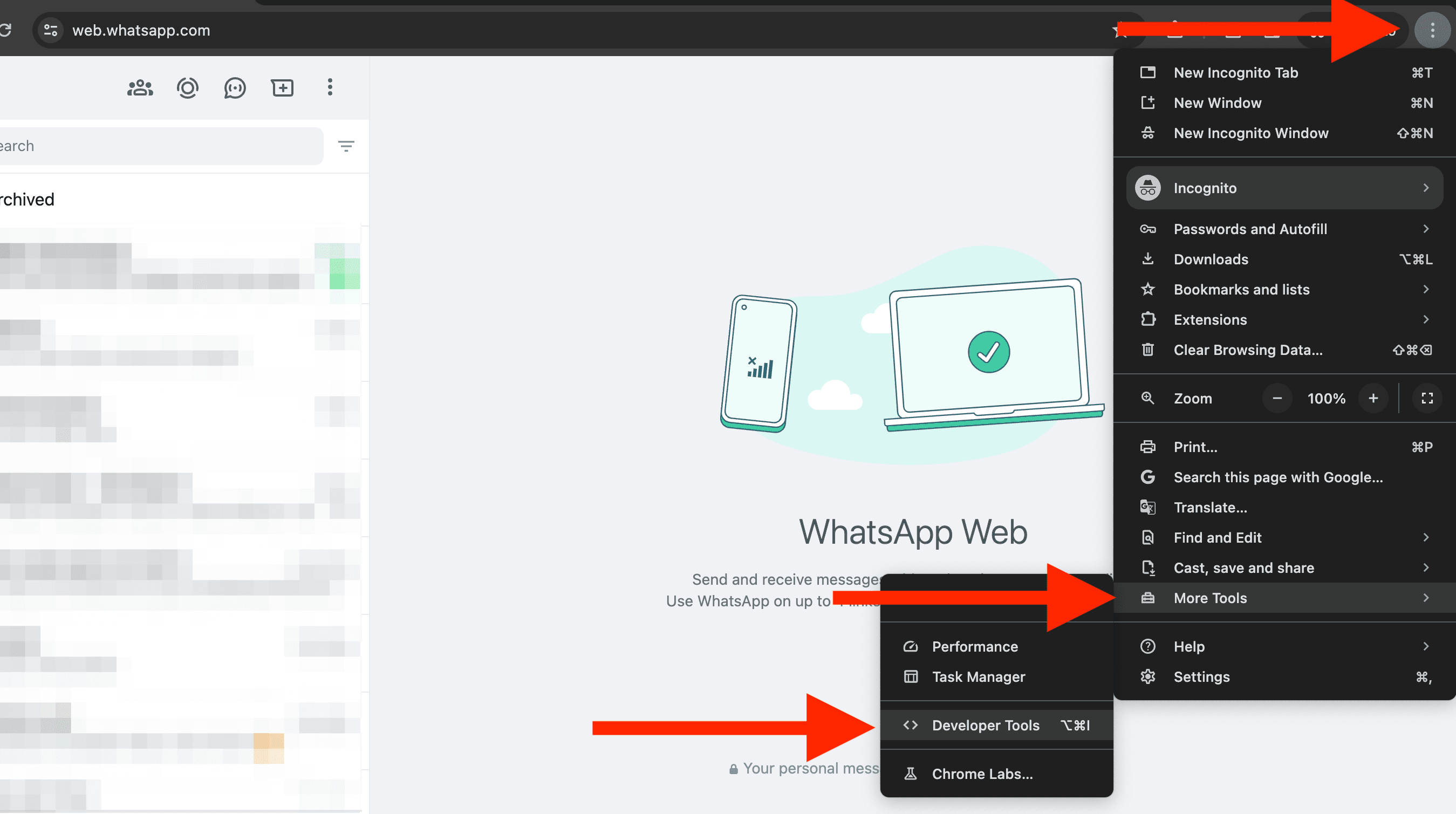
Åpne utviklerkonsollen i Chrome

Åpne utviklerkonsollen i Chrome med Ctrl + Shift + J (Windows) eller Cmd + Option + J (Mac). Du kan også gå til hovedmenyen og klikke på «More Tools -> Developer Tools».

Klikk deretter på fanen «Console».

Gå gjennom kildekoden i lenken før du kjører kode i nettleseren. Lim deretter inn skriptet i konsollen. Gjør dette før du åpner vinduet med gruppemedlemmer.

javascript

Merknader
Kildekoden til WhatsApp Group Members scraper er tilgjengelig på GitHub. Skriptet registrerer HTML-endringer mens du blar gjennom medlemslisten.
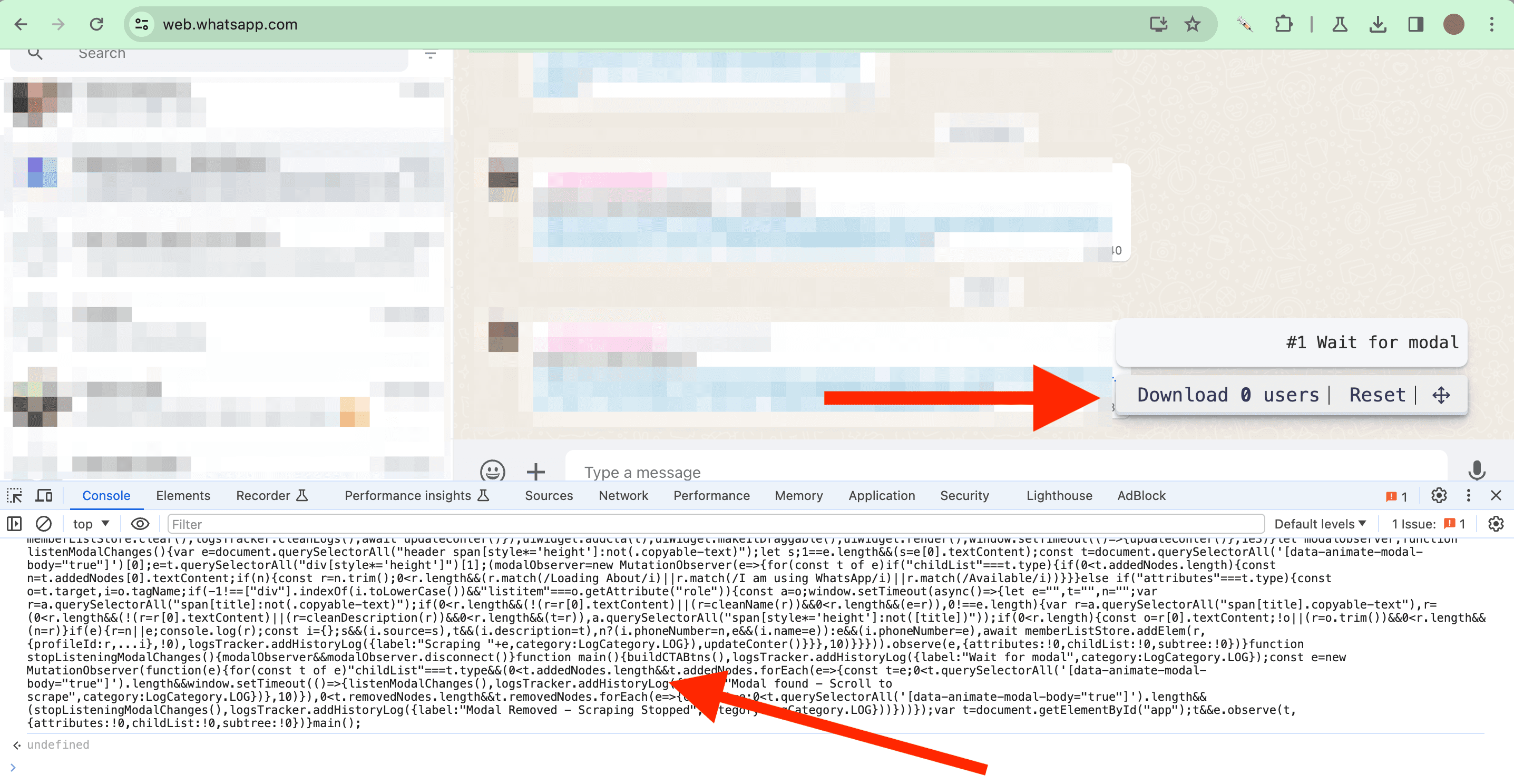
Kopier og lim inn scraper-skriptet

Når du har limt inn skriptet, trykker du på «Enter» for å kjøre det. En widget vises nederst til høyre.

Viktig – Hvis dette er første gang du åpner utviklerkonsollen i Chrome, kan det vises en advarsel som hindrer deg i å lime inn tekst i konsollen. Skriv «allow pasting» og trykk på «Enter» for å aktivere innliming.
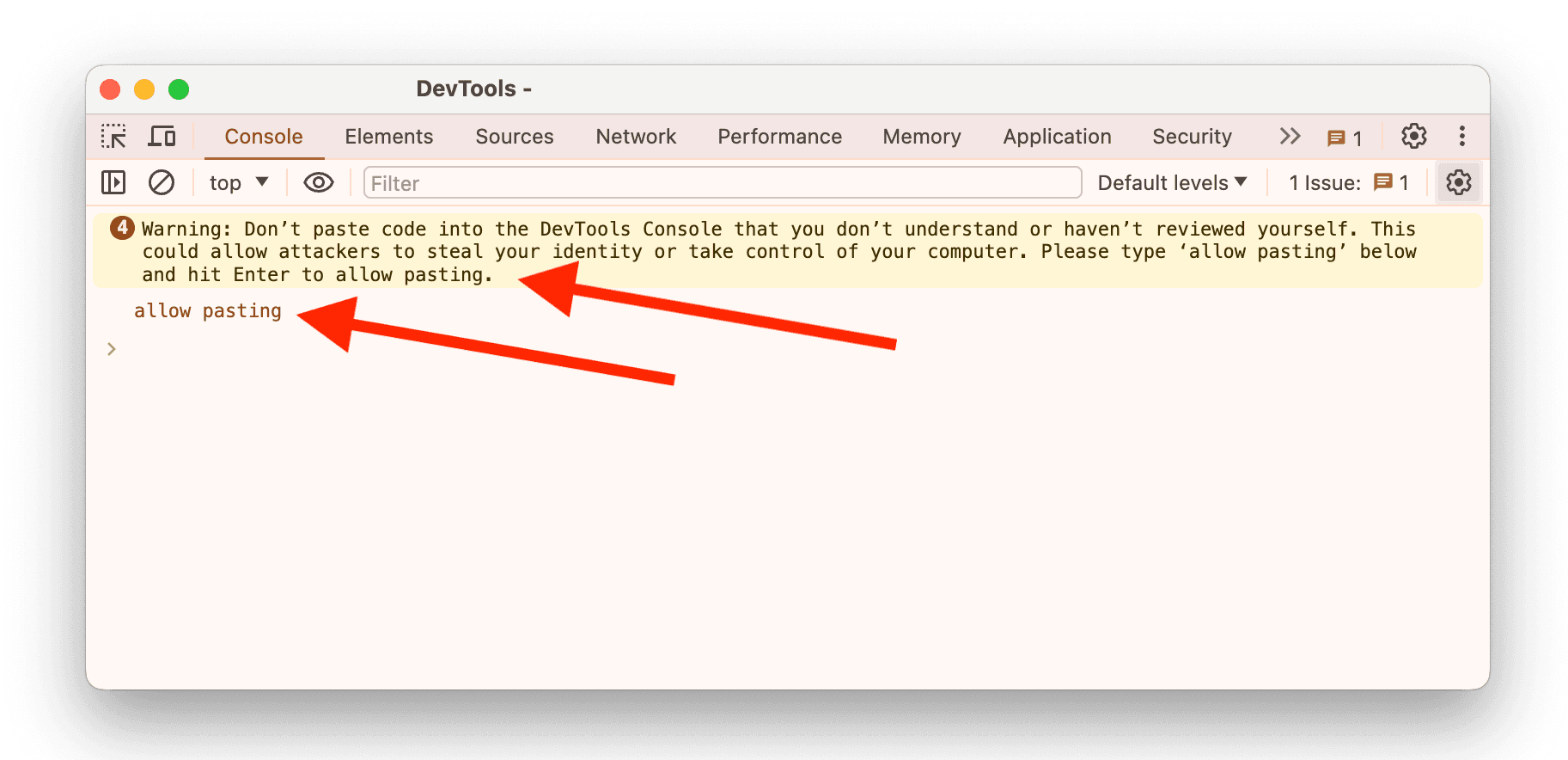
Advarsel i Chrome-konsollen

Merk: Hvis du vil lagre skriptet i en Chrome Extension og få rask tilgang til det, kan du lese Lagre scraper-skriptet i en Chrome Extension.

Hent medlemmer fra WhatsApp-grupper

For å begynne å hente gruppemedlemmer klikker du på «Group info» og deretter «View all» i medlemslisten. Da åpnes vinduet med alle gruppemedlemmene.
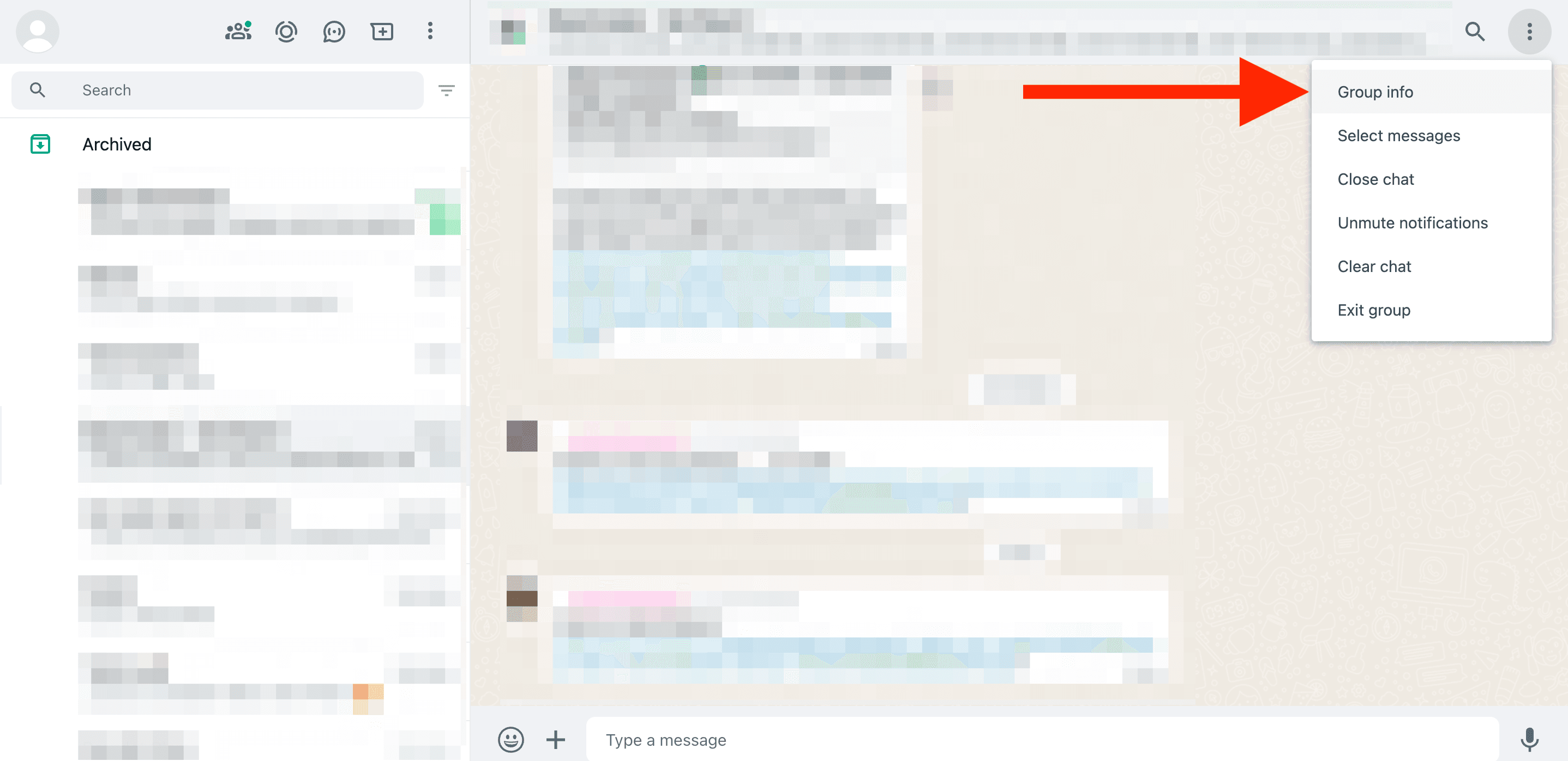
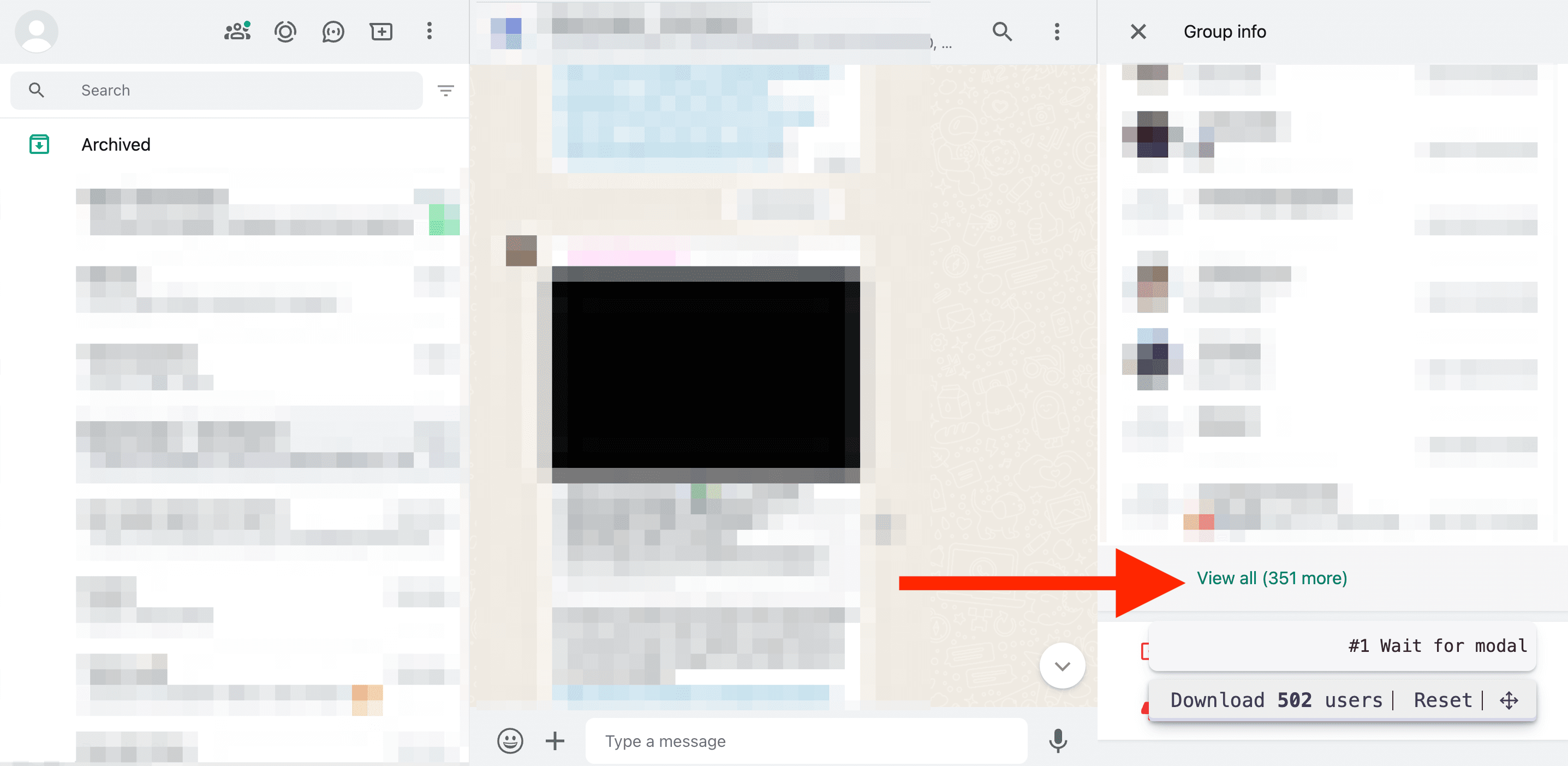
Åpne vinduet med WhatsApp-gruppemedlemmer
Åpne vinduet med WhatsApp-gruppemedlemmer – View All

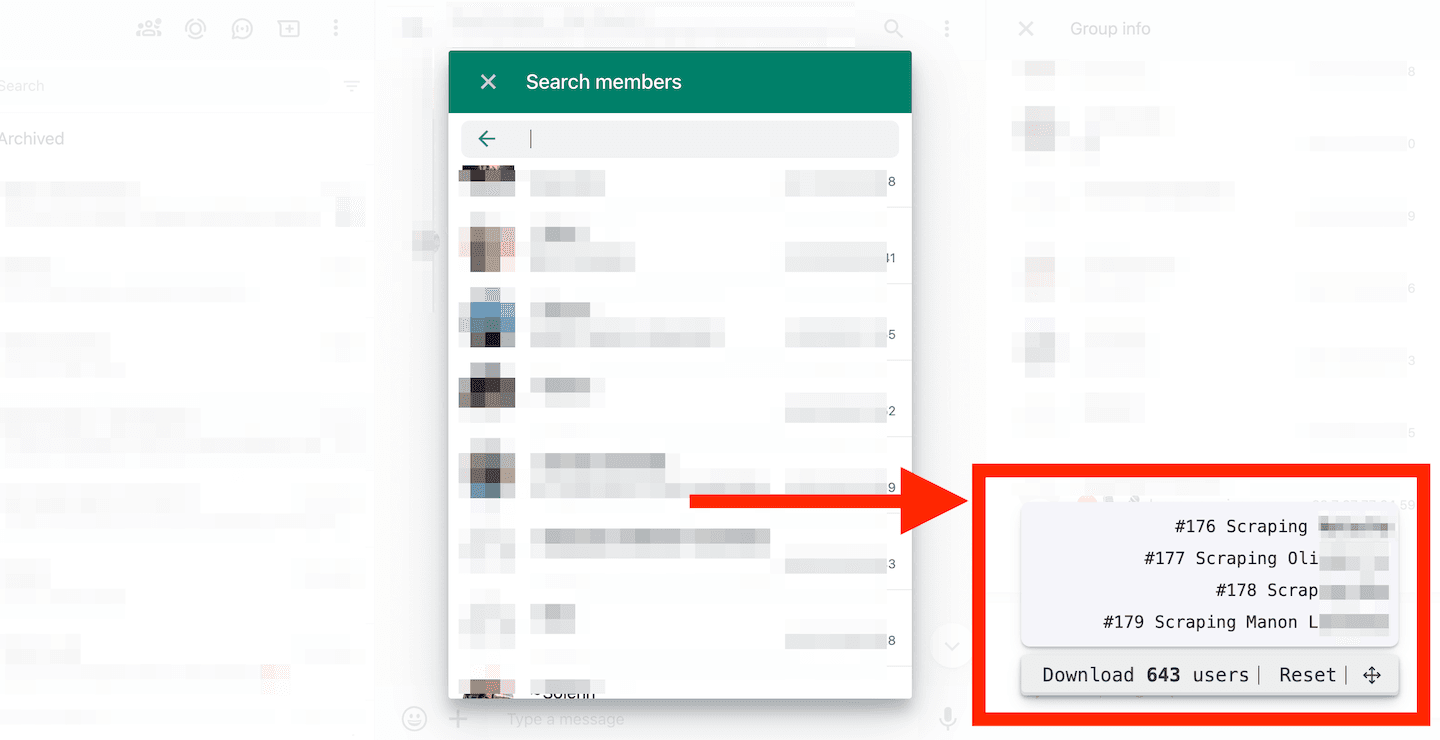
Bla gjennom listen for å laste inn nye brukere. Skriptet teller medlemmene det finner i den delen av grensesnittet som er lastet inn.

Bla deretter sakte helt ned og så sakte opp igjen. Medlemsopplysningene lastes inn mens du blar. Hvis du blar for raskt, rekker ikke grensesnittet å vise dem.

Hvis telleren i widgeten øker mens du blar, fungerer skriptet.

Viktig: Bla gjennom listen og kontroller at telleren øker. Hvis telleren stopper, kan det bety at du har nådd slutten, eller at grensesnittet ikke har lastet inn flere medlemmer. Sammenlign CSV-filen med gruppelisten før du antar at eksporten er komplett.
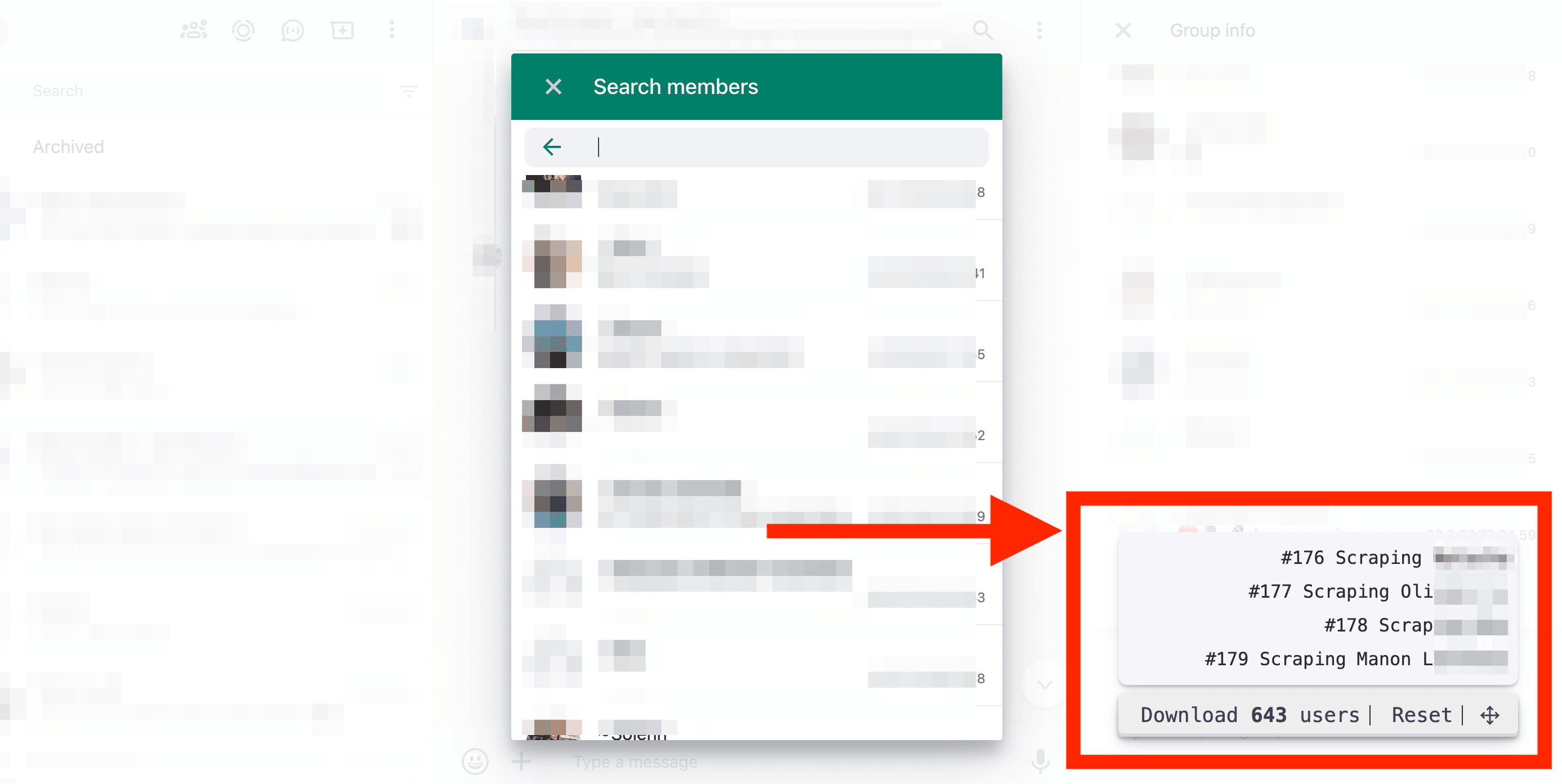
Scraper-skjermbilde
Scraper-skjermbilde

Felter som hentes

Skriptet henter følgende opplysninger om gruppemedlemmene:

  • Phone Number – Medlemmets telefonnummer.
  • Name – Navnet som vises på WhatsApp, hvis tilgjengelig.
  • Description – Medlemmets beskrivelse eller statusmelding, hvis tilgjengelig.
  • Source – Navnet på WhatsApp-gruppen.

Last ned medlemmene som en CSV-fil

Når medlemmene du trenger, er lastet inn, klikker du på Download X users for å lagre CSV-filen. Åpne filen og kontroller antall rader, tomme felter og duplikater før du deler eller importerer den.
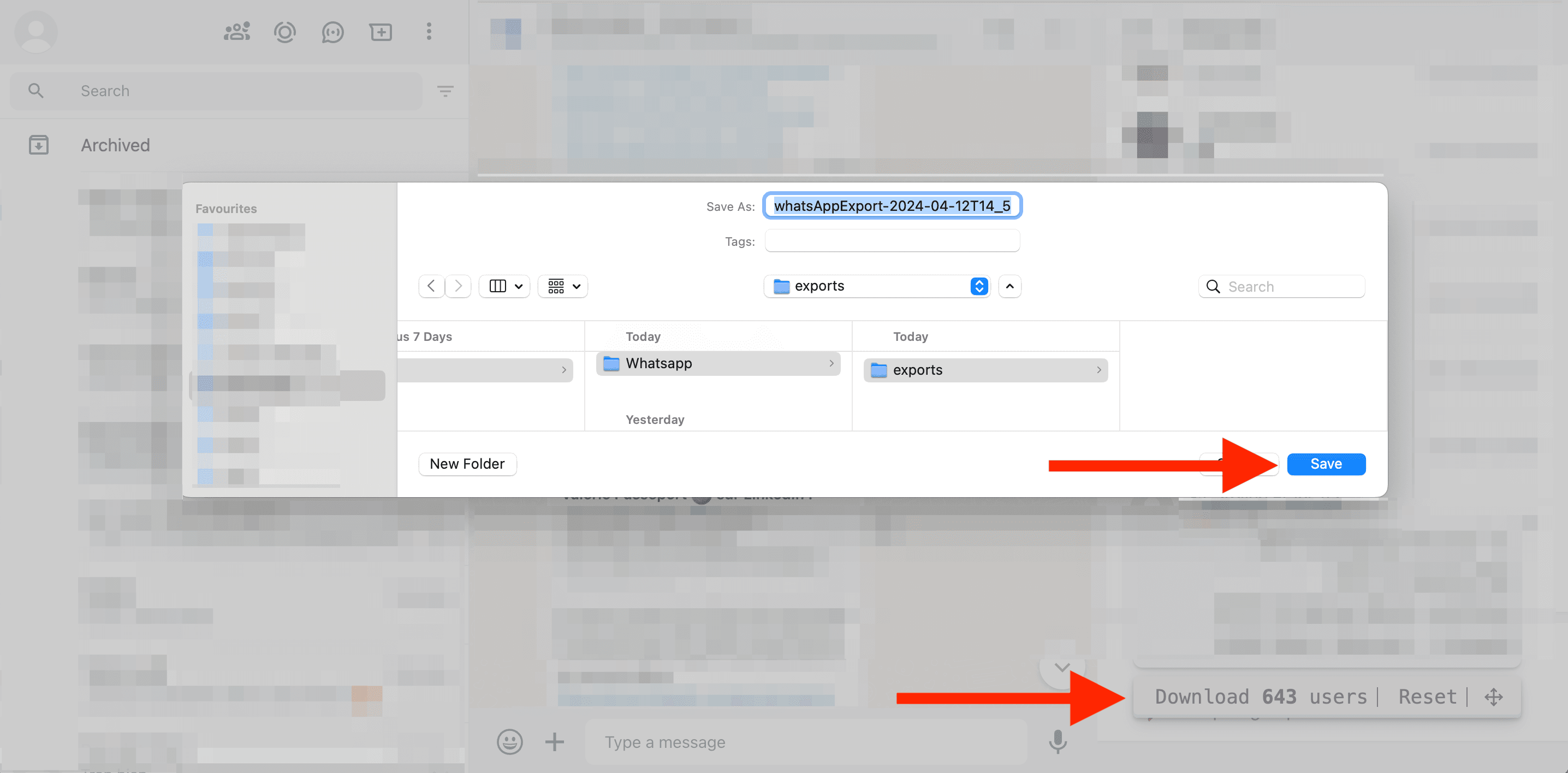
Eksporter innhentede data som CSV

Rediger og vis CSV-filen

Bruk Datablist.com eller et hvilket som helst regnearkverktøy for å laste inn og vise CSV-filen.

Med Datablist kan du segmentere leads i ulike samlinger. Du kan også berike kontaktene dine med LinkedIn Profile Scraper eller Apollo.

Du kan dessuten finne like leads på tvers av flere grupper med Datablist Duplicate Finder.

Lagre skriptet i en Chrome Extension

Det tar tid å kopiere og lime inn skriptet i Chrome-konsollen hver gang. Heldigvis kan du bruke en Chrome Extension til å injisere skriptet raskt på siden. Skriptet kan legges til automatisk på WhatsApp-sider eller injiseres med ett klikk.
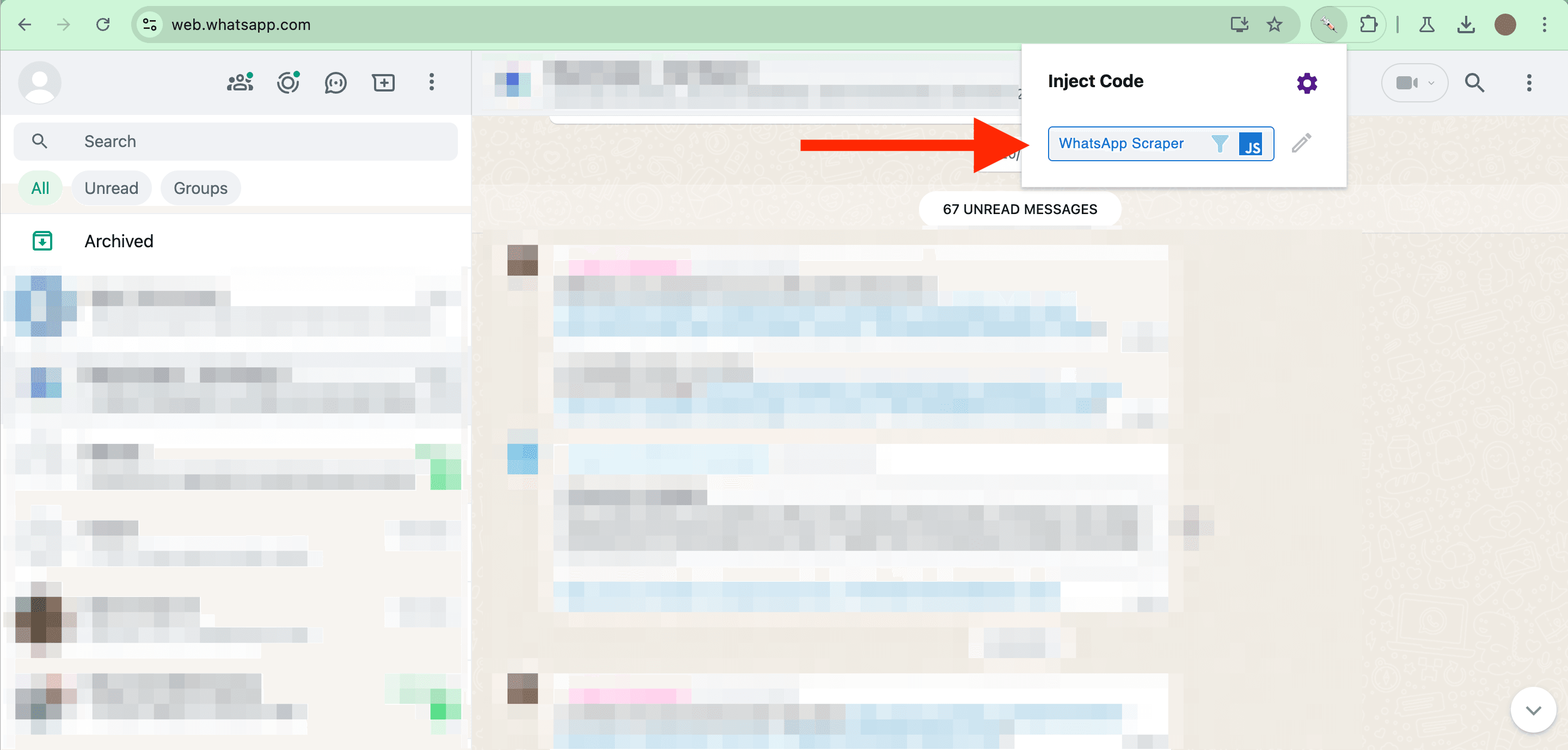
Rask tilgang med en Chrome Extension

Når du klikker på utvidelsen, legges skriptet direkte til på WhatsApp-sidene dine.

Chrome Extension heter «Inject Code» og er tilgjengelig i Chrome Nettmarked: https://chromewebstore.google.com/detail/inject-code/jpbbdgndcngomphbmplabjginoihkdph
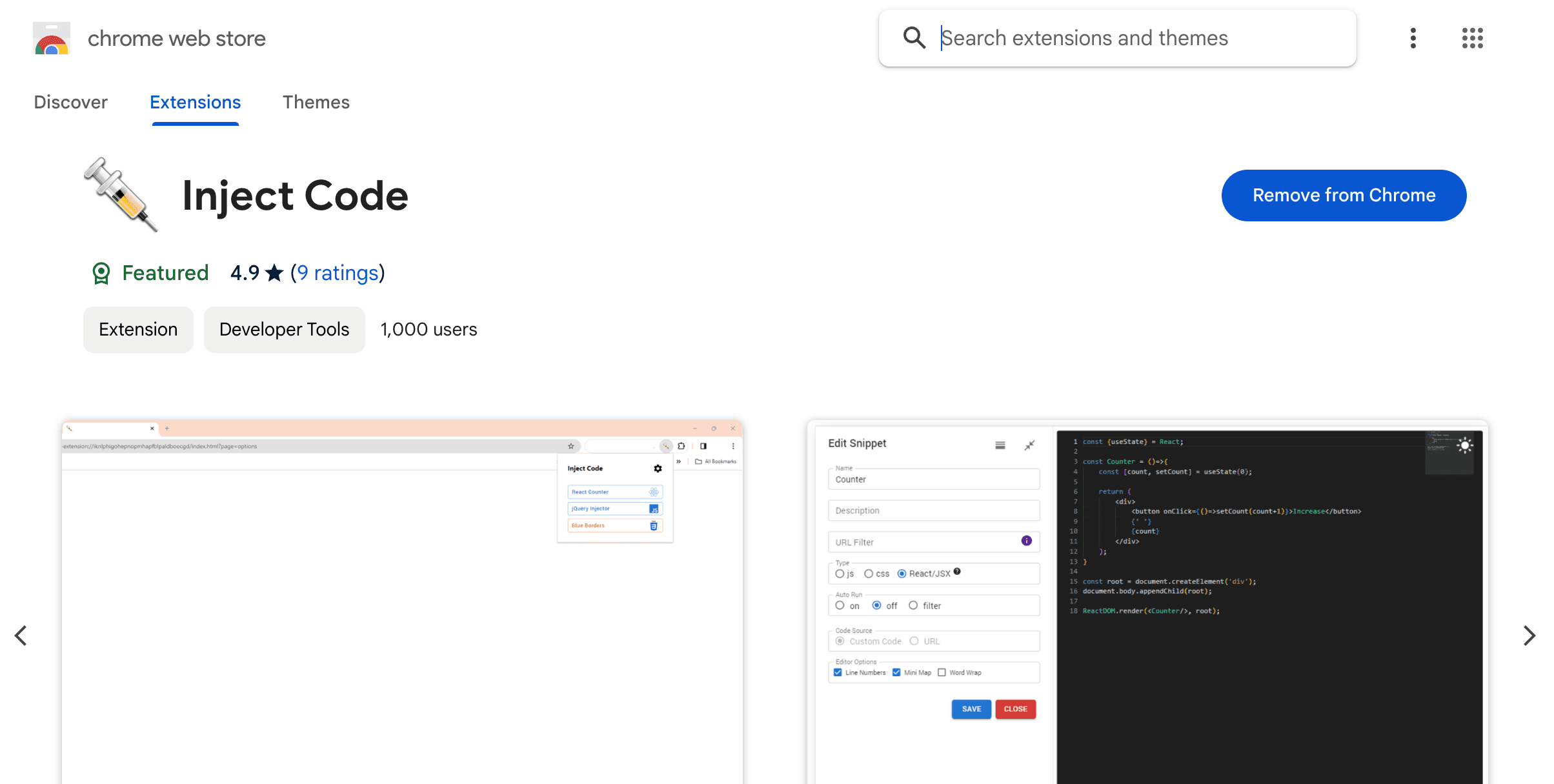
Chrome Nettmarked
Chrome Nettmarked

Når Chrome Extension er installert, klikker du for å konfigurere et nytt skript.
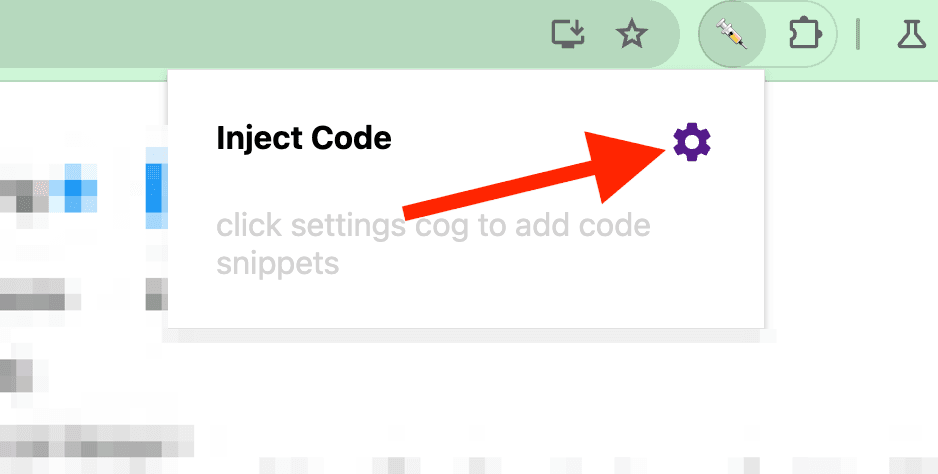
Konfigurer Inject Code

Klikk på «+»-knappen for å opprette en «Snipper (script)».
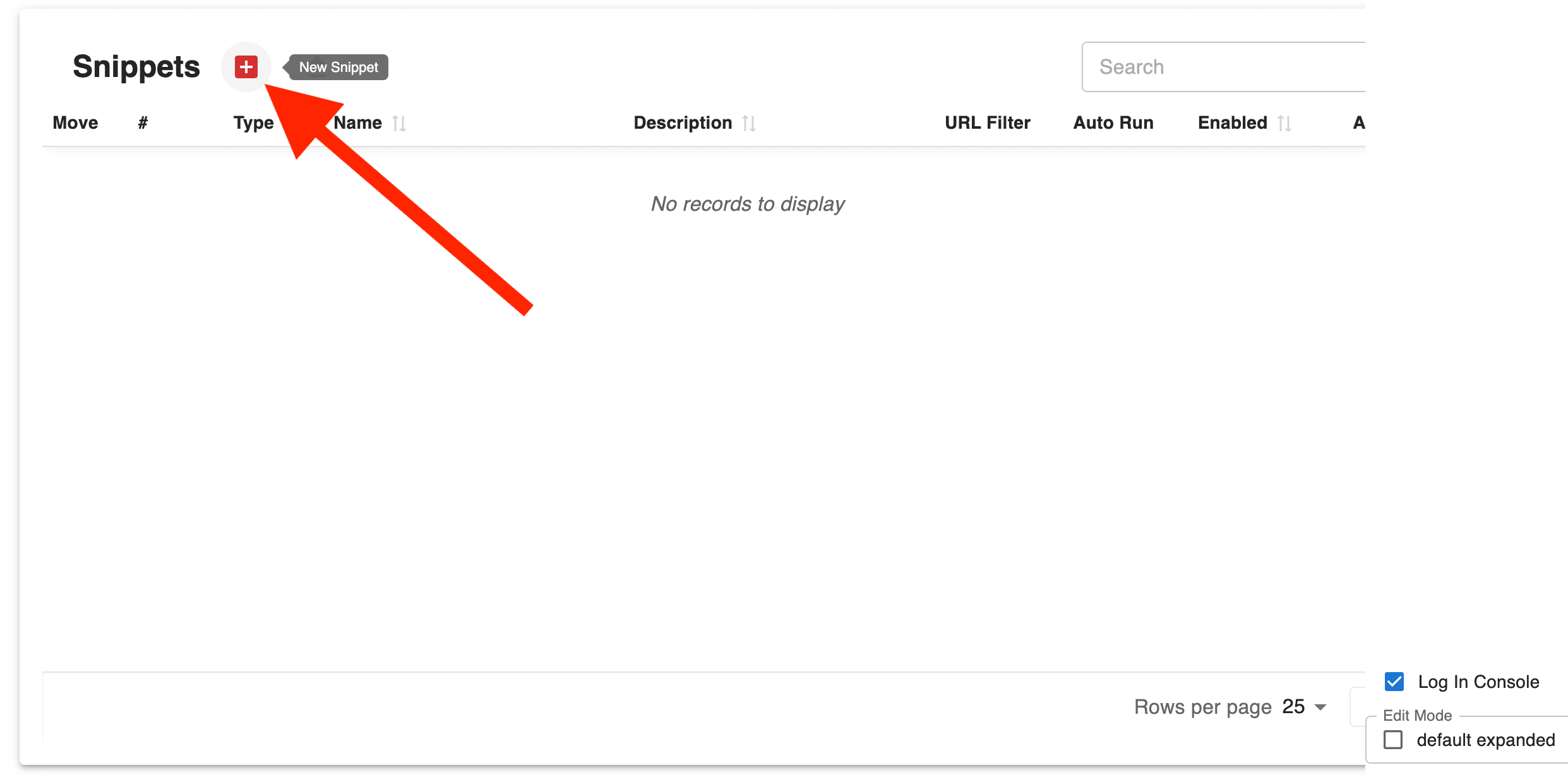
Klikk for å legge til en ny Snippet

Bruk deretter følgende innstillinger på konfigurasjonssiden:

  • Name: WhatsApp Scraper
  • URL Filter: https://web.whatsapp.com/*
  • Type: js
  • AutoRun: Velg on for å injisere skriptet automatisk på WhatsApp-sider. Velg off for å legge det til ved å klikke i menyen til utvidelsen.
  • CodeSource: Custom Code

Klikk på «Save».
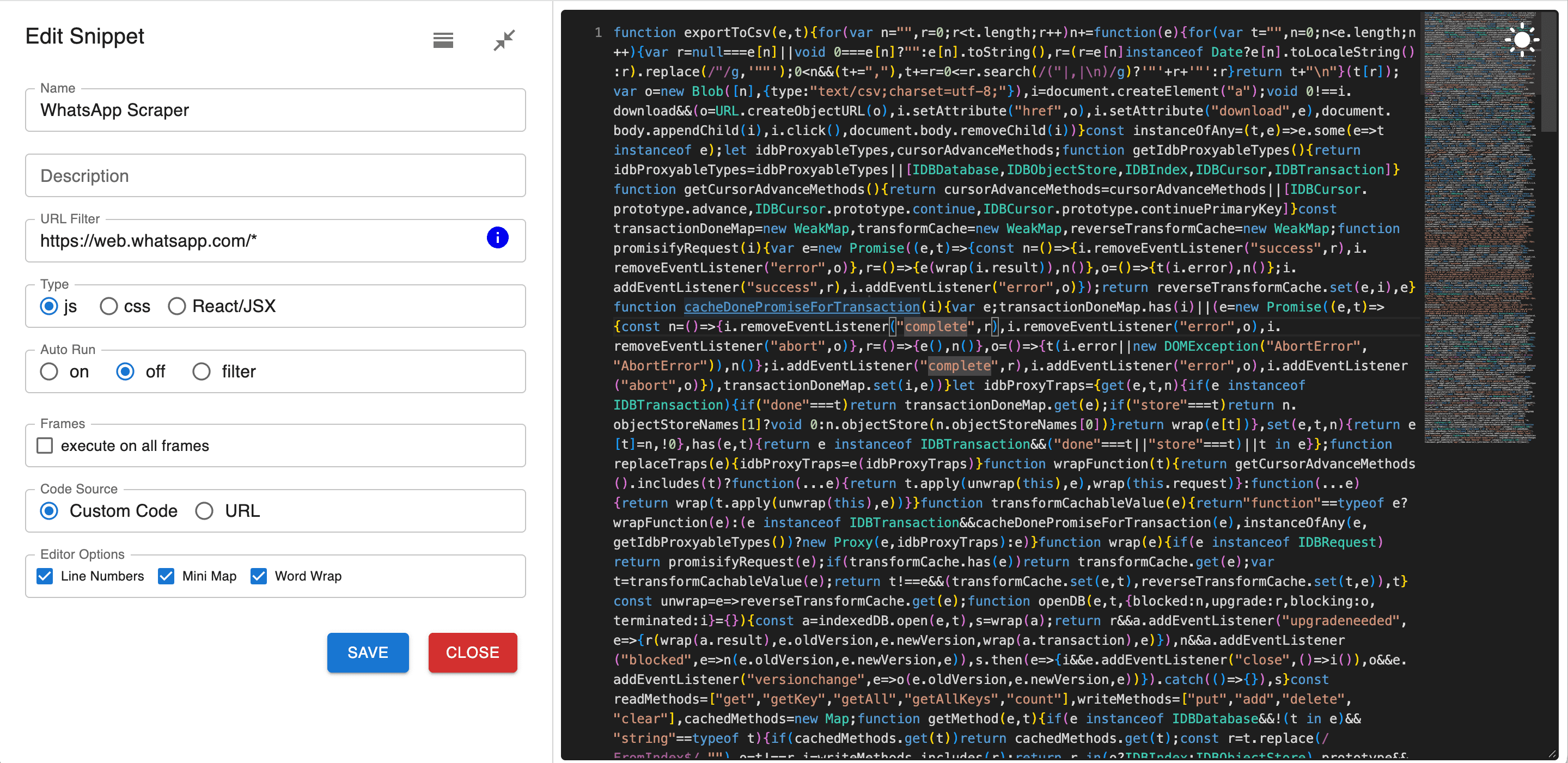
Snippet-konfigurasjon

Fest utvidelsen for å få tilgang til den fra navigasjonslinjen. Det var det!
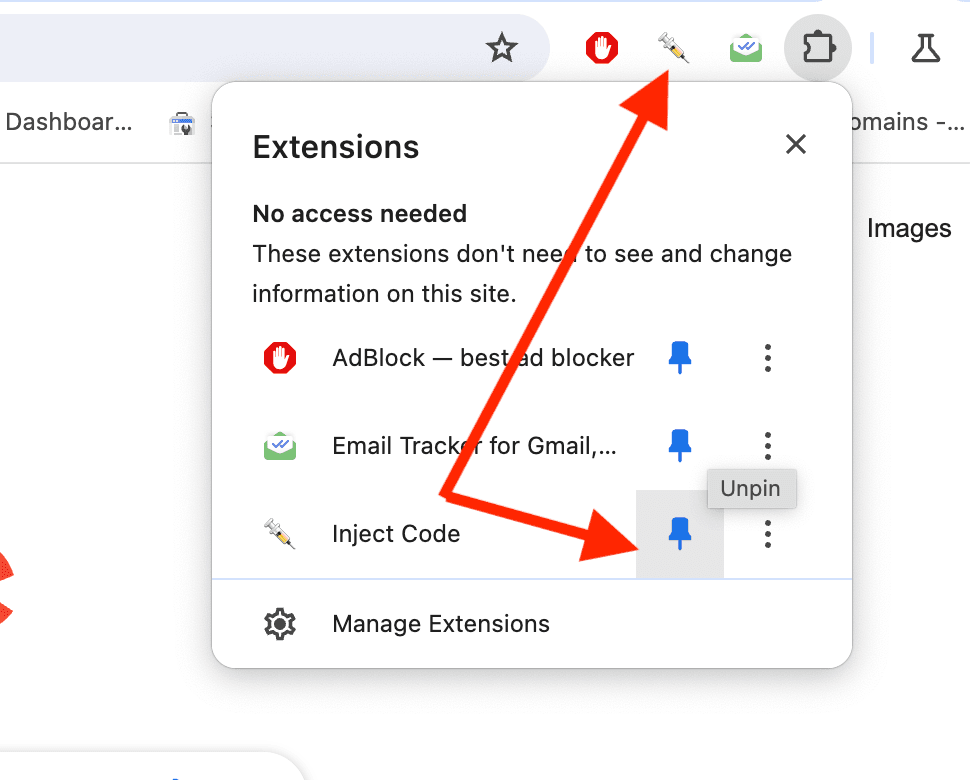
Snippet-konfigurasjon

FAQ

Hva er en WhatsApp Group Scraper?

En WhatsApp group scraper er et verktøy som henter informasjon om medlemmer fra en WhatsApp-gruppe. Verktøyet kjører i nettleseren og krever ingen ekstra utvidelser eller proxyer. Du kan enkelt samle inn medlemsopplysninger og eksportere dem til en CSV-fil for videre bruk.

Hvordan fjerner jeg «Download»-knappen?

Last inn WhatsApp-siden på nytt. All JavaScript-kode som er lagt til via utviklerkonsollen i Chrome, blir da fjernet.

Hvor mange brukere kan hentes ut?

Skriptet lagrer brukerne som hentes ut, i en database. Det er ingen grense for hvor mange brukere du kan hente ut.

Kan jeg hente brukere fra forskjellige grupper?

Ja. CSV-filen inneholder en Source-kolonne, men nettleserens cache beholder bare én oppføring per registrerte telefonnummer, eller per navn hvis et nummer ikke er tilgjengelig. Hvis samme identifikator samles inn i gruppe A og deretter gruppe B, kan den siste registreringen erstatte verdien i Source. Én samlet eksport bevarer derfor ikke begge gruppemedlemskapene.

For å beholde hvert medlemskap laster du ned og kontrollerer CSV-filen for gruppe A før du går videre. Lukk medlemsvinduet, klikk på Reset, åpne deretter gruppe B og bla gjennom listen. Lagre CSV-filen separat, og kontroller Source-verdiene før du kombinerer filene. Reset tømmer de mellomlagrede medlemmene, så ta vare på den første nedlastingen før du bruker funksjonen.

Hva er «Reset»-knappen?

Brukerne lagres i en cache i nettleseren. Cachen beholdes hvis nettleseren laster inn siden på nytt, enten med vilje eller etter en krasj. Når du kopierer og limer inn skriptet, lastes de tidligere profilene fra cachen. «Reset»-knappen tømmer cachen.

Er det gratis?

Skriptet er gratis og open source. Du kan også rense og strukturere dataene med en gratiskonto hos Datablist.

Bruksområder for WhatsApp Group Scraper

Nettverksbygging og forretningsutvikling

For fagfolk som ønsker å utvide nettverket sitt, kan medlemsopplysninger fra bransjespesifikke WhatsApp-grupper være svært verdifulle. Tenk deg at du er med i en gruppe for digital markedsføring. Kontaktopplysningene til medlemmene kan hjelpe deg med å lage en målrettet liste over potensielle kunder eller samarbeidspartnere.

Planlegging av arrangementer

Arrangører kan bruke verktøyet til å samle inn deltakerinformasjon fra WhatsApp-grupper. Dataene kan deretter brukes til oppfølgingsmailer, spørreundersøkelser eller markedsføring av fremtidige arrangementer.

Community management

Hvis du administrerer et stort community, kan en WhatsApp group scraper hjelpe deg med å holde oversikt over medlemsinformasjon, segmentere brukere for målrettet kommunikasjon og skape mer engasjement.

Markedsundersøkelser

Analytikere kan samle inn demografiske data fra WhatsApp-grupper for å undersøke trender, atferd og preferanser. En WhatsApp-gruppe om trening og helse kan for eksempel gi innsikt i hvilket innhold og hvilke produkter medlemmene er interessert i.

Eksempler fra virkeligheten

Eksempel 1: Frilanser bygger en kundebase

Jane er frilans grafisk designer og medlem av flere WhatsApp-grupper for frilansere og småbedriftseiere. Ved hjelp av WhatsApp group scraper samler hun inn kontaktinformasjon og tar kontakt med potensielle kunder gjennom personlige meldinger som presenterer porteføljen og tjenestene hennes.

Eksempel 2: Ideell organisasjon planlegger et veldedighetsløp

En ideell organisasjon som arrangerer et veldedighetsløp, bruker scraperen til å samle inn informasjon fra en WhatsApp-gruppe opprettet for deltakerne. Opplysningene gjør det enklere å sende ut arrangementsinformasjon, påminnelser og takkemeldinger etter løpet.

Eksempel 3: Forsker samler inn data

Dr. Smith er forsker og blir med i flere WhatsApp-grupper knyttet til fagfeltet sitt. Han bruker scraperen til å samle inn data om gruppemedlemmene, slik at han kan forstå miljøet bedre og tilpasse forskningen deretter.

Andre scrapers