
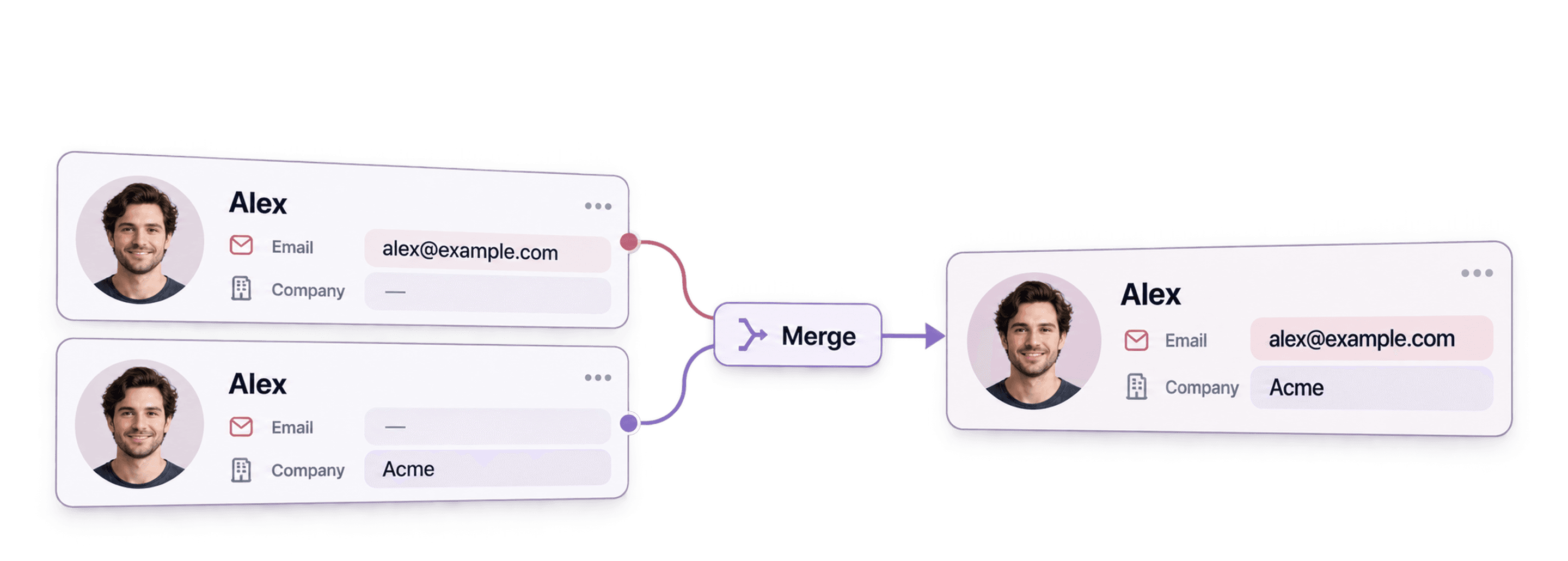
For å slå sammen dupliserte leads uten å miste nyttige data må du først avgjøre hvilke oppføringer som representerer samme person eller selskap. Deretter velger du oppføringen som skal beholdes, fyller ut feltene som mangler, og løser motstridende verdier før du gjennomfører sammenslåingen.
Hvis du sletter alle rader med samme e-postadresse, kan du miste et telefonnummer, et notat eller en CRM-ID som bare finnes i en annen rad. Datablist skiller mellom duplikatkontroll og beslutninger om sammenslåing, slik at du kan kontrollere hver gruppe før du endrer noe.
Hvis leadsene ligger spredt i flere databaser, bør du starte med eksporter som inkluderer ID-en til hver kildeoppføring. Denne veiledningen bruker en filbasert arbeidsflyt: Du rydder den samlede leadlisten i Datablist og klargjør deretter oppdateringer til kildesystemene.
I denne trinnvise veiledningen lærer du:
- Slik finner du dupliserte leads automatisk
- Slik fjerner du dupliserte leads automatisk
- Slik slår du sammen gjenstående dupliserte leads manuelt
- Slik oppdaterer du CRM-systemet med den ryddede leadlisten
- Slik eksporterer du duplikatgrupper til en Excel-fil for ekstern behandling
Merknad: Denne veiledningen handler om deduplisering av leads. Prosessen er imidlertid den samme for andre typer oppføringer du vil deduplisere, for eksempel kontakter, selskaper og produkter.
Finn dupliserte leads
Start med å importere leaddatabasen din i Datablist.
I Datablist organiseres data i samlinger. En samling inneholder en liste med oppføringer som følger den samme datamodellen. Du må importere leadsene fra eksterne filer. Datablist støtter CSV- og Excel-filer. Klikk på Import CSV/Excel, og velg deretter filen med leadlisten.
Klikk på + for å opprette en ny samling. Gi den et navn (og et ikon 🚀). Du kan også klikke på Start with a CSV/Excel file på startsiden.
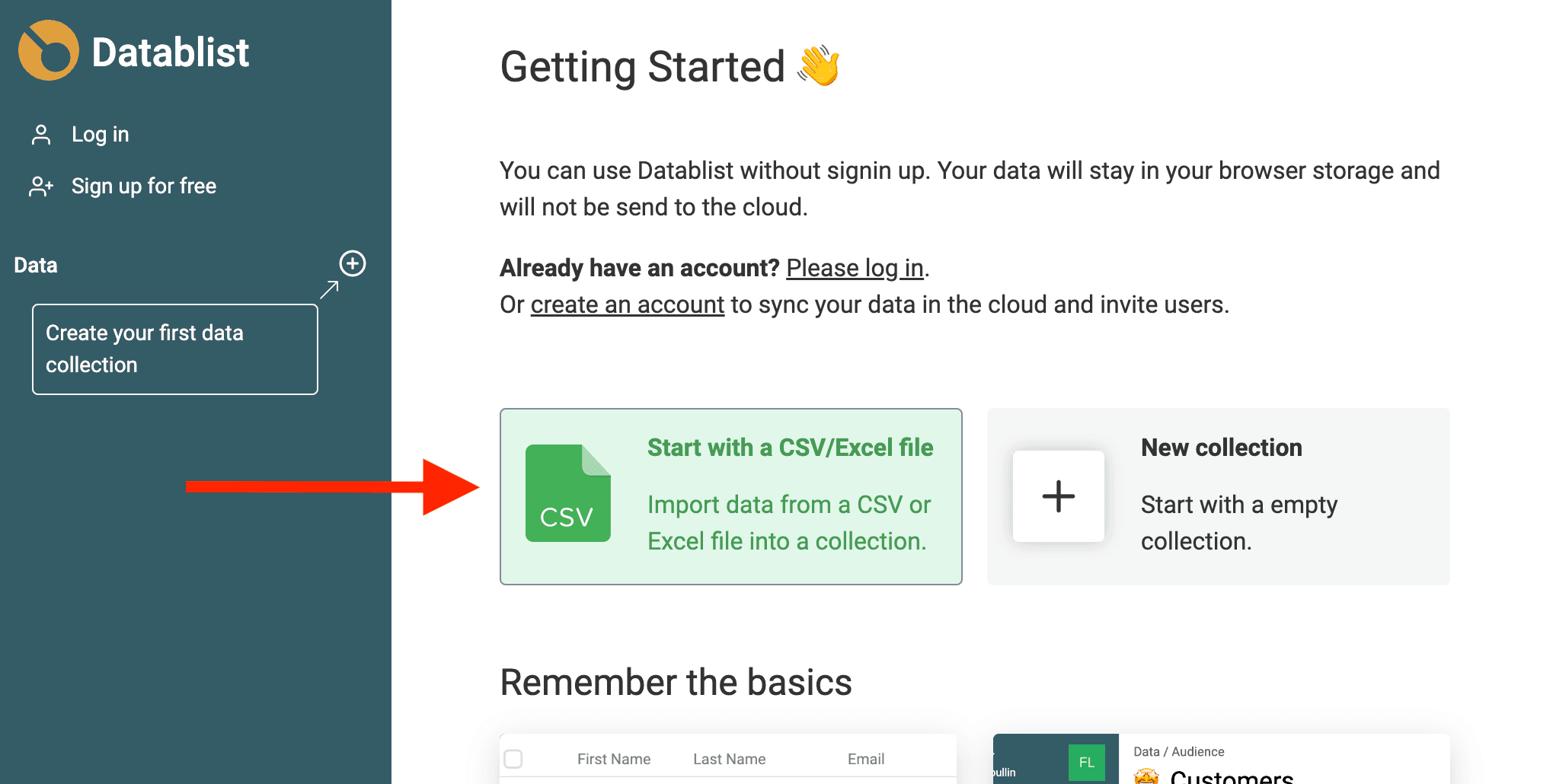
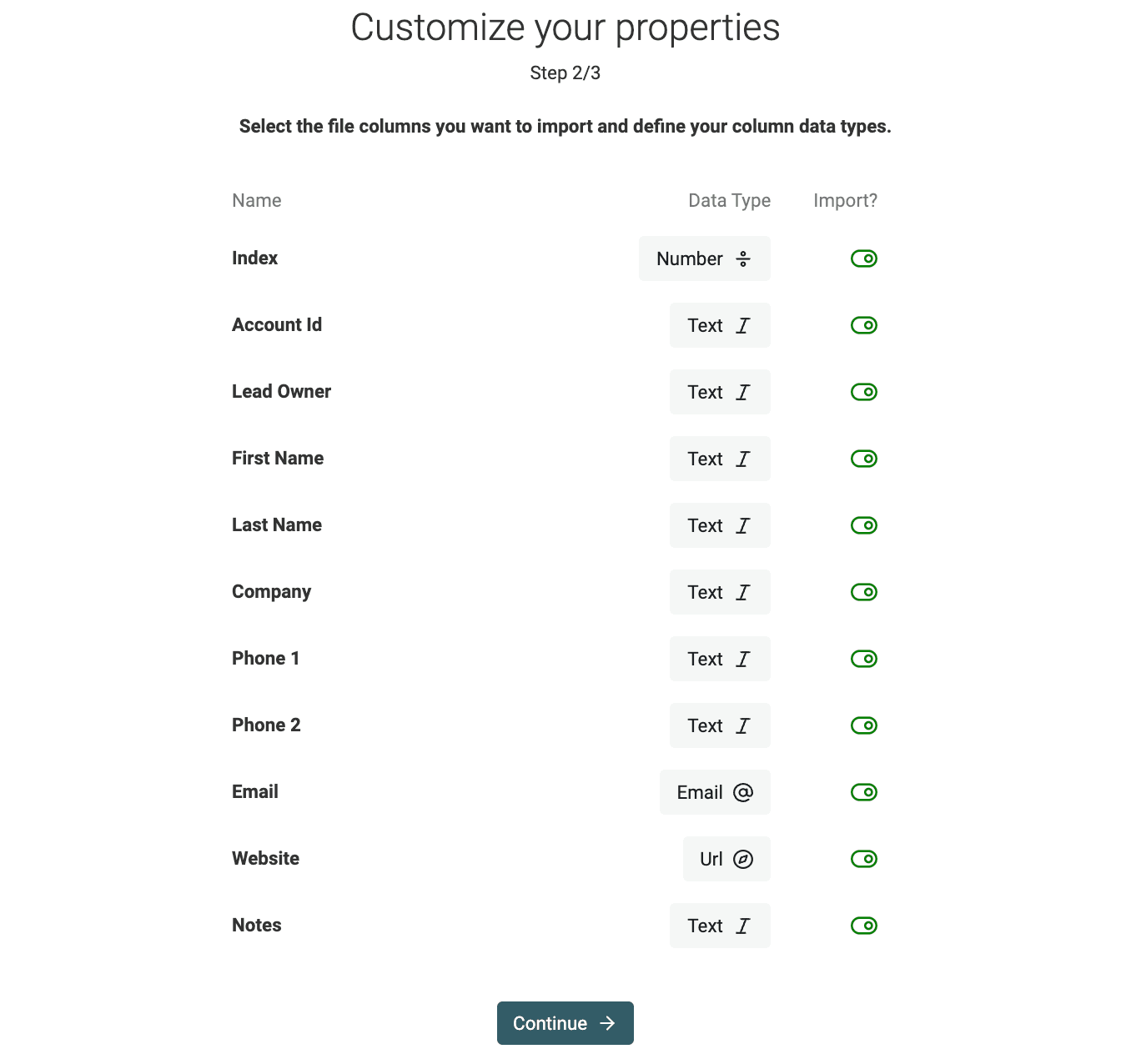
Gå deretter til skjermbildet Properties. Her vises kolonnene som ble funnet da CSV-filen ble analysert. Datablist kontrollerer hver kolonne for å finne riktig datatype. E-postadresser og URL-er oppdages for eksempel automatisk.
Velg datatype manuelt ved behov. Deaktiver import for CSV-kolonner som ikke skal tas med.
I neste importtrinn får du en forhåndsvisning av innholdet i filen. Klikk på Import {x} items for å starte importen.
Hvis leadsene er fordelt på flere filer, importerer du dem i én samling og knytter tilsvarende kolonner til de samme egenskapene. Legg til en Source System-kolonne før du slår sammen filene, og behold kontakt-ID-ene fra kildene. En ID fra CRM A kan ikke uten videre brukes som en ID fra CRM B.
Jeg ville startet med å matche personer på en egnet identifikator, som en personlig e-postadresse eller profil-URL. Ikke bruk kilde-ID-en alene når hver database har sitt eget ID-system. For en selskapsliste bør du bruke selskapsidentifikatorer i stedet for å anta at alle personer med samme domene er ett og samme lead.
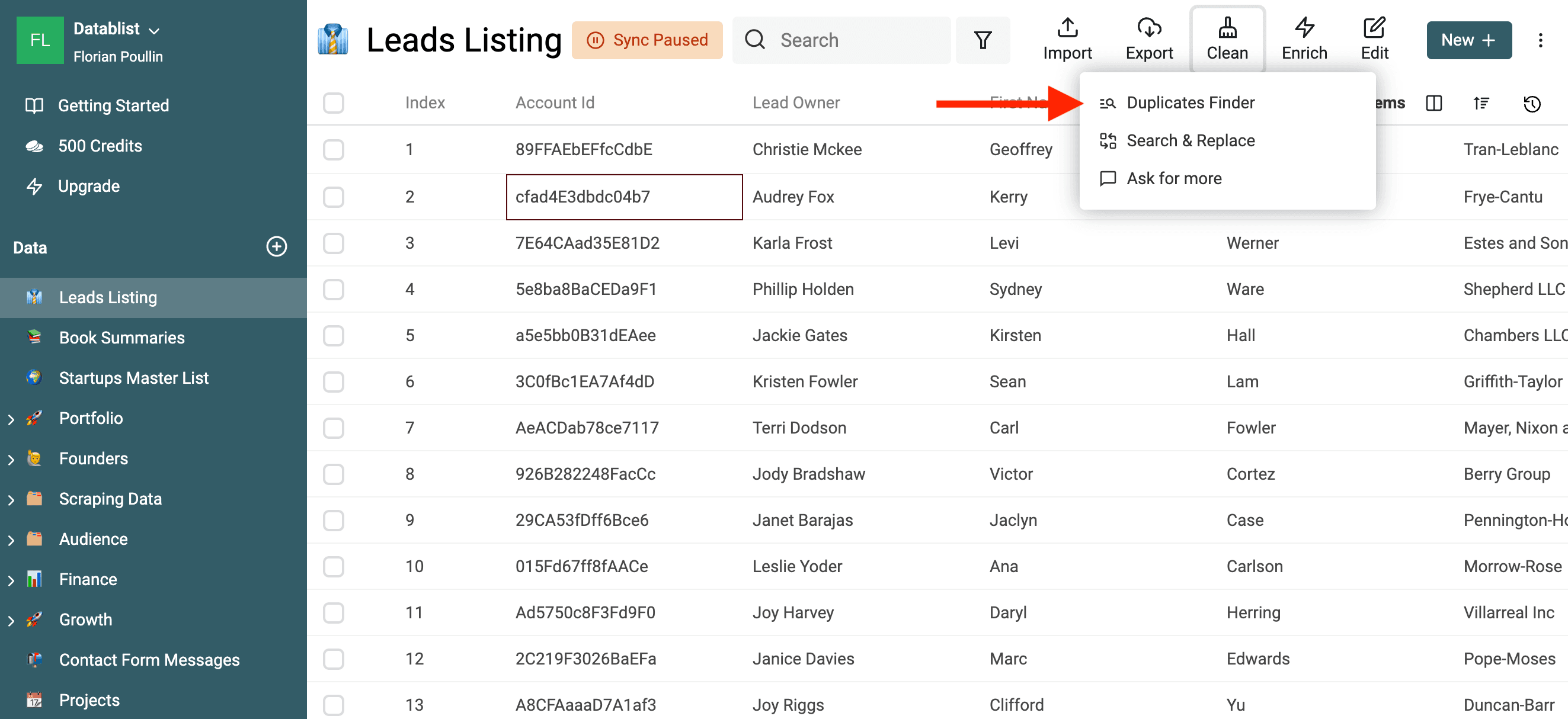
Når leadsene er lastet inn, åpner du Clean > Merge duplicates.
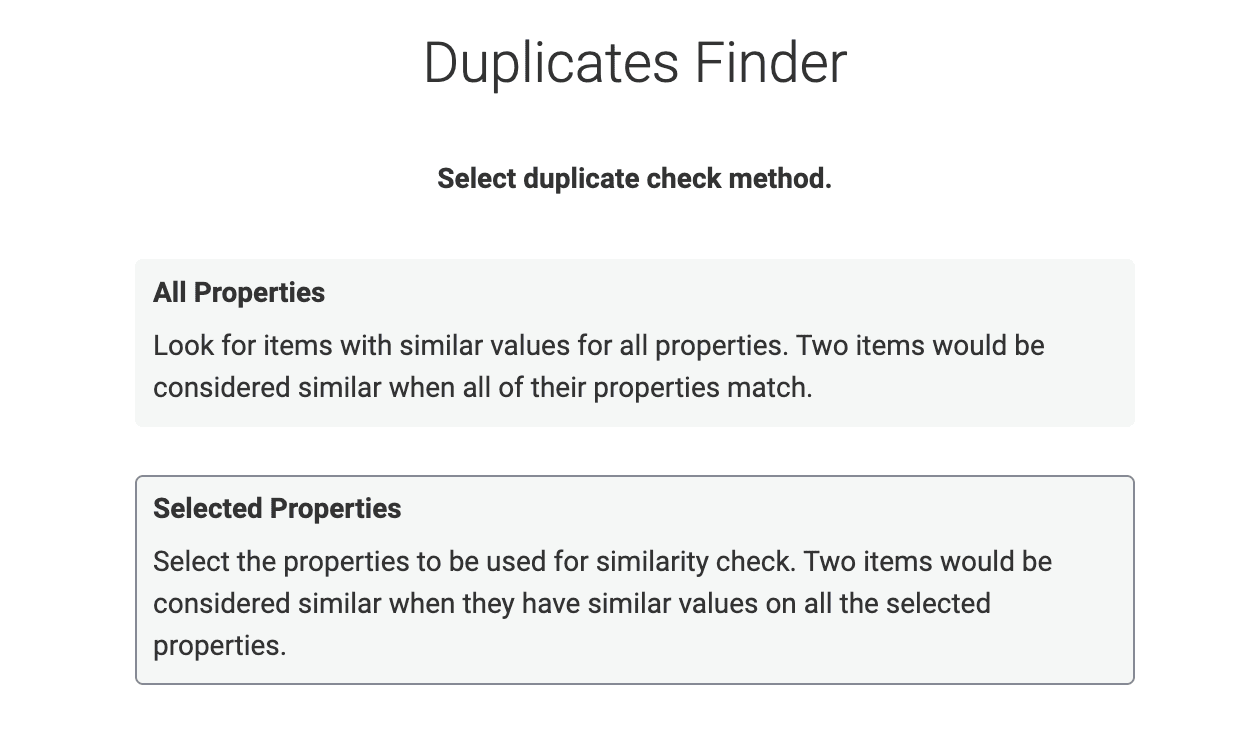
Velg hvordan leadsene skal sammenlignes for å starte dedupliseringen. Du kan velge mellom to moduser:
- All Properties sammenligner hele leadoppføringen.
- Selected Properties sammenligner feltene som identifiserer et lead.
Merknad – I Datablist brukes «Property» som et synonym for felt eller kolonne i andre systemer.
Velg Selected Properties for å deduplisere leads.
Velg feltene som identifiserer enheten du vil deduplisere. En fellesadresse som sales@example.com kan tilhøre flere kontakter. Et navn alene kan også føre til at forskjellige personer grupperes sammen.
Velg riktig prosessor når du sammenligner e-postadresser. Veiledningen om deduplisering av e-postadresser forklarer når normaliserte adresser er nyttige, og når aliaser eller felles innbokser må kontrolleres. Begynn med en snever sammenligning, undersøk gruppene og utvid den bare hvis treffene faktisk representerer samme enhet.
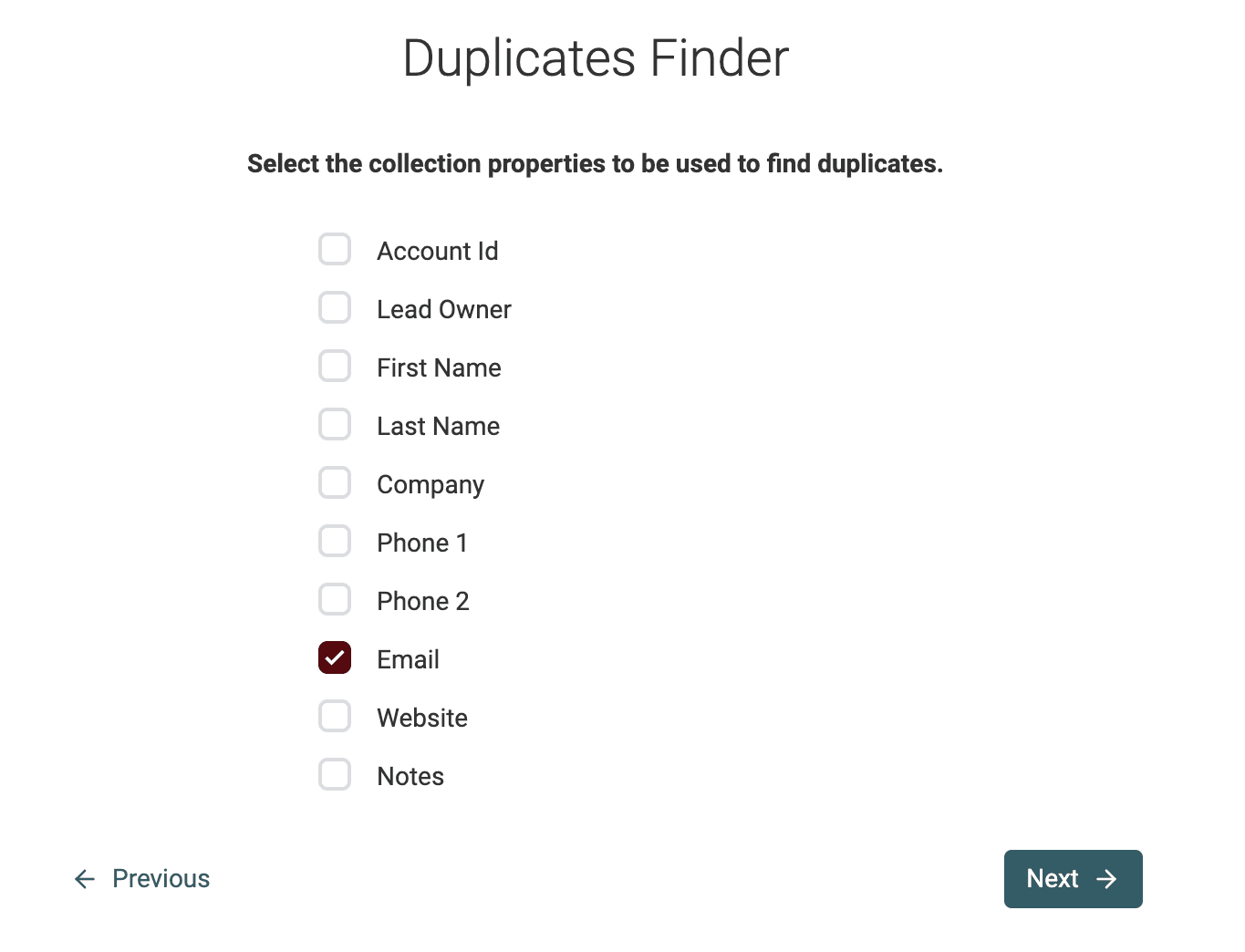
Når du kombinerer navn- og selskapsfelt, bør du først lese om deduplisering på tvers av flere kolonner: Algoritmen for hvert felt og den samlede poengsummen avgjør hvilke oppføringer som grupperes sammen.
Konfigurer algoritmen og prosessoren for hver valgte egenskap, og klikk deretter på Run duplicates check.
Viktig
- Analysen er skrivebeskyttet. Ingen data endres før neste fase, når leadsene slås sammen.
- Tekstmatching med Exact skiller som standard ikke mellom store og små bokstaver. Aktiver Case sensitive hvis store og små bokstaver skal skille utvalgte tekstverdier fra hverandre. Med denne innstillingen behandles for eksempel
ABC-123ogabc-123som forskjellige verdier.
Fjern dupliserte leads automatisk
Velg Merge and preserve data. Datablist fyller ut tomme felt med data fra utfyllende leads og viser deretter egenskapene med konflikter som krever en regel.
For hver konflikt kan du kombinere unike tekstverdier, beholde verdien fra det valgte leadet eller bruke en regel for hvilket felt som skal overleve. Konfigurer Record to keep slik at riktig CRM- eller kildeoppføring beholdes.
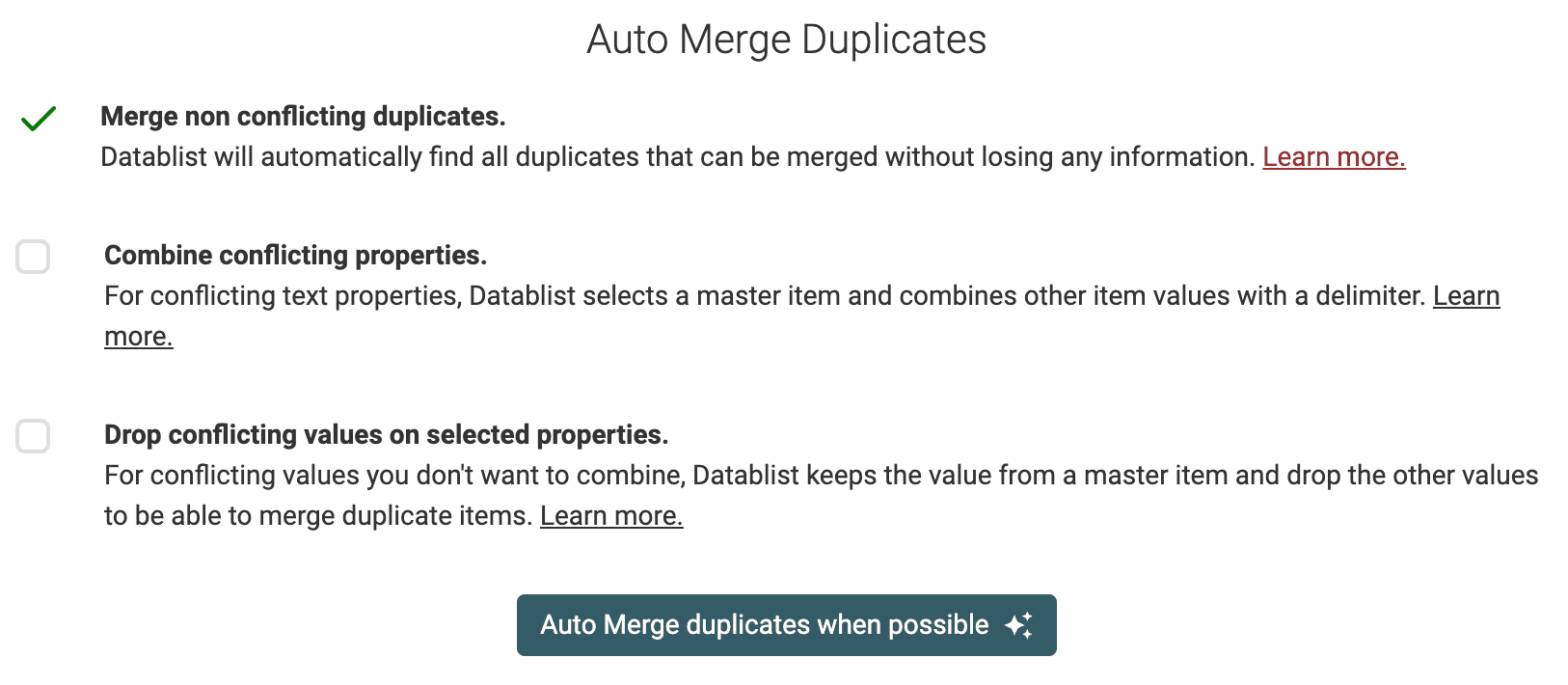
Forhåndsvisningen viser hvilke verdier som fylles inn, kombineres, beholdes eller forkastes. Kontroller den før du behandler grupper merket Ready. Grupper merket Needs review forblir uendret.
Eksempel: Behold kontakt-ID-en og kombiner nyttige notater
Disse illustrerende radene representerer én person. CRM-kontakten har identifikatoren du vil beholde, mens eksporten fra arrangementet inneholder utfyllende informasjon.
| Kilde | Kontakt-ID | E-post | Telefon | Notater | Status |
|---|---|---|---|---|---|
| CRM | C-104 | alex@example.com | Tomt | Ba om en demo | Kvalifisert |
| Arrangementseksport | E-218 | alex@example.com | +47 912 34 567 | Møtt på et arrangement | Ny |
Velg CRM-oppføringen som oppføringen som skal beholdes. Fyll ut det tomme telefonfeltet, kombiner de ulike notatene hvis du vil beholde begge, og behold Kvalifisert etter at du har vurdert statuskonflikten. Det ønskede resultatet er:
| Kontakt-ID | E-post | Telefon | Notater | Status |
|---|---|---|---|---|
| C-104 | alex@example.com | +47 912 34 567 | Ba om en demo; Møtt på et arrangement | Kvalifisert |
Behold en kopi av begge originalradene og kilde-ID-ene deres for senere avstemming. Ikke kombiner kontakt-ID-er til én verdi og importer denne verdien i et CRM-ID-felt.
Velg hvilken oppføring som skal beholdes før du løser feltkonfliktene
Record to keep velger Datablist-oppføringen som skal beholdes. Most Complete velger oppføringen med flest utfylte felt, men dette er ikke nødvendigvis CRM-kontakten du foretrekker. Hvilke andre regler som er tilgjengelige for valg av oppføring, avhenger av abonnementet ditt. Hvis ingen automatisk regel velger riktig kontakt på en pålitelig måte, må du kontrollere gruppen manuelt.
For hver egenskap med motstridende verdier må du vurdere hva feltet betyr:
- Notater eller alternative kontaktopplysninger: Kombiner unike tekstverdier når det er nyttig å beholde dem.
- CRM-ID-er, eiere eller kontoreferanser: Behold én gyldig verdi etter å ha kontrollert hvilken oppføring som skal overleve. Hvis du forkaster en konflikt uten å ta denne beslutningen, kan koblingen tilbake til kilden bli brutt.
- Status: Velg verdien som samsvarer med forretningsregelen din. Oppføringen med flest utfylte felt har ikke automatisk riktig salgsstatus.
- Aktivitetsdatoer: Sammenlign selve forretningsdatoen når du skal velge den nyeste aktiviteten. Feltregelen Most recently updated viser til endringsdatoen for Datablist-oppføringen, ikke datoen for aktiviteten som er registrert i en kolonne.
Merge and preserve data fyller ut komplementære felt og bruker de konfigurerte konfliktreglene. Remove duplicates beholder den valgte oppføringen uendret og fjerner de andre. Bruk bare sistnevnte modus når radene som forkastes, ikke inneholder data du trenger.
Kontroller forhåndsvisningen for å se hvilke verdier som vil bli forkastet. Behandle grupper merket Ready etter at du har kontrollert dem, og la grupper merket Needs review vente på en manuell beslutning. Noen ganger må en gruppe forbli usammenslått til du vet hvilken verdi som er riktig, slik at du ikke mister nyttig informasjon.
Slå sammen gjenstående dupliserte leads manuelt
Bruk Datablist Merging Assistant for å slå sammen de gjenstående dupliserte leadsene manuelt.
Åpne de gjenstående duplikatgruppene for å kontrollere oppføringer med uløste konflikter.
Til venstre for hver gruppe med dupliserte leads finner du knappen Manual Merging assistant, som åpner Merging Assistant.
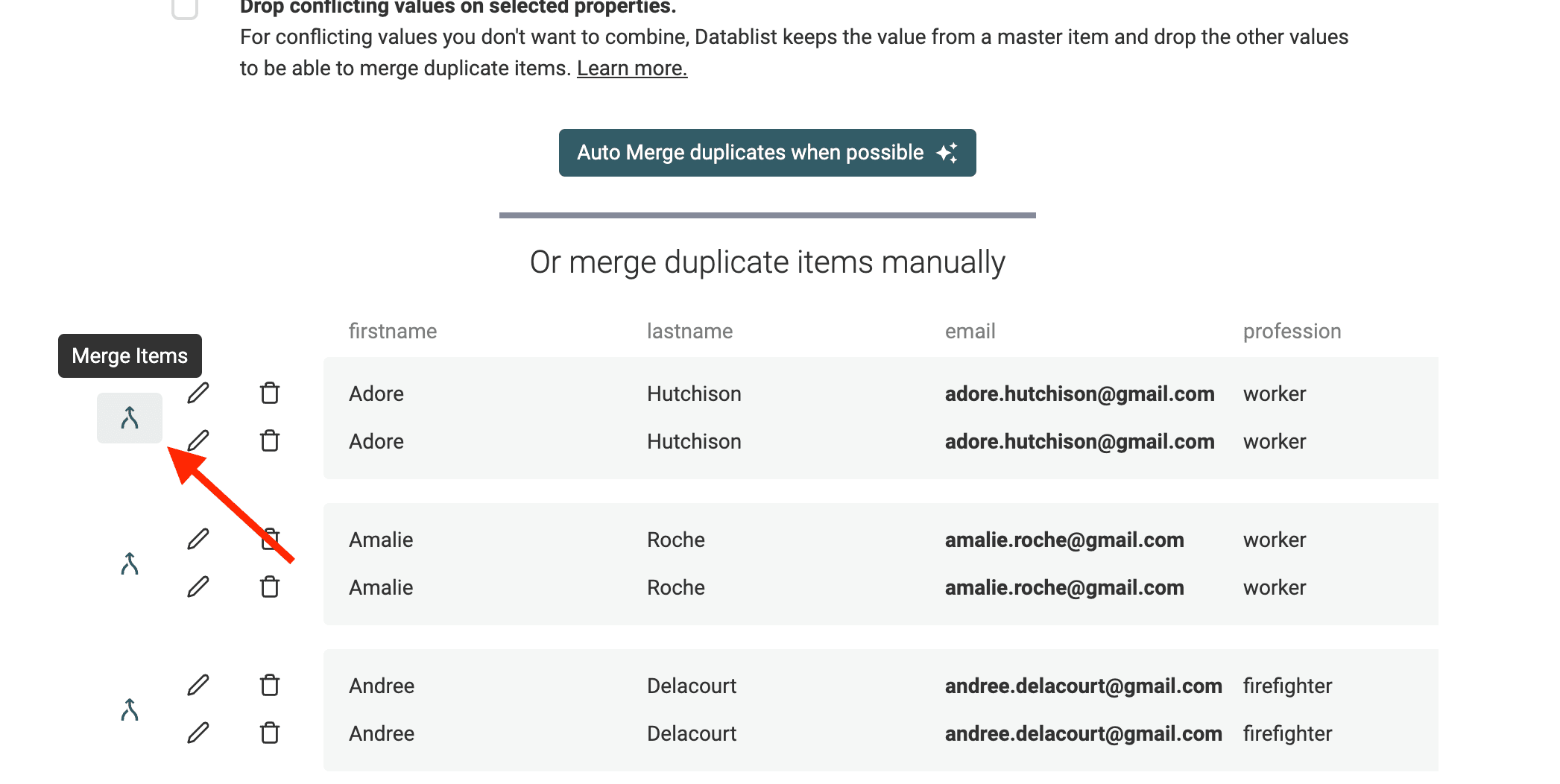
Dette åpner et verktøy for sammenslåing. Til høyre velger Datablist oppføringen med mest data som «Primary item». Til venstre vises de gjenstående dupliserte leadsene som «Secondary Items».
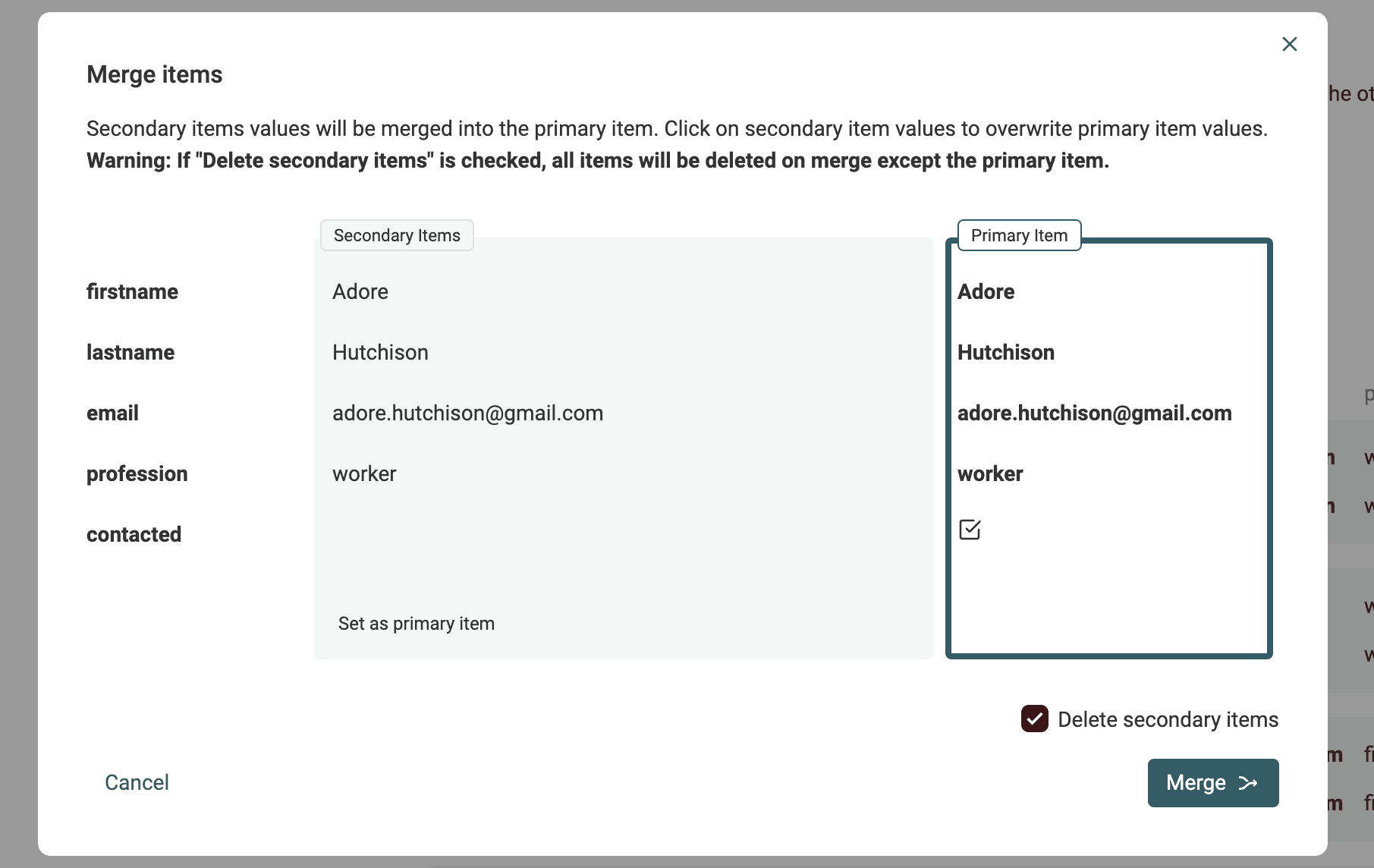
Når det er mulig, velges egenskapsverdier fra Secondary Items automatisk for sammenslåing med Primary item. Hvis flere verdier er i konflikt, må du velge hvilken verdi som skal beholdes.
Hvis det ferdige «Primary item» ser riktig ut, klikker du på Merge for å bekrefte sammenslåingen. Alle Secondary Items slettes, slik at bare én samlet leadoppføring står igjen.
Du kan også redigere eller slette dupliserte leads direkte fra denne listen.
Oppdater CRM med den ryddede leadlisten
Håndter flere verdier i én celle
Datablist kombinerer verdier i én celle. Du kan derfor ende opp med en liste der flere verdier er slått sammen med et skilletegn.
Et kombinert telefonfelt kan for eksempel inneholde +47 912 34 567;+47 987 65 432. Hvis målsystemet krever ett nummer per felt, deler du det opp i Phone 1 og Phone 2 før import. Behold det opprinnelige kombinerte feltet til du har kontrollert resultatet.
Du kan håndtere denne transformasjonen på flere måter:
- Bruk Datablist-funksjonen Split Property til å opprette flere egenskaper fra data med flere verdier.
- Kjør et skript direkte i Datablist for å dele opp verdiene.
- Eksporter leadlisten til en Excel-fil og etterbehandle den i Excel eller Google Sheets.
Hvis du trenger én eksportert rad per telefonnummer eller e-postadresse i stedet for flere kolonner, kan du bruke CSV Rows Splitter på den sammenslåtte filen.
Slik bruker du Split Property til å dele verdier i flere egenskaper
Datablist har et innebygd verktøy som deler teksten i en egenskap og lagrer delene i nye egenskaper. Det er svært godt egnet til å håndtere kombinerte resultater fra dedupliseringsalgoritmen.
Åpne verktøyet ved å klikke på Split Property i menyen Edit.
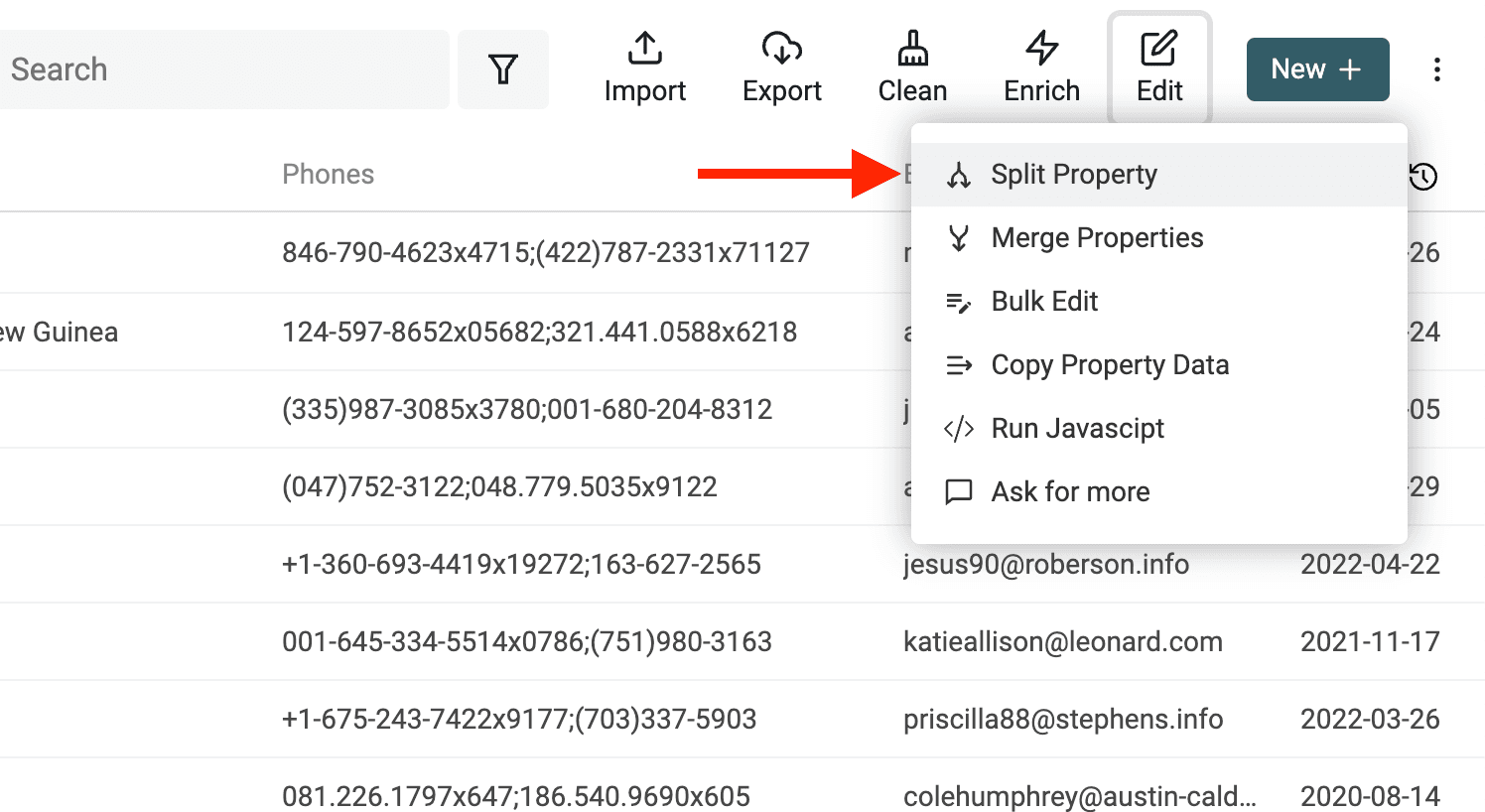
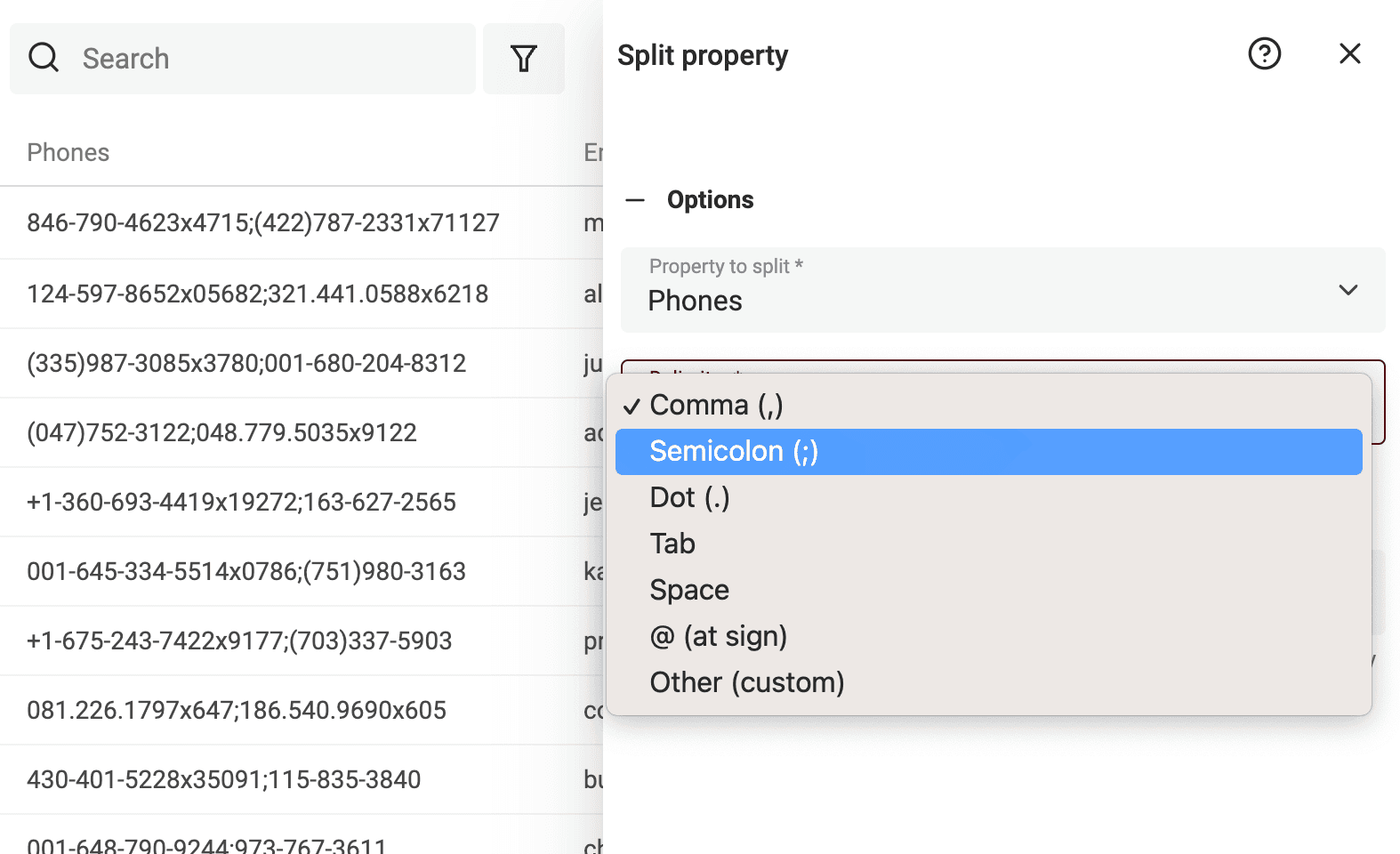
Velg egenskapen med flere verdier. Velg deretter det samme skilletegnet som du brukte da verdiene ble kombinert.
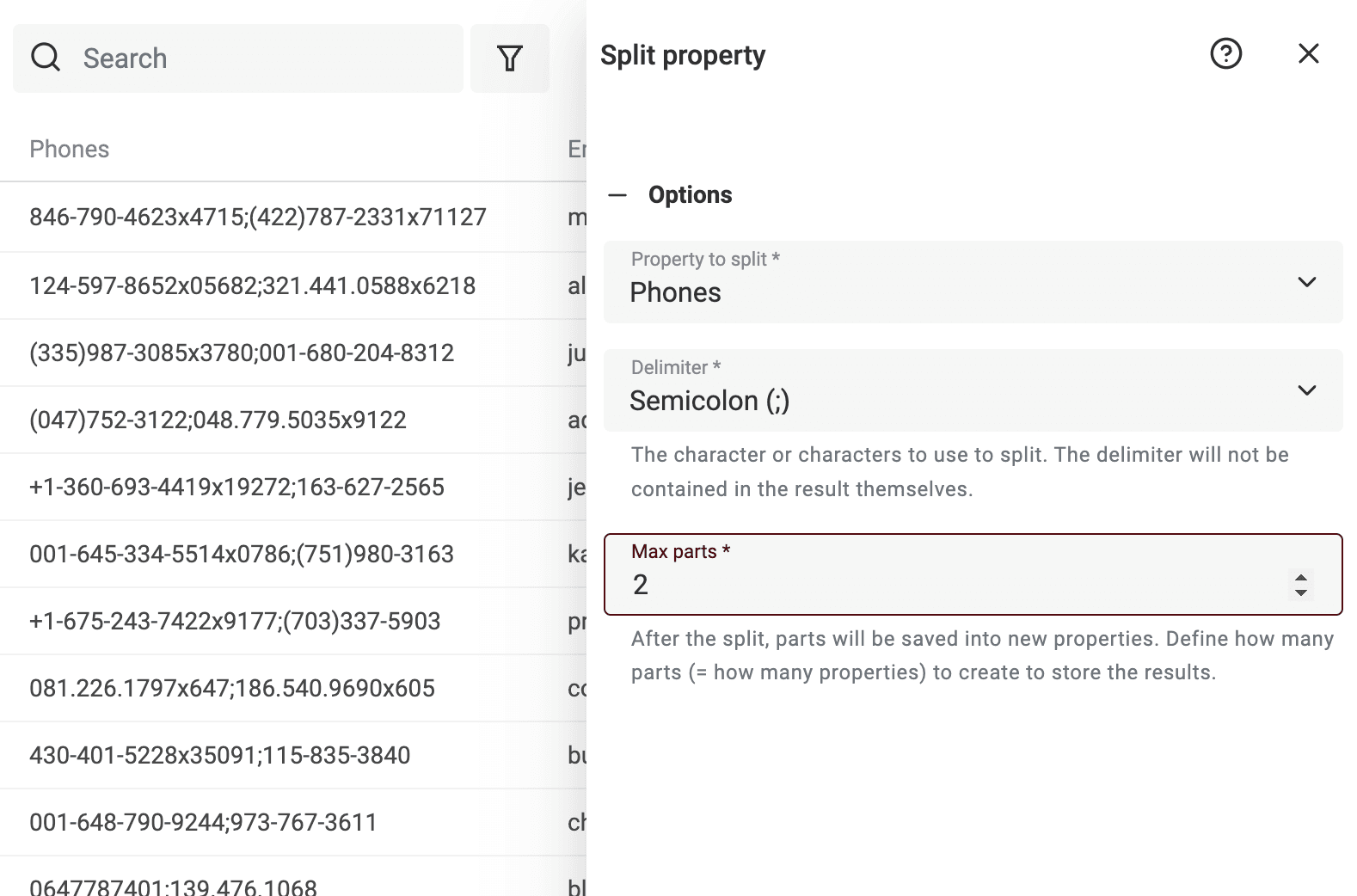
Den siste innstillingen angir hvor mange deler som skal opprettes. Velg nok utdatafelt til å håndtere det høyeste antallet verdier du vil beholde. Kontroller rader som har flere verdier enn antallet utdatafelt du har valgt, før du starter behandlingen.
Før dataene behandles, viser Datablist en forhåndsvisning av resultatet. Kontroller at de oppdelte dataene samsvarer med forventningene. Klikk deretter på Split Property for å behandle alle dataene.
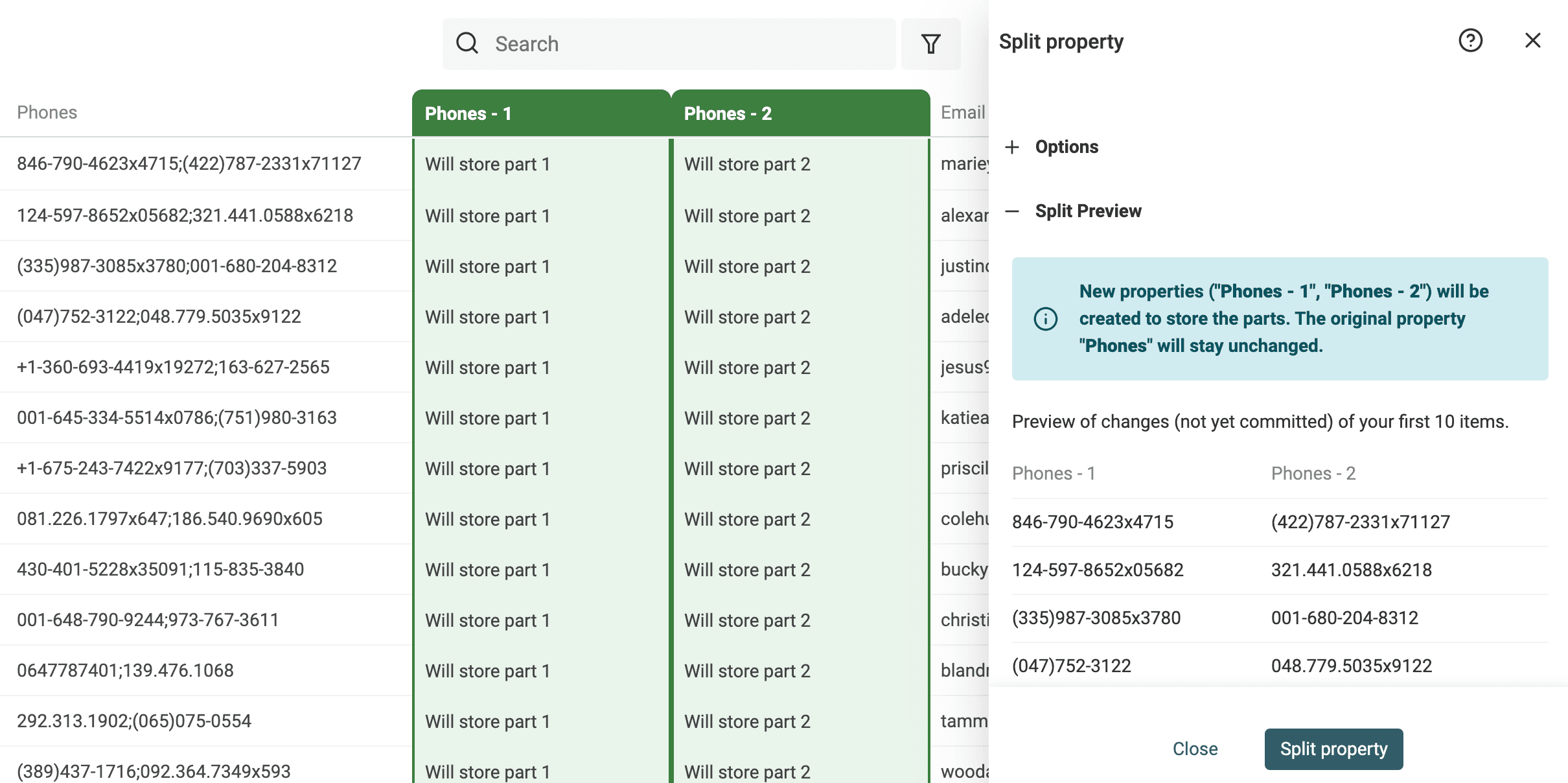
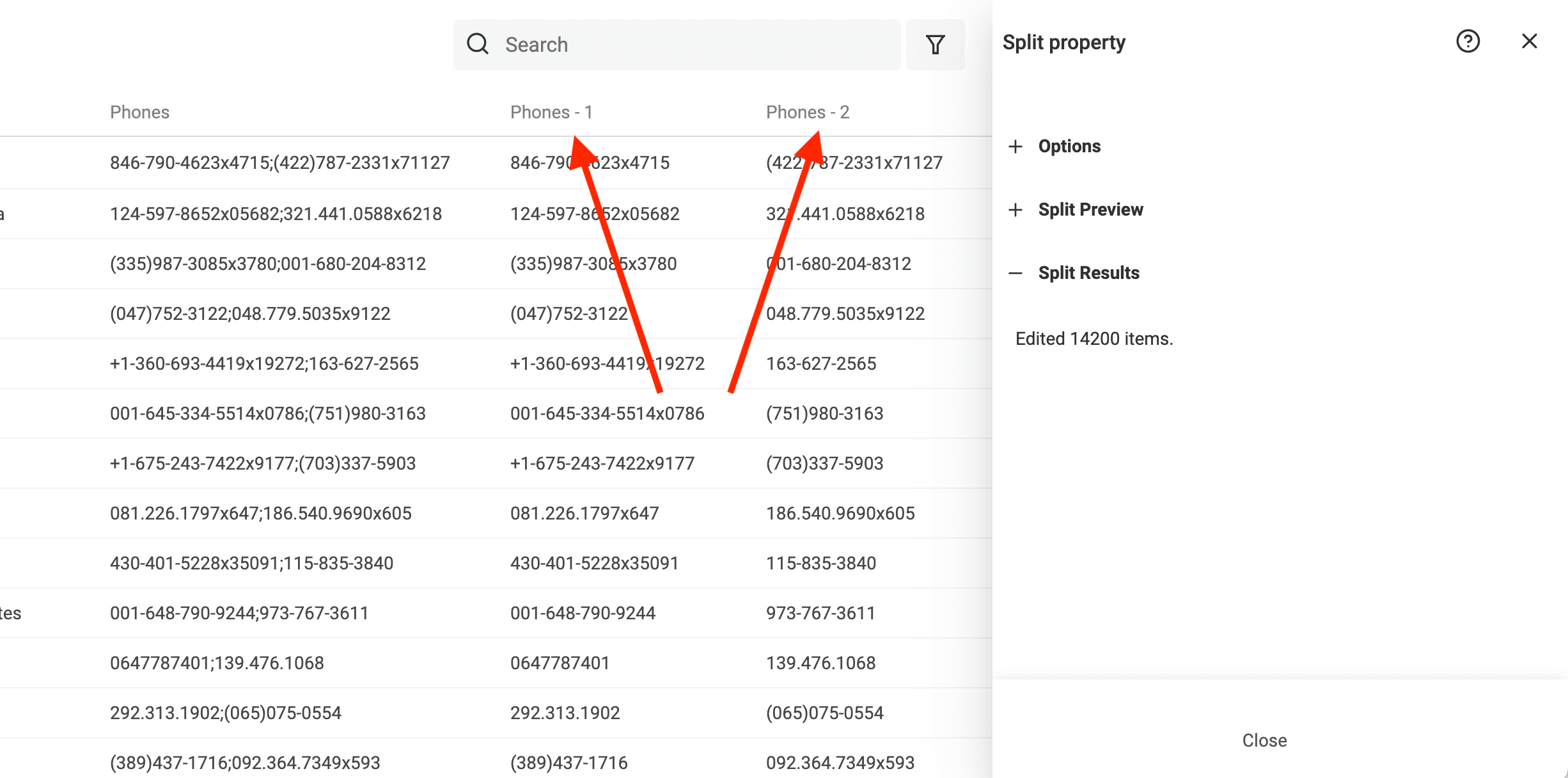
Etter behandlingen forblir den opprinnelige egenskapen uendret, mens nye egenskaper opprettes for de oppdelte verdiene. Gi dem navn som samsvarer med importkolonnene i CRM-systemet.
Del verdier ved skilletegn med et JavaScript-skript i Datablist
For mer avansert oppdeling eller ytterligere bearbeiding har Datablist et kraftig verktøy som kjører JavaScript-kode på dataene dine. Du kan bruke verktøyet til å dele tekst i flere egenskaper.
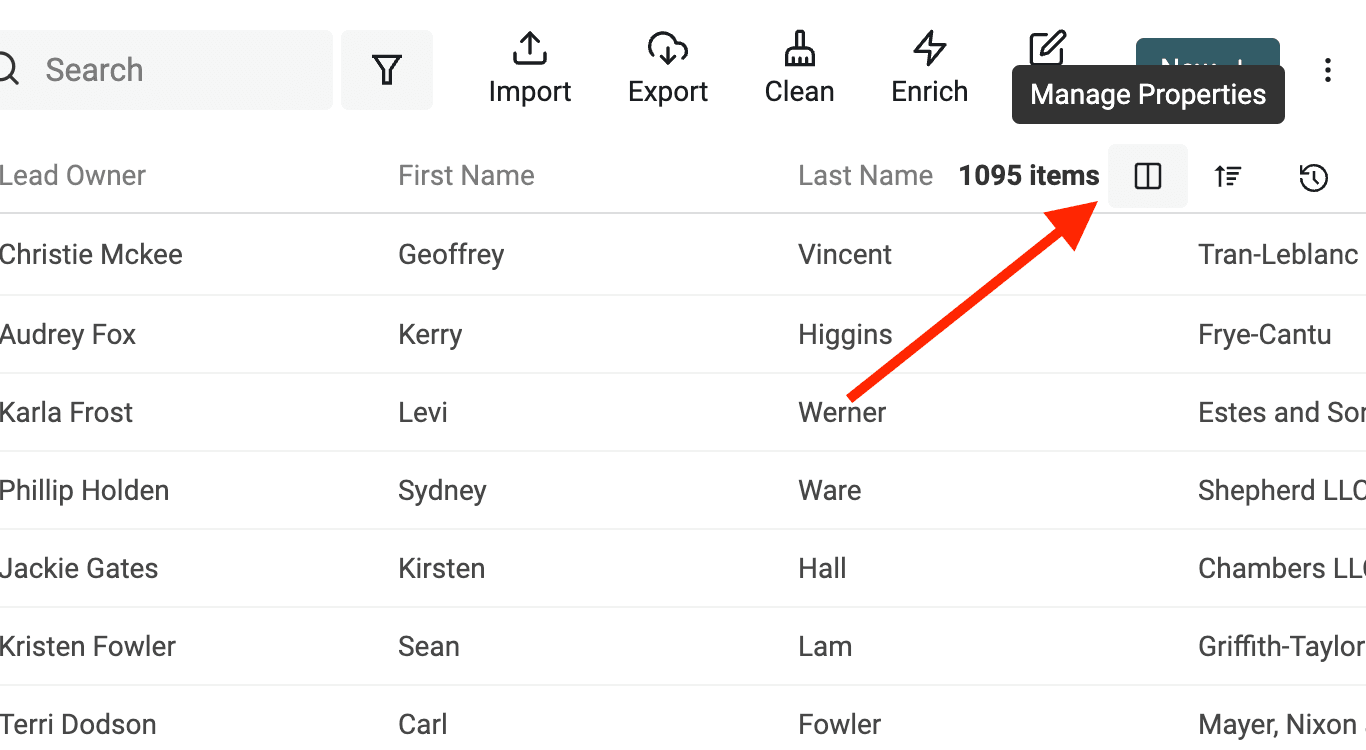
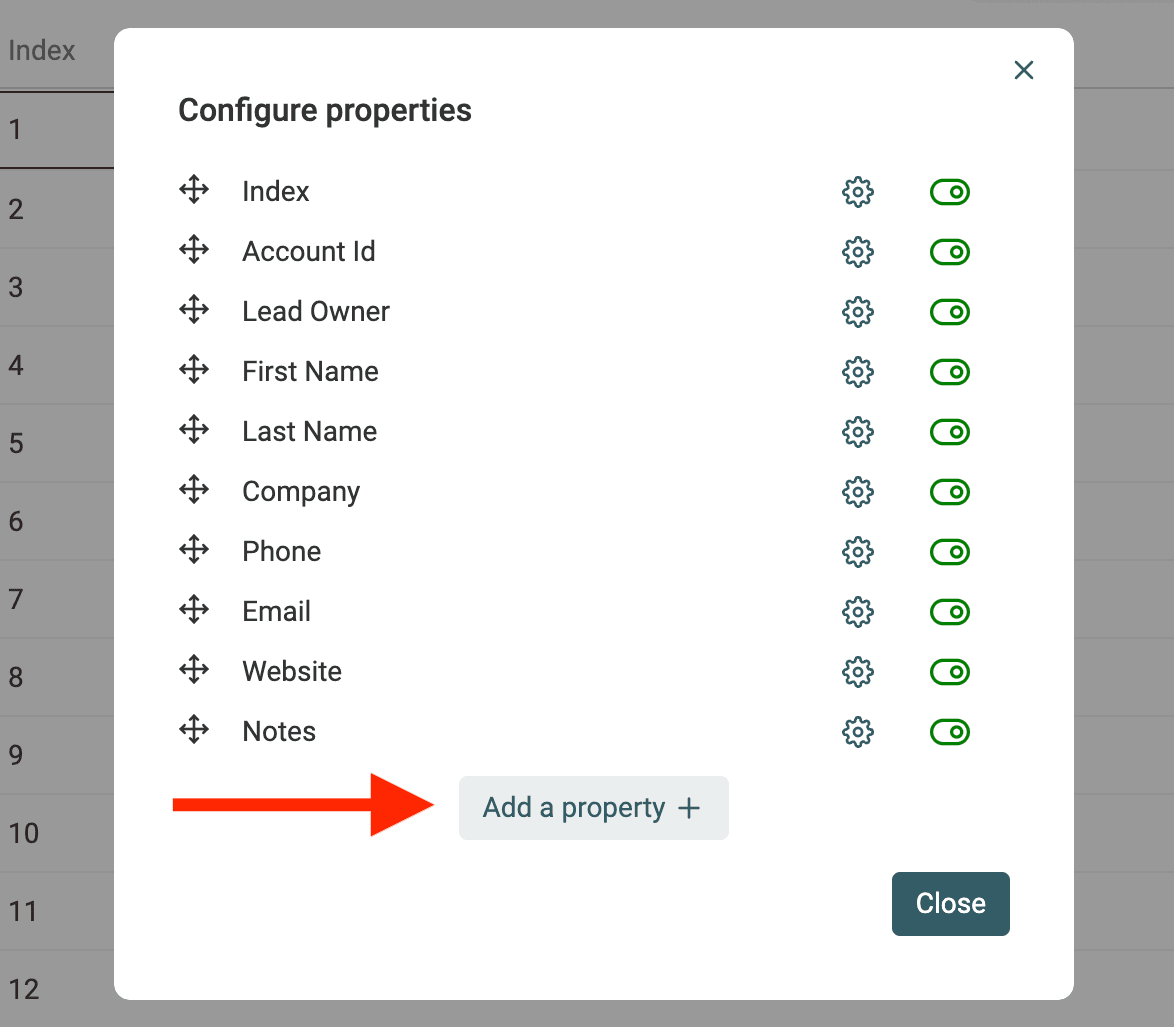
Opprett først ekstra egenskaper for de ulike verdiene hvis de ikke allerede finnes. Opprett egenskapene Phone 2 og Phone 3 eller Email 2 og Email 3, som skal inneholde én verdi hver etter oppdelingen.
Klikk deretter på Run Javascript i menyen Edit for å åpne skriptredigereren.
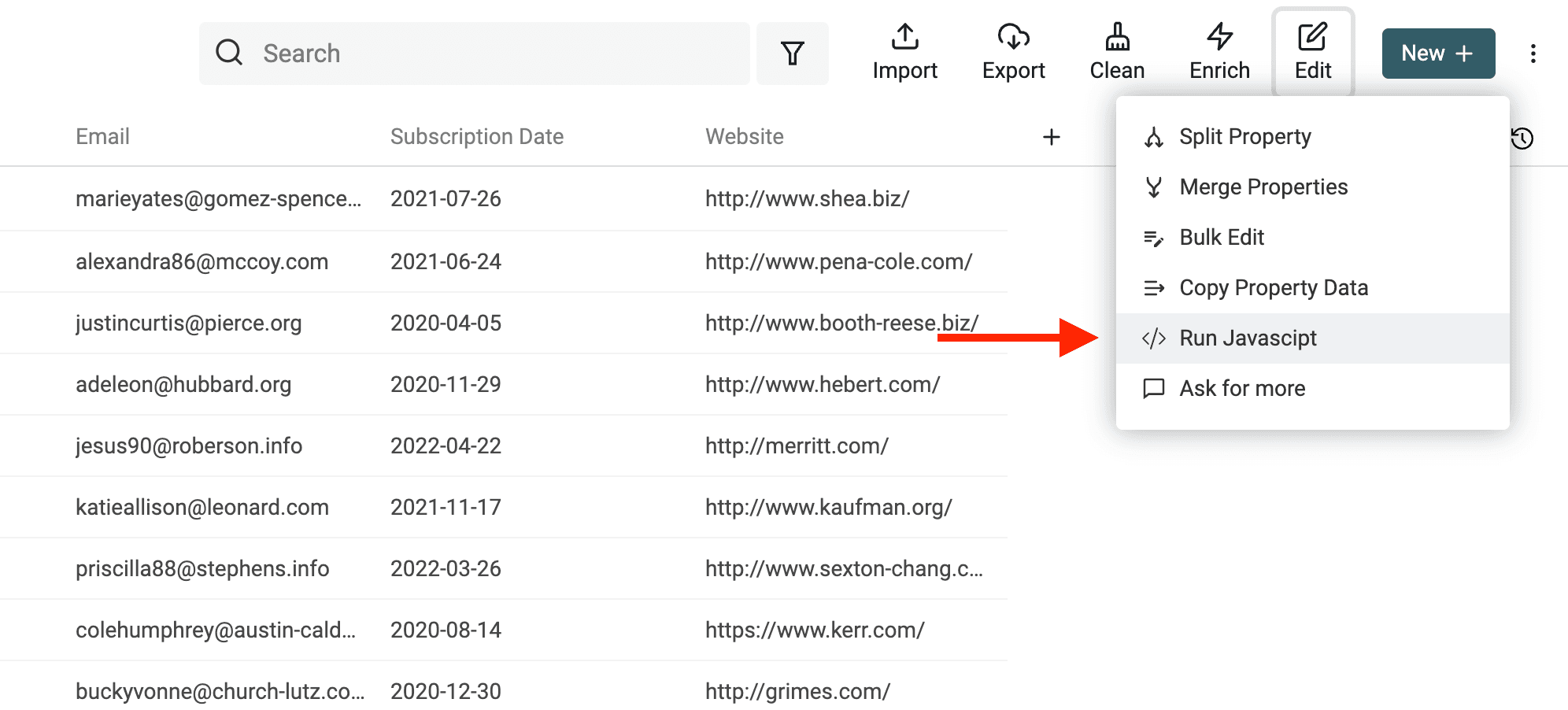
Tilpass skriptet nedenfor til egenskapene dine:
function runOnItem(item){
  if(!item.phone) return null;

  var parts = item.phone.split(';');

  if(parts.length===1) return null;

  return {
    phone1: parts[0],
    phone2: parts[1]
  }
}
Merknad: Behandle hver kombinerte egenskap separat. Hvis du har én egenskap med telefonnumre og en annen med e-postadresser, kjører du først et skript for telefonnumrene og deretter et nytt skript for e-postadressene.
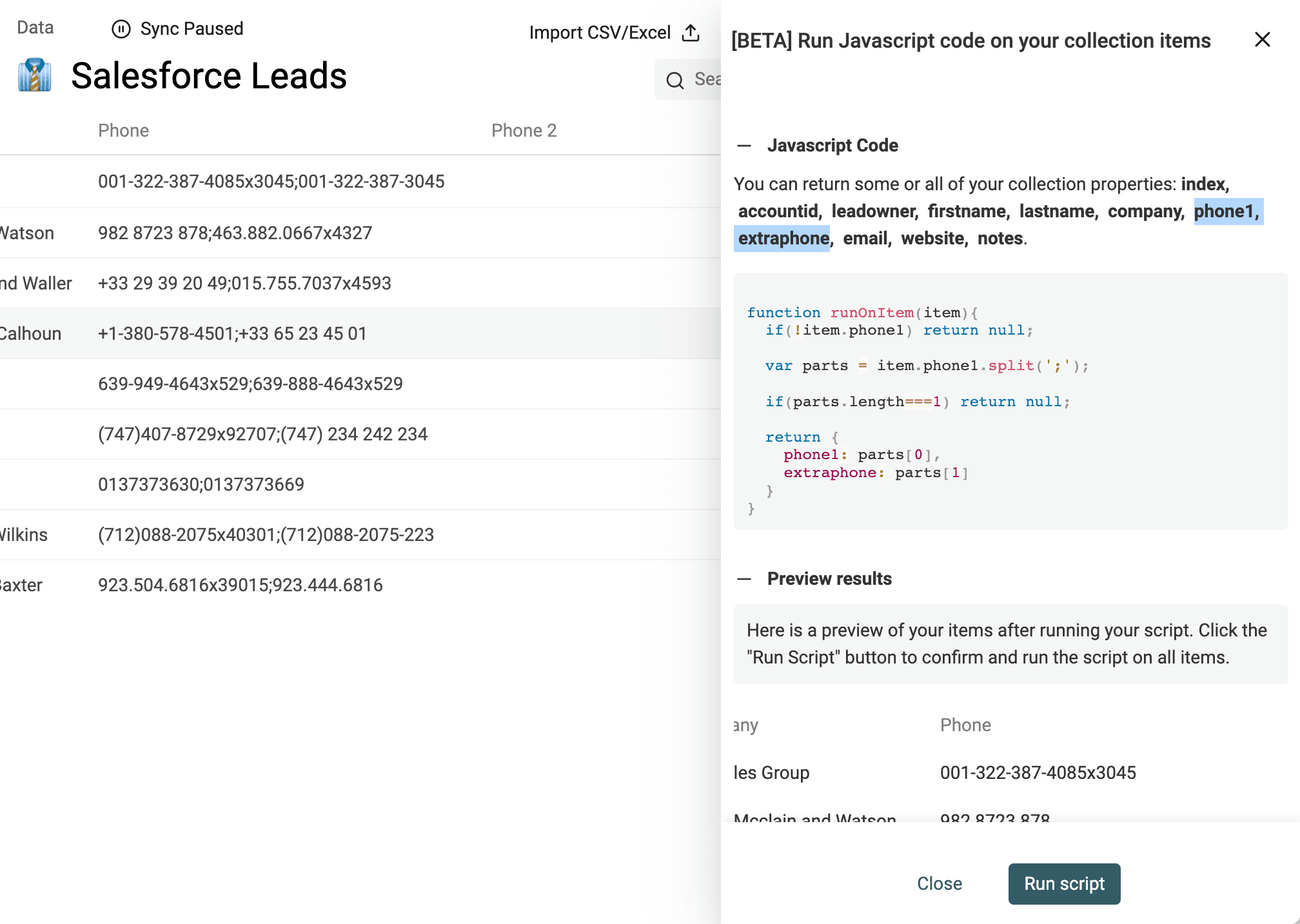
Her er et kodeeksempel som deler innholdet i en egenskap med nøkkelen phone1. Innholdet deles ved semikolon, og telefonnumrene som opprettes, lagres i to egenskaper: phone1 og extraphone.
Ta gjerne kontakt med oss hvis du har spørsmål om hvordan skriptet skal skrives.
Avstem den ryddede filen mot kildedatabasene
En sammenslåing i Datablist endrer den importerte samlingen. Den oppdaterer eller sletter ikke automatisk de tilsvarende oppføringene i eksterne databaser. Denne avstemmingen må klargjøres separat.
Eksporter kilde-ID-en som skal beholdes, sammen med verdiene du vil oppdatere. For hver fjernede kildeoppføring må du avgjøre om målsystemet krever en oppdatering, en sammenslåing eller en sletting. Følg systemets regler for import og sammenslåing, særlig når det gjelder tilknyttede aktiviteter og kontoer.
Betalte abonnementer kan laste ned en liste over endringene fra sammenslåingen, inkludert tidligere verdier og målverdier. Bruk denne sammen med den opprinnelige eksporten. Test oppdateringen i målsystemet på en liten gruppe før du bruker hele filen.
Eksporter duplikatgrupper til Excel eller CSV
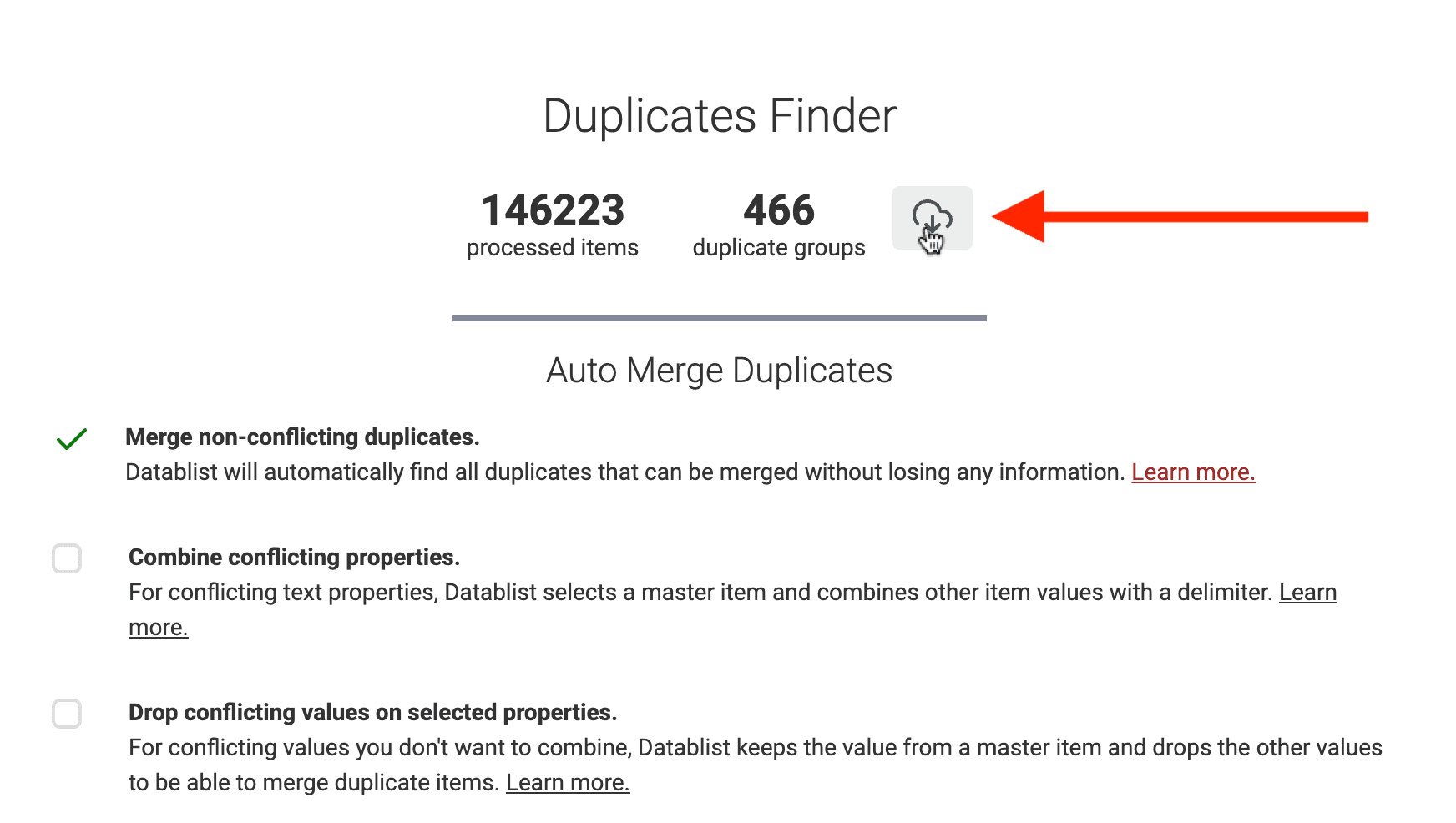
Du kan når som helst eksportere de gjenstående duplikatene mens du arbeider med dedupliseringen. Datablist eksporterer data til Excel- eller CSV-filer.
Eksporter duplikatene når du vil rydde dem manuelt i Excel eller sette bort oppgaven til en ekstern leverandør.
FAQ
Hva er dupliserte leads?
Dupliserte leads betyr at mer enn én oppføring representerer samme person eller selskap. Deduplisering av leads finner disse oppføringene og avgjør om de skal beholdes, fjernes eller slås sammen. Flere personer i samme selskap er ikke nødvendigvis duplikater.
Hvordan dedupliserer jeg en leadliste?
Velg en identifikator som passer til enheten, kjør en duplikatkontroll og undersøk gruppene før du gjennomfører endringer. Velg deretter oppføringen som skal beholdes, og angi en regel for hvert felt med motstridende verdier. Felles innbokser og lignende navn krever mer kontekst enn en enkel kontroll av identiske verdier.
Hvordan slår jeg sammen dupliserte leads fra flere databaser?
Eksporter de relevante feltene og kilde-ID-ene fra hver database, legg til kildeetiketter og knytt tilsvarende felt til én Datablist-samling. Match personer eller selskaper ved hjelp av egnede identifikatorer, løs konfliktene og eksporter ID-ene som skal beholdes, sammen med de ryddede verdiene. Avstem deretter resultatene separat mot hver kildedatabase.
Før du velger regler for sammenslåing, bør du lese om kriterier for deduplisering av leads. Du må først avgjøre om to oppføringer representerer samme lead, før du bestemmer hvilke motstridende verdier som skal beholdes.
Kan alle lead-egenskaper kombineres?
Tekstverdier kan kombineres med et skilletegn. Felt som status, tallverdier, datoer og CRM-ID-er krever ofte at du velger én verdi. Hvis du kombinerer alle motstridende verdier, kan resultatet bli umulig å importere riktig i målsystemet.
Hvordan beholder jeg flere telefonnumre?
Kombiner de unike numrene i et tekstfelt, og del deretter feltet opp i kolonnene CRM-systemet forventer. Kontroller skilletegnet og hvor mange kolonner som kreves. Se håndtering av flere verdier ovenfor.
Må jeg løse alle duplikatgrupper samtidig?
Nei. Du kan behandle gruppene du har kontrollert, og la usikre treff forbli uendret. Begynn med tydelige treff, og undersøk deretter de tvetydige gruppene. Forhåndsvisningen og listen over gjenstående grupper gjør det enklere å holde usikre beslutninger adskilt.
Hvor lang tid tar deduplisering?
Tidsbruken avhenger av listens størrelse, sammenligningsinnstillingene, nettleserens ressurser og hvor mange konflikter som må kontrolleres. Duplikatkontrollen og det manuelle arbeidet med å løse konflikter er to separate trinn. Behold en original eksport før du gjennomfører endringer, og ikke stol på et lovet antall sekunder.
Kobles denne arbeidsflyten direkte til CRM-systemet mitt?
Denne veiledningen bruker CSV- eller Excel-eksporter. Når du importerer slike filer i Datablist, opprettes det ingen direkte CRM-tilkobling. Kontroller kravene i målsystemet for oppdatering av ID-er, sletting av duplikater og bevaring av relasjoner før du importerer de ryddede resultatene.
Etter importen til målsystemet bør du sammenligne en ny CSV-eksport med utgangspunktet ved hjelp av kilde-ID-en. Kontroller endrede verdier og uventede oppføringer som er lagt til eller fjernet, før du anser oppdateringen som fullført.