
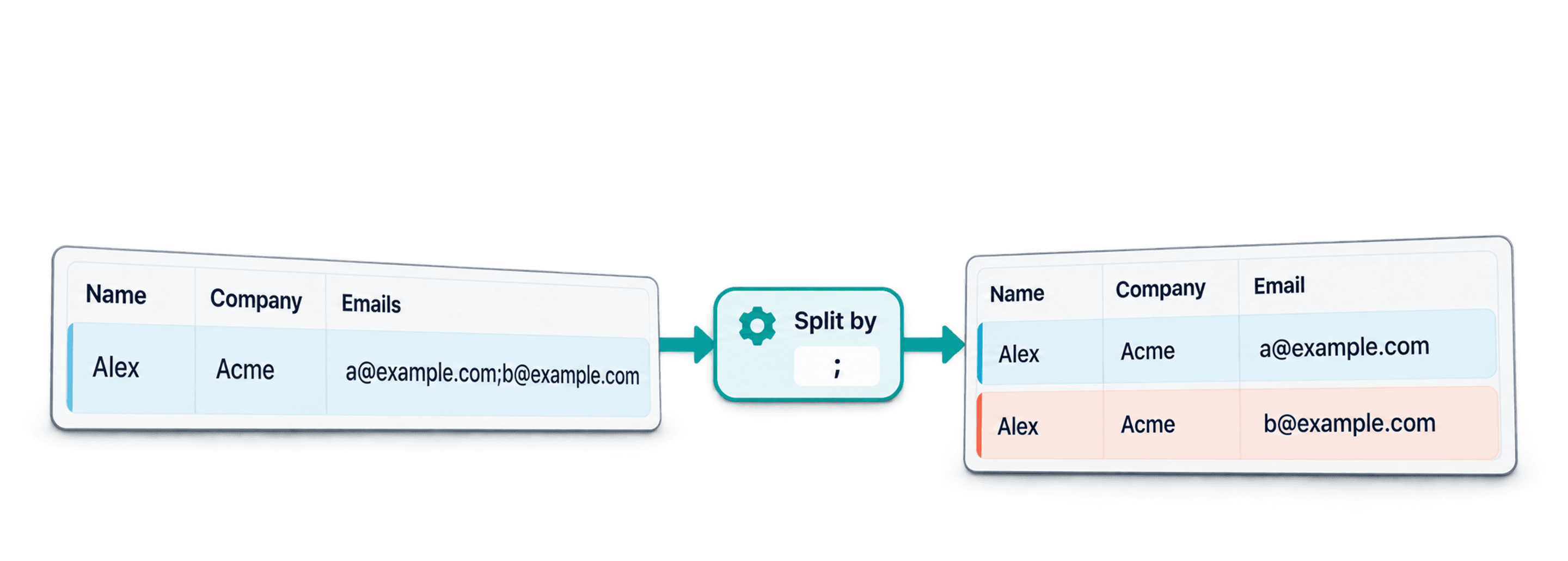
For å dele CSV-rader etter skilletegn bruker du Datablists CSV Rows Splitter. Velg kolonnen med flere verdier, angi skilletegnet i hver celle, forhåndsvis de utvidede radene og last deretter ned den normaliserte CSV-filen. Resultatet er en fil der den valgte kolonnen har én verdi per rad, mens de øvrige kolonnene kopieres til de nye radene.
Dette er arbeidsflyten jeg bruker når en eksport fra et CRM- eller netthandelssystem, en undersøkelse eller et scraping-resultat lagrer flere e-postadresser, tagger, telefonnumre, kategorier, URL-er eller ID-er i én celle. Det går raskere enn å sette opp formler når du bare skal rydde én fil, og du får forhåndsvist resultatet før eksport.
Denne veiledningen handler om å fordele verdier fra én CSV-kolonne på flere rader. Hvis du vil dele én stor CSV-fil i flere mindre filer, bruker du Datablists verktøy for å dele CSV-filer i stedet.
Hurtiglenker
- Hva det betyr å dele CSV-rader etter skilletegn
- Eksempel på en CSV med flere e-postadresser i én celle
- Del CSV-rader med Datablist
- Velg riktig skilletegn og alternativer for datarydding
- Forhåndsvis og last ned den normaliserte CSV-filen
- Kontroller resultatet før du importerer det et annet sted
Hva det betyr å dele CSV-rader etter skilletegn
Å dele CSV-rader etter skilletegn betyr at du tar ett felt med flere verdier og gjør hver verdi om til en egen rad.
Denne inndataraden:
Name,Company,Emails,Tags
Mia Chen,Acme,"mia.chen@example.test,mia@workmail.test","lead,customer"blir for eksempel til to utdatarader når du deler kolonnen Emails ved komma:
Name,Company,Emails,Tags
Mia Chen,Acme,mia.chen@example.test,"lead,customer"
Mia Chen,Acme,mia@workmail.test,"lead,customer"Den valgte kolonnen endres. Alle andre kolonner dupliseres. Det er som regel nettopp dette du trenger før du dedupliserer kontakter, importerer én e-postadresse per rad til et CRM, teller tagger eller klargjør dataene for videre rydding.
🔑 Viktig forskjell
Et CSV-skilletegn skiller kolonnene i filen. Et skilletegn i en celle skiller flere verdier i ett felt.
Rader uten det valgte skilletegnet i cellen forblir én rad. Tomme celler beholdes som standard. Hvis en celle avsluttes med et skilletegn, for eksempel mia@example.test,, kan du aktivere alternativet for å hoppe over tomme verdier og dermed unngå en tom utdatarad.
Utdatafilen beholder de samme kolonneoverskriftene som inndatafilen. Antallet rader øker bare når den valgte kolonnen inneholder flere verdier.
Bruk én navngitt kolonne per unike begrep når du trenger faste kategorikolonner og samtidig vil beholde én oppføring per rad.
Eksempel på CSV med flere e-postadresser i én celle
Jeg bruker et kontaktdatasett i gjennomgangen fordi det illustrerer problemet tydelig. Filen har disse kolonnene:
NameCompanyEmailsTagsPhone NumbersSource
Noen kontakter har én e-postadresse. Andre har to eller tre e-postadresser i den samme Emails-cellen. Enkelte celler inneholder mellomrom etter komma, gjentatte verdier eller et avsluttende skilletegn. Disse små uregelmessighetene er nyttige fordi de viser hvilke alternativer for datarydding som faktisk betyr noe.
Her er en liten versjon av inndatafilen:
Name,Company,Emails,Tags
Mia Chen,Acme,"mia.chen@example.test,mia@workmail.test","lead,customer"
Lucas Martin,Northwind,"lucas@northwind.test, l.martin@personal.test, lucas@ops.test","lead,partner"
Sofia Lopez,Bluebird,sofia.lopez@example.test,customer
Ava Patel,Orbit,"ava@orbit.test, ava@orbit.test, a.patel@workmail.test","newsletter,trial"Etter at Emails er delt ved komma, ser resultatet slik ut:
Name,Company,Emails,Tags
Mia Chen,Acme,mia.chen@example.test,"lead,customer"
Mia Chen,Acme,mia@workmail.test,"lead,customer"
Lucas Martin,Northwind,lucas@northwind.test,"lead,partner"
Lucas Martin,Northwind,l.martin@personal.test,"lead,partner"
Lucas Martin,Northwind,lucas@ops.test,"lead,partner"
Sofia Lopez,Bluebird,sofia.lopez@example.test,customer
Ava Patel,Orbit,ava@orbit.test,"newsletter,trial"
Ava Patel,Orbit,a.patel@workmail.test,"newsletter,trial"Legg merke til anførselstegnene rundt celler som "lead,customer". Når komma også brukes inne i et CSV-felt, må feltet stå i anførselstegn. Ellers kan en CSV-parser tolke lead og customer som to separate kolonner.
⚠️ Pass på kommaverdier i anførselstegn
Hvis komma både er CSV-filens kolonneseparator og skilletegnet inne i en celle, må cellen med flere verdier stå i anførselstegn. Les denne veiledningen om anførselstegn i CSV hvis kolonnene forskyves etter import.
Til skjermbildene brukte jeg en større, syntetisk kontaktfil med 120 datarader. Du trenger ikke akkurat denne filen for å følge arbeidsflyten. Enhver CSV-fil med en kolonne som inneholder flere verdier, fungerer.
Trinn 1: Åpne CSV Rows Splitter
Åpne Datablists CSV Rows Splitter. Verktøyet er laget for én bestemt oppgave: å fordele verdier fra én valgt CSV-kolonne på flere rader.
Du kan lime inn CSV-tekst eller laste opp en CSV-fil. Jeg pleier å lime inn et lite utvalg først når jeg tester skilletegnet, og deretter laste opp hele filen når innstillingene er på plass.
På verktøysiden står det at behandlingen skjer lokalt i nettleseren, og at filen ikke lastes opp til en server. Det gjør verktøyet nyttig for rask CSV-rydding når du ikke vil opprette et komplett workspace først.
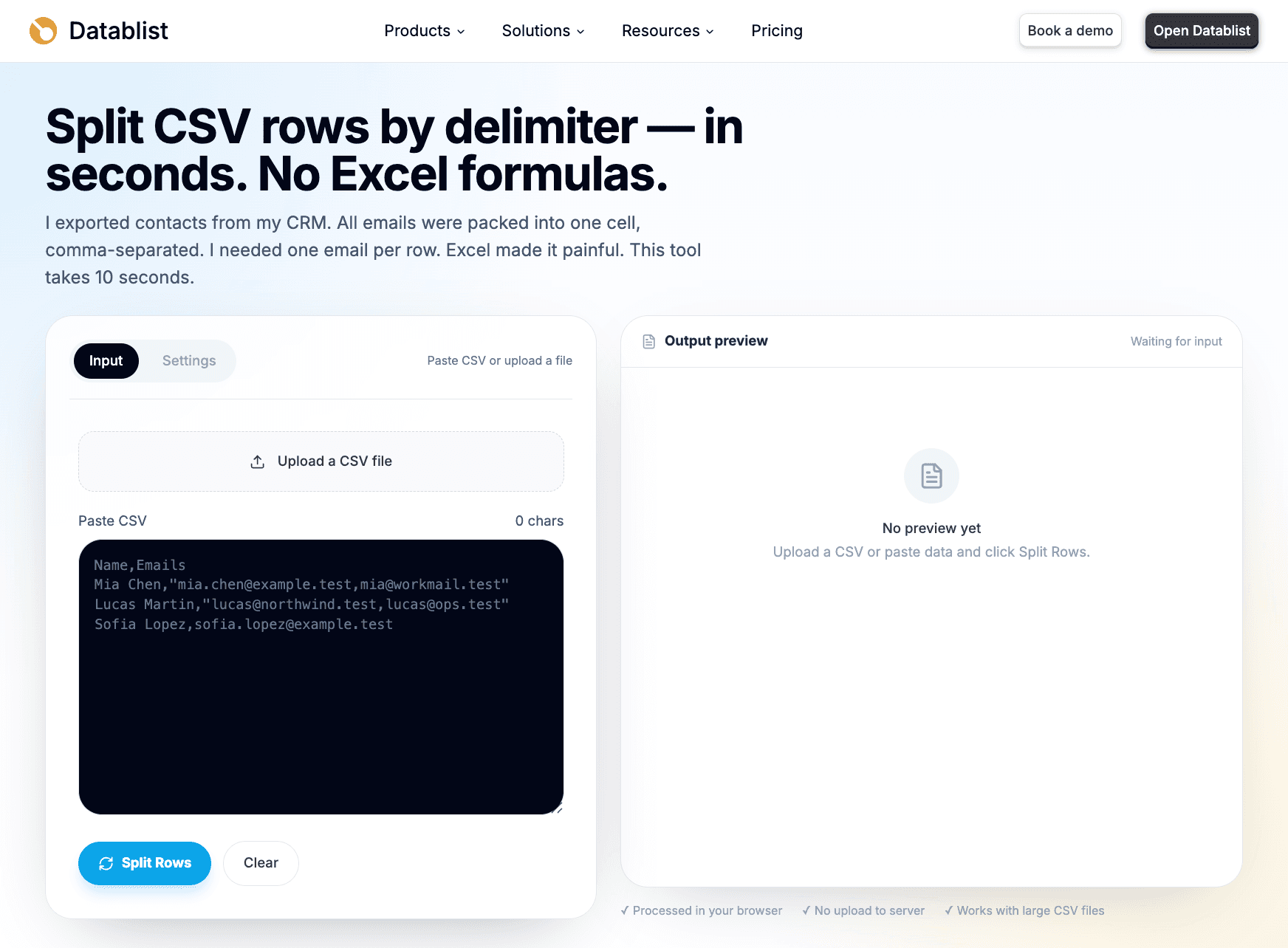
Nå bør du konsentrere deg om å kontrollere at CSV-filen tolkes riktig. Innstillingene for oppdeling blir viktige senere, men den første kontrollen er enklere: Ser kolonneoverskriftene og kolonnene riktige ut?
Trinn 2: Lim inn eller last opp CSV-filen
Lim inn CSV-filen i inndatafeltet, eller last opp filen fra datamaskinen. For et lite øvingseksempel kan du lime inn utdraget fra forrige del. For reell datarydding laster du opp hele eksportfilen.
Kontroller tre ting etter importen:
- At overskriftsraden registreres riktig.
- At feltet med flere verdier vises som én kolonne.
- At verdier ikke er forskjøvet til feil kolonneoverskrifter.
Hvis Emails-feltet inneholder a@example.test,b@example.test, men verdiene vises i to forskjellige kolonner, ligger ikke problemet i verktøyet for å dele rader. CSV-filen mangler sannsynligvis anførselstegn rundt et felt som inneholder komma.
Jeg foretrekker å rette dette før jeg deler noe som helst. Når radene først er forskjøvet, blir alle påfølgende oppryddingstrinn vanskeligere fordi filstrukturen allerede er feil.
Datablists splitter håndterer CSV-felt i anførselstegn og vanlige tegnkodinger som UTF-8 og filer i Windows-1252-format. Det er likevel verdt å kontrollere forhåndsvisningen. Jeg hopper aldri over dette når filen kommer fra et CRM eller et scraping-verktøy, fordi slike filer ofte inneholder uvanlige separatorer eller innlimt tekst.
Trinn 3: Velg kolonnen med flere verdier
Velg kolonnen du vil fordele på flere rader. I dette eksemplet velger jeg Emails.
Verktøyet kan foreslå en sannsynlig kolonne og et skilletegn basert på innholdet i CSV-filen. Se på dette som en nyttig snarvei, ikke som en avgjørelse du kan overse. Jeg kontrollerer alltid den valgte kolonnen før eksport, siden en fil kan ha flere kolonner med interne skilletegn, for eksempel Emails, Tags og Phone Numbers.
Vanlige kolonner å dele er:
EmailsPhone NumbersTagsCategoriesSkillsLine ItemsURLs
Den nåværende versjonen av CSV Rows Splitter utvider én valgt kolonne om gangen. Du kan behandle den nedlastede utdatafilen på nytt for å dele en ny kolonne, men først bør du avgjøre om verdiene er uavhengige eller parvis koblet. Gjentatt oppdeling skaper kombinasjoner. Den kobler ikke listeelementene sammen etter plassering.
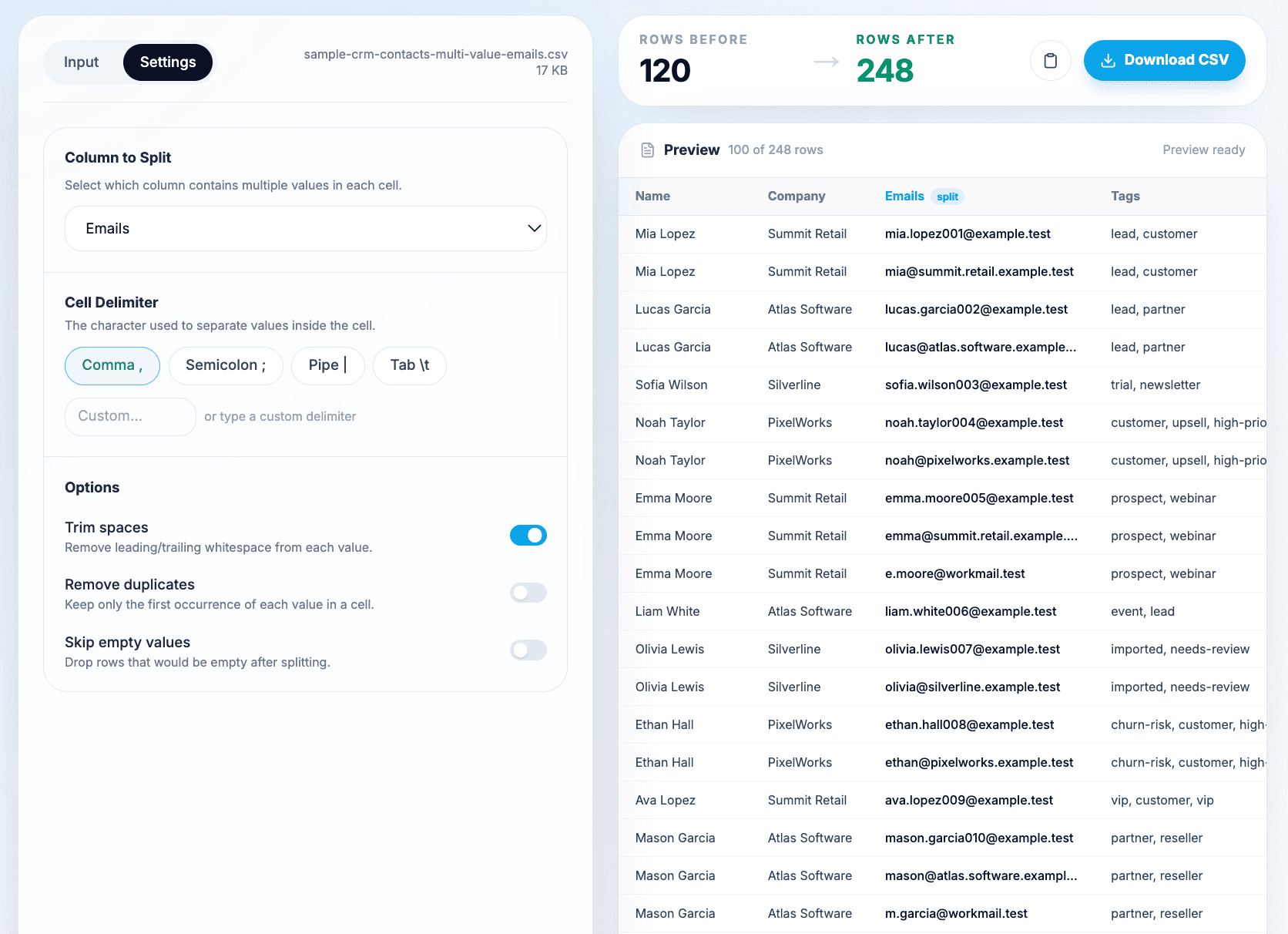
Denne begrensningen til én kolonne er som regel en fordel ved datarydding. Du kan kontrollere hver transformasjon i stedet for å mangedoble filen til en struktur du ikke hadde tenkt å lage.
Del en CSV-kolonne uten å miste sammenhenger
«Explode a column» er et annet uttrykk for å fordele listeverdiene i en kolonne på flere rader. Behold en Source ID før oppdelingen, slik at du kan spore hver nye rad tilbake til den opprinnelige oppføringen. Flere rader betyr ikke nødvendigvis flere unike kunder.
Tenk deg at én opprinnelig rad har to e-postadresser og tre telefonnumre. Når du deler Emails, opprettes to rader som fortsatt inneholder alle tre telefonnumrene. Hvis du deretter deler Phone Numbers i den eksporterte filen, opprettes seks rader: Hver e-postadresse kombineres med hvert telefonnummer. Verktøyet vet ikke hvilket telefonnummer som hører til hvilken e-postadresse.
| Trinn | Rader fra én kildeoppføring | Betydning |
|---|---|---|
| Opprinnelig: to e-postadresser og tre telefonnumre | 1 | Begge feltene inneholder fortsatt lister. |
| Del Emails | 2 | Én e-postadresse per rad; alle telefonnumrene kopieres til hver rad. |
| Del Phone Numbers i denne eksportfilen | 6 | Alle kombinasjoner av e-postadresse og telefonnummer, ikke bekreftede par. |
Hvis listene hører sammen parvis, for eksempel Product ID og Quantity i tilsvarende posisjoner, må du omstrukturere dem sammen før du bruker et verktøy som deler én kolonne. Hvis de består av uavhengige tagger, kan kombinasjonene være tilsiktet. Kontroller hvilken oppføringsstruktur målsystemet krever før du bestemmer deg.
Remove duplicates fjerner identiske oppdelte deler i hver opprinnelige celle. Funksjonen dedupliserer ikke hele filen og slår heller ikke sammen kunder. Sammenligningen skiller mellom store og små bokstaver, så Lead og lead beholdes som ulike verdier. Trim spaces kan fjerne omkringliggende mellomrom før sammenligningen, men normaliserer ikke bruk av store bokstaver eller stavemåte.
Velg kolonnen og skilletegnet bevisst, behold Source ID og sammenlign antall per ID etter eksport. Bruk en egen arbeidsflyt for CSV-deduplisering for dupliserte oppføringer på tvers av hele filen.
Trinn 4: Velg skilletegnet i cellen
Velg deretter skilletegnet som skiller verdiene i den valgte cellen.
I Emails-eksemplet velger jeg komma fordi cellene ser slik ut:
"mia.chen@example.test,mia@workmail.test"Datablist støtter vanlige skilletegn i celler:
- Komma
- Semikolon
- Loddrett strek
- Tabulator
- Egendefinert skilletegn
Bruk komma for enkle lister over e-postadresser, tagger og kategorier når selve verdiene ikke inneholder komma. Bruk semikolon eller loddrett strek når verdiene kan inneholde komma, for eksempel bedriftsnavn, steder eller kategorinavn. Bruk et egendefinert skilletegn for eksportfiler som benytter tekststrenger som /, ### eller en annen separator fra kildesystemet.
Det avgjørende er å velge skilletegnet inne i den valgte cellen, ikke CSV-filens kolonneseparator. En CSV-fil kan bruke komma mellom kolonnene, mens den valgte cellen bruker semikolon mellom telefonnumrene:
Name,Phone Numbers
Mia Chen,"+1-555-1000; +1-555-2000"I dette tilfellet er CSV-filens kolonneseparator et komma, mens cellens skilletegn er et semikolon.
Trinn 5: Konfigurer mellomrom, duplikater og tomme verdier
For kontaktdata starter jeg vanligvis med disse innstillingene:
- Aktiver Trim spaces.
- Aktiver Remove duplicates når gjentatte verdier bare er datastøy.
- Aktiver Skip empty values når celler kan ende med et skilletegn.
Trim spaces er det enkleste standardvalget. Det gjør verdier som lucas@northwind.test om til lucas@northwind.test. CRM-eksporter har ofte et mellomrom etter hvert komma, og dette mellomrommet kan hindre eksakte treff senere.
Remove duplicates er nyttig når en celle inneholder samme verdi to ganger:
"ava@orbit.test, ava@orbit.test, a.patel@workmail.test"Når fjerning av duplikater er aktivert, oppretter denne raden én rad med ava@orbit.test i stedet for to. Jeg aktiverer funksjonen for e-postadresser, telefonnumre, URL-er og tagger, siden gjentatte verdier sjelden har noen betydning i slike felt.
La funksjonen være deaktivert når gjentakelser har en betydning. Hvis en undersøkelse eller ordreeksport for eksempel gjentar en produkt-ID for å angi antall, vil fjerning av duplikater endre betydningen av dataene.
Skip empty values er nyttig ved avsluttende skilletegn:
"mia@example.test,"Hvis du ikke hopper over tomme verdier, kan den tomme verdien etter kommaet bli til en tom utdatarad. Når funksjonen er aktivert, beholder filen bare raden med e-postadressen.
🔍 Mine standardinnstillinger
Ved rydding av kontaktdata starter jeg med Trim spaces, Remove duplicates og Skip empty values aktivert. Jeg endrer bare dette når gjentatte eller tomme verdier har en forretningsmessig betydning.
Hvis filtreringen fjerner alle oppdelte verdier i en celle, beholdes den opprinnelige raden. Det beskytter rader der det valgte feltet er tomt, eller der innstillingene for datarydding fjerner alle ugyldige deler.
Trinn 6: Forhåndsvis de utvidede radene
Kontroller forhåndsvisningen og radantallet før du laster ned filen.
Rows before er antallet opprinnelige datarader. Rows after er antallet rader etter oppdelingen. Hvis en fil med 120 rader blir til 190 rader, betyr det at noen celler inneholdt to eller flere verdier.
I forhåndsvisningen kontrollerer jeg noen forskjellige radtyper:
- En kontakt med én e-postadresse skal forbli én rad.
- En kontakt med to e-postadresser skal bli til to rader.
- En kontakt med gjentatte e-postadresser skal ikke opprette dupliserte rader når Remove duplicates er aktivert.
- Andre kolonner, som
Company,TagsogSource, skal kopieres til hver genererte rad. - Tomme oppdelte verdier skal bare vises hvis jeg har valgt å beholde dem.
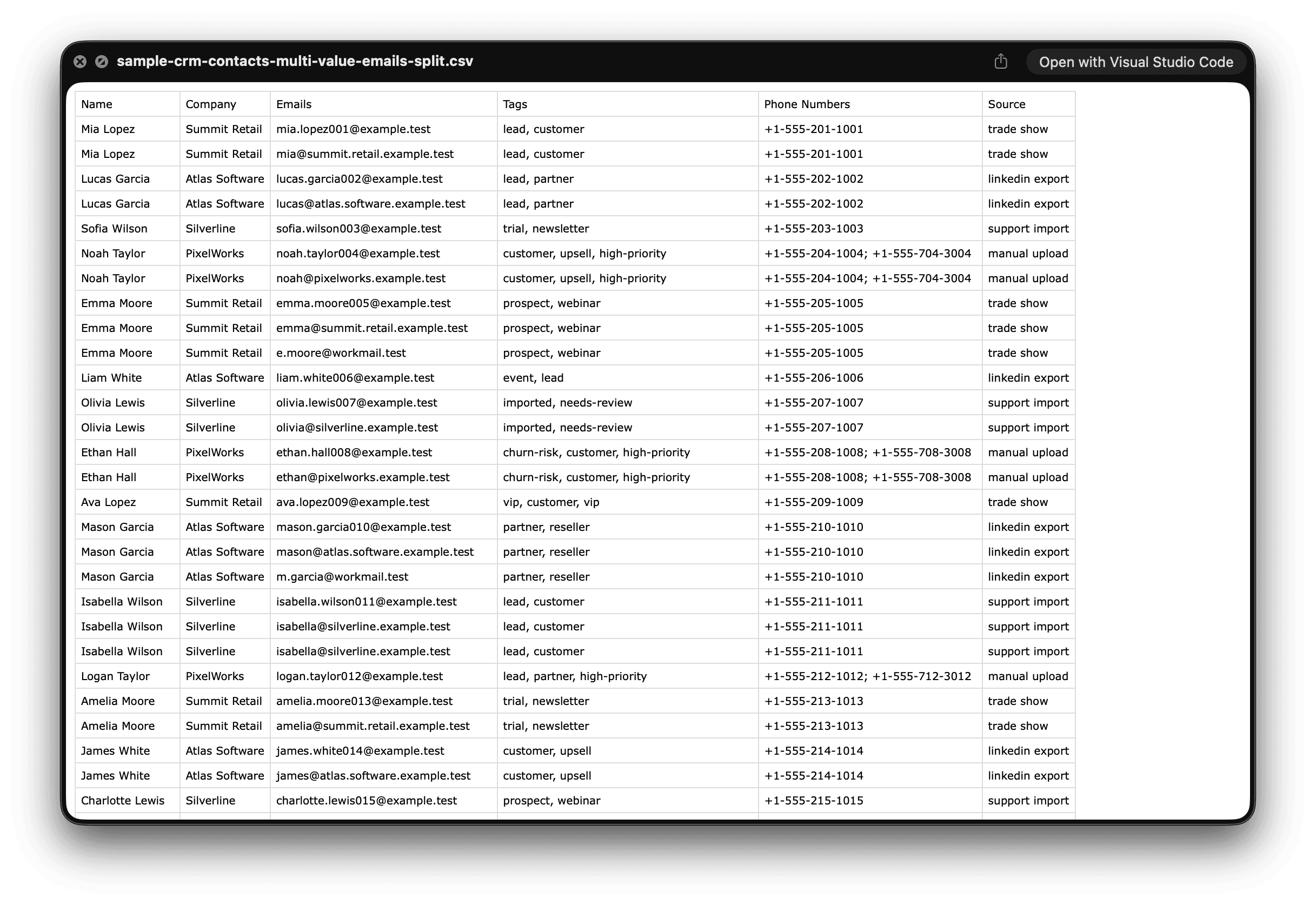
Forhåndsvisningen kan være begrenset til 100 utdatarader. Det betyr ikke at bare 100 rader eksporteres. Den nedlastede CSV-filen inneholder hele det genererte resultatet.
⚠️ Forhåndsvisningen er til kontroll
Bruk forhåndsvisningen til å bekrefte strukturen, ikke til å telle hver rad manuelt. For større filer bør du laste ned CSV-filen og kontrollere hele resultatet i regnearket, staging-flyten for CRM-et eller Datablists CSV editor.
Trinn 7: Last ned den normaliserte CSV-filen
Når forhåndsvisningen ser riktig ut, kan du kopiere den genererte CSV-filen eller laste den ned.
Kopiering fungerer fint for små jobber. For større filer, eller hvis du skal importere resultatet til et annet verktøy, bør du laste ned CSV-filen. Du har nå de samme kolonneoverskriftene som i inndatafilen, men den valgte kolonnen inneholder én verdi per rad.
Denne normaliserte strukturen er enklere å bruke til:
- CRM-importer som krever én e-postadresse eller ett telefonnummer per rad.
- Deduplisering etter e-postadresse, telefonnummer, SKU, URL eller ID.
- Opptelling av tagger, kategorier, ferdigheter eller ordrelinjer.
- Filtrering av oppføringer før enrichment.
- Kobling av filen mot et annet datasett.
Hvis dupliserte kontaktoppføringer er det neste problemet, bruker du en arbeidsflyt for å fjerne dupliserte CSV-rader etter oppdelingen. Jeg foretrekker å dele først når identifikatoren jeg trenger, ligger fanget i en celle med flere verdier.
Kontroller resultatet før du bruker det
Her er den praktiske kontrollen jeg utfører før jeg importerer resultatet til et viktig system.
Start med én rad som skal deles:
Name,Company,Emails,Tags
Lucas Martin,Northwind,"lucas@northwind.test, l.martin@personal.test, lucas@ops.test","lead,partner"Etter at Emails er delt, skal den bli til:
Name,Company,Emails,Tags
Lucas Martin,Northwind,lucas@northwind.test,"lead,partner"
Lucas Martin,Northwind,l.martin@personal.test,"lead,partner"
Lucas Martin,Northwind,lucas@ops.test,"lead,partner"Ta deretter noen stikkprøver i hele filen:
- Sammenlign antallet rader før og etter.
- Søk etter tomme verdier i den delte kolonnen.
- Filtrer frem noen kontakter som hadde én, to og tre verdier.
- Bekreft at felt i anførselstegn fortsatt åpnes riktig i et regneark.
- Kontroller gjentatte verdier hvis du aktiverte Remove duplicates.
- Valider et lite utvalg før du sender hele filen inn i et CRM.
Det siste punktet er viktig. Noen CRM-systemer forventer én kontakt per rad med flere e-postfelt. Andre foretrekker én e-postadresse per rad eller en separat, relatert tabell. Riktig CSV-struktur avhenger av importformatet i målsystemet.
Andre CSV-kolonner du kan dele i flere rader
Den samme arbeidsflyten fungerer for alle kolonner der én celle inneholder en liste.
Produkttagger er et godt eksempel. Hvis en Tags-kolonne inneholder electronics,computers,work, gir oppdeling av kolonnen én rad per tagg. Det gjør opptelling, filtrering og enrichment enklere.
Telefonnumre fungerer ofte bedre med semikolon eller loddrett strek:
Name,Phone Numbers
Mia Chen,"+1-555-1000; +1-555-2000"Bruk Trim spaces her. Eksporter med telefonnumre inneholder ofte et mellomrom etter semikolonet.
For netthandelskategorier bør du velge et skilletegn som ikke forekommer i kategorinavnene. Hvis kategorinavnene inneholder komma, er loddrett strek tryggere enn komma:
Product,Categories
Laptop,"Electronics|Computers|Work"Scrapede URL-er passer også godt. En scraping-arbeidsflyt kan returnere flere profil-URL-er, produkt-URL-er eller lenker i ett felt. Del URL-listen til én URL per rad før validering, enrichment eller sammenligning.
Ordre-ID-er og ordrelinjer kan også fungere, men vær oppmerksom på betydningen. Hvis gjentatte produkt-ID-er representerer antall, må du ikke fjerne duplikatene. Hvis de er utilsiktede duplikater, kan du fjerne dem.
Hvis problemet ikke er å dele verdier i flere rader, men å rydde gjentatte verdier i ett felt med flere verdier, kan du lese veiledningen om hvordan du dedupliserer felt med flere verdier.
Feilsøking ved deling av CSV-rader
Hvis verdier vises under feil kolonneoverskrifter, ble CSV-filen sannsynligvis tolket feil før oppdelingen. Den vanligste årsaken er et komma uten anførselstegn i et felt. Rett anførselstegnene eller eksporter CSV-filen på nytt, og importer den deretter igjen.
Hvis resultatet har for mange rader, bør du først kontrollere skilletegnet. Du kan ha valgt komma selv om det egentlige skilletegnet er semikolon, loddrett strek eller en egendefinert tekststreng. Se også etter dupliserte verdier og doble skilletegn som a@example.test,,b@example.test.
Hvis resultatet har for få rader, bør du undersøke en ubehandlet celle fra den valgte kolonnen. Verdien kan bruke et skilletegn du ikke la merke til. Noen systemer eksporterer for eksempel lister med loddrett strek:
"lead|customer|partner"Da vil ikke komma dele opp noe.
Hvis det fortsatt står mellomrom foran verdiene, aktiverer du Trim spaces og kjører oppdelingen på nytt. Mellomrom er lette å overse frem til du prøver å finne eksakte treff for e-postadresser eller tagger.
Hvis forhåndsvisningen bare viser 100 utdatarader, kan du laste ned CSV-filen. Forhåndsvisningen kan være begrenset, men eksportfilen inneholder hele resultatet.
Hvis du egentlig ville dele én CSV-fil i flere mindre filer, bruker du CSV file splitter. CSV Rows Splitter fordeler verdier fra celler på flere rader. CSV file splitter oppretter separate filer.
Når det lønner seg å dele CSV-rader etter skilletegn
Bruk denne arbeidsflyten når du trenger én verdi per rad før neste databehandlingstrinn.
Den er nyttig for:
- Normalisering av CRM-eksporter før deduplisering.
- Klargjøring av én e-postadresse, ett telefonnummer, én URL, tagg, kategori eller ID per rad.
- Omforming av scrapede lister til rader du kan filtrere og berike.
- Opptelling av tagger, ferdigheter, kategorier eller koblede oppføringer.
- Klargjøring av importer som avviser flere verdier i ett felt.
- Kontroll av om gjentatte verdier er reelle duplikater eller forventede data.
Ikke bruk denne arbeidsflyten hvis målsystemet forventer flere verdier på samme rad. Unngå den også når flere kolonner må relasjonsmodelleres samtidig. I slike tilfeller trenger du kanskje en databaselignende arbeidsflyt i stedet for en enkel CSV-transformasjon.
For de fleste oppryddingsjobber er det likevel nok å utvide én kolonne om gangen. Du får en oversiktlig fil, et tydelig radantall og et ryddig utgangspunkt for neste trinn.
Konklusjon
Å dele én CSV-kolonne i flere rader handler først og fremst om å velge riktig felt og riktig skilletegn. Last opp eller lim inn CSV-filen, velg kolonnen med flere verdier, angi skilletegnet i cellen, konfigurer alternativene for datarydding, forhåndsvis resultatet og last ned den normaliserte filen.
Utdatafilen beholder de opprinnelige kolonneoverskriftene, kopierer de andre kolonnene og gir deg én verdi per rad i den valgte kolonnen. Denne strukturen er enklere å deduplisere, importere, filtrere, telle og berike.
Når du er klar til å prøve, åpner du CSV Rows Splitter og starter med noen få rader før du behandler hele filen.
FAQ
Hvordan deler jeg kommaseparerte CSV-verdier i flere rader?
Åpne Datablists CSV Rows Splitter, lim inn eller last opp CSV-filen, velg kolonnen med kommaseparerte verdier, velg komma som skilletegn i cellen, forhåndsvis de utvidede radene og last deretter ned resultatet.
Hva er forskjellen på et CSV-skilletegn og skilletegnet i en celle?
CSV-skilletegnet skiller kolonnene i filen. Skilletegnet i en celle skiller flere verdier som er lagret i ett felt. En CSV-fil kan for eksempel bruke komma mellom kolonnene, mens en Phone Numbers-celle bruker semikolon mellom telefonnumrene.
Kan jeg dele en CSV-kolonne i rader uten Excel?
Ja. Bruk CSV Rows Splitter på nettet til å lime inn eller laste opp filen, velge kolonne og skilletegn, forhåndsvise resultatet og eksportere en ny CSV-fil. Du trenger verken formler, Power Query eller manuell kopiering og innliming.
Kan jeg dele flere CSV-kolonner samtidig?
Den nåværende arbeidsflyten utvider én valgt kolonne om gangen. Hvis du skal dele flere kolonner, laster du ned resultatet etter den første oppdelingen og kjører den eksporterte CSV-filen gjennom verktøyet på nytt for neste kolonne.
Hva skjer med de andre kolonnene når en rad deles?
De andre kolonnene dupliseres på de genererte radene. Hvis en kontaktrad har tre e-postadresser, kopieres Name, Company, Tags og de øvrige feltene til hver av de tre utdataradene.
Hvorfor havner de kommaseparerte verdiene mine i ulike kolonner?
Cellen inneholder sannsynligvis komma uten å være omsluttet av anførselstegn som ett CSV-felt. Verdier som "a@example.test,b@example.test" skal ligge i ett felt. Uten anførselstegn kan en CSV-parser tolke kommaet som en kolonneseparator.
Inneholder forhåndsvisningen alle utdataradene?
Ikke alltid. Forhåndsvisningen kan være begrenset til 100 utdatarader, men den nedlastede CSV-filen inneholder hele det genererte resultatet.
Når bør jeg fjerne dupliserte verdier i en celle?
Bruk Remove duplicates når gjentatte verdier bare er datastøy, for eksempel gjentatte e-postadresser, tagger, telefonnumre, URL-er eller ID-er. La funksjonen være deaktivert når gjentakelsene har en betydning, for eksempel gjentatte vare-ID-er som angir antall.