
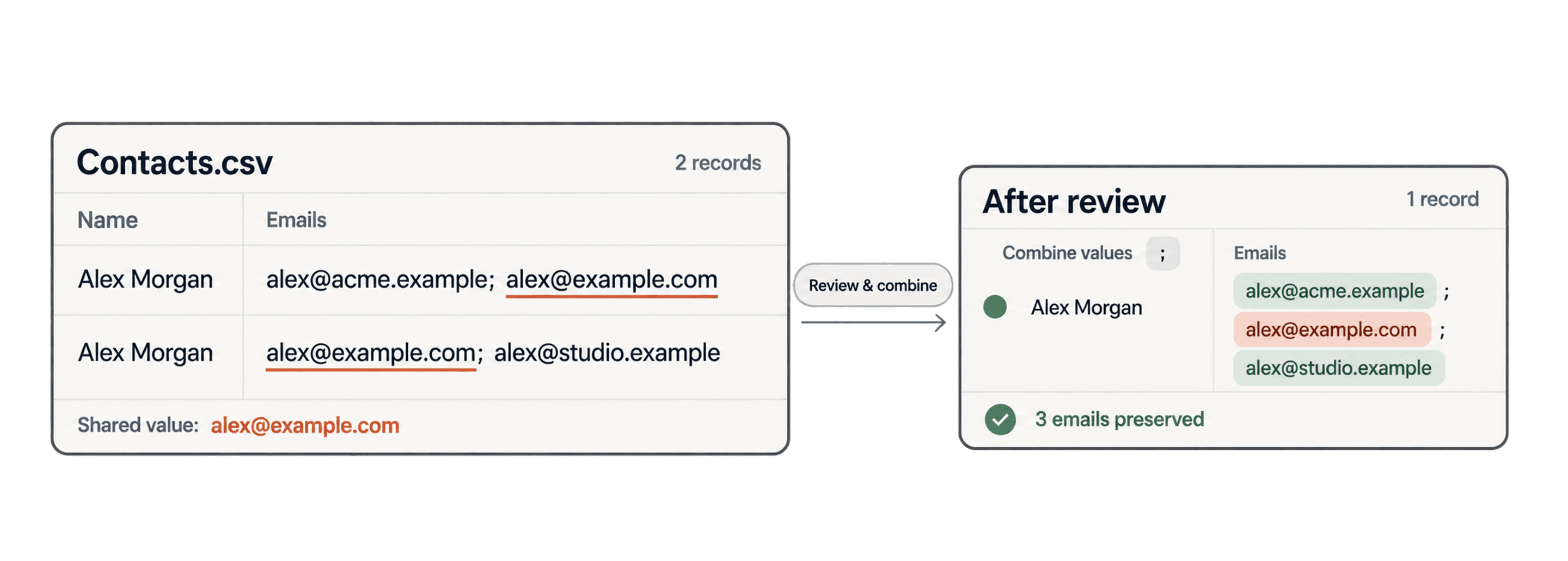
For å fjerne duplikater i et flerverdifelt må hver celle deles opp i separate verdier før postene sammenlignes. I Datablist aktiverer du Multiple Values for en tekstbasert egenskap som bruker Exact eller Smart. Datablist deler cellen ved semikolon, bruker den valgte prosessoren på hver del og regner egenskapen som et treff når minst én verdi samsvarer.
Denne arbeidsflyten er nyttig når én CRM-rad inneholder flere e-postadresser, nettsteder, identifikatorer, tagger eller ferdigheter i samme celle. Du kan finne to poster som deler én verdi, uten at hele celleinnholdet må være identisk.
Denne guiden bruker et testet utvalg med 200 e-postrader. Du kan følge de samme trinnene med din egen CSV- eller Excel-fil.
- Klargjør flerverdifeltet
- Konfigurer matching med Multiple Values
- Gå gjennom og slå sammen gruppene
- Se når du bør bruke denne innstillingen
Klargjør flerverdifeltet
Datablist bruker semikolon (;) som skilletegn mellom flere verdier. Mellomrom rundt hver del fjernes. Denne innstillingen deler ikke ved komma, loddrett strek eller linjeskift. Hvis målet er separate resultatkolonner i stedet for duplikatmatching, bruker du Split Property med det faktiske skilletegnet og kontrollerer forhåndsvisningen.
For kategorietiketter som står i ulik rekkefølge fra celle til celle, viser guiden til oppdeling i navngitte kolonner hvordan du beholder hvert begrep i sin egen kolonne.
Disse to cellene er for eksempel forskjellige, men begge inneholder shared-008@match.example:
| Ekstern ID | E-postadresser |
|---|---|
MV-008-A | primary-008@redwood-008.example;shared-008@match.example |
MV-008-B | shared-008@match.example |
Last ned eksempeldataene med 200 flerverdirader for e-post for å gjenskape arbeidsflyten. Filen inneholder 60 planlagte grupper med to poster og 80 kontrollposter uten treff. Hver planlagte gruppe har én unik, felles adresse, slik at urelaterte grupper ikke kobles sammen via en gjenbrukt testverdi.
Importer filen til en collection, og tilordne Emails som en Text-egenskap. Email-prosessoren tolker hver semikolonseparerte del under duplikatkontrollen.
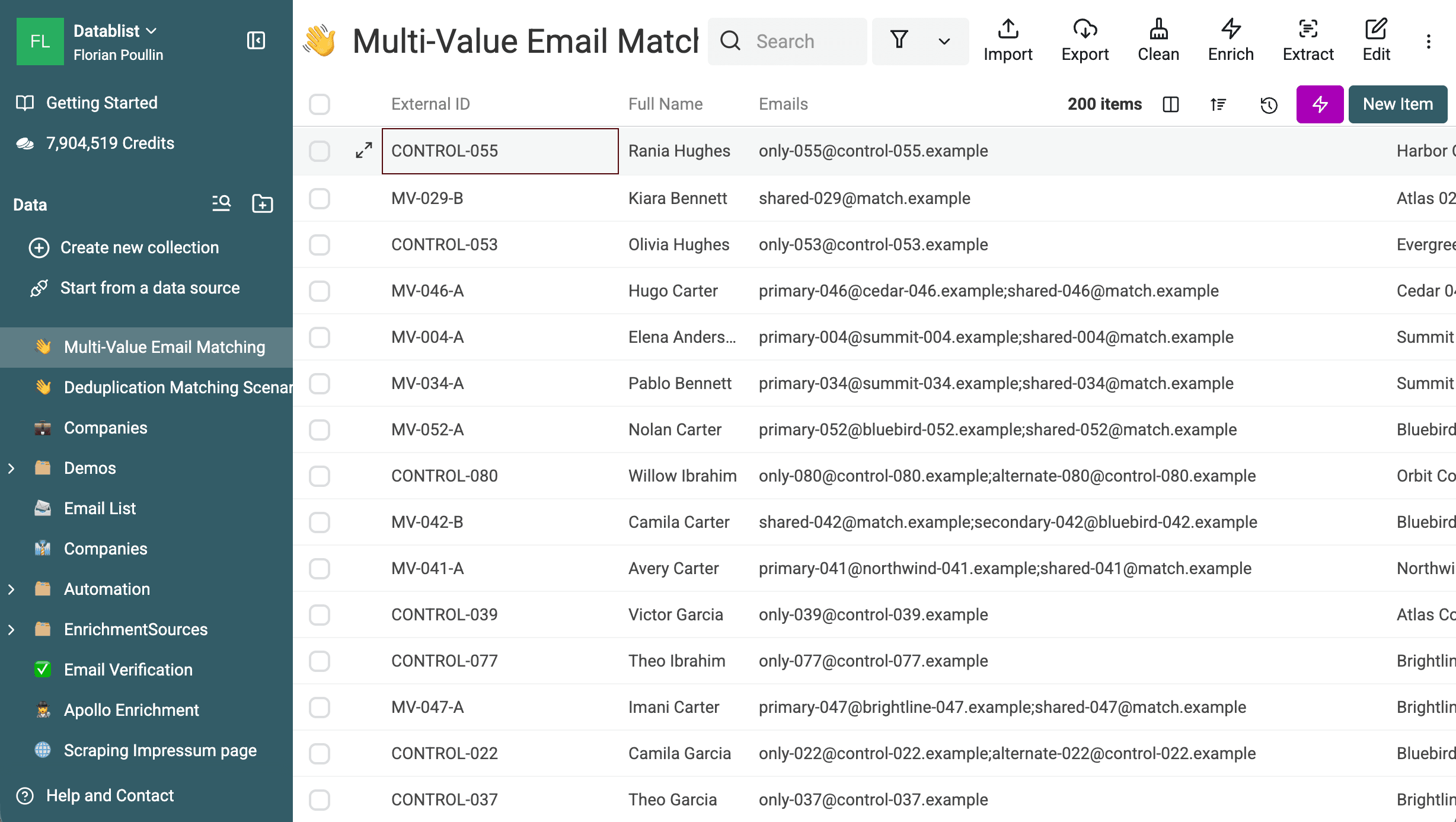
Hvis kilden bruker komma eller et annet skilletegn, bør du standardisere kolonnen før matchingen. Bruk søk og erstatt når skilletegnet er entydig. Hvis du i stedet trenger én resultatrad per e-postadresse, bruker du CSV Rows Splitter. Oppdeling av rader og matching av flerverdiceller løser ulike problemer.
⚠️ Ikke erstatt komma ukritisk når cellene kan inneholde navn, adresser eller tekst i anførselstegn. Kontroller at skilletegnet bare brukes i listen over verdier.
Konfigurer matching med Multiple Values
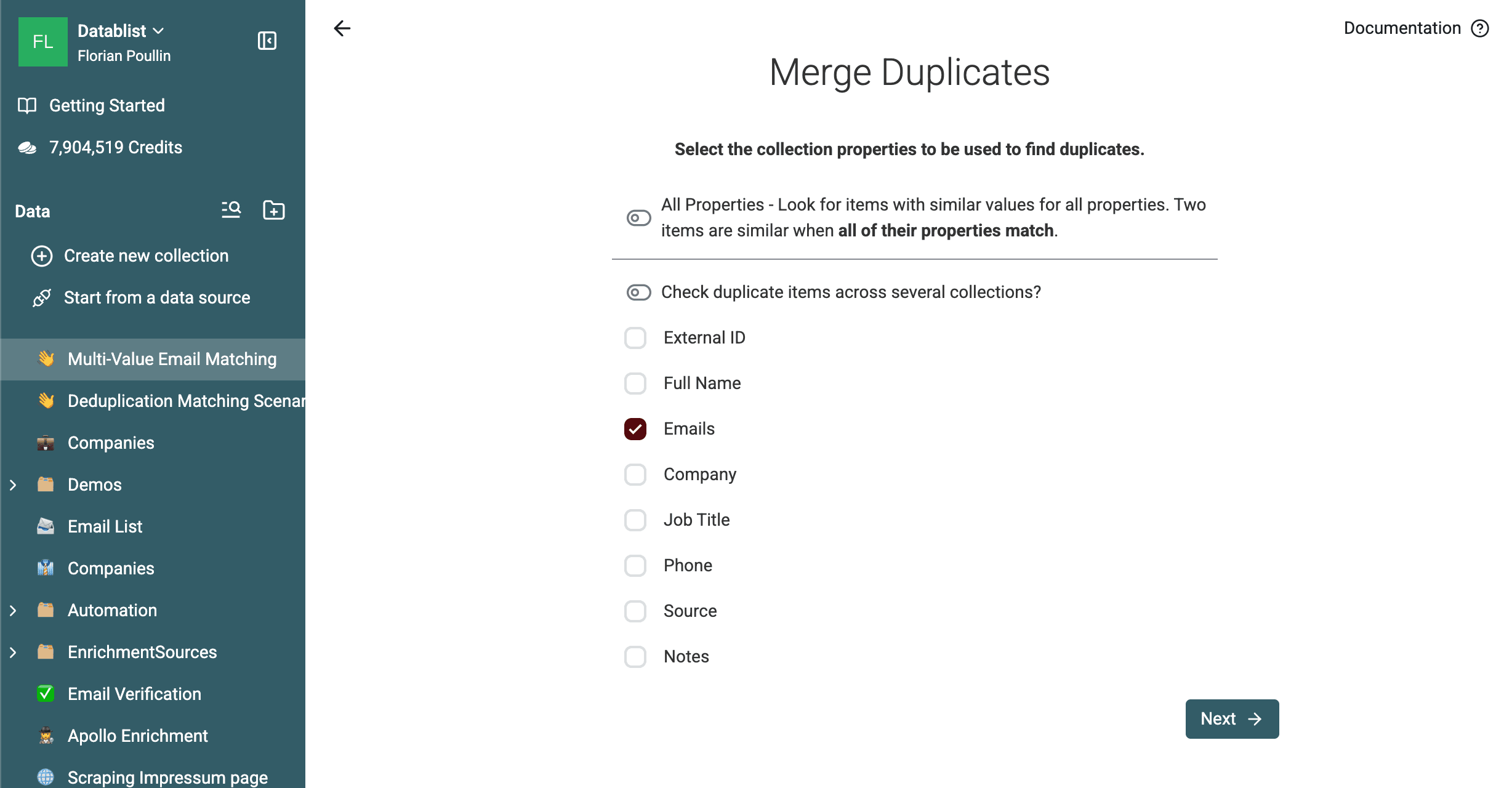
Åpne Clean > Merge duplicates. Deaktiver All Properties, og velg bare Emails i denne kjøringen.
Konfigurer egenskapen slik:
- Algorithm: Smart
- Processor: Email
- Option: Aktiver Multiple Values
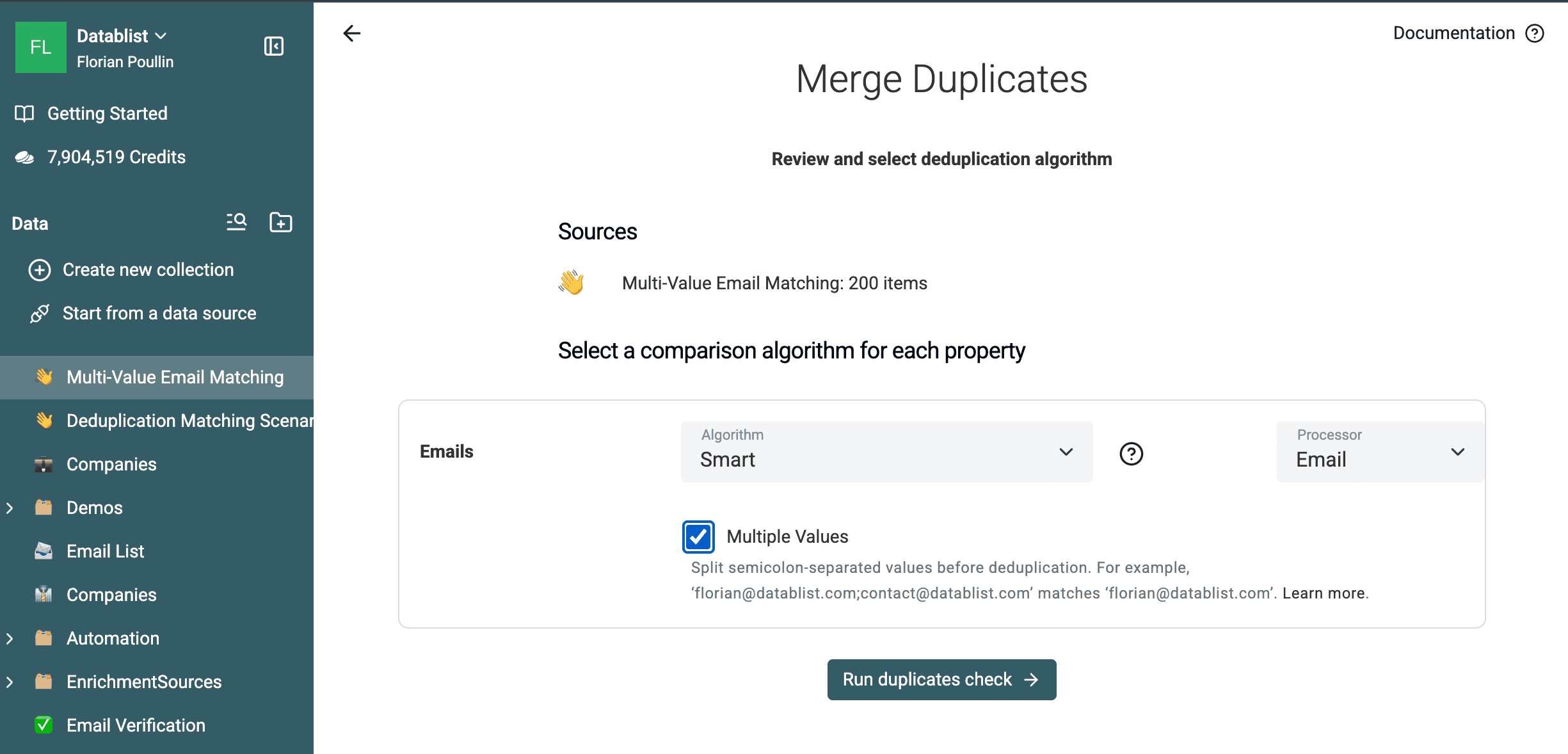
Multiple Values er tilgjengelig i betalte abonnementer for tekstbaserte egenskaper som bruker Exact eller Smart. Dette er et sammenligningsalternativ, ikke en egen prosessor.
For hvert par med poster gjør Datablist følgende:
- Deler begge cellene ved hvert semikolon.
- Fjerner mellomrom rundt hver del.
- Bruker Email-prosessoren på hver adresse.
- Sammenligner hver del i den ene posten med hver del i den andre.
- Regner egenskapen som et treff når minst én sammenligning lykkes.
Smart Email-behandling brukes fortsatt på hver enkelt del. Den kan normalisere store og små bokstaver, omkringliggende mellomrom, plussaliaser, punktum i Gmail-adresser, googlemail.com, visningsnavn rundt adressen og mailto:-verdier. Bruk Exact hvis alle adresser må være helt identiske uten disse e-postspesifikke Smart-reglene.
Klikk på Run duplicates check. Eksempelfilen gir 60 grupper med to rader. Alle de 120 planlagte postene ble funnet, og ingen av de 80 kontrollpostene havnet i en gruppe.
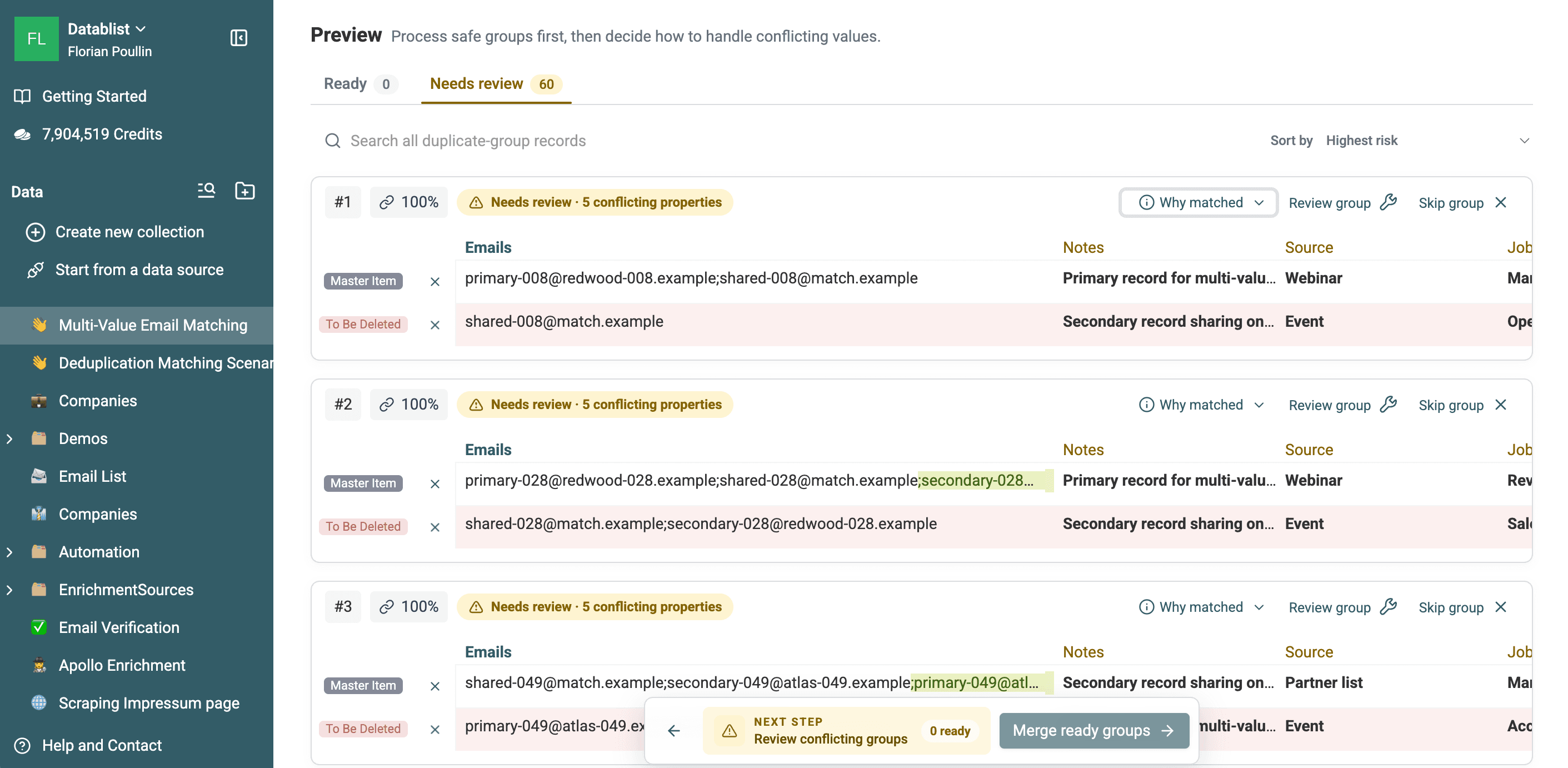
Hele celleinnholdet forblir synlig i resultatene. Dermed er det enkelt å kontrollere hvilken adresse som overlapper, og hvilke adresser som bare tilhører én av postene.
Åpne Why matched for en gruppe. Forklaringen skal vise Emails, Smart, Email processor og Multiple values. Treffprosenten på 100 % i dette eksemplet gjelder e-postparet som samsvarer, ikke alle verdiene i begge cellene.
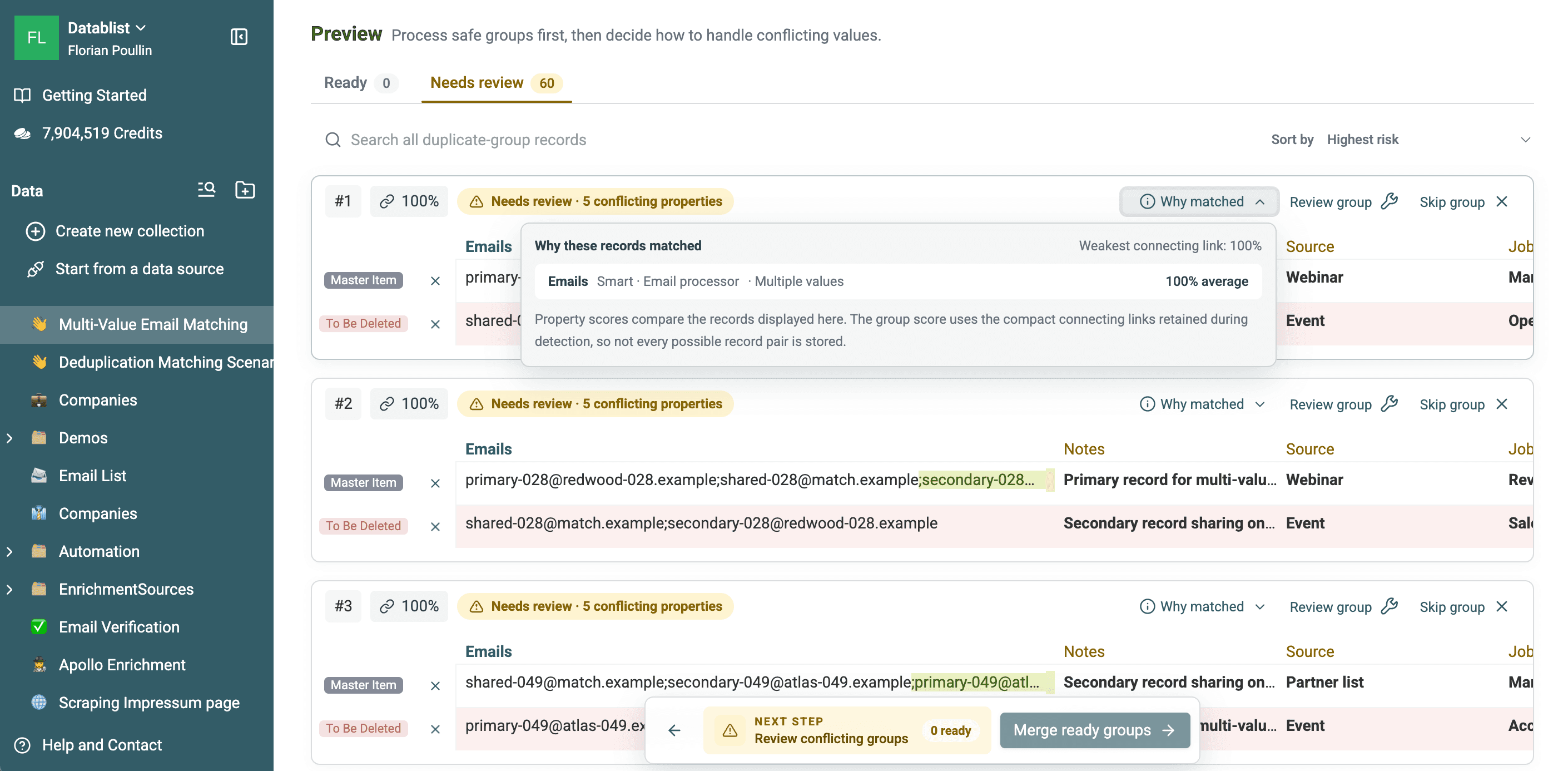
Last ned eksporten med de 60 duplikatgruppene for å undersøke det målte resultatet. Hver eksporterte gruppe inneholder to poster fra samme planlagte enhet.
Gå gjennom og slå sammen gruppene
I eksemplet plasseres alle de 60 gruppene i Needs review fordi fem andre egenskaper inneholder motstridende verdier. E-posttreffet er fortsatt 100 %. Ready og Needs review viser om sammenslåingen kan utføres trygt med de konfigurerte reglene – ikke om e-posttreffet var svakt.
Velg Merge and preserve data for å samle hver gruppe. Multiple Values styrer hvordan poster matches. Funksjonen avgjør ikke hvordan hvert enkelt felt skal håndteres under sammenslåingen. Egenskapen som ga treffet, gjennomgås på samme måte som de andre feltene. Hvis celleverdiene er i konflikt, velger du om de skal kombineres, om verdien fra hovedposten skal beholdes, eller om en feltregel skal brukes.
Hvis du for eksempel velger Combine values med semikolon for e-postcellene i MV-028, beholdes alle de tre unike adressene:
| Før | Etter sammenslåing |
|---|---|
To poster som deler shared-028@match.example | primary-028@redwood-028.example;shared-028@match.example;secondary-028@redwood-028.example |
Skjermbildet viser fem uløste felt for gruppene som er synlige: External ID, Company, Job Title, Source og Notes. Kontroller hele forhåndsvisningen for hver gruppe, siden feltene med konflikter avhenger av verdiene i postene.
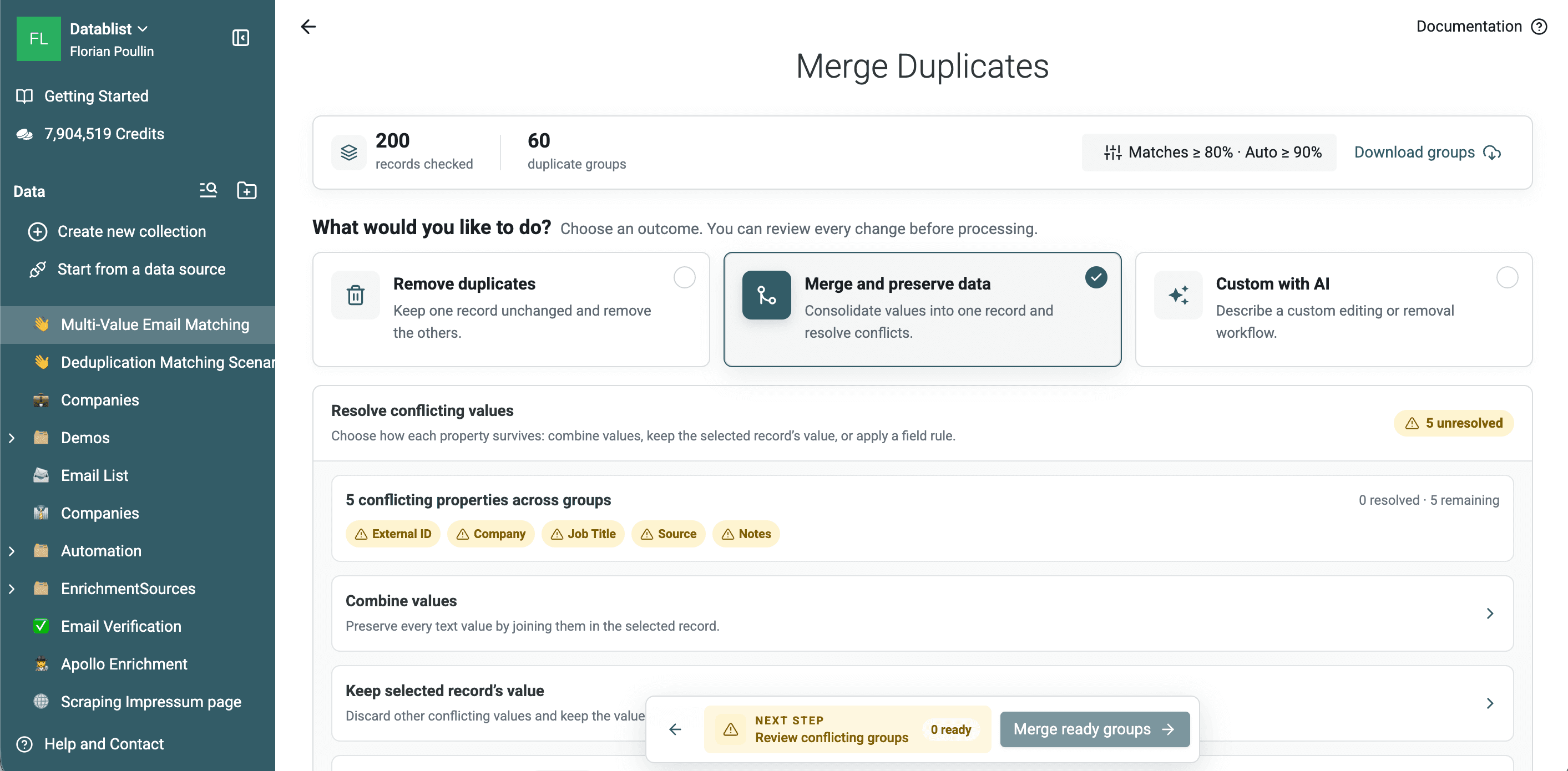
Velg ett av de tilgjengelige alternativene for hver egenskap med motstridende verdier:
- Combine values beholder unike tekstverdier med et valgt skilletegn.
- Keep selected record's value forkaster de andre motstridende verdiene.
- En feltregel kan velge en verdi basert på dataene i hver gruppe.
Velg deretter posten som skal beholdes. Most complete er et praktisk standardvalg, men du kan også bruke opprettelses- eller oppdateringsdato, en høy eller lav tallverdi eller en bestemt samsvarende verdi. Kontroller forhåndsvisningen før gruppene behandles.
Last ned gruppene først hvis du trenger en revisjonsfil. Etter sammenslåingen tilbyr Datablist også en endringslogg, og handlingen vises i historikken for collection. Du finner hele arbeidsflyten for kontroll og angrehandlinger i guiden om hvordan du fjerner duplikater fra en liste uten å miste data.
Når bør du bruke matching med flere verdier?
Bruk denne innstillingen når én felles verdi er et tydelig tegn på at postene tilhører samme enhet:
- Flere e-postadresser lagret for én kontakt.
- Flere domener eller konto-URL-er lagret for én bedrift.
- Kunde-, leverandør- eller produktidentifikatorer lagret i ett felt.
- Ferdigheter, kategorier eller tagger når en felles verdi faktisk definerer et duplikat.
Vær forsiktig med generelle verdier. En felles tagg som newsletter, customer eller enterprise beviser ikke at to poster representerer samme enhet. Gjenbrukte verdier kan også koble flere parvise treff sammen til én større duplikatgruppe. Legg til en egenskap til, eller gå gjennom gruppen manuelt, når én felles verdi ikke er en sterk identifikator.
Hvis hver celle inneholder én e-postadresse, bruker du den enklere arbeidsflyten for deduplisering av e-postadresser. Hvis du må sammenligne lignende bedriftsnavn, bruker du guiden til deduplisering av bedriftsnavn.
Ofte stilte spørsmål
Hvilket skilletegn bruker Multiple Values?
Multiple Values bruker semikolon. Datablist deler ved ; og fjerner mellomrom rundt hver del. Komma, loddrett strek og linjeskift behandles ikke som skilletegn av denne innstillingen.
Endrer Multiple Values den lagrede cellen?
Nei. Alternativet endrer hvordan duplikatkontrollen tolker egenskapen. Den lagrede verdien forblir uendret frem til du velger å slå sammen poster.
Må alle verdiene samsvare?
Nei. Egenskapen regnes som et treff når minst én del fra den første posten samsvarer med én del fra den andre. De to fullstendige listene kan være forskjellige.
Kan jeg kombinere Exact eller Smart med Multiple Values?
Ja. Multiple Values er tilgjengelig for tekstbaserte egenskaper som bruker Exact eller Smart. Velg en prosessor som Email eller URL ut fra verdiene som er lagret i cellen.
Er Multiple Values tilgjengelig i Free-abonnementet?
Nei. Det er en avansert innstilling for deduplisering som er tilgjengelig i betalte abonnementer.
Matching med flere verdier er mest pålitelig når hver del er en sterk identifikator og skilletegnet brukes konsekvent. Start med én egenskap, gå gjennom gruppene som blir funnet, og slå dem først sammen etter at du har bekreftet den overlappende verdien.
Den korte referansen for deduplisering av flerverdifelt forklarer skilletegnet og hvorfor et treff på én del ikke løser en sammenslåingskonflikt i hele cellen.