Visit a company website and extract their phone number with the source location.
Jak użyć tego promptu na pliku CSV?
Datablist pozwala wziąć cały plik CSV i uruchamiać prompts bezpośrednio na każdej linii.
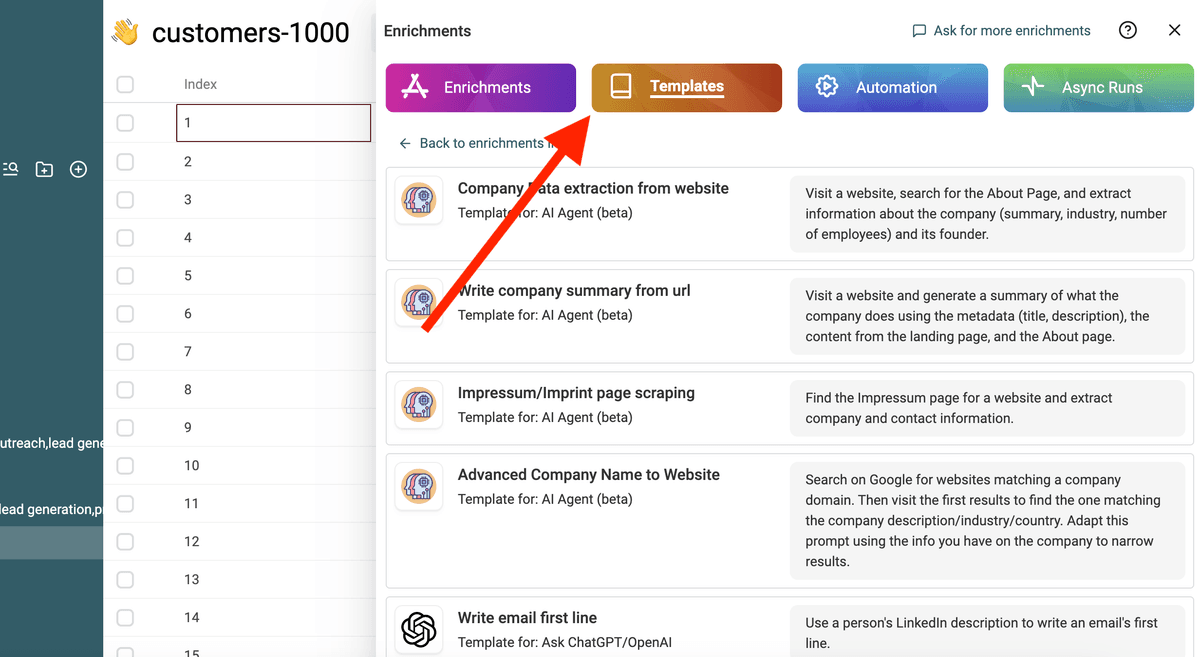
Dobra wiadomość: potrzebny prompt jest już dostępny w Datablist w sekcji "Templates". Nie musisz zaczynać od zera! Po prostu wybierz szablon pasujący do Twojego zadania i uruchom go na każdej linii Twojego CSV. Dzięki temu jeszcze łatwiej przekształcisz dane kilkoma kliknięciami.
Zaimportuj plik CSV do Datablist. Następnie wybierz "Enrich" z nagłówka.
Wybierz szablon: Business Number Extractor
Zastąp zmienne z promptu właściwościami Twojej kolekcji, używając / lub '{{'.
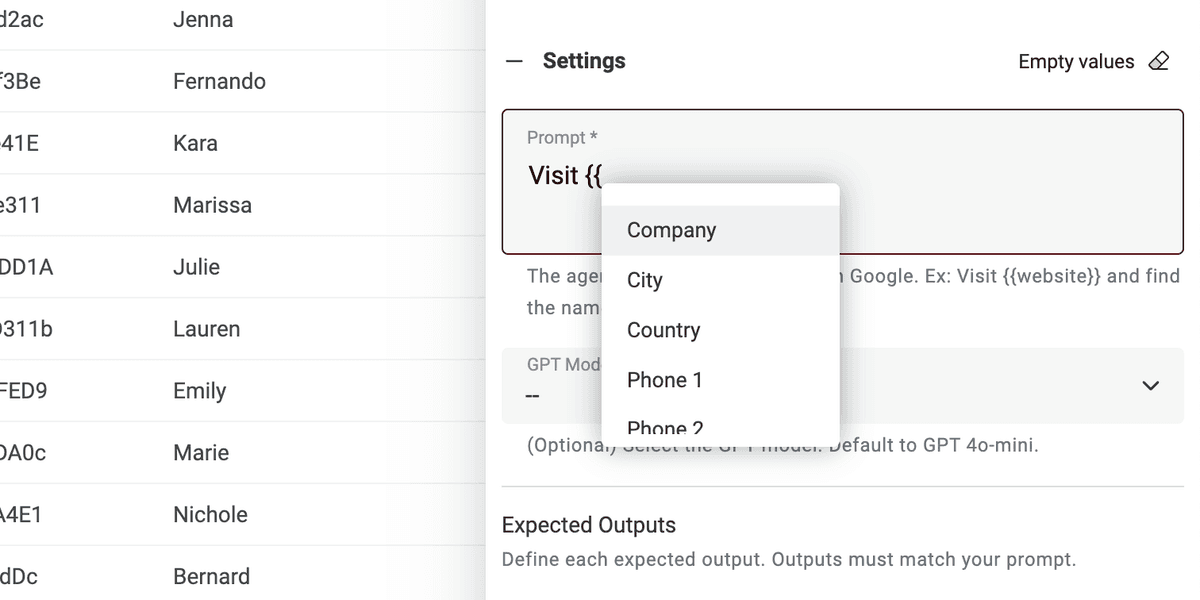
Jeśli nie masz wszystkich zmiennych, po prostu edytuj prompt.
I to wszystko! Możesz teraz uruchomić prompt na każdej linii pliku CSV i otrzymać wyniki w nowej kolumnie. �ud83d�ude80
Uwaga dotycząca promptów AI Agent
Ten prompt jest przygotowany dla wzbogacania Datablist AI Agent. AI Agent to inteligentne narzędzie wykorzystujące sztuczną inteligencję (AI) do wykonywania zadań za Ciebie. Może przeglądać strony internetowe, używać Google do znajdowania informacji i integrować się z różnymi usługami online. To oznacza, że pomaga w pracy z danymi w czasie rzeczywistym i aktualnymi odpowiedziami.
Z kolei ChatGPT API może jedynie analizować tekst wejściowy i odpowiadać na podstawie istniejącej wiedzy. Nie ma możliwości samodzielnego dostępu do internetu ani pozyskiwania nowych informacji.
AI Agent zapewnia bardziej dynamiczne doświadczenie, pobierając dane w czasie rzeczywistym, podczas gdy ChatGPT API polega na wcześniej istniejącej wiedzy.
Gdy wchodzisz w interakcję bezpośrednio na https://chatgpt.com/, korzystasz z Agenta. Czasami łączy się on z internetem, aby dostarczyć dodatkowe informacje do Twojego promptu (choć nie zawsze). Natomiast inne narzędzia podłączone do ChatGPT używają API. Pamiętaj więc, że ten prompt nie może być użyty w innym narzędziu, które wywołuje ChatGPT API.
Datablist AI Agent uruchamia agenta dla każdej linii w Twoim CSV.