

Aby scalić zduplikowane leady bez utraty przydatnych danych, najpierw ustal, które rekordy dotyczą tej samej osoby lub firmy. Następnie wybierz rekord, który chcesz zachować, uzupełnij jego puste pola i rozstrzygnij konflikty między wartościami, zanim rozpoczniesz scalanie.
Usunięcie wszystkich wierszy z powtarzającym się adresem e-mail może spowodować utratę numeru telefonu, notatki lub identyfikatora CRM, który występuje tylko w innym wierszu. Datablist oddziela wykrywanie duplikatów od decyzji dotyczących scalania, dzięki czemu przed wprowadzeniem zmian możesz sprawdzić każdą grupę.
Jeśli leady znajdują się w kilku bazach danych, zacznij od eksportów zawierających identyfikator każdego rekordu źródłowego. W tym poradniku wykorzystamy workflow oparty na plikach: połączoną listę leadów wyczyścisz w Datablist, a następnie przygotujesz aktualizacje dla systemów źródłowych.
Z tego poradnika krok po kroku dowiesz się:
- Jak automatycznie znaleźć zduplikowane leady
- Jak automatycznie usunąć duplikaty leadów
- Jak ręcznie scalić pozostałe zduplikowane leady
- Jak zaktualizować CRM za pomocą oczyszczonej listy leadów
- Jak wyeksportować grupy duplikatów do pliku Excel na potrzeby zewnętrznego przetwarzania
Uwaga: Ten poradnik dotyczy deduplikacji leadów. Ten sam proces można jednak zastosować do każdej listy rekordów, które chcesz oczyścić z duplikatów, np. kontaktów, firm czy produktów.
Jak znaleźć zduplikowane leady
Na początek zaimportuj bazę leadów do Datablist.
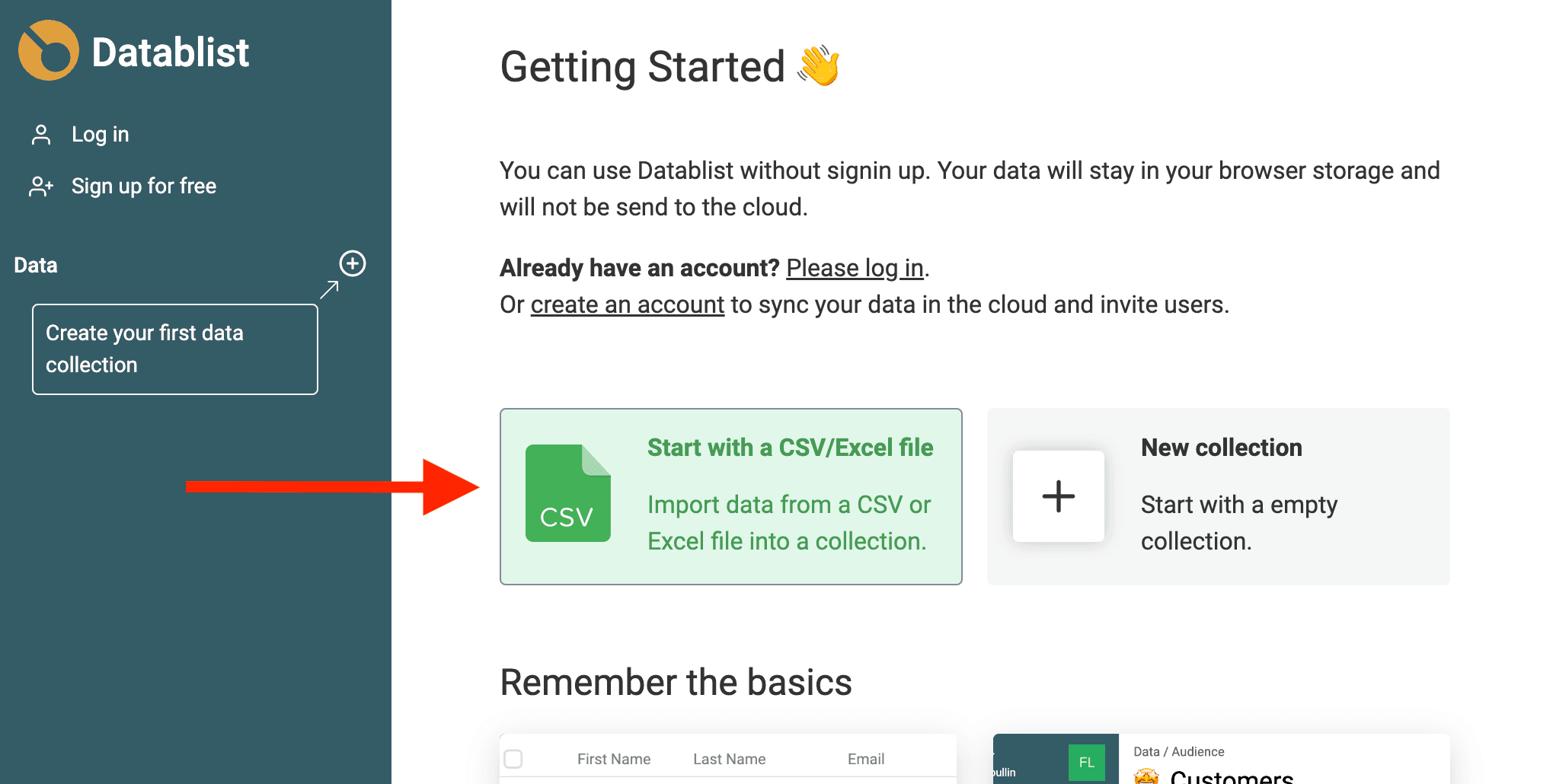
W Datablist dane są uporządkowane w kolekcjach. Kolekcja przechowuje listę rekordów korzystających z tego samego modelu danych. Leady należy zaimportować z plików zewnętrznych. Datablist obsługuje pliki CSV i Excel. Kliknij Import CSV/Excel, a następnie wybierz plik z listą leadów.
Kliknij +, aby utworzyć nową kolekcję. Nadaj jej nazwę (i wybierz ikonę 🚀). Możesz też na ekranie głównym kliknąć Start with a CSV/Excel file.
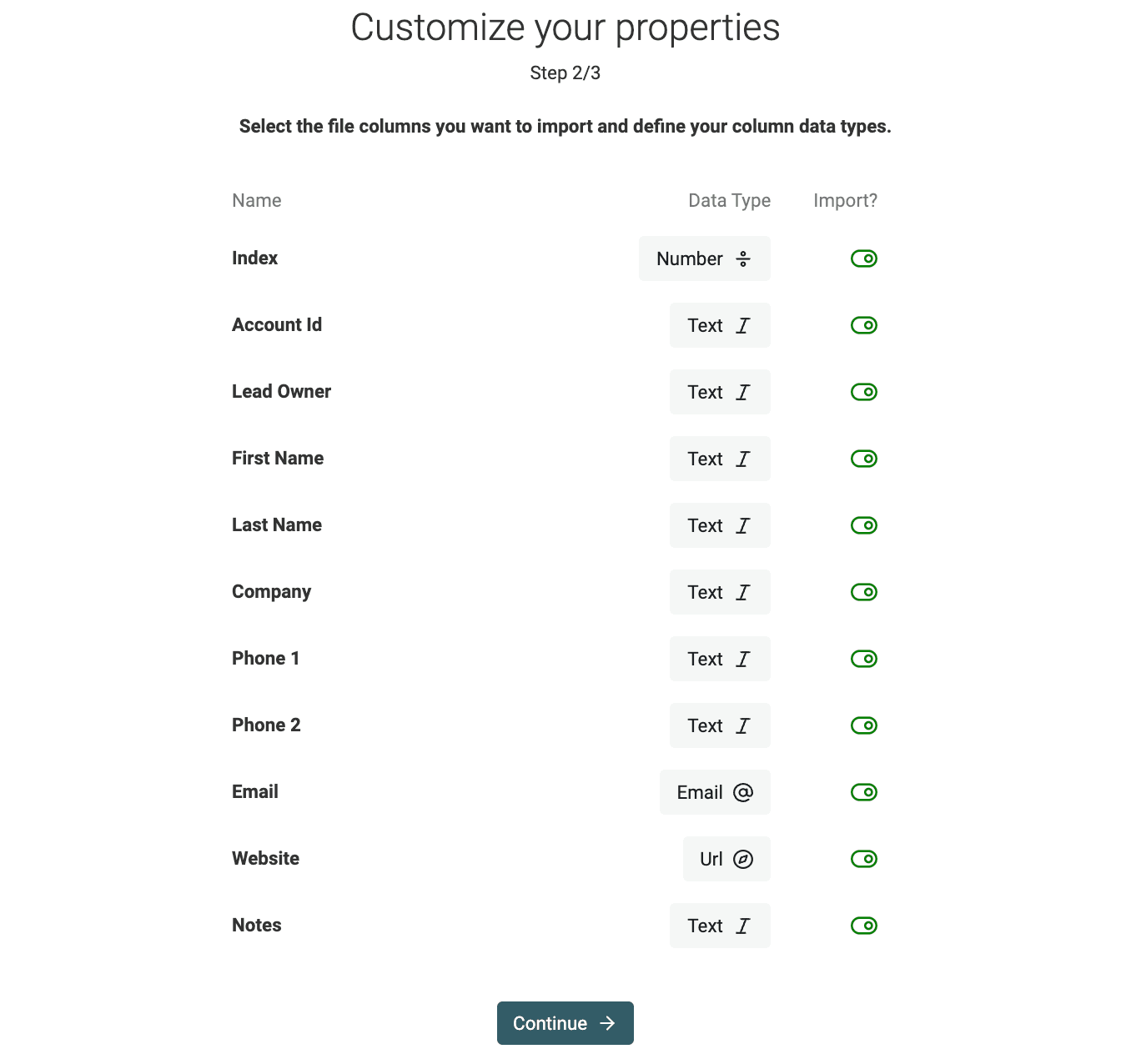
Następnie przejdź do ekranu Properties. Zobaczysz na nim kolumny wykryte podczas analizy pliku CSV. Datablist sprawdza każdą kolumnę i określa odpowiedni typ danych. Na przykład adresy e-mail i adresy URL są rozpoznawane automatycznie.
W razie potrzeby wybierz typ danych ręcznie. Wyłącz import kolumn CSV, których nie chcesz przenosić.
W kolejnym kroku zobaczysz podgląd zawartości pliku. Kliknij Import {x} items, aby rozpocząć import.
Jeśli leady znajdują się w kilku plikach, zaimportuj je do jednej kolekcji i przypisz równoważne kolumny do tych samych właściwości. Przed połączeniem plików dodaj kolumnę System źródłowy i zachowaj źródłowe identyfikatory kontaktów. Identyfikator z CRM A nie jest równoważny identyfikatorowi z CRM B.
Dopasowywanie osób najlepiej zacząć od odpowiedniego identyfikatora, np. osobistego adresu e-mail lub adresu URL profilu. Nie opieraj dopasowania wyłącznie na identyfikatorze źródłowym, jeśli każda baza korzysta z własnego systemu identyfikacji. W przypadku listy firm użyj identyfikatorów firmowych — nie zakładaj, że każda osoba z tej samej domeny jest jednym leadem.
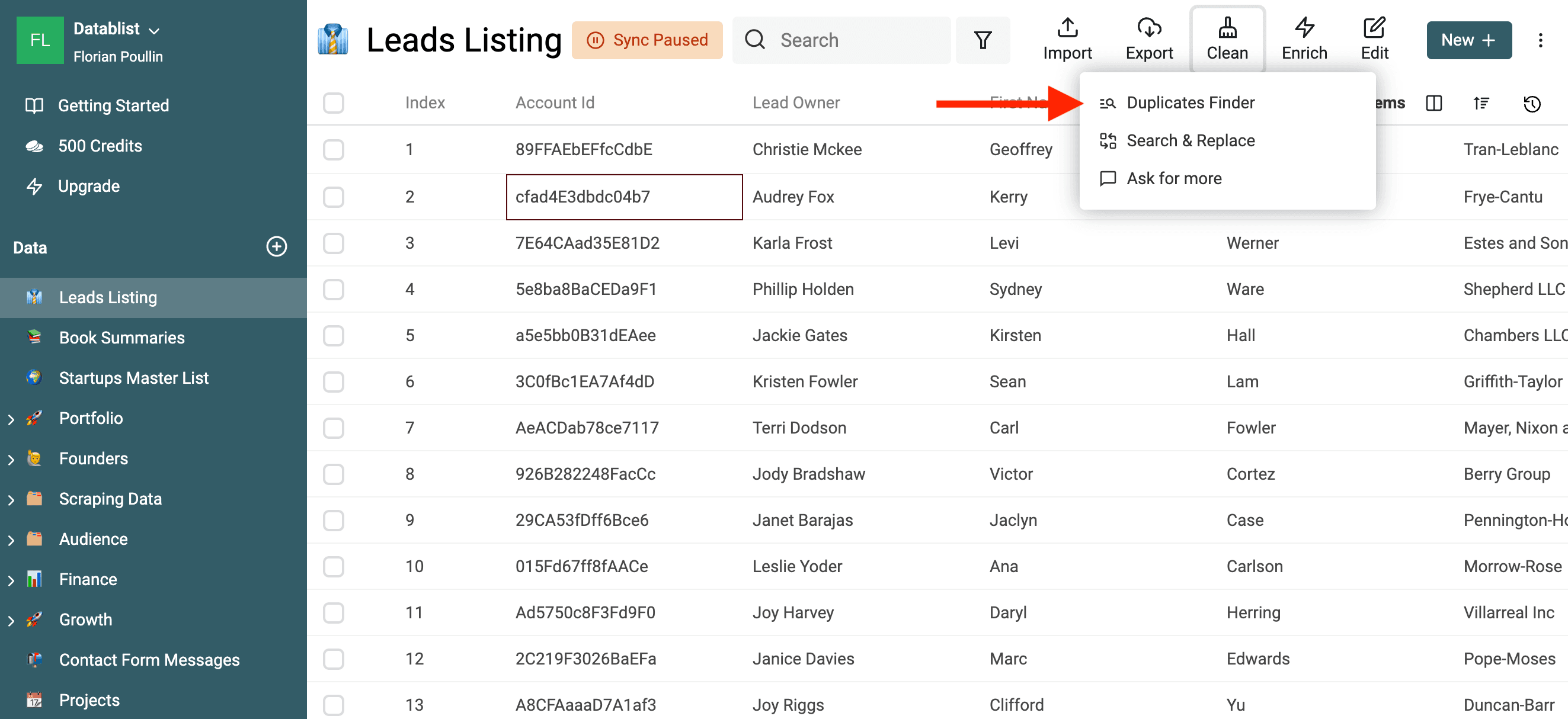
Po wczytaniu leadów otwórz Clean > Merge duplicates.
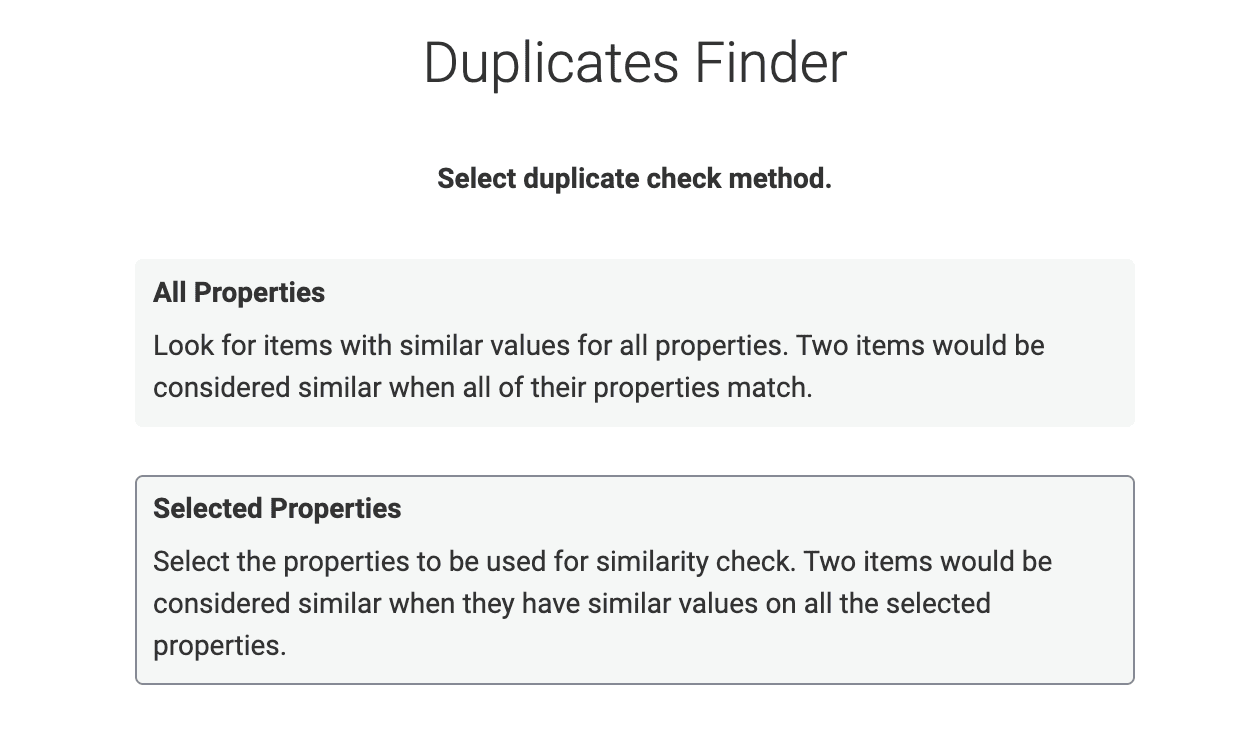
Wybierz sposób porównywania leadów, aby rozpocząć deduplikację. Dostępne są dwa tryby:
- All Properties porównuje całe wiersze leadów.
- Selected Properties porównuje pola identyfikujące konkretny lead.
Uwaga — W Datablist termin „Property” jest odpowiednikiem pola lub kolumny w innych systemach.
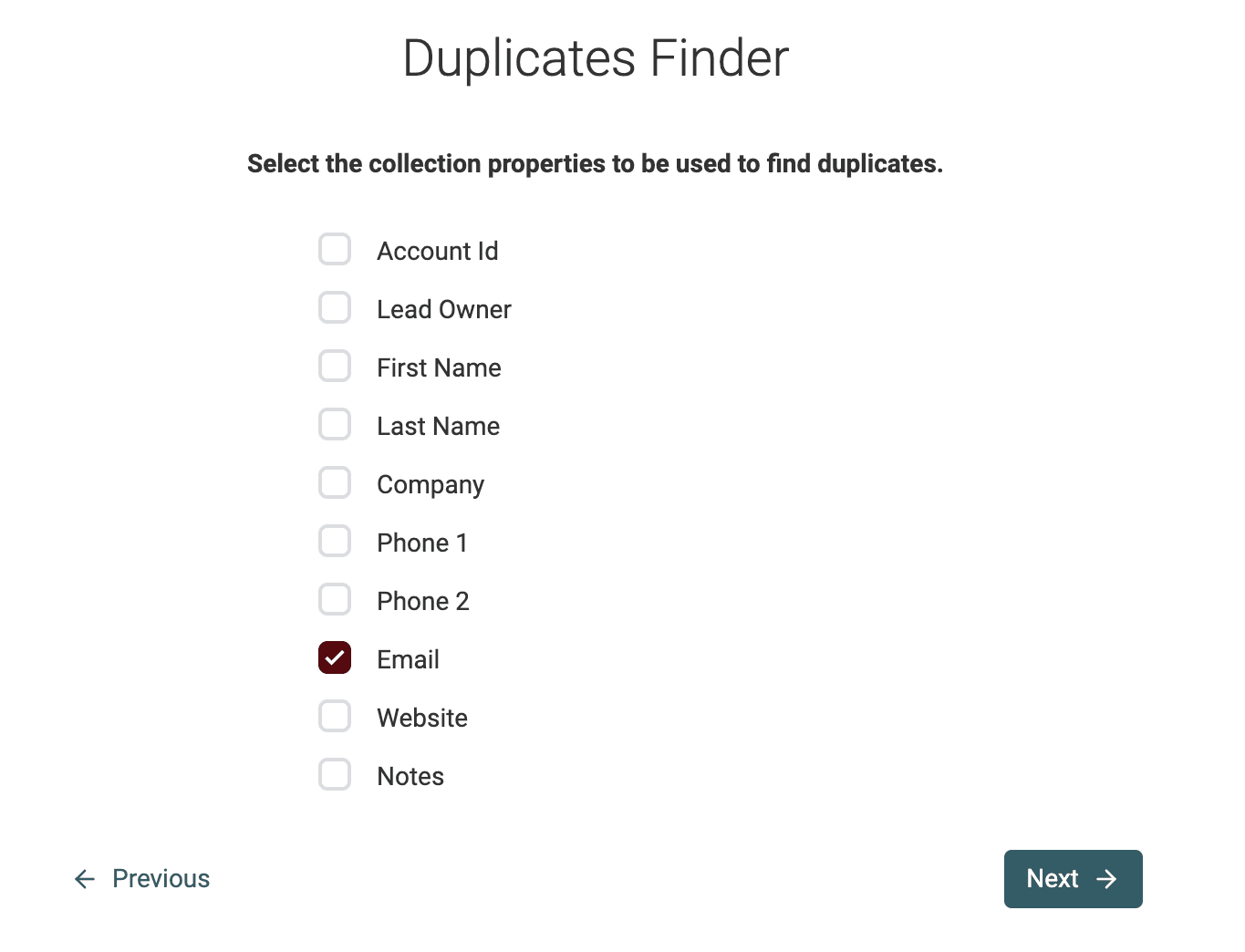
Do deduplikacji leadów wybierz Selected Properties.
Wybierz pola identyfikujące obiekt, który chcesz poddać deduplikacji. Wspólny adres, taki jak sales@example.com, może należeć do kilku kontaktów. Samo imię i nazwisko również może połączyć różne osoby w jedną grupę.
W przypadku porównywania adresów e-mail świadomie wybierz processor. W poradniku o deduplikacji adresów e-mail wyjaśniamy, kiedy warto używać znormalizowanych adresów, a kiedy aliasy lub współdzielone skrzynki wymagają ręcznej kontroli. Zacznij od wąskich kryteriów, sprawdź utworzone grupy i rozszerz je dopiero wtedy, gdy dopasowania faktycznie dotyczą tego samego obiektu.
Jeśli łączysz pola z imieniem i nazwiskiem oraz firmą, najpierw zapoznaj się z deduplikacją wielokolumnową: algorytmy przypisane do poszczególnych pól i łączny wynik decydują o tym, które rekordy trafią do jednej grupy.
Skonfiguruj algorytm i processor dla każdej wybranej właściwości, a następnie kliknij Run duplicates check.
Ważne
- Analiza odbywa się w trybie tylko do odczytu. Dane nie zostaną zmienione aż do następnego etapu i scalenia leadów.
- Dokładne dopasowanie tekstu Exact domyślnie ignoruje wielkość liter. Włącz Case sensitive, jeśli wielkość liter ma rozróżniać wybrane wartości tekstowe. Przy tym ustawieniu
ABC-123iabc-123pozostaną różnymi wartościami.
Jak automatycznie usunąć duplikaty leadów
Wybierz Merge and preserve data. Datablist uzupełni puste pola danymi z pozostałych leadów, a następnie wyświetli właściwości zawierające konflikty, dla których trzeba ustalić regułę.
Dla każdego konfliktu możesz połączyć różne wartości tekstowe, zachować wartość z wybranego leada lub zastosować regułę pierwszeństwa wartości w polu. Skonfiguruj Record to keep tak, aby zachować właściwy rekord CRM lub rekord źródłowy.
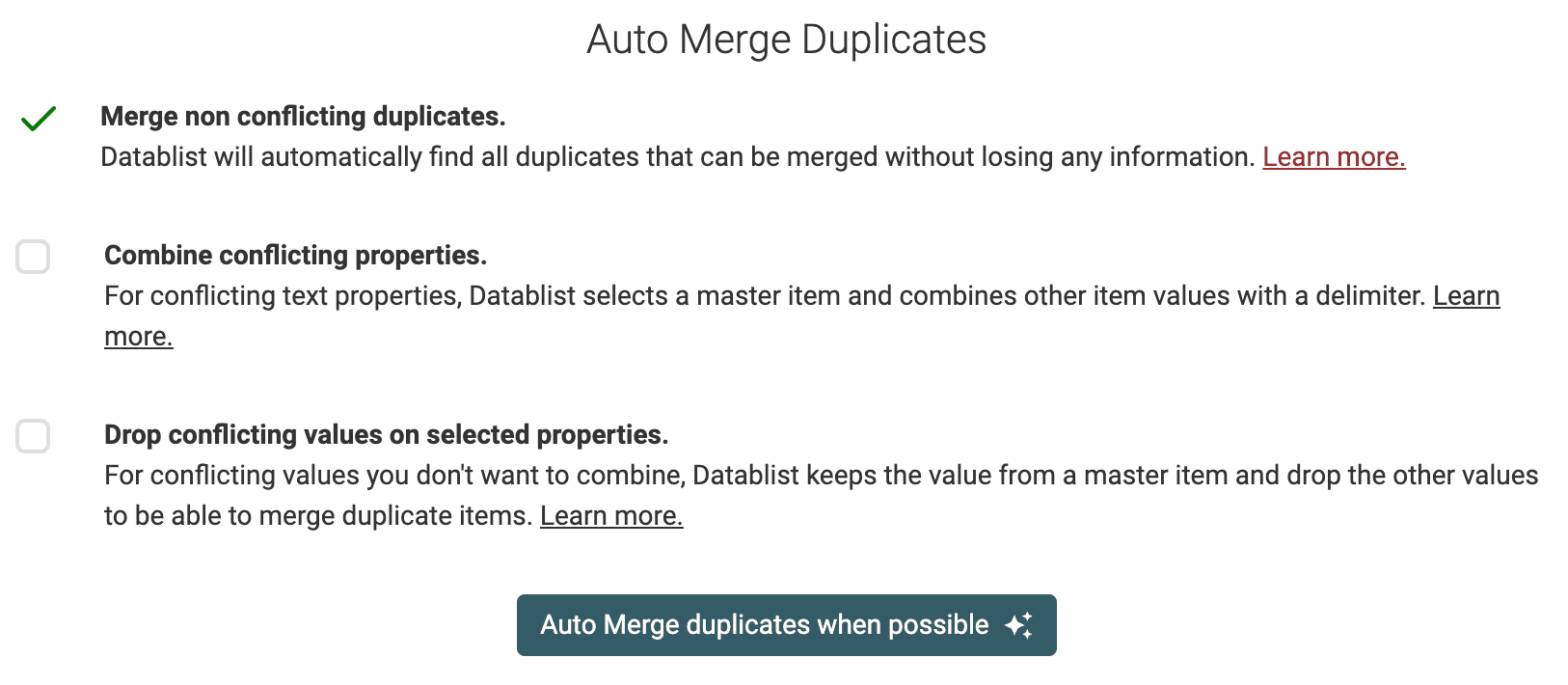
Podgląd pokazuje wartości, które zostaną uzupełnione, połączone, zachowane lub odrzucone. Sprawdź go przed przetworzeniem grup Ready. Grupy Needs review pozostaną bez zmian.
Przykład: zachowanie ID kontaktu i połączenie notatek
Poniższe przykładowe wiersze dotyczą jednej osoby. Kontakt z CRM zawiera identyfikator, który chcesz zachować, natomiast eksport z wydarzenia dostarcza dodatkowych informacji.
| Źródło | ID kontaktu | Telefon | Notatki | Status | |
|---|---|---|---|---|---|
| CRM | C-104 | alex@example.com | Brak | Poprosił o demo | Zakwalifikowany |
| Eksport z wydarzenia | E-218 | alex@example.com | +48 501 234 567 | Spotkanie podczas wydarzenia | Nowy |
Wybierz rekord z CRM jako rekord, który ma zostać zachowany. Uzupełnij puste pole telefonu, połącz różne notatki, jeśli chcesz zachować obie, i pozostaw status Zakwalifikowany po sprawdzeniu konfliktu. Oczekiwany wynik wygląda następująco:
| ID kontaktu | Telefon | Notatki | Status | |
|---|---|---|---|---|
| C-104 | alex@example.com | +48 501 234 567 | Poprosił o demo; Spotkanie podczas wydarzenia | Zakwalifikowany |
Zachowaj kopię obu oryginalnych wierszy wraz z ich źródłowymi identyfikatorami, aby móc później uzgodnić dane. Nie łącz identyfikatorów kontaktów w jedną wartość i nie importuj jej do pola ID w CRM.
Wybierz rekord docelowy przed rozstrzygnięciem konfliktów
Record to keep wskazuje rekord Datablist, który ma pozostać po scaleniu. Most Complete wybiera rekord z największą liczbą uzupełnionych pól, ale nie musi to być preferowany kontakt z CRM. Dostępność dodatkowych reguł wyboru rekordu zależy od planu. Jeśli żadna automatyczna reguła nie wskazuje właściwego kontaktu, sprawdź grupę ręcznie.
Dla każdej właściwości zawierającej konflikt ustal znaczenie danego pola:
- Notatki lub alternatywne dane kontaktowe: połącz różne wartości tekstowe, jeśli warto je zachować.
- Identyfikatory CRM, właściciele lub odwołania do kont: po sprawdzeniu, który rekord ma pozostać, zachowaj jedną prawidłową wartość. Odrzucenie konfliktu bez podjęcia tej decyzji może uniemożliwić powiązanie danych ze źródłem.
- Status: wybierz wartość zgodną z regułami biznesowymi. Rekord z większą liczbą danych nie musi mieć prawidłowego statusu sprzedażowego.
- Daty aktywności: wybierając najnowszą aktywność, porównuj właściwe pole z datą biznesową. Reguła pola Most recently updated odnosi się do daty modyfikacji rekordu w Datablist, a nie do daty aktywności zapisanej w kolumnie.
Merge and preserve data uzupełnia pola danymi z innych rekordów i stosuje skonfigurowane reguły rozstrzygania konfliktów. Remove duplicates zachowuje wybrany rekord bez zmian i usuwa pozostałe. Z drugiego trybu korzystaj tylko wtedy, gdy odrzucane wiersze nie zawierają żadnych potrzebnych informacji.
Sprawdź w podglądzie, które wartości zostaną odrzucone. Po weryfikacji przetwórz grupy Ready, a grupy Needs review pozostaw do ręcznego rozstrzygnięcia. Zachowanie przydatnych informacji czasem wymaga pozostawienia grupy bez scalenia, dopóki nie ustalisz, która wartość jest prawidłowa.
Jak ręcznie scalić pozostałe zduplikowane leady
Skorzystaj z narzędzia Datablist Merging Assistant, aby ręcznie scalić pozostałe zduplikowane leady.
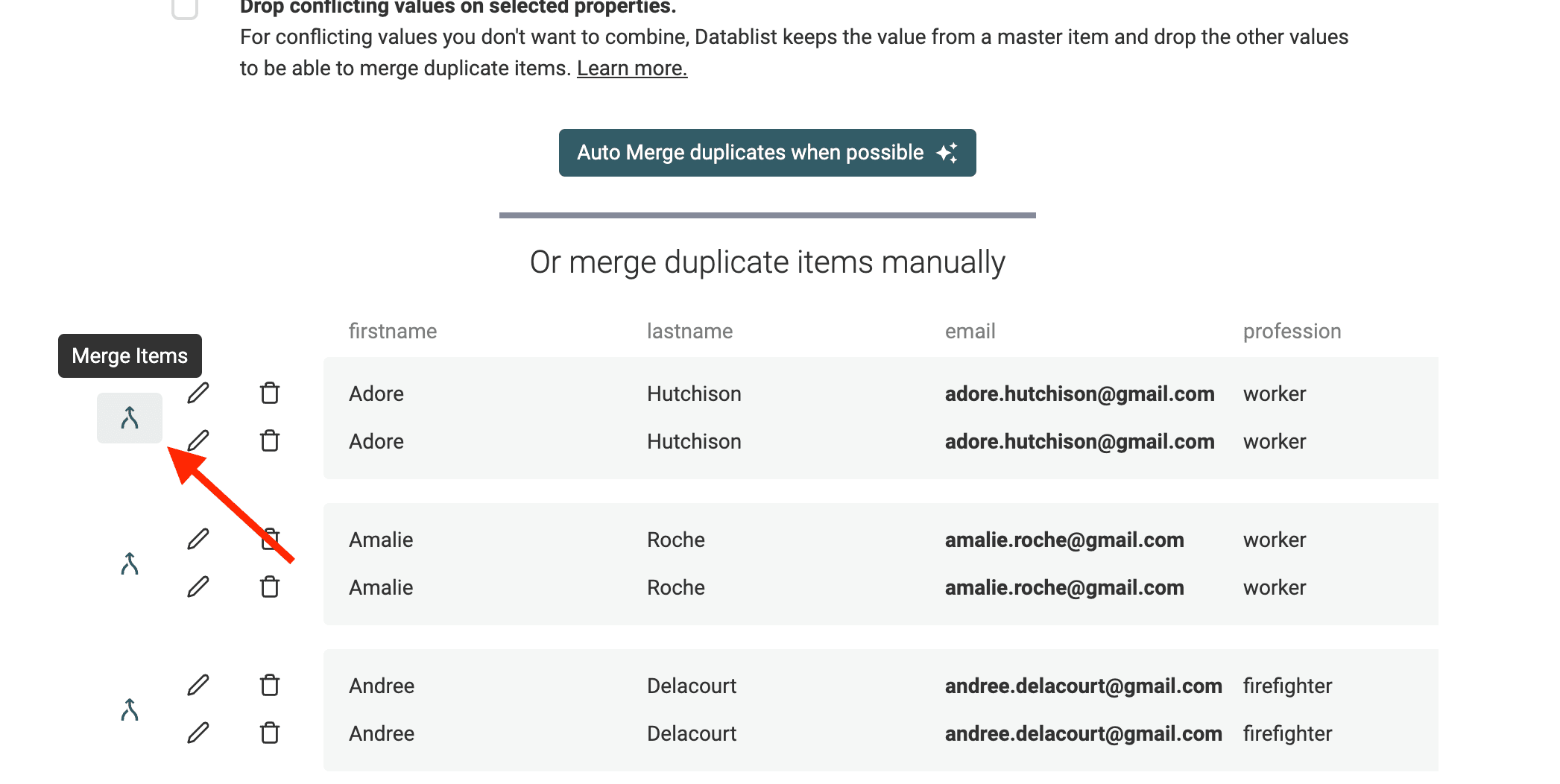
Otwórz pozostałe grupy duplikatów i sprawdź nierozstrzygnięte rekordy.
Po lewej stronie każdej grupy zduplikowanych leadów znajduje się przycisk Manual Merging assistant, który otwiera Merging Assistant.
Otworzy się narzędzie do scalania. Po prawej stronie Datablist wskazuje rekord z największą ilością danych jako „Primary item”. Pozostałe zduplikowane leady po lewej stronie są określane jako „Secondary Items”.
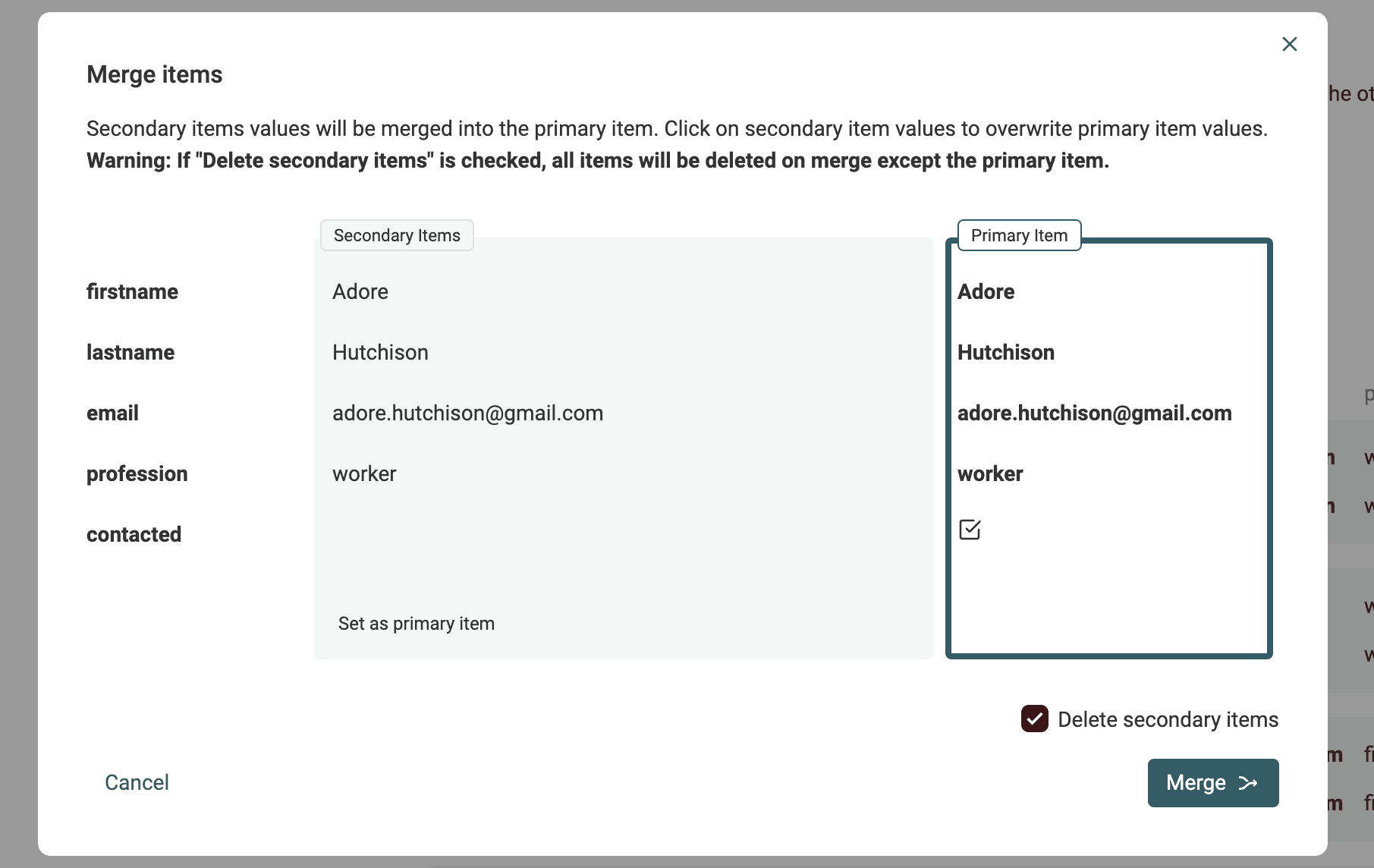
Jeśli jest to możliwe, wartości właściwości z rekordów pomocniczych są automatycznie wybierane do scalenia z rekordem głównym. Gdy kilka wartości jest ze sobą sprzecznych, musisz zdecydować, którą z nich zachować.
Jeśli wynikowy „Primary item” jest prawidłowy, kliknij przycisk Merge, aby potwierdzić scalanie. Wszystkie leady pomocnicze zostaną usunięte, a w kolekcji pozostanie jeden połączony rekord.
Zduplikowane leady możesz również edytować lub usuwać bezpośrednio z tej listy.
Jak zaktualizować CRM oczyszczoną listą leadów
Jak obsługiwać wiele wartości w jednej komórce
Datablist łączy wartości w jednej komórce. W efekcie lista może zawierać kilka wartości rozdzielonych separatorem.
Na przykład połączone pole telefonu może zawierać +48 501 234 567;+48 502 345 678. Jeśli system docelowy wymaga jednego numeru w każdym polu, przed importem rozdziel tę wartość na pola Telefon 1 i Telefon 2. Zachowaj pierwotne połączone pole do czasu sprawdzenia wyniku.
Aby przeprowadzić taką transformację, możesz:
- Użyć funkcji Datablist Split Property, aby utworzyć kilka właściwości z danych zawierających wiele wartości.
- Uruchomić skrypt bezpośrednio w Datablist, aby rozdzielić wartości.
- Wyeksportować listę leadów do pliku Excel i przetworzyć ją w programie Excel lub Arkuszach Google.
Jeśli zamiast kilku kolumn potrzebujesz osobnego eksportowanego wiersza dla każdego numeru telefonu lub adresu e-mail, użyj narzędzia CSV Rows Splitter na scalonym pliku.
Jak rozdzielić wiele wartości za pomocą Split Property
Datablist ma wbudowane narzędzie, które rozdziela tekst z jednej właściwości na nowe właściwości. Doskonale nadaje się ono do obsługi połączonych wyników algorytmu deduplikacji.
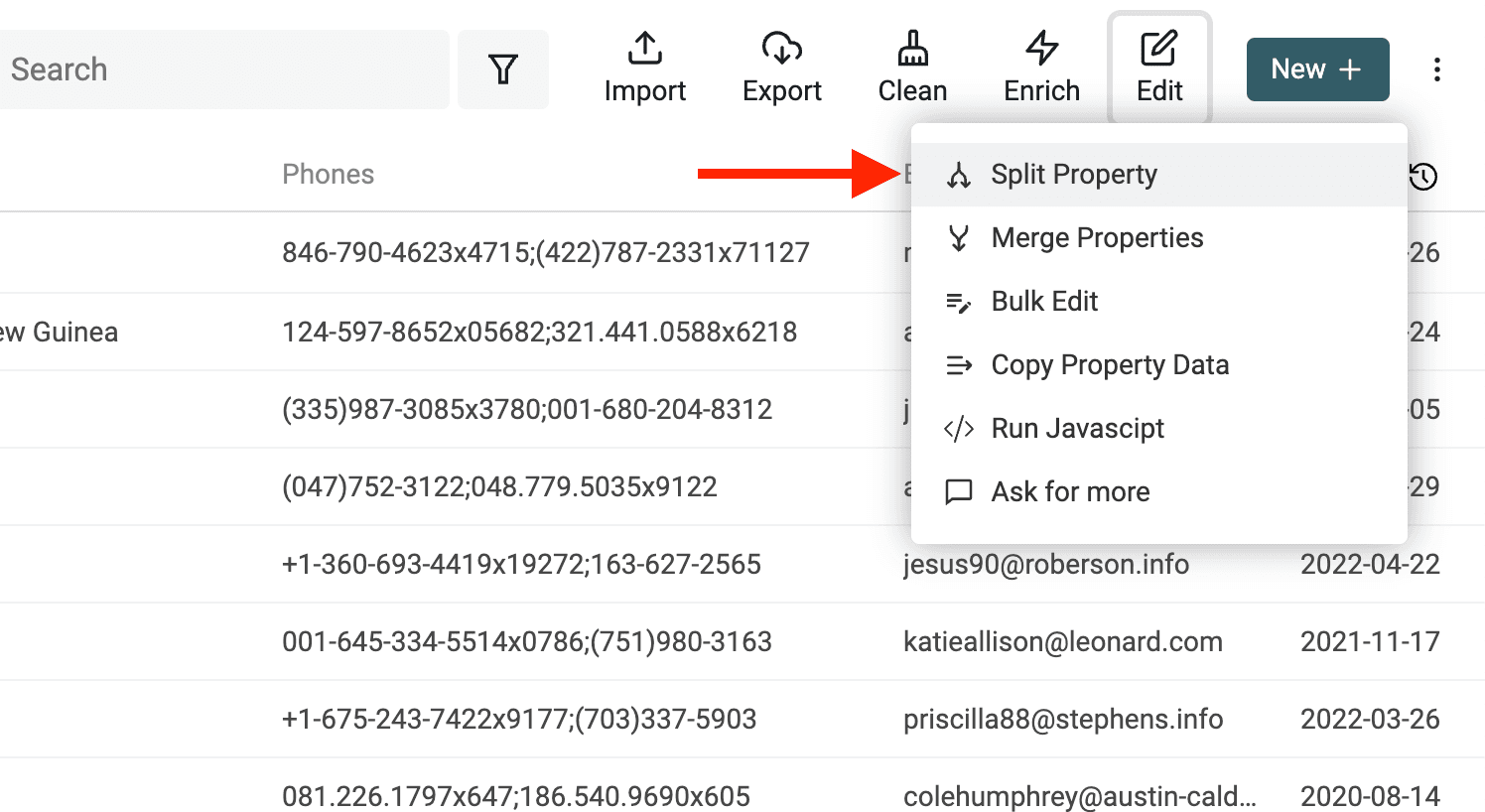
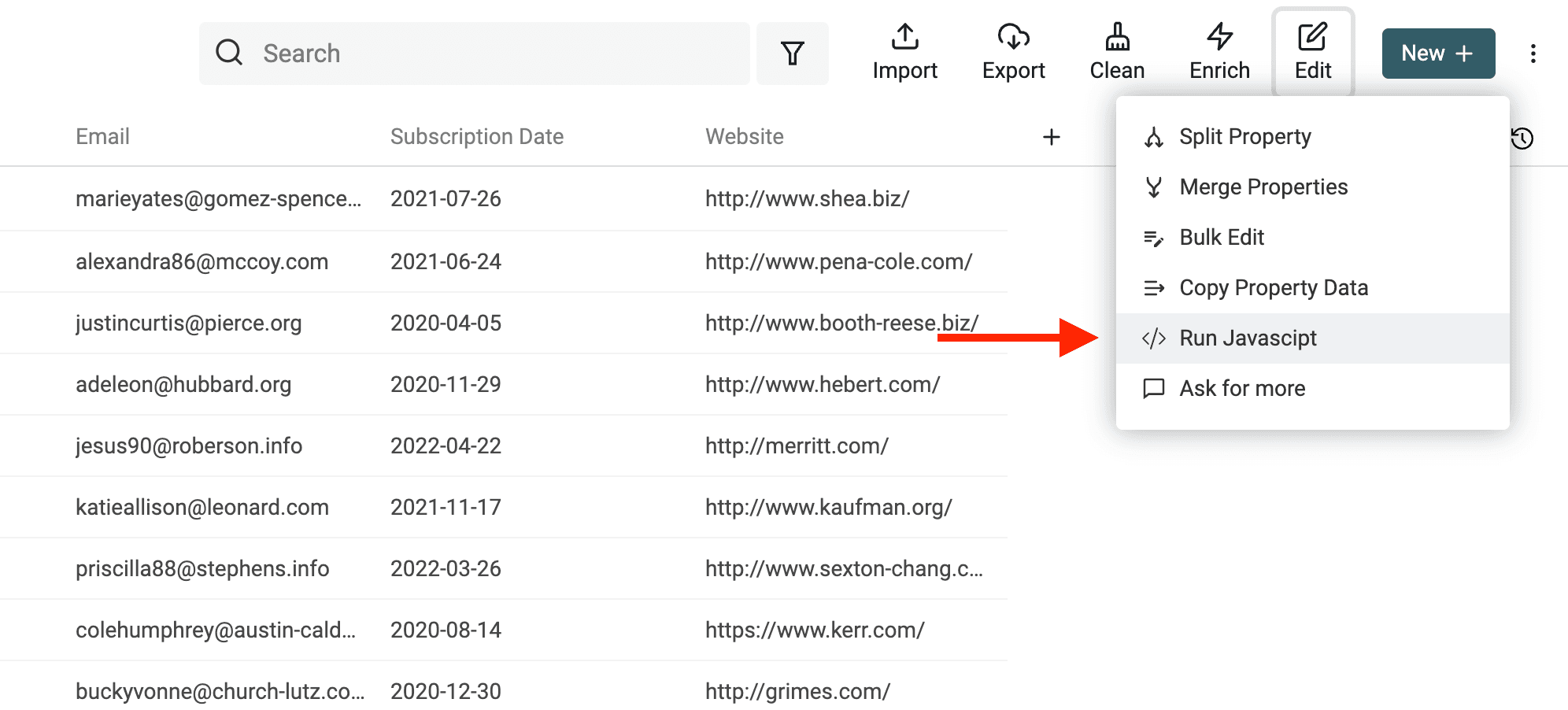
Aby je otworzyć, kliknij Split Property w menu Edit.
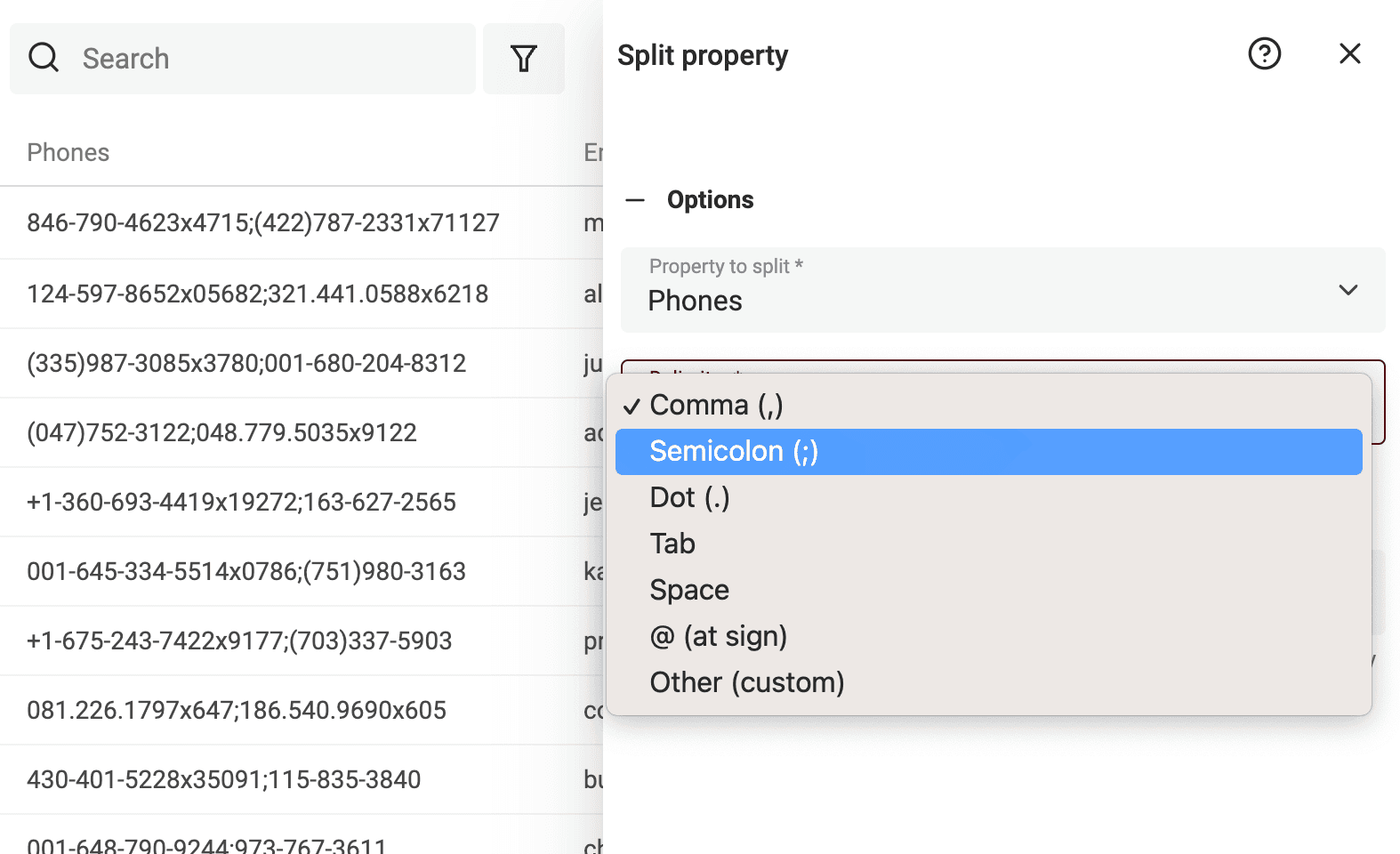
Wybierz właściwość zawierającą wiele wartości oraz ten sam separator, który został użyty podczas ich łączenia.
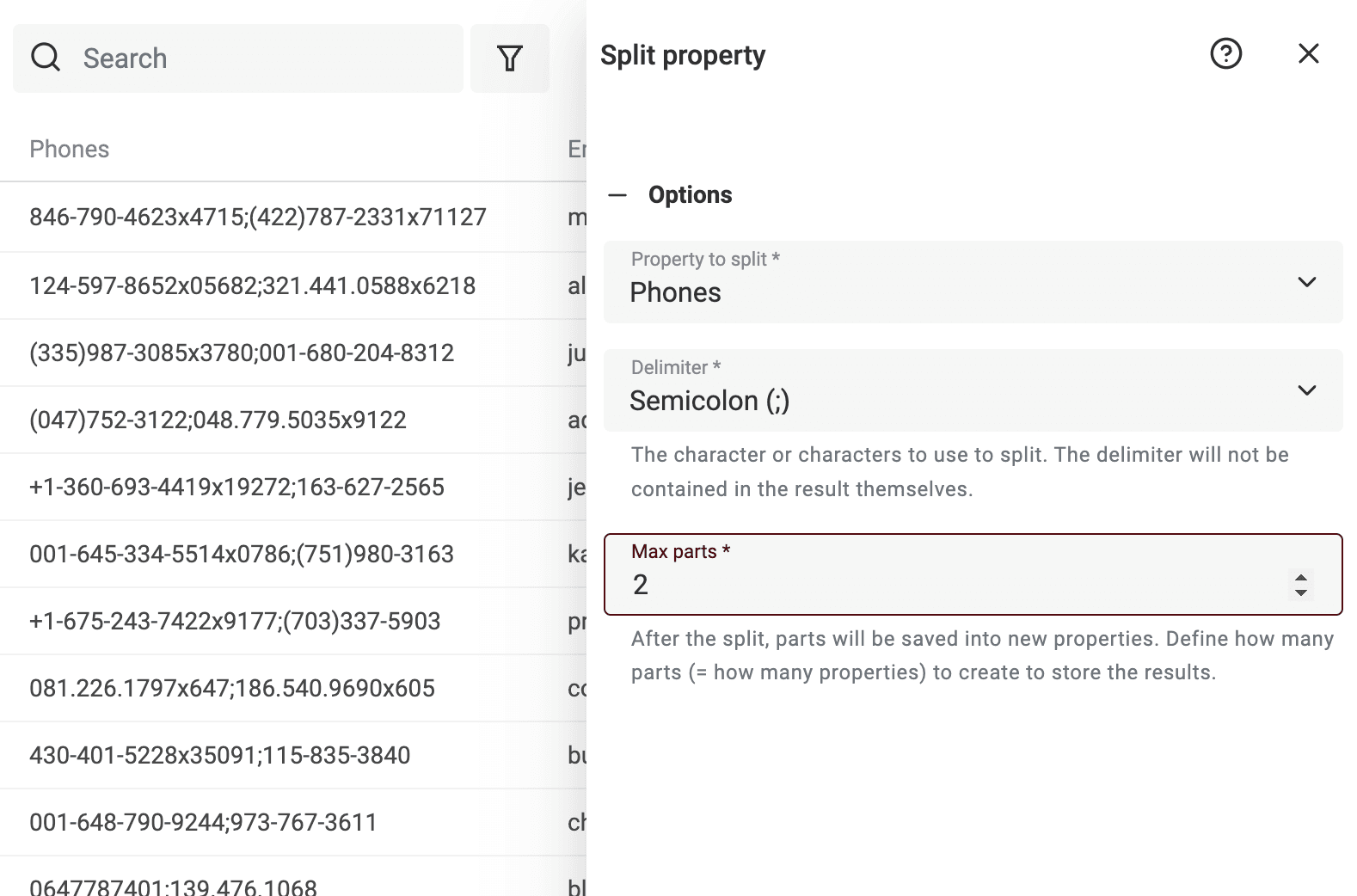
Ostatnie ustawienie określa liczbę tworzonych części. Wybierz tyle pól wynikowych, aby pomieścić największą liczbę wartości, które chcesz zachować. Przed przetworzeniem sprawdź wiersze zawierające więcej wartości niż wybrana liczba pól wynikowych.
Przed przetworzeniem danych Datablist wyświetli podgląd wyniku. Sprawdź, czy rozdzielone dane są zgodne z oczekiwaniami. Następnie kliknij Split Property, aby przetworzyć wszystkie dane.
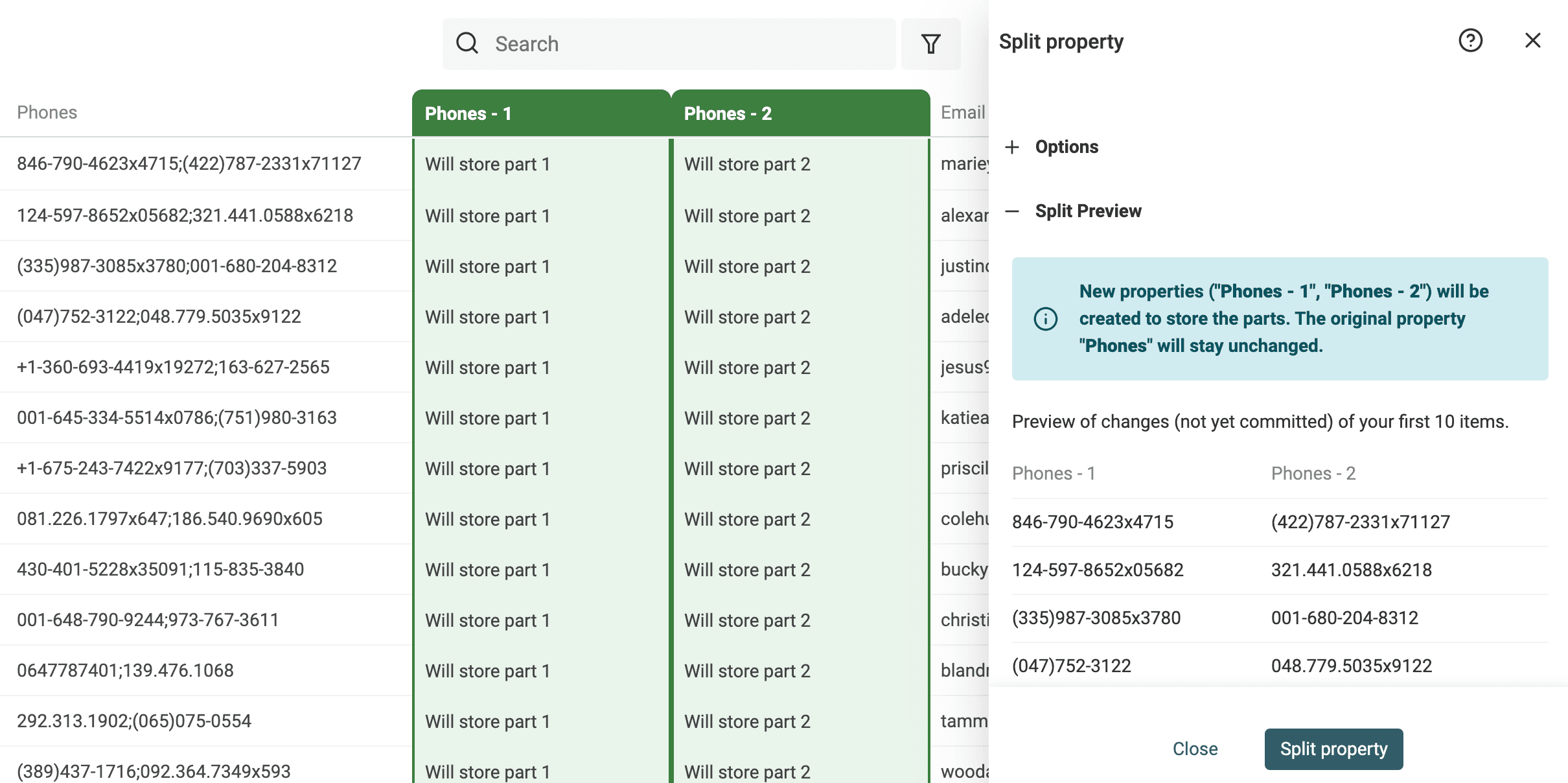
Po zakończeniu pierwotna właściwość pozostanie bez zmian, a rozdzielone wartości zostaną zapisane w nowych właściwościach. Zmień ich nazwy tak, aby odpowiadały kolumnom importowanym do CRM.
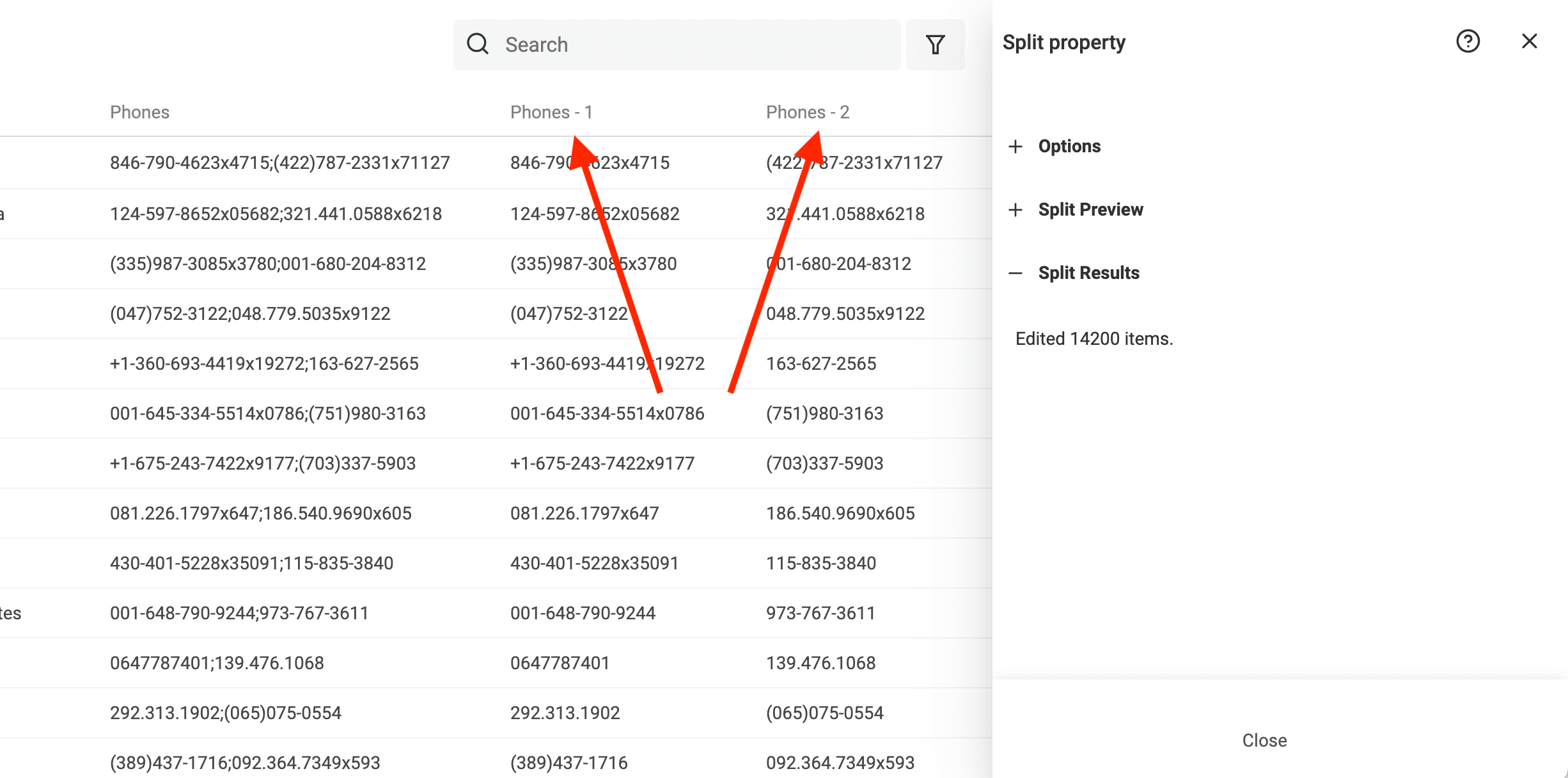
Rozdzielanie wartości według separatora za pomocą skryptu JavaScript w Datablist
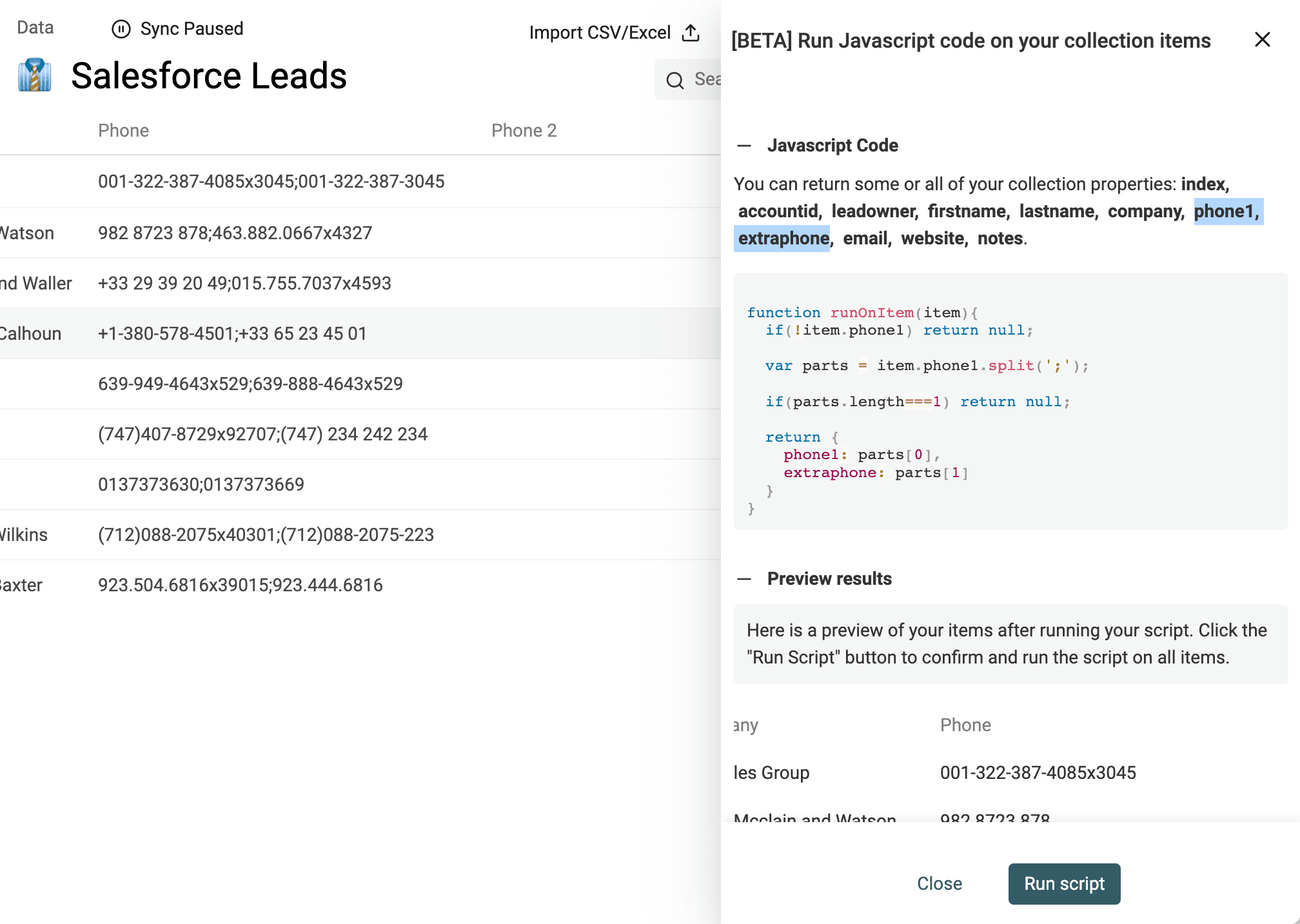
W przypadku bardziej złożonego podziału lub dodatkowych operacji możesz skorzystać z rozbudowanego narzędzia Datablist do uruchamiania kodu JavaScript na danych. Pozwala ono rozdzielić tekst na kilka właściwości.
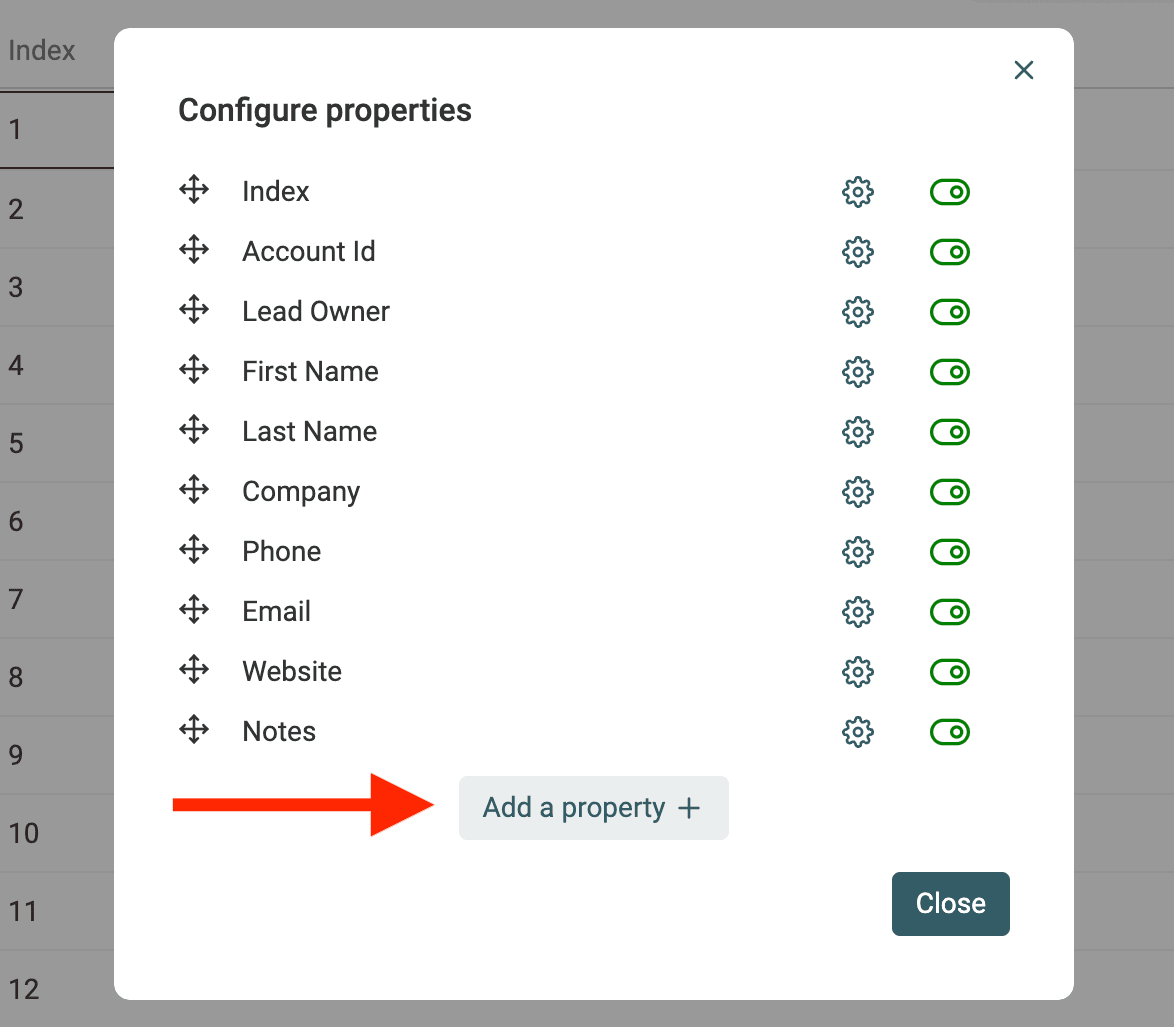
Najpierw utwórz dodatkowe właściwości do przechowywania wielu wartości, jeśli jeszcze ich nie ma. Dodaj właściwości Telefon 2, Telefon 3 albo E-mail 2, E-mail 3, w których po podziale zostaną zapisane pojedyncze wartości.
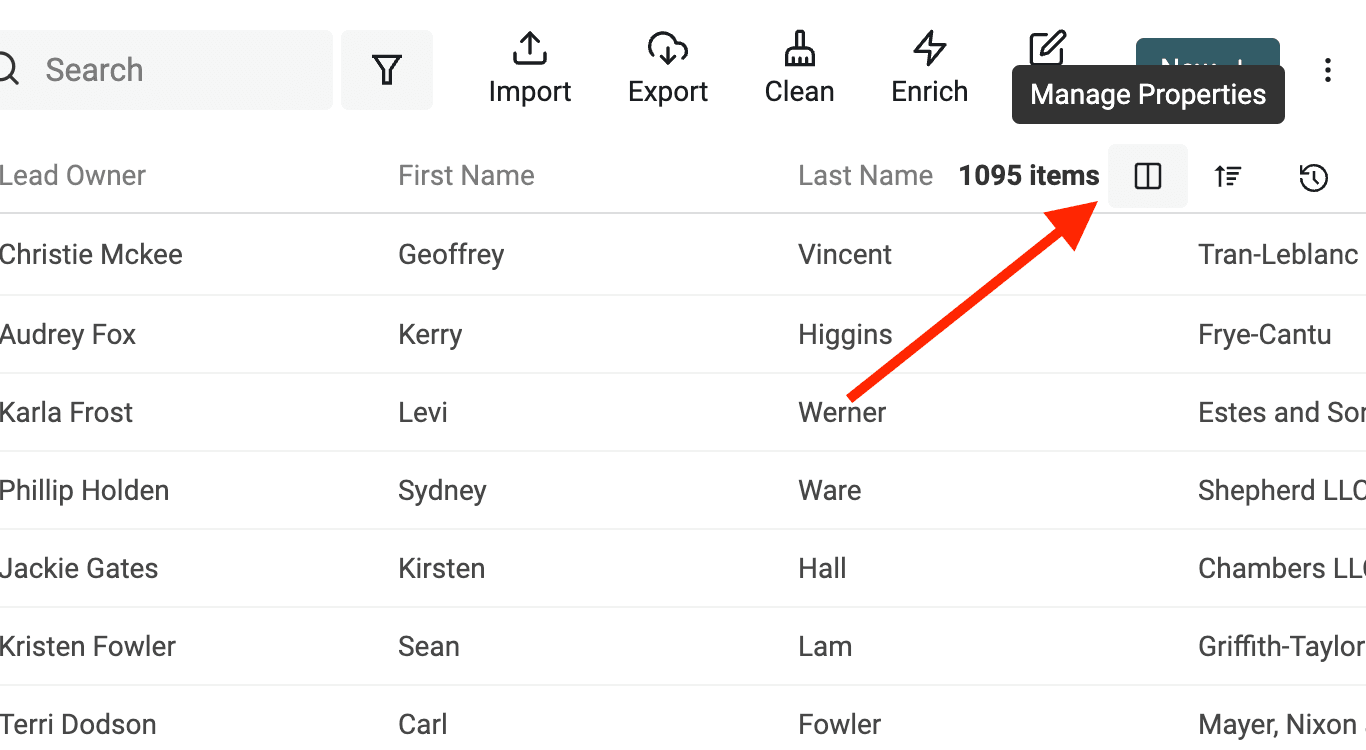
Następnie kliknij Run Javascript w menu Edit, aby otworzyć edytor skryptów.
Dostosuj poniższy skrypt do swoich właściwości:
function runOnItem(item){
  if(!item.phone) return null;

  var parts = item.phone.split(';');

  if(parts.length===1) return null;

  return {
    phone1: parts[0],
    phone2: parts[1]
  }
}
Uwaga: Każdą połączoną właściwość przetwarzaj osobno. Jeśli jedna właściwość zawiera numery telefonów, a druga adresy e-mail, najpierw przetwórz numer telefonu za pomocą skryptu, a następnie uruchom drugi skrypt dla adresów e-mail.
Poniżej znajduje się przykład kodu, który rozdziela zawartość właściwości z kluczem phone1. Podział następuje po średniku, a otrzymane numery telefonów są zapisywane w dwóch właściwościach: phone1 i extraphone.
Jeśli masz pytania dotyczące pisania skryptu, skontaktuj się z nami.
Uzgodnij oczyszczony plik z bazami źródłowymi
Scalanie w Datablist zmienia zaimportowaną kolekcję. Nie aktualizuje ani nie usuwa automatycznie odpowiadających jej rekordów w zewnętrznych bazach danych. Uzgodnienie tych danych musisz przygotować osobno.
Wyeksportuj identyfikator zachowanego rekordu źródłowego wraz z wartościami, które chcesz zaktualizować. Dla każdego usuniętego rekordu źródłowego zdecyduj, czy system docelowy wymaga aktualizacji, scalenia czy usunięcia. Przestrzegaj zasad importowania i scalania obowiązujących w danym systemie, zwłaszcza w odniesieniu do powiązanych aktywności i kont.
Płatne plany umożliwiają pobranie listy zmian wynikających ze scalania, która zawiera wcześniejsze i docelowe wartości ułatwiające śledzenie modyfikacji. Korzystaj z niej razem z pierwotnym eksportem. Przed przetworzeniem całego pliku przetestuj aktualizację w systemie docelowym na niewielkiej grupie rekordów.
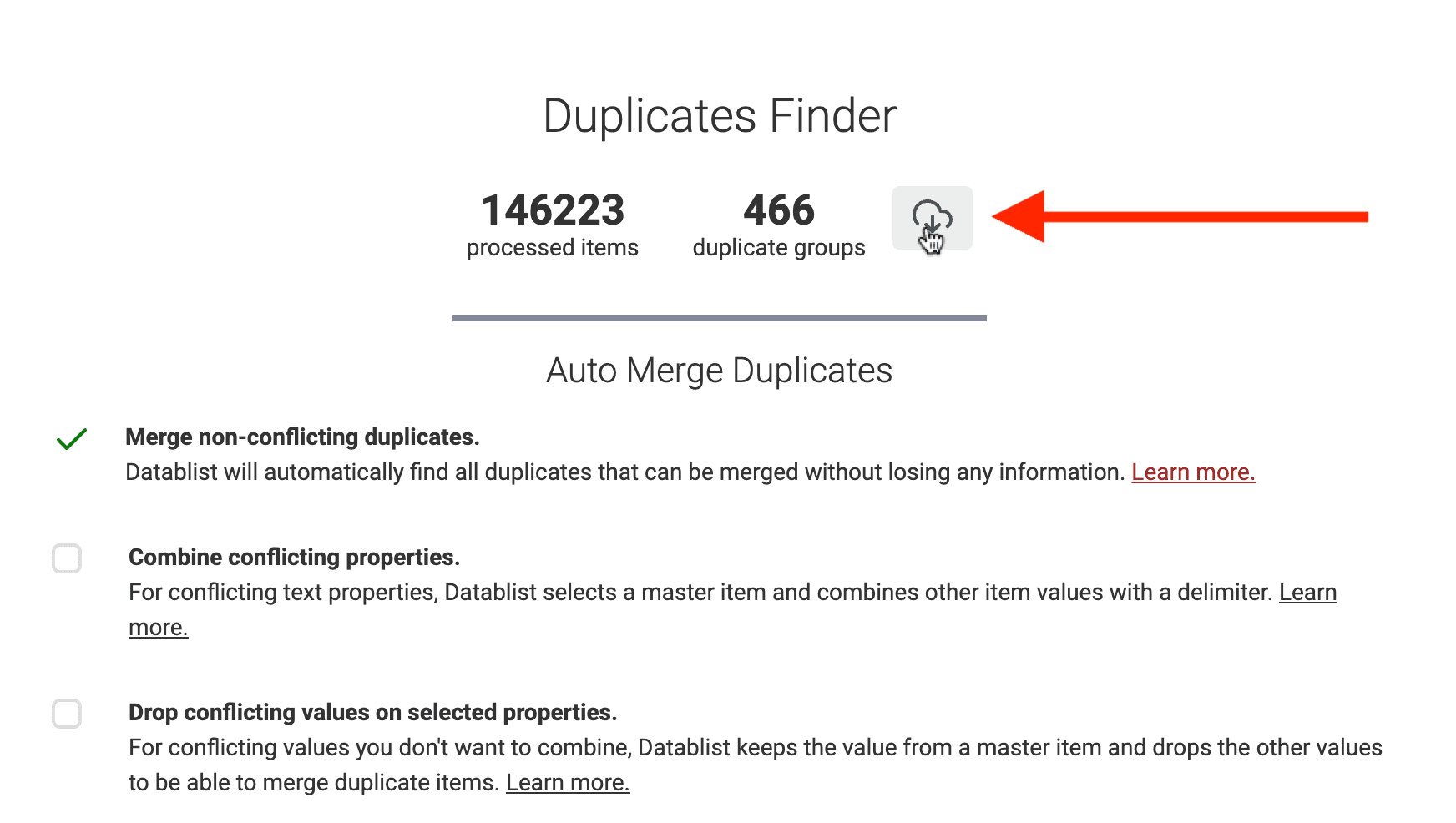
Jak wyeksportować grupy duplikatów do pliku Excel lub CSV
Na dowolnym etapie deduplikacji możesz wyeksportować pozostałe duplikaty. Datablist eksportuje dane do plików Excel lub CSV.
Wyeksportuj duplikaty, jeśli chcesz oczyścić je ręcznie w programie Excel lub zlecić to zadanie zewnętrznemu dostawcy.
FAQ
Czym jest duplikacja leadów?
Duplikacja leadów oznacza, że więcej niż jeden rekord dotyczy tej samej osoby lub firmy. Deduplikacja leadów polega na znalezieniu takich rekordów i podjęciu decyzji, czy należy je zachować, usunąć czy scalić. Kilka osób pracujących w tej samej firmie nie musi być duplikatami.
Jak przeprowadzić deduplikację listy leadów?
Wybierz identyfikator odpowiedni dla danego typu obiektu, uruchom kontrolę duplikatów i sprawdź utworzone grupy przed wprowadzeniem zmian. Następnie wybierz rekord, który ma zostać zachowany, i ustal regułę dla każdego pola zawierającego konflikt. Współdzielone skrzynki e-mail i podobne nazwiska wymagają szerszego kontekstu niż zwykłe sprawdzenie równości wartości.
Jak scalić zduplikowane leady z wielu baz danych?
Wyeksportuj potrzebne pola i identyfikatory źródłowe z każdej bazy, dodaj oznaczenia źródeł i przypisz równoważne pola do jednej kolekcji Datablist. Dopasuj rekordy za pomocą identyfikatorów osób lub firm, rozstrzygnij konflikty, a następnie wyeksportuj zachowane identyfikatory wraz z oczyszczonymi wartościami. Wyniki uzgodnij osobno z każdą bazą źródłową.
Przed wyborem reguł scalania zapoznaj się z kryteriami deduplikacji leadów. Najpierw musisz ustalić, czy dwa rekordy dotyczą tego samego leada, a dopiero później zdecydować, które sprzeczne wartości zachować.
Czy można połączyć wszystkie właściwości leada?
Wartości tekstowe można łączyć za pomocą separatora. Pola takie jak status, wartość liczbowa, data czy identyfikator CRM często wymagają wyboru jednej wartości. Połączenie wszystkich sprzecznych danych może utworzyć wynik, którego system docelowy nie będzie w stanie prawidłowo zaimportować.
Jak zachować kilka numerów telefonu?
Połącz różne numery w polu tekstowym, a następnie rozdziel je na kolumny wynikowe wymagane przez CRM. Sprawdź separator i potrzebną liczbę kolumn. Więcej informacji znajdziesz powyżej w sekcji o obsłudze wielu wartości.
Czy trzeba rozstrzygnąć wszystkie grupy jednocześnie?
Nie. Możesz przetworzyć sprawdzone grupy, a niepewne dopasowania pozostawić bez zmian. Zacznij od jednoznacznych przypadków, a potem przeanalizuj grupy budzące wątpliwości. Podgląd i lista pozostałych grup ułatwiają oddzielenie niepewnych decyzji.
Ile trwa deduplikacja leadów?
Czas zależy od wielkości listy, ustawień porównywania, zasobów przeglądarki oraz liczby konfliktów wymagających sprawdzenia. Wykrywanie duplikatów i ręczne rozstrzyganie sprzecznych danych to dwa osobne etapy. Przed wprowadzeniem zmian zachowaj pierwotny eksport — nie zakładaj, że proces zawsze zakończy się w określonej liczbie sekund.
Czy ten workflow łączy się bezpośrednio z CRM?
W tym poradniku korzystamy z eksportów CSV lub Excel. Zaimportowanie tych plików do Datablist nie tworzy aktywnego połączenia z CRM. Przed importem oczyszczonych wyników sprawdź wymagania systemu docelowego dotyczące aktualizowania identyfikatorów, usuwania duplikatów i zachowywania relacji.
Po imporcie do systemu docelowego porównaj nowy eksport CSV z plikiem bazowym, używając identyfikatora źródłowego. Zanim uznasz aktualizację za zakończoną, sprawdź zmienione wartości oraz nieoczekiwanie dodane lub usunięte rekordy.