Aby wyeksportować członków grupy WhatsApp do pliku CSV, otwórz grupę w WhatsApp Web, uruchom podany skrypt przeglądarkowy przed otwarciem listy uczestników, przewiń całą listę, aby ich wczytać, a następnie pobierz plik CSV. Skrypt odczytuje uczestników widocznych w Twojej sesji przeglądarki. Nie ujawnia ukrytych członków ani nie gwarantuje, że wszyscy uczestnicy grupy zostali wczytani.
Wyeksportowany plik może zawierać numer telefonu, wyświetlaną nazwę, opis statusu i nazwę grupy źródłowej, o ile te dane są widoczne w interfejsie. Korzystaj ze skryptu w grupach, którymi zarządzasz lub z których masz upoważnienie do eksportowania danych. Przed dalszym użyciem sprawdź pobrane wiersze.
Z tego poradnika dowiesz się:
- Jak skonfigurować skrypt do pobierania członków grupy WhatsApp
- Jak pobrać członków grupy
- Jak korzystać z rozszerzenia Chrome, aby szybko uruchamiać skrypt
Konfiguracja skryptu do pobierania członków grupy WhatsApp
Skrypt open source odczytuje dane członków z okna listy uczestników grupy w WhatsApp Web podczas jej przewijania. WhatsApp może zmienić swój interfejs, dlatego upewnij się, że licznik rośnie, i sprawdź plik CSV przed wykorzystaniem wyników.
Najpierw otwórz WhatsApp Web w Chrome. Wejdź na web.whatsapp.com i zaloguj się na swoje konto WhatsApp.
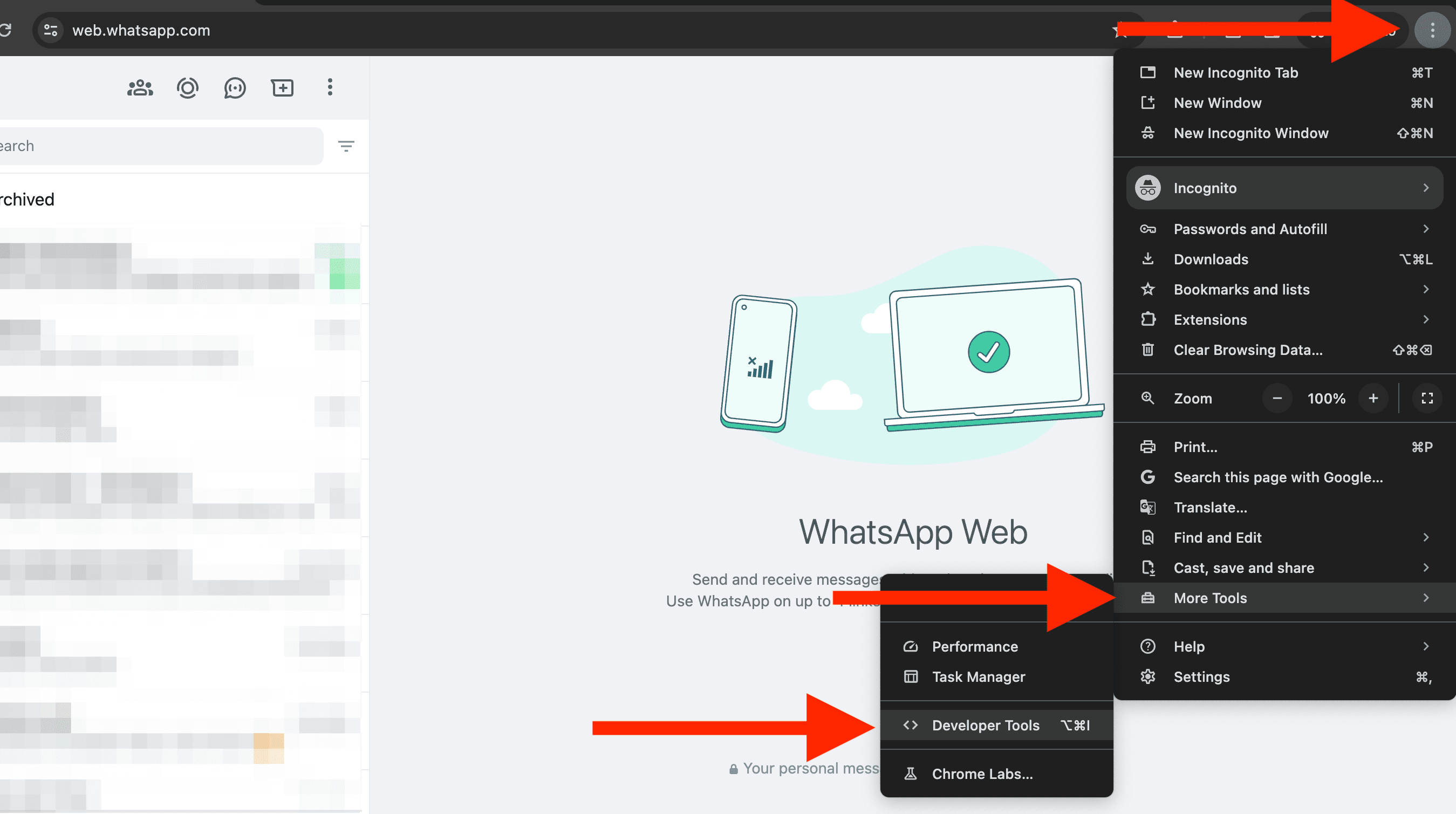
Otwórz konsolę deweloperską Chrome skrótem Ctrl + Shift + J (Windows) lub Cmd + Option + J (Mac). Możesz również przejść do menu głównego i kliknąć „Więcej narzędzi -> Narzędzia dla deweloperów”.
Następnie kliknij kartę „Console”.
Przed uruchomieniem kodu w przeglądarce zapoznaj się z podlinkowanym kodem źródłowym, a następnie wklej skrypt do konsoli. Zrób to przed otwarciem okna z członkami grupy.
Uwagi
Kod źródłowy scrapera członków grup WhatsApp jest dostępny na GitHubie. Skrypt wykrywa zmiany w kodzie HTML podczas przewijania listy członków.
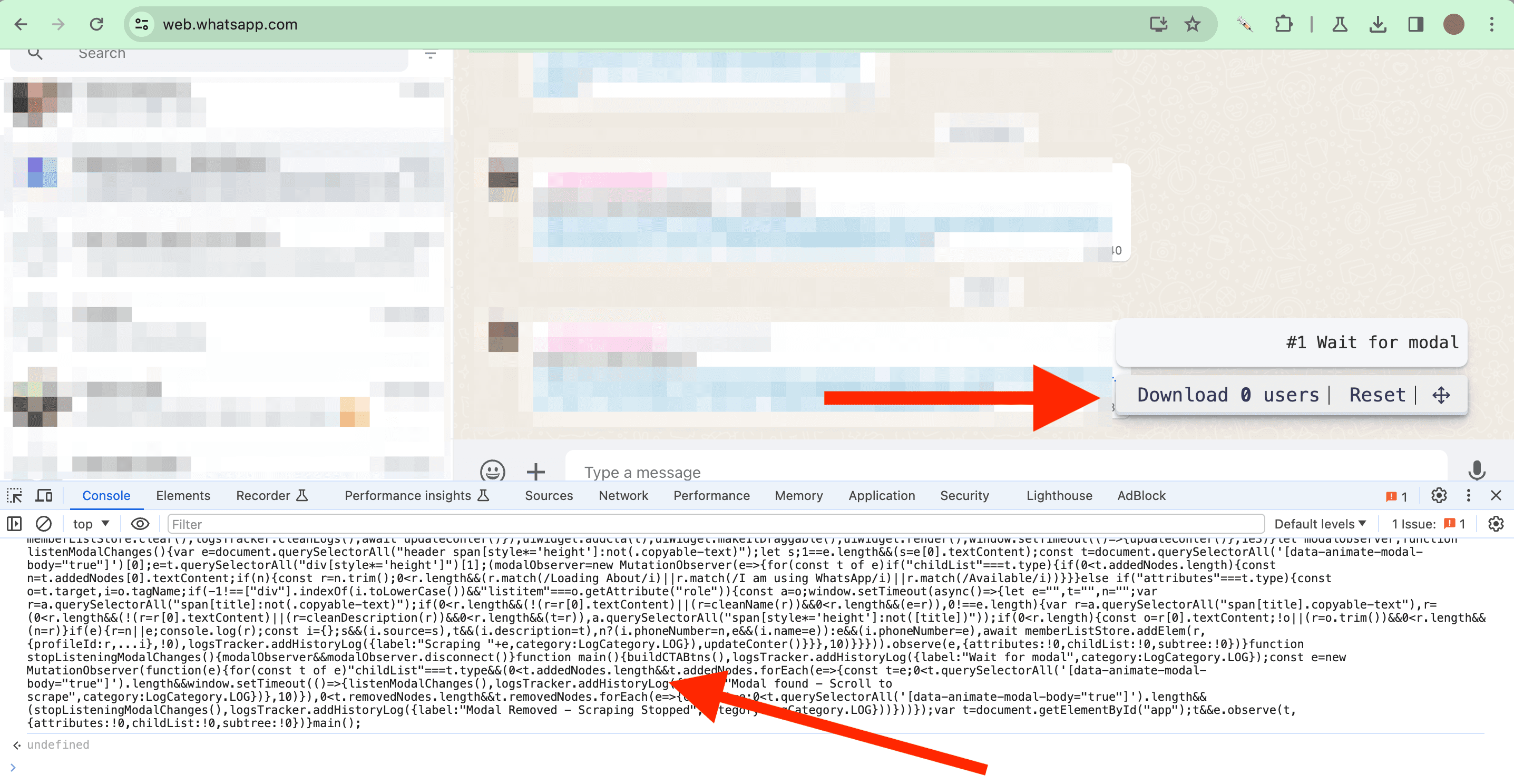
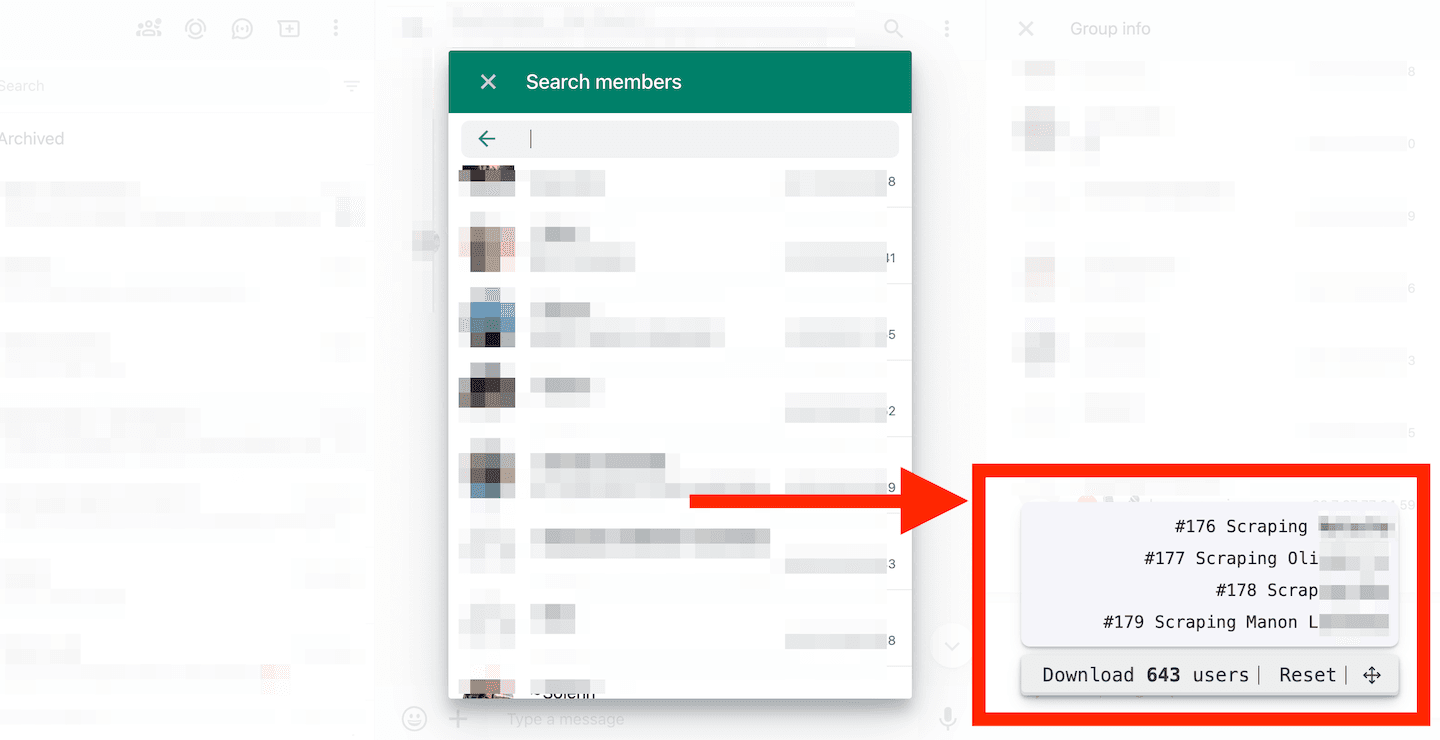
Po wklejeniu skryptu naciśnij „Enter”, aby go uruchomić. W prawym dolnym rogu pojawi się widżet.
Ważne — jeśli otwierasz konsolę deweloperską Chrome po raz pierwszy, może pojawić się ostrzeżenie blokujące wklejanie tekstu. Aby je włączyć, wpisz „allow pasting” i naciśnij „Enter”.
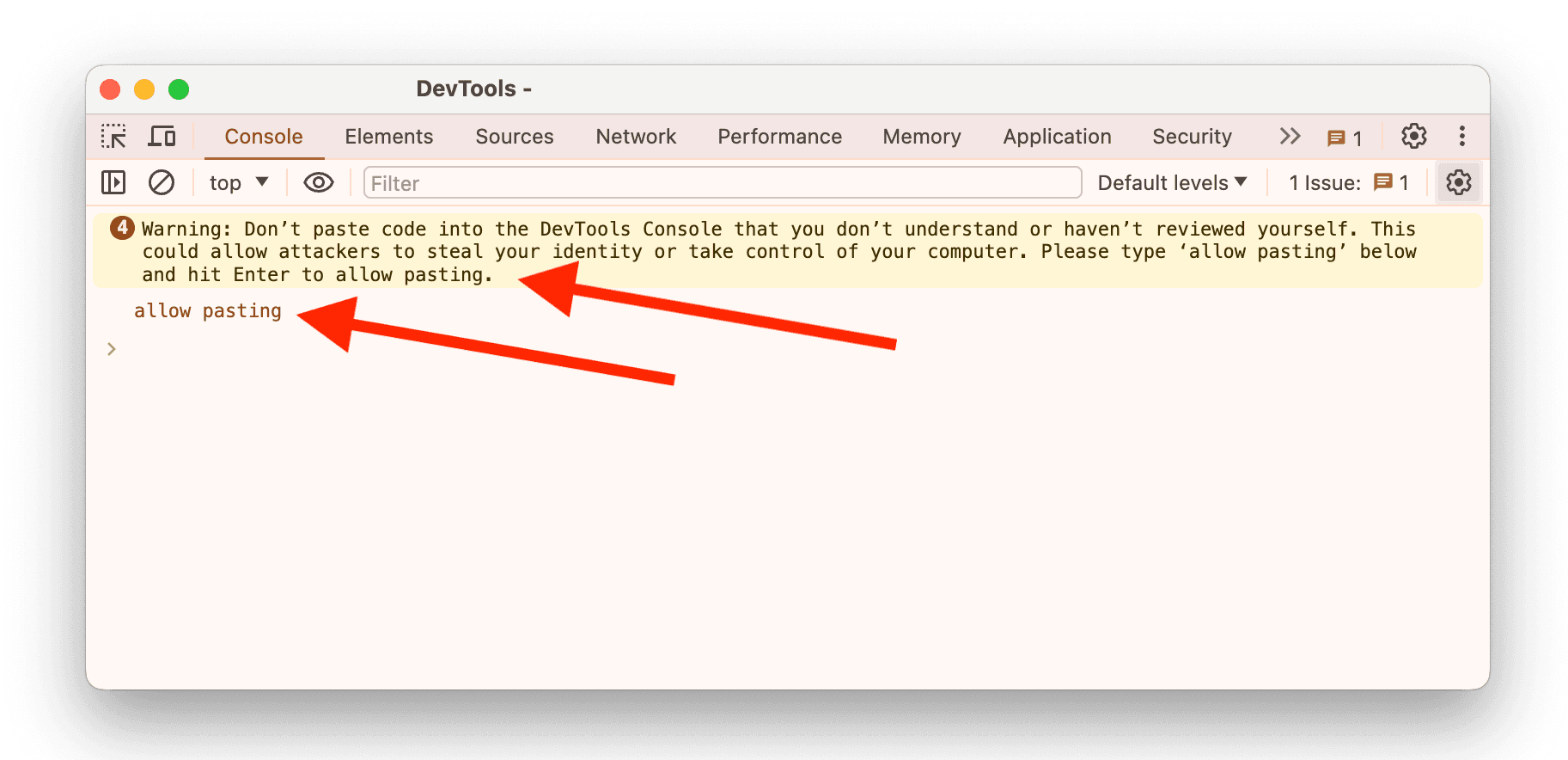
Uwaga: jeśli chcesz zapisać skrypt w rozszerzeniu Chrome i mieć do niego szybki dostęp, przeczytaj sekcję Zapisywanie skryptu w rozszerzeniu Chrome.
Pobieranie członków grupy WhatsApp
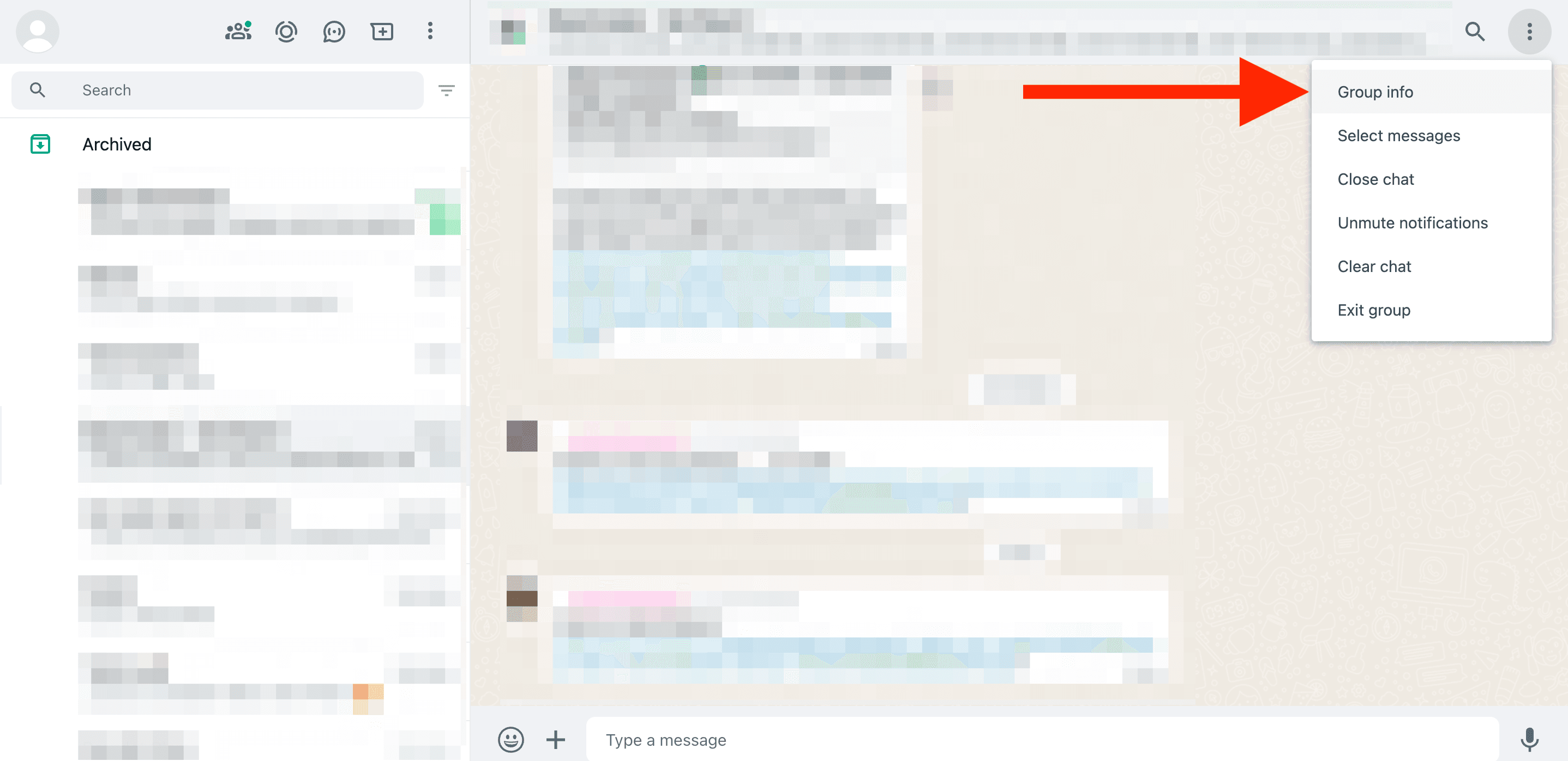
Aby rozpocząć pobieranie członków grupy, kliknij „Informacje o grupie”, a następnie „Wyświetl wszystkich” na liście uczestników. Otworzy się okno z członkami grupy.
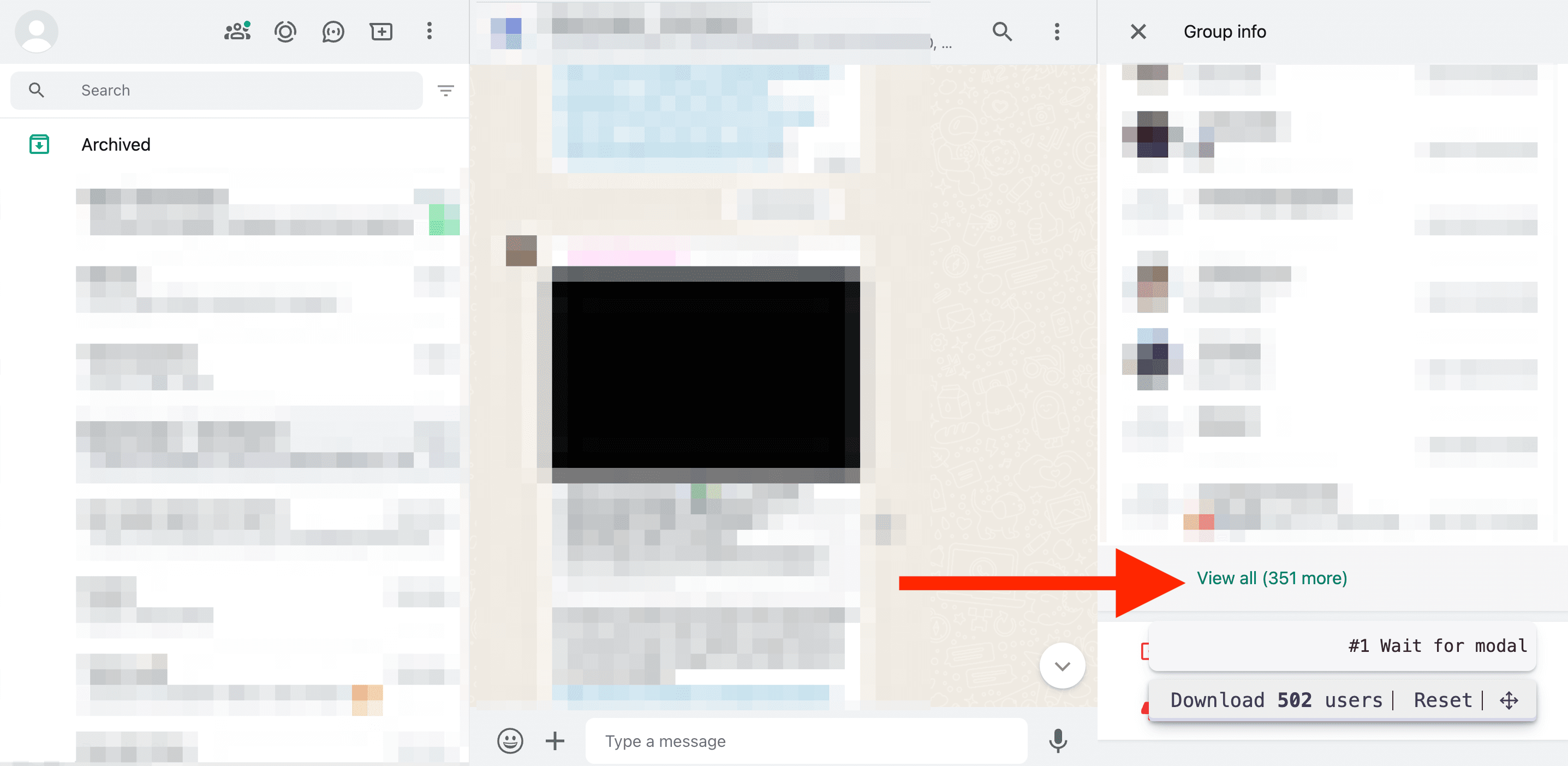
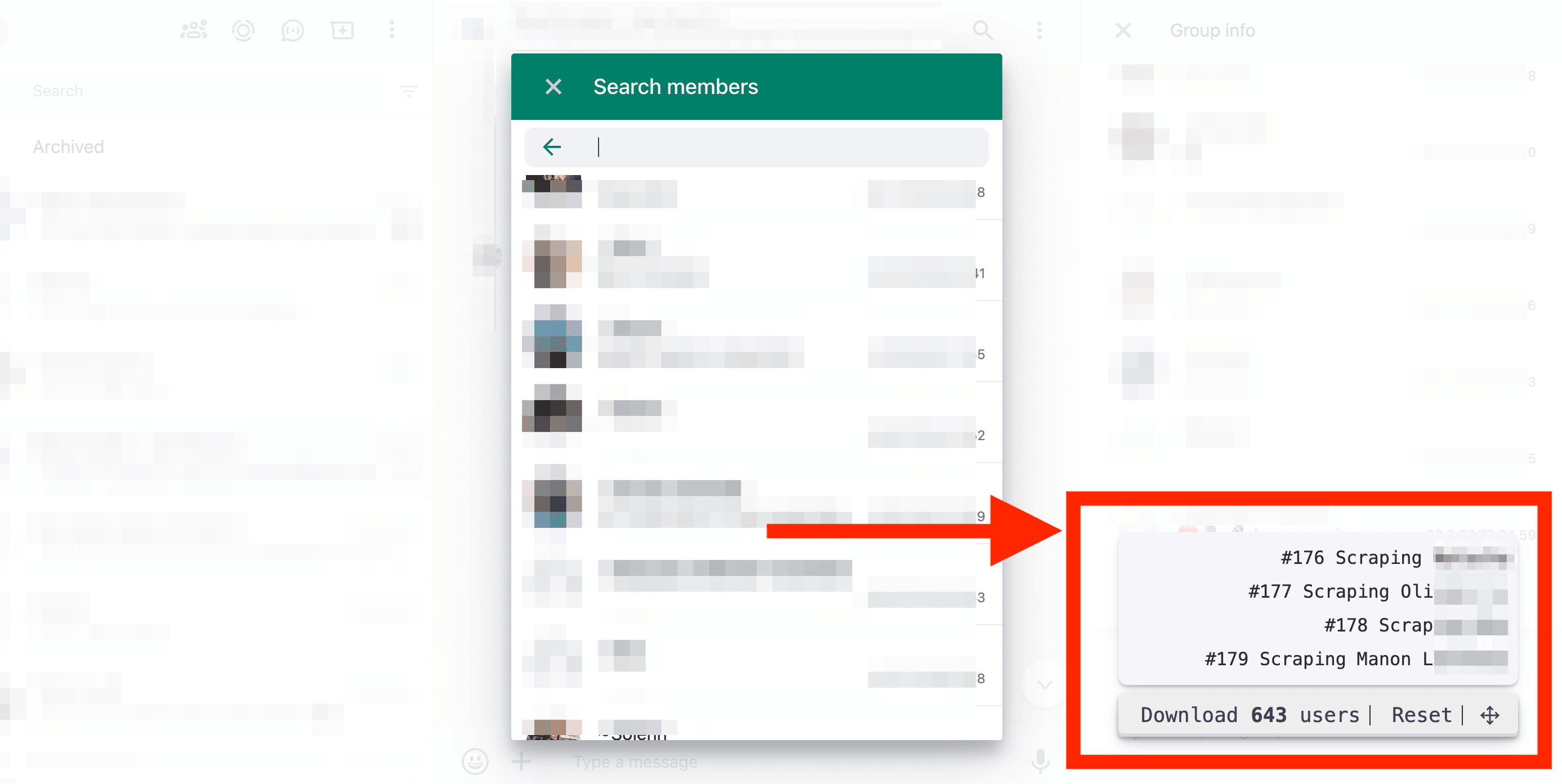
Przewijaj listę, aby wczytywać kolejnych użytkowników. Skrypt zlicza członków wykrytych we wczytanym interfejsie.
Przewiń powoli listę do samego dołu, a następnie równie powoli wróć na górę. Informacje o członkach są wczytywane podczas przewijania. Jeśli zrobisz to zbyt szybko, interfejs nie zdąży ich wyświetlić.
Jeśli licznik w widżecie rośnie podczas przewijania, wszystko działa prawidłowo!
Ważne: przewijaj listę i obserwuj, czy licznik rośnie. Zatrzymanie licznika może oznaczać, że lista dobiegła końca albo interfejs nie wczytał kolejnych osób. Zanim uznasz eksport za kompletny, porównaj plik CSV z listą członków grupy.
Pobierane pola
Skrypt pobiera następujące dane członków grupy:
- Numer telefonu — numer telefonu uczestnika.
- Nazwa — nazwa wyświetlana w WhatsApp (jeśli jest dostępna).
- Opis — opis lub status uczestnika (jeśli jest dostępny).
- Źródło — nazwa grupy WhatsApp.
Pobieranie członków do pliku CSV
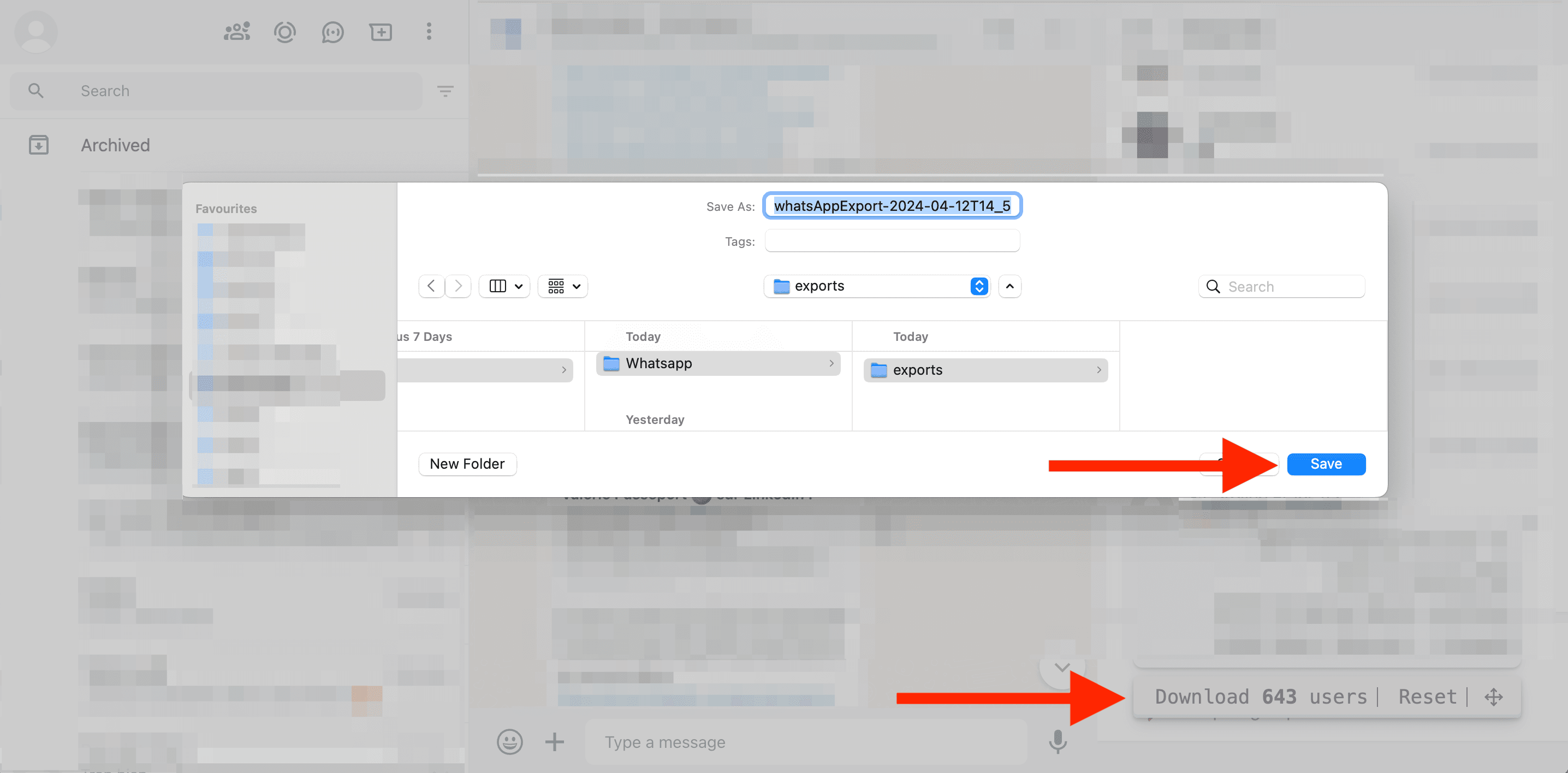
Po wczytaniu potrzebnych uczestników kliknij Download X users, aby zapisać plik CSV. Otwórz go i przed udostępnieniem lub importem sprawdź liczbę wierszy, puste pola oraz duplikaty.
Edycja i przeglądanie pliku CSV
Aby wczytać i wyświetlić plik CSV, skorzystaj z Datablist.com lub dowolnego arkusza kalkulacyjnego.
W Datablist możesz dzielić leady na segmenty i zapisywać je w osobnych kolekcjach. Możesz również wzbogacać dane kontaktów za pomocą LinkedIn Profile Scraper lub Apollo.
Możesz też wyszukiwać podobne leady w wielu grupach za pomocą Datablist Duplicate Finder.
Zapisywanie skryptu w rozszerzeniu Chrome
Wklejanie skryptu do konsoli Chrome za każdym razem jest czasochłonne. Dobra wiadomość: rozszerzenie Chrome pozwala szybko wstrzyknąć skrypt na stronę. Może robić to automatycznie na stronach WhatsApp albo po kliknięciu.
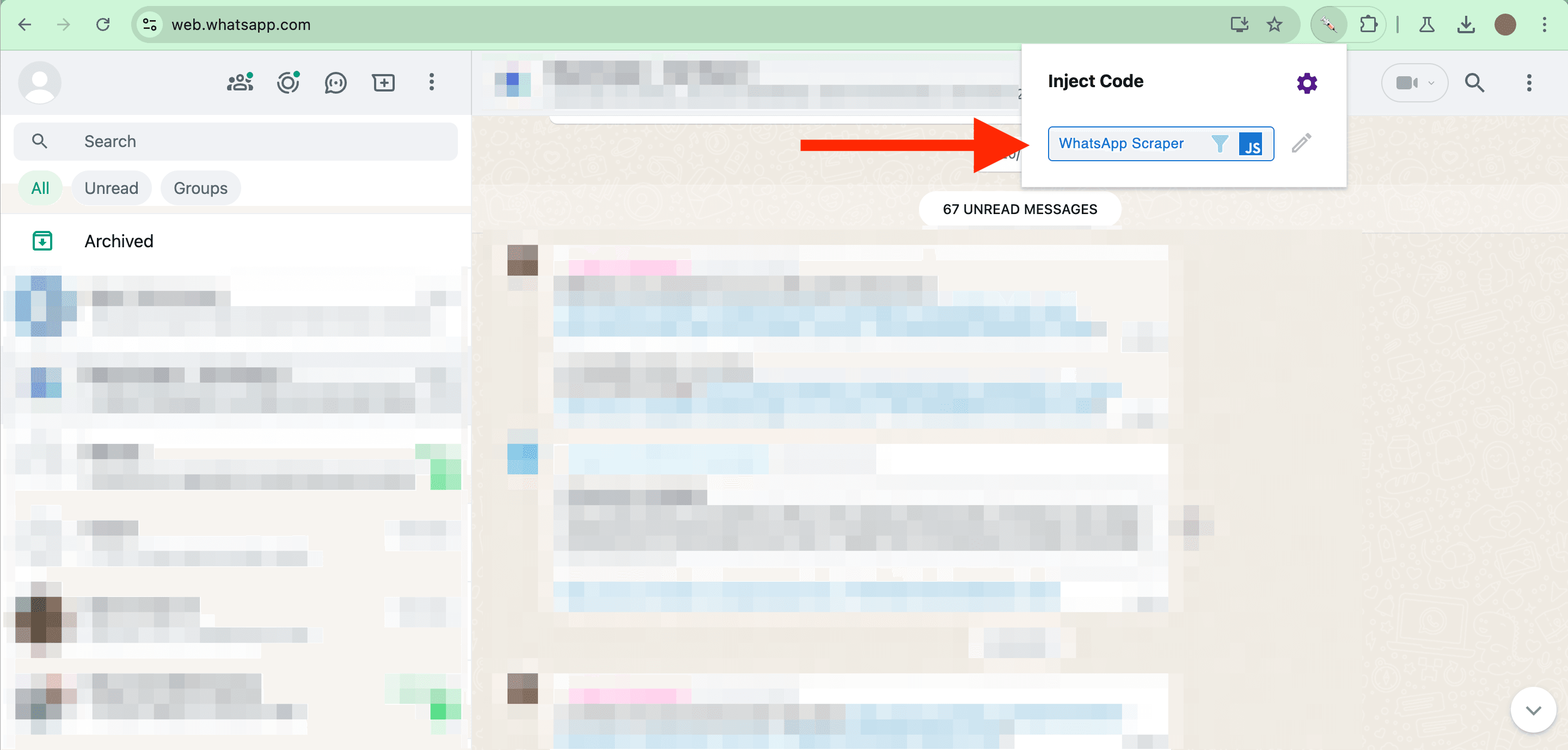
Kliknięcie rozszerzenia Chrome powoduje bezpośrednie dodanie skryptu do strony WhatsApp.
Rozszerzenie nazywa się „Inject Code” i jest dostępne w Chrome Web Store: https://chromewebstore.google.com/detail/inject-code/jpbbdgndcngomphbmplabjginoihkdph
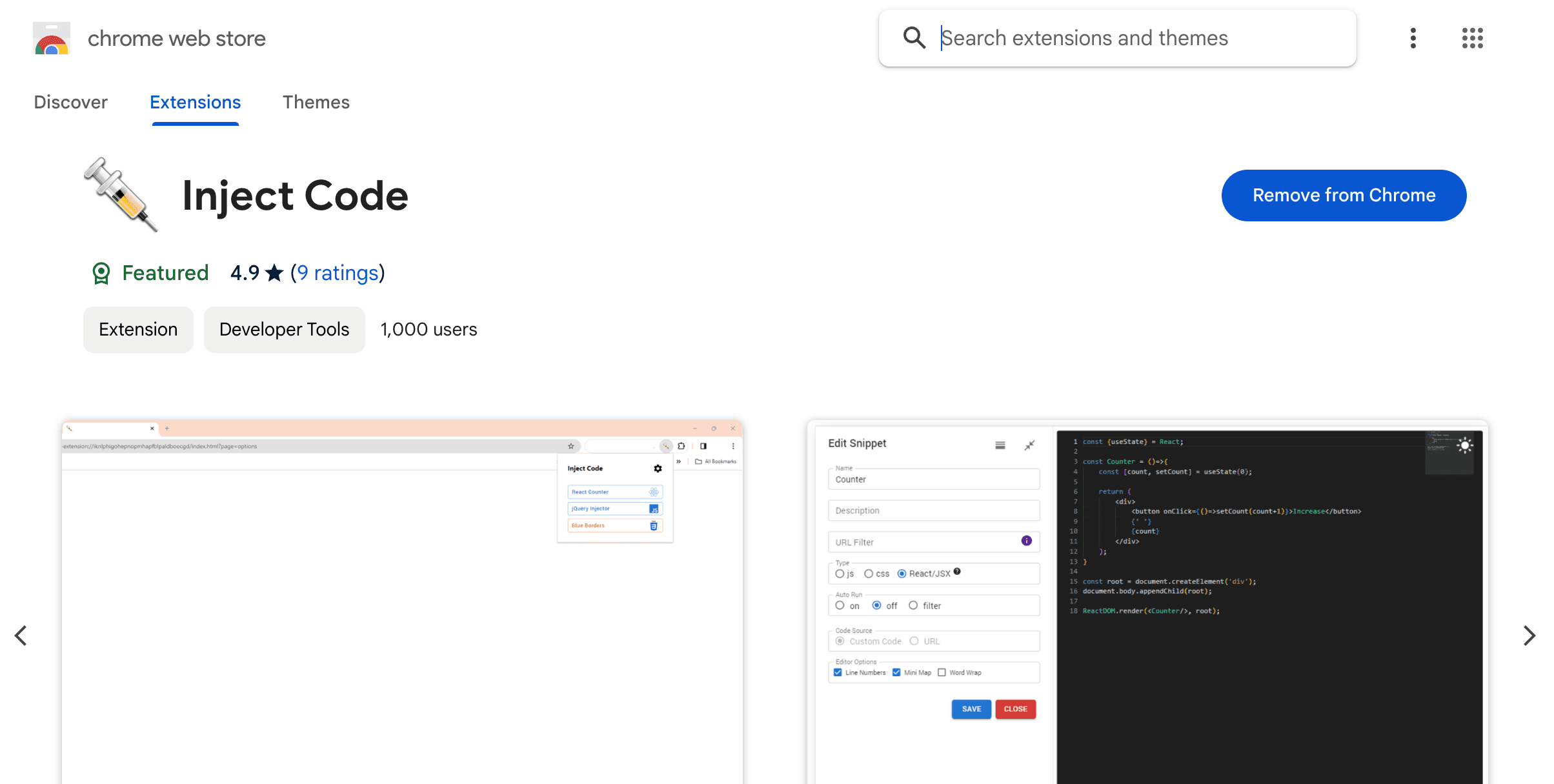
Po zainstalowaniu rozszerzenia Chrome kliknij je, aby skonfigurować nowy skrypt.
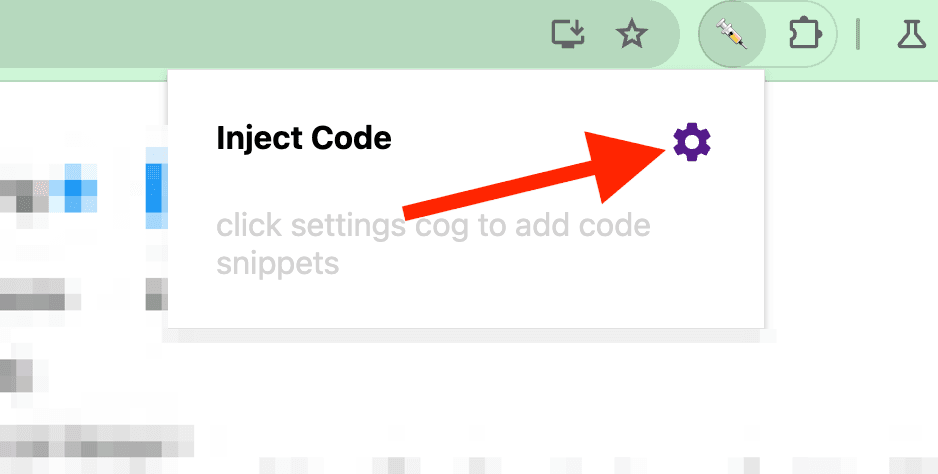
Kliknij przycisk „+”, aby utworzyć „Snipper (script)”.
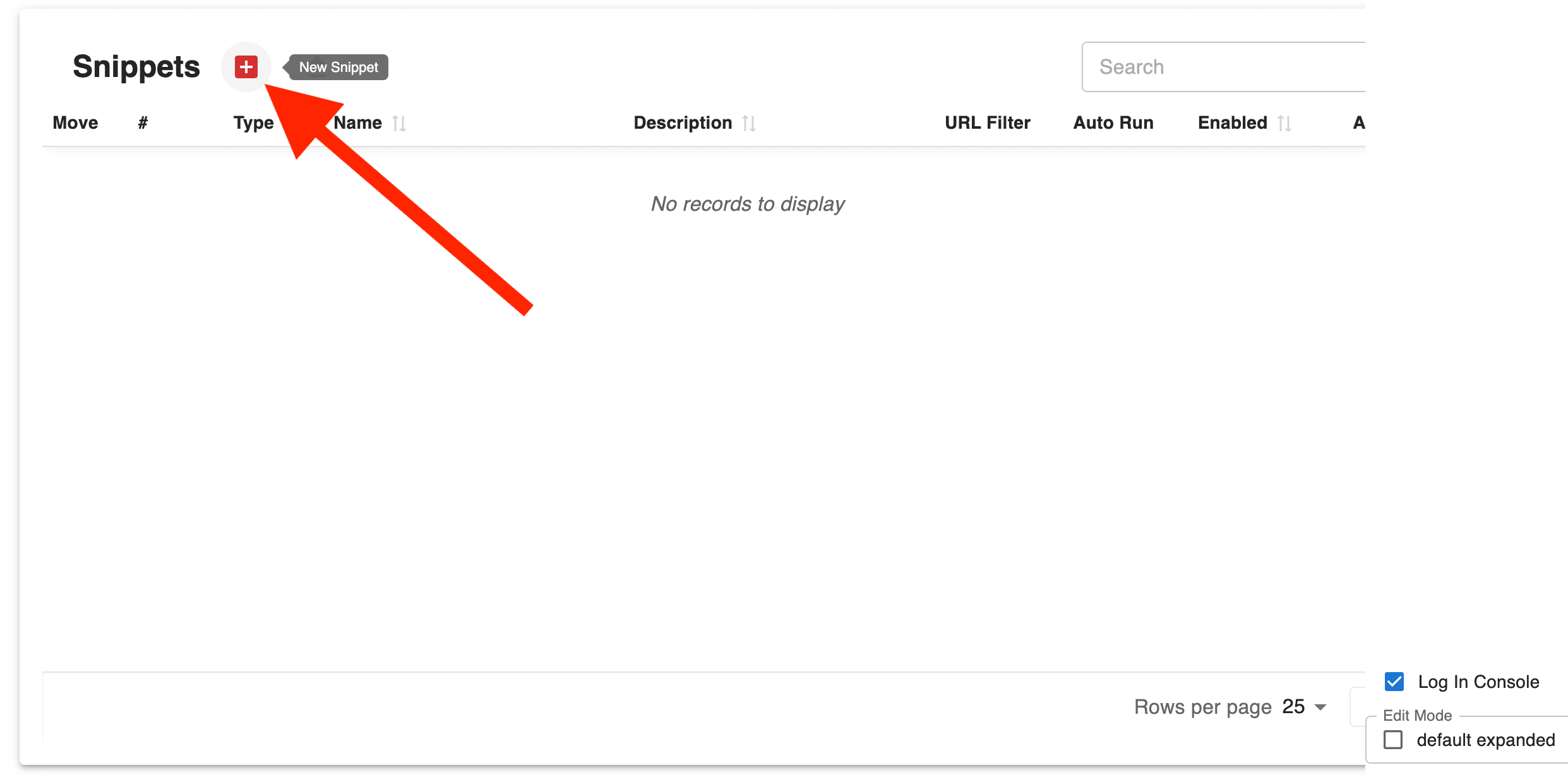
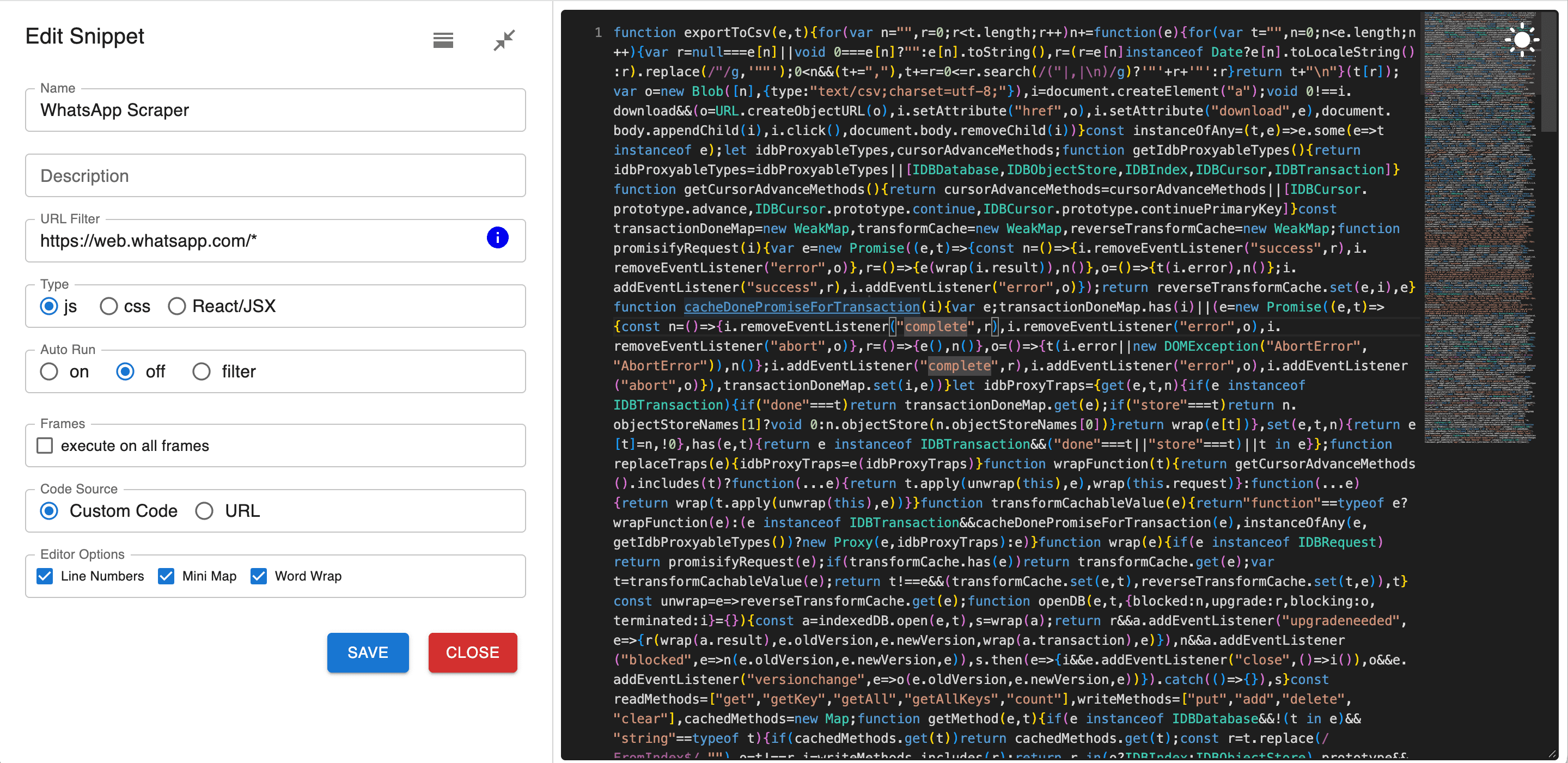
Następnie na stronie konfiguracji wprowadź poniższe ustawienia:
- Name:
WhatsApp Scraper - URL Filter:
https://web.whatsapp.com/* - Type:
js - AutoRun: wybierz
on, aby skrypt był automatycznie wstrzykiwany na stronach WhatsApp, luboff, aby dodawać go po kliknięciu w menu rozszerzenia. - CodeSource:
Custom Code
Kliknij „Save”.
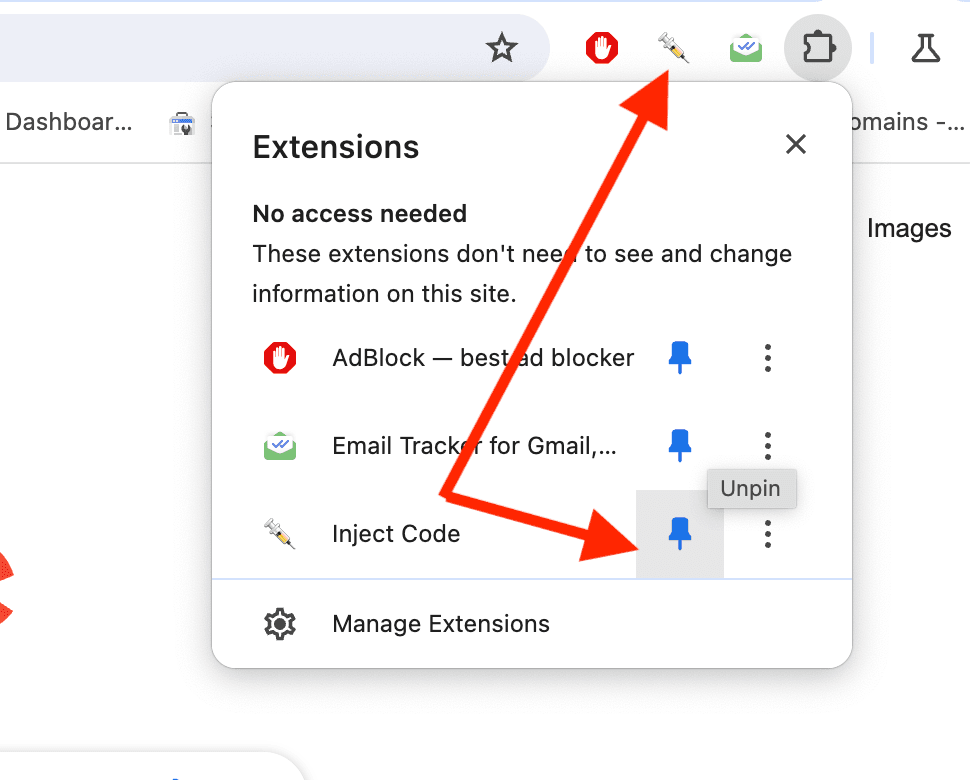
Przypnij rozszerzenie, aby mieć do niego dostęp z paska przeglądarki. To wszystko!