
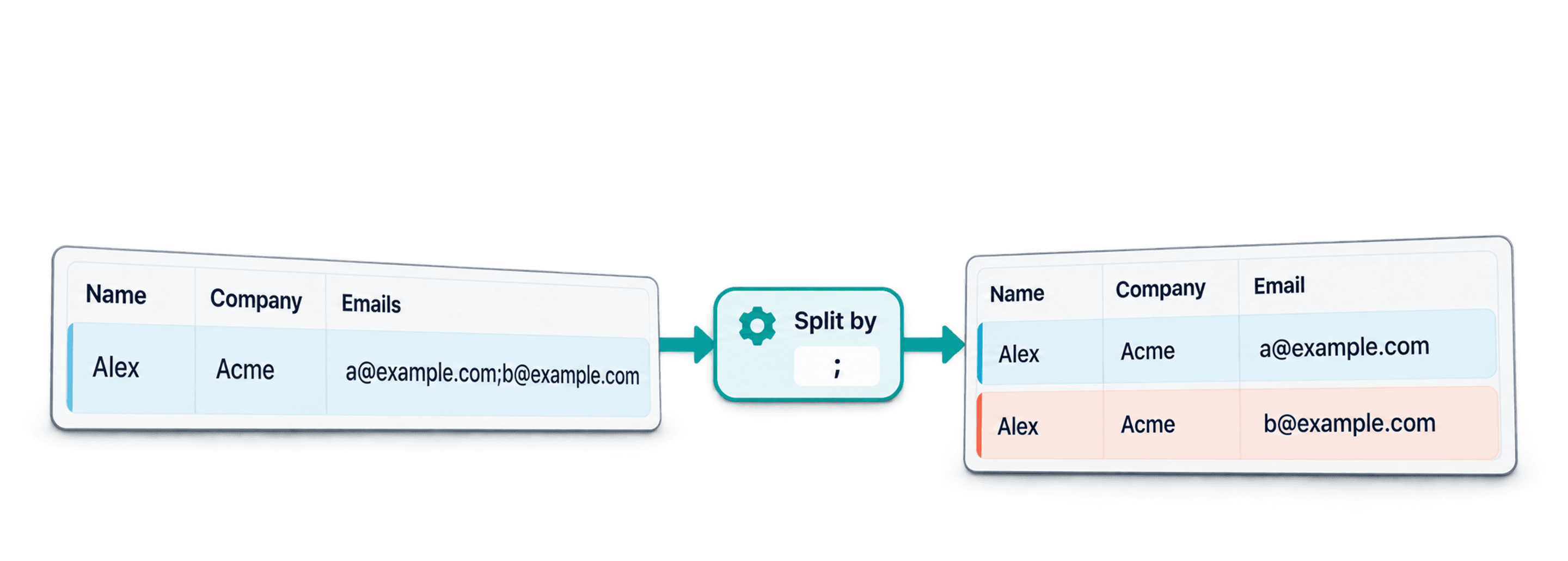
Aby podzielić wiersze CSV według separatora, użyj narzędzia CSV Rows Splitter od Datablist, wybierz kolumnę zawierającą wiele wartości oraz separator użyty w komórkach, sprawdź podgląd rozwiniętych wierszy, a następnie pobierz znormalizowany plik CSV. W rezultacie wybrana kolumna będzie zawierać jedną wartość w każdym wierszu, a dane z pozostałych kolumn zostaną skopiowane do nowych wierszy.
Korzystam z tego procesu, gdy eksport z CRM lub platformy e-commerce, plik z ankiety albo dane ze scrapingu zawierają kilka adresów e-mail, tagów, numerów telefonu, kategorii, adresów URL bądź identyfikatorów w jednej komórce. To szybsze niż tworzenie formuł, gdy trzeba uporządkować tylko jeden plik, a podgląd pozwala zweryfikować wynik przed eksportem.
Ten poradnik dotyczy rozwijania wartości znajdujących się w jednej kolumnie CSV. Jeśli chcesz podzielić duży plik CSV na kilka mniejszych plików, skorzystaj z narzędzia Datablist do dzielenia plików CSV.
Szybkie linki
- Na czym polega dzielenie wierszy CSV według separatora
- Przykładowy CSV z wieloma adresami e-mail w jednej komórce
- Dzielenie wierszy CSV w Datablist
- Wybór separatora i opcji czyszczenia
- Podgląd i pobieranie znormalizowanego pliku CSV
- Weryfikacja wyniku przed importem do innego narzędzia
Na czym polega dzielenie wierszy CSV według separatora
Dzielenie wierszy CSV według separatora polega na przekształceniu jednego pola zawierającego kilka wartości w osobne wiersze — po jednym dla każdej wartości.
Przykładowy wiersz wejściowy:
Name,Company,Emails,Tags
Mia Chen,Acme,"mia.chen@example.test,mia@workmail.test","lead,customer"Po podzieleniu kolumny Emails według przecinka powstają dwa wiersze:
Name,Company,Emails,Tags
Mia Chen,Acme,mia.chen@example.test,"lead,customer"
Mia Chen,Acme,mia@workmail.test,"lead,customer"Zmienia się wybrana kolumna, natomiast każda pozostała kolumna zostaje powielona. Zwykle właśnie takiej struktury potrzebujesz przed usunięciem duplikatów kontaktów, importem jednego adresu e-mail na wiersz do CRM, zliczaniem tagów lub kolejnym etapem czyszczenia danych.
🔑 Kluczowa różnica
Separator CSV oddziela kolumny w pliku. Separator w komórce rozdziela kilka wartości zapisanych w jednym polu.
Wiersze bez wybranego separatora pozostają pojedynczymi wierszami. Puste komórki są domyślnie zachowywane. Jeśli zawartość komórki kończy się separatorem, na przykład mia@example.test,, możesz włączyć opcję pomijania pustych wartości, aby nie utworzyć pustego wiersza wynikowego.
Plik wynikowy zachowuje te same nagłówki co plik wejściowy. Liczba wierszy rośnie tylko wtedy, gdy wybrana kolumna zawiera wiele wartości.
Użyj osobnej nazwanej kolumny dla każdego odrębnego terminu, jeśli potrzebujesz stałych kolumn kategorii, a każdy rekord ma pozostać w jednym wierszu.
Przykładowy CSV z wieloma adresami e-mail w jednej komórce
W instrukcji posłużę się bazą kontaktów, ponieważ dobrze ilustruje ona ten problem. Plik zawiera następujące kolumny:
NameCompanyEmailsTagsPhone NumbersSource
Niektóre kontakty mają jeden adres e-mail, inne dwa lub trzy adresy w tej samej komórce Emails. W części komórek występują spacje po przecinkach, powtórzone wartości lub separator na końcu. Te drobne niedoskonałości dobrze pokazują, które opcje czyszczenia są istotne.
Oto skrócona wersja danych wejściowych:
Name,Company,Emails,Tags
Mia Chen,Acme,"mia.chen@example.test,mia@workmail.test","lead,customer"
Lucas Martin,Northwind,"lucas@northwind.test, l.martin@personal.test, lucas@ops.test","lead,partner"
Sofia Lopez,Bluebird,sofia.lopez@example.test,customer
Ava Patel,Orbit,"ava@orbit.test, ava@orbit.test, a.patel@workmail.test","newsletter,trial"Po podzieleniu kolumny Emails według przecinka wynik wygląda tak:
Name,Company,Emails,Tags
Mia Chen,Acme,mia.chen@example.test,"lead,customer"
Mia Chen,Acme,mia@workmail.test,"lead,customer"
Lucas Martin,Northwind,lucas@northwind.test,"lead,partner"
Lucas Martin,Northwind,l.martin@personal.test,"lead,partner"
Lucas Martin,Northwind,lucas@ops.test,"lead,partner"
Sofia Lopez,Bluebird,sofia.lopez@example.test,customer
Ava Patel,Orbit,ava@orbit.test,"newsletter,trial"
Ava Patel,Orbit,a.patel@workmail.test,"newsletter,trial"Zwróć uwagę na cudzysłowy wokół komórek takich jak "lead,customer". Jeśli przecinek występuje także wewnątrz pola CSV, całe pole musi być ujęte w cudzysłów. W przeciwnym razie parser CSV może odczytać lead i customer jako dwie osobne kolumny.
⚠️ Uważaj na wartości z przecinkami w cudzysłowie
Jeśli przecinek jest zarówno separatorem kolumn CSV, jak i separatorem wewnątrz komórki, komórka z wieloma wartościami musi być ujęta w cudzysłów. Jeśli po imporcie dane przesuwają się między kolumnami, przeczytaj poradnik o stosowaniu cudzysłowów w CSV.
Do zrzutów ekranu wykorzystałem większy, syntetyczny plik kontaktów CSV zawierający 120 wierszy danych. Nie potrzebujesz dokładnie tego pliku, aby wykonać kolejne kroki. Wystarczy dowolny CSV z kolumną zawierającą wiele wartości.
Krok 1: Otwórz CSV Rows Splitter
Otwórz narzędzie CSV Rows Splitter od Datablist. Służy ono do jednego konkretnego zadania: rozwijania wartości z wybranej kolumny CSV do wielu wierszy.
Możesz wkleić tekst CSV lub przesłać plik CSV. Podczas testowania separatora zwykle najpierw wklejam niewielką próbkę, a gdy ustawienia są już poprawne, przesyłam cały plik.
Zgodnie z informacją na stronie narzędzia przetwarzanie odbywa się lokalnie w przeglądarce, a plik nie jest przesyłany na serwer. To przydatne rozwiązanie do szybkiego czyszczenia CSV bez konieczności tworzenia całego workspace.
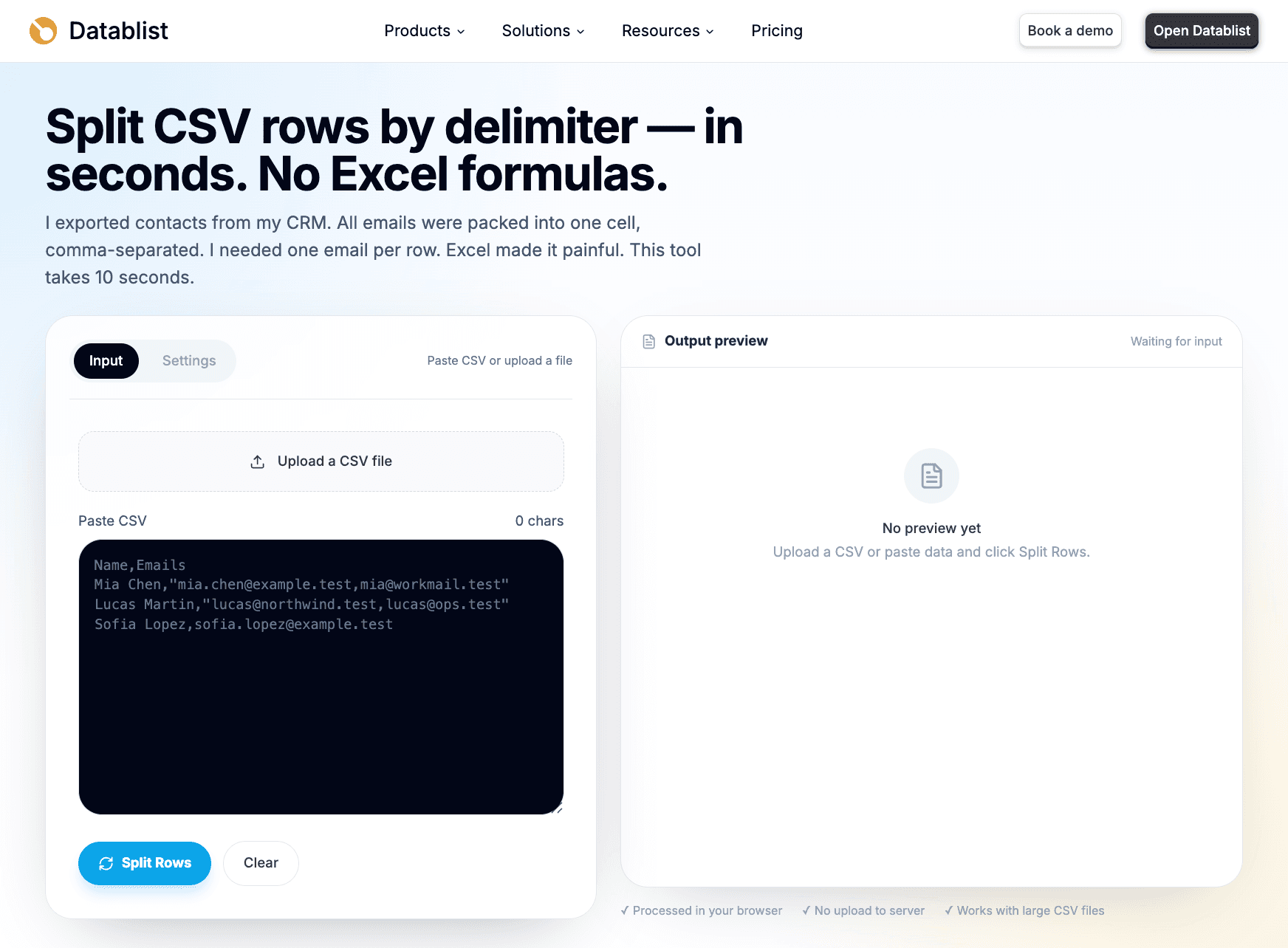
Na tym etapie skup się na poprawnym odczytaniu pliku CSV. Ustawienia dzielenia będą ważne później, ale najpierw sprawdź prostszą rzecz: czy nagłówki i kolumny wyglądają prawidłowo?
Krok 2: Wklej lub prześlij plik CSV
Wklej dane CSV w polu wejściowym lub prześlij plik z komputera. Do nauki możesz wkleić fragment z poprzedniej sekcji. Jeśli porządkujesz prawdziwe dane, prześlij cały eksport.
Po imporcie sprawdź trzy rzeczy:
- Czy wiersz nagłówka został prawidłowo rozpoznany.
- Czy pole zawierające wiele wartości znajduje się w jednej kolumnie.
- Czy wartości nie przesunęły się pod niewłaściwe nagłówki.
Jeśli pole Emails zawiera a@example.test,b@example.test, ale adresy pojawiają się w dwóch różnych kolumnach, problem nie leży w narzędziu do dzielenia wierszy. Najprawdopodobniej w pliku CSV brakuje cudzysłowów wokół pola zawierającego przecinki.
Wolę poprawić to przed rozpoczęciem dzielenia. Gdy dane są już przesunięte, każdy kolejny etap czyszczenia staje się trudniejszy, ponieważ struktura pliku jest nieprawidłowa.
CSV Rows Splitter od Datablist obsługuje pola CSV ujęte w cudzysłowy oraz popularne kodowania, między innymi UTF-8 i pliki w stylu Windows-1252. Mimo to warto sprawdzić podgląd. Nigdy go nie pomijam, gdy plik pochodzi z eksportu CRM lub narzędzia do scrapingu, ponieważ takie dane często zawierają nietypowe separatory albo skopiowany tekst.
Krok 3: Wybierz kolumnę zawierającą wiele wartości
Wybierz kolumnę, którą chcesz rozwinąć. W tym przykładzie wybieram Emails.
Na podstawie zawartości CSV narzędzie może zasugerować prawdopodobną kolumnę i separator. Traktuj tę funkcję jako wygodny skrót, a nie decyzję, której nie trzeba sprawdzać. Przed eksportem zawsze weryfikuję wybraną kolumnę, ponieważ jeden plik może zawierać kilka kolumn z separatorami, na przykład Emails, Tags i Phone Numbers.
Najczęściej dzielone kolumny to:
EmailsPhone NumbersTagsCategoriesSkillsLine ItemsURLs
Obecna wersja CSV Rows Splitter rozwija jedną wybraną kolumnę naraz. Pobrany wynik można przetworzyć ponownie dla kolejnej kolumny, ale najpierw ustal, czy zawarte w nich wartości są niezależne, czy tworzą pary. Wielokrotne dzielenie tworzy kombinacje — nie łączy elementów list według ich pozycji.
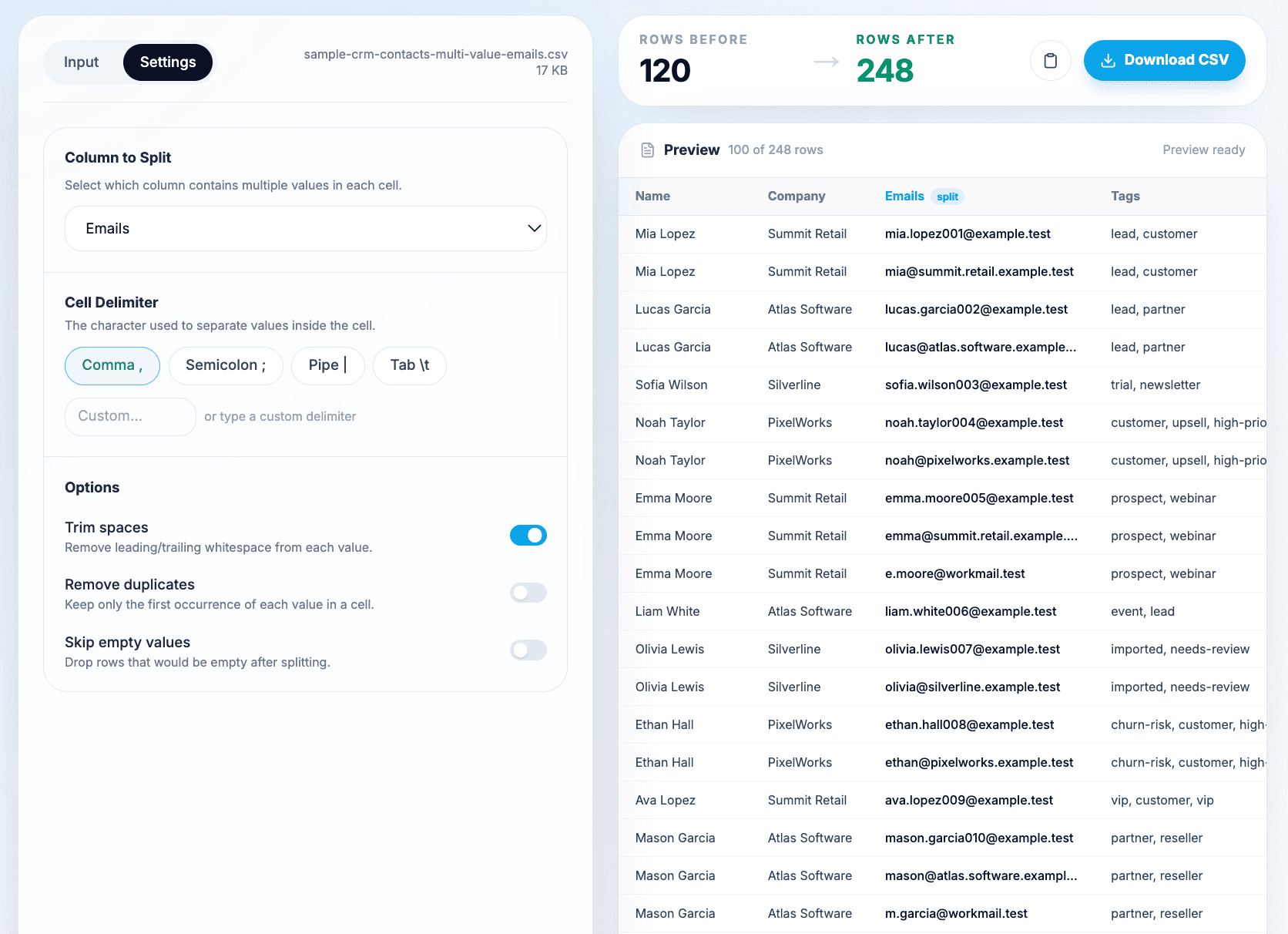
Ograniczenie do jednej kolumny jest zazwyczaj zaletą podczas czyszczenia danych. Pozwala sprawdzić każdą transformację i uniknąć niezamierzonego zwielokrotnienia pliku.
Rozwijanie kolumny CSV bez utraty powiązań
„Rozwinięcie kolumny” oznacza przekształcenie zapisanych w niej list w osobne wiersze. Przed podziałem zachowaj Source ID, aby każdy nowy wiersz można było powiązać z rekordem źródłowym. Większa liczba wierszy nie musi oznaczać większej liczby unikalnych klientów.
Załóżmy, że jeden pierwotny wiersz zawiera dwa adresy e-mail i trzy numery telefonu. Podzielenie Emails tworzy dwa wiersze, z których każdy nadal zawiera wszystkie trzy numery. Jeśli następnie podzielisz Phone Numbers w wyeksportowanym pliku, otrzymasz sześć wierszy: każdy adres e-mail zostanie połączony z każdym numerem telefonu. Narzędzie nie wie, który numer telefonu należy do którego adresu e-mail.
| Etap | Wiersze z jednego rekordu źródłowego | Znaczenie |
|---|---|---|
| Początek: dwa adresy e-mail i trzy numery telefonu | 1 | Oba pola nadal zawierają listy. |
| Podział Emails | 2 | Jeden adres e-mail na wiersz; wszystkie numery są kopiowane do każdego wiersza. |
| Podział Phone Numbers w tym eksporcie | 6 | Każda kombinacja adresu e-mail i numeru telefonu, a nie zweryfikowane pary. |
Jeśli listy tworzą pary, na przykład Product ID i Quantity mają elementy na odpowiadających sobie pozycjach, przed użyciem narzędzia dzielącego jedną kolumnę zmień ich strukturę razem. Jeżeli są to niezależne tagi, utworzenie kombinacji może być zamierzone. Przed podjęciem decyzji sprawdź strukturę rekordów wymaganą przez system docelowy.
Remove duplicates usuwa identyczne fragmenty powstałe po podziale w obrębie każdej pierwotnej komórki. Nie deduplikuje całego pliku ani nie scala klientów. Porównanie uwzględnia wielkość liter, dlatego Lead i lead pozostaną odrębnymi wartościami. Trim spaces może przed porównaniem usunąć otaczające spacje, ale nie ujednolica wielkości liter ani pisowni.
Świadomie wybierz kolumnę i separator, zachowaj Source ID, a po eksporcie porównaj liczby według tego identyfikatora. Aby usunąć powtarzające się rekordy w całym pliku, zastosuj osobny proces deduplikacji CSV.
Krok 4: Wybierz separator w komórce
Następnie wybierz separator rozdzielający wartości wewnątrz wybranej komórki.
W przykładzie z Emails wybieram przecinek, ponieważ komórki wyglądają tak:
"mia.chen@example.test,mia@workmail.test"Datablist obsługuje popularne separatory wewnątrz komórek:
- Przecinek
- Średnik
- Pionowa kreska
- Tabulator
- Separator niestandardowy
Przecinek sprawdza się w prostych listach adresów e-mail, tagów i kategorii, o ile same wartości nie zawierają przecinków. Średnik lub pionowa kreska będą lepsze, gdy wartości mogą zawierać przecinki — na przykład w nazwach firm, lokalizacjach lub etykietach kategorii. Separatora niestandardowego użyj w przypadku eksportów zawierających ciągi takie jak /, ### albo inny znak rozdzielający pochodzący z systemu źródłowego.
Najważniejsze jest wybranie separatora wewnątrz wskazanej komórki, a nie separatora kolumn CSV. Plik CSV może używać przecinków do oddzielania kolumn, natomiast w wybranej komórce numery telefonu mogą być rozdzielone średnikiem:
Name,Phone Numbers
Mia Chen,"+1-555-1000; +1-555-2000"W tym przypadku separatorem kolumn CSV jest przecinek, a separatorem w komórce — średnik.
Krok 5: Skonfiguruj spacje, duplikaty i puste wartości
W przypadku danych kontaktowych zwykle zaczynam od następujących ustawień:
- Włącz Trim spaces.
- Włącz Remove duplicates, jeśli powtórzone wartości są niepotrzebnymi duplikatami.
- Włącz Skip empty values, jeśli komórki mogą kończyć się separatorem.
Trim spaces to najbezpieczniejsze ustawienie początkowe. Zmienia wartości takie jak lucas@northwind.test na lucas@northwind.test. Eksporty z CRM często zawierają spację po każdym przecinku, co może później uniemożliwić dokładne dopasowanie.
Remove duplicates przydaje się, gdy komórka dwukrotnie zawiera tę samą wartość:
"ava@orbit.test, ava@orbit.test, a.patel@workmail.test"Po włączeniu usuwania duplikatów ten rekord utworzy jeden wiersz ava@orbit.test zamiast dwóch. Włączam tę opcję dla adresów e-mail, numerów telefonu, adresów URL i tagów, ponieważ powtórzenia w takich polach rzadko mają znaczenie.
Pozostaw usuwanie duplikatów wyłączone, jeśli liczba powtórzeń niesie informację. Przykładowo, gdy w odpowiedzi na ankietę lub eksporcie zamówienia powtórzony Product ID oznacza liczbę sztuk, usunięcie duplikatów zmieni sens danych.
Skip empty values pomaga w przypadku separatorów na końcu:
"mia@example.test,"Bez pomijania pustych wartości puste miejsce po przecinku może utworzyć pusty wiersz wynikowy. Po włączeniu tej opcji w pliku pozostanie tylko wiersz z adresem e-mail.
🔍 Moje ustawienia domyślne
Podczas czyszczenia kontaktów domyślnie włączam usuwanie spacji, usuwanie duplikatów i pomijanie pustych wartości. Zmieniam te ustawienia tylko wtedy, gdy powtórzenia lub puste wartości mają znaczenie biznesowe.
Jeśli filtrowanie usunie wszystkie wartości powstałe z podziału komórki, pierwotny wiersz zostanie zachowany. Chroni to rekordy, w których wybrane pole jest puste albo opcje czyszczenia usunęły wszystkie nieprawidłowe fragmenty.
Krok 6: Sprawdź podgląd rozwiniętych wierszy
Przed pobraniem sprawdź podgląd i liczbę wierszy.
Rows before oznacza liczbę pierwotnych wierszy danych. Rows after pokazuje liczbę wierszy po rozwinięciu. Jeśli plik zawierający 120 wierszy ma po przetworzeniu 190 wierszy, oznacza to, że część komórek zawierała co najmniej dwie wartości.
W podglądzie sprawdzam kilka rodzajów rekordów:
- Kontakt z jednym adresem e-mail powinien pozostać jednym wierszem.
- Kontakt z dwoma adresami e-mail powinien zostać rozwinięty do dwóch wierszy.
- Kontakt z powtórzonymi adresami nie powinien tworzyć duplikatów wierszy, jeśli włączono usuwanie duplikatów.
- Pozostałe kolumny, takie jak
Company,TagsiSource, powinny zostać skopiowane do każdego wygenerowanego wiersza. - Puste wartości po podziale powinny się pojawić tylko wtedy, gdy zdecyduję się je zachować.
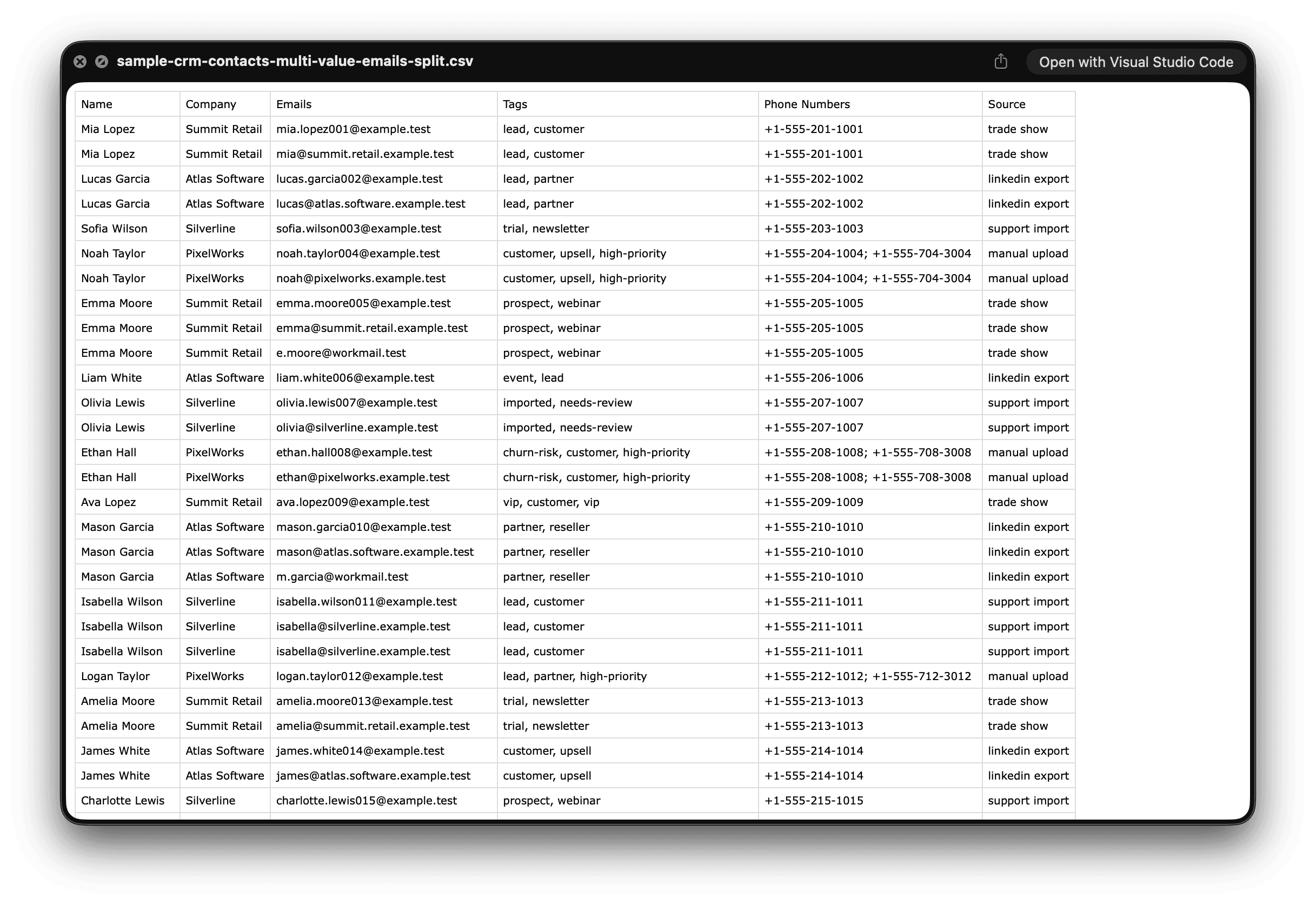
Podgląd może być ograniczony do 100 wierszy wynikowych. Nie oznacza to, że tylko tyle wierszy znajdzie się w eksporcie. Pobrany plik CSV zawiera pełny wygenerowany wynik.
⚠️ Podgląd służy do kontroli
Użyj podglądu do sprawdzenia struktury, a nie do ręcznego liczenia wszystkich wierszy. W przypadku większych plików pobierz CSV i sprawdź pełny wynik w arkuszu kalkulacyjnym, roboczym procesie importu do CRM albo edytorze CSV od Datablist.
Krok 7: Pobierz znormalizowany plik CSV
Gdy podgląd wygląda prawidłowo, skopiuj wygenerowane dane CSV lub pobierz plik.
Przy niewielkich zadaniach wystarczy kopiowanie. W przypadku większych plików lub danych przeznaczonych do importu do innego narzędzia pobierz CSV. Otrzymasz te same nagłówki co w pliku wejściowym, ale wybrana kolumna będzie zawierać jedną wartość w każdym wierszu.
Taka znormalizowana struktura ułatwia:
- Import do CRM wymagającego jednego adresu e-mail lub numeru telefonu w wierszu.
- Deduplikację według adresu e-mail, numeru telefonu, SKU, adresu URL lub ID.
- Zliczanie tagów, kategorii, umiejętności lub pozycji zamówienia.
- Filtrowanie rekordów przed enrichmentem.
- Łączenie pliku z innym zbiorem danych.
Jeśli kolejnym problemem są zduplikowane rekordy kontaktów, po podziale zastosuj proces usuwania duplikatów wierszy CSV. Wolę najpierw wykonać podział, gdy istotny identyfikator jest ukryty w komórce zawierającej wiele wartości.
Sprawdź wynik przed jego użyciem
Oto praktyczna kontrola, którą wykonuję przed zaimportowaniem wyniku do ważnego systemu.
Zacznij od jednego wiersza, który powinien zostać rozwinięty:
Name,Company,Emails,Tags
Lucas Martin,Northwind,"lucas@northwind.test, l.martin@personal.test, lucas@ops.test","lead,partner"Po podzieleniu Emails powinien wyglądać tak:
Name,Company,Emails,Tags
Lucas Martin,Northwind,lucas@northwind.test,"lead,partner"
Lucas Martin,Northwind,l.martin@personal.test,"lead,partner"
Lucas Martin,Northwind,lucas@ops.test,"lead,partner"Następnie wyrywkowo sprawdź cały plik:
- Porównaj liczbę wierszy przed operacją i po niej.
- Wyszukaj puste wartości w podzielonej kolumnie.
- Przefiltruj kilka kontaktów, które miały jedną, dwie i trzy wartości.
- Upewnij się, że pola ujęte w cudzysłowy nadal prawidłowo otwierają się w arkuszu kalkulacyjnym.
- Sprawdź powtórzone wartości, jeśli włączono usuwanie duplikatów.
- Przetestuj import niewielkiej próbki przed przesłaniem całego pliku do CRM.
Ostatni punkt jest szczególnie ważny. Niektóre systemy CRM oczekują jednego kontaktu w wierszu i kilku pól na adresy e-mail. Inne preferują jeden adres na wiersz lub osobną tabelę powiązaną. Właściwa struktura CSV zależy od formatu wymaganego przy imporcie.
Inne kolumny CSV, które można podzielić na wiersze
Ten sam proces sprawdzi się dla każdej kolumny, w której jedna komórka zawiera listę.
Dobrym przykładem są tagi produktów. Jeśli kolumna Tags zawiera electronics,computers,work, jej podzielenie utworzy osobny wiersz dla każdego tagu. Ułatwia to zliczanie, filtrowanie i enrichment.
W przypadku numerów telefonu często lepszy jest średnik lub pionowa kreska:
Name,Phone Numbers
Mia Chen,"+1-555-1000; +1-555-2000"Włącz tutaj usuwanie spacji. Eksporty numerów telefonu często zawierają spację po średniku.
W przypadku kategorii e-commerce wybierz separator, który nie występuje w nazwach kategorii. Jeśli nazwy zawierają przecinki, pionowa kreska jest bezpieczniejsza:
Product,Categories
Laptop,"Electronics|Computers|Work"To rozwiązanie dobrze sprawdza się także w przypadku adresów URL ze scrapingu. Proces scrapingu może zwrócić kilka adresów profili, produktów lub innych linków w jednym polu. Przed walidacją, enrichmentem lub porównaniem rozdziel taką listę, aby każdy adres URL znalazł się w osobnym wierszu.
Możesz w ten sposób przetwarzać również identyfikatory zamówień i pozycje zamówienia, ale zwróć uwagę na znaczenie danych. Jeśli powtórzone identyfikatory produktów oznaczają liczbę sztuk, nie usuwaj duplikatów. Jeśli są przypadkowymi powtórzeniami — usuń je.
Jeżeli nie chcesz dzielić wartości na wiersze, lecz usunąć powtórzenia wewnątrz jednego pola wielowartościowego, przeczytaj poradnik o deduplikacji pól wielowartościowych.
Rozwiązywanie problemów z dzieleniem wierszy CSV
Jeśli wartości pojawiają się pod niewłaściwymi nagłówkami, plik CSV został prawdopodobnie nieprawidłowo odczytany jeszcze przed podziałem. Najczęstszą przyczyną jest przecinek w polu, które nie zostało ujęte w cudzysłów. Popraw cudzysłowy lub ponownie wyeksportuj CSV, a następnie jeszcze raz go zaimportuj.
Jeśli wynik zawiera zbyt wiele wierszy, najpierw sprawdź separator. Być może wybrano przecinek, choć rzeczywistym separatorem jest średnik, pionowa kreska lub niestandardowy ciąg. Sprawdź również zduplikowane wartości i podwójne separatory, takie jak a@example.test,,b@example.test.
Jeśli wynik zawiera zbyt mało wierszy, sprawdź surową zawartość jednej komórki z wybranej kolumny. Wartość może używać niezauważonego wcześniej separatora. Niektóre systemy eksportują na przykład listy rozdzielone pionową kreską:
"lead|customer|partner"W takim przypadku przecinek niczego nie rozdzieli.
Jeśli przed wartościami pozostały spacje, włącz usuwanie spacji i ponownie wykonaj podział. Łatwo je przeoczyć, dopóki nie spróbujesz dokładnie dopasować adresów e-mail lub tagów.
Jeśli w podglądzie widzisz tylko 100 wierszy wynikowych, pobierz plik CSV. Podgląd może być ograniczony, ale eksport zawiera pełny wynik.
Jeśli chcesz podzielić jeden plik CSV na mniejsze pliki, użyj narzędzia CSV file splitter. CSV Rows Splitter rozwija wartości wewnątrz wierszy, natomiast CSV file splitter tworzy osobne pliki.
Kiedy warto dzielić wiersze CSV według separatora
Zastosuj ten proces, gdy przed kolejnym etapem pracy z danymi potrzebujesz jednej wartości w każdym wierszu.
Przydaje się do:
- Normalizowania eksportów z CRM przed deduplikacją.
- Przygotowania jednego adresu e-mail, numeru telefonu, adresu URL, tagu, kategorii lub ID na wiersz.
- Przekształcania list ze scrapingu w wiersze, które można filtrować i wzbogacać.
- Zliczania tagów, umiejętności, kategorii lub powiązanych rekordów.
- Przygotowania importów odrzucających wiele wartości w jednym polu.
- Sprawdzania, czy powtórzone wartości są faktycznymi duplikatami, czy oczekiwanymi danymi.
Nie stosuj tego procesu, jeśli system docelowy oczekuje kilku wartości w jednym wierszu. Nie jest on również odpowiedni, gdy kilka kolumn wymaga jednoczesnego modelowania relacji. W takich sytuacjach może być potrzebny proces oparty na bazie danych zamiast prostej transformacji CSV.
W większości zadań związanych z czyszczeniem danych wystarczy jednak rozwijanie jednej kolumny naraz. Otrzymujesz przejrzysty plik, jednoznaczną liczbę wierszy i dobrze przygotowane dane do kolejnego etapu.
Podsumowanie
Podział kolumny CSV na wiele wierszy sprowadza się przede wszystkim do wyboru właściwego pola i separatora. Prześlij lub wklej plik CSV, wybierz kolumnę zawierającą wiele wartości i separator użyty wewnątrz komórki, skonfiguruj opcje czyszczenia, sprawdź podgląd, a następnie pobierz znormalizowany plik.
Wynik zachowuje pierwotne nagłówki i kopiuje pozostałe kolumny, a wybrana kolumna zawiera jedną wartość w każdym wierszu. Taką strukturę łatwiej deduplikować, importować, filtrować, analizować i wzbogacać.
Aby wypróbować ten proces, otwórz CSV Rows Splitter i zacznij od kilku wierszy, zanim przetworzysz cały plik.
FAQ
Jak rozdzielić wartości oddzielone przecinkami na wiersze CSV?
Otwórz CSV Rows Splitter od Datablist, wklej lub prześlij plik CSV, wybierz kolumnę zawierającą wartości oddzielone przecinkami, ustaw przecinek jako separator w komórce, sprawdź podgląd rozwiniętych wierszy, a następnie pobierz wynik.
Czym różni się separator CSV od separatora w komórce?
Separator CSV rozdziela kolumny w pliku. Separator w komórce oddziela kilka wartości zapisanych w jednym polu. Przykładowo plik CSV może używać przecinka między kolumnami, a komórka Phone Numbers — średnika między numerami telefonu.
Czy można podzielić kolumnę CSV na wiersze bez Excela?
Tak. W internetowym narzędziu CSV Rows Splitter wklej lub prześlij plik, wybierz kolumnę i separator, sprawdź podgląd, a następnie wyeksportuj nowy CSV. Nie potrzebujesz formuł, Power Query ani ręcznego kopiowania i wklejania.
Czy można podzielić kilka kolumn CSV jednocześnie?
Obecny proces rozwija jedną wybraną kolumnę naraz. Jeśli chcesz podzielić kilka kolumn, po pierwszym podziale pobierz wynik i ponownie przetwórz wyeksportowany CSV, tym razem wybierając kolejną kolumnę.
Co dzieje się z pozostałymi kolumnami po podziale wiersza?
Pozostałe kolumny są powielane w wygenerowanych wierszach. Jeśli rekord kontaktu zawiera trzy adresy e-mail, pola Name, Company, Tags i pozostałe zostaną skopiowane do każdego z trzech wierszy wynikowych.
Dlaczego wartości rozdzielone przecinkami trafiają do różnych kolumn?
Komórka prawdopodobnie zawiera przecinki, ale całe pole CSV nie zostało ujęte w cudzysłów. Wartości takie jak "a@example.test,b@example.test" powinny pozostać w jednym polu. Bez cudzysłowów parser CSV może uznać przecinek za separator kolumn.
Czy podgląd obejmuje wszystkie wiersze wynikowe?
Nie zawsze. Podgląd może być ograniczony do 100 wierszy wynikowych, ale pobrany plik CSV zawiera pełny wygenerowany wynik.
Kiedy usuwać zduplikowane wartości w komórce?
Usuwaj duplikaty, gdy powtórzone wartości są jedynie błędem wymagającym uporządkowania — na przykład w przypadku adresów e-mail, tagów, numerów telefonu, adresów URL lub identyfikatorów. Pozostaw tę opcję wyłączoną, gdy powtórzenia mają znaczenie, na przykład powtarzające się identyfikatory pozycji oznaczają liczbę sztuk.