
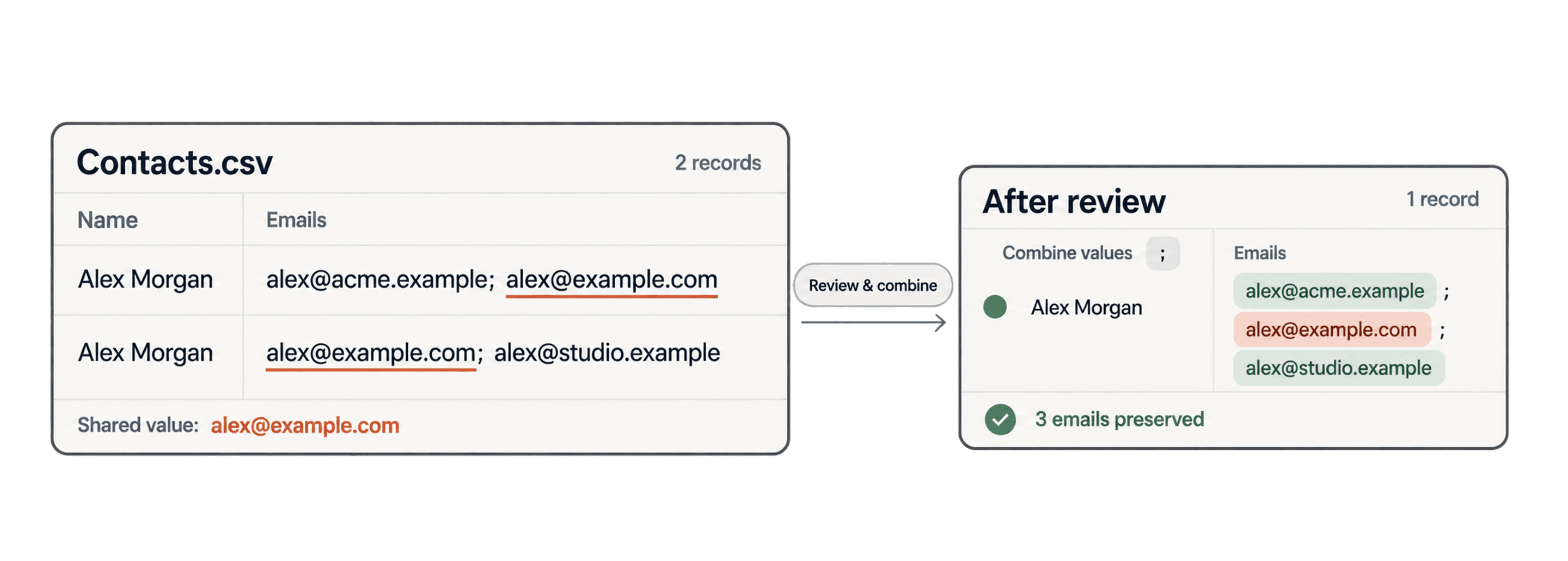
Aby usunąć duplikaty w polu wielowartościowym, przed porównaniem rekordów podziel każdą komórkę na osobne wartości. W Datablist włącz opcję Multiple Values dla właściwości tekstowej korzystającej z algorytmu Exact lub Smart. Datablist dzieli zawartość komórki w miejscach średników, stosuje wybrany procesor do każdej części i uznaje właściwość za zgodną, gdy pasuje co najmniej jedna wartość.
Ten proces sprawdza się, gdy jeden wiersz w CRM zawiera kilka adresów e-mail, stron internetowych, identyfikatorów, tagów lub umiejętności w jednej komórce. Pozwala znaleźć dwa rekordy ze wspólną wartością, nawet jeśli cała zawartość ich komórek nie jest identyczna.
W tym poradniku wykorzystujemy próbkę 200 wierszy z adresami e-mail i zmierzonymi wynikami. Te same kroki możesz wykonać na własnym pliku CSV lub Excel.
- Przygotuj pole wielowartościowe
- Skonfiguruj dopasowywanie Multiple Values
- Sprawdź i scal grupy
- Sprawdź, kiedy używać tego ustawienia
Przygotuj pole wielowartościowe
Datablist używa średnika (;) jako separatora wartości. Spacje otaczające poszczególne elementy są usuwane. To ustawienie nie rozdziela wartości po przecinkach, pionowych kreskach ani znakach nowego wiersza. Jeśli chcesz uzyskać osobne kolumny zamiast wyszukiwać duplikaty, użyj funkcji Split Property, wskaż właściwy separator i sprawdź podgląd.
Jeśli etykiety kategorii występują w komórkach w różnej kolejności, poradnik dzielenia danych na nazwane kolumny pokazuje, jak umieścić każdy element w osobnej kolumnie.
Na przykład poniższe komórki różnią się pełną zawartością, ale obie zawierają adres shared-008@match.example:
| Identyfikator zewnętrzny | Adresy e-mail |
|---|---|
MV-008-A | primary-008@redwood-008.example;shared-008@match.example |
MV-008-B | shared-008@match.example |
Pobierz próbkę 200 wierszy z wieloma adresami e-mail, aby odtworzyć ten proces. Zawiera ona 60 celowo utworzonych grup po dwa rekordy oraz 80 rekordów kontrolnych bez dopasowania. Każda zaprojektowana grupa ma jeden unikalny wspólny adres, dzięki czemu niezależne grupy nie mogą się połączyć przez ponownie wykorzystaną wartość testową.
Zaimportuj plik do kolekcji i przypisz kolumnę Emails jako właściwość Text. Podczas sprawdzania duplikatów procesor Email zinterpretuje każdą część oddzieloną średnikiem.
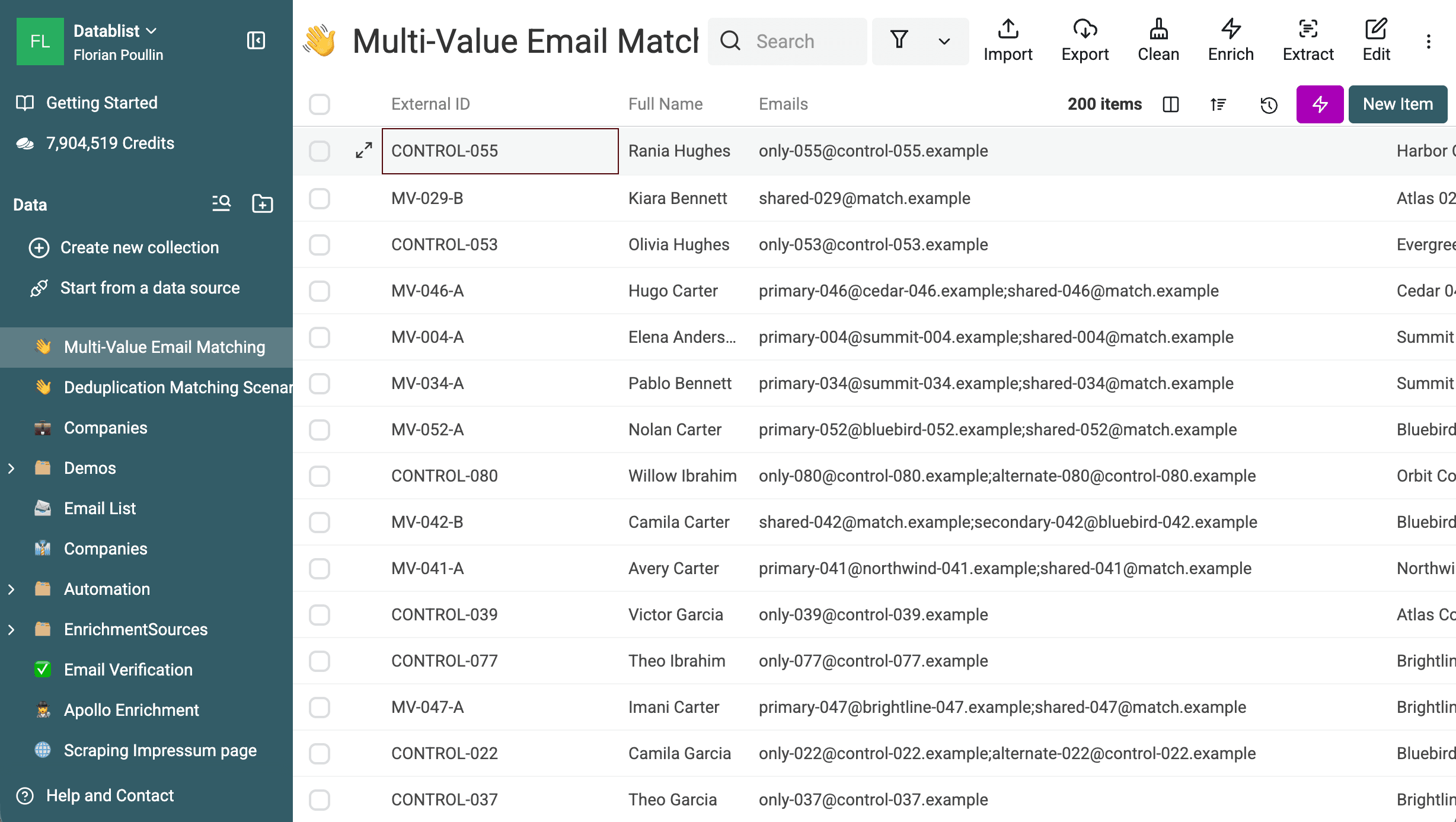
Jeśli dane źródłowe używają przecinków lub innego separatora, przed dopasowaniem ujednolić kolumnę. Gdy separator jest jednoznaczny, użyj funkcji znajdowania i zamiany. Jeśli natomiast potrzebujesz osobnego wiersza dla każdego adresu e-mail, skorzystaj z narzędzia CSV Rows Splitter. Dzielenie wierszy i dopasowywanie komórek wielowartościowych rozwiązują dwa różne problemy.
⚠️ Nie zamieniaj przecinków automatycznie, jeśli komórki mogą zawierać imiona i nazwiska, adresy lub tekst w cudzysłowie. Najpierw upewnij się, że przecinek pełni wyłącznie funkcję separatora listy wartości.
Skonfiguruj dopasowywanie Multiple Values
Otwórz Clean > Merge duplicates. Wyłącz All Properties, a następnie wybierz tylko Emails dla tego sprawdzenia.
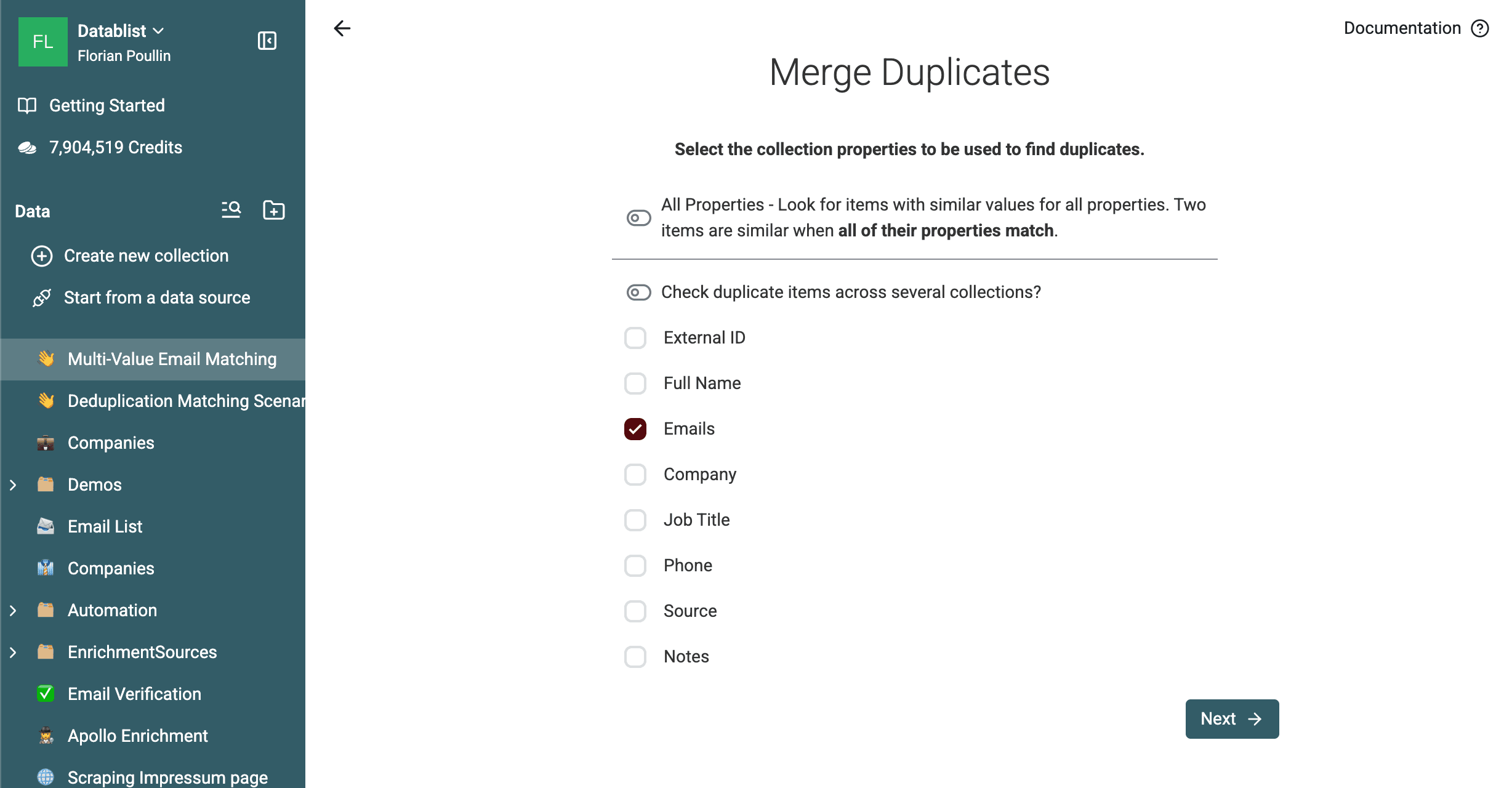
Skonfiguruj właściwość następująco:
- Algorithm: Smart
- Processor: Email
- Option: włączone Multiple Values
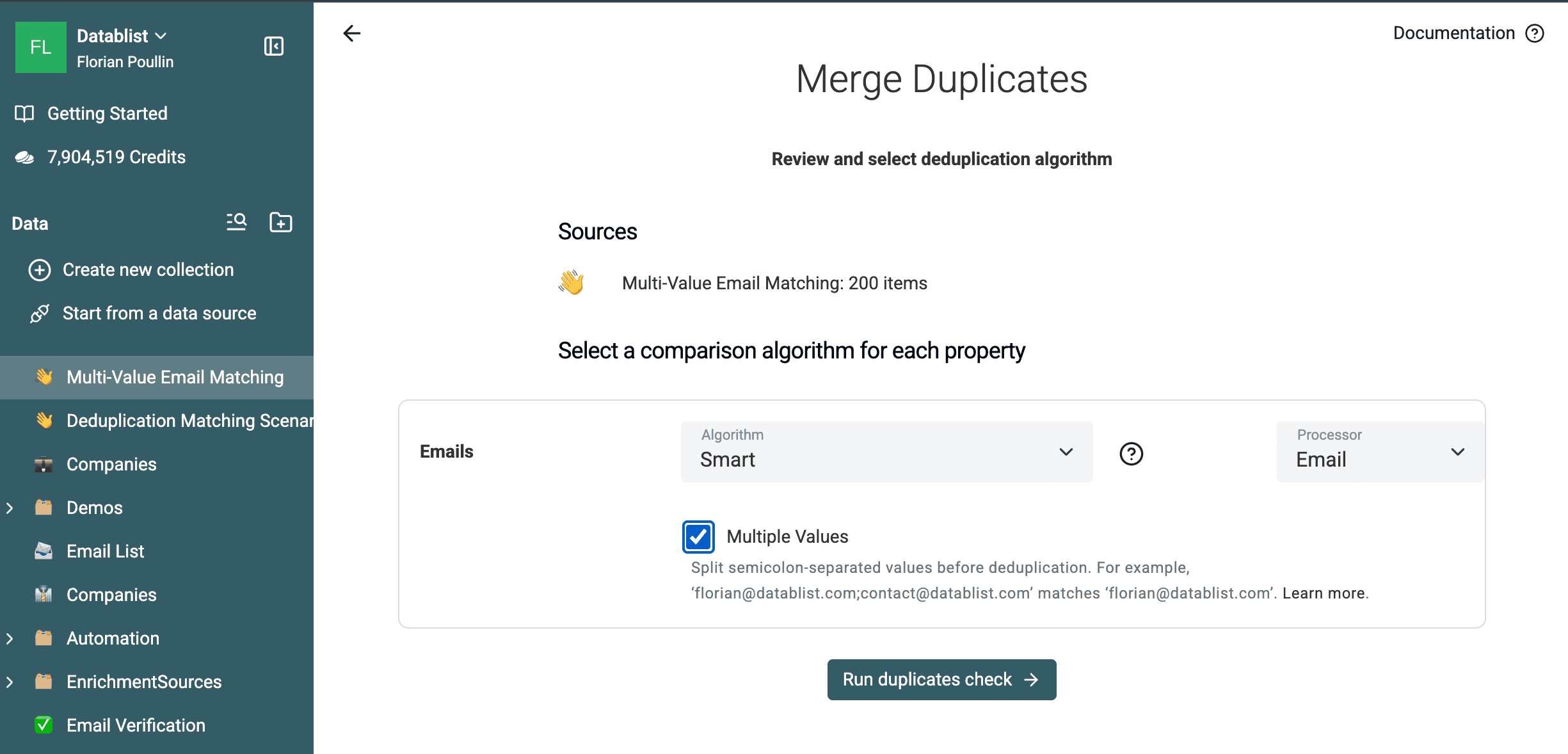
Opcja Multiple Values jest dostępna w płatnych planach dla właściwości tekstowych korzystających z algorytmu Exact lub Smart. To opcja porównywania, a nie osobny procesor.
Dla każdej pary rekordów Datablist:
- Dzieli obie komórki przy każdym średniku.
- Usuwa spacje otaczające poszczególne części.
- Stosuje procesor Email do każdego adresu.
- Porównuje każdą część jednego rekordu z każdą częścią drugiego.
- Uznaje właściwość za zgodną, gdy co najmniej jedno porównanie zakończy się dopasowaniem.
Przetwarzanie Smart Email nadal jest stosowane do każdej części. Może normalizować wielkość liter, otaczające spacje, aliasy ze znakiem plus, kropki w adresach Gmail, domenę googlemail.com, adresy zapisane wraz z nazwą nadawcy oraz wartości z prefiksem mailto:. Użyj Exact, jeśli każdy adres musi być identyczny bez stosowania reguł Smart właściwych dla adresów e-mail.
Kliknij Run duplicates check. Dla próbki zostanie zwróconych 60 grup po dwa wiersze. Odnaleziono wszystkie 120 celowo przygotowanych rekordów, a żaden z 80 rekordów kontrolnych nie trafił do grupy.
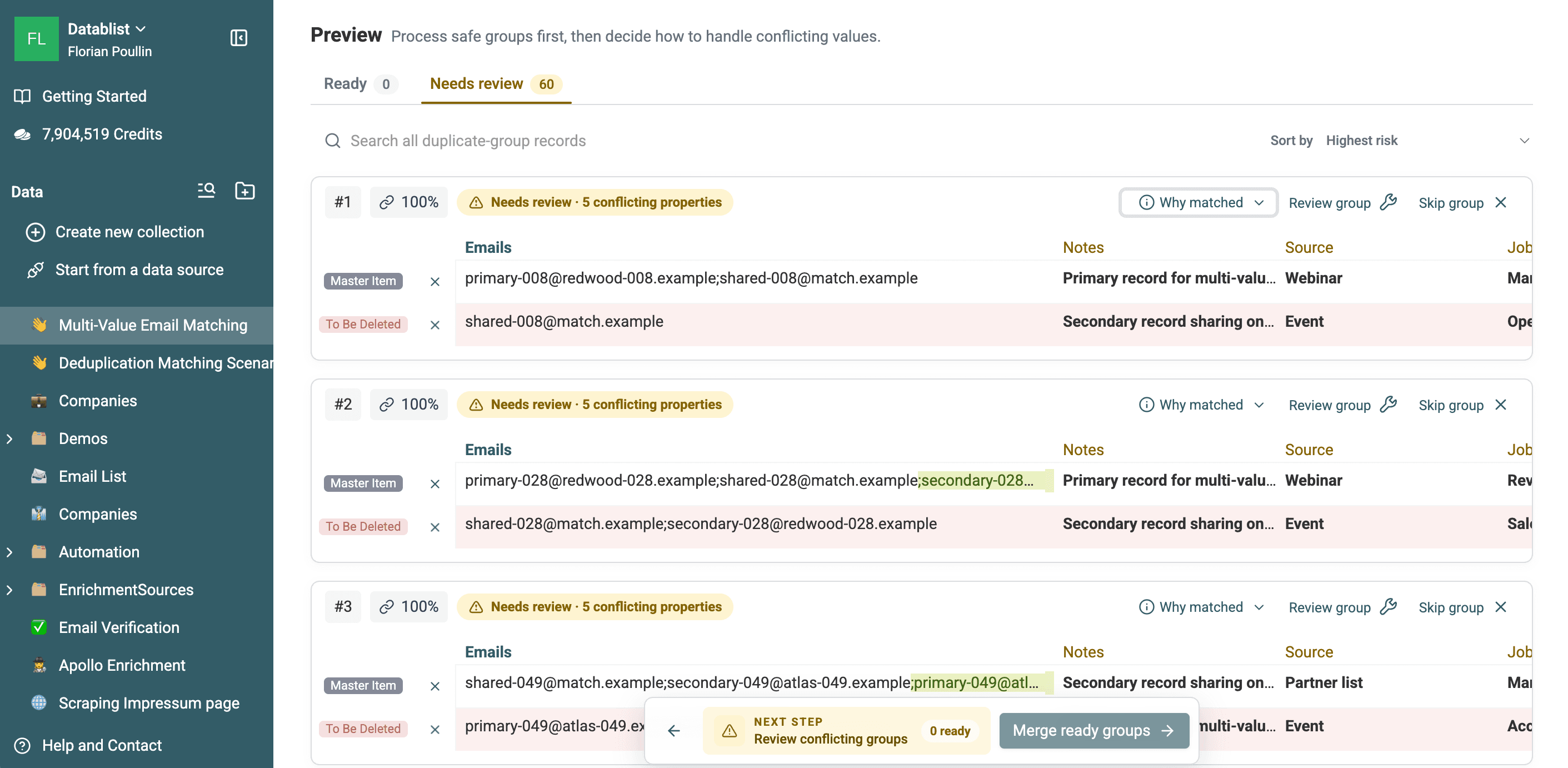
Pełna zawartość komórek pozostaje widoczna w wynikach. Dzięki temu łatwo sprawdzisz, który adres się powtarza, a które adresy występują tylko w jednym rekordzie.
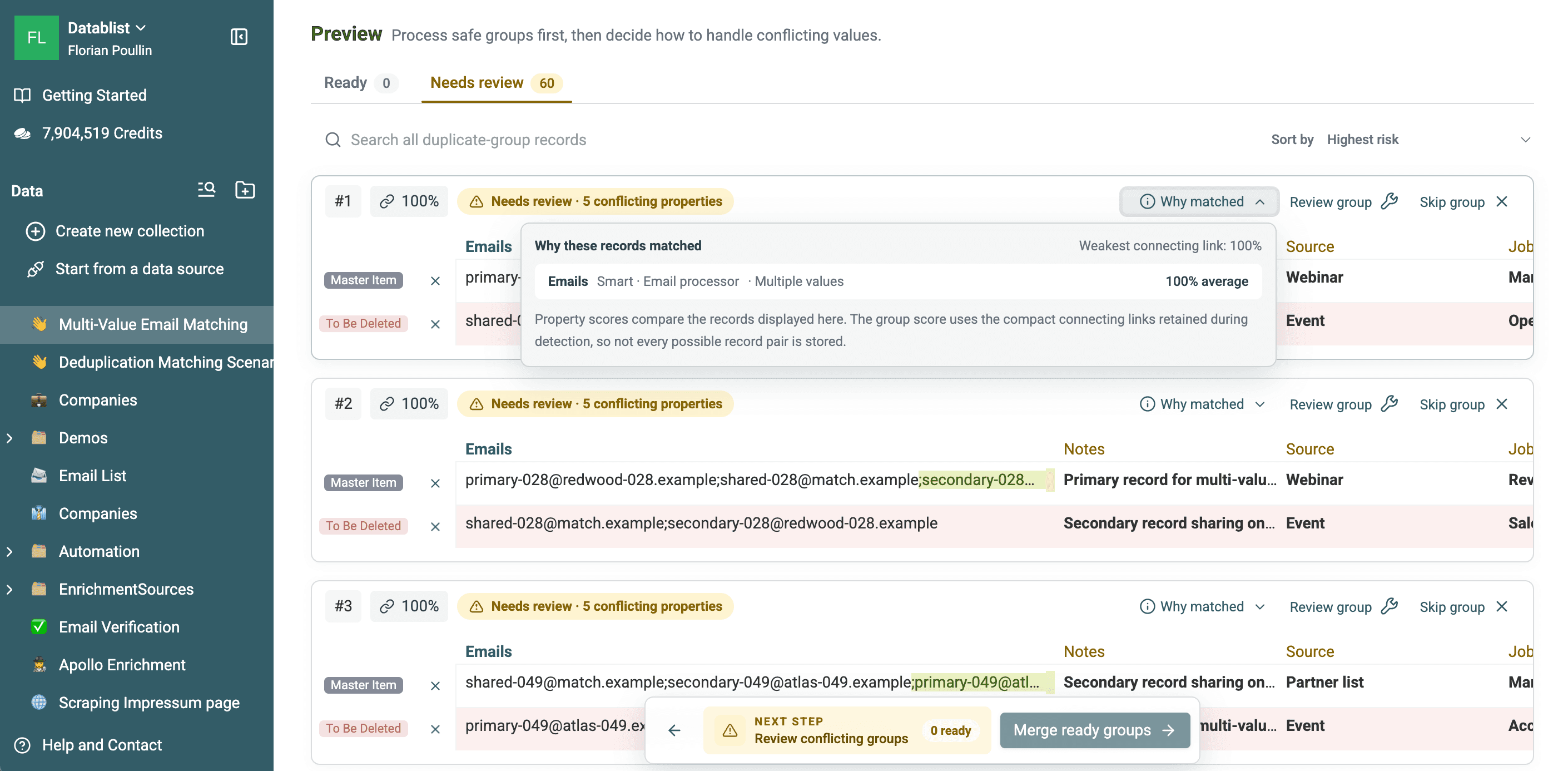
Otwórz Why matched dla wybranej grupy. Wyjaśnienie powinno zawierać Emails, Smart, Email processor oraz Multiple values. Wynik 100% w tej próbce odnosi się do pasującej pary adresów e-mail, a nie do każdej wartości w obu komórkach.
Pobierz 60 wyeksportowanych grup duplikatów, aby sprawdzić zmierzony wynik. Każda wyeksportowana grupa zawiera dwa rekordy należące do jednego celowo utworzonego podmiotu.
Sprawdź i scal grupy
Wszystkie 60 grup z próbki trafia do sekcji Needs review, ponieważ pięć innych właściwości zawiera sprzeczne wartości. Dopasowanie adresów e-mail nadal wynosi 100%. Statusy Ready i Needs review wskazują, czy scalenie można bezpiecznie przeprowadzić przy użyciu skonfigurowanych reguł, a nie czy dopasowanie adresów e-mail było słabe.
Wybierz Merge and preserve data, aby skonsolidować każdą grupę. Opcja Multiple Values określa sposób dopasowywania rekordów. Nie decyduje natomiast o tym, które wartości z poszczególnych pól zostaną zachowane po scaleniu. Dopasowywana właściwość jest weryfikowana tak samo jak pozostałe pola. Jeśli wartości w jej komórkach są sprzeczne, zdecyduj, czy je połączyć, zachować wartość rekordu głównego, czy zastosować regułę pola.
Jeśli na przykład dla komórek z adresami e-mail MV-028 wybierzesz Combine values ze średnikiem, wynik zachowa trzy różne adresy:
| Przed scaleniem | Po scaleniu |
|---|---|
Dwa rekordy ze wspólnym adresem shared-028@match.example | primary-028@redwood-028.example;shared-028@match.example;secondary-028@redwood-028.example |
Na zrzucie ekranu widać pięć nierozstrzygniętych pól w wyświetlanych grupach: External ID, Company, Job Title, Source i Notes. Sprawdź pełny podgląd każdej grupy, ponieważ pola zawierające sprzeczności zależą od wartości w jej rekordach.
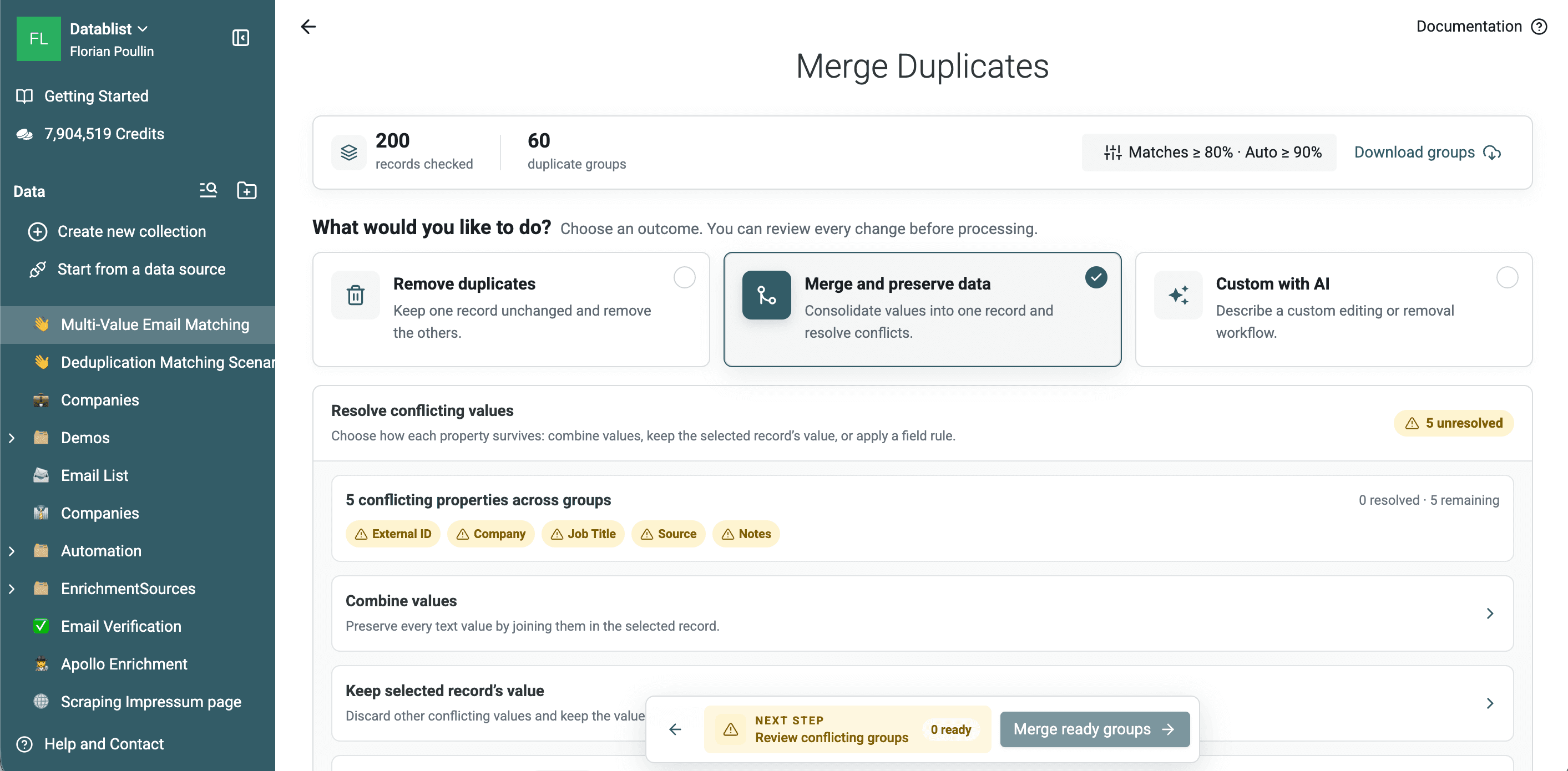
Dla każdej właściwości ze sprzecznymi wartościami wybierz jedną z dostępnych opcji scalania:
- Combine values zachowuje różne wartości tekstowe, rozdzielając je wybranym separatorem.
- Keep selected record's value odrzuca pozostałe sprzeczne wartości.
- Reguła pola może wybrać wartość na podstawie danych w każdej grupie.
Następnie wybierz rekord, który ma zostać zachowany. Most complete to praktyczne ustawienie domyślne, ale możesz też użyć daty utworzenia lub aktualizacji, najwyższej bądź najniższej wartości liczbowej albo konkretnej dopasowanej wartości. Przed przetworzeniem grup sprawdź podgląd.
Jeśli potrzebujesz pliku audytowego, najpierw pobierz grupy. Po scaleniu Datablist udostępnia również rejestr zmian, a operacja pojawia się w historii kolekcji. Pełny proces weryfikacji i cofania zmian opisuje poradnik jak usuwać duplikaty z listy bez utraty danych.
Kiedy używać dopasowywania wielowartościowego
Użyj tego ustawienia, gdy jedna wspólna wartość stanowi wiarygodny dowód, że rekordy dotyczą tego samego podmiotu:
- Kilka adresów e-mail zapisanych przy jednym kontakcie.
- Kilka domen lub adresów URL konta zapisanych przy jednej firmie.
- Identyfikatory klientów, dostawców lub produktów zapisane w jednym polu.
- Umiejętności, kategorie lub tagi, jeśli wspólna wartość rzeczywiście oznacza duplikat.
Zachowaj ostrożność przy ogólnych wartościach. Wspólny tag, taki jak newsletter, customer czy enterprise, nie dowodzi, że dwa rekordy reprezentują ten sam podmiot. Powtarzające się wartości mogą również połączyć kilka dopasowanych par w jedną większą grupę duplikatów. Jeśli jedna wspólna część nie jest mocnym identyfikatorem, dodaj drugą właściwość lub ręcznie zweryfikuj grupę.
Jeśli każda komórka zawiera jeden adres e-mail, skorzystaj z prostszego procesu deduplikacji adresów e-mail. Jeśli chcesz porównywać podobne nazwy firm, zobacz poradnik deduplikacji nazw firm.
Najczęściej zadawane pytania
Jakiego separatora używa Multiple Values?
Opcja używa średników. Datablist dzieli zawartość przy znaku ; i usuwa spacje otaczające każdą część. Przecinki, pionowe kreski i znaki nowego wiersza nie są w tym ustawieniu traktowane jako separatory.
Czy Multiple Values zmienia zapisaną zawartość komórki?
Nie. Opcja zmienia sposób interpretowania właściwości podczas sprawdzania duplikatów. Zapisana wartość pozostaje bez zmian, dopóki nie zdecydujesz się scalić rekordów.
Czy każda wartość musi być zgodna?
Nie. Właściwość zostaje uznana za zgodną, gdy co najmniej jedna część pierwszego rekordu pasuje do jednej części drugiego. Pełne listy mogą się od siebie różnić.
Czy można łączyć Exact lub Smart z Multiple Values?
Tak. Multiple Values jest dostępne dla właściwości tekstowych korzystających z algorytmu Exact lub Smart. Wybierz procesor, taki jak Email lub URL, odpowiednio do wartości zapisanych w komórce.
Czy Multiple Values jest dostępne w planie Free?
Nie. To zaawansowane ustawienie deduplikacji dostępne w płatnych planach.
Dopasowywanie wielowartościowe jest najbardziej niezawodne, gdy każda część stanowi mocny identyfikator, a separator jest stosowany konsekwentnie. Zacznij od jednej właściwości, sprawdź wykryte grupy, a następnie scal je dopiero po potwierdzeniu wspólnej wartości.
Krótki przewodnik po deduplikacji pól wielowartościowych wyjaśnia działanie separatora oraz dlaczego dopasowanie jednej części nie rozwiązuje konfliktu podczas scalania pełnej zawartości komórki.