
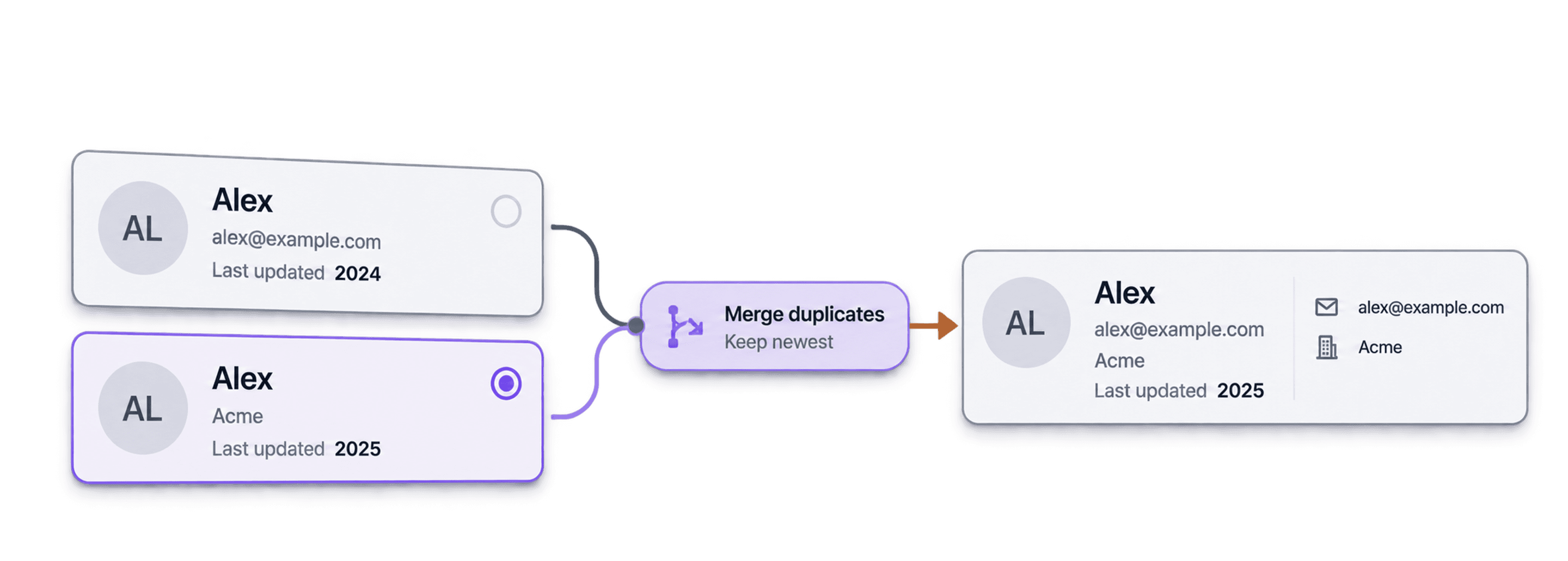
Para remover contatos duplicados do iPhone, iCloud ou Mac, comece pela ferramenta nativa da Apple para revisar duplicados. Se precisar manter o contato com a data de modificação mais recente na origem, exporte os contatos em um Mac e compare essa data no Datablist antes de importar o arquivo já limpo.
Recomendo escolher o método antes de exportar qualquer dado. A mesclagem nativa da Apple é suficiente para muitas listas de contatos. O fluxo com CSV abaixo oferece uma regra de data explícita e uma pré-visualização, mas trata-se de uma limpeza baseada em arquivo, não de uma sincronização contínua entre aplicativos.
Diferença entre os planos: a deduplicação básica com a regra padrão Most Complete do Datablist está disponível no plano Free. Para escolher Highest value on a property com base em uma data de origem, é necessário um plano pago.
Tente primeiro a remoção nativa de duplicados
No iPhone, abra Contatos e use Ver Duplicados abaixo de Meu Cartão quando essa opção aparecer. Revise os cartões sugeridos antes de usar Combinar Tudo. A Apple explica o processo em seu guia para contatos duplicados no iPhone.
No Mac, use Cartão > Procurar Duplicados ou selecione duplicados conhecidos e escolha Combinar Cartões Selecionados. O guia do app Contatos no Mac explica a mesclagem e a diferença entre mesclar e vincular cartões de contas distintas.
Use o fluxo a seguir quando essas sugestões não oferecerem controle suficiente sobre qual registro de origem será mantido.
Exporte contatos Apple com as datas de origem
Faça um backup antes de exportar
No app Contatos do Mac, escolha Arquivo > Exportar > Arquivo de Contatos e salve o backup fora da pasta em que trabalhará com o CSV. Uma exportação CSV não é um arquivo completo do Contatos: fotos, relações entre contas e campos não compatíveis podem ser perdidos no processo de exportação e reimportação. Consulte as instruções da Apple para exportar e arquivar contatos.
Se quiser que a limpeza seja aplicada aos contatos do iCloud, primeiro verifique em qual conta os cartões estão salvos. O app Contatos pode exibir simultaneamente cartões de várias contas. Não presuma que todos os cartões em Todos os Contatos pertençam ao iCloud.
Exporte as datas de origem com o Script Editor
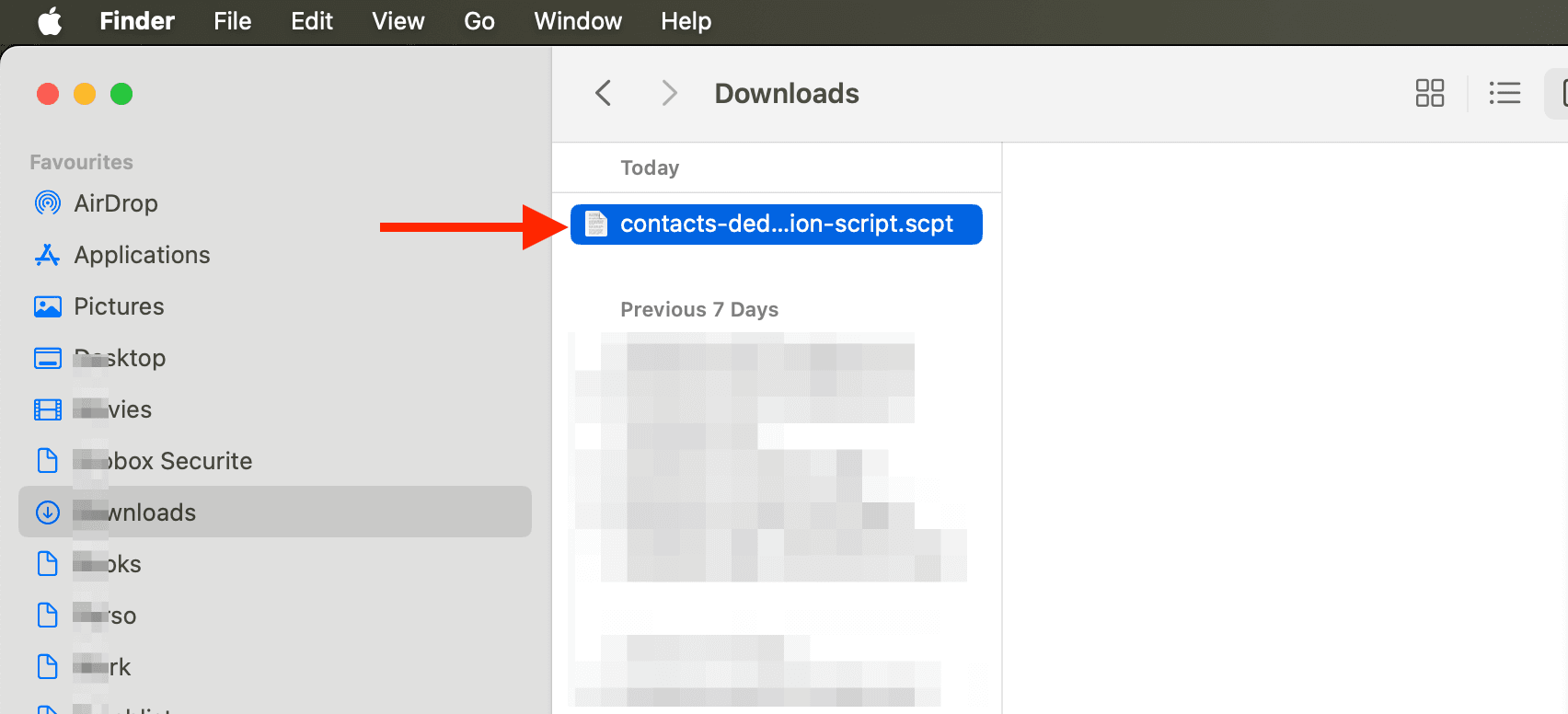
Baixe o arquivo contacts-deduplication-script-v2.scpt e abra-o no Script Editor do Mac.
Esse exportador lê a lista do app Contatos no Mac e cria na Mesa um arquivo contacts_detailed_XXXX.csv com data e hora no nome. As colunas incluem First Name, Last Name, Creation Date, Modification Date, além de campos identificados de telefone e e-mail e, quando disponíveis, dados como endereço e nota. O script não exporta fotos dos contatos nem preserva todos os recursos do app Contatos.
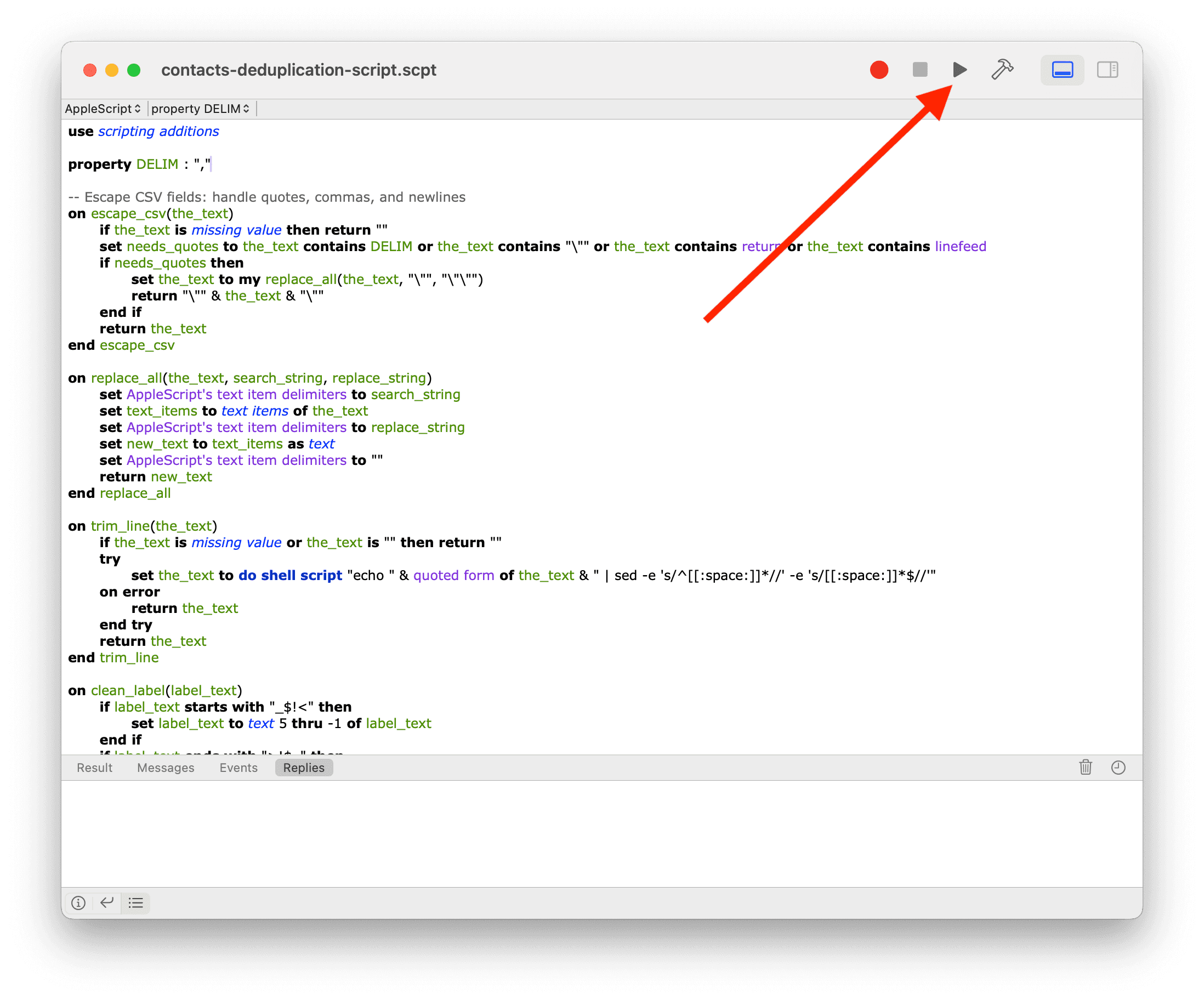
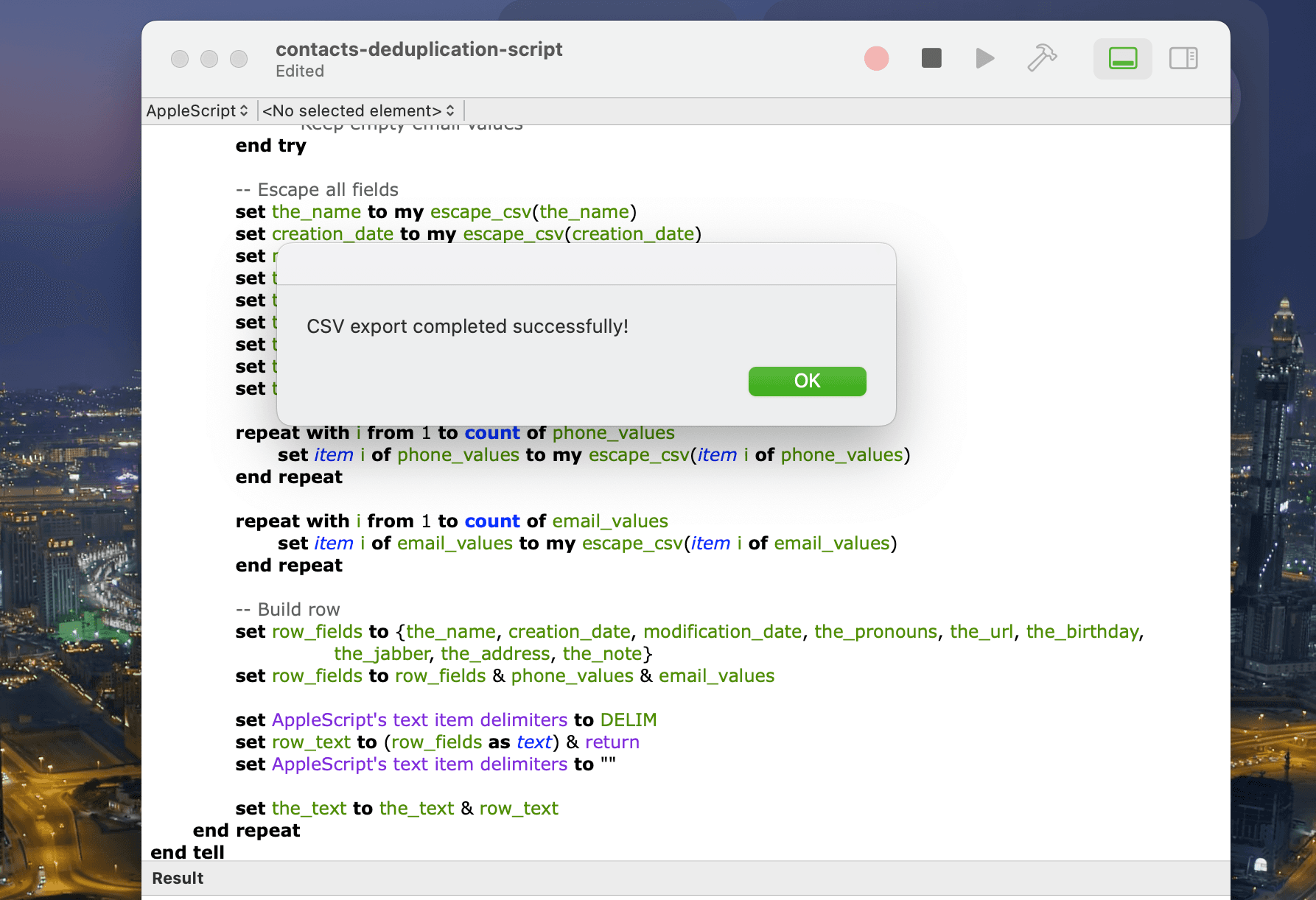
Revise o script e clique em Run. Quando o macOS solicitar, permita que o Script Editor acesse o app Contatos. O exportador não exclui nem mescla cartões de contato.
O script pode exibir notificações de progresso se você permitir. O tempo de execução depende da quantidade de contatos e do seu Mac.
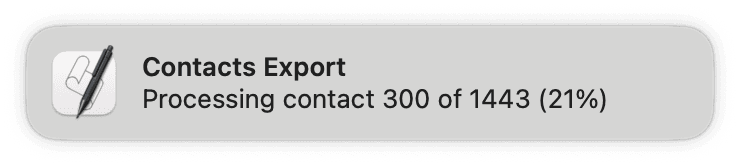
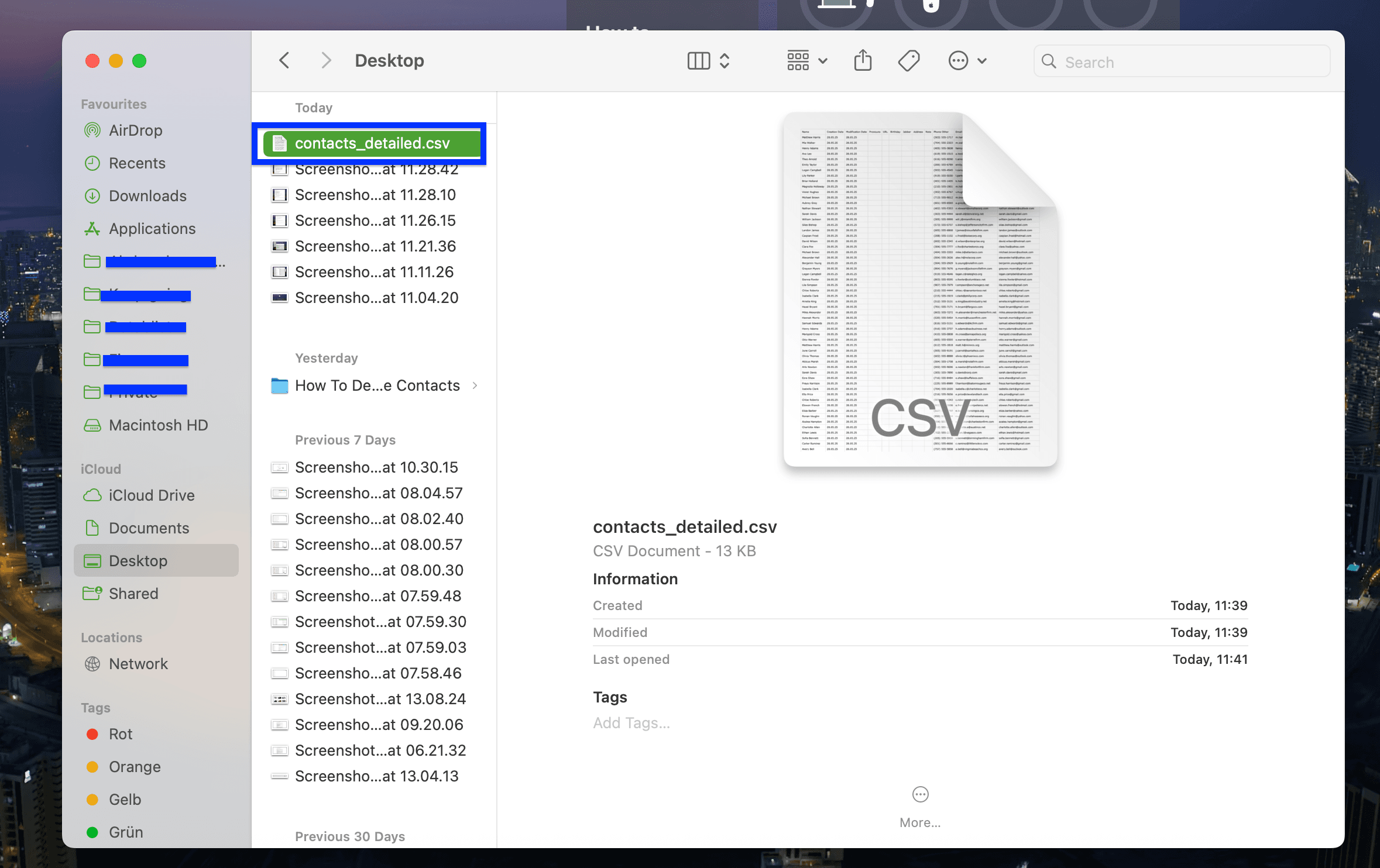
Quando a exportação terminar, confira a notificação e localize o CSV na Mesa.
Abra uma cópia do arquivo e verifique algumas datas de origem, números de telefone e campos de e-mail. Uma data ausente deve ser analisada antes de entrar em uma decisão baseada na regra “manter o mais recente”.
Importe e confira os campos dos contatos
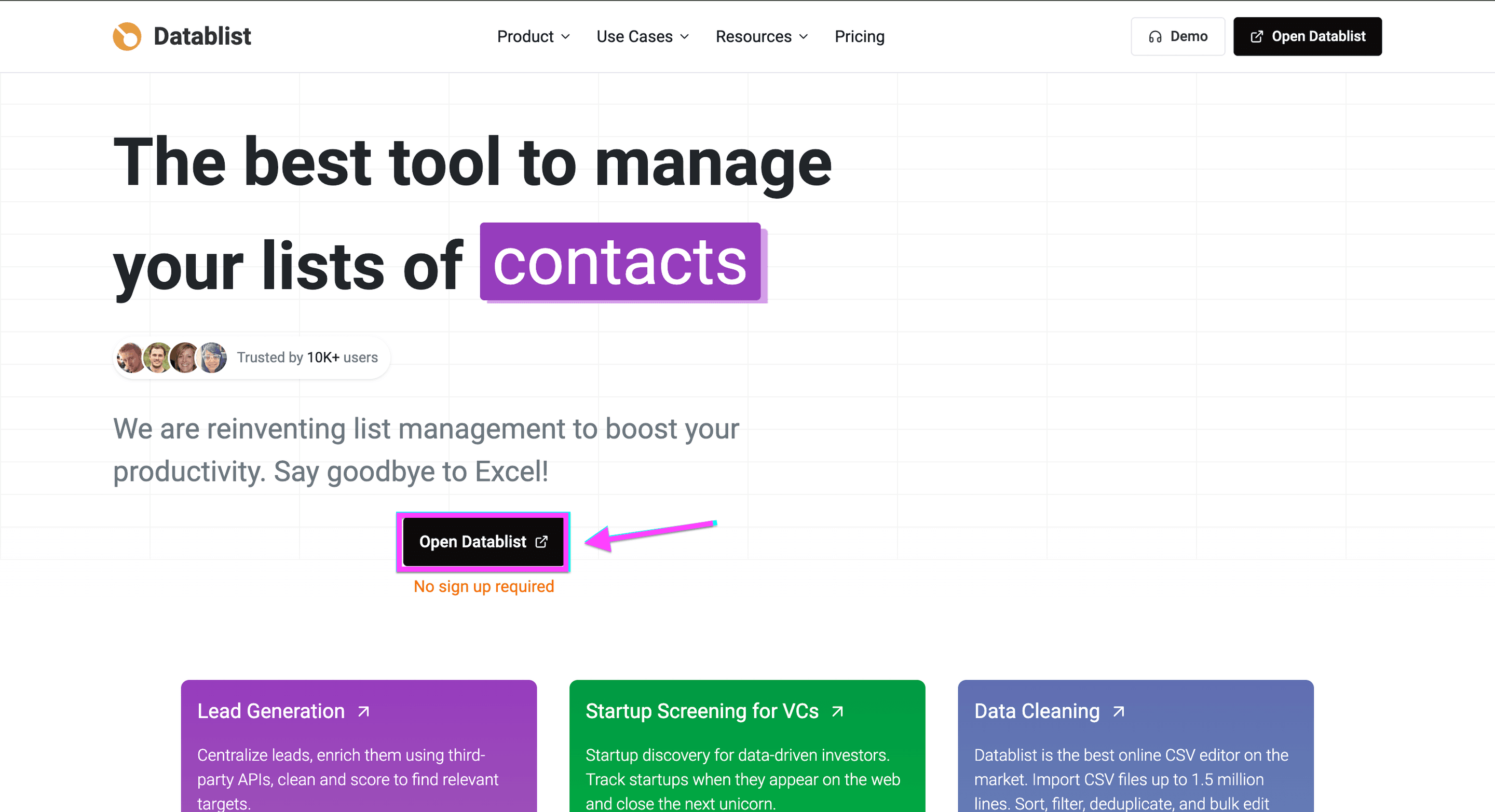
Abra o Datablist e crie uma collection para os contatos exportados.
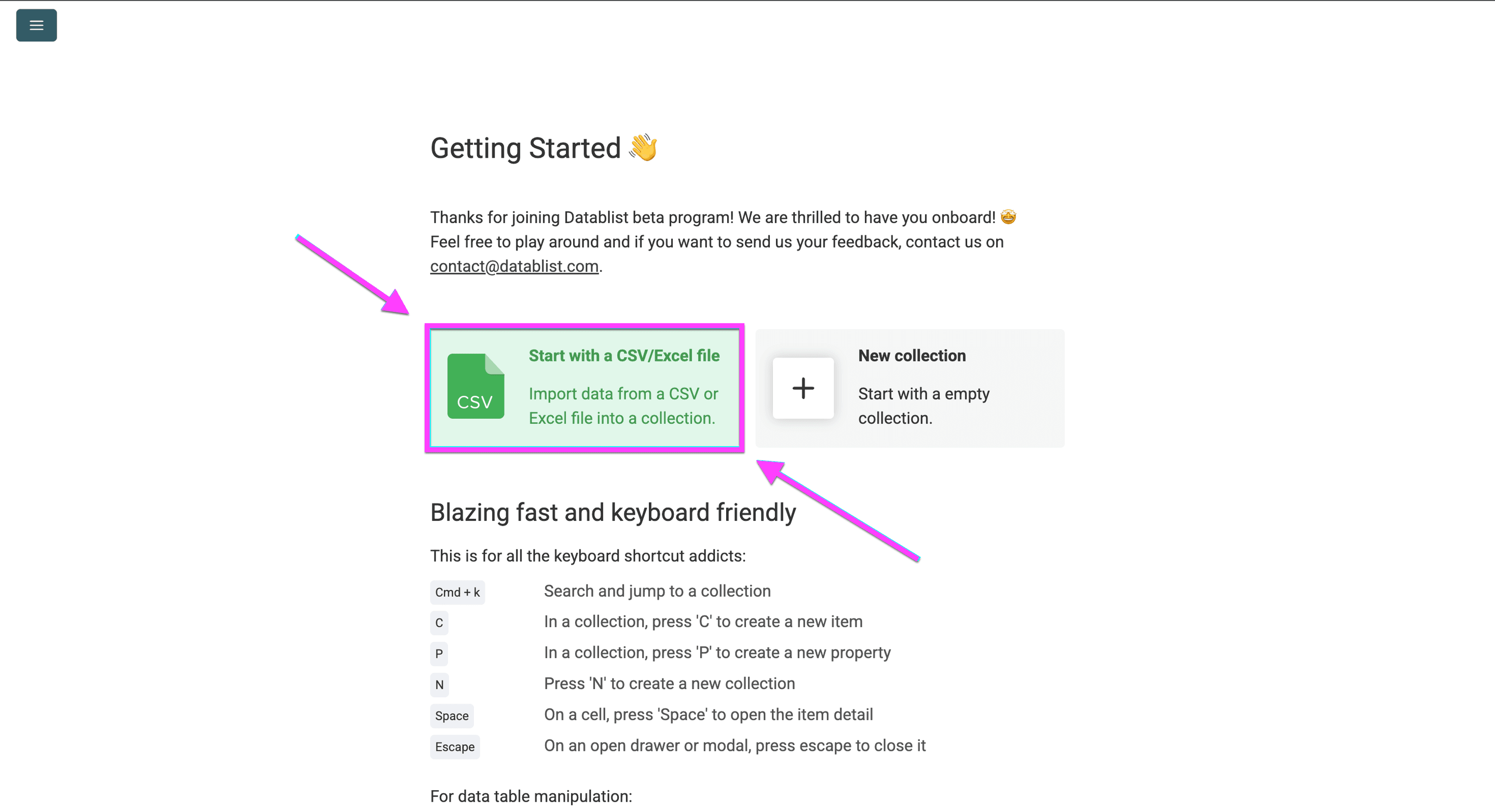
Escolha Import CSV/Excel e selecione o CSV de trabalho, mantendo o arquivo de backup separado.
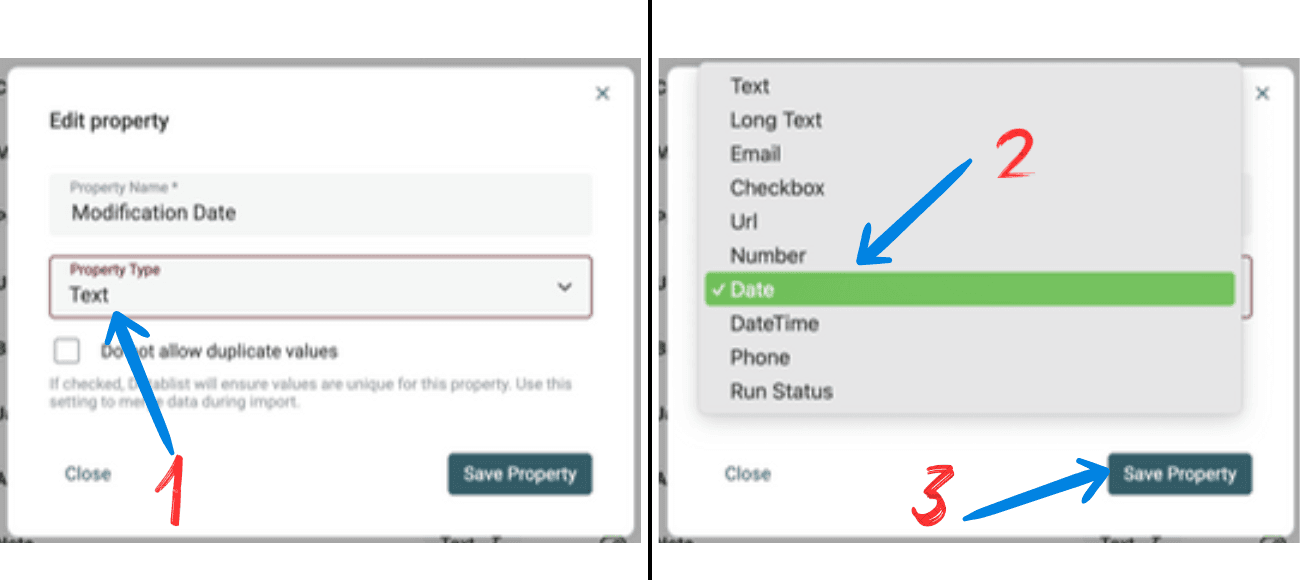
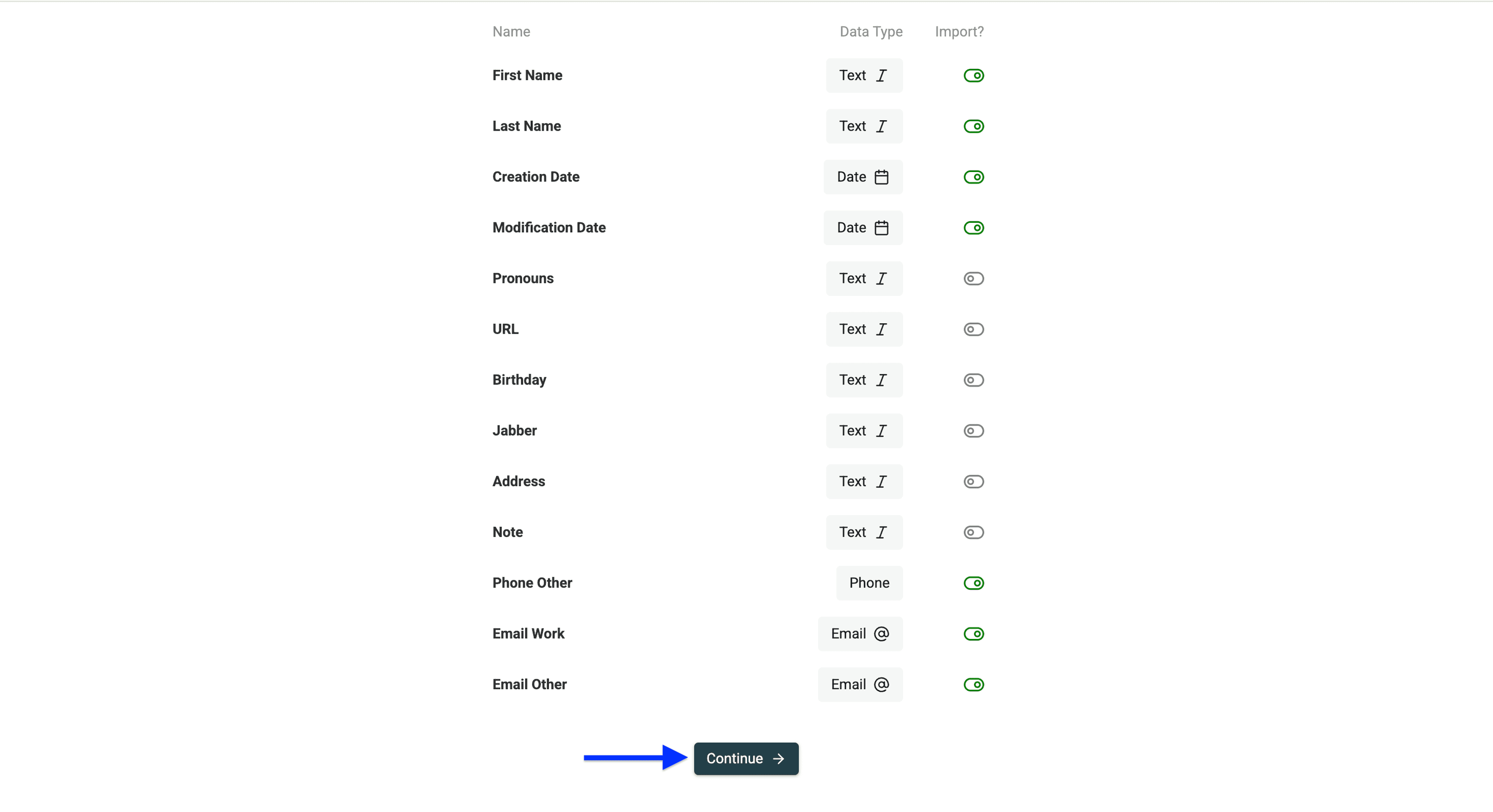
Mapeie os campos de nome como Text, os campos de e-mail como Email, os de telefone como Phone e Creation Date e Modification Date como Date. O tipo de dado da data é importante: comparar valores de data não é o mesmo que comparar textos que apenas parecem datas.
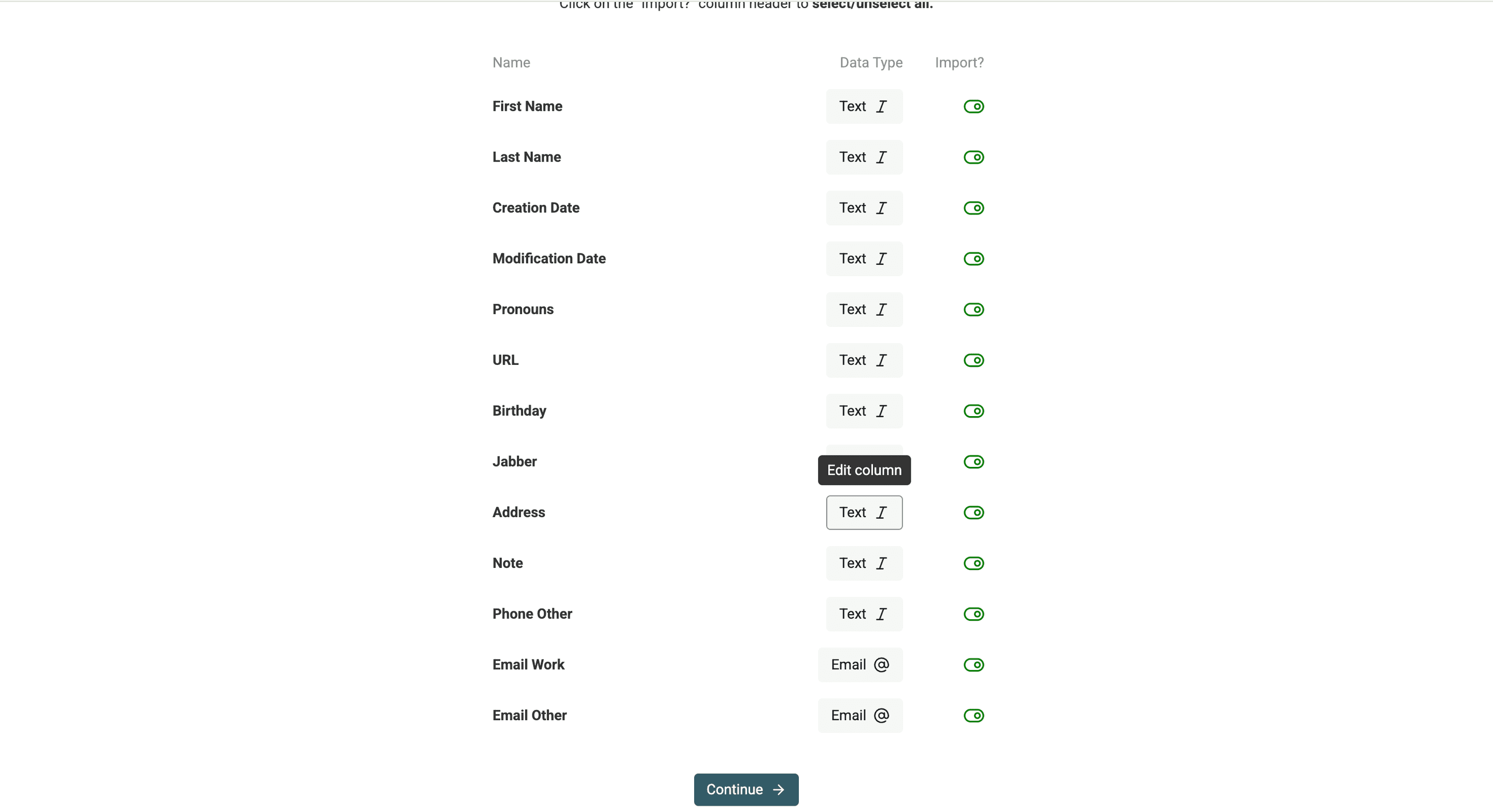
Use Save Property depois de configurar cada campo. Confira se as datas foram interpretadas corretamente e se os números de telefone não perderam dígitos importantes.
Mantenha todos os campos que deseja comparar ou devolver ao app Contatos. Você pode ignorar campos irrelevantes, mas eles não aparecerão no resultado desta limpeza.
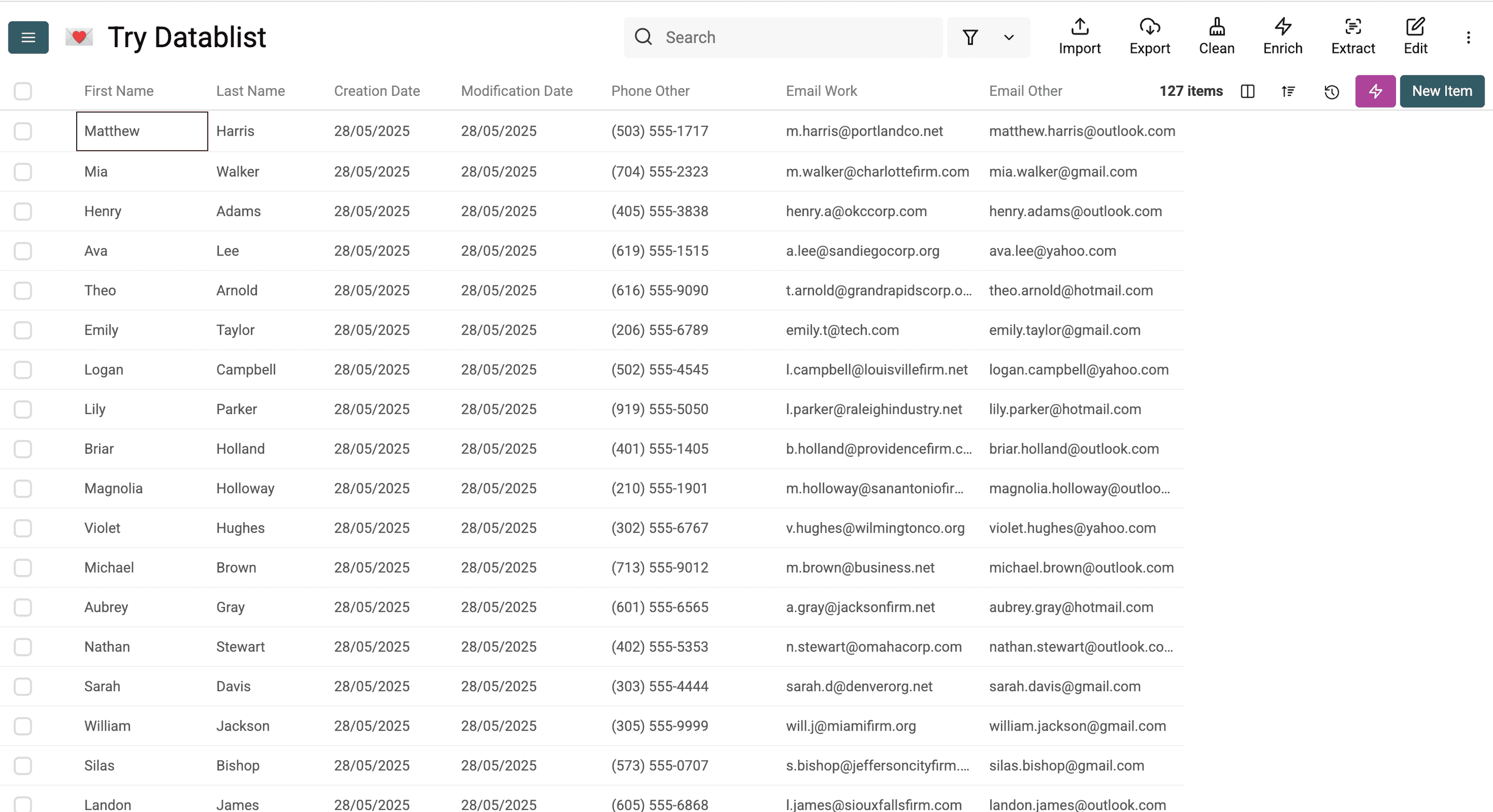
Analise as linhas importadas. Inclua dois contatos que você sabe serem duplicados na primeira verificação. Assim, poderá validar o identificador e a regra de data antes de processar a lista inteira.
Encontre correspondências e escolha o registro de origem
Escolha o identificador para encontrar duplicados
Abra Clean > Merge duplicates. As capturas de tela abaixo mostram uma interface anterior; no fluxo atual, a correspondência, o registro a manter e as regras dos campos são configurados separadamente.
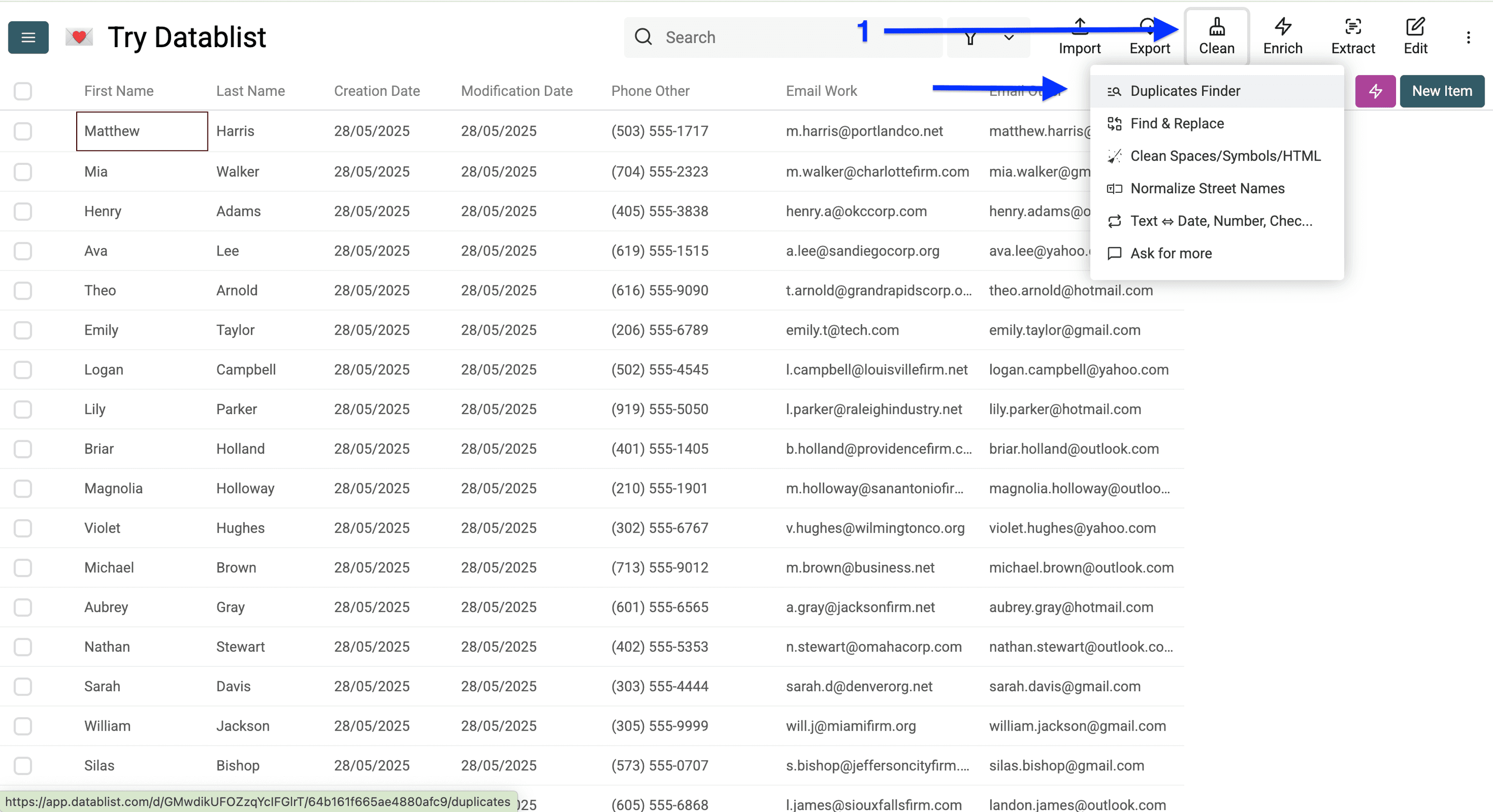
Comece com um identificador confiável da pessoa, como um endereço de e-mail ou número de telefone que você saiba não ser compartilhado. Usar apenas o nome pode agrupar pessoas diferentes. Um telefone familiar compartilhado também pode gerar uma correspondência incorreta.
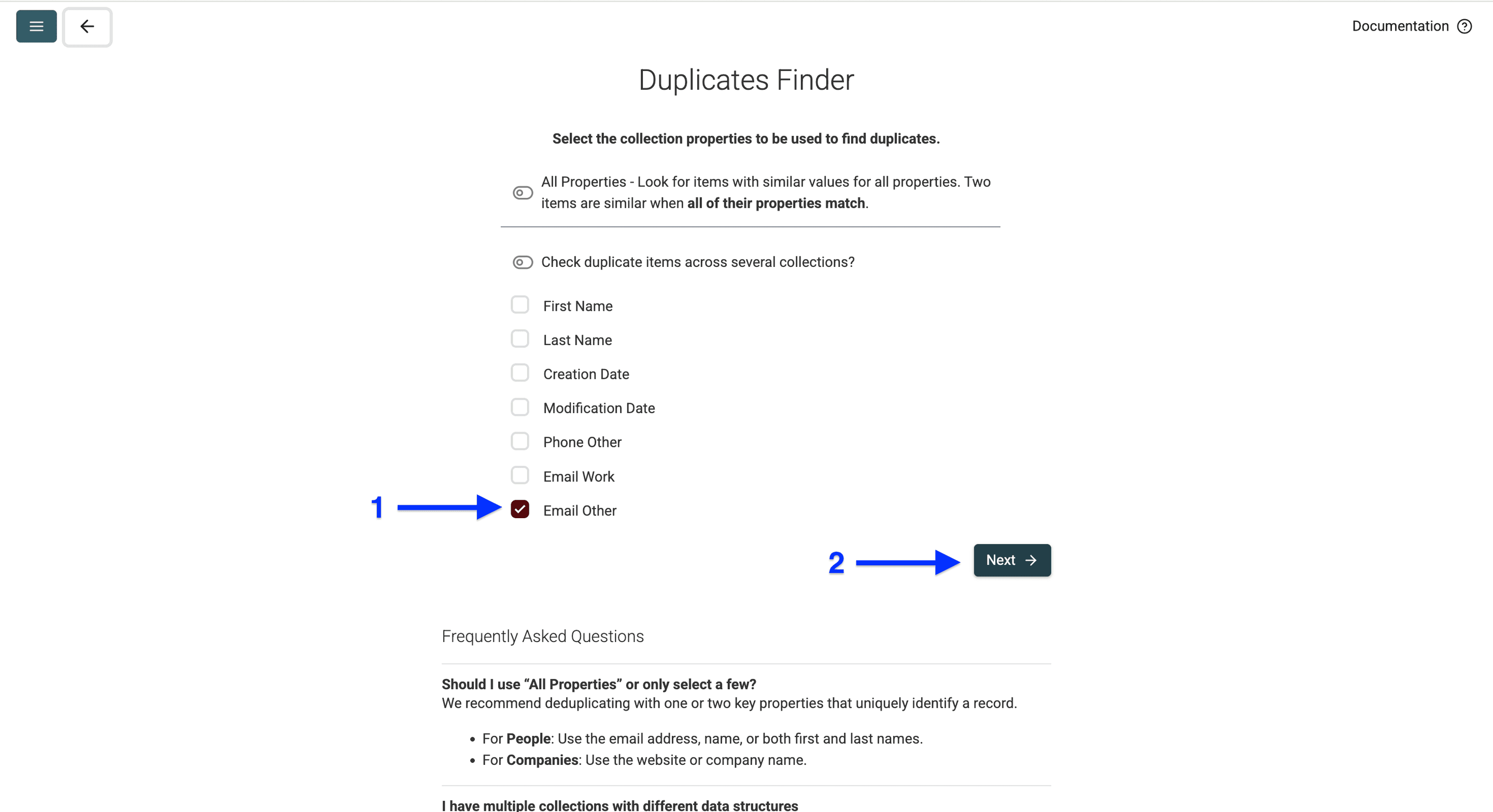
Selecione um algoritmo de comparação e um processor adequados. Se uma célula exportada contiver vários identificadores, ative a correspondência de múltiplos valores somente com o delimitador realmente usado no arquivo. Colunas separadas para diferentes tipos de telefone não se tornam automaticamente um único identificador combinado.
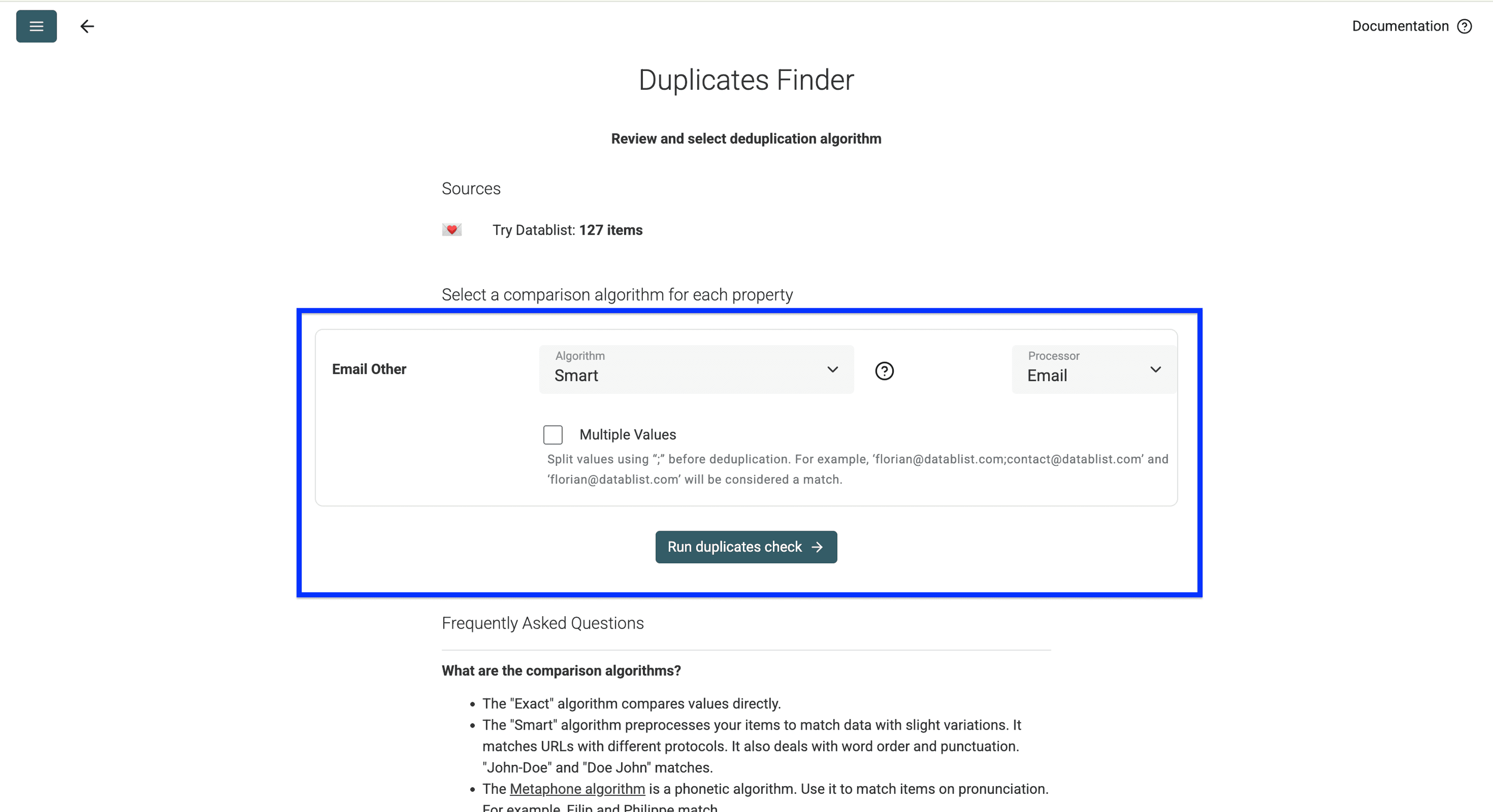
Execute a verificação e analise os grupos. Exclua correspondências incorretas antes de definir as regras de mesclagem.
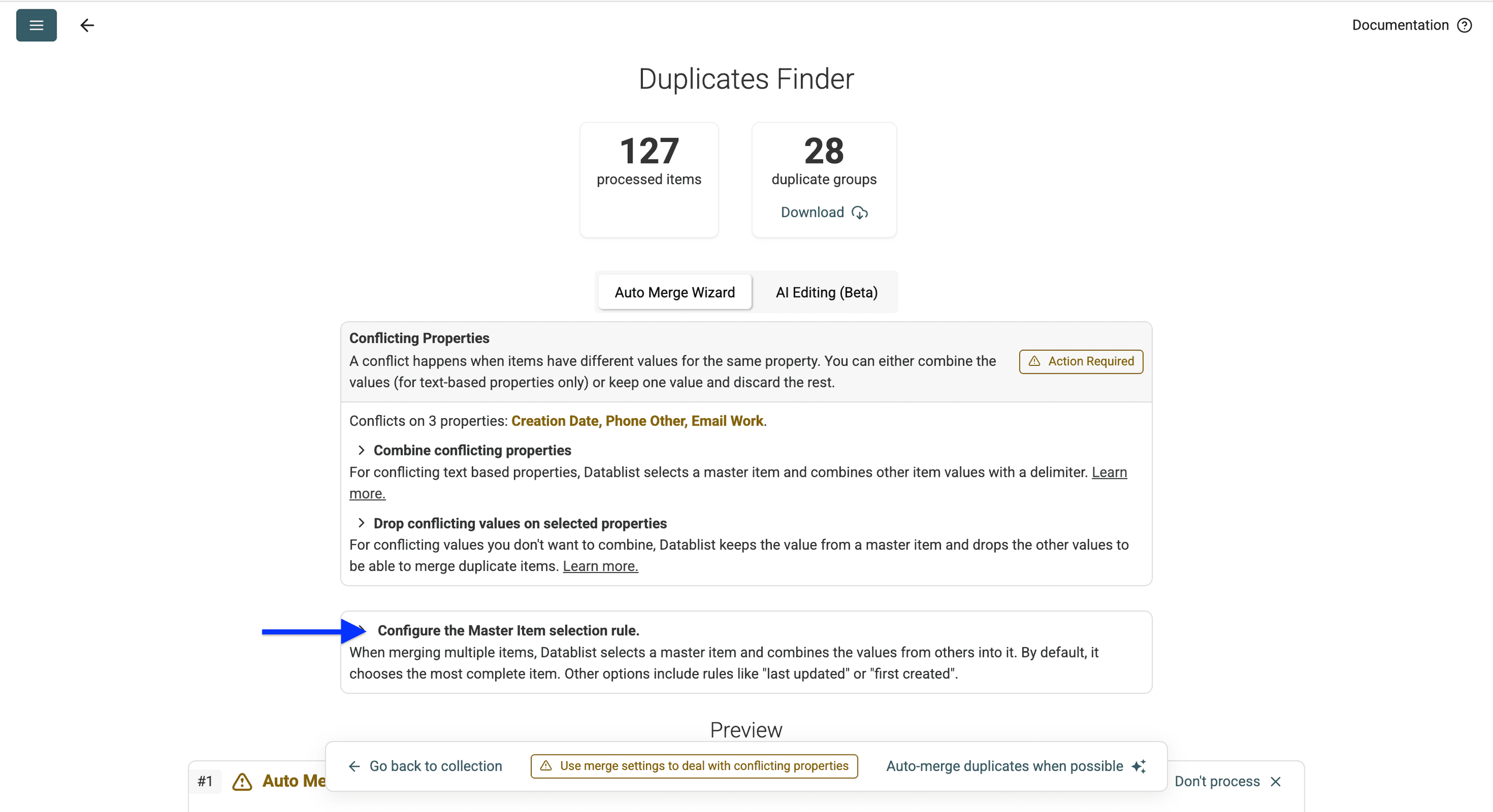
Mantenha o registro de origem mais recente
Em Record to keep, escolha Highest value on a property e selecione a propriedade Modification Date importada. Assim, será escolhido o contato editado mais recentemente na exportação de origem. Não use a regra nativa Last updated do Datablist para essa finalidade: ela considera a data e a hora em que o item foi modificado no Datablist.
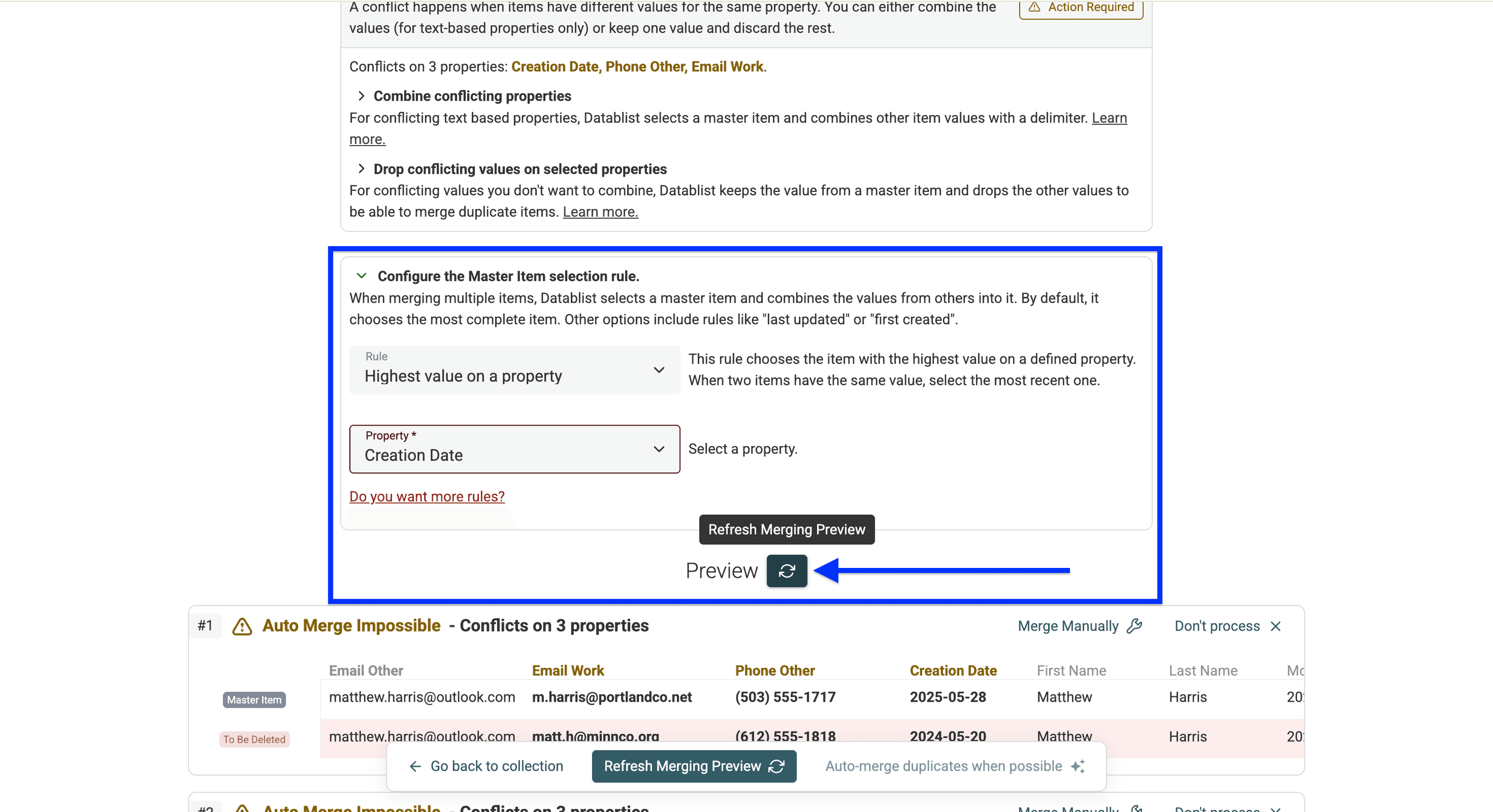
Por exemplo, se os contatos correspondentes tiverem datas de modificação de 12/08/2026 e 24/09/2026, a linha de setembro deverá ser selecionada. Confirme esse resultado na pré-visualização.
Use Highest value on a property com Creation Date para manter o cartão de origem criado mais recentemente. Para manter o cartão mais antigo, escolha Lowest value on a property. A data de criação, por si só, não indica qual número de telefone está correto.
Resolva campos conflitantes
Revise os campos com valores divergentes. Se o cartão de origem mais recente for a referência para determinado campo, escolha a regra que mantém o valor do registro preservado. Conserve informações únicas e úteis do outro cartão quando elas pertencerem à mesma pessoa.
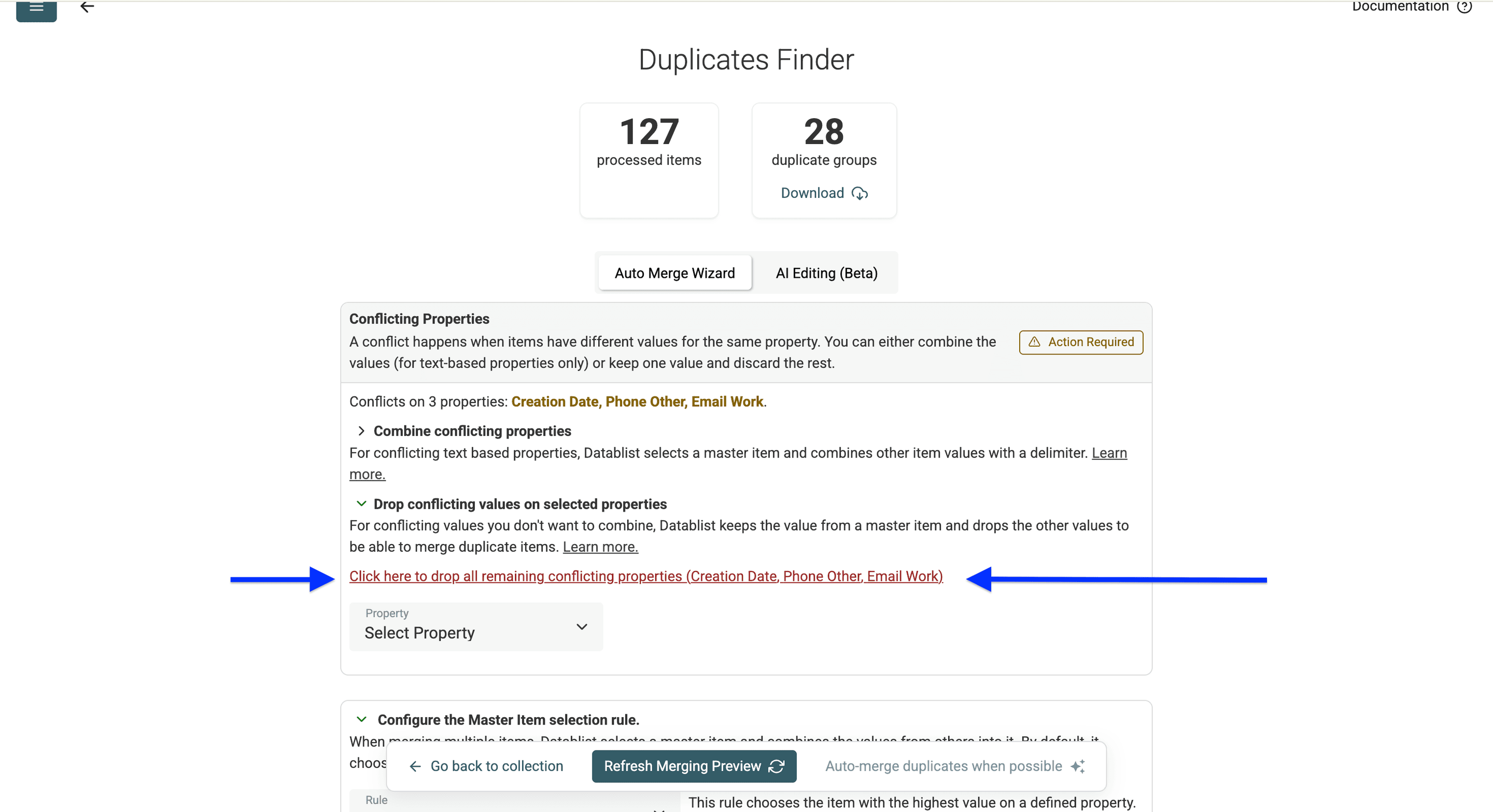
Não aplique uma única regra geral a todos os conflitos sem conferir o resultado. Uma lista de telefones separados por ponto e vírgula em uma única célula, por exemplo, pode não ser importada pelo app Contatos como números separados e devidamente identificados. Preserve as colunas individuais de telefone e e-mail de que precisa ou resolva esses campos manualmente.
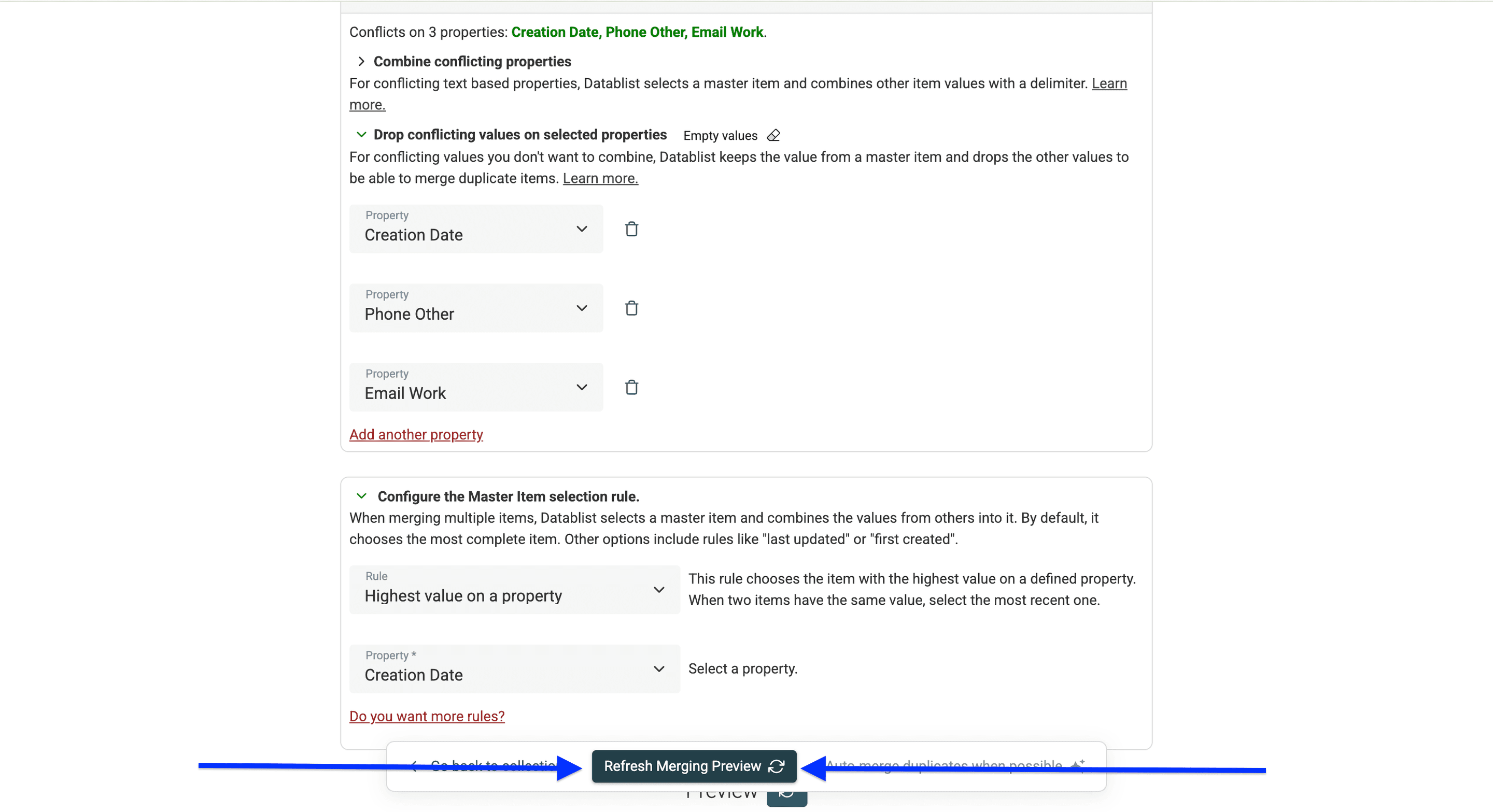
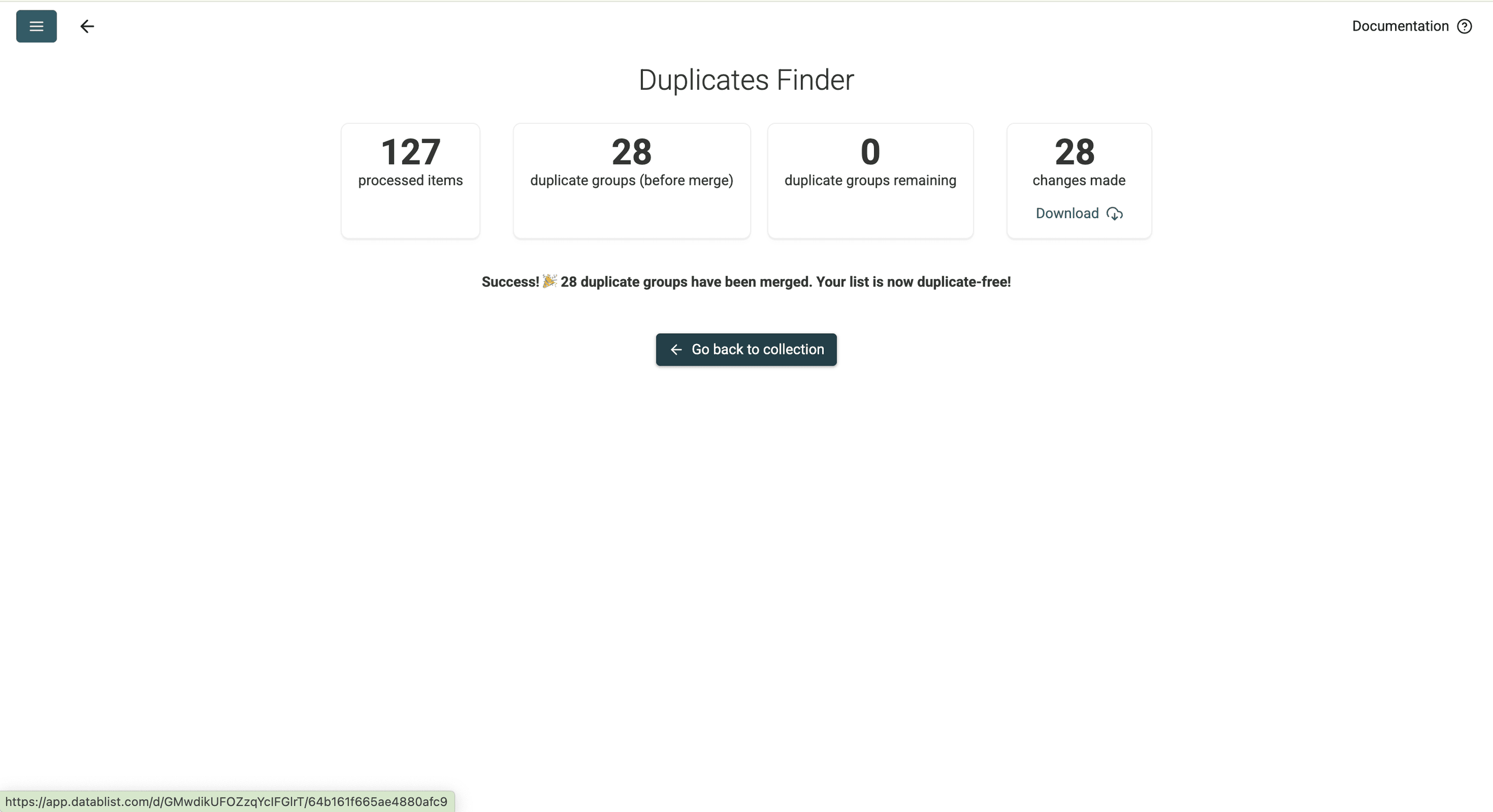
Confira a pré-visualização atualizada. Aplique a mesclagem apenas aos grupos marcados como Ready; analise separadamente os grupos Needs review. A documentação sobre o master record explica a diferença entre selecionar a linha que será mantida e escolher os valores de seus campos.
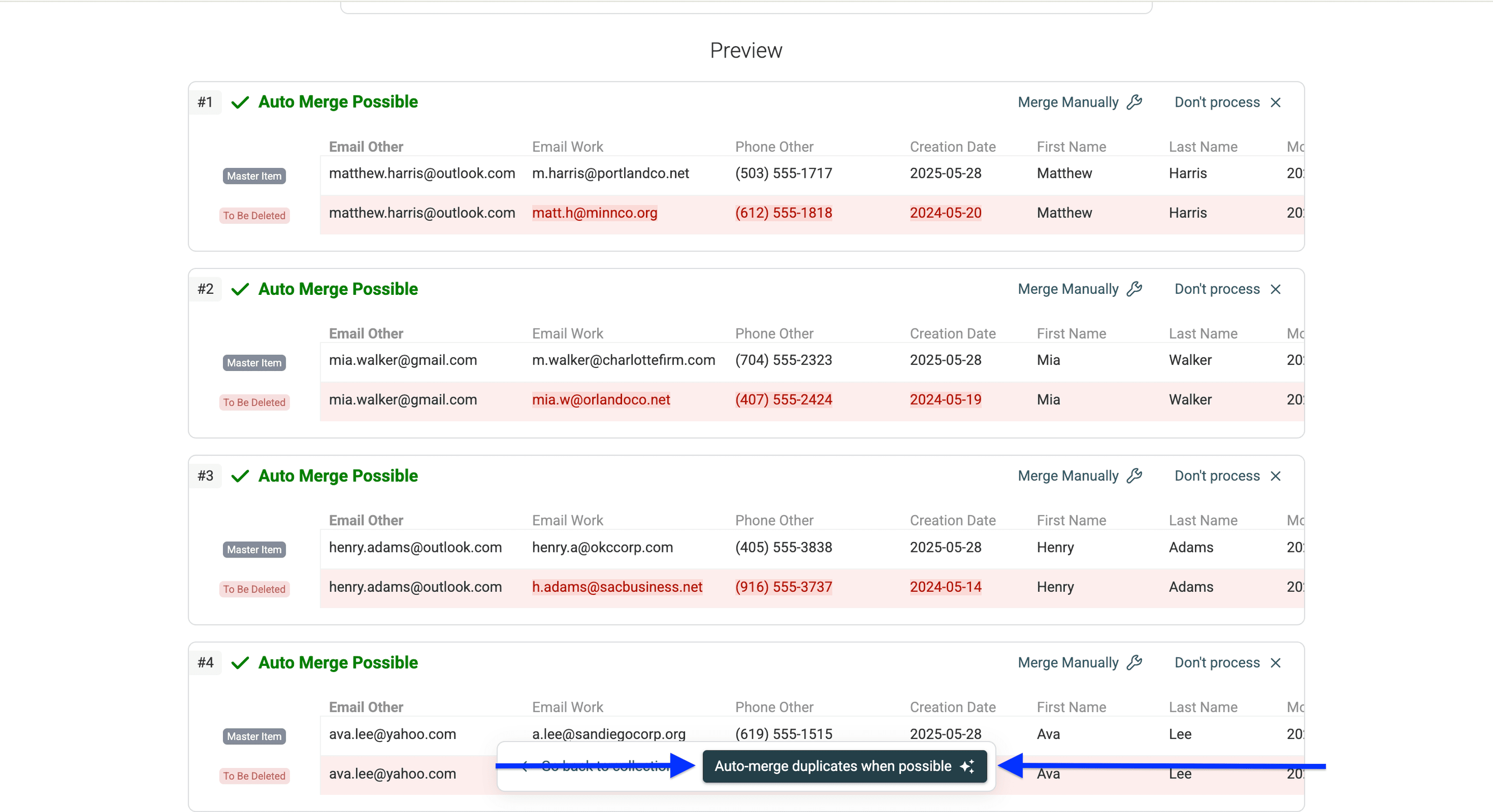
Após o processamento, compare as linhas limpas com o CSV original. Confirme se a data escolhida, os números mantidos e os campos de e-mail são exatamente os que você pretendia preservar.
Reimporte os contatos revisados
Exporte um CSV limpo e teste a importação
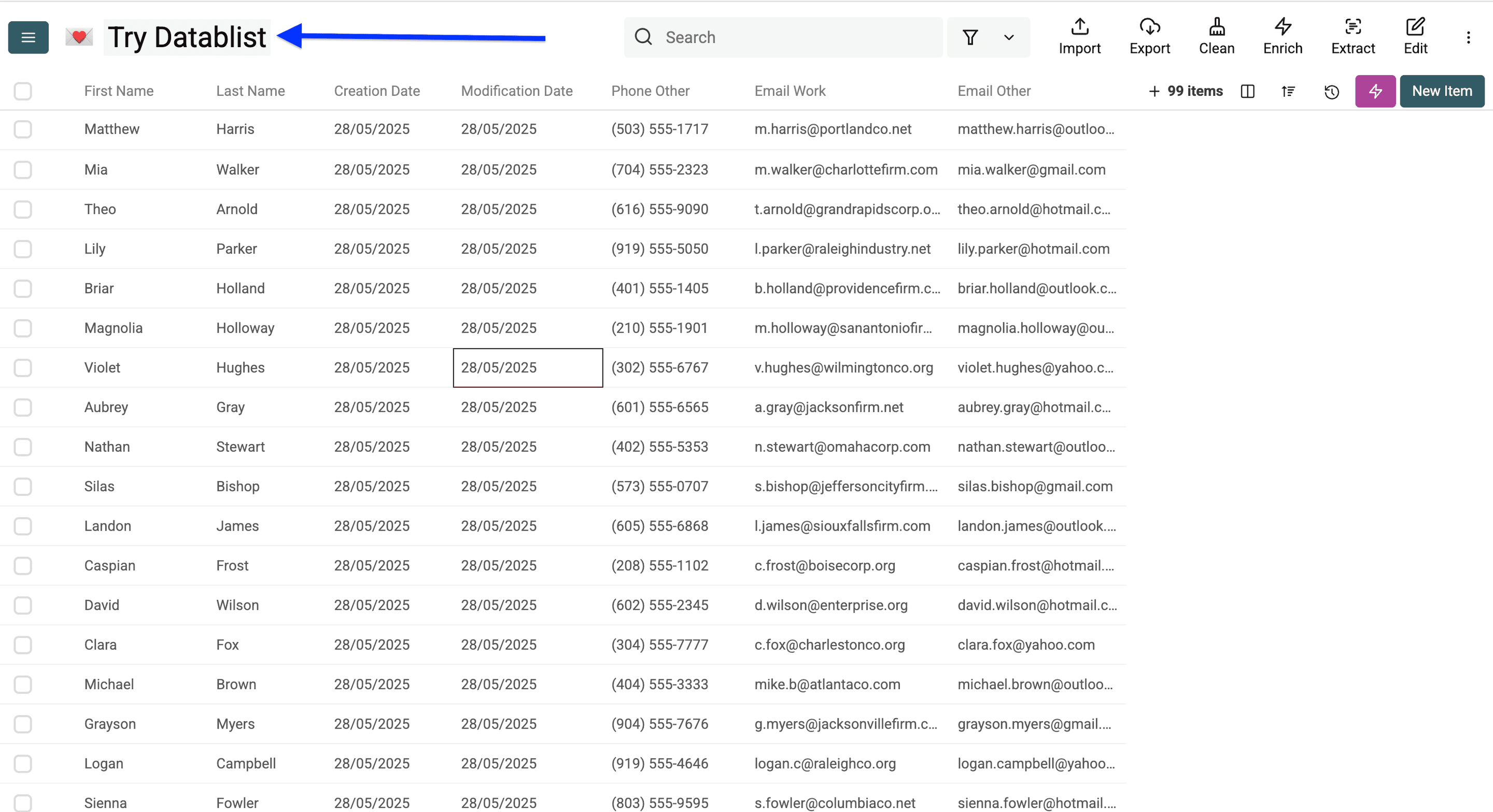
Dê à collection um nome fácil de reconhecer para diferenciar o arquivo limpo da exportação original.
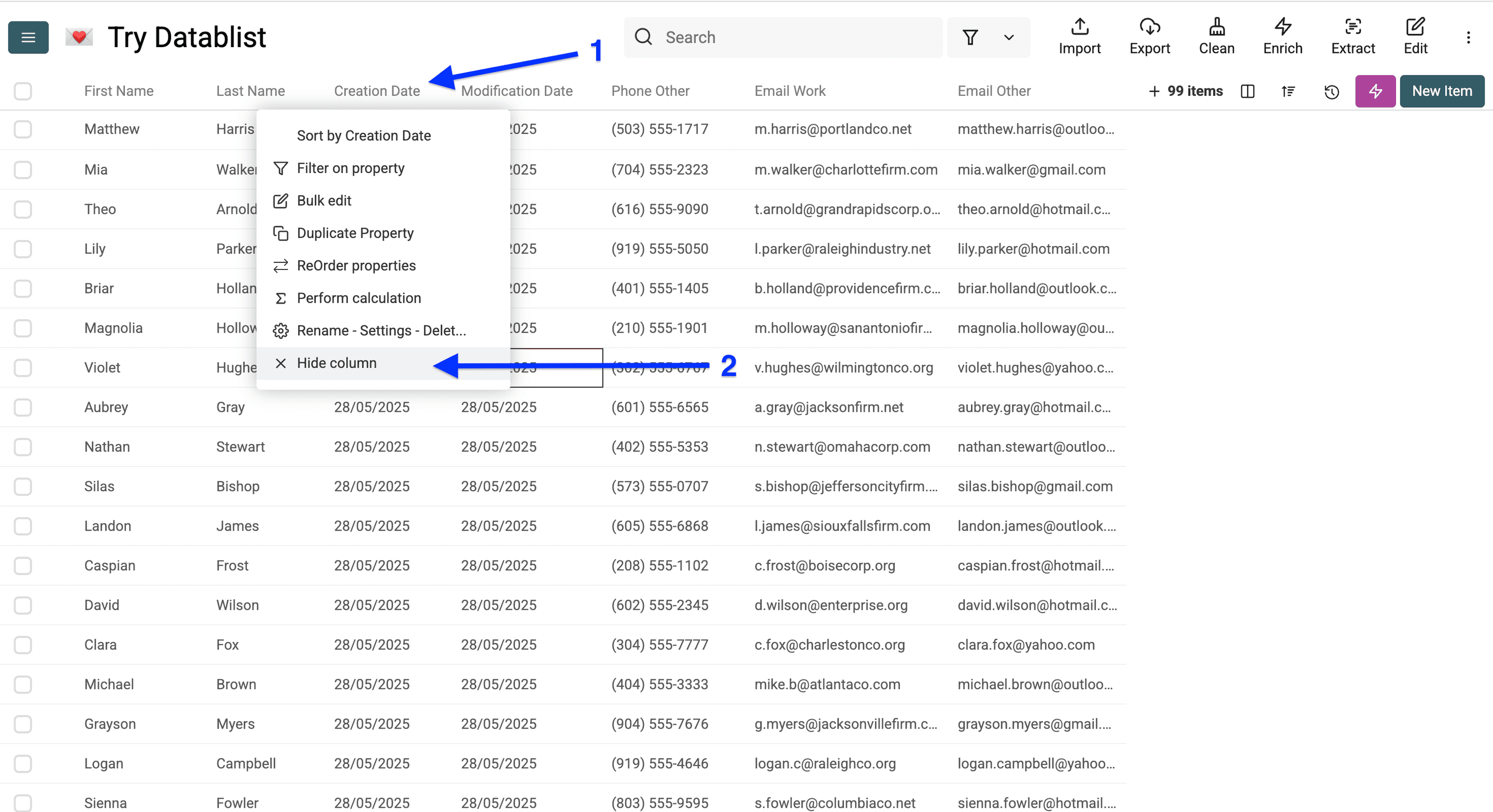
Oculte as colunas com as datas de origem se não quiser importá-las no app Contatos. Nas configurações de exportação, selecione explicitamente as colunas desejadas. Mantenha também uma exportação completa separada caso queira conservar as datas como referência para uma análise posterior.
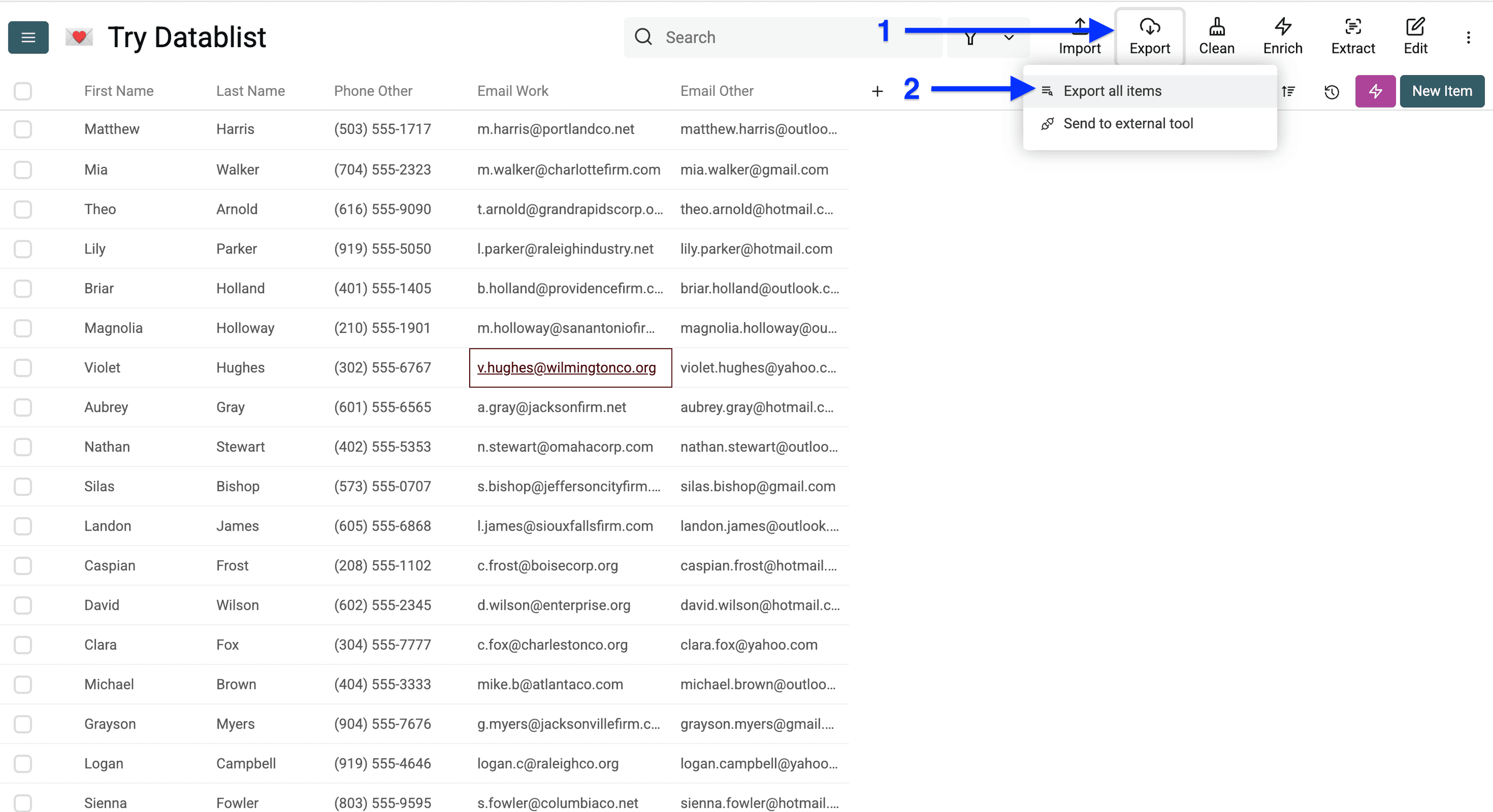
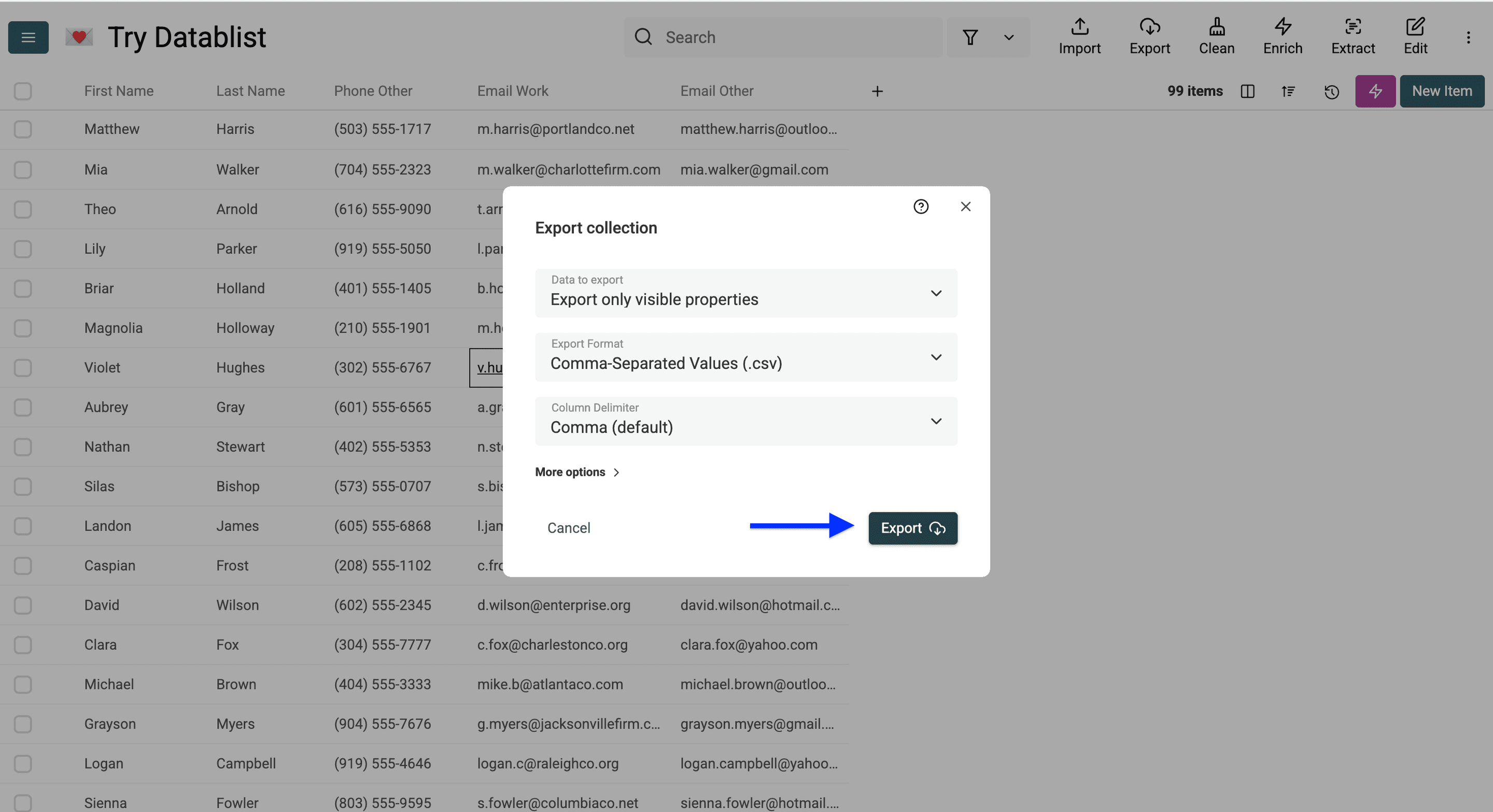
Abra Export e exporte os itens limpos como CSV.
Verifique o arquivo baixado antes de importá-lo. As instruções da Apple para importar arquivos CSV exigem campos consistentes e nenhuma quebra de linha nas informações de um contato. Dê atenção especial a notas e endereços.
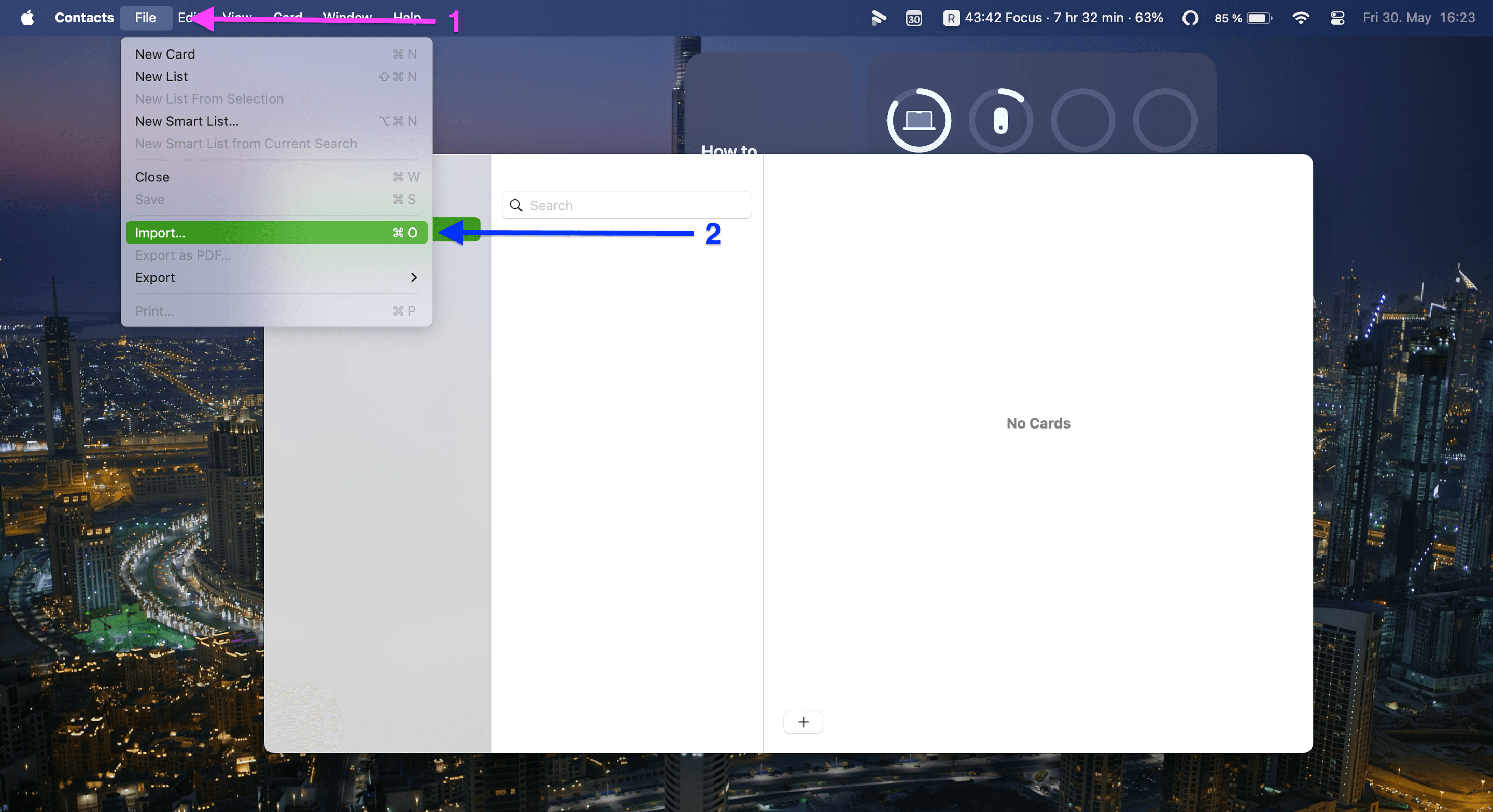
No app Contatos do Mac, escolha Arquivo > Importar. Comece com uma pequena amostra de cartões conhecidos para conferir o mapeamento.
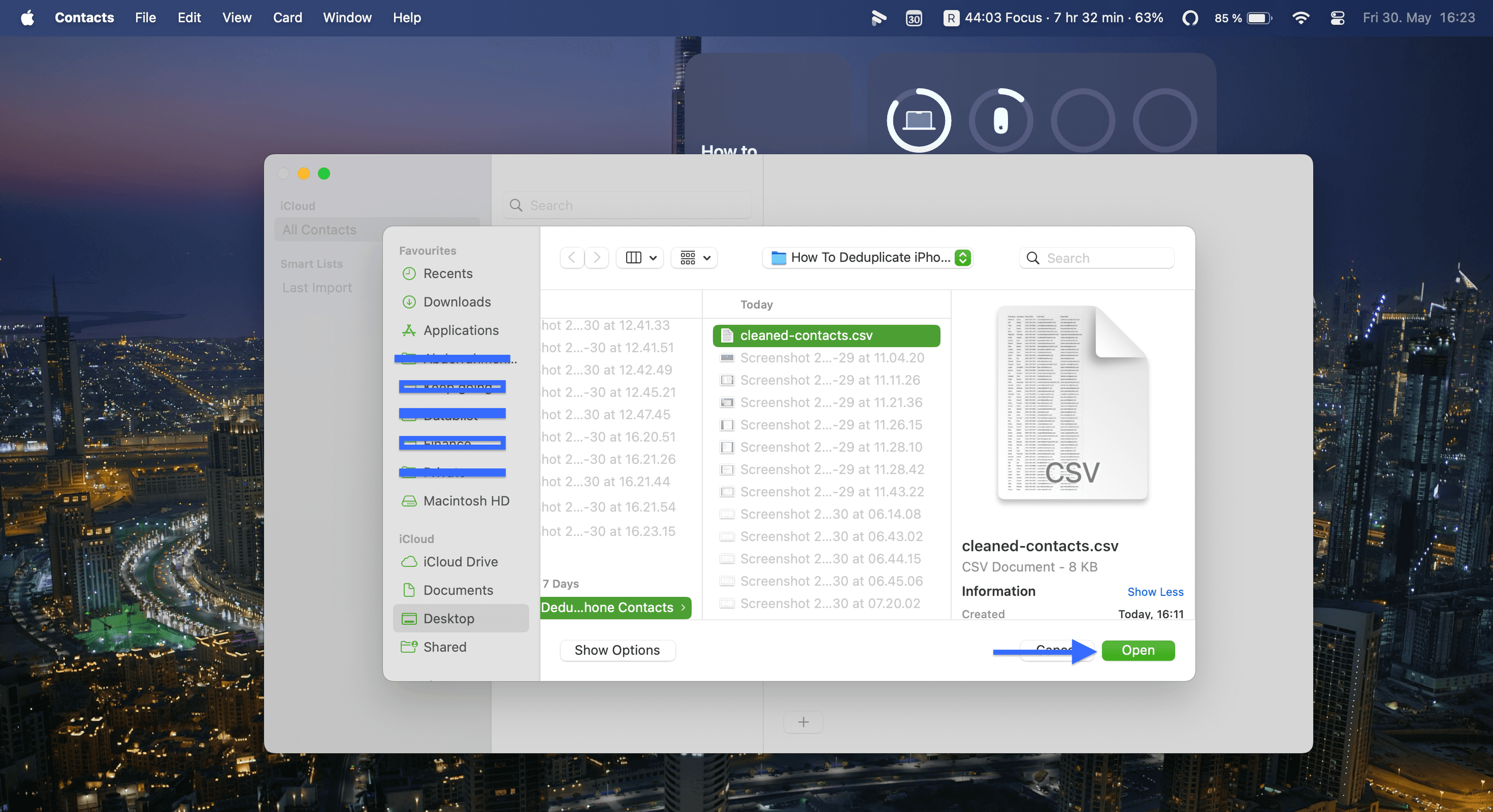
Selecione o CSV de amostra e abra-o.
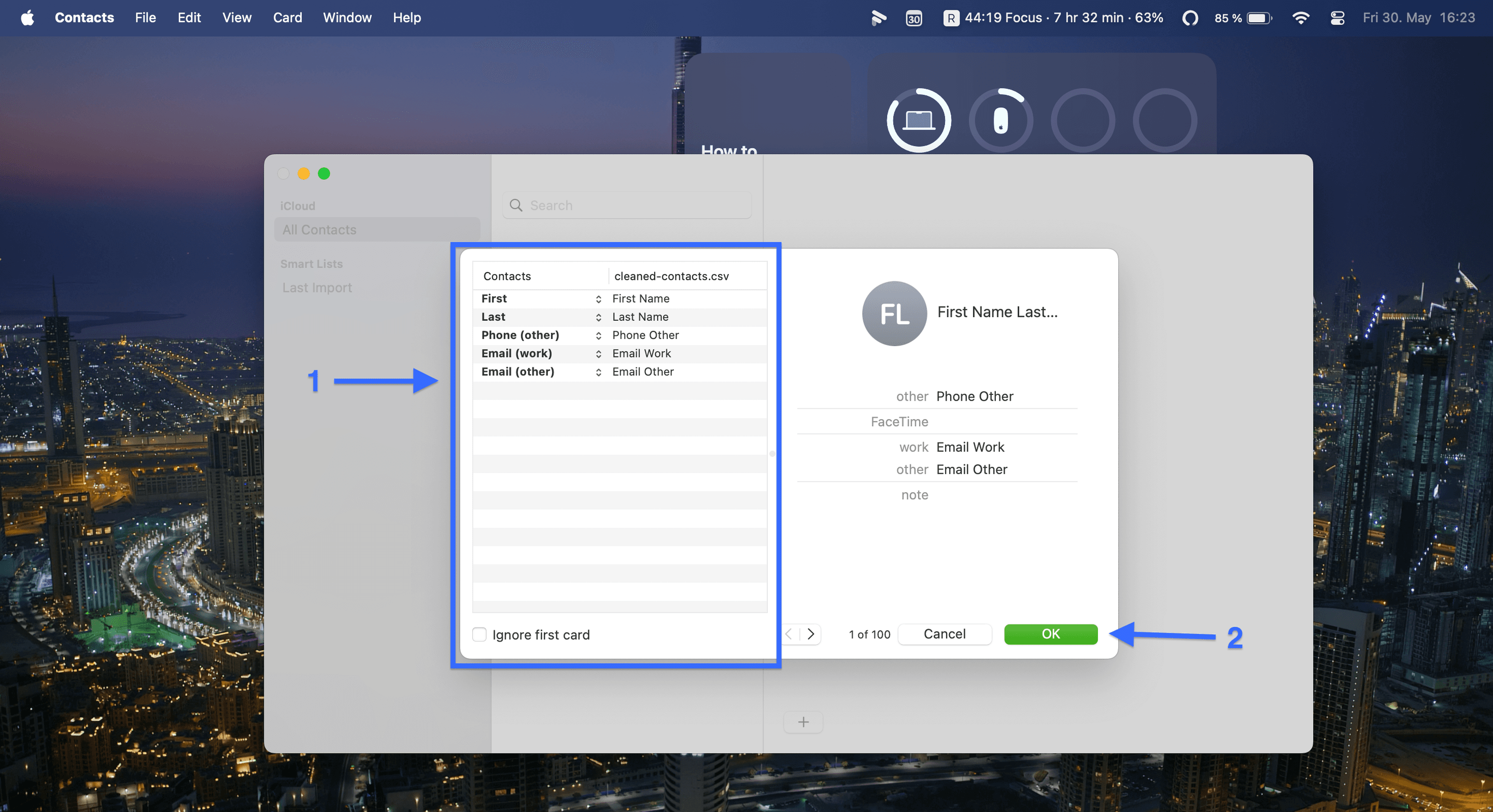
Revise os rótulos dos campos. Marque as colunas indesejadas como Não importar e use Ignorar primeiro cartão quando a primeira linha for o cabeçalho do CSV.
Não exclua todos os contatos existentes antes de validar a importação. Quando o app Contatos encontra duplicados durante a importação, você pode revisá-los e decidir se deseja manter o cartão antigo, manter o novo, conservar ambos ou atualizá-lo com informações dos dois. Siga as instruções da Apple para revisar duplicados durante a importação.
Confira os cartões da amostra e repita a importação revisada com os contatos limpos restantes. Se os cartões pertencerem ao iCloud e a sincronização do app Contatos estiver ativada nos seus dispositivos, as alterações também poderão aparecer neles. Após a sincronização, confira a conta e um cartão de amostra no iPhone.
Confira o resultado
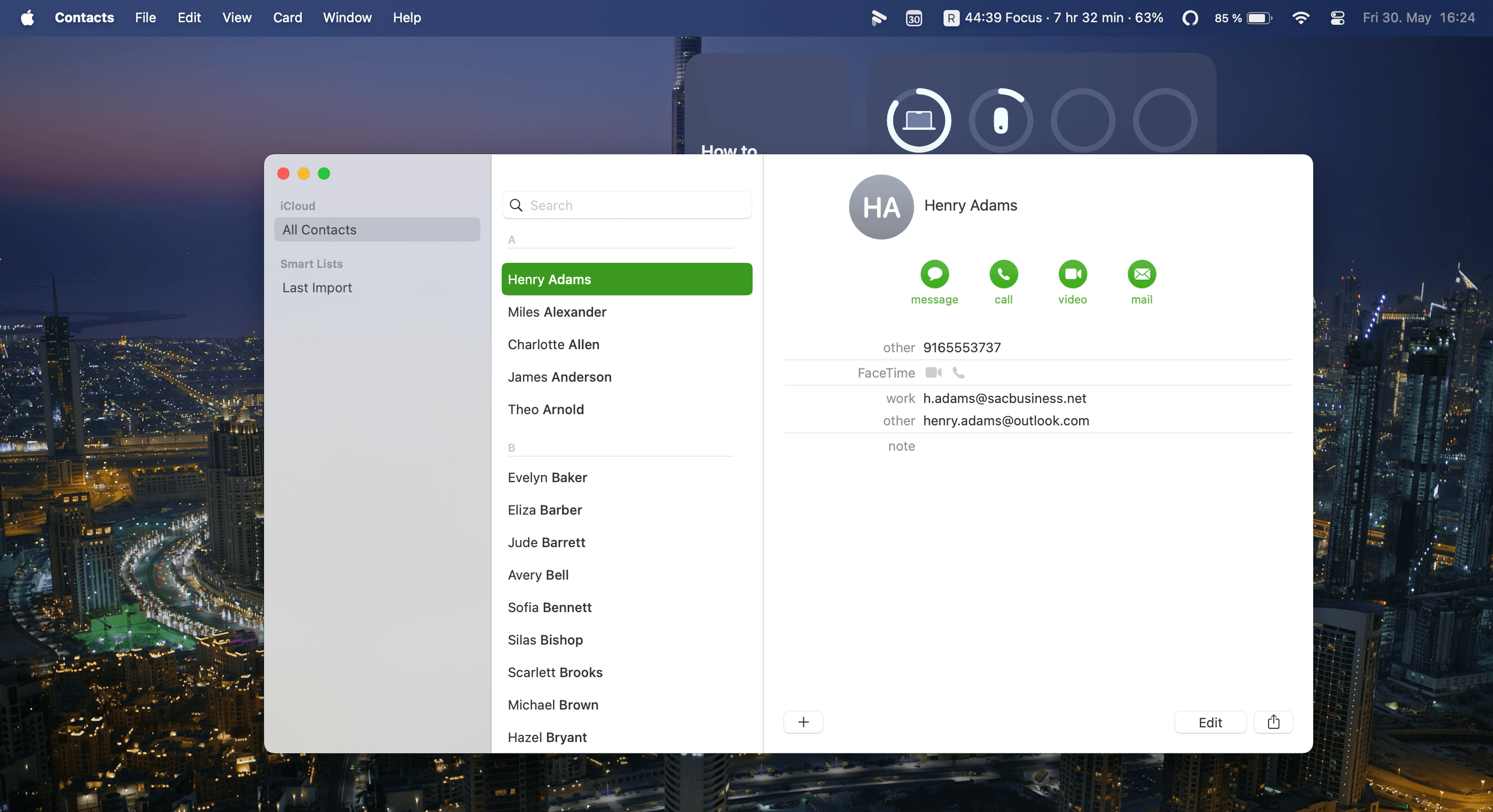
O resultado esperado é um cartão revisado por pessoa, com os dados de contato que você escolheu manter. Compare alguns cartões que estavam duplicados com o backup, principalmente aqueles com vários números de telefone ou e-mails conflitantes. Guarde o arquivo de backup até ter certeza de que a importação ficou correta.

Perguntas frequentes sobre contatos duplicados
Posso remover contatos duplicados do iPhone sem um Mac?
Sim. Comece pela opção Ver Duplicados no app Contatos do iPhone. O fluxo com CSV e datas de origem deste guia exige um Mac, pois usa o app Contatos do macOS e o Script Editor.
Posso manter gratuitamente o contato atualizado mais recentemente?
A revisão nativa de contatos duplicados da Apple está disponível no próprio dispositivo. A deduplicação básica do Datablist está disponível no plano Free, mas a configuração de uma regra de seleção baseada na data de origem exige um plano pago. A deduplicação gratuita não seleciona automaticamente a maior data importada.
Esse processo remove duplicados entre aplicativos automaticamente?
Não. Este fluxo limpa uma exportação e importa o resultado revisado. Ele não sincroniza continuamente o Apple Contacts, o Google Contacts e um CRM. Se você tiver várias listas exportadas, consulte a deduplicação de vários arquivos e preserve os identificadores de origem.
Um contato mais recente sempre tem dados melhores?
Não. Uma modificação posterior pode ser apenas uma alteração em uma nota, e não a correção de um e-mail. Use a regra de data para selecionar um candidato e, antes de mesclar, revise os campos conflitantes mais importantes.