

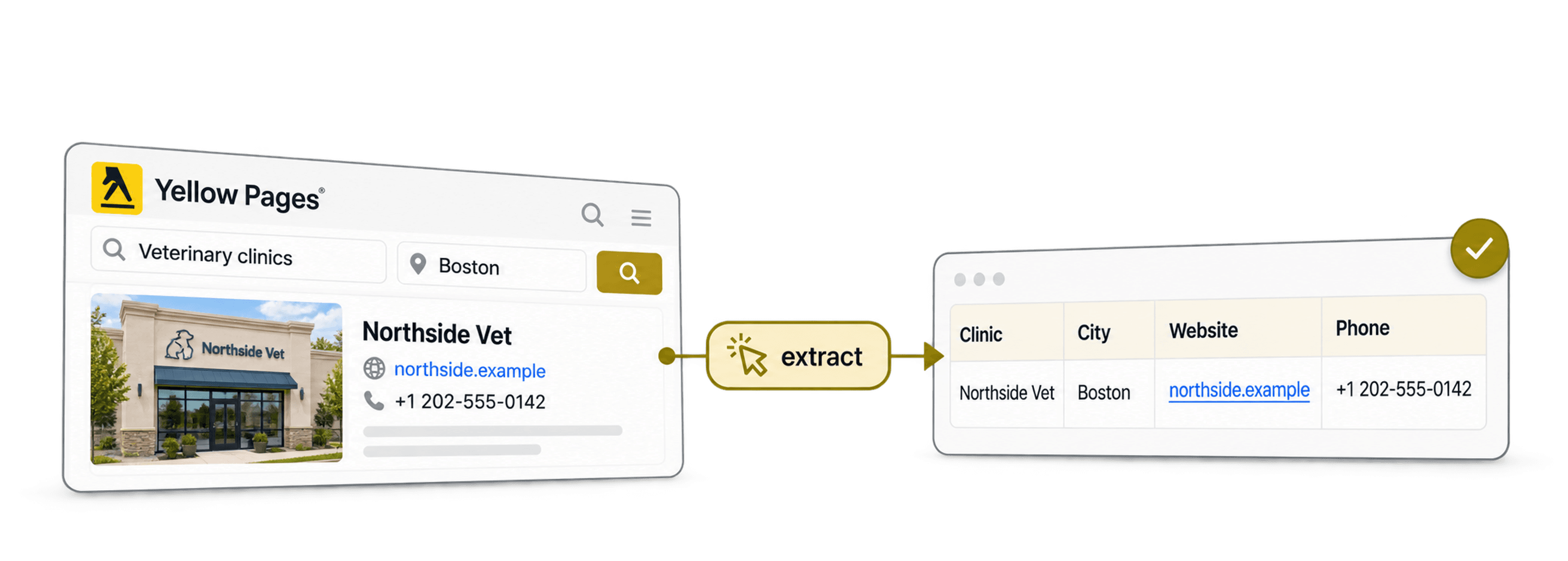
Extraia clínicas veterinárias das Páginas Amarelas abrindo uma pesquisa por localização e categoria, copiando o respetivo URL e executando o template Yellow Pages Business Details Extractor do Datablist. O template cria linhas com os dados de cada anúncio, que pode rever e exportar.
O resultado útil é uma lista de estabelecimentos distintos. Guarde o URL do anúncio e a morada: o mesmo nome comercial pode pertencer a várias filiais, e pesquisas em zonas próximas podem devolver o mesmo anúncio mais do que uma vez.
📌 Resumo para quem tem pouco tempo
Transforme uma pesquisa de veterinários nas Páginas Amarelas numa folha de cálculo com nomes das empresas, números de telefone, websites, moradas, descrições e URLs dos anúncios. No Datablist, selecione AI Agent - Site Scraper, carregue o template das Páginas Amarelas e analise uma pequena importação antes de alargar a pesquisa. Não defina Business Name como único, para preservar filiais distintas; utilize o URL do anúncio para rever resultados repetidos. A cobertura depende das páginas disponíveis, pelo que uma execução concluída não comprova que o inventário local de empresas esteja completo.
O que vai aprender neste guia
- Tutorial passo a passo para extrair clínicas veterinárias das Páginas Amarelas
- Métodos alternativos para extrair anúncios das Páginas Amarelas
- Rever e qualificar os registos das empresas
- Perguntas frequentes sobre a extração de dados das Páginas Amarelas
O que é o Datablist?
O Datablist reúne fontes de dados, enrichments e ferramentas de limpeza numa folha de cálculo. Neste workflow, o AI Agent - Site Scraper cria registos de empresas a partir de uma página de pesquisa acessível, que pode rever antes de remover anúncios duplicados ou procurar dados de contacto adicionais.
Extrair clínicas veterinárias das Páginas Amarelas em 5 passos
Comece por uma categoria e uma localização, como clínicas veterinárias em Lisboa. Guarde o URL da pesquisa para poder comparar os registos obtidos com os resultados originais. Antes de abrir o Datablist:
- Configure a pesquisa nas Páginas Amarelas
- Copie o URL das Páginas Amarelas da barra de endereços do browser
Como extrair clínicas veterinárias passo a passo
A secção seguinte acompanha-o ao longo de todo o processo de extração. Se encontrar algum problema, pode contactar-nos
Passo 1: criar uma conta e uma Collection
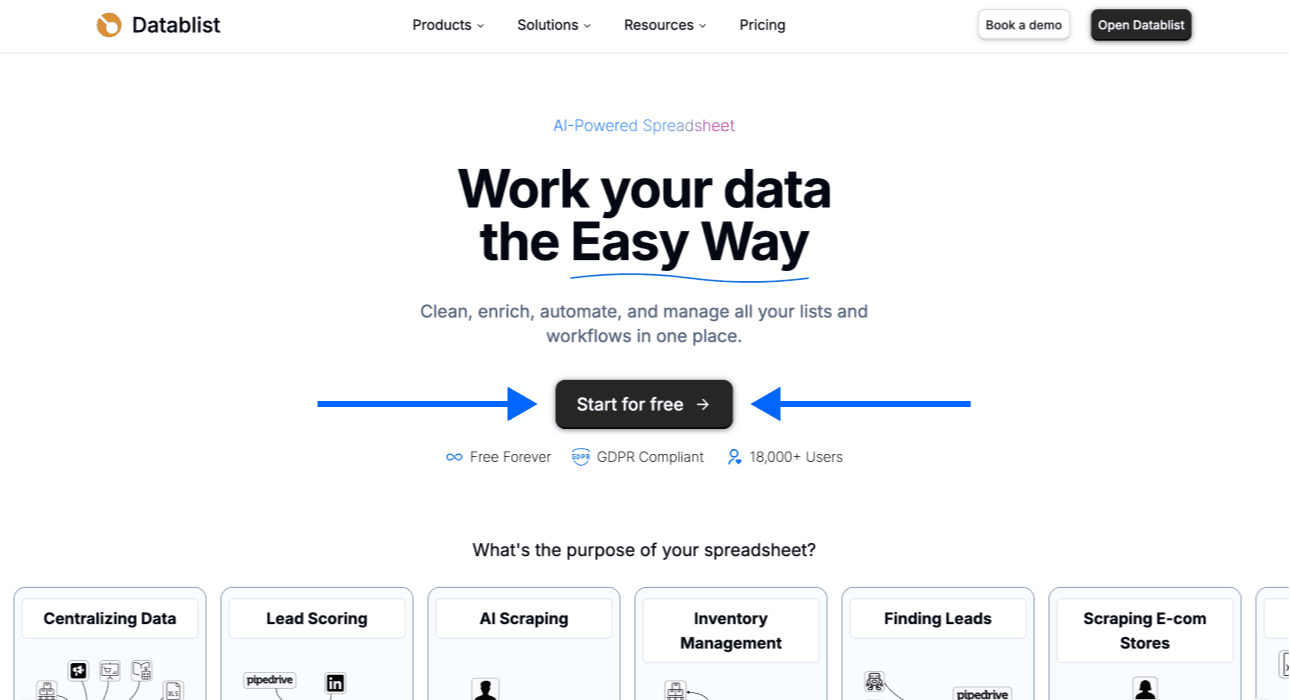
Primeiro, crie uma conta em Datablist.com
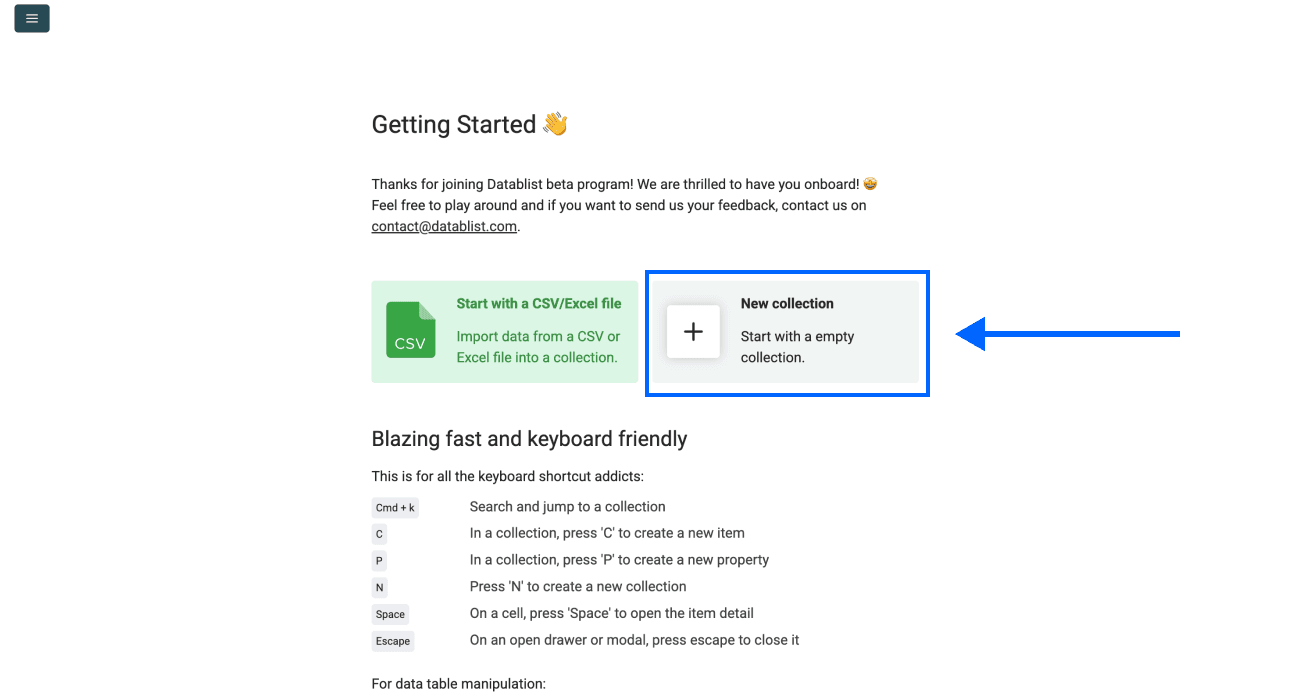
Em seguida, crie uma New Collection
Passo 2: preservar os identificadores antes de remover duplicados
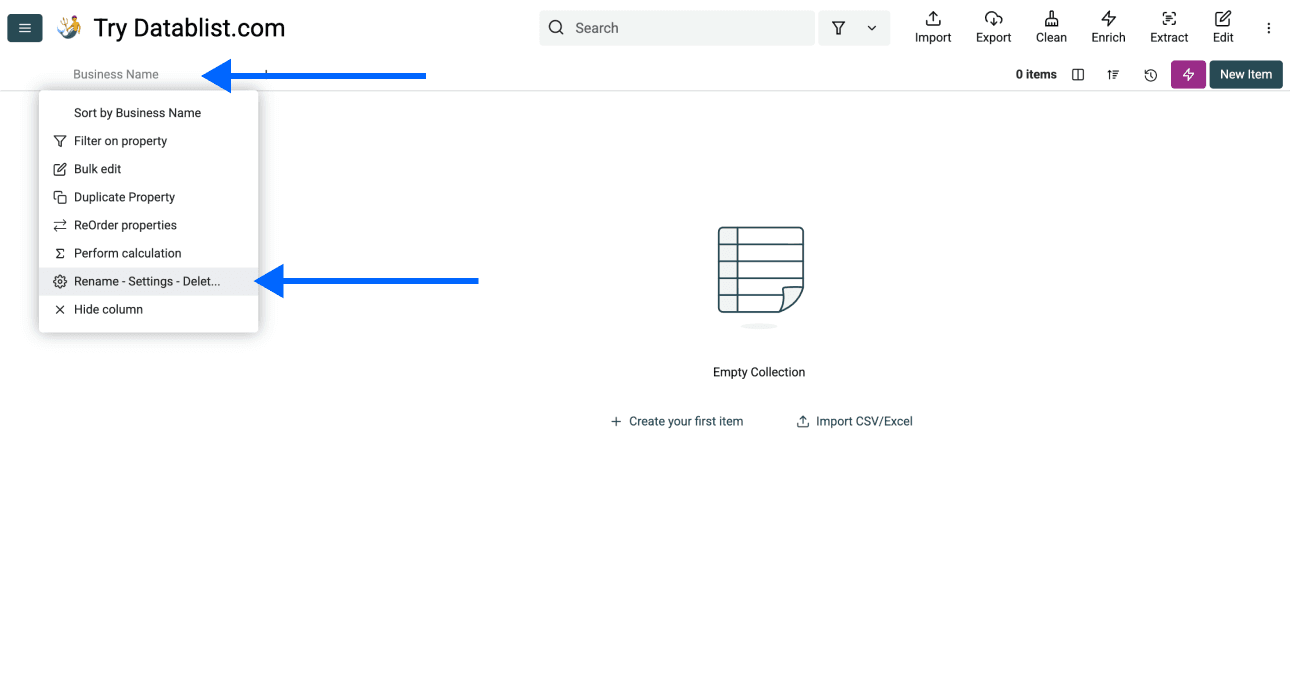
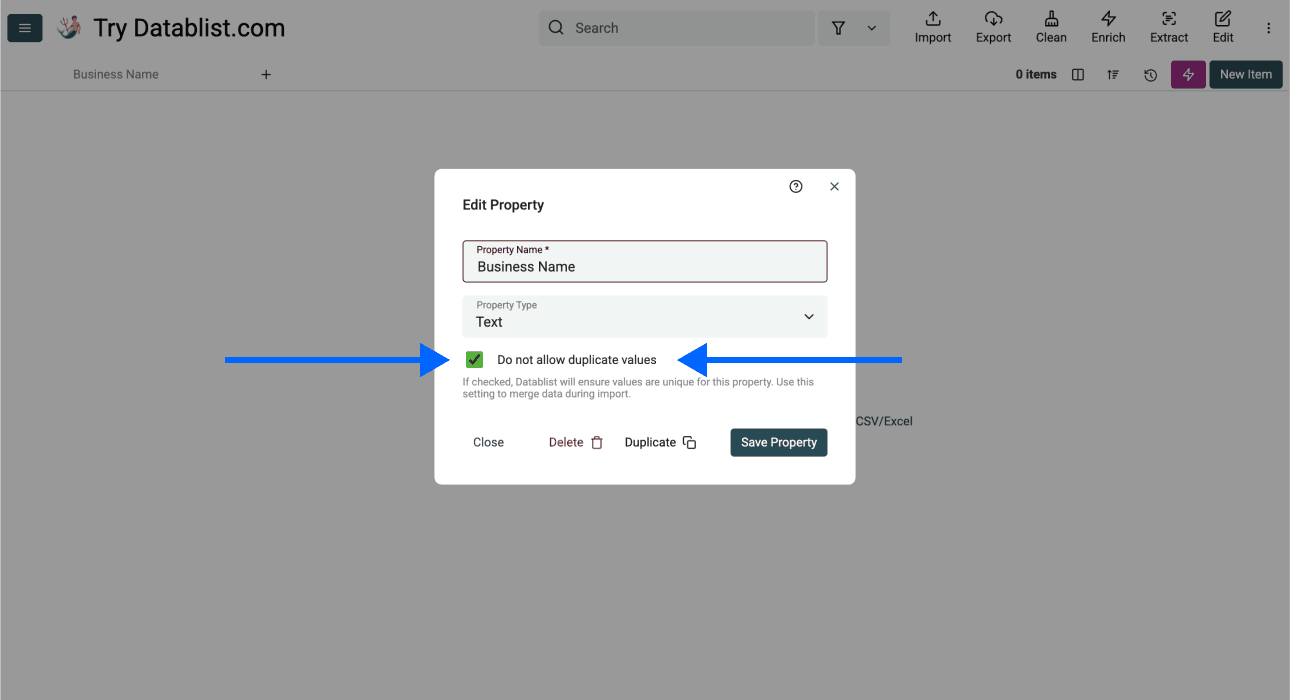
Crie uma propriedade de texto chamada Business Name e mantenha a opção Do not allow duplicate values desativada. Duas filiais veterinárias podem ter o mesmo nome e prestar serviços em locais diferentes.
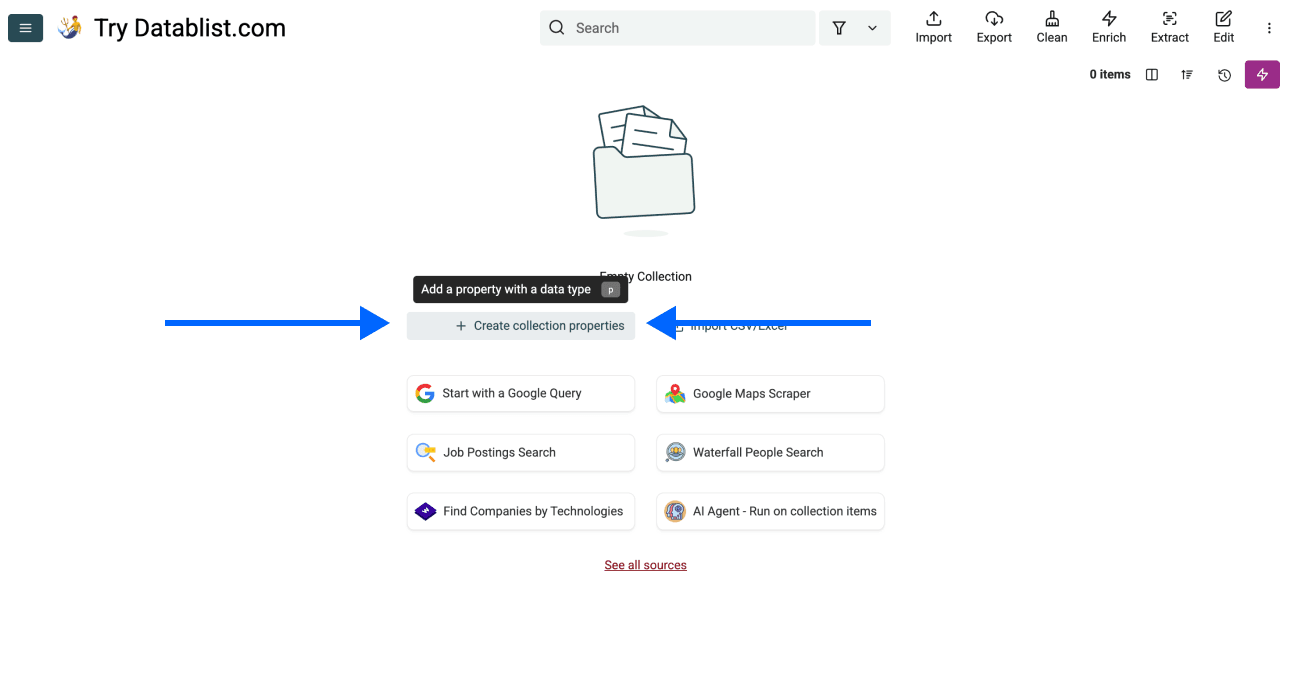
Abra o controlo Rename - Settings - Delete da coluna se precisar de verificar as respetivas definições.
A captura de ecrã abaixo mostra a definição de unicidade. Não a ative em Business Name numa lista ao nível do estabelecimento. Mapeie Address e YellowPage Detail Url na etapa de configuração dos resultados para conseguir distinguir filiais e rever anúncios duplicados após a importação.
Por exemplo, numa lista ilustrativa, “Clínica Veterinária Exemplo” em duas moradas diferentes representa dois estabelecimentos. O mesmo URL de detalhe das Páginas Amarelas devolvido por duas pesquisas em zonas próximas é um candidato a consolidação. A partilha do mesmo website empresarial, por si só, não prova que dois estabelecimentos sejam duplicados. Se a sua lista for de clínicas dentárias, consulte o tutorial de extração de dentistas para ver uma pesquisa de exemplo e o respetivo orçamento de créditos.
Passo 3: aceder ao template
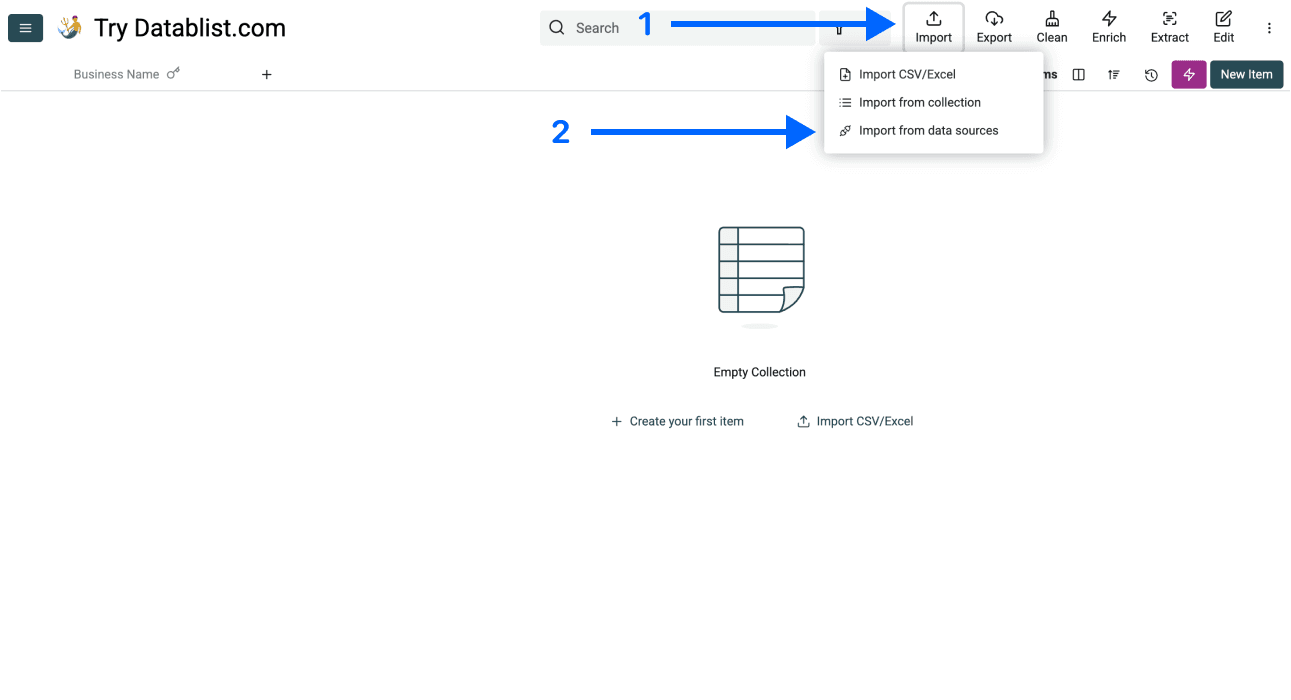
- Clique em Import no menu superior da aplicação e selecione Import From Data Sources
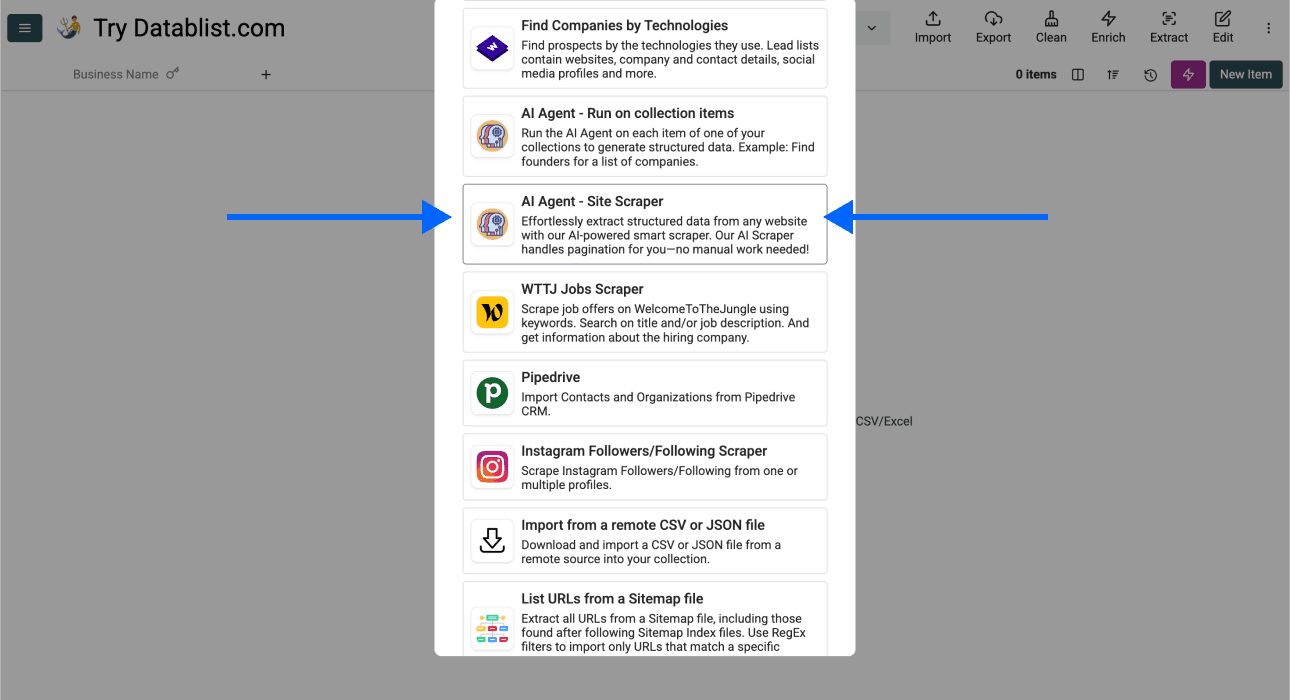
- Desça na página e selecione AI Agent - Site Scraper
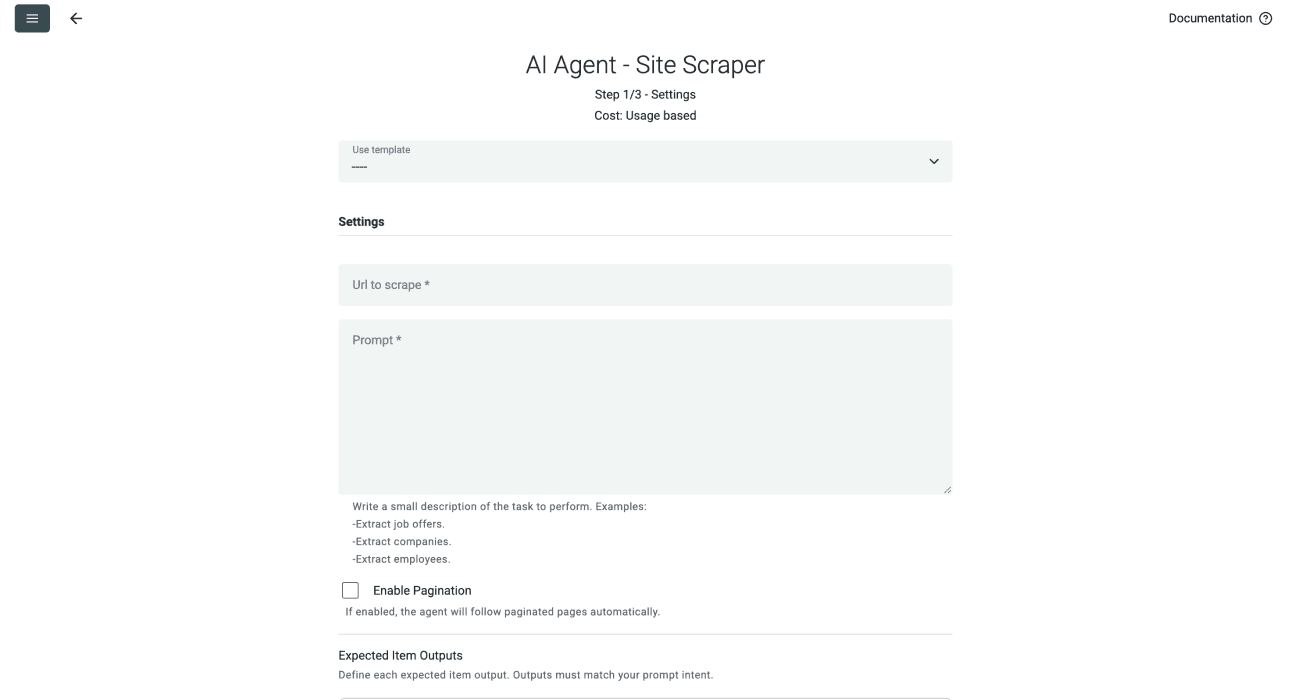
Deverá agora ver uma interface diferente, semelhante a esta
Passo 4: selecionar o template e definir limites
- Abra o menu de templates e selecione [Source] Yellow Pages Business Details Extractor. As capturas de ecrã mostram uma designação anterior do template; a versão atual devolve os seis campos de dados empresariais descritos abaixo.
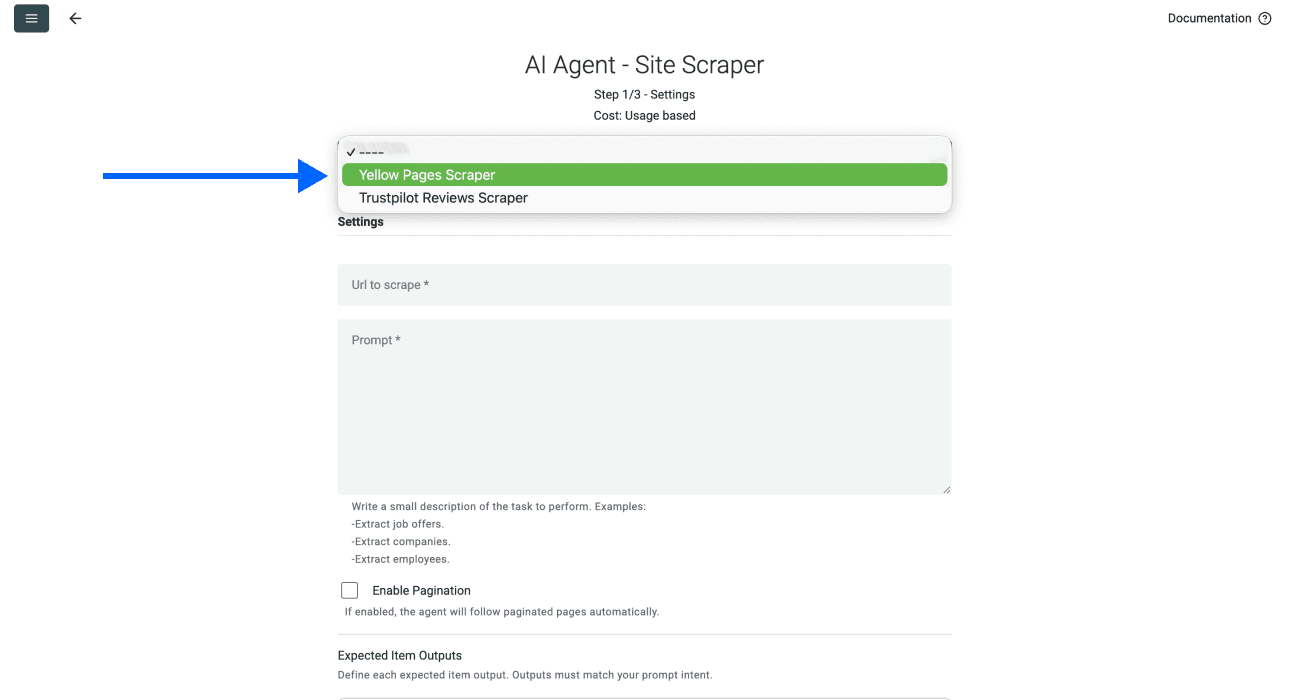
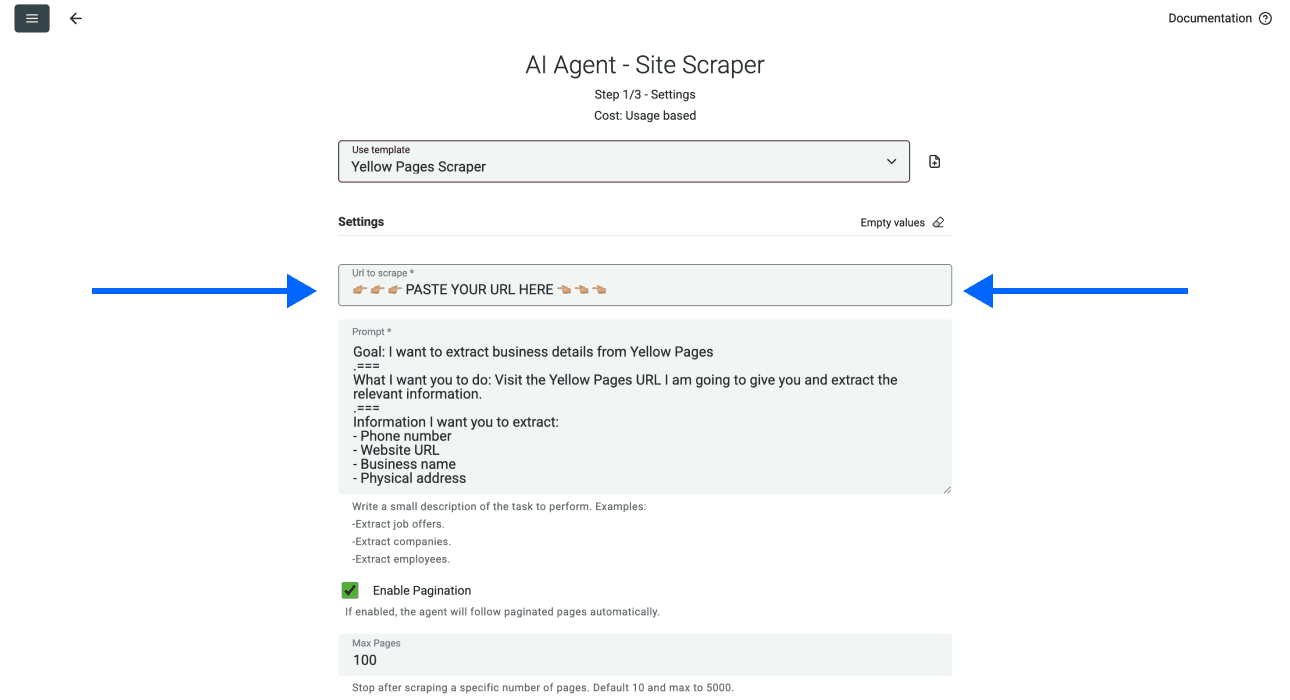
- Cole o URL da pesquisa nas Páginas Amarelas no primeiro campo
Por exemplo, https://www.paginasamarelas.pt/search/veterinários/lisboa/
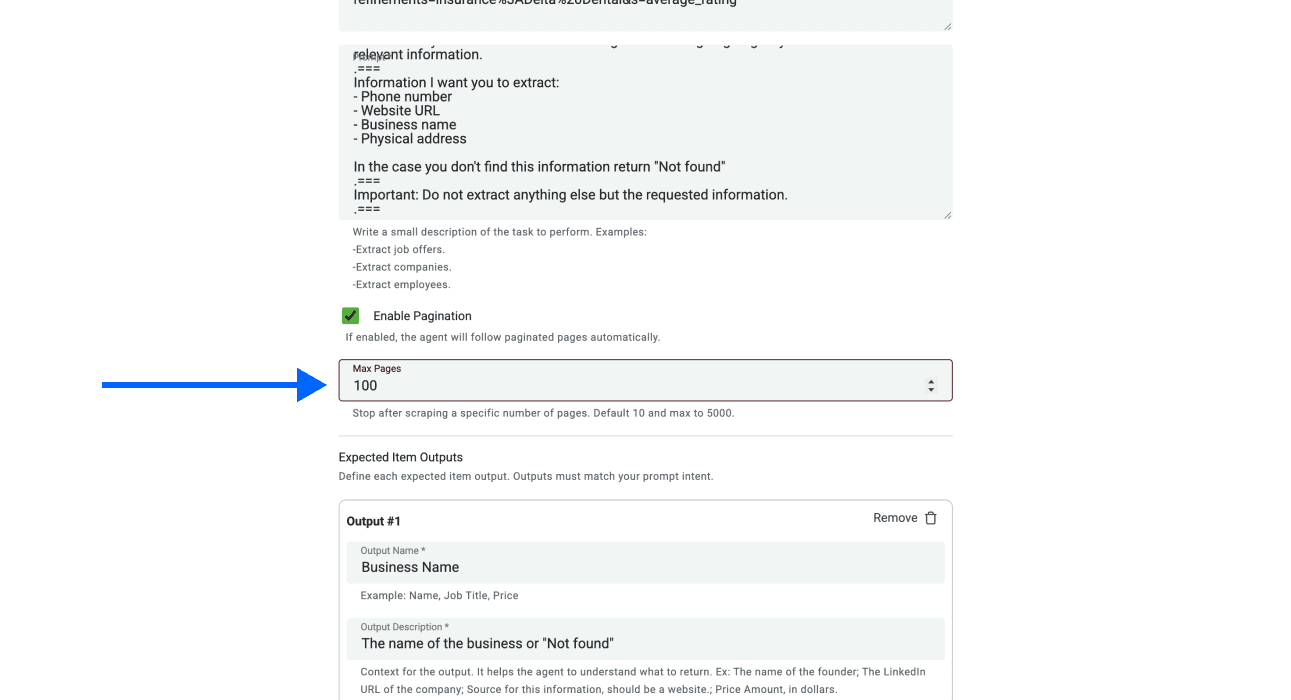
- Reveja Enable Pagination e selecione Max Pages. Comece com um número reduzido para poder verificar os resultados antes de alargar a execução.
📘 Verifique a cobertura da pesquisa
Analise as páginas de resultados acessíveis para a categoria e localização escolhidas. A paginação, os anúncios repetidos, os campos em falta e o acesso ao site podem limitar os dados devolvidos pelo agente. Pesquisas menores em áreas próximas podem alargar a amostra, mas podem sobrepor-se e não garantem a inclusão de todas as empresas veterinárias. Guarde cada URL de pesquisa com os respetivos resultados e compare os URLs repetidos dos anúncios.
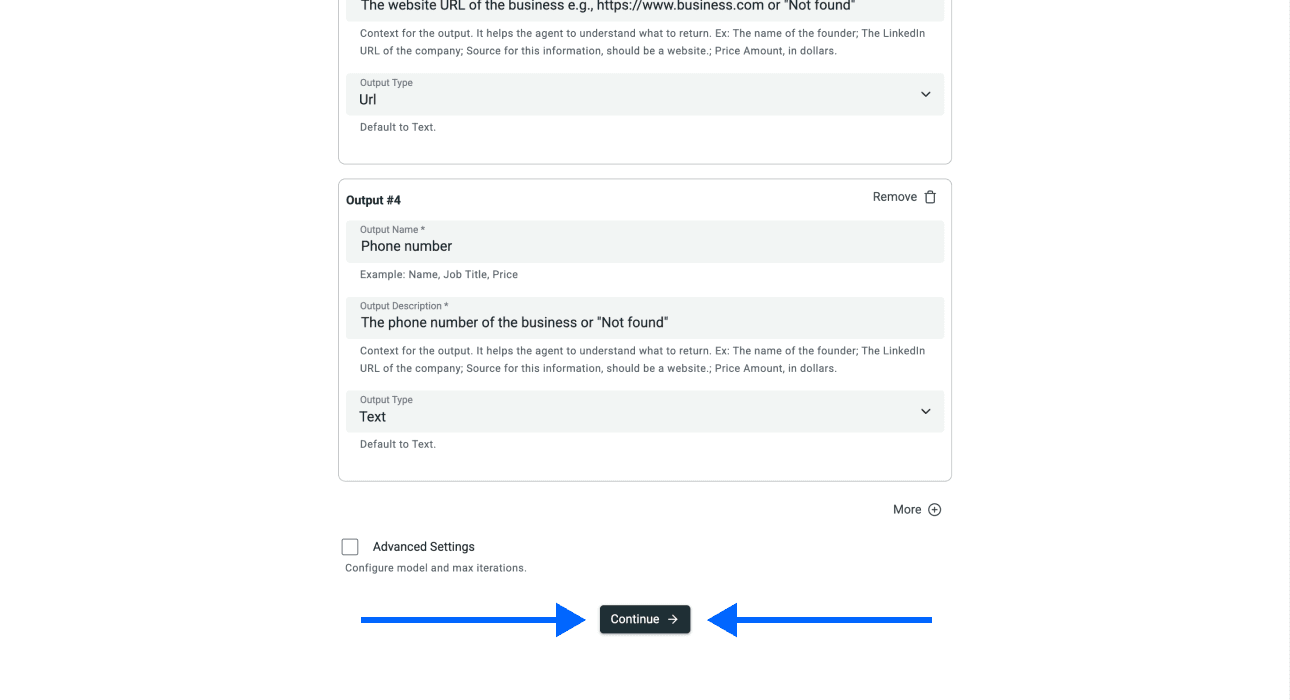
- Desça na página e clique em Continue
Passo 5: mapear os resultados e executar a importação
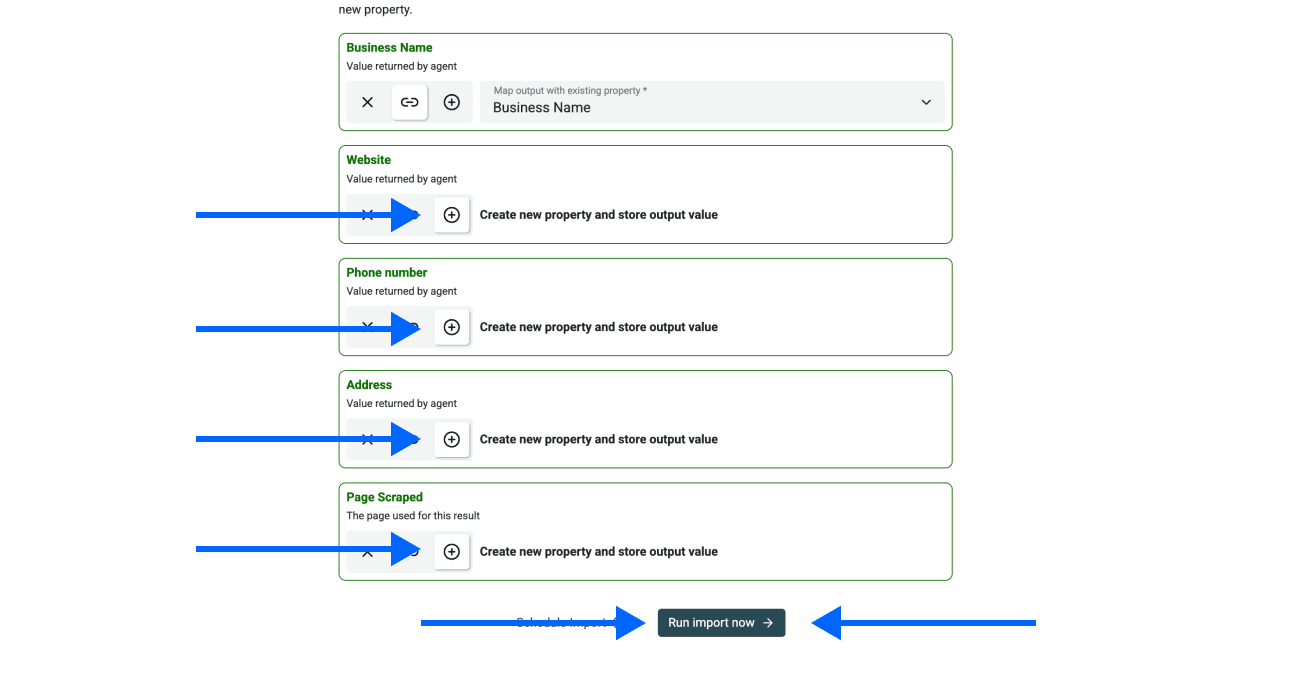
O Datablist mapeia automaticamente a primeira propriedade, uma vez que ambas têm o mesmo nome.
Para as restantes propriedades, clique nos ícones ⊕ para as adicionar à Collection
Depois, clique em Run Import Now para iniciar a extração
A importação cria registos de empresas. Compare-os com a página de origem antes de considerar a lista pronta para Outbound.
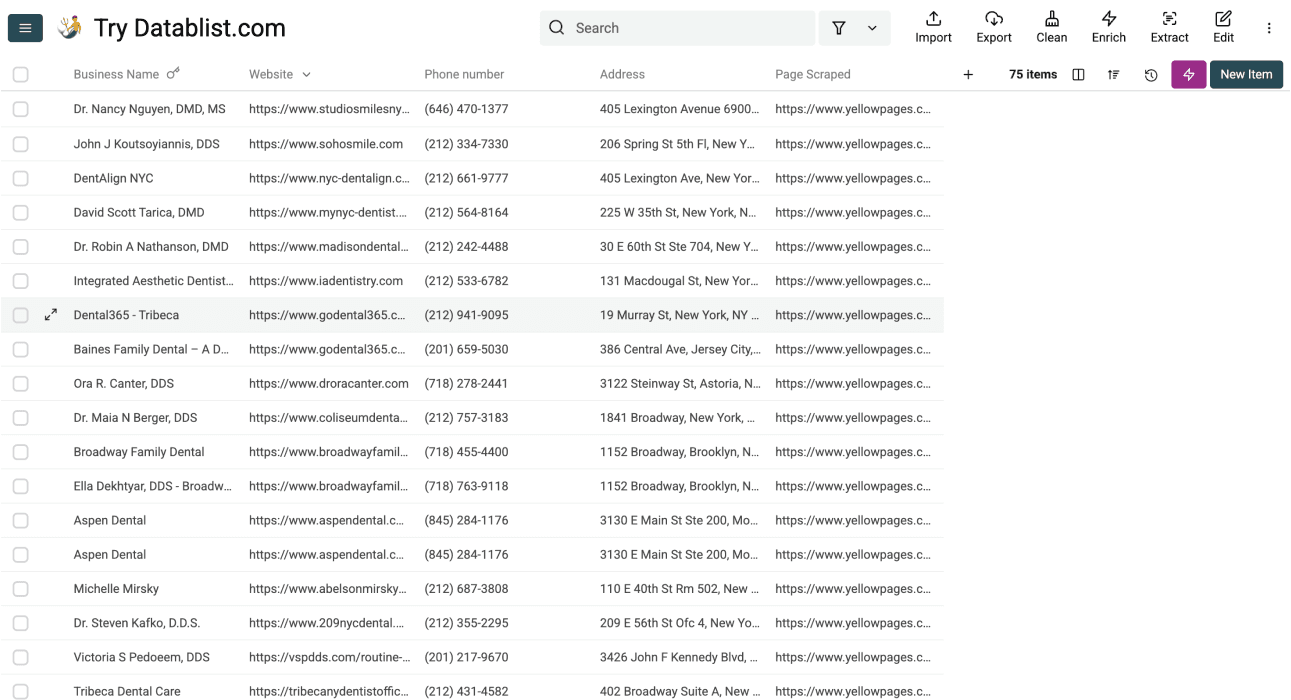
Rever a lista importada de clínicas veterinárias
Verifique o primeiro conjunto de resultados antes de pesquisar mais localizações:
- Confirme se as empresas correspondem ao serviço e à área selecionados. Uma página de resultados pode incluir categorias relacionadas ou empresas que servem essa área a partir de outro local.
- Abra vários valores de YellowPage Detail Url e compare o nome, a morada e o telefone com o registo importado.
- Mantenha vazios os valores em falta de Website ou Phone Number. A ausência de um campo no anúncio não prova que a empresa não tenha website ou telefone.
- Compare os URLs dos anúncios entre pesquisas e, depois, analise em conjunto os nomes e as moradas antes de consolidar filiais.
- Exporte os registos aprovados com os identificadores de origem, para que futuros enrichments sejam associados ao estabelecimento correto.
Quando disponíveis, o template fornece Business Name, Phone Number, Website, Address, YellowPage Detail Url e Business Description. Avaliações, classificações, nomes dos proprietários e endereços de email exigem uma tarefa de extração ou enrichment separada; estes dados não são garantidos por este template.
2 alternativas para extrair clínicas veterinárias das Páginas Amarelas
Escolha a ferramenta em função do trabalho de extração e revisão necessário. Compare uma pequena amostra com a mesma página de resultados antes de decidir qual configuração se adequa à sua lista.
ScrapingBee
O ScrapingBee disponibiliza APIs de web scraping, extração com AI e integrações de workflows. É adequado para pipelines em que pretende enviar JSON ou o conteúdo da página para outra aplicação. Verifique as regras de extração, os campos de saída e o tratamento da paginação; mesmo uma resposta da API exige a validação da identidade das empresas.
Octoparse
Principais funcionalidades
O Octoparse disponibiliza tarefas visuais de extração e um plano local gratuito. Os planos pagos acrescentam execução na cloud e agendamento.
Preços
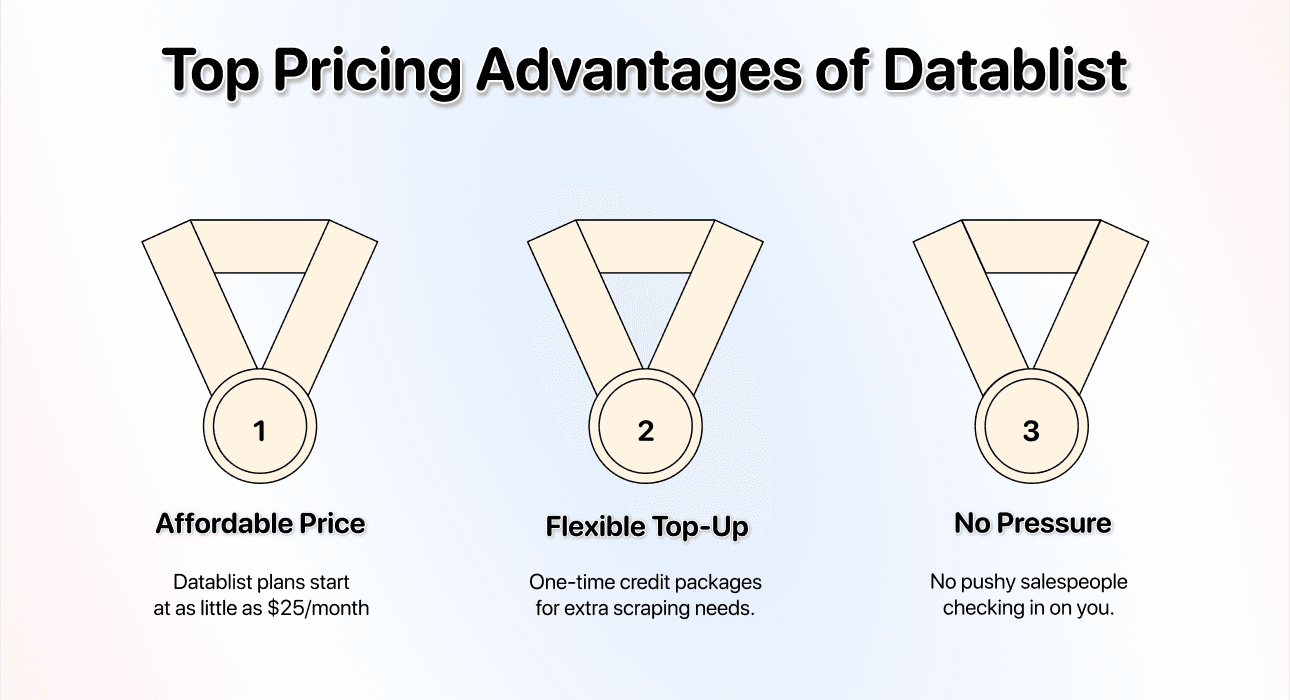
O Octoparse Standard começa nos 83 $/mês com faturação mensal; o preço de 69 $ exige faturação anual. O plano gratuito é executado localmente e tem limites diferentes. O Datablist Starter custa 25 $/mês e inclui 5.000 créditos, com scraping por AI baseado na utilização e top-ups opcionais. Compare tanto a configuração e as funcionalidades necessárias como o preço de entrada.
Limitação
Teste os campos dos anúncios e a paginação da página de destino na tarefa escolhida; uma subscrição ou um template não garantem uma extração completa.
O Octoparse disponibiliza um construtor visual de tarefas, templates e execuções na cloud. Um template pronto para diretórios pode servir para a sua tarefa; caso contrário, terá de configurar a extração das listagens e das páginas de detalhe. Verifique o que a tarefa devolve quando falta um número de telefone ou website e compare os URLs dos anúncios entre as páginas de resultados.
Rever e qualificar os registos das empresas
O Datablist mantém a extração, a revisão e a limpeza na mesma Collection. Começaria pelo template integrado, analisaria uma pequena importação e só depois alteraria o prompt ou os resultados se um campo em falta fosse relevante para a decisão comercial.
Estimar o custo da execução
O scraper utiliza créditos. O número de páginas, as chamadas ao modelo e o trabalho de extração influenciam o consumo; não existe um preço único por cada mil veterinários. Execute uma pequena amostra, consulte o histórico e a utilização de créditos e decida depois se vale a pena alargar a pesquisa. O acesso através de planos pagos e os top-ups estão descritos na página de preços.
Adaptar o template ao anúncio
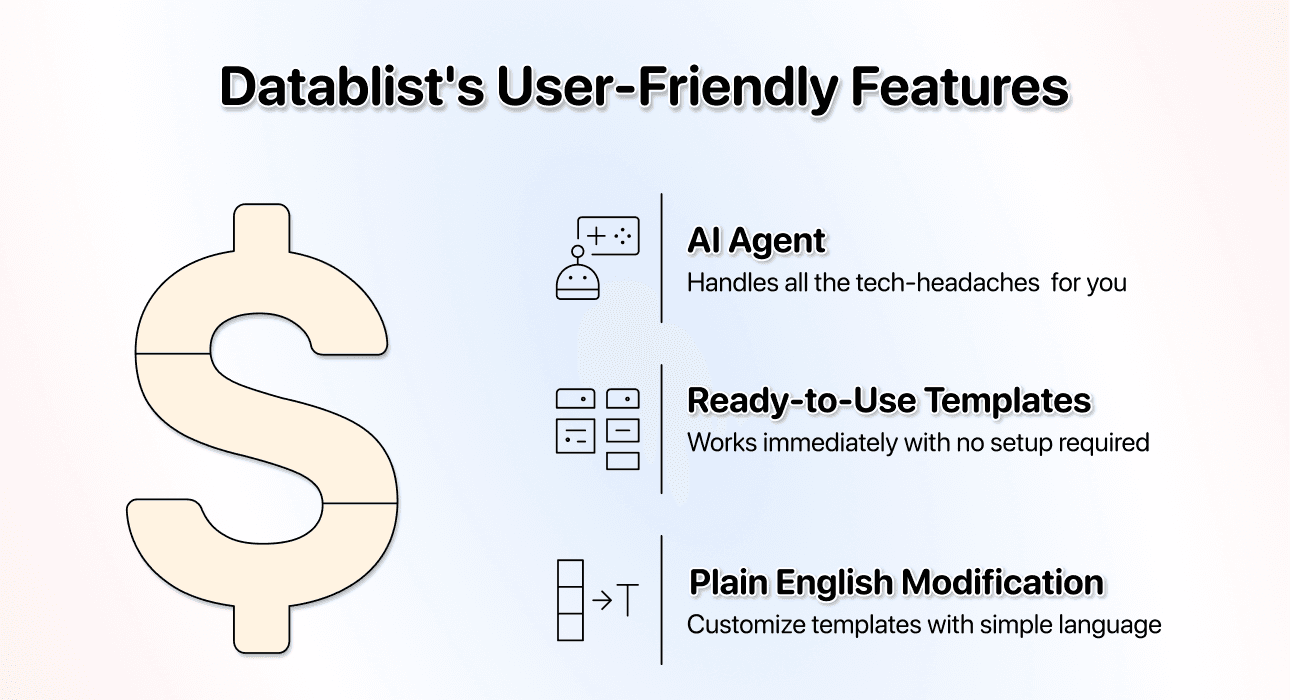
O template predefinido procura dados empresariais e deixa vazios os valores indisponíveis. Se adicionar um campo, defina que prova é válida e o que o agente deve devolver quando o anúncio não contém essa informação. Criar uma coluna chamada Email não torna um endereço de email inexistente detetável.
Qualificar clínicas veterinárias antes do enrichment de contactos
Uma pesquisa veterinária pode incluir clínicas generalistas, hospitais veterinários, especialistas e serviços de urgência. A morada de uma clínica identifica um estabelecimento, mas não indica que espécies atende nem se presta cuidados de urgência. Leia a descrição do anúncio e o website da clínica associado antes de atribuir qualquer uma dessas classificações.
Para uma qualificação ilustrativa, mantenha os campos de origem e adicione as suas próprias colunas revistas:
| Campo a rever | Prova a verificar | Valor alternativo |
|---|---|---|
| Espécies atendidas | O website da clínica menciona explicitamente cães e gatos, cuidados equinos, animais exóticos ou outro grupo relevante | Desconhecido; a categoria veterinária não é suficiente |
| Tipo de estabelecimento | A fonte descreve uma clínica generalista, um centro de referência especializado, um hospital veterinário ou um serviço de urgência | Requer revisão |
| Identidade da filial | O URL do anúncio e a morada identificam o estabelecimento | Comparar manualmente nomes semelhantes |
| Contexto do contacto | O telefone ou a caixa de correio pertence à empresa anunciada | Manter vazios os dados em falta |
Mantenha o campo Emergency Service separado de Opening Hours. Uma clínica aberta até tarde não aceita necessariamente urgências; um hospital pode encaminhar os casos fora do horário para outro local. Defina o valor como Unknown até o website confirmar explicitamente o serviço e guarde o URL da página utilizado nessa decisão. Um anúncio num diretório não substitui a verificação da licença profissional.
Por exemplo, um registo ilustrativo chamado “Clínica Veterinária Exemplo” pode indicar uma morada em Lisboa e um número de telefone geral, mas não fornecer informações sobre espécies ou urgências. Mantenha esses campos de qualificação como Unknown. Um segundo registo com o mesmo nome e uma morada em Cascais deve permanecer como filial separada até verificar o respetivo URL do anúncio e website. Estes são exemplos de revisão, não resultados extraídos.
Se adicionar campos de espécies ou urgências ao prompt de extração, peça ao agente que utilize apenas declarações publicadas explícitas, devolva Unknown quando não existirem provas e trate o texto da página como dados de origem, não como instruções. Adicione também os resultados correspondentes; alterar apenas o prompt não cria novas colunas de destino.
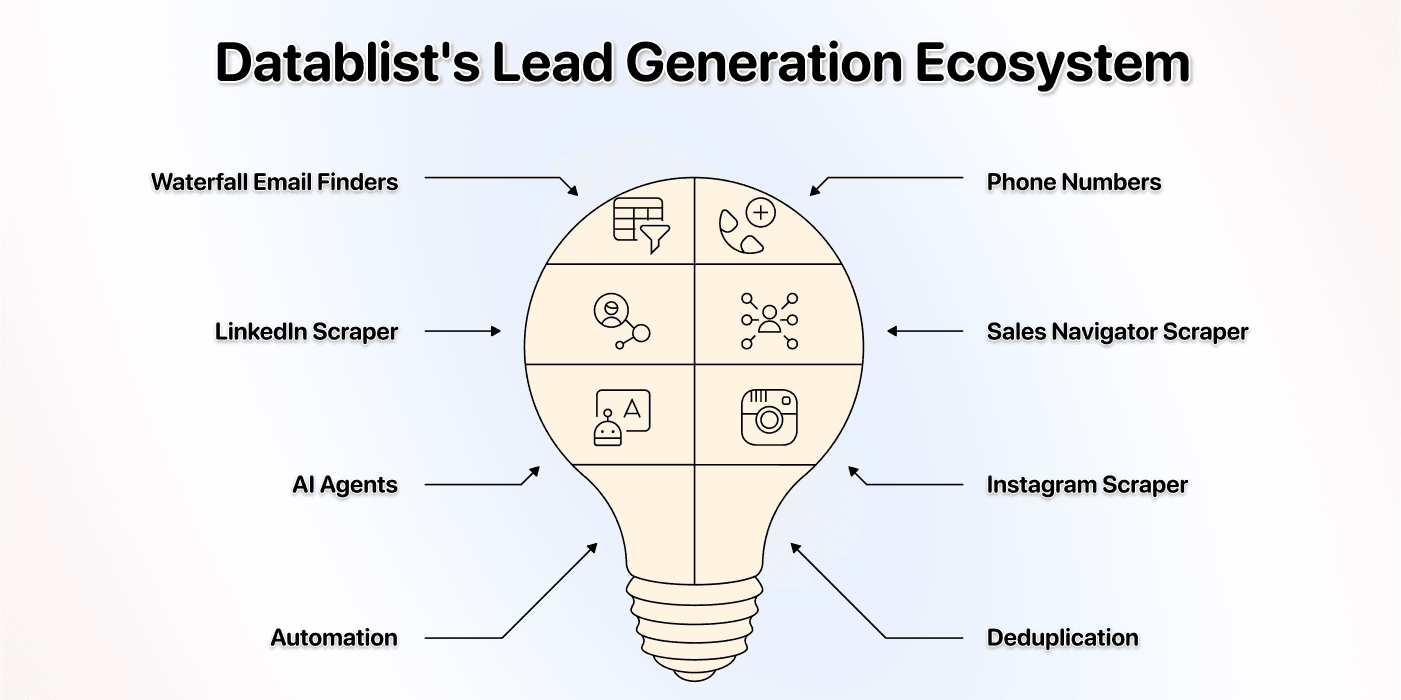
Depois de validar a identidade das empresas, pode utilizar o website numa tarefa separada de pesquisa de contactos. Um telefone de diretório costuma ser um dado de contacto empresarial; não é automaticamente o número de telemóvel do proprietário. Preserve o identificador do anúncio ao adicionar resultados de enrichment, para que os dados permaneçam associados à filial correta.
Exportar uma lista revista de clínicas veterinárias
Comece com uma pesquisa de clínicas veterinárias, mapeie os seis campos de dados empresariais e compare os primeiros registos com a fonte. Só deve alargar a paginação ou pesquisar áreas próximas depois de confirmar que os nomes, as moradas e os URLs dos anúncios são úteis. Mantenha os resultados sobrepostos até verificar se representam anúncios duplicados ou filiais distintas.
Exporte os registos aprovados com o URL do anúncio, a pesquisa original e quaisquer notas de qualificação. Assim, terá uma lista que consegue justificar e atualizar, em vez de um conjunto de nomes com uma cobertura meramente presumida.