Чтобы извлечь город и страну из списка адресов, импортируйте CSV- или Excel-файл со столбцом Location, запустите Location Lookup в Datablist и сопоставьте полученные значения City, Country, Country Code, Latitude и Longitude с новыми свойствами. Сначала обработайте небольшую выборку и проверьте неоднозначные названия мест, прежде чем использовать координаты.
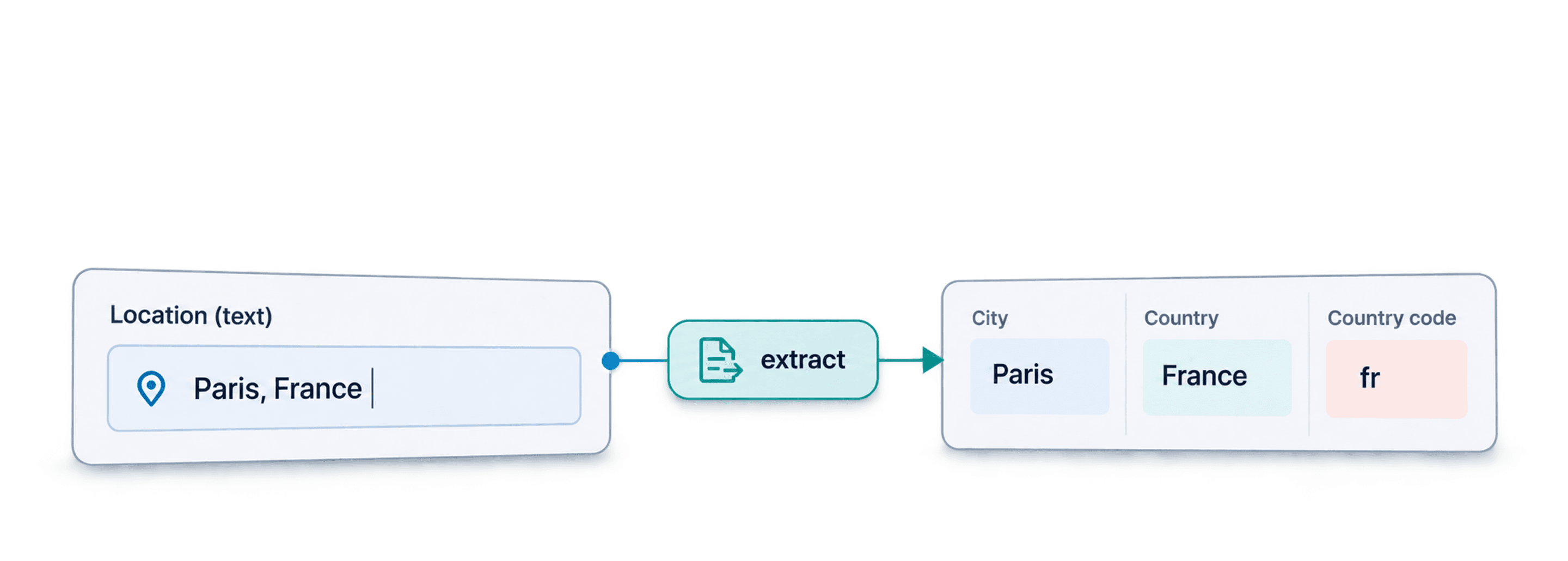
Например, для Location = Paris, France сервис может вернуть City = Paris, Country = France и Country Code = fr. Координаты будут указаны, если сервису удастся их определить. Значение Paris без дополнительного контекста неоднозначно, поэтому по возможности добавляйте страну.
Как извлечь город и страну из строки с локацией
Строка с локацией, например Leiston, Suffolk, UK, содержит географические названия разных типов: город, графство и страну. Разделение по первой запятой работает, только если все строки имеют одинаковый формат. Этот способ не подходит для полного почтового адреса, названия города из нескольких слов или значения, содержащего только страну.
Сопоставьте всю исходную строку с полем Location, чтобы сервис попытался распознать её. Если исходное значение — только Leiston, добавляйте графство и страну лишь в том случае, если эти сведения есть в источнике. Храните исходный и дополненный варианты в отдельных свойствах. Не указывайте страну наугад только ради получения результата.
После обработки выборки сравните значения City и Country с исходным текстом. Результат только со страной может быть полезен, даже если город и координаты не определены. Если сервис распознал место неверно, уточните исходные данные и повторно проверьте эту строку, прежде чем обрабатывать похожие значения.
В этом пошаговом руководстве вы узнаете:
- Как получить структурированные данные — город, страну и другие поля — из неструктурированного текста
- Как извлечь город и страну из данных LinkedIn
- Как получить широту и долготу для списка адресов
Структурирование города и страны из текста
Шаг 1. Импортируйте CSV- или Excel-файл со списком адресов
Подготовьте CSV- или Excel-файл, в котором каждая строка содержит одну локацию, например Paris, France, Leiston, Suffolk, UK или полный почтовый адрес. Сохраните исходный текст, чтобы сверить его с результатом поиска.
Для начала создайте аккаунт в Datablist.
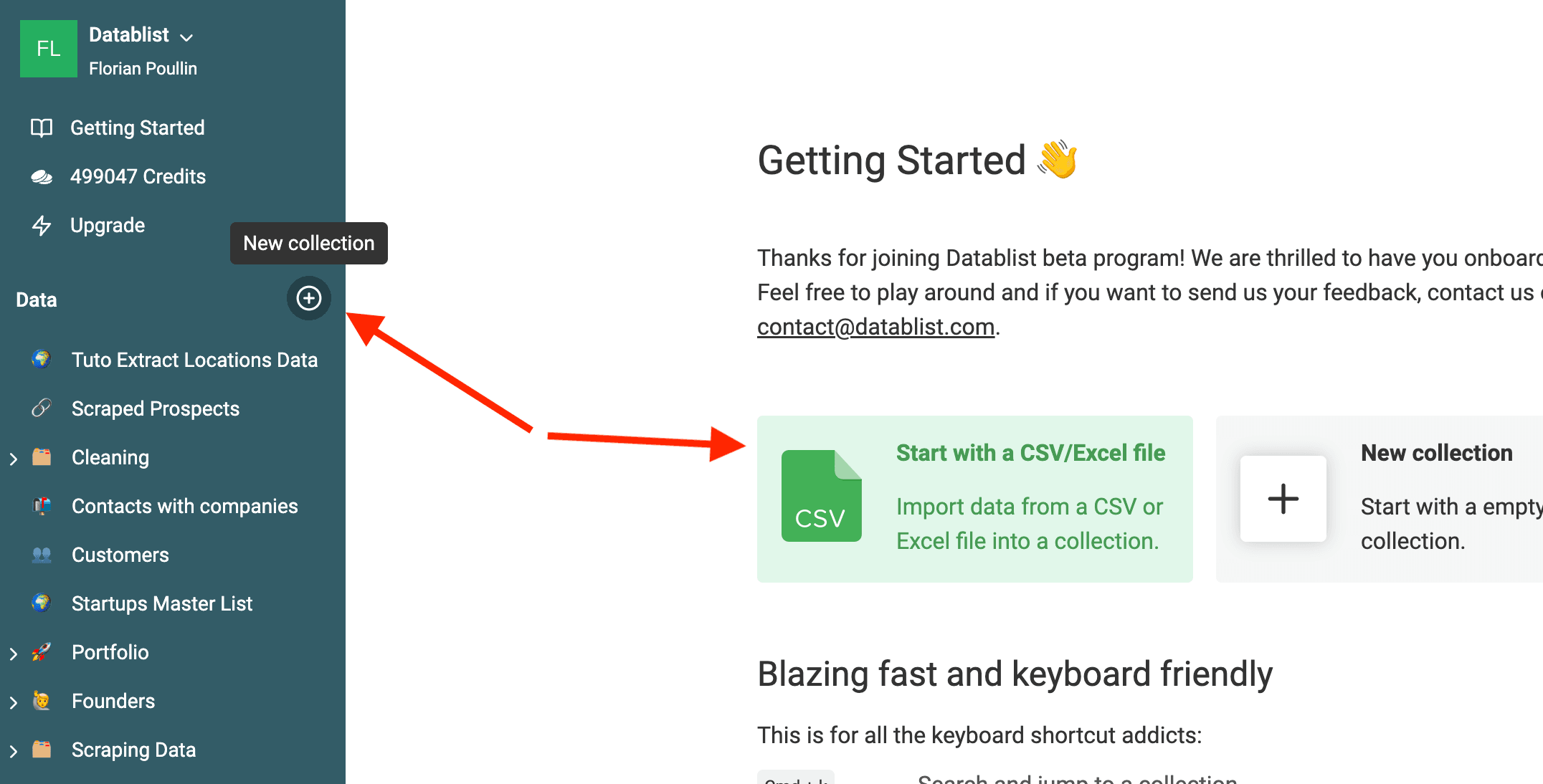
После регистрации создайте коллекцию и загрузите CSV-файл с адресами.
Создайте коллекцию и выберите Import CSV/Excel, чтобы загрузить файл.
При необходимости изучите документацию по импорту данных.
Шаг 2. Настройте enrichment Location Lookup
После импорта у вас должна появиться коллекция хотя бы с одним свойством, содержащим неструктурированные данные о локациях.
Данные могут содержать:
- Только страну
- Только город
- Город и страну
- Полный адрес
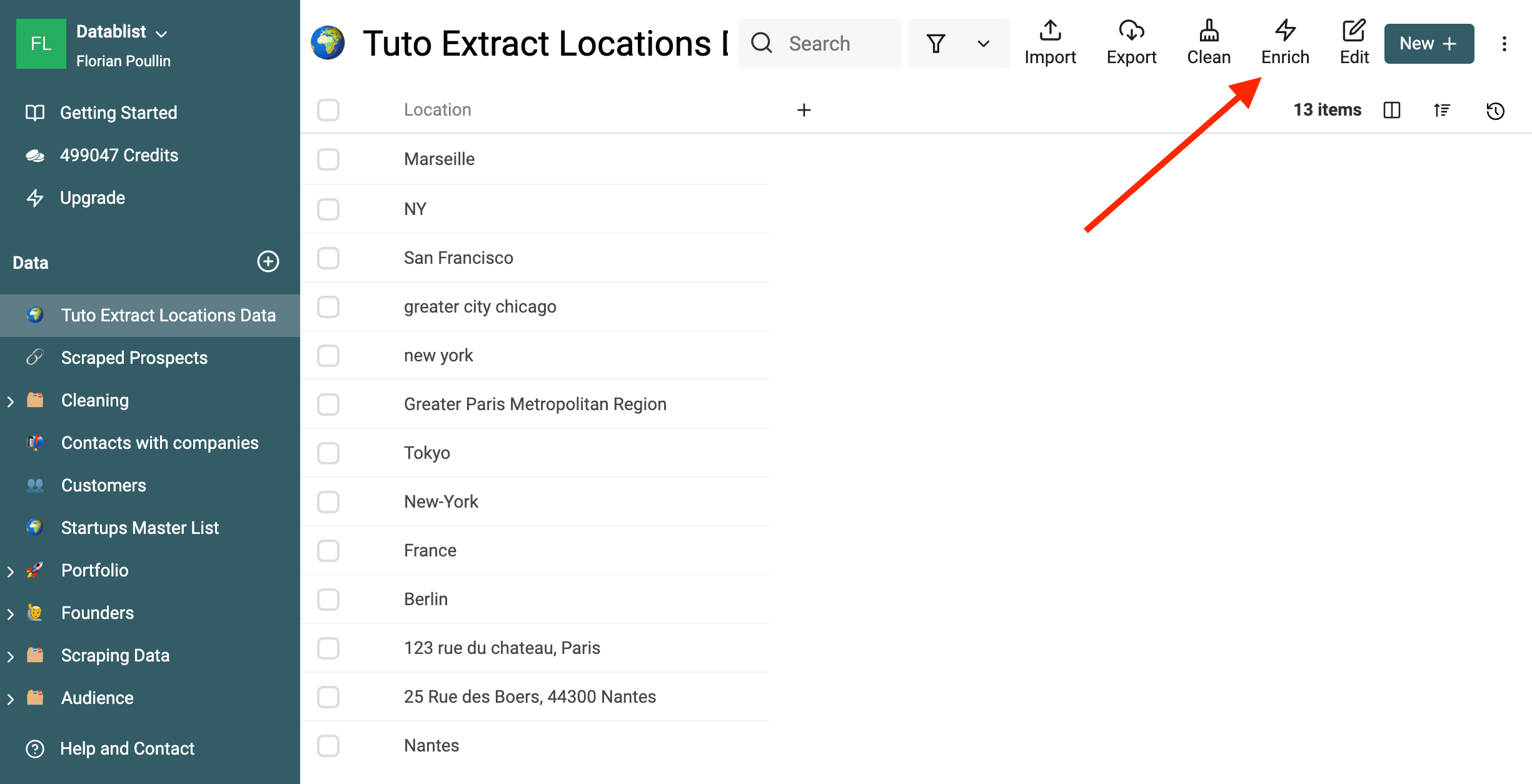
Нажмите Enrich, чтобы открыть каталог.
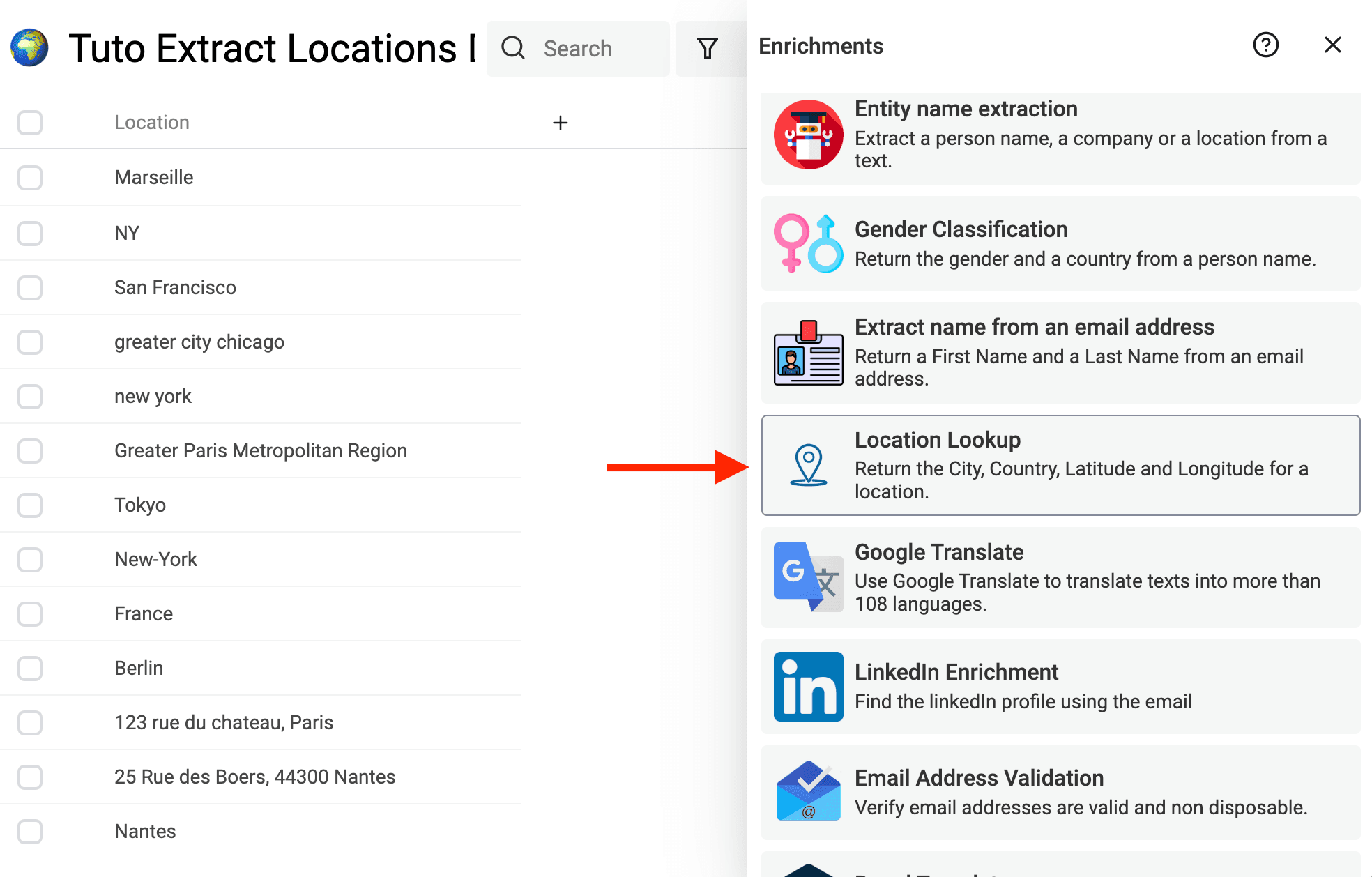
Затем выберите enrichment Location Lookup.
Enrichments работают с входными и выходными данными — «Inputs» и «Outputs».
«Inputs» — это данные, которые вы передаёте enrichment, а «Outputs» — данные, которые он возвращает.
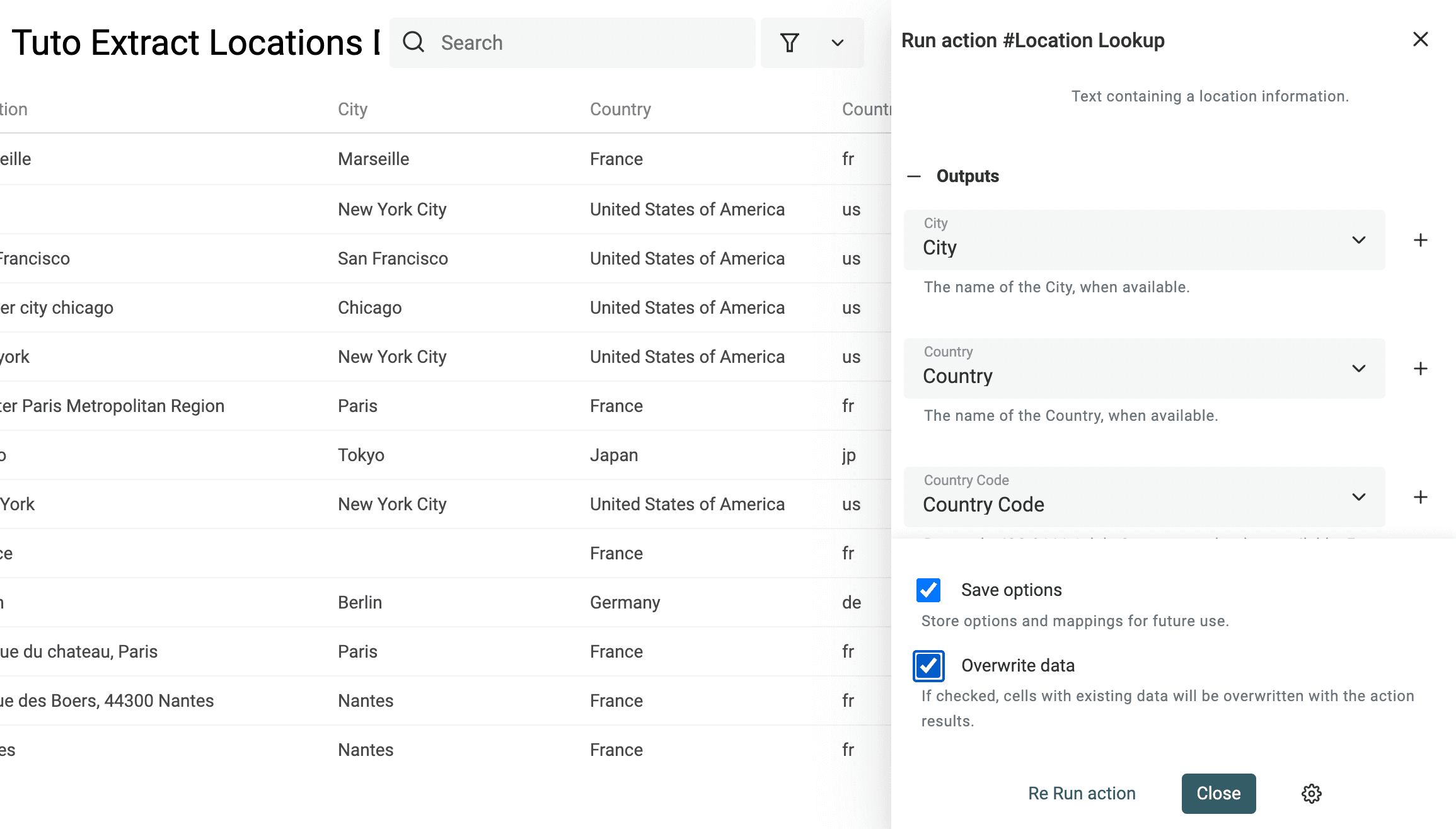
Сопоставьте свойство Location с входным полем Location. Проверьте предложенное сопоставление и убедитесь, что выбран нужный столбец.
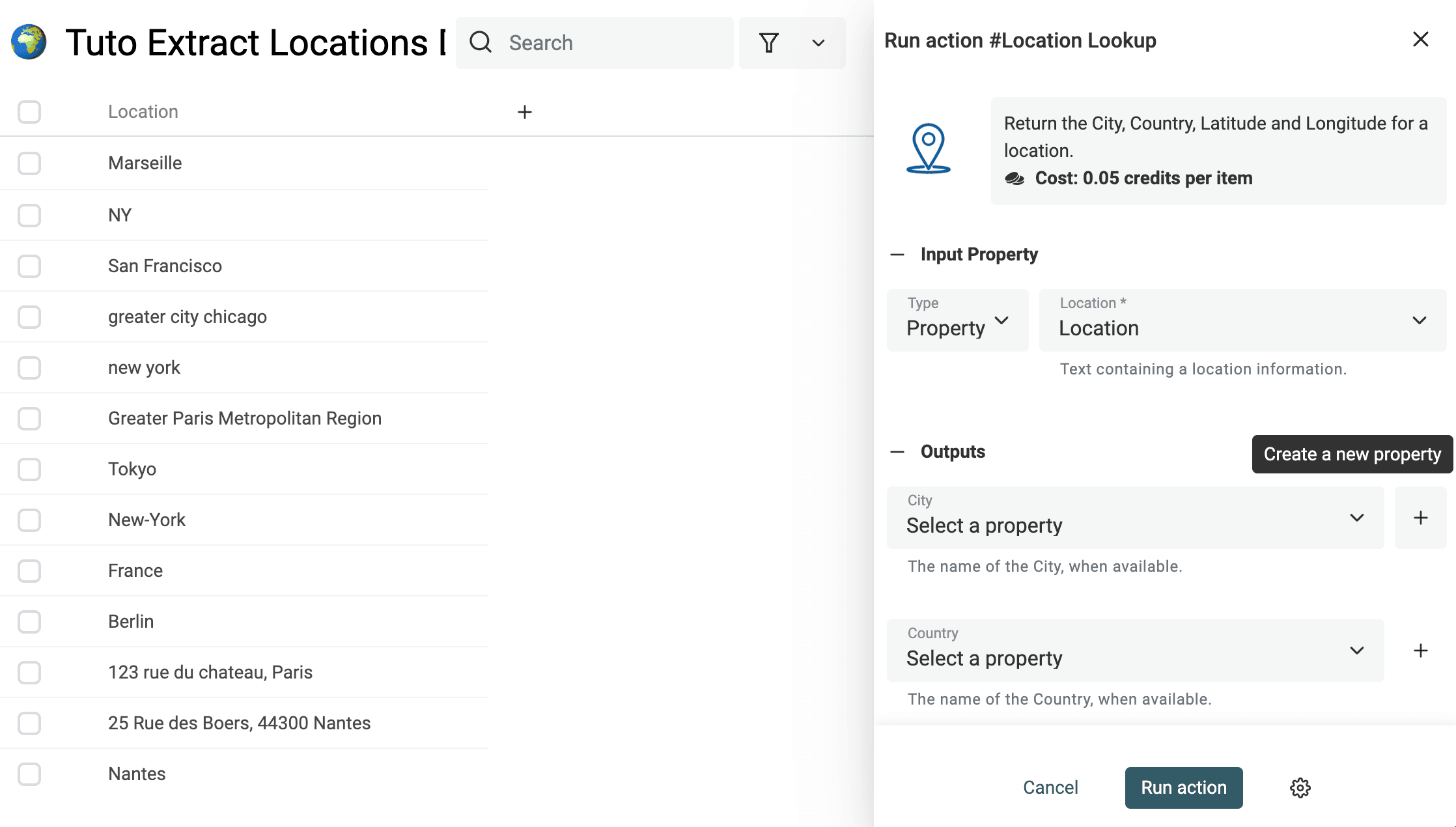
Чтобы настроить «Outputs»:
- Нажмите кнопку «+», чтобы автоматически создать свойство и сопоставить его с выходным полем
- Или выберите существующее свойство коллекции
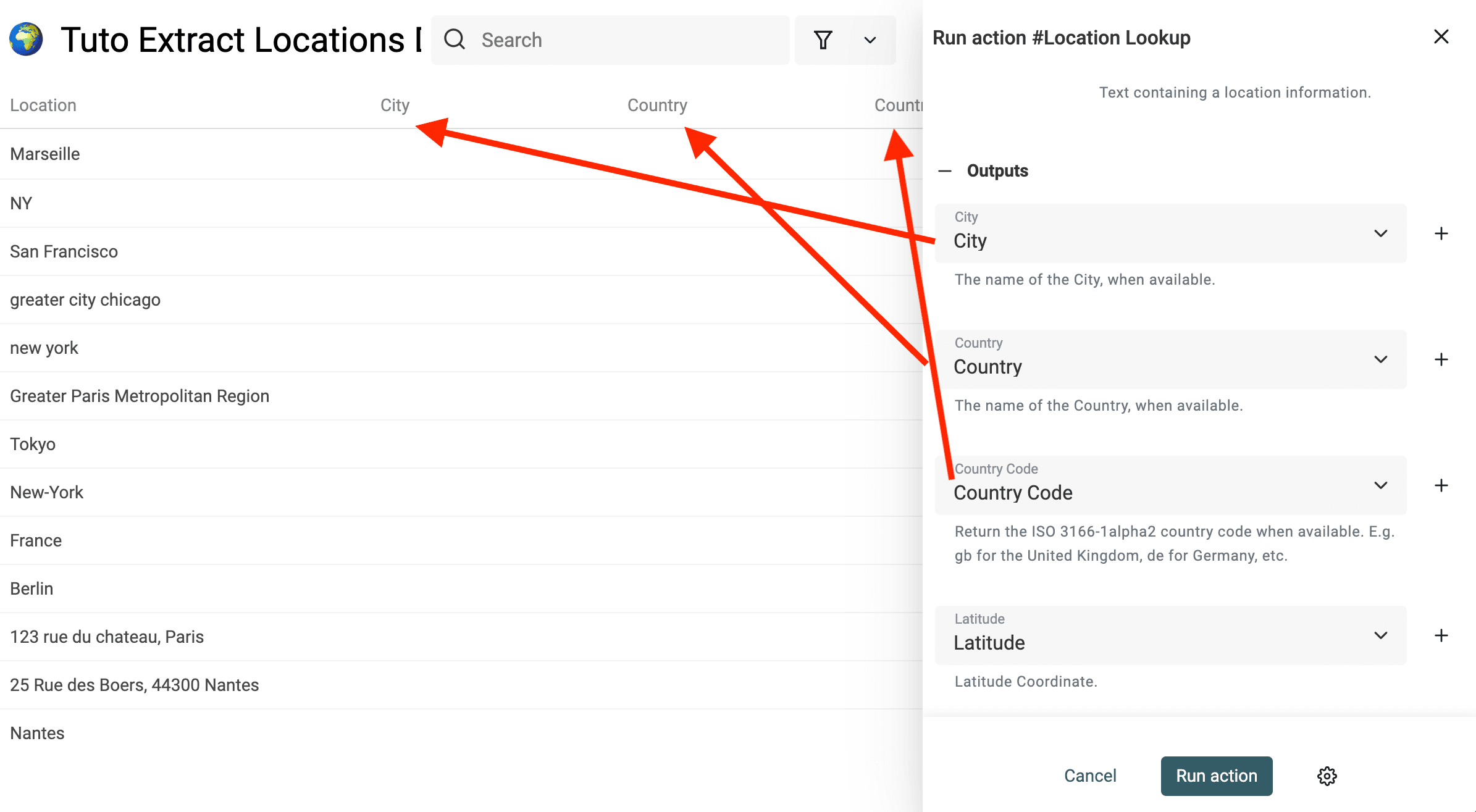
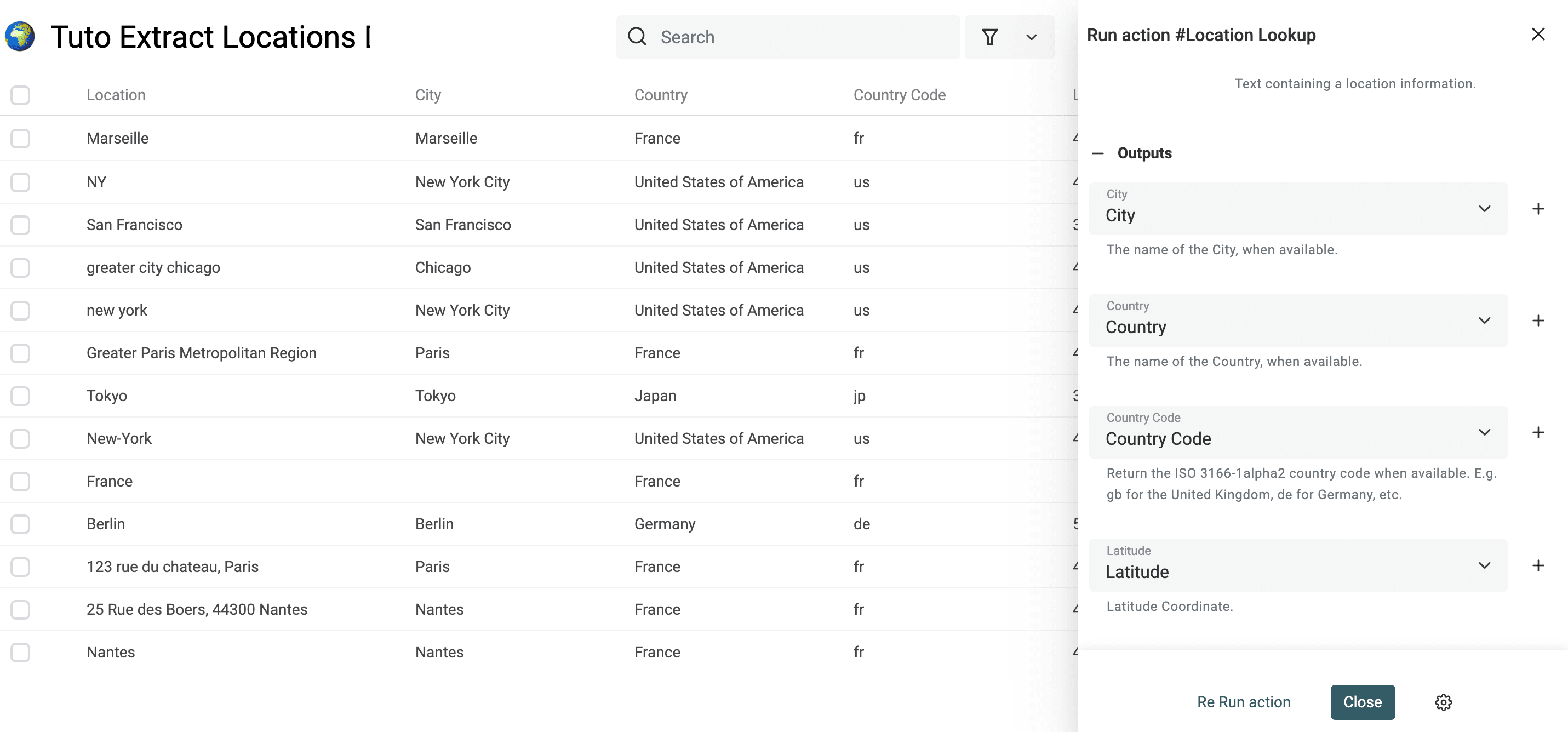
Enrichment Location Lookup возвращает следующие данные:
- City — найденное название города
- Country — название страны, найденное в тексте локации или определённое по городу
- Country Code — двухбуквенный код ISO 3166-1 alpha-2, если он доступен
- Latitude — широта, если её удалось определить для города или полного адреса
- Longitude — долгота, если её удалось определить для города или полного адреса
- Processed GeoFinder — флажок, показывающий, что поиск был выполнен, в том числе для строк, где локацию определить не удалось
После сопоставления выходных полей коллекция будет выглядеть так:
Шаг 3. Извлеките структурированные данные о локации
Datablist запустит enrichment для «current items» в следующем порядке приоритета:
- Выбранные элементы
- Отфильтрованные элементы
- Все остальные элементы коллекции
Сначала запустите обработку небольшой выборки. Сравните город, страну и координаты с исходным текстом. Если результаты корректны, обработайте остальные элементы текущего представления. В каталоге указана стоимость 0,05 кредита за каждую обработанную локацию. Запрос с непустым значением может расходовать кредиты, даже если результат не найден.
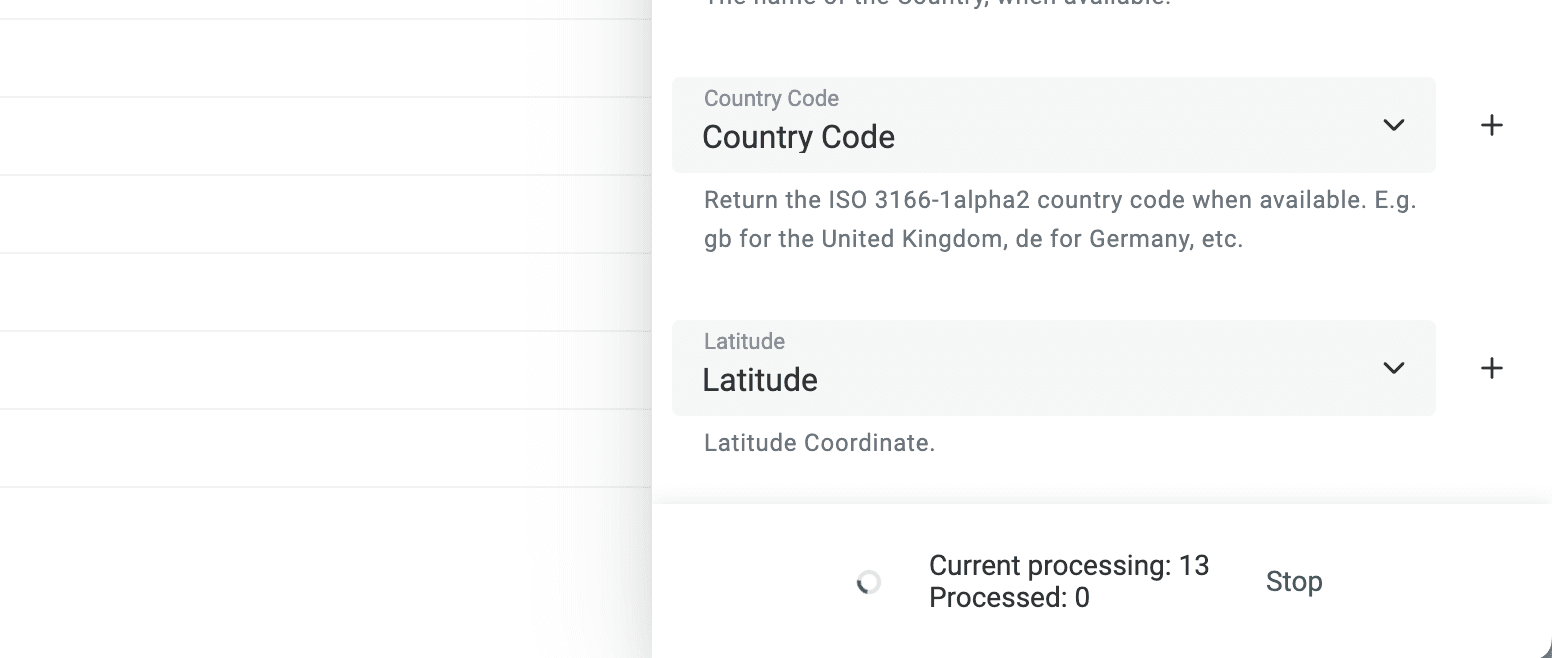
На экране появится счётчик с количеством элементов в текущем пакете и числом уже обработанных элементов.
После завершения проверьте пустые и неоднозначные строки. Не считайте предположительно определённый город или координаты подтверждённым почтовым адресом.
Шаг 4. Экспортируйте данные в CSV или Excel
Во время проверки выборки держите Location, City, Country, Country Code, Latitude и Longitude рядом. Перед использованием координат в другом инструменте:
- Убедитесь, что полученная страна совпадает с исходными данными, а найденный город — именно тот, который вам нужен. Совпадение на уровне города не подтверждает точное положение улицы или здания.
- Храните широту и долготу в отдельных числовых столбцах и сопоставляйте их по названиям при импорте CSV. Если вы преобразуете строки в точки GeoJSON, первой указывается долгота. Например, для точки в Париже с Latitude
48.86и Longitude2.35используйте[2.35, 48.86]. Оба числа укладываются в допустимые диапазоны широты и долготы, поэтому проверка диапазонов не обнаружит их перестановку. Нанесите на карту один известный адрес и убедитесь, что метка находится в ожидаемом городе, прежде чем загружать весь список. - Оставляйте отсутствующие координаты пустыми. Если заменить пустое значение на
0, неизвестная локация превратится в конкретную, но неверную точку. Отрицательные координаты могут быть корректными. - Воспринимайте Processed GeoFinder как признак выполненной попытки поиска, а не как подтверждение адреса или оценку точности.
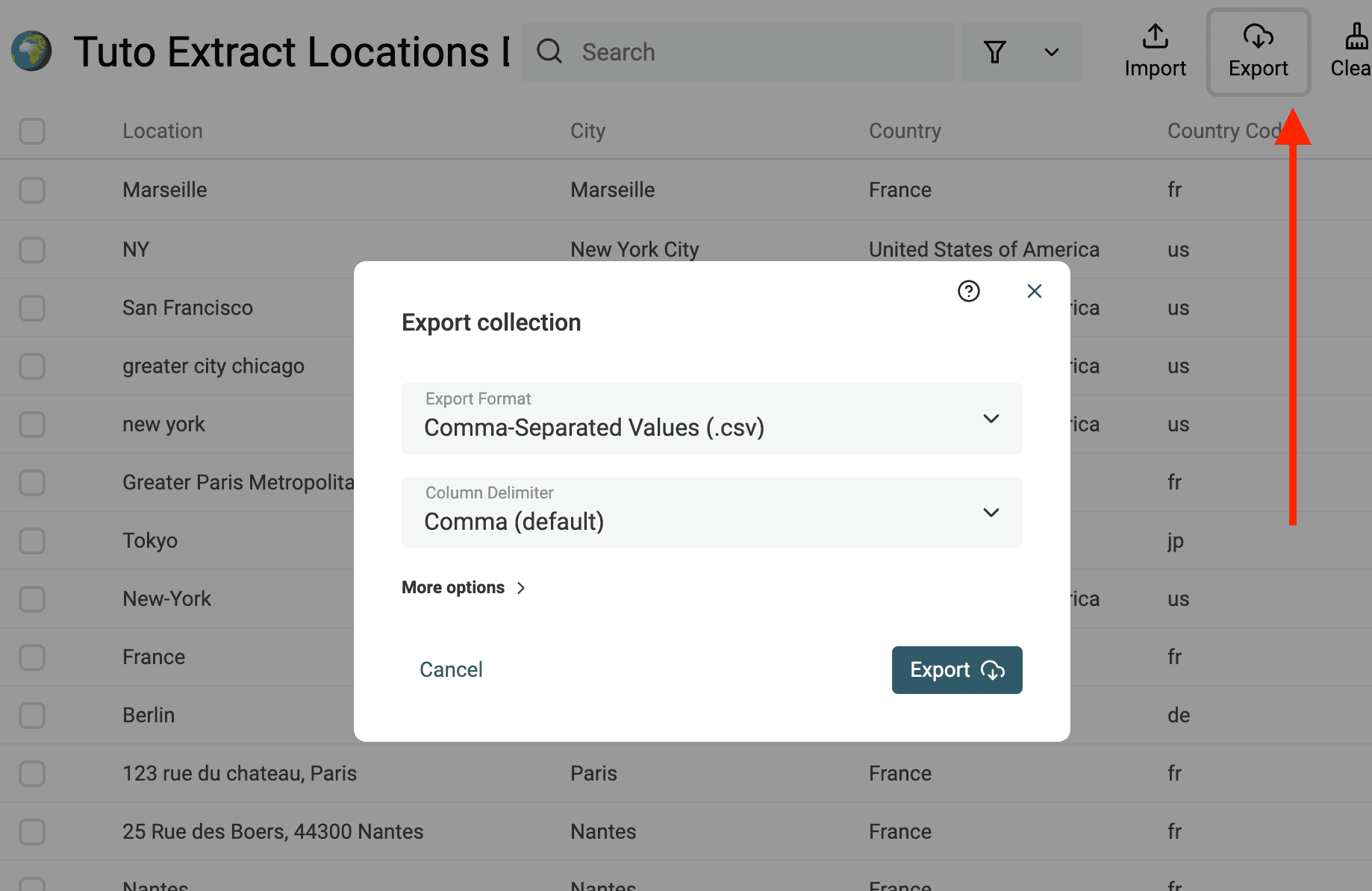
Нажмите Export и выберите Export all items либо Export filtered items, если хотите экспортировать отфильтрованный сегмент для проверки. В диалоговом окне выберите CSV или Microsoft Excel. Если экспортируются только видимые свойства, сначала отобразите исходный столбец и все необходимые столбцы с результатами. Откройте готовый файл и проверьте несколько строк, прежде чем импортировать его в картографический сервис или CRM.
Сценарии использования Location Lookup
Город и страна из локаций LinkedIn
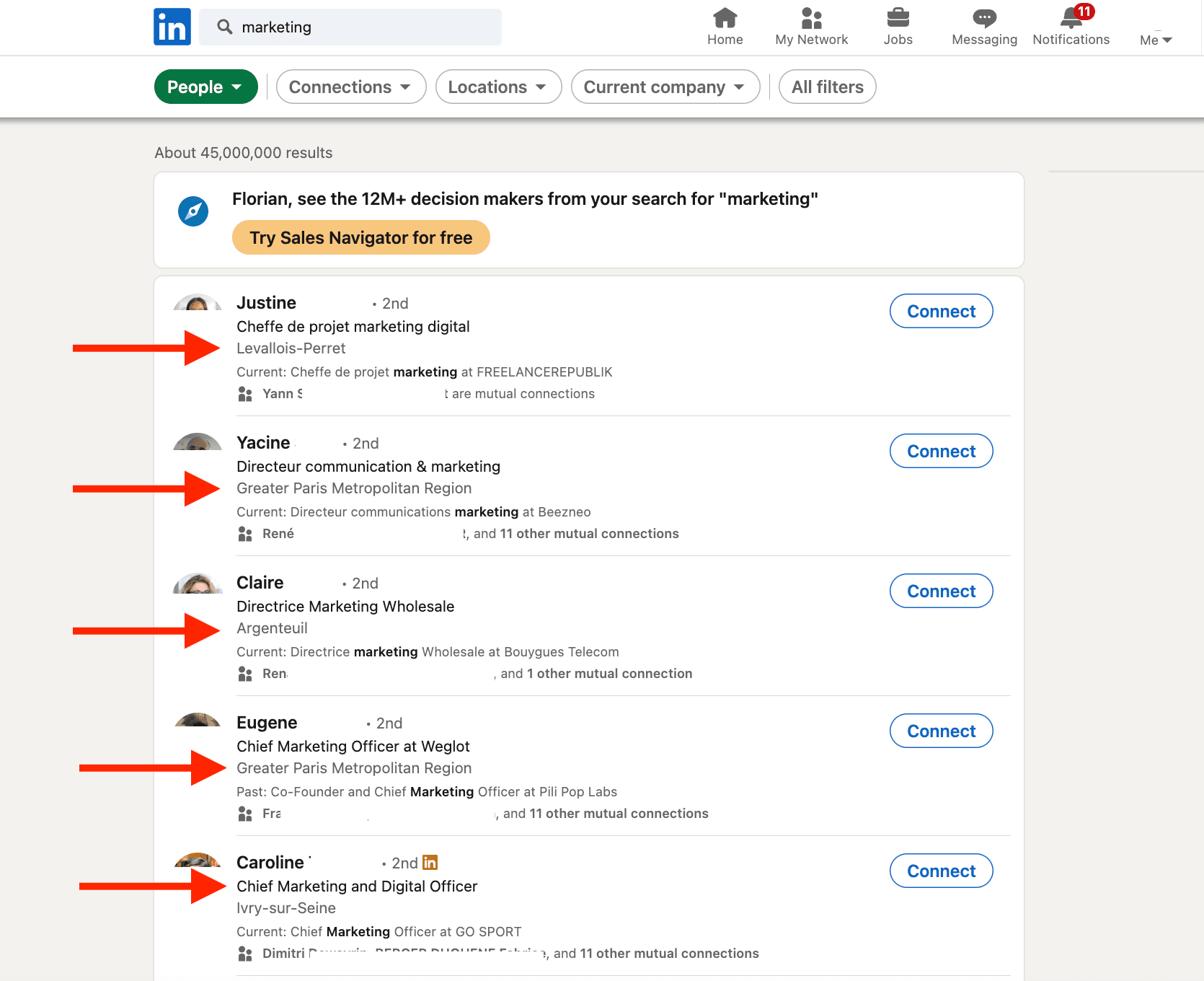
Location Lookup позволяет структурировать строки с локациями из списка потенциальных клиентов, в том числе сведения, скопированные из открытых профилей LinkedIn. Сохраняйте исходный текст, чтобы проверять места с одинаковыми названиями.
Экспортируйте профили LinkedIn в CSV-файл, а затем импортируйте его в Datablist для обработки локаций Lead.
Фильтрация адресов по широте и долготе
В локальном маркетинге может потребоваться отфильтровать список адресов и исключить точки, расположенные далеко от заданной GPS-координаты. Для этого сначала нужно определить широту и долготу каждого адреса.
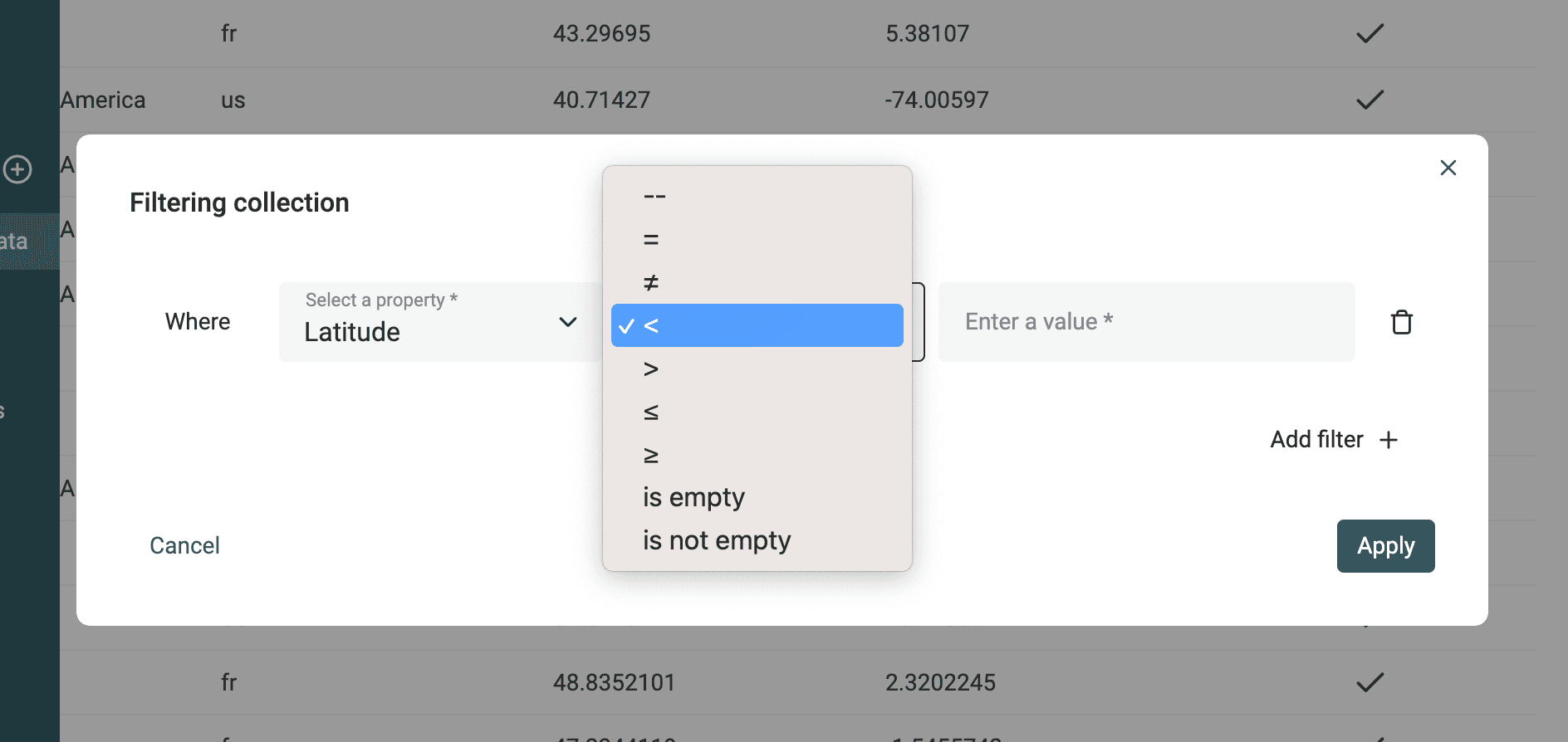
Затем нажмите кнопку «Filters», чтобы открыть окно фильтрации.
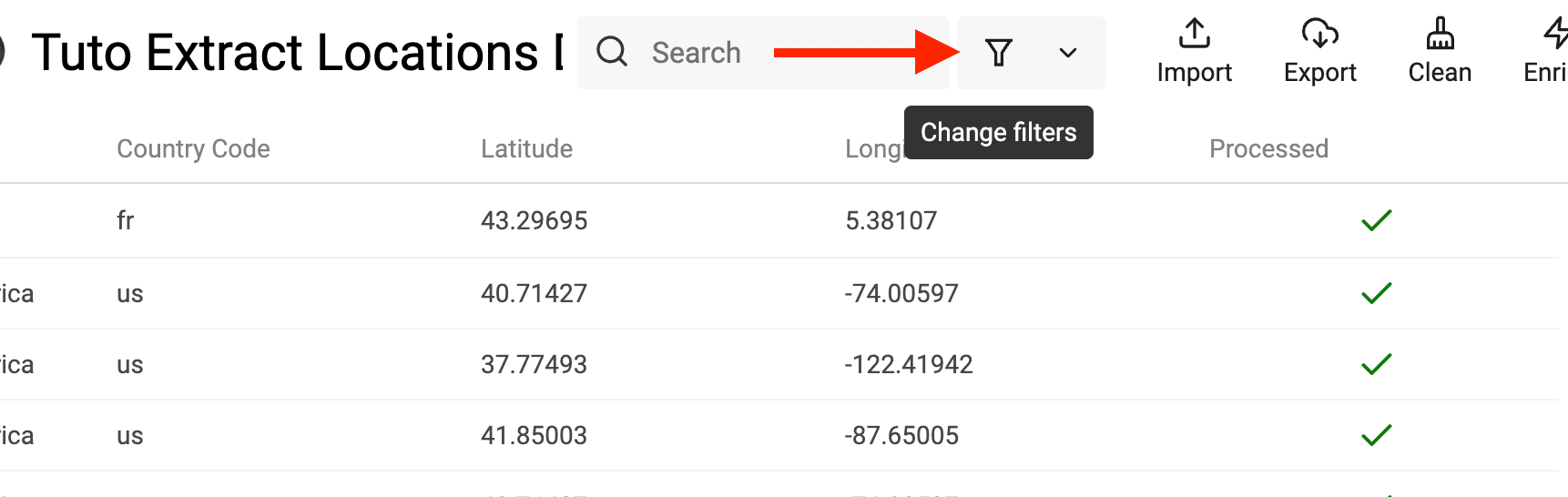
Чтобы задать приблизительную географическую область в виде прямоугольника, установите нижнюю и верхнюю границы для Latitude и Longitude. Один градус широты соответствует примерно 111 км, а расстояние, соответствующее одному градусу долготы, зависит от широты. Прямоугольный фильтр не равнозначен поиску по радиусу, поэтому проверяйте адреса на границах области, прежде чем использовать полученный сегмент.