

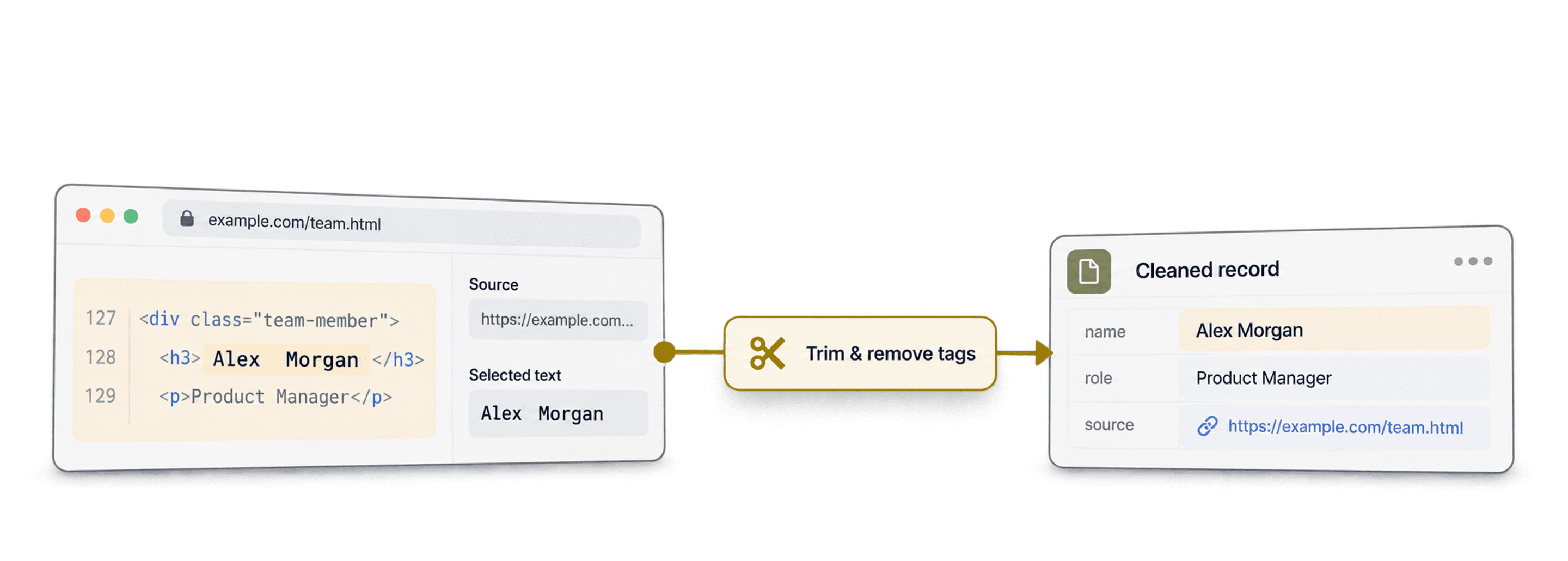
Чтобы очистить данные веб-скрейпинга, сначала сохраните исходные значения, затем нормализуйте нужные поля, проверьте дубли и перед экспортом провалидируйте контактные данные.
Я начинаю с отдельной копии исходного файла: внешне более аккуратное значение может содержать меньше информации. Параметр запроса в URL способен обозначать вариант товара, а ноль в начале — быть частью идентификатора аккаунта. Храните исходный URL и оригинальный текст рядом с очищенными полями.
Для списка контактов, собранного с помощью скрейпинга, рекомендую такой порядок:
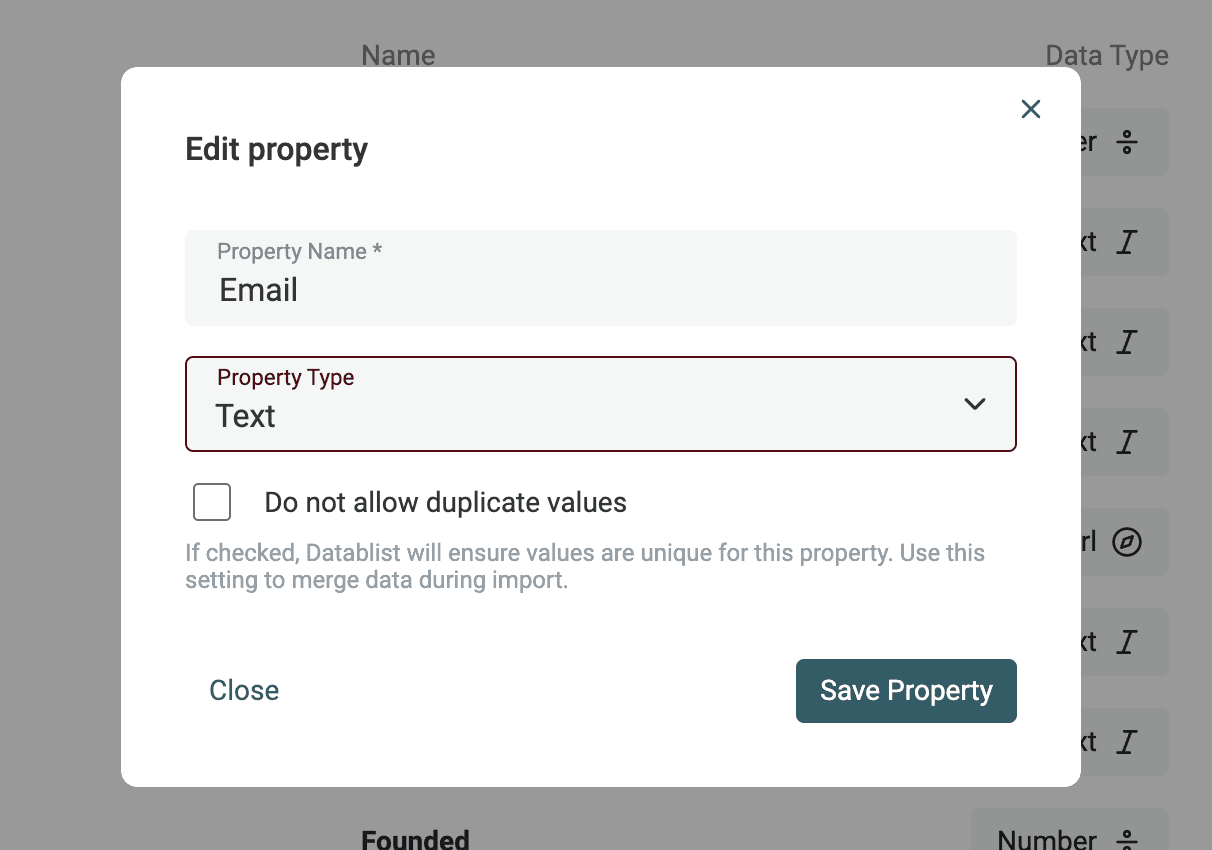
- Импортируйте данные и проверьте предложенные типы столбцов. Для идентификаторов оставьте тип Text.
- Удалите HTML и лишние пробелы из описательных текстов, а затем стандартизируйте только поля, необходимые для фильтрации или сопоставления.
- Преобразуйте даты и числовые значения, предварительно проверив их форматы.
- Найдите дубли по надёжному идентификатору, например email, и решите, какие значения сохранить.
- Проверьте синтаксис email и сведения о доменах, разберите исключения и экспортируйте очищенный список.
Описанные ниже инструменты позволяют выполнить каждый этап в Datablist без формул. Примеры показывают, какие значения следует проверить перед применением преобразования ко всей коллекции. Если вы начинаете очистку в электронной таблице, формулы Excel для данных отдела продаж помогут сохранить нули в начале телефонных номеров и не удалить слова внутри названий компаний.
Краткий обзор операций очистки из этой статьи:
- Преобразование текста в Datetime, Number и Boolean
- Преобразование HTML в текст — удаление HTML-тегов
- Удаление лишних пробелов из текста
- Нормализация данных
- Удаление символов из текста
- Разделение полного имени на имя и фамилию
- Удаление дублей
- Проверка email-адресов
- Извлечение имён людей и названий компаний из собранных текстов
Импорт данных из CSV или через копирование и вставку
Datablist отлично подходит для очистки данных. Это онлайн-редактор CSV с функциями очистки, массового редактирования и обогащения данных. При этом одна коллекция может содержать миллионы записей.
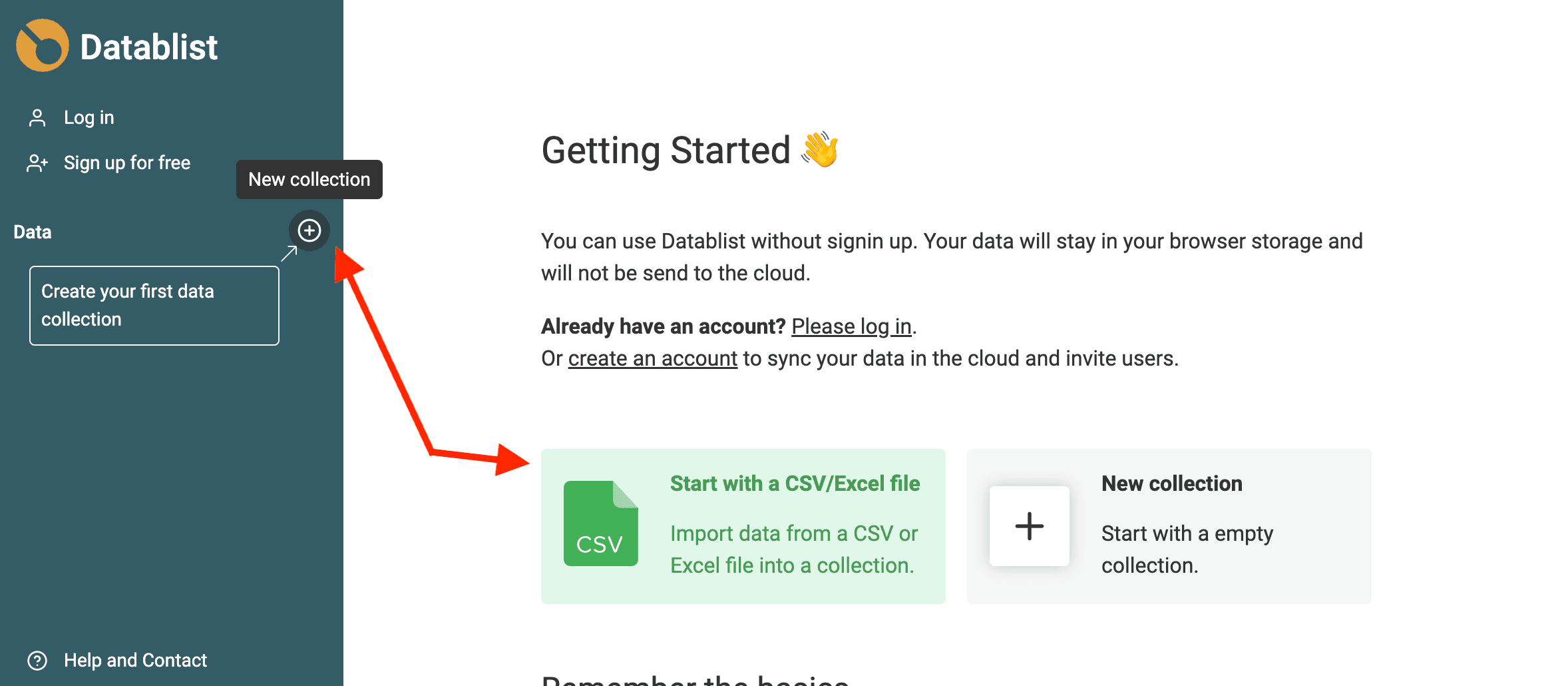
Откройте Datablist, создайте коллекцию и загрузите CSV-файл с собранными данными.
Чтобы создать коллекцию, нажмите кнопку + на боковой панели, а затем выберите «Import CSV/Excel» для загрузки файла. Также можно воспользоваться ярлыком на стартовой странице и сразу перейти к импорту.
Автоматическое определение формата
При импорте Datablist автоматически распознаёт email-адреса, даты и время в ISO 8601, значения Boolean, числа, URL и другие типы данных, если они записаны в корректном формате.
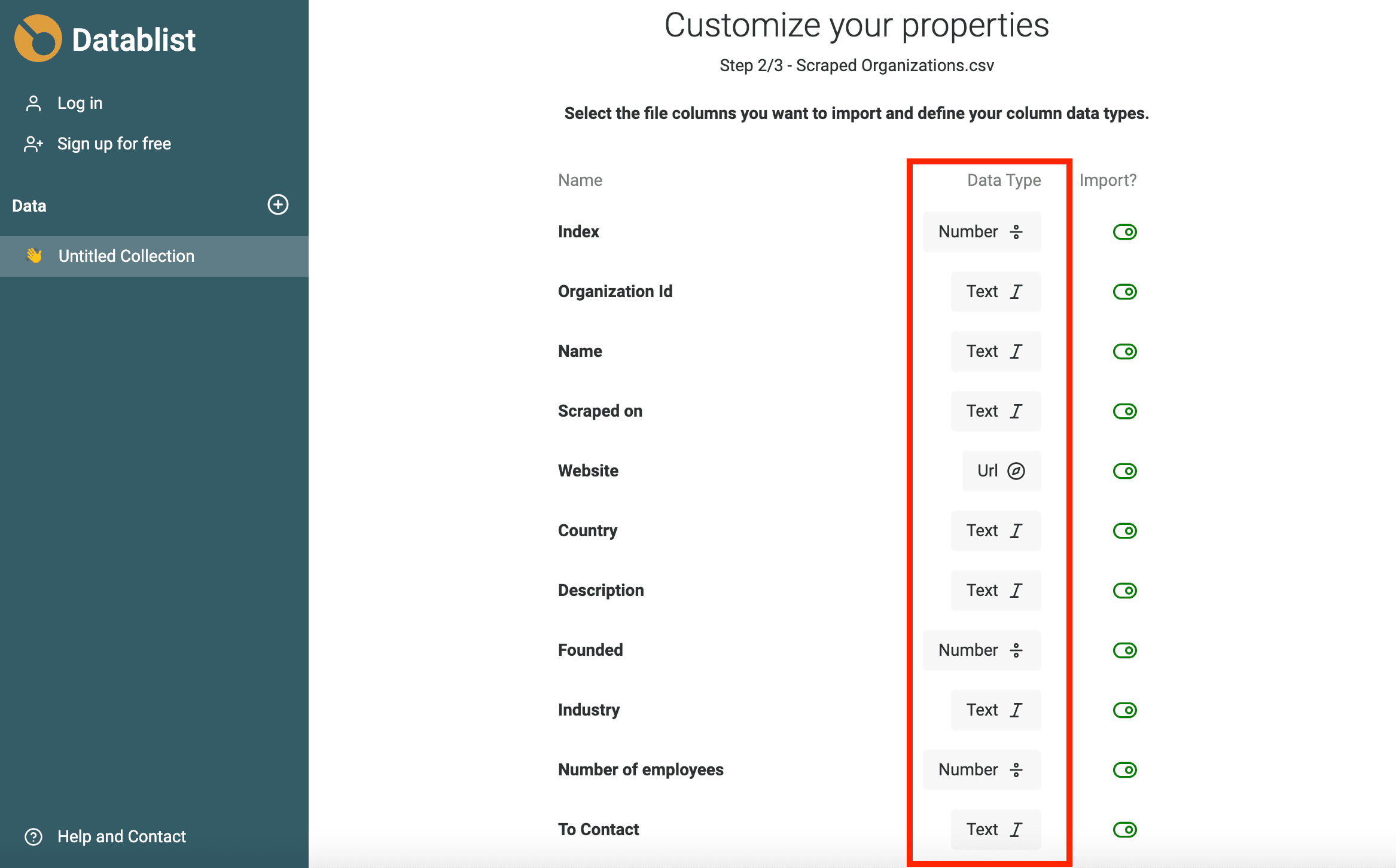
Если данные требуют более сложного анализа — например, используется другой формат даты и времени или в URL либо email есть опечатки, — импортируйте их как свойство Text. В следующем разделе я покажу, как преобразовать текстовые свойства в Datetime, Boolean или Number.
Преобразование текста в Datetime, Boolean и Number
Мари Кондо говорит: «Настоящая жизнь начинается после того, как вы наведёте порядок в доме». То же самое можно сказать о собранных данных: «Настоящие продажи начинаются после того, как вы наведёте порядок в данных»! 😅
Фильтровать по дате — например, дате создания или привлечения инвестиций, — числу — цене или количеству сотрудников — либо логическому значению гораздо проще, когда данные хранятся в соответствующем формате, а не как обычный текст.
Откройте инструмент «Text to Datetime, Number, Checkbox» в меню «Clean».
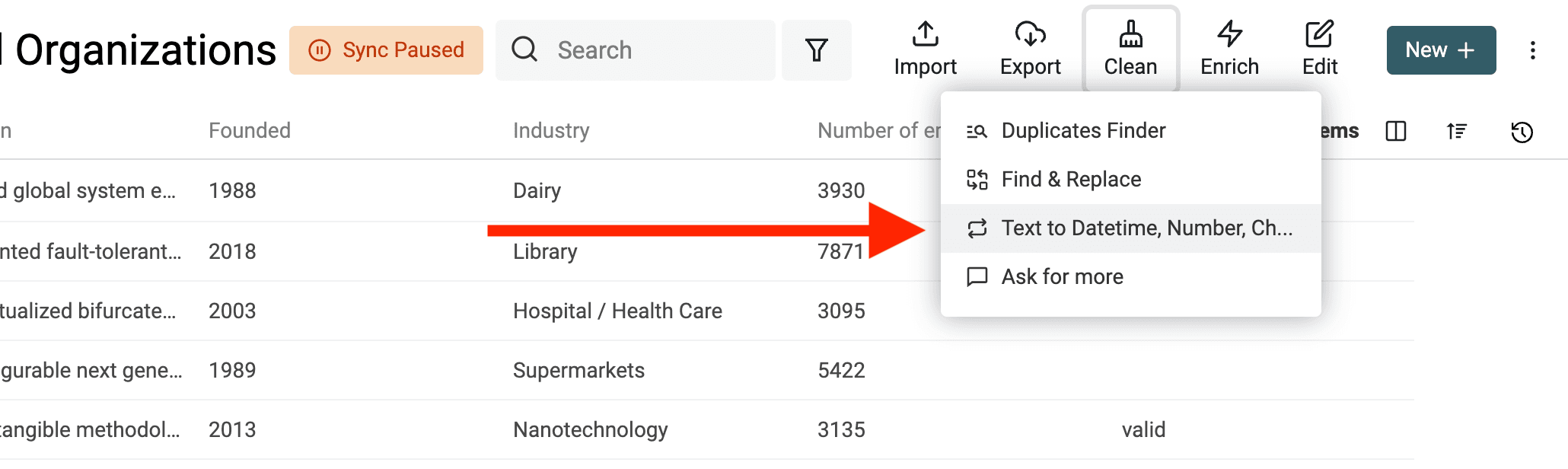
Преобразование любого текста в Datetime
Для даты и времени существует международный формат ISO 8601 с чётко определённой структурой. Если данные записаны в ISO 8601, при импорте для них автоматически будет создано свойство Datetime.
Для значений Date и Datetime в других форматах необходимо указать используемый формат, чтобы Datablist мог преобразовать их в структурированные значения Datetime.
Выберите нужное свойство, а затем — «Convert to Datetime».
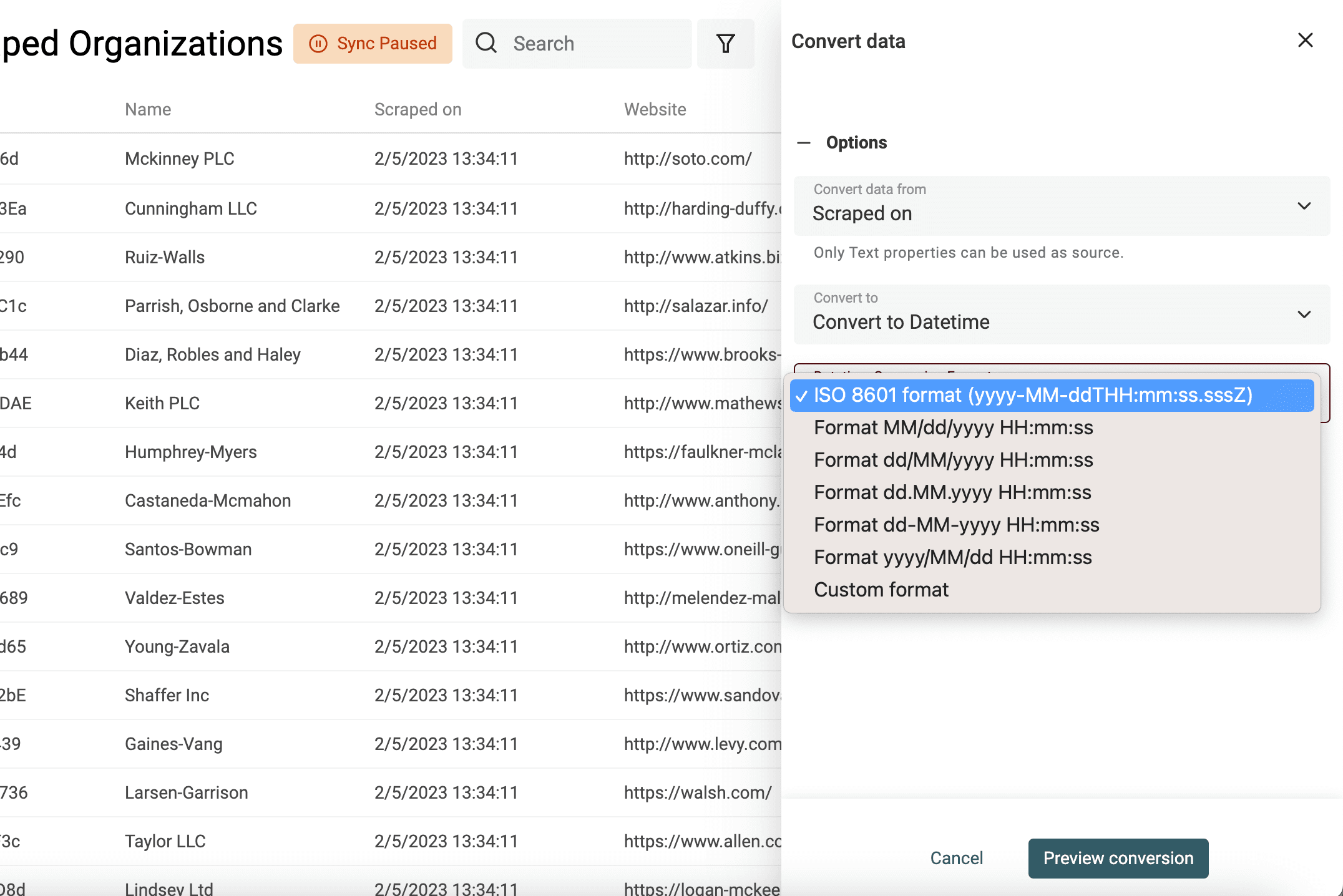
В списке доступны распространённые варианты, включая форматы даты и времени из Google Sheets и Excel. Чтобы задать собственный формат, выберите «Custom format».
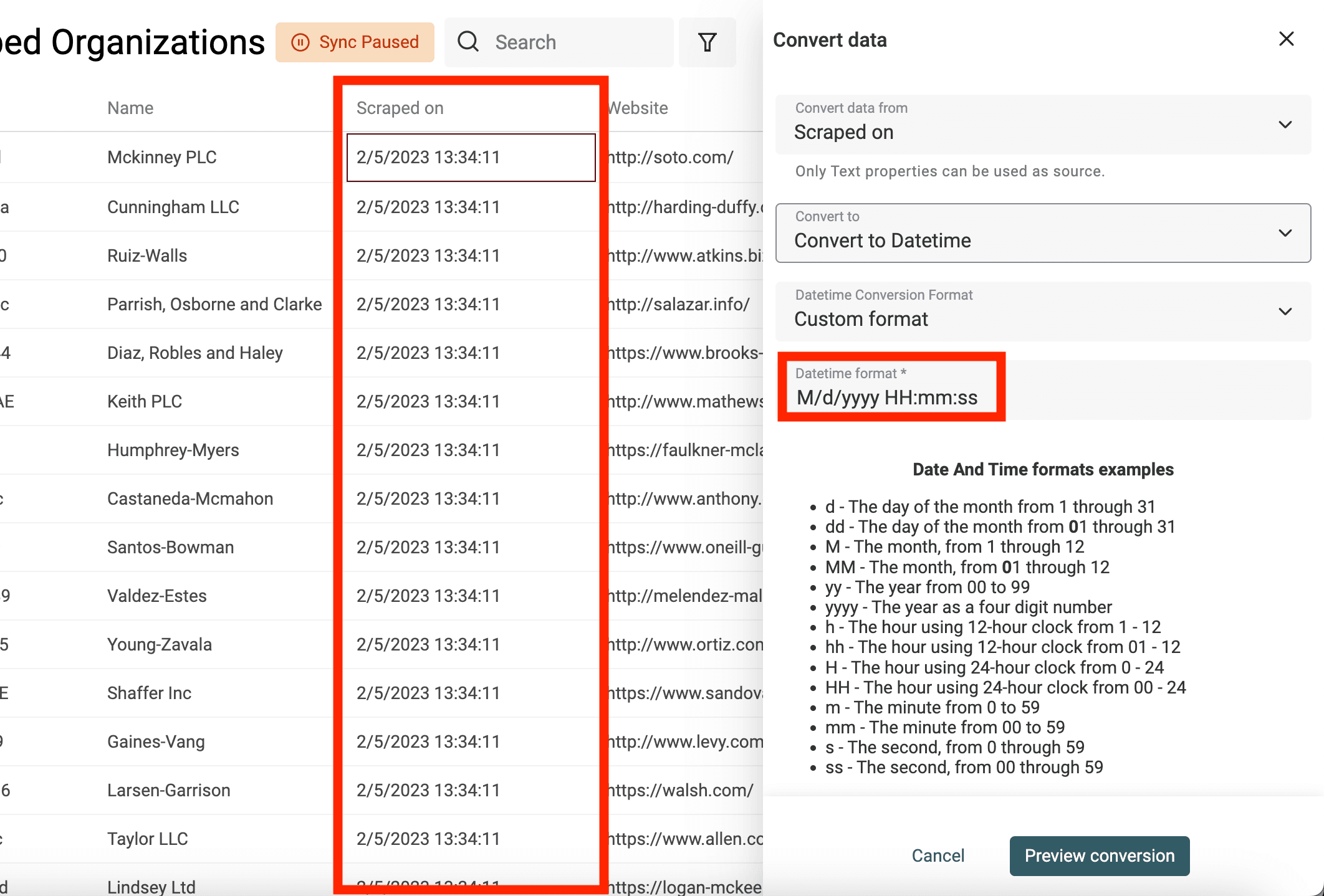
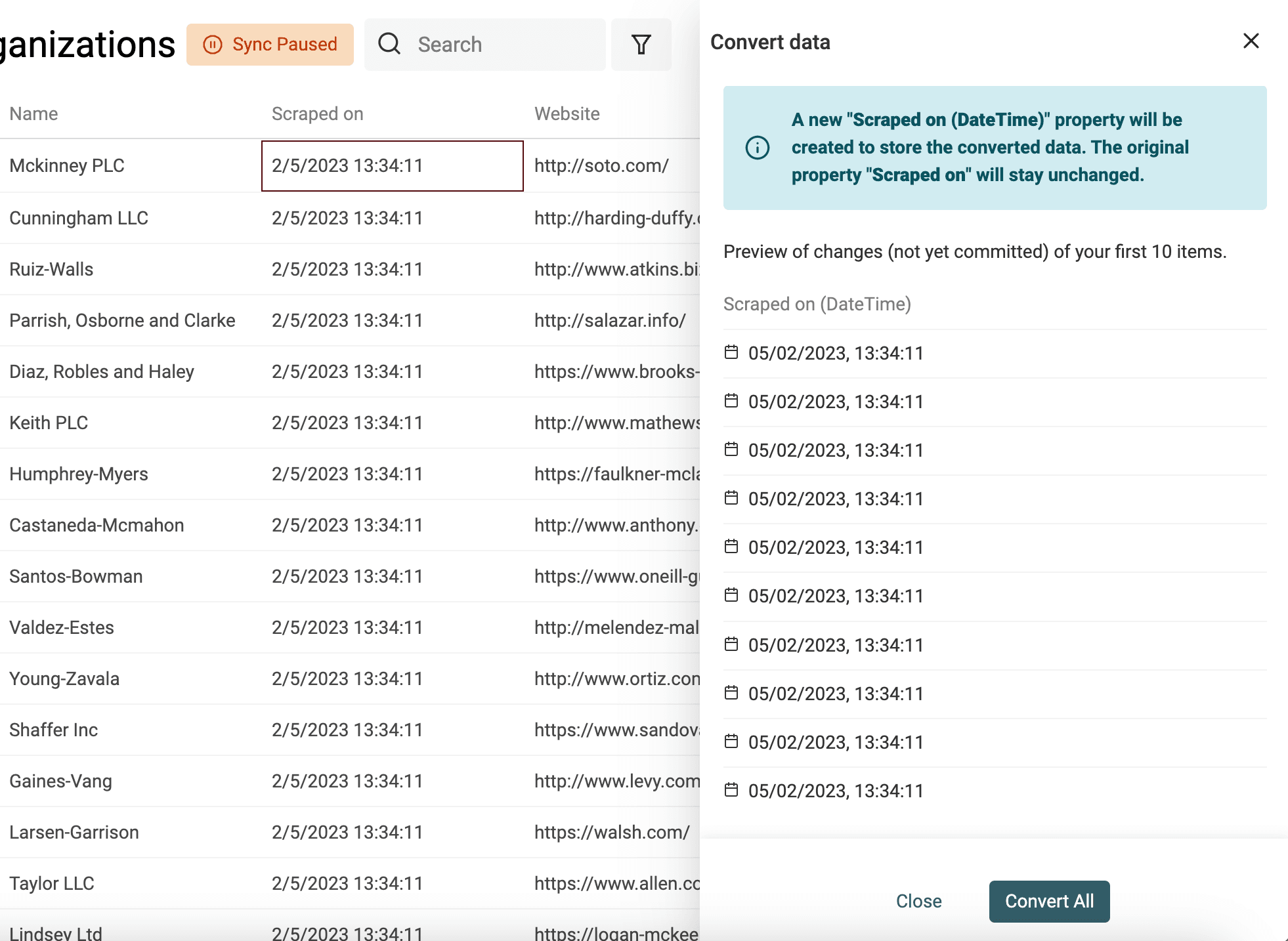
👉 Подробнее о пользовательских форматах даты и времени — в нашей документации.
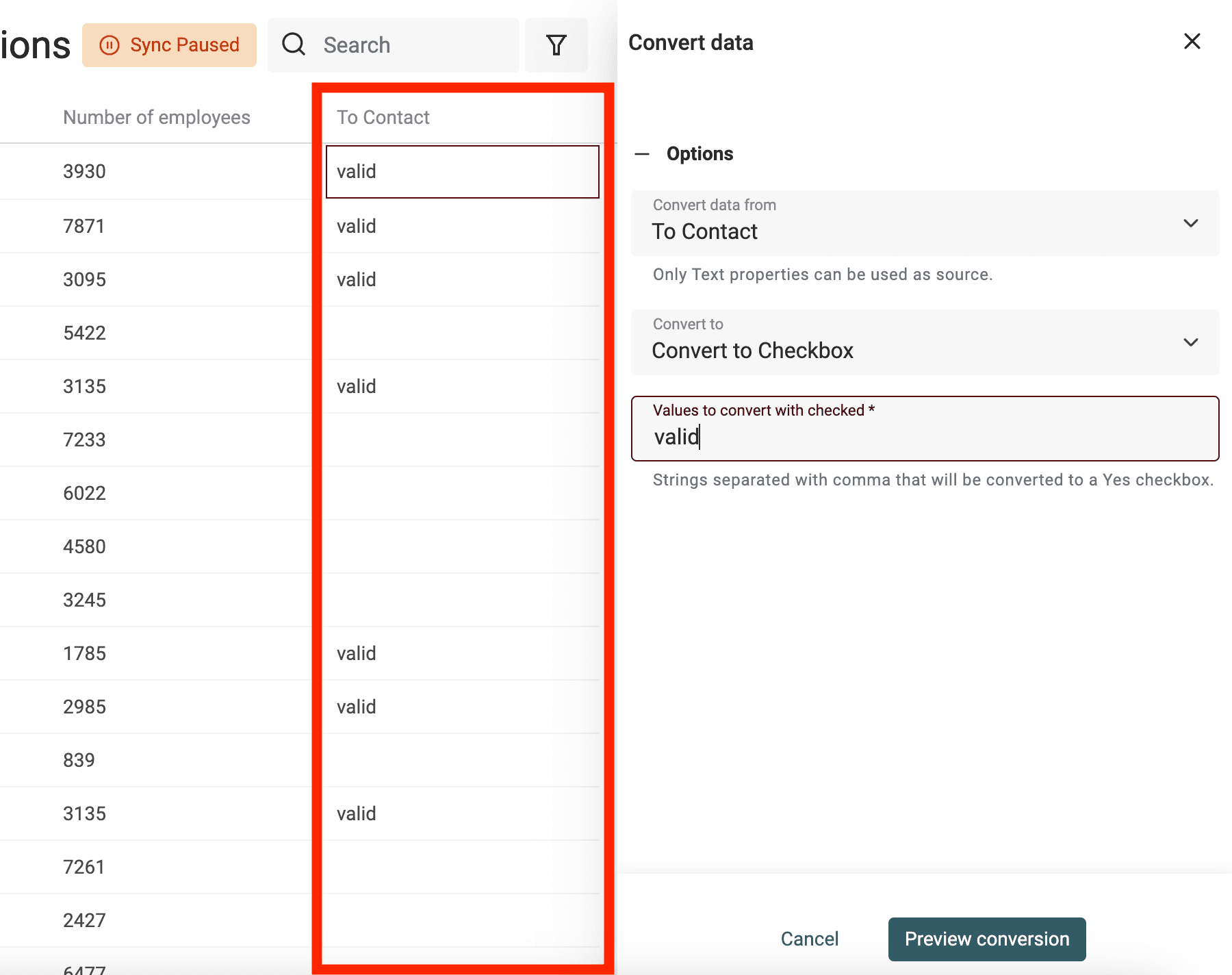
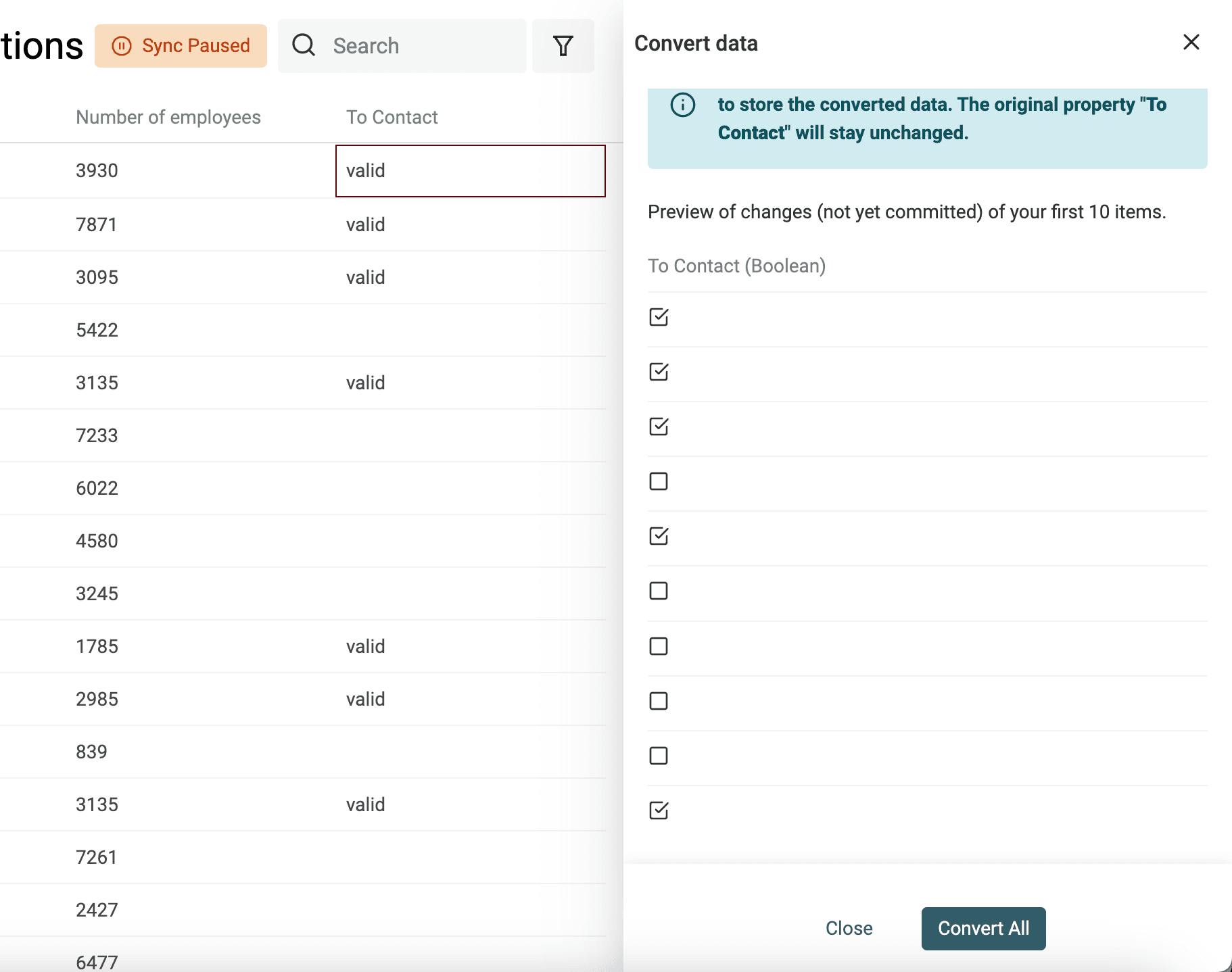
Создание Checkbox из текстовых значений
При импорте Datablist автоматически преобразует столбцы со значениями «Yes, No», «TRUE, FALSE» и подобными в свойства Checkbox. Для более сложных случаев используйте конвертер.
Укажите через запятую значения, при которых Checkbox будет отмечен. Для всех остальных значений он останется неотмеченным.
Извлечение чисел из текста
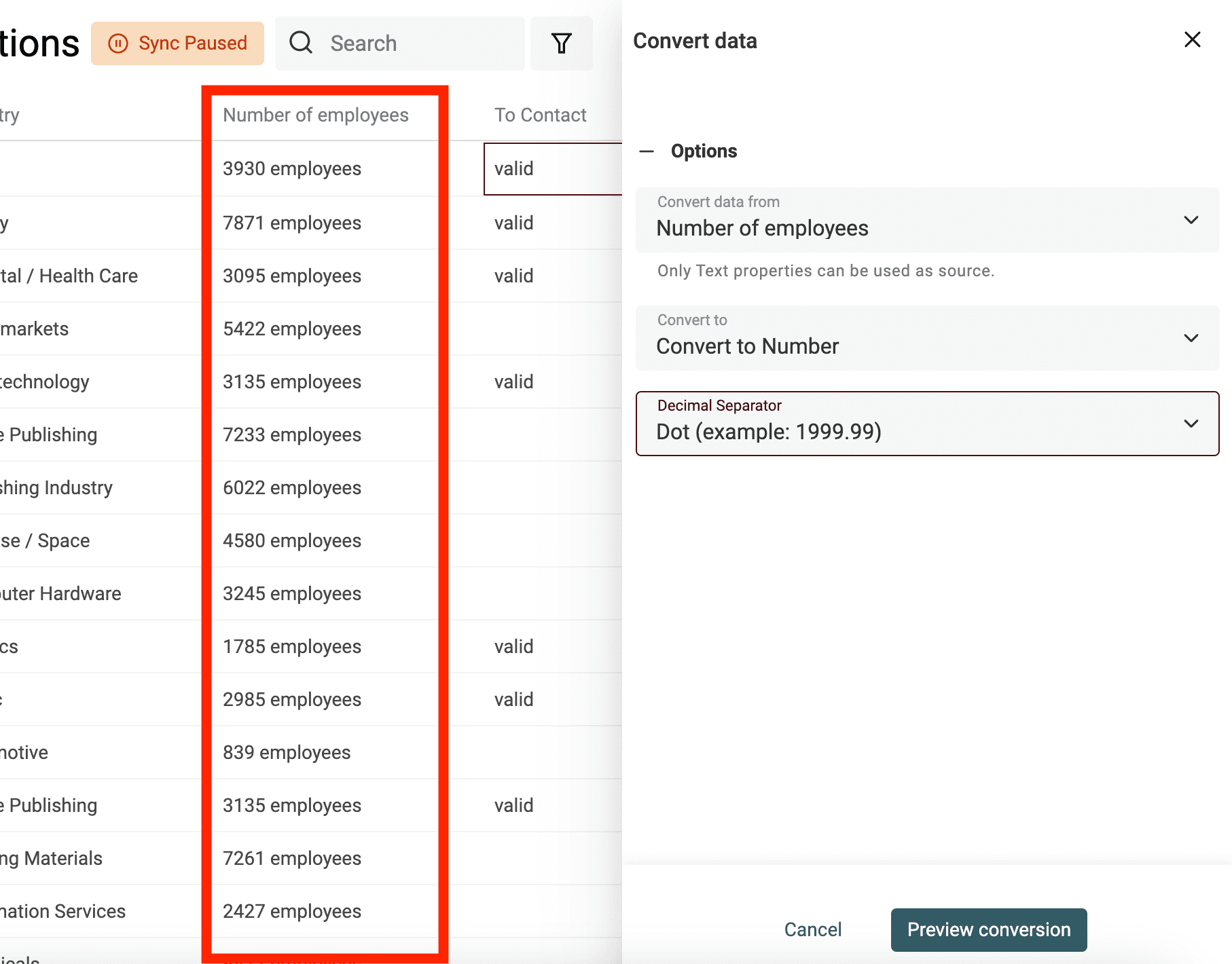
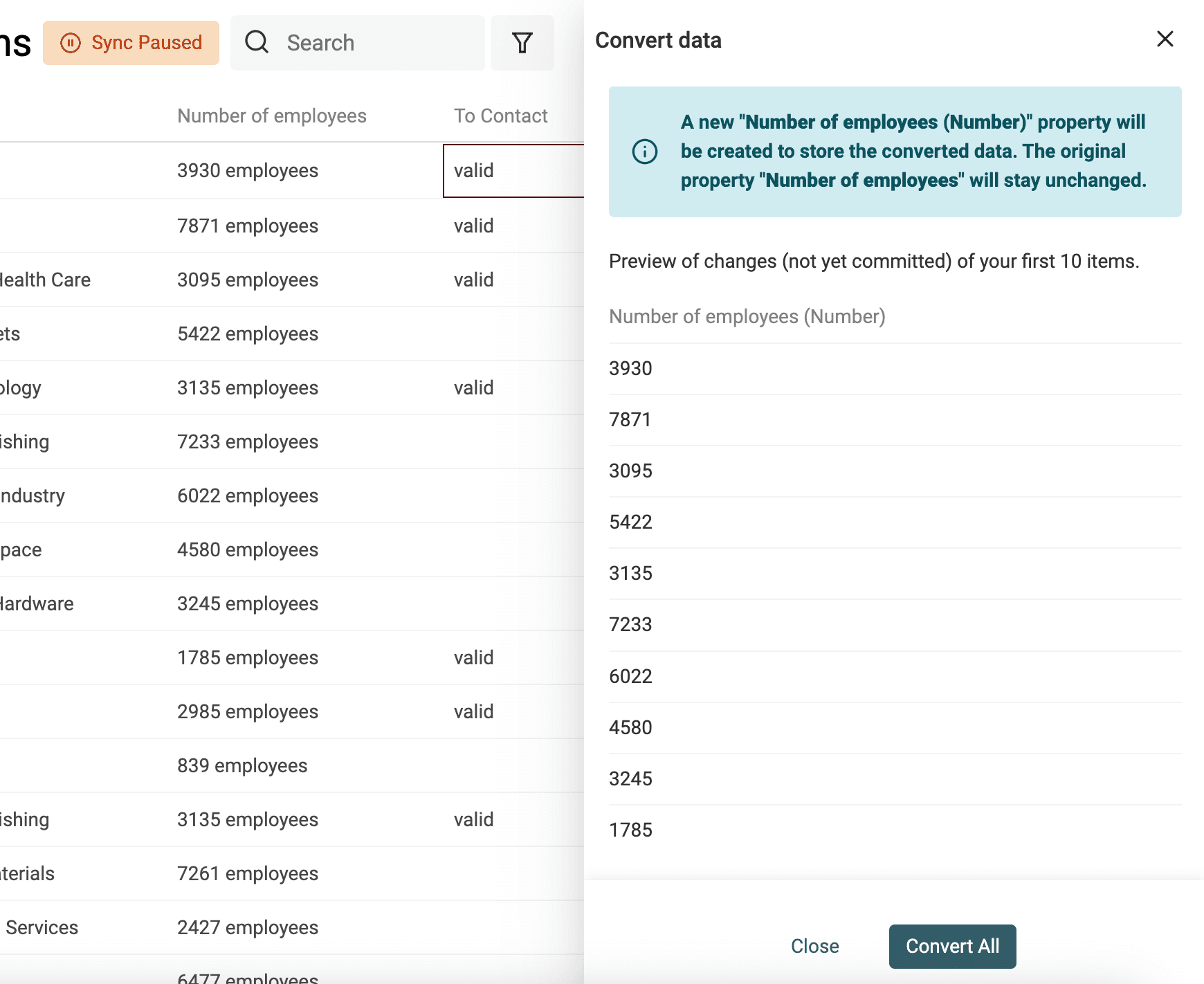
Используйте конвертер «Text to number», чтобы:
- Нормализовать числа с нестандартными разделителями целой и дробной части и разрядов
- Извлечь числа из текста, содержащего буквы
Очистка данных
Преобразование HTML в текст
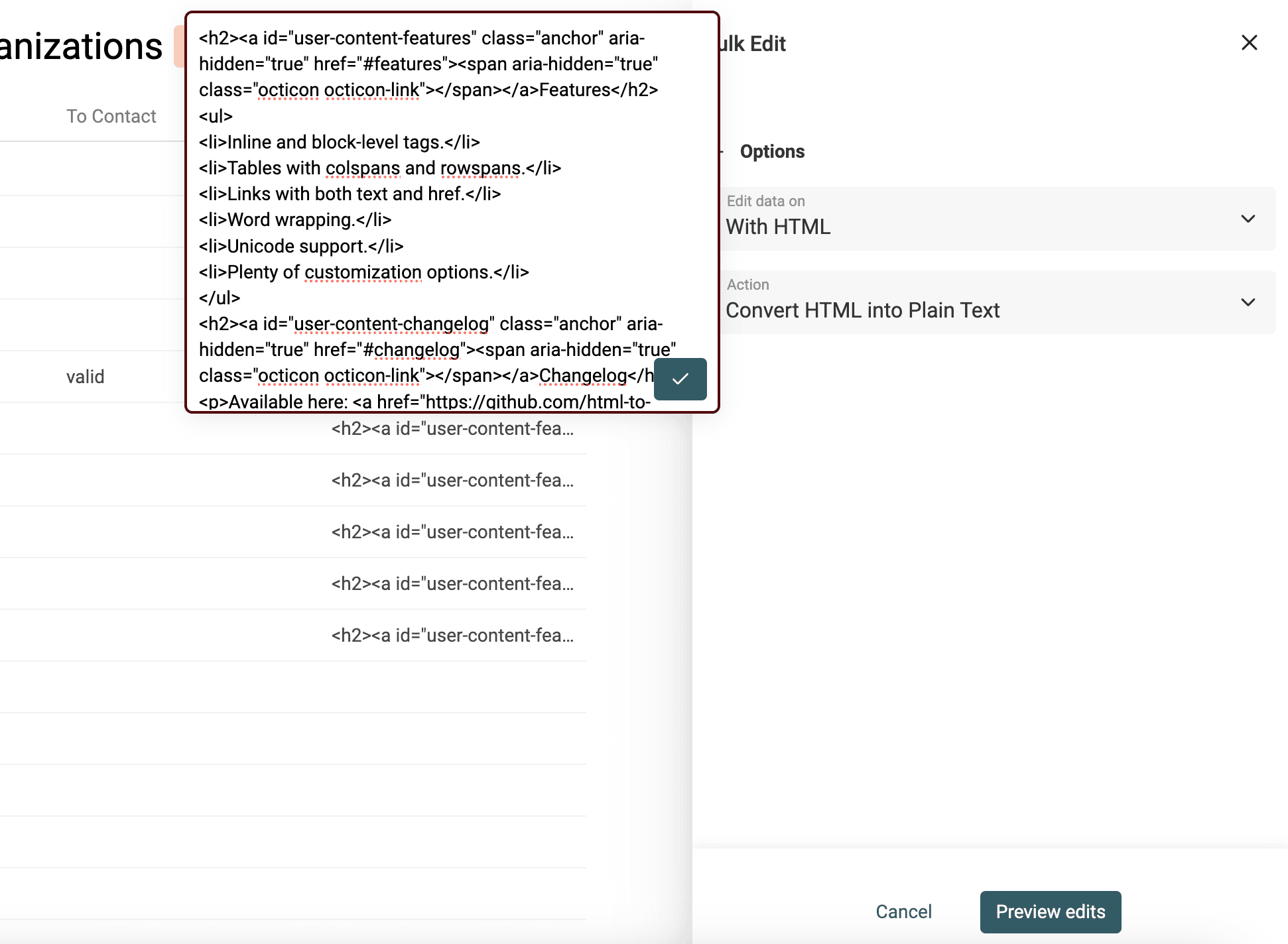
Инструменты скрейпинга обрабатывают HTML-код, поэтому в собранных текстах могут остаться HTML-теги.
HTML-код содержит ссылки, изображения и маркированные списки, а его содержимое разбито на абзацы и строки.
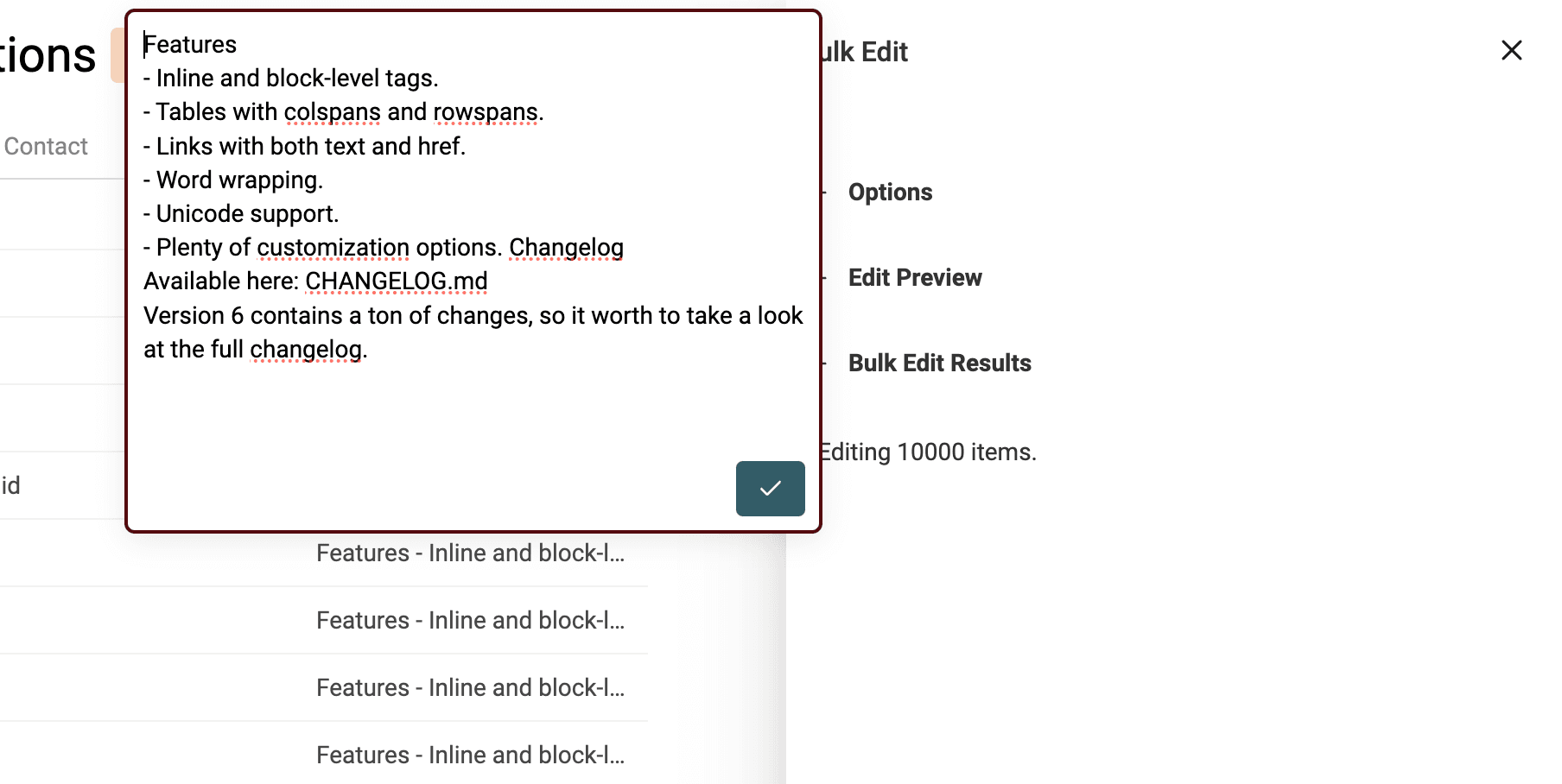
Задача — сохранить часть заданной HTML структуры, преобразовав при этом неудобочитаемый код в обычный текст.
Конвертер HTML to Text в Datablist сохраняет переносы строк и преобразует маркеры списков в строки с префиксом -.
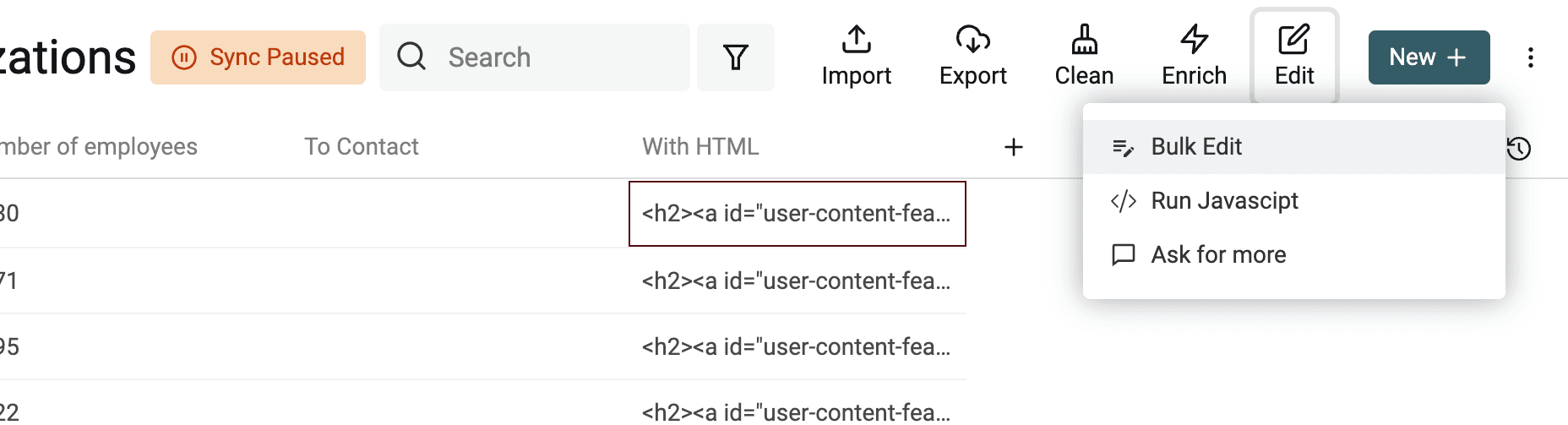
Чтобы преобразовать текст с HTML-тегами в обычный текст, откройте инструмент Bulk Edit в меню Edit.
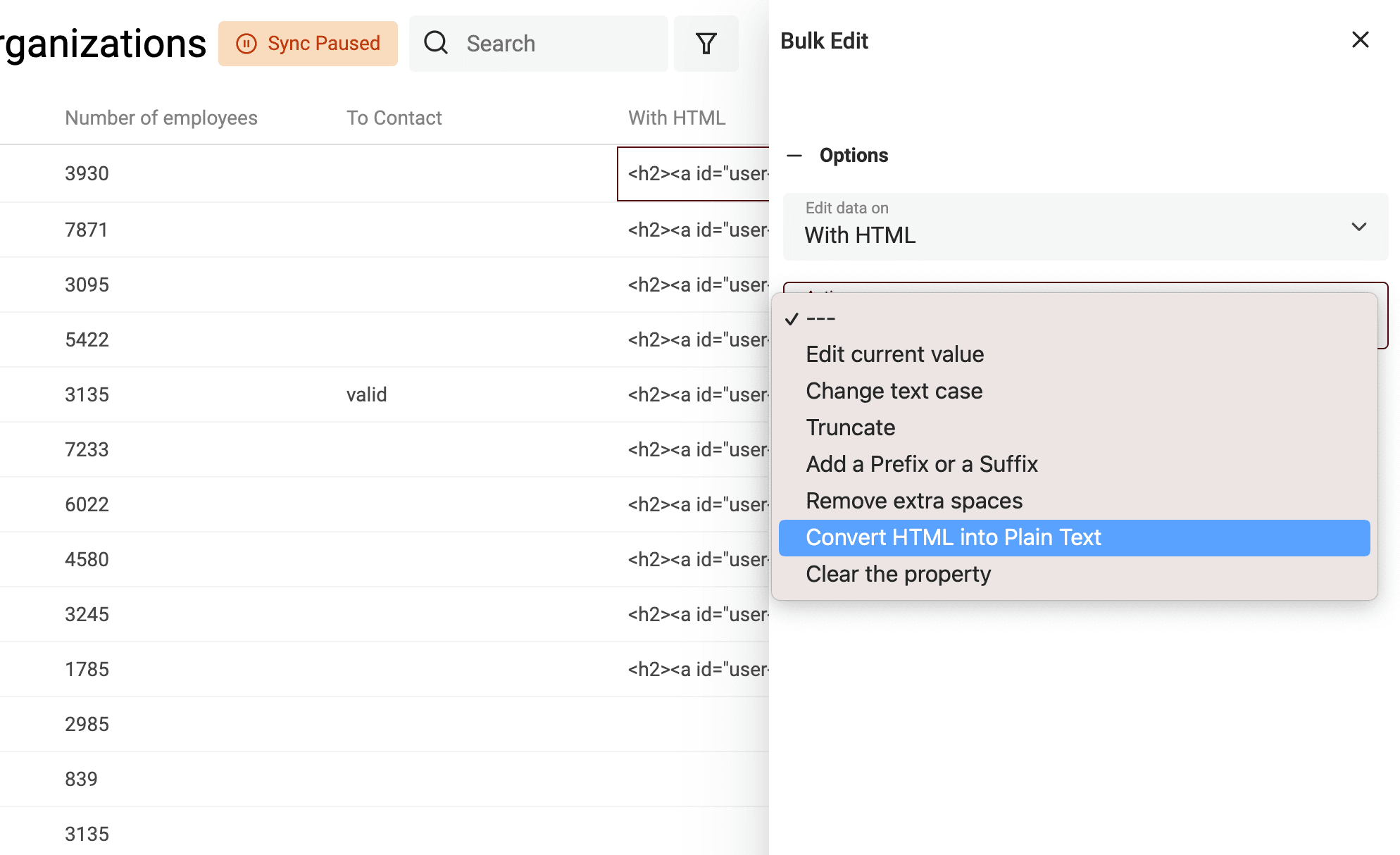
Выберите свойство с HTML-тегами, а затем действие «Convert HTML into plain text».
Удаление лишних пробелов
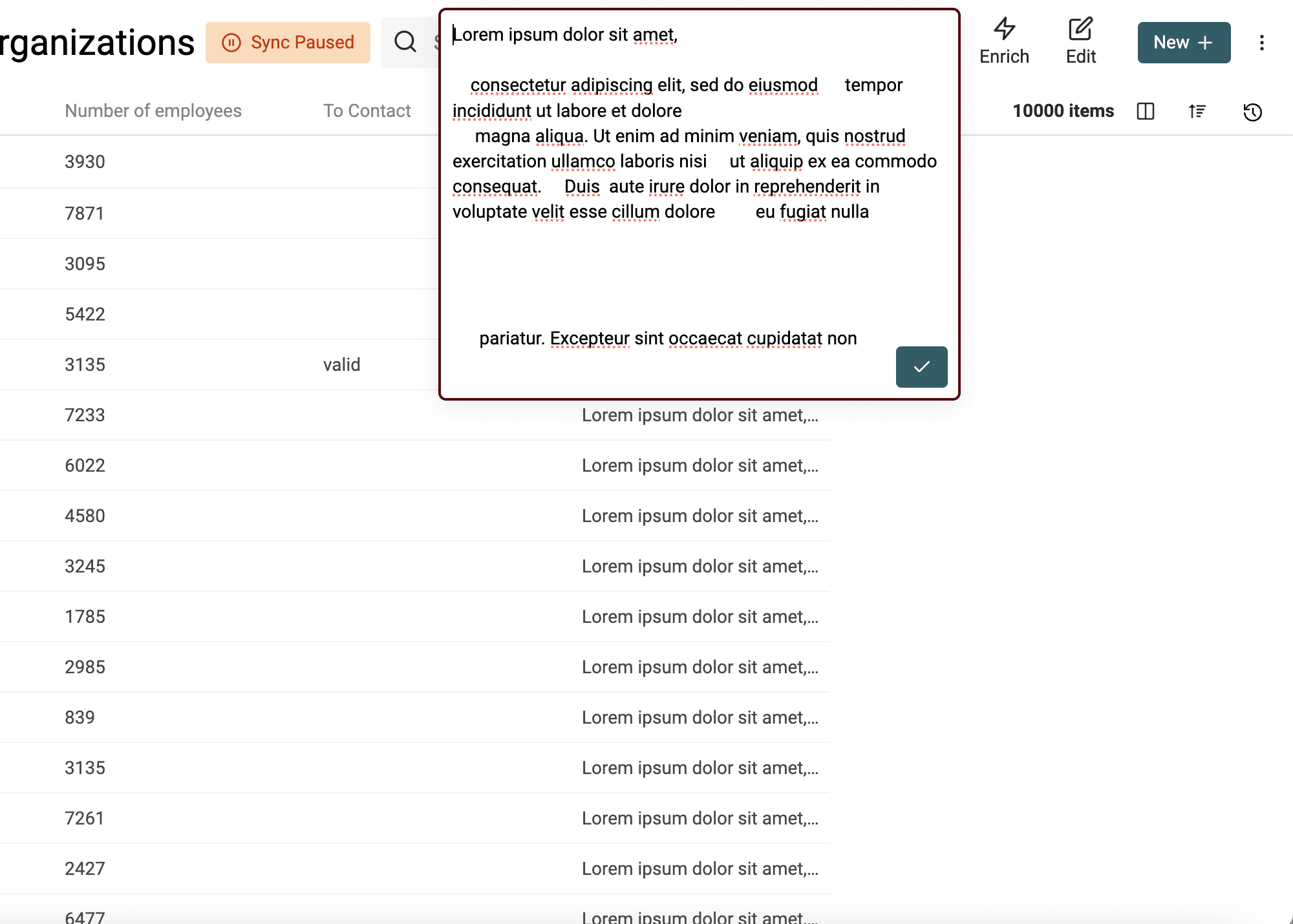
Ещё одна распространённая проблема собранных данных — лишние пробелы. Они появляются из-за переносов строк, символов Tab и других HTML-символов, отображаемых как пробел.
В Datablist есть инструмент очистки, который устраняет такие пробелы.
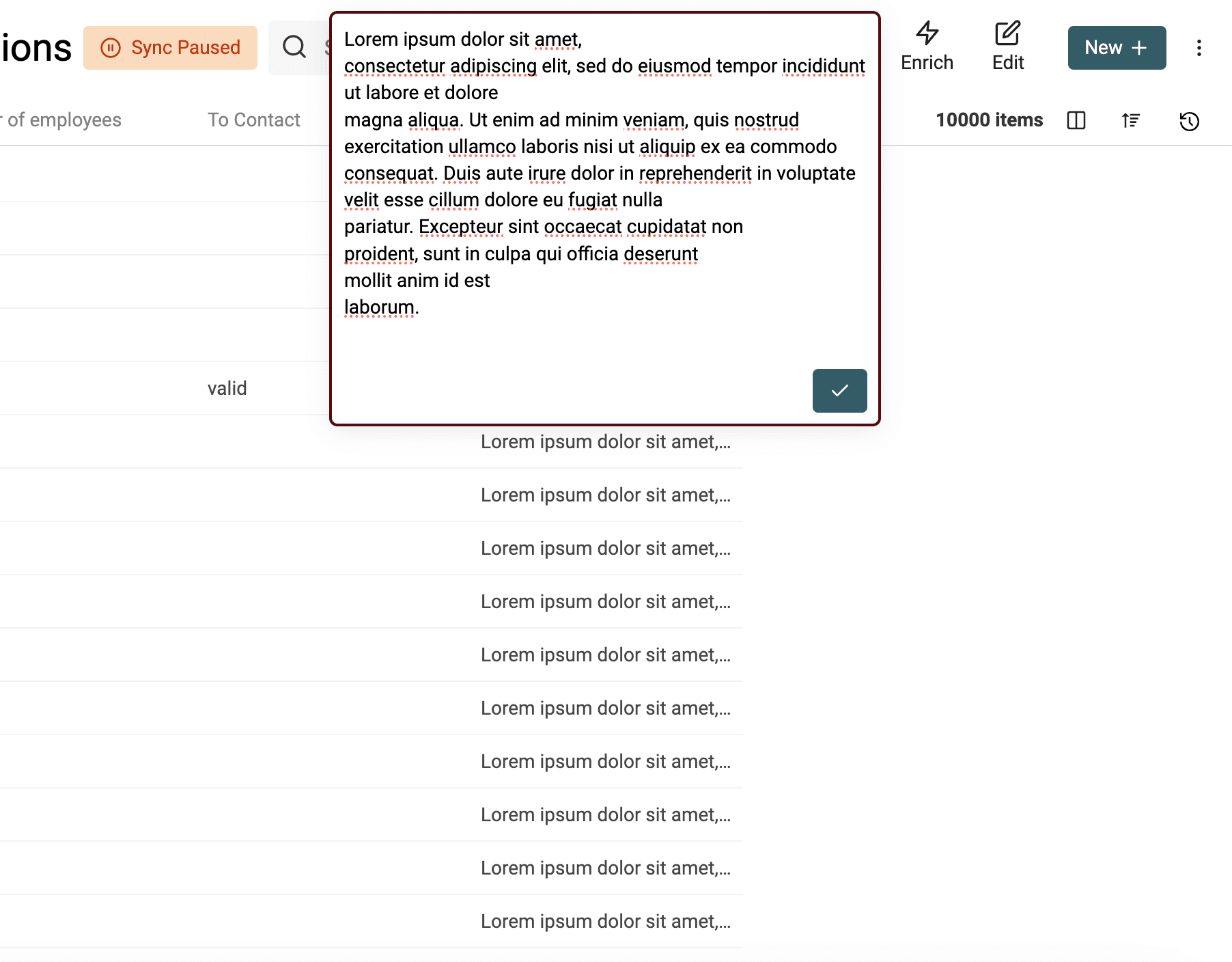
- Удаляет лишние пробелы между словами
- Удаляет пустые строки
- Удаляет пробелы в начале и конце каждой строки
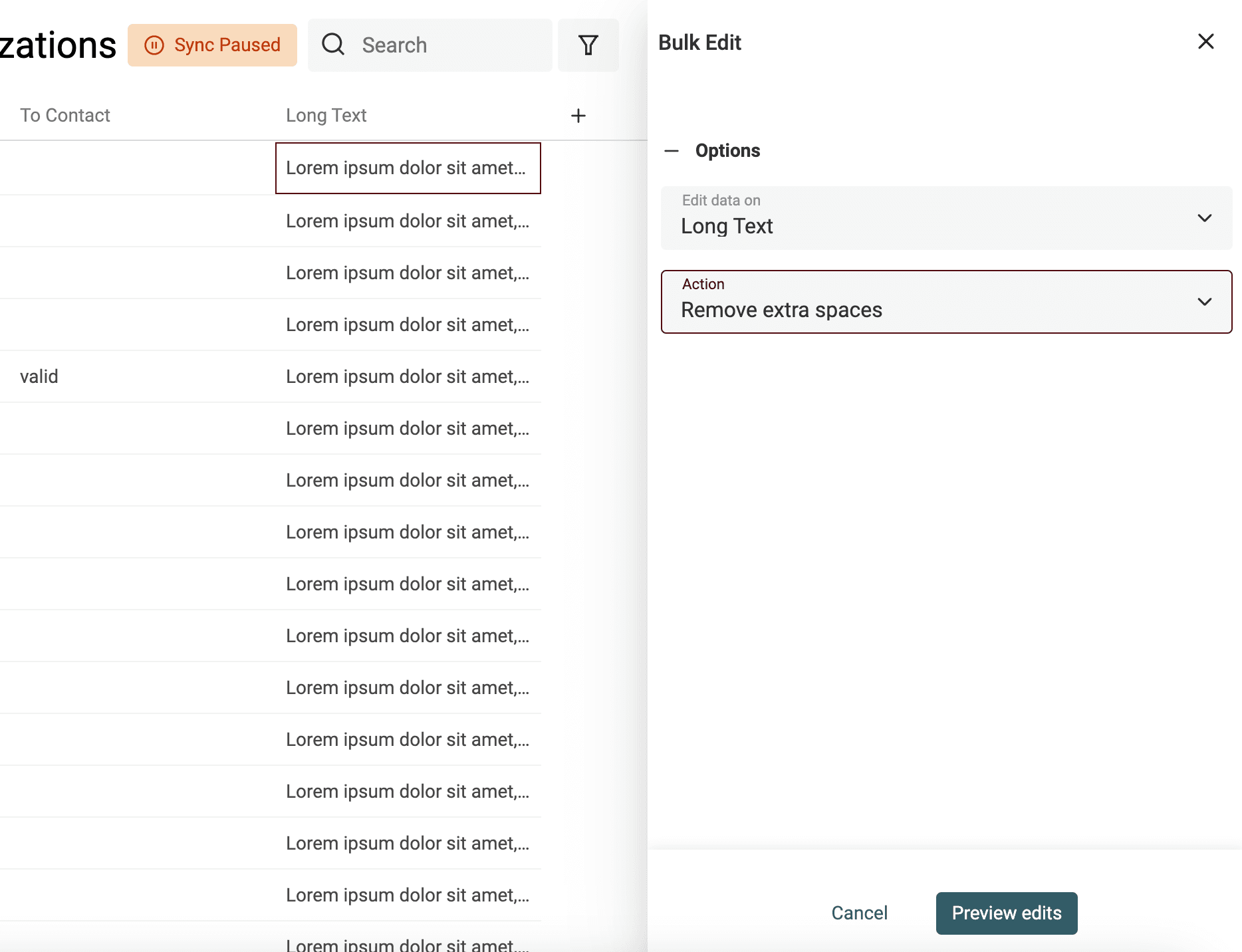
Чтобы удалить лишние пробелы, откройте инструмент «Bulk Edit» в меню «Edit». Выберите нужное свойство и действие «Remove extra spaces».
Изменение регистра текста
Изменить регистр текста несложно. Откройте инструмент «Bulk Edit» в меню «Edit».
Выберите свойство для обработки и действие «Change text case».
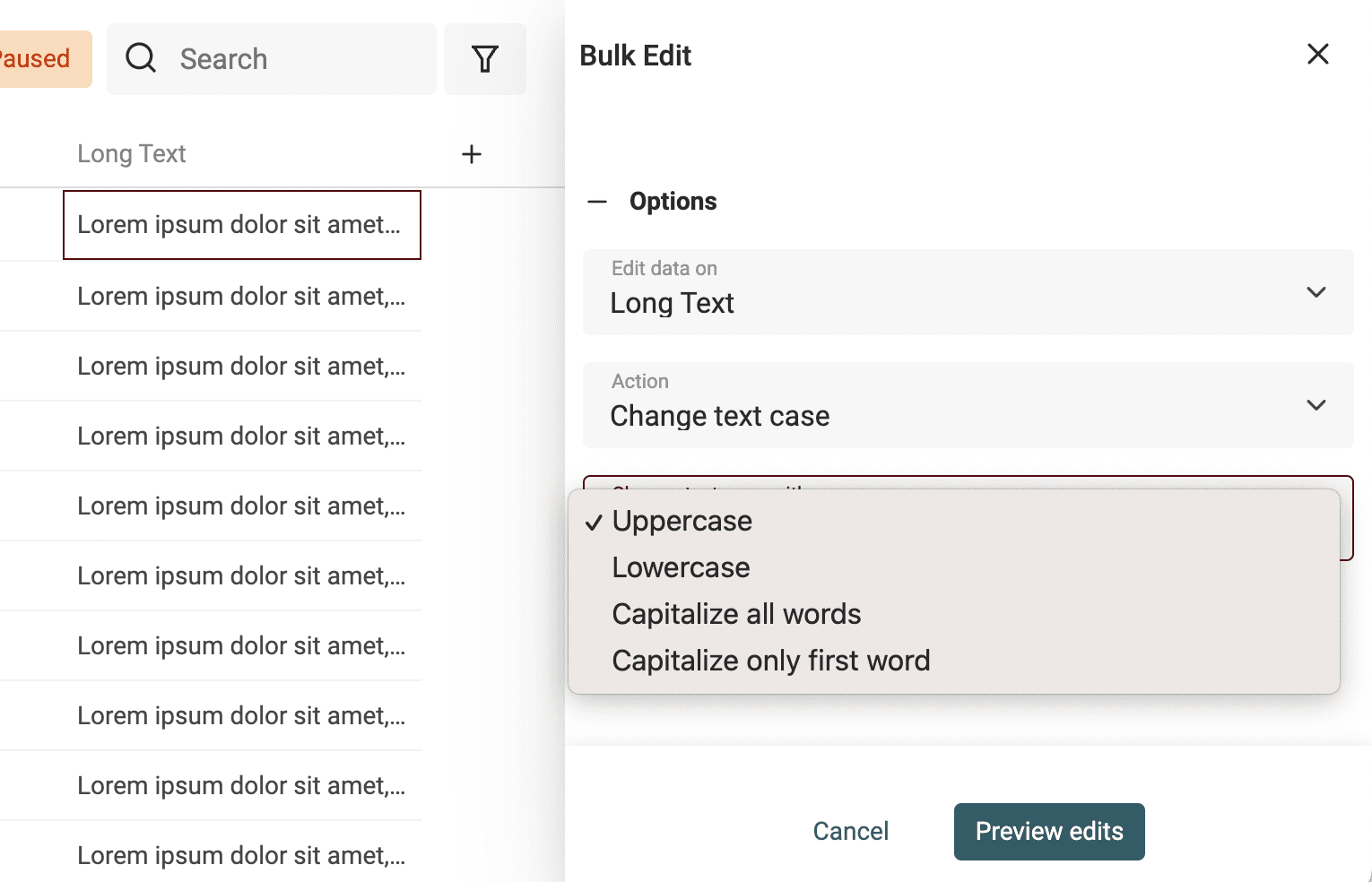
Доступно четыре режима:
- Uppercase — все буквы будут преобразованы в верхний регистр. Пример:
john=>JOHN - Lowercase — все буквы будут преобразованы в нижний регистр. Пример:
API=>api - Capitalize — каждое слово будет начинаться с заглавной буквы. Пример:
john is a good man=>John Is A Good Man - Capitalize only the first word — заглавной станет только первая буква первого слова. Пример:
john is a good man=>John is a good man
Удаление символов из текста
Тексты, собранные с HTML-страниц или введённые пользователями — например, должности из профилей LinkedIn, — могут содержать эмодзи и другие символы, мешающие обработке данных. Даже один смайлик в конце имени способен помешать алгоритму поиска дублей распознать совпадение.
В Datablist есть встроенный обработчик, который удаляет из данных все нетекстовые символы.
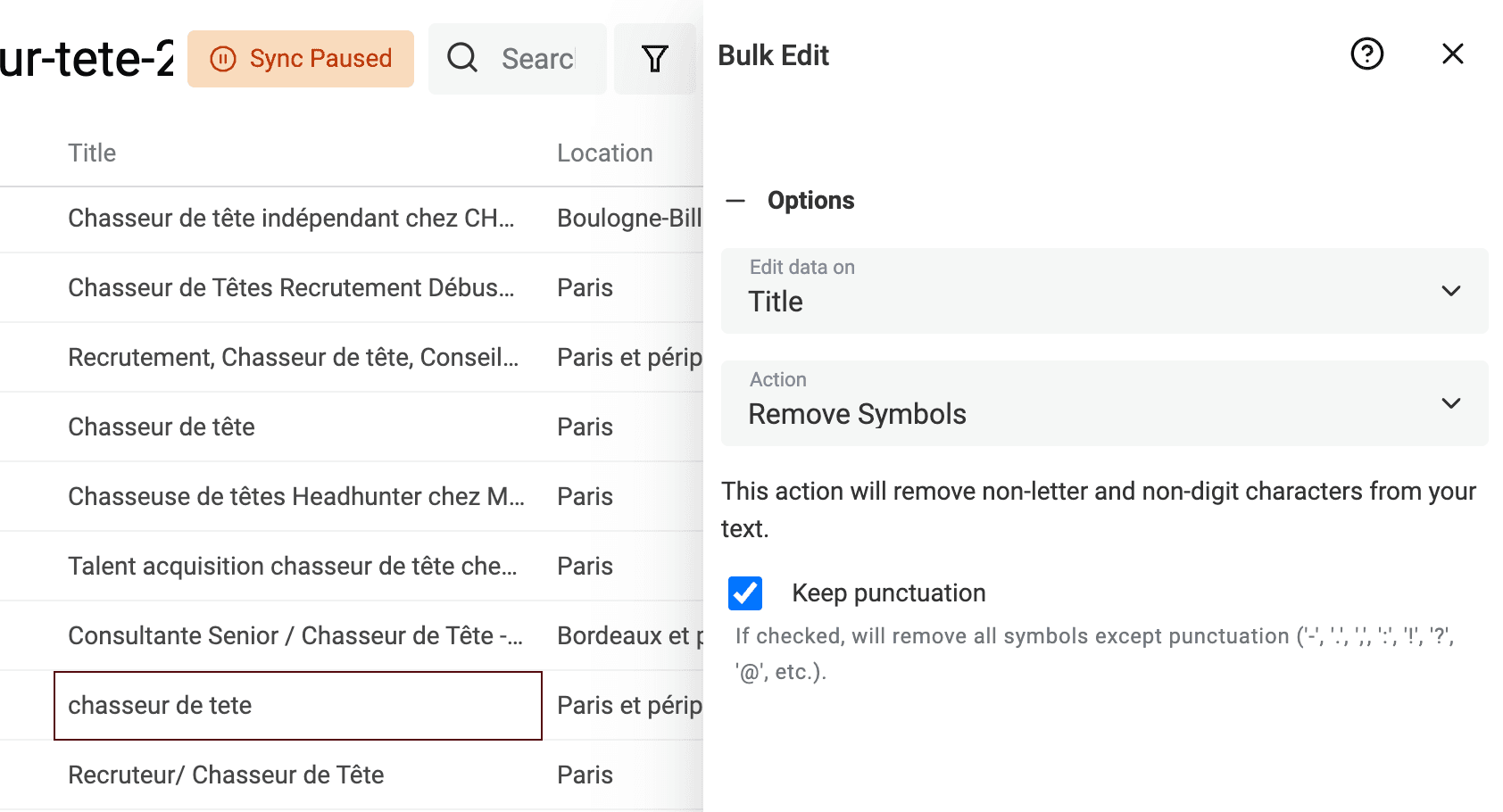
Откройте «Bulk Edit» в меню «Edit», выберите текстовое свойство, а затем преобразование «Remove symbols».
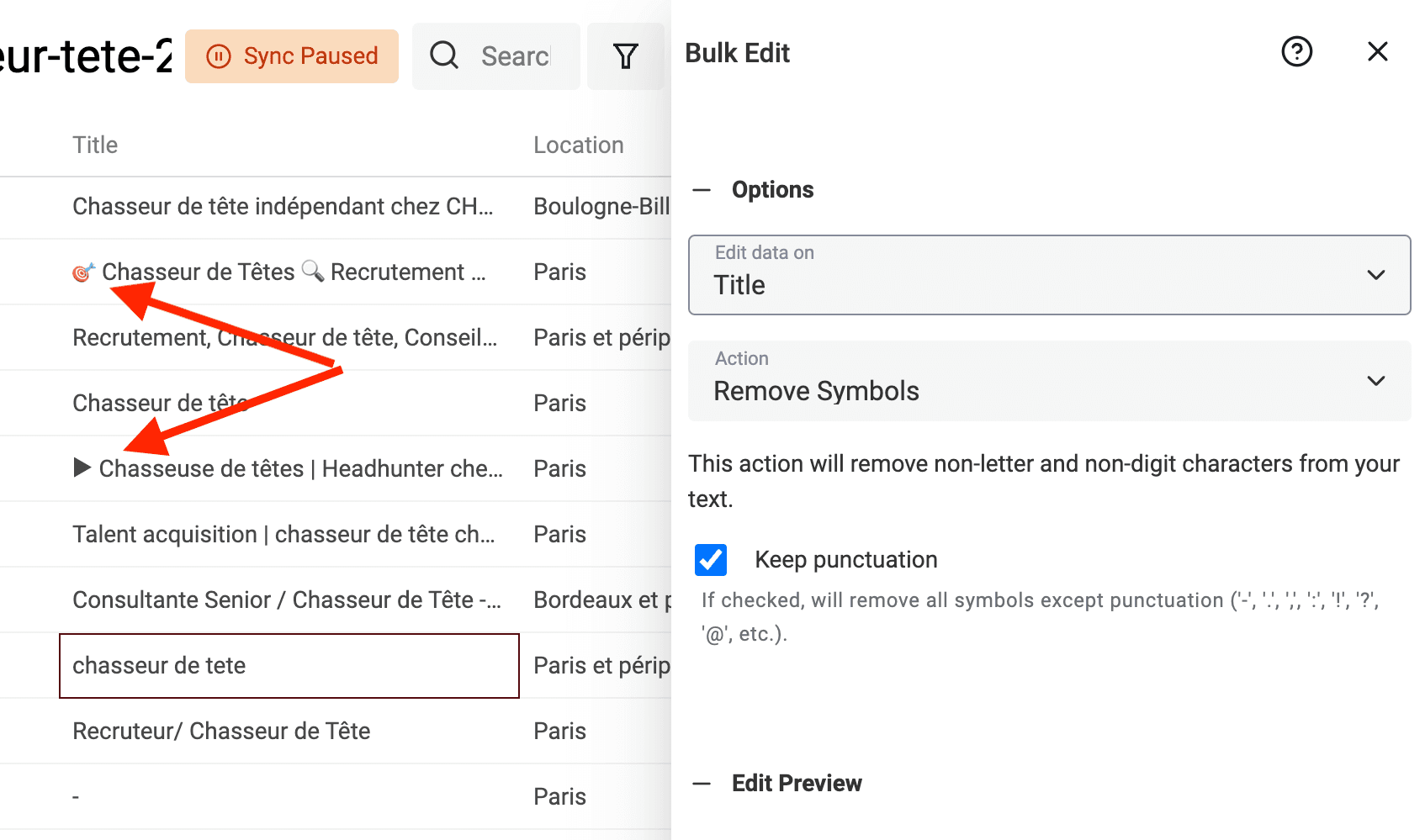
Если результат предпросмотра вас устраивает, запустите преобразование для обработки записей.
Нормализация с помощью Find and Replace
Чтобы создавать сегменты в списках потенциальных клиентов, данные необходимо нормализовать.
- Нормализуйте названия должностей
- Нормализуйте страны и города
- Нормализуйте URL
- И так далее
Ваша задача — преобразовать свойство со свободным текстом в свойство с ограниченным набором вариантов. Другой сценарий — привести текст к более простой форме, например заменить URL с путём на домен.
В Datablist есть мощный инструмент Find and Replace. Он работает как с обычным текстом, так и с регулярными выражениями.
Регулярные выражения сложны, но дают широкие возможности.
Ниже приведены несколько примеров использования RegEx для очистки данных.
Удаление параметров запроса из URL
Одни параметры URL используются для отслеживания рекламных кампаний, а другие определяют товар, его вариант, поисковую выдачу или номер страницы. Если удалить их все, разные записи могут превратиться в один и тот же URL.
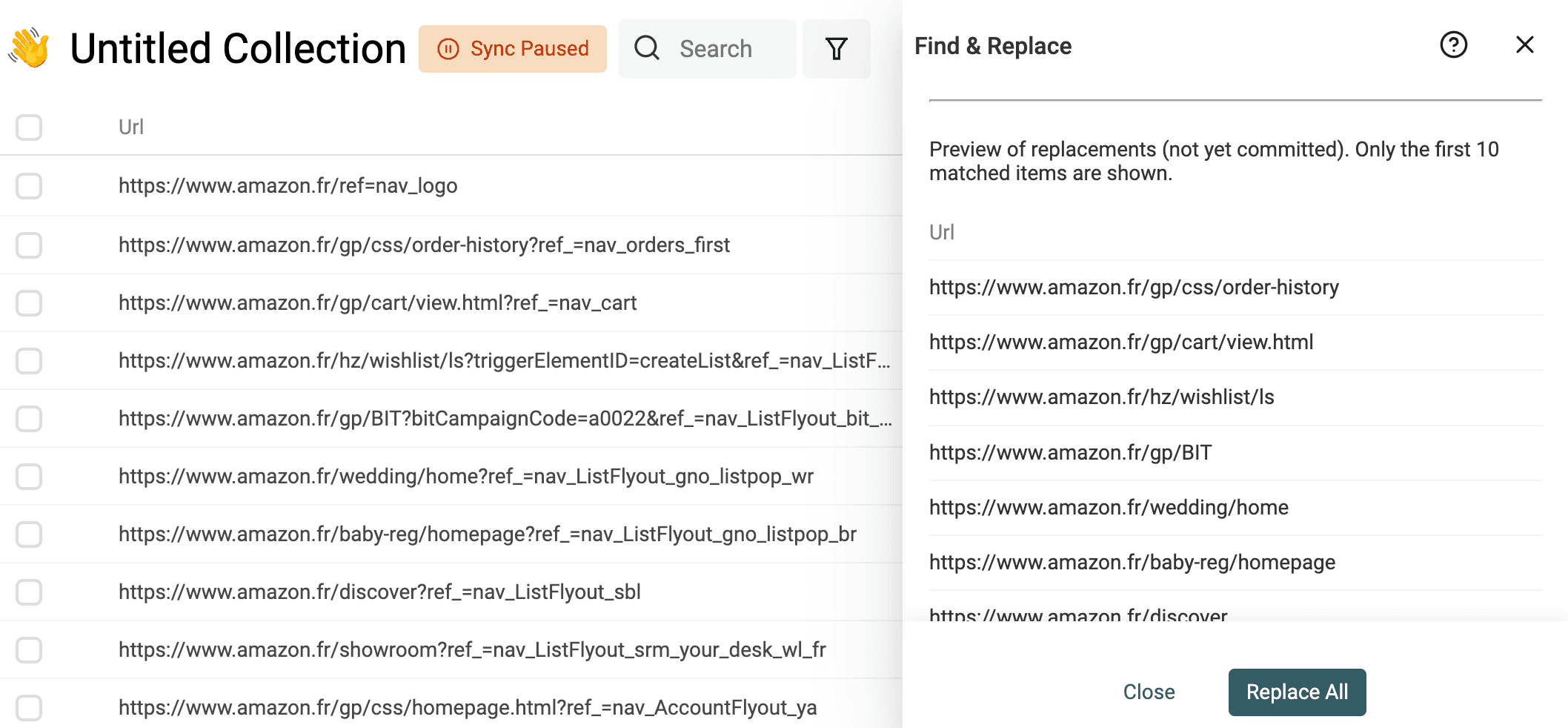
Сначала создайте копию свойства с исходным URL. Используйте приведённое ниже выражение, только если вы убедились, что все параметры запроса в этом столбце можно удалить. Например, оно удалит ?utm_source=newsletter из URL страницы, но также удалит ?variant=blue из ссылки на товар. Если вариант товара важен, сохраните запрос или удалите отдельным преобразованием только конкретные параметры отслеживания.
Чтобы полностью удалить запрос, включите Match using regular expression и используйте следующее выражение с пустым значением замены:
\?.*$
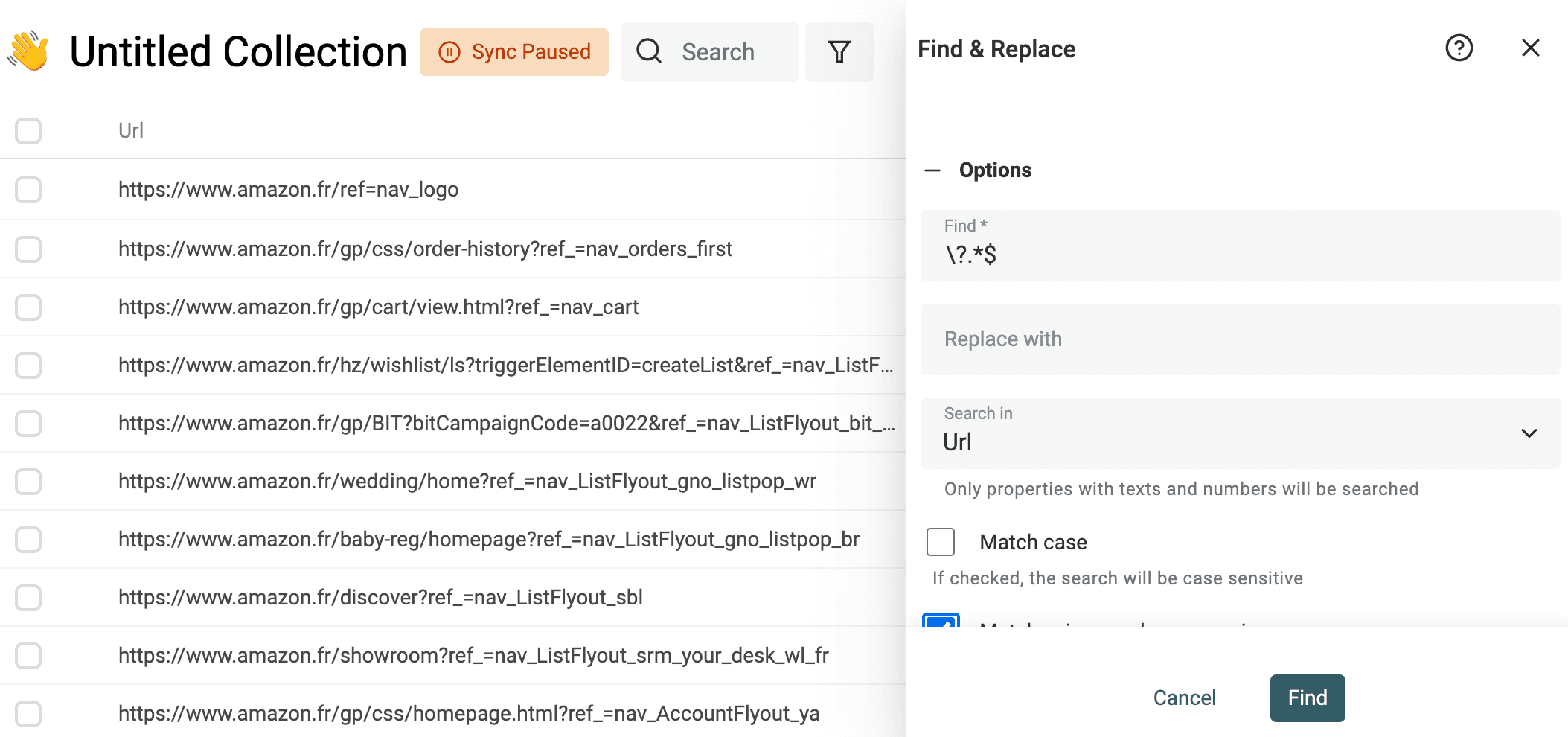
Проверьте в предпросмотре URL с параметрами и без них. Применяйте преобразование только к копии свойства URL и лишь в том случае, если ссылки по-прежнему ведут на нужные страницы.
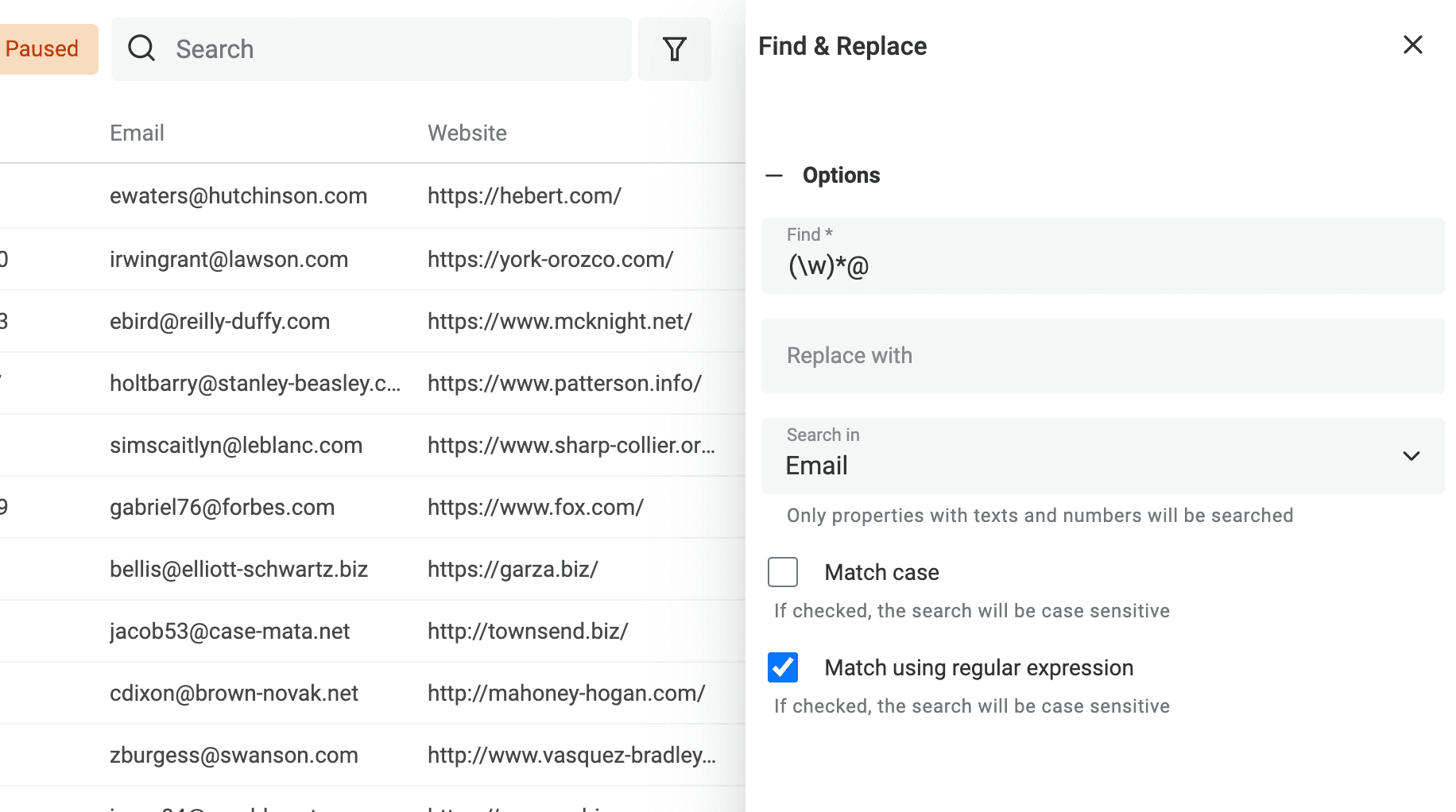
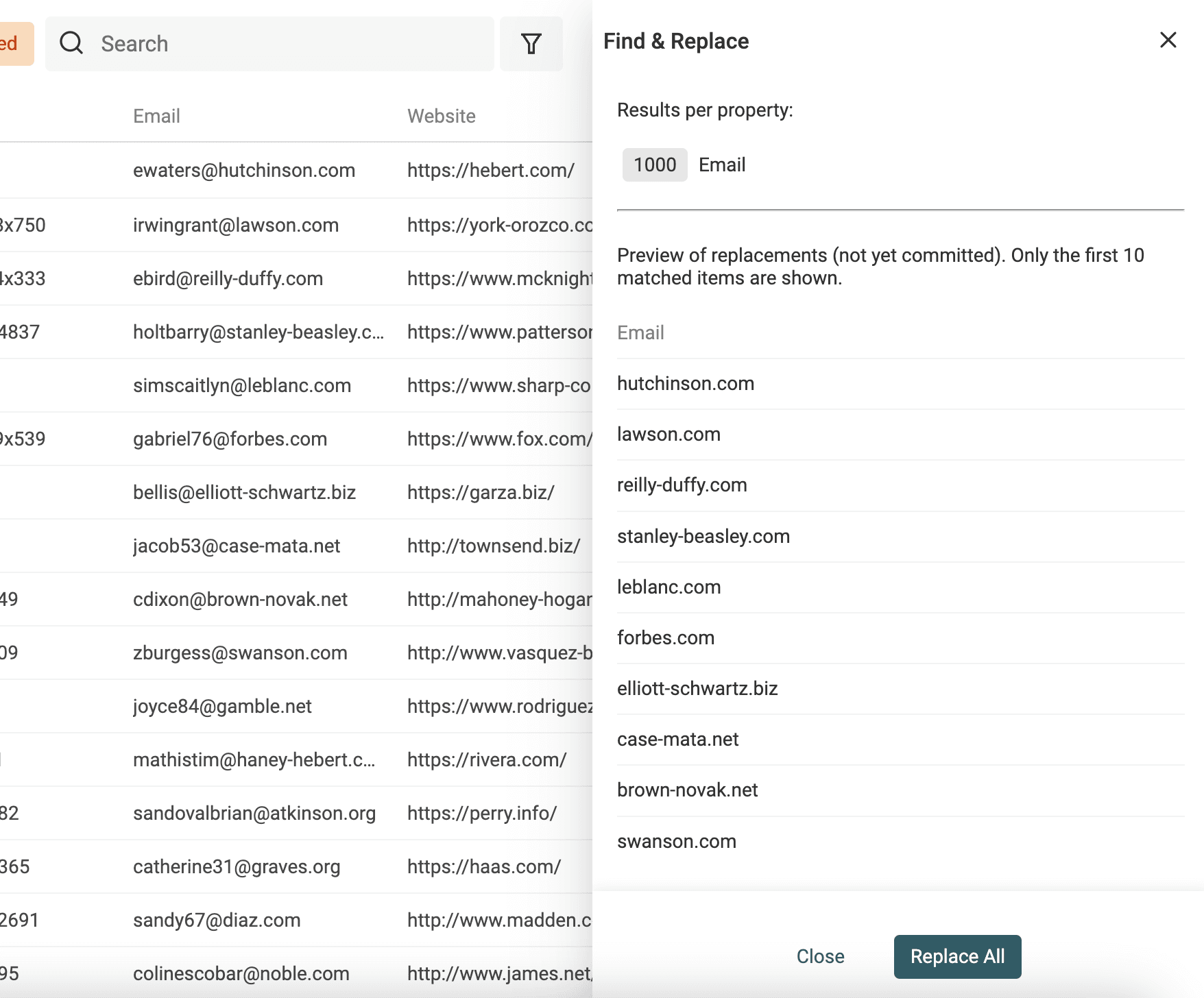
Извлечение домена из email-адреса
Find and Replace также можно использовать для извлечения домена email — части после символа @. Учтите, что это не всегда сайт компании: контакт может пользоваться личным почтовым сервисом. В качестве встроенной альтернативы используйте сценарий извлечения домена в Data Extractor. Если исходные данные представляют собой длинное предложение, сначала извлеките из него URL или email.
Создайте копию свойства с email, чтобы сохранить исходные данные. Для ячеек, содержащих один email-адрес без дополнительного текста, используйте следующее регулярное выражение с пустым значением замены:
^[^@\s]+@(?=[^@\s]+$)
Оно корректно обрабатывает локальные части с точками, знаками плюса и дефисами. Например, jane.smith+sales@example.com превратится в example.com. На старом скриншоте ниже используется более строгое выражение — применяйте вариант, приведённый выше.
Сначала удалите пробелы по краям. Ячейки с отображаемым именем, несколькими адресами или некорректным текстом email требуют отдельной очистки. Это преобразование извлекает домен, но не проверяет существование почтового ящика.
Разделение полного имени на имя и фамилию
При сборе списков лидов часто встречается поле «Full Name», которое нужно разделить на «First Name» и «Last Name». Точное выделение отдельных частей имени — важный этап обработки данных.
Раздельные поля имени упрощают обращение к контактам и сопоставление данных с CRM. Сохраните полное имя, чтобы можно было проверить ошибки разделения: имя человека само по себе не подтверждает его пол или форму обращения. Если вы очищаете список в электронной таблице, воспользуйтесь формулами Excel для разделения имён и проверьте результаты перед заменой полей.
Разделение имён может оказаться непростой задачей. К счастью, в Datablist есть удобный инструмент, который разбивает поле «Name» на два значения, используя пробел в качестве разделителя.
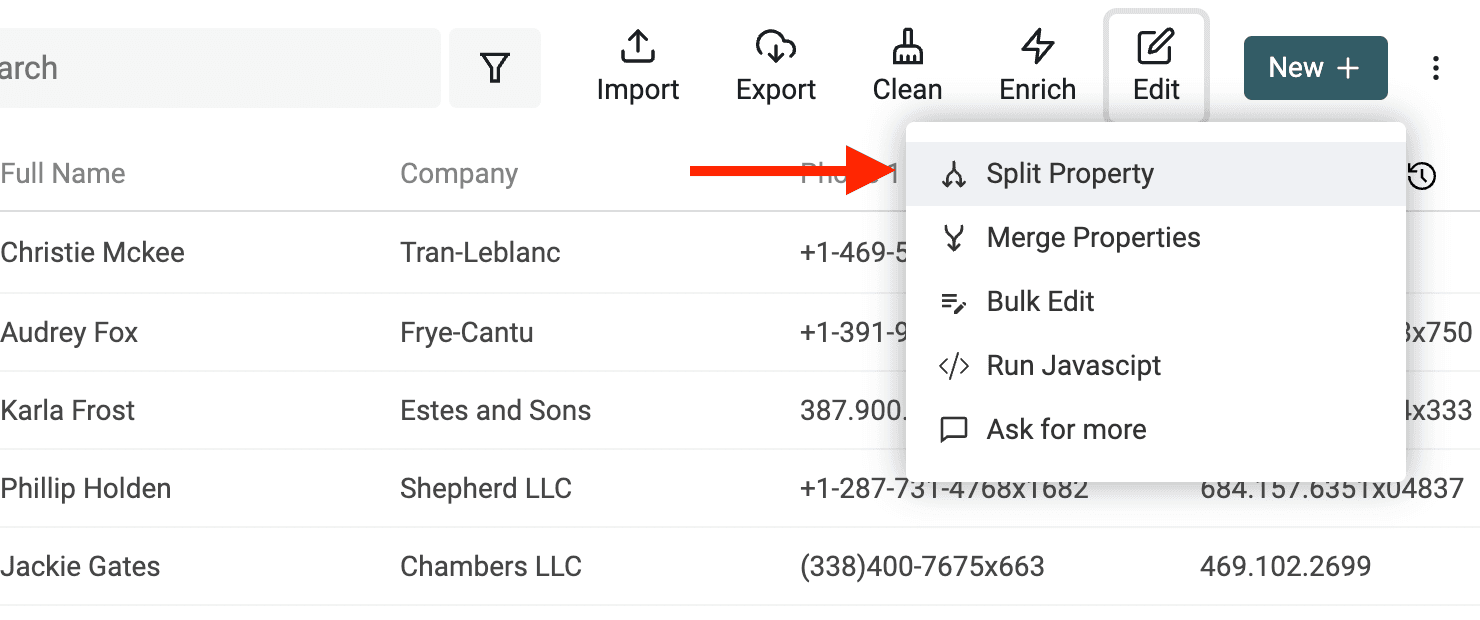
Для начала откройте инструмент «Split Property» в меню «Edit».
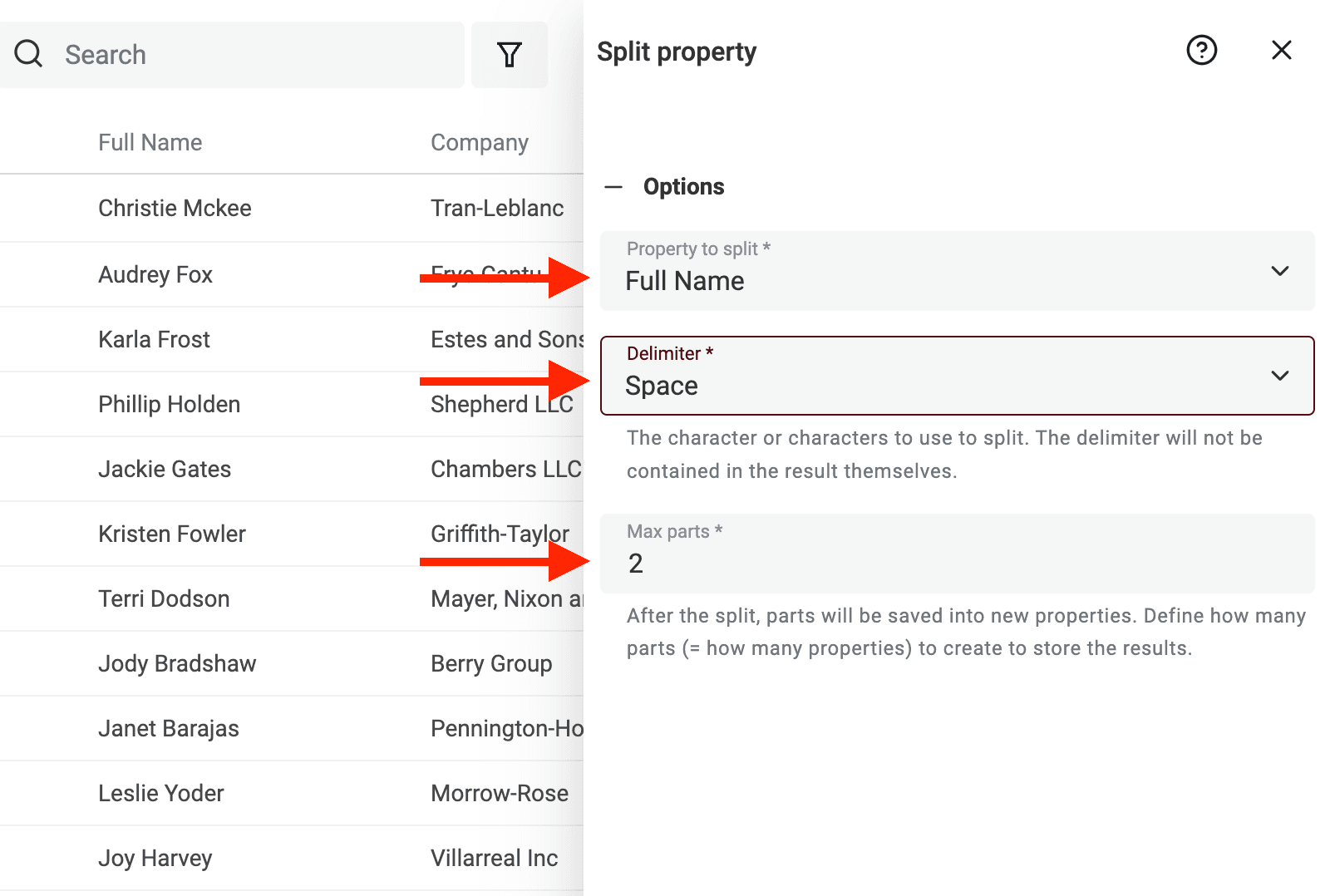
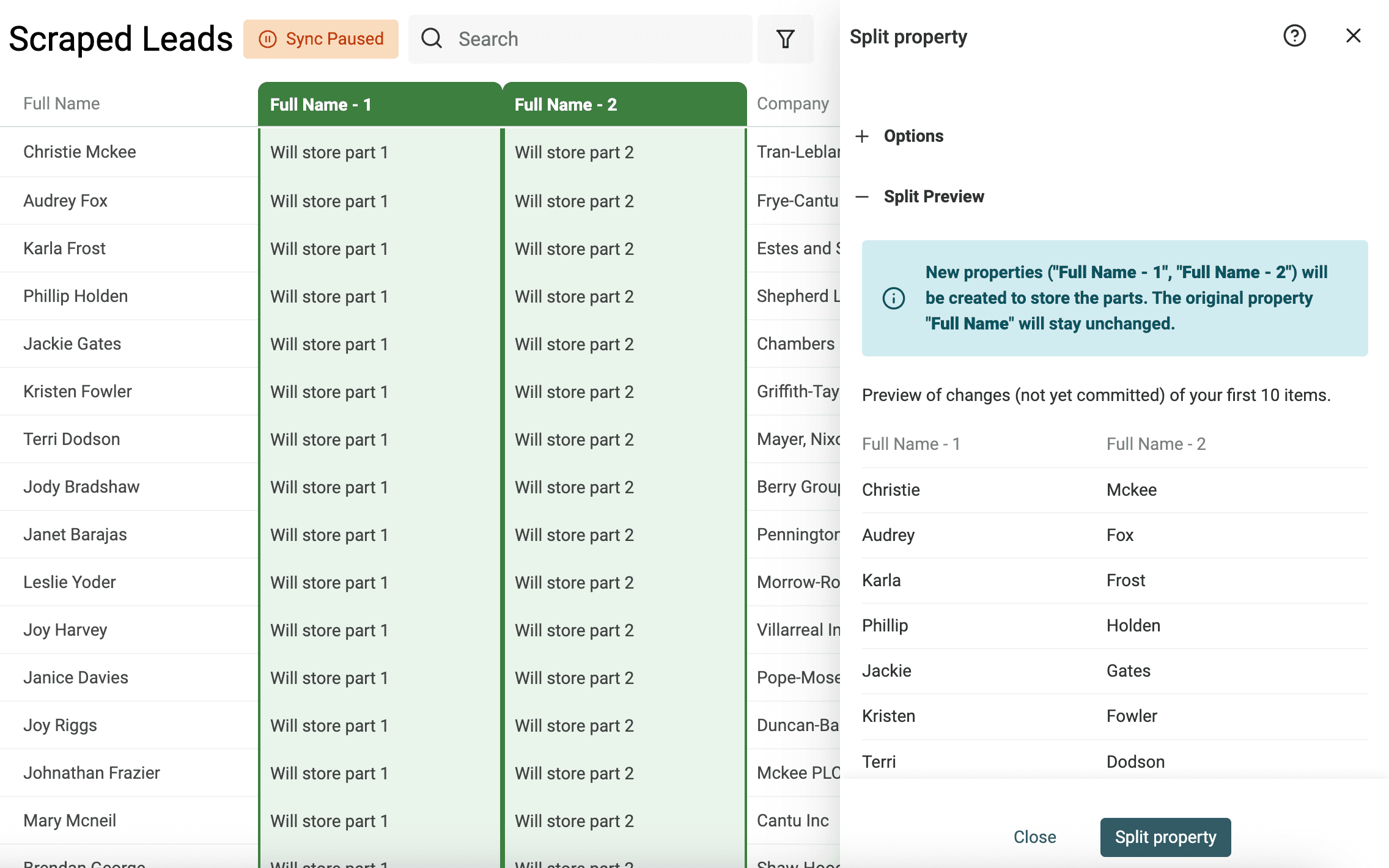
Затем выберите свойство с именами, которые нужно разделить. Укажите Space в качестве разделителя и задайте максимальное количество частей — 2.
Запустите предпросмотр. Datablist обработает первые 10 записей и покажет результат. Если всё выглядит правильно, нажмите «Split Property», чтобы применить алгоритм ко всем текущим записям.
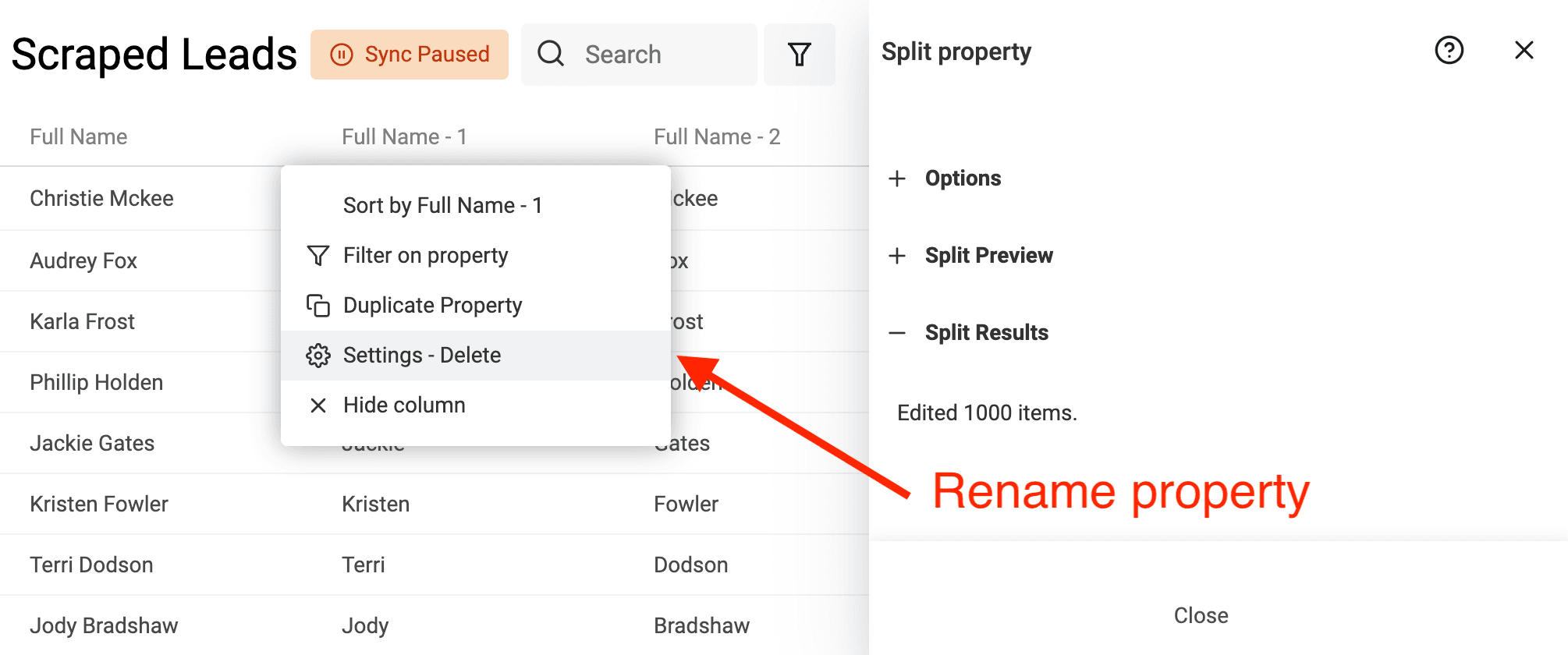
После разделения переименуйте два созданных свойства в «First Name» и «Last Name».
Этот пример посвящён именам в западной традиции, где обычно используются имя и фамилия. С другими системами именования задача усложняется: у человека может быть несколько личных имён или фамилий, а фамилия может стоять перед именем. Кроме того, в записи могут присутствовать титулы и суффиксы.
Перед удалением частей URL определите, что представляет каждая строка: отдельную страницу или компанию. В руководстве по удалению дублей URL объясняется, почему пути и параметры с вариантами товаров могут оставаться значимыми.
Удаление дублей данных
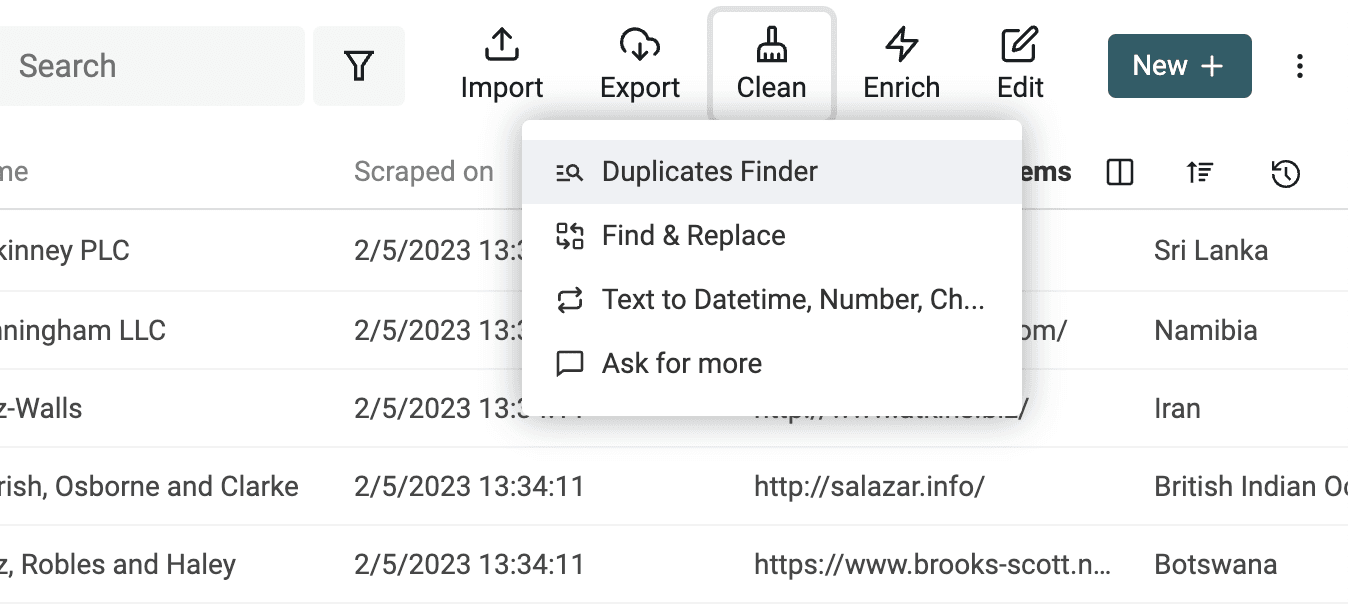
Откройте Clean > Merge duplicates, если в нескольких строках есть информация, которую нужно сохранить. Выберите Remove duplicates, если требуется оставить одну строку без изменений, а остальные удалить. На скриншоте ниже показана более ранняя версия меню.
Выберите свойства, однозначно идентифицирующие запись. Я обычно начинаю с email контакта или URL товара, а не только с названия компании. Если уже есть надёжный ключ сопоставления, нормализовать каждое поле необязательно.
Проверка создаёт группы для просмотра, не изменяя данные. В рабочей области результатов выберите Merge and preserve data, проверьте Record to keep и настройте правила в разделе Resolve conflicting values. Объединяйте текстовые значения, если важны оба варианта. Оставляйте только одно значение, если готовы отказаться от остальных.
Просмотрите группы Ready, прежде чем нажать Merge ready groups. Если вы решили удалить дубли, проверьте удаляемые строки на наличие дополнительных данных: в этом режиме сохранённая строка остаётся без изменений.
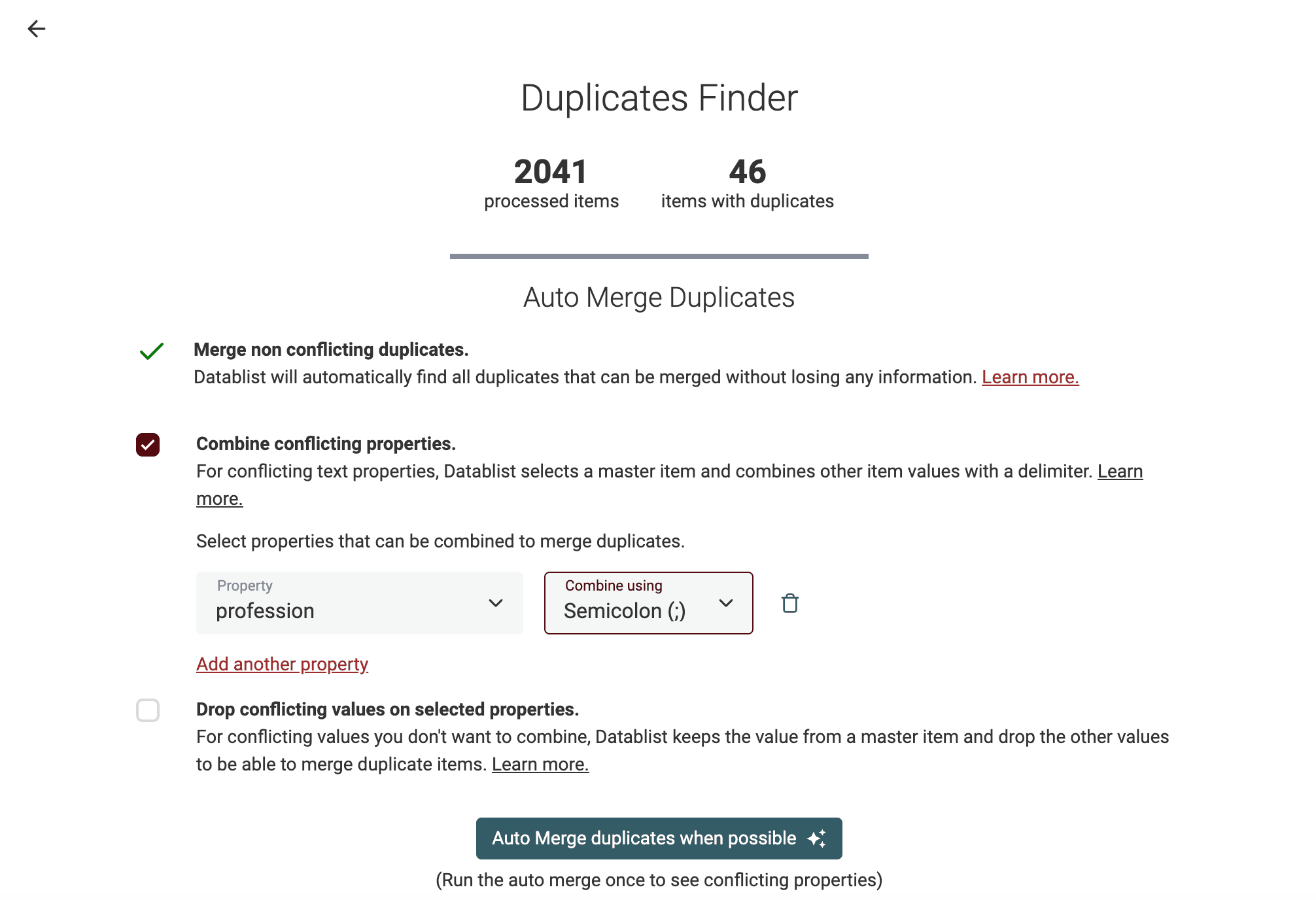
👉 Читайте наше руководство по объединению дублей в CSV-файлах.
Проверка email-адресов
Данные, полученные с помощью скрейпинга, могут устареть, содержать опечатки или быть некорректными. Особенно часто это касается email-адресов.
Если данные вводят пользователи, в базе могут оказаться вымышленные email или адреса временных почтовых сервисов.
В Datablist есть встроенный инструмент проверки, позволяющий валидировать тысячи email-адресов.
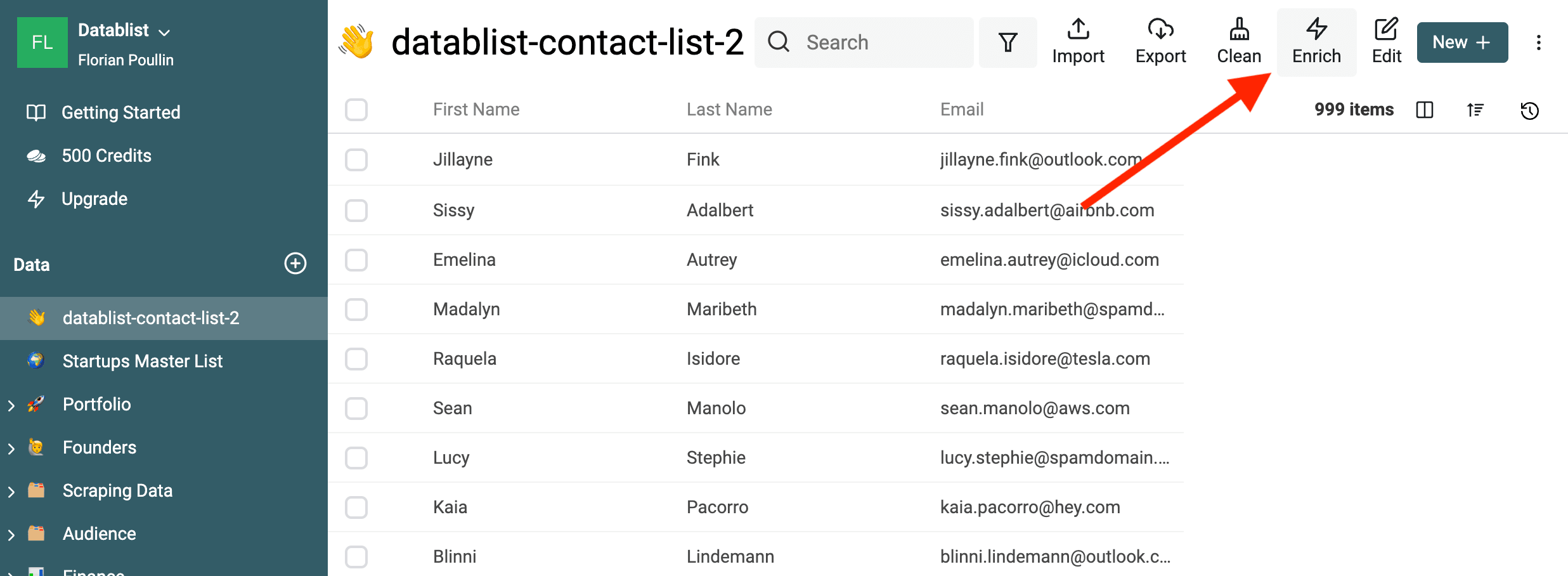
Бесплатный сервис очистки email проверяет синтаксис, временные домены и MX-записи домена, если соответствующая проверка включена. Эти проверки не подтверждают существование конкретного почтового ящика и не гарантируют доставку письма. Сохраняйте полученный статус или причину, чтобы затем разобрать исключения.
Сервис выполняет следующие проверки:
- Анализ синтаксиса email — отмечает некорректные адреса, например текст без символа
@или адрес с недопустимым форматом домена. - Проверка временных почтовых сервисов — выявляет временные адреса. Сервис ищет домены провайдеров одноразовой почты — Disposable Email Address (DEA), — таких как Mailinator, Temp-Mail и YopMail.
- Проверка MX-записей домена — ищет записи почтовых серверов домена, если не включена опция Disable MX-records analysis. Ошибки и отсутствие DNS-данных следует рассматривать отдельно от синтаксических ошибок: эта проверка относится к домену, а не к конкретному почтовому ящику.
- Сегментация рабочих и личных email-адресов — если контакты получены с помощью лид-магнитов или вам нужно сегментировать пользовательскую базу, полезно разделить рабочую и личную почту. Сервис проверки email добавляет эту информацию к данным контактов.
Извлечение имён и названий из собранных текстов
При сборе текстов с сайтов и из других источников часто требуется извлечь имена людей или названия компаний. Эти сведения можно использовать для разных задач, включая лидогенерацию и анализ конкурентов. Однако выделять имена и названия из неструктурированного текста непросто: они записываются по-разному и могут находиться внутри больших фрагментов текста.
Одна из главных сложностей — множество правил и форматов именования в разных языках и культурах. В одних странах фамилия ставится перед личным именем, в других — после него. У человека может быть несколько личных имён или не быть их вовсе. Кроме того, имена могут содержать опечатки, сокращения или быть записаны в нестандартном формате, что затрудняет их поиск с помощью простого сопоставления шаблонов.
Один из распространённых подходов — Named Entity Recognition (NER), технология обработки естественного языка, которая находит и классифицирует именованные сущности в тексте. Модели NER можно обучить распознавать разные типы сущностей, например людей, организации и места, а также адаптировать к различным правилам и вариантам именования.
В Datablist встроена мощная модель «Named Entity Recognition» (NER), которую можно запускать непосредственно для ваших текстов. Она обучена на арабском, немецком, английском, испанском, французском, итальянском, латышском, нидерландском, португальском и китайском языках.
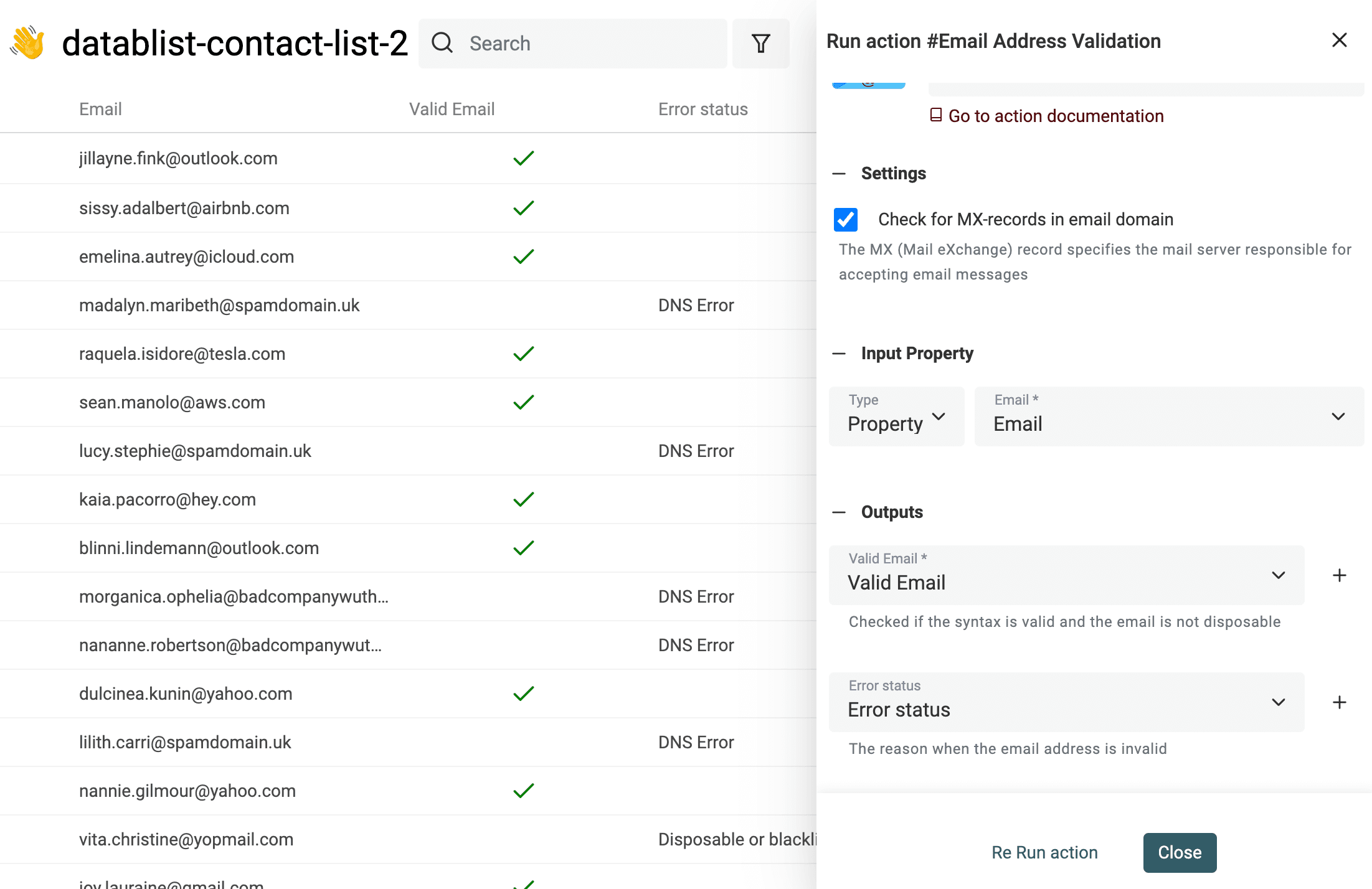
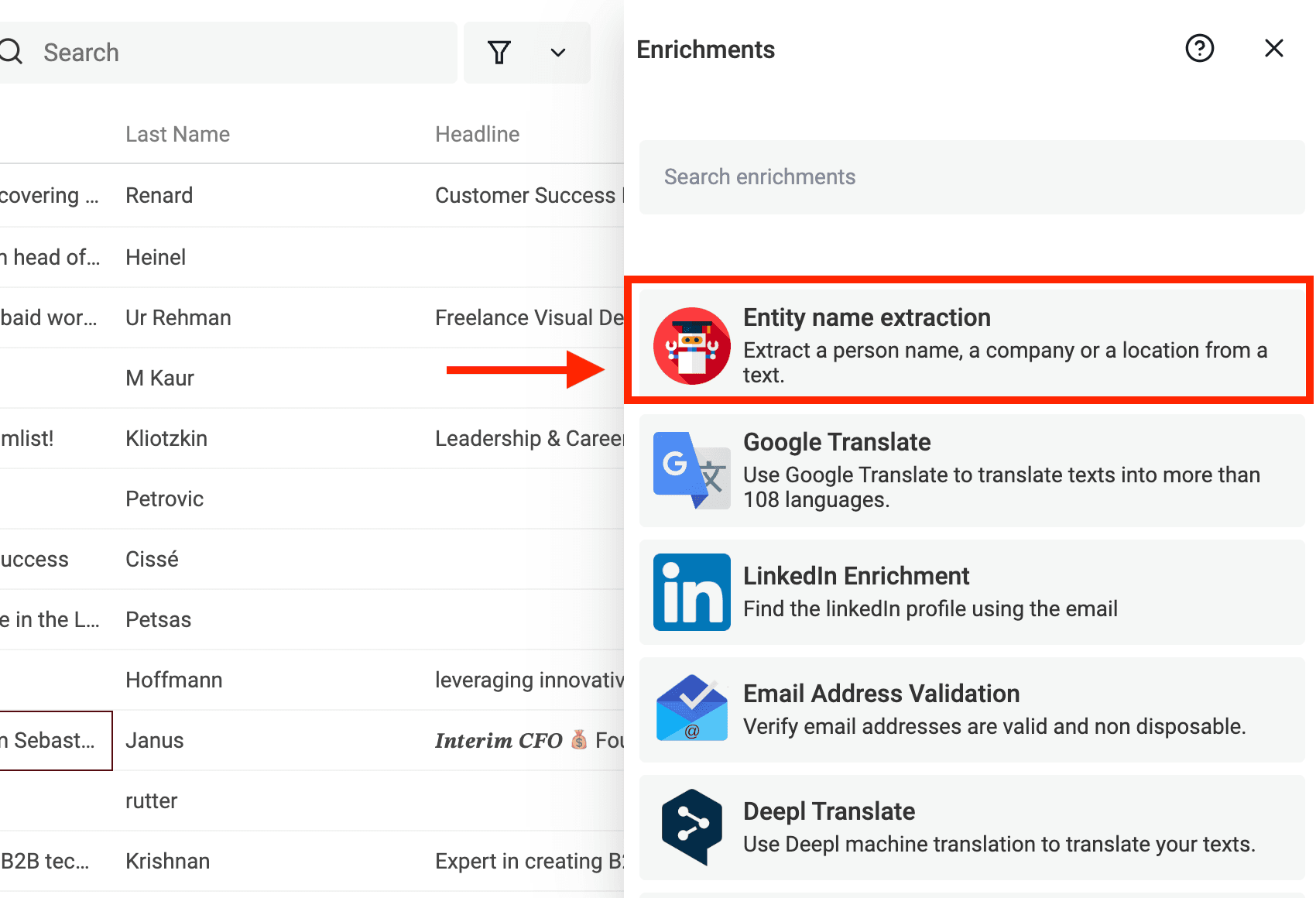
Выберите «Entity name extraction» в меню «Enrichments».
Затем в настройках входных данных выберите текстовое свойство, из которого нужно извлечь имена и названия.
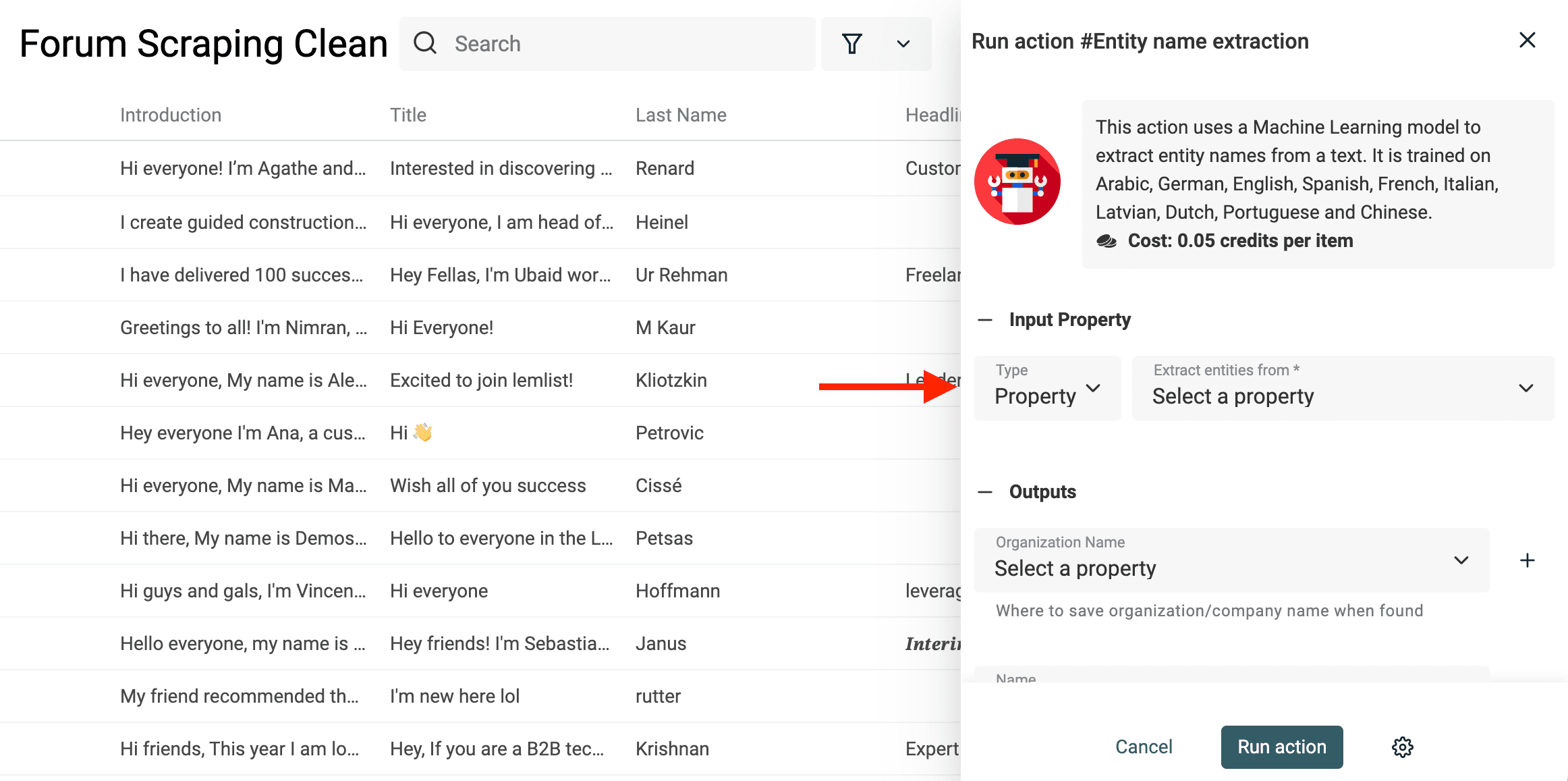
В разделе выходных данных нажмите кнопку «Create a new property» для каждого типа сущностей, который хотите извлечь.
Datablist Entity Name Extractor ищет:
- Organization Name — например, названия компаний.
- Person Name — полное имя или First Name/Last Name.
- Location — города, страны и другие места.
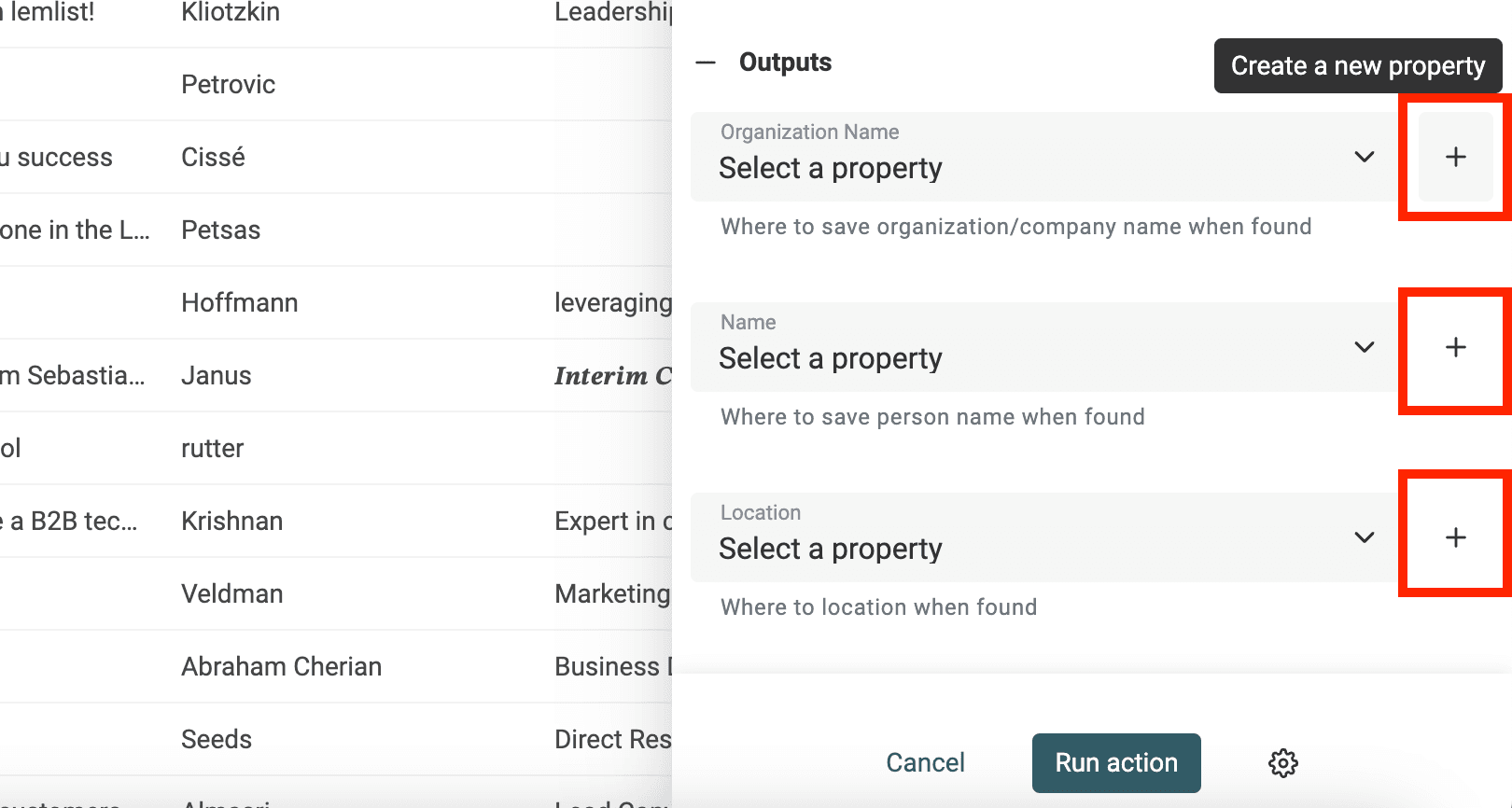
Затем запустите обогащение данных.
Нужна помощь с очисткой данных?
Я всегда рад обратной связи и примерам задач по очистке данных, которые стоит решить. Пожалуйста, свяжитесь со мной и расскажите о своём сценарии.