

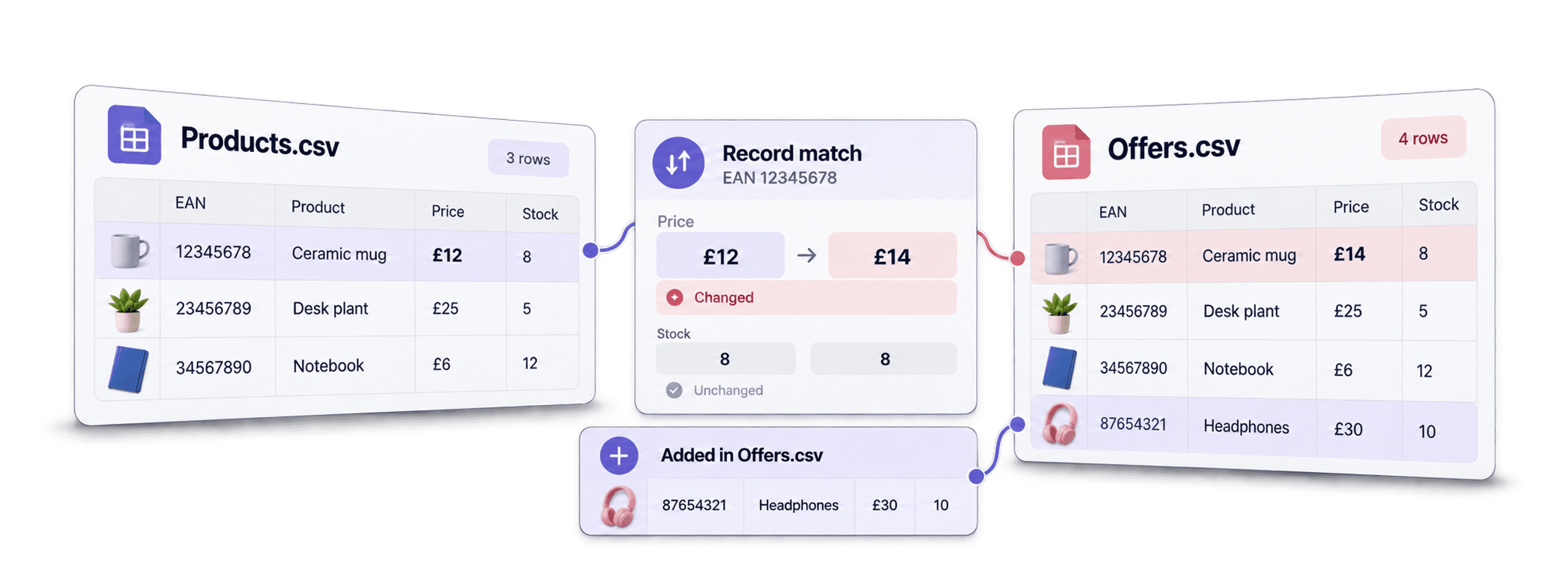
Когда нужно сравнить CSV-файлы онлайн, главное — не использовать обычное текстовое сравнение. CSV-файлы содержат структурированные данные. Строки меняются местами, столбцы переименовываются, в экспорте появляются новые поля — и построчное сравнение быстро превращается в информационный шум.
Я предпочитаю сравнивать файлы как таблицы: выбрать стабильный ключ, сопоставить столбцы, проверить добавленные, удалённые, изменённые и неизменённые строки, а затем экспортировать результат. Именно для этого создан инструмент CSV Diff от Datablist.
В этом руководстве я сравню старый экспорт каталога товаров с новым файлом предложений поставщика. Наборы столбцов в файлах различаются, но в обоих есть EAN, Internal ID, Price и Stock. Это реалистичный сценарий: сопоставим товары по EAN, сравним цены и остатки, а затем экспортируем результат.
Быстрые ссылки
- Самый быстрый способ сравнить CSV
- Пример данных
- Шаг 1: загрузите исходный и обновлённый CSV
- Шаг 2: выберите способ сопоставления строк
- Шаг 3: сопоставьте столбцы с разными названиями
- Шаг 4: настройте тип объединения и сравнение
- Шаг 5: проверьте различия
- Шаг 6: экспортируйте результат CSV Diff
- Пример итоговой таблицы
Самый быстрый способ сравнить CSV
Если оба файла уже готовы, процесс займёт всего несколько шагов:
- Откройте инструмент CSV Diff от Datablist.
- Загрузите старый файл как исходный CSV.
- Загрузите новый файл как обновлённый CSV.
- Сначала используйте автоматическое определение, а затем подтвердите ключевой столбец.
- Сопоставьте столбцы, если в двух файлах они называются по-разному.
- Для первой проверки оставьте full outer join.
- Просмотрите изменённые, добавленные, удалённые и неизменённые строки.
- Для первой проверки экспортируйте полный CSV с различиями.
- Если нужен компактный файл для передачи коллеге, переключитесь на экспорт только изменённых строк.
Такой подход эффективнее текстового сравнения, поскольку учитывает записи, а не номера строк. Если CRM меняет порядок контактов при экспорте или поставщик добавляет новый столбец, текстовый diff может показать, будто изменился весь файл. Сравнение таблиц точно укажет, какие записи и ячейки были изменены.
🔑 Сначала выберите ключ строки, затем оценивайте различия
Правильный ключевой столбец превращает хаотичное сравнение в полезный результат. Используйте ID, email, SKU, EAN или внутренний идентификатор, который не меняется между экспортами.
Пример данных: CSV товаров и предложений
В этом руководстве используется вымышленный набор данных интернет-магазина. Первый файл — старый экспорт каталога товаров. Второй — новая выгрузка предложений поставщика или маркетплейса.
Исходный CSV Products выглядит так:
| Индекс | EAN | Internal ID | Название | Бренд | Категория | Цена | Валюта | Остаток | Наличие |
|---|---|---|---|---|---|---|---|---|---|
| 1 | 5901234123457 | PRD-001 | Герметичная бутылка | Acme Outdoor | Товары для отдыха | 24.90 | EUR | 42 | В наличии |
| 2 | 5901234123464 | PRD-002 | Ланч-бокс бенто | Northline | Кухня | 18.50 | EUR | 120 | В наличии |
| 3 | 5901234123471 | PRD-003 | Хлопковая сумка | Urban Goods | Аксессуары | 9.90 | EUR | 0 | Нет в наличии |
| 4 | 5901234123488 | PRD-004 | Настольная LED-лампа | Luma | Офис | 39.00 | EUR | 18 | В наличии |
| 5 | 5901234123495 | PRD-005 | Коврик для йоги | BalanceFit | Спорт | 29.00 | EUR | 65 | В наличии |
| 10 | 5901234123549 | PRD-010 | Беспроводная мышь | ClickPro | Электроника | 34.00 | EUR | 55 | В наличии |
В обновлённом CSV Offers меньше описательных полей, однако в нём остаются нужные мне идентификаторы и коммерческие показатели:
| Offer ID | EAN | Internal ID | Supplier SKU | Остаток | Цена |
|---|---|---|---|---|---|
| OFF-001 | 5901234123457 | PRD-001 | ACM-BTL-01 | 38 | 23.90 |
| OFF-002 | 5901234123464 | PRD-002 | NTH-LBX-02 | 120 | 18.50 |
| OFF-003 | 5901234123471 | PRD-003 | UGD-TOTE-03 | 25 | 9.90 |
| OFF-004 | 5901234123488 | PRD-004 | LMA-LAMP-04 | 18 | 35.00 |
| OFF-005 | 5901234123495 | PRD-005 | BFT-MAT-05 | 65 | 29.00 |
| OFF-008 | 5901234123556 | PRD-011 | CLP-CAB-11 | 44 | 16.50 |
В этой паре файлов представлены типичные ситуации для CSV Diff: изменённые значения, новые, удалённые и неизменённые строки, а также разные схемы данных. В полной выборке строки PRD-001, PRD-003, PRD-004, PRD-006 и PRD-010 должны получить статус changed. Строки PRD-011 и PRD-012 будут добавлены, а PRD-008 и PRD-009 — удалены.
Шаг 1: загрузите исходный и обновлённый CSV
Откройте инструмент CSV Diff. Вы увидите две области загрузки:
- Original CSV: более ранний экспорт, старый снимок или базовый файл.
- Updated CSV: новый экспорт, который нужно сравнить с исходным.
Порядок важен. Если строка есть только в обновлённом файле, Datablist присвоит ей статус added. Если строка есть только в исходном файле — статус removed.
В нашем примере я загружаю Products CSV как исходный файл, поскольку это старый экспорт каталога. Offers CSV загружаю как обновлённый файл, поскольку он содержит более свежую выгрузку поставщика.
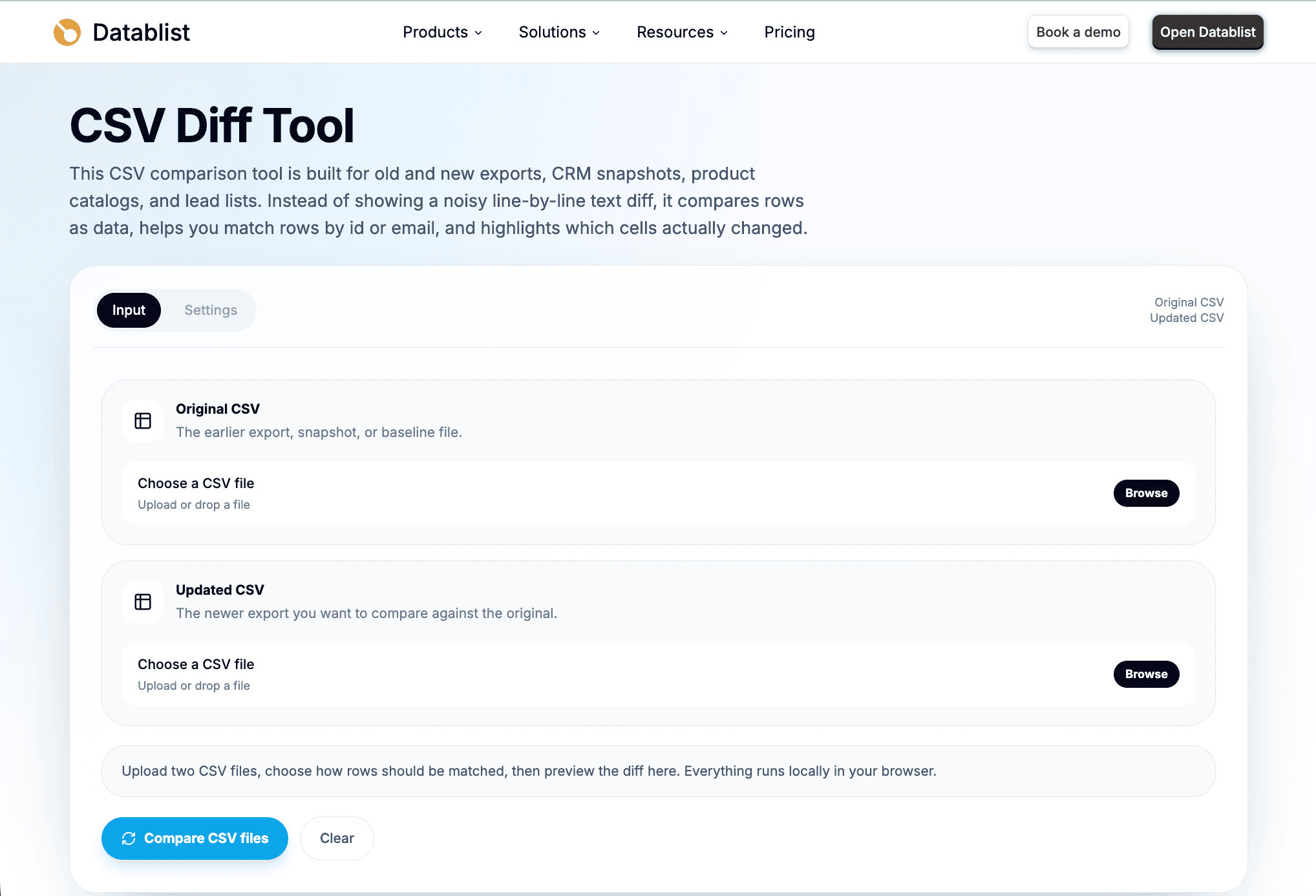
После выбора двух файлов инструмент обработает их и подготовит первое сравнение. CSV-файлы анализируются и сравниваются прямо в браузере. Парсер распознаёт распространённые разделители: запятую, точку с запятой, табуляцию и вертикальную черту, а также поддерживает UTF-8, Windows-1252 и другие популярные кодировки.
Перед изучением результата я всё равно проверяю порядок файлов. Многие ошибки возникают именно из-за того, что старый и новый файлы меняют местами, а затем неверно интерпретируют добавленные и удалённые строки.
Шаг 2: выберите способ сопоставления строк
Сопоставление строк — самая важная настройка процесса.
Сначала Datablist может автоматически определить ключ. Инструмент ищет столбцы, похожие на идентификаторы: id, email, sku, uuid, external_id, record_id, user_id, contact_id и company_id.
Для товарных данных я обычно выбираю:
EAN, если он присутствует и уникален.Internal ID, если EAN отсутствуют, повторяются или зависят от поставщика.SKU, только если в обоих файлах используется один и тот же SKU.
В CRM или файлах с Lead аналогичным ключом может быть email, contact_id, company_id либо ID записи в CRM.
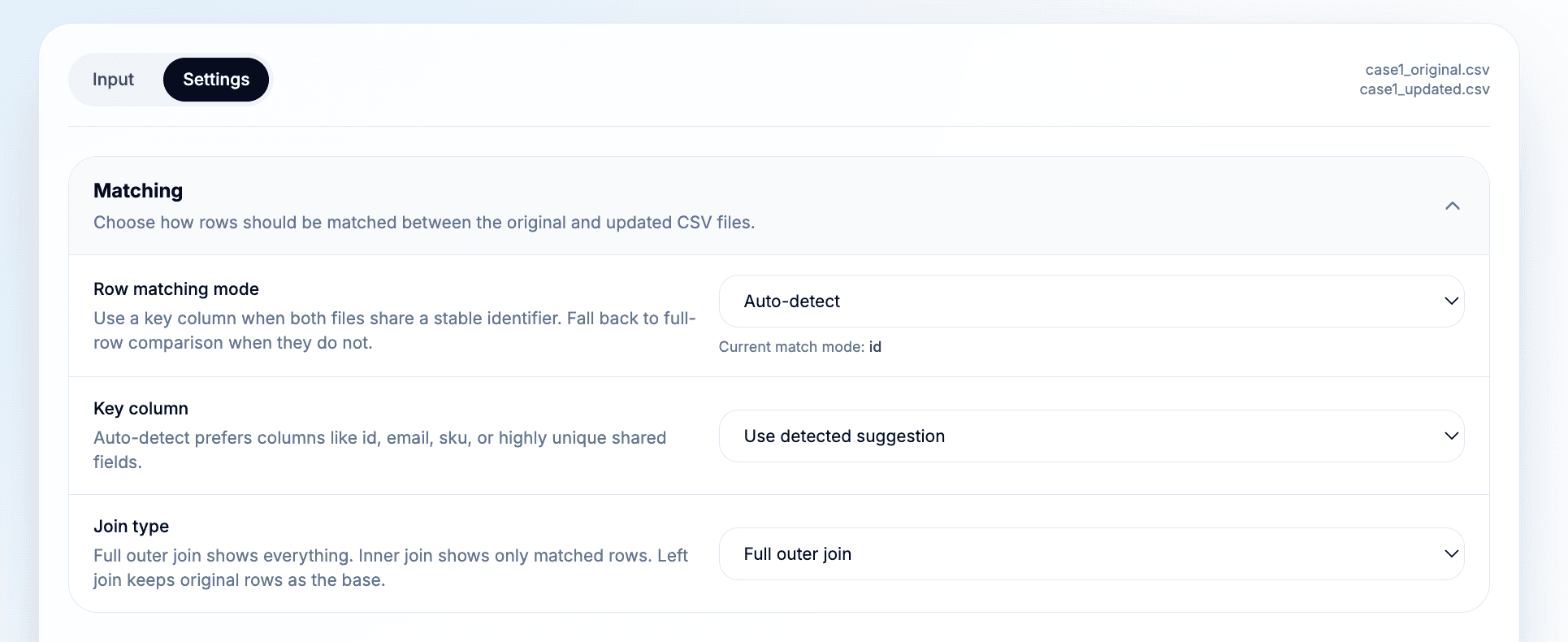
Режим сопоставления зависит от структуры данных:
- Для большинства экспортов используйте один ключ. Один стабильный столбец проще проверить.
- Используйте несколько ключей, если одного столбца недостаточно для уникального сопоставления. Например,
Company Domainвместе сEmail. - Сравнивайте строки целиком, только если стабильного идентификатора нет.
- Для первой проверки включите автоматическое определение, но подтвердите выбранный ключ, прежде чем доверять статистике.
⚠️ Ненадёжный ключ создаёт лишние добавленные и удалённые строки
Если ключ отсутствует, повторяется или меняет формат между экспортами, одна сопоставимая запись может отображаться как удалённая и добавленная строки. Перед использованием результата для обновления проверьте предупреждения о дубликатах ключей.
Дублирующиеся ключи не делают сравнение бесполезным, но требуют дополнительной проверки. Инструмент помечает такие ключи, и я всегда проверяю соответствующие записи, прежде чем опираться на итоговые показатели.
Шаг 3: сопоставьте столбцы с разными названиями
Сопоставление столбцов определяет, какие поля будут сравниваться.
В нашем примере оба файла содержат EAN, Internal ID, Stock и Price. В исходном файле также есть Name, Brand, Category, Currency и Availability, а в обновлённом — Offer ID и Supplier SKU.
Мне не нужно, чтобы метаданные, присутствующие только в файле поставщика, считались изменениями. Я сравниваю лишь столбцы, которые отвечают на мой бизнес-вопрос:
- Сопоставить строки по
EAN. - Сравнить
StockсоStock. - Сравнить
PriceсPrice. - Сохранить описательные столбцы для контекста, если они помогают проверять строки.
- Не сопоставлять несвязанные поля, если они не должны влиять на результат.
Если названия столбцов совпадают, Datablist автоматически сопоставит их по имени. Порядок столбцов может различаться. Ручное сопоставление требуется, если названия изменились. Например, одна CRM может экспортировать customer_id, а другая — Customer ID. Сопоставляйте такие поля, только если в них действительно хранятся одинаковые значения.
💡 Сопоставляйте только те столбцы, которые хотите сравнить
В выгрузках поставщиков и CRM часто появляются новые столбцы с метаданными. Если поле не должно считаться изменением, не сопоставляйте его либо используйте только как контекст при проверке.
Этот шаг кажется незначительным, но обычно экономит больше всего времени. Неверный ключ нарушает сопоставление строк, а неверное сопоставление столбцов искажает количество изменений.
Шаг 4: настройте тип объединения и сравнение
Для первого запуска рекомендую следующие настройки:
- Full outer join.
- Стабильный ключевой столбец.
- Игнорирование пробелов в начале и конце значения.
- Нормализация пустых и null-подобных значений.
- Регистрозависимое сравнение, если регистр имеет значение.
Full outer join — оптимальный вариант по умолчанию, поскольку показывает всё: сопоставленные, добавленные и удалённые строки. Сначала вы получаете общую картину, а затем можете сузить результат.
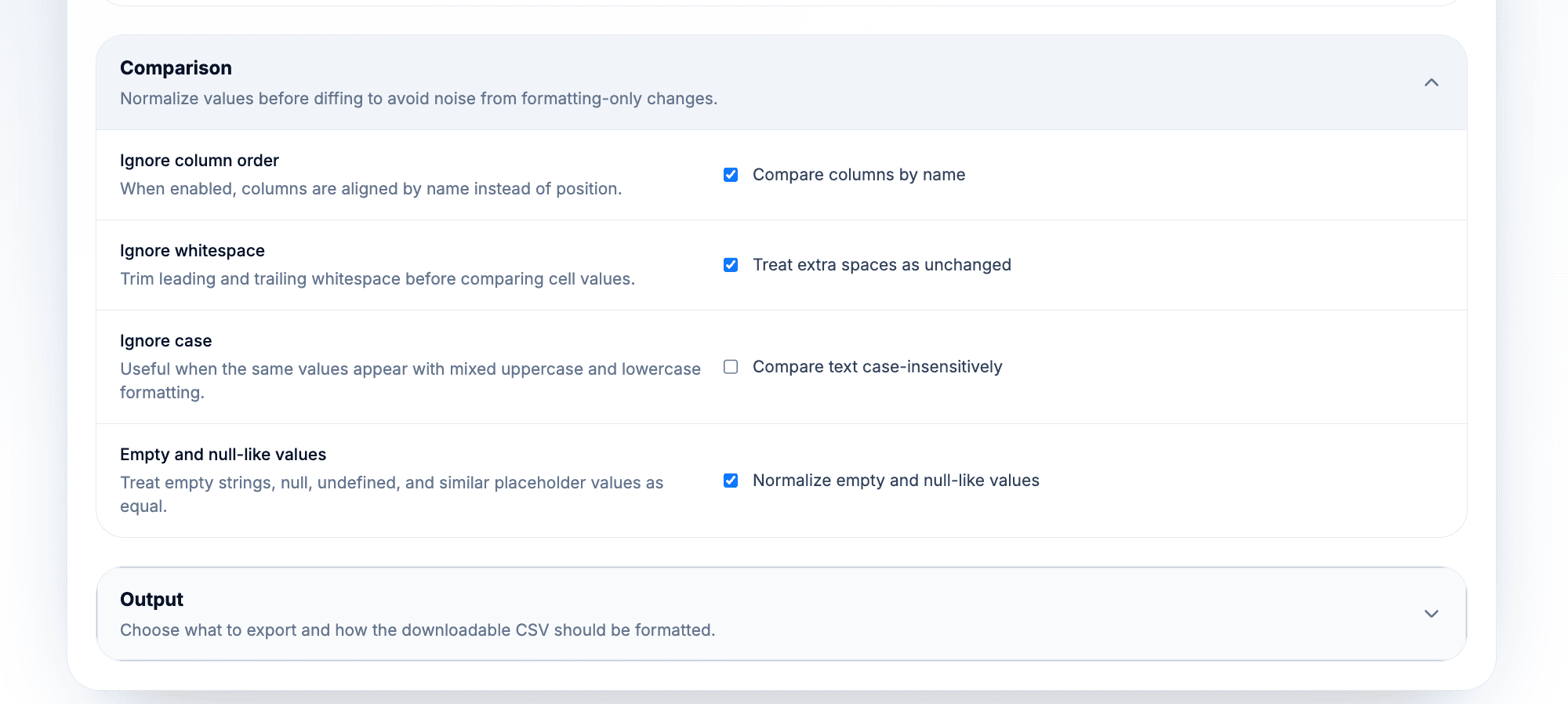
Тип join определяет, какие данные попадут в результат:
- Full outer join показывает сопоставленные строки, строки только из исходного файла и строки только из обновлённого файла.
- Inner join показывает только записи, присутствующие в обоих файлах. Выбирайте его, если вас интересуют лишь изменения в общих строках.
- Left join использует исходный файл как основу и исключает строки, присутствующие только в обновлённом файле.
Настройки сравнения помогают убрать шум, связанный с форматированием:
- Ignore whitespace удаляет пробелы в начале и конце ячеек перед сравнением.
- Ignore case считает значения
AcmeиACMEодинаковыми. - Нормализация пустых и null-подобных значений считает пустые ячейки,
null,undefined,nil,none,n/aиnaэквивалентными заполнителями.
Не включайте нормализацию, если заполнители имеют смысл в ваших данных. Предположим, в исходной записи указаны id = 101 и Region = NA, где NA означает Северную Америку, а в обновлённой записи с тем же ID поле Region пустое. При включённой настройке Normalize empty and null-like values эти значения Region будут считаться одинаковыми, и при отсутствии других различий строка может получить статус unchanged.
Чтобы обнаружить такое изменение, отключите настройку, оставьте id ключом, а Region — сопоставленным столбцом, затем повторите сравнение. Строка должна получить статус changed, а в полном экспорте diff рядом с NA будет отображаться пустое значение. Перед включением нормализации для всего файла проверьте одну подобную запись: настройка применяется ко всем сравниваемым столбцам.
📘 Для первой проверки используйте full outer join
Начните с полной картины, а затем сузьте результат. Убедившись, что количество добавленных, удалённых и изменённых строк выглядит правдоподобно, экспортируйте компактный файл только с изменёнными строками.
При работе с большими файлами производительность зависит от браузера и устройства. Для стабильной работы количество строк в предварительном просмотре ограничено, но скачиваемый CSV создаётся на основе полного результата. Если экспорт слишком велик для удобного анализа, сначала разделите большой CSV на несколько файлов.
Шаг 5: проверьте добавленные, удалённые и изменённые строки
После завершения сравнения начните со статусов строк:
added: ключ есть только в обновлённом CSV.removed: ключ есть только в исходном CSV.changed: ключ есть в обоих файлах, но изменилось хотя бы одно сопоставленное значение.unchanged: ключ есть в обоих файлах, а сопоставленные значения совпадают после нормализации.
В нашем примере есть несколько наглядных случаев:
PRD-001изменён:Priceснизилась с24.90до23.90, аStock— с42до38.PRD-003изменён, поскольку остаток вырос с0до25.PRD-011добавлен, поскольку его EAN есть только в Offers CSV.PRD-008удалён, поскольку его EAN есть только в Products CSV.
Используйте фильтры статусов, чтобы сосредоточиться на нужных строках. Обычно я начинаю с Changed, затем проверяю Added и Removed. Строки Unchanged оставляю напоследок, если только мне не нужен полный журнал проверки.
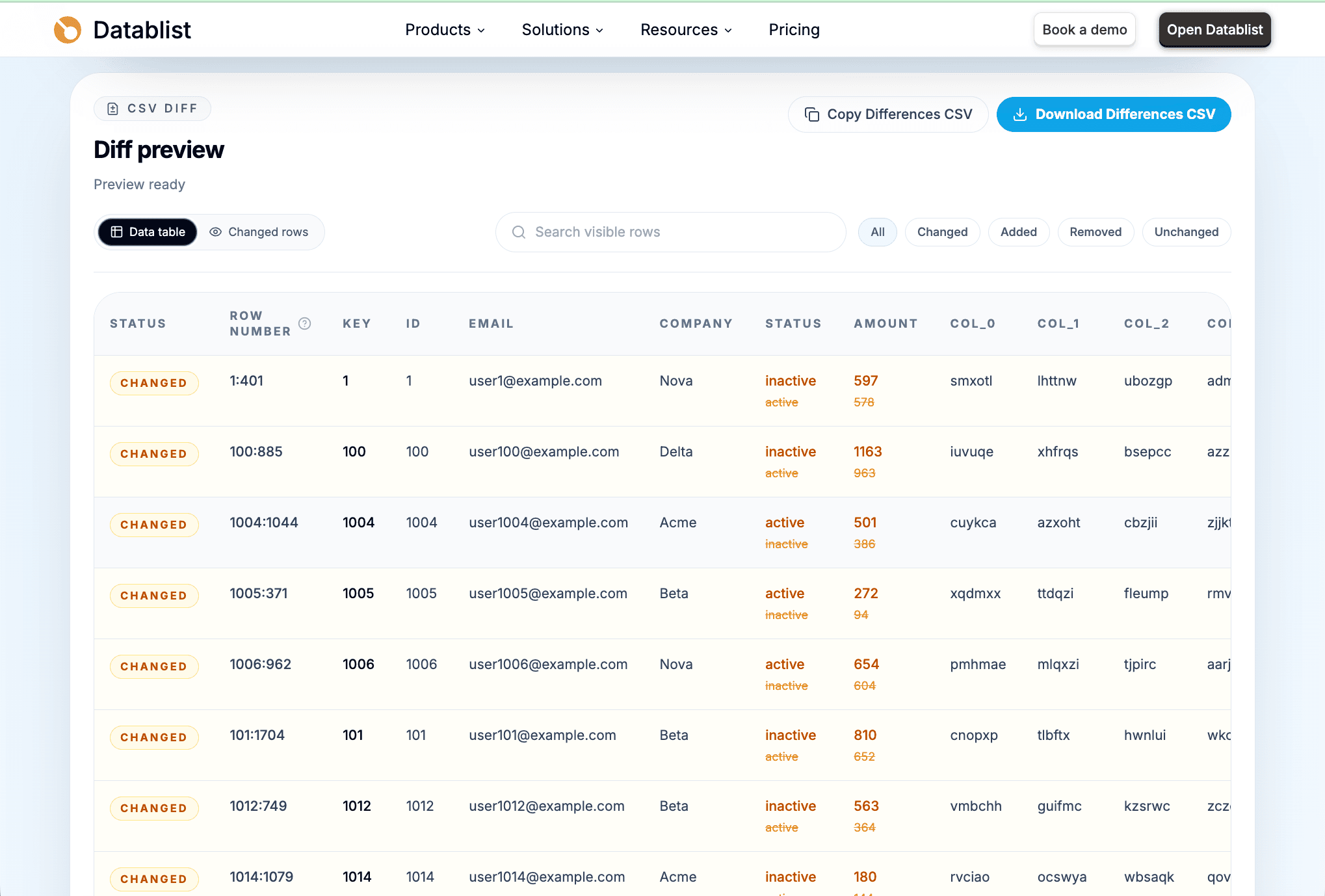
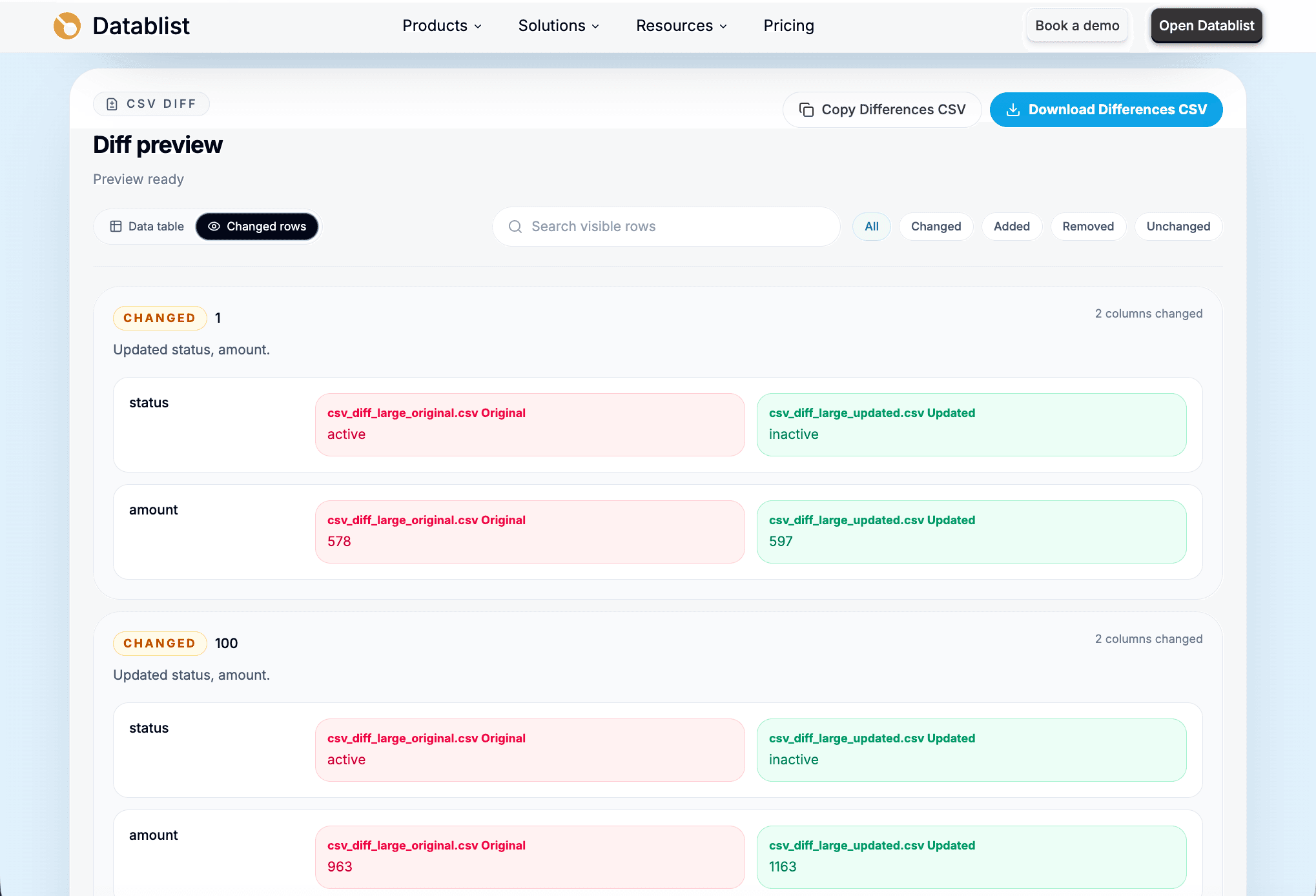
Режим изменённых строк удобен для просмотра различий на уровне ячеек. Для каждого изменённого столбца исходное и обновлённое значения отображаются рядом.
Перед экспортом я провожу короткую проверку качества:
- Выглядит ли количество добавленных и удалённых строк правдоподобно?
- Сопоставил ли инструмент строки по ожидаемому ключу?
- Отмечены ли дублирующиеся ключи?
- Правильно ли сопоставлены столбцы?
- Игнорируются ли изменения только в форматировании, если это необходимо?
- Логичны ли различия в нескольких раскрытых изменённых строках?
Раздел со сводкой позволяет быстро проверить результат ещё раз. В нём отображаются параметры обработки, сопоставленные столбцы, предупреждения о дублирующихся ключах и количество строк каждого статуса.
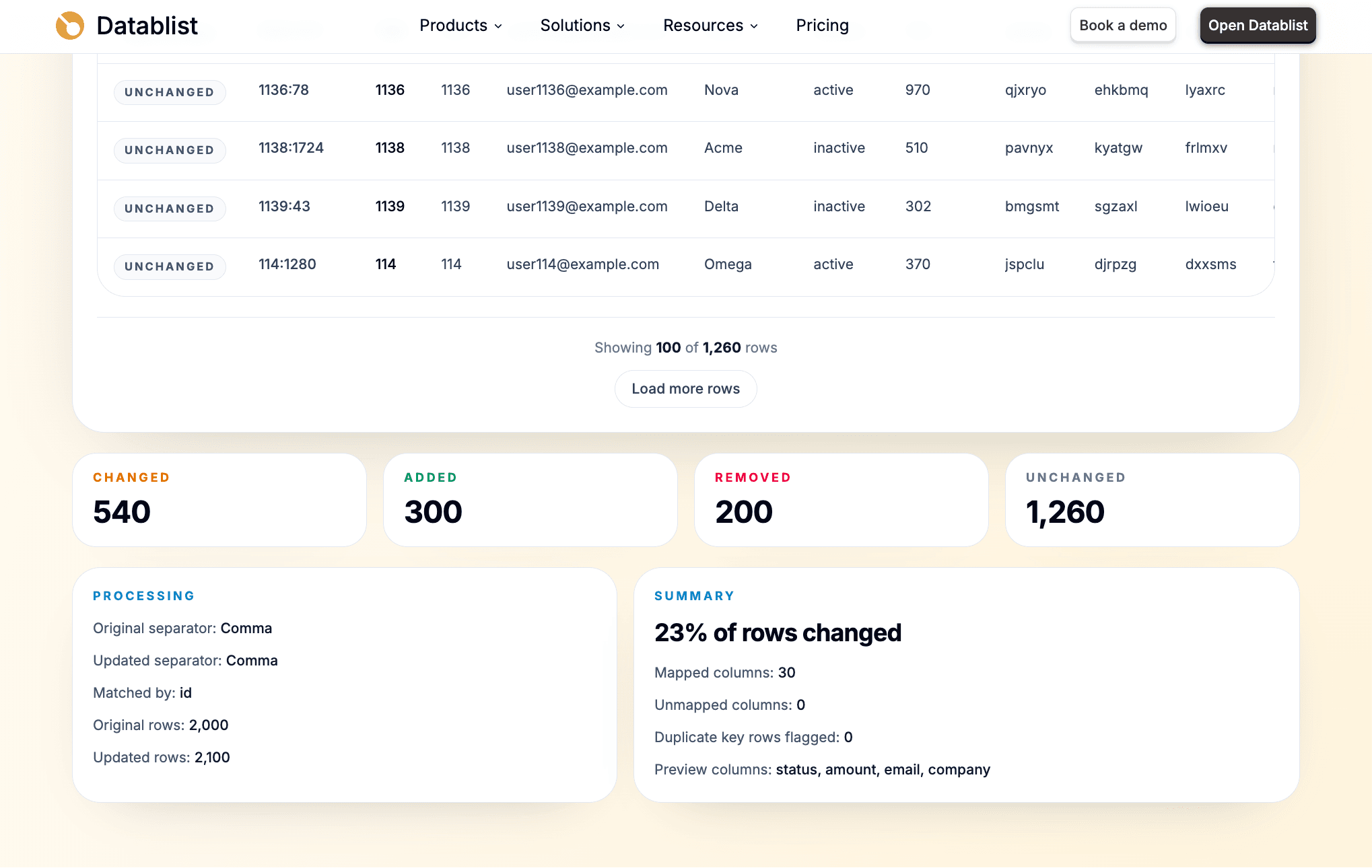
Если показатели выглядят странно, не спешите экспортировать результат. Сначала вернитесь к выбору ключа и сопоставлению столбцов — именно там возникает большинство проблем.
Шаг 6: экспортируйте результат CSV Diff
Когда результат предварительного просмотра вас устраивает, экспортируйте его. Datablist предлагает несколько режимов в зависимости от задачи:
- Summary CSV: для статусов строк, ключей, количества изменений и удобной сводки проверки.
- Changed rows CSV: когда нужно передать только записи с различиями.
- Full diff CSV: для параллельного просмотра исходных и обновлённых значений.
Для первого запуска я выбираю Full diff CSV. Он сохраняет больше контекста, что пригодится, если позднее потребуется объяснить изменение. После проверки процесса перехожу на Changed rows CSV, чтобы получить более компактный файл.
Также можно выбрать разделитель:
- Запятая — для большинства сценариев работы с электронными таблицами.
- Точка с запятой — если её требует локаль или принимающая система.
- Вертикальная черта или табуляция — для инструментов, которым нужны эти форматы.
Инструмент позволяет скопировать CSV с различиями или скачать его. Имена скачанных файлов формируются по шаблону:
csv-diff-{originalBase}-vs-{updatedBase}.csvЕсли результат получился большим и перед отправкой его нужно отфильтровать или отредактировать, воспользуйтесь руководством Datablist о том, как редактировать большие CSV-файлы онлайн.
Пример итоговой таблицы
Ниже показан небольшой фрагмент полного экспорта diff для нашего примера.
| status | key | changed_columns | original:Price | updated:Price | original:Stock | updated:Stock |
|---|---|---|---|---|---|---|
| changed | 5901234123457 | Price|Stock | 24.90 | 23.90 | 42 | 38 |
| changed | 5901234123471 | Stock | 9.90 | 9.90 | 0 | 25 |
| added | 5901234123556 | 16.50 | 44 | |||
| removed | 5901234123525 | 7.50 | 88 |
Экспортированный CSV может включать следующие поля:
status: added, removed, changed или unchanged.key: значение, использованное для сопоставления строки.__row_index_original: номер строки в исходном CSV, если она там присутствует.__row_index_updated: номер строки в обновлённом CSV, если она там присутствует.__duplicate_key: признак того, что выбранный ключ встречается несколько раз.changed_columns: изменённые поля.changed_columns_count: количество изменённых полей.summary: понятное описание изменений.- Пары
original:{column}иupdated:{column}для параллельного просмотра.
Мне нравится этот формат, потому что его удобно передавать коллегам. Можно отфильтровать status = changed, отсортировать строки по changed_columns_count или отдельно выбрать добавленные и удалённые записи без повторного сравнения.
Когда стоит сравнивать CSV-файлы таким способом
Этот процесс подходит для любой ситуации, когда есть два снимка данных и нужно понять, что изменилось. Например:
- Обновление цен и остатков в каталоге товаров.
- Проверка выгрузки поставщика перед импортом новых предложений.
- Сравнение экспорта CRM до и после очистки.
- Обновление списков Lead.
- Сравнение снимков складских остатков.
- Проверка электронных таблиц при передаче коллегам.
- Сравнение CSV, созданных после преобразования JSON.
Например, после преобразования вложенного JSON в CSV можно применить CSV Diff для сравнения двух созданных экспортов. Если вы готовите записи для CRM, выполните сравнение перед масштабной очисткой данных, чтобы точно знать, какие строки изменились.
Сравнение, join или удаление дублей: что выбрать
Сравнение CSV — не то же самое, что объединение или дедупликация файлов. Используйте CSV Diff, если хотите ответить на вопрос:
Что изменилось между двумя снимками данных?
Используйте join, если ваш вопрос звучит так:
Как объединить поля из двух файлов?
В этом случае изучите руководство о том, как объединить CSV-файлы по уникальному идентификатору. Чтобы разобраться в разнице между добавлением строк друг под другом и присоединением столбцов по общему ключу, посмотрите примеры merge и join, прежде чем выбирать операцию.
Используйте дедупликацию, если нужно выяснить:
Какие записи повторяются в одном или нескольких файлах?
Для этого воспользуйтесь руководством по удалению дублей из CSV.
Это важное различие, поскольку у каждого процесса своя цель. CSV Diff предназначен для сравнения снимков и экспорта различий. Это не инструмент fuzzy matching и не инструмент слияния файлов.
Решение проблем и особые случаи
Строки отмечены как добавленные и удалённые, а не изменённые
Сначала проверьте ключевой столбец. Если ключ изменился между файлами, Datablist не сможет распознать две строки как одну запись. Также проверьте порядок файлов: если исходный и обновлённый CSV перепутаны местами, добавленные и удалённые строки поменяются ролями.
Слишком много ячеек отмечено как изменённые
Проверьте настройки сравнения. Включите удаление пробелов, если они не имеют значения; отключите учёт регистра, если капитализация не важна; нормализуйте пустые значения, если пустые ячейки и заполнители должны считаться одинаковыми; проверьте сопоставление переименованных столбцов.
Названия столбцов различаются
Используйте ручное сопоставление. Объединяйте поля, только если у них одинаковый смысл. Не сопоставляйте несвязанные столбцы, если они не должны влиять на результат.
Обнаружены дублирующиеся ключи
Воспринимайте дубликаты ключей как сигнал для дополнительной проверки. Результат по-прежнему может быть полезен, но повторы означают, что выбранный идентификатор недостаточно уникален. Перед использованием статистики для импорта очистите исходные файлы или выберите более надёжный ключ.
Файл обрабатывается медленно или предварительный просмотр ограничен
Скорость работы с большими файлами зависит от браузера и устройства. Используйте предварительный просмотр для проверки, а полный результат скачайте в виде CSV diff.
Ошибка при обработке CSV
Проверьте незакрытые поля в кавычках, нестандартные разделители и проблемы с кодировкой. Даже одно поле с незакрытой кавычкой может сделать CSV недействительным.
Заключение
Лучший способ сравнить два экспорта CSV — работать с ними как с данными, а не как с текстом. Загрузите старый файл как Original CSV, новый — как Updated CSV, выберите стабильный ключ, сопоставьте столбцы, проверьте статусы строк и экспортируйте различия.
Мои стандартные настройки просты: full outer join, стабильный ключ, удаление пробелов, нормализация null-подобных значений и полный экспорт diff для первой проверки.
Выполнить все эти действия можно в инструменте CSV Diff от Datablist.