

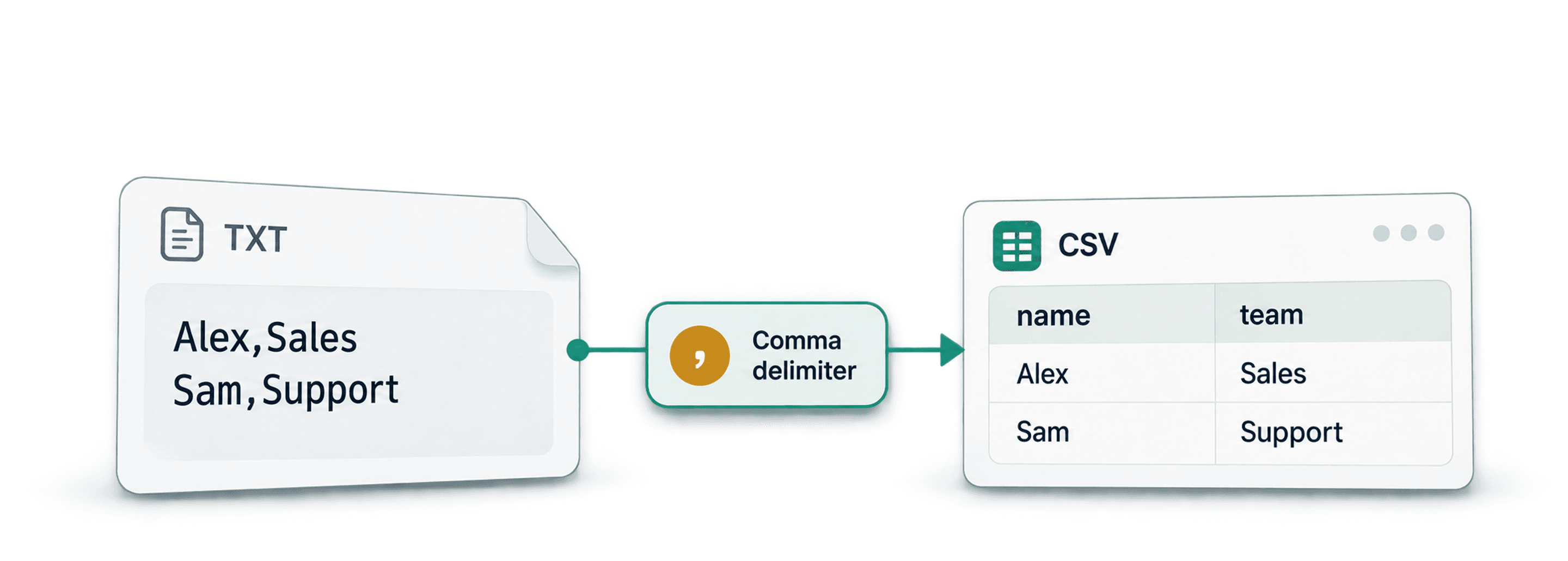
Чтобы конвертировать TXT-файл в CSV, сначала проверьте, разбит ли текст на строки и используется ли в нём единый разделитель — например, запятая, точка с запятой или табуляция. Если да, импортируйте файл .txt в Datablist, проверьте распознанные столбцы в предварительном просмотре, а затем экспортируйте данные в CSV. Если текстовый документ состоит из абзацев без постоянного набора полей, сначала его нужно структурировать по столбцам.
CSV-редактор Datablist поддерживает файлы .txt. При экспорте можно выбрать запятую или точку с запятой в качестве разделителя. Файл сохраняется в кодировке UTF-8.
💡 Импорт TXT и экспорт CSV доступны на тарифе Free
Перед загрузкой большого списка проверьте доступный лимит импорта для своего файла и аккаунта в приложении или сравните актуальные тарифы.
Пример: TXT с точкой с запятой в CSV с запятыми
Этот пример TXT-файла содержит три столбца и две записи:
Company;Contact ID;City
Acme, Inc.;00123;Montréal
Studio 54;00456;München
Выберите точку с запятой в качестве разделителя исходного файла и оставьте для Contact ID тип свойства Text. После экспорта с запятой в качестве разделителя CSV-файл должен выглядеть так:
Company,Contact ID,City
"Acme, Inc.",00123,Montréal
Studio 54,00456,München
Запятая в Acme, Inc. теперь заключена в кавычки, поэтому название компании остаётся в одном поле. Идентификаторы сохраняют нули в начале, а названия городов с диакритическими знаками отображаются корректно. Простое переименование TXT-файла не преобразует разделители.
Можно ли просто изменить расширение файла на CSV?
Формат CSV хранит записи в виде текстовых полей, разделённых специальным символом — обычно запятой. Поле в кавычках может содержать перенос строки, поэтому одна запись не всегда занимает ровно одну физическую строку.
Если TXT-файл уже содержит записи, разделённые запятыми, а поля правильно заключены в кавычки, достаточно изменить расширение на .csv. Однако переименование не меняет разделитель, не исправляет некорректные строки и не преобразует кодировку.
Можно открыть TXT-файл в текстовом редакторе, перейти в меню «Файл» и выбрать «Сохранить как». В качестве нового расширения укажите .csv.
Другой вариант — открыть контекстное меню файла в Проводнике и с помощью команды «Переименовать» изменить расширение на .csv.
Если в файле используется другой разделитель полей или требуется кодировка UTF-8, выполните описанные ниже действия по импорту и экспорту.
Шаг 1. Импортируйте TXT-файл в Datablist
Сначала создайте коллекцию, в которой будут храниться данные из файла. Нажмите кнопку «+» на боковой панели, а затем — «Import CSV/Excel». Также можно воспользоваться ярлыком «Start with a CSV/Excel file» прямо на главной странице.
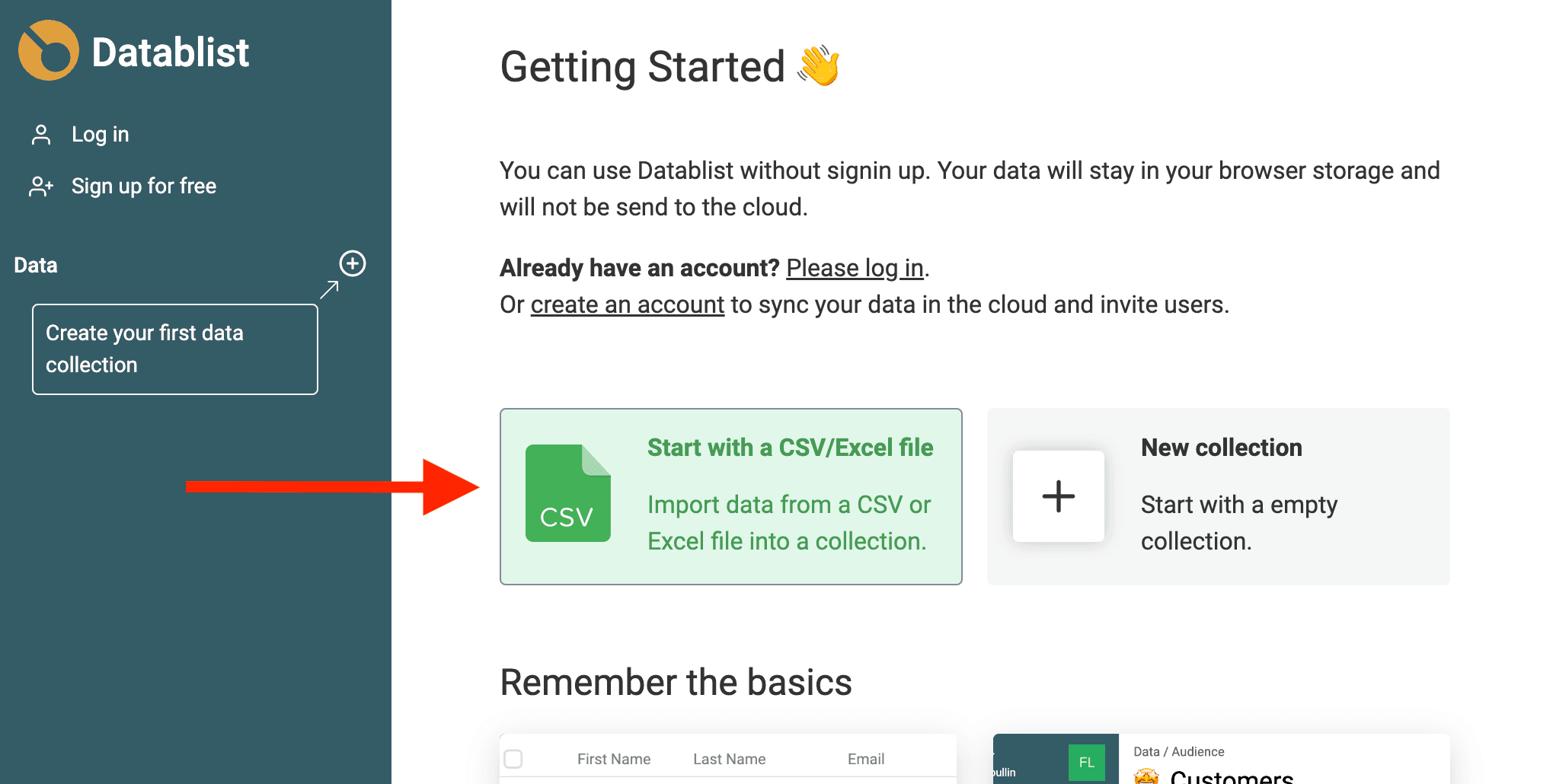
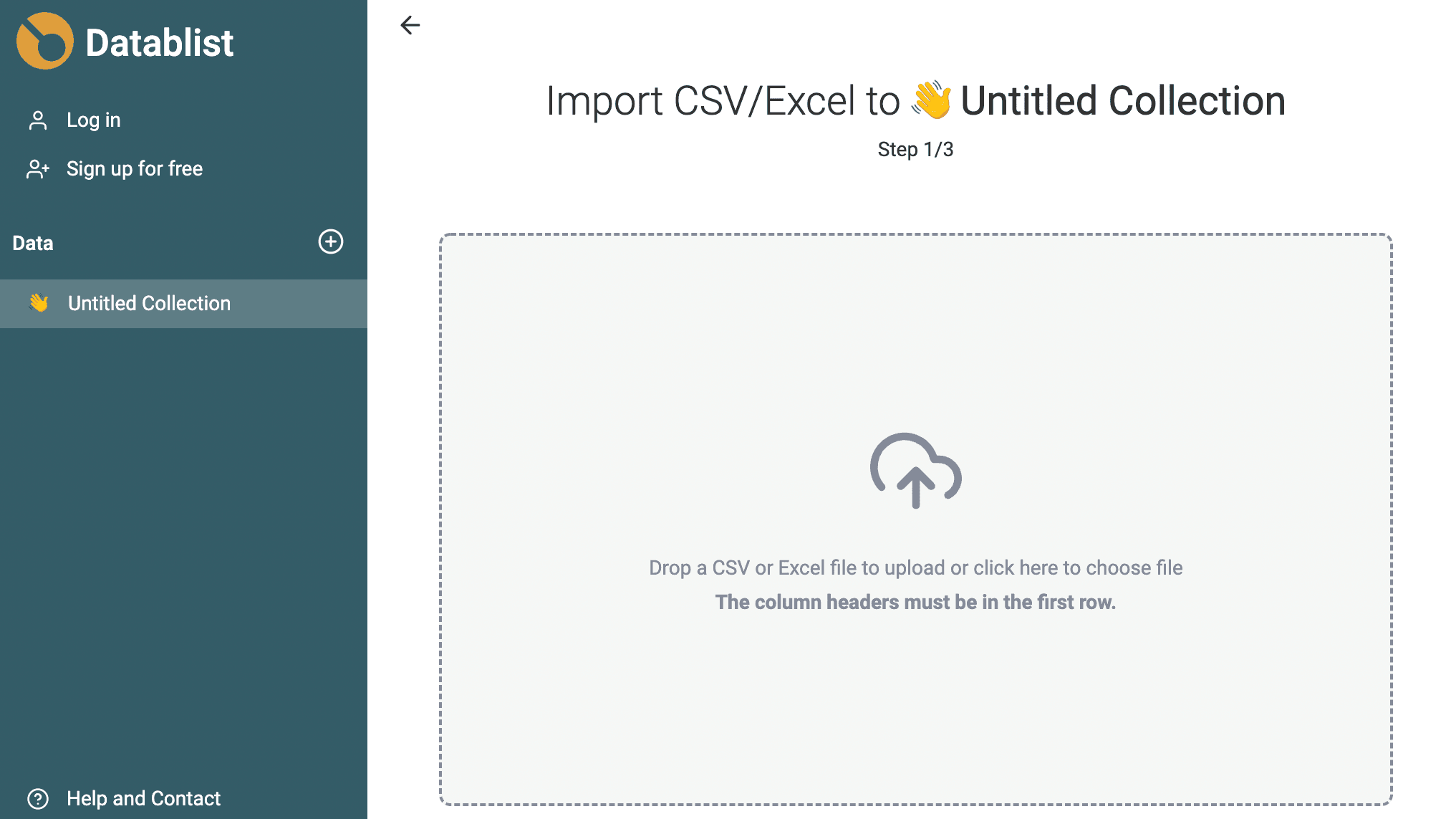
TXT-файлы с разделителями загружаются в том же разделе, что и CSV- и Excel-файлы. Перед загрузкой проверьте первую строку. Если она сразу начинается с данных, например Acme, Inc.;00123;Montréal, откройте More options и включите Auto-generate headers. Datablist создаст заголовки наподобие Column1 и сохранит первую запись. Если файл уже был загружен с отключённой опцией, удалите его и загрузите заново, включив эту настройку.
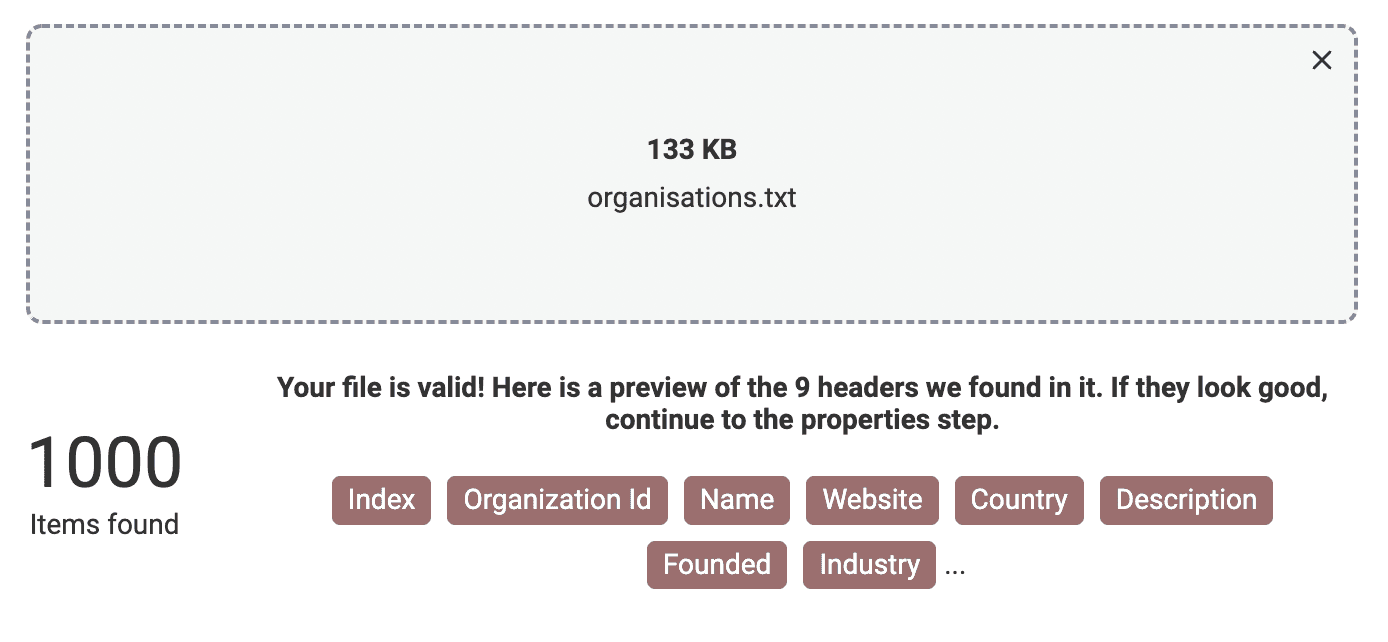
На скриншоте показана область загрузки для файла, в котором уже есть заголовки столбцов.
Datablist анализирует текстовый файл и предлагает заголовки, разделитель и кодировку. Сравните предварительный просмотр с исходным файлом: каждое ожидаемое поле должно находиться в отдельном столбце, а символы с диакритическими знаками — отображаться корректно. Если столбцы распознаны неверно, измените разделитель или кодировку. После этого нажмите Continue to properties.
Если в примере с двумя записями удалить строку заголовков, убедитесь, что после загрузки отображаются два элемента и три автоматически созданных столбца. На этапе настройки свойств переименуйте их в Company, Contact ID и City. В итоговом предварительном просмотре проверьте, что Acme отображается как первая запись, а значение Contact ID осталось равным 00123.
В обычном текстовом файле все поля хранятся как текст. Datablist проверит первые строки и определит тип данных в каждом столбце. Система распознаёт Text, Numbers, Dates, Emails, Urls и другие типы (полный список приведён здесь). Этот анализ важен для последующей фильтрации данных. При сортировке коллекции значения с типами Dates и Numbers будут упорядочиваться иначе. Если тип данных определён неверно, нажмите на него и выберите подходящий вариант.
Для номеров счетов, почтовых индексов и других идентификаторов, в которых важно сохранить все символы, выбирайте тип Text. Если импортировать значение вроде 00123 как число, нули в начале могут исчезнуть. Проверьте это до подтверждения импорта: последующий экспорт не восстановит уже удалённые нули.
На этом этапе также можно выбрать столбцы, которые не нужно импортировать.
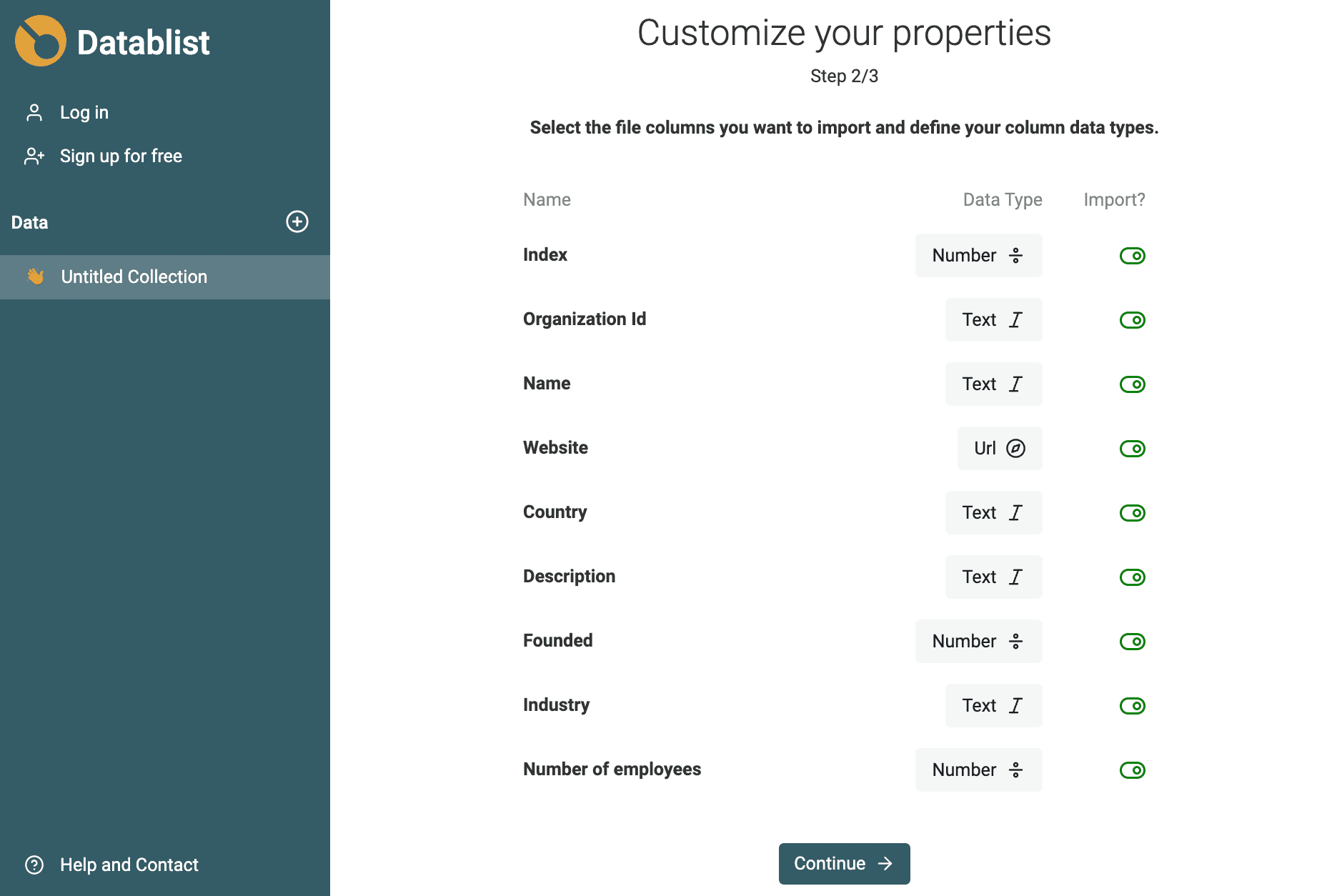
Нажмите «Continue». Откроется окно предварительного просмотра. Затем нажмите «Import {x} items», чтобы завершить импорт.
Шаг 2. Экспортируйте данные в корректный CSV
Теперь TXT-файл загружен в коллекцию. Перед экспортом данные можно отфильтровать, отредактировать или удалить дубликаты.
Нажмите кнопку «Export», чтобы открыть окно экспорта.
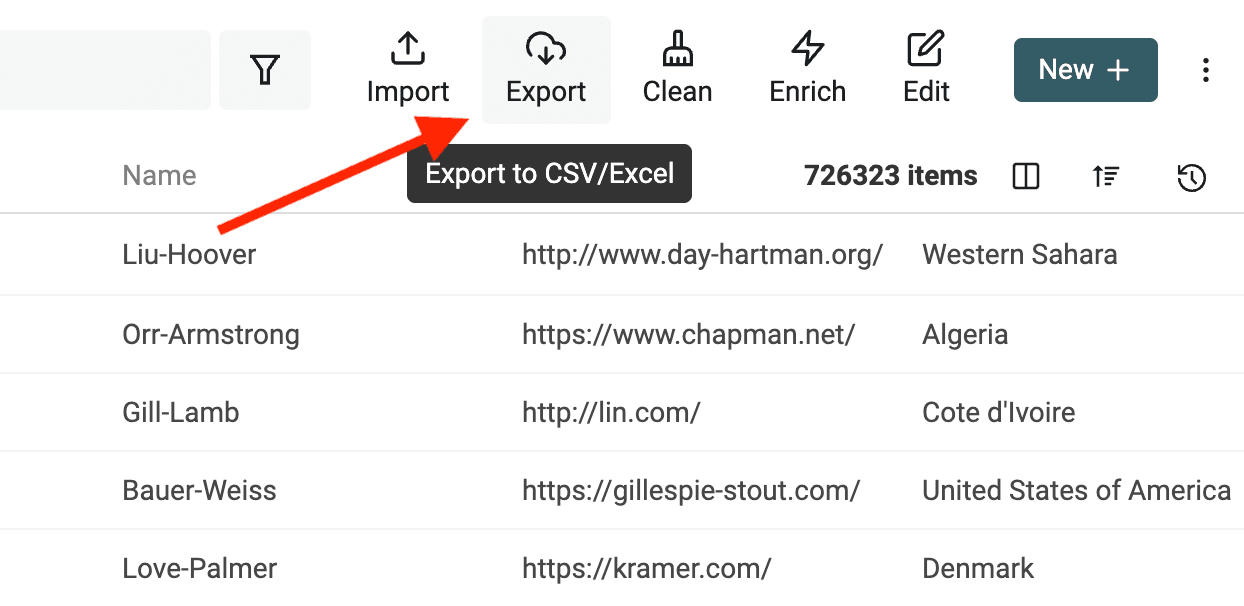
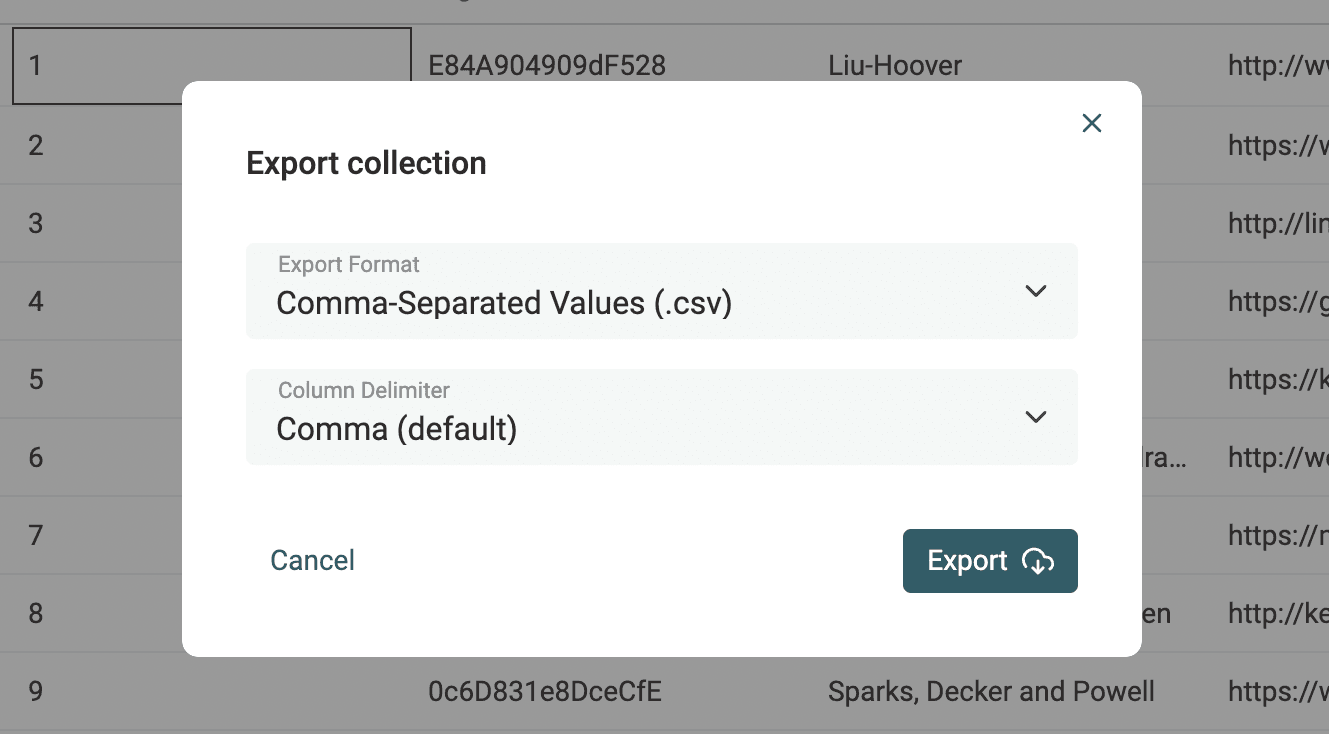
Доступны два формата экспорта: CSV и Excel. Для CSV в качестве разделителя можно выбрать «Comma» или «Semicolon». CSV-файл сохраняется в международной кодировке UTF-8, которую поддерживает большинство приложений.
Проверьте скачанный CSV-файл
Откройте файл в текстовом редакторе, чтобы проверить исходные значения, а затем выполните тестовый импорт в целевое приложение. Проверьте порядок заголовков, количество записей, значения в кавычках, идентификаторы и символы с диакритическими знаками. Если таблица отображает 00123 как 123, при импорте в неё также задайте для этого столбца текстовый формат: CSV не хранит сведения о типах данных столбцов.
Что делать, если в TXT фиксированная ширина столбцов или абзацы?
В файлах с фиксированной шириной поля разделяются не специальным символом, а позициями знаков. Повторяющиеся пробелы могут служить отступами, тогда как одиночные — входить в имена или адреса. Не заменяйте все пробелы запятыми. Разделите поля с учётом ширины столбцов, указанной в документации исходной системы, либо запросите экспорт с разделителями, а затем воспользуйтесь этой инструкцией.
Для обычного текста, логов или строк с неоднородной структурой сначала определите, что должно считаться одной записью и какие данные должен содержать каждый столбец. Простая смена расширения не превратит неструктурированный текст в надёжную таблицу.