

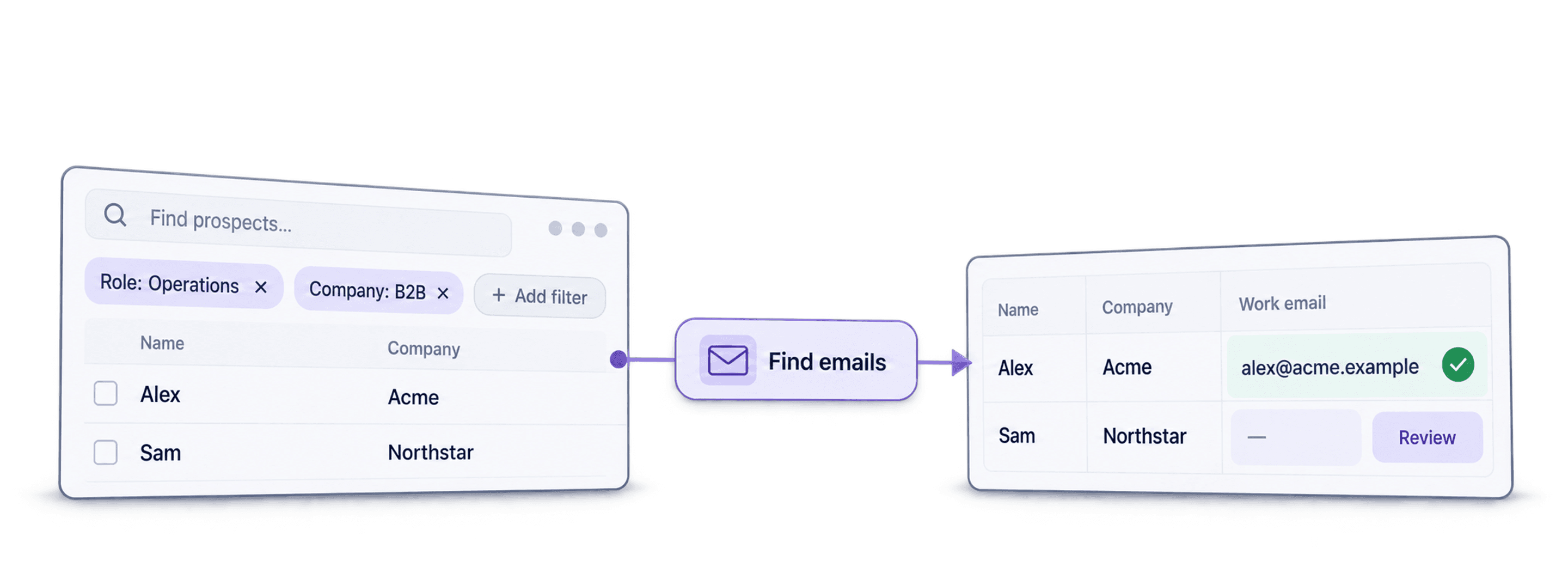
Чтобы создать список лидов из LinkedIn с email-адресами, сначала импортируйте пользователей из целевого поиска LinkedIn или Sales Navigator, а затем запустите Waterfall Email Finder для URL их публичных профилей. Источник создаёт строки с лидами, а поиск email — это отдельный этап, результаты которого необходимо проверить.
Рекомендую начать с небольшого, чётко определённого сегмента. Сохраняйте рядом с каждым результатом URL профиля, компанию и поисковый сегмент: так вы сможете проверить личность контакта, удалить пересечения и отличить незавершённый поиск от завершённого поиска без результатов.
📌 Кратко для тех, кто спешит
Превратите целевой поиск LinkedIn в проверенный список контактов в Datablist. Импортируйте профили, сопоставьте URL публичных профилей LinkedIn с Waterfall Email Finder, а перед экспортом проверьте найденные адреса и строки без результата.
- Входные данные: URL поиска пользователей и заданный сегмент потенциальных клиентов.
- Результат: записи лидов с найденными email, статусами и URL источников. Охват и время выполнения могут различаться.
Содержание
- Введение: что мы делаем и почему это важно
- Как создать список лидов с email: пошаговая инструкция
- Обогащение списка лидов из LinkedIn
- Заключение
- FAQ
Введение: что мы делаем и почему это важно
Прежде чем перейти к инструкции, кратко разберём, какой инструмент мы будем использовать и как выглядит весь процесс от начала до конца. Так вам будет проще выполнять каждый шаг.
Что такое Datablist? Инструмент из этой инструкции
Datablist объединяет табличное рабочее пространство с источниками, инструментами обогащения и очистки данных. В этой инструкции LinkedIn Search Scraper создаёт исходные строки, а Waterfall Email Finder добавляет доступные рабочие email-адреса. Учитывайте эти два этапа и их стоимость отдельно.
Используйте коллекцию, чтобы проверить результаты перед импортом в CRM. Возможность запуска по расписанию зависит от вашего тарифа, но для этого сценария по запросу она не нужна.
💡 Datablist в 35 словах
Импортируйте лиды, обогащайте выбранные строки, проверяйте результаты и экспортируйте поля, необходимые следующей системе. Начните с небольшой выборки и сохраняйте идентификаторы источников, чтобы обеспечить прослеживаемость списка контактов.
Сбор лидов из LinkedIn
Первый этап создания списка лидов из LinkedIn — получение исходных данных из Sales Navigator или обычного LinkedIn. Вот что для этого потребуется:
Настройка поиска
- Создать целевой поиск в Sales Navigator
- Применить подходящие фильтры для поиска идеальных потенциальных клиентов
- Не использовать фильтры, которые помешают сбору данных
Сбор результатов
- Скопировать URL поиска
- Вставить его в LinkedIn Search Scraper в Datablist
- Проверить полученные профили и их поисковые сегменты
Сам процесс несложный. Главное — понимать, какие фильтры использовать, а каких избегать. Скоро мы разберём это подробнее.
Обогащение данных о лидах
После получения лидов нужно найти их email-адреса. В Datablist для этого достаточно URL профиля LinkedIn.
Какие данные вы получите:
- Email, если один из провайдеров вернёт адрес
- Email Status, включая статус verified или unverified, если он доступен
- Данные MX Provider, если они предоставлены
Не только email:
Datablist предлагает целую экосистему инструментов обогащения. Она особенно полезна тем, кто хочет дополнить список лидов для персонализации email-рассылок. После поиска адресов можно изучать компании с помощью AI, определять используемые ими технологии, очищать неструктурированные данные и многое другое. Основные возможности мы рассмотрим в конце.
Как создать список лидов с email: пошаговая инструкция
Перейдём к самому процессу. Я разделю его на понятные шаги, чтобы вам было проще следовать инструкции.
Создание поискового запроса в Sales Navigator
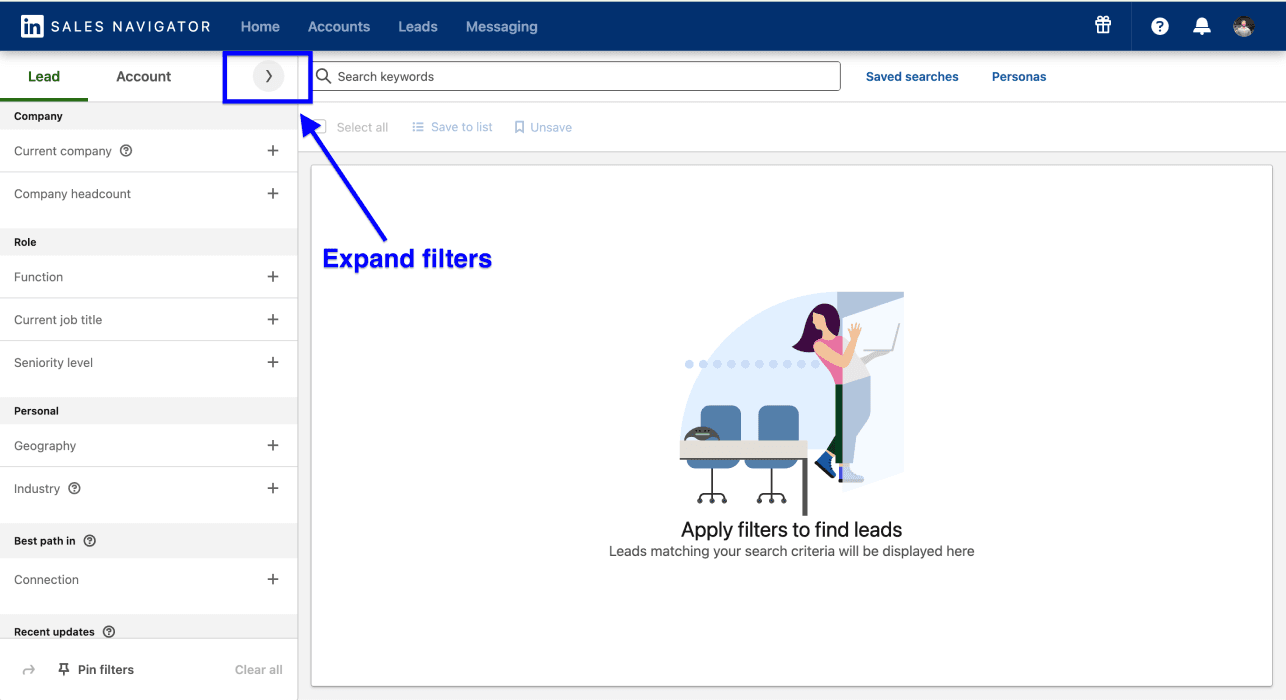
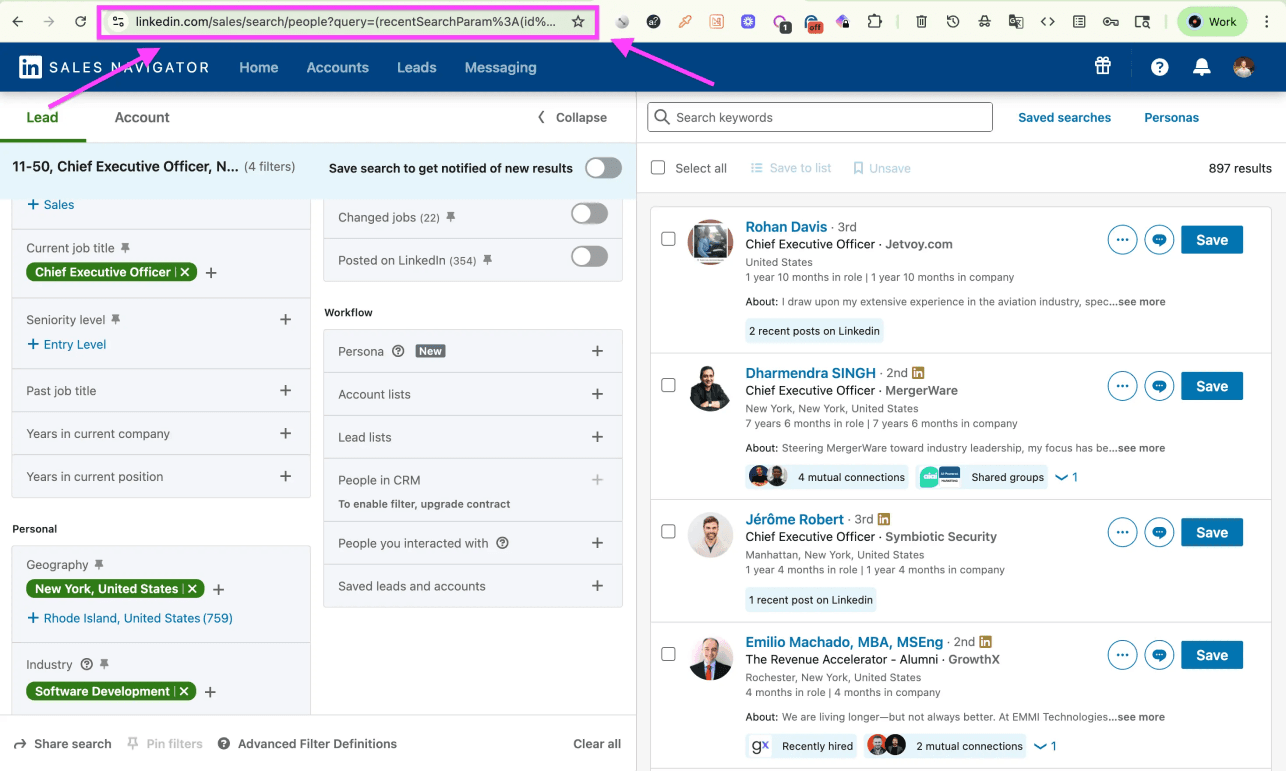
Сначала откройте LinkedIn Sales Navigator и перейдите к поиску лидов. Нажмите стрелку, чтобы раскрыть все доступные фильтры.
📘 Используете обычный LinkedIn?
Эта инструкция подходит и для Sales Navigator, и для обычного LinkedIn. Выполните поиск в LinkedIn, скопируйте URL из адресной строки браузера и вставьте его в Datablist. Остальные шаги не меняются.
С помощью фильтров Sales Navigator сузьте сегмент потенциальных клиентов. За один запуск источник обрабатывает не более 2 500 результатов. Это предельное количество, а не гарантия того, что будут возвращены все совпадения. Разделите более крупный поиск на полезные и по возможности непересекающиеся сегменты.
Рекомендуемые фильтры:
- Должность и уровень в иерархии
- Размер и отрасль компании
- Страна, регион или город
- Стаж на текущей должности
- Ключевые слова в профиле
Фильтры, которые НЕ следует использовать:
Эти фильтры зависят от конкретного аккаунта и могут вызвать проблемы при сборе данных:
- Степень связи: 1-я, 2-я или 3-я
- Сохранённые списки
- Бывшие коллеги
- Общий опыт
- Просмотренные профили
- Подписка на страницу компании
- Взаимодействия
В стандартном режиме без подключения аккаунта LinkedIn невозможно воспроизвести зависящие от аккаунта фильтры так, словно запрос отправили именно вы. Источник также поддерживает режим с cookie аккаунта, который работает иначе. В этой инструкции используется стандартный режим. Проверяйте выбранный Scraping Mode и не исходите из того, что требования к входным данным одинаковы во всех режимах.
Что делать, если поиск содержит более 2 500 результатов?
Разделите его на более узкие сегменты:
- Фильтруйте по отдельным регионам, а не по всей стране
- Сузьте выборку с помощью подкатегорий отраслей
- Создайте сегменты по фильтру «стаж на текущей должности»
- Разделите компании по диапазонам численности сотрудников
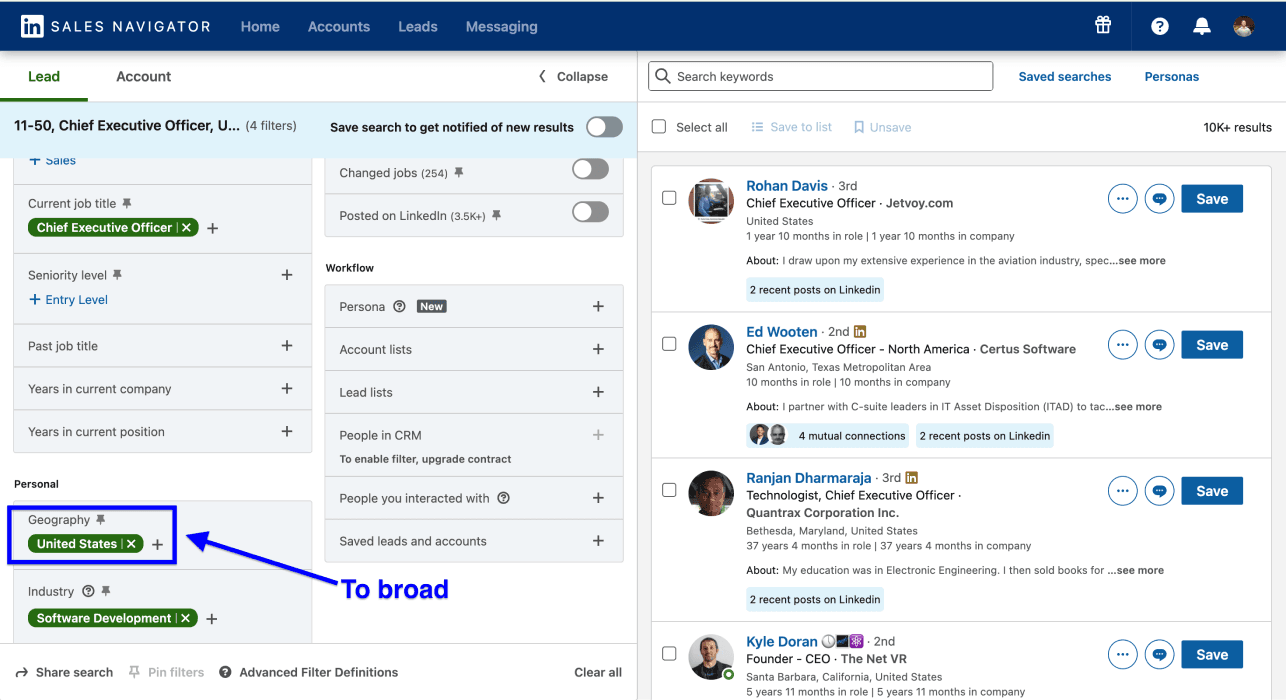
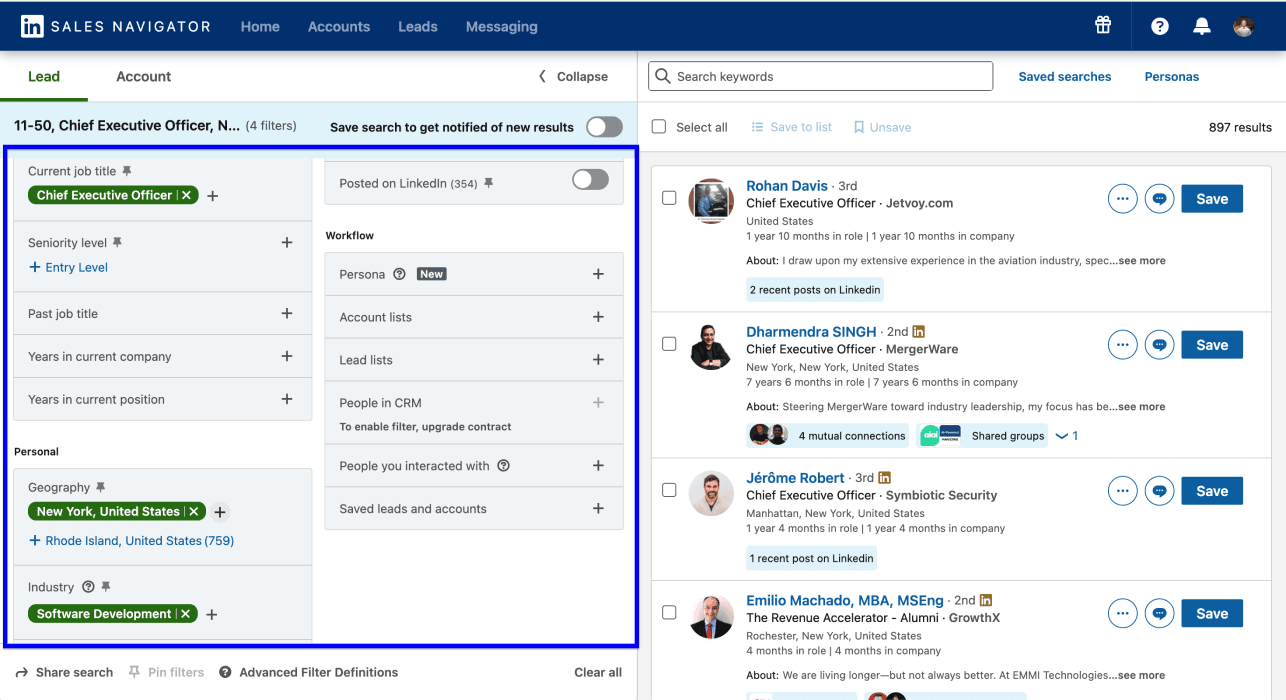
Пример: поиск генеральных директоров американских IT-компаний с 10–50 сотрудниками может дать 10 000 результатов. Вместо одного поиска запустите отдельные запросы для Калифорнии, Техаса и Нью-Йорка. Проверяйте число результатов в каждом сегменте, а не рассчитывайте, что такое разделение автоматически обеспечит нужный объём. Сохраняйте столбец Segment и удаляйте дубликаты по URL публичного профиля при объединении результатов: один человек может попасть в несколько поисковых запросов.
Настроив поиск, скопируйте URL из адресной строки браузера. Для следующего шага больше ничего не потребуется.
Настройка режима источника LinkedIn
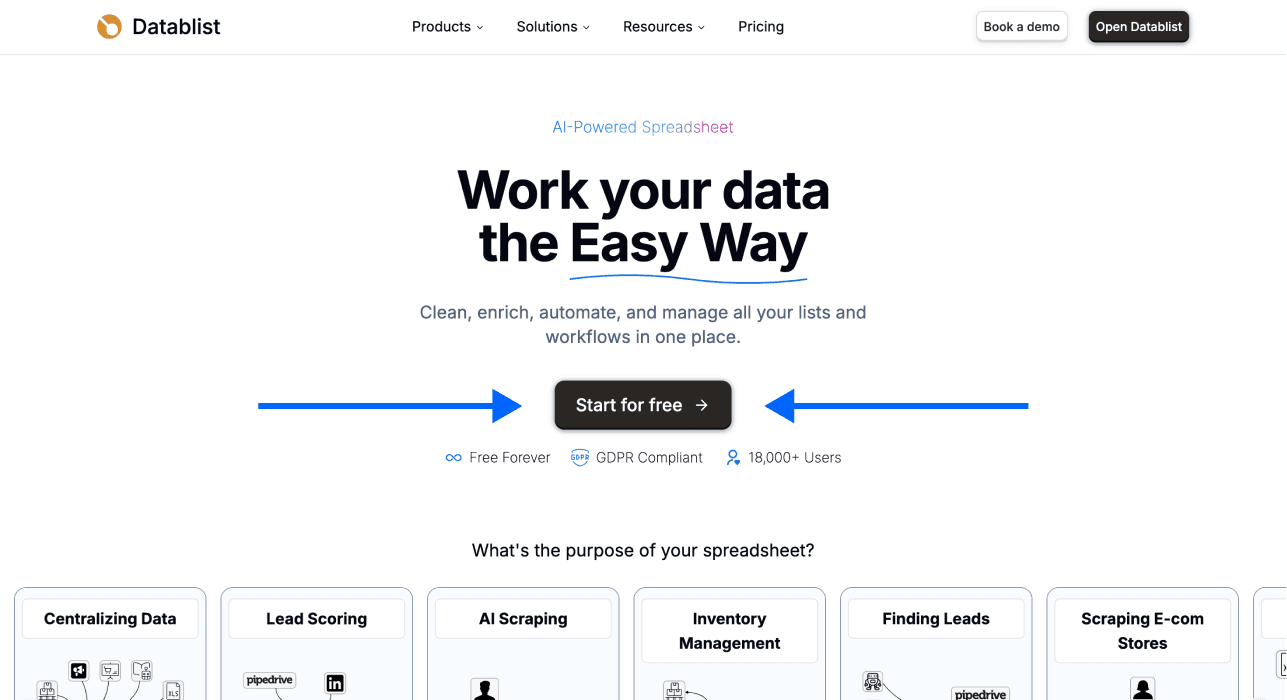
Шаг 1. Зарегистрируйтесь на Datablist.com
Откройте Datablist и создайте или выберите рабочее пространство для списка лидов.
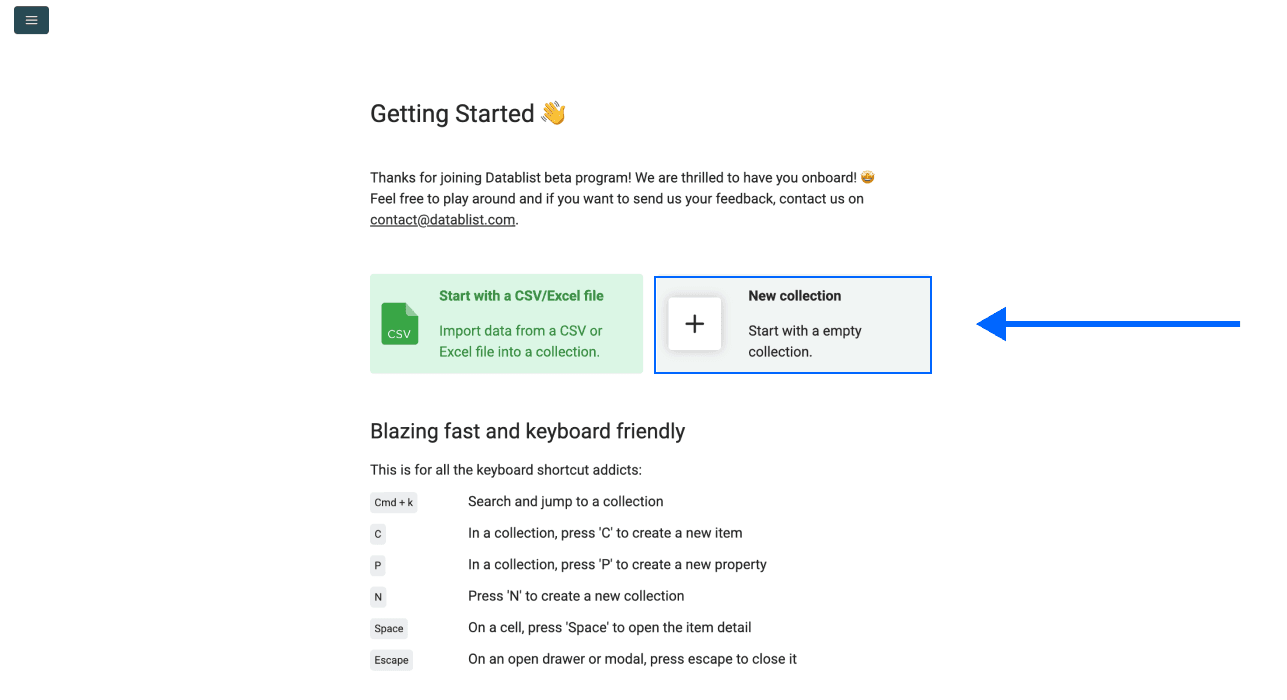
Шаг 2. Создайте новую коллекцию
После входа нажмите New Collection. Здесь будут храниться собранные лиды.
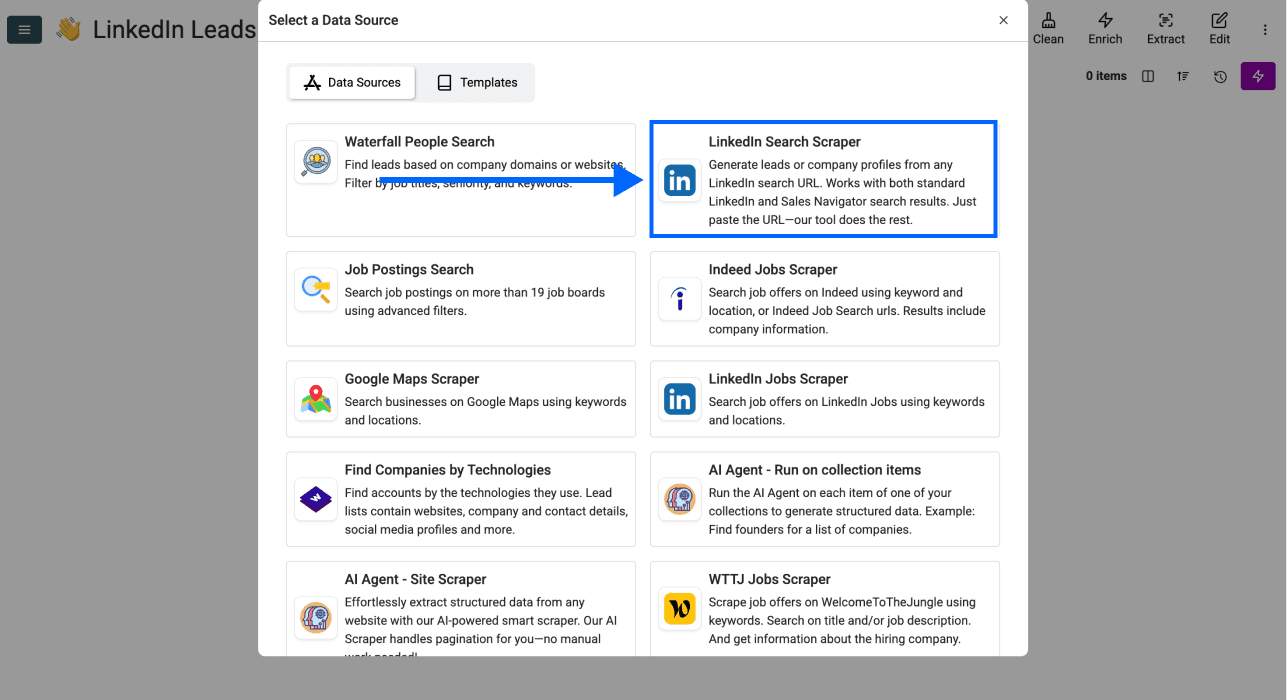
Шаг 3. Откройте LinkedIn Search Scraper
Нажмите See all sources и выберите в списке LinkedIn Search Scraper.
Шаг 4. Настройте сбор данных
Откроется простой экран настройки. Выполните следующие действия:
- Проверьте Scraping Mode и для этого сценария оставьте стандартный режим без подключения аккаунта LinkedIn
- Вставьте адрес поиска в поле LinkedIn Search URL
- Установите лимит результатов для первой выборки и проверьте расчёт количества кредитов
- Нажмите Continue
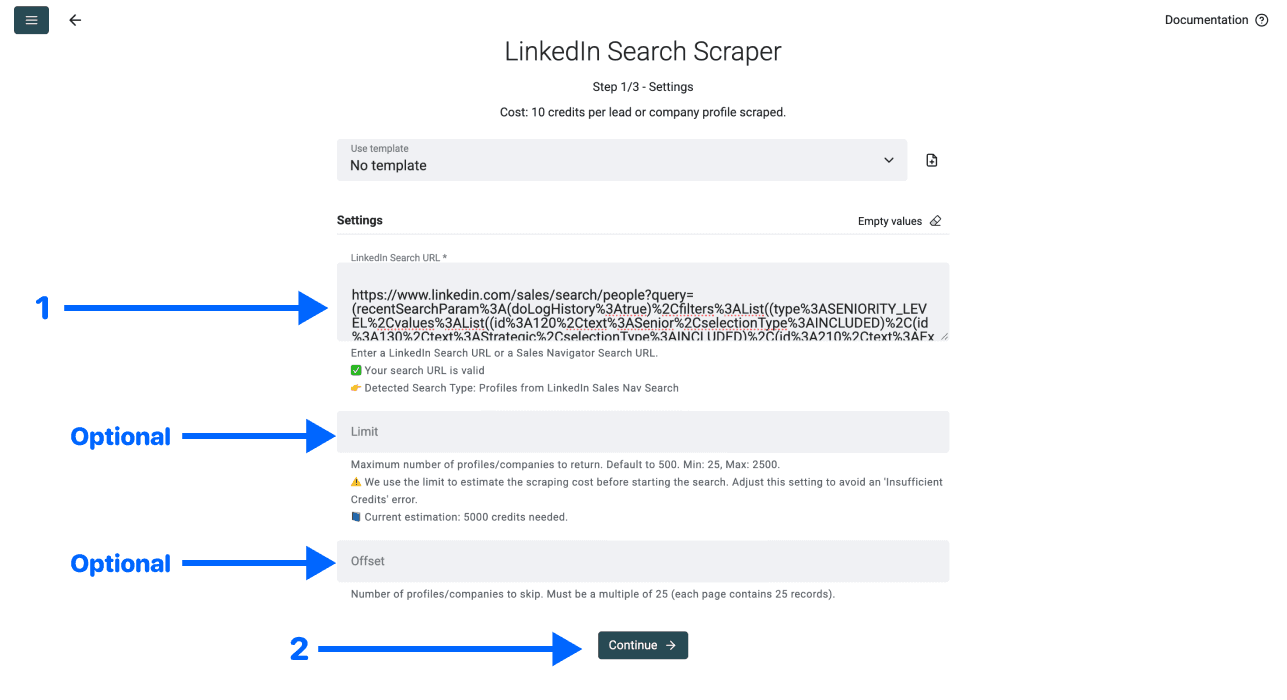
Шаг 5. Выберите выходные данные и запустите импорт
Проверьте доступные выходные поля и свойства, в которые они будут записаны. По возможности сохраняйте URL публичного профиля LinkedIn, имя, компанию и должность. Некоторые возвращаемые поля могут отсутствовать или содержать устаревшие сведения.
Нажмите значок ✕, чтобы удалить ненужные поля, а затем выберите Run import now.
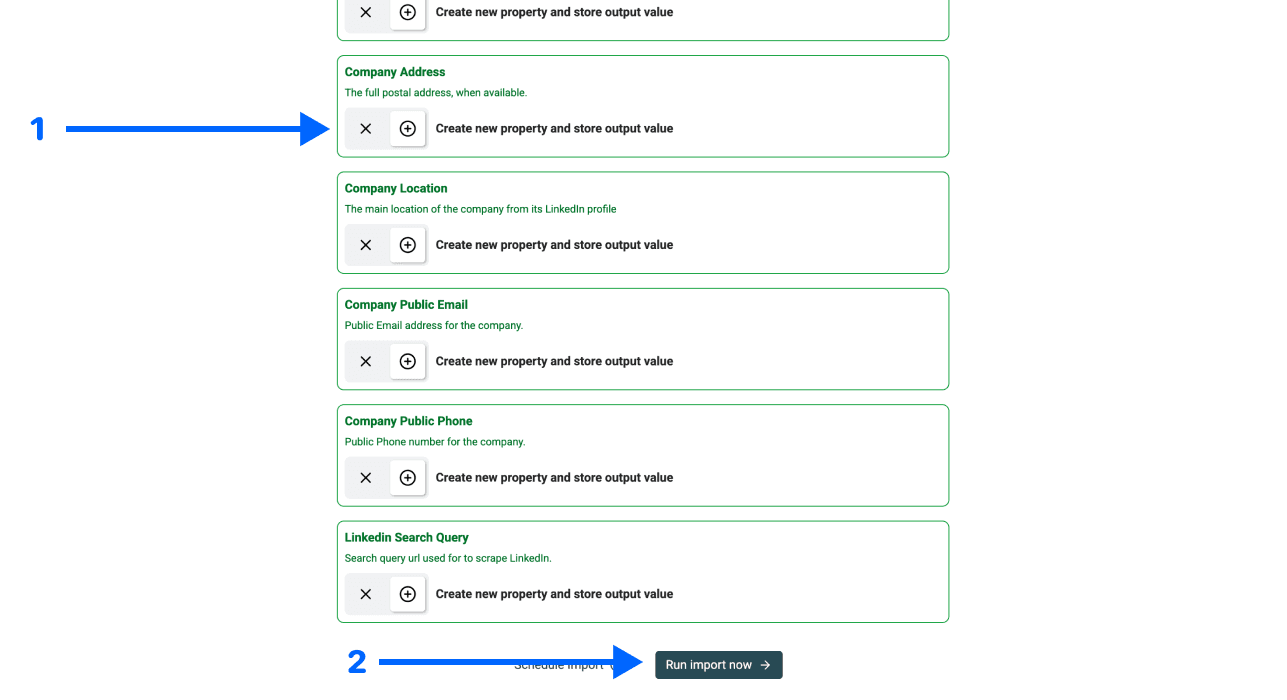
Шаг 6. Получите результаты
Дождитесь завершения работы источника и проверьте его статус. Прежде чем продолжить, сопоставьте несколько полученных профилей с заданными критериями по региону, должности и компании. Завершённый импорт не означает, что каждый профиль актуален и подходит для вашей кампании.
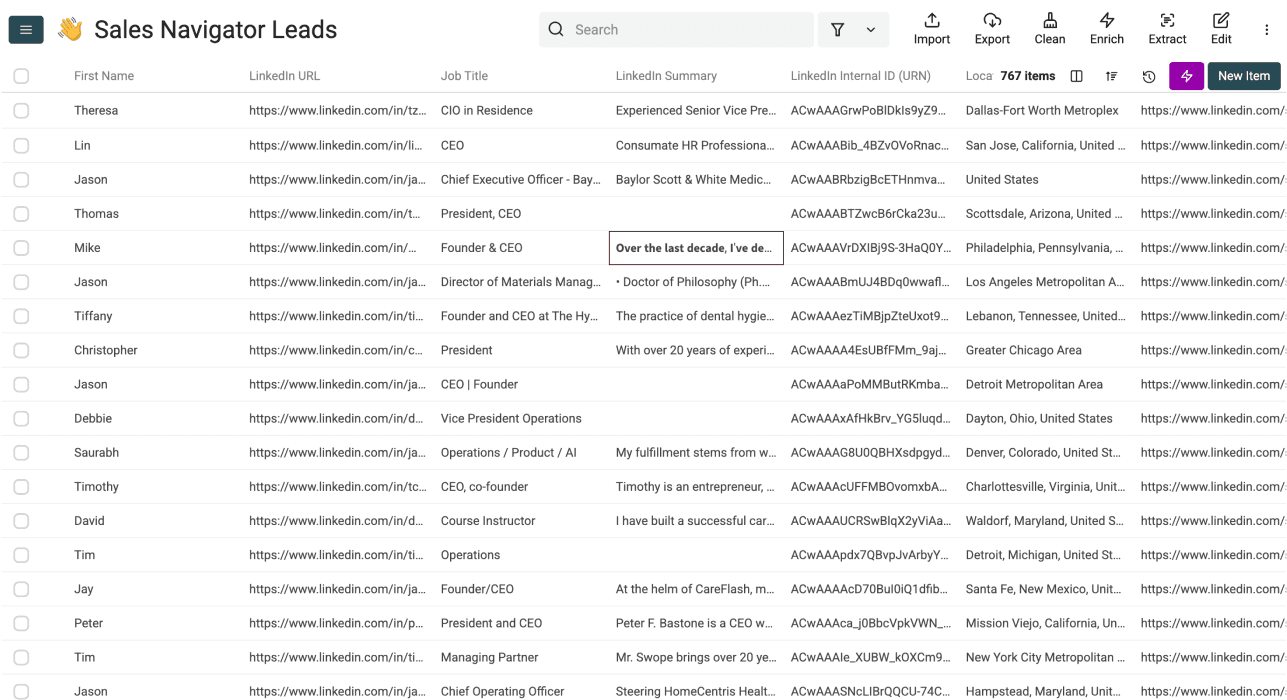
В стандартном режиме не требуются логин или cookie LinkedIn. В альтернативном режиме с аккаунтом потребуется cookie LinkedIn. Отсутствие учётных данных в одном из режимов не гарантирует отсутствия ограничений, ошибок доступа или последствий для аккаунта. Соблюдайте актуальные требования источника и правила платформы.
💡 Проверяйте режим, прежде чем передавать учётные данные
В этой инструкции используется стандартный режим без подключения аккаунта LinkedIn. Если вы смените режим, изучите новые требования и компромиссы, прежде чем продолжить. Не добавляйте конфиденциальные учётные данные в столбцы CSV и экспортируемые файлы с лидами.
Обогащение списка лидов из LinkedIn
После проверки импортированных пользователей найдите рабочие email для нужных строк. Отделите пользователей с отсутствующими или неподходящими URL профилей, чтобы они не были ошибочно учтены как завершённые запросы без результата.
Поиск email по профилям LinkedIn
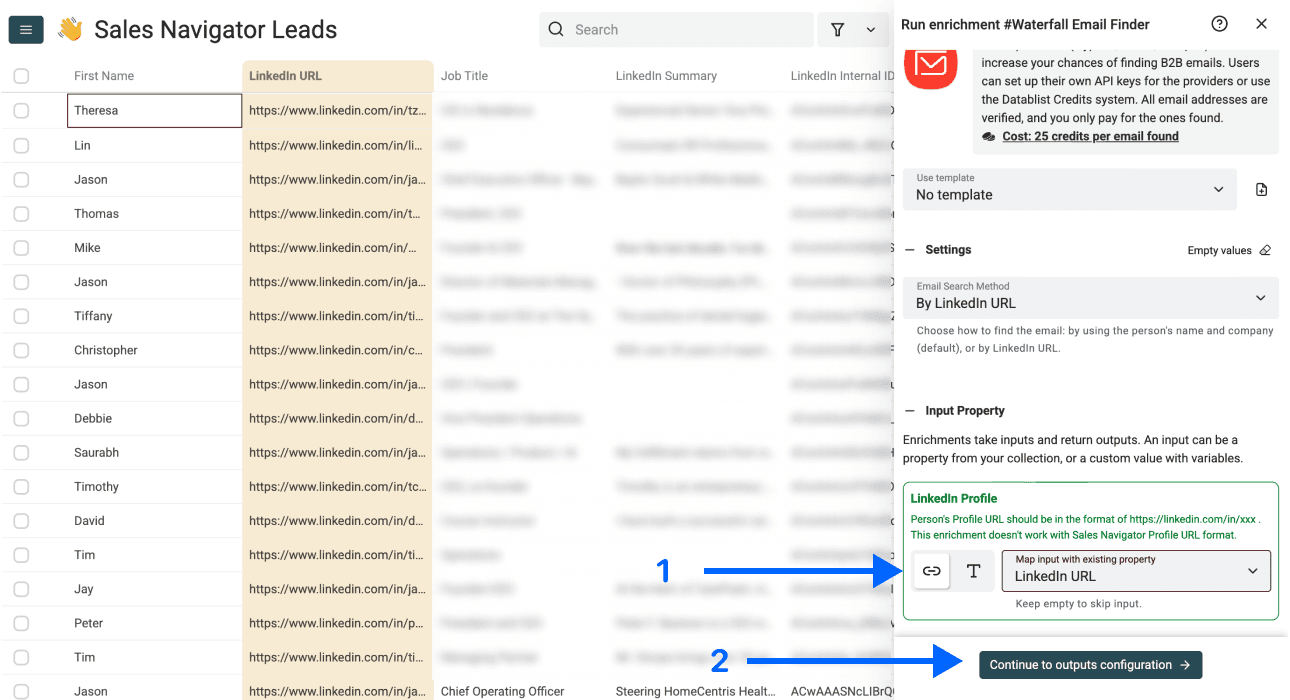
Waterfall Email Finder поддерживает режим By LinkedIn URL, а также сопоставление по имени и компании. Используйте адреса публичных профилей пользователей, например https://www.linkedin.com/in/example-person/. URL профилей Sales Navigator не поддерживаются этим способом поиска email. Не сопоставляйте столбец с URL Sales Navigator только потому, что он тоже идентифицирует профиль.
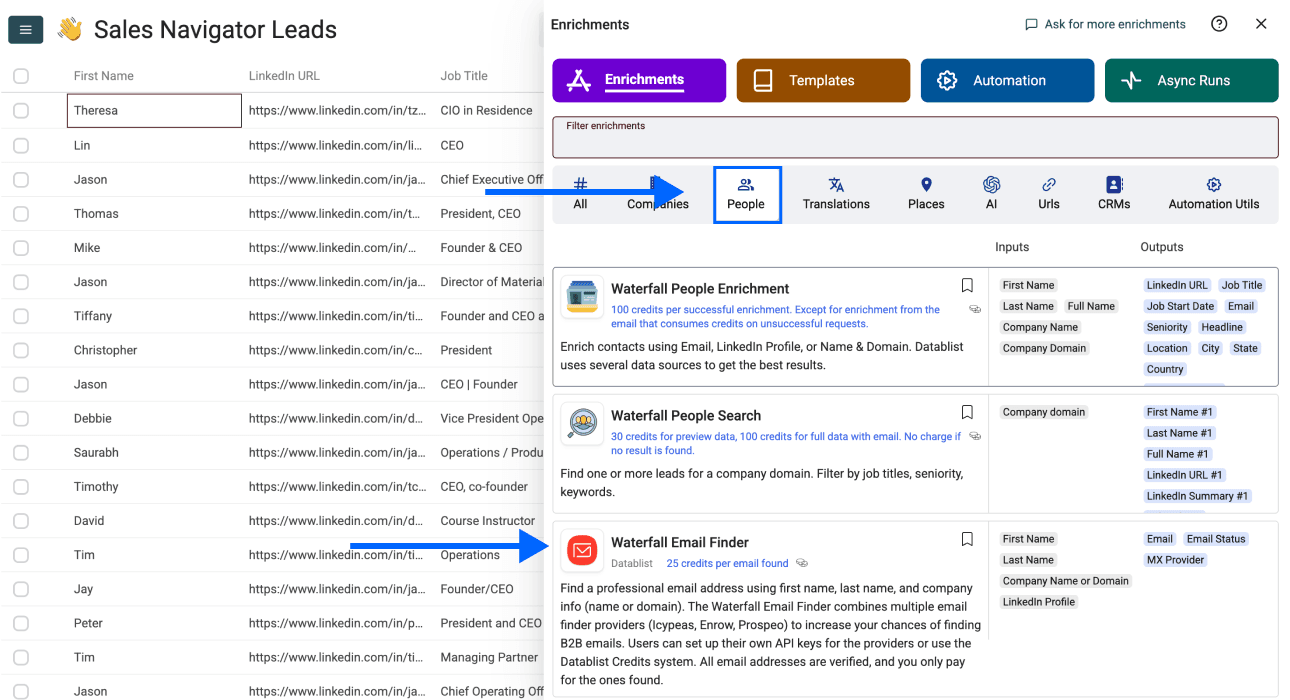
Шаг 1. Откройте библиотеку обогащений
Оставив собранных лидов открытыми в Datablist, нажмите Enrich в верхнем меню.
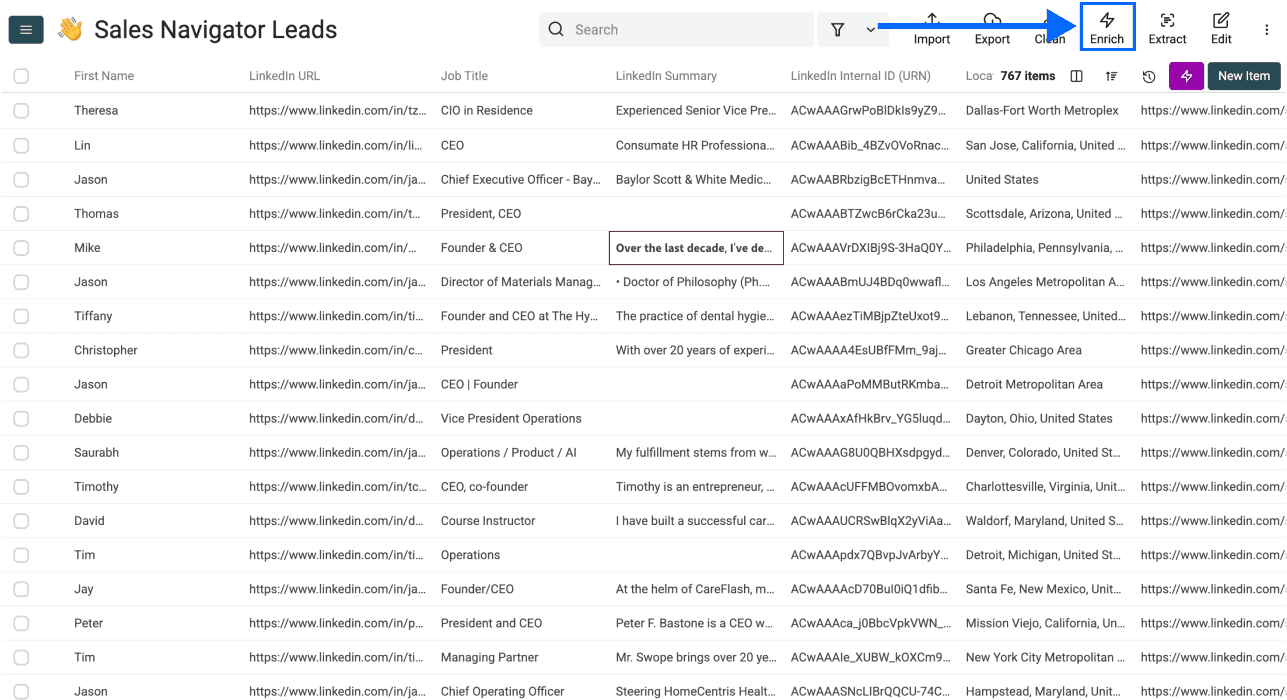
Шаг 2. Найдите нужное обогащение
- Перейдите в раздел People
- Выберите Waterfall Email Finder
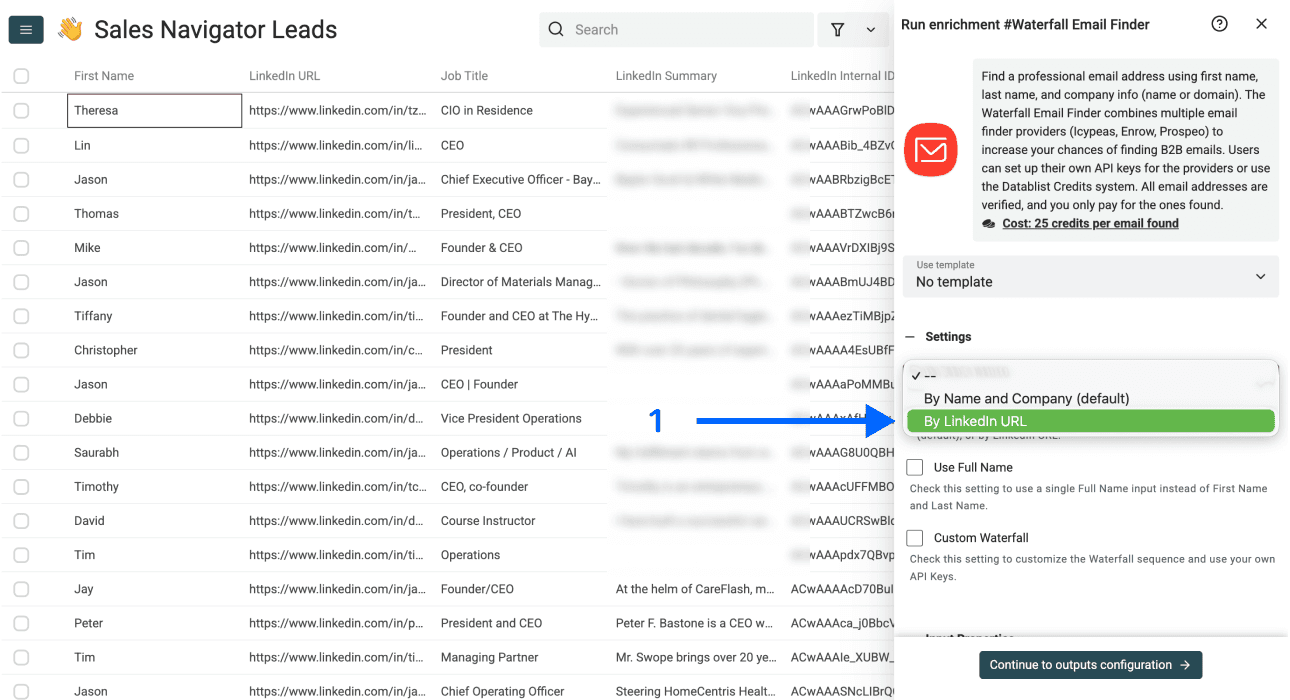
Шаг 3. Настройте обогащение
Вы увидите следующие параметры:
- Email Search Method — откройте выпадающий список и выберите By LinkedIn URL
- Use Full Name — этот параметр исчезнет после выбора метода “By LinkedIn URL”
- Custom Waterfall — этот параметр также исчезнет после выбора метода “By LinkedIn URL”
Шаг 4. Настройте входные данные
Сопоставьте URL профилей LinkedIn из коллекции с полем Input Property и нажмите Continue to outputs configuration.
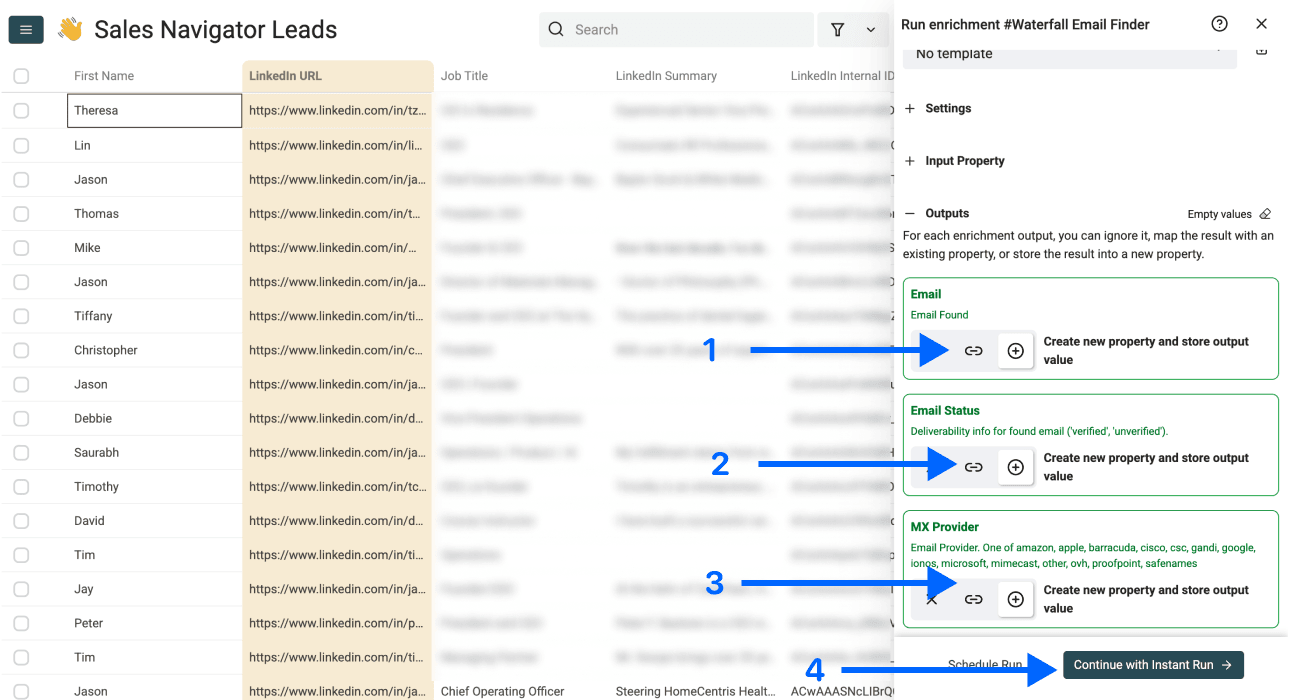
Шаг 5. Выберите выходные данные
Сопоставьте нужные выходные поля:
- Email: найденный адрес
- Email Status: предоставленная провайдером информация о проверке, если она доступна
- MX Provider: информация о почтовом провайдере, если она доступна
Прежде чем использовать это поле для квалификации компании по её email-технологиям, разберитесь, что именно определяет MX provider.
Нажмите значки ⊕, чтобы добавить поля в коллекцию, а затем выберите Continue with Instant Run.
Шаг 6. Запустите обогащение
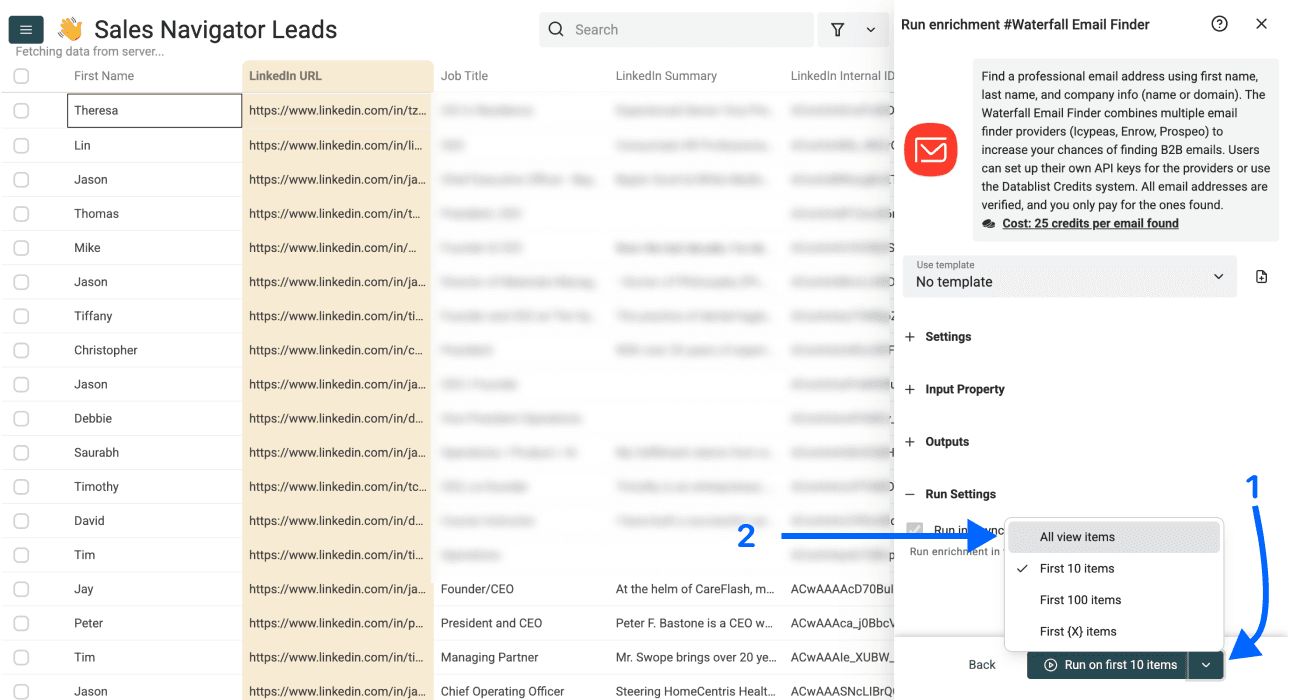
Начните с First 10 items или другой небольшой выборки в меню кнопки запуска. Проверьте выбранное представление, правило обработки существующих данных и правило статуса запуска. После проверки примера выберите All view items для остальных нужных строк. Учитывайте, что фильтры и предыдущая обработка влияют на то, какие строки будут запущены.
Проверка списка email перед экспортом
Найденный адрес не гарантирует, что человек по-прежнему работает в компании или что письмо будет доставлено. Не смешивайте Email Status со статусом выполнения обогащения. Пустая ячейка может означать завершённый поиск без результата, незавершённую задачу, некорректные входные данные или ошибку выполнения.
| Результат | Что проверить | Следующее действие |
|---|---|---|
| Получен email со статусом verified | Соответствуют ли пользователь, работодатель и исходный профиль друг другу | Перед экспортом применить свои критерии приёмки |
| Результат unverified | Не считать, что адрес прошёл независимую проверку | Оставить для ручной проверки или отдельного этапа верификации |
| Завершённый поиск без результата | Настроенный поиск не вернул адрес | Оставить нерешённым или применить другой подходящий метод |
| Pending | Поиск ещё не завершён | Дождаться обновления статуса, прежде чем запускать его повторно |
| Некорректные данные или ошибка выполнения | Проверить URL, баланс или сообщение об ошибке | Устранить причину и повторно запустить только затронутые строки |
Например, в выборке из 100 уникальных профилей можно получить 60 email, десять строк со статусом pending и 30 завершённых строк без результата. Это не означает, что у вас есть 100 контактов с email, и не является измеренным показателем успешности. Экспортируйте принятые строки и сохраняйте связь нерешённых строк с исходными профилями. Перед импортом в CRM проверьте экспортированные идентификаторы и число строк.
Не включайте отписавшихся и исключённых по другим причинам контактов в последующие запуски. Сам факт обнаружения адреса не означает, что у вас есть подходящее основание связываться с человеком.
Другие возможности экосистемы Datablist
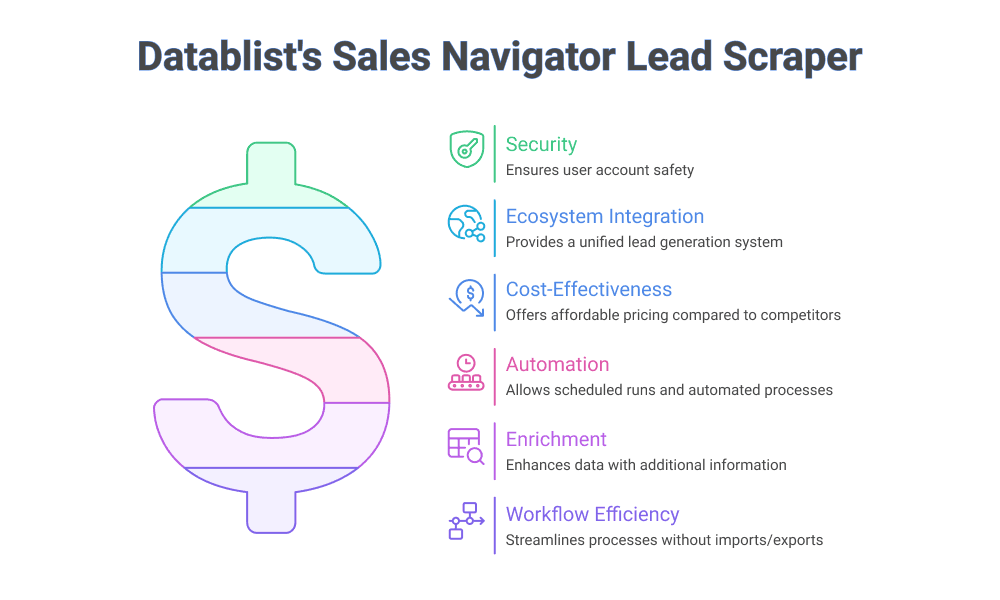
Datablist предлагает источники и инструменты обогащения для создания, очистки и дополнения списков лидов. Ниже представлены некоторые из самых популярных возможностей по категориям.
Исследования с помощью AI
- AI Research Agent: автоматически изучает компании и потенциальных клиентов с помощью AI. Получайте краткие обзоры, новости, сведения о финансировании и многое другое.
- Интеграции с Claude, ChatGPT и Gemini: запускайте промпты для отдельных строк с поддерживаемыми моделями и настройками
Обогащение данных о компаниях
- Technology Finder: узнайте, какие инструменты и технологии использует компания
- Website Finder: находите сайты компаний по названию
- Company Name Cleaner: стандартизируйте неаккуратные названия компаний с помощью AI
Скраперы
- Instagram Profile Scraper: получайте данные профилей по именам пользователей Instagram
- Job Board Scraper: ищите вакансии на поддерживаемых площадках и проверяйте полученные объявления
Инструменты очистки данных
- Удаление дубликатов
- Стандартизация форматов
Суть проста: для большинства задач по созданию и обогащению списка лидов в Datablist найдётся подходящий инструмент. Всё работает на одной платформе, поэтому вам не придётся постоянно экспортировать и импортировать данные между сервисами.
Заключение
Подведём итоги. Создание полноценного списка лидов с email включает следующие шаги:
- Настройте поиск в Sales Navigator с помощью подходящих фильтров, избегая фильтров, зависящих от аккаунта
- Импортируйте и проверьте лиды с помощью LinkedIn Search Scraper
- Проверьте результаты поиска email из Waterfall Email Finder
- Дополните данные с помощью AI-исследований, сведений о технологиях и других инструментов
Храните поисковый сегмент, URL источника, результат поиска email и решение по итогам проверки вместе. Время выполнения и охват зависят от источника, ответов провайдеров и незавершённых задач. Масштабируйте процесс только после того, как небольшая выборка даст полезный и проверенный результат.