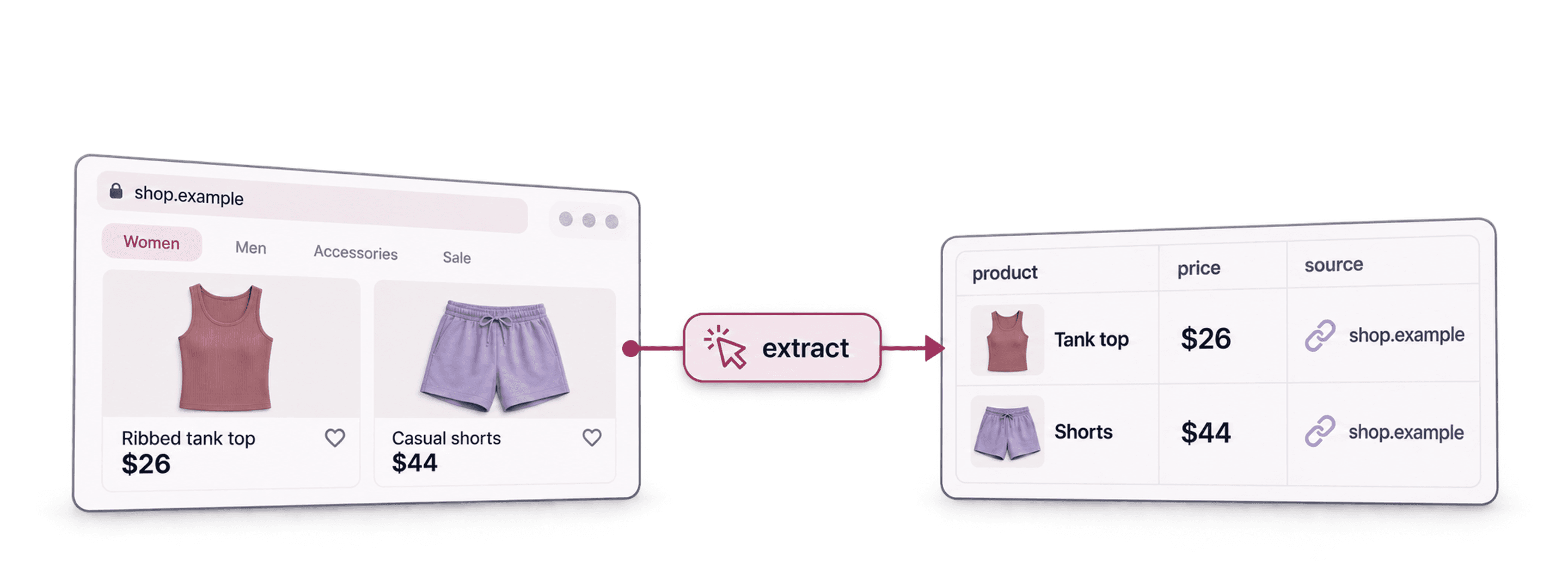
لاستخراج قوائم المنتجات من متاجر التجارة الإلكترونية دون برمجة، زوّد AI Agent - Site Scraper من Datablist برابط URL لفئة المنتجات وPrompt يحدّد الحقول التي تحتاج إليها. فعّل Pagination إذا كان المتجر يعرض المنتجات على أكثر من صفحة، وحدّد عدد الصفحات، ثم تحقّق من روابط المنتجات وأسعارها في النتائج الأولى. يستخدم هذا الدليل صفحة فئة من Gymshark كمثال؛ ويعتمد عدد المنتجات والحقول المتاحة على كل متجر.
المدخلات: رابط URL واحد لفئة أو لصفحة جميع المنتجات في كل عملية تشغيل. المخرجات: صف واحد لكل منتج يتم العثور عليه، مع حقول مثل الاسم ورابط المنتج والسعر المعروض ورابط الصورة عند توفرها. التحقق: قارن بضعة صفوف بالصفحات الأصلية، وأزل روابط المنتجات المكررة قبل التصدير. وإذا كنت تريد استخراج آراء العملاء عن المتجر بدلًا من قوائم المنتجات، فإن سير عمل تقييمات Trusted Shops يخصّص صفًا لكل تقييم ويتحقق من التقييمات والتواريخ وتداخل الصفحات قبل التحليل.
الخطوة 1: فهم استخراج بيانات المتاجر الإلكترونية
هناك طريقتان لاستخراج المنتجات من مواقع التجارة الإلكترونية:
يمكنك إما:
-
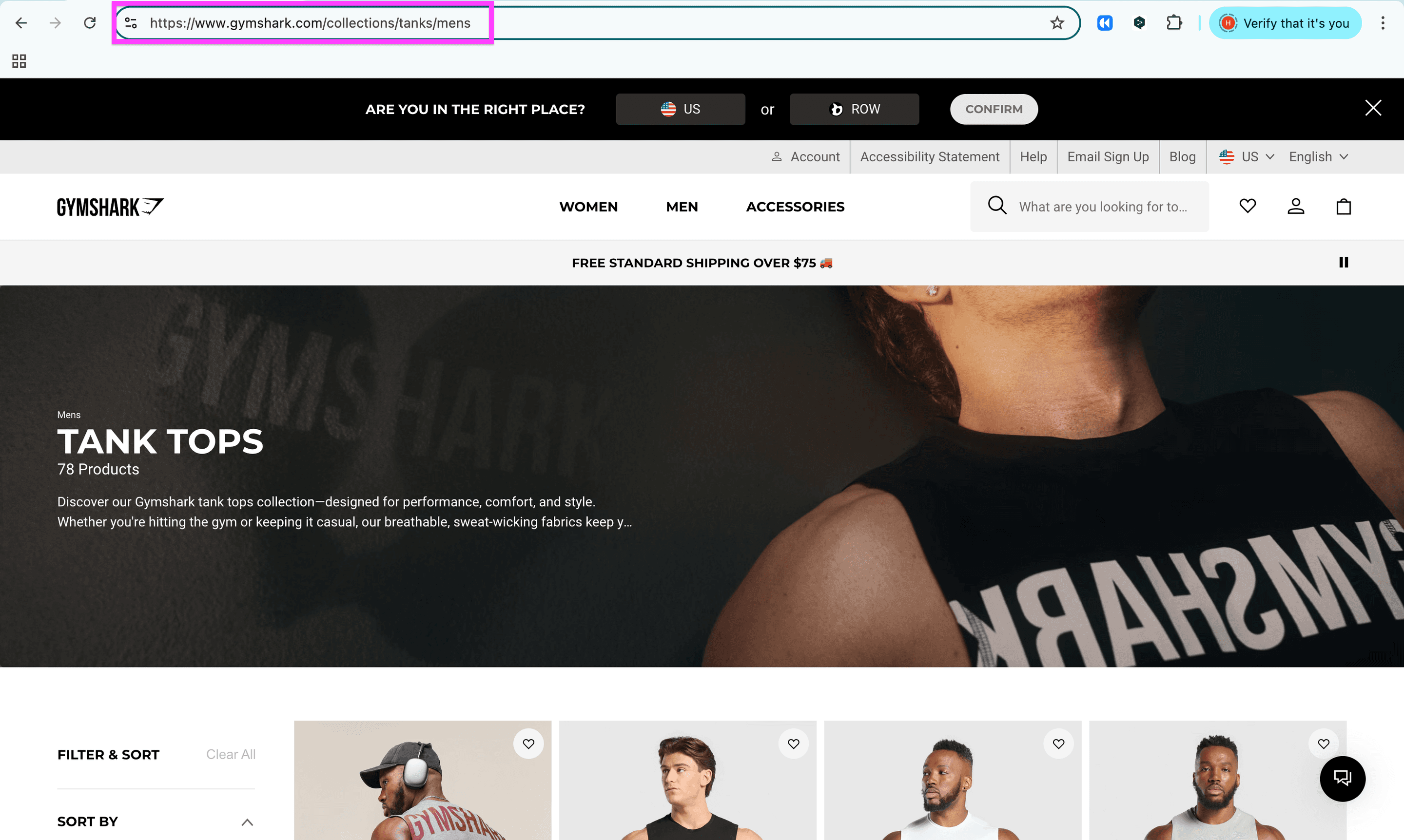
استخراج المنتجات المحددة من صفحات "المجموعة/الفئة" في المتجر الإلكتروني ⬅️ وهذه هي الطريقة التي سنطبّقها اليوم
هذه صفحة الفئة التي سأستخدمها لاستخراج جميع المنتجات -
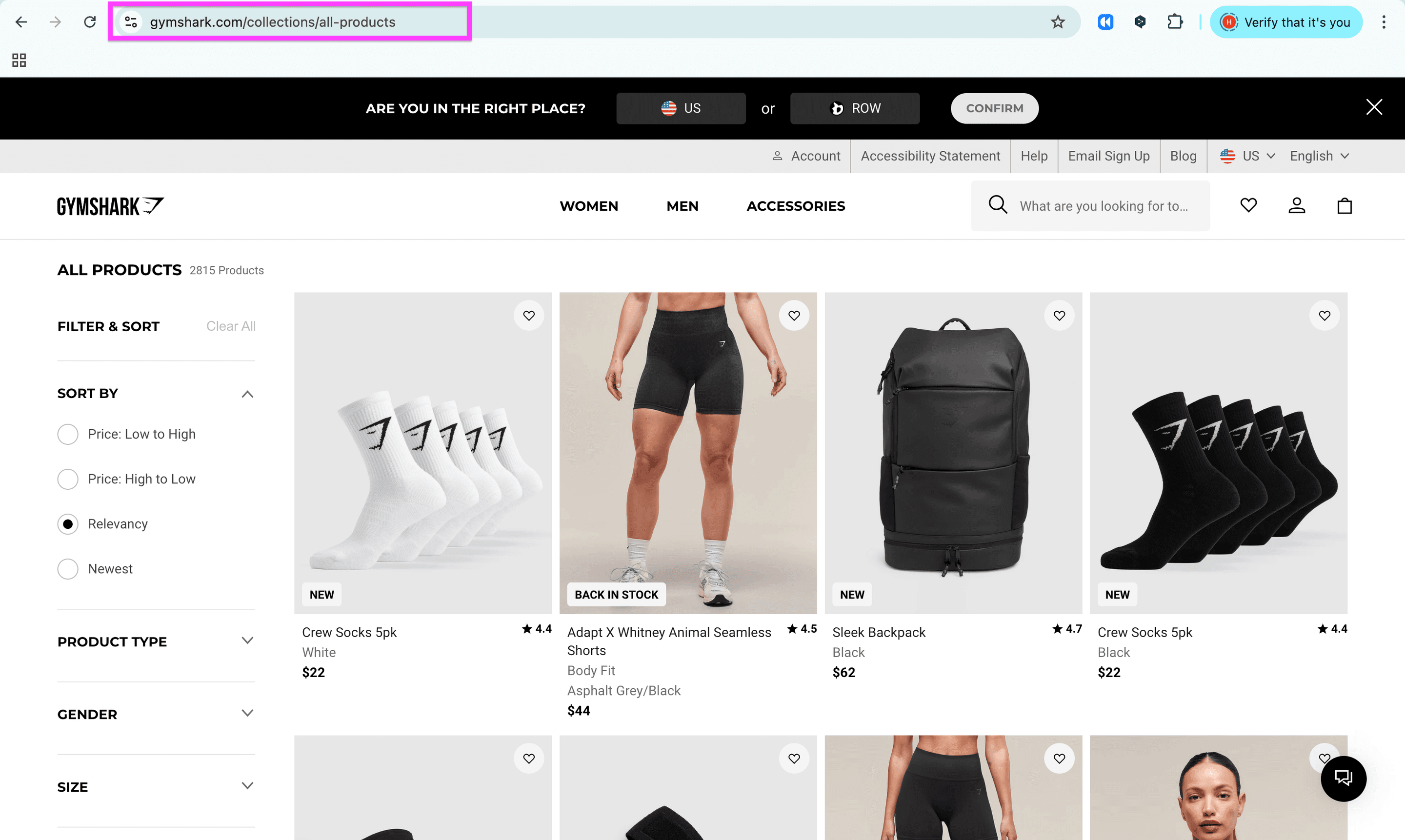
البدء من صفحة "جميع المنتجات" إذا كنت تريد تغطية أوسع. ومع ذلك، ستظل النتائج محدودة بالصفحات التي يستطيع Agent الوصول إليها وبالحد الأقصى للصفحات الذي تحدده.
تمنحك صفحات ”جميع المنتجات“ تحكمًا أقل في المنتجات المستخرجة
يعمل إعداد AI Agent بالطريقة نفسها في الحالتين؛ ولا تختلف سوى نقطة البداية.
الخطوة 2: تجهيز عملية استخراج بيانات المتجر
التحضير الجيد نصف النجاح، أليس كذلك؟ إليك ما سنفعله لتجهيز عملية استخراج بيانات المتجر الإلكتروني:
- اختر رابط URL لفئة أو لصفحة جميع المنتجات في المتجر الذي تريد فحصه
- أنشئ حسابًا في Datablist
- أنشئ Collection في Datablist
لنبدأ!
لاستخراج المنتجات من المتاجر الإلكترونية دون برمجة، تحتاج إلى أداة تفهم تعليماتك المكتوبة بلغة طبيعية. ومن هذه الأدوات AI Research Agent في Datablist.

بعد إنشاء حسابك في Datablist، ستحتاج إلى إعداد الأتمتة. وسأشرح لك الطريقة!
أنشئ Collection جديدة بالنقر على علامة الجمع، أو استخدم الاختصار "N" مباشرةً.
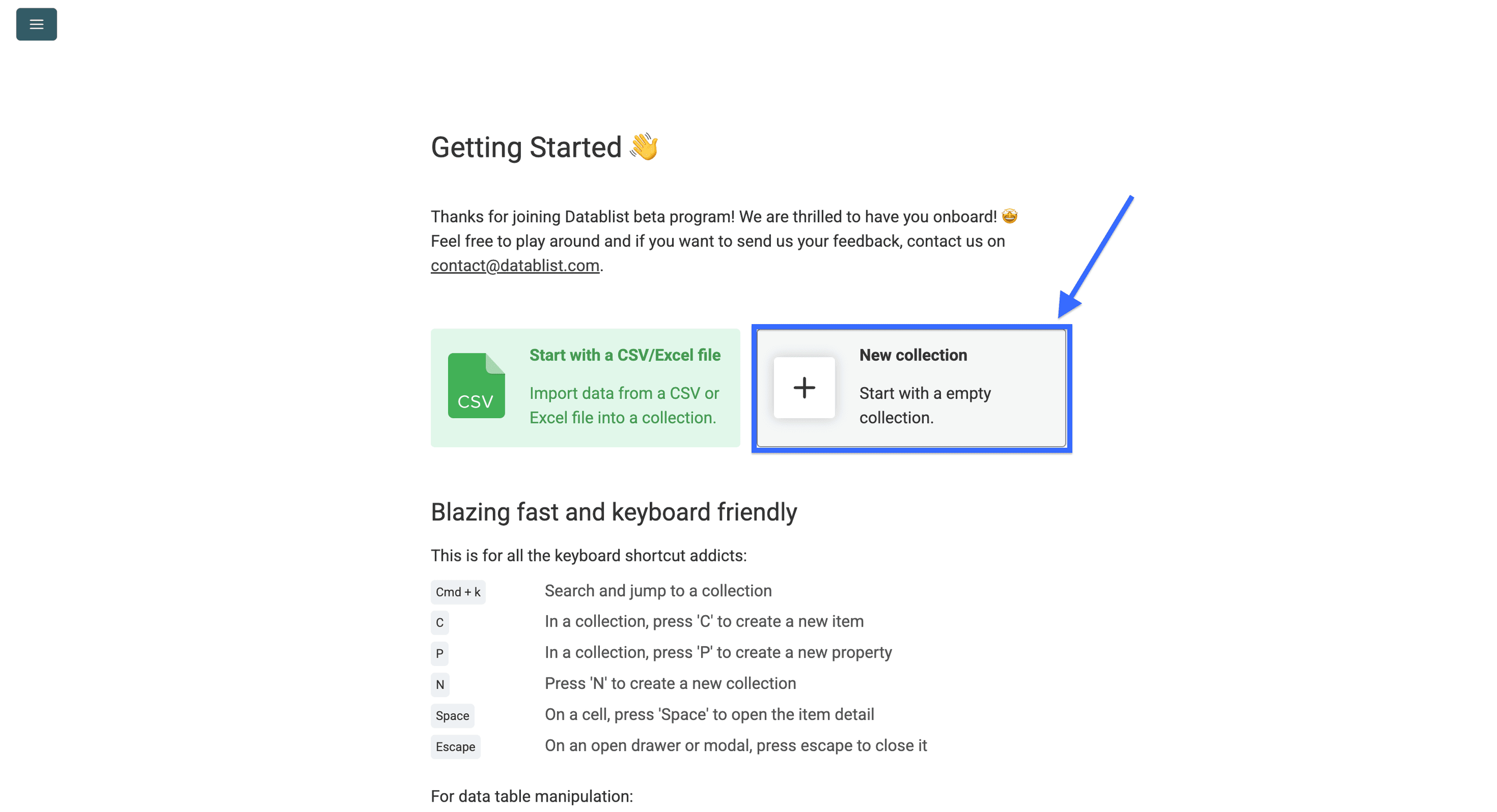
هذا ما ستراه عند إنشاء Collection جديدة. لقد غيّرت اسم الـCollection لدي بالفعل (وأضفت إليها رمزًا تعبيريًا لطيفًا أيضًا).
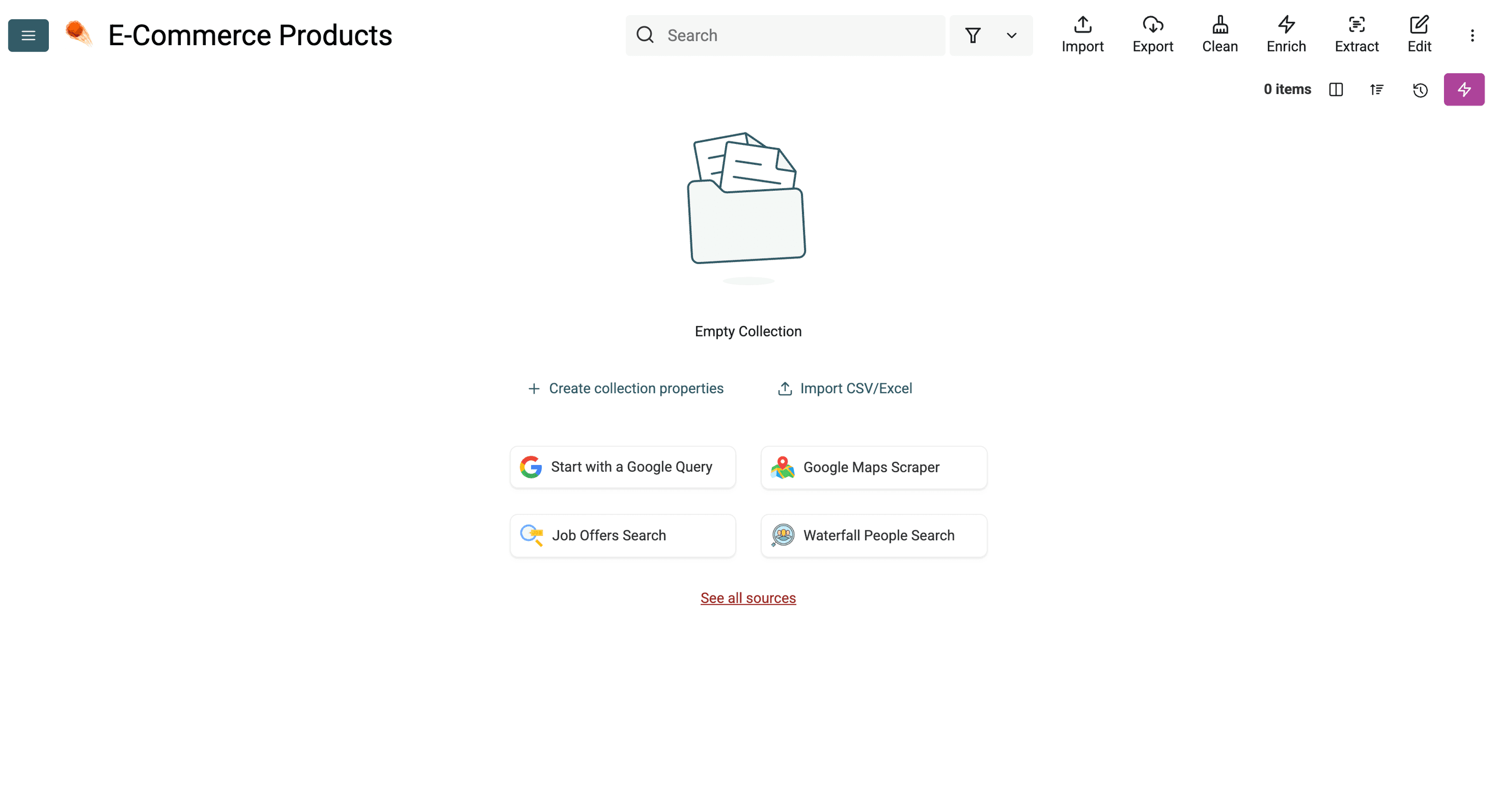
انتهينا من التحضير. والآن حان وقت التنفيذ.
الخطوة 3: بدء استخراج منتجات المتاجر الإلكترونية
لبدء استخراج المنتجات من المتاجر الإلكترونية، عليك تنفيذ ثلاثة أمور:
- اختيار "AI Agent - Site Scraper" كمصدر
- لصق Prompt يوضّح لـ AI Agent الهدف المطلوب
- إنشاء Output Property لكل معلومة تريد استخراجها عن المنتج
بعد أن حدّدنا كل ما سنفعله، لنبدأ عملية الاستخراج!
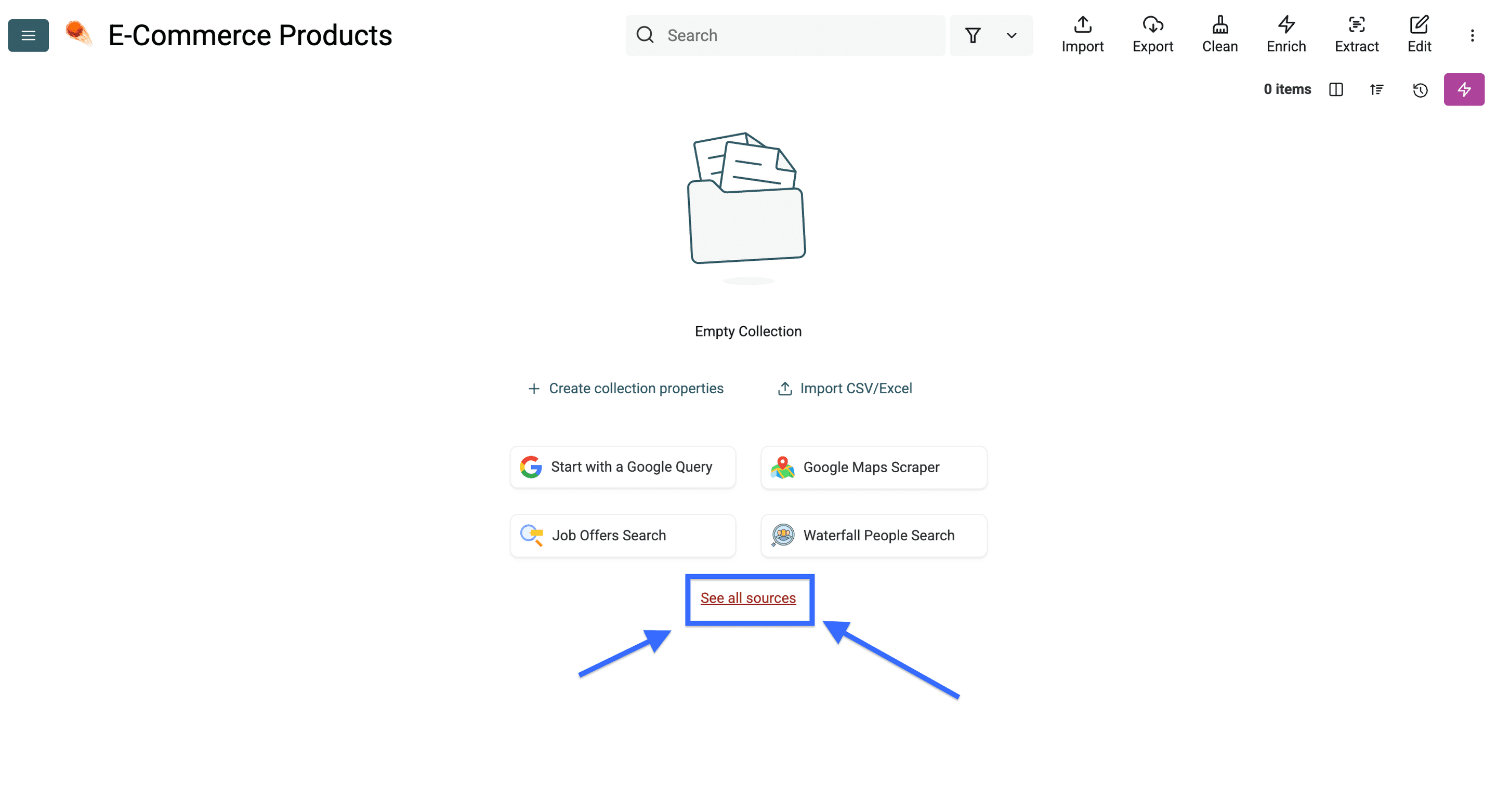
انقر على "See all sources" لبدء إعداد AI Agent للاستخراج.
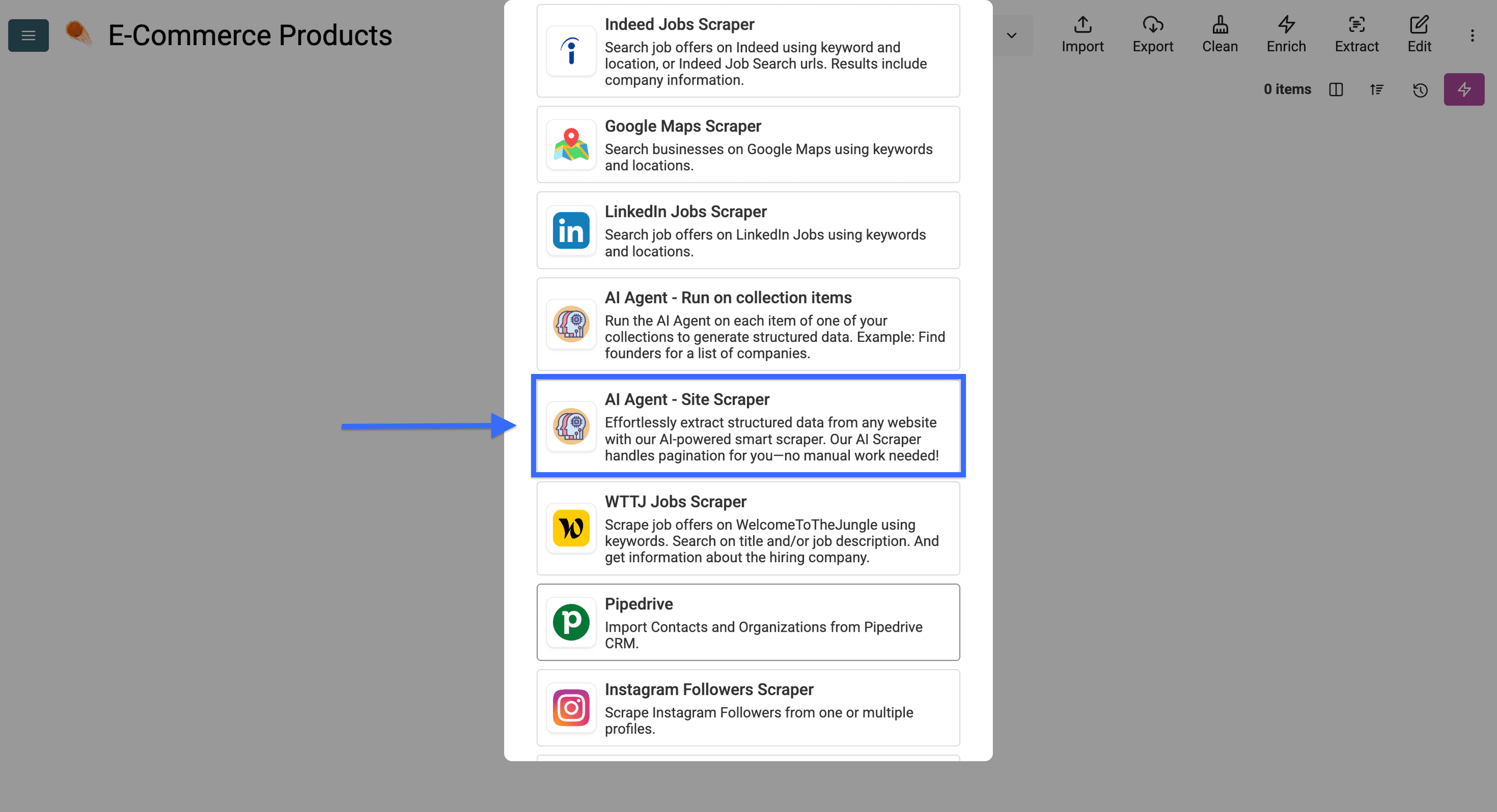
اختر الآن “AI Agent - Site Scraper”.
ألصق في الحقل الأول رابط URL للموقع الذي تريد استخراج المنتجات منه.
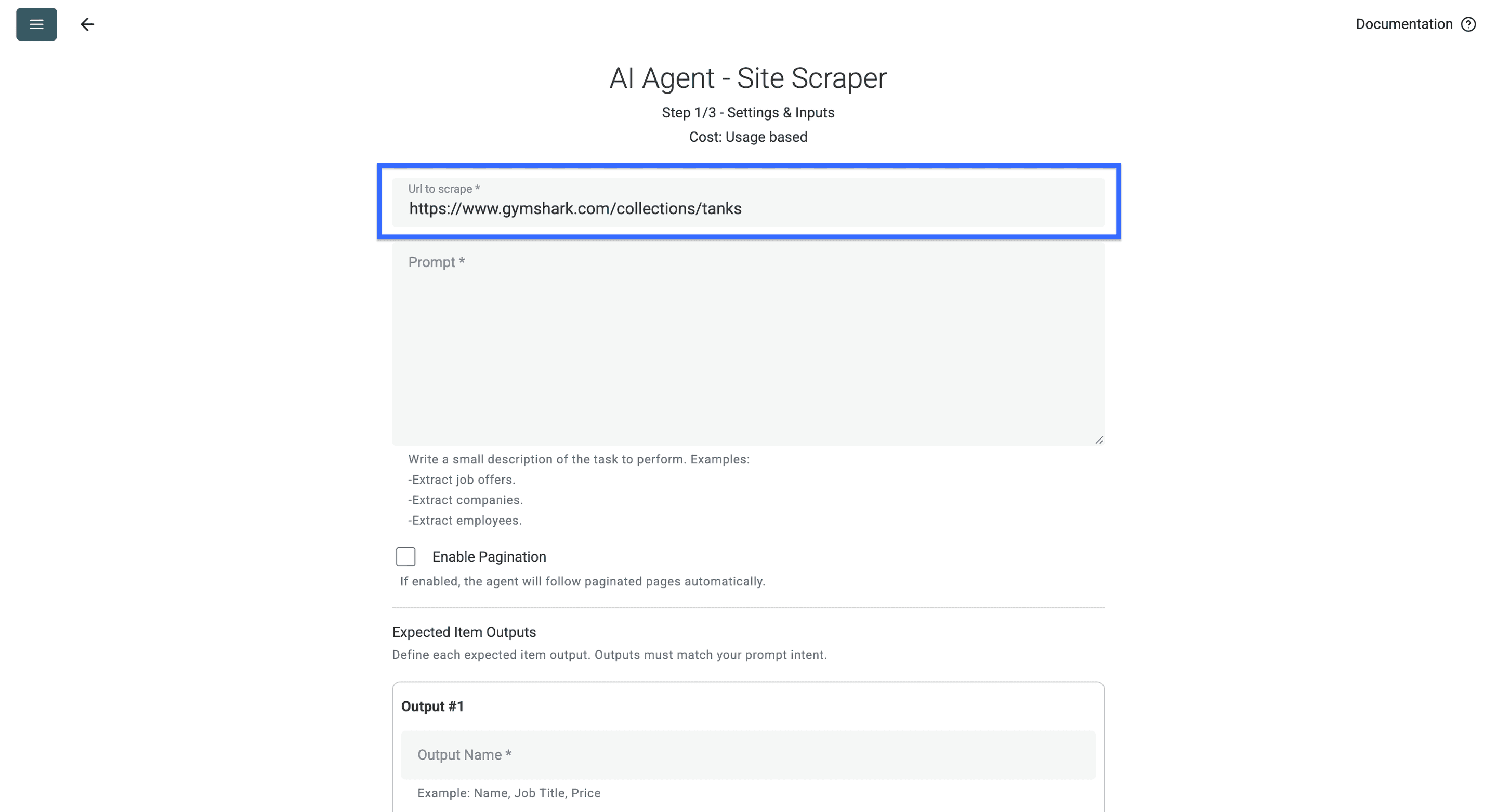
بعد ذلك، اكتب Prompt يوضّح لـ AI Agent المعلومات التي تريد استخراجها من المتجر الإلكتروني (ويمكنك أيضًا استخدام الـPrompt أدناه).
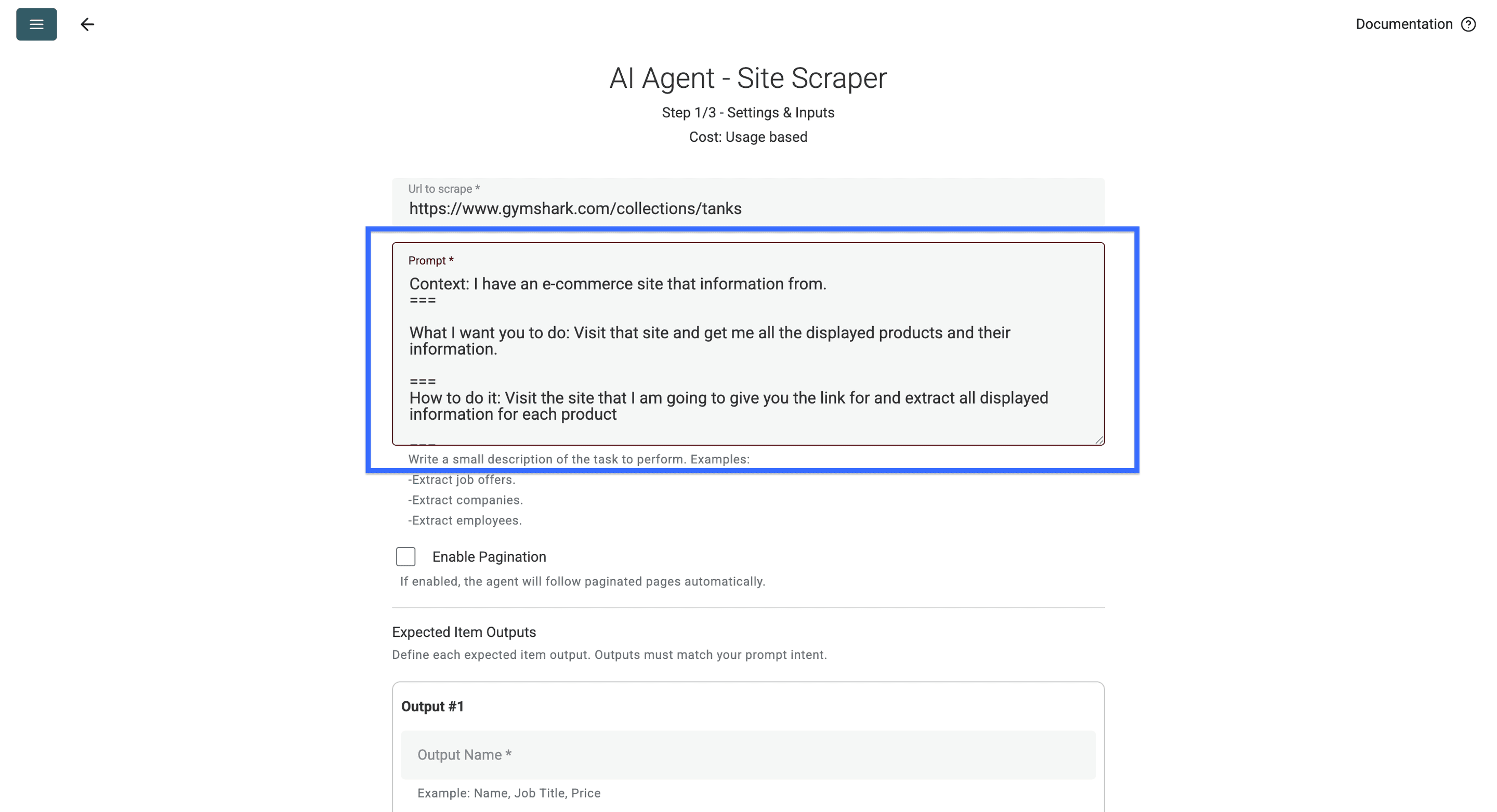
السياق: لديّ متجر إلكتروني يعرض قائمة من المنتجات.
===ما أريد منك فعله: زيارة هذا الموقع واستخراج جميع المنتجات المعروضة ومعلوماتها.
===طريقة التنفيذ: زُر الموقع الذي سأزوّدك برابطه، واستخرج جميع المعلومات المعروضة عن كل منتج.
===ملاحظة مهمة بشأن المهمة: لا تستخرج أي معلومات غير مرتبطة بمنتج، مثل عبارات الحث على اتخاذ إجراء.
===فيما يلي وصف للبيانات التي نبحث عنها:
- اسم المنتج
- رابط صفحة المنتج
- السعر الأصلي للمنتج بالعملة المعروضة
- فئة المنتج: (أمثلة: وجبات فورية متكاملة غذائيًا، قمصان Tank Tops، جوارب)
- مواصفة المنتج 1: (أمثلة: قصة ضاغطة، 40 غرامًا من البروتين، جوارب قصيرة فاخرة)
- مواصفة المنتج 2: (أمثلة: اللون، عدد القطع، عدد الحصص)
- الوسوم الخاصة: (أمثلة: جديد، إصدار محدود، الفرصة الأخيرة، إلخ. أعد "None" إذا لم توجد وسوم)
- الرابط المطلق لصورة المنتج
- نسبة الخصم المئوية (إن توفرت. أعد "None" إذا لم يوجد خصم)
لا تُرجع أي بيانات لا تندرج ضمن هذه الأنواع، وأعد معلومة واحدة فقط لكل نوع.
===ملاحظة مهمة بشأن البيانات: لا تتبع جميع الصفحات البنية نفسها، لكن المنتجات موضّحة بما يكفي لتمييز نقاط البيانات المختلفة.
افصل سعر البيع عن السعر الأصلي
يطلب الـPrompt أعلاه السعر الأصلي والخصم. ولإجراء مقارنة للأسعار، يُفضّل أيضًا جمع سعر البيع المعروض. أضف الجزء التالي إلى الـPrompt، ثم أنشئ Output Properties مطابقة للحقول السعر المعروض والعملة وشرط السعر إلى جانب حقل السعر الأصلي الموجود:
أعد أيضًا الحقول التالية لكل منتج:
السعر المعروض: سعر البيع الظاهر في القائمة، مع الاحتفاظ بعبارات مثل "ابتداءً من".
العملة: العملة المذكورة صراحةً في الصفحة؛ اترك الحقل فارغًا إذا لم تكن واضحة.
السعر الأصلي: السعر المشطوب أو المحدد بصفته السعر الأصلي، وذلك عند ظهوره فقط؛ وإلا فاترك الحقل فارغًا.
شرط السعر: انسخ أي شرط ظاهر مثل "ابتداءً من" أو "سعر الأعضاء" أو "الخيار المحدد"؛ وإلا فاترك الحقل فارغًا.
لا تحسب سعرًا أصليًا مفقودًا انطلاقًا من قيمة الخصم. ولا تتعامل مع سعر البداية على أنه سعر جميع خيارات المنتج.
في بطاقة توضيحية تحمل عبارة “24 EUR، بدلًا من 30 EUR”، تحقّق من أن السعر المعروض هو 24، والسعر الأصلي 30، والعملة EUR. وفي حالة “ابتداءً من 24 EUR”، احتفظ بعبارة ابتداءً من ضمن القيمة المعروضة أو شرط السعر، واترك السعر الأصلي فارغًا ما لم تعرضه الصفحة.
اختبر منتجًا مخفّضًا ومنتجًا بسعر يبدأ من قيمة معينة قبل زيادة Max Pages. قارن القيم المستخرجة بالقيم الظاهرة في روابط المنتجات نفسها داخل القائمة. فسعر البداية والسعر الثابت لخيار محدد يمثّلان عرضين مختلفين، لذلك أبقِ شروط السعر ظاهرة عند مقارنة الصفوف المصدّرة.
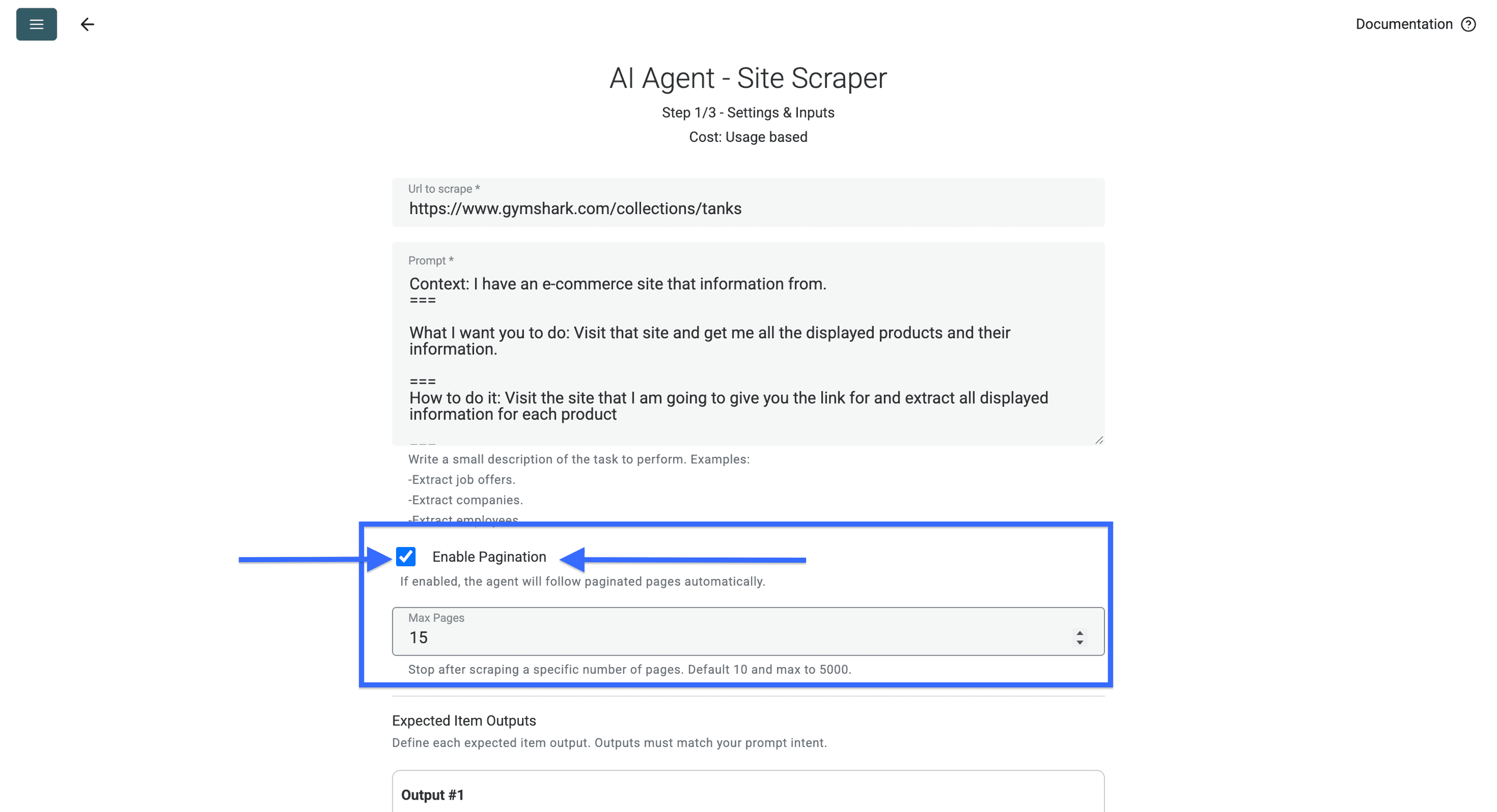
إذا كانت القائمة موزعة على أكثر من صفحة، فعّل Enable Pagination واضبط Max Pages على عدد صغير في أول عملية تشغيل. يتحكم هذا الحد في عدد الصفحات التي تتم زيارتها، لا في عدد المنتجات التي يتم إرجاعها. تحقّق من إمكانية الوصول إلى روابط الصفحة التالية؛ فإذا كانت هناك صفحة واحدة فقط أو كان الوصول إلى الصفحة التالية محظورًا، فلن تحصل على كتالوج كامل.
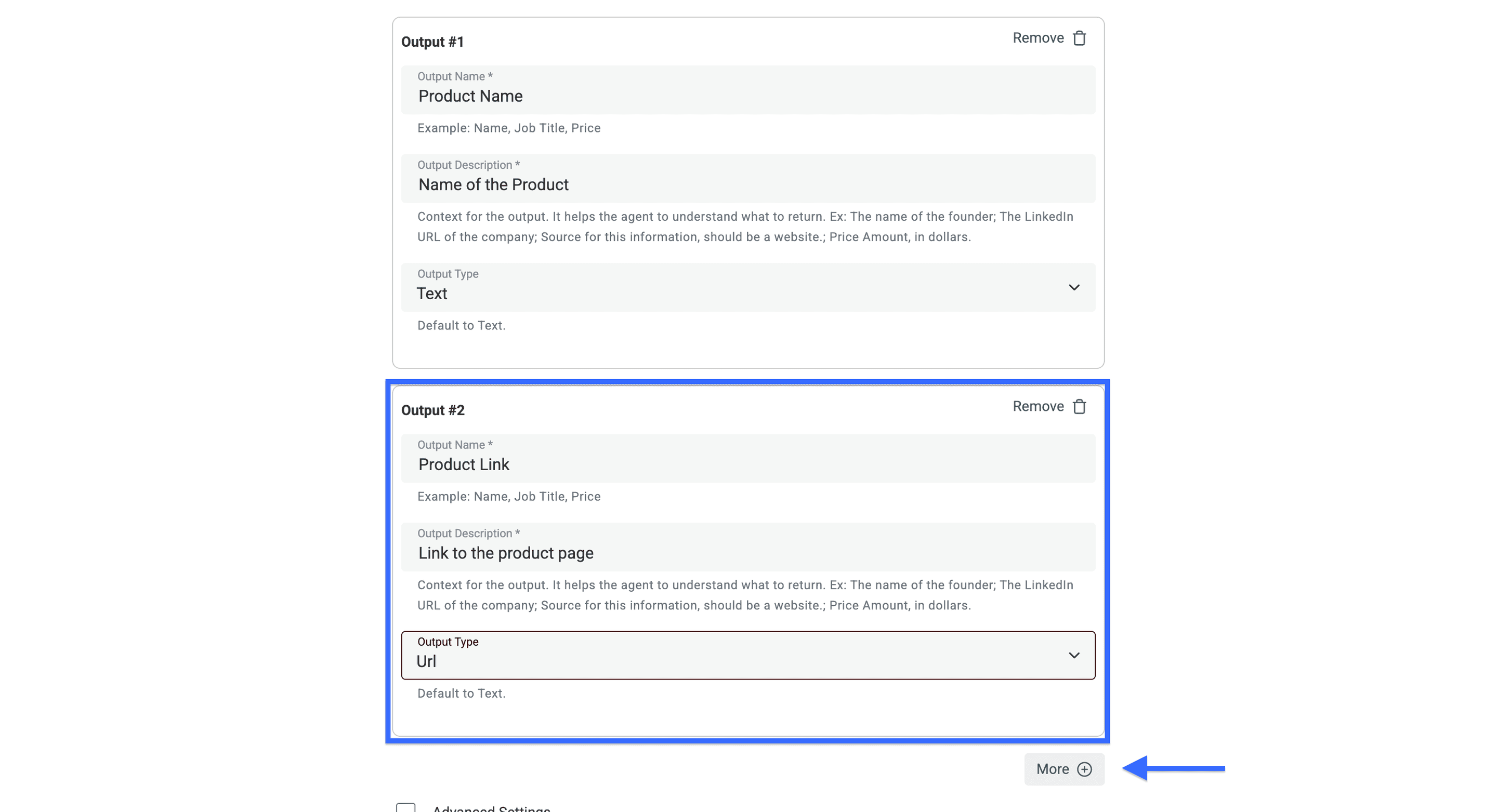
عليك الآن إنشاء حقل أو عمود مخرجات لكل نوع من معلومات المنتجات التي تريد استخراجها.
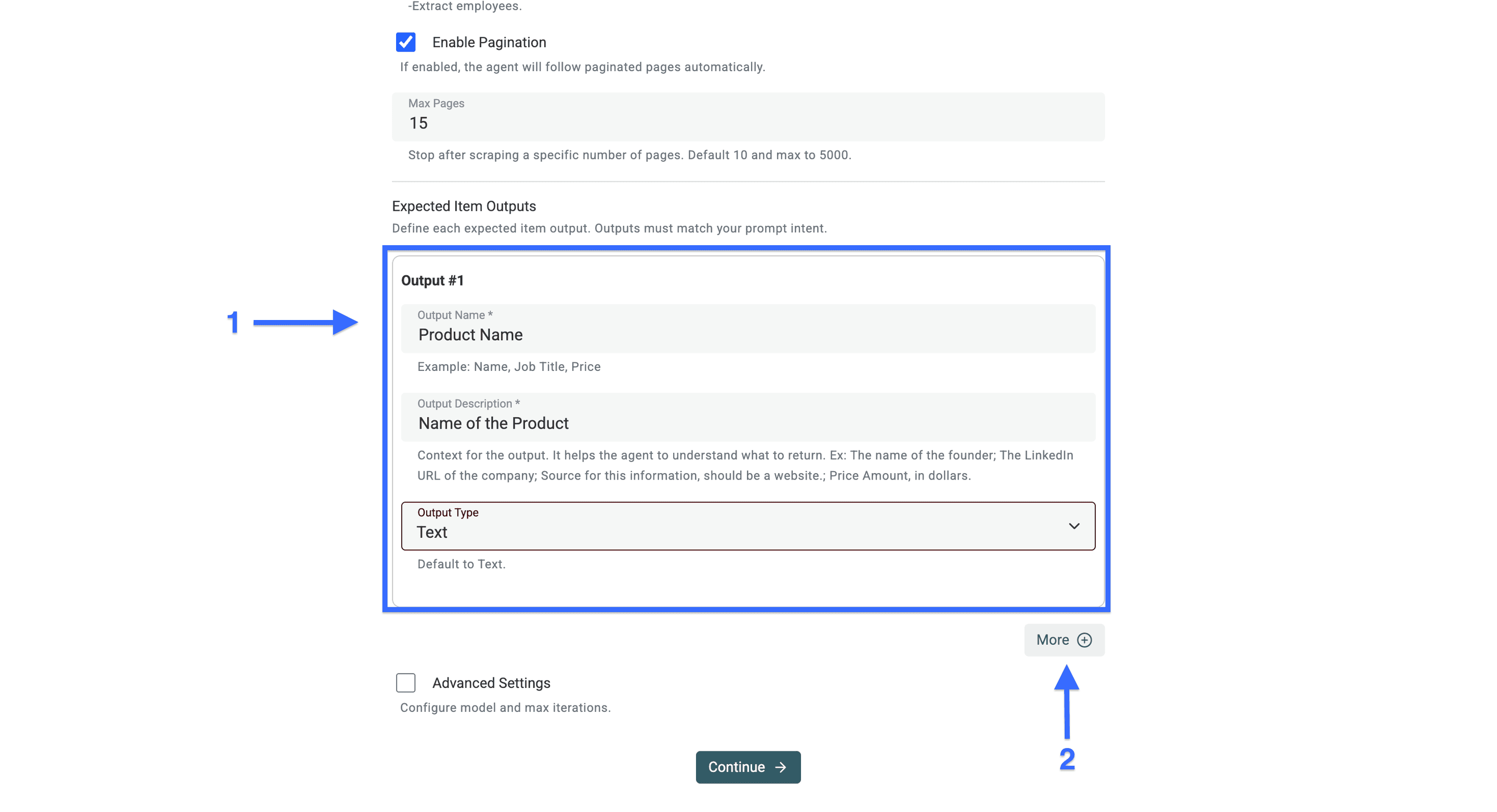
انقر على "More" لإنشاء المزيد من حقول المخرجات، وواصل العملية حتى يصبح لديك حقل لكل نوع من المعلومات.
إذا أردت حفظ مواصفات المنتجات في حقول منفصلة، فأنشئ حقلًا لكل مواصفة. إليك مثالًا:
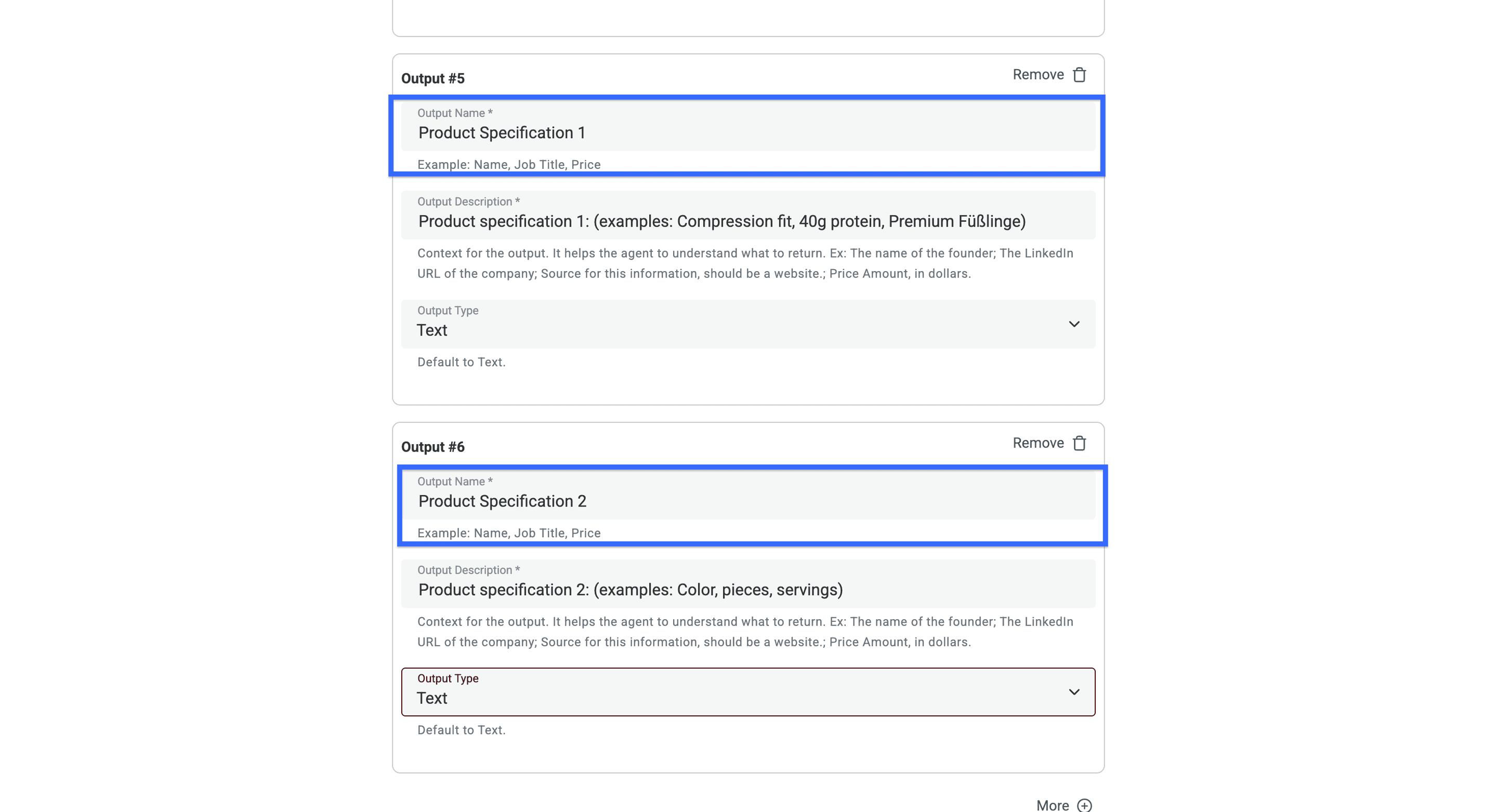
💡 افعل ذلك للحصول على نتائج استخراج أدق
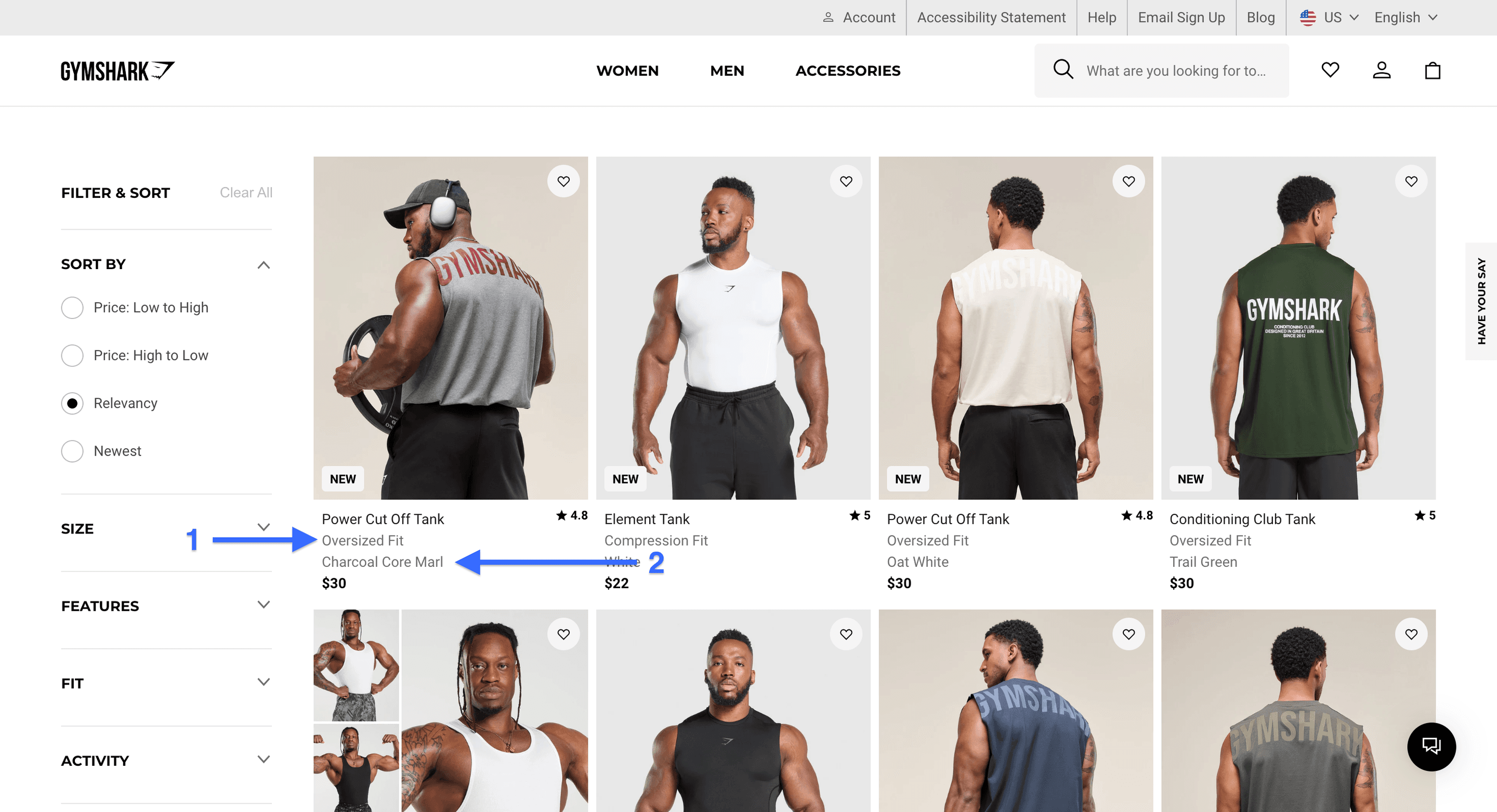
قدّم إلى AI Agents أمثلة واضحة على مواصفات المنتجات التي تريدها. إليك مثالًا مستندًا إلى قمصان Tank Tops من Gymshark (في الصورة أعلاه):
مواصفة المنتج 1: قصة Slim Fit
مواصفة المنتج 2: أسود
بعد إنشاء جميع حقول المخرجات الخاصة بالمعلومات التي تريد استخراجها، حدّد مربع الاختيار بجوار "Advanced Settings".
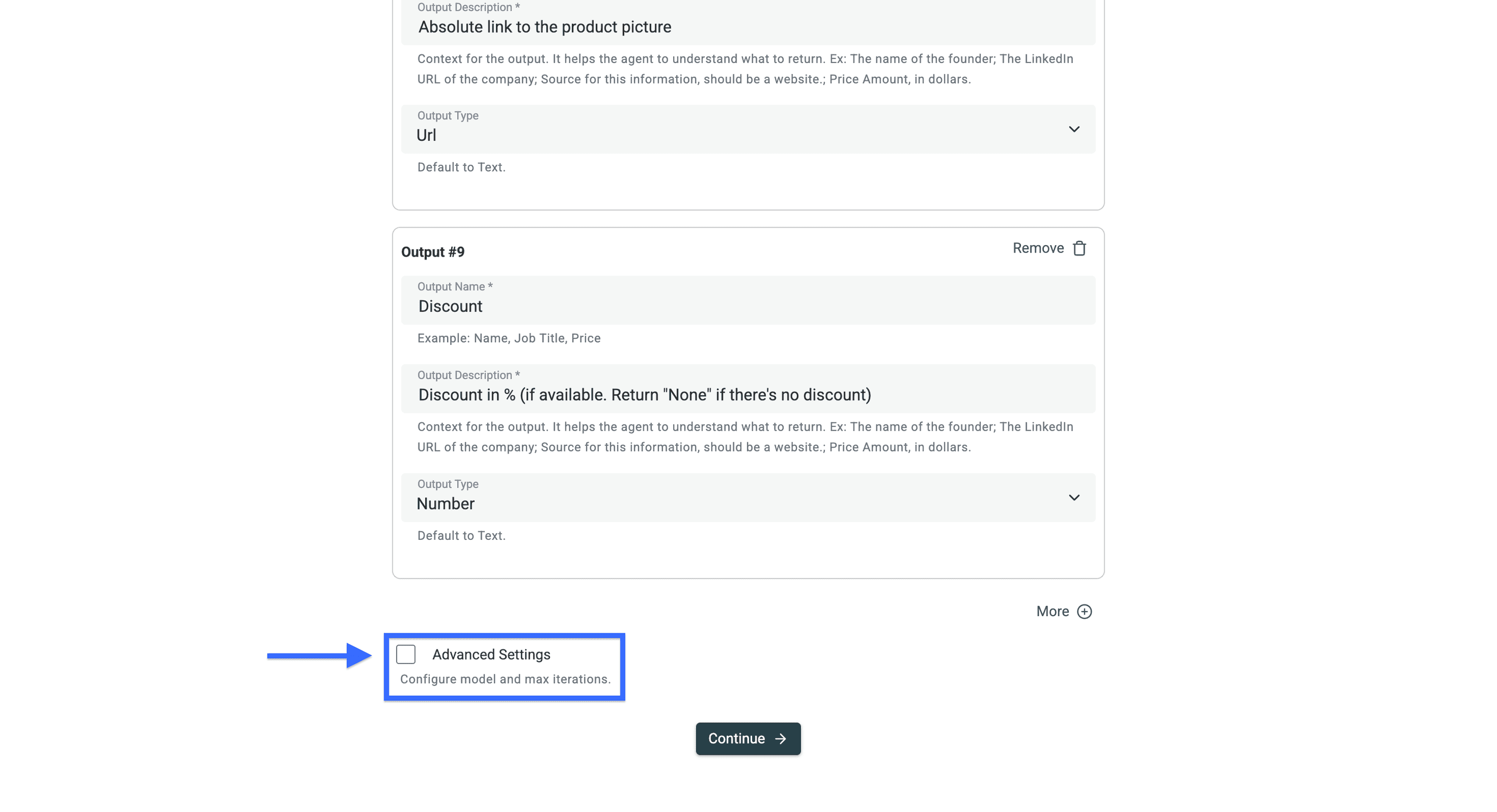
يمكنك الآن:
- اختيار Model متاح إذا كان الخيار الافتراضي لا يناسب ميزانيتك أو احتياجات الاستخراج؛ قارن عينة صغيرة قبل تنفيذ عملية أكبر.
- تحديد الحد الأقصى لعدد Iterations. قد تؤدي زيادة العدد إلى استهلاك مزيد من Credits؛ تعرّف إلى آلية عمل AI Agents.
- تجربة Render HTML إذا كانت المنتجات تُحمّل عبر JavaScript ولم تُرجع العملية الأولى صفوفًا قابلة للاستخدام. تحقّق من المخرجات مجددًا بعد تفعيله.
بعد تفعيله، انقر على “Continue”.
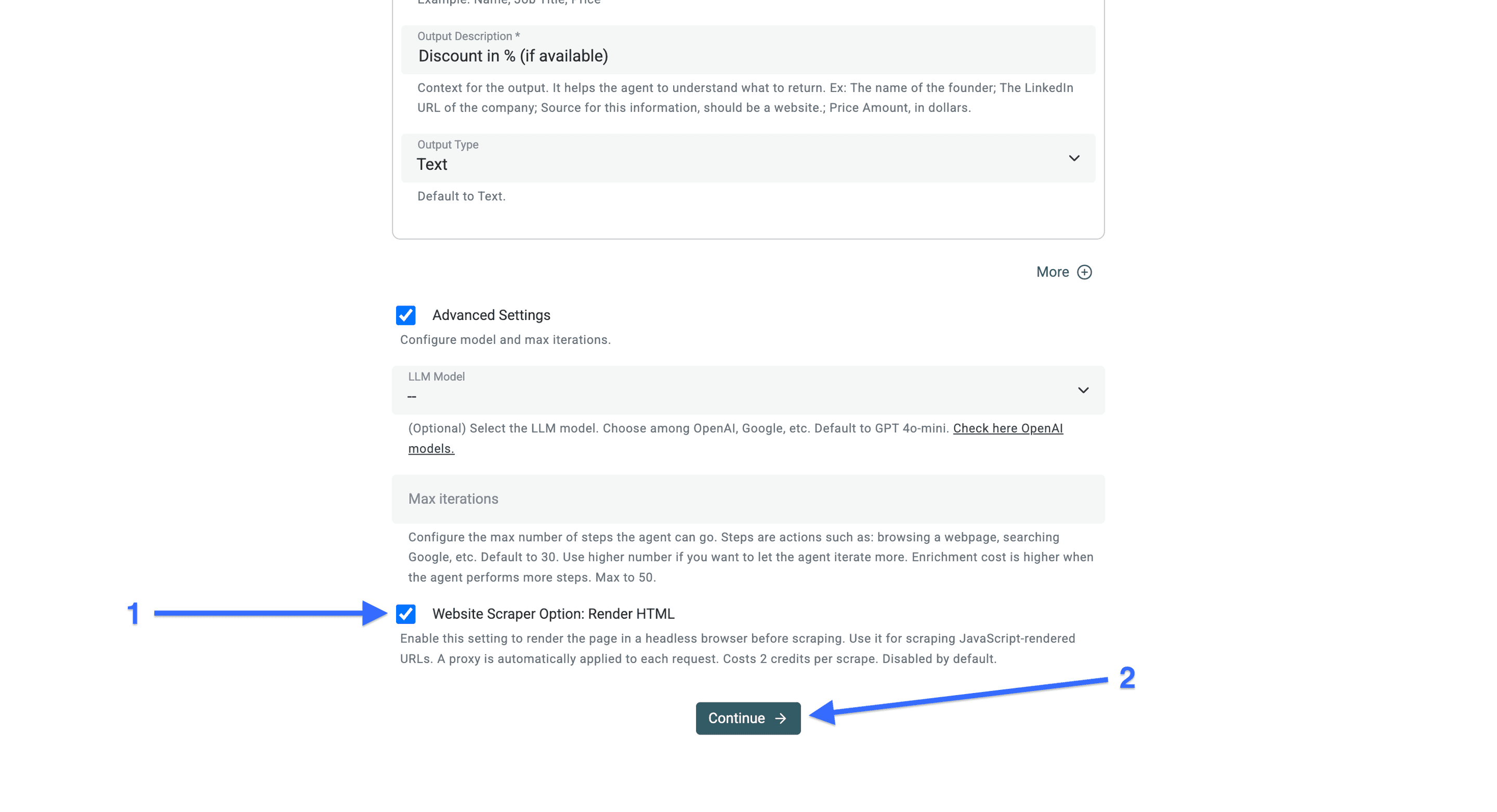
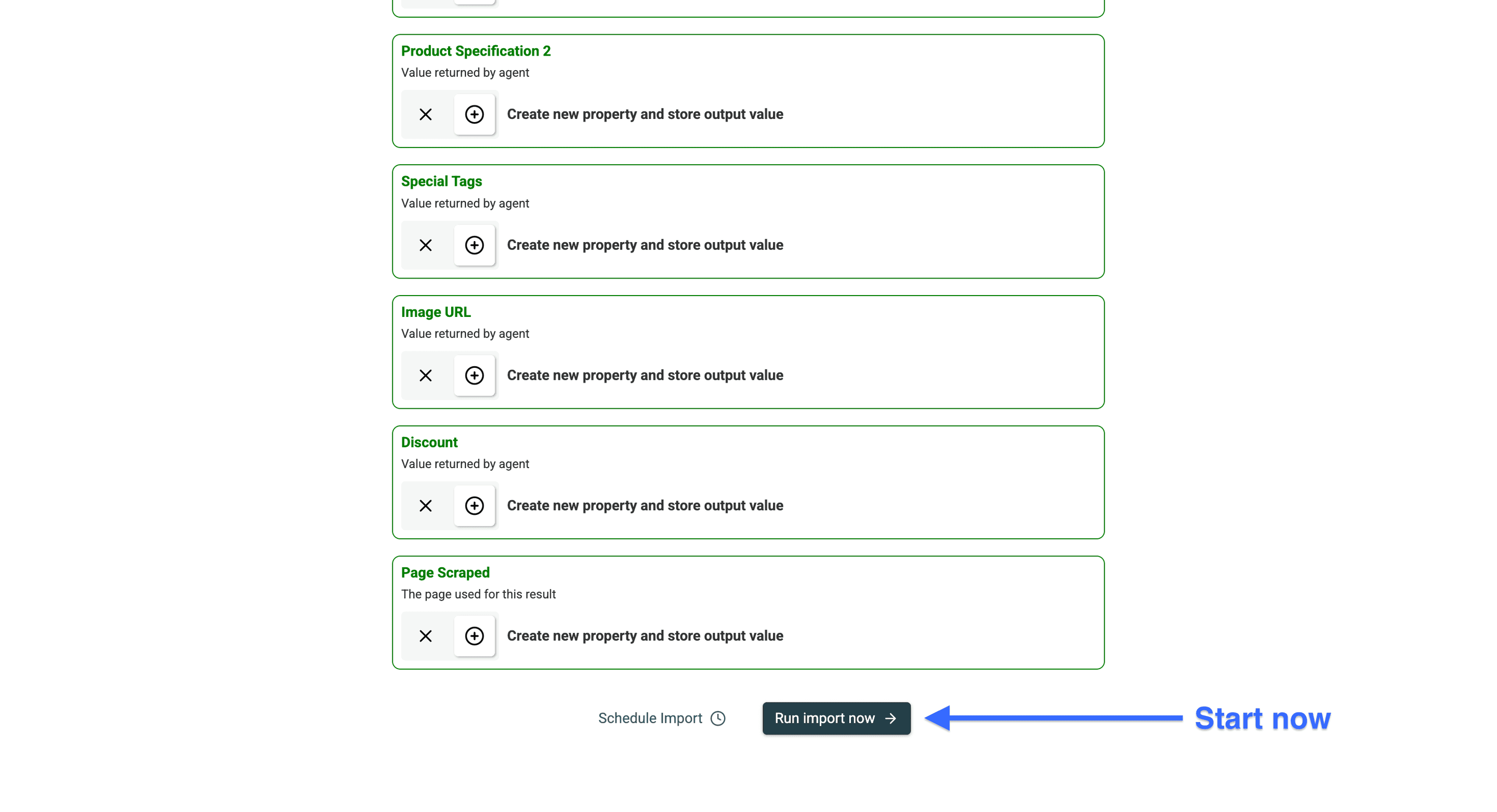
بعد ذلك، انقر على Run import now لاستخراج المنتجات من رابط URL المحدد لهذه العملية.
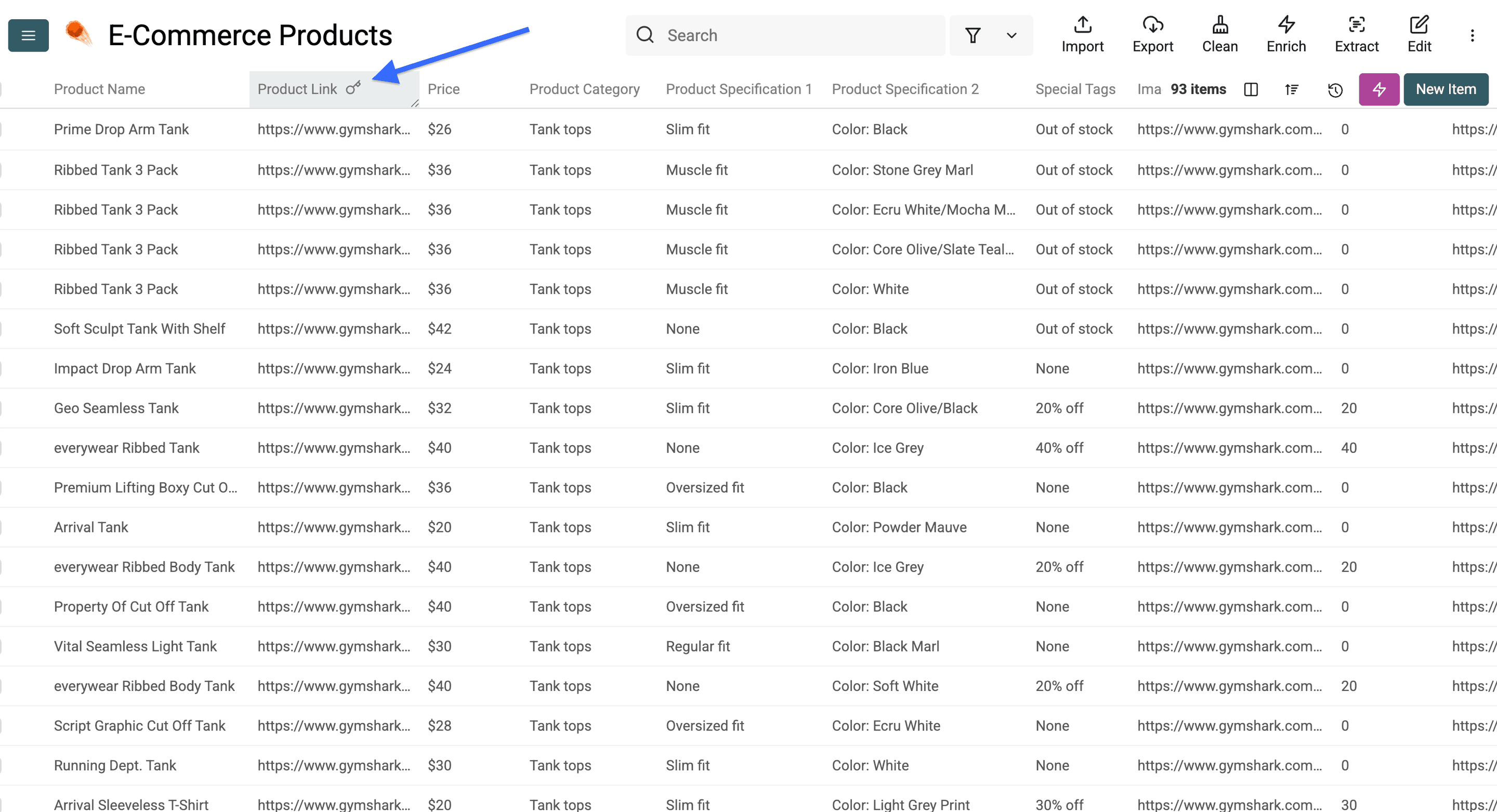
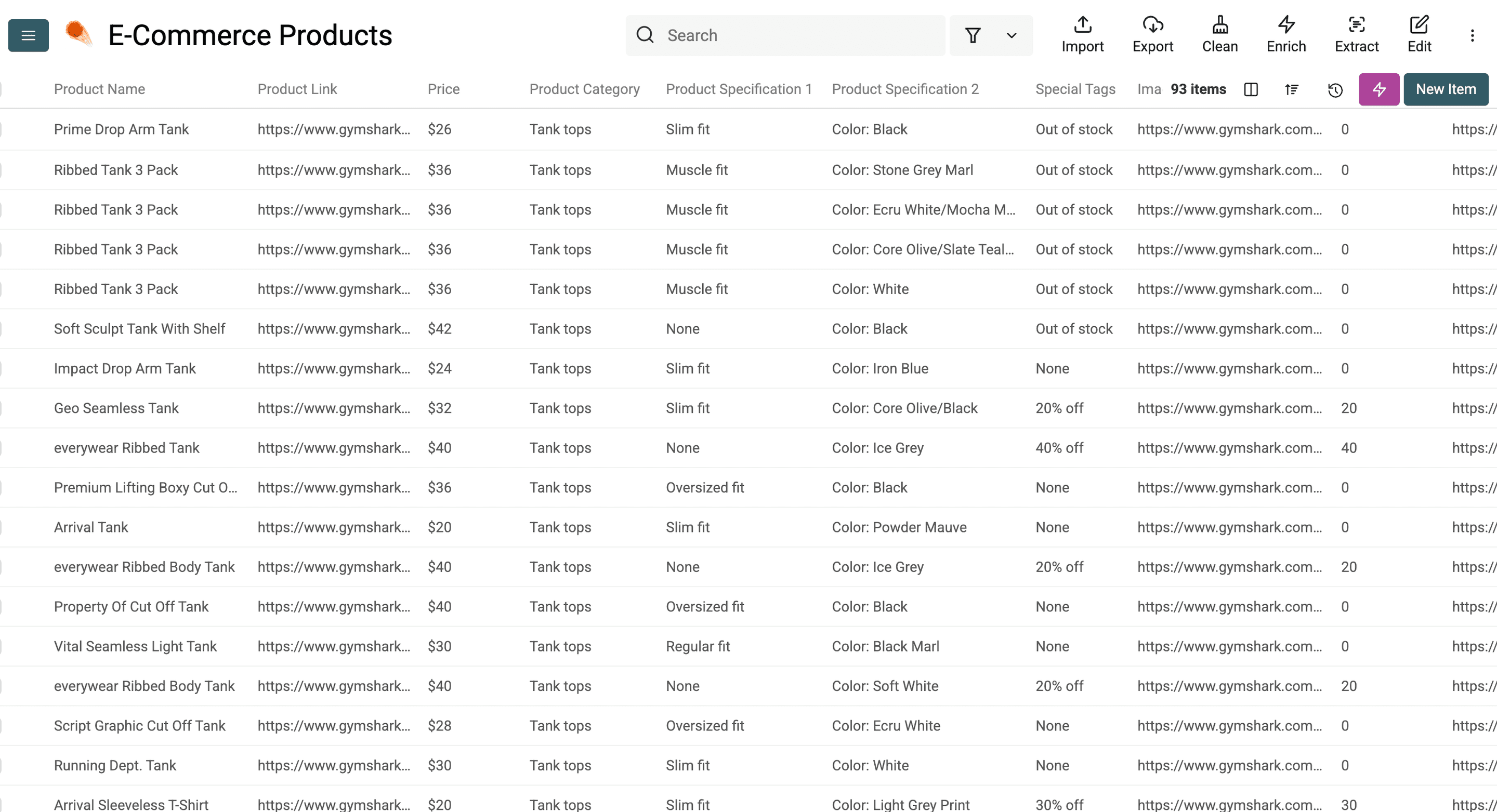
فيما يلي مثال على نتيجة من website scraper AI Agent. تعتمد الحقول وعدد الصفوف على الصفحة المصدر والـPrompt المستخدم.
💡 افعل ذلك لتجنّب البيانات المكررة
استخدم رابط المنتج كمعرّف فريد عندما يخصص المتجر رابطًا ثابتًا لكل منتج. فقد تتكرر أسماء المنتجات باختلاف المقاسات أو الخيارات. يمنع هذا الإعداد ظهور صفوف مكررة في الـCollection، لكنه لا يمنع Agent من زيارة الصفحات أو استهلاك Credits في عملية تشغيل لاحقة.
راجع التعليمات أدناه ⬇️
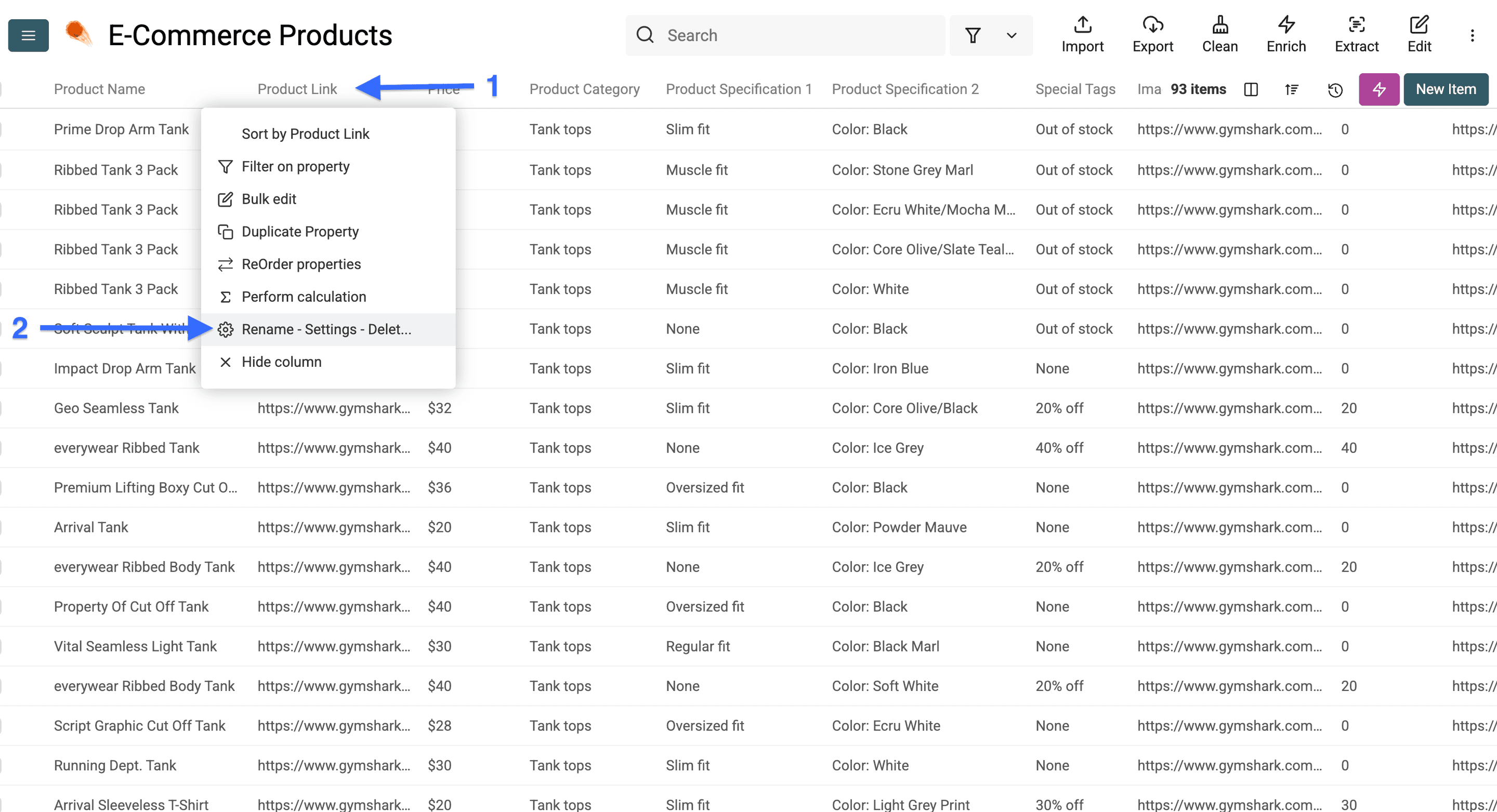
اختر أولًا المعرّف الفريد. في حالتي، سأستخدم رابط المنتج، لكن يمكنك اختيار قيمة أخرى تناسب بياناتك.
بعد ذلك، انقر على عنوان العمود واختر "Rename - Settings - Delete".
حدّد الآن مربع "Do not allow duplicate values"، ثم انقر على "Save Property".
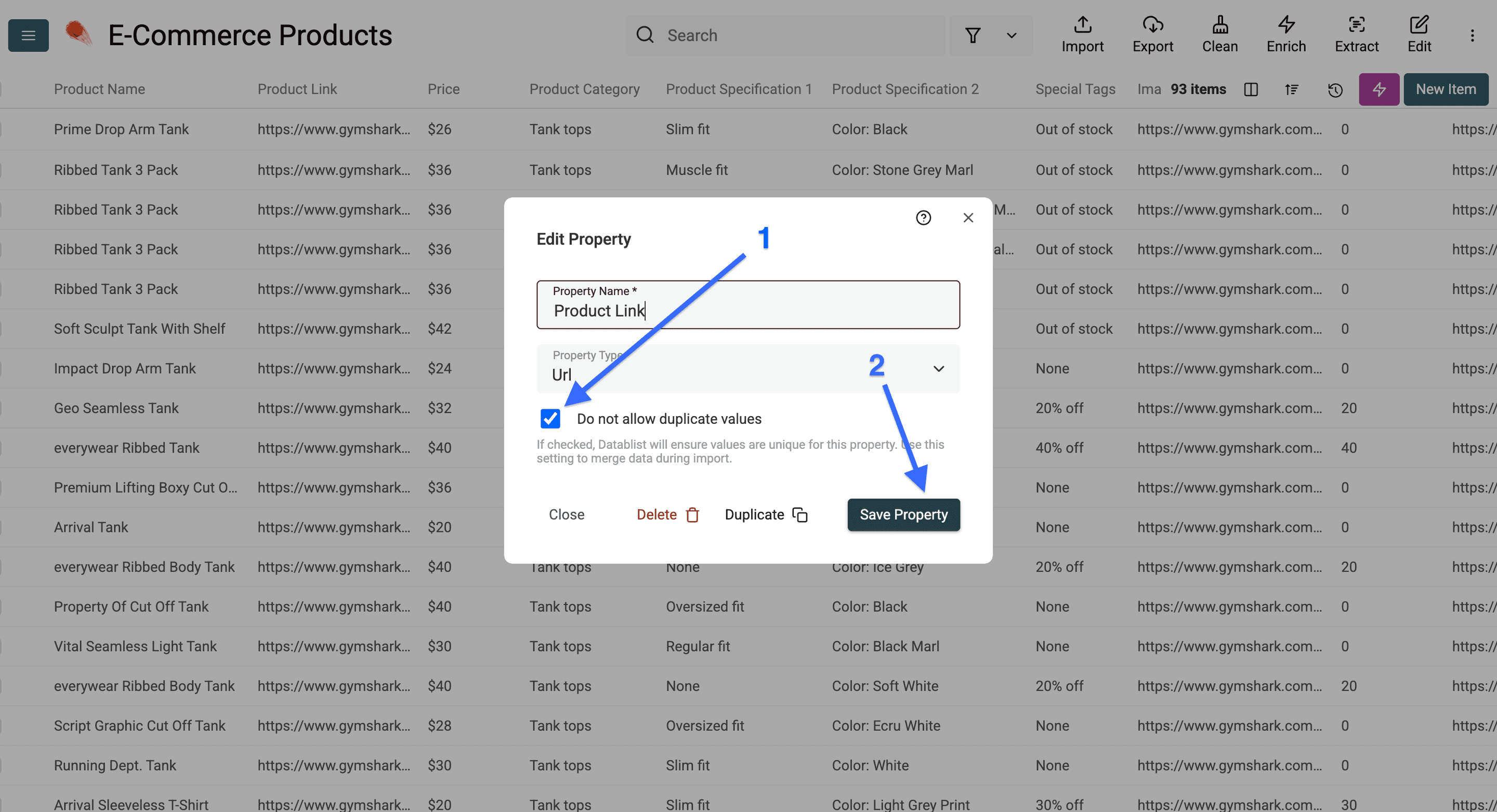
بعد تنفيذ ذلك، سيظهر كل منتج من المتجر مرة واحدة فقط في الـCollection، حتى إذا استخرجت بيانات المتجر الإلكتروني نفسه عدة مرات.
سترى أيضًا أيقونة مفتاح في عنوان العمود لتأكيد تعيينه معرّفًا فريدًا.