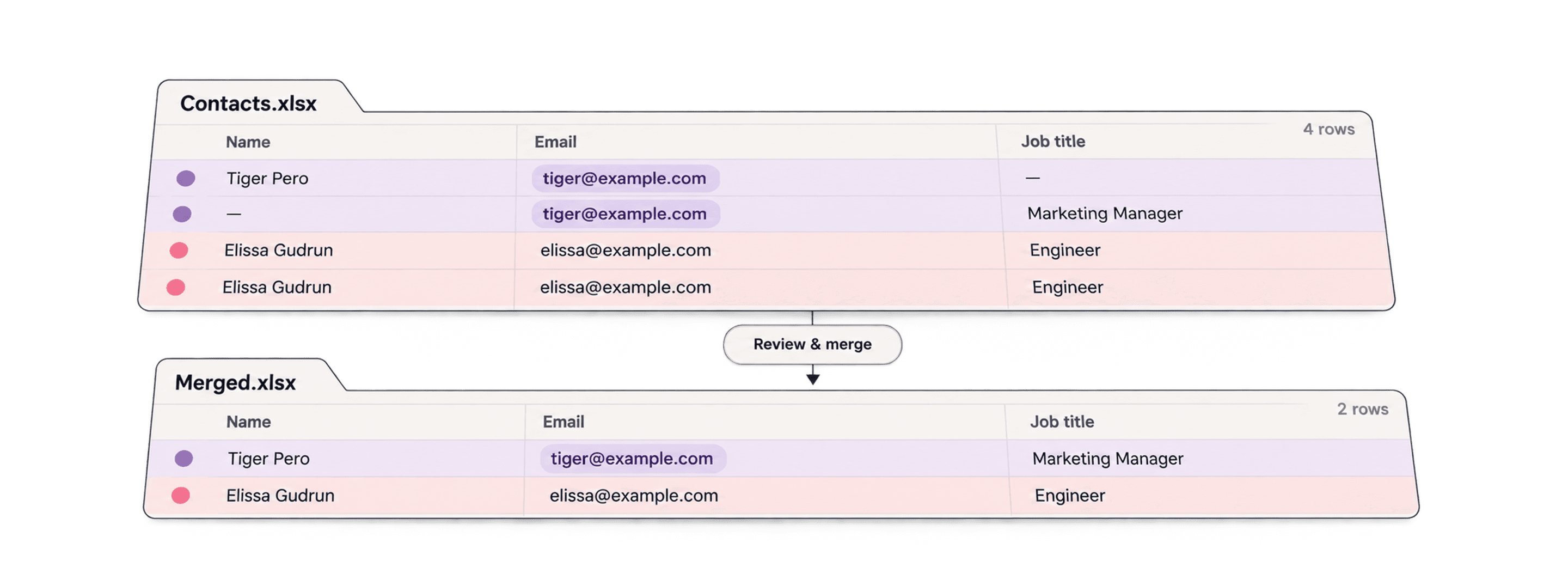
لدمج الصفوف المكررة في ملف Excel دون فقدان القيم المفيدة، طابِق الصفوف بالاعتماد على مفتاح مثل Email، واجمع الحقول المتكاملة، ثم راجع القيم المتعارضة قبل حذف أي صف. إذا كنت قد حددت بضعة صفوف مسبقًا، يتيح لك مساعد Merge items اليدوي مراجعة السجل الأساسي واختيار القيم المتعارضة لكل حقل على حدة. ويتيح لك Datablist استيراد ملف XLSX، ومعاينة هذه المجموعات، وتصدير النتيجة بعد الدمج.
يحتفظ أمر Remove Duplicates في Excel بأول صف مطابق ويحذف الصفوف الأخرى. لكنه لا ينقل رقم هاتف أو ملاحظة من صف محذوف إلى السجل المحتفَظ به. لذلك، يُفضَّل استخدام سير عمل للدمج عندما تتضمن الصفوف الأخرى معلومات لا تزال بحاجة إليها.
تعرض أداة Duplicates Finder من Datablist الصفوف المتطابقة قبل إجراء أي تغيير على الملف. يمكنك دمج القيم المتكاملة، وإعداد قواعد لمعالجة التعارضات، وترك المجموعات غير المؤكدة دون تعديل. ويمكن للزوار غير المسجلين إجراء فحص Exact، بينما تتطلب المطابقة الذكية حسابًا مجانيًا.
لماذا لا نستخدم Excel لدمج الصفوف المكررة؟
يُعد Microsoft Excel تطبيقًا قويًا للغاية، ويحتوي على ميزة "Remove Duplicates". لكن هذه الميزة تحتفظ بأول صف «مطابق» وتحذف جميع الصفوف المكررة الأخرى. وإذا كان صفان يحتويان على بيانات متكاملة، فسيؤدي ذلك إلى فقدان جزء من البيانات. لا ينبغي أن يكون دمج الصفوف المكررة معقدًا. فأدوات جداول البيانات ممتازة، لكنها عامة ولا تركز على معالجة البيانات. أما Datablist، فهو مصمم لقوائم البيانات المنظمة ويوفر ميزات سهلة الاستخدام لمعالجتها.
ستتعرف في الدليل التالي إلى كيفية العثور على الصفوف المكررة ودمجها في ملف Excel دون فقدان المعلومات.
ولتوضيح الخطوات، سنستخدم ملف Excel يحتوي على بيانات جهات اتصال ضمن أربعة حقول: First Name وLast Name وEmail وJob Title، ثم سنعثر على جميع جهات الاتصال المكررة وندمجها استنادًا إلى عنوان البريد الإلكتروني.
يمكن تلخيص العملية في الخطوات التالية:
- تحميل ملف Excel
- العثور على الصفوف المكررة في ملف Excel
- دمج الصفوف المكررة تلقائيًا
- دمج العناصر المتعارضة يدويًا
الخطوة 1: تحميل ملف Excel
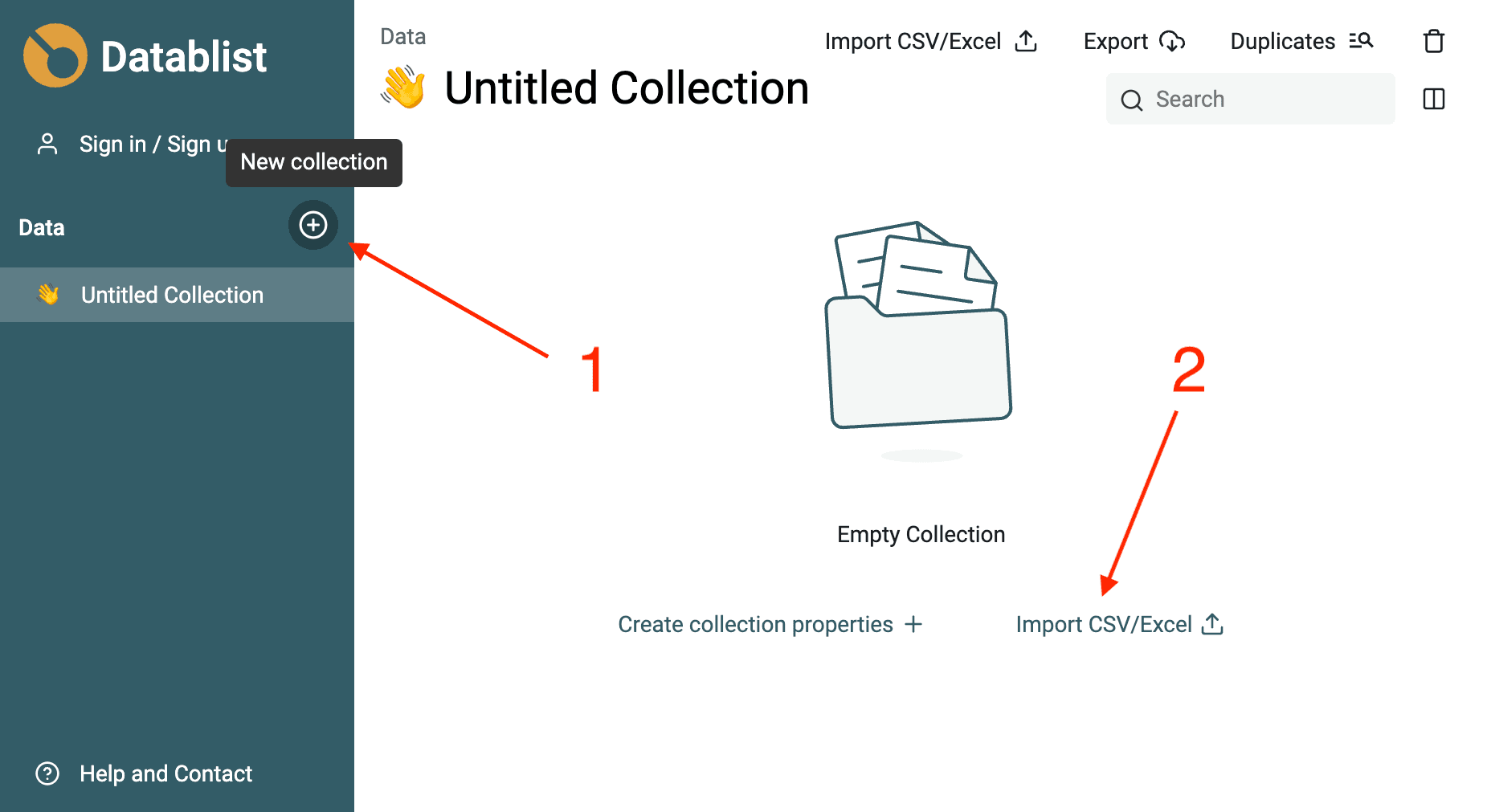
تتمثل الخطوة الأولى في استيراد ملف Excel إلى Datablist. أنشئ collection، ثم استخدم مساعد Import CSV/Excel لتحميل الملف.
إنشاء الخصائص وربطها بأعمدة Excel
تشبه collection في Datablist جدول بيانات، لكنها تستند إلى بنية بيانات واضحة. وتُسمى أعمدة جدول البيانات في Datablist باسم "Properties". فإذا عُرّفت خاصية على أنها Email، سيتأكد Datablist من إدخال عناوين بريد إلكتروني صالحة فقط. وينطبق الأمر نفسه على التواريخ ومربعات الاختيار وغيرها.
بعد تحميل ملف Excel، عليك تحديد الأعمدة التي تريد استيرادها وربطها بخاصية موجودة في collection أو إنشاء خصائص جديدة.
يكتشف Datablist تلقائيًا أنواع البيانات الشائعة من خلال تحليل الصفوف الأولى والتعرف على الأنماط.
📌 يستورد Datablist ورقة العمل الأولى من مصنف Excel. تحقّق من القيم المستوردة في أعمدة الصيغ قبل المتابعة. وإذا كنت تريد التعامل مع القيم فقط، فاحفظ نسخة في Excel بعد استبدال الصيغ بنتائجها.
دمج ملفين أو ورقتين في Excel دون تكرارات
استورد الملف الأول إلى collection، ثم استورد الملف الثاني إلى collection نفسها. اربط الأعمدة المتكافئة بالخصائص ذاتها؛ فيجب مثلًا ربط Email Address في أحد الملفين وEmail في الآخر بخاصية Email واحدة. وإذا كنت تتعامل مع عدة أوراق، فاحفظ كل ورقة مطلوبة في مصنف مستقل بحيث تكون هي الورقة الأولى، أو صدّر كل ورقة عمل نشطة في Excel إلى CSV قبل الاستيراد.
بعد ذلك، شغّل فحص التكرارات على بيانات collection المجمعة. بالنسبة إلى جهات الاتصال، ابدأ بعنوان بريد إلكتروني غير فارغ أو بمعرّف ثابت لجهة الاتصال. فالاسم الكامل وحده قد يجمع أشخاصًا مختلفين في مجموعة واحدة. راجع الصفوف التي لا تحتوي على مفاتيح بصورة منفصلة، واحتفظ بحقل Source إذا كنت بحاجة إلى معرفة الملف الذي جاء منه كل سجل.
للاحتفاظ باسمي الملفين ضمن جهة الاتصال المدمجة، أضف عمود Source إلى كل مصنف قبل الاستيراد. املأه بالقيمة January.xlsx في أحد المصنفين وFebruary.xlsx في الآخر، ثم اربط العمودين بخاصية Text نفسها. من إعدادات الدمج، افتح Combine values، وحدد Source بوصفها الخاصية، ثم اختر Semicolon ضمن Combine using. تأكد في المعاينة من أن صف عنوان البريد الإلكتروني الموجود في الملفين يتضمن اسميهما إلى جانب بيانات جهة الاتصال المدمجة.
على سبيل المثال، قد يحتوي أحد الملفين على اسم جهة الاتصال وبريدها الإلكتروني، بينما يحتوي الآخر على البريد نفسه ورقم هاتف. يتيح الدمج الاحتفاظ بالحقول الثلاثة. وإذا تضمّن الملفان رقمَي هاتف مختلفين، فاختر قاعدة لمعالجة التعارض أو اترك المجموعة للمراجعة اليدوية. فمجرد إلحاق الملفين أو حذف الصفوف المتكررة لا يحسم هذا التعارض.
الخطوة 2: العثور على التكرارات في Excel
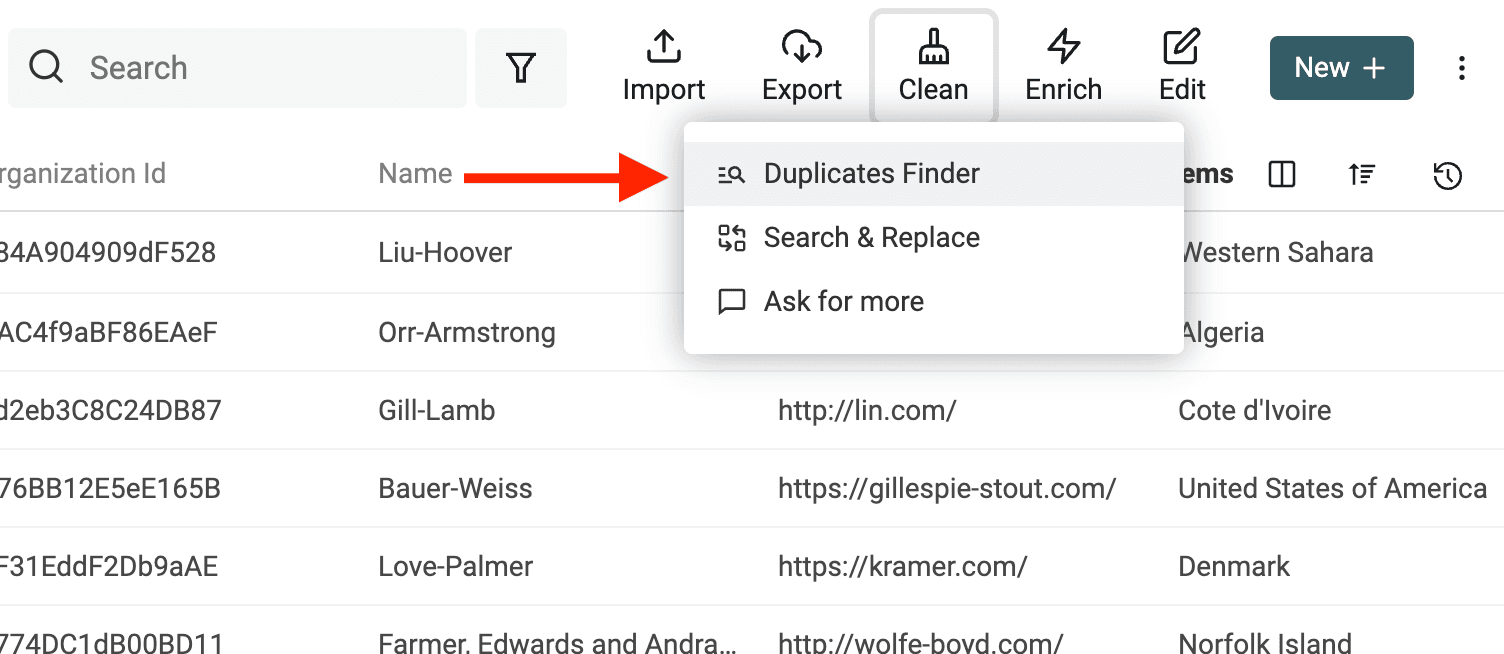
بعد استيراد بيانات ملف Excel، حان وقت استخدام أداة Duplicates Finder في Datablist للعثور على التكرارات ودمجها.
افتح Clean > Merge duplicates.
يتوفر وضعان:
- يقارن All Properties الصفوف كاملةً.
- يقارن Selected Properties الحقول التي تحدد هوية السجل فقط.
في هذا المثال، تكفي خاصية email لتحديد جهة الاتصال، لذا يمكنك اختيار وضع Selected Properties مع خاصية email.
يُعد تحليل التكرارات إجراءً غير تدميري. ولن تتأثر العناصر إلى أن تقرر دمجها تلقائيًا أو يدويًا.
الخطوة 3: دمج الصفوف المكررة تلقائيًا
اختر Merge and preserve data. سيملأ Datablist الخصائص الفارغة باستخدام الصفوف المتكاملة، ثم يطلب منك تحديد قواعد للحالات التي تتعارض فيها قيمتان غير فارغتين. راجع قواعد دمج التكرارات لفهم الفرق بين السجل المحتفَظ به وقيم حقوله.
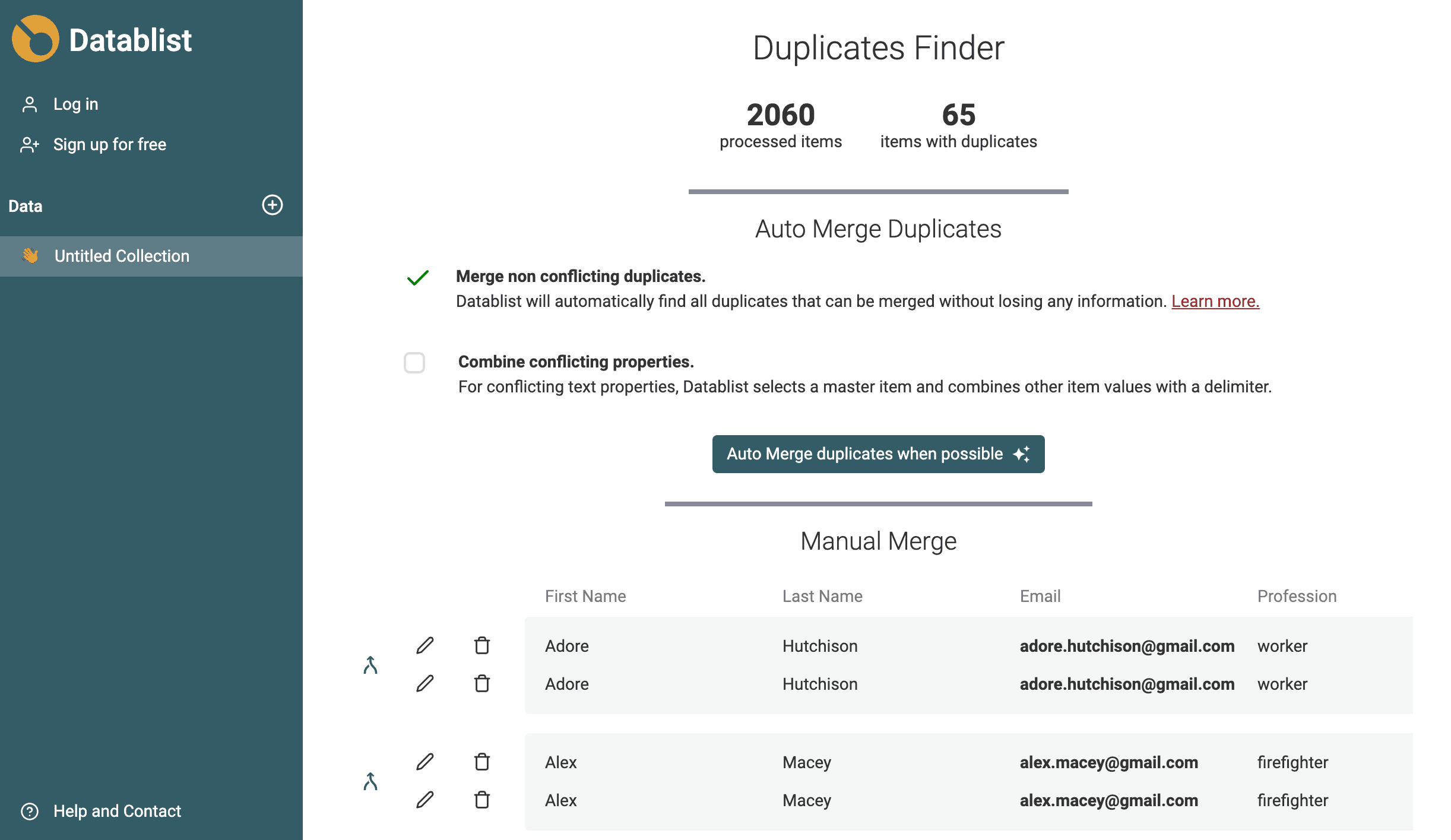
تُدمج السجلات التي تحتوي على قيم متشابهة أو متكاملة في عنصر واحد. على سبيل المثال:
email            |     First Name   |    Last Name
james@gmail.com  |     James
james@gmail.com  |                  |     Bond
ستُدمج لتصبح:
email            |     First Name   |    Last Name
james@gmail.com  |     James        |     Bond
يتيح لك خيار دمج ثانٍ توحيد الصفوف المكررة عبر جمع القيم المتعارضة في عنصر واحد. وتُدمج القيم المختلفة باستخدام فاصل.
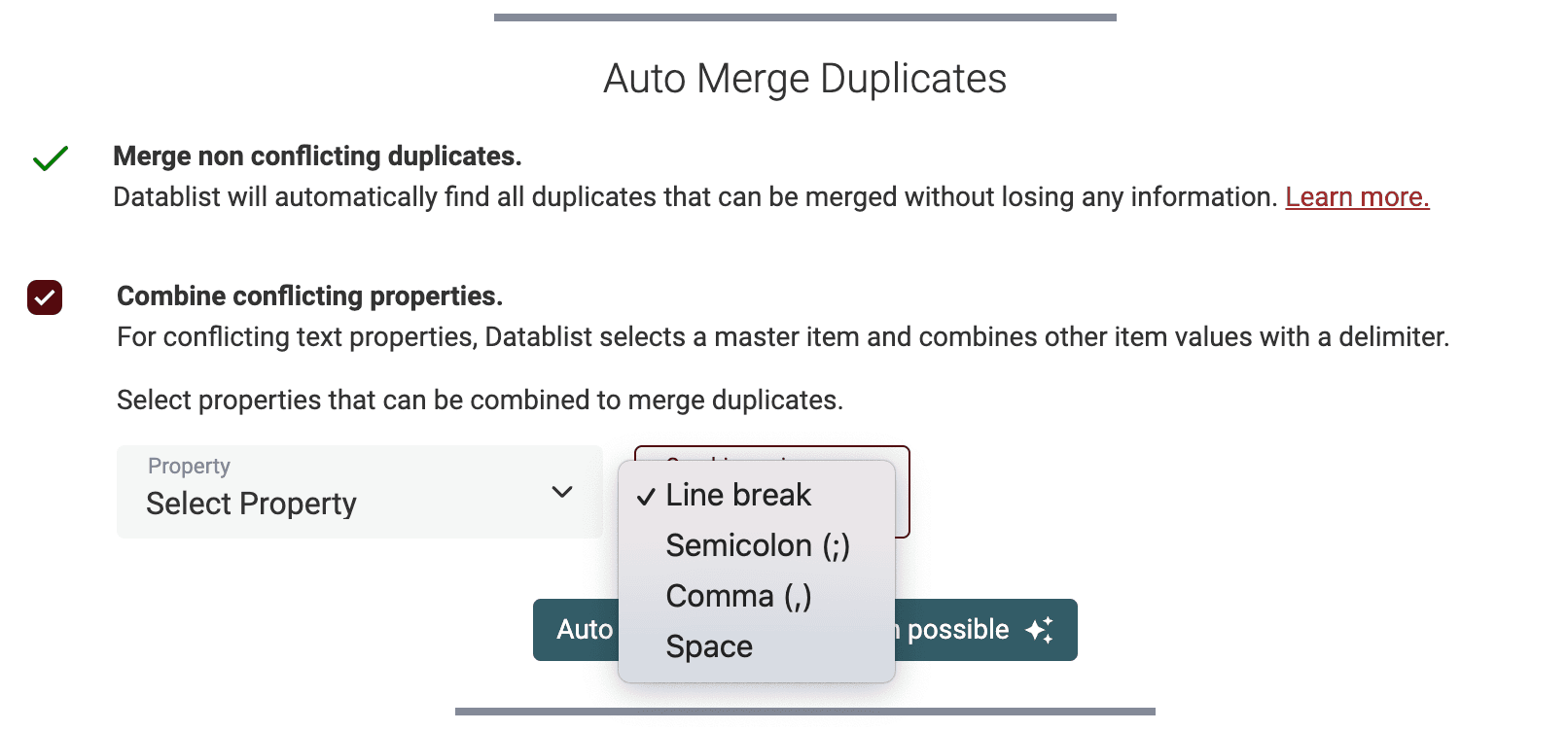
على سبيل المثال:
email            |          Notes          |    Phone
james@gmail.com  |    Met during an event  | 0 493 492 334
james@gmail.com  |     To be contacted     | 06 67 23 42 23
عند تفعيل الدمج في Notes باستخدام semi-colon وفي Phone باستخدام Comma، تصبح النتيجة:
email            |                  Notes               |    Phone
james@gmail.com  | Met during an event;To be contacted  | 0 493 492 334,06 67 23 42 23
باستخدام هذا الخيار، يمكنك توحيد قائمة تضم آلاف الصفوف المكررة دون فقدان المعلومات. استفد من هذه الميزة القوية لتنظيف قوائم جهات الاتصال وLeads والشركات تلقائيًا.
الخطوة 4: دمج العناصر المتعارضة يدويًا
تظل المجموعات ضمن Needs review عندما تكون الثقة في المطابقة منخفضة، أو لا توجد قاعدة لمعالجة أحد التعارضات، أو تعجز قاعدة Record to keep عن اختيار صف.
افتح Review group لتعديل صف، أو استبعاده من المجموعة، أو تخطي المجموعة، أو تشغيل Merging Assistant. حدّد السجل الوجهة والقيمة التي تريد الاحتفاظ بها لكل خاصية قبل تأكيد الدمج.
تصدير النتائج بصيغة CSV أو Excel
أحسنت! أصبحت بياناتك خالية من التكرارات!
قبل التصدير، تحقّق من مجموعة واحدة ذات بيانات متكاملة، ومجموعة تحتوي على قيم متعارضة، وأي مجموعات متبقية للمراجعة. تأكد من أن عدد الصفوف المحذوفة يطابق عمليات الدمج المقبولة، وأن معرّفات جهات الاتصال المختارة والحقول المفيدة لا تزال موجودة.
إذا كانت القيم الرقمية تمثل مساهمات مستقلة، فاستخدم دليل جمع القيم عند دمج التكرارات. أما اللقطات المتكررة للإجمالي نفسه، فيجب عدم جمعها معًا.
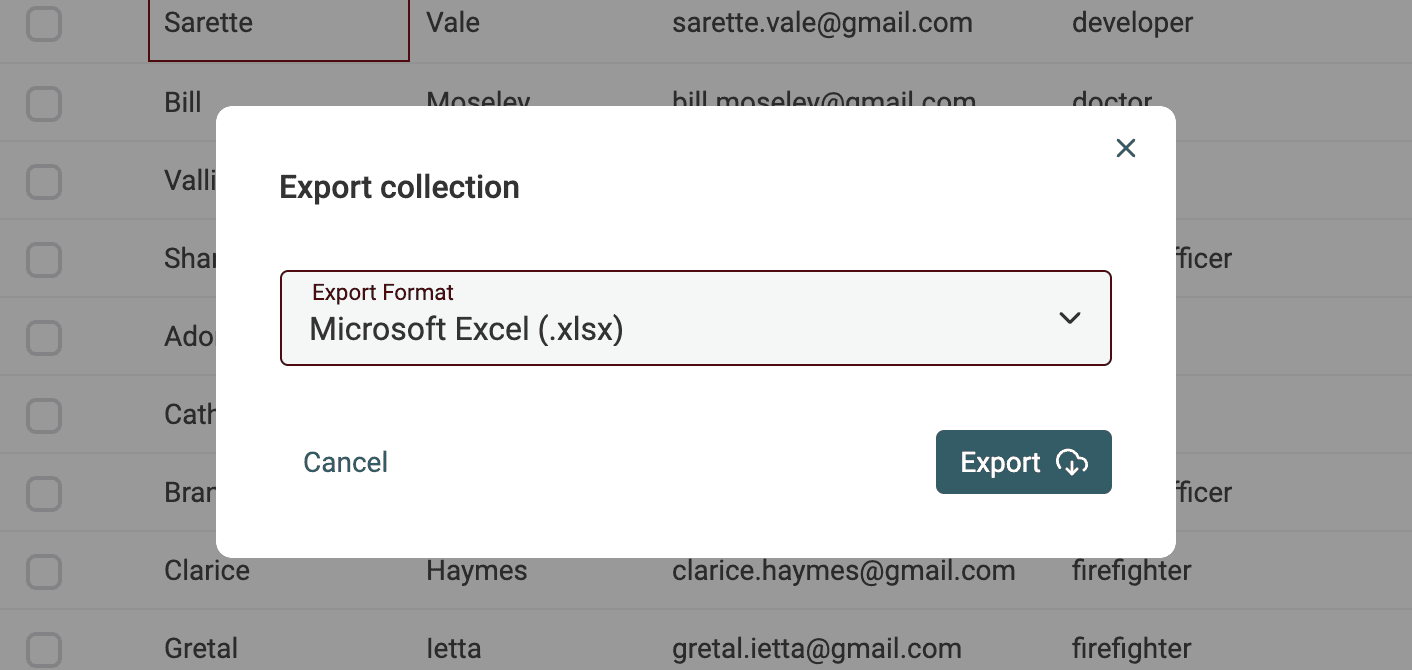
انقر على Export في رأس collection، ثم اختر CSV أو Microsoft Excel. افتح الملف المصدّر وتحقق من رؤوس الأعمدة والمعرّفات وعينة من الصفوف المدمجة قبل استيراده إلى تطبيق آخر.