

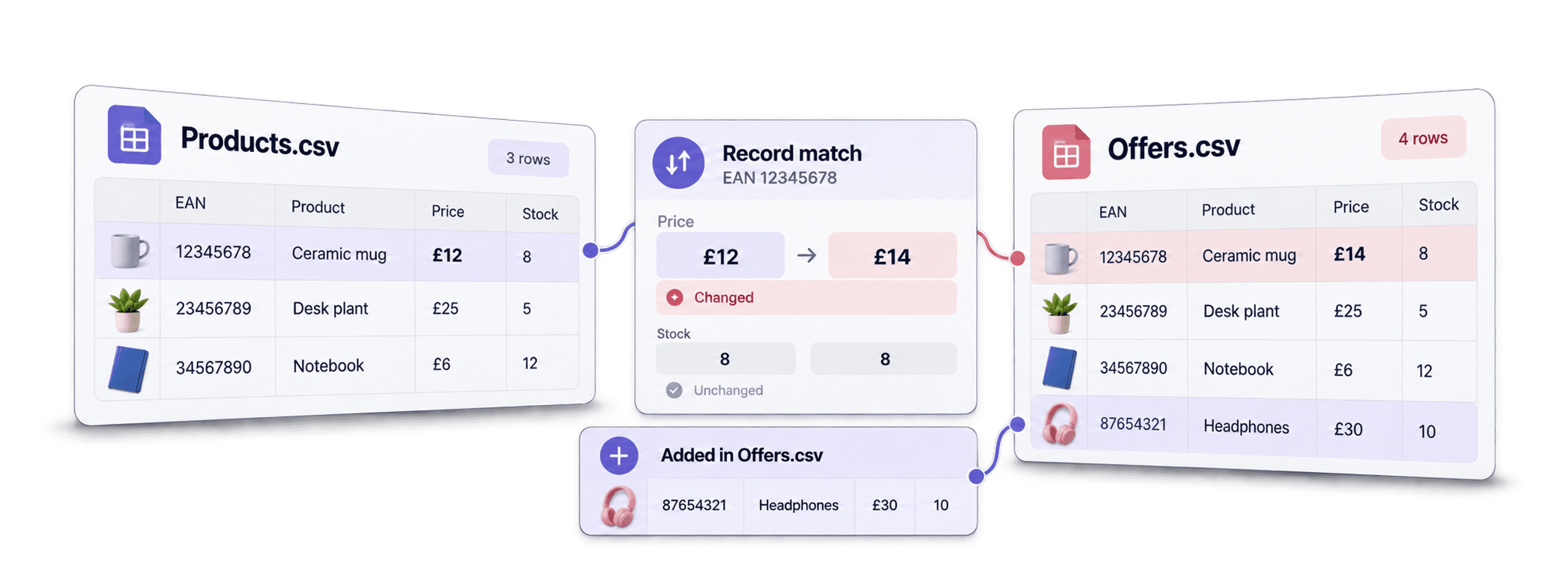
Når du skal sammenligne CSV-filer online, bør du først og fremmest undgå en rå tekstdiff. CSV-filer indeholder strukturerede data. Rækker flyttes, kolonner omdøbes, eksporter får nye felter, og en linje-for-linje-sammenligning bliver hurtigt uoverskuelig.
Jeg foretrækker at sammenligne filerne som tabeller: Vælg en stabil nøgle, tilknyt kolonnerne, gennemgå tilføjede, fjernede, ændrede og uændrede rækker, og eksportér derefter differencen. Det er netop det, Datablists CSV Diff tool er udviklet til.
I denne guide sammenligner jeg en ældre eksport af et produktkatalog med en nyere tilbudsfil fra en leverandør. De to filer har ikke de samme kolonner, men de deler EAN, Internal ID, Price og Stock. Det giver os et realistisk eksempel: Produkterne matches via EAN, pris og lagerbeholdning sammenlignes, og resultatet eksporteres.
Hurtige links
- Den hurtigste metode til at sammenligne CSV-filer
- Eksempeldatasæt
- Trin 1: Upload den oprindelige og den opdaterede CSV-fil
- Trin 2: Vælg, hvordan rækkerne skal matches
- Trin 3: Tilknyt kolonner med forskellige navne
- Trin 4: Vælg join-type og indstillinger
- Trin 5: Gennemgå forskellene
- Trin 6: Eksportér resultatet af din CSV-diff
- Eksempel på output
Den hurtigste metode til CSV-sammenligning
Hvis du allerede har begge filer klar, er processen kort:
- Åbn Datablists CSV Diff tool.
- Upload den ældre fil som den oprindelige CSV.
- Upload den nyere fil som den opdaterede CSV.
- Begynd med automatisk registrering, og bekræft derefter nøglekolonnen.
- Tilknyt kolonnerne, hvis filerne bruger forskellige navne.
- Behold full outer join ved den første kontrol.
- Gennemgå ændrede, tilføjede, fjernede og uændrede rækker.
- Eksportér den fulde CSV-diff ved første gennemgang.
- Skift til eksport af ændrede rækker, hvis du har brug for en kortere fil til overlevering.
Det fungerer bedre end en tekstdiff, fordi sammenligningen følger posterne og ikke linjenumrene. Hvis en CRM-eksport ændrer kontakternes rækkefølge, eller en leverandør tilføjer en ny kolonne, kan en tekstdiff få hele filen til at se ændret ud. En tabeldiff viser præcist, hvilke poster og celler der er ændret.
🔑 Vælg rækkenøglen, før du vurderer differencen
En god nøglekolonne gør en støjende sammenligning brugbar. Vælg et ID, en e-mailadresse, SKU, EAN eller en intern identifikator, som er stabil på tværs af eksporter.
Eksempeldatasæt: Products CSV mod Offers CSV
I denne guide bruger jeg et fiktivt datasæt fra en webshop. Den første fil er en ældre eksport af produktkataloget. Den anden er et nyere feed med tilbud fra en leverandør eller markedsplads.
Den oprindelige Products CSV ser sådan ud:
| Indeks | EAN | Internt ID | Navn | Brand | Kategori | Pris | Valuta | Lager | Tilgængelighed |
|---|---|---|---|---|---|---|---|---|---|
| 1 | 5901234123457 | PRD-001 | Lufttæt flaske | Acme Outdoor | Outdoor | 24.90 | EUR | 42 | På lager |
| 2 | 5901234123464 | PRD-002 | Bento-madkasse | Northline | Køkken | 18.50 | EUR | 120 | På lager |
| 3 | 5901234123471 | PRD-003 | Mulepose i bomuld | Urban Goods | Tilbehør | 9.90 | EUR | 0 | Ikke på lager |
| 4 | 5901234123488 | PRD-004 | LED-skrivebordslampe | Luma | Kontor | 39.00 | EUR | 18 | På lager |
| 5 | 5901234123495 | PRD-005 | Yogamåtte | BalanceFit | Sport | 29.00 | EUR | 65 | På lager |
| 10 | 5901234123549 | PRD-010 | Trådløs mus | ClickPro | Elektronik | 34.00 | EUR | 55 | På lager |
Den opdaterede Offers CSV har færre beskrivende felter, men indeholder stadig de identifikatorer og kommercielle værdier, jeg skal bruge:
| Tilbuds-ID | EAN | Internt ID | Leverandør-SKU | Lager | Pris |
|---|---|---|---|---|---|
| OFF-001 | 5901234123457 | PRD-001 | ACM-BTL-01 | 38 | 23.90 |
| OFF-002 | 5901234123464 | PRD-002 | NTH-LBX-02 | 120 | 18.50 |
| OFF-003 | 5901234123471 | PRD-003 | UGD-TOTE-03 | 25 | 9.90 |
| OFF-004 | 5901234123488 | PRD-004 | LMA-LAMP-04 | 18 | 35.00 |
| OFF-005 | 5901234123495 | PRD-005 | BFT-MAT-05 | 65 | 29.00 |
| OFF-008 | 5901234123556 | PRD-011 | CLP-CAB-11 | 44 | 16.50 |
Dette filpar indeholder de situationer, jeg normalt vil have med i et eksempel på en CSV-diff: ændrede værdier, nye rækker, fjernede rækker, uændrede rækker og forskellige skemaer. I det fulde eksempel forventer jeg, at PRD-001, PRD-003, PRD-004, PRD-006 og PRD-010 er ændret. Jeg forventer, at PRD-011 og PRD-012 er tilføjet, mens PRD-008 og PRD-009 er fjernet.
Trin 1: Upload den oprindelige og opdaterede CSV-fil
Åbn CSV Diff tool. Du får vist to områder til upload:
- Original CSV: Den tidligere eksport, det gamle øjebliksbillede eller din baselinefil.
- Updated CSV: Den nyere eksport, som skal sammenlignes med den oprindelige.
Rækkefølgen er vigtig. Hvis en række kun findes i den opdaterede fil, markerer Datablist den som added. Hvis rækken kun findes i den oprindelige fil, markeres den som removed.
I produkteksemplet uploader jeg Products CSV som den oprindelige fil, fordi den er den ældre katalogeksport. Offers CSV uploades som den opdaterede fil, fordi den repræsenterer det nyere leverandørfeed.
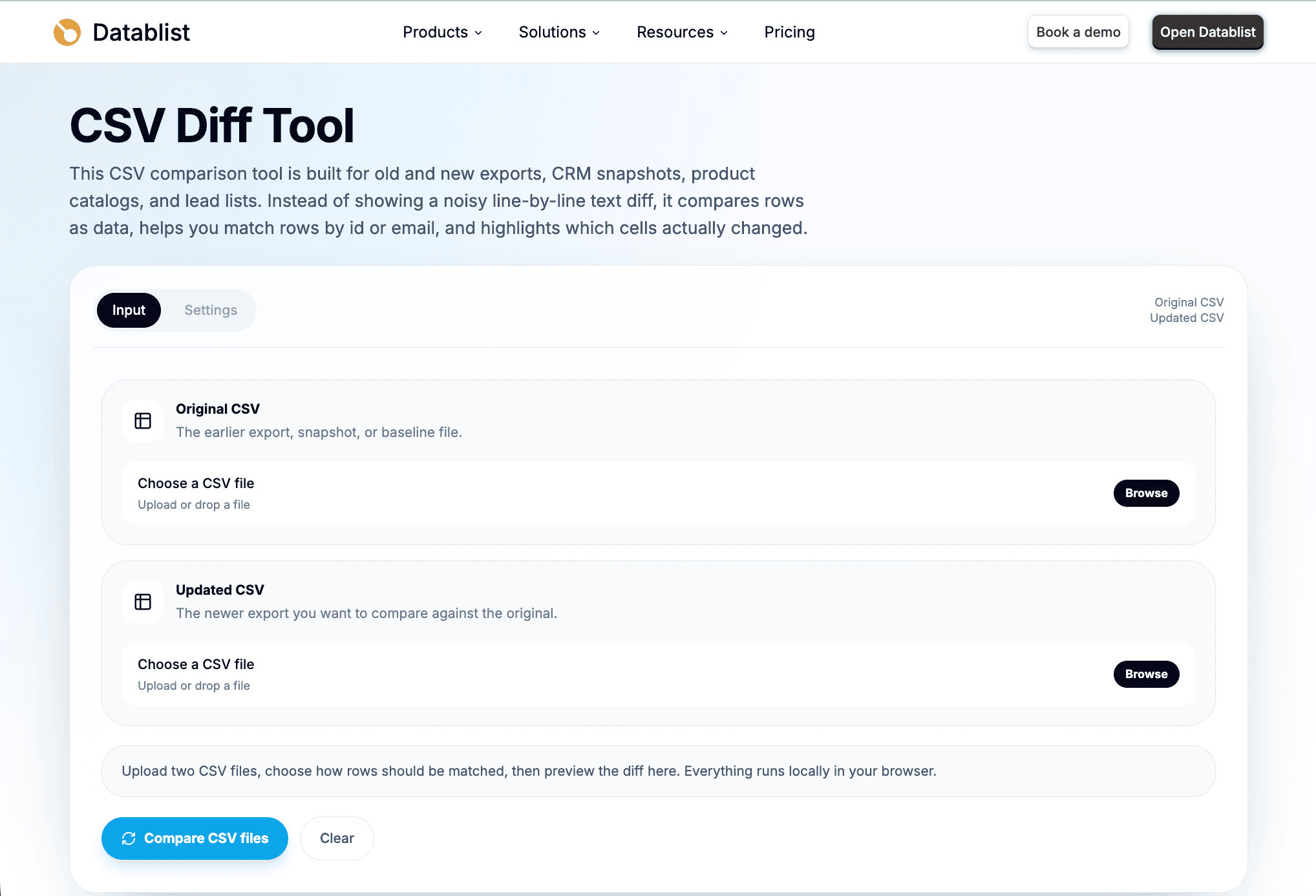
Når du har valgt begge filer, læser værktøjet dem og forbereder den første sammenligning. CSV-filerne behandles og sammenlignes i din browser. Parseren registrerer almindelige separatorer som komma, semikolon, tabulator og pipe og understøtter gængse kodninger som UTF-8 samt filer i Windows-1252-format.
Jeg kontrollerer alligevel altid filernes rækkefølge, før jeg ser på resultatet. Mange misvisende CSV-sammenligninger skyldes, at den gamle og den nye fil er byttet om, så tilføjede og fjernede rækker læses baglæns.
Trin 2: Vælg, hvordan rækkerne skal matches
Matching af rækker er den vigtigste indstilling i processen.
Datablist kan begynde med automatisk registrering. Værktøjet leder efter sandsynlige identifikatorkolonner som id, email, sku, uuid, external_id, record_id, user_id, contact_id og company_id.
Til produktdata foretrækker jeg normalt:
EAN, når værdien findes og er unik.Internal ID, når EAN-værdier mangler, forekommer flere gange eller varierer mellem leverandører.SKU, men kun når samme SKU bruges i begge filer.
I CRM- eller leadfiler kan den tilsvarende nøgle være email, contact_id, company_id eller et post-ID fra CRM-systemet.
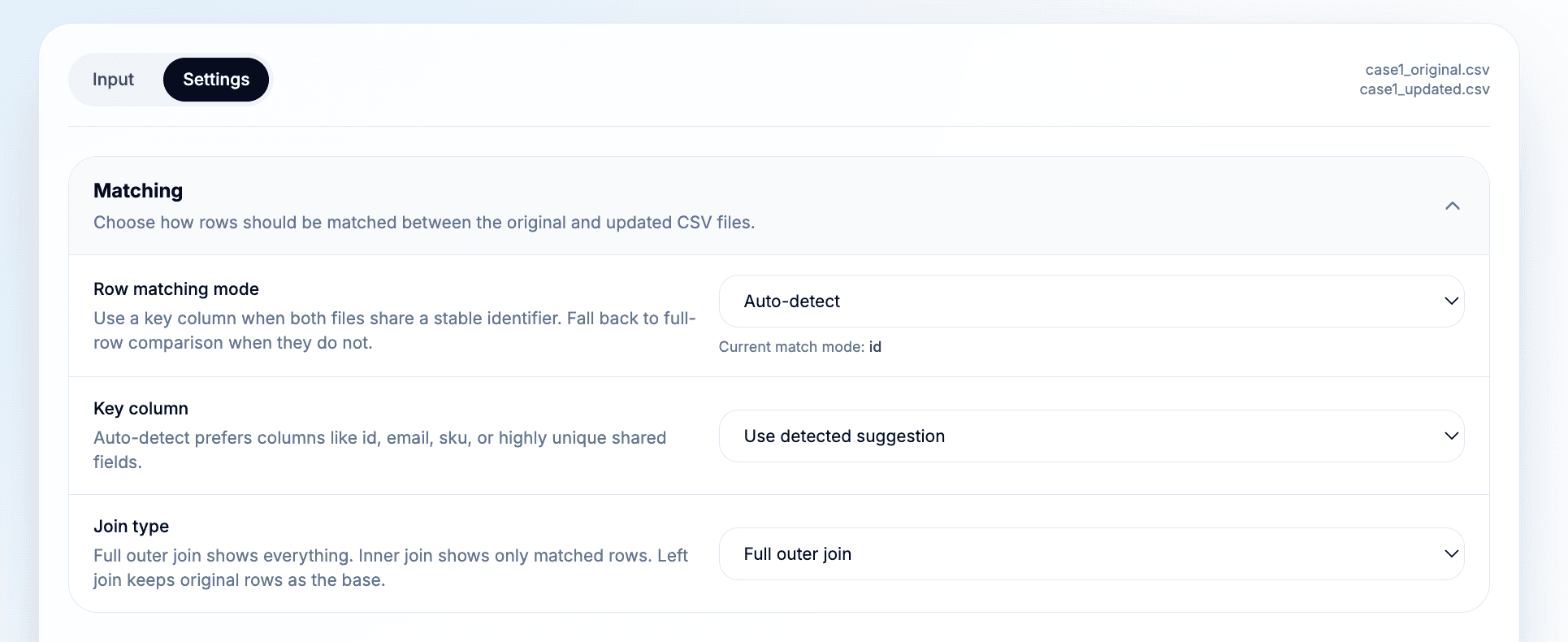
Matchingtypen afhænger af dine datas opbygning:
- Brug matching med én nøgle til de fleste eksporter. Én stabil kolonne er lettere at kontrollere.
- Brug matching med flere nøgler, når én kolonne ikke er tilstrækkeligt unik. Det kan for eksempel være
Company Domainkombineret medEmail. - Brug kun sammenligning af hele rækken, når du ikke har en stabil identifikator.
- Brug automatisk registrering i første omgang, men bekræft den fundne nøgle, før du stoler på tallene.
⚠️ En svag nøgle skaber støj blandt tilføjede og fjernede rækker
Hvis nøglen mangler, forekommer flere gange eller har skiftet format mellem eksporter, kan matchende poster fremstå som én fjernet og én tilføjet række. Kontrollér markeringer af dublerede nøgler, før du bruger resultatet til en opdatering.
Dublerede nøgler er ikke en grund til at se bort fra differencen, men de er et signal om, at du bør gå langsommere frem. Værktøjet markerer dublerede nøgler, og jeg behandler disse rækker som poster, der skal kontrolleres, før jeg lægger vægt på optællingerne.
Trin 3: Tilknyt kolonner med forskellige navne
Kolonnetilknytningen afgør, hvilke felter der sammenlignes.
I produkteksemplet deler de to filer EAN, Internal ID, Stock og Price. Den oprindelige fil indeholder desuden Name, Brand, Category, Currency og Availability. Den opdaterede fil har Offer ID og Supplier SKU.
Jeg ønsker ikke, at metadata, som kun findes i leverandørfilen, skal registreres som ændringer. Jeg vil sammenligne de kolonner, der besvarer mit forretningsmæssige spørgsmål:
- Match rækker via
EAN. - Sammenlign
StockmedStock. - Sammenlign
PricemedPrice. - Behold beskrivende kolonner som kontekst, når de gør det lettere at kontrollere rækken.
- Lad irrelevante felter stå uden tilknytning, hvis de ikke skal påvirke sammenligningen.
Når kolonnenavnene er ens, kan Datablist automatisk justere dem efter navn. Kolonnerne behøver ikke stå i samme rækkefølge. Manuel tilknytning er vigtig, når navnene har ændret sig. En CRM-eksport kan for eksempel bruge customer_id i den ene fil og Customer ID i den anden. Tilknyt dem kun, hvis de repræsenterer den samme værdi.
💡 Tilknyt kun de kolonner, du vil sammenligne
Nye metadatakolonner dukker ofte op i leverandørfeeds og CRM-eksporter. Hvis et felt ikke skal tælle som en ændring, skal du lade det stå uden tilknytning eller kun bruge det som kontekst under gennemgangen.
Dette trin kan virke ubetydeligt, men det er ofte her, du sparer mest tid. En forkert nøgle giver dårlig matching af rækker. Forkert kolonnetilknytning giver misvisende ændringstal.
Trin 4: Vælg join-type og sammenligningsindstillinger
Til den første kørsel anbefaler jeg denne opsætning:
- Full outer join.
- En stabil nøglekolonne.
- Ignorér indledende og afsluttende mellemrum.
- Normalisér tomme og null-lignende værdier.
- Behold forskel på store og små bogstaver, medmindre brugen af versaler ikke er relevant.
Full outer join er det bedste standardvalg, fordi det viser alt: matchende rækker, tilføjede rækker og fjernede rækker. Du får det brede overblik, før du indsnævrer resultatet.
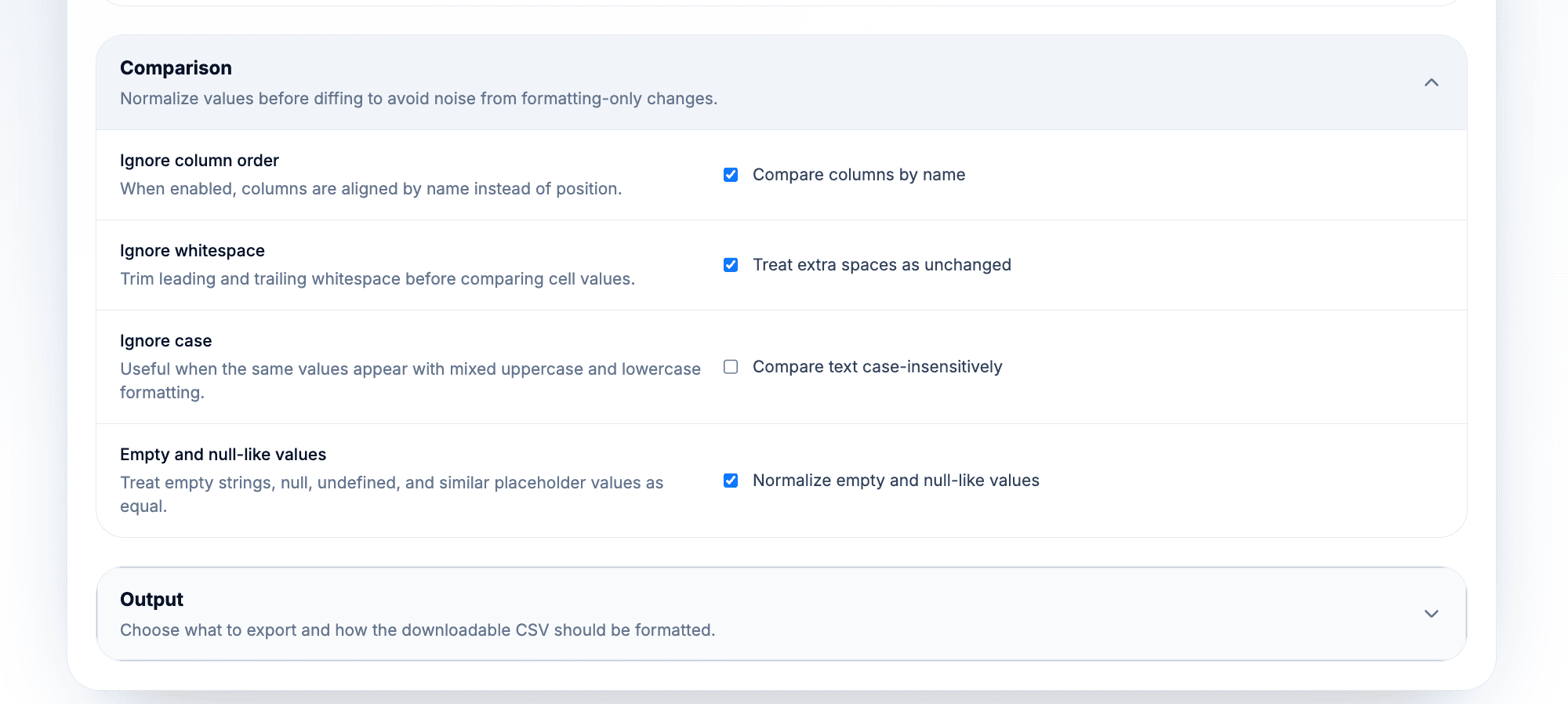
Join-typen ændrer, hvad der vises i resultatet:
- Full outer join viser matchende rækker, rækker, der kun findes i den oprindelige fil, og rækker, der kun findes i den opdaterede fil.
- Inner join viser kun poster, som findes i begge filer. Brug den, hvis du kun er interesseret i ændringer i fælles rækker.
- Left join bruger den oprindelige fil som grundlag og udelader rækker, der kun findes i den opdaterede fil.
Sammenligningsindstillingerne reducerer støj fra formatering:
- Ignore whitespace fjerner indledende og afsluttende mellemrum, før cellerne sammenlignes.
- Ignore case behandler
AcmeogACMEsom ens. - Normalisering af tomme og null-lignende værdier behandler tomme felter,
null,undefined,nil,none,n/aognasom tilsvarende pladsholdere.
Slå normalisering fra, hvis en pladsholder er en betydningsfuld kode i dine data. Antag, at den oprindelige post har id = 101 og Region = NA, hvor NA betyder Nordamerika, mens den opdaterede post har samme ID, men et tomt Region-felt. Når Normalize empty and null-like values er aktiveret, opfattes Region-værdierne som ens, og rækken kan fremstå som unchanged, hvis ingen andre tilknyttede værdier afviger.
Hvis du vil registrere denne ændring, skal du slå indstillingen fra, beholde id som nøgle og Region som tilknyttet felt og derefter køre sammenligningen igen. Rækken bør nu være changed, og NA vises ved siden af den tomme værdi i den fulde diff-eksport. Kontrollér en sådan post, før du vælger normalisering for hele filen. Indstillingen gælder nemlig for alle sammenlignede kolonner.
📘 Brug full outer join ved den første kontrol
Begynd bredt, og indsnævr derefter. Når du har bekræftet, at antallet af tilføjede, fjernede og ændrede rækker ser rigtigt ud, kan du eksportere en mindre fil med ændrede rækker til gennemgang.
Ved store filer har browserens og enhedens ydeevne betydning. Forhåndsvisningen er begrænset for at forblive responsiv, mens den downloadbare CSV-fil oprettes ud fra hele resultatet. Hvis en eksport er for stor til at gennemgå komfortabelt, kan du først opdele den store CSV-fil i mindre filer.
Trin 5: Gennemgå tilføjede, fjernede, ændrede og uændrede rækker
Når sammenligningen er kørt, skal du begynde med rækkernes status:
added: Nøglen findes kun i den opdaterede CSV.removed: Nøglen findes kun i den oprindelige CSV.changed: Nøglen findes i begge filer, og mindst én tilknyttet værdi er ændret.unchanged: Nøglen findes i begge filer, og de tilknyttede værdier er ens efter normalisering.
Produkteksemplet giver nogle tydelige situationer:
PRD-001er ændret, fordiPriceer gået fra24.90til23.90, ogStocker gået fra42til38.PRD-003er ændret, fordi lagerbeholdningen er gået fra0til25.PRD-011er tilføjet, fordi dens EAN kun findes i Offers CSV.PRD-008er fjernet, fordi dens EAN kun findes i Products CSV.
Brug statusfiltrene til at fokusere gennemgangen. Jeg begynder normalt med Changed og kontrollerer derefter Added og Removed. Jeg gemmer Unchanged til sidst, medmindre jeg har brug for et komplet kontrolspor.
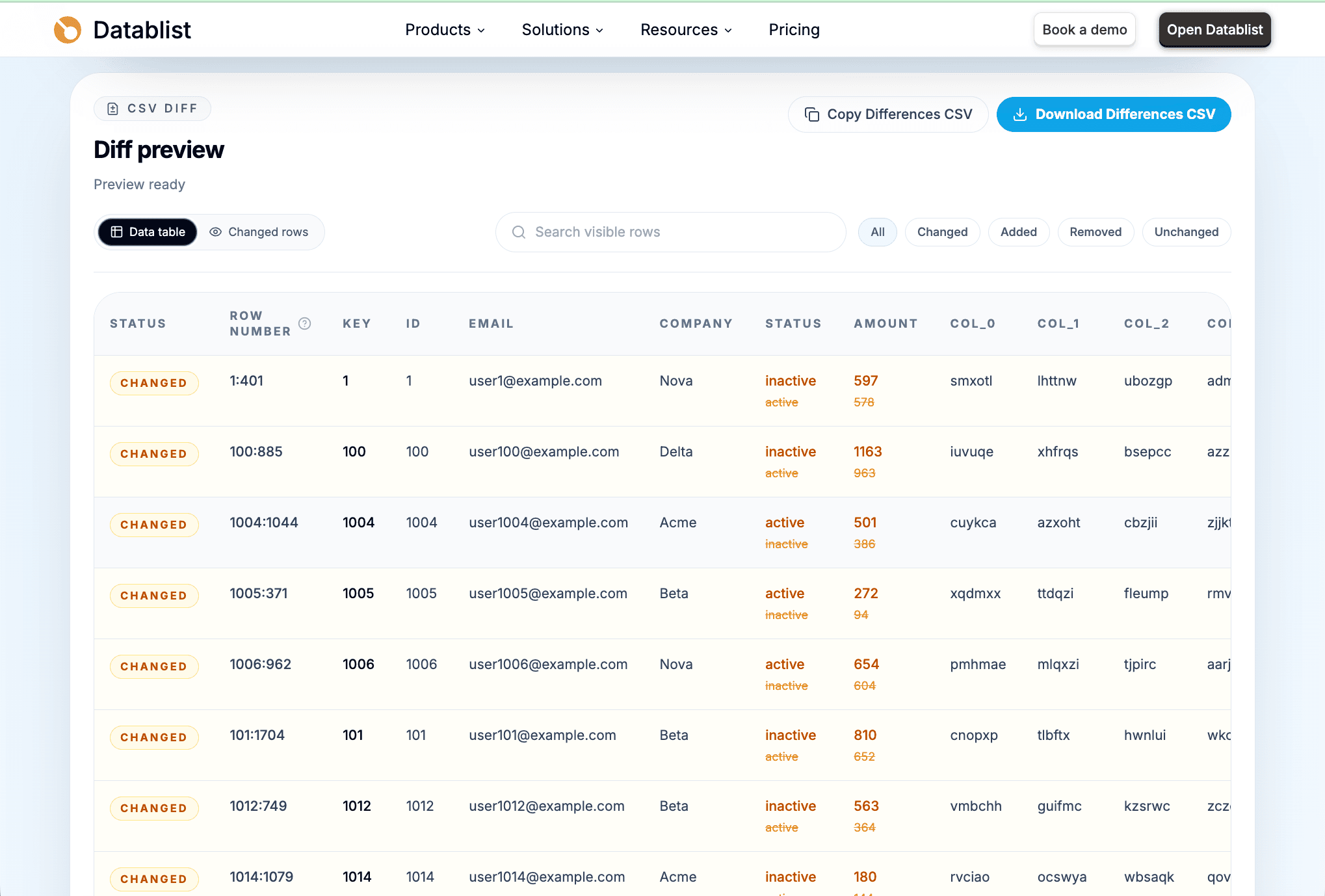
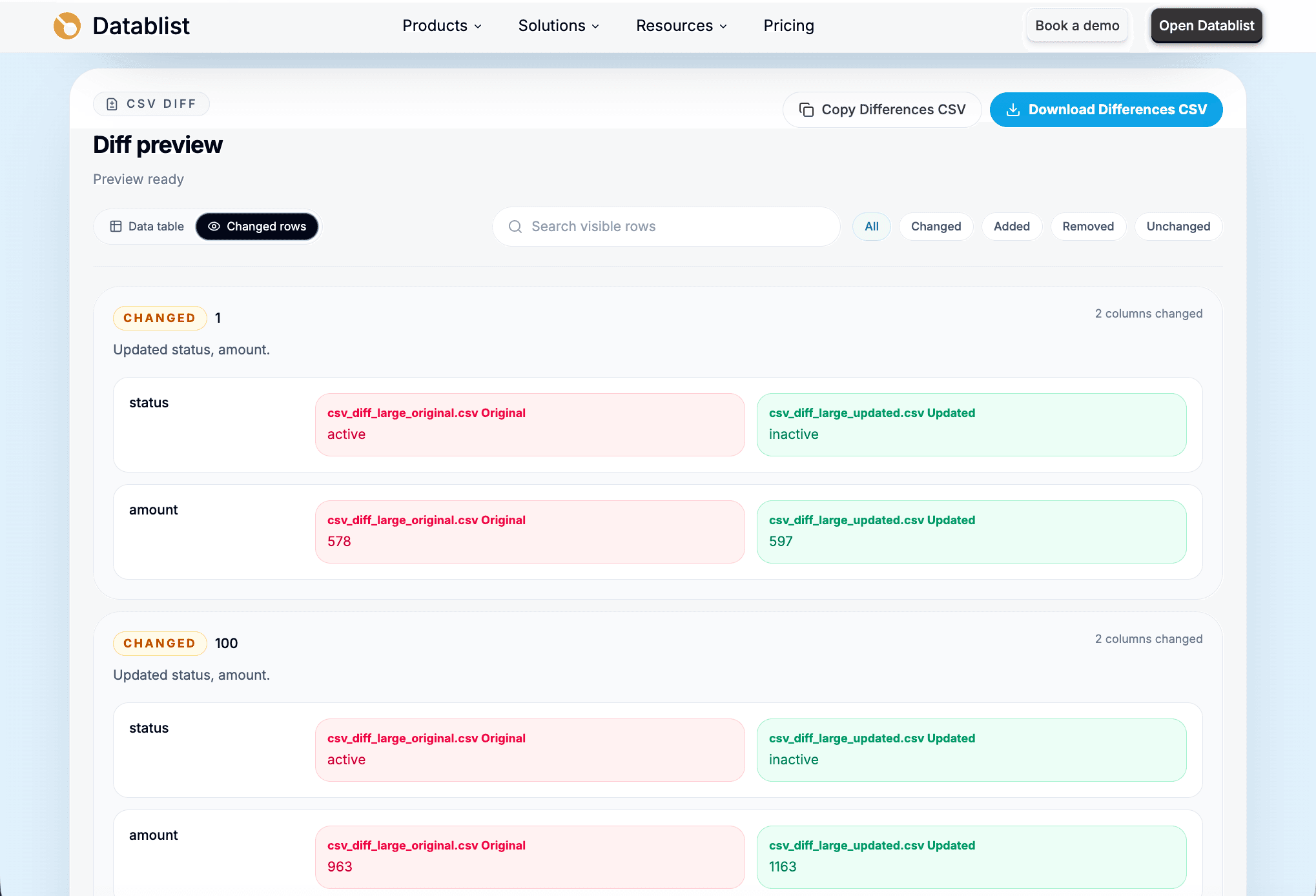
Visningen med ændrede rækker er nyttig, når du skal se forskelle på celleniveau. Den viser den oprindelige og den opdaterede værdi side om side for hver ændret kolonne.
Før eksporten gennemfører jeg en kort kvalitetskontrol:
- Ser antallet af tilføjede og fjernede rækker realistisk ud?
- Matchede værktøjet rækkerne via den forventede nøgle?
- Er dublerede nøgler markeret?
- Er kolonnerne tilknyttet korrekt?
- Ignoreres ændringer, som kun skyldes formatering, når de bør ignoreres?
- Giver nogle få udfoldede, ændrede rækker mening?
Oversigten giver endnu en hurtig kontrol. Den viser oplysninger om behandlingen, tilknyttede kolonner, markeringer af dublerede nøgler og antallet af rækker for hver status.
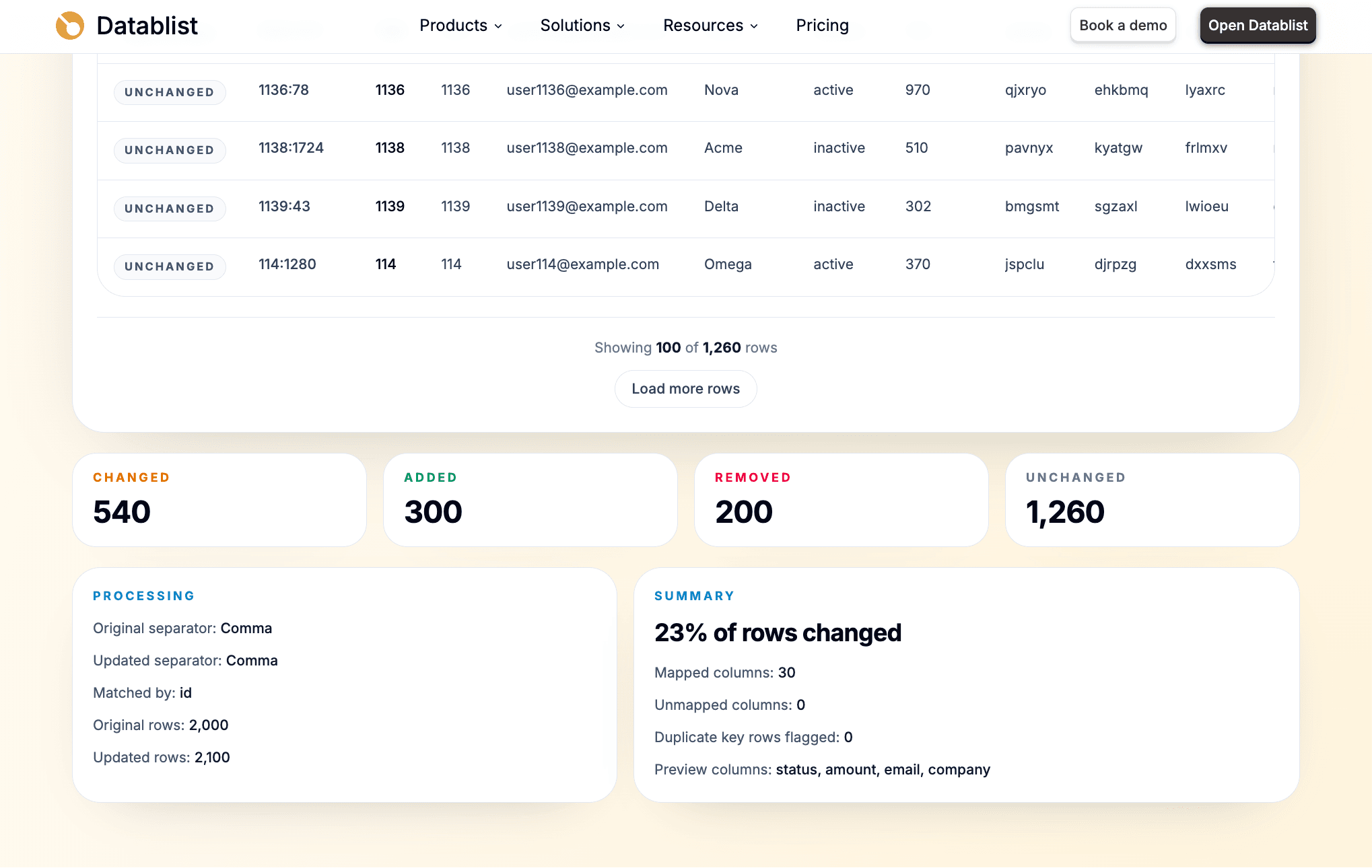
Hvis tallene ser mærkelige ud, skal du vente med at eksportere. Gå først tilbage til nøglen og kolonnetilknytningen. Det er her, de fleste problemer opstår.
Trin 6: Eksportér resultatet af din CSV-diff
Når forhåndsvisningen ser rigtig ud, kan du eksportere resultatet. Datablist tilbyder forskellige outputtyper alt efter dit behov:
- Summary CSV: Brug den til rækkestatus, nøgler, optællinger og et kontrolvenligt overblik.
- Changed rows CSV: Brug den, når modtageren kun skal gennemgå poster med forskelle.
- Full diff CSV: Brug den til at se oprindelige og opdaterede værdier side om side.
Ved den første kørsel foretrækker jeg Full diff CSV. Den bevarer mere kontekst, hvilket er nyttigt, hvis en ændring senere skal forklares. Når processen er valideret, skifter jeg til Changed rows CSV for at få en kortere fil.
Du kan også vælge separator:
- Komma til de fleste regnearksprocesser.
- Semikolon, når din lokalitet eller det efterfølgende system forventer det.
- Pipe eller tabulator til værktøjer, der kræver disse formater.
Værktøjet giver dig mulighed for at kopiere CSV-filen med forskellene eller downloade den. Downloadede filer følger dette mønster:
csv-diff-{originalBase}-vs-{updatedBase}.csvHvis det eksporterede resultat er stort, og du skal filtrere eller redigere det, før du deler det, kan du følge Datablists guide til at redigere store CSV-filer online.
Eksempel på outputtabel
Her er et lille eksempel på, hvordan en fuld diff-eksport kan se ud for produktdataene.
| status | key | changed_columns | original:Price | updated:Price | original:Stock | updated:Stock |
|---|---|---|---|---|---|---|
| changed | 5901234123457 | Price|Stock | 24.90 | 23.90 | 42 | 38 |
| changed | 5901234123471 | Stock | 9.90 | 9.90 | 0 | 25 |
| added | 5901234123556 | 16.50 | 44 | |||
| removed | 5901234123525 | 7.50 | 88 |
Den eksporterede CSV-fil kan indeholde:
status: added, removed, changed eller unchanged.key: Den værdi, der bruges til at matche rækken.__row_index_original: Rækkenummeret i den oprindelige CSV, når det findes.__row_index_updated: Rækkenummeret i den opdaterede CSV, når det findes.__duplicate_key: Om den valgte nøgle forekommer mere end én gang.changed_columns: De ændrede felter.changed_columns_count: Antallet af ændrede felter.summary: En letlæselig oversigt over ændringerne.- Par med
original:{column}ogupdated:{column}til gennemgang side om side.
Jeg kan godt lide dette format, fordi det er nemt at videregive. Modtageren kan filtrere efter status = changed, sortere efter changed_columns_count eller isolere tilføjede og fjernede poster uden at køre sammenligningen igen.
Hvornår bør du sammenligne CSV-filer på denne måde?
Denne proces passer til alle situationer, hvor du har to øjebliksbilleder og skal finde ud af, hvad der er ændret. Gode eksempler er:
- Opdateringer af priser og lagerbeholdning i produktkataloger.
- Kontrol af leverandørfeeds før import af nye tilbud.
- En CRM-eksport før og efter dataoprydning.
- Opdatering af leadlister.
- Sammenligning af lagerøjebliksbilleder.
- Kontrol ved overlevering af regneark.
- Genererede CSV-eksporter fra en proces til konvertering af JSON.
Hvis du eksempelvis først konverterer indlejret JSON til CSV, kan du bagefter bruge CSV Diff til at sammenligne to genererede eksporter. Hvis du forbereder poster til et CRM-system, kan du køre differencen før en mere omfattende data cleaning, så du ved, hvilke rækker der er ændret.
Sammenlign, join eller deduplikér: Vælg den rette metode
CSV-sammenligning er ikke det samme som at joine eller deduplikere filer. Brug CSV Diff, når dit spørgsmål er:
Hvad er ændret mellem disse to øjebliksbilleder?
Brug en join-proces, når dit spørgsmål er:
Hvordan kombinerer jeg felter fra to filer?
Se i så fald guiden til at joine CSV-filer via en unik identifikator. Hvis du vil forstå forskellen mellem at stable rækker og tilføje kolonner via en fælles nøgle, bør du se eksemplerne på merge og join, før du vælger en metode til at kombinere filerne.
Brug deduplikering, når dit spørgsmål er:
Hvilke poster går igen i én eller flere filer?
Se i så fald guiden til at fjerne dubletter fra CSV-filer.
Forskellen er vigtig, fordi hver proces har sit eget formål. CSV Diff bruges til at sammenligne øjebliksbilleder og eksportere en diff. Det er hverken et værktøj til fuzzy matching eller et merge-værktøj.
Fejlfinding og særlige tilfælde
Rækker vises som tilføjet og fjernet i stedet for ændret
Kontrollér først nøglekolonnen. Hvis nøglen er ændret mellem filerne, kan Datablist ikke behandle de to rækker som samme post. Kontrollér også filernes rækkefølge. Hvis den oprindelige og den opdaterede fil er byttet om, bliver tilføjede og fjernede rækker vendt om.
For mange celler vises som ændret
Gennemgå sammenligningsindstillingerne. Aktivér fjernelse af overflødige mellemrum, hvis mellemrum ikke bør tælle. Sammenlign uden forskel på store og små bogstaver, hvis versaler ikke er relevante. Normalisér tomme værdier, hvis tomme felter og pladsholdere skal matche, og kontrollér kolonnetilknytningen for omdøbte felter.
Kolonnerne har forskellige navne
Brug manuel tilknytning. Tilknyt kun felter, når de betyder det samme. Lad irrelevante kolonner stå uden tilknytning, hvis de ikke skal påvirke sammenligningen.
Der vises dublerede nøgler
Betragt dublerede nøgler som et signal om, at posterne skal kontrolleres. Resultatet kan stadig være nyttigt, men dublerede nøgler betyder, at den valgte identifikator ikke er tilstrækkeligt unik. Rens kildefilerne, eller vælg en stærkere nøgle, før du bruger optællingerne til en import.
Filen er langsom, eller forhåndsvisningen er begrænset
Store filer er afhængige af browserens og enhedens ydeevne. Brug forhåndsvisningen til kontrollen, og download derefter CSV-differencen, når du skal bruge hele resultatet.
CSV-filen kan ikke læses
Kontrollér, om der er tekstfelter med anførselstegn, som ikke er lukket, usædvanlige afgrænsningstegn eller problemer med tegnkodningen. Ét enkelt beskadiget felt med anførselstegn kan gøre hele CSV-filen ugyldig.
Konklusion
Den bedste måde at sammenligne to CSV-eksporter på er at behandle dem som data og ikke som tekst. Upload den gamle fil som den oprindelige CSV, upload den nye som den opdaterede CSV, vælg en stabil nøgle, tilknyt kolonnerne, gennemgå rækkernes status, og eksportér differencen.
Min standardopsætning er enkel: full outer join, en stabil nøgle, fjernelse af overflødige mellemrum, normalisering af null-lignende værdier og en fuld diff-eksport til den første gennemgang.
Du kan gennemføre processen med Datablists CSV Diff tool.