

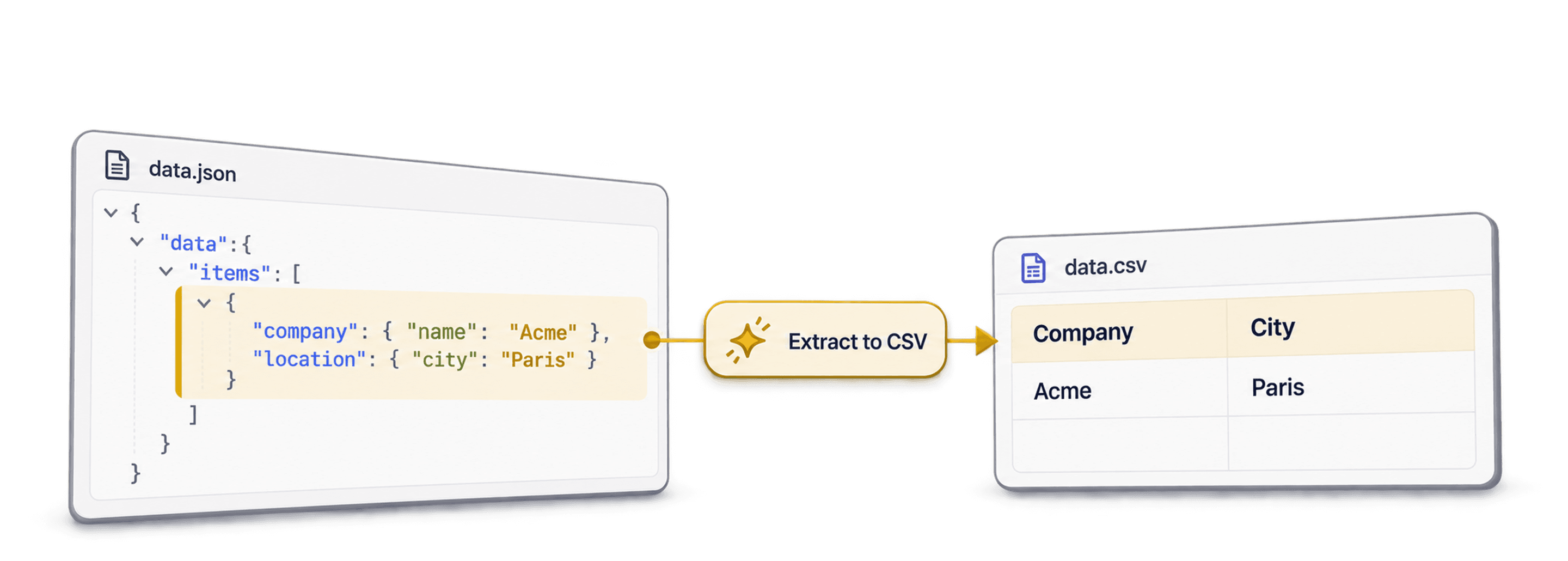
Når du vil konvertere indlejret JSON til CSV, skal du bruge en online JSON til CSV-konverter, hvor du kan vælge, hvilket JSON-array der skal udgøre CSV-rækkerne. Det valg er vigtigere, end de fleste forventer. Rigtige JSON-eksporter starter ofte med metadata, paginering eller wrapper-objekter, mens de poster, du skal bruge, ligger under en sti som results, data.items eller payload.records.
Jeg betragter normalt konvertering fra JSON til CSV som tre beslutninger:
- Hvilket array skal blive til rækker?
- Hvilke felter i indlejrede objekter skal blive til kolonner?
- Hvilke arrays skal samles, bevares som JSON eller udvides til separate rækker?
Når du har svaret på de spørgsmål, er resten en almindelig CSV-arbejdsgang. Du forhåndsviser resultatet, kontrollerer kolonnerne og downloader en CSV-fil, der fungerer i et regneark, CRM, BI-værktøj eller workflow til datarensning.
📌 Den korte version
Start med at beslutte, hvad én CSV-række skal repræsentere. I dette eksempel vil jeg have én virksomhed pr. række, så rækkenoden er
$.results. Derefter kan jeg udflade virksomhedens nøgletal og beslutte, hvordan arrays somcontactsogtagsskal håndteres.
I denne guide bruger jeg en indlejret JSON-eksport med 20.000 virksomhedsposter under results. Det samme workflow fungerer til API-svar, scraping-resultater, webhook-logs, CRM-eksporter og markedspladsdata, hvor de relevante poster ikke ligger i JSON-roden.
Hurtige links:
- Eksempel på en indlejret JSON-fil
- Konvertér indlejret JSON til CSV i Datablist
- Vælg den rigtige rækkenode
- Udflad indlejrede JSON-objekter
- Håndter arrays i JSON-rækker
- Gennemgå og download CSV-filen
Eksempel på en indlejret JSON-fil
Forestil dig i dette eksempel en stor JSON-eksport fra et API eller scraping-værktøj. Filen fylder cirka 8,8 MB og indeholder 20.000 poster i et results-array på øverste niveau.
Rodobjektet ser sådan ud:
{
  "meta": {
    "generatedAt": "2026-07-04T10:00:00Z",
    "source": "stress_test"
  },
  "results": [
    {
      "id": 0,
      "name": "NbDXeG4Gyg",
      "website": "https://example-0.com",
      "contacts": [
        {
          "name": "Ava Martin",
          "emails": [
            "ava@example-0.com"
          ],
          "phones": [
            "+1 555 0100"
          ]
        },
        {
          "name": "Noah Lee",
          "emails": [
            "noah@example-0.com"
          ],
          "phones": []
        }
      ],
      "tags": "enterprise",
      "metrics": {
        "employees": 124,
        "revenue": {
          "amount": 476171,
          "currency": "USD"
        }
      },
      "createdAt": "2026-06-25T09:12:00Z"
    },
    {
      "id": 1,
      "name": "DwwGmkzmBi",
      "website": "https://example-1.com",
      "contacts": [
        {
          "name": "Mia Chen",
          "emails": [
            "mia@example-1.com"
          ],
          "phones": [
            "+1 555 0101"
          ]
        }
      ],
      "tags": [
        "saas",
        "mid-market"
      ],
      "metrics": {
        "employees": 47,
        "revenue": null
      },
      "createdAt": "2026-06-26T14:33:00Z"
    }
  ]
}
Det er netop denne type fil, simple konverteringsværktøjer har svært ved. Posterne er ikke selve rodobjektet, men ligger i results. De indeholder også indlejrede objekter og arrays, både tekst- og arrayværdier, null-værdier og datoer.
🔍 Derfor er filen en god test
Et fladt JSON-array tester kun det nemme tilfælde. Denne fil tester de valg, der betyder noget i virkelige eksporter: wrapper-metadata, et indlejret array med poster, objektfelter, arrayfelter, blandede værdier og null-værdier.
De første rækker har denne struktur:
| Række | Website-format | Antal kontakter | Tags-format | Omsætning |
|---|---|---|---|---|
| 0 | Tekst | 2 | Tekst | Beløb og valuta |
| 1 | Tekst | 2 | Array | Null |
| 2 | Array | 1 | Array | Null |
Den færdige CSV skal have én række pr. virksomhed. Jeg vil have nyttige felter som id, name, website, employees, amount, currency og createdAt som kolonner. For felter som contacts og tags skal jeg beslutte, hvor meget af strukturen der skal bevares.
Konvertér indlejret JSON til CSV i Datablist
Åbn Datablists JSON-konverter. Du kan indsætte JSON i editoren eller uploade en .json-fil.
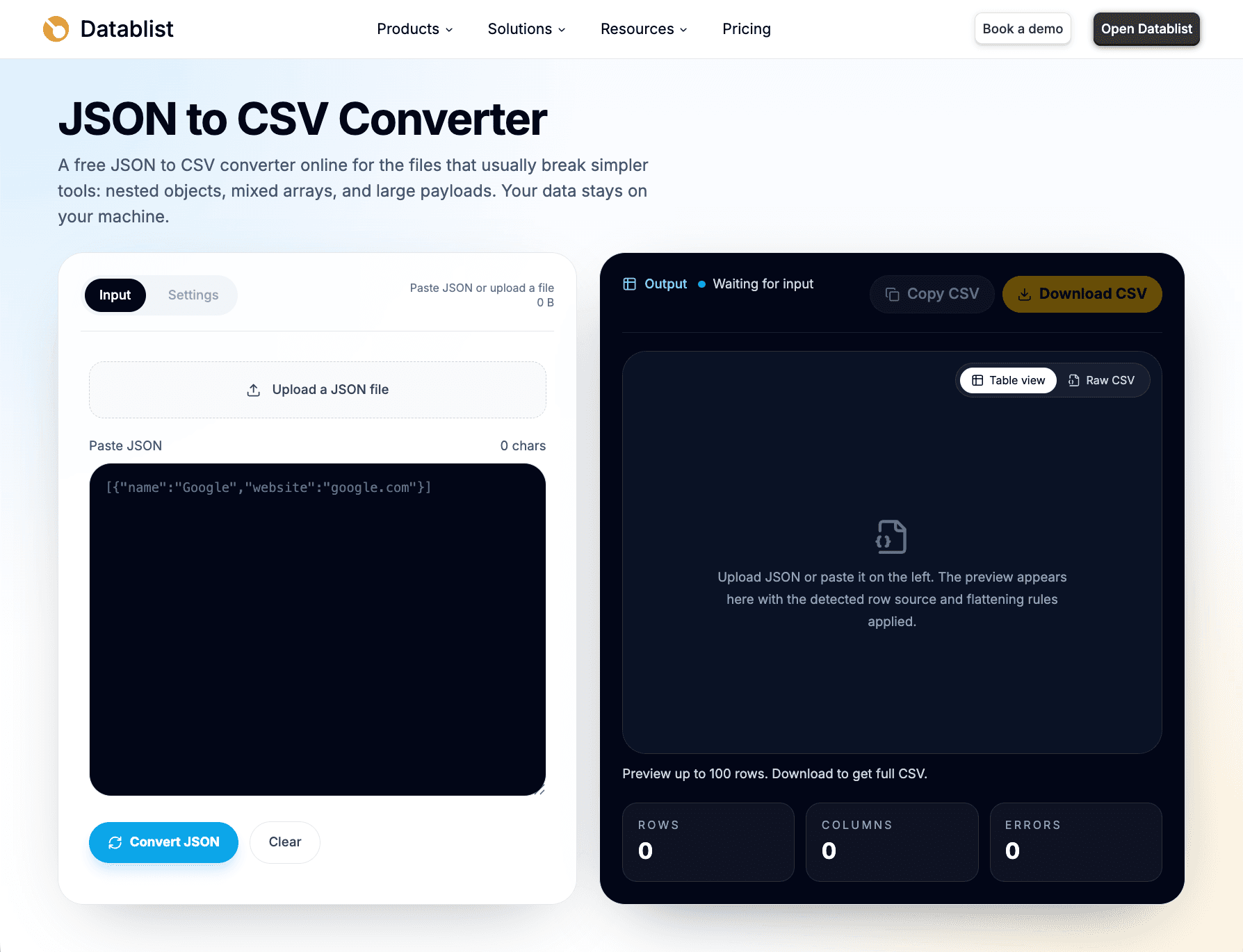
Til et lille API-svar er det fint at indsætte indholdet. Ved større eksporter foretrækker jeg at uploade filen, fordi det mindsker risikoen for, at noget går tabt under kopiering. Filindholdet læses i browseren, og konverteringen foregår lokalt i din browser i stedet for at blive sendt til Datablists servere.
Når JSON-filen er indlæst, analyserer Datablist strukturen og leder efter arrays med objekter. Værktøjet accepterer JSON-rødder, der enten er arrays eller objekter, og scanner derefter indlejrede stier som $.results, $.data.items eller arrays på dybere niveauer.
Hvis filen er svær at gennemskue, åbner jeg nogle gange først JSON-filen i JSONCrack. Her får du et visuelt træ, som gør det lettere at finde det array, der skal blive til rækker. Det er valgfrit, men nyttigt, når filen indeholder flere mulige arrays.
I dette eksempel er den korrekte rækkenode:
$.results
Jeg vælger $.results, fordi jeg vil have én række pr. virksomhed. Hvert element i arrayet bliver til én CSV-række.
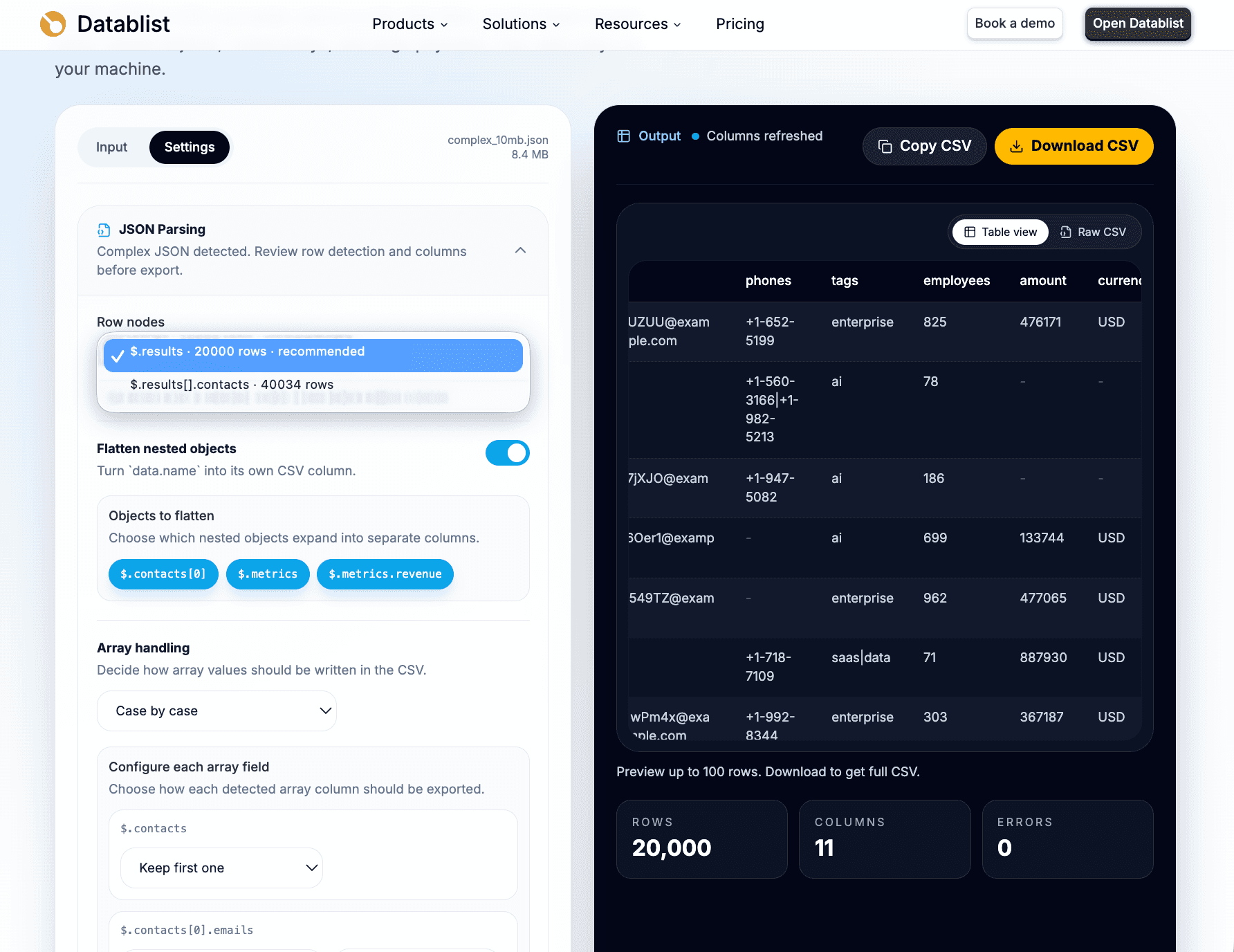
Datablist kan anbefale en rækkenode, men jeg kontrollerer den stadig manuelt. Det er her, de fleste konverteringsfejl opstår. En JSON-fil kan indeholde et overordnet array med virksomheder, et underordnet array med kontakter og endnu et underordnet array med tags eller hændelser. De er alle arrays, men kun ét af dem svarer til den CSV, du vil oprette.
⚠️ En ny rækkenode ændrer datasættet
Både
$.resultsog$.results[].contactser gyldige rækkenoder, men de giver ikke den samme CSV. Vælg det overordnede array, når du vil have konti som rækker. Vælg det underordnede array, når de indlejrede elementer udgør selve datasættet.
I denne artikel beholder jeg den overordnede rækkenode:
$.resultsbetyder én virksomhed eller konto pr. række.$.results[].contactsbetyder én kontakt pr. række.
Den anden mulighed kan være korrekt, men den ændrer resultatet. En CSV på kontaktniveau er nyttig, når du skal bruge en liste over personer. En CSV på virksomhedsniveau er bedre, når du vil rense konti, berige virksomhedsdata, importere poster til et CRM eller gennemgå nøgletal.
Vælg den rigtige rækkenode
En rækkenode er det JSON-array, hvis elementer bliver til CSV-rækker.
De mest almindelige eksempler ser sådan ud:
| JSON-sti | Bedst, når |
|---|---|
$.results | Poster er gemt under en results-nøgle |
$.data.items | Et API pakker poster ind i et data-objekt |
$.payload.records | Webhook- eller interne eksporter pakker poster ind under payload |
$.results[].contacts | Du vil have én indlejret kontakt pr. række |
Før jeg vælger, stiller jeg normalt ét spørgsmål: Hvad skal én række repræsentere?
Hvis en række skal repræsentere en virksomhed, konto, ordre, et produkt, opslag eller event, skal du vælge det overordnede array. Hvis en række skal repræsentere en kontakt, e-mail, ordrelinje, pris, kommentar eller underordnet hændelse, skal du vælge det underordnede array.
Det lyder enkelt, men det ændrer hele CSV-filen.
Med $.results bevarer CSV-filen virksomhedskonteksten. Feltet contacts forbliver en indlejret værdi i virksomhedsrækken, medmindre du vælger at behandle kontakter separat. Med $.results[].contacts bliver CSV-filen til en kontaktliste, men felterne fra den overordnede virksomhed medtages ikke automatisk, medmindre konverteringsværktøjet tilføjer denne funktion i en senere version.
Som udgangspunkt starter jeg med det overordnede array. Det giver en mere sikker første eksport, fordi jeg stadig kan gennemgå de indlejrede arrays bagefter. Jeg skifter kun til et underordnet array, når de indlejrede elementer er det egentlige datasæt.
Udflad indlejrede JSON-objekter
Indlejrede objekter er grunden til, at en CSV-konverter skal kunne mere end blot at ændre filformatet.
I eksempelfilen er metrics et objekt:
{
  "metrics": {
    "employees": 124,
    "revenue": {
      "amount": 476171,
      "currency": "USD"
    }
  }
}
I et regneark vil jeg ikke have én metrics-celle med et JSON-objekt. Jeg vil have kolonner, som jeg kan filtrere og sortere:
employeesamountcurrency
Datablist registrerer indlejrede objektstier og lader dig vælge, hvilke der skal udflades. Jeg udflader de relevante skalarfelter, fordi de fungerer bedre i CSV-værktøjer.
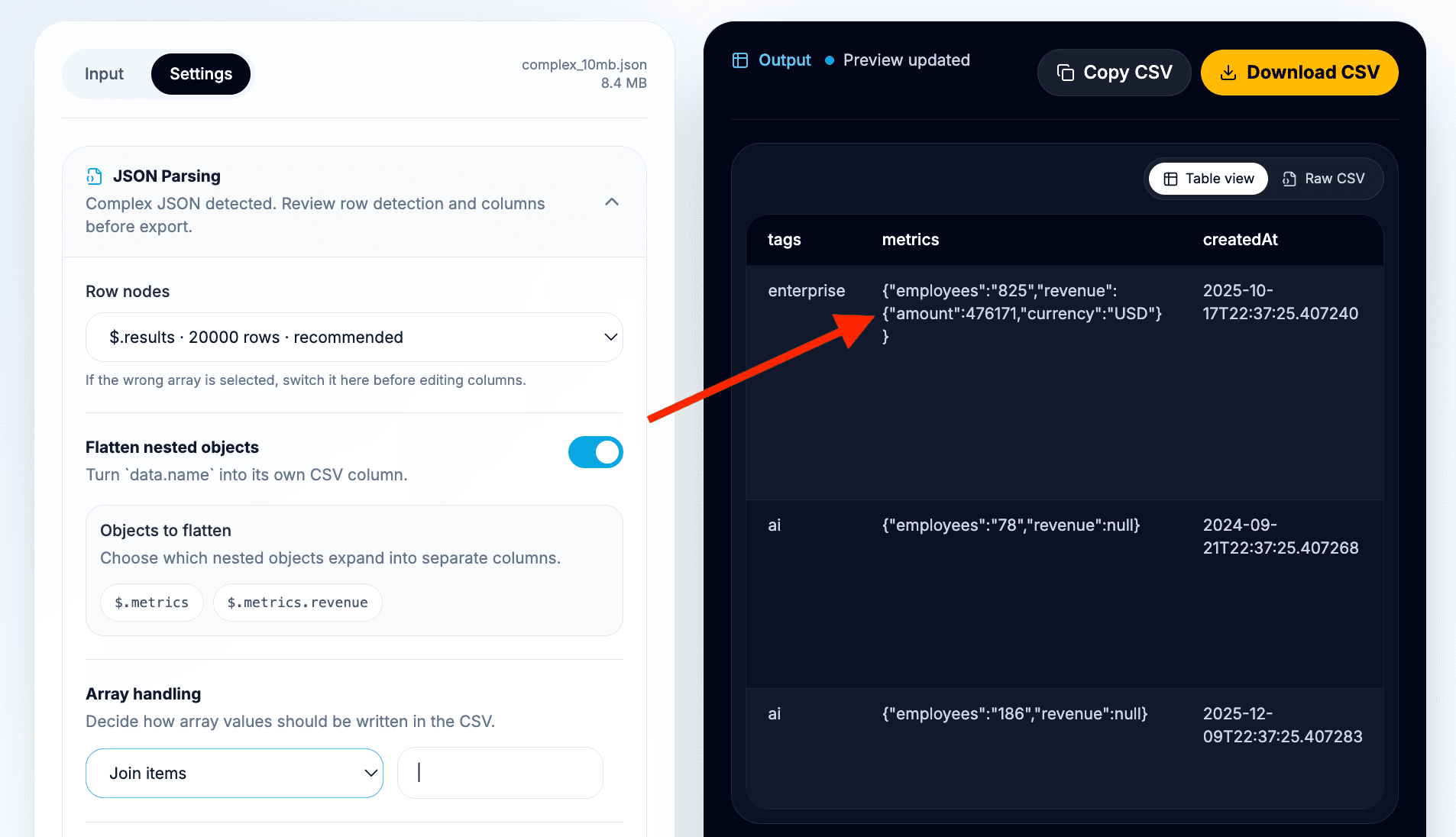
I dette eksempel udflader jeg:
metrics.employeestilemployeesmetrics.revenue.amounttilamountmetrics.revenue.currencytilcurrency
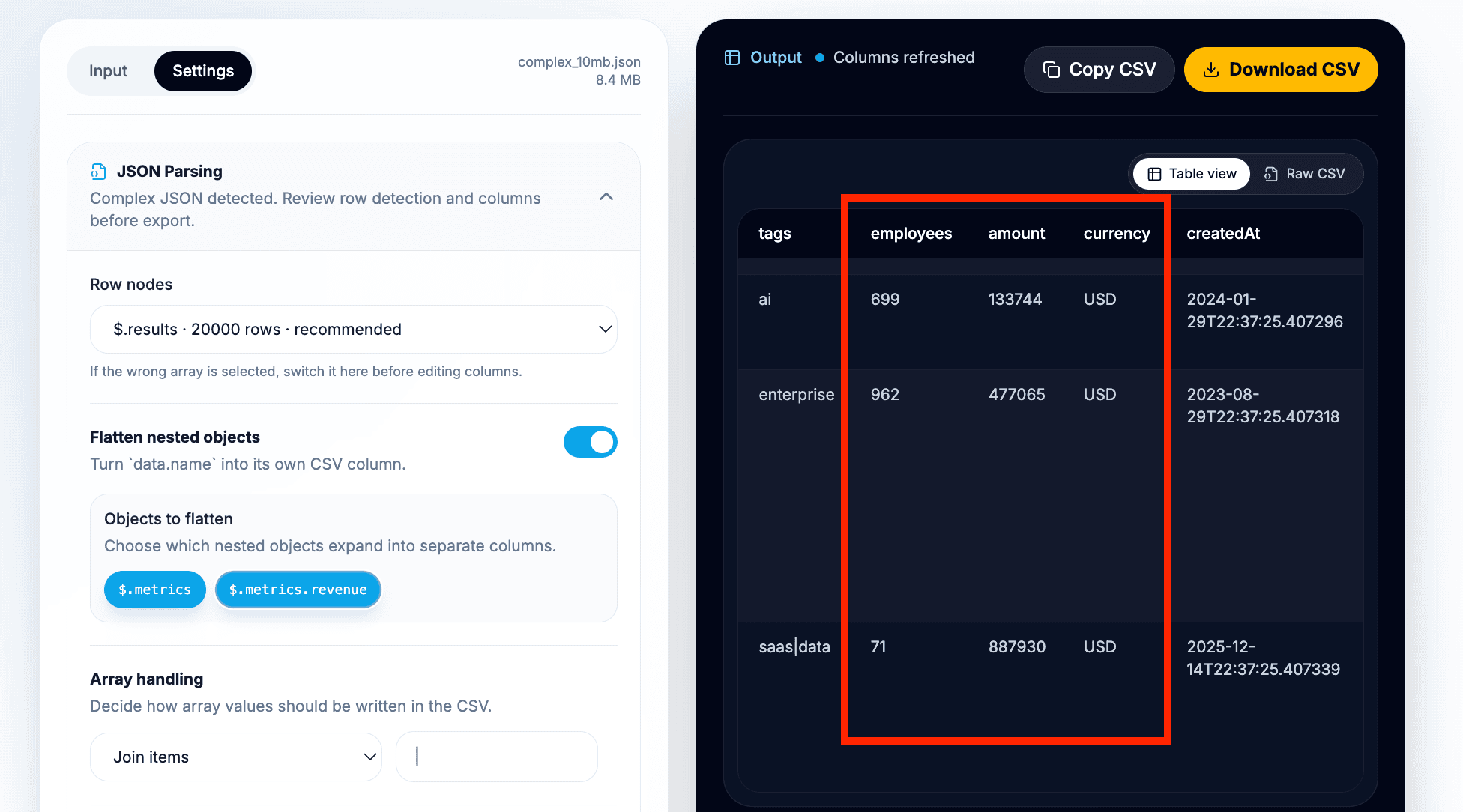
Den forventede CSV på virksomhedsniveau ser sådan ud:
| CSV-kolonne | Oprindelig værdi |
|---|---|
id | Rækkens ID |
name | Virksomheds- eller kontonavn |
website | Websiteværdi, samlet array eller JSON-streng afhængigt af indstillingerne |
contacts | Indlejrede kontaktdata ved eksport med én virksomhed pr. række |
tags | Samlede etiketter eller oprindelig tekst |
employees | Værdi fra metrics.employees |
amount | Værdi fra metrics.revenue.amount |
currency | Værdi fra metrics.revenue.currency |
createdAt | Oprindelig eller formateret dato |
Jeg foretrækker letlæselige kolonnenavne i den første eksport. Hvis filen har identiske feltnavne i forskellige objekter, bør du kontrollere forhåndsvisningen inden download. For eksempel bør billing.amount og revenue.amount ikke begge reduceres til en tvetydig amount-kolonne uden kontrol.
💡 Min standardindstilling til udfladning
Udflad skalarfelter, som du vil filtrere, sortere eller importere som kolonner. Bevar strukturerede objekter eller arrays som JSON, når udfladning vil skjule betydningen eller skabe uoverskuelige celler.
Håndter arrays i JSON-rækker
Arrays kræver en særskilt beslutning, fordi CSV-celler indeholder tekst, mens JSON-arrays kan have vidt forskellige betydninger.
En liste med tags er ikke det samme som en kontaktliste. En e-mailliste er ikke det samme som en liste med ordrelinjer. Derfor undgår jeg én global regel, når arrays har forskellige formål.
Til eksempelfilen ville jeg bruge disse indstillinger:
| Felt | Anbefalet håndtering | Hvorfor |
|---|---|---|
tags | Saml værdier | Tags er enkle etiketter og fungerer godt i én celle |
website | Saml værdier, eller bevar JSON | Saml dem for bedre læsbarhed, eller bevar JSON, hvis de forskellige formater er vigtige |
contacts | Bevar som JSON i virksomhedsrækker | Kontaktobjekterne har deres egne indlejrede felter |
contacts | Brug $.results[].contacts som rækkenode til kontaktrækker | Bedre, når kontaktlisten er det egentlige resultat |
Datablist understøtter forskellige måder at håndtere arrays på, herunder at samle værdier, bevare arrays som JSON-strenge, vælge det første element og anvende individuelle indstillinger fra felt til felt.
Min standardløsning er enkel:
- Saml simple arrays som tags.
- Bevar strukturerede arrays som JSON-strenge, hvis strukturen skal bevares.
- Vælg kun det første element, når det har en klar betydning, for eksempel en primær e-mailadresse.
- Skift rækkenode, når hvert element i arrayet fortjener sin egen række.
I virksomhedseksporten bevarer jeg contacts som en struktureret værdi, fordi hver kontakt har navn, e-mailadresser og telefonnumre. En udfladning til én celle ville gøre CSV-filen rodet, og hvis jeg kun valgte den første kontakt, ville data gå tabt.
Ved en kontakteksport ville jeg i stedet vælge $.results[].contacts. CSV-filen ville så indeholde kolonner på kontaktniveau som:
| CSV-kolonne | Oprindelig værdi |
|---|---|
name | Kontaktens navn |
emails | Samlet e-mailliste eller JSON-streng |
phones | Samlet telefonliste eller JSON-streng |
Kompromiset er konteksten. En virksomhedseksport bevarer hele virksomhedsrækken. En kontakteksport fokuserer på personer, men felterne fra den overordnede virksomhed kopieres ikke automatisk til hver kontaktrække, medmindre værktøjet understøtter det i en senere version.
Konfigurer indstillinger for CSV-output
Når rækkenoden, udfladningen og arrayindstillingerne er korrekte, skal du konfigurere CSV-outputtet.
Jeg starter normalt med:
- Separator: komma til standard-CSV.
- Overskriftsrække: aktiveret.
- Datoformat: Bevar originalen, medmindre regnearket kræver et mere læsevenligt format.
Brug semikolon som separator, hvis dit regnearksværktøj eller dine lokale indstillinger forventer semikolonseparerede filer. Det er ofte relevant i europæiske regnearksindstillinger, hvor komma bruges som decimalseparator.
Ved datoer foretrækker jeg at bevare kildeformatet i den første eksport. Hvis kilden bruger ISO-tidsstempler, er de nemme at behandle senere og bevarer oplysninger om tidszonen. Hvis CSV-filen er til en ikke-teknisk kollega, kan formatering af datoerne gøre filen lettere at læse.
Kontrollér begge forhåndsvisninger, før du downloader:
- Tabelvisningen hjælper dig med at kontrollere rækker og kolonner.
- Den rå CSV-visning hjælper dig med at kontrollere separatorer, anførselstegn og linjeskift.
🔑 Forhåndsvis før eksport
I forhåndsvisningen opdager du fejl i rækkenoden, manglende kolonner, rodede arrays og problemer med separatoren. Jeg vil hellere bruge 30 sekunder her end senere at fejlfinde en mislykket import til et CRM eller regneark.
Jeg kontrollerer altid den rå CSV-visning, når dataene indeholder arrays eller tekst over flere linjer. Det tager kun få sekunder og fanger overraskende mange importproblemer.
Gennemgå og download CSV-filen
Før jeg downloader, gennemgår jeg denne tjekliste:
- Svarer antallet af rækker til den valgte rækkenode?
- Repræsenterer rækkerne den type enhed, jeg ønskede?
- Er
employees,amountogcurrencyopdelt i nyttige kolonner? - Er arrays læsbare eller bevaret som JSON, når strukturen er vigtig?
- Er null-værdier for omsætning tomme eller tydelige nok til næste trin?
- Ser datoerne rigtige ud til regnearket eller importværktøjet?
- Bruger den rå CSV-visning den forventede separator?
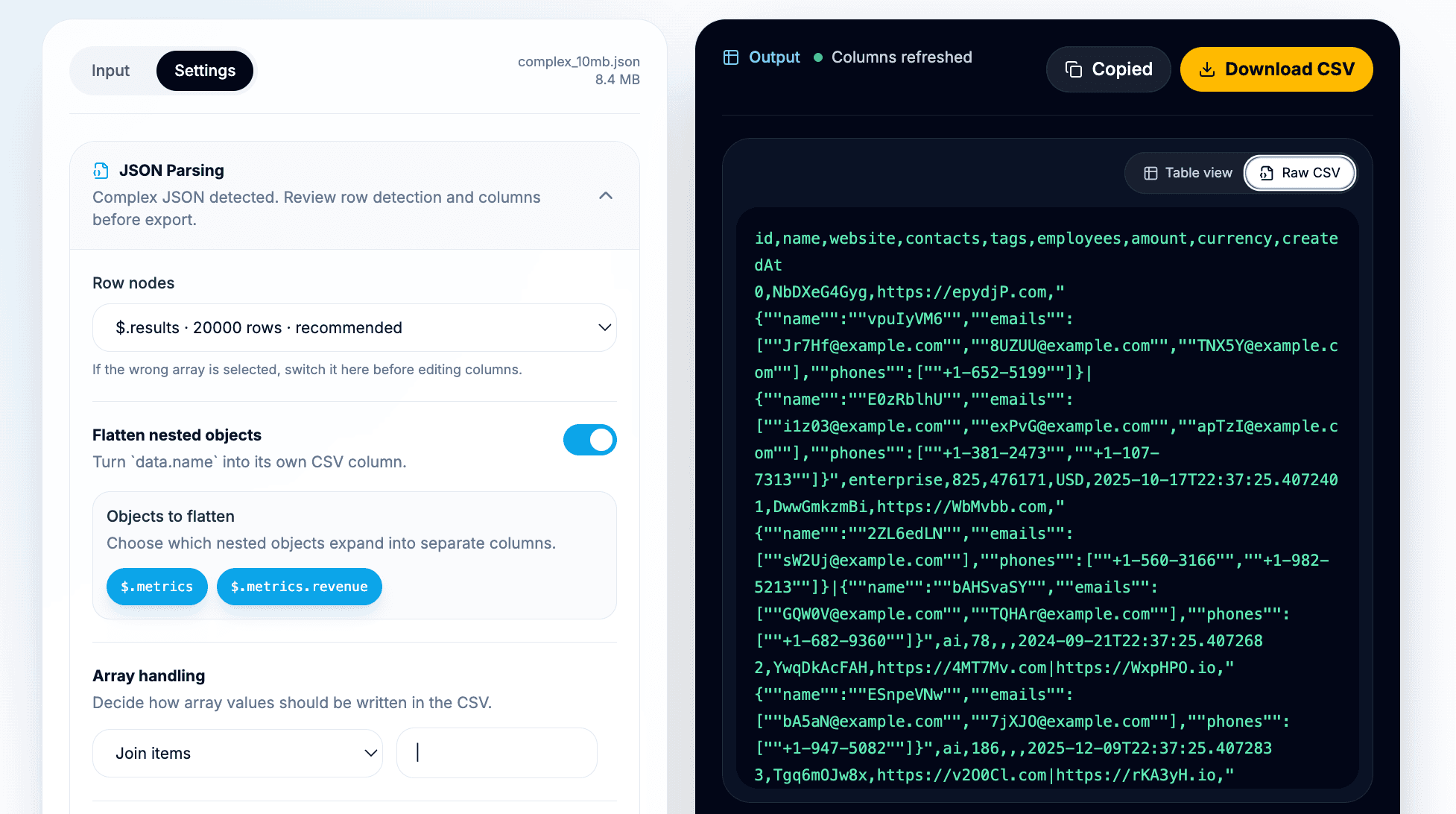
Download derefter CSV-filen. Når du uploader en fil, kan den downloadede fils navn baseres på kildefilens navn, så det er lettere at spore, hvor CSV-filen stammer fra.
Efter eksporten kan du åbne filen i Datablists CSV-editor, Excel, Google Sheets eller dit næste dataværktøj. I Datablist kan du fortsætte med datarensning, filtrering, deduplikering, enrichment eller oversættelse. Hvis du opretter flere eksporter, kan du sammenligne to CSV-filer. Er filen for stor til et andet værktøj, kan du opdele CSV-filen i mindre filer.
Forventet CSV-output
Når du vælger $.results, er det primære output én virksomhed eller konto pr. række.
| CSV-kolonne | JSON-sti i hver række | Forventet værdi |
|---|---|---|
id | $.id | Rækkens ID |
name | $.name | Virksomheds- eller kontonavn |
website | $.website | Website som tekst, samlet array eller JSON-streng |
contacts | $.contacts | Samlet kontaktarray eller JSON-array, når der bevares én virksomhed pr. række |
tags | $.tags | Samlede etiketter eller oprindelig tekst |
employees | $.metrics.employees | Antal medarbejdere |
amount | $.metrics.revenue.amount | Omsætningsbeløb, når det findes |
currency | $.metrics.revenue.currency | Omsætningsvaluta, når den findes |
createdAt | $.createdAt | Oprindelig eller formateret dato |
Når du vælger $.results[].contacts, ændres outputtet til én kontakt pr. række.
| CSV-kolonne | JSON-sti i hver kontakt | Forventet værdi |
|---|---|---|
name | $.name | Kontaktens navn |
emails | $.emails | Samlet e-mailliste eller JSON-streng |
phones | $.phones | Samlet telefonliste eller JSON-streng |
Begge eksporter er gyldige. De besvarer blot forskellige spørgsmål.
Brug eksporten på virksomhedsniveau, når du vil rense konti, gennemgå firmografiske data, berige virksomhedsposter eller forberede CRM-import. Brug eksporten på kontaktniveau, når personerne er det ønskede datasæt.
Hvornår skal du bruge dette workflow?
Dette workflow er nyttigt, når JSON er kildeformatet, men CSV er arbejdsformatet.
Gode eksempler er:
- API-svar med metadata, paginering og et indlejret
results-array. - Resultater fra API-baseret scraping med opslag, produkter, kontakter eller events.
- CRM- og RevOps-eksporter, hvor virksomheder indeholder kontakter, tags, nøgletal og brugerdefinerede felter.
- Eksporter fra markedspladser eller produktkataloger med varianter, priser, kategorier og leverandører.
- Webhook-logs, hvor events er indlejret under en payload.
- Lokaliseringsworkflows, hvor du vil oversætte den færdige CSV.
Mønsteret er det samme hver gang. Find det array, der skal repræsentere rækkerne, udflad de objektfelter, du har brug for, beslut, hvordan arrays skal behandles, og gennemgå forhåndsvisningen før eksport.
Fejlfinding ved konvertering af indlejret JSON til CSV
Hvis JSON-filen er ugyldig, skal du først kontrollere kildefilen. Manglende kommaer, kopierede konsollogs, efterfølgende tekst, ufuldstændige downloads og anførselstegn, der ikke er escaped, kan forhindre parsing. Jeg validerer normalt filen, før jeg ændrer konverteringsindstillingerne, fordi ugyldig JSON skal rettes ved kilden.
Hvis der ikke findes en rækkenode, indeholder filen muligvis ikke et array af objekter. Et enkelt objekt med kun skalarfelter er ikke nok til dette workflow. Primitive rodværdier, tekst, tal og enkeltværdier skaber ikke brugbare CSV-rækker.
Et korrekt antal rækker garanterer ikke, at alle felter er blevet til kolonner. Datablist finder kolonner ud fra de første 50 poster i den valgte rækkenode, mens tabelvisningen viser op til 100 rækker. Hvis kun post 51 eksempelvis har feltet optional_note, kan CSV-filen indeholde alle 51 rækker, men helt mangle dette felt.
Undersøg kilden for felter, der først optræder i senere poster, og sammenlign dem med outputtets kolonneoverskrifter. I eksemplet ovenfor kan du flytte posten med optional_note ind blandt de første 50 i en kopi af JSON-filen, mens dens ID og værdier bevares. Konvertér igen, og kontrollér, at kolonneoverskriften vises, og at noten fra post 51 er med i den downloadede CSV. En ændret rækkefølge ændrer også rækkefølgen af rækkerne, så brug ID'er til at sammenligne resultatet, og behold den oprindelige JSON-fil. Ved mere varierede skemaer skal du sikre, at de første 50 poster dækker alle de felter, du skal bruge før eksport.
Hvis de forkerte rækker vises i forhåndsvisningen, skal du ændre den valgte rækkenode. Det betyder normalt, at konverteren har fundet et array, men ikke det, du havde i tankerne. Find den sti, hvor posterne ligger, for eksempel $.results, $.data.items eller $.payload.records.
Hvis kontakter, tags, ordrelinjer eller events er svære at læse, skal du justere håndteringen af arrays. Saml simple lister. Bevar strukturerede arrays som JSON, når detaljerne skal bevares. Skift til en underordnet rækkenode, når hvert indlejret element skal have sin egen række.
Hvis en stor fil virker langsom, skal du huske, at browserens og enhedens ydeevne stadig har betydning. Datablist udfører parsing og konvertering i en web worker, så arbejdet ikke kører i brugerfladens primære tråd, men den lokale hukommelse og CPU sætter stadig de praktiske grænser.
Hvis CSV-filen ikke kan importeres korrekt andre steder, kan du prøve en anden separator, lade overskriftsrækken være aktiveret og gennemgå den rå CSV-visning. Anførselstegn og linjeskift kan have betydning, når JSON-værdier indeholder tekst, arrays eller indlejrede objekter.
Det sker der i browseren
Datablist parser og konverterer JSON-filen i en browser-worker. Denne worker analyserer mulige rækkenoder, cacher det parsede objekt, konverterer den valgte node til CSV og sender forhåndsvisningen og resultatet tilbage til brugerfladen.
Det er vigtigt af to grunde.
For det første kører konverteringen ikke i brugerfladens primære tråd. Det hjælper siden med at forblive responsiv, mens filen analyseres.
For det andet foregår behandlingen lokalt i din browser i stedet for at blive sendt til Datablists servere til konvertering. Det er nyttigt, når du arbejder med API-eksporter, scraping-resultater eller interne datafiler og ikke vil uploade dem til en serverbaseret konverter.
Du bør stadig følge jeres sædvanlige regler for databehandling. Lokal behandling i browseren er en fordel, men erstatter ikke virksomhedens politikker for privatliv og compliance.
Konklusion
Konvertering af indlejret JSON til CSV handler først og fremmest om at vælge den rigtige rækkenode. Når du har valgt det array, der skal blive til rækker, er resten langt mere overskueligt.
I eksempelfilen giver $.results én virksomhed pr. række. Ved at udflade metrics.employees, metrics.revenue.amount og metrics.revenue.currency får du nyttige kolonner til regnearket. Arrayindstillingerne afgør, om felter som tags, website og contacts bliver til læsbar tekst, bevaret JSON eller en separat eksport på kontaktniveau.
Åbn JSON til CSV-konverteren, upload en indlejret JSON-eksport, vælg rækkenoden, gennemgå forhåndsvisningen, og download CSV-filen. Åbn derefter den eksporterede fil i Datablists CSV-editor, hvis du skal rense, filtrere, deduplikere, berige eller oversætte dataene.