

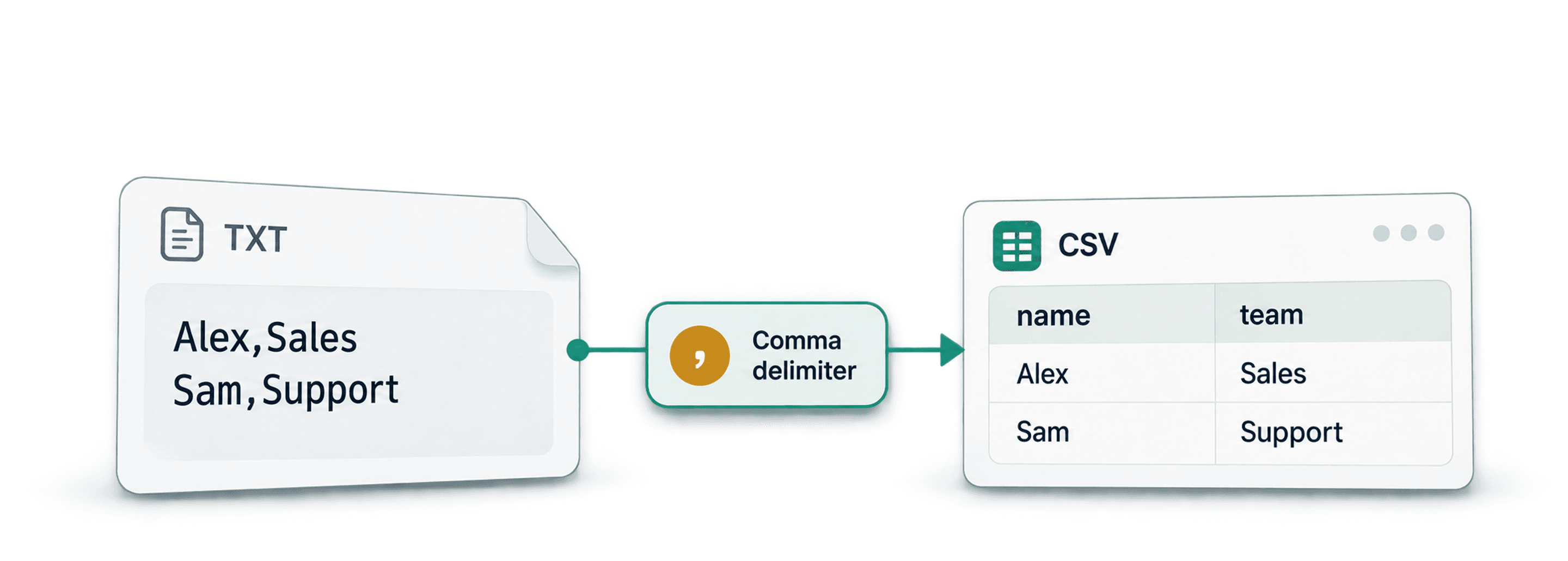
Når du vil konvertere en TXT-fil til CSV, skal du først kontrollere, om teksten allerede består af rækker og bruger en ensartet separator, f.eks. komma, semikolon eller tabulator. Hvis den gør, kan du importere .txt-filen i Datablist, kontrollere de registrerede kolonner i forhåndsvisningen og derefter eksportere den som CSV. Et tekstdokument med afsnit, men uden ensartede felter, skal først struktureres i kolonner.
Datablists CSV-editor understøtter .txt-filer. Ved eksport kan du vælge komma eller semikolon som separator, og filen gemmes med UTF-8-kodning.
💡 Import af TXT og eksport til CSV er inkluderet i Free-abonnementet. Kontrollér importgrænsen, der vises i appen for din fil og konto, eller sammenlign de aktuelle abonnementer, før du indlæser en stor liste.
Eksempel: TXT med semikolon til CSV med komma
Denne TXT-eksempelfil indeholder tre kolonner og to poster:
Company;Contact ID;City
Acme, Inc.;00123;Montréal
Studio 54;00456;München
Vælg semikolon som separator ved import, og behold Contact ID som egenskabstypen Text. Når du har eksporteret med komma som separator, skal CSV-filen indeholde:
Company,Contact ID,City
"Acme, Inc.",00123,Montréal
Studio 54,00456,München
Kommaet i Acme, Inc. står nu i anførselstegn, så virksomhedsnavnet forbliver i ét felt. De indledende nuller i identifikatorerne bevares, og bynavne med specialtegn vises korrekt. Du opnår ikke denne konvertering af separatoren ved blot at omdøbe TXT-filen.
Kan jeg bare omdøbe filen til .CSV?
CSV-formatet gemmer poster som tekstfelter adskilt af en separator, som regel et komma. Et felt i anførselstegn kan indeholde et linjeskift, så en post fylder ikke nødvendigvis præcis én fysisk linje.
Hvis din TXT-fil allerede indeholder kommaseparerede poster med korrekt brug af anførselstegn, kan det være nok at ændre filtypen til .csv. En omdøbning ændrer ikke separatoren, retter ikke fejlformaterede rækker og konverterer ikke tegnkodningen.
Du kan åbne TXT-filen i en teksteditor, gå til menuen "File" og vælge "Save as". Vælg .csv som den nye filtype.
Du kan også åbne genvejsmenuen i Stifinder og bruge "Rename" til at ændre filtypen til .csv.
Hvis filen bruger en anden feltseparator eller skal have UTF-8-kodning, skal du følge import- og eksporttrinnene nedenfor.
Trin 1: Importér din TXT-fil i Datablist
Start med at oprette en collection til filens data. Klik på knappen "+" i sidepanelet og derefter på "Import CSV/Excel". Du kan også gå direkte fra startsiden via genvejen "Start with a CSV/Excel file".
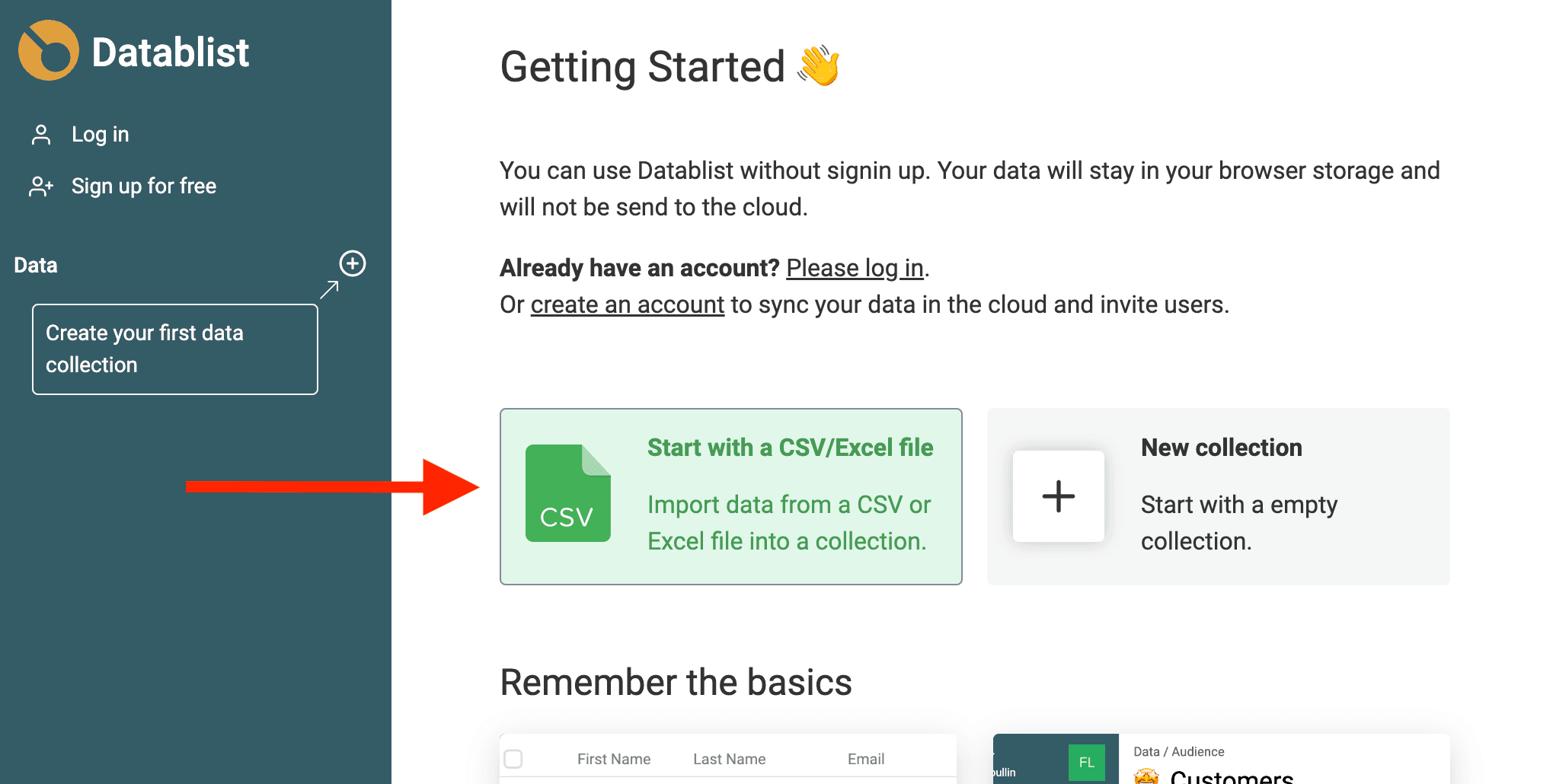
Du kan uploade TXT-filer med separatorer samme sted som CSV- og Excel-filer. Kontrollér den første linje før upload. Hvis den begynder direkte med data som Acme, Inc.;00123;Montréal, skal du åbne More options og aktivere Auto-generate headers. Datablist opretter kolonneoverskrifter som Column1 og beholder den første post. Hvis du allerede har uploadet filen uden denne indstilling, skal du fjerne den og uploade den igen med indstillingen aktiveret.
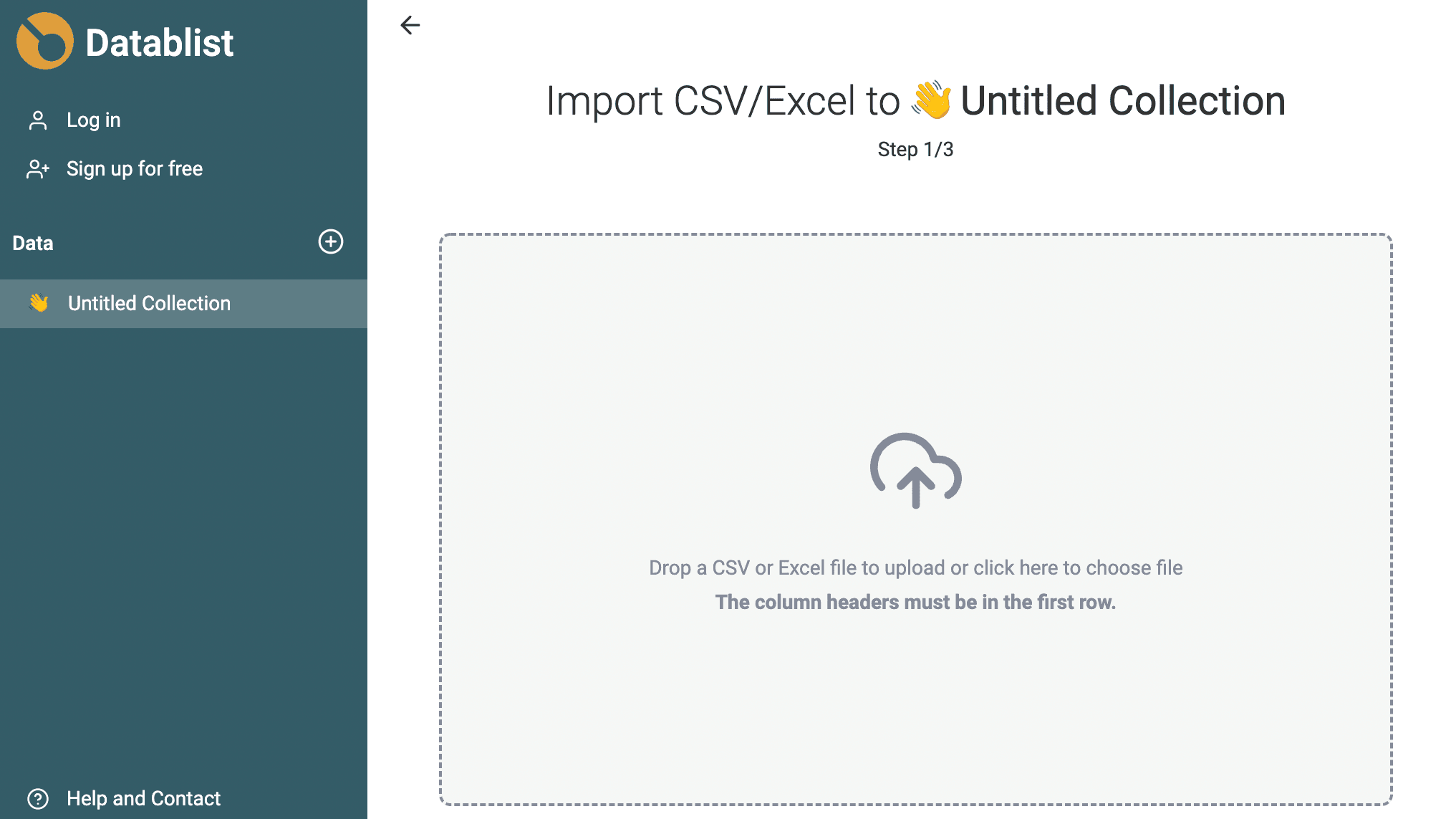
Skærmbilledet viser uploadområdet, når filen allerede har kolonneoverskrifter.
Datablist analyserer tekstfilen og foreslår kolonneoverskrifter, separator og tegnkodning. Sammenlign forhåndsvisningen med den oprindelige fil: Hvert forventet felt skal stå i sin egen kolonne, og specialtegn skal vises korrekt. Hvis kolonnerne er forkerte, skal du ændre separatoren eller tegnkodningen, før du fortsætter. Klik derefter på Continue to properties.
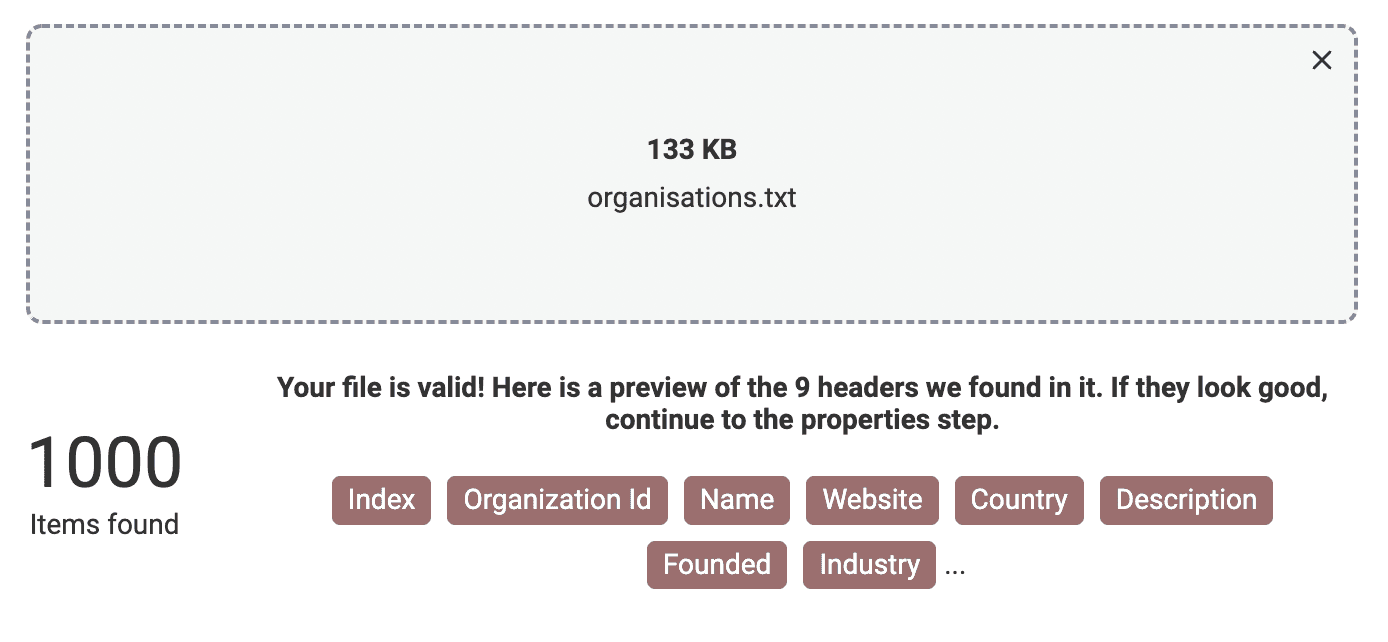
I eksemplet med to poster uden kolonneoverskrifter skal du kontrollere, at uploaden viser to items og tre automatisk oprettede kolonner. Omdøb kolonnerne til Company, Contact ID og City under opsætningen af properties. Kontrollér i den endelige forhåndsvisning, at Acme står som den første post, og at Contact ID stadig vises som 00123.
Filer i ren tekst gemmer alle felter som tekstfelter. Datablist scanner de første rækker for at registrere, hvilken datatype hver kolonne indeholder. Text, Numbers, Dates, Emails, Urls osv. registreres automatisk (se hele listen her). Analysen er vigtig, når du senere vil filtrere dine data. Ved sortering af din collection påvirker definitionen af Dates og Numbers rækkefølgen. Hvis en datatype er forkert, kan du klikke på den og vælge en anden.
Behold kontonumre, postnumre og andre identifikatorer som Text, når de præcise tegn er vigtige. En værdi som 00123 kan miste sine indledende nuller, hvis den importeres som et tal. Kontrollér dette, før du bekræfter importen. En senere eksport kan ikke genskabe nuller, der allerede er blevet fjernet.
På dette trin kan du også fravælge de kolonner, du ikke vil importere.
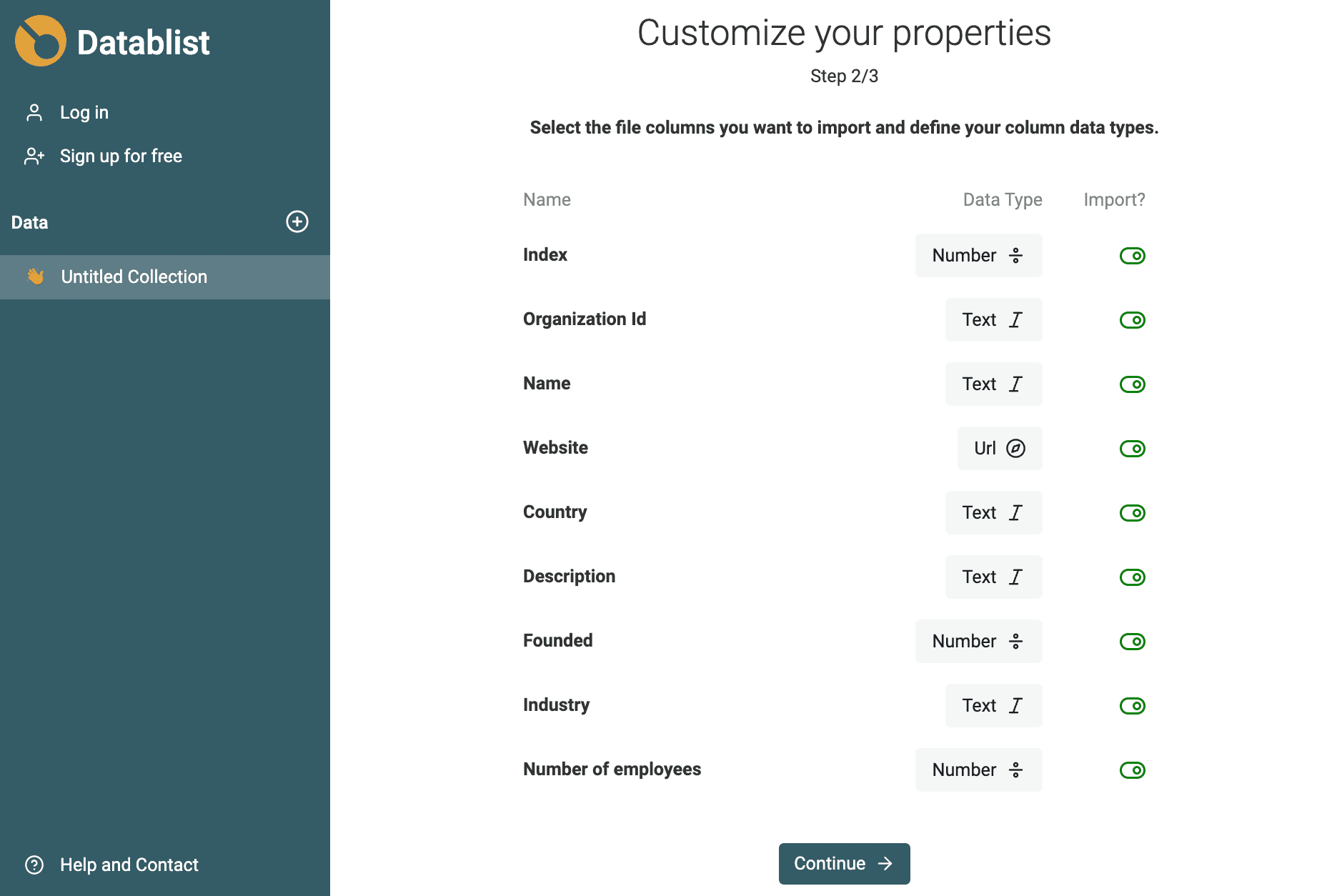
Klik på "Continue". Derefter vises en forhåndsvisning. Klik så på "Import {x} items" for at afslutte importen.
Trin 2: Eksportér dine data som en gyldig CSV-fil
Din TXT-fil er nu indlæst i en collection. Før eksporten kan du filtrere, redigere eller fjerne dubletter i dine data.
Klik på knappen "Export" for at åbne eksportvinduet.
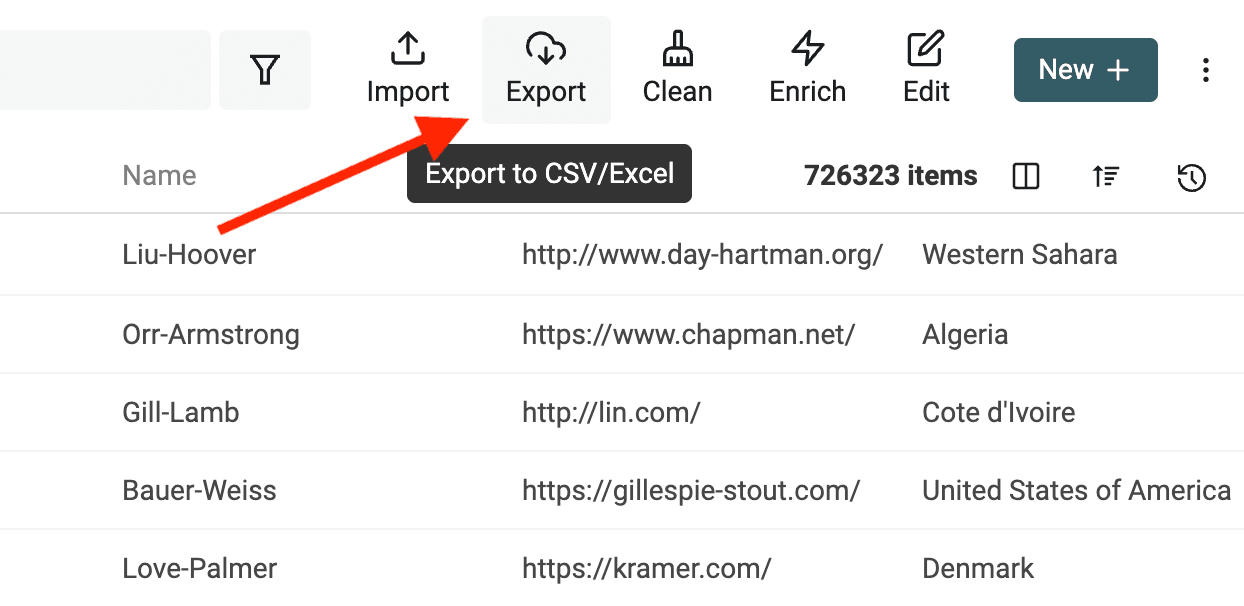
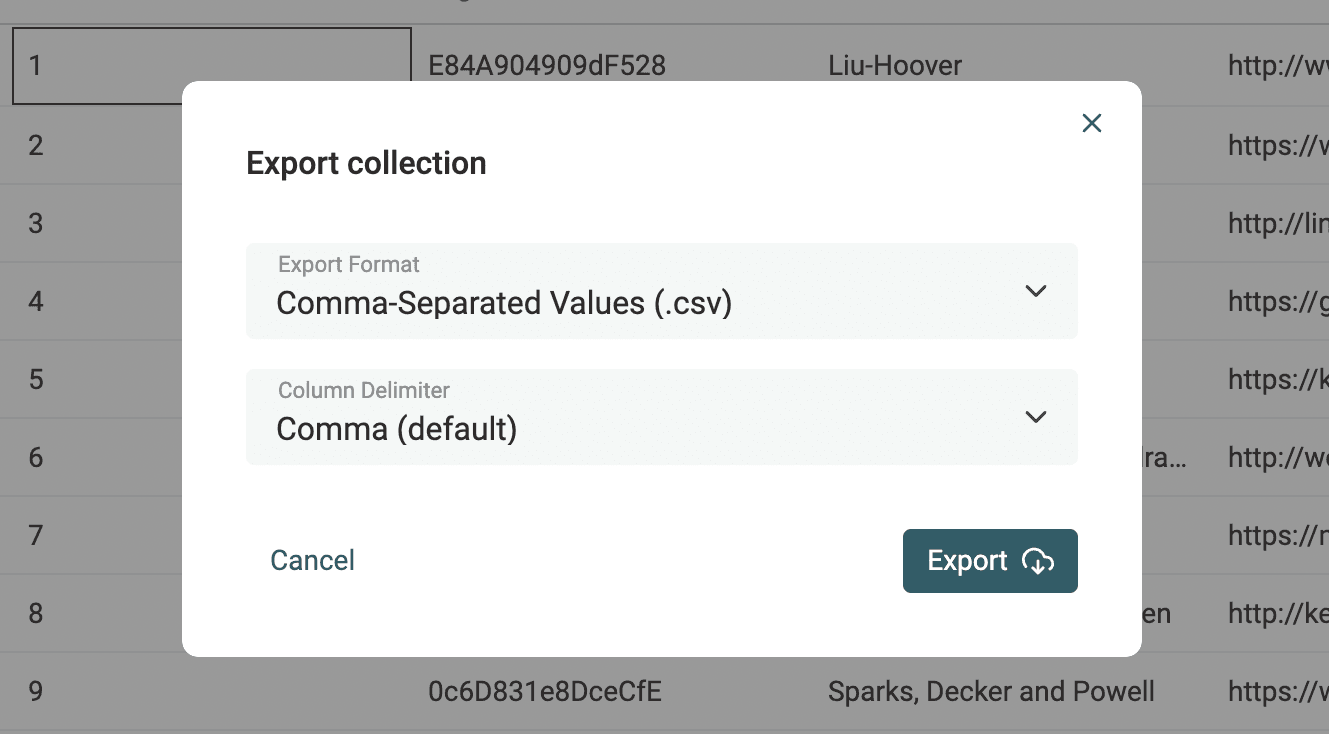
Der findes to eksportformater: CSV og Excel. Til CSV-formatet kan du vælge mellem separatorerne "Comma" og "Semicolon". CSV-filen bruger UTF-8-kodning, som er en international standard med bred understøttelse i de fleste programmer.
Kontrollér den downloadede CSV-fil
Åbn filen i en teksteditor for at kontrollere de rå værdier, og test derefter en import i det program, der skal modtage filen. Kontrollér rækkefølgen af kolonneoverskrifter, antallet af poster, værdier i anførselstegn, identifikatorer og specialtegn. Hvis et regneark viser 00123 som 123, skal du også importere kolonnen som tekst dér: CSV gemmer ikke en kolonnes datatype.
Hvad hvis TXT-filen har kolonner med fast bredde eller afsnit?
En eksport med fast bredde adskiller felterne efter tegnpositioner i stedet for med en separator. Flere mellemrum i træk kan være udfyldning, mens enkelte mellemrum kan være en del af navne eller adresser. Erstat derfor ikke alle mellemrum med kommaer. Opdel felterne ud fra de kolonnebredder, der er dokumenteret i kildesystemet, eller bed om en eksport med separatorer, før du følger denne fremgangsmåde.
Ved brødtekst, logfiler eller uensartede rækker skal du først beslutte, hvad en enkelt post er, og hvad hver kolonne skal indeholde. En ændring af filtypen kan ikke forvandle ustruktureret tekst til en pålidelig tabel.