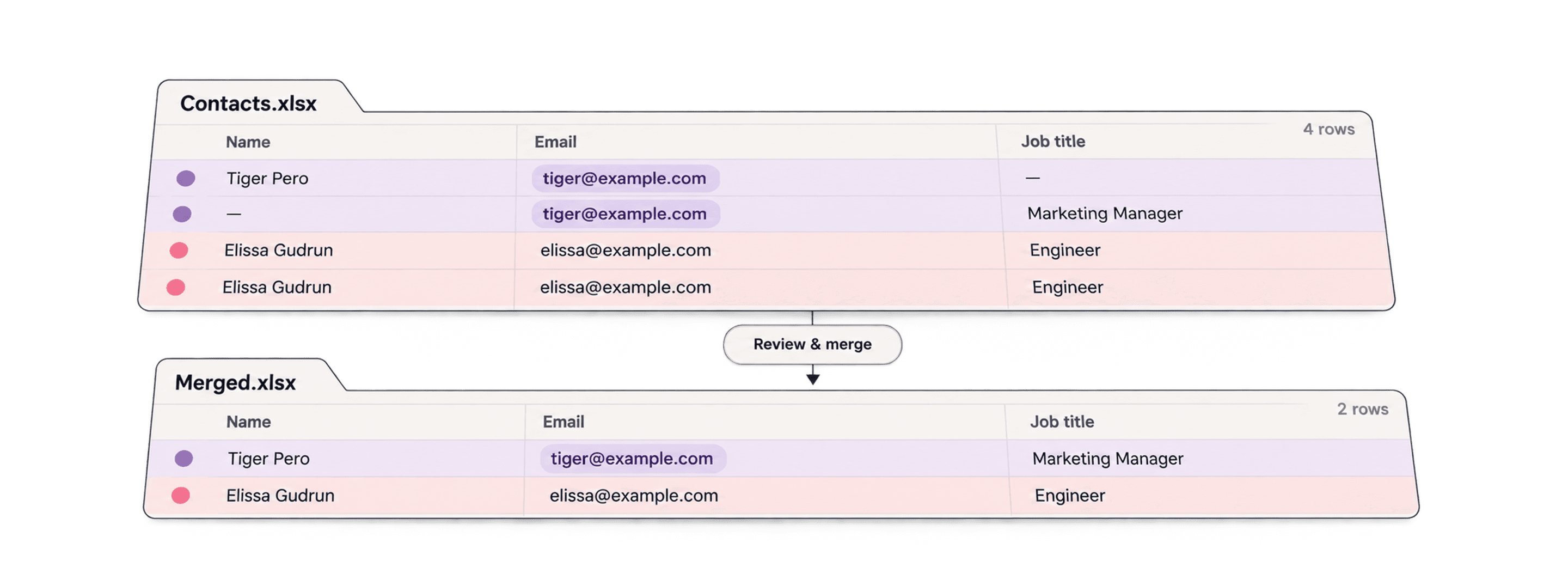
Hvis du vil flette dublerede rækker i en Excel-fil uden at miste nyttige værdier, skal du matche rækkerne ud fra en nøgle som Email, samle felter, der supplerer hinanden, og gennemgå modstridende værdier, før du sletter en række. Har du allerede fundet nogle få rækker, kan du med den manuelle Merge items-assistent gennemgå den primære post og vælge mellem modstridende værdier én ad gangen. Med Datablist kan du importere XLSX-filen, se grupperne i en forhåndsvisning og eksportere det flettede resultat.
Excels kommando Remove Duplicates beholder den første matchende række og sletter resten. Den kopierer ikke et telefonnummer eller en note fra en slettet række til den post, der beholdes. Jeg anbefaler derfor en fletteproces, når de øvrige rækker indeholder oplysninger, du stadig har brug for.
Datablists Duplicates Finder viser de matchende rækker, før filen ændres. Du kan flette værdier, der supplerer hinanden, konfigurere regler for konflikter og lade usikre grupper være urørte. Anonyme besøgende kan foretage et Exact-tjek. Smart matching kræver en gratis konto.
Hvorfor ikke bruge Excel til at flette dubletter?
Microsoft Excel er et meget effektivt program med funktionen "Remove Duplicates". Funktionen beholder dog den første "matchende" række og sletter alle øvrige dubletter. Hvis to rækker supplerer hinanden, medfører det tab af data. Det bør ikke være besværligt at flette dubletter. Regnearksværktøjer er praktiske, men de er generelle og ikke udviklet specifikt til databehandling. Datablist er målrettet strukturerede datalister og tilbyder brugervenlige funktioner til behandling af data.
I denne guide lærer du at finde og flette dubletter i en Excel-fil uden at miste oplysninger.
Som eksempel bruger vi en Excel-fil med kontaktdata og fire felter: First Name, Last Name, Email og Job Title. Vi finder og fletter alle kontakter ud fra deres e-mailadresse.
Processen kan opsummeres i følgende trin:
- Indlæs din Excel-fil
- Find dubletter i Excel-filen
- Flet automatisk dublerede rækker uden konflikter
- Flet de resterende dubletter manuelt
Trin 1: Indlæs Excel-filen
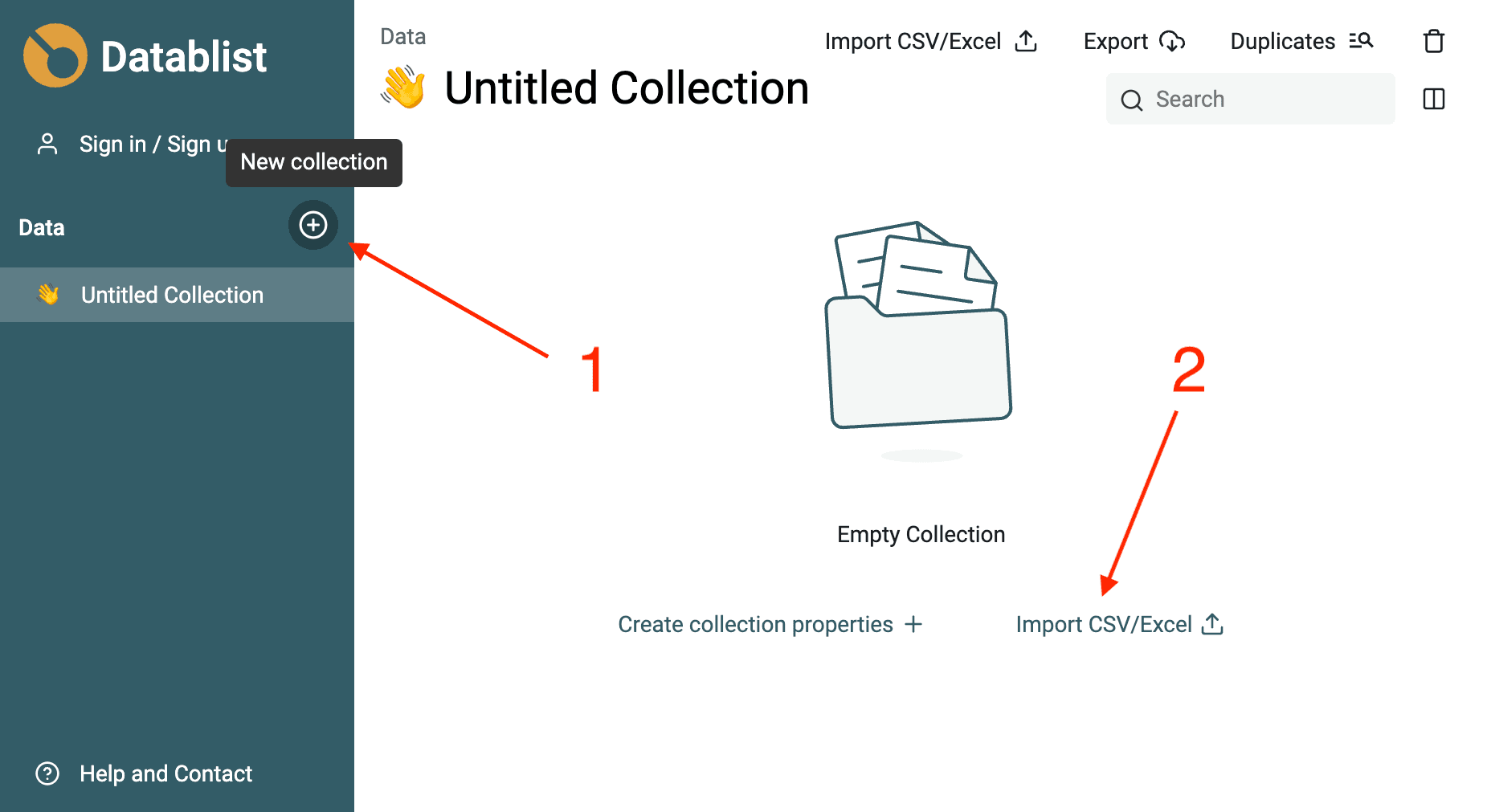
Første trin er at importere din Excel-fil i Datablist. Opret en collection, og brug assistenten Import CSV/Excel til at indlæse filen.
Opret properties, og match dem med Excel-kolonner
En collection i Datablist minder om et regneark, men har en fast datastruktur. Kolonner i et regneark kaldes "Properties" i Datablist. Hvis en property er defineret som Email, sikrer Datablist, at der kun indtastes gyldige e-mailadresser. Det samme gælder datoer, afkrydsningsfelter osv.
Når din Excel-fil er indlæst, skal du vælge, hvilke kolonner der skal importeres, og matche dem med eksisterende properties i din collection eller oprette nye.
Datablist registrerer automatisk almindelige datatyper ved at analysere de første rækker og finde mønstre.
📌 Datablist importerer det første regneark i en Excel-projektmappe. Kontrollér de importerede værdier i kolonner med formler, før du fortsætter. Hvis du kun vil arbejde med værdier, skal du gemme en kopi i Excel, hvor formlerne er erstattet af deres resultater.
Flet to Excel-filer eller ark uden dubletter
Importér den første fil i en collection, og importér derefter den anden fil i samme collection. Match tilsvarende kolonner med de samme properties: Email Address i den ene fil og Email i den anden skal eksempelvis begge føres ind i én Email-property. Hvis du har flere ark, skal du gemme hvert relevant ark som sin egen projektmappe med det pågældende ark først. Du kan også eksportere hvert aktivt Excel-regneark til CSV, før du importerer det.
Kør derefter dublettjekket på tværs af den samlede collection. For kontakter starter jeg med en udfyldt e-mailadresse eller et stabilt kontakt-id. Et fuldt navn alene kan samle forskellige personer i samme gruppe. Gennemgå rækker uden nøgle separat, og behold et Source-felt, hvis du har brug for at vide, hvilken fil hver post kommer fra.
Hvis begge filnavne skal bevares på en flettet kontakt, skal du føje en Source-kolonne til hver projektmappe før importen. Udfyld den med January.xlsx i den ene projektmappe og February.xlsx i den anden. Match begge kolonner med den samme Text-property. Åbn Combine values i fletteindstillingerne, vælg Source som property, og vælg Semicolon under Combine using. Kontrollér i forhåndsvisningen, at rækken for en e-mail, der findes i begge filer, indeholder begge filnavne sammen med de flettede kontaktoplysninger.
Den ene fil kan eksempelvis indeholde en kontakts navn og e-mailadresse, mens den anden indeholder den samme e-mailadresse og et telefonnummer. Ved at flette rækkerne kan du bevare alle tre felter. Hvis filerne indeholder forskellige telefonnumre, skal du vælge en konfliktregel eller lade gruppen stå til manuel gennemgang. Det løser ikke problemet blot at sammenføje filerne eller fjerne gentagne rækker.
Trin 2: Find dubletter i Excel-filen
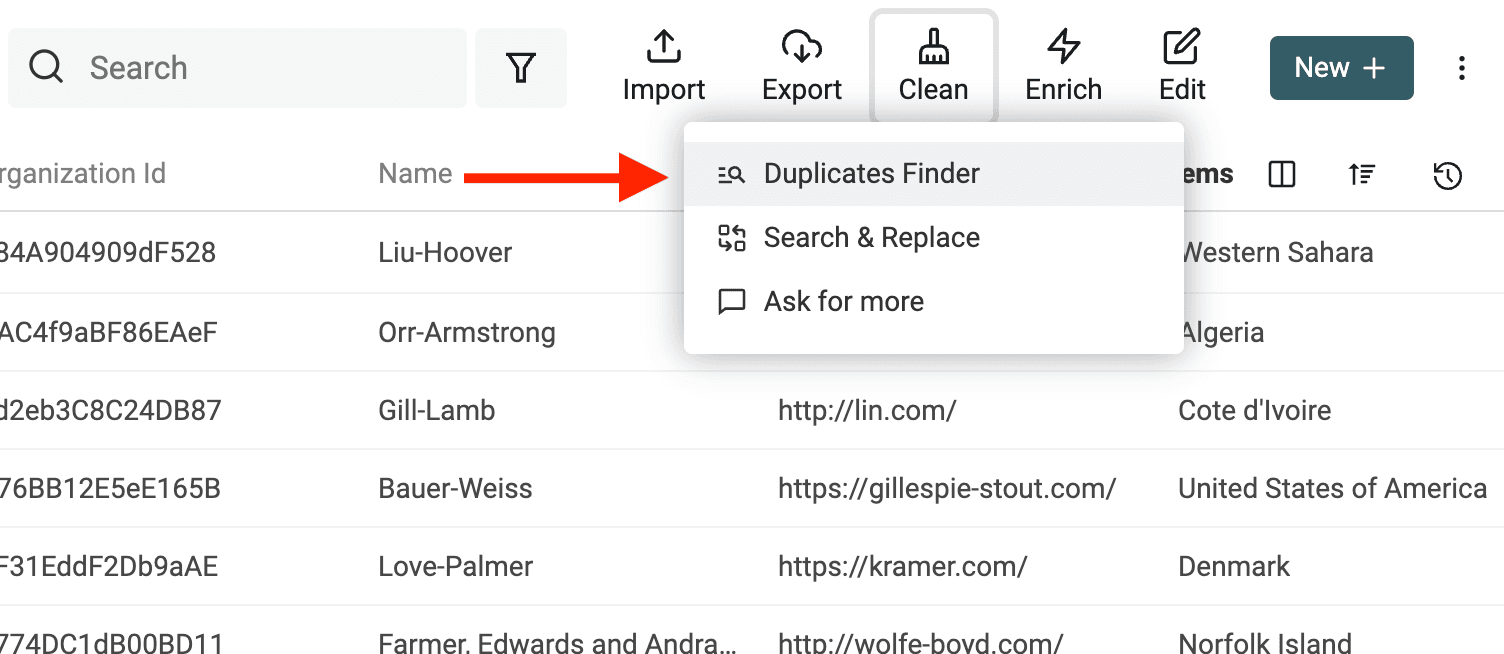
Nu hvor dataene fra din Excel-fil er importeret, kan du bruge Datablists Duplicates Finder til at finde og flette dubletter.
Åbn Clean > Merge duplicates.
Du kan vælge mellem to tilstande:
- All Properties sammenligner hele rækker.
- Selected Properties sammenligner kun de felter, der identificerer en enkelt post.
I dette eksempel er property-feltet email tilstrækkeligt til at identificere en kontakt. Du kan derfor vælge tilstanden Selected Properties med property-feltet email.
Dubletanalysen ændrer ikke dine data. Dine poster påvirkes først, når du vælger at flette dem automatisk eller manuelt.
Trin 3: Flet dublerede rækker automatisk
Vælg Merge and preserve data. Datablist udfylder tomme properties med data fra rækker, der supplerer hinanden, og beder dig derefter angive regler, hvis to udfyldte værdier er i konflikt. Se regler for fletning af dubletter for at forstå forskellen mellem den post, der beholdes, og dens feltværdier.
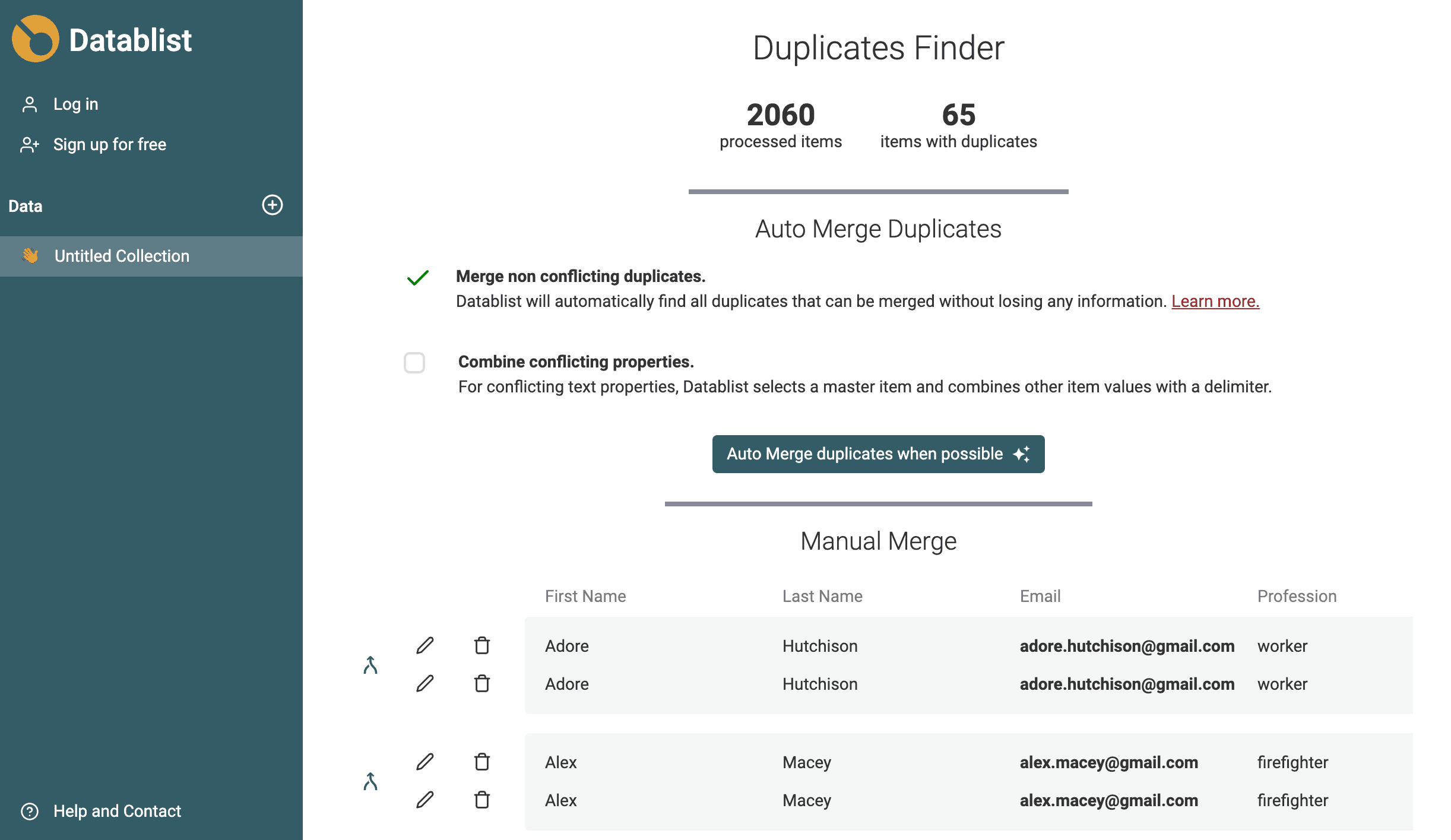
Poster med ens eller supplerende værdier flettes til én post. Eksempel:
email            |     First Name   |    Last Name
james@gmail.com  |     James
james@gmail.com  |                  |     Bond
Flettes til:
email            |     First Name   |    Last Name
james@gmail.com  |     James        |     Bond
En anden flettefunktion giver dig mulighed for at samle dublerede rækker ved at kombinere modstridende værdier i én post. De forskellige værdier flettes med et skilletegn.
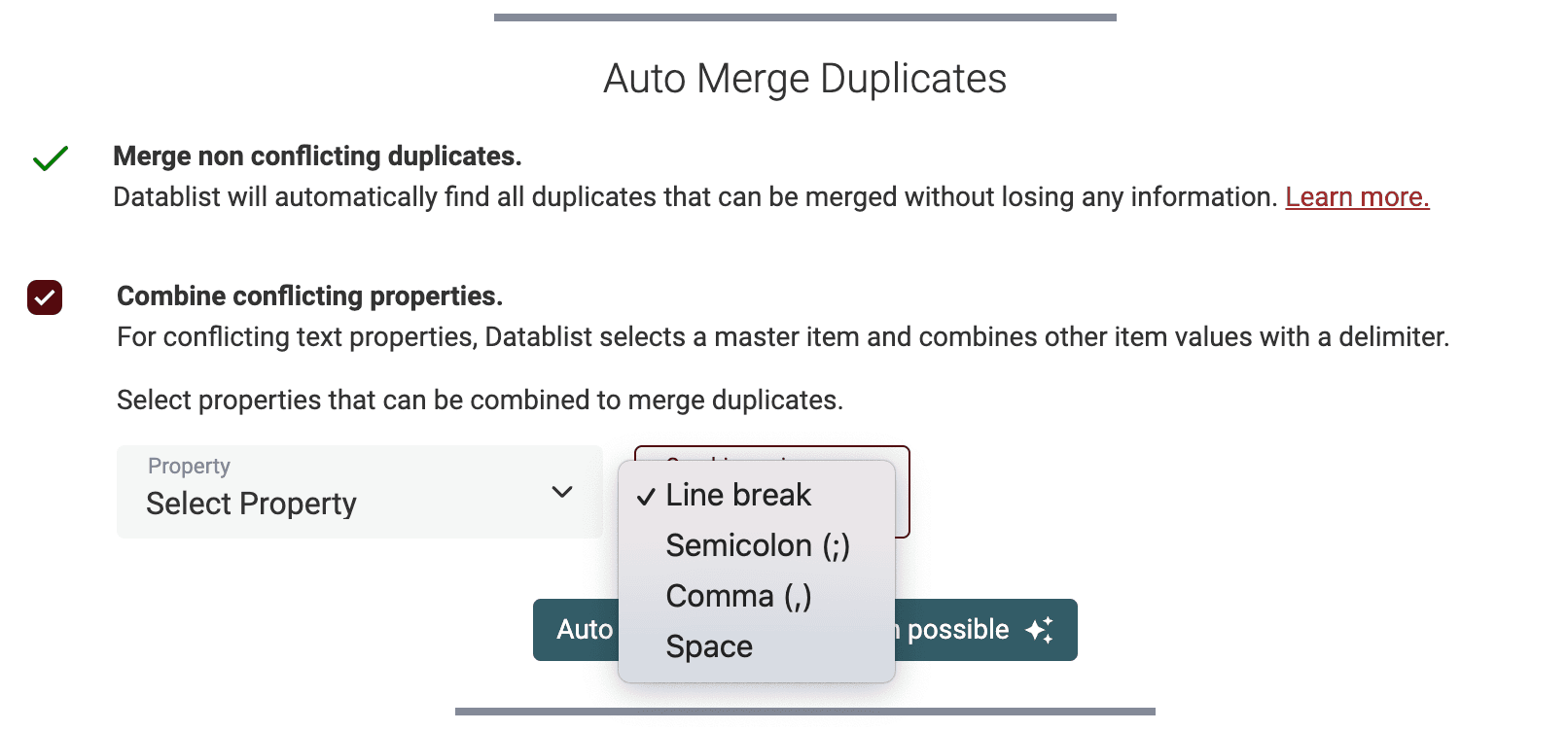
Eksempel:
email            |          Notes          |    Phone
james@gmail.com  |    Met during an event  | 0 493 492 334
james@gmail.com  |     To be contacted     | 06 67 23 42 23
Hvis Notes kombineres med semi-colon og Phone med Comma, bliver resultatet:
email            |                  Notes               |    Phone
james@gmail.com  | Met during an event;To be contacted  | 0 493 492 334,06 67 23 42 23
Med denne funktion kan du samle en liste med tusindvis af rækker og dubletter uden at miste oplysninger. Brug den effektive funktion til automatisk at rydde op i dine lister over kontakter, leads og virksomheder.
Trin 4: Flet modstridende poster manuelt
Grupper bliver stående under Needs review, når et match har lav sikkerhed, en konflikt mangler en regel, eller reglen Record to keep ikke kan vælge en række.
Åbn Review group for at redigere en række, udelukke den fra gruppen, springe gruppen over eller starte Merging Assistant. Vælg destinationsposten og den værdi, der skal bevares for hver property, før du bekræfter fletningen.
Eksportér resultatet som CSV eller Excel
Godt klaret! Dine data er nu fri for dubletter!
Før du eksporterer, bør du kontrollere én gruppe med supplerende data, én gruppe med modstridende værdier og eventuelle grupper, der stadig afventer gennemgang. Bekræft, at antallet af fjernede rækker svarer til de godkendte fletninger, og at de valgte kontakt-id'er og nyttige felter er bevaret.
Hvis numeriske værdier repræsenterer separate bidrag, kan du følge guiden til at summere værdier ved fletning af dubletter. Gentagne snapshots af den samme total må ikke lægges sammen.
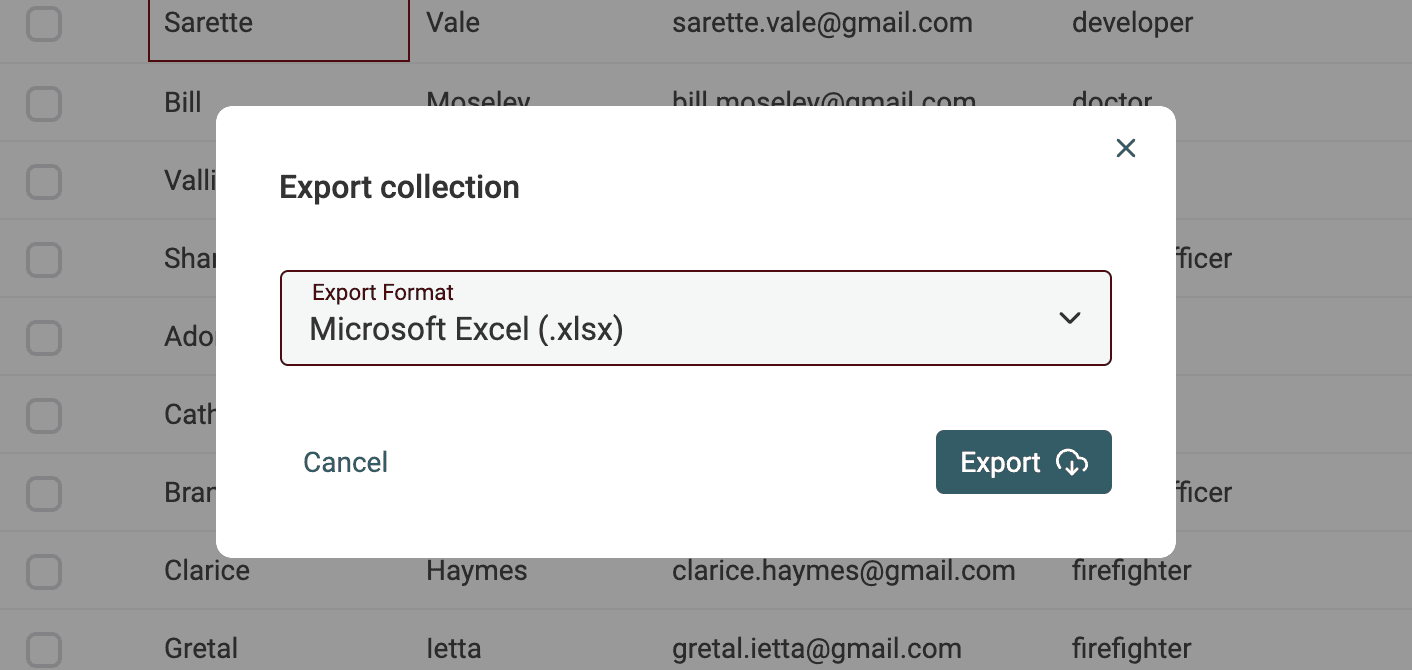
Klik på Export i overskriften på din collection, og vælg CSV eller Microsoft Excel. Åbn den eksporterede fil, og kontrollér kolonneoverskrifter, id'er og et udvalg af de flettede rækker, før du importerer filen i et andet program.