

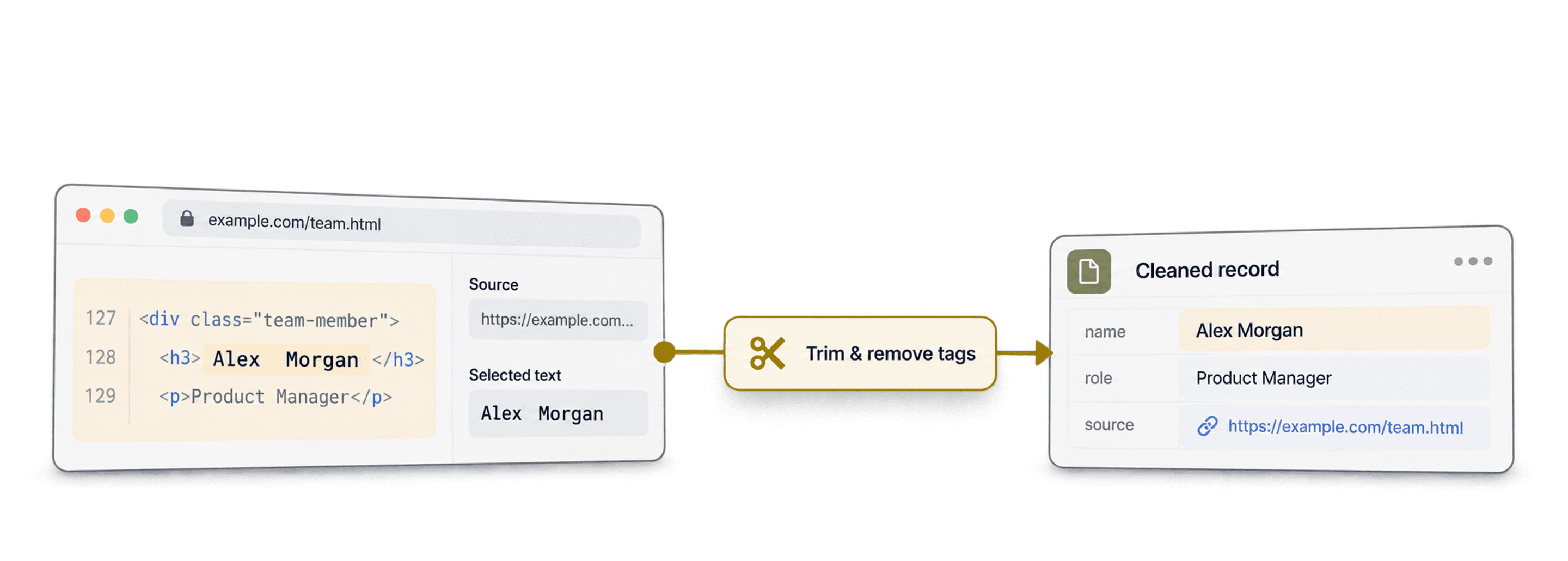
Når du skal rense webscraping-data, bør du først bevare de rå værdier, derefter normalisere de felter, du vil bruge, gennemgå dubletter og validere kontaktoplysningerne før eksport.
Jeg starter med en separat kopi af kildefilen, fordi en værdi, der ser pænere ud, kan have mistet information. En URL-parameter kan identificere en produktvariant, og et indledende nul kan være en del af et konto-ID. Bevar derfor kilde-URL'en og den oprindelige tekst sammen med de rensede felter.
Brug denne rækkefølge til en scraped kontaktliste:
- Importér dataene, og kontrollér de foreslåede kolonnetyper. Bevar identifikatorer som Text.
- Fjern HTML og overflødige mellemrum fra beskrivende tekst. Standardisér derefter kun de felter, der skal bruges til filtrering eller matching.
- Konvertér datoer og antal, når du har gennemgået deres formater.
- Match dubletter ud fra en pålidelig identifikator som e-mail, og beslut derefter, hvilke værdier der skal bevares.
- Kontrollér e-mailadressernes syntaks og domæneoplysninger, gennemgå undtagelser, og eksportér den rensede liste.
Værktøjerne nedenfor gør det muligt at udføre alle trin i Datablist uden formler. Eksemplerne viser, hvilke værdier du bør kontrollere, før du anvender en transformation på hele samlingen. Hvis oprydningen begynder i et regneark, viser Excel-formlerne til salgsdata, hvordan du bevarer indledende nuller i telefonnumre og undgår at slette ord i virksomhedsnavne.
Her er en kort oversigt over artiklens funktioner til datarensning:
- Konvertér tekst til Datetime, Number og Boolean
- Konvertér HTML til tekst (fjern HTML-tags)
- Fjern overflødige mellemrum fra tekst
- Normalisér dine data
- Fjern symboler fra tekst
- Opdel et fuldt navn i fornavn og efternavn
- Fjern dubletter
- Validér e-mailadresser
- Udtræk person- og virksomhedsnavne fra scraped tekst
Importér data fra CSV eller med copy-paste
Datablist er et ideelt værktøj til datarensning. Det er en online CSV-editor med funktioner til rensning, masseredigering og enrichment. Og det skalerer til millioner af poster i hver samling.
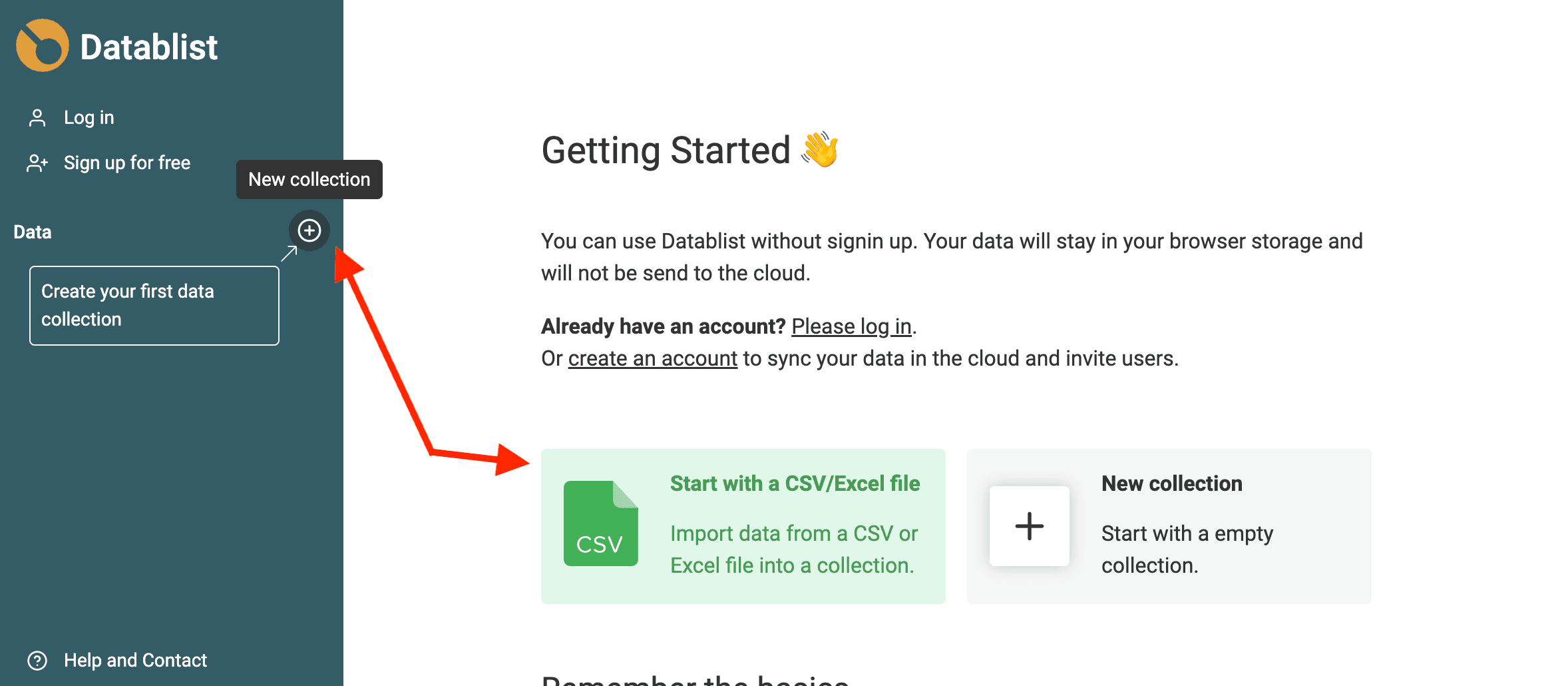
Åbn Datablist, opret en samling, og indlæs CSV-filen med dine scraped data.
Klik på knappen + i sidepanelet for at oprette en ny samling. Klik derefter på "Import CSV/Excel" for at indlæse filen. Du kan også bruge genvejen på introduktionssiden til at gå direkte til filimporten.
Automatisk registrering af dataformat
Datablists importassistent registrerer automatisk e-mailadresser, Datetime-værdier i ISO 8601, Booleans, Numbers, URL'er med mere, når de er korrekt formateret.
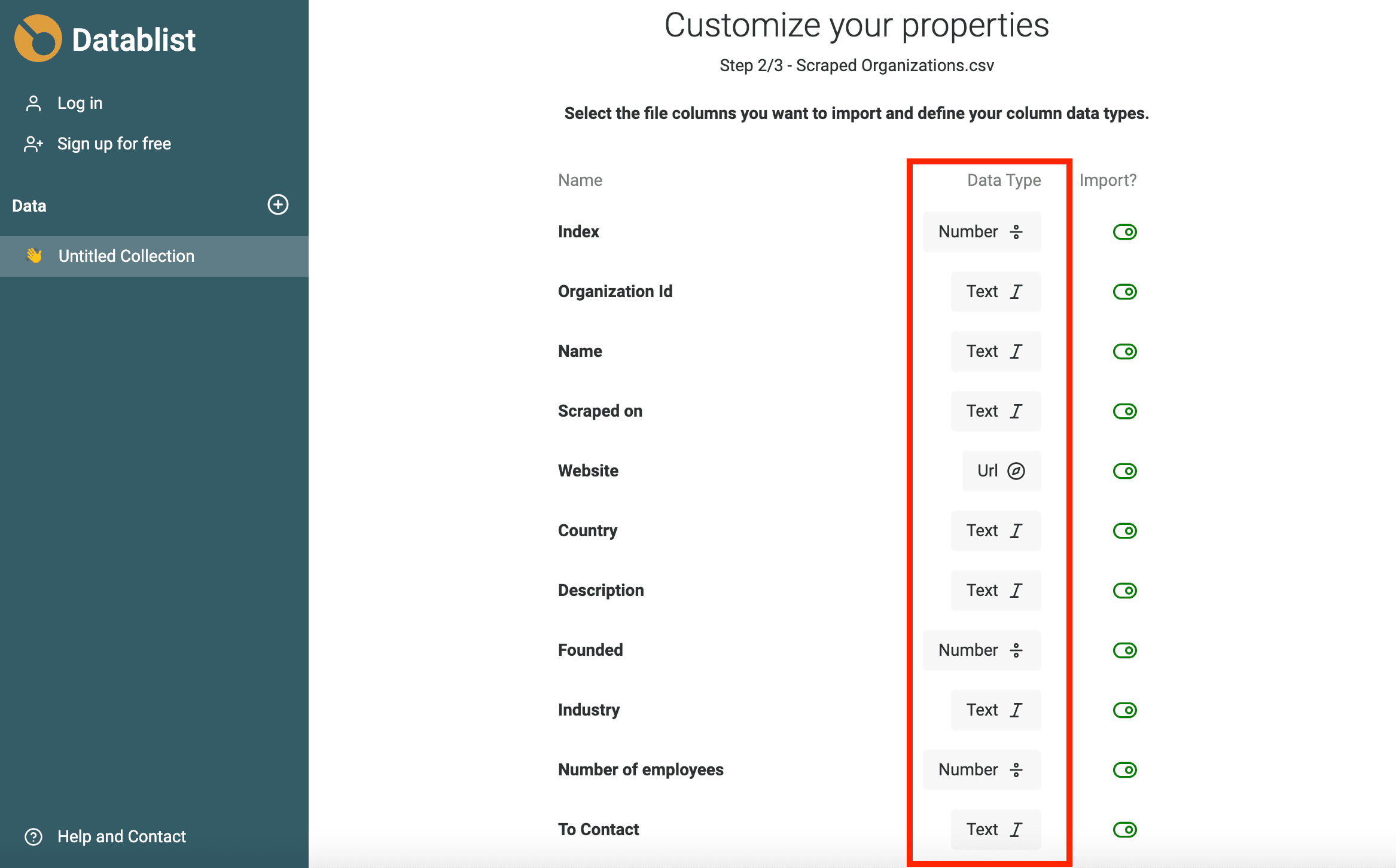
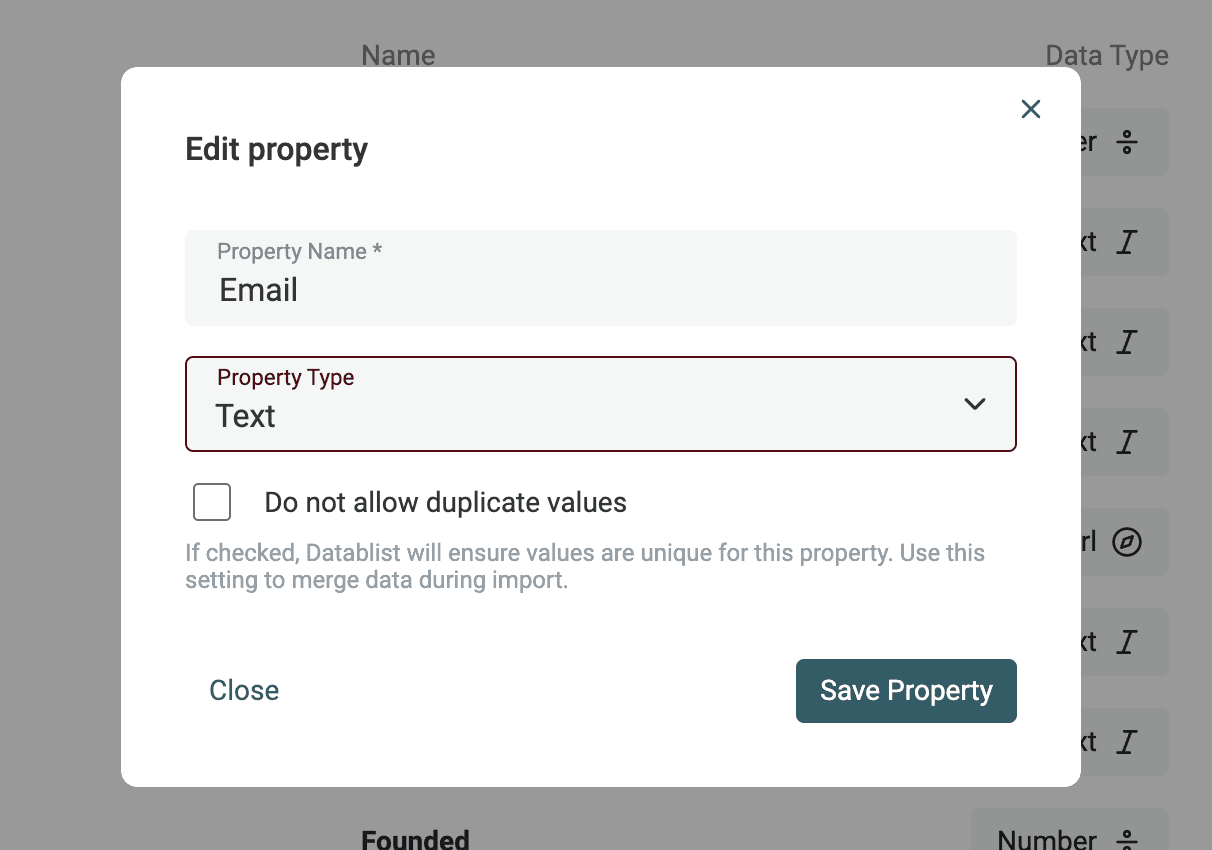
Hvis dine data kræver en mere avanceret analyse, eksempelvis på grund af et andet datoformat eller fejl i URL'er og e-mailadresser, skal du importere dem som en Text-property. I næste afsnit viser jeg, hvordan du konverterer Text-properties til Datetime, Boolean eller Number.
Konvertér tekst til Datetime, Boolean og Number
Marie Kondo siger: "Livet begynder for alvor, når du har fået orden i dit hjem." Det samme gælder dine scraped data: "Salget begynder for alvor, når du har fået orden i dine data!" 😅
Det er meget nemmere at filtrere efter en dato (oprettelsesdato, finansieringsdato osv.), et tal (pris, antal medarbejdere) eller en boolean, når værdierne er native objekter og ikke blot tekst.
Åbn værktøjet "Text to Datetime, Number, Checkbox" i menuen "Clean".
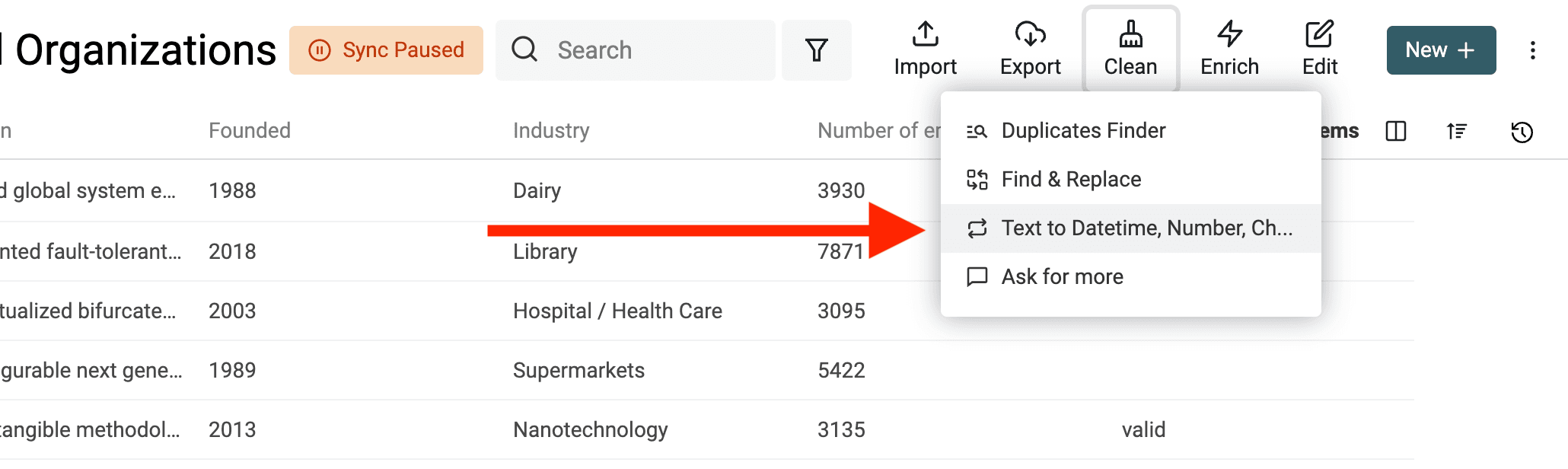
Konvertér tekst til Datetime-format
Datetime har et internationalt format ved navn ISO 8601 med en fast struktur. Hvis dine data bruger ISO 8601-formatet, oprettes der automatisk en Datetime-property under importen til lagring af dataene.
Ved Date- og Datetime-værdier i andre formater skal du angive det anvendte format, så Datablist kan konvertere dem til strukturerede Datetime-værdier.
Vælg den property, der skal konverteres, og vælg "Convert to Datetime".
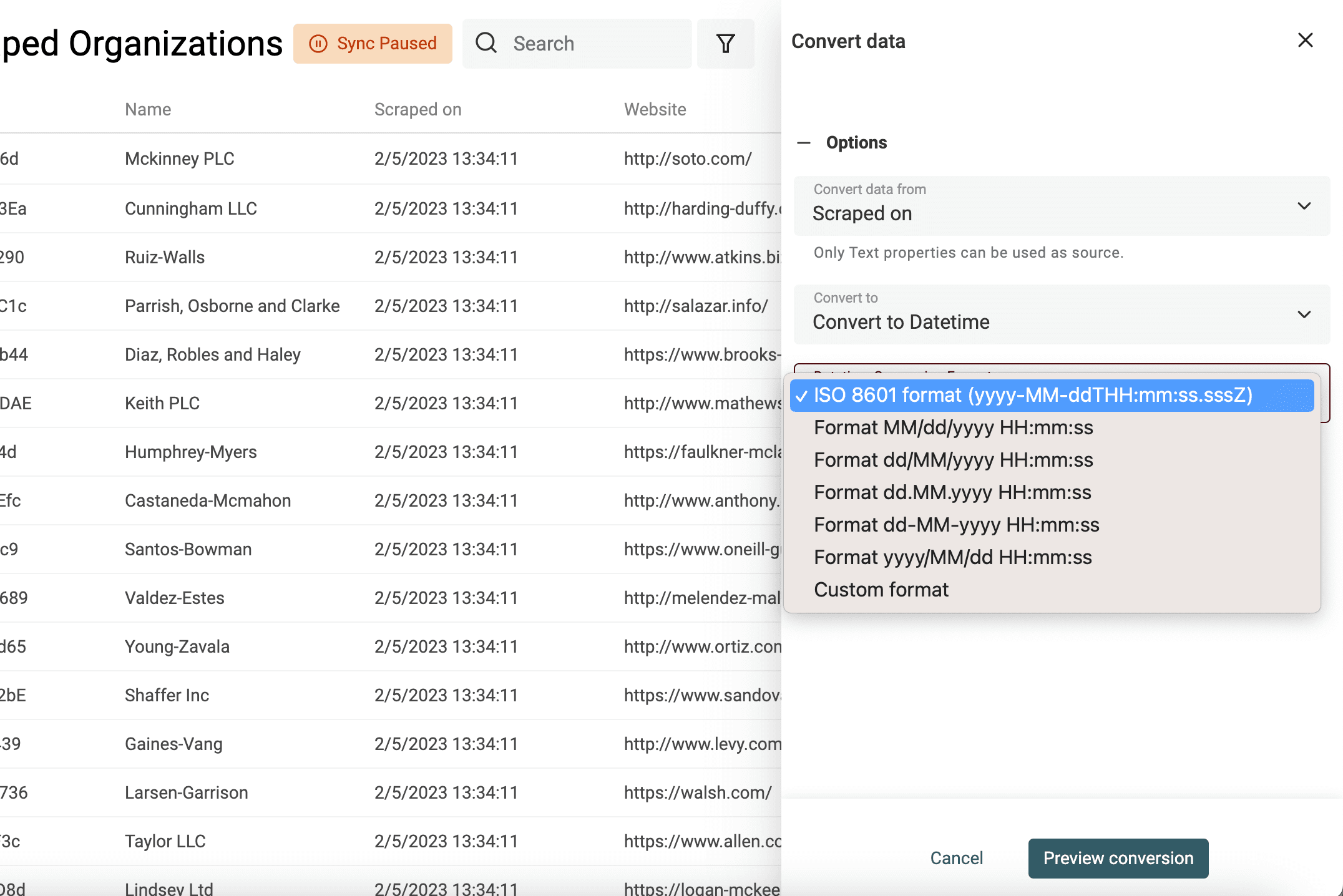
De mest almindelige formater er angivet, herunder datoformater fra Google Sheets og Excel. Du kan også vælge "Custom format" for selv at definere dit Datetime-format.
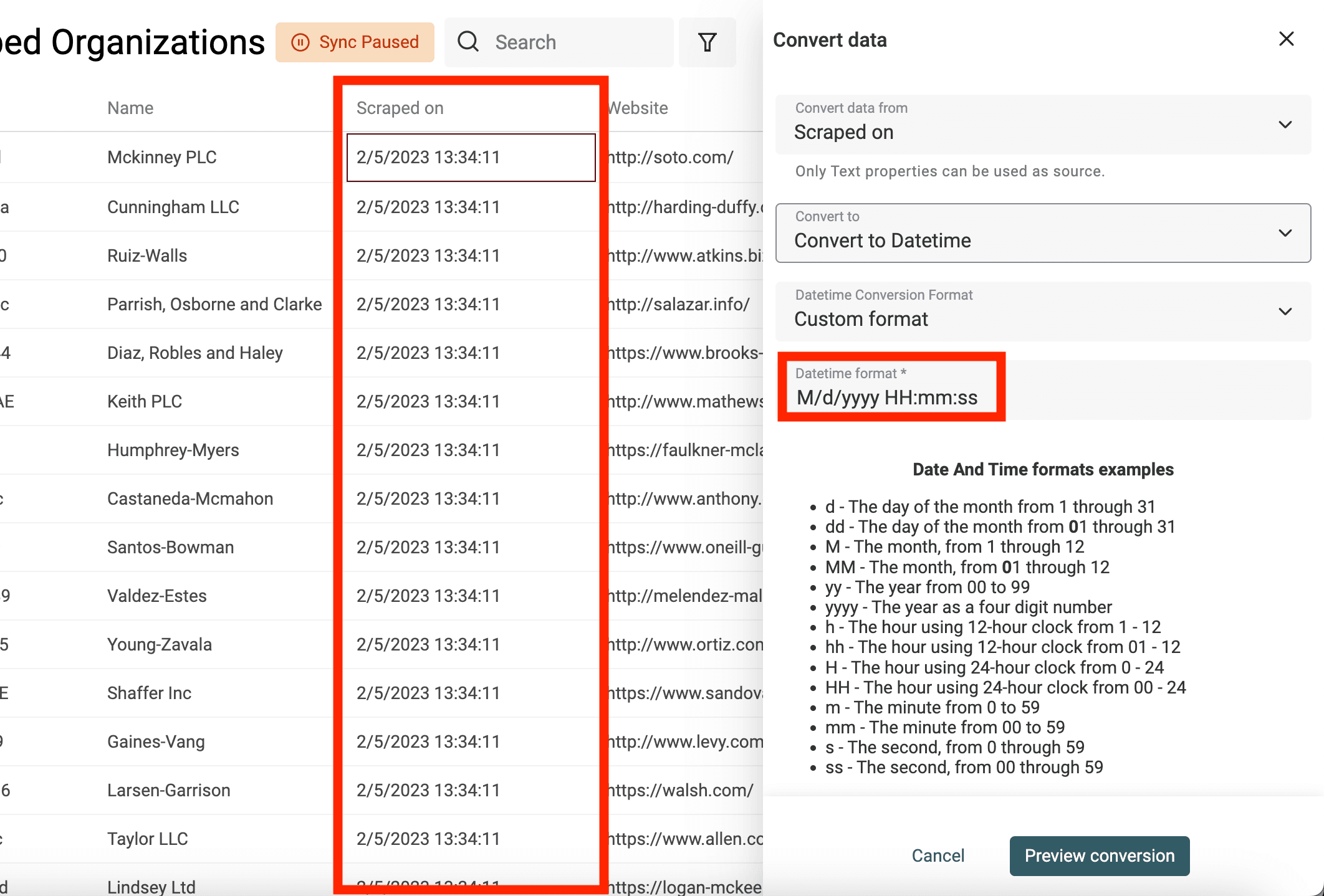
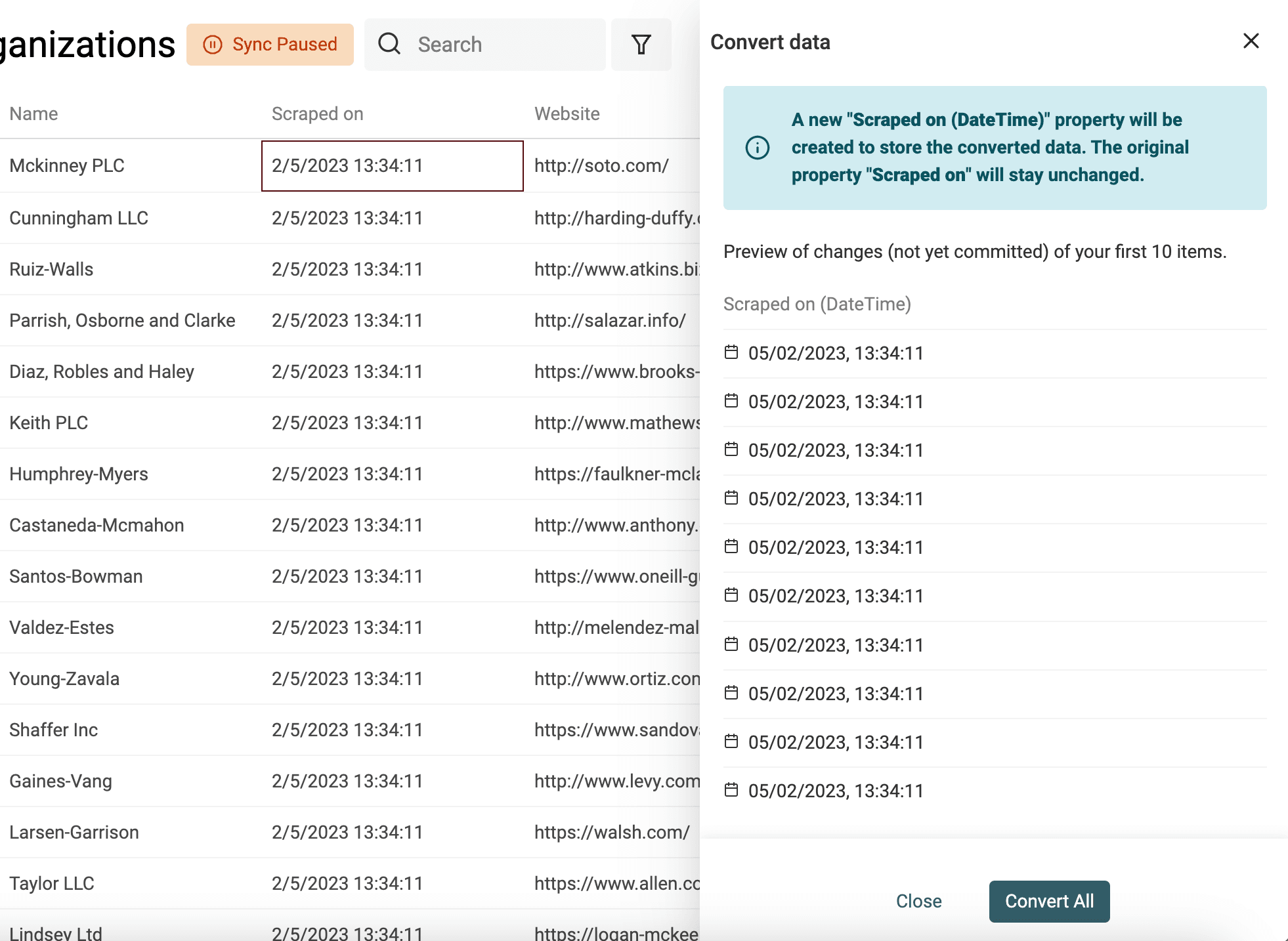
👉 Læs mere om tilpassede Datetime-formater i vores dokumentation.
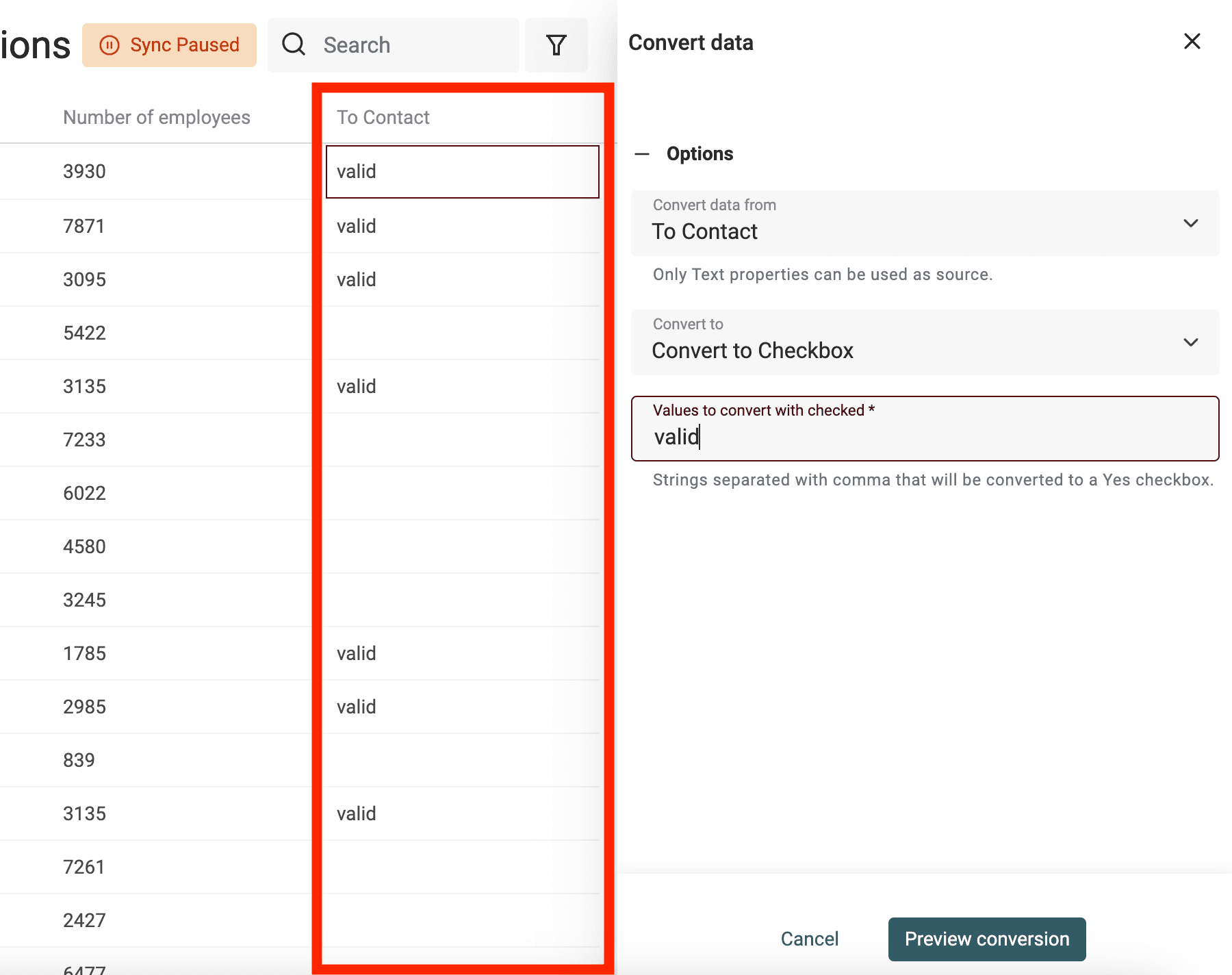
Opret Checkboxes (Boolean) fra tekstværdier
Datablist konverterer automatisk kolonner med "Yes, No", "TRUE, FALSE" osv. til Checkbox-properties under importen. Brug konverteringsværktøjet til mere komplekse konverteringer.
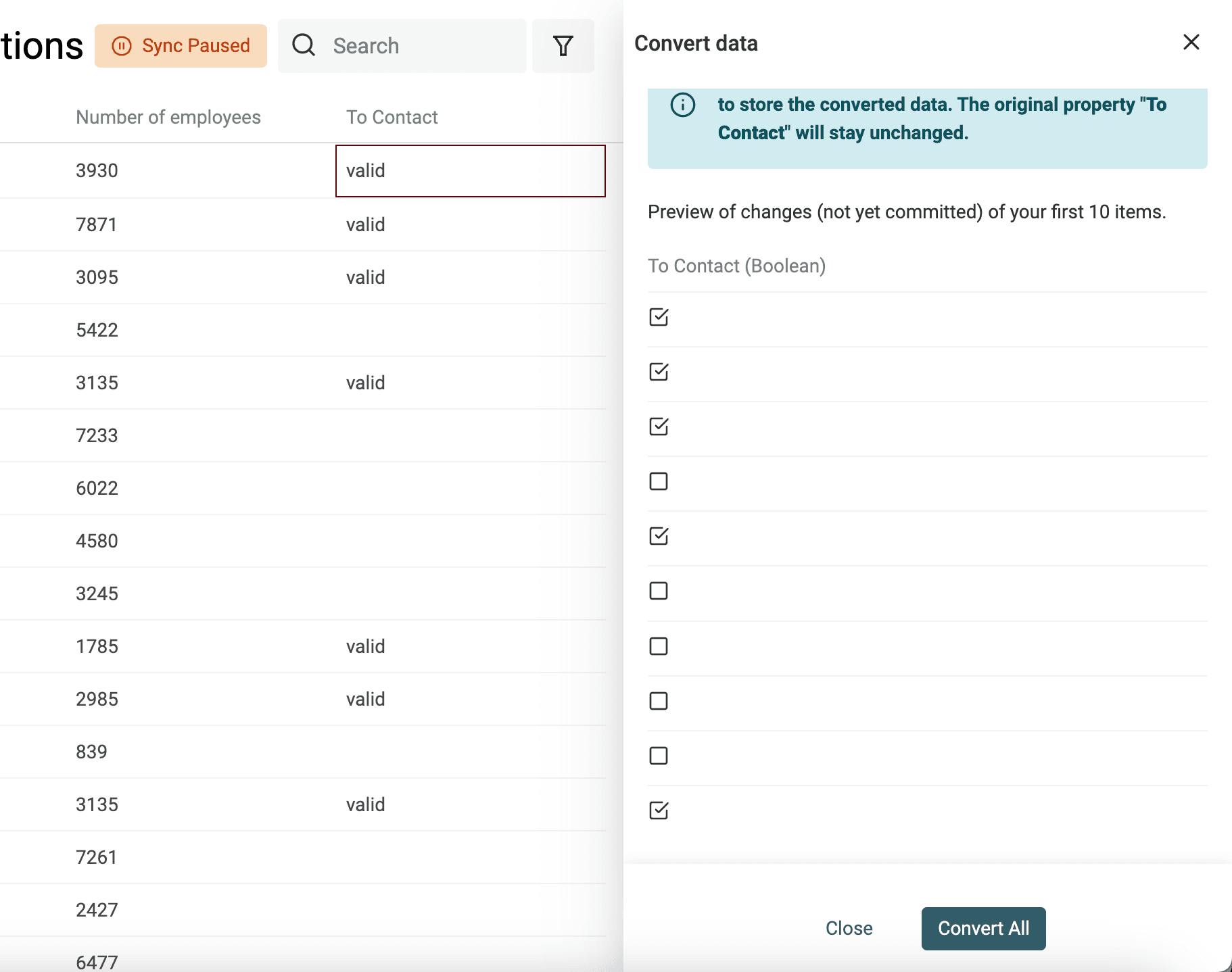
Angiv de værdier, adskilt med kommaer, der skal konverteres til et markeret afkrydsningsfelt. Andre værdier forbliver umarkerede.
Udtræk tal fra tekst
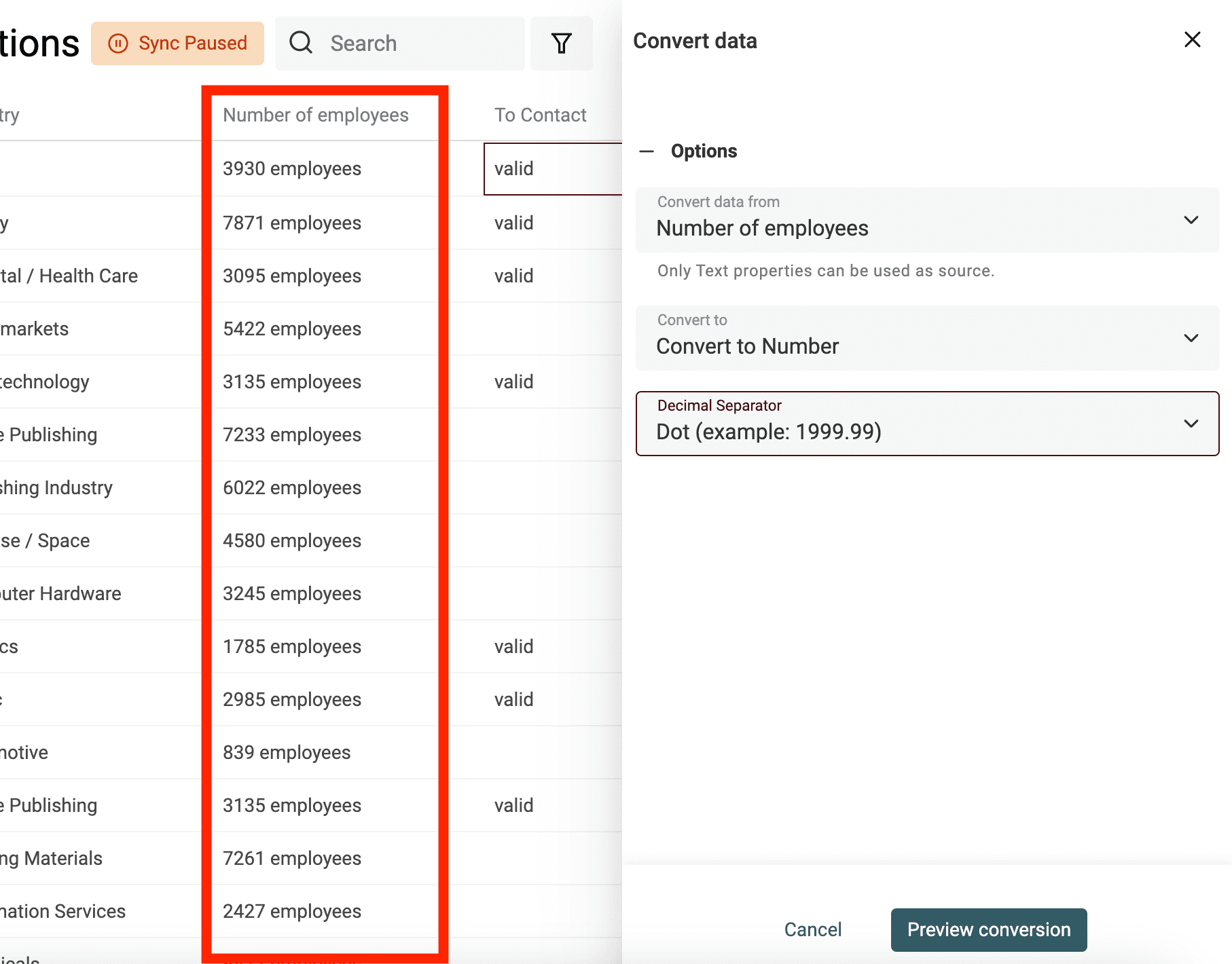
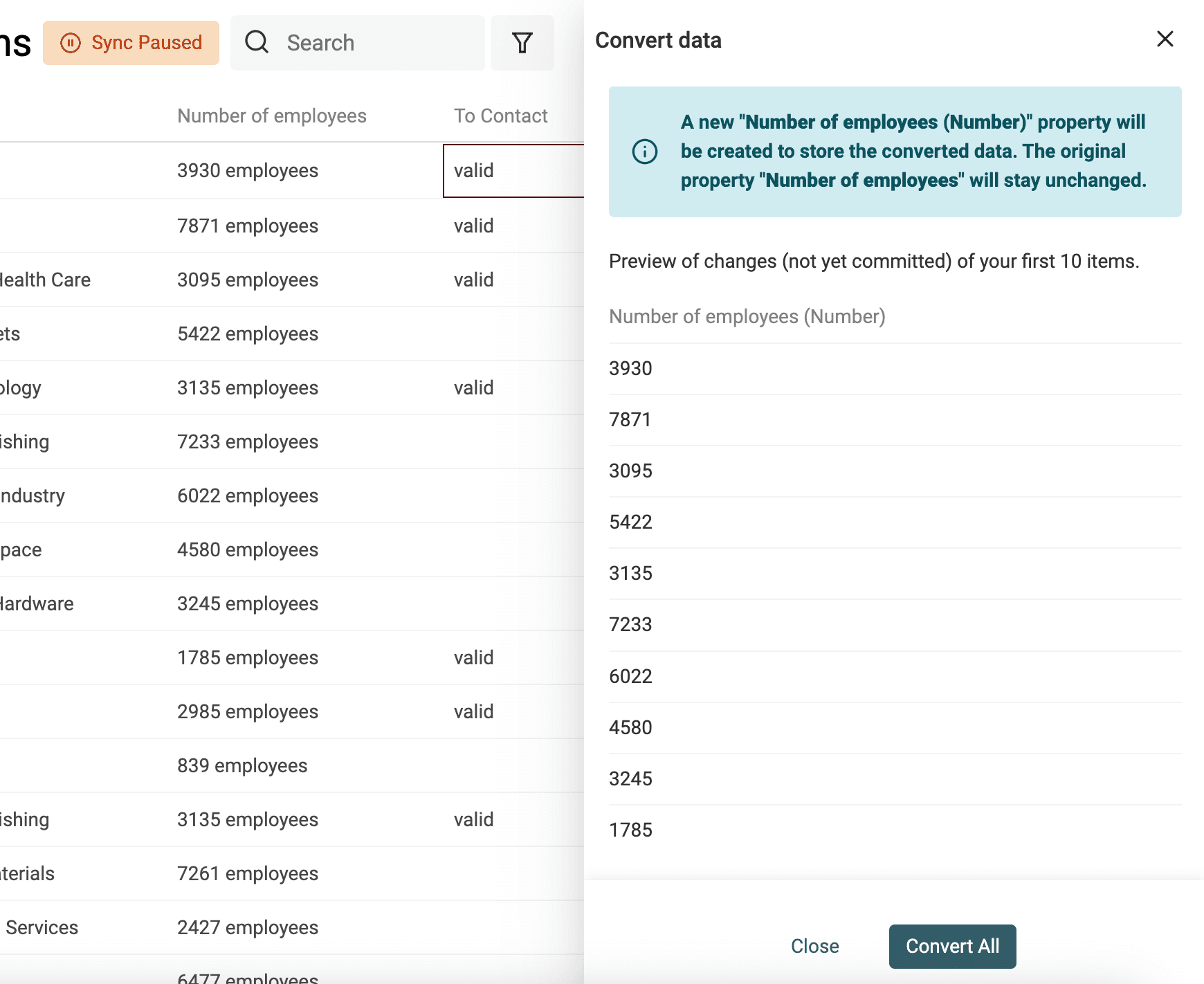
Brug konverteringsværktøjet "Text to number" til at:
- Normalisere tal med egne decimal- og tusindtalsseparatorer
- Udtrække tal fra tekst, der også indeholder bogstaver
Rens dine data
Konvertér HTML til tekst
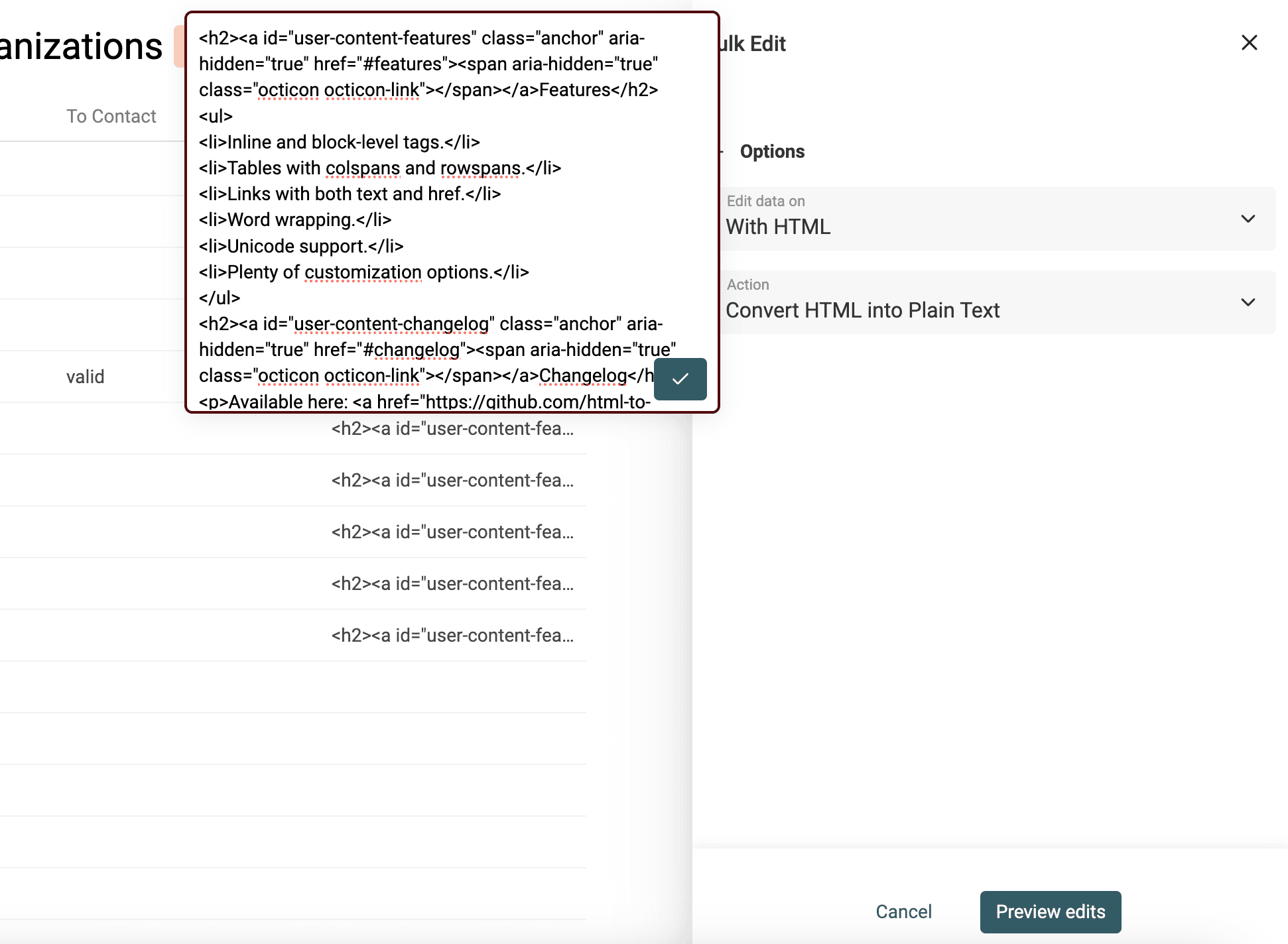
Scraping-værktøjer fortolker HTML-kode, og derfor kan dine tekster indeholde HTML-tags.
HTML-kode kan indeholde links, billeder og punktopstillinger og er struktureret med afsnit og linjeskift.
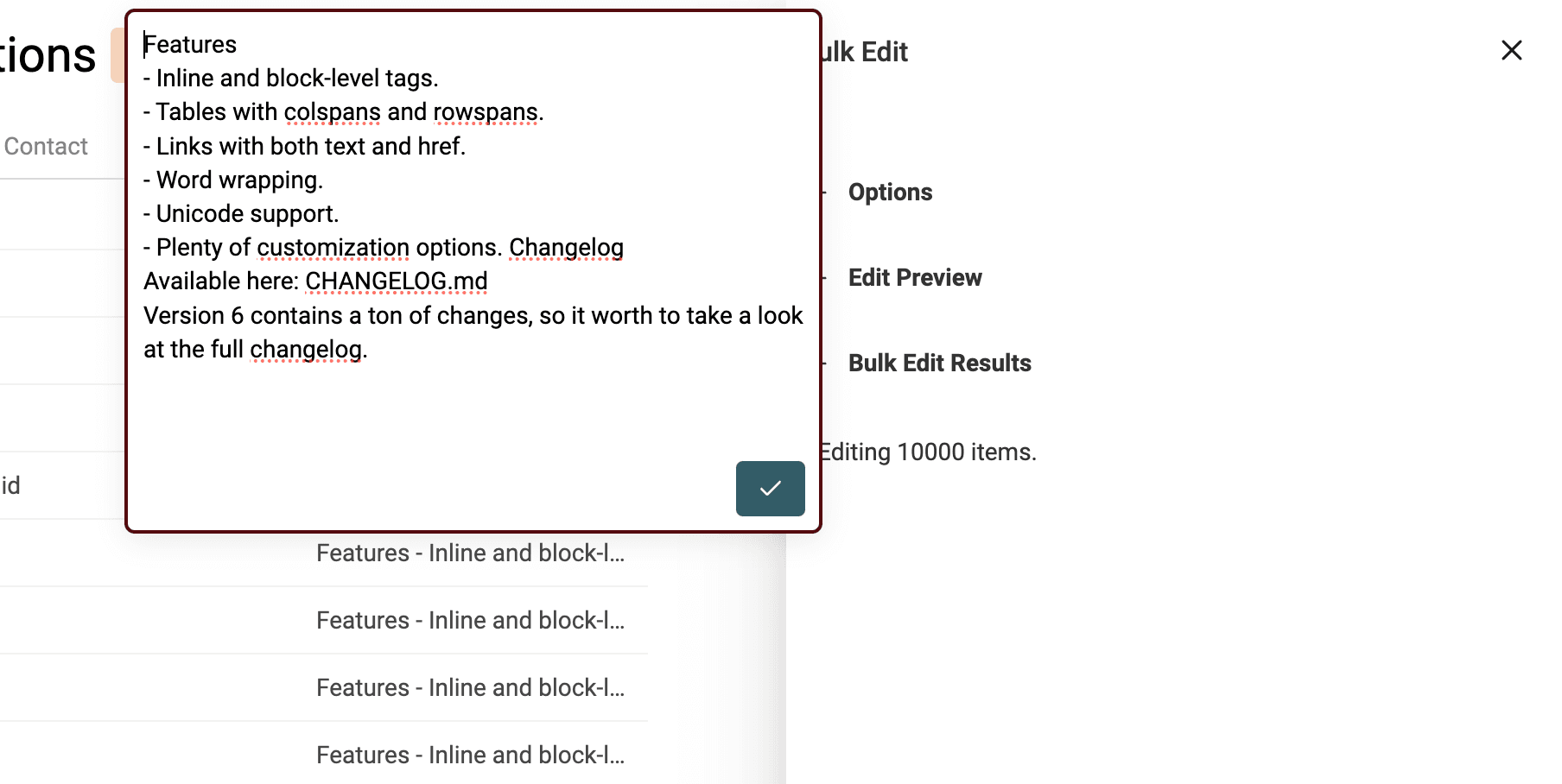
Målet er at bevare noget af den struktur, HTML tilfører, men samtidig omdanne den svært læselige kode til almindelig tekst.
Datablists HTML to Text-konverter bevarer linjeskift og omdanner punktopstillinger til lister, hvor hvert punkt indledes med -.
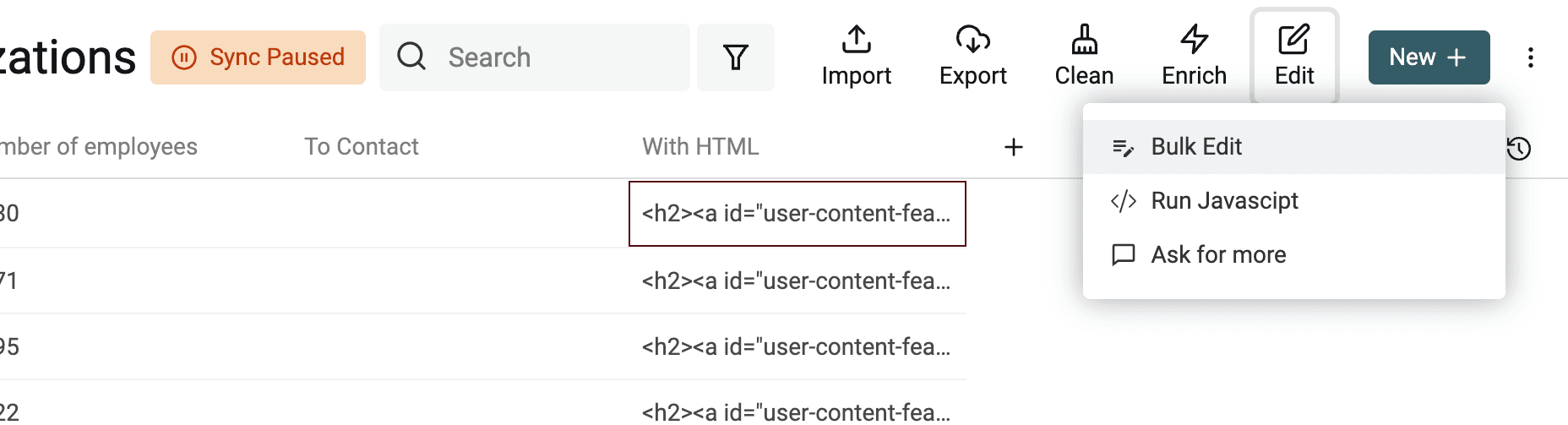
Åbn værktøjet Bulk Edit i menuen Edit for at omdanne tekst med HTML-tags til almindelig tekst.
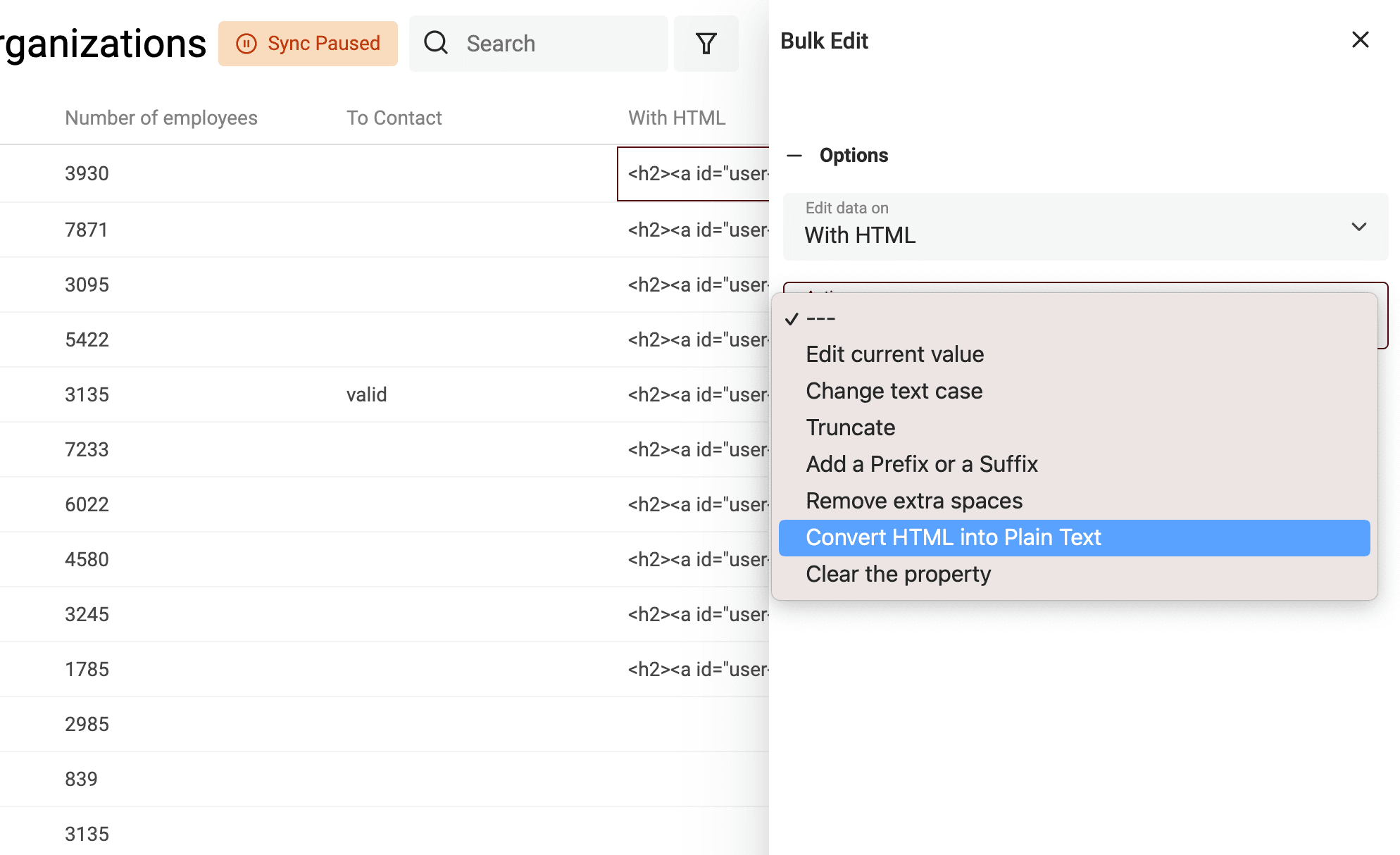
Vælg den property, der indeholder HTML-tags, og vælg "Convert HTML into plain text".
Fjern overflødige mellemrum
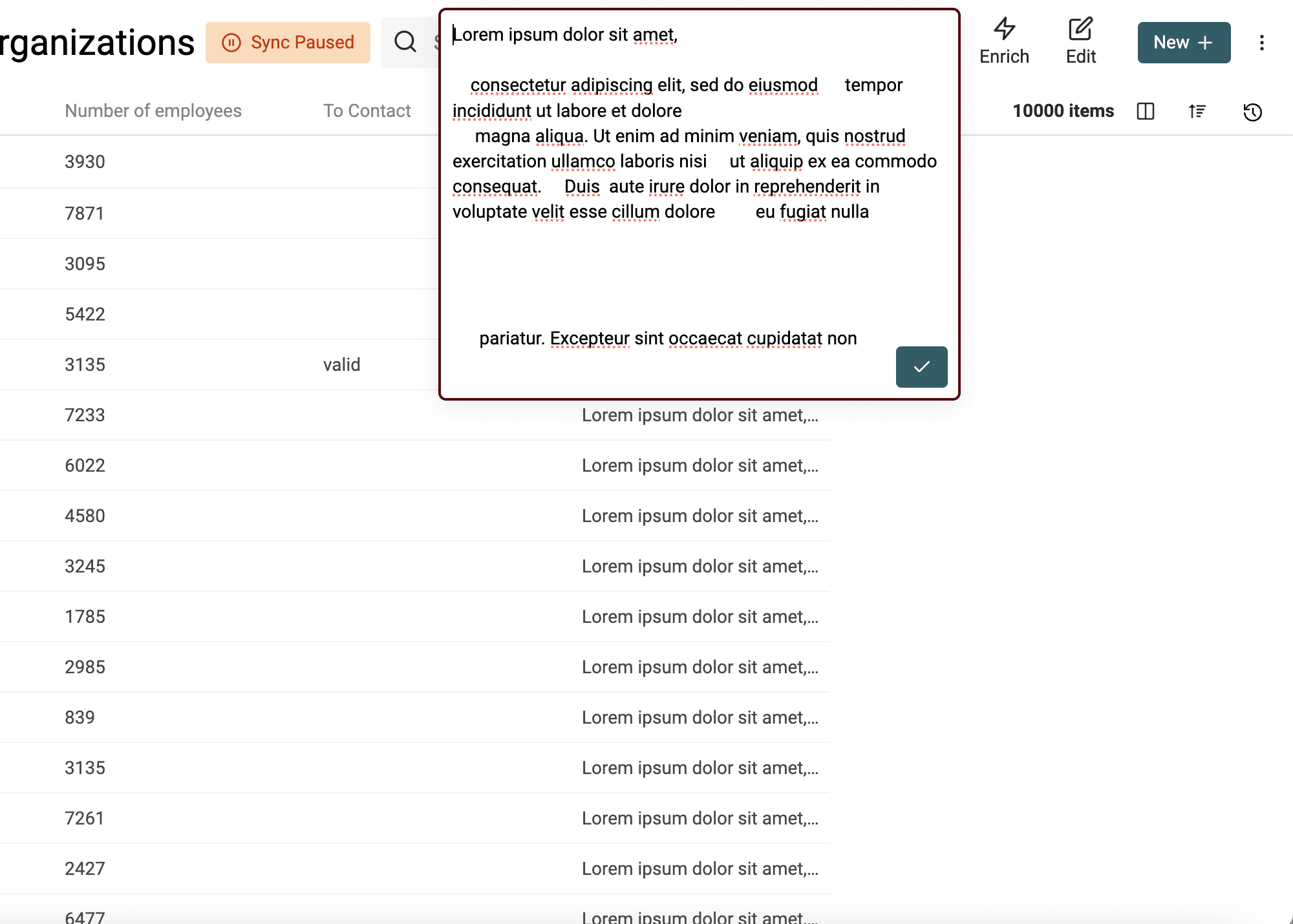
Overflødige mellemrum er et andet almindeligt problem i scraped data. De kan stamme fra linjeskift, Tab og andre tegn, der repræsenterer et mellemrum i HTML.
Datablist har et renseværktøj, der fjerner overflødige mellemrum.
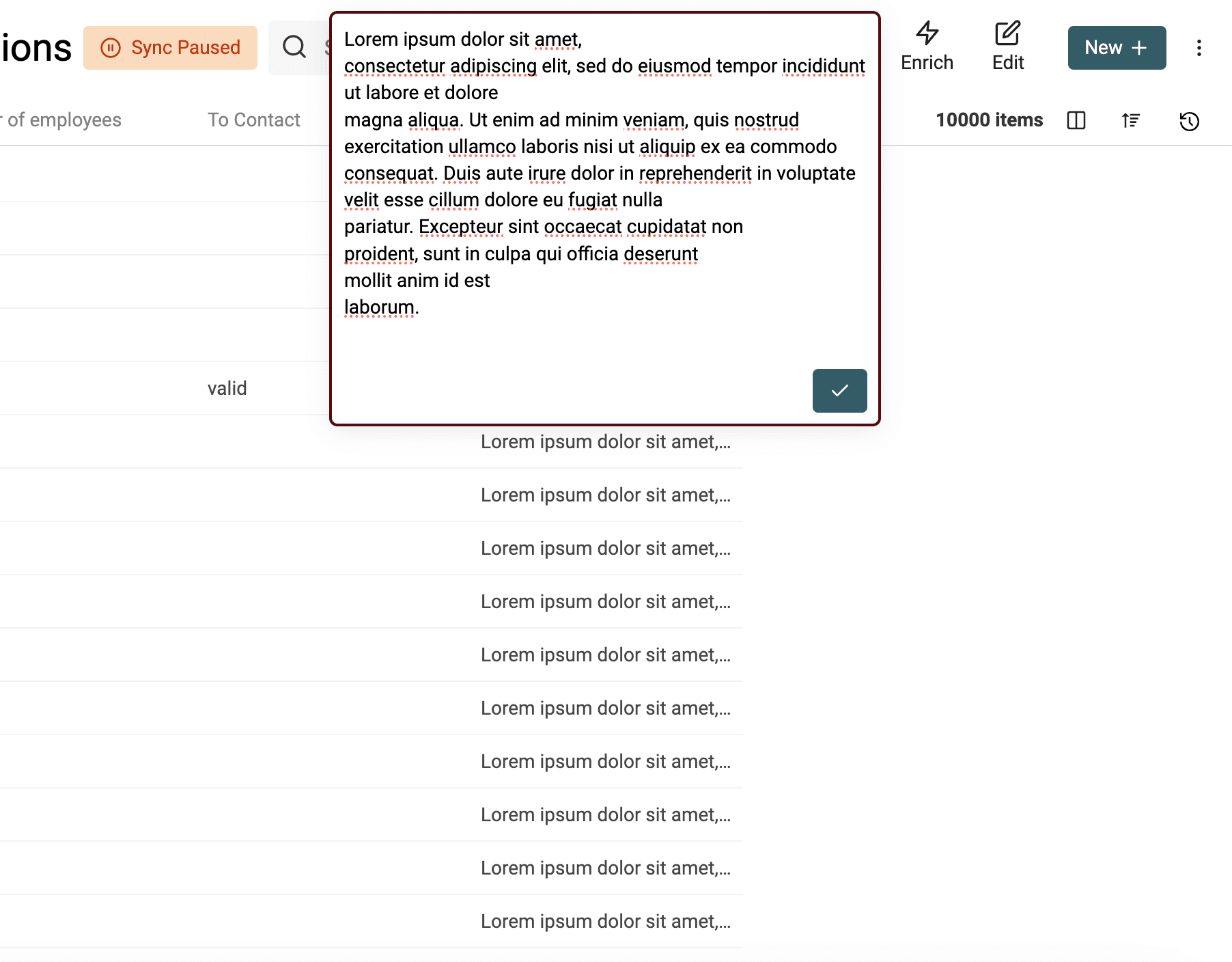
- Det fjerner overflødige mellemrum mellem ord
- Det fjerner tomme linjer
- Det fjerner mellemrum i starten og slutningen af hver linje
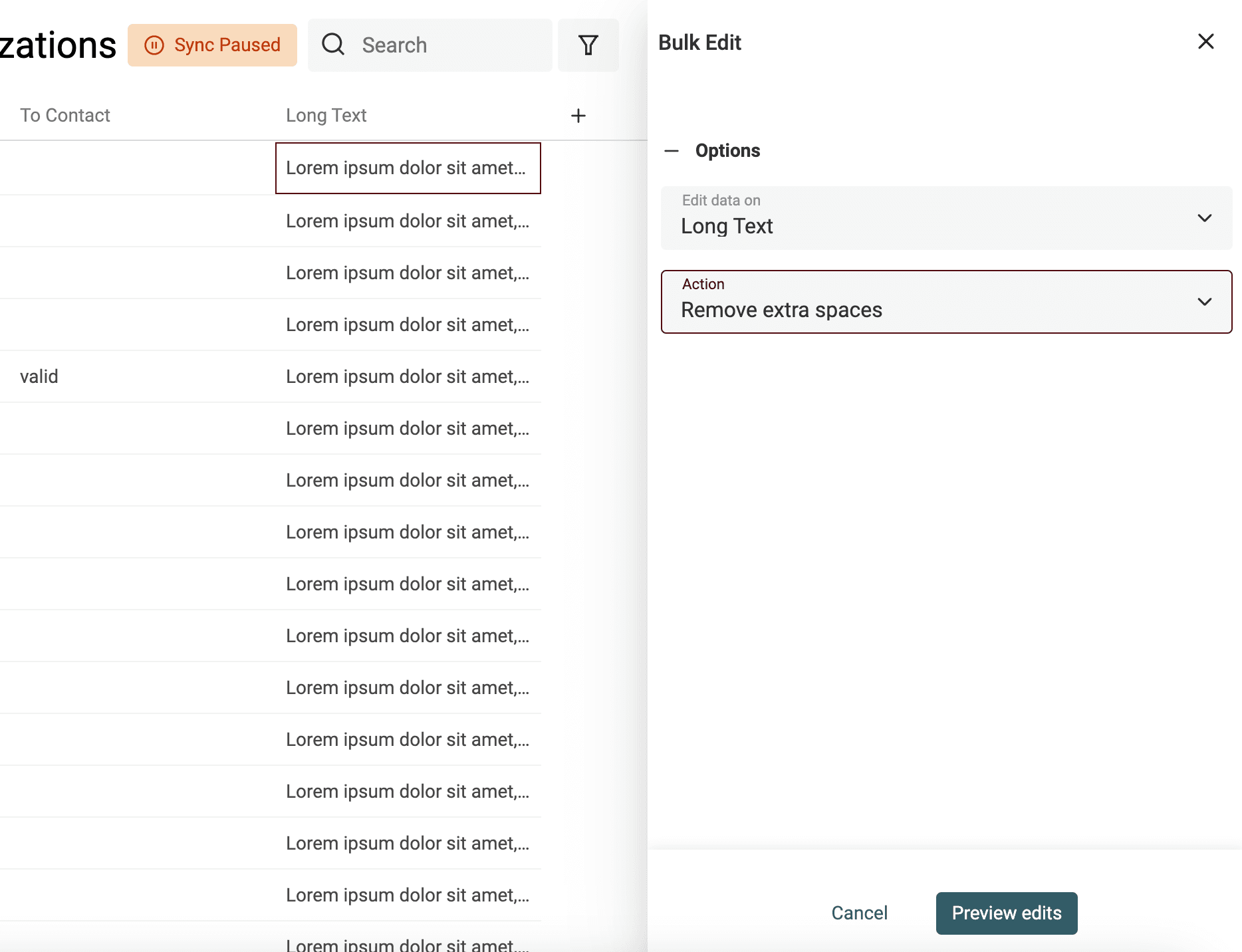
Gå til værktøjet "Bulk Edit" i menuen "Edit" for at fjerne overflødige mellemrum. Vælg din property og handlingen "Remove extra spaces".
Standardisér store og små bogstaver
Det er nemt at ændre brugen af store og små bogstaver. Åbn værktøjet "Bulk Edit" i menuen "Edit".
Vælg den property, du vil behandle, og brug handlingen "Change text case".
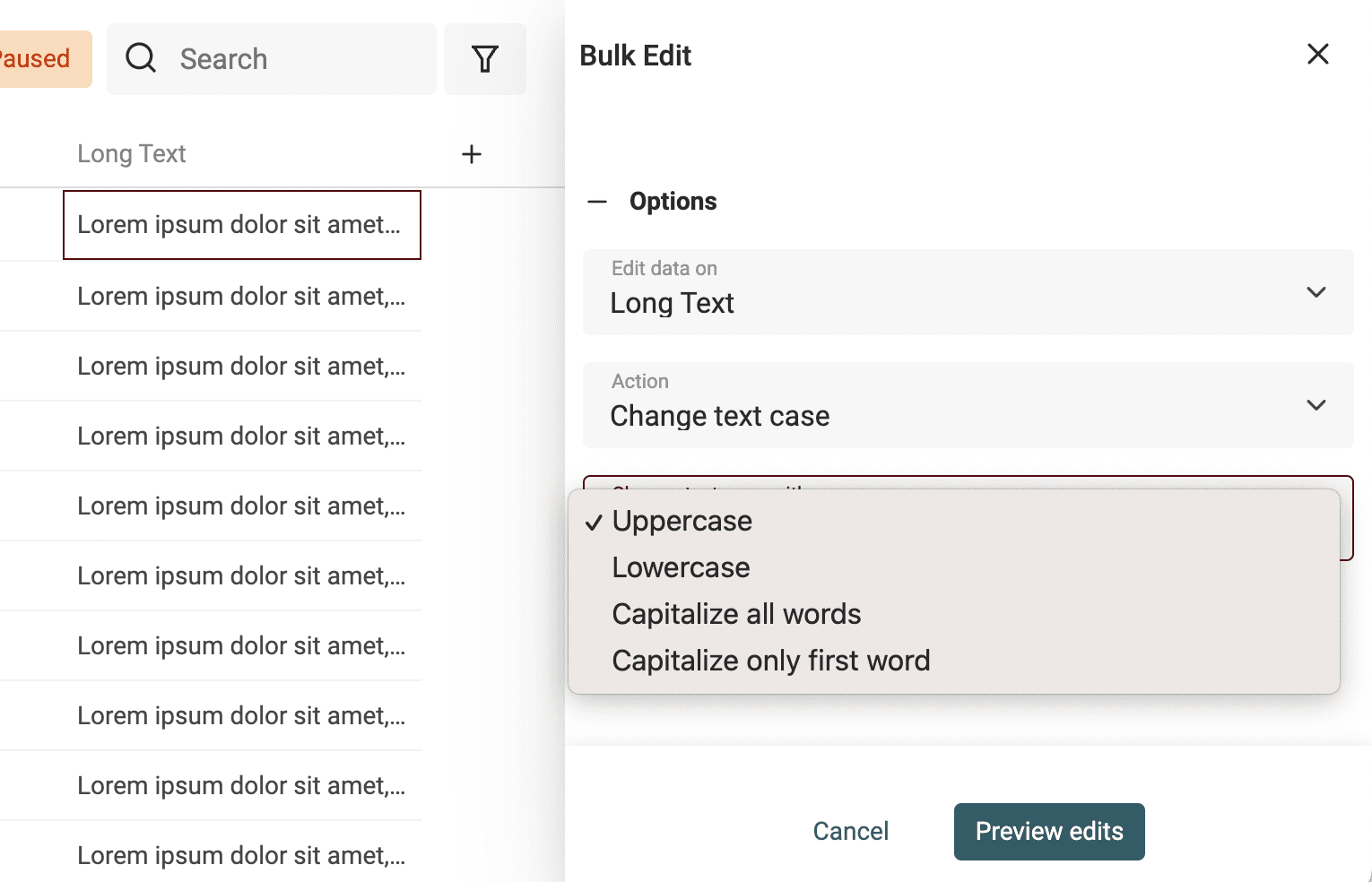
Der er fire tilgængelige indstillinger:
- Uppercase - Alle bogstaver konverteres til store bogstaver. Eksempel:
john=>JOHN - Lowercase - Alle bogstaver konverteres til små bogstaver. Eksempel:
API=>api - Capitalize - Det første bogstav i hvert ord bliver stort. Eksempel:
john is a good man=>John Is A Good Man - Capitalize only the first word - Kun det første bogstav i det første ord bliver stort. Eksempel:
john is a good man=>John is a good man
Fjern symboler fra tekst
Tekst, der er scraped fra HTML-sider eller stammer fra brugerinput, eksempelvis LinkedIn-profiltitler, kan indeholde symboler som smileys og andre tegn, der påvirker databehandlingen. Selv en enkelt smiley efter et navn kan forhindre, at navnet opdages af en algoritme til fjernelse af dubletter.
Datablist har en indbygget funktion, der fjerner alle symboler, som ikke er tekst, fra dine data.
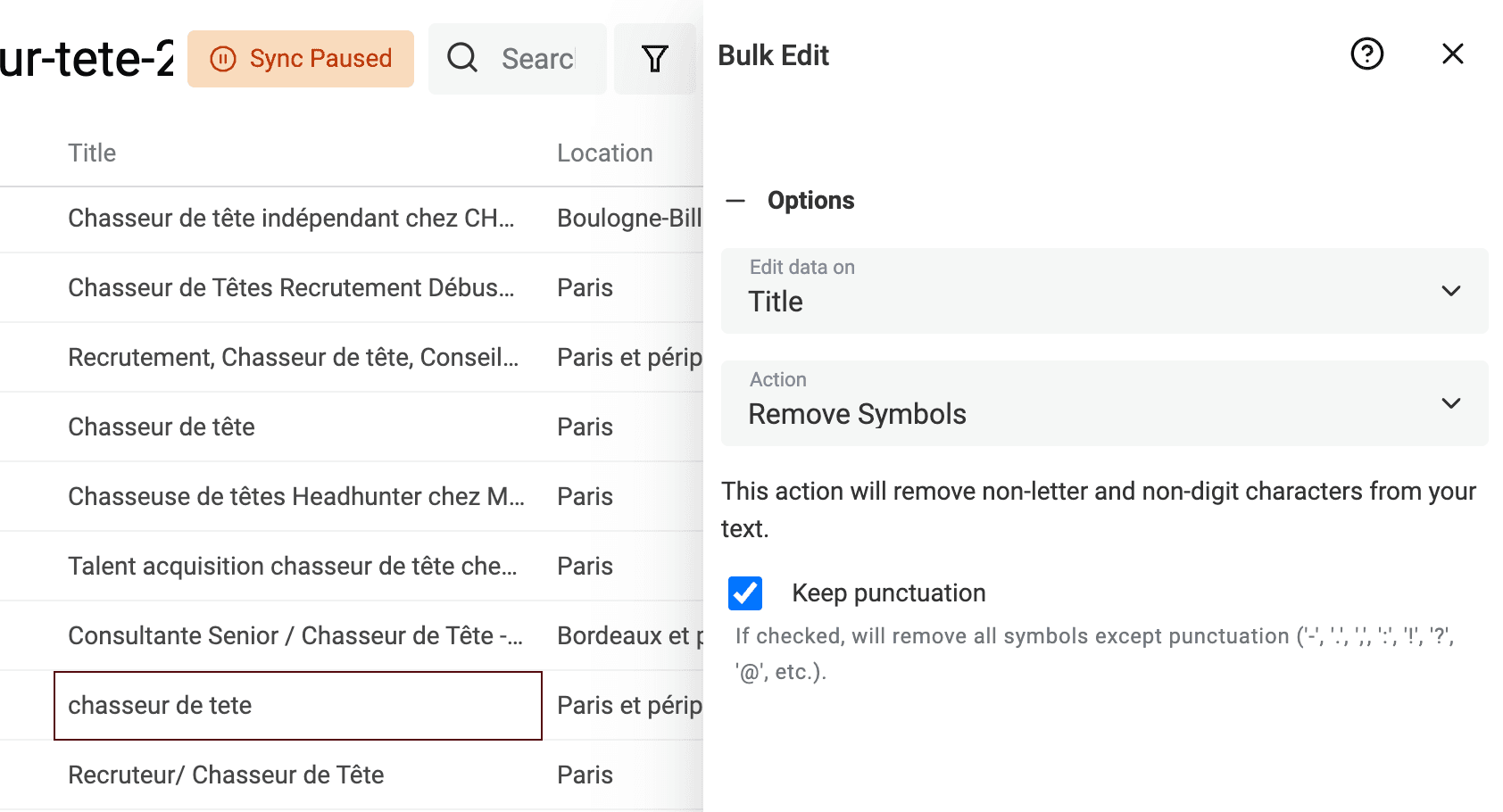
Klik på "Bulk Edit" i menuen "Edit", vælg en Text-property, og vælg transformationen "Remove symbols".
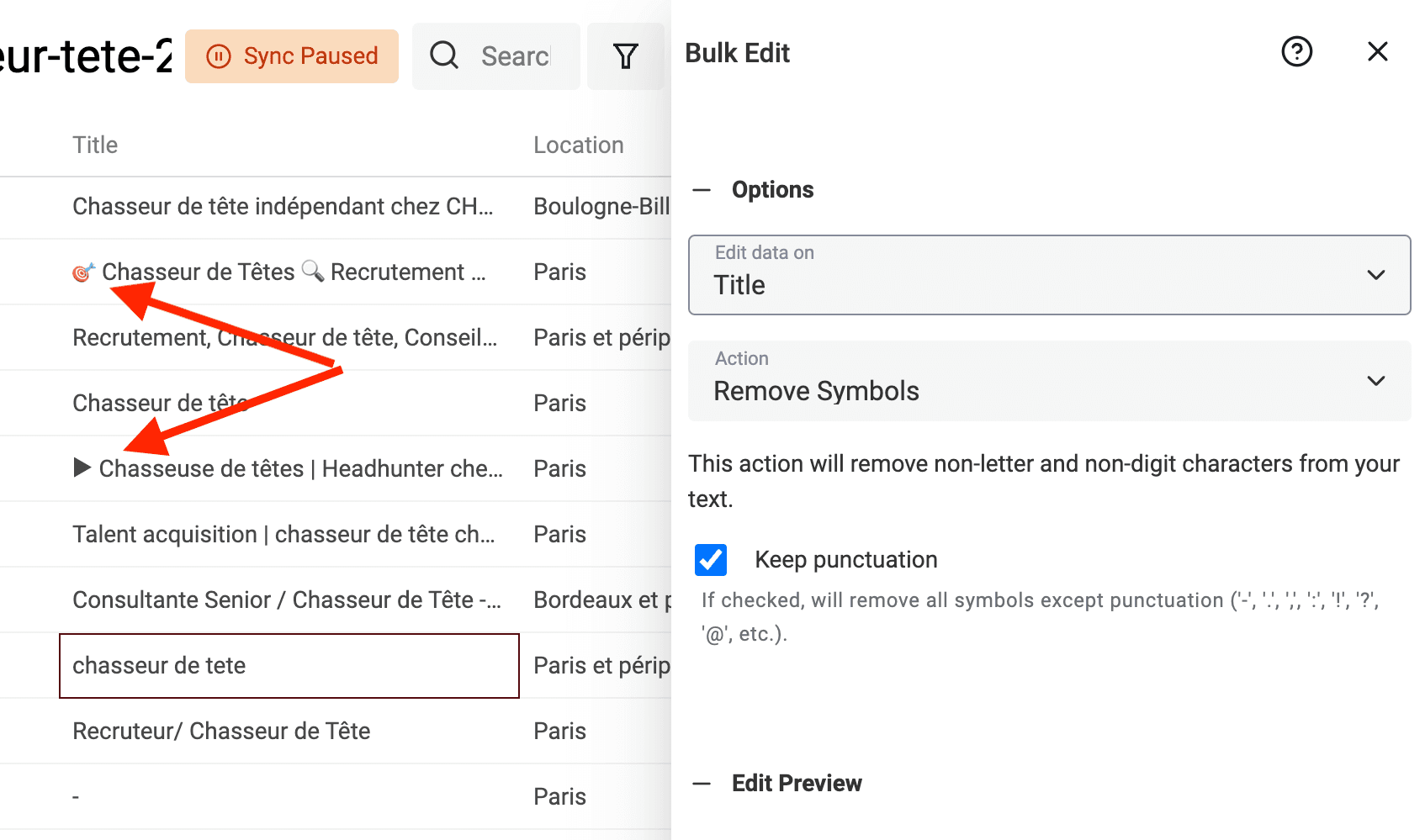
Hvis forhåndsvisningen ser rigtig ud, skal du køre transformationen for at behandle dine poster.
Normalisering med Find and Replace
Hvis du vil opbygge segmenter i dine prospektlister, skal dine data normaliseres.
- Normalisér jobtitler
- Normalisér lande og byer
- Normalisér URL'er
- Osv.
Dit mål er at omdanne en property med fritekst til en property med et begrænset antal valgmuligheder. Du kan også forenkle teksten, eksempelvis ved at omdanne URL'er med stier til rene domæner.
Datablist har et effektivt Find and Replace-værktøj. Det fungerer både med almindelig tekst og regulære udtryk.
Regulære udtryk er komplekse, men også meget effektive.
Her er nogle eksempler på, hvordan du kan bruge RegEx til at rense dine data.
Fjern query-parametre fra en URL
Nogle URL-parametre sporer en kampagne, mens andre vælger et produkt, en variant, et søgeresultat eller et sidetal. Hvis du fjerner dem alle, risikerer du, at forskellige poster ender med den samme URL.
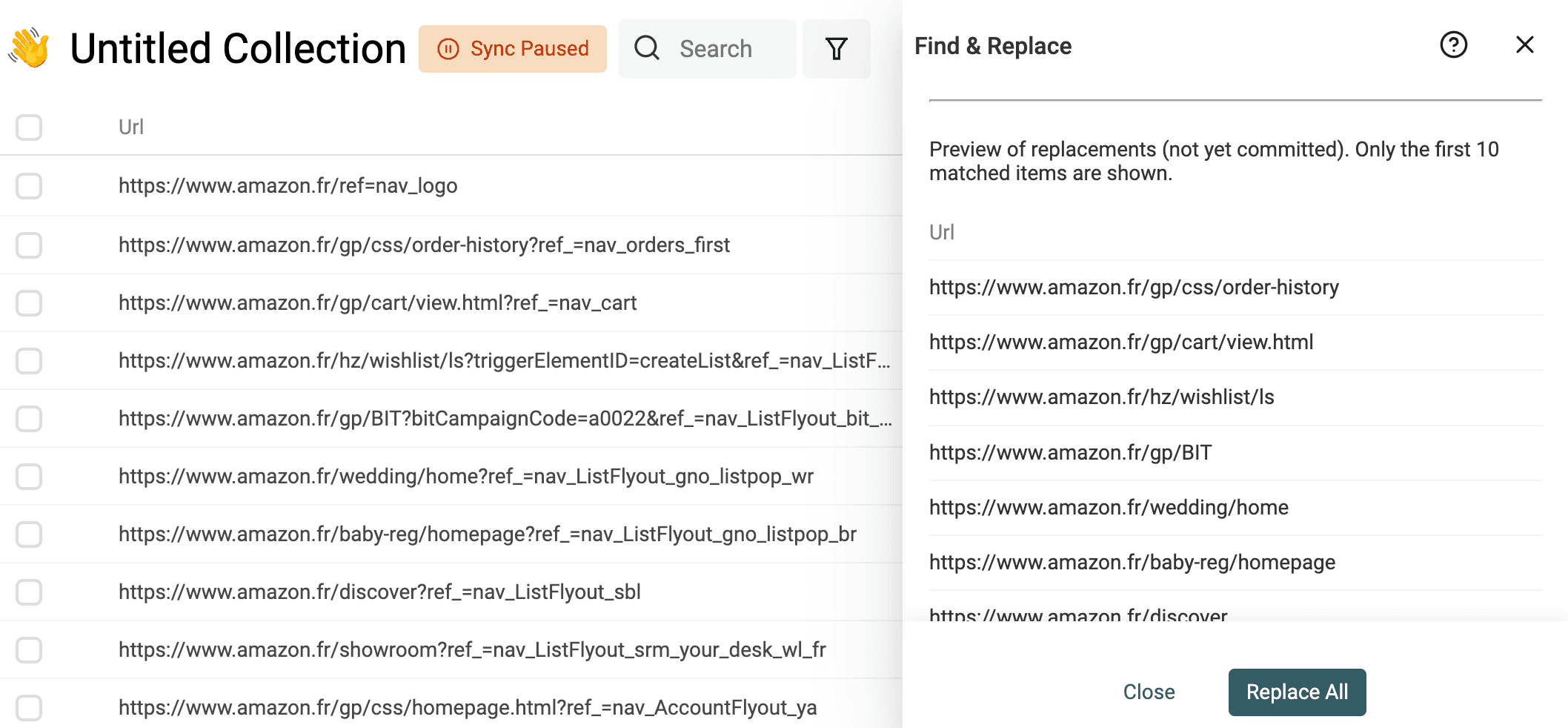
Duplikér først din property med kilde-URL'en. Brug kun udtrykket nedenfor, når du har bekræftet, at alle query-parametre i kolonnen må fjernes. Udtrykket fjerner eksempelvis ?utm_source=newsletter fra en side-URL, men det fjerner også ?variant=blue fra en produkt-URL. Hvis varianten skal bevares, bør du beholde parameteren eller fjerne de specifikke tracking-parametre med en separat transformation.
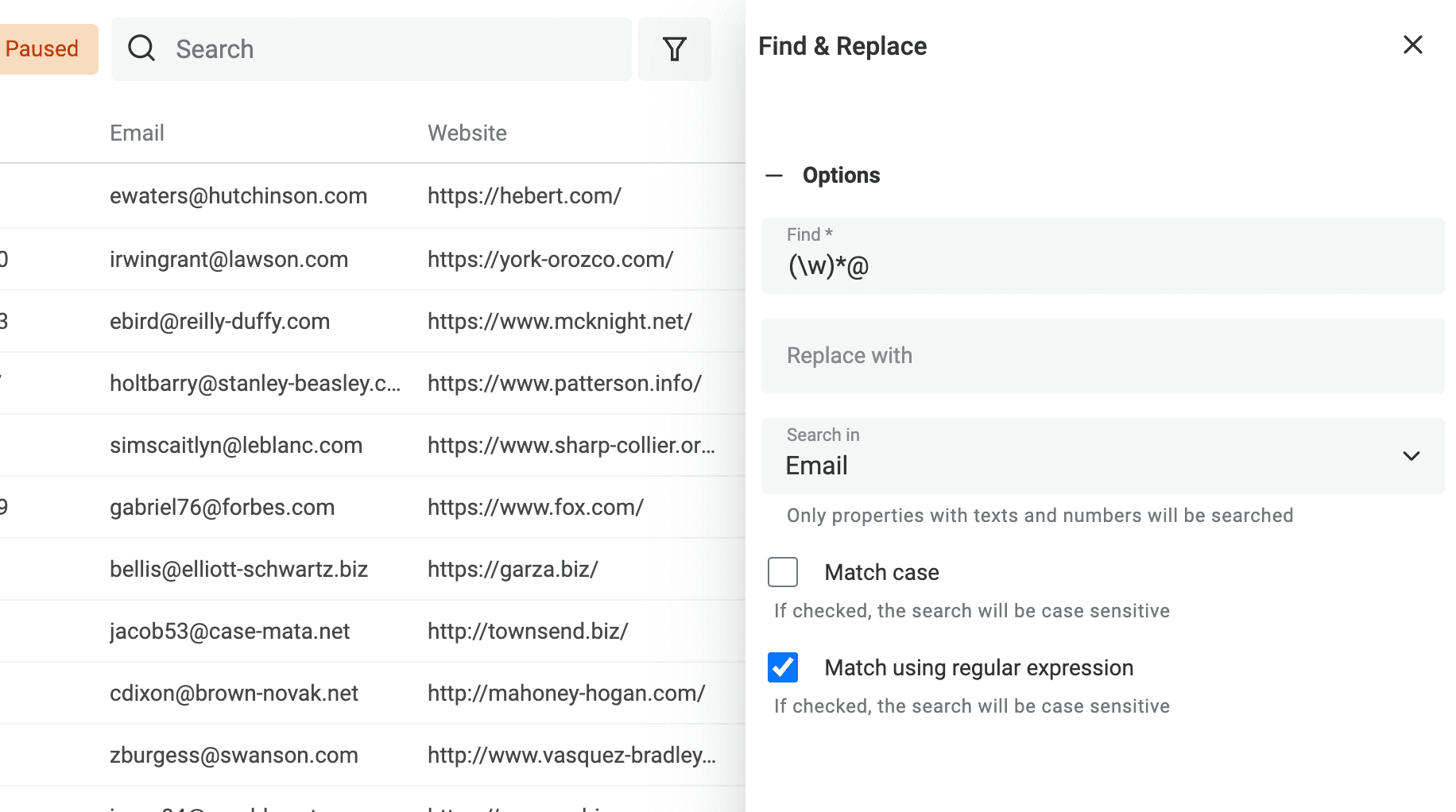
Hvis du vil fjerne hele query-delen, skal du markere Match using regular expression og bruge dette udtryk med et tomt erstatningsfelt:
\?.*$
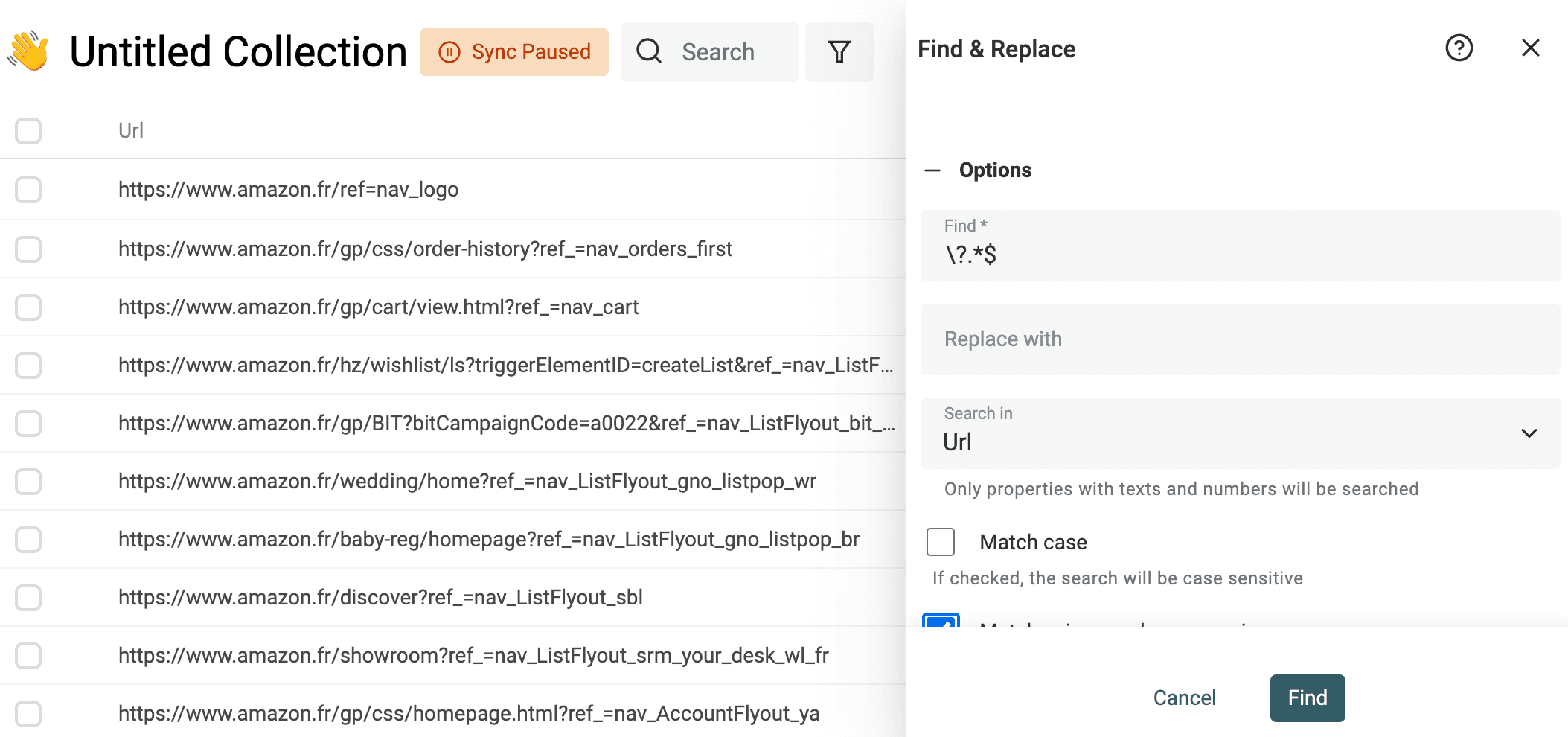
Gennemgå URL'er både med og uden query-parametre i forhåndsvisningen. Anvend derefter kun transformationen på den kopierede URL-property, hvis URL'erne stadig identificerer de ønskede sider.
Udtræk domænet fra e-mailadresser
Find and Replace kan også bruges til at udtrække e-maildomænet. Det giver dig teksten efter @, men den svarer ikke altid til virksomhedens website, da en kontakt kan bruge en privat e-mailudbyder. Som indbygget alternativ kan du bruge Data Extractors workflow til domæner. Hvis kilden er en længere sætning, skal du først udtrække en URL eller e-mailadresse.
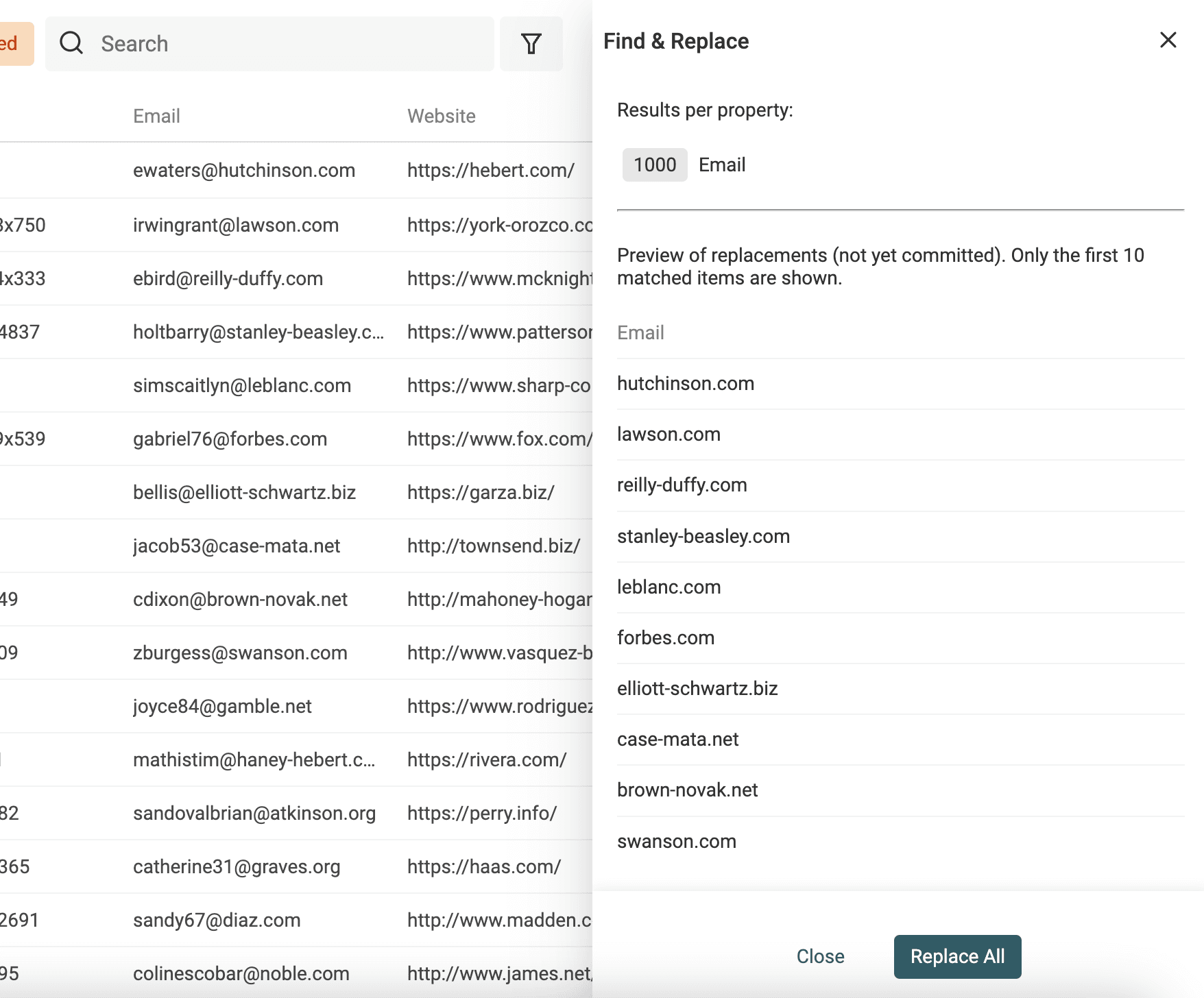
Duplikér din e-mail-property for at bevare kildedataene. Ved celler, som indeholder én almindelig e-mailadresse, skal du bruge følgende regulære udtryk med et tomt erstatningsfelt:
^[^@\s]+@(?=[^@\s]+$)
Udtrykket håndterer lokale dele med punktummer, plustegn og bindestreger. Eksempelvis bliver jane.smith+sales@example.com til example.com. Det ældre skærmbillede nedenfor bruger et mere restriktivt mønster. Brug udtrykket ovenfor.
Fjern først mellemrum omkring værdien. Celler med et visningsnavn, flere adresser eller fejlformateret e-mailtekst kræver separat rensning. Denne transformation udtrækker et domæne, men validerer ikke mailboksen.
Opdel fuldt navn i fornavn og efternavn
Når du scraper lead-lister, får du ofte kontakter med et "Full Name", som skal opdeles i "First Name" og "Last Name". Det er derfor afgørende at kunne opdele en persons navn korrekt i de enkelte dele.
Separate navnefelter gør det lettere at tiltale kontakter og mappe data til et CRM. Bevar det fulde navn, så du kan gennemgå ukorrekte opdelinger. Et navn kan ikke i sig selv fastslå en persons køn eller titel. Hvis du renser listen i et regneark, kan du bruge Excel-formlerne til navne og gennemgå resultatet, før du erstatter felter.
Det kan være kompliceret at opdele navne. Heldigvis har Datablist et brugervenligt værktøj, der kan opdele "Name" i to værdier med mellemrum som separator.
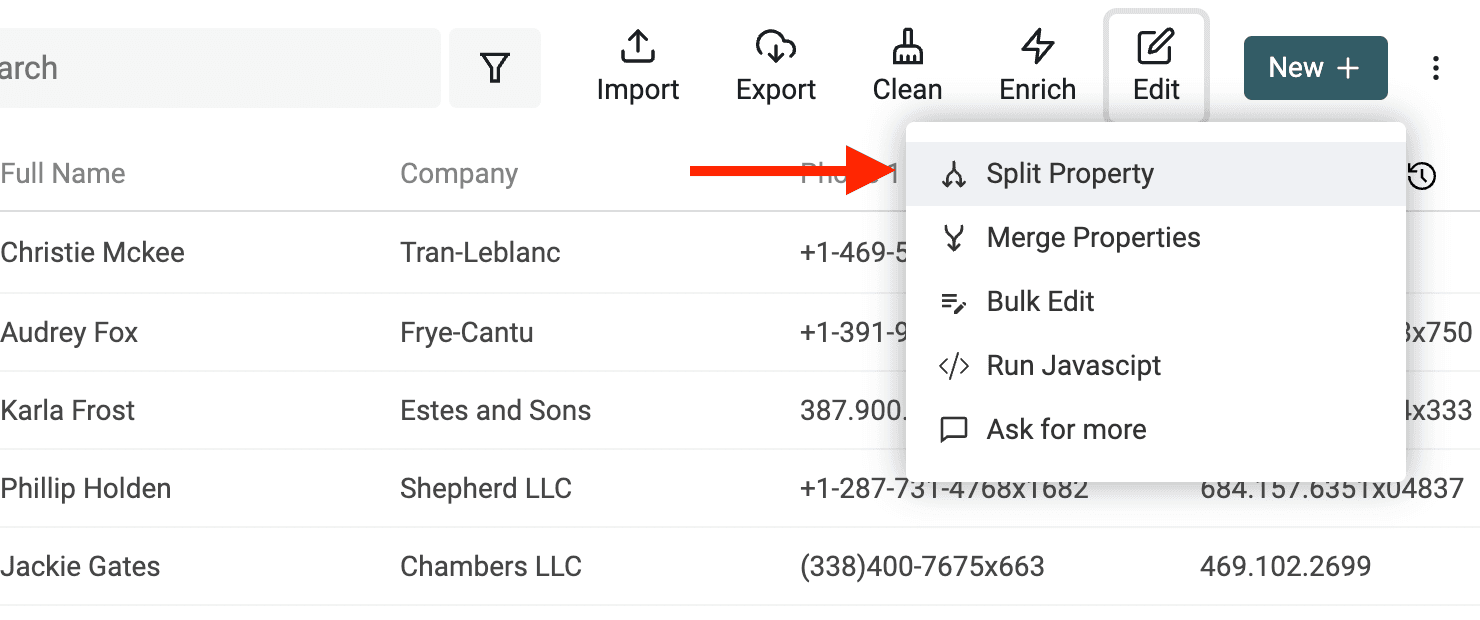
Åbn først værktøjet "Split Property" i menuen "Edit".
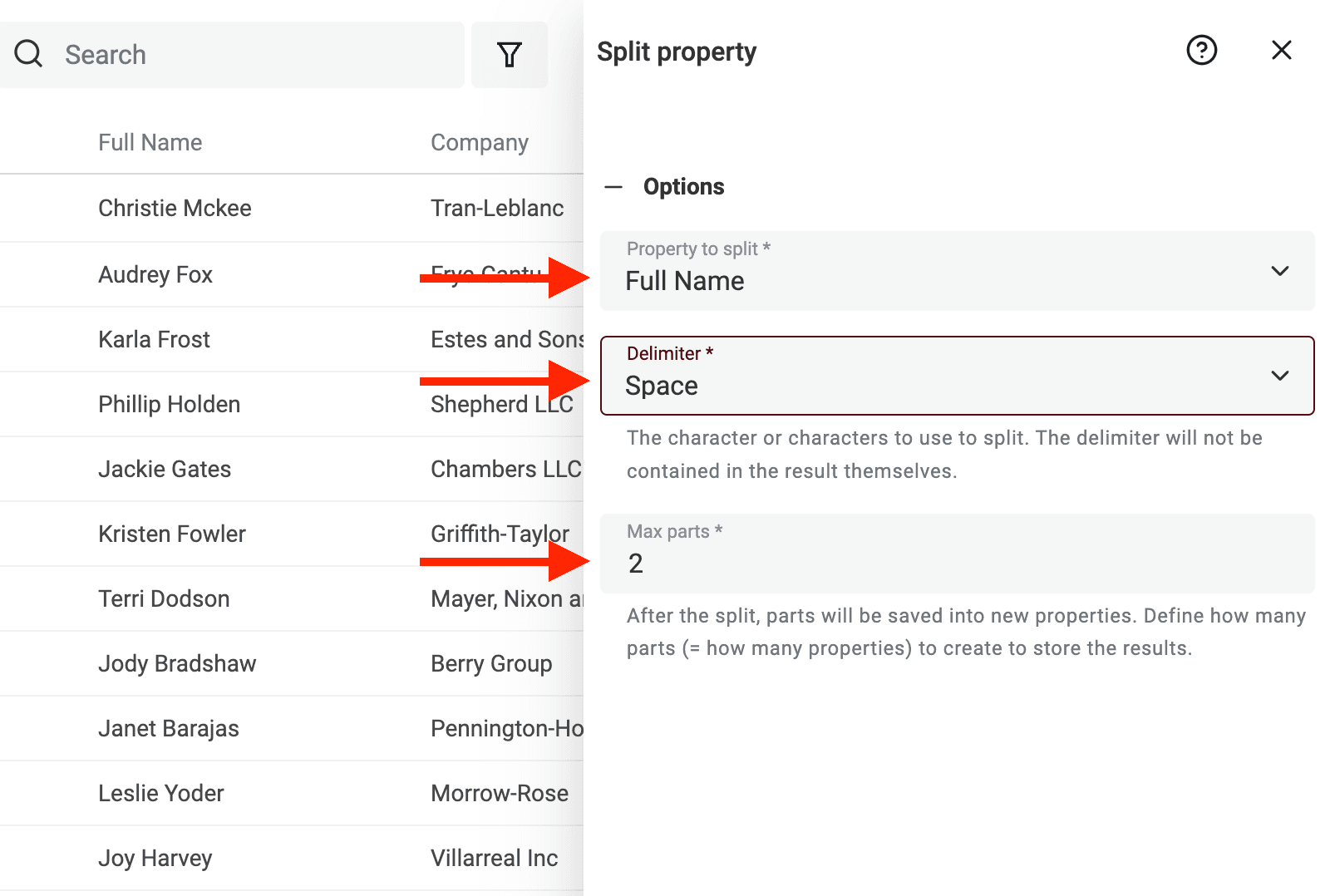
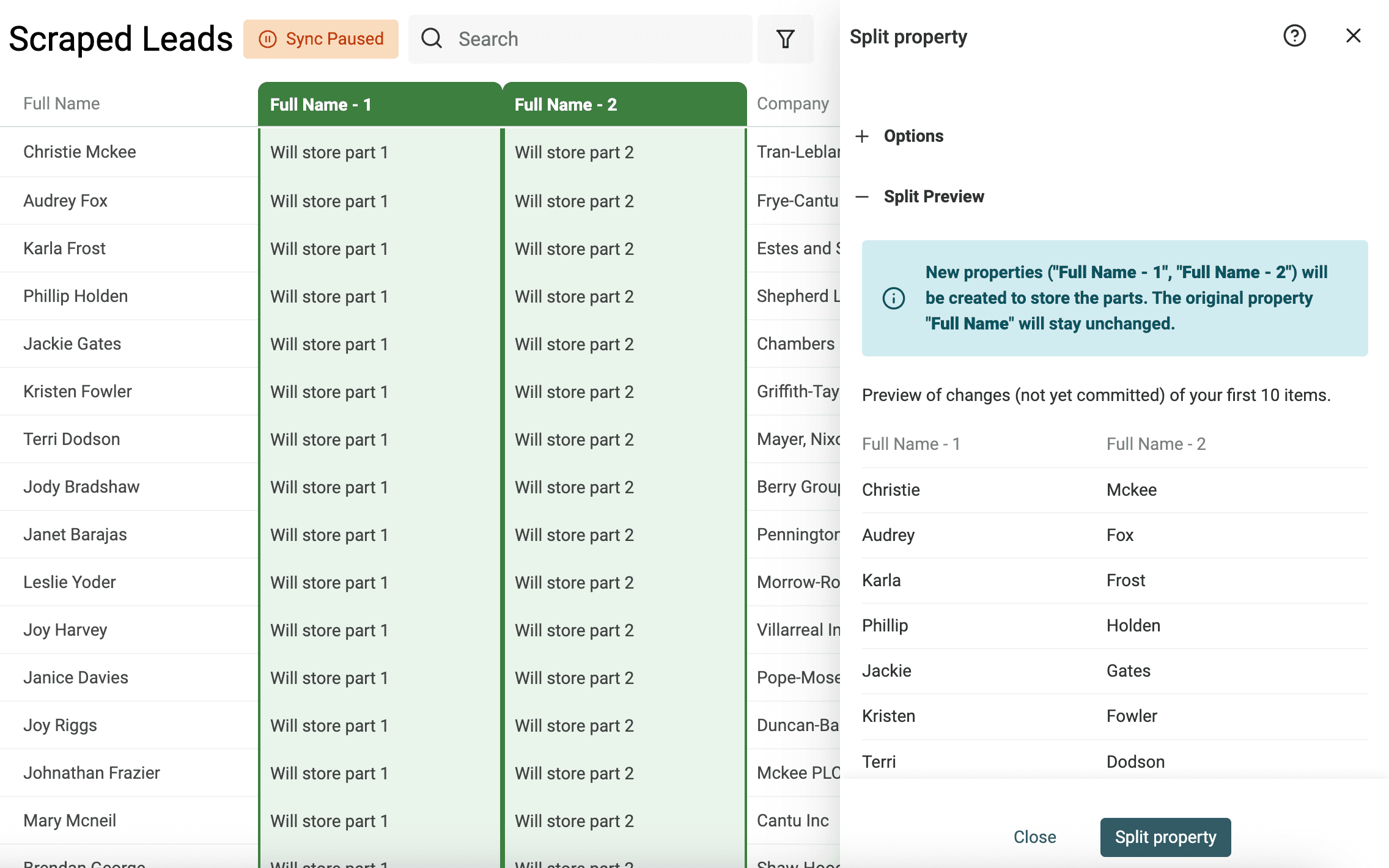
Vælg derefter den property, der indeholder navnene. Vælg Space som separator, og indstil det maksimale antal dele til 2.
Kør forhåndsvisningen. Datablist behandler de første 10 poster for at generere en forhåndsvisning. Hvis resultatet ser rigtigt ud, skal du klikke på "Split Property" for at køre algoritmen på alle de aktuelle poster.
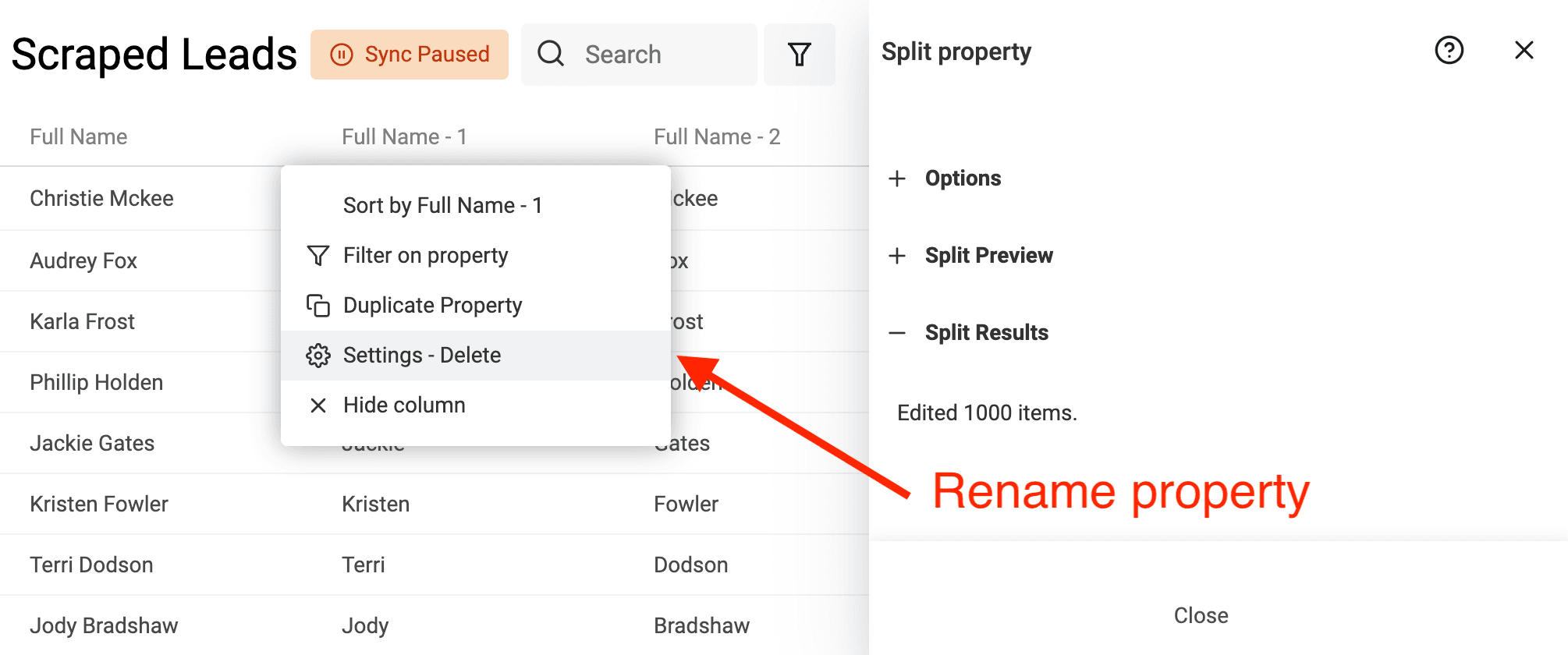
Når opdelingen er gennemført, skal du omdøbe de to nye properties til "First Name" og "Last Name".
Dette eksempel fokuserer på opdeling af navne efter vestlig navneskik, som typisk består af et fornavn og et efternavn. Det kan være mere komplekst ved navne fra andre navnetraditioner, herunder navne med flere fornavne eller efternavne. Det samme gælder navne med titler eller suffikser.
Før du fjerner dele af en URL, bør du afgøre, om rækkerne repræsenterer sider eller virksomheder. Guiden til deduplikering af URL'er forklarer, hvorfor stier og query-parametre for produkter fortsat kan være betydningsfulde.
Fjern dubletter i data
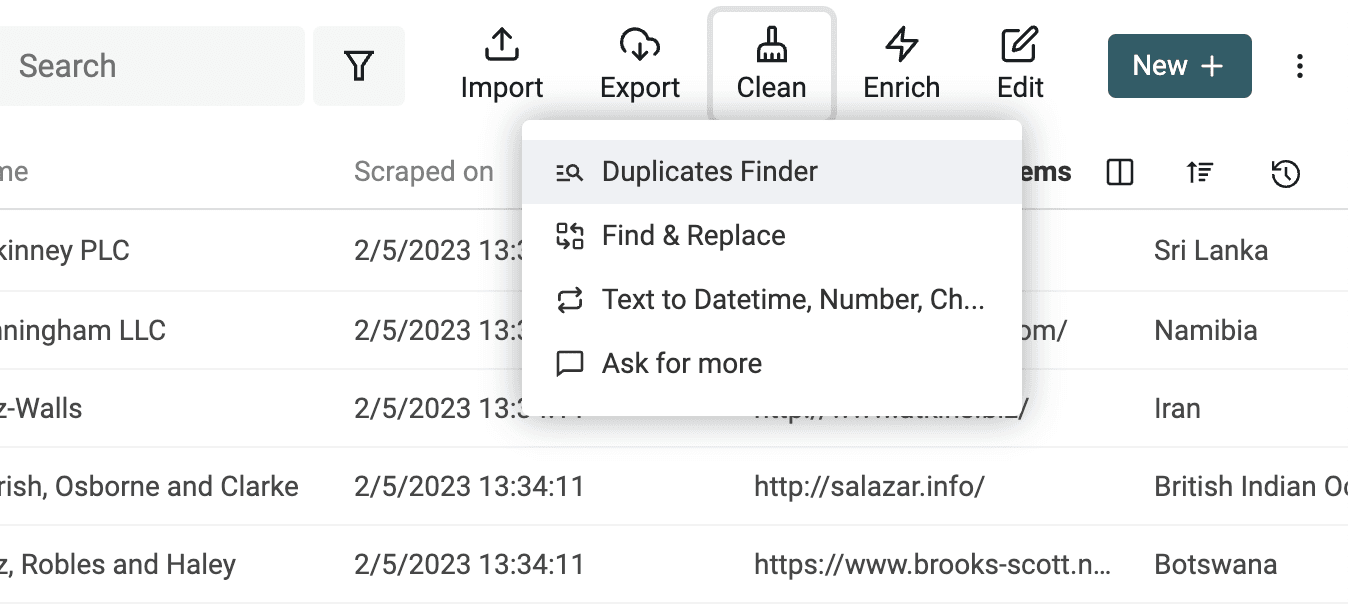
Åbn Clean > Merge duplicates, når flere rækker indeholder oplysninger, du vil bevare. Brug Remove duplicates, når du vil beholde én række uændret og slette de øvrige. Skærmbilledet nedenfor viser en tidligere version af menuen.
Vælg de properties, der identificerer en enkelt post. Jeg starter med en kontakts e-mailadresse eller en produkt-URL frem for kun at bruge virksomhedsnavnet. Det er ikke nødvendigt at normalisere alle felter, når du allerede har en pålidelig matchnøgle.
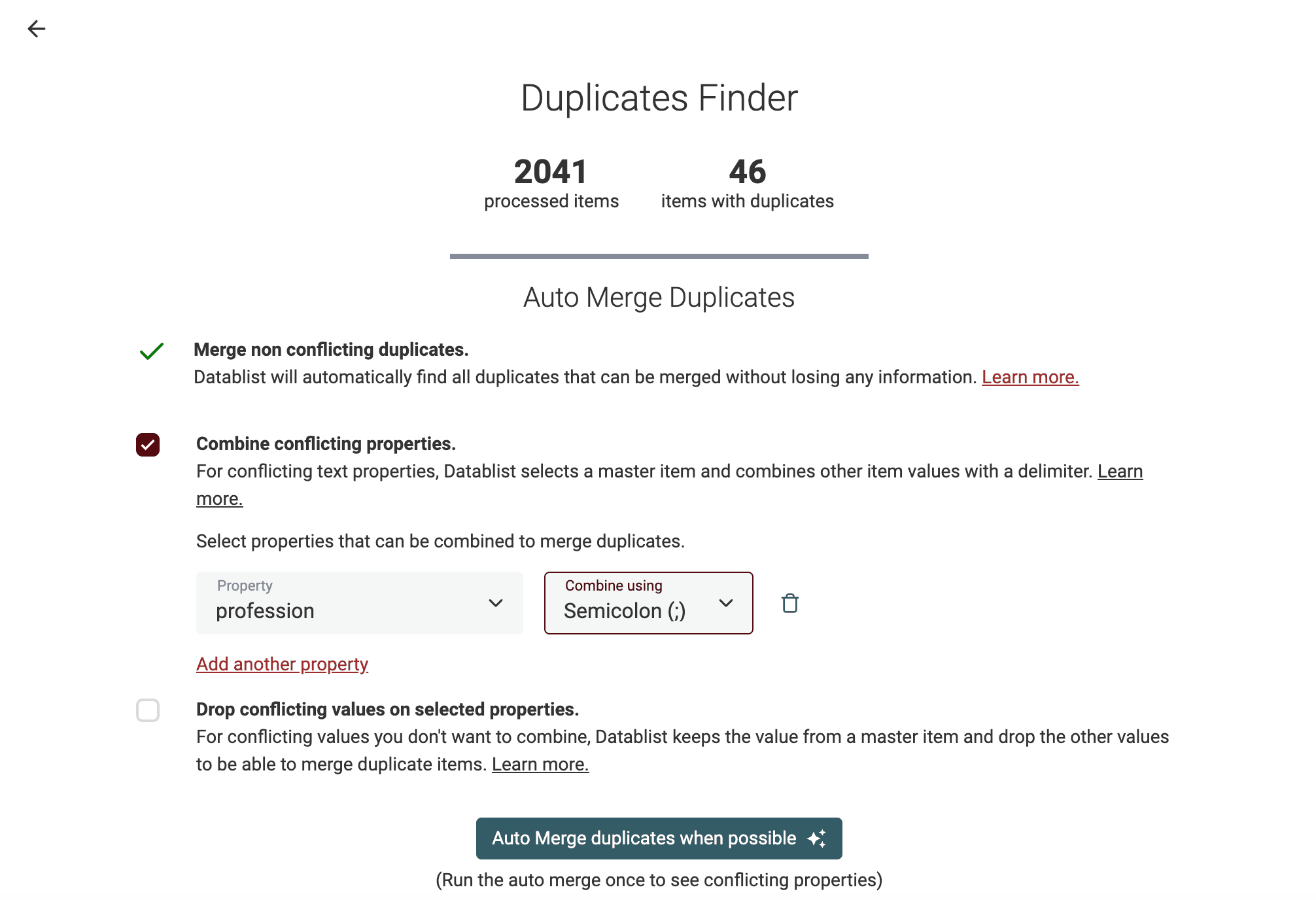
Kontrollen opretter grupper, du kan gennemgå, uden at ændre dine data. Vælg Merge and preserve data i resultatvisningen, kontrollér Record to keep, og konfigurér reglerne under Resolve conflicting values. Kombinér tekstværdier, når du har brug for begge. Bevar kun én værdi, når du er indstillet på at kassere de øvrige.
Gennemgå grupperne under Ready, før du klikker på Merge ready groups. Hvis du vælger at fjerne dubletter i stedet, bør du kontrollere de slettede rækker for yderligere oplysninger, da denne indstilling ikke ændrer den række, der bevares.
👉 Læs vores guide til sammenfletning af dubletter i CSV-filer.
Validér e-mailadresser
Data fra scraping kan være forældede, indeholde tastefejl eller være ugyldige. Det gælder især e-mailadresser, du finder gennem scraping.
Når dataene er oprettet af brugere, vil databasen ofte indeholde falske e-mailadresser eller adresser fra midlertidige e-mailudbydere.
Datablist har et indbygget værktøj til e-mailvalidering, som kan kontrollere tusindvis af e-mailadresser.
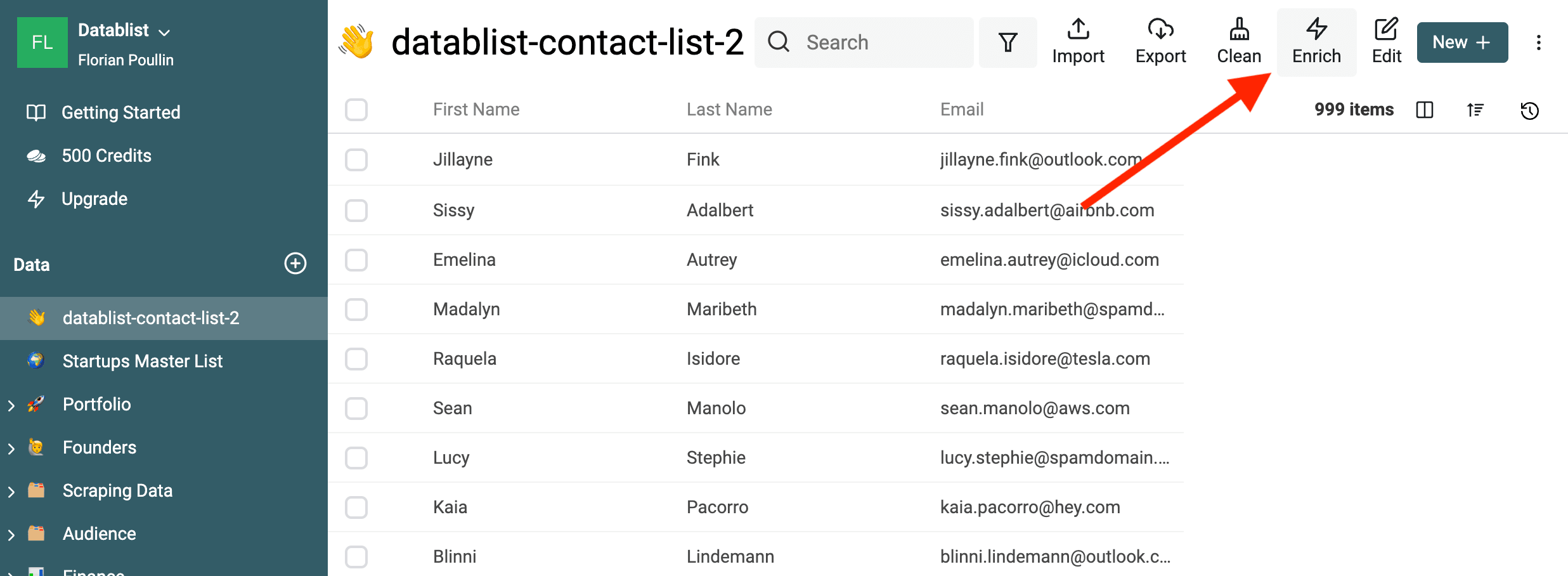
Den gratis tjeneste til rensning af e-mails kontrollerer syntaks, midlertidige domæner og domænets MX-records, når denne kontrol er aktiveret. Kontrollerne beviser ikke, at en bestemt mailboks eksisterer, eller at en besked kan leveres. Bevar den returnerede status eller årsag, så du kan gennemgå undtagelserne.
Tjenesten omfatter:
- Analyse af e-mailsyntaks - Markerer fejlformaterede adresser, eksempelvis tekst uden et
@-tegn eller med et ugyldigt domæneformat. - Kontrol af midlertidige e-mailudbydere - Den anden kontrol registrerer midlertidige e-mailadresser. Tjenesten leder efter domæner, der tilhører udbydere af Disposable Email Addresses (DEA), såsom Mailinator, Temp-Mail og YopMail.
- Kontrol af domænets MX-records - Slår domænets mailserver-records op, medmindre du aktiverer Disable MX-records analysis. Gennemgå mislykkede eller manglende DNS-resultater separat fra syntaksfejl. Kontrollen vedrører domænet, ikke den enkelte mailboks.
- Segmentering af arbejds- og private e-mailadresser - Når du indsamler prospects gennem lead magnets eller segmenterer din brugerbase, kan det være relevant at opdele kontakter i arbejds- og private e-mailadresser. Tjenesten til e-mailvalidering leverer disse oplysninger, så du kan berige kontaktdataene.
Udtræk person- og virksomhedsnavne fra scraped tekst
Når du scraper tekst fra websites eller andre kilder, er det ofte nyttigt at kunne udtrække navne på personer og virksomheder. Oplysningerne kan bruges til mange formål, eksempelvis leadgenerering eller konkurrentanalyse. Det kan dog være vanskeligt at udtrække navne fra ustruktureret tekst, fordi navne kan have mange forskellige former og være indlejret i større tekstblokke.
En af de største udfordringer ved navneudtræk er de mange navneskikke og formater på tværs af kulturer og sprog. I nogle kulturer placeres familienavnet eksempelvis før fornavnet, mens rækkefølgen er omvendt i andre. Nogle personer har flere fornavne, mens andre slet ikke har et. Navne kan desuden være stavet forkert, forkortet eller skrevet i ikke-standardiserede formater, hvilket gør dem svære at identificere med simpel mønstergenkendelse.
En udbredt metode er Named Entity Recognition (NER), som er en teknik inden for behandling af naturligt sprog, der identificerer og klassificerer navngivne entiteter i tekst. NER-modeller kan trænes til at genkende forskellige typer entiteter såsom personer, organisationer og steder. De kan også tilpasses forskellige navneskikke og variationer.
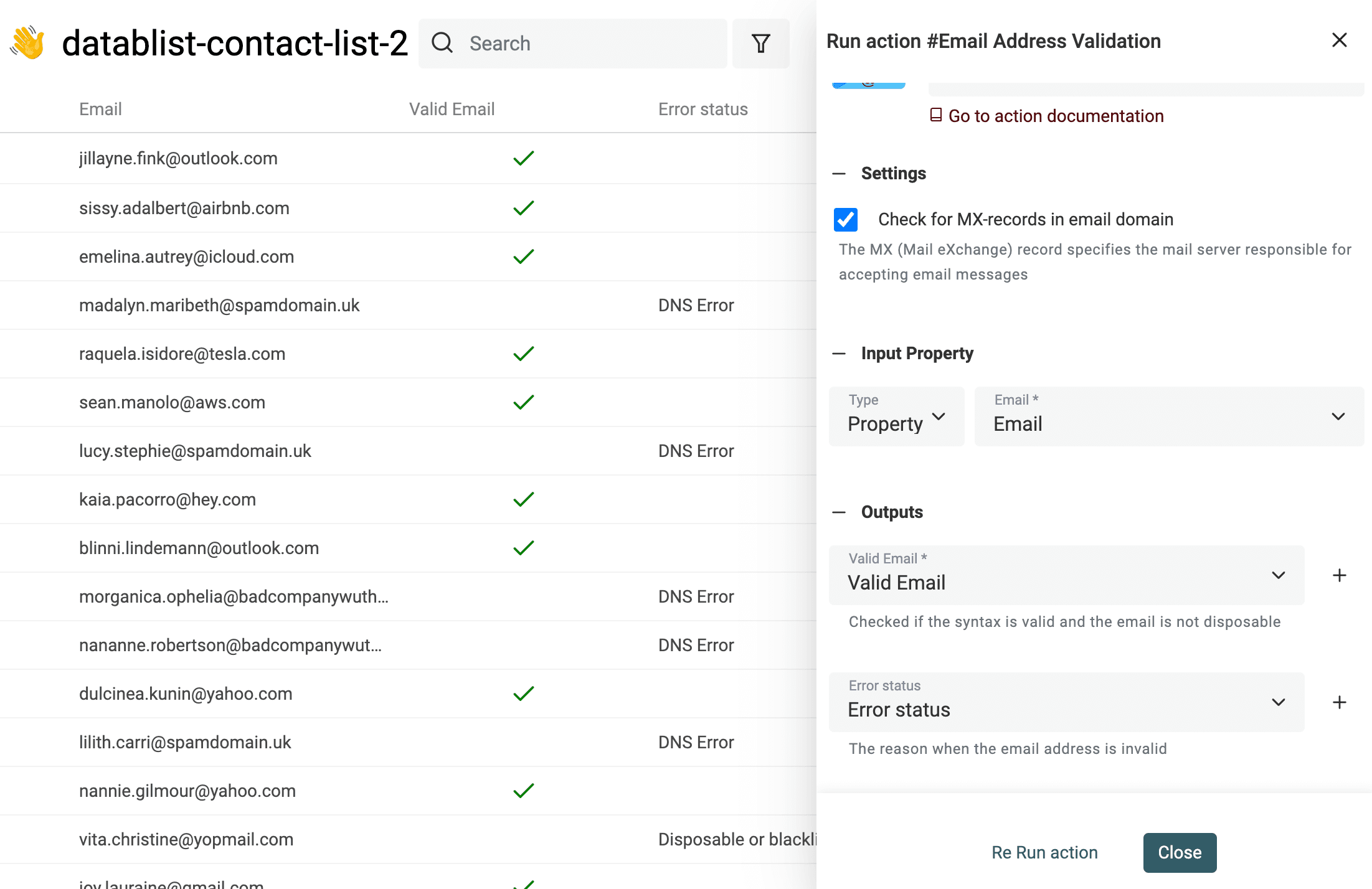
Datablist indeholder en effektiv "Named Entity Recognition"-model (NER), som du kan køre direkte på dine tekster. Den er trænet på arabisk, tysk, engelsk, spansk, fransk, italiensk, lettisk, nederlandsk, portugisisk og kinesisk.
Vælg "Entity name extraction" i menuen "Enrichments".
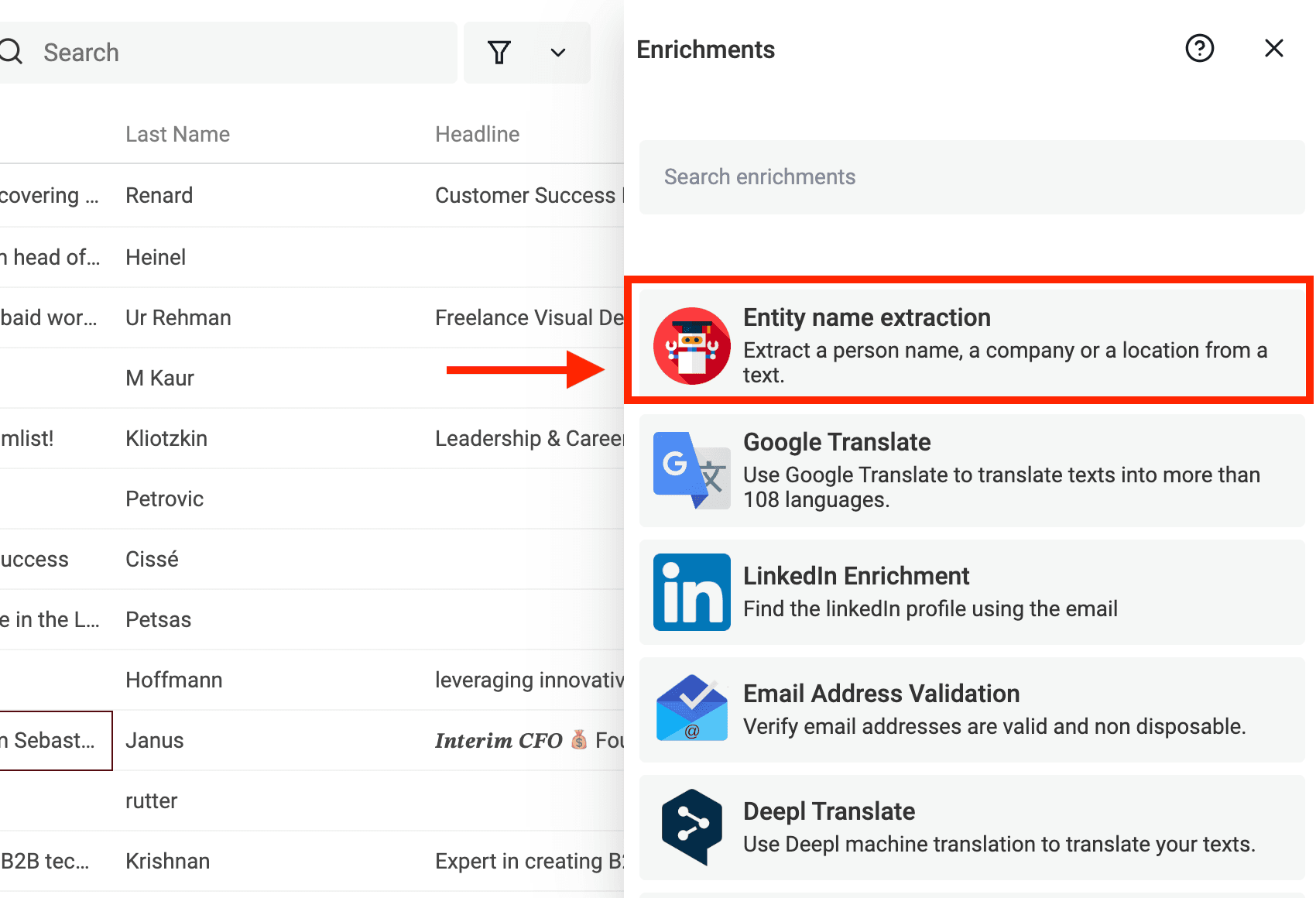
Vælg derefter den Text-property, du vil udtrække navne fra, under inputindstillingerne.
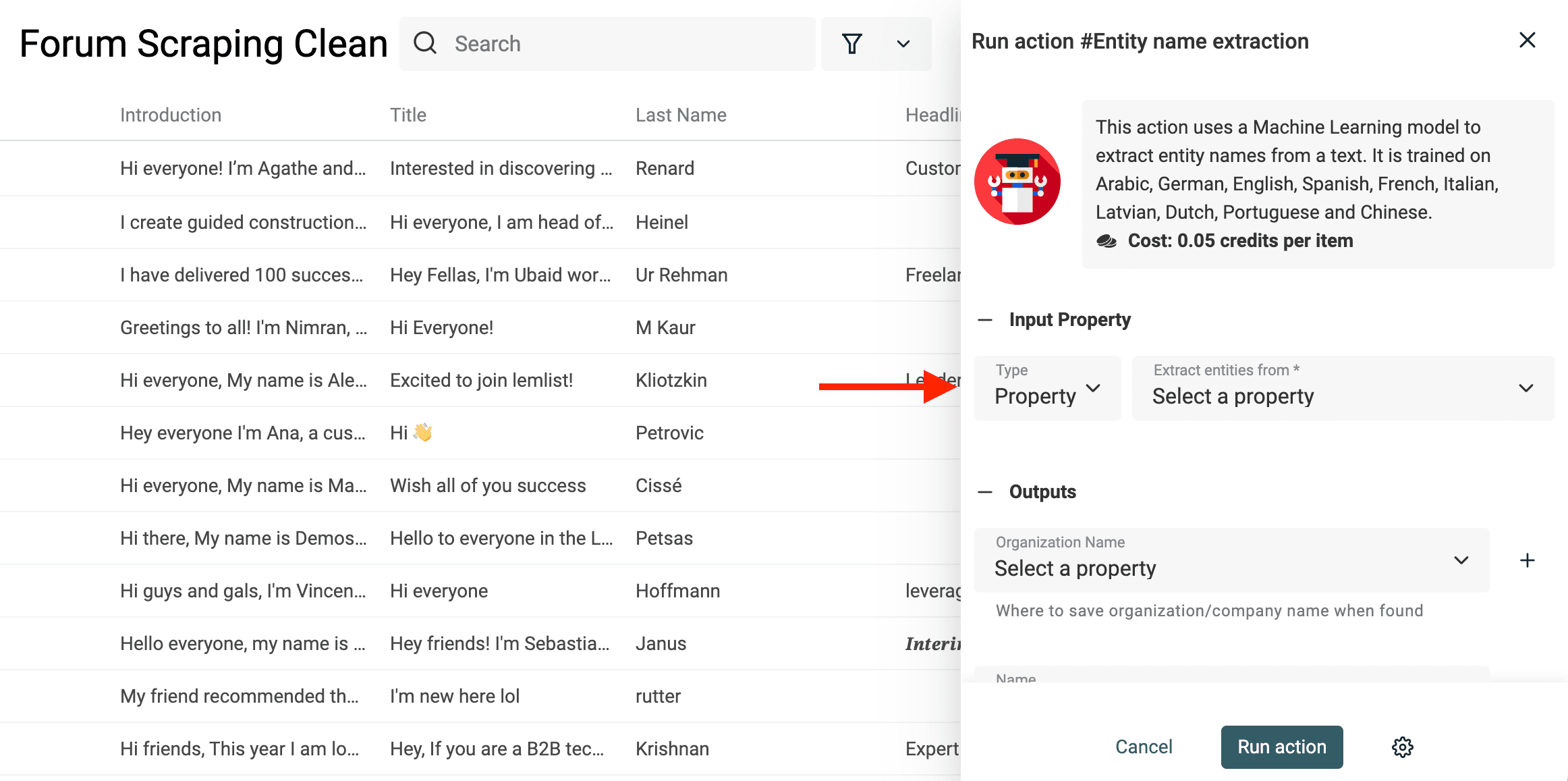
Klik under output på knappen "Create a new property" for hver type navn, du vil udtrække.
Datablists Entity Name extractor søger efter:
- Organization Name: Eksempelvis virksomheder.
- Person Name: Fuldt navn eller First Name/Last Name
- Location: Udtrækker byer, lande og steder
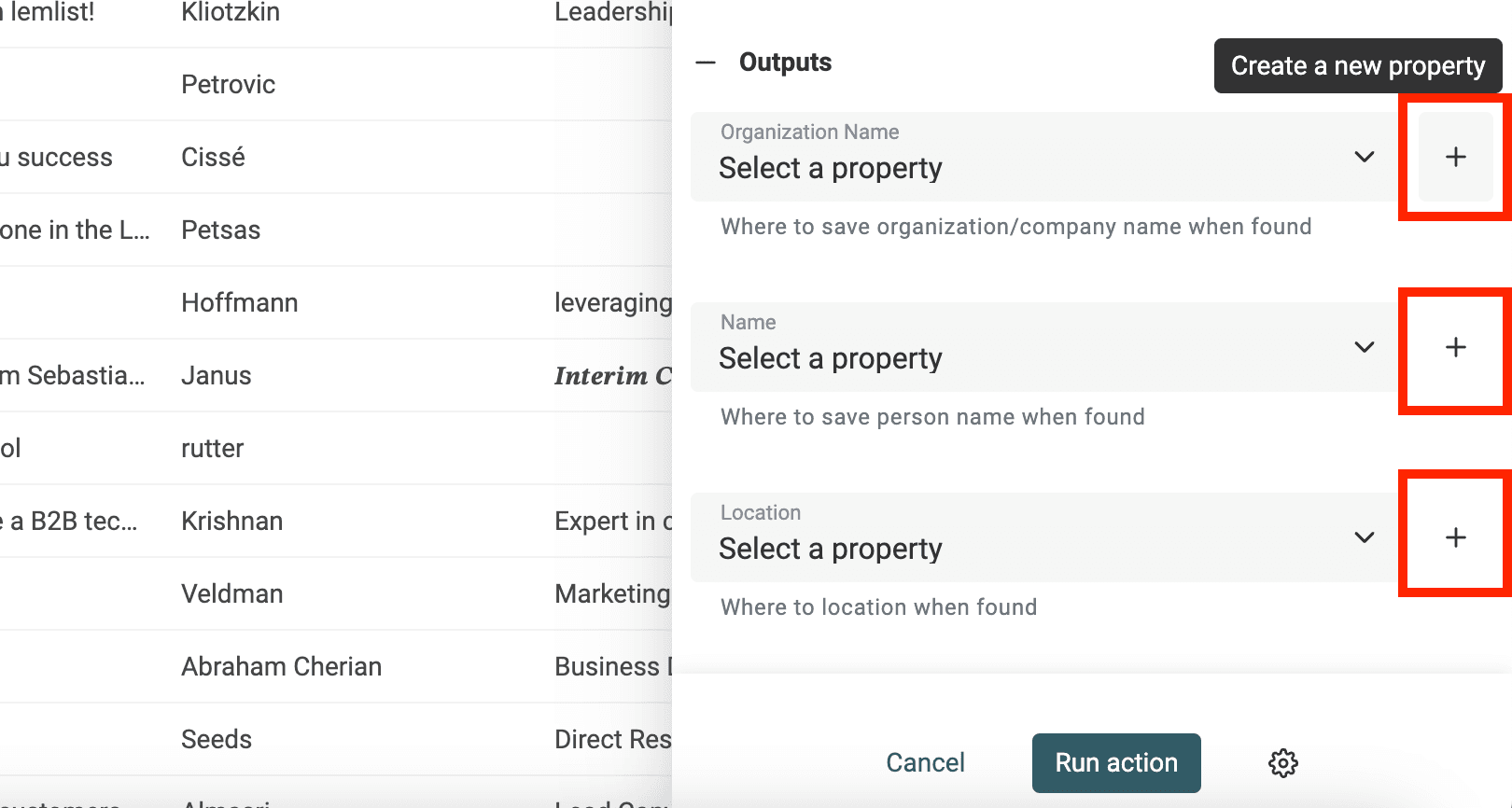
Kør derefter enrichment-processen.
Har du brug for hjælp til datarensning?
Jeg er altid interesseret i feedback og problemer med datarensning, som jeg kan hjælpe med at løse. Kontakt mig, og fortæl om din use case.