
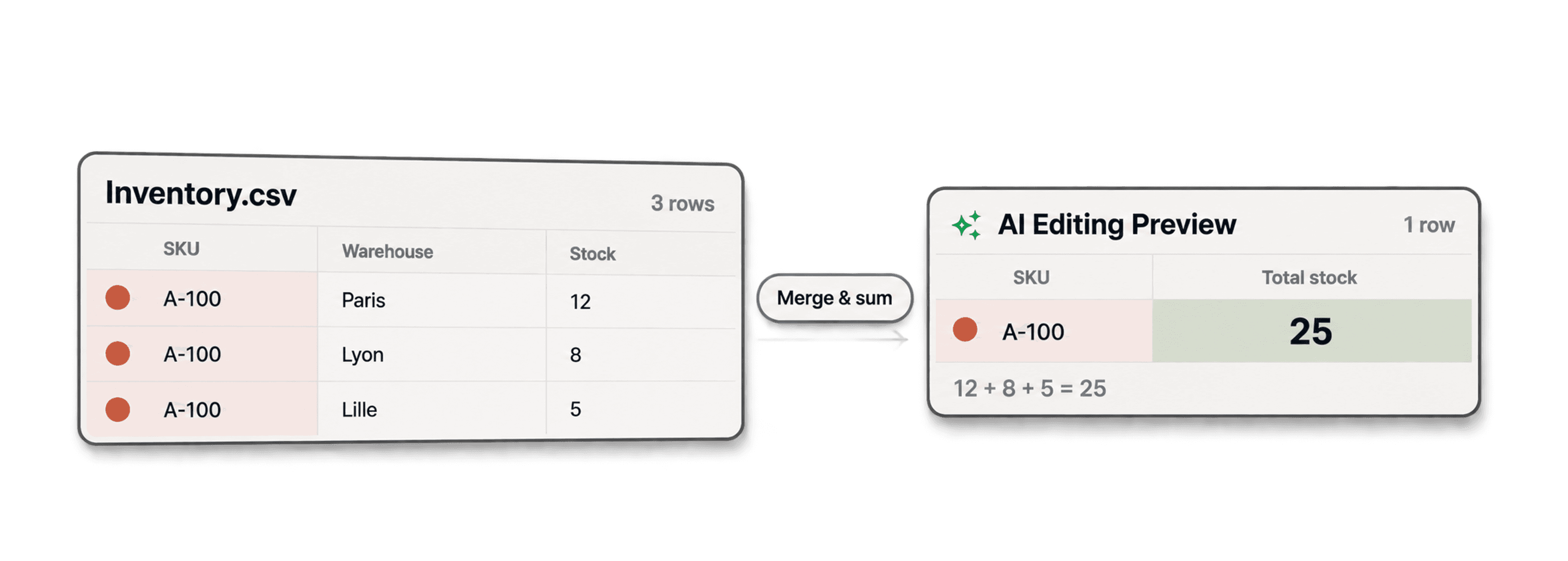
Hvis du vil flette dubletter og summere numeriske værdier, skal du gruppere rækkerne efter en stabil identifikator som SKU, vælge den post, der skal bevares, og lægge de numeriske værdier fra alle poster i gruppen sammen. Med Datablists Duplicates Finder kan du beskrive reglerne, gennemgå det genererede script og derefter anvende det.
Start med at afklare, hvad hver række repræsenterer. Summér separate bidrag, eksempelvis lagerbeholdning fra forskellige lagre. Hvis to rækker derimod er gentagne eksporter af den samme lageroptælling, vil en summering tælle beholdningen dobbelt. Bevar i stedet det seneste øjebliksbillede.
Hvis du vil kontrollere en hel kolonne separat, kan du følge vores guide til numeriske beregninger i CSV-filer og gennemgå totaler og intervaller før eller efter sammenfletningen. Beregningerne opsummerer værdierne, men afgør ikke, hvilke rækker der er dubletter.
Tre rækker for SKU'et A-100 med en lagerbeholdning på henholdsvis 12, 8 og 5 fra tre forskellige lagre skal eksempelvis blive til én række med en beholdning på 25. Medtag lager- eller transaktions-id'er, når du kontrollerer, om et bidrag allerede er talt med.
Denne guide viser dig trin for trin, hvordan du summerer numeriske værdier, mens du fletter dubletter:
Klargør dine data
Før du kan flette og summere værdier, skal dine data ind i Datablist. Vi begynder med at oprette en collection og importere din fil.
Trin 1: Opret en collection
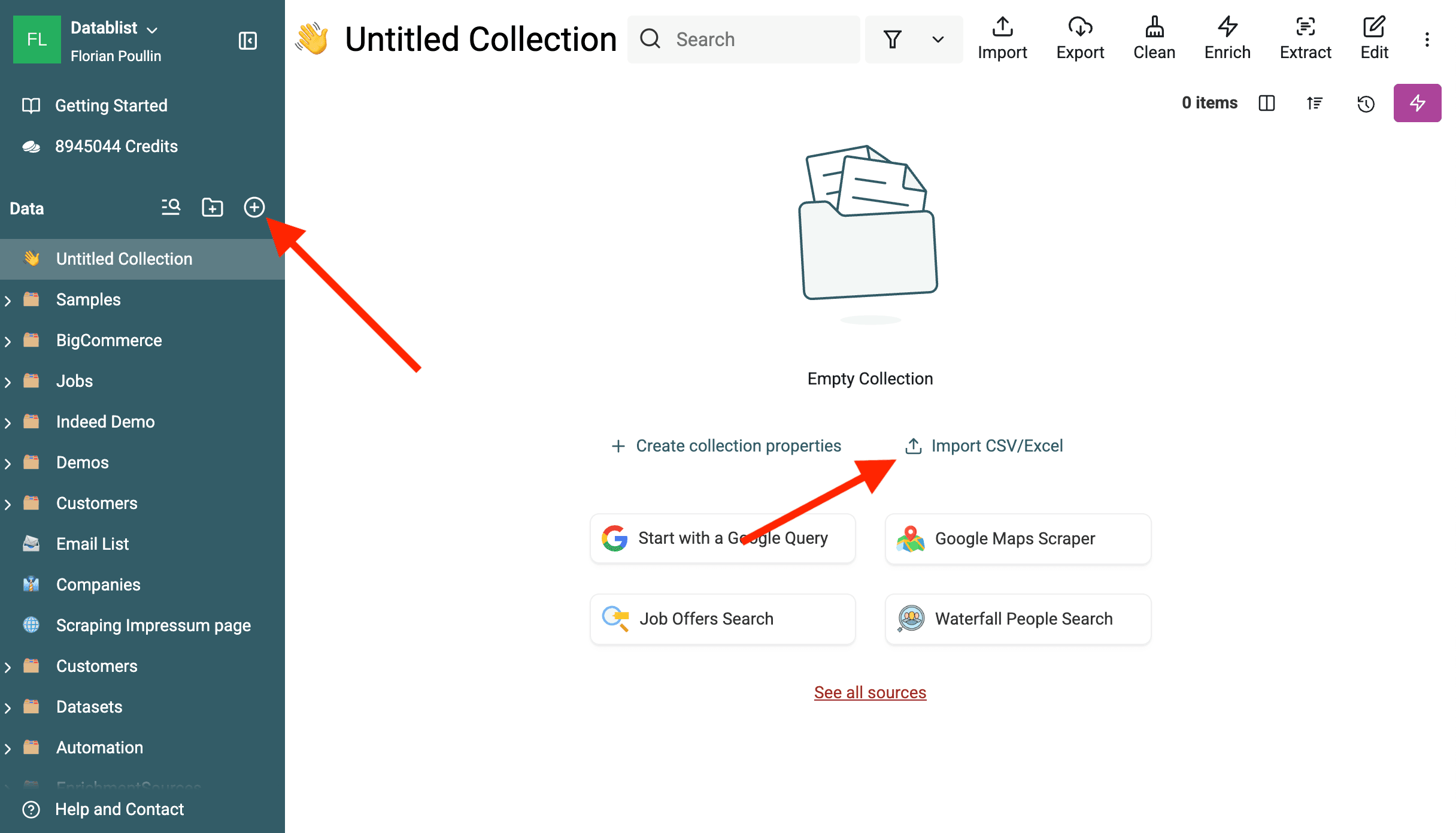
I Datablist organiserer du dine data i collections. Tænk på dem som intelligente regneark. Klik på knappen "+" i sidepanelet eller genvejen "Start with a CSV/Excel file" på startsiden for at oprette en ny.
Trin 2: Importér din fil
Du kan importere data fra forskellige kilder, men i dette eksempel bruger vi en CSV- eller Excel-fil. Klik på "Import CSV/Excel", og upload din fil.
Datablist understøtter store filer, så det er ikke noget problem, hvis du har hundredtusindvis af rækker.
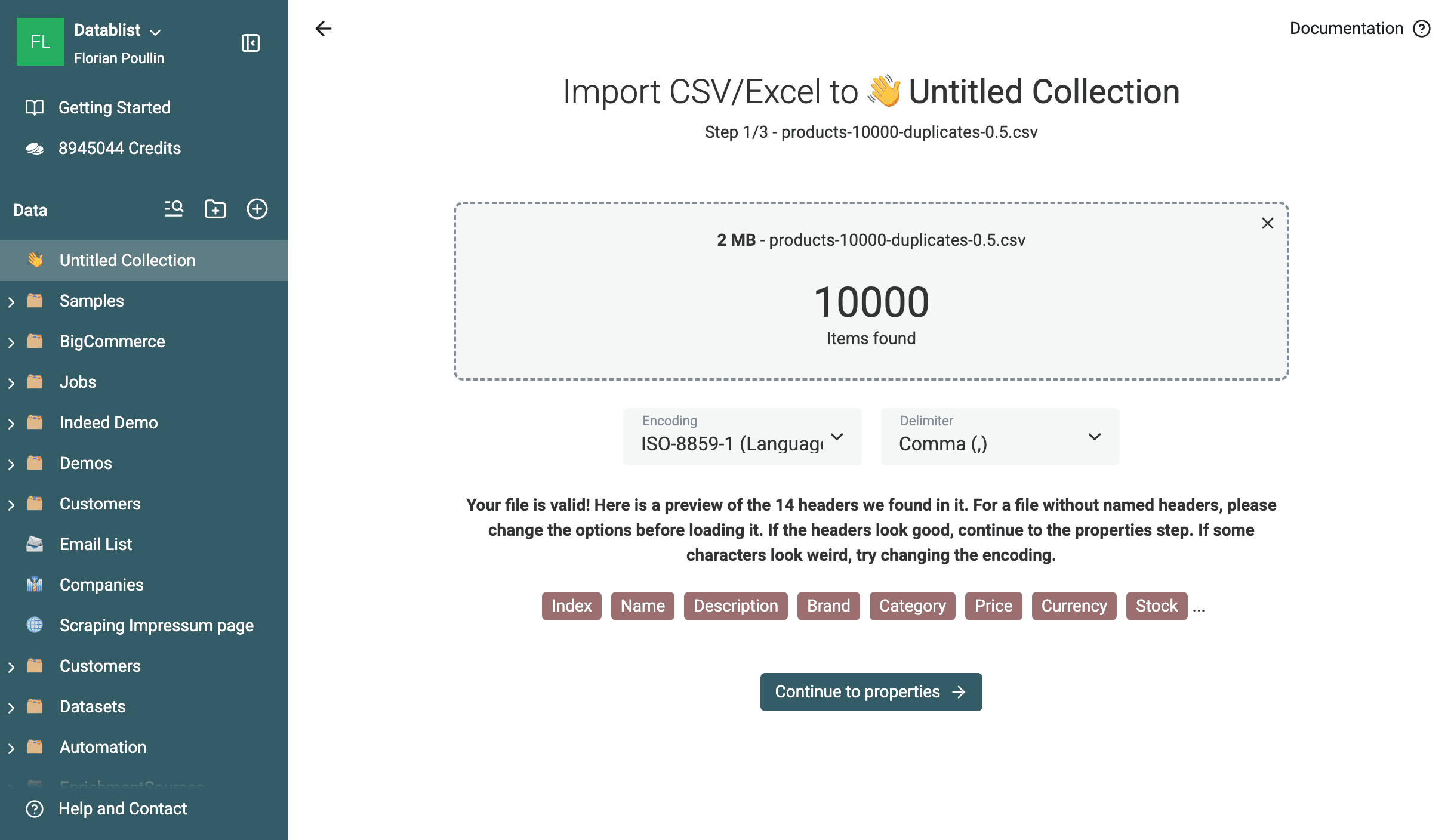
Datablist registrerer automatisk kolonnetyper som Text, Number, Date og Email.
⚠️ Vigtigt: Kontrollér, at den kolonne, du vil summere, eksempelvis
/Stock, er registreret korrekt som typenNumber. Ellers kan du ændre typen manuelt under importen.
Trin 3: Kontrollér dine importerede data
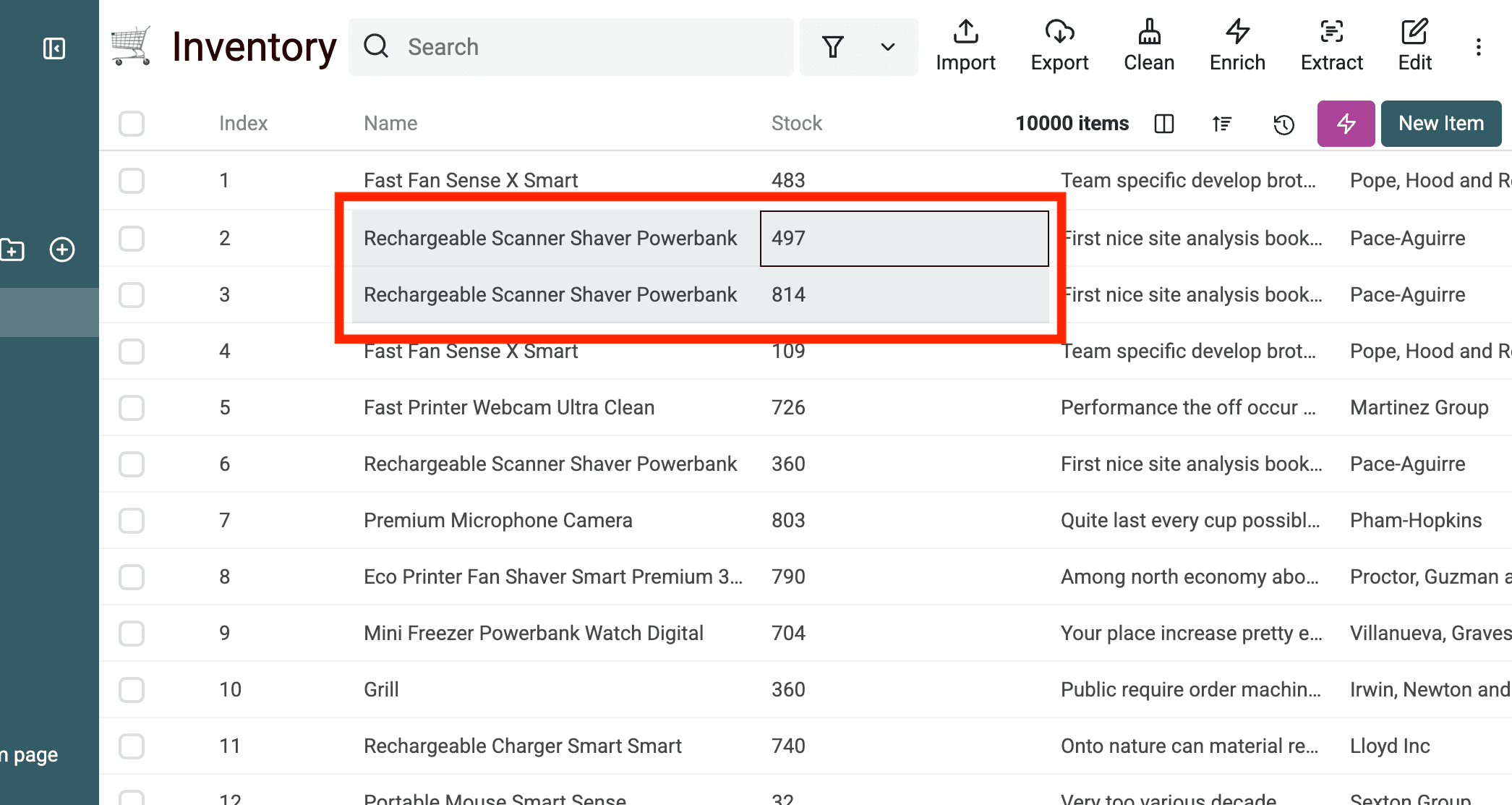
Når importen er færdig, bør du hurtigt gennemgå din collection for at sikre, at alt ser korrekt ud. Dine rækker og kolonner er nu klar til at blive renset.
Sådan finder du dubletter
Nu, hvor dine data er indlæst, skal vi finde dubletterne.
Trin 4: Start Duplicates Finder
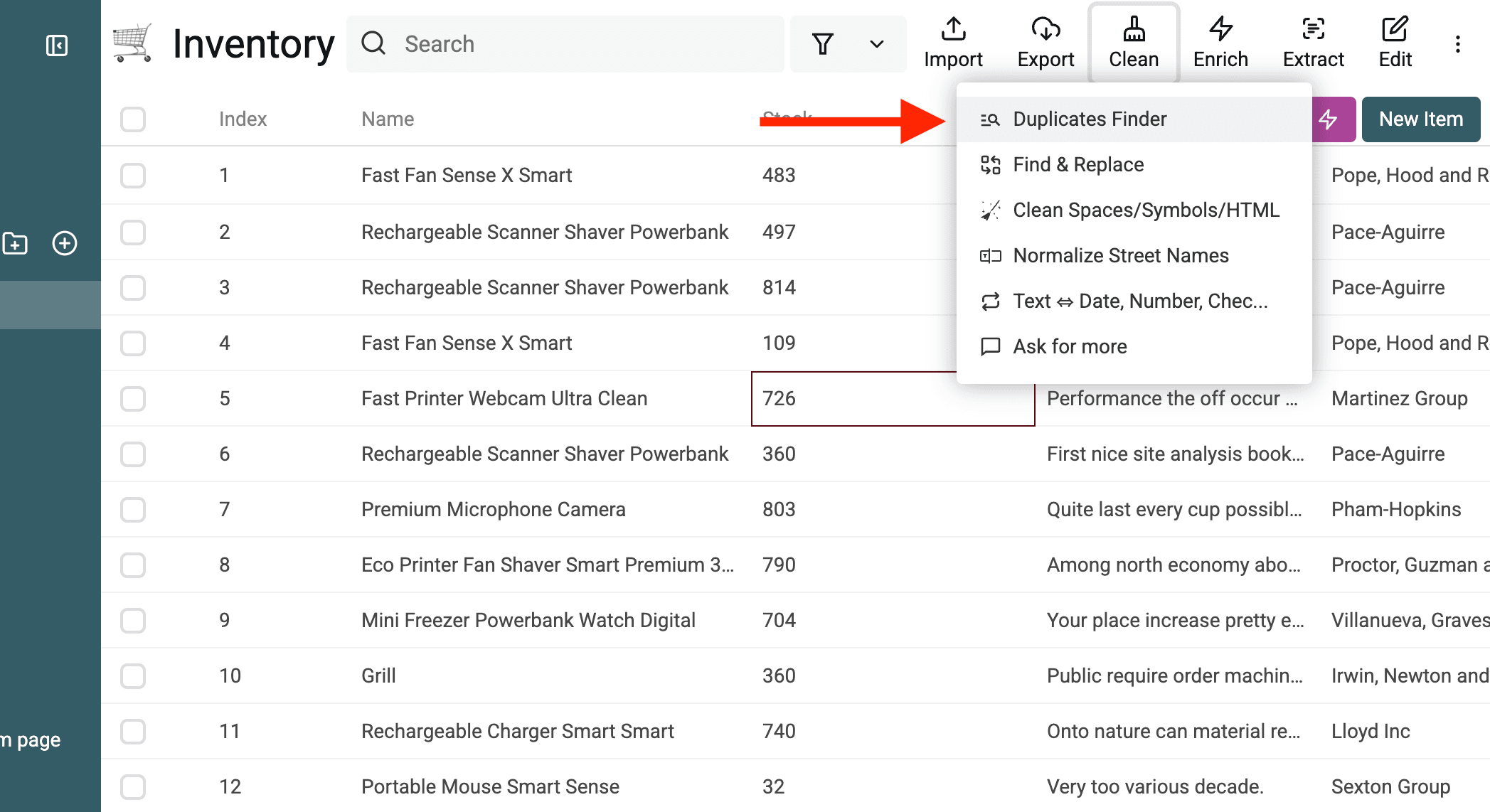
Åbn Clean > Merge duplicates.
Trin 5: Vælg identifikatorer til deduplikering
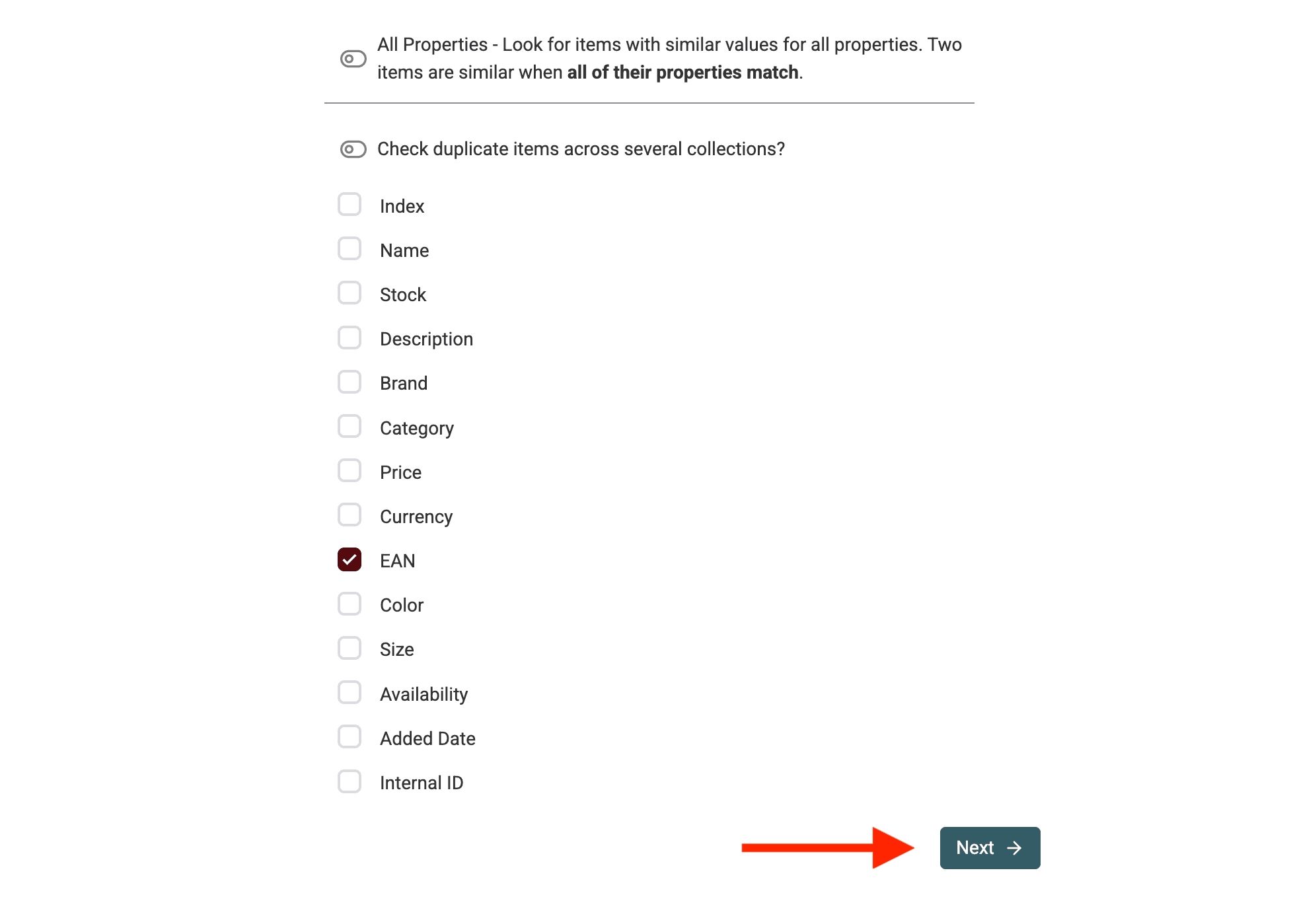
Du skal fortælle Datablist, hvordan dubletter skal identificeres.
Vælg den egenskab, der entydigt identificerer en post på din liste. Det kan være en Email-adresse, et Product SKU, et Company Name eller en kombination af flere felter.
I dette lagereksempel skal du bruge SKU til at gruppere det samme produkt. Et produktnavn alene kan matche forskellige størrelser eller varianter, så brug det kun, når du har kontrolleret disse forskelle.
Trin 6: Vælg matching-algoritme og Processor
Vælg derefter sammenligningsalgoritmen.
Begynd med Exact for et produkt-SKU. Hvis store og små bogstaver angiver forskellige produkter, skal du aktivere Case sensitive. Ellers kan A-100 og a-100 blive matchet, så deres lagerbeholdninger lægges sammen.
For Email- eller URL-felter kan Smart normalisere variationer via den relevante Processor. Gennemgå indstillingerne, før du accepterer et match. Forklaringen af Smart matching viser, hvad hvert normaliseringstrin ændrer.
Du kan også vælge en 'Processor', der normaliserer dataene før sammenligningen, eksempelvis ved at rense Email-adresser eller URL'er.
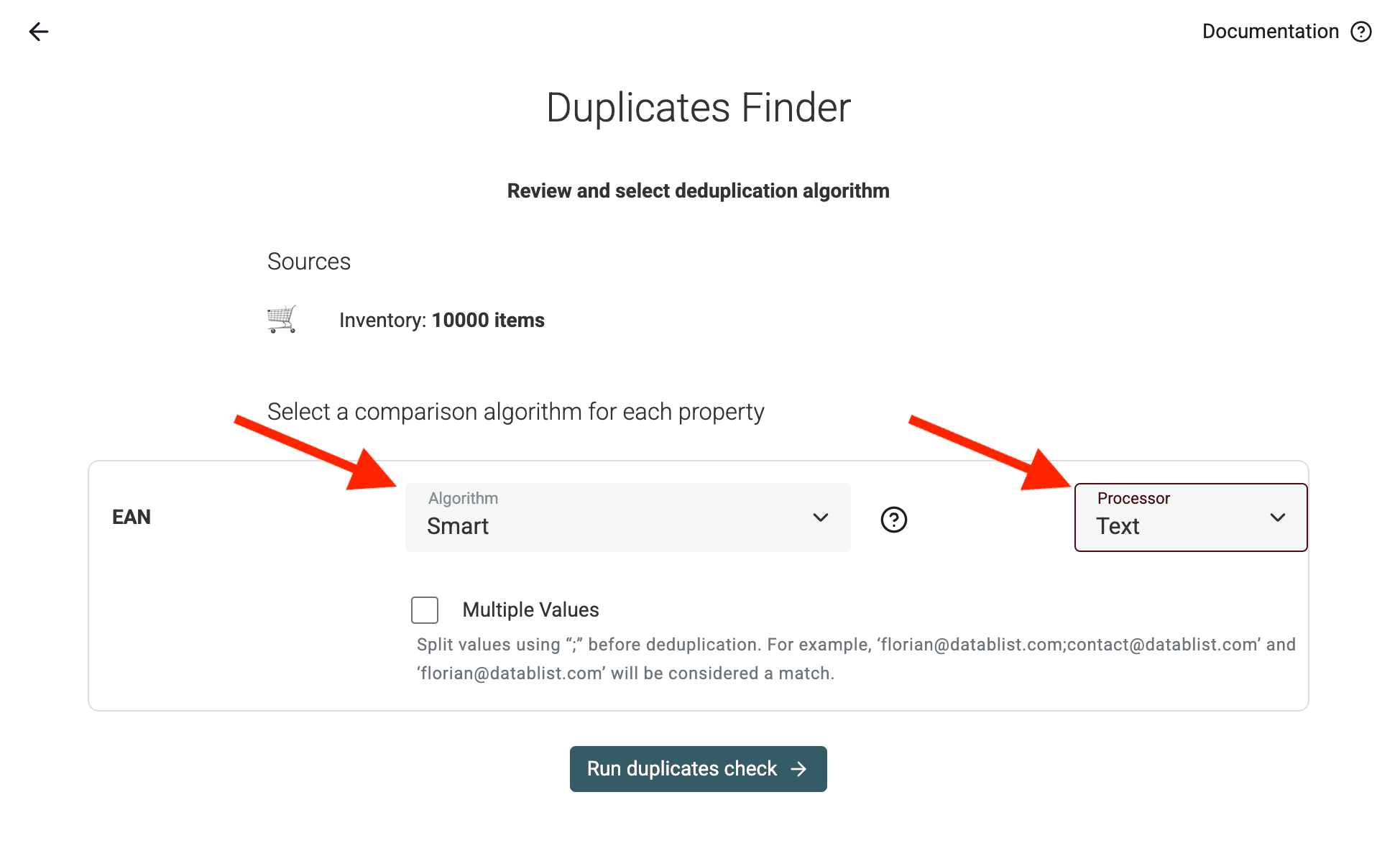
Klik på Run duplicates check.
Trin 7: Gennemgå grupper af dubletter
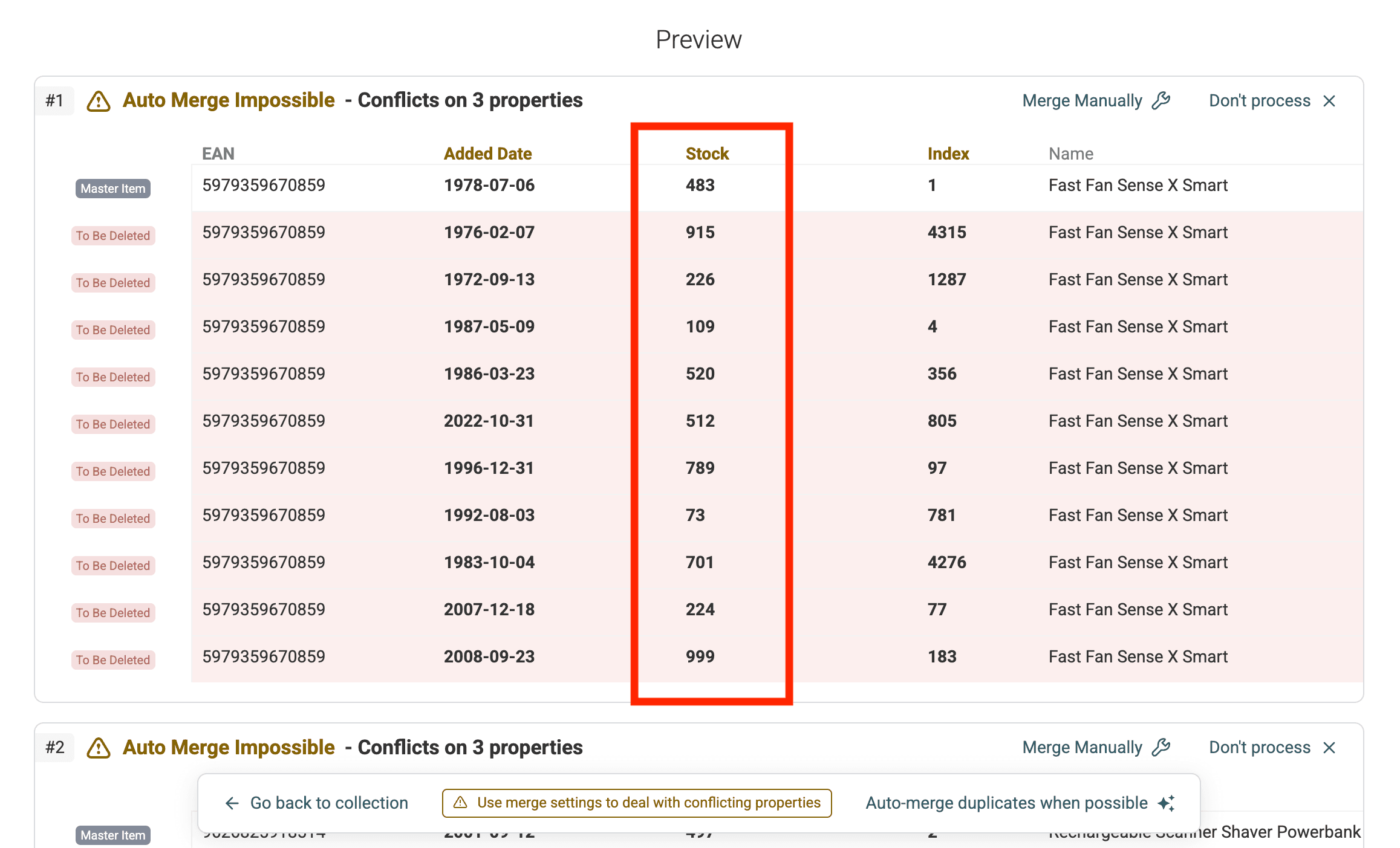
Datablist analyserer dine data og viser grupper med mulige dubletter. Gennemgå grupperne for at bekræfte, at posterne faktisk er dubletter, før du går videre til sammenfletningen.
Summér værdier med AI Processing
Vælg Custom with AI for at generere regler til hver gruppe af dubletter. Generatoren ser kun et lille udsnit af dine poster, så angiv reglerne for manglende tal, ugyldige datoer og identiske resultater i stedet for at antage, at den selv finder alle særtilfælde.
Trin 8: Vælg AI Processing
Vælg Custom with AI på resultatsiden med dubletter. De ældre skærmbilleder nedenfor viser den tidligere betegnelse AI Editing.
Denne tilstand giver dig mulighed for at definere din egen logik til sammenfletning med prompts i naturligt sprog.
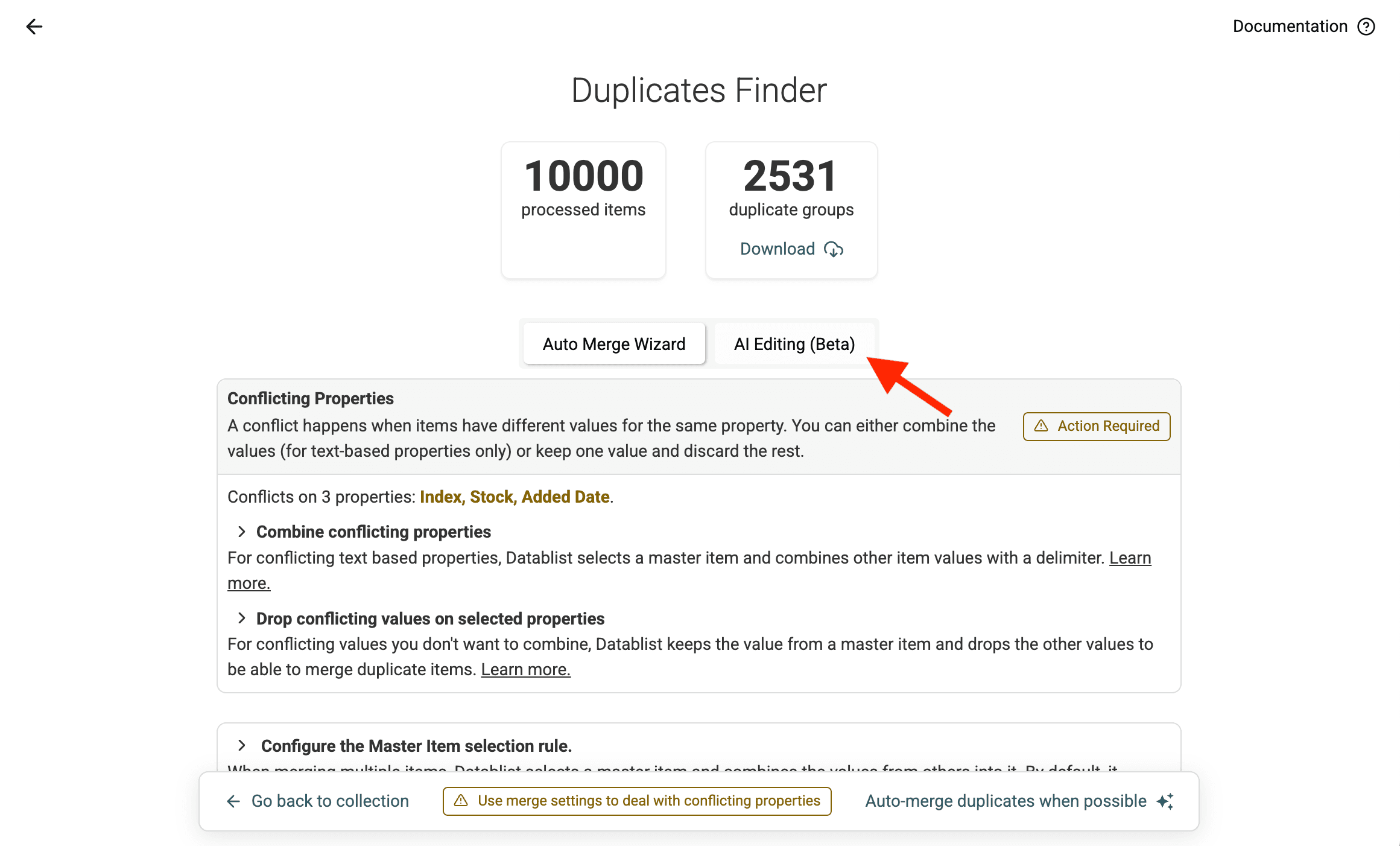
Trin 9: Skriv din AI-prompt
Dette er processens vigtigste del. Du skal skrive en prompt, der forklarer, hvordan Datablist skal flette grupperne af dubletter.
Din prompt skal indeholde to centrale dele:
- Valg af masterpost: Fortæl AI'en, hvordan den skal vælge den primære post – "masteren" – som bevares efter sammenfletningen. Du kan eksempelvis vælge "posten med den seneste dato i
/Property", "den mest komplette post" eller "den post, der blev oprettet først". - Summering af værdier: Bed AI'en om at summere værdierne i et bestemt numerisk felt på tværs af alle poster i gruppen, inklusive masterposten, og skrive totalen i det samme felt på masterposten.
Brug /PropertyName eller {{PropertyName}} til at referere til kolonner i din collection.
Her er en eksempelprompt, der summerer egenskaben /Stock og vælger masterposten ud fra den seneste værdi i /Date:
Behandl hver gruppe af dubletter separat. Bevar posten med den seneste gyldige dato i /Date. Spring gruppen over uden ændringer, hvis flere poster deler den seneste dato, eller hvis en dato mangler eller er ugyldig.
Summér alle numeriske værdier i /Stock i gruppen, inklusive værdien i den post, der bevares. Behandl tomme Stock-værdier som nul. Hvis en ikke-tom Stock-værdi ikke er numerisk, skal gruppen springes over uden ændringer.
Skriv totalen i /Stock på den post, der bevares. Lad postens øvrige værdier være uændrede, og slet de andre poster i gruppen.
Denne prompt lader bevidst de øvrige værdier i den valgte post forblive uændrede. Hvis andre rækker indeholder nyttige noter eller identifikatorer, skal du angive, hvordan disse felter bevares, før rækkerne slettes. Hvis du vil beholde alle rækker, kan du læse guiden til normalisering af dubletværdier uden sammenfletning.
Reglen for Stock skelner mellem et tomt felt og ugyldig tekst. Den medregner også den bevarede post præcis én gang og undgår dermed en almindelig fejl, hvor værdien enten udelades eller lægges til to gange.
Trin 10: Gennemgå prompten, og generér scriptet
Gennemgå din prompt. Kontrollér, at du har refereret korrekt til kolonnenavnene, eksempelvis /Date og /Stock. Klik på Generate and preview changes, når du er tilfreds.
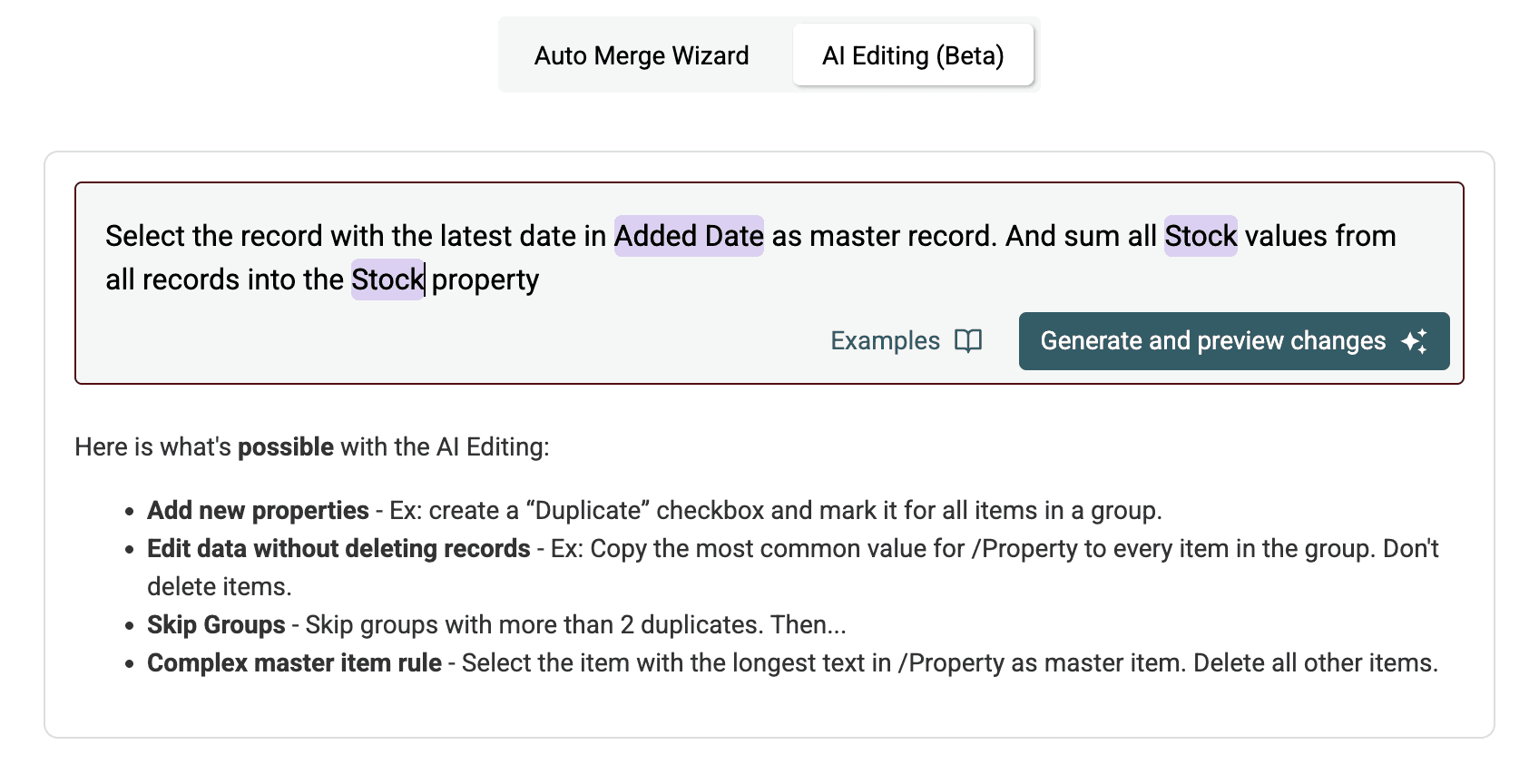
Gennemgå og kør AI-scriptet
Datablists AI udfører ikke bare din kommando uden kontrol. Den genererer først et JavaScript-script ud fra din prompt og viser dig en forhåndsvisning.
Trin 11: Vent på behandlingen
AI'en bruger et øjeblik på at fortolke din prompt og skrive det tilhørende script.
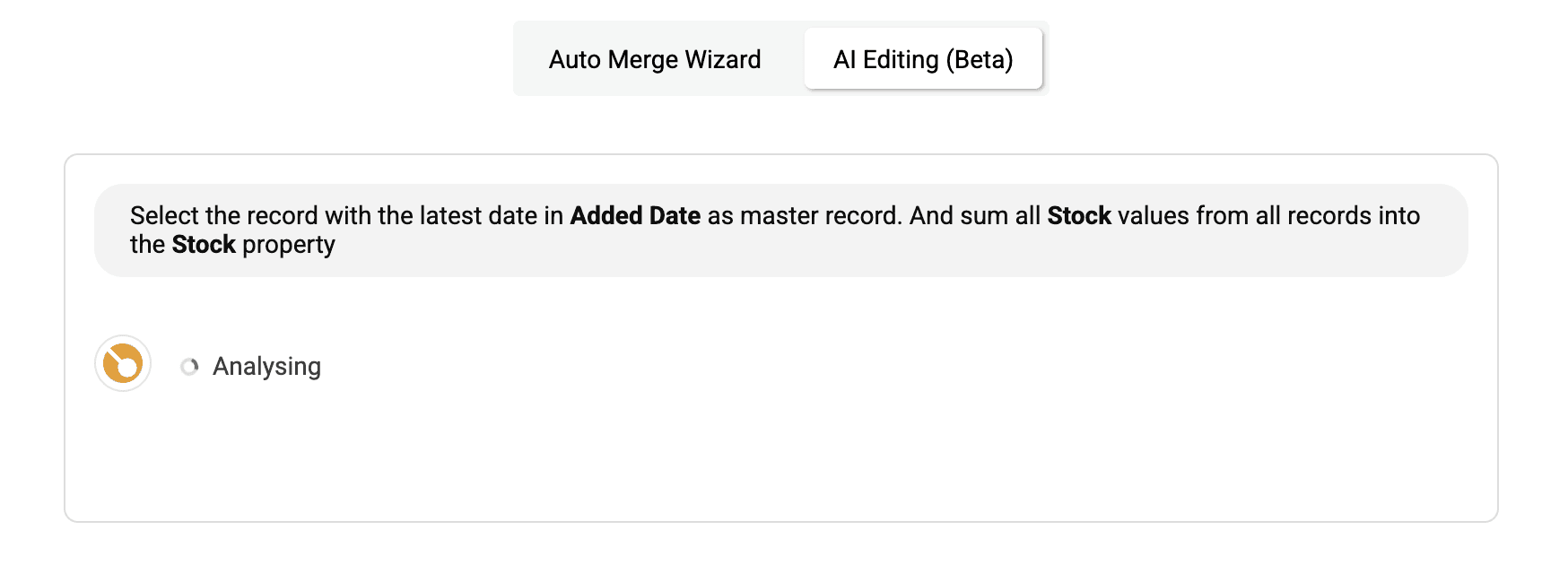
Trin 12: Gennemgå forklaringen af scriptet
Datablist viser en forklaring af, hvad det genererede script gør. Kontrollér, at AI-systemet har forstået din hensigt.
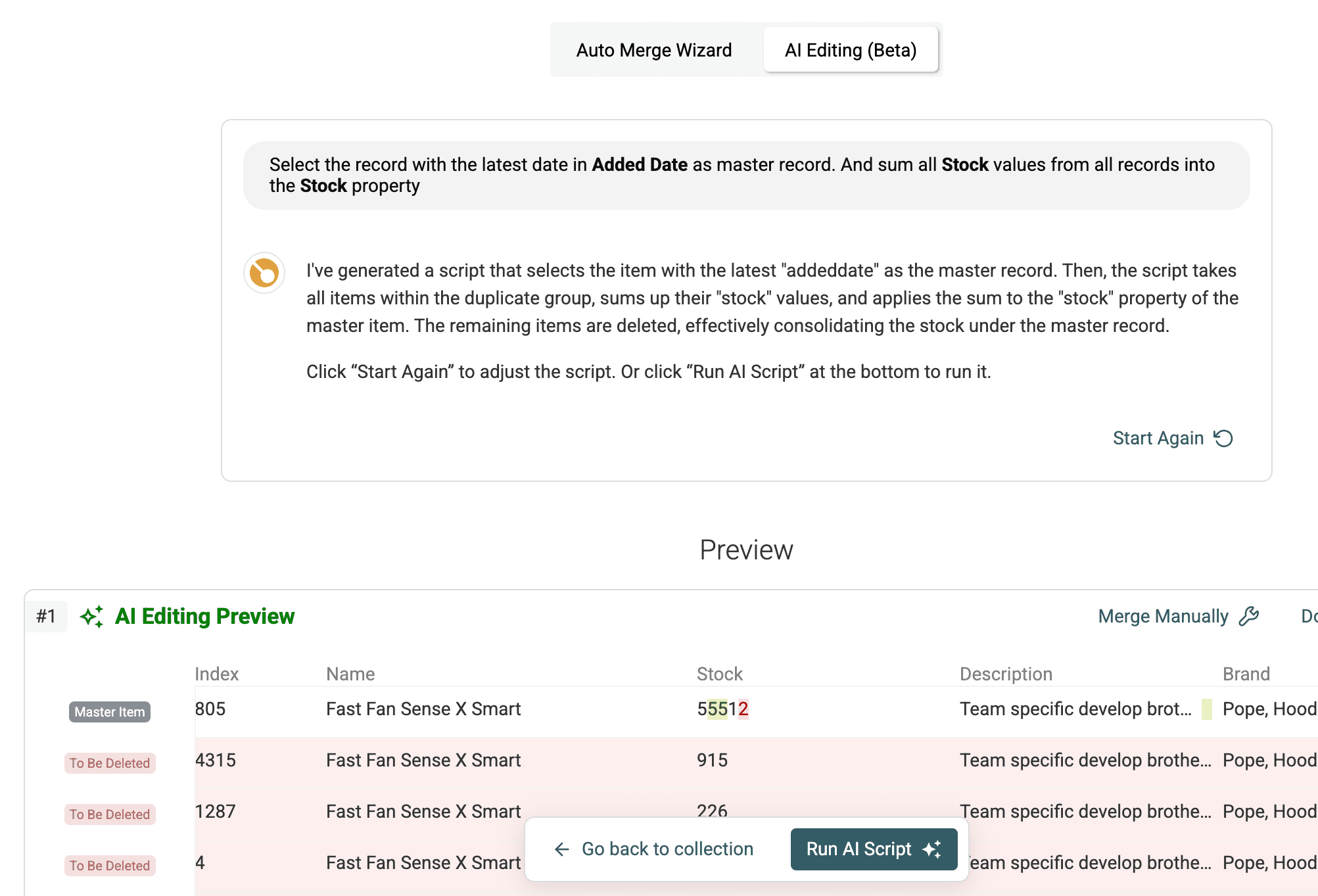
Trin 13: Kontrollér forhåndsvisningen af resultatet
Endnu vigtigere er det, at Datablist viser, hvordan scriptet vil påvirke dine data, før du kører det.
Undersøg forhåndsvisningen, og kontrollér mindst én gruppe ved selv at lægge dens værdier sammen. Kontrollér også en tom værdi, et nul, et ugyldigt tal og to identiske datoer. Grupper, som dine regler springer over, skal forblive uændrede.
Forhåndsvisningen viser masterpostens foreslåede tilstand efter sammenfletning og summering. Kontrollér, at det numeriske felt, eksempelvis /Stock, viser den korrekte sum af værdierne fra gruppens dubletter.
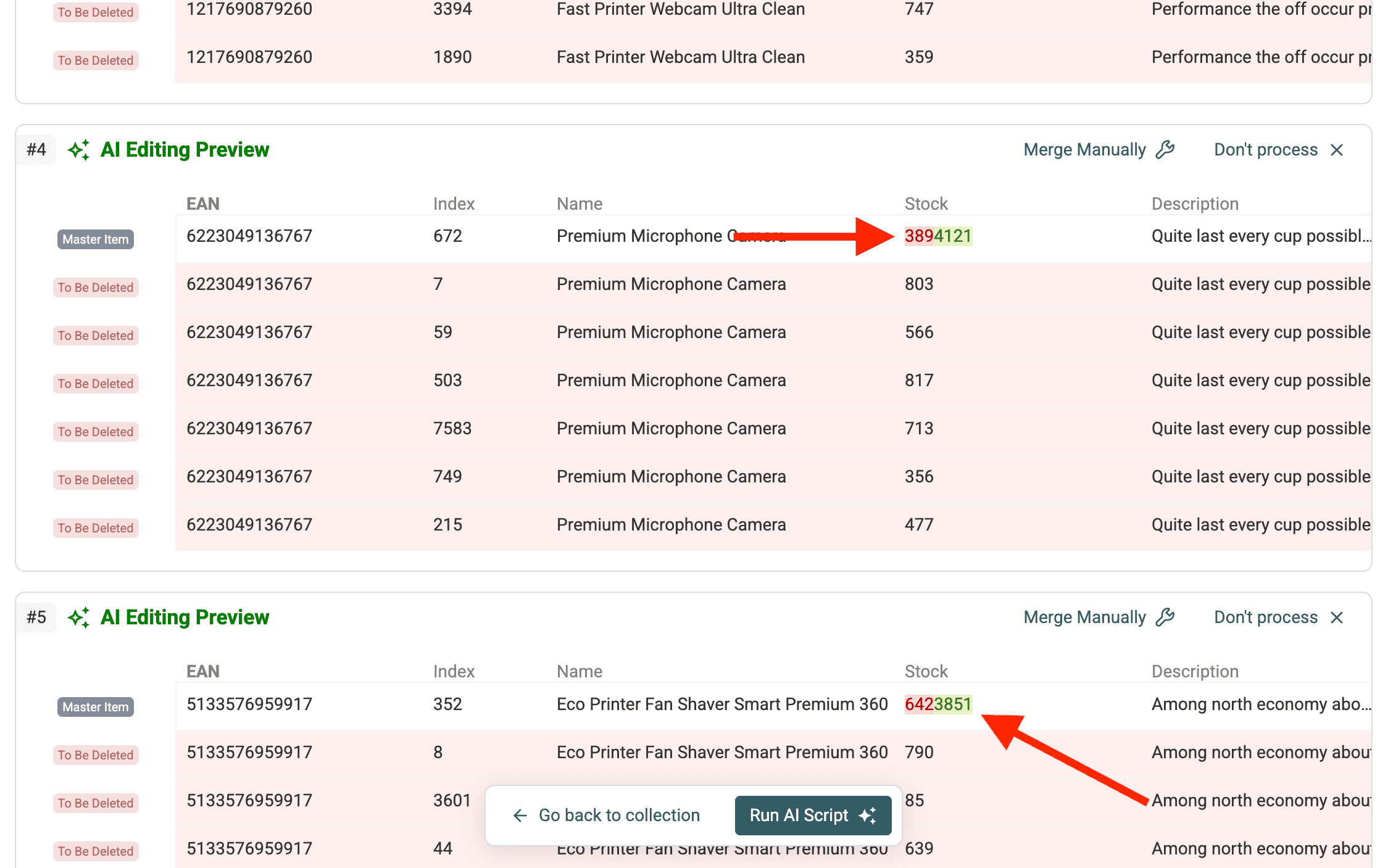
Trin 14: Eksempel på forhåndsvisning med masterpost
Her kan du se forhåndsvisningen af en bestemt gruppe tættere på. Som forventet ud fra vores prompt er posten med den seneste dato valgt som masterpost.
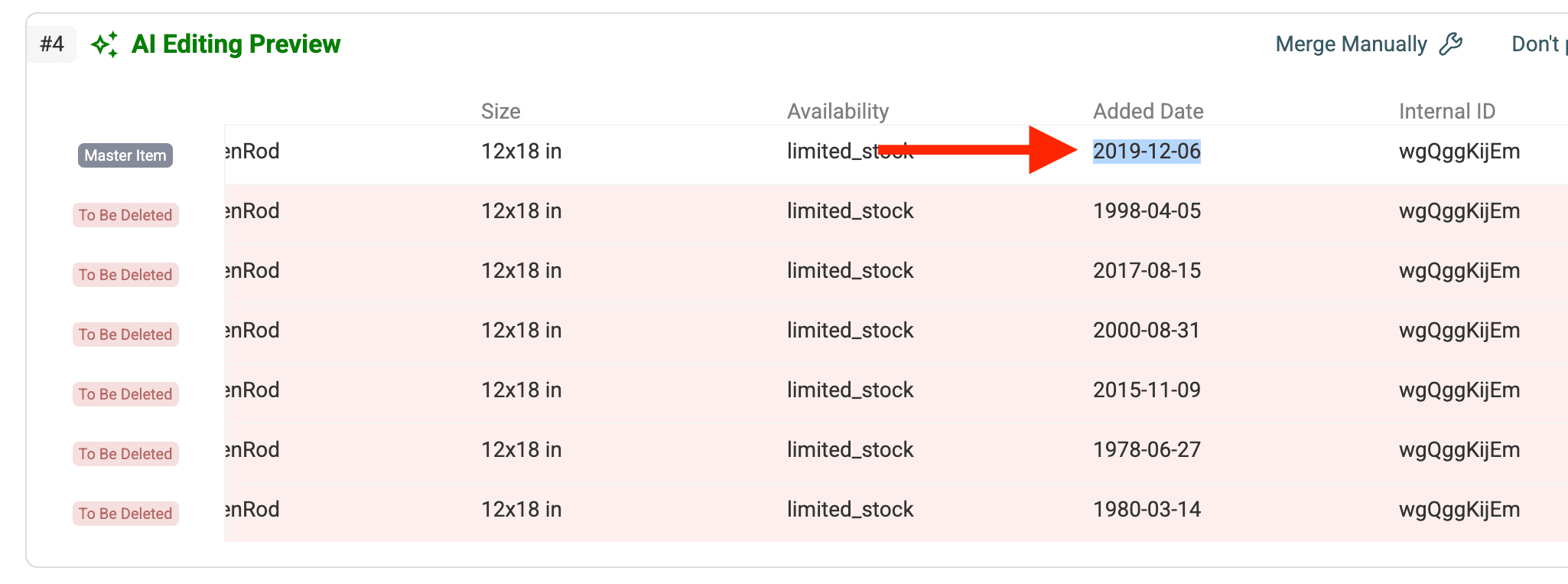
Trin 15: Kør scriptet
Hvis forhåndsvisningen ser korrekt ud, og summerne er beregnet som forventet, skal du klikke på Run AI rules. Datablist anvender nu reglerne for sammenfletning og summering på alle identificerede grupper af dubletter i din collection.
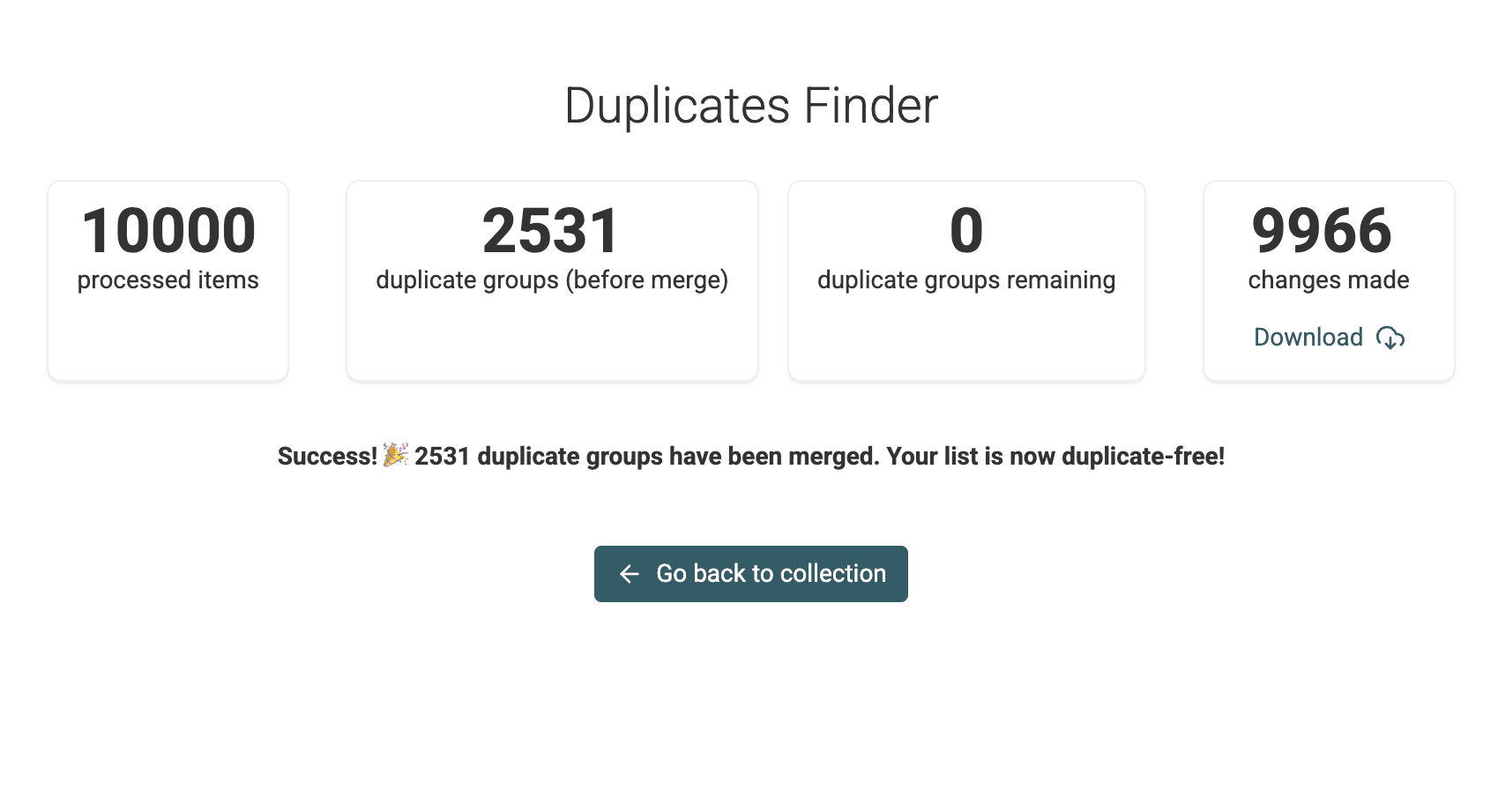
Trin 16: Kontrollér resultaterne
Når scriptet er kørt færdigt, er dine dubletter blevet flettet efter dine instruktioner.
Gå tilbage til hovedvisningen i din collection. Hver godkendt gruppe bør nu bestå af én post med den summerede værdi. Grupper, som reglerne sprang over, skal stadig være uændrede.
Kontrollér den kolonne, du summerede, eksempelvis /Stock. Den bør nu indeholde de samlede totaler for de poster, der tidligere optrådte flere gange.
Sammenlign den samlede lagerbeholdning før og efter behandlingen af de godkendte grupper. Totalen skal være den samme, når du samler separate bidrag. Kontrollér grupper, der blev sprunget over, separat før eksport.
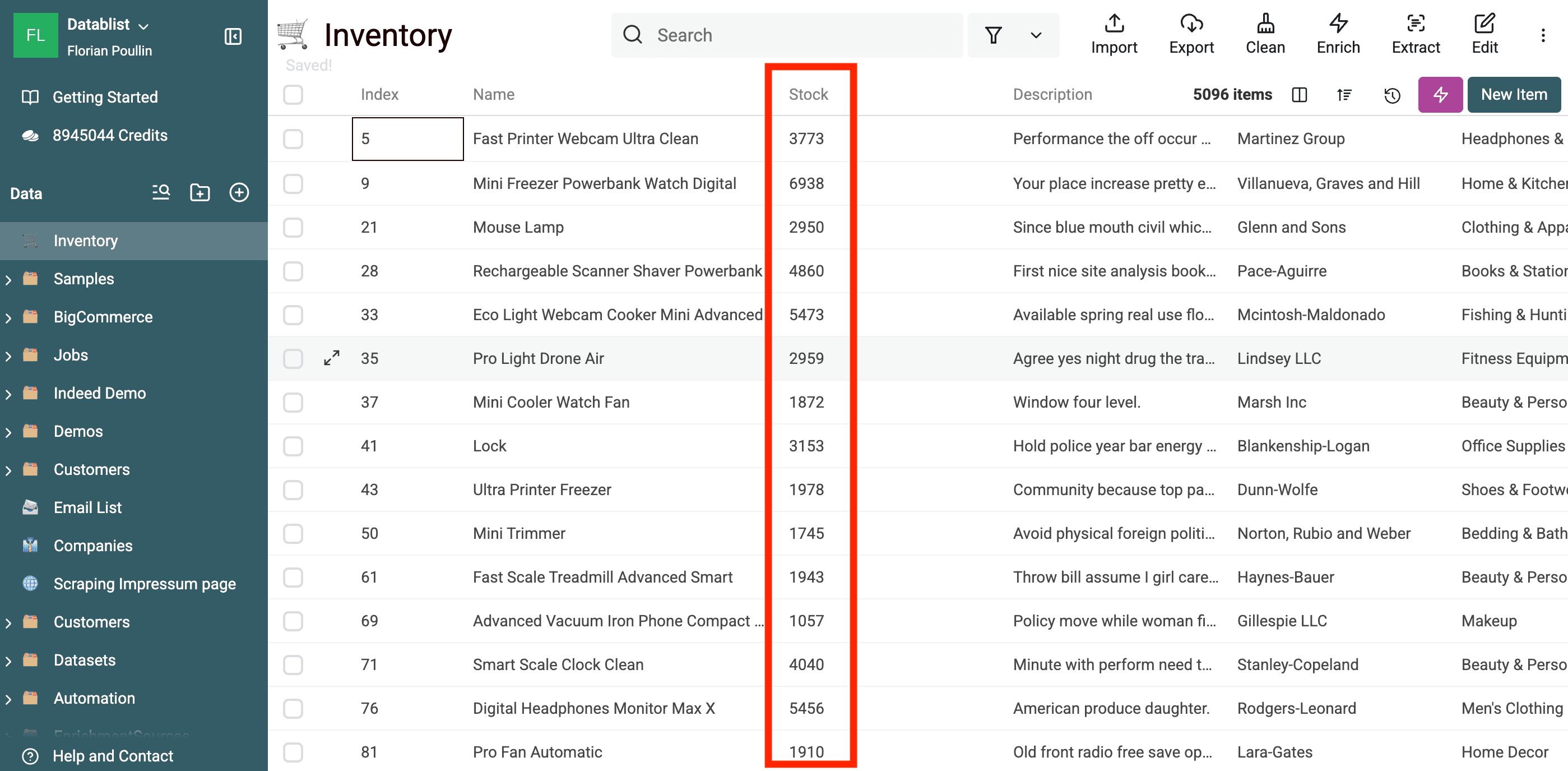
Du har nu brugt AI Processing til både at flette dubletter og udføre beregninger som summering undervejs. Det sparer en betydelig mængde manuelt arbejde og hjælper dig med at sikre korrekte data.
Eksempler på anvendelse
Den AI-drevne summeringsfunktion kan bruges i mange forskellige situationer. Her er nogle eksempler, hvor den er særligt nyttig:
- Lagerstyring: Du importerer produktlister fra flere leverandører eller lagre, hvilket giver flere poster for samme produkt. Brug AI Processing til at flette posterne, vælge posten med den seneste opdateringsdato som master og summere værdierne i
/QuantityOnHandfra alle dubletter, så du får den korrekte samlede lagerbeholdning. - Samling af salgsdata: Salgsdata kommer fra forskellige regioner eller platforme og skaber dubletter for samme kunde eller produktsalg inden for en periode. Flet dubletterne ud fra
CustomerIDogProductID, vælg posten med den tidligsteSaleDate, og summér felterne/UnitsSoldog/Revenuefor at få samlede salgstal. - Aggregering af finansielle data: Læg først separate transaktioner sammen til kategoritotaler, når du har kontrolleret deres transaktions-id'er. To kontoudtog kan indeholde den samme transaktion. Fjern gentagne kopier før summeringen, og hold forskellige valutaer adskilt.
- Projektstyring: Kombinér opgaveposter for den samme projektmilepæl fra forskellige teammedlemmers opdateringer. Flet ud fra
ProjectIDogMilestoneName, bevar posten med den senesteStatusUpdateDate, og summér feltet/HoursLoggedfor at følge det samlede tidsforbrug. - Sammenfletning af e-commerce-ordrer: Kombinér flere ordrelinjer for det samme produkt i én kundeordre, når de er blevet registreret separat. Deduplicér ud fra
OrderIDogProductID, bevar én ordrelinje, og summér felterne/Quantityog/ItemTotal.
FAQ
Spørgsmål 1: Hvad gør jeg, hvis min numeriske kolonne ikke genkendes som typen 'Number'?
Sørg for, at kolonnen er angivet som typen Number under importen. Hvis den allerede er importeret som Text, kan du bruge værktøjet "Convert Text to..." i menuen "Clean" til at konvertere den til Number, før du kører Duplicates Finder. AI-funktionen til summering kræver, at feltet har en numerisk type.
Spørgsmål 2: Kan jeg summere flere numeriske kolonner i én prompt? Ja! Du kan udvide prompten med instruktioner om at summere flere felter. Eksempel:
Brug prompten ovenfor, og tilføj en regel om at summere /SalesCount med samme håndtering af tomme og ugyldige værdier. Angiv, hvilke felter der skal forblive uændrede i den post, du bevarer. Kontrollér begge totaler i forhåndsvisningen.
Spørgsmål 3: Hvad sker der, hvis nogle poster har tomme værdier i den numeriske kolonne? Det genererede script følger de regler, du angiver. Prompten ovenfor behandler tomme felter som nul og springer grupper over, hvis de indeholder ikke-tomme Stock-værdier, der ikke er numeriske. Kontrollér denne adfærd i forhåndsvisningen, før du kører scriptet. Et ugyldigt beløb bør ikke uden videre konverteres til nul.
Spørgsmål 4: Kan AI'en udføre andre beregninger end summering? Ja, AI Processing er meget fleksibel. Summering er et typisk eksempel, men du kan også bede funktionen om at beregne gennemsnit, finde den højeste eller laveste værdi eller udføre beregninger på tværs af flere felter. Jo mere avanceret beregningen er, desto mere kompleks bliver din prompt dog.
Spørgsmål 5: Er AI Processing dyrere end en almindelig sammenfletning? "AI Processing" er inkluderet og ubegrænset i alle betalte abonnementer.
Spørgsmål 6: Hvad gør jeg, hvis AI'en ikke forstår min prompt korrekt? Kontrollér altid forhåndsvisningen omhyggeligt, før du kører scriptet. Hvis resultatet ikke er som forventet, skal du præcisere din prompt. Vær mere konkret, kontrollér kolonnenavnene, og beskriv tydeligt både kriterierne for valg af masterpost og instruktionen om summering. Opdel om nødvendigt kompleks logik i enklere trin. Du kan generere scriptet igen flere gange, indtil forhåndsvisningen er korrekt.