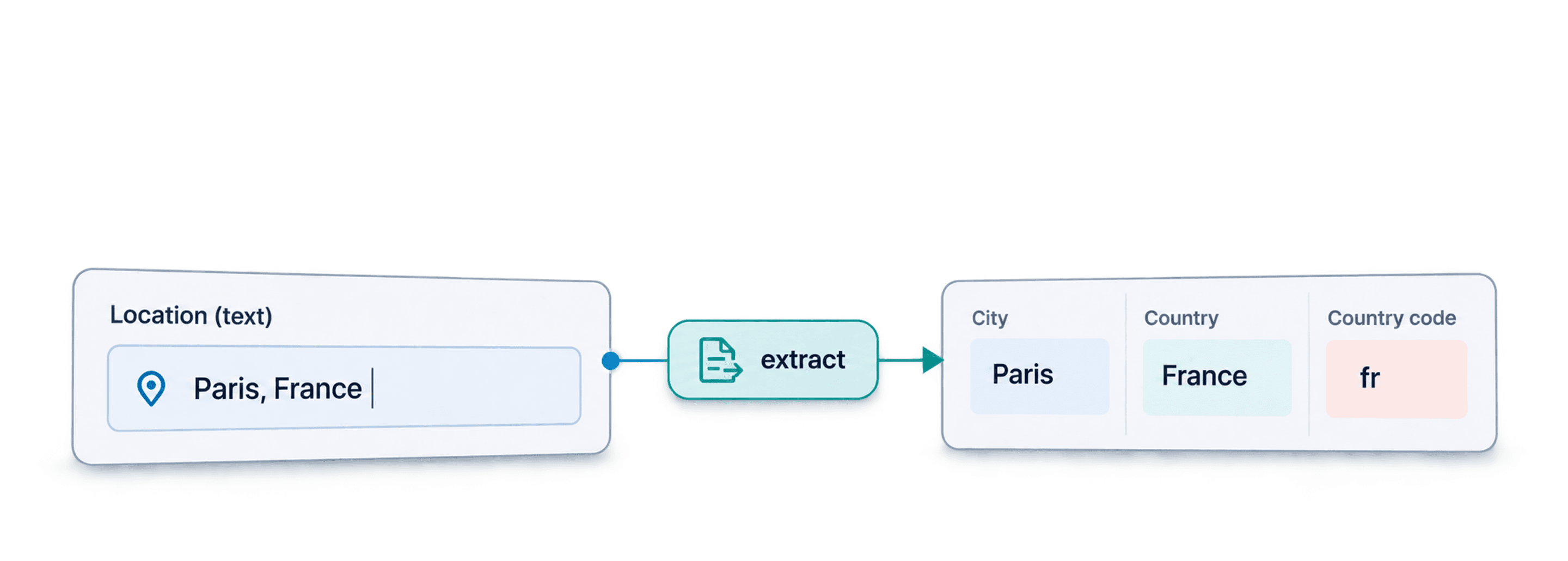
Hvis du vil udtrække by og land fra en adresseliste, skal du importere en CSV- eller Excel-fil med en Location-kolonne, køre Datablists Location Lookup og knytte de returnerede værdier City, Country, Country Code, Latitude og Longitude til nye properties. Begynd med et lille udvalg, og kontrollér tvetydige stednavne, før du bruger koordinaterne.
Eksempelvis kan Location = Paris, France give City = Paris, Country = France og Country Code = fr. Koordinater returneres, når opslaget finder dem. Et enkeltstående Paris er mindre præcist, så tilføj landet, når du kender det.
Udtræk by og land fra en lokationstekst
En lokationstekst som Leiston, Suffolk, UK indeholder stednavne med forskellige funktioner: en by, et grevskab og et land. Det virker kun at opdele ved det første komma, hvis alle rækker følger præcis det samme mønster. Metoden fejler ved en fuld adresse, et bynavn med flere ord eller en værdi, der kun indeholder et land.
Knyt hele kildeteksten til Location, så opslaget kan forsøge at identificere stedet. Hvis dit input kun er Leiston, bør du kun tilføje grevskab og land, når oplysningerne findes i kilden. Gem den oprindelige og den supplerede tekst i separate properties. Tilføj ikke et land baseret på et gæt for at fremtvinge et match.
Efter testen bør du sammenligne City og Country med den oprindelige tekst. Et resultat, der kun indeholder et land, kan stadig være nyttigt, selvom by og koordinater mangler. Hvis det returnerede sted er forkert, skal du rette konteksten i kildedataene og teste rækken igen, før du behandler lignende værdier.
I denne trin-for-trin-guide lærer du:
- Sådan får du strukturerede data som by og land fra ustrukturerede lokationstekster
- Sådan udtrækker du by og land fra LinkedIn-lokationsdata
- Sådan finder du bredde- og længdegrader for en adresseliste
Få strukturerede data fra lokationstekster
Trin 1: Importér en CSV- eller Excel-fil med adresser
Forbered en CSV- eller Excel-fil med én lokation pr. række, eksempelvis Paris, France, Leiston, Suffolk, UK eller en fuld adresse. Behold den oprindelige tekst, så du kan kontrollere resultatet af opslaget.
Først skal du oprette en konto hos Datablist.
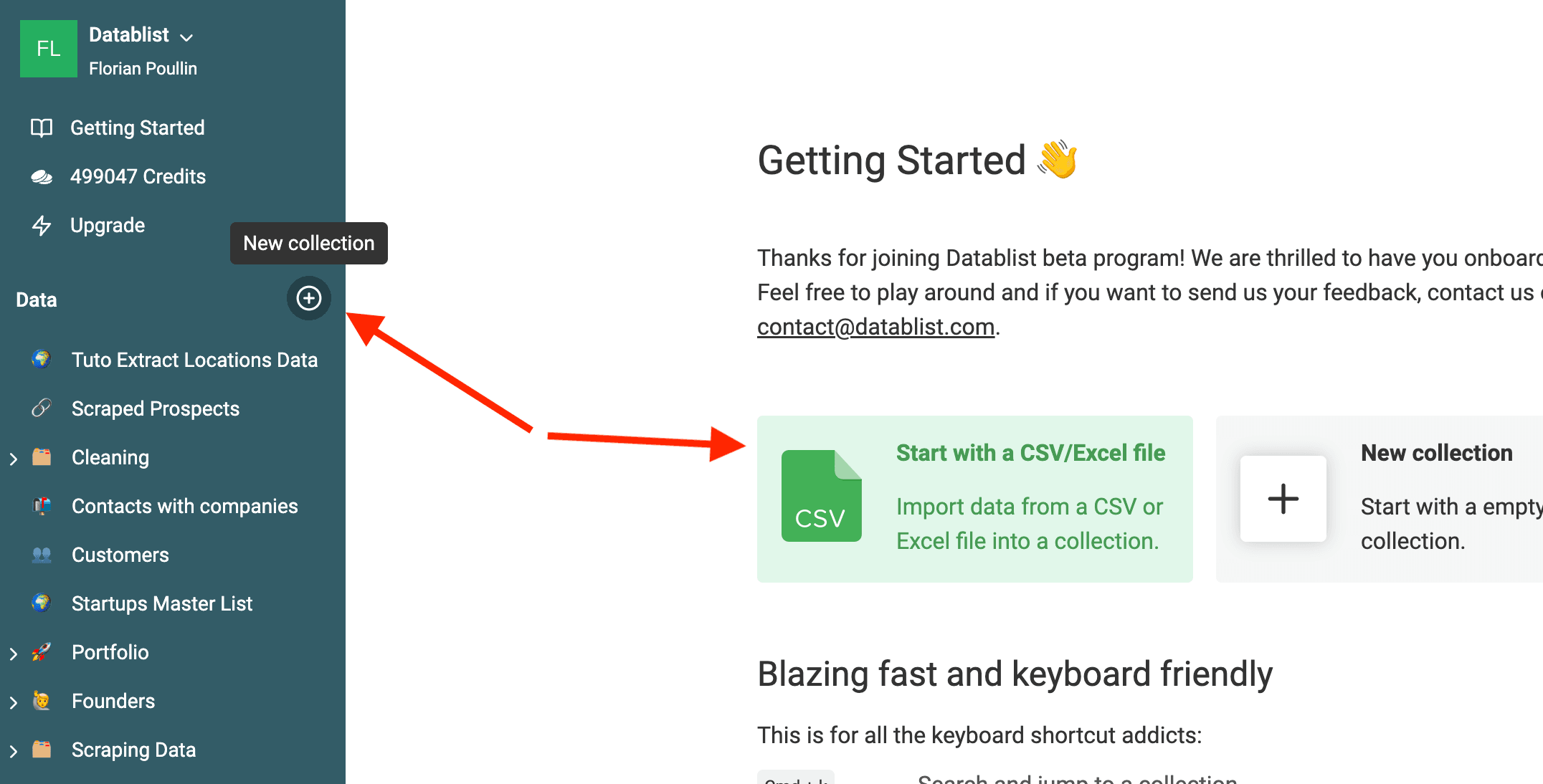
Når du er registreret, skal du oprette en collection og indlæse CSV-filen med dine adresser.
Opret en collection, og vælg Import CSV/Excel for at indlæse filen.
Se vores dokumentation om import af data, hvis du har brug for hjælp.
Trin 2: Konfigurer Location Lookup
Efter importen bør du have en collection med mindst én property, der indeholder ustrukturerede lokationsdata.
Dine lokationsdata kan indeholde:
- Et enkelt land
- En enkelt by
- En kombination af by og land
- En fuld adresse
Klik på Enrich for at åbne kataloget.
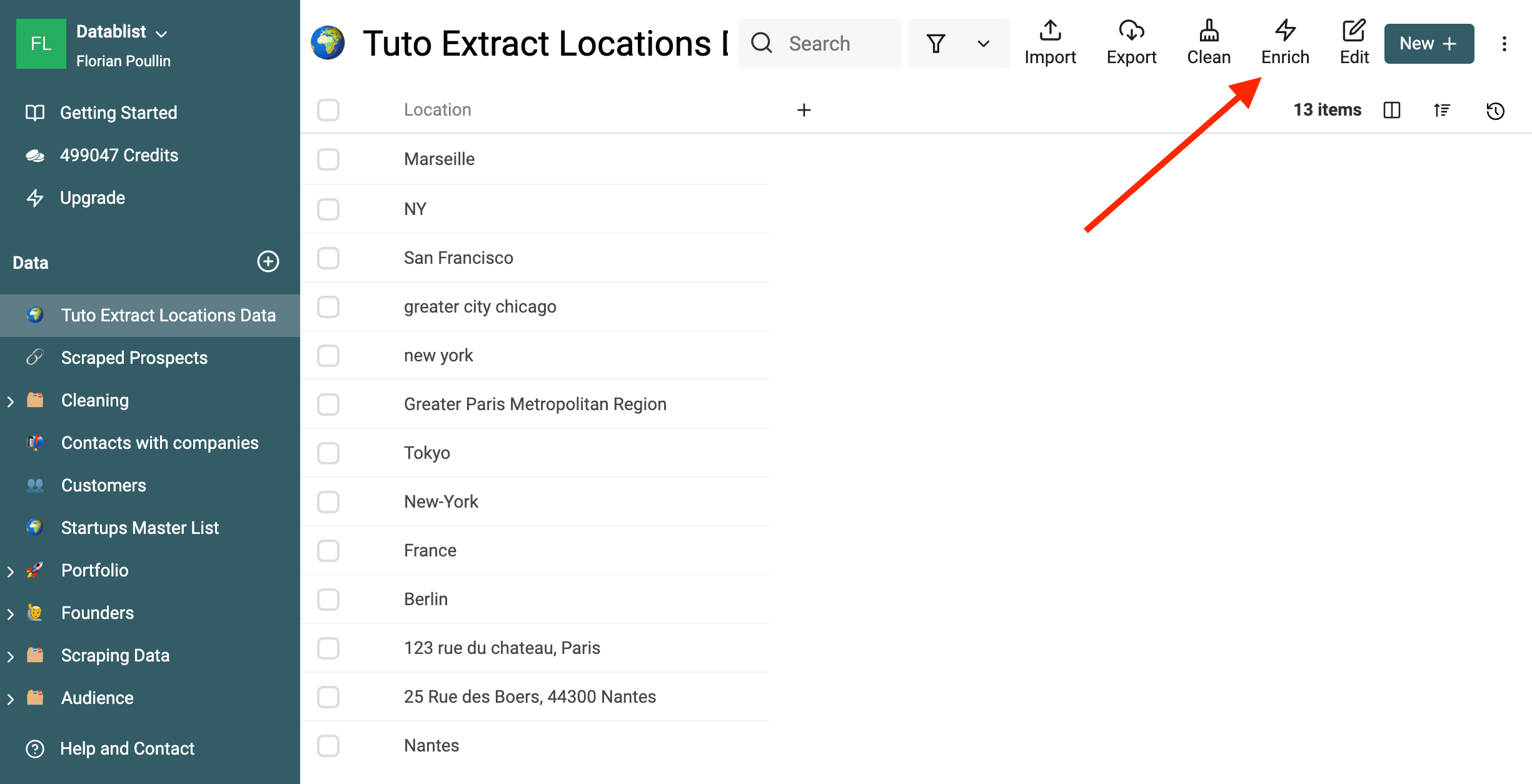
Vælg derefter enrichment-funktionen "Location Lookup".
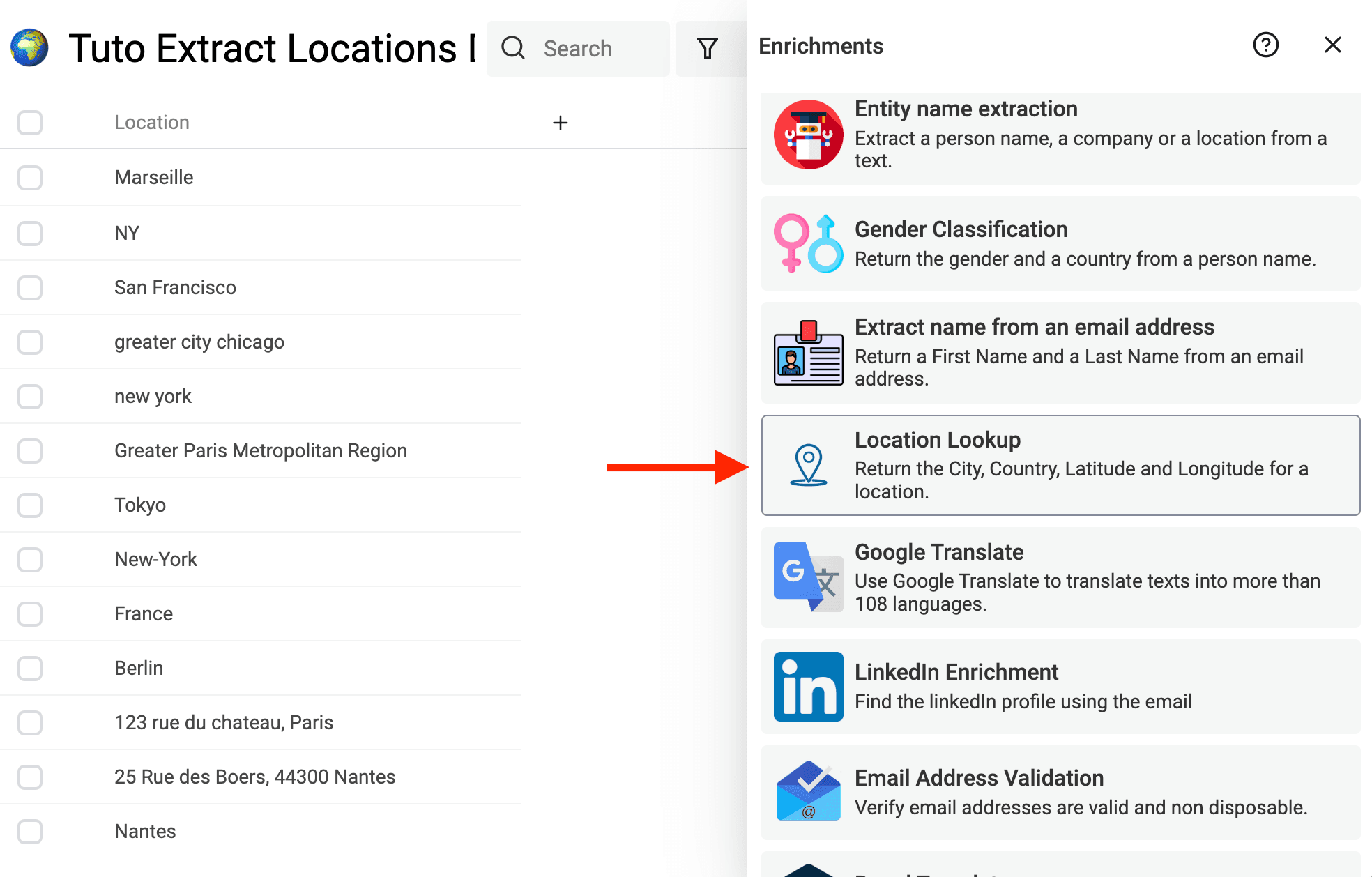
Enrichments arbejder med "Inputs" og "Outputs".
"Inputs" er de data, du sender til enrichment-funktionen, mens "Outputs" er de data, den returnerer.
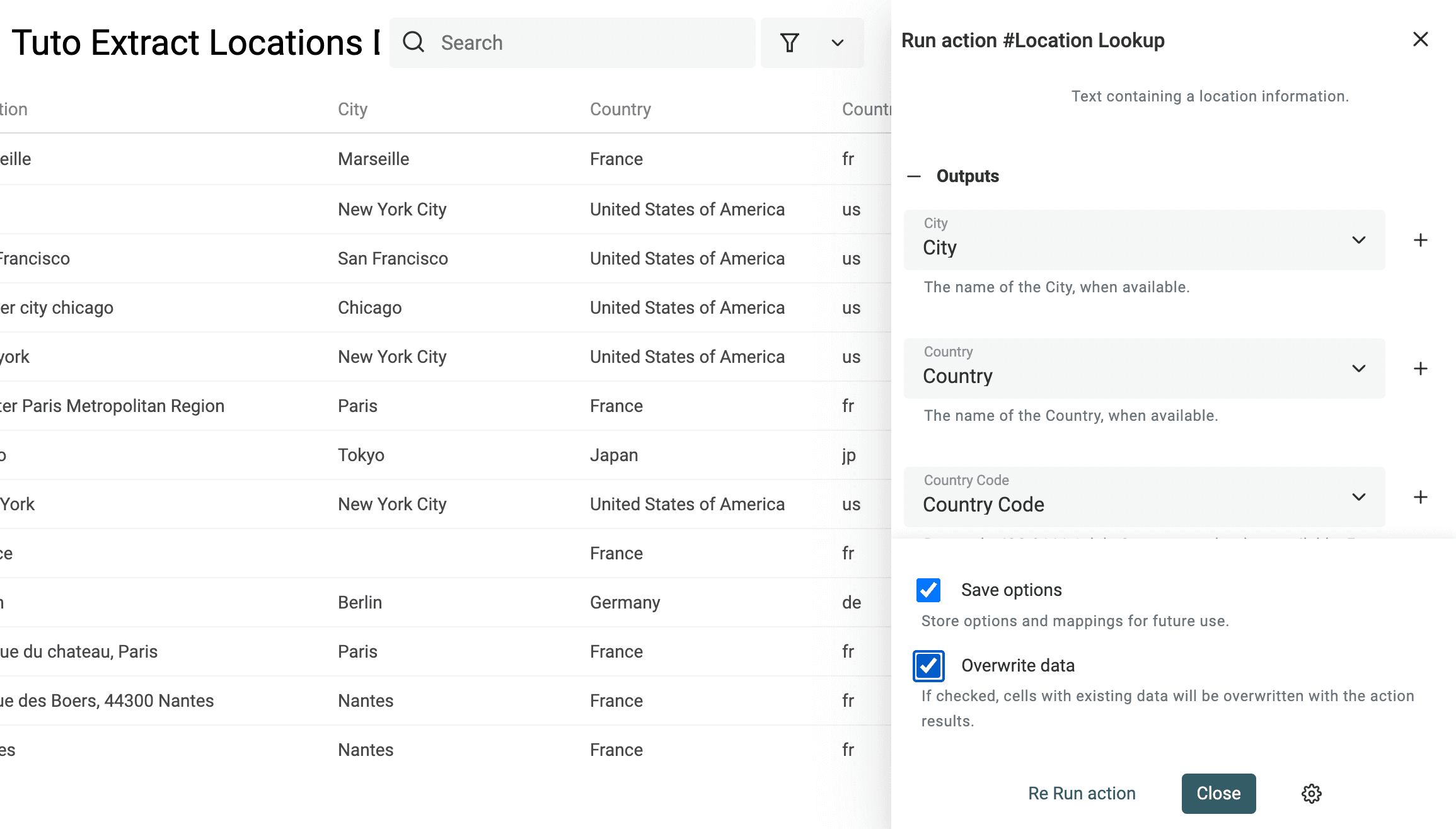
Knyt din Location-property til inputfeltet Location. Kontrollér eventuelle foreslåede mappings frem for at gå ud fra, at den rigtige kolonne automatisk er valgt.
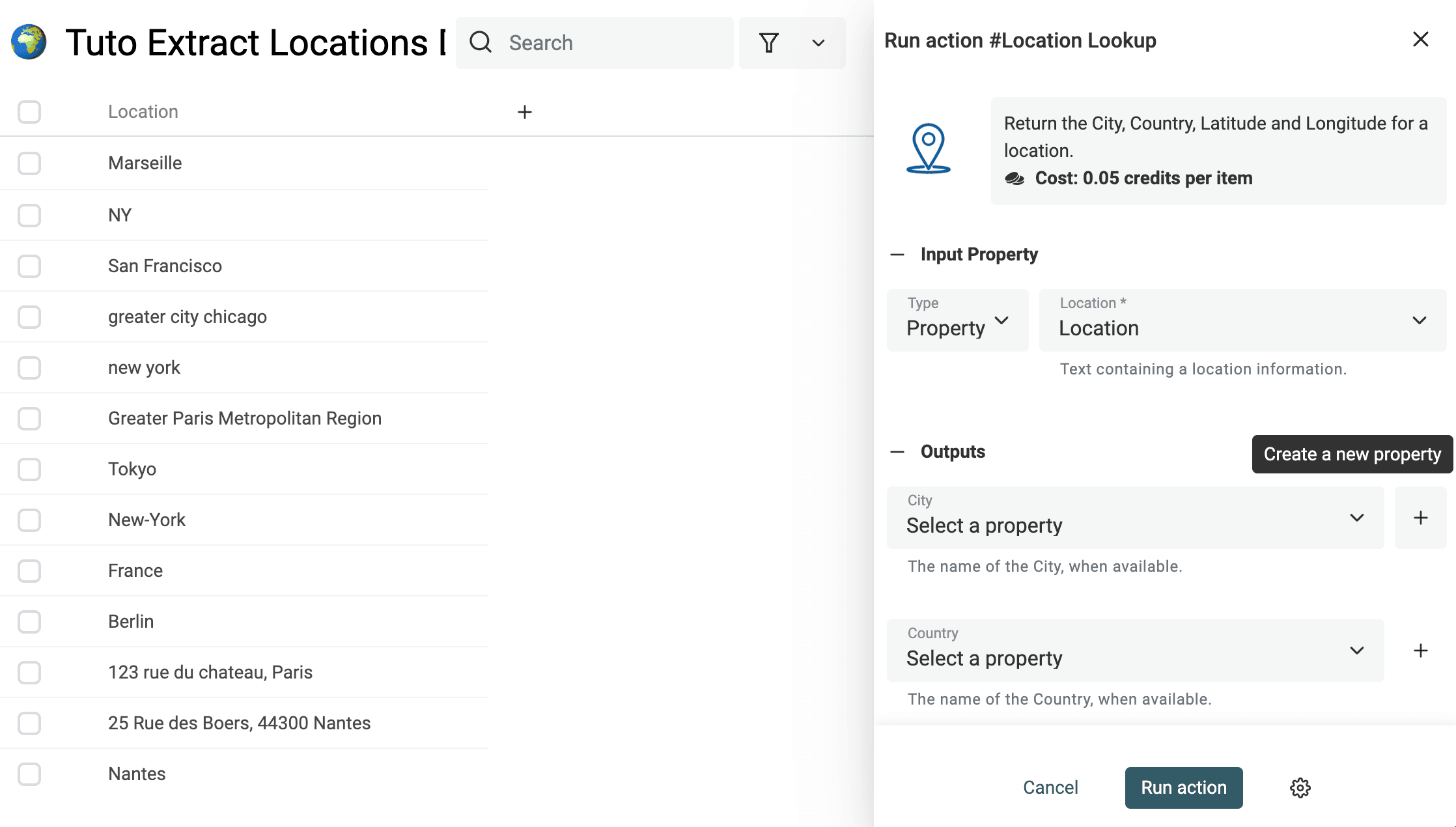
Sådan konfigurerer du dine "Outputs":
- Klik på knappen "+" for automatisk at oprette en property og knytte den til outputtet
- Eller vælg en eksisterende property i din collection
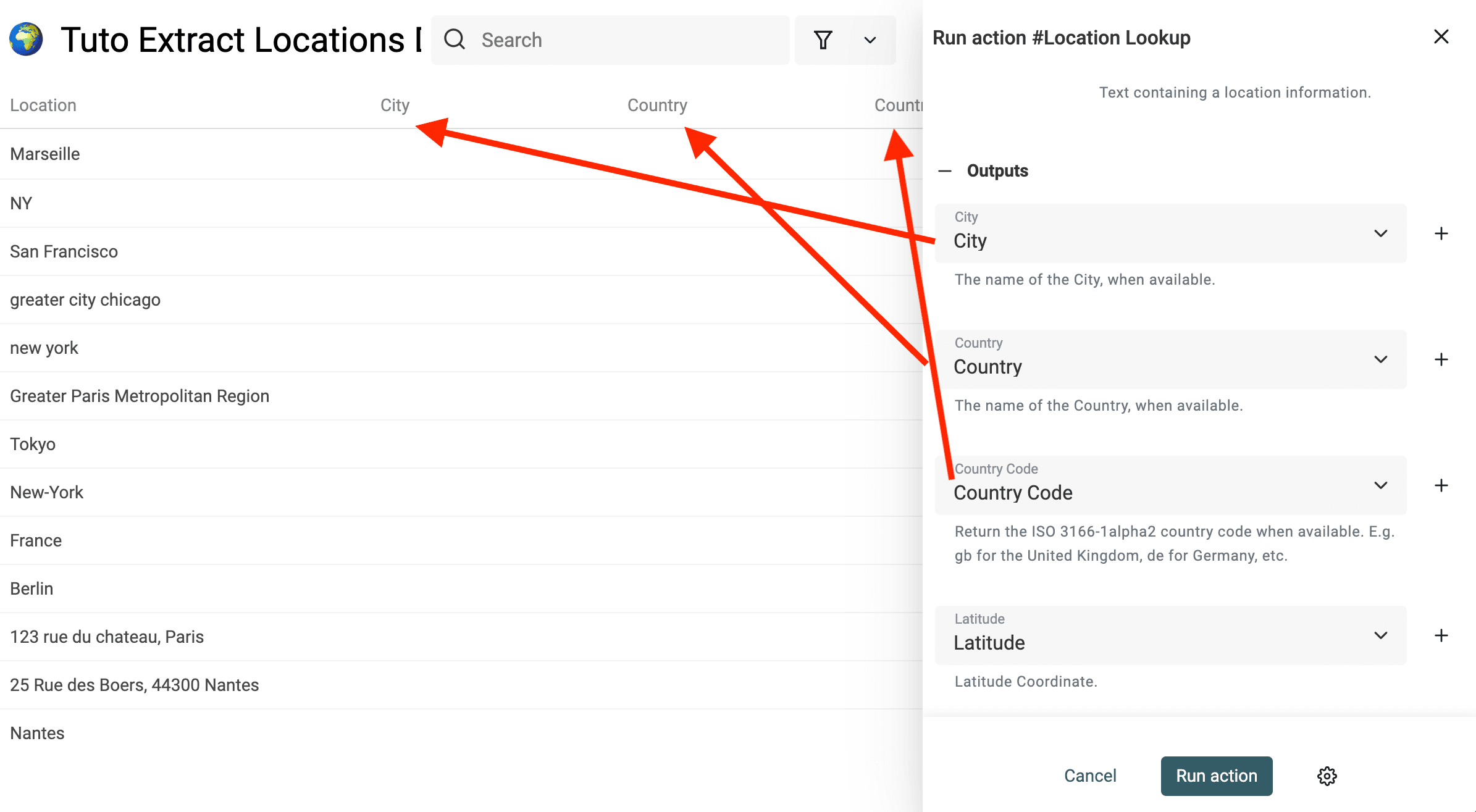
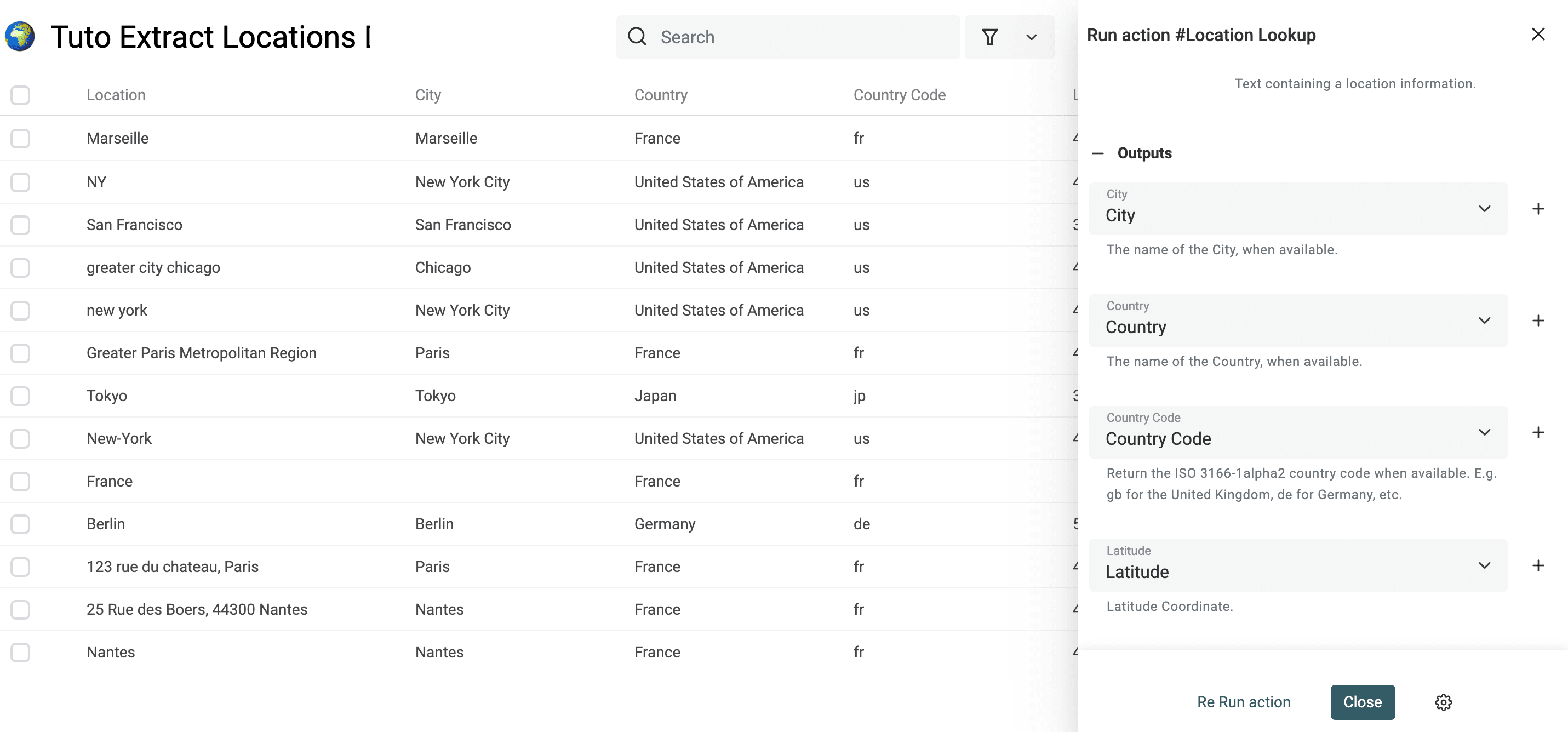
"Location Lookup" returnerer følgende outputs:
- City – Navnet på den by, der er fundet for lokationen
- Country – Landet i lokationsteksten eller det land, der er udledt ud fra byen
- Country Code – Landekoden på to bogstaver i ISO 3166-1 alpha-2-format, når den er tilgængelig
- Latitude – Breddegraden, når den er tilgængelig, for en by eller en fuld adresse
- Longitude – Længdegraden, når den er tilgængelig, for en by eller en fuld adresse
- Processed GeoFinder – Et afkrydsningsfelt, der viser, at opslaget er forsøgt, også for rækker uden et lokationsresultat
Når du har mappet dine outputs, ser din collection sådan ud:
Trin 3: Udtræk strukturerede lokationsdata
Datablist kører enrichment-funktionen på dine "current items" i denne prioriterede rækkefølge:
- Dine valgte items
- Dine filtrerede items
- Ellers alle items i din collection
Kør først et lille udvalg. Sammenlign by, land og koordinater med kildeteksten. Hvis resultaterne ser rigtige ud, kan du derefter køre de resterende items i visningen. Kataloget angiver en pris på 0,05 credits pr. behandlet lokation. Et ikke-tomt opslag kan bruge credits, selvom der ikke findes et resultat.
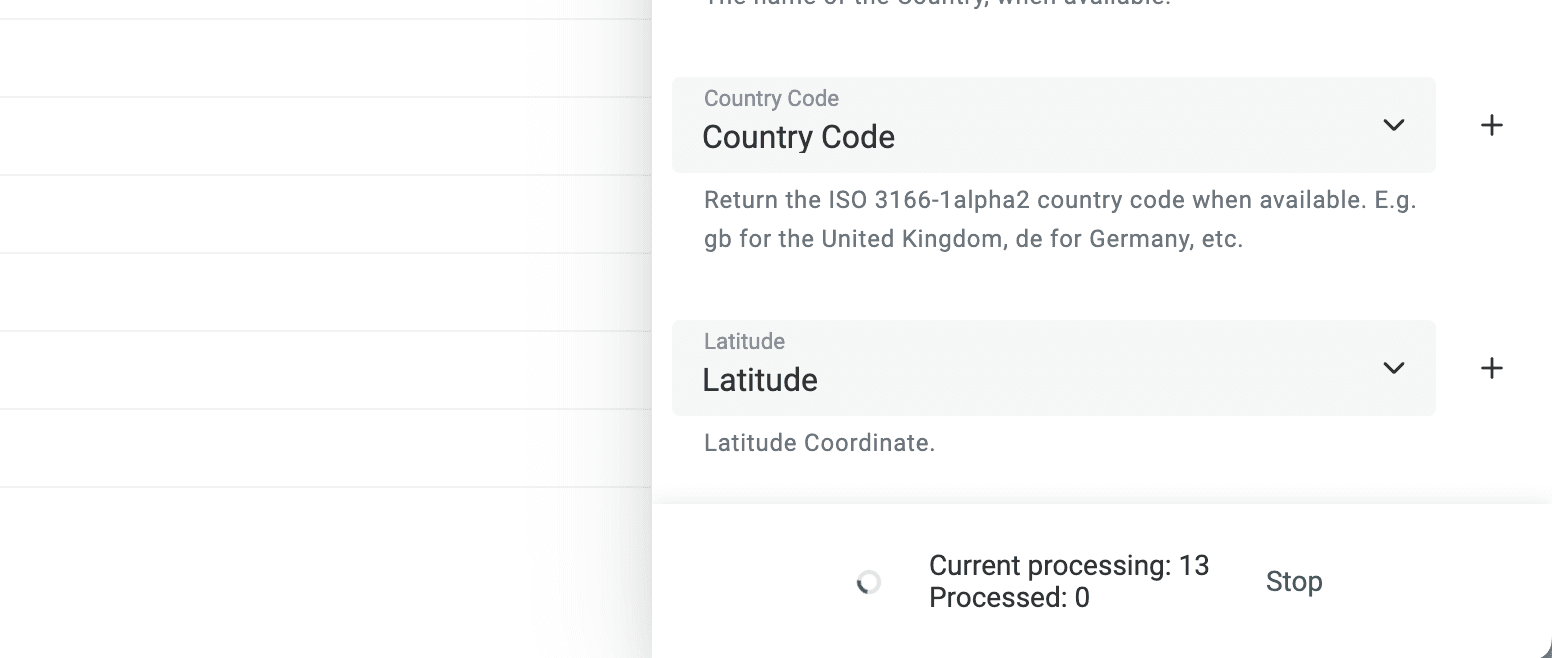
En tæller viser, hvor mange items der er i den aktuelle kørsel, og hvor mange der allerede er behandlet.
Når kørslen er færdig, bør du gennemgå tomme og tvetydige rækker. Betragt ikke en foreslået by eller koordinat som en verificeret gadeadresse.
Trin 4: Eksportér data som CSV eller Excel
Behold Location, City, Country, Country Code, Latitude og Longitude samlet, mens du kontrollerer testudvalget. Før du bruger koordinaterne i et andet værktøj:
- Kontrollér, at det returnerede land stemmer overens med din kilde, og at byen er den, du mente. Et match på byniveau dokumenterer ikke en præcis placering på gadeniveau.
- Gem bredde- og længdegrader i separate numeriske kolonner, og map dem efter navn, når du importerer CSV-filen. Hvis du konverterer rækkerne til GeoJSON-punkter, skal længdegraden stå først. For et eksempelpunkt i Paris med Latitude
48.86og Longitude2.35skal du bruge[2.35, 48.86]. Begge tal ligger inden for begge gyldige intervaller, så en kontrol af intervallerne ville også acceptere den omvendte rækkefølge. Plot én kendt adresse, og kontrollér, at markøren er placeret i den forventede by, før du indlæser hele listen. - Lad manglende koordinater stå tomme. Hvis du erstatter en tom værdi med
0, bliver et ukendt resultat til en helt anden lokation. Negative koordinater kan være gyldige. - Betragt Processed GeoFinder som en markering af, at opslaget er forsøgt – ikke som adressevalidering eller en score for nøjagtighed.
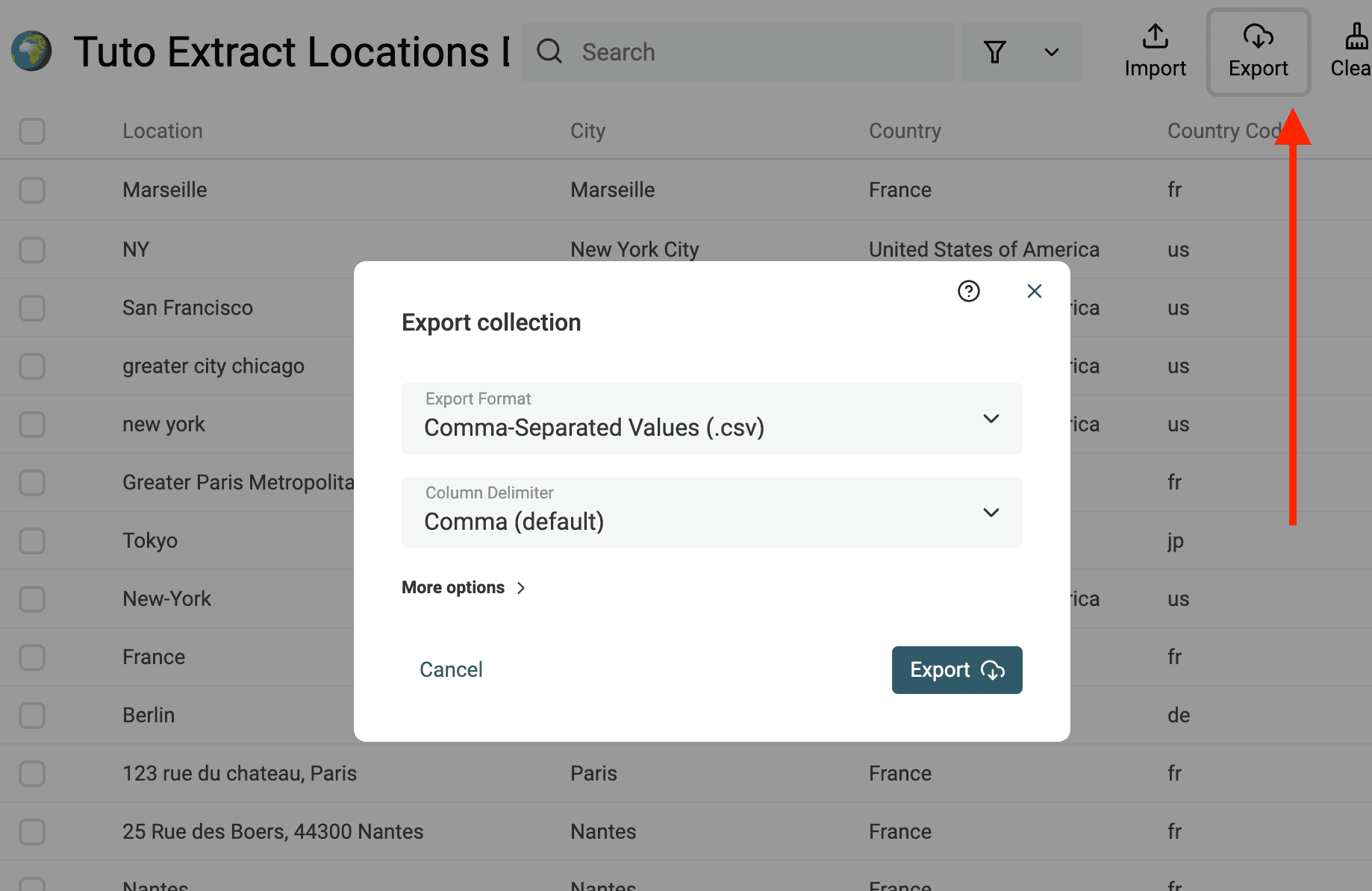
Klik på Export, og vælg Export all items eller Export filtered items for at eksportere et filtreret segment til kontrol. Vælg CSV eller Microsoft Excel i dialogboksen. Hvis du kun eksporterer synlige properties, skal du først gøre kildekolonnen og de nødvendige resultatkolonner synlige. Åbn filen igen, og kontrollér nogle få rækker, før du importerer den i et kortværktøj eller CRM.
Eksempler på brug af Location Lookup
Udtræk by og land fra LinkedIn-data
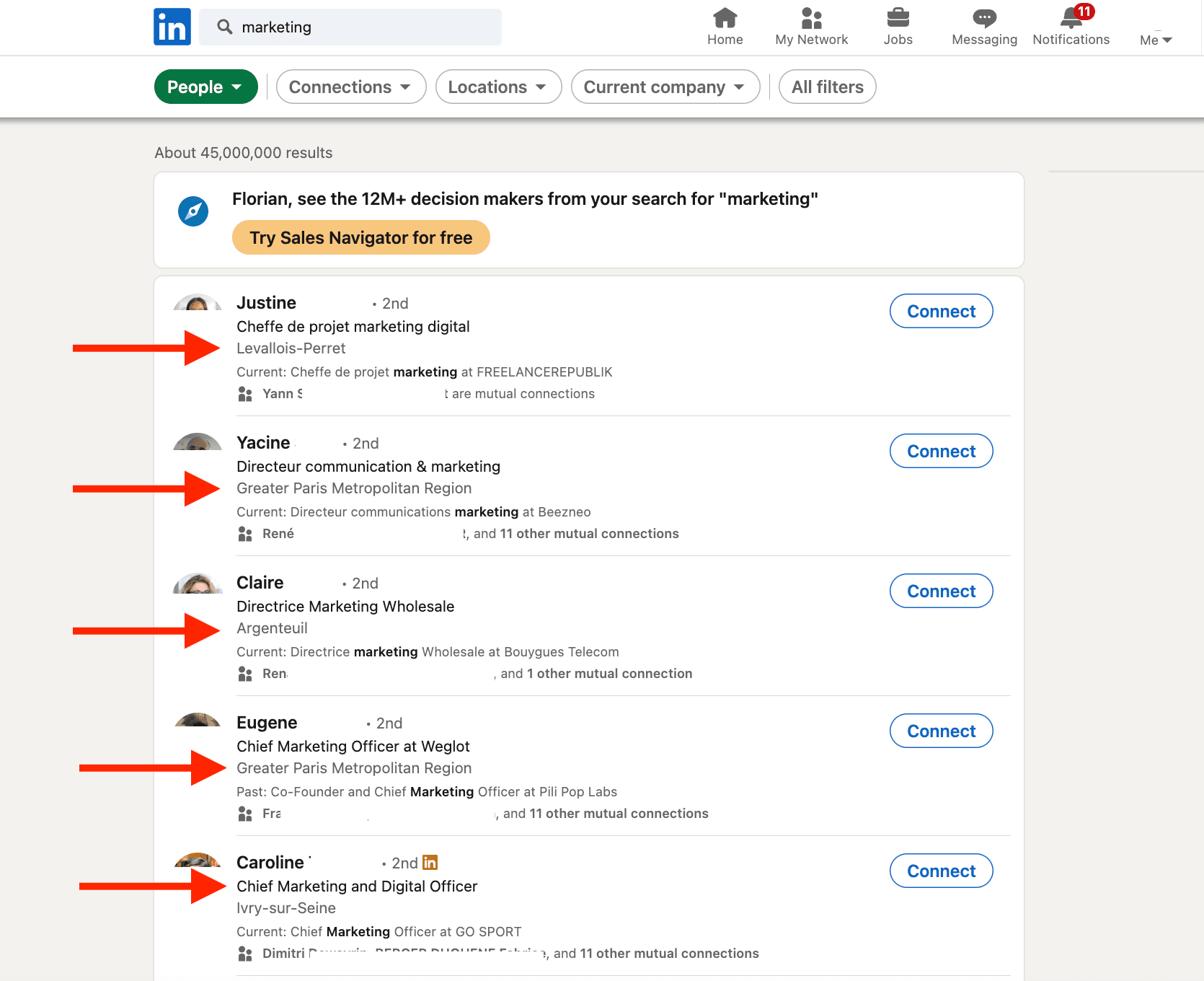
Location Lookup kan strukturere lokationstekster fra en prospect-liste, herunder lokationer kopieret fra offentlige LinkedIn-profiler. Behold kildeteksten, så du kan kontrollere steder, der har samme navn.
Eksportér dine LinkedIn-profiler til en CSV-fil, og importér den derefter i Datablist for at behandle dine leads' lokationer.
Filtrer adresser med bredde- og længdegrader
Ved lokal markedsføring kan du have brug for at filtrere en adresseliste, så adresser langt fra et bestemt GPS-punkt udelukkes. Det kræver, at du først udtrækker adressernes bredde- og længdegrader.
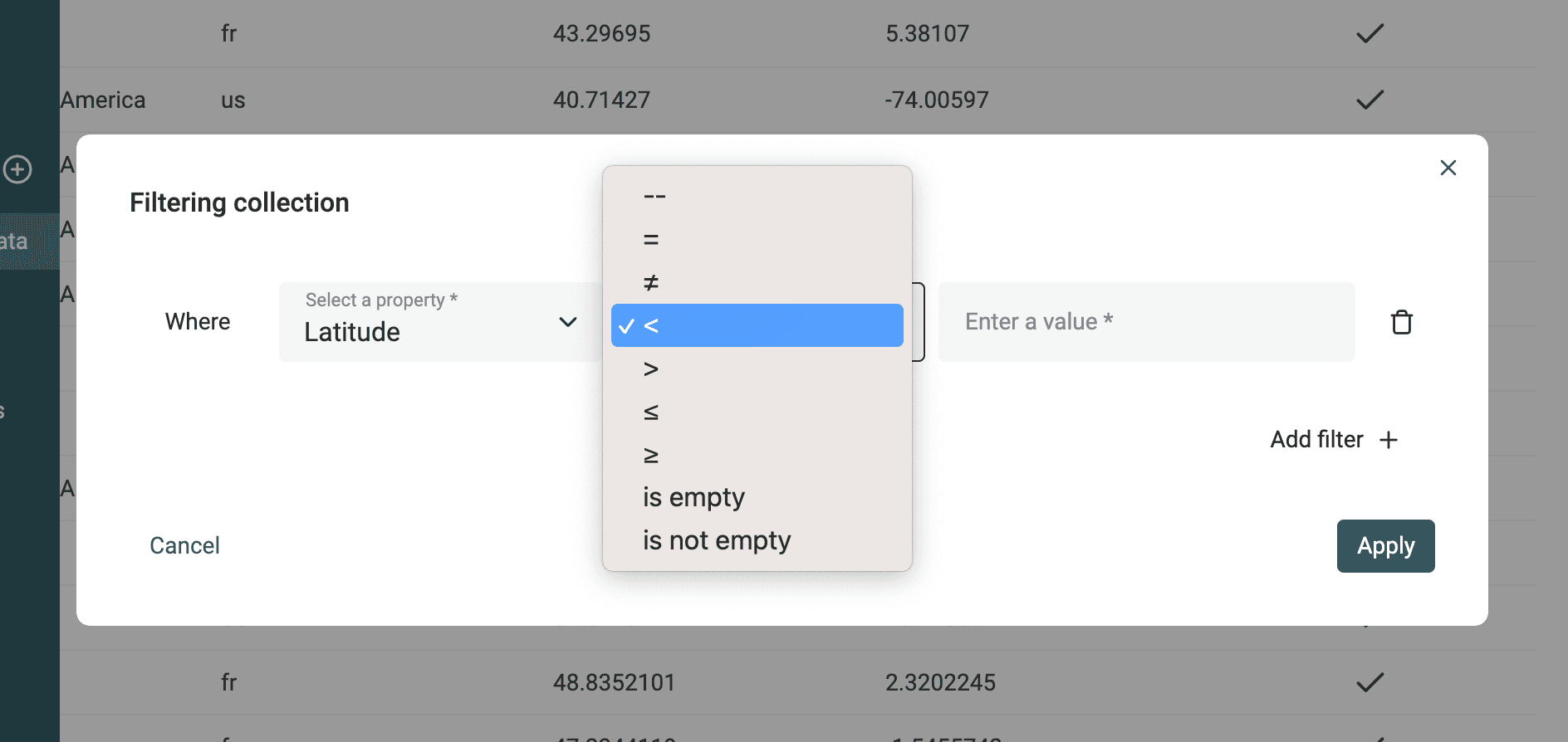
Klik derefter på knappen "Filters" for at åbne filtervinduet.
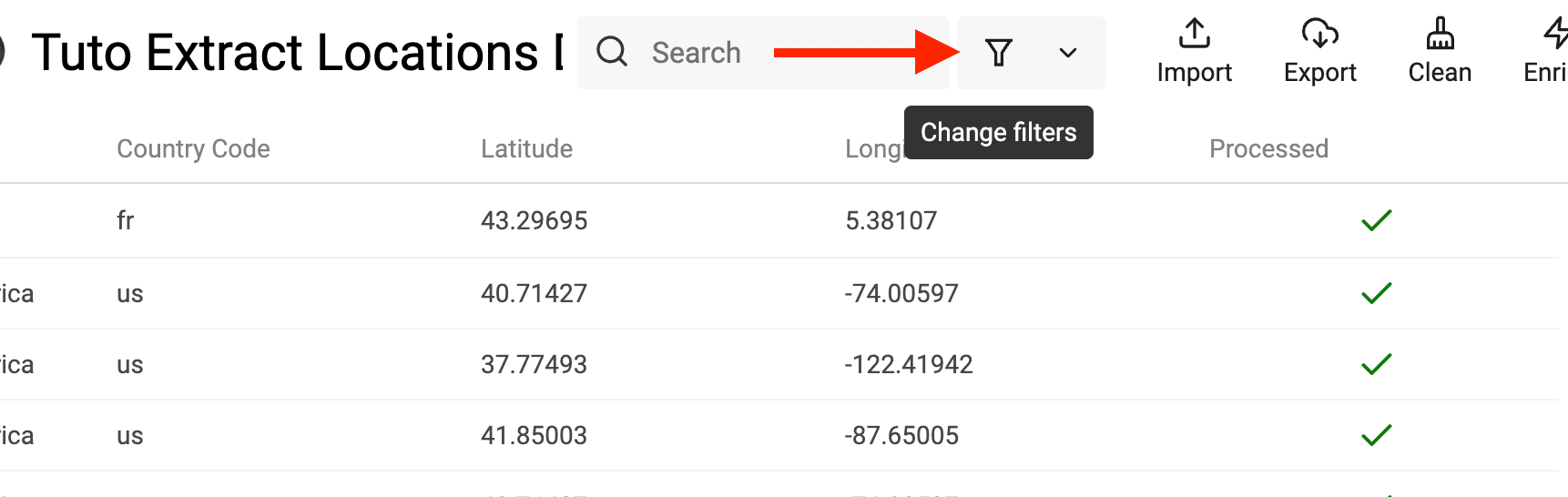
Opret en omtrentlig geografisk boks ved at angive en nedre og øvre grænse for både Latitude og Longitude. Én breddegrad svarer til cirka 111 km, mens afstanden for én længdegrad varierer afhængigt af breddegraden. Et rektangulært filter er ikke det samme som en radiussøgning, så kontrollér grænsetilfælde, før du bruger segmentet.