

Para fusionar leads duplicados sin perder datos útiles, primero determine qué registros corresponden a la misma persona o empresa. Después, elija el registro que conservará, complete los campos vacíos y resuelva los valores en conflicto antes de aplicar la fusión.
Eliminar todas las filas que repiten un mismo email puede hacerle perder un número de teléfono, una nota o un identificador de CRM que solo aparece en otra fila. Datablist separa la detección de duplicados de las decisiones de fusión, para que pueda revisar cada grupo antes de modificarlo.
Si sus leads están repartidos entre varias bases de datos, empiece con exportaciones que incluyan el ID de cada registro de origen. Esta guía utiliza un flujo de trabajo basado en archivos: primero limpiará la lista combinada de leads en Datablist y después preparará las actualizaciones para los sistemas de origen.
En esta guía paso a paso aprenderá:
- Cómo encontrar leads duplicados automáticamente
- Cómo deduplicar leads automáticamente
- Cómo fusionar manualmente los leads duplicados restantes
- Cómo actualizar su CRM con la lista de leads depurada
- Cómo exportar grupos de duplicados a un archivo Excel para procesarlos externamente
Nota: Esta guía trata sobre la deduplicación de leads. Sin embargo, el proceso es similar para cualquier lista de registros que quiera deduplicar: contactos, empresas, productos, etc.
Encontrar leads duplicados
Para empezar, importe su base de datos de leads en Datablist.
En Datablist, los datos se organizan en colecciones. Una colección almacena una lista de registros que comparten el mismo modelo de datos. Debe importar sus leads mediante archivos externos. Datablist admite archivos CSV y Excel. Haga clic en Import CSV/Excel y seleccione el archivo que contiene su lista de leads.
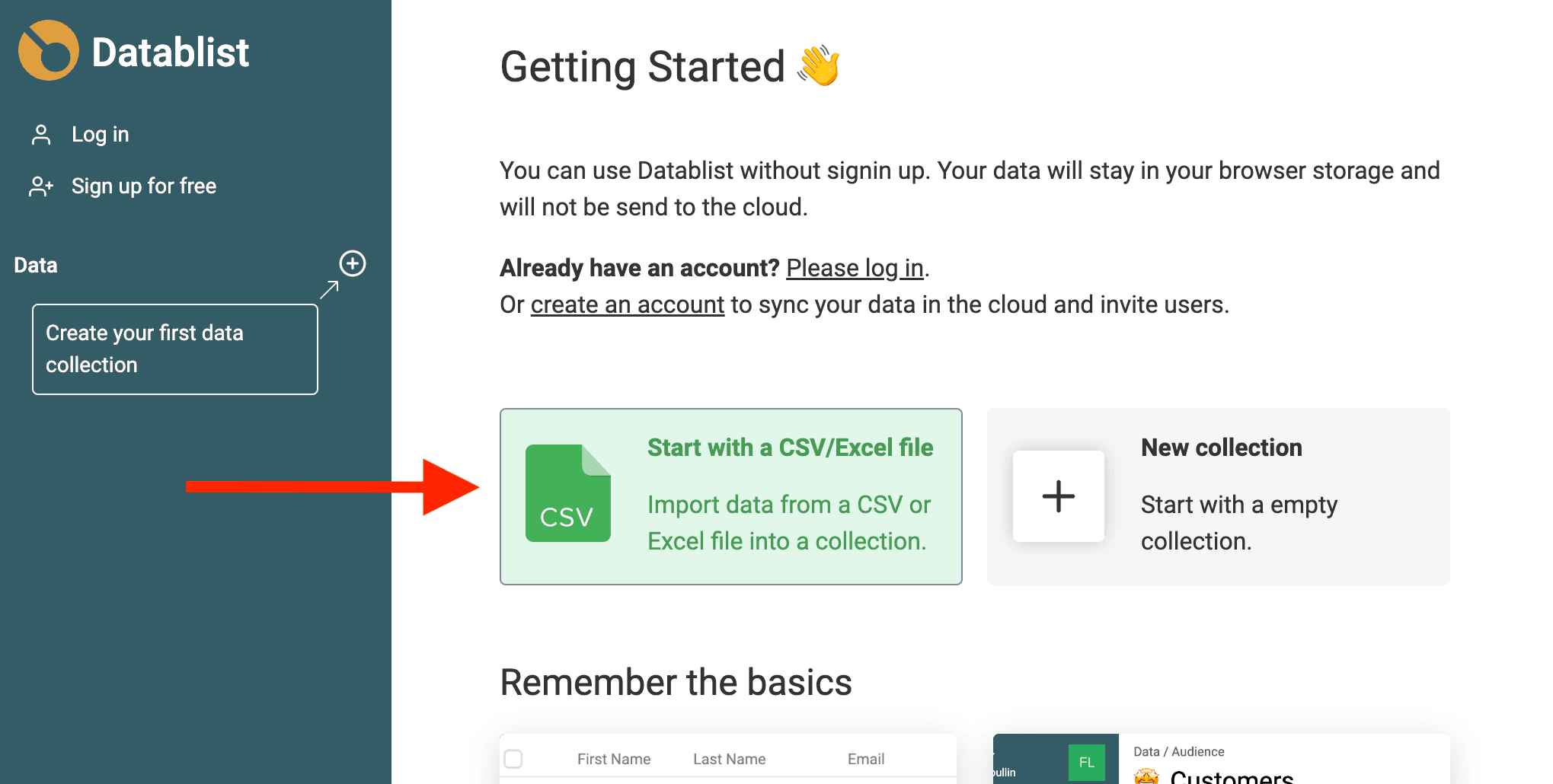
Haga clic en + para crear una colección. Asígnele un nombre (y un icono 🚀). También puede hacer clic en Start with a CSV/Excel file desde la pantalla de inicio.
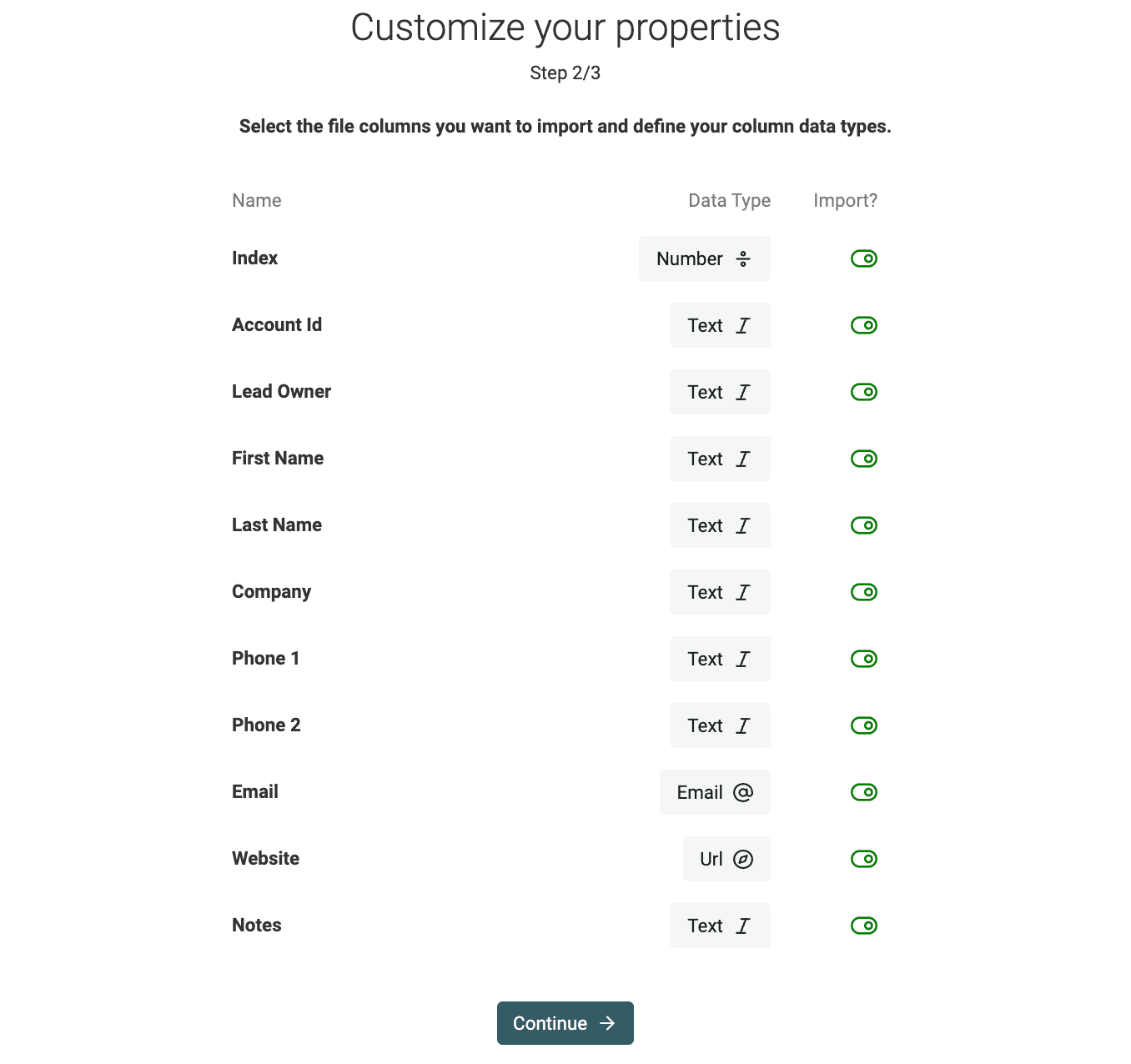
A continuación, vaya a la pantalla Properties. En este paso verá las columnas detectadas al analizar el archivo CSV. Datablist comprueba cada columna para determinar el tipo de dato correspondiente. Por ejemplo, detecta automáticamente las direcciones de email y las URL.
Seleccione manualmente el tipo de dato cuando sea necesario. Desactive la importación de las columnas del CSV que no quiera importar.
El siguiente paso muestra una vista previa del contenido del archivo. Haga clic en Import {x} items para iniciar la importación.
Si sus leads están repartidos entre varios archivos, impórtelos en una única colección y asigne las columnas equivalentes a las mismas propiedades. Añada una columna Source System antes de combinar los archivos y conserve los ID de contacto de cada origen. Un ID del CRM A no equivale a un ID del CRM B.
Le recomiendo empezar comparando a las personas mediante un identificador adecuado, como un email personal o la URL de su perfil. No utilice únicamente el ID de origen cuando cada base de datos tenga su propio sistema de identificación. Para una lista de empresas, utilice identificadores de empresa en lugar de asumir que todas las personas de un mismo dominio son un único lead.
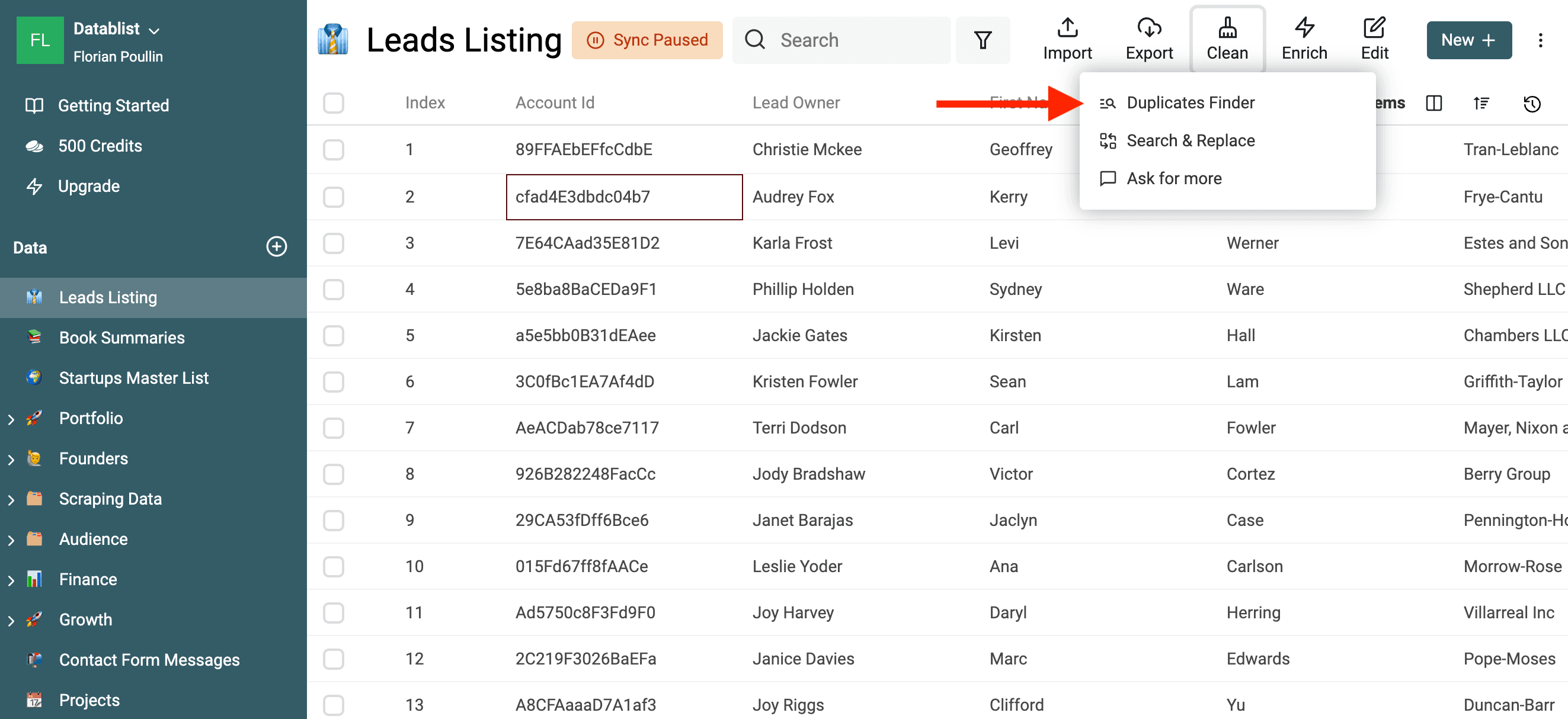
Una vez cargados los leads, abra Clean > Merge duplicates.
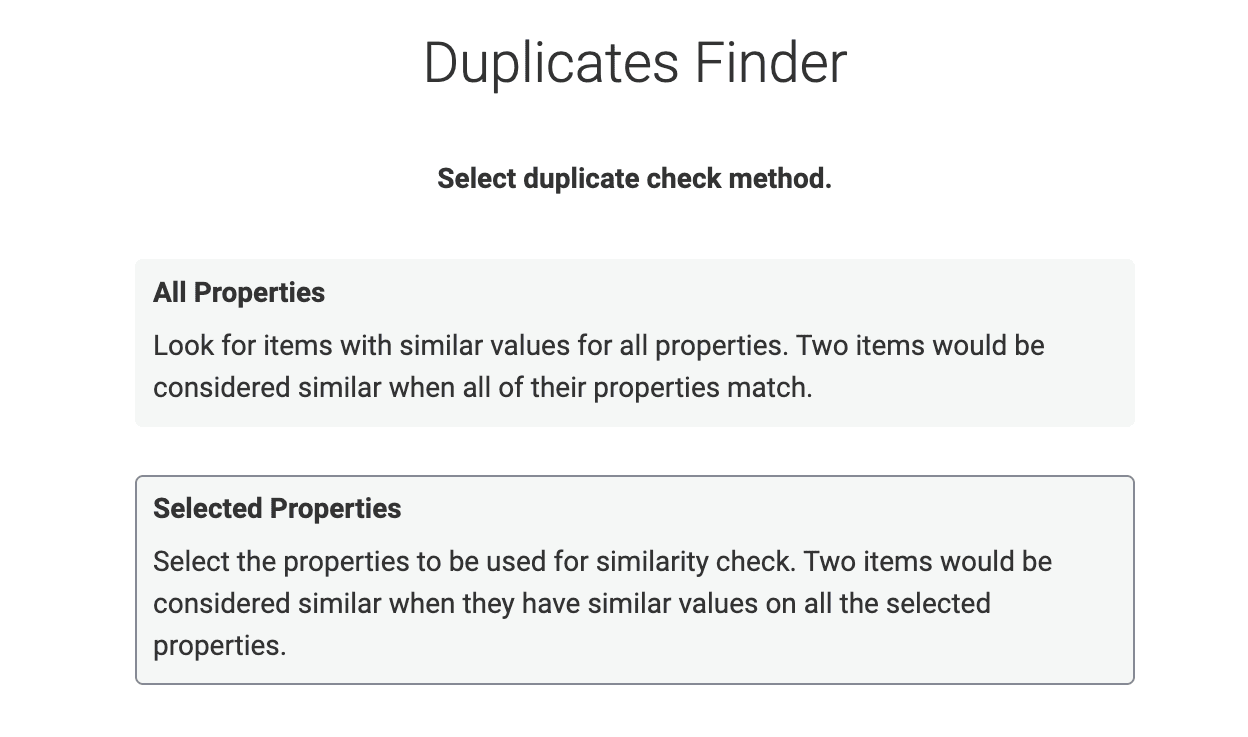
Seleccione cómo deben compararse sus leads para iniciar el proceso de deduplicación. Hay dos modos disponibles:
- All Properties compara las filas completas de los leads.
- Selected Properties compara los campos que identifican a cada lead.
Nota: En Datablist, el término «Property» equivale a «campo» o «columna» en otros sistemas.
Para deduplicar leads, seleccione Selected Properties.
Seleccione los campos que identifican a la entidad que quiere deduplicar. Una dirección compartida como sales@example.com puede pertenecer a varios contactos. Un nombre por sí solo también puede agrupar a personas diferentes.
Para comparar emails, elija el procesador con cuidado. La guía sobre deduplicación de emails explica cuándo conviene normalizar las direcciones y cuándo debe revisar alias o buzones compartidos. Empiece con una comparación restrictiva, revise los grupos y amplíela únicamente si las coincidencias resultantes corresponden a la misma entidad.
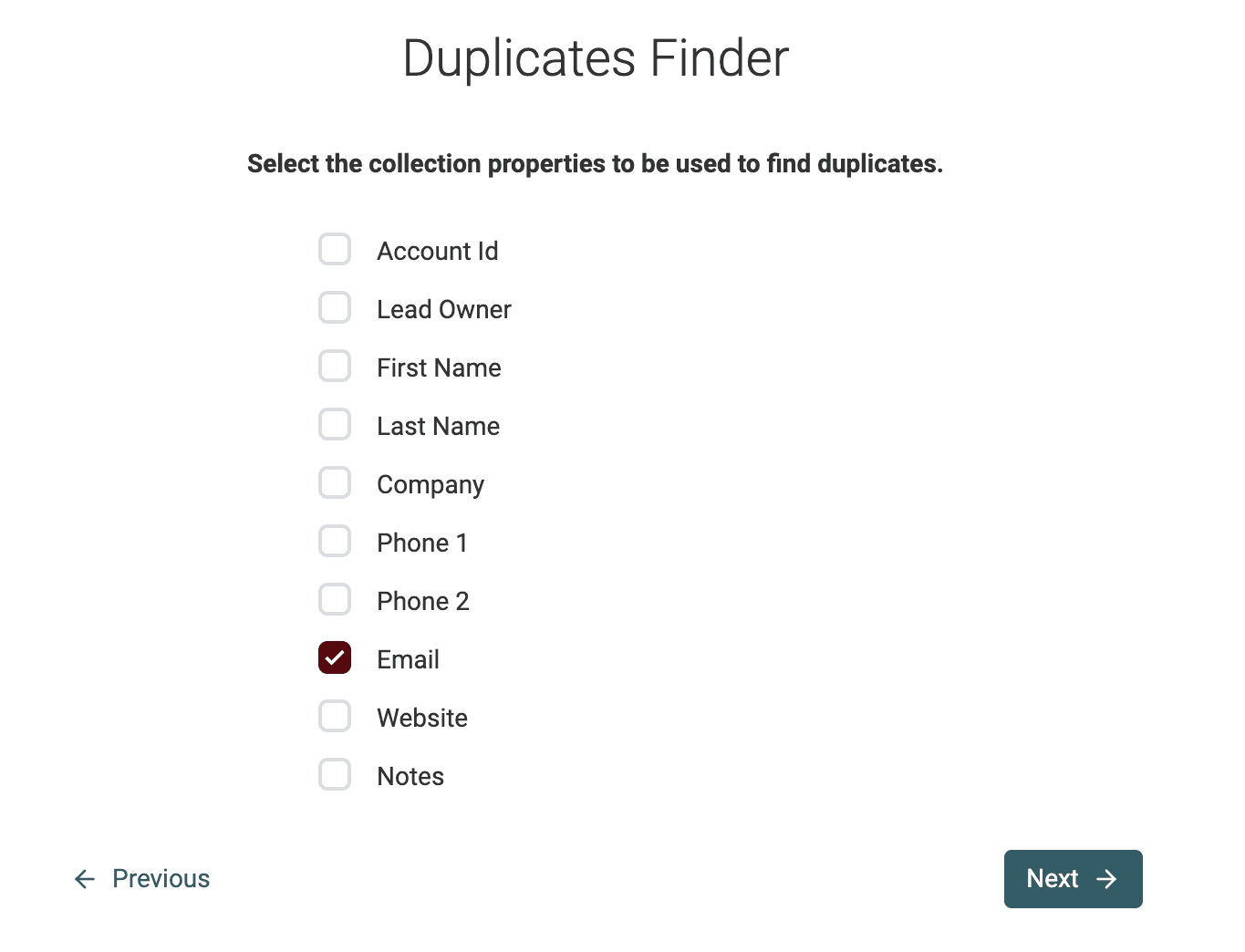
Configure el algoritmo y el procesador de cada propiedad seleccionada y haga clic en Run duplicates check.
Importante
- El análisis es un proceso de solo lectura. Los datos no se modificarán hasta la siguiente fase, cuando se fusionen los leads.
- Datablist compara el texto con un algoritmo que no distingue entre mayúsculas y minúsculas. Si dos valores son similares y solo cambia el uso de mayúsculas, aparecerán como leads duplicados.
Deduplicar leads automáticamente
Seleccione Merge and preserve data. Datablist completa los campos vacíos con los datos de los leads complementarios y después muestra las propiedades en conflicto que requieren una regla.
Para cada conflicto, puede combinar valores de texto distintos, conservar el valor del lead seleccionado o aplicar una regla de supervivencia de campos. Configure Record to keep para conservar el registro correcto del CRM o del sistema de origen.
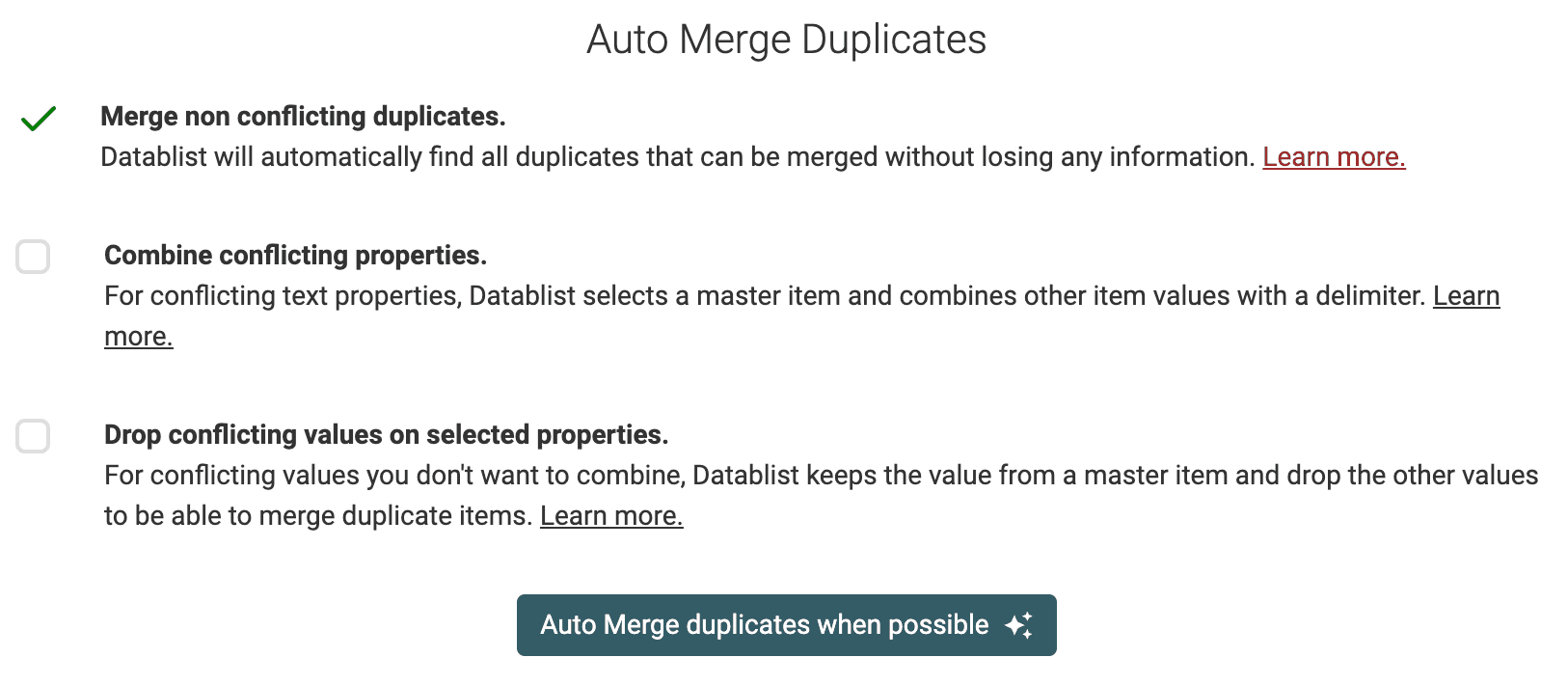
La vista previa muestra los valores que se completarán, combinarán, conservarán o descartarán. Revísela antes de procesar los grupos Ready. Los grupos Needs review no se modificarán.
Ejemplo: conservar el ID del contacto y combinar notas útiles
Estas filas ilustrativas representan a una sola persona. El contacto del CRM contiene el identificador que quiere conservar, mientras que la exportación del evento aporta información complementaria.
| Origen | ID del contacto | Teléfono | Notas | Estado | |
|---|---|---|---|---|---|
| CRM | C-104 | alex@example.com | Vacío | Solicitó una demostración | Cualificado |
| Exportación del evento | E-218 | alex@example.com | +1 202 555 0147 | Contacto en un evento | Nuevo |
Elija el registro del CRM como el registro que se conservará. Complete el campo de teléfono vacío, combine las notas si quiere mantener ambas y conserve Cualificado después de revisar el conflicto de estado. El resultado previsto es:
| ID del contacto | Teléfono | Notas | Estado | |
|---|---|---|---|---|
| C-104 | alex@example.com | +1 202 555 0147 | Solicitó una demostración; Contacto en un evento | Cualificado |
Conserve una copia de las dos filas originales y sus ID de origen para la conciliación posterior. No combine los ID de contacto en un solo valor ni importe ese valor en un campo de ID del CRM.
Elegir qué registro conservar antes de resolver los campos
Record to keep selecciona el elemento de Datablist que se conservará. Most Complete elige el elemento con más campos completos, pero no tiene por qué ser el contacto del CRM que usted prefiera. Las reglas adicionales para seleccionar registros dependen de su plan. Si ninguna regla automática identifica de forma fiable el contacto correcto, revise el grupo manualmente.
Para cada propiedad en conflicto, determine qué representa el campo:
- Notas o datos de contacto alternativos: combine los valores de texto distintos cuando resulte útil conservarlos.
- ID del CRM, propietarios o referencias de cuenta: conserve un único valor válido después de comprobar qué registro debe mantenerse. Descartar un conflicto sin tomar esta decisión puede romper la correspondencia con el sistema de origen.
- Estado: seleccione el valor que refleje su regla de negocio. El registro más completo no tiene por qué contener el estado comercial correcto.
- Fechas de actividad: compare el propio campo de fecha de negocio cuando quiera elegir la actividad más reciente. La regla de campo Most recently updated se refiere a la fecha de modificación del elemento en Datablist, no a la fecha de la actividad guardada en una columna.
Merge and preserve data completa los campos complementarios y aplica las reglas de conflicto configuradas. Remove duplicates mantiene intacto el registro seleccionado y elimina los demás. Utilice este segundo modo únicamente cuando las filas descartadas no contengan información necesaria.
Revise en la vista previa qué valores se descartarán. Procese los grupos Ready después de comprobarlos y deje los grupos Needs review para decidirlos manualmente. Conservar información útil a veces implica no fusionar un grupo hasta saber qué valor es el correcto.
Fusionar manualmente los leads duplicados restantes
Utilice el Merging Assistant de Datablist para fusionar manualmente los leads duplicados restantes.
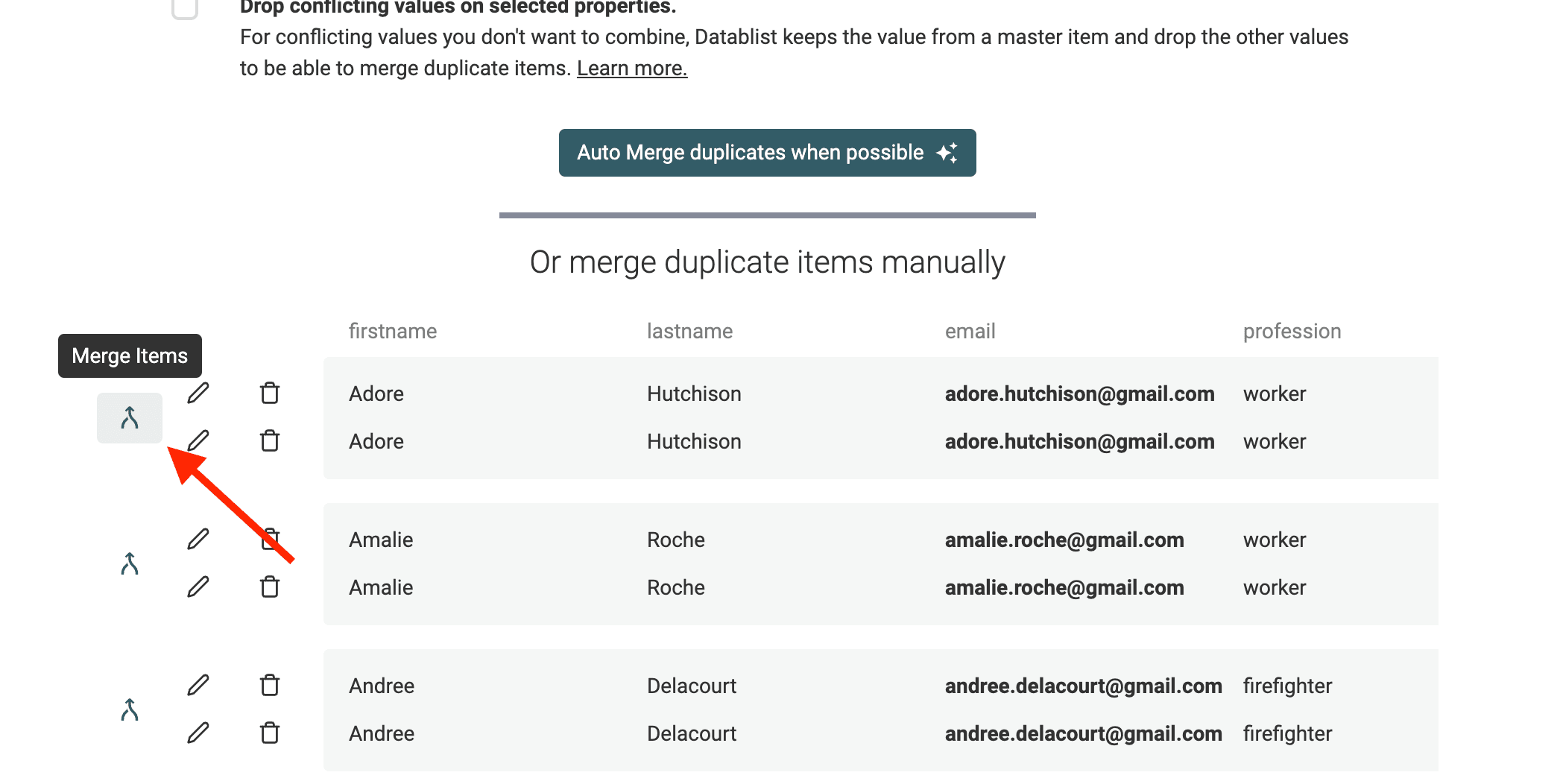
Abra los grupos de duplicados pendientes para revisar los registros sin resolver.
A la izquierda de cada grupo de leads duplicados, encontrará el botón Manual Merging assistant, que abre el Merging Assistant.
Se abrirá una herramienta de fusión. A la derecha, Datablist selecciona el registro que contiene más datos como «Primary item». A la izquierda, los demás leads duplicados aparecen como «Secondary Items».
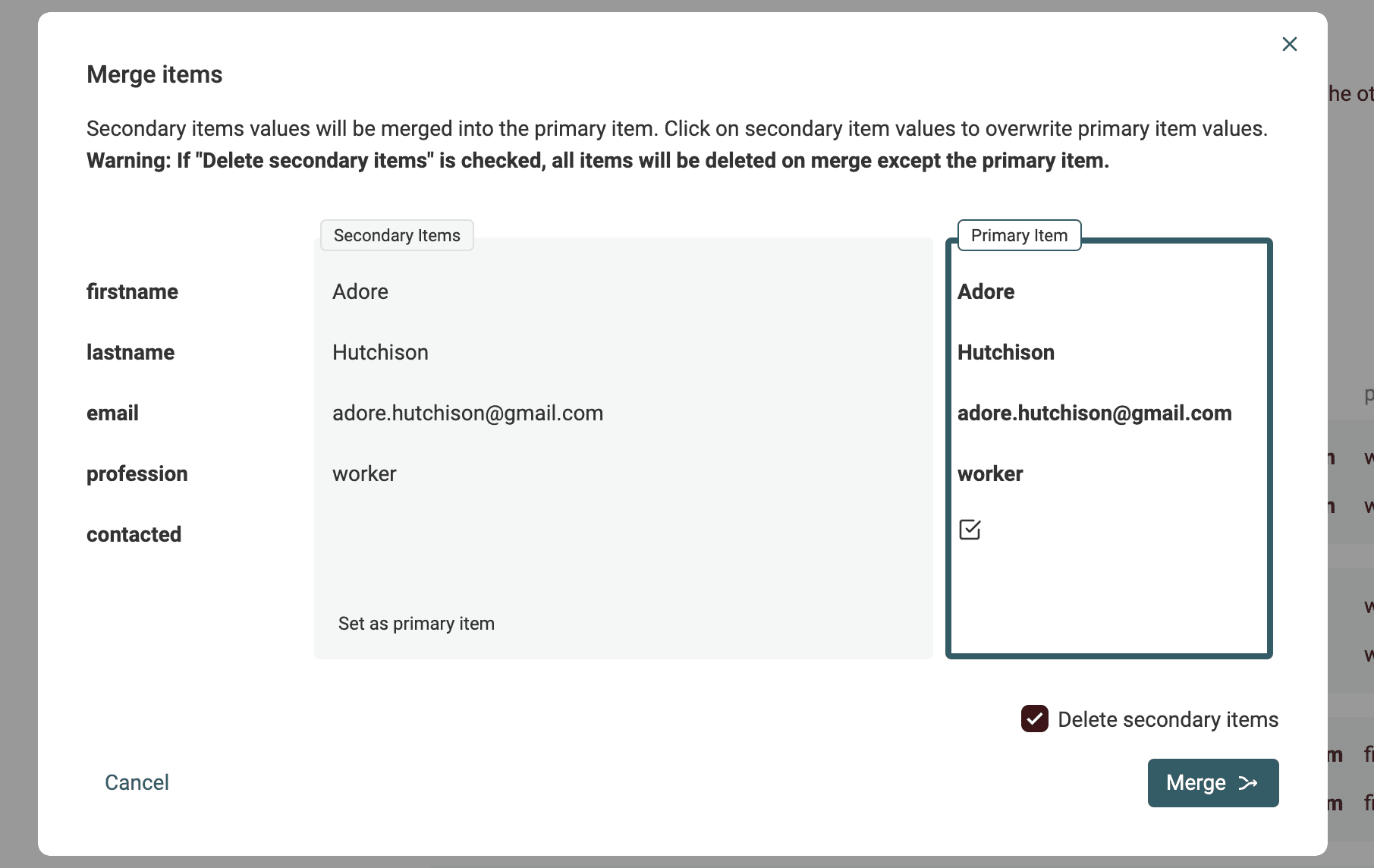
Siempre que sea posible, los valores de las propiedades de los elementos secundarios se seleccionan automáticamente para fusionarlos con el elemento principal. Si hay varios valores en conflicto, tendrá que decidir cuál conservar.
Si el «Primary item» resultante es correcto, haga clic en Merge para confirmar la fusión. Todos los leads secundarios se eliminarán y solo se conservará un registro combinado.
También puede editar o eliminar los leads duplicados directamente desde este listado.
Actualizar su CRM con la lista de leads depurada
Gestionar varios valores en una sola celda
Datablist combina los valores en una única celda. Como resultado, su listado puede contener varios valores unidos mediante un delimitador.
Por ejemplo, un campo de teléfono combinado podría contener +1 202 555 0147;+1 202 555 0182. Si el sistema de destino exige un número por campo, divídalo en Phone 1 y Phone 2 antes de importarlo. Conserve el campo combinado original hasta haber comprobado el resultado.
Para realizar esta transformación, puede:
- Utilizar la función Split Property de Datablist para crear varias propiedades a partir de datos con múltiples valores.
- Ejecutar código directamente en Datablist para dividirlos.
- Exportar su lista de leads a un archivo Excel y procesarla después con Excel o Google Sheets.
Si necesita una fila exportada por cada teléfono o email en lugar de varias columnas, utilice CSV Rows Splitter con el archivo fusionado.
Cómo usar «Split Property» para separar varios valores en distintas propiedades
Datablist incluye una herramienta para dividir el texto de una propiedad en nuevas propiedades. Es perfecta para gestionar los resultados combinados por el algoritmo de deduplicación.
Abra la herramienta haciendo clic en Split Property dentro del menú Edit.
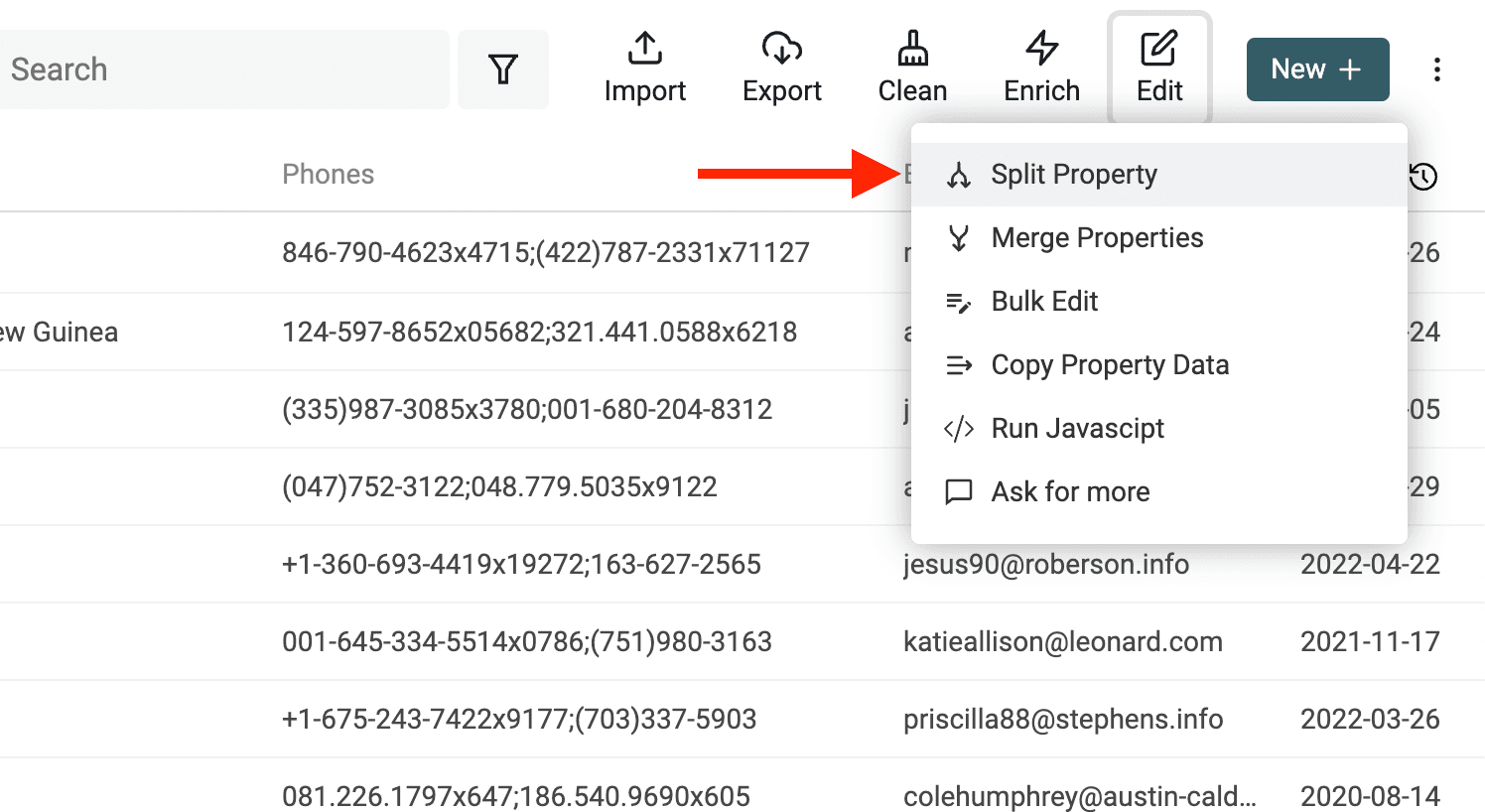
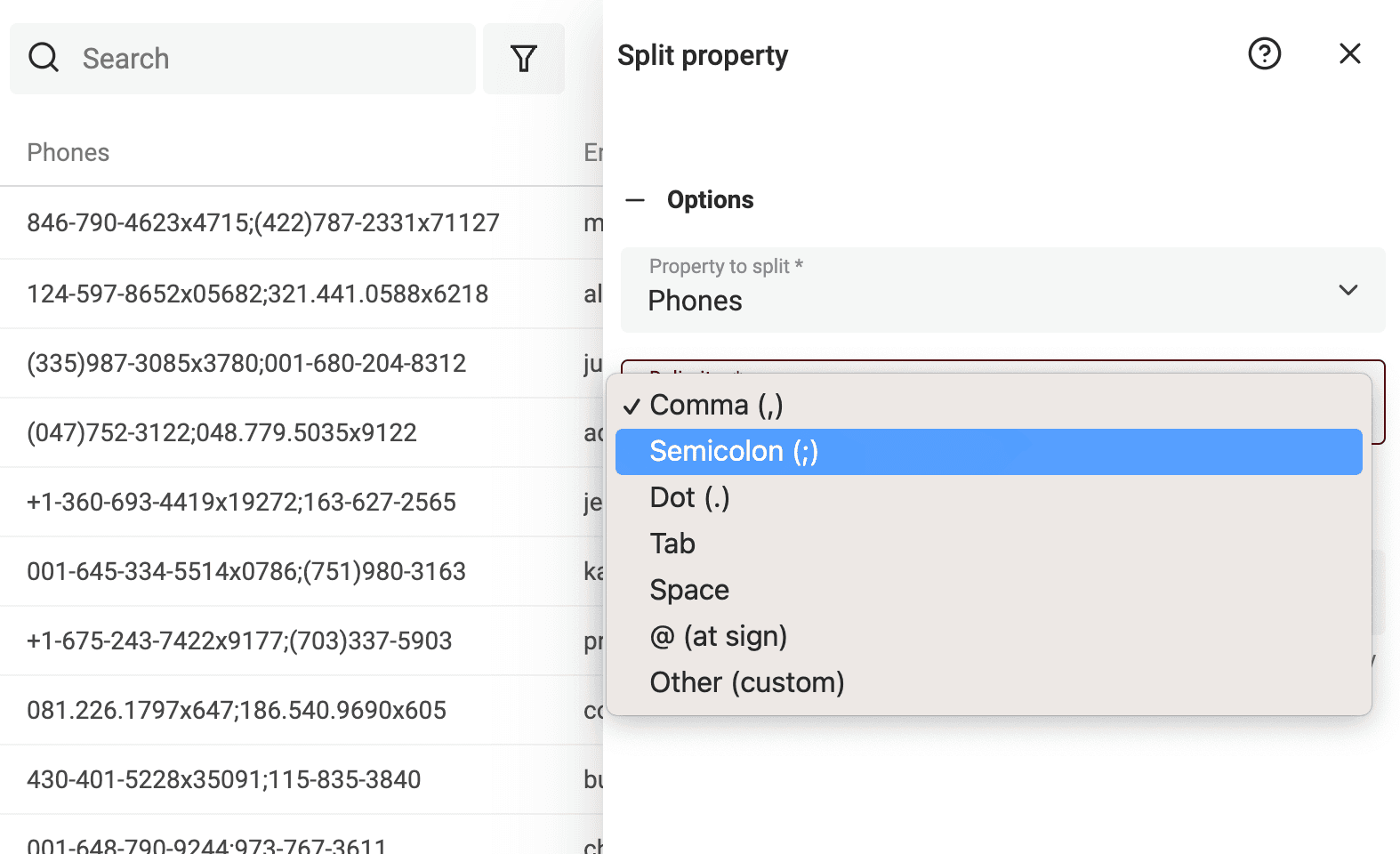
Seleccione la propiedad que contiene varios valores y elija el mismo delimitador que utilizó al combinarlos.
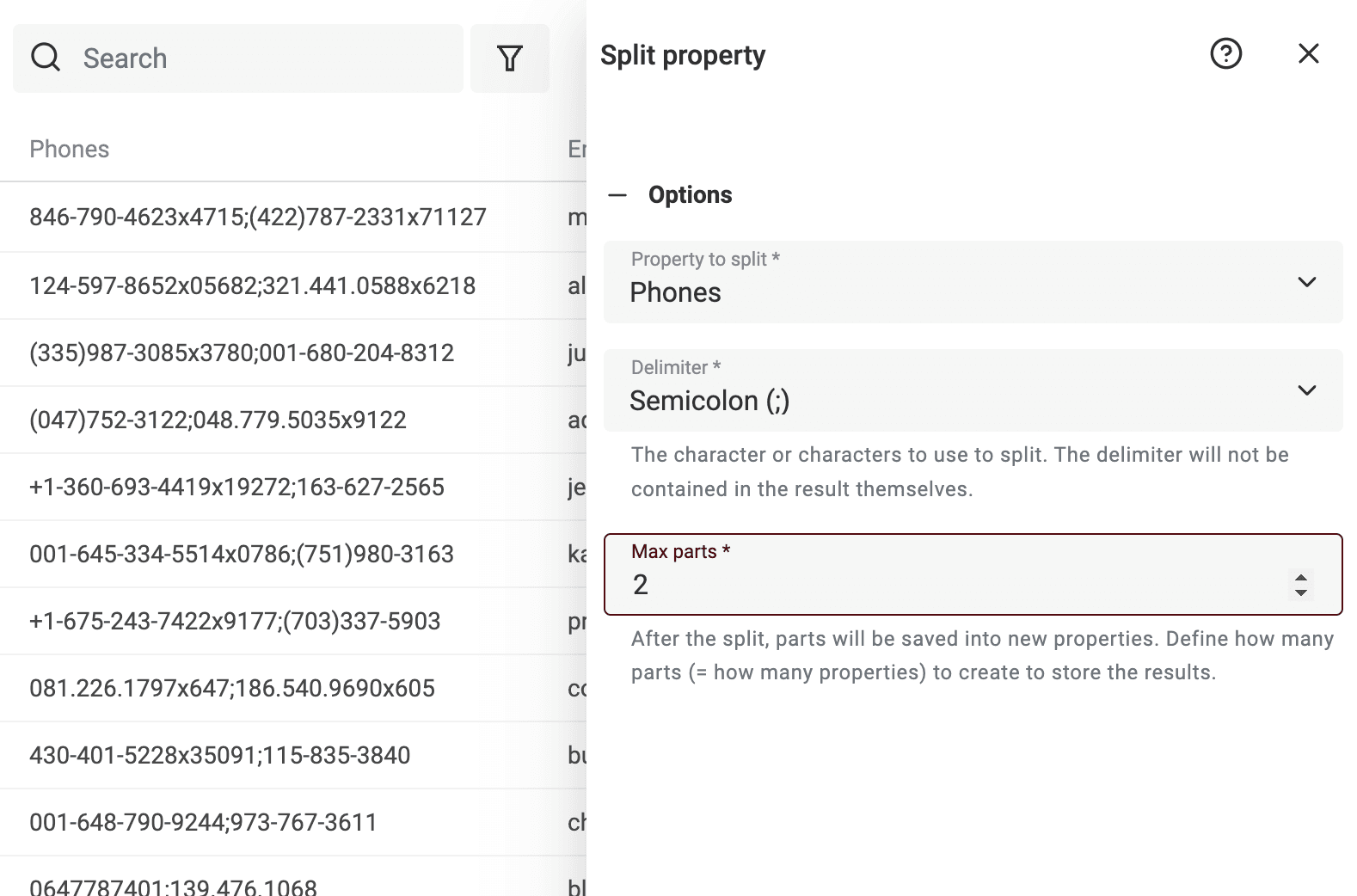
El último ajuste determina cuántas partes se crearán. Elija suficientes campos de salida para cubrir el mayor número de valores que quiera conservar. Antes de procesar los datos, compruebe las filas que tengan más valores que el número de campos elegido.
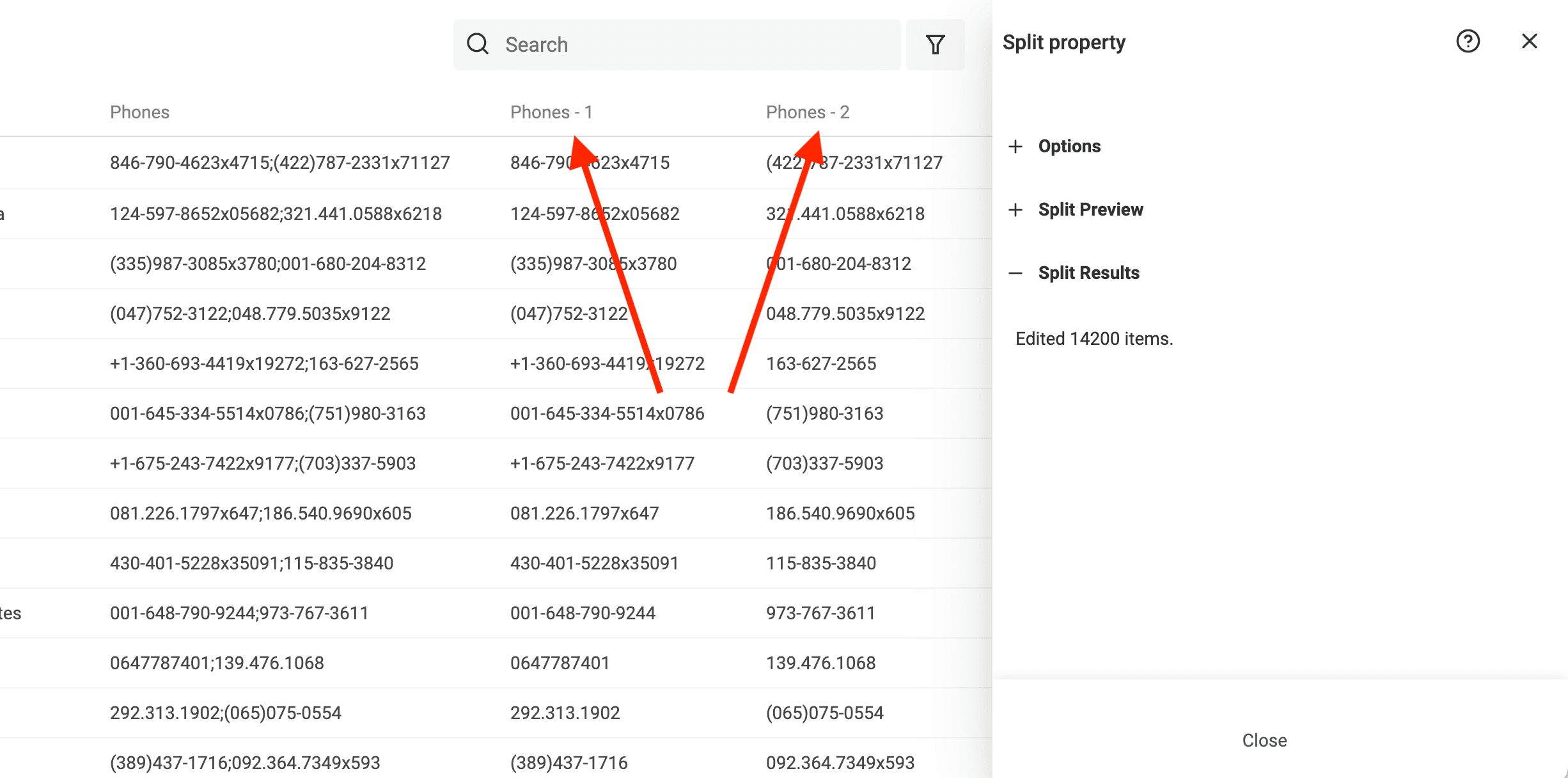
Antes de procesar los datos, Datablist muestra una vista previa del resultado. Compruebe que los datos divididos coincidan con el resultado esperado. Después, haga clic en Split Property para procesarlos todos.
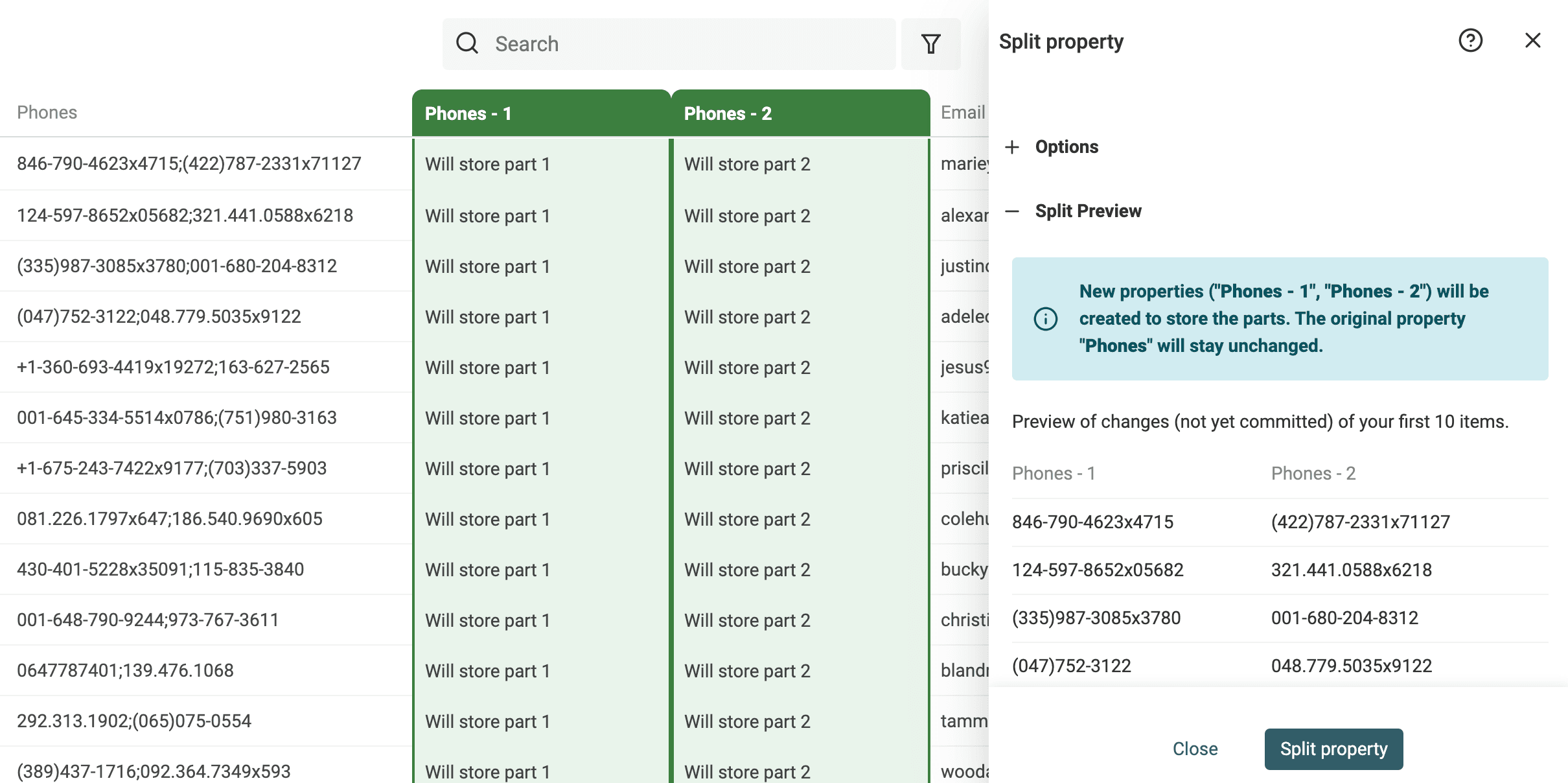
Tras el procesamiento, la propiedad inicial no cambia y se crean nuevas propiedades para almacenar los valores separados. Cambie sus nombres para que coincidan con las columnas de importación de su CRM.
Separar valores por delimitador con un script de JavaScript en Datablist
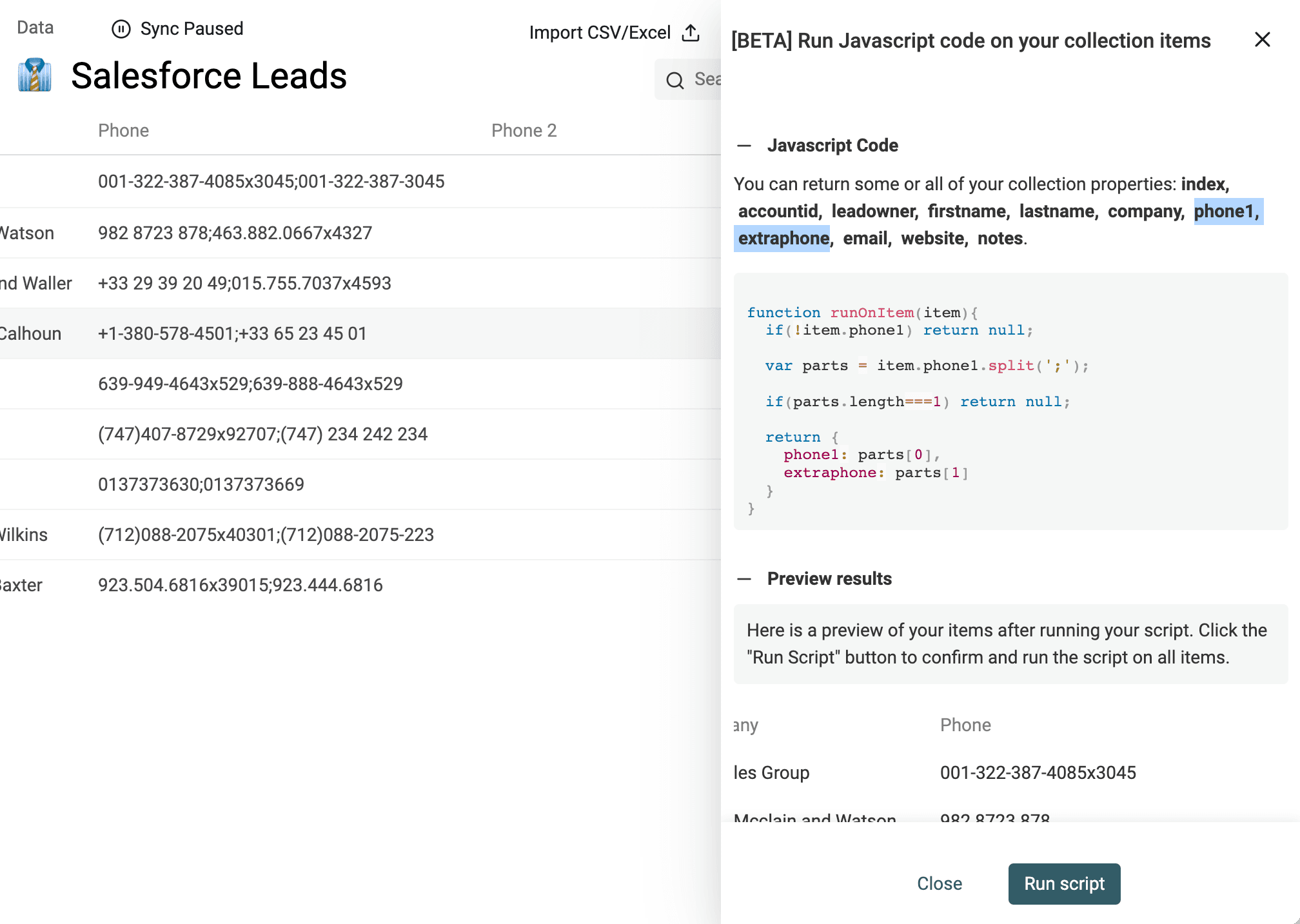
Para divisiones más complejas o cuando necesite manipulaciones adicionales, Datablist dispone de una potente herramienta para ejecutar código JavaScript sobre sus datos. Puede utilizarla para dividir el texto en varias propiedades.
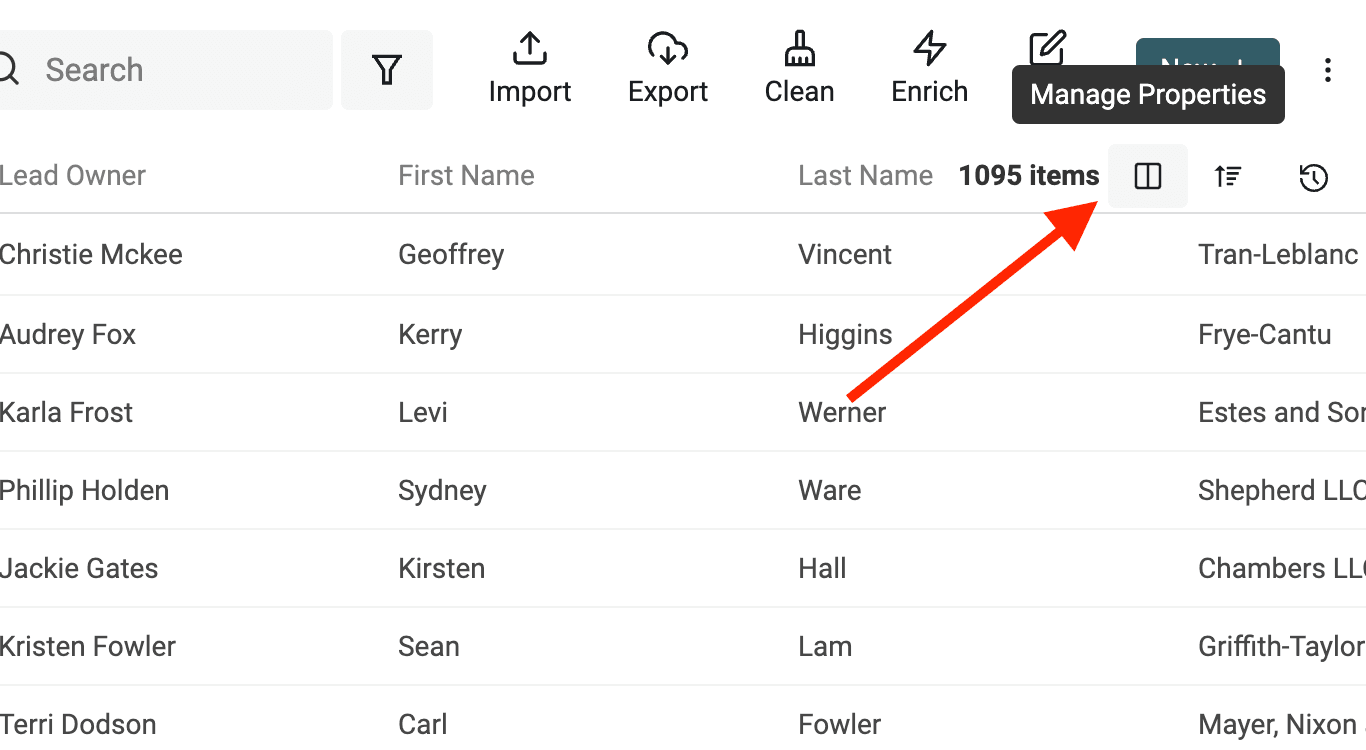
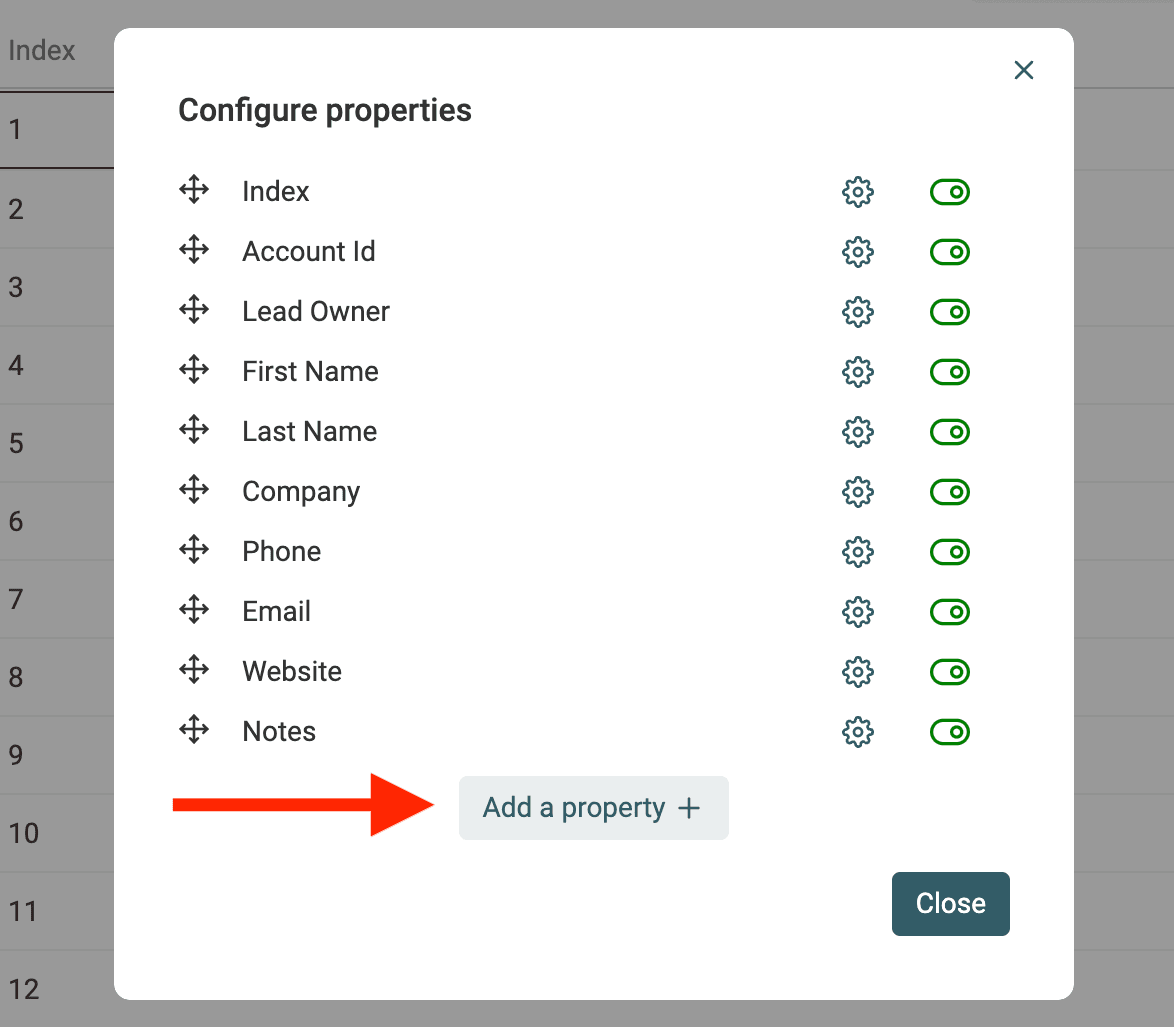
Primero, cree propiedades adicionales para guardar los distintos valores si aún no existen. Cree propiedades Phone 2, Phone 3 o Email 2, Email 3, que almacenarán un único valor después de la división.
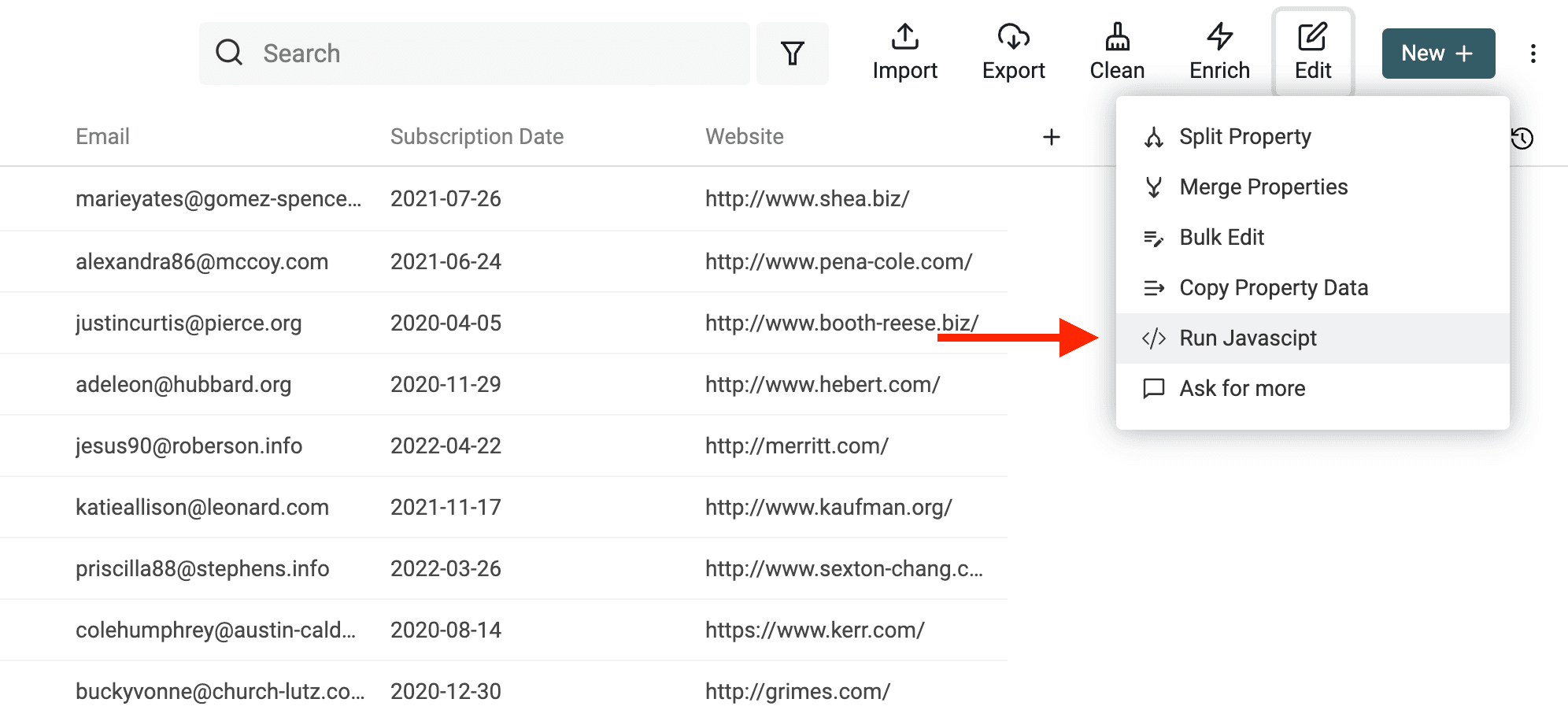
Después, haga clic en Run Javascript dentro del menú Edit para abrir el editor de scripts.
Adapte el siguiente script a sus propiedades:
function runOnItem(item){
  if(!item.phone) return null;

  var parts = item.phone.split(';');

  if(parts.length===1) return null;

  return {
    phone1: parts[0],
    phone2: parts[1]
  }
}
Nota: Procese cada propiedad combinada por separado. Si tiene una propiedad con números de teléfono y otra con direcciones de email, procese primero los teléfonos con un script y después ejecute otro para los emails.
Este es un ejemplo de código que divide el contenido de una propiedad con la clave phone1. La separación se realiza mediante un punto y coma y los números de teléfono resultantes se guardan en dos propiedades: phone1 y extraphone.
Si tiene alguna duda sobre cómo escribir el script, puede contactarnos.
Conciliar el archivo depurado con las bases de datos de origen
Una fusión en Datablist modifica la colección importada. No actualiza ni elimina automáticamente los registros correspondientes de sus bases de datos externas. Debe preparar esa conciliación por separado.
Exporte el ID de origen que se conservará junto con los valores que quiera actualizar. Para cada registro de origen eliminado, determine si el sistema de destino requiere una actualización, una operación de fusión o una eliminación. Siga las reglas de importación y fusión de ese sistema, especialmente para las actividades y cuentas vinculadas.
Los planes de pago permiten descargar la lista de cambios de la fusión, que incluye los valores anteriores y los valores de destino para facilitar el seguimiento. Utilícela junto con la exportación original. Pruebe la actualización en un grupo pequeño antes de aplicarla al archivo completo.
Exportar grupos de duplicados a Excel o CSV
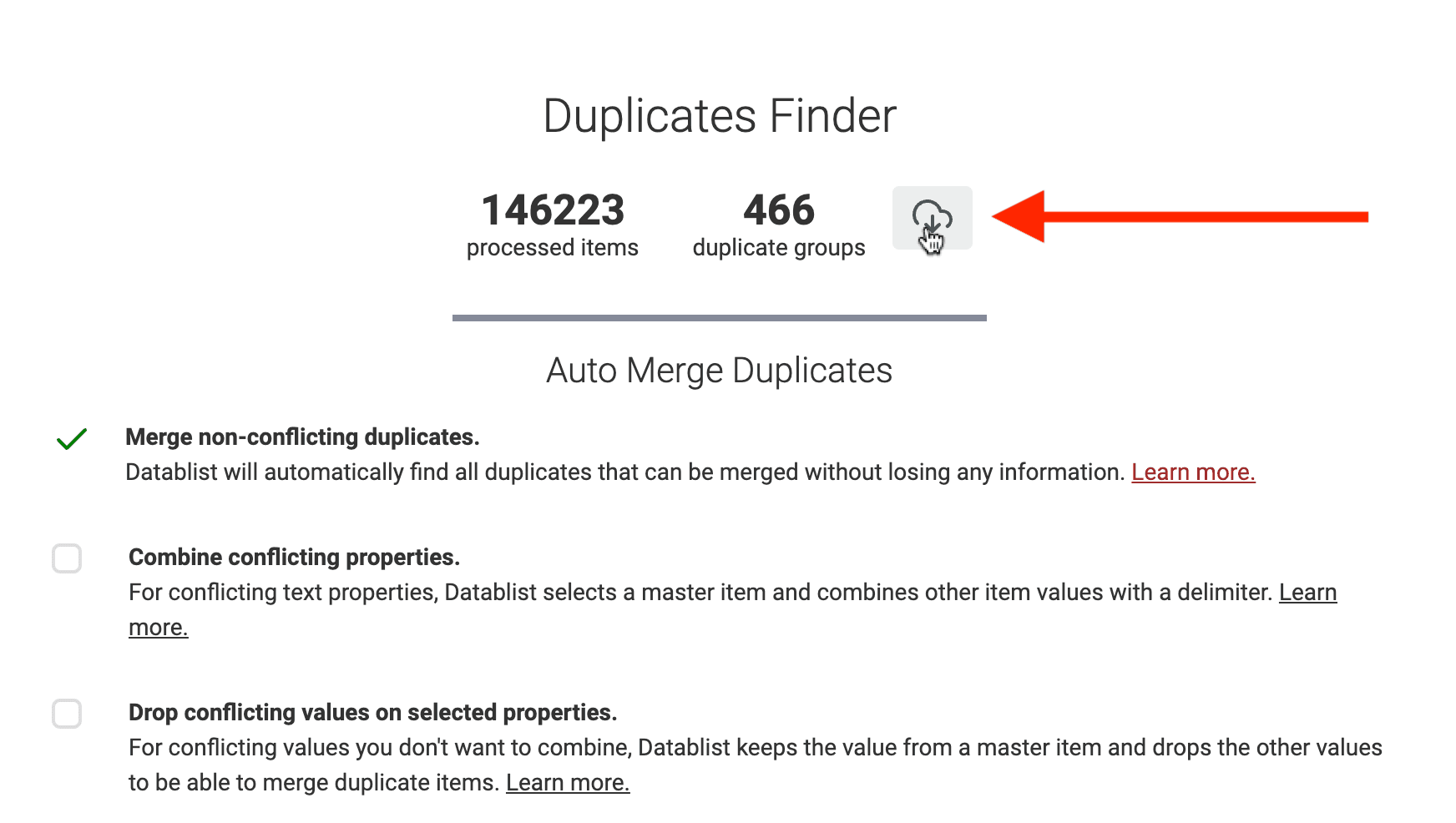
Puede exportar los duplicados restantes en cualquier momento del proceso de deduplicación. Datablist exporta los datos en archivos Excel o CSV.
Exporte los duplicados cuando quiera depurarlos manualmente con Excel o encargar la tarea a un proveedor externo.
FAQ
¿Qué es la duplicación de leads?
La duplicación de leads se produce cuando más de un registro representa a la misma persona o empresa. La deduplicación de leads localiza esos registros y permite decidir si deben conservarse, eliminarse o fusionarse. Varias personas de una misma empresa no son necesariamente duplicados.
¿Cómo se deduplica una lista de leads?
Elija un identificador adecuado para su tipo de entidad, ejecute una comprobación de duplicados y revise los grupos antes de aplicar los cambios. Después, seleccione el registro que conservará y defina una regla para cada campo en conflicto. Los buzones compartidos y los nombres similares requieren más contexto que una simple coincidencia exacta.
¿Cómo se fusionan leads duplicados de varias bases de datos?
Exporte los campos pertinentes y los ID de origen de cada base de datos, añada etiquetas que indiquen su procedencia y asigne los campos equivalentes a una única colección de Datablist. Compare identificadores de personas o empresas, resuelva los conflictos y exporte los ID conservados junto con los valores depurados. Después, concilie los resultados por separado con cada base de datos de origen.
¿Se pueden combinar todas las propiedades de los leads?
Los valores de texto pueden combinarse mediante un delimitador. En cambio, campos como el estado, un valor numérico, una fecha o un ID del CRM suelen requerir que se seleccione un único valor. Combinar todos los conflictos puede generar un resultado que el sistema de destino no pueda importar correctamente.
¿Cómo se conservan varios números de teléfono?
Combine los distintos números en un campo de texto y después divida ese campo en las columnas de salida que espera su CRM. Compruebe el delimitador y el número de columnas necesario. Consulte el apartado sobre cómo gestionar varios valores.
¿Es necesario resolver todos los grupos a la vez?
No. Puede procesar los grupos que ya haya revisado y dejar sin cambios las coincidencias dudosas. Empiece por las coincidencias claras y examine después los grupos ambiguos. La vista previa y los grupos restantes le permiten mantener separadas las decisiones que aún no estén claras.
¿Cuánto tarda la deduplicación?
El tiempo depende del tamaño de la lista, la configuración de la comparación, los recursos del navegador y la revisión de conflictos. La detección y el trabajo manual necesario para resolver leads en conflicto son dos pasos distintos. Conserve una exportación original antes de aplicar cambios; no se fíe de promesas de tiempos concretos.
¿Este flujo de trabajo se conecta directamente con mi CRM?
Esta guía utiliza exportaciones CSV o Excel. Importar esos archivos en Datablist no establece una conexión activa con el CRM. Antes de importar los resultados depurados, compruebe los requisitos del sistema de destino para actualizar ID, eliminar duplicados y conservar relaciones.