
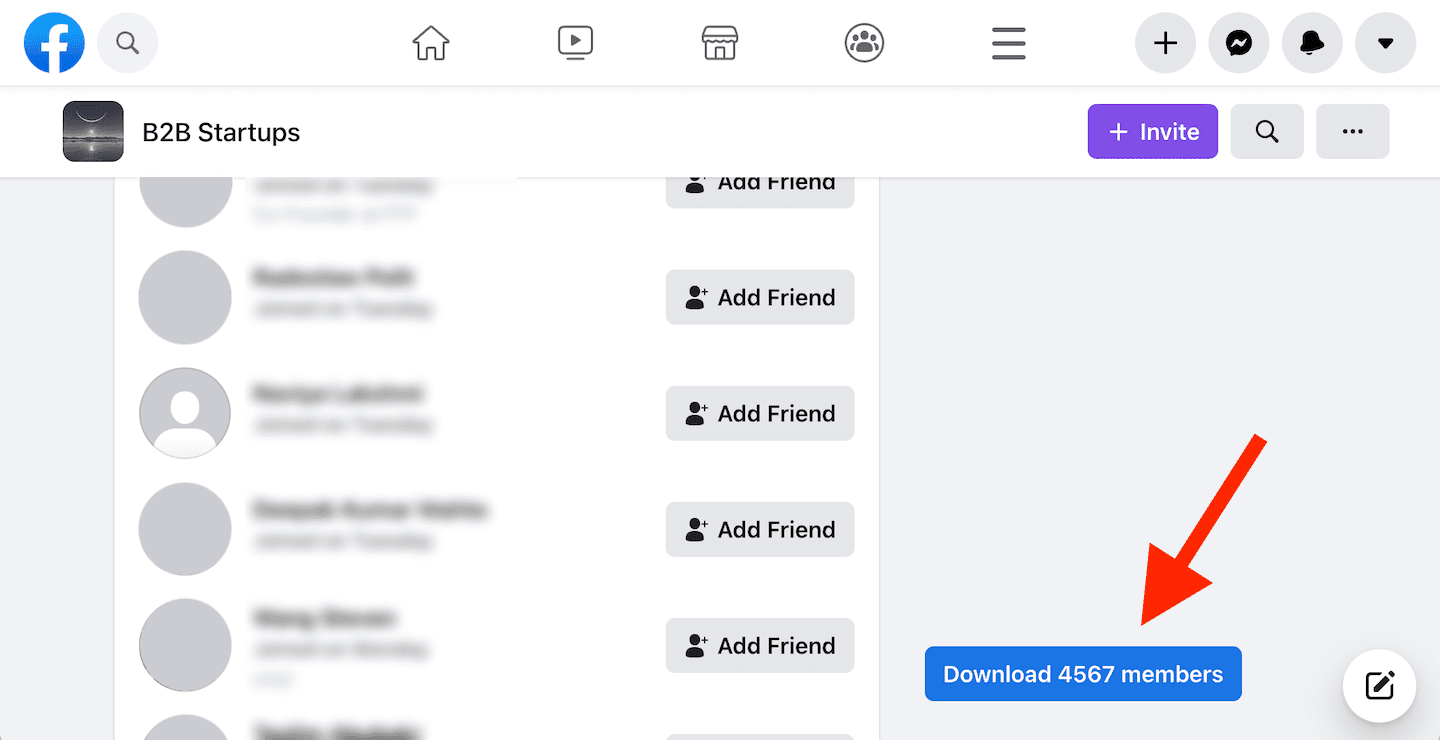
Para exportar los miembros de un grupo de Facebook a CSV, abra un grupo al que tenga acceso, ejecute el script open source para el navegador antes de abrir la pestaña Personas, desplácese para cargar los perfiles y, después, use Download X members. La exportación contiene los miembros que el script haya detectado durante la navegación; no garantiza una lista completa de todos los miembros del grupo.
Si quiere crear una lista de prospectos a partir de ese CSV, revise los perfiles y enriquezca los nombres relevantes con URLs de LinkedIn en Datablist antes de contactar con nadie.
El único problema es que extraer datos de grupos de Facebook genera muchos leads de baja calidad. Los grupos están llenos de estudiantes, becarios y otras personas que no forman parte de su público objetivo.
Los grupos de Facebook son una fuente muy útil, pero hay que filtrar a sus miembros. Mi consejo es el siguiente: utilice los miembros de grupos de Facebook para encontrar contactos relevantes, pero no envíe emails masivos a todo el grupo. El reto consiste en enriquecer sus leads de Facebook, segmentarlos y contactar únicamente con los prospectos adecuados.
Facebook es una red social de uso personal y los datos personales están protegidos. Algunas herramientas prometen encontrar un email a partir de un perfil de Facebook, pero, por mi experiencia, los resultados son decepcionantes. Es más fácil aprovechar la información del perfil de Facebook para buscar perfiles de LinkedIn. LinkedIn funciona muy bien para el cold messaging y, al ser una red profesional, los servicios que encuentran emails a partir de perfiles de LinkedIn suelen ofrecer mejores resultados.
Con esta guía paso a paso aprenderá:
- Cómo exportar los miembros de un grupo de Facebook a un archivo CSV
- Cómo enriquecer los datos de los miembros con la URL de su perfil de LinkedIn
- Cómo extraer datos de perfiles de LinkedIn
- Cómo encontrar direcciones de email
- Cómo mantener sus exportaciones al día con los nuevos miembros
- Cómo acceder rápidamente al script mediante una extensión de Chrome
Paso 1: Extraer leads de un grupo de Facebook
Facebook es una red personal y no incluye una función para exportar los miembros de un grupo. Para hacerlo, necesita una herramienta de terceros.
Tiene dos opciones:
- Utilizar servicios de extracción en la nube como Phantombuster, que ejecutan scripts en sus servidores con sus credenciales de Facebook.
- Utilizar scripts o extensiones en su navegador para extraer los datos mientras navega por Facebook.
Este script detecta los datos de los miembros que se cargan mientras navega por la pestaña Personas del grupo. Los perfiles disponibles dependen de su acceso al grupo y de la información que Facebook cargue en el navegador.
Facebook combate el scraping y dispone de sistemas para detectar scrapers automáticos. Para evitar bloqueos al utilizar servicios de extracción en la nube, necesitará un proxy. Aun así, Facebook mejora sus medidas de protección constantemente, por lo que debe actuar con prudencia al automatizar la extracción.
En esta guía le muestro cómo utilizar un script para el navegador que extrae los datos mientras recorre la pestaña "Personas".
Notas
Para extraer los datos, la pestaña "Personas" debe estar disponible en la página del grupo. Por tanto, el grupo debe ser público o, si es privado, usted debe ser miembro.
Exportar miembros de un grupo de Facebook a CSV
Para extraer los miembros de un grupo de Facebook, solo tiene que copiar y pegar el siguiente script en la consola para desarrolladores de Chrome.
Notas
El código fuente del scraper para grupos de Facebook está disponible en GitHub. El script analiza las llamadas a la API que se realizan al cargar los miembros en la página web para extraer sus datos.
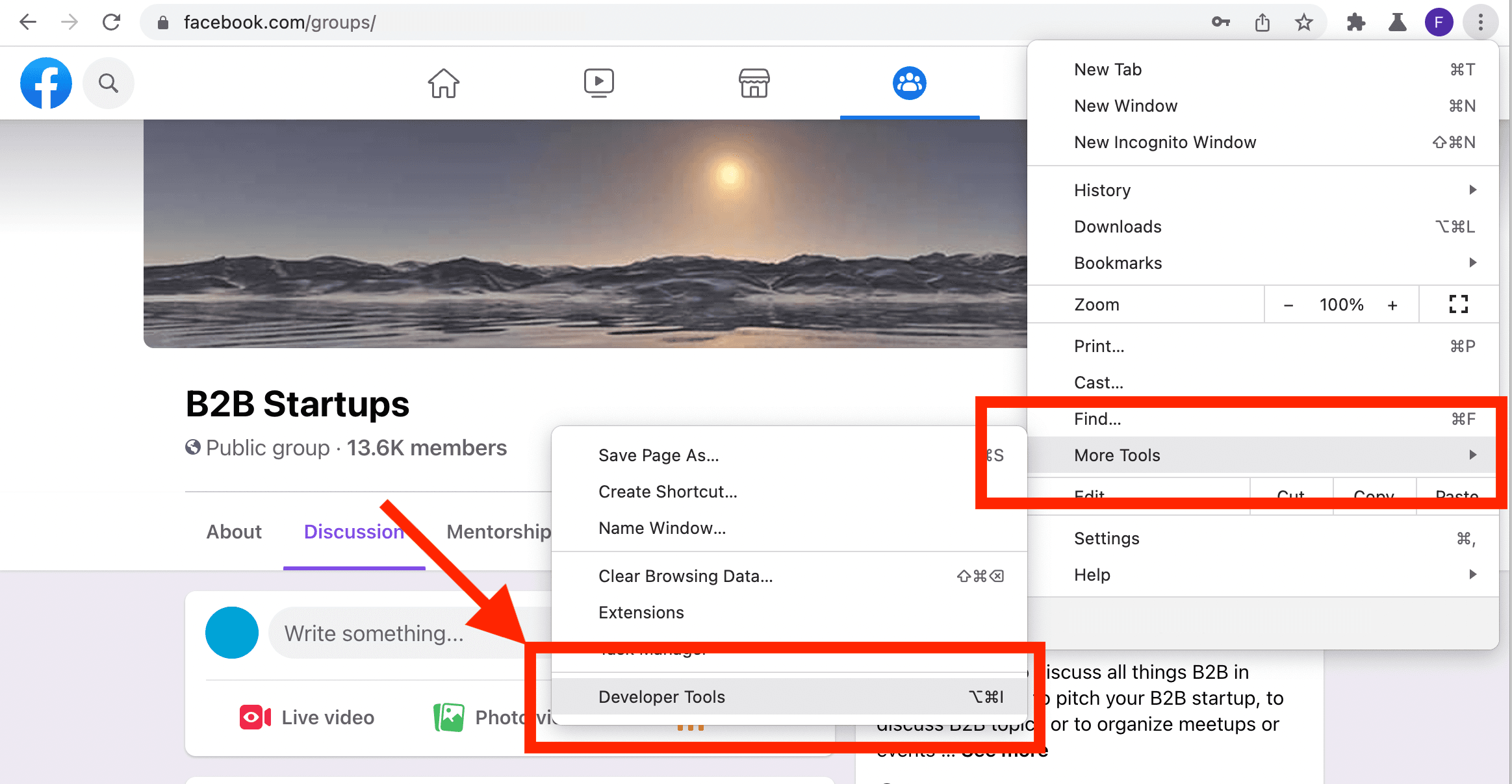
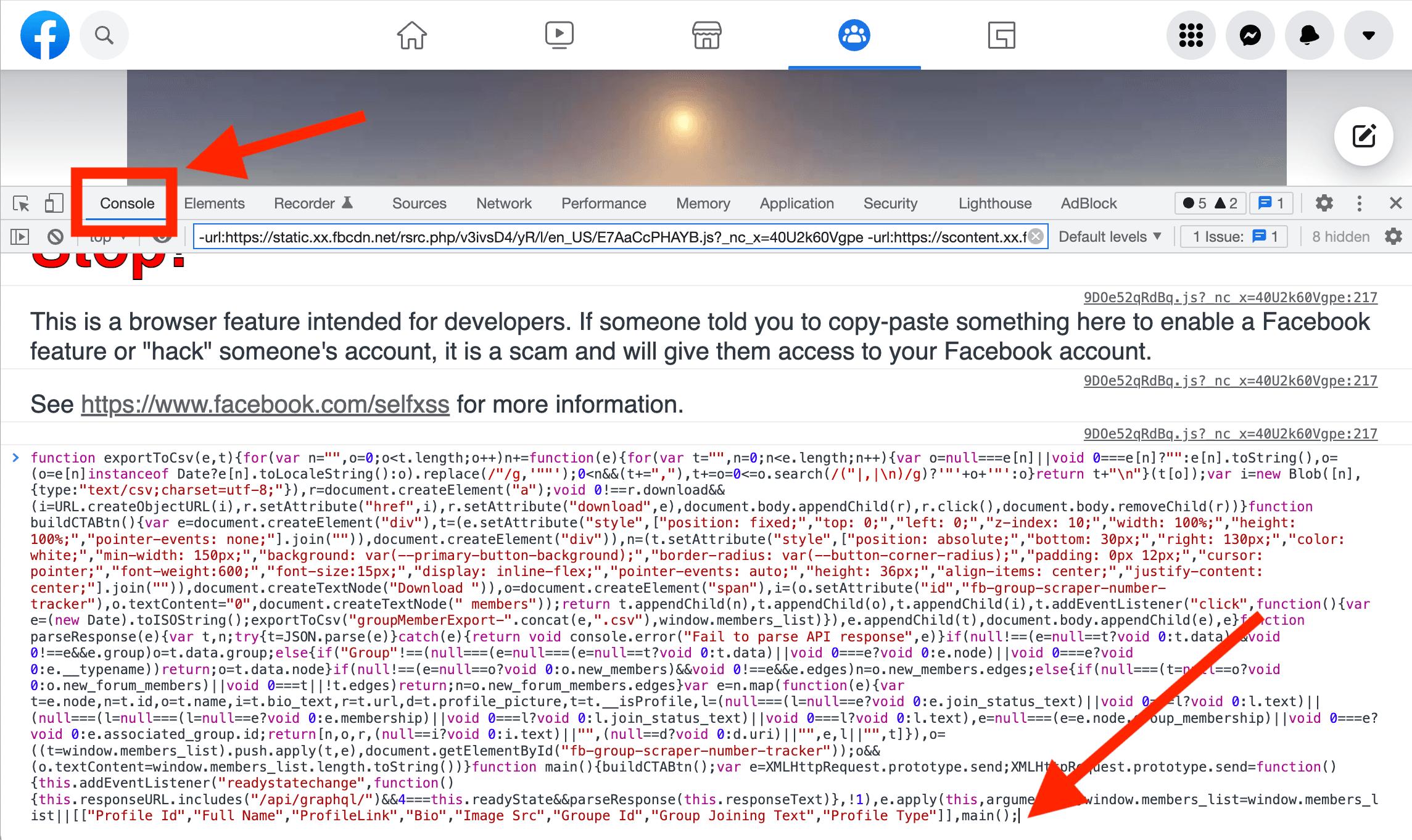
⚠️ Revise el script antes de ejecutarlo. Las herramientas para desarrolladores del navegador pueden advertirle del riesgo de pegar código. Consulte el repositorio del código fuente, compruebe qué hace el script y ejecútelo solo si confía en él.
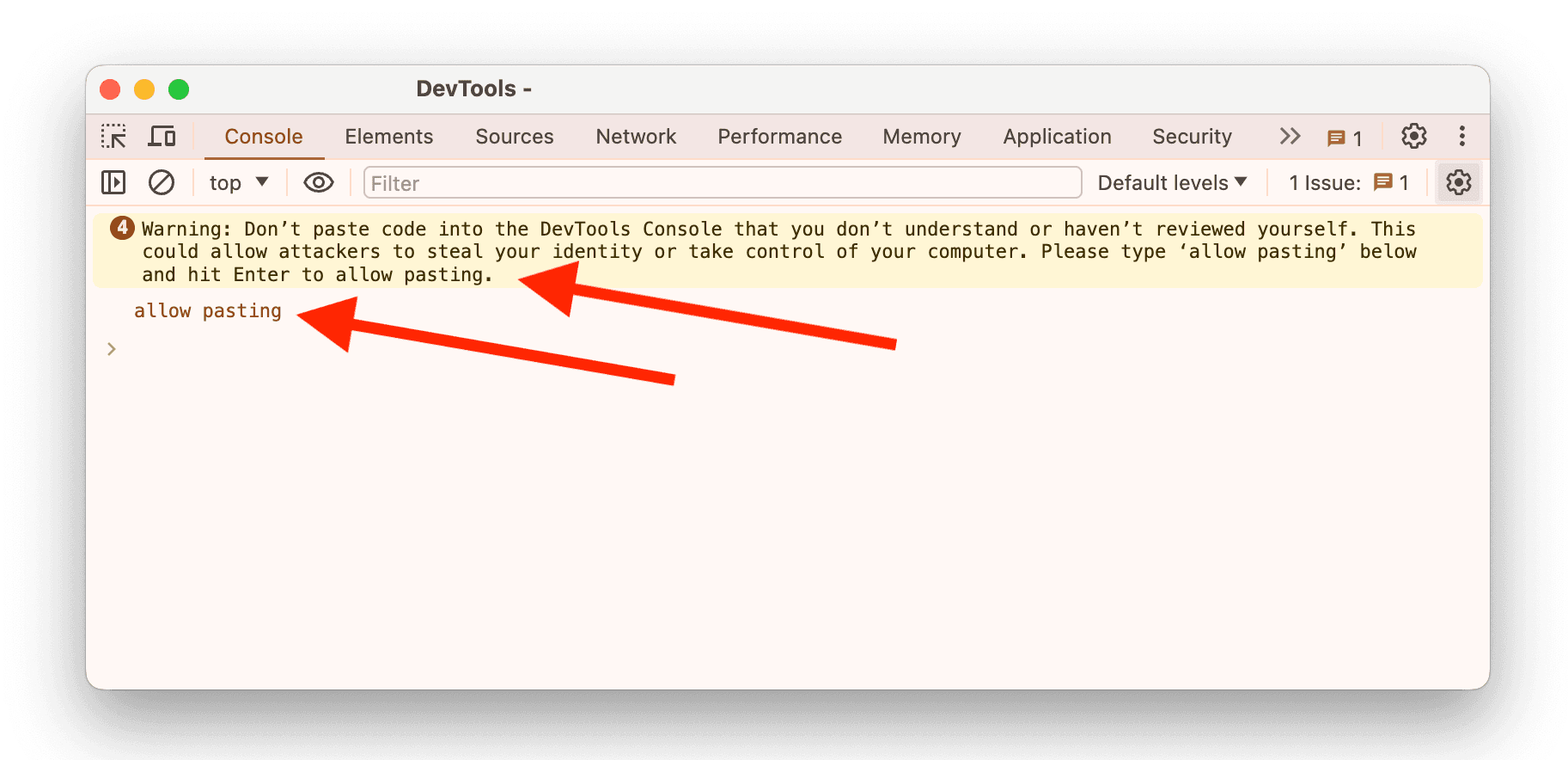
Extraer perfiles de miembros de grupos de Facebook
Pulse la tecla "Enter" para ejecutar el script. En la esquina inferior derecha de la página aparecerá un botón con el texto "Download X members".
Ya puede cerrar la Developer Console: el script seguirá activo 👍
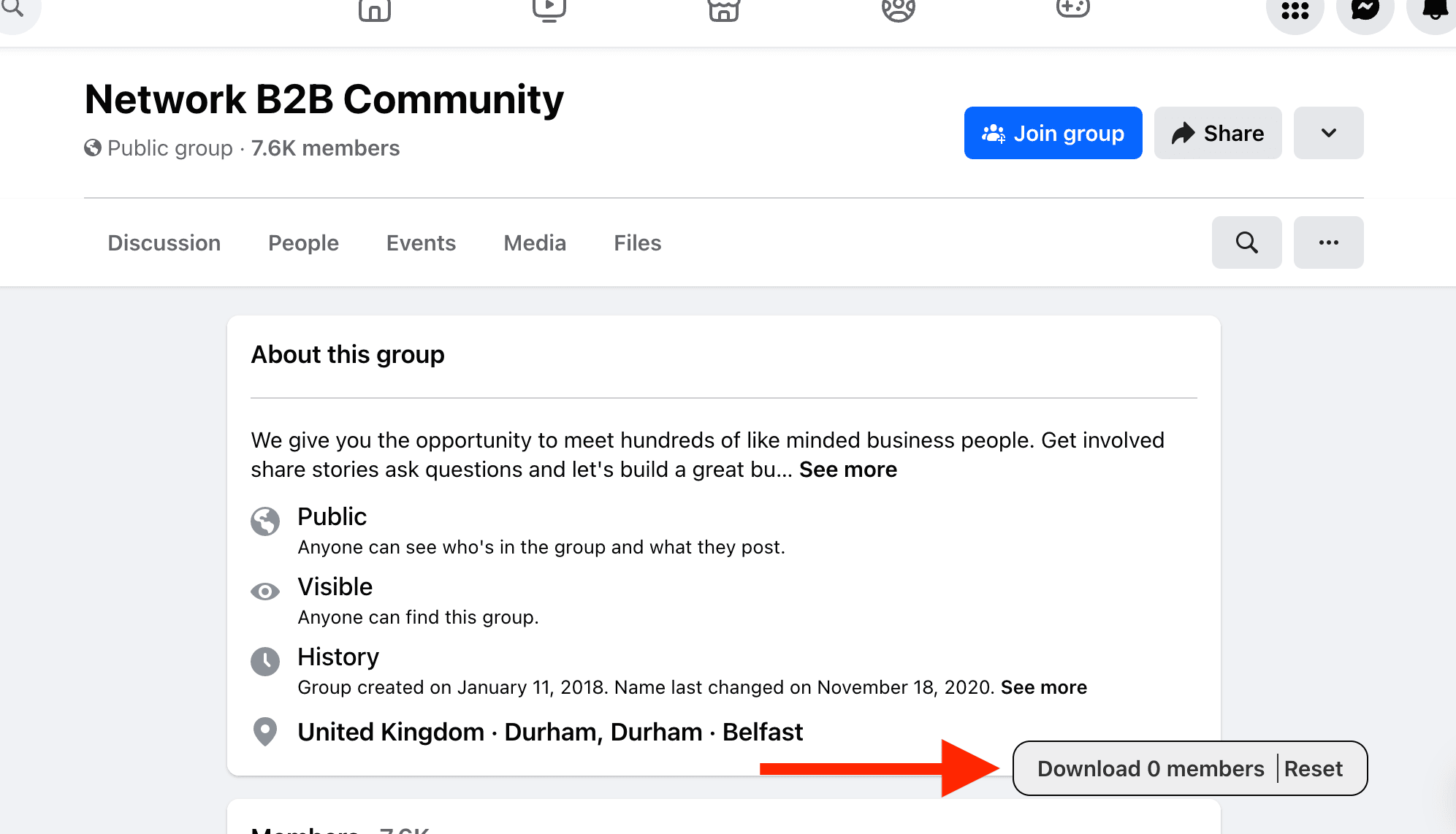
En las versiones más recientes, los leads extraídos se guardan en la caché del navegador. Así, los datos no se pierden si el navegador se bloquea. Si actualiza la página y vuelve a pegar el script más adelante, se recuperarán los datos extraídos anteriormente. El botón "Reset" permite vaciar la caché y empezar con una lista nueva.
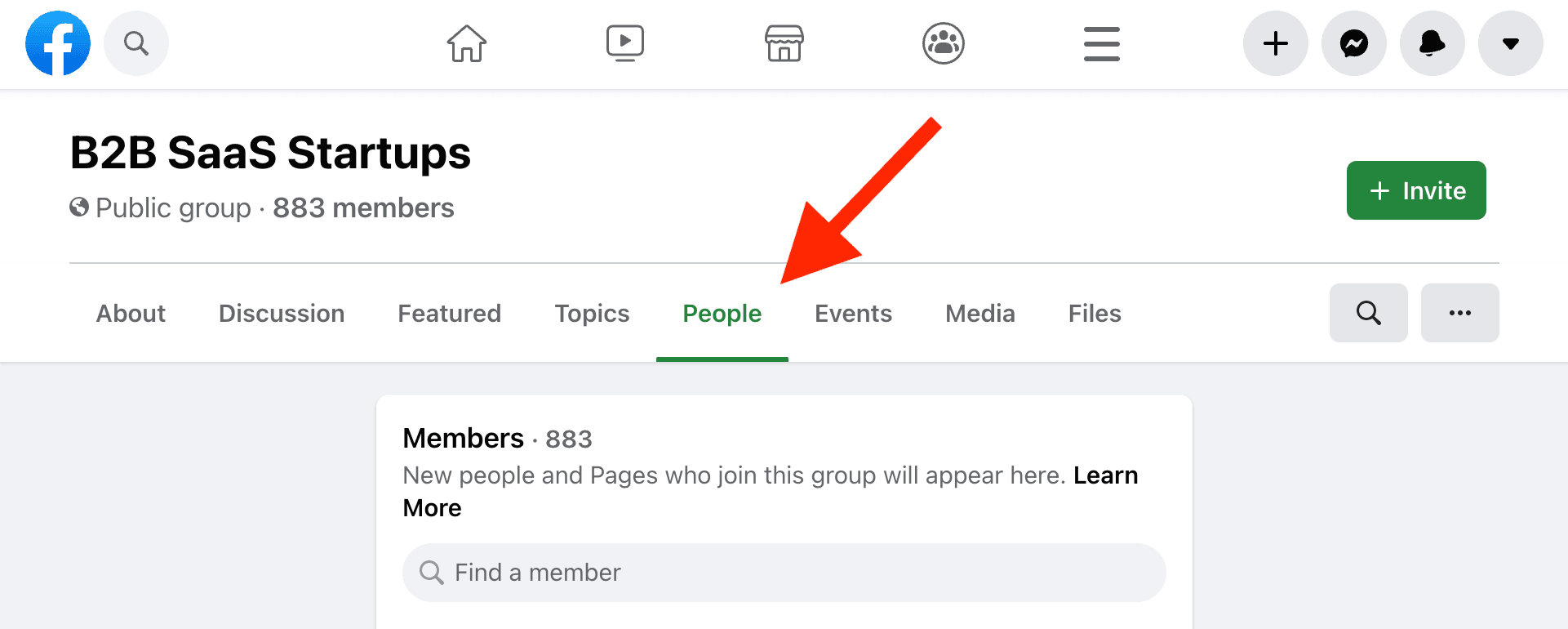
A continuación, abra la pestaña "Personas" en la página del grupo. Facebook muestra una lista de nuevos miembros que se carga automáticamente al desplazarse. Baje por la página para cargar más miembros.
Mientras se desplaza, el script intercepta las llamadas a la API de Facebook y almacena los datos. Siempre que sea posible, la información se guarda en caché.
Exportar miembros de Facebook
Haga clic en el botón "Download X members" para exportar los miembros a un archivo CSV.
El CSV contiene ocho columnas:
- Profile Id: identificador único de Facebook compuesto por varios dígitos.
- Full Name: nombre y apellidos concatenados.
- Profile Link: URI del perfil con el formato https://www.facebook.com/{{username}}. Si no está disponible, se utiliza la URI genérica https://www.facebook.com/profile.php?id={{profile_id}}.
- Bio: texto de la biografía del miembro. Puede incluir un cargo, un centro educativo, una ciudad o estar vacío.
- Image Src: URL de la foto de perfil.
- Group Id: identificador numérico del grupo de Facebook.
- Group Joining Text: tiempo transcurrido desde que la persona se unió al grupo, con el formato "Miembro desde XX".
- Profile Type: tipo de perfil de Facebook. Puede ser "User" o "Page".
Notas
Para detener la extracción de miembros y eliminar el botón, solo tiene que volver a cargar la página.
Vaciar la caché para empezar de nuevo
La lista de miembros permanece en la caché hasta que hace clic en el botón "Reset". Puede extraer varios grupos de Facebook seguidos y segmentar los datos más tarde mediante el campo Group Id.
Si prefiere generar un CSV distinto para cada grupo, haga clic en "Reset" antes de abrir la pestaña "Personas/Miembros".
FAQ
¿Cuántos miembros puedo extraer?
El CSV contiene los perfiles cargados mientras el script está activo y usted se desplaza por la pestaña Personas. La cantidad disponible puede variar según el grupo, su nivel de acceso y la interfaz de Facebook. Compare el contador de descarga con los miembros que haya cargado y, si vuelve a visitar el grupo, combine las exportaciones posteriores.
¿Cuánto se tarda en extraer los miembros del grupo?
El tiempo depende de cuántos perfiles cargue la página al desplazarse. Vigile el contador Download X members y deténgase cuando tenga los perfiles que necesita o la página deje de cargar más.
¿Por qué no aumenta el contador al desplazarme?
El scraper de grupos de Facebook descarta automáticamente los miembros duplicados. Si ya se ha extraído un miembro, no se añadirá por segunda vez. Al iniciar el script, los miembros extraídos anteriormente se recuperan de la caché. Si repite la extracción de un grupo o procesa uno nuevo que comparte miembros con grupos anteriores, solo se añadirán los perfiles nuevos.
¿Puede Facebook bloquear mi cuenta?
Ningún método de extracción garantiza que una cuenta de Facebook no sufra restricciones. Antes de recopilar datos de miembros, revise las condiciones de Facebook y compruebe que tiene permiso para acceder al grupo. Utilice la exportación únicamente para fines autorizados.
Paso 2: Buscar perfiles de LinkedIn
¿Tiene un archivo CSV lleno de prospectos? Perfecto. Ahora toca convertirlo en una base de datos de leads.
Enviar mensajes comerciales en frío por Facebook se percibe como spam. Es una red social personal: ni usted ni sus prospectos quieren recibir allí propuestas comerciales no solicitadas.
Con el nombre de un prospecto y el nombre o dominio de su empresa, puede buscar un perfil de LinkedIn para enviarle un mensaje por esta plataforma o encontrar su email profesional.
En esta guía aprenderá a enriquecer sus prospectos de Facebook con la URL de su perfil de LinkedIn mediante LinkedIn Profile Finder from name de Datablist. Este enrichment busca en Google utilizando el nombre del prospecto para localizar su perfil de LinkedIn.
Crear una colección de Datablist e importar el CSV
Datablist es ideal para ver y editar archivos CSV y ejecutar acciones sobre sus datos. En esta guía le mostraré cómo usar la acción "LinkedIn Profile Finder" con sus prospectos. Recibe un nombre y una palabra clave y, si encuentra una coincidencia, devuelve la URL de un perfil de LinkedIn.
Primero, regístrese en Datablist y cree una colección.
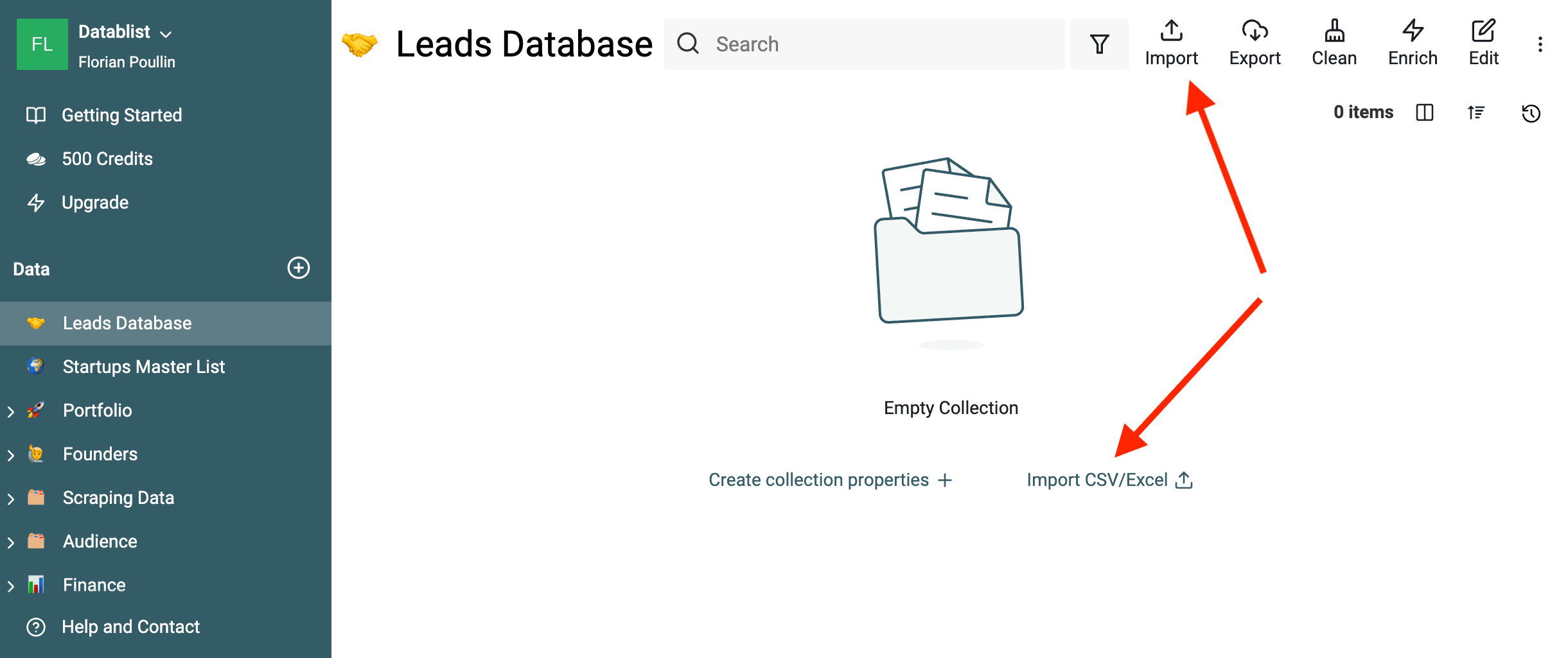
Haga clic en el botón "+" de la barra lateral para crear una colección. Después, seleccione "Import CSV/Excel".
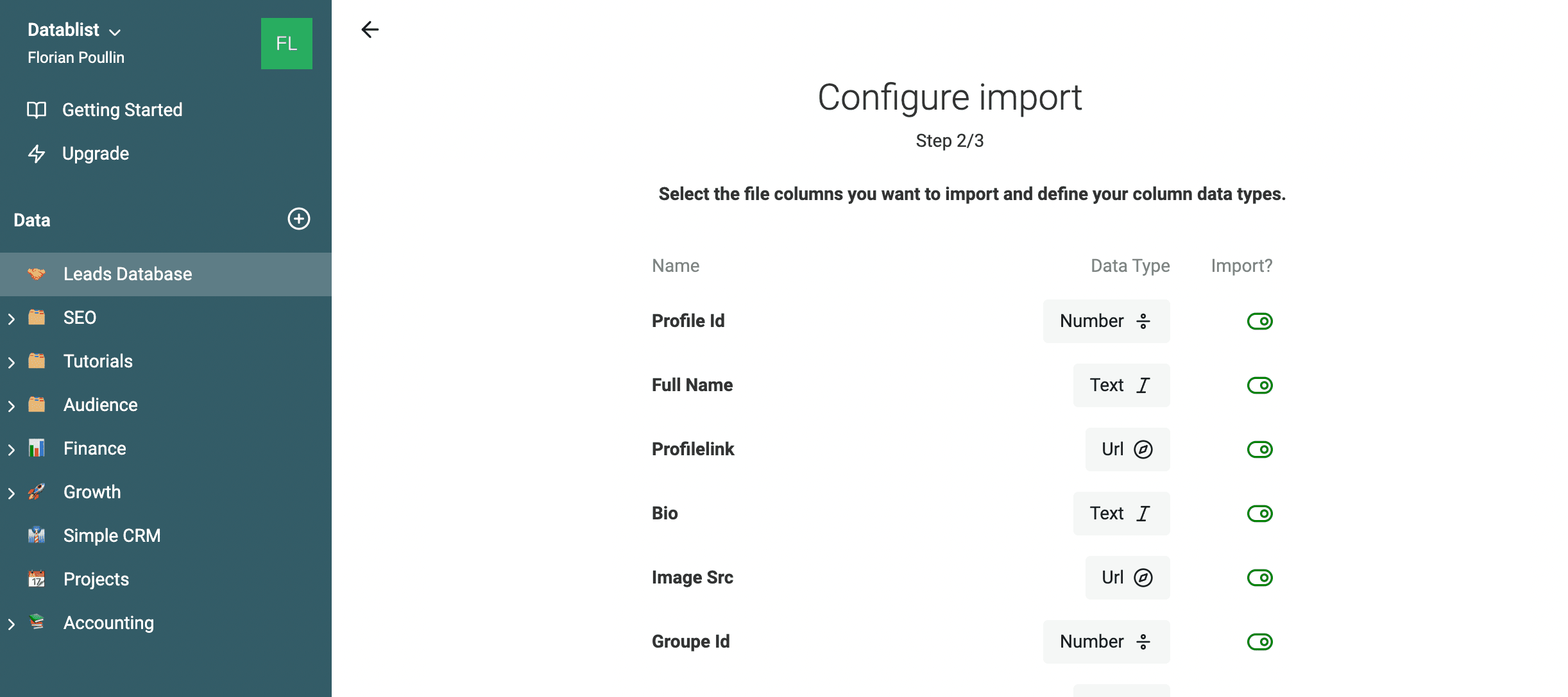
Suba el archivo CSV, cree una propiedad para cada columna e inicie la importación. Consulte nuestra documentación sobre la importación de datos para seguir el proceso paso a paso.
Limpiar la lista de leads
Primero, filtre la colección para eliminar los perfiles "Page" y conservar únicamente los leads cuyo tipo de perfil sea "User".
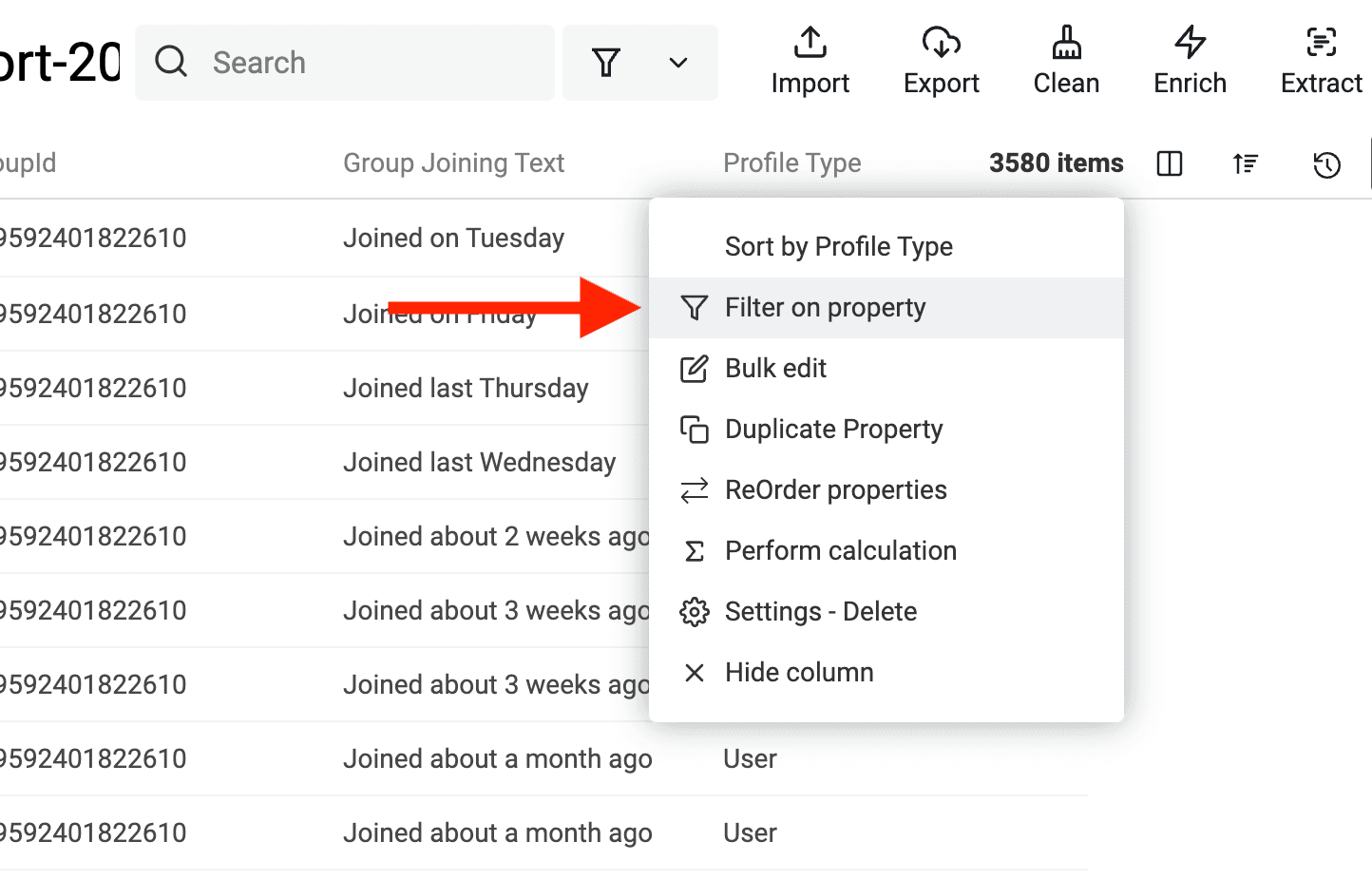
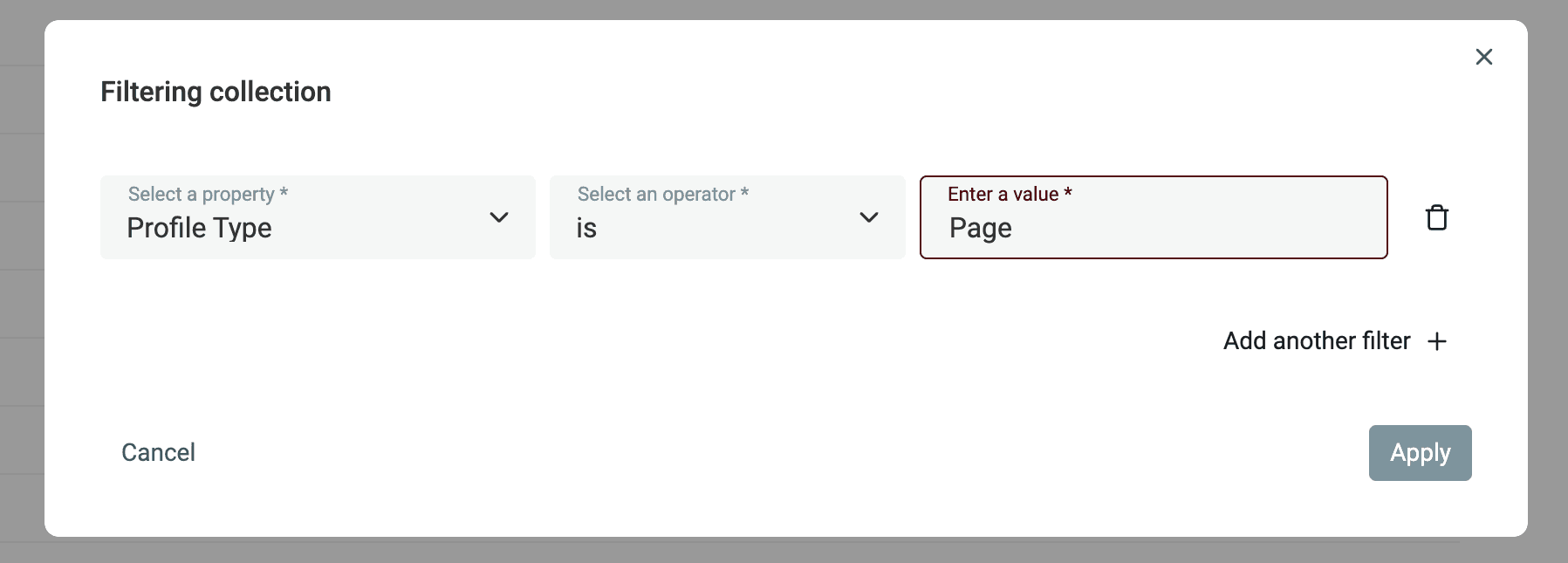
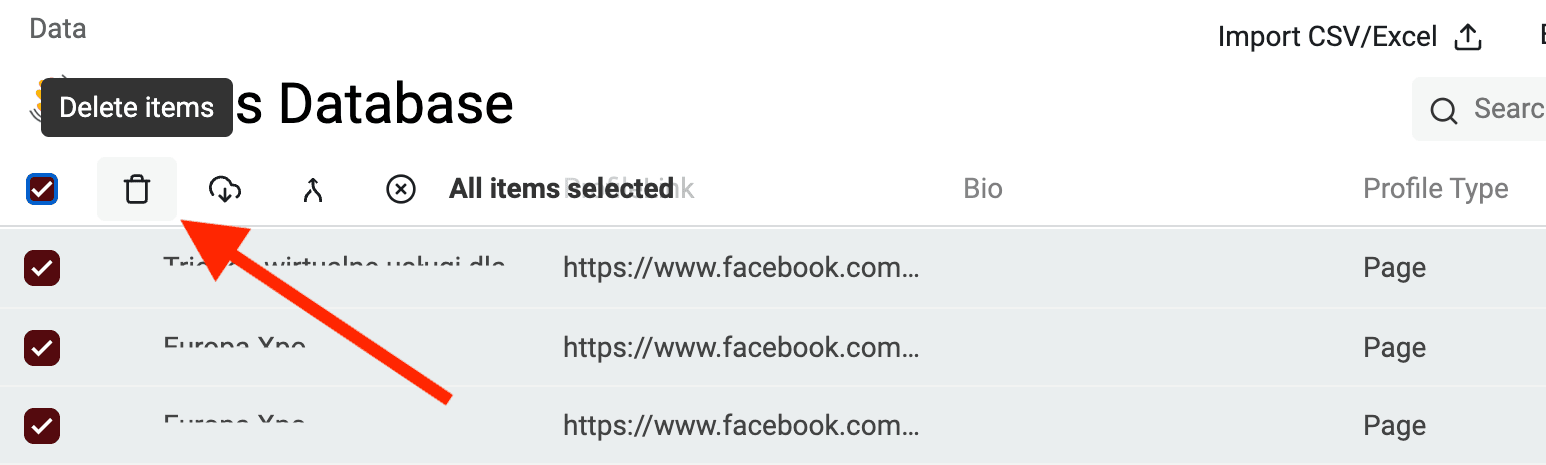
Después, elimínelos.
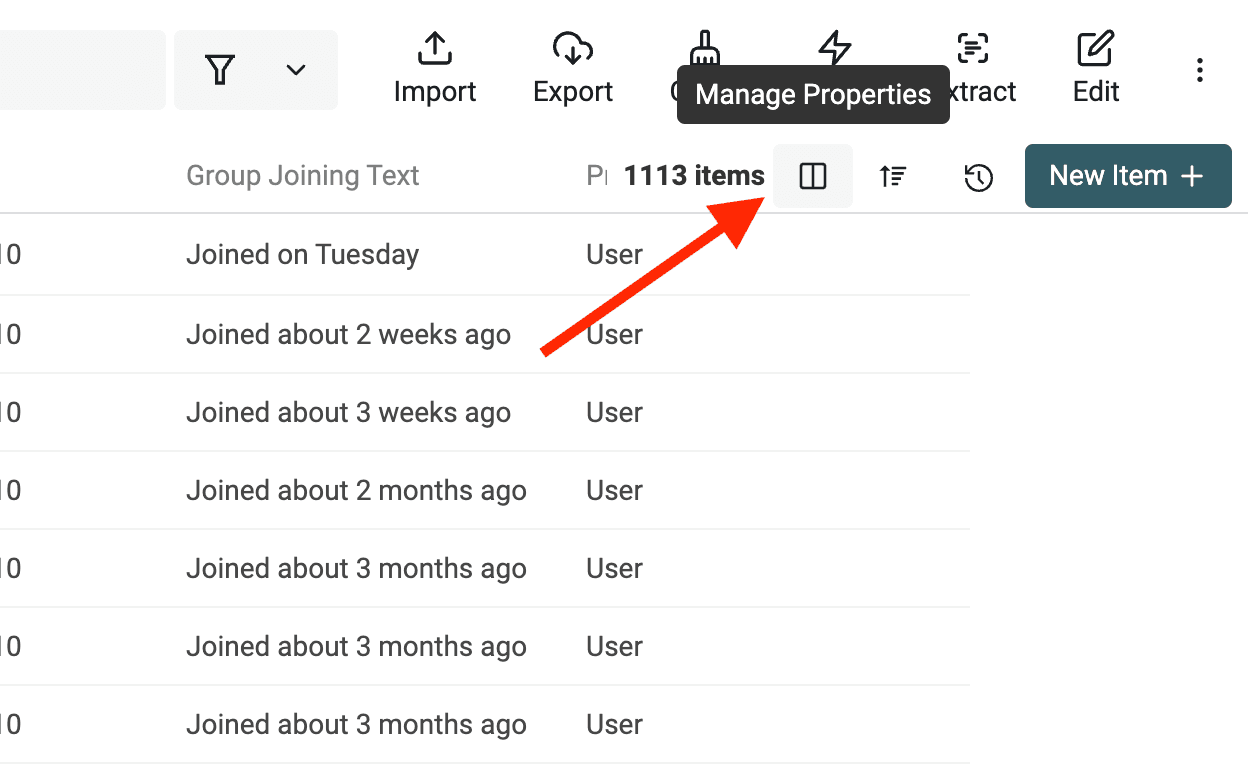
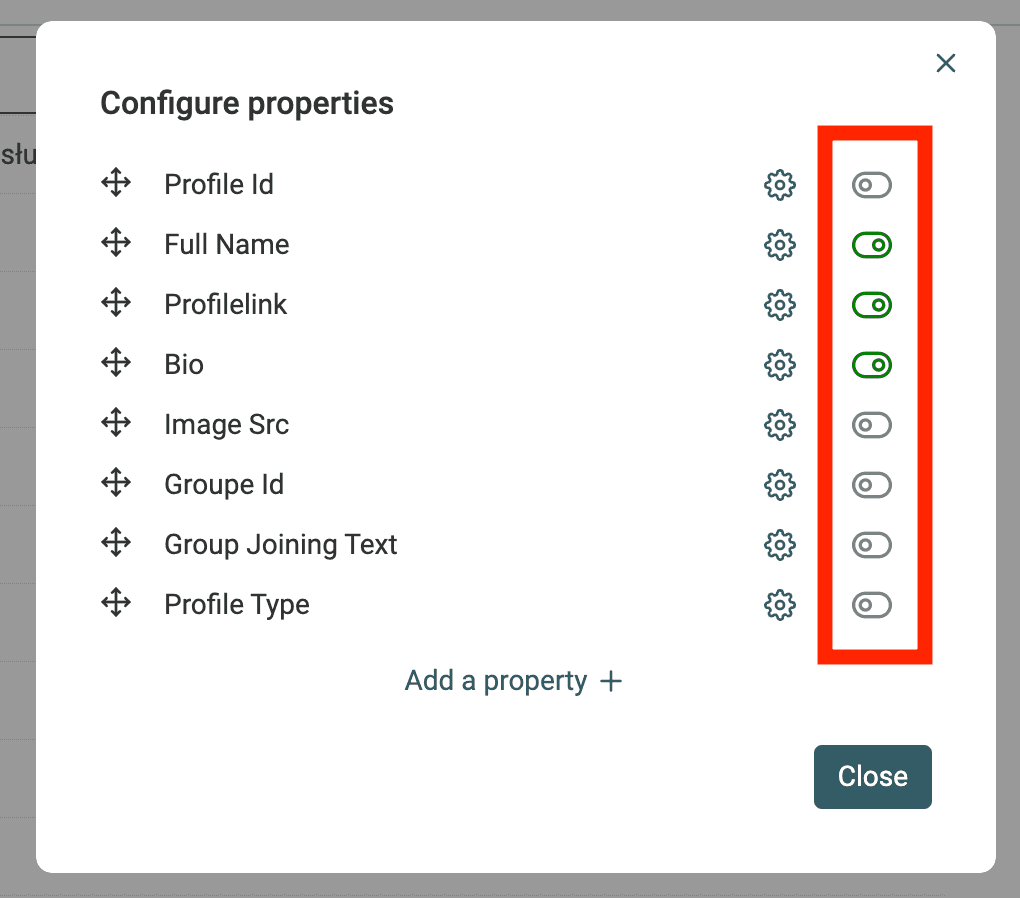
Si, como yo, prefiere una vista minimalista, desactive las propiedades poco importantes. Oculte todas excepto "Full Name", "ProfileLink" y "Bio".
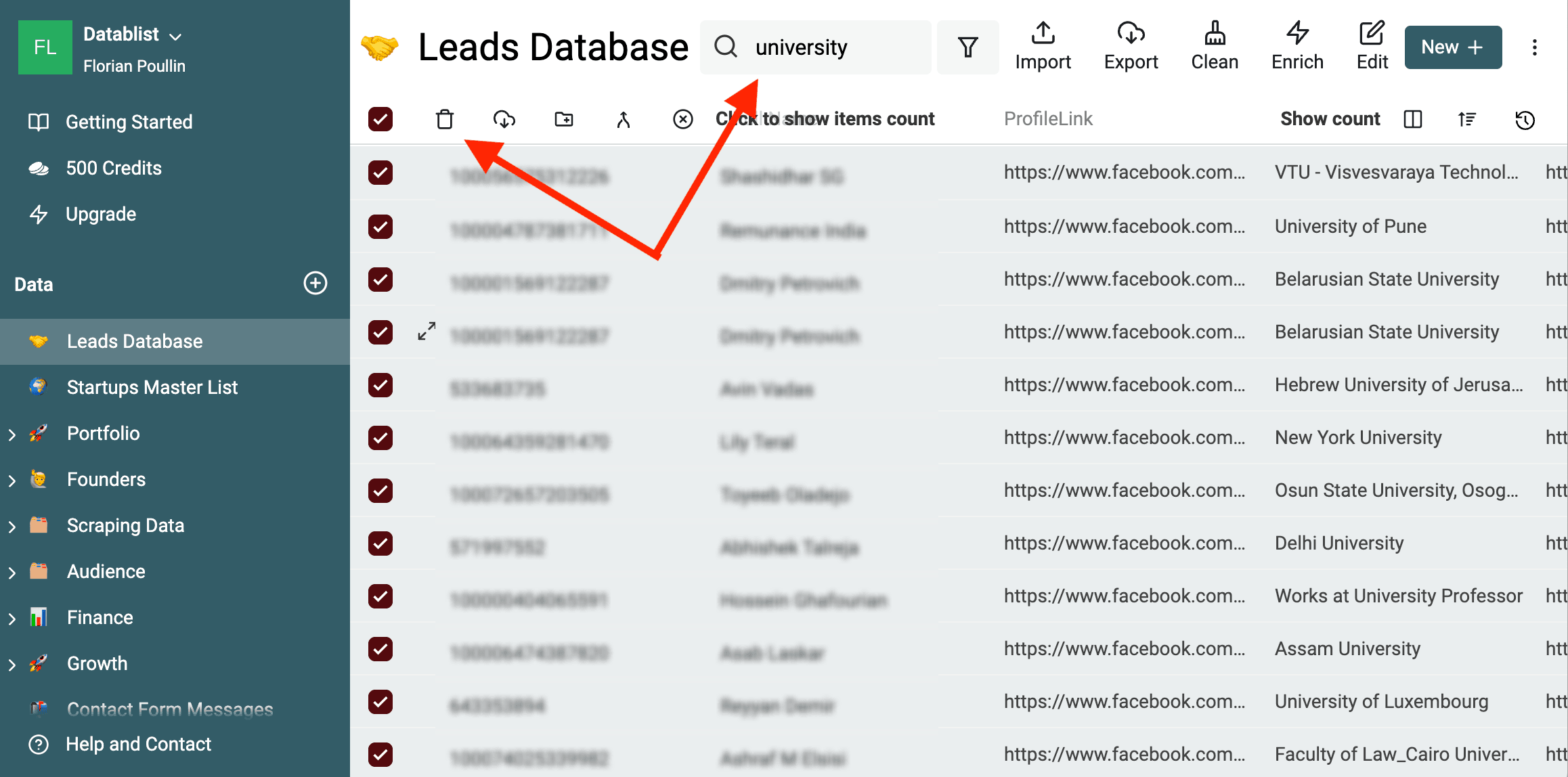
A continuación, filtre la colección para eliminar los leads que no sean profesionales. Utilice la función de búsqueda de Datablist o los filtros para localizar palabras clave como "colegio", "universidad", "estudiante" o "facultad".
Si su negocio es local, filtre también las biografías por ciudad o país.
Notas
A veces, la biografía de Facebook puede inducir a error. Por ejemplo, la de un estudiante podría decir "Trabaja en {nombre del centro educativo}". Revise sus leads y elimine aquellos que incluyan un centro educativo en la biografía.
Extraer información profesional
Si solo dispone del nombre de un miembro y no sabe dónde trabaja, tendrá que buscarlo y enriquecer su perfil manualmente. La opción más eficaz es buscar en Google "{nombre completo} site:linkedin.com/in/" y revisar los perfiles que aparecen.
Buscar un perfil de LinkedIn solo por el nombre suele devolver homónimos. Consulte la página de cada perfil y use la ubicación, el cargo y la foto para identificar al prospecto correcto.
Por suerte, algunos perfiles de Facebook incluyen una biografía que permite acotar automáticamente los resultados.
También puede ejecutar Entity Name Extraction sobre la columna Bio de Facebook. Este enrichment extrae empresas, personas y ubicaciones del texto de la biografía, lo que le proporciona columnas más limpias antes de buscar en LinkedIn o realizar una revisión manual.
Conservar solo los leads con datos de empresa
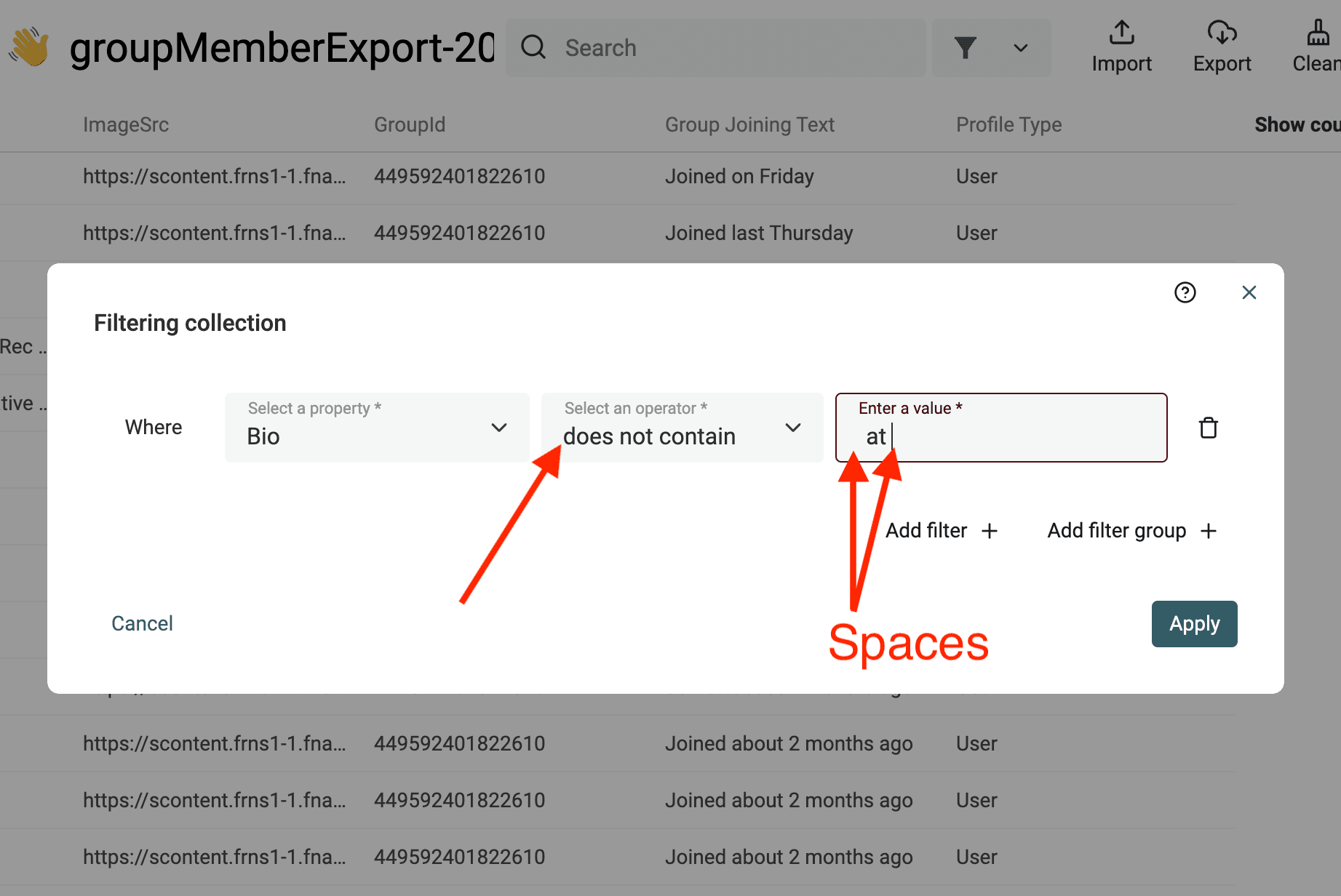
Para centrarse en leads B2B, filtre los perfiles que incluyan el nombre de una empresa. Para ello, aplique un filtro a la propiedad bio y excluya a los miembros que no contengan el texto at.
Los leads B2B suelen tener una biografía con formatos como Works at XX, CEO at XX o Founder at XX.
Importante: añada un espacio antes y después de at. De lo contrario, también coincidirán las palabras que contengan las letras at.
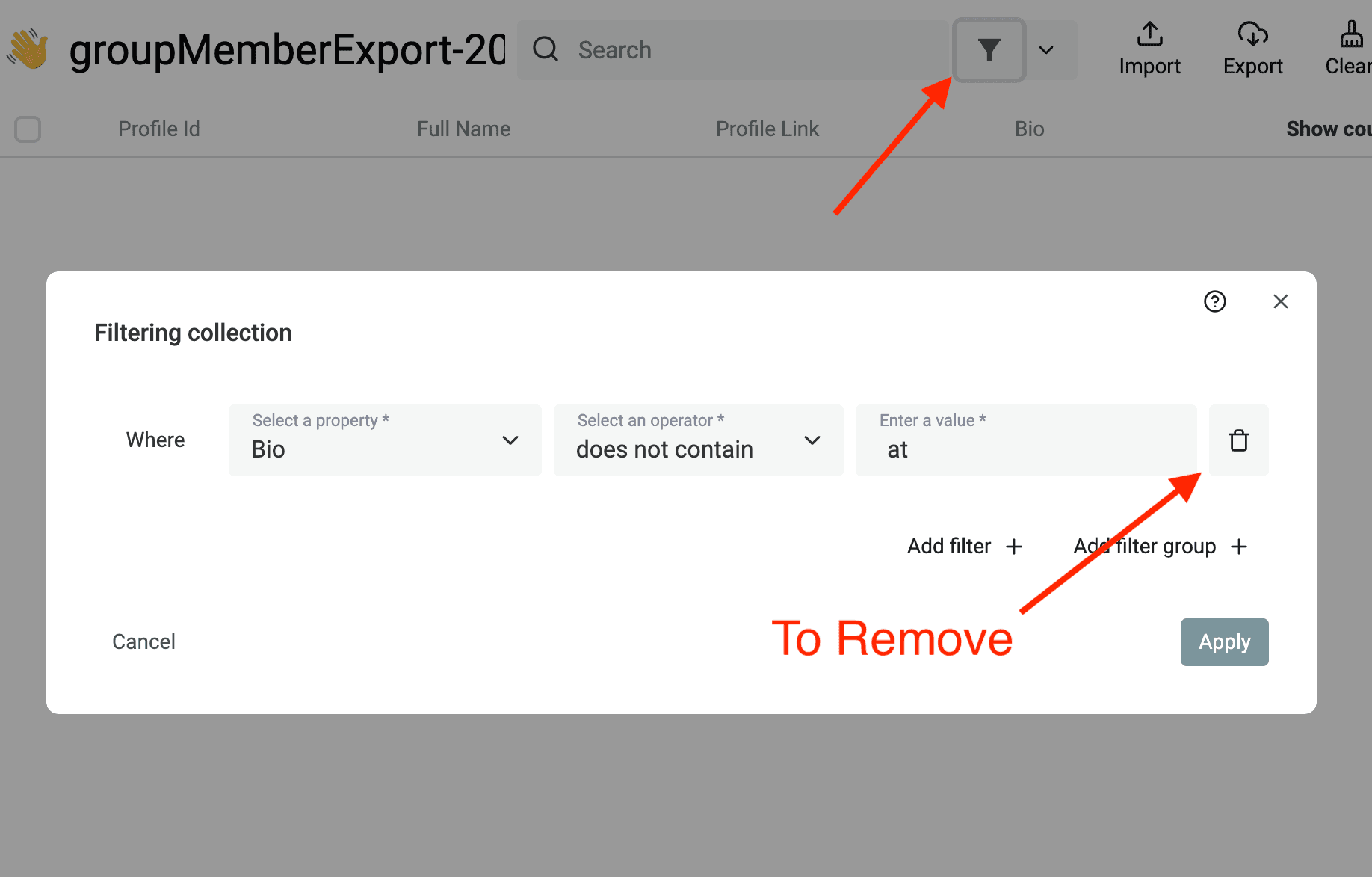
Elimine los leads filtrados y quite el filtro para obtener su lista limpia.
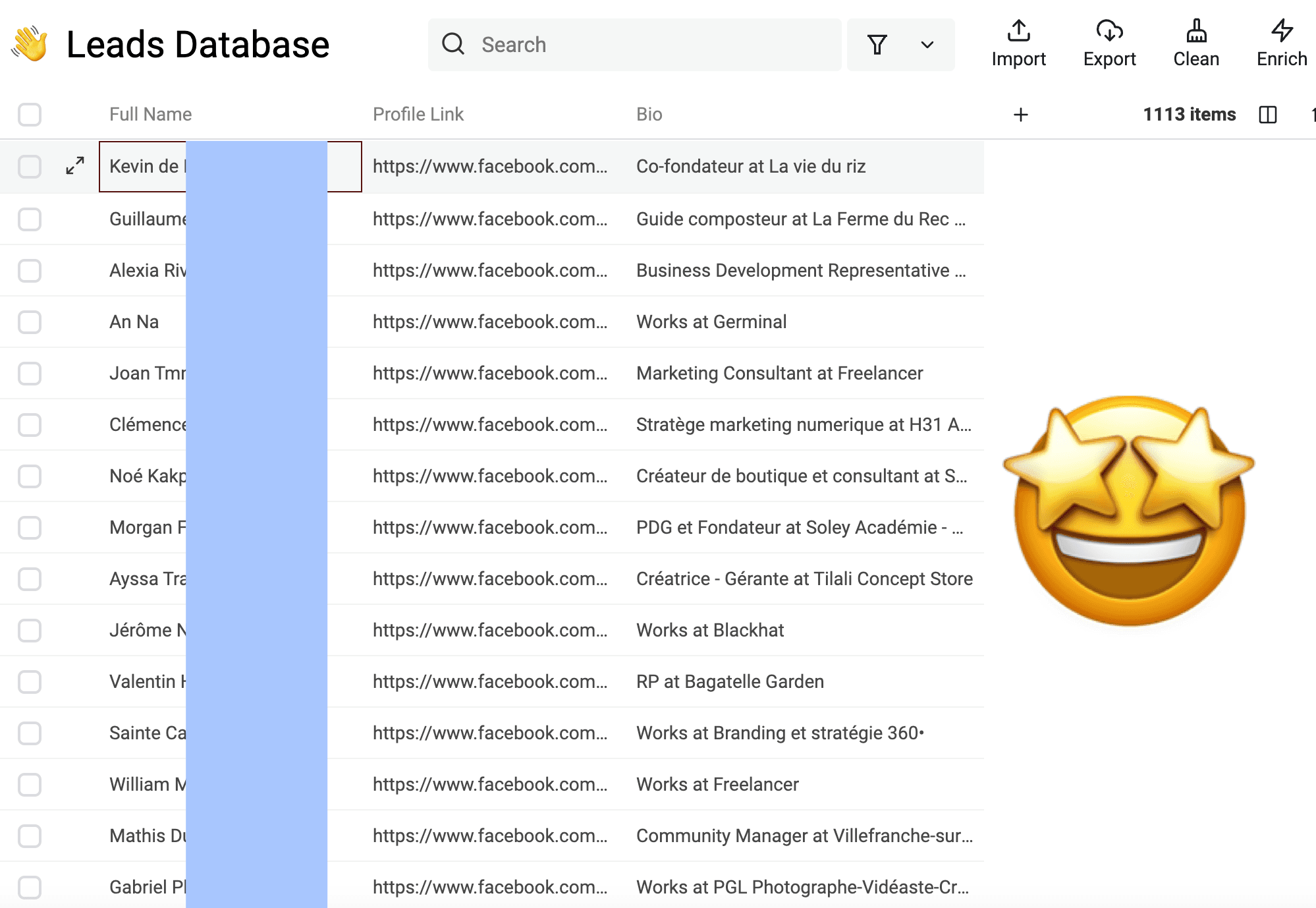
Notas: Este proceso eliminará muchos leads de su lista, y es completamente normal. La generación de leads siempre funciona así: se parte de una lista amplia y se reduce hasta quedarse con unos pocos contactos relevantes. Para conseguir más leads, extraiga más perfiles, explore otros grupos, etc.
Ahora que ha reducido la lista a perfiles de Facebook cuya biografía incluye una empresa, necesita extraer el nombre de la empresa de "Bio" para utilizar LinkedIn Profile Finder from name de Datablist.
Extraer automáticamente el nombre de la empresa
Ahora extraerá el nombre de la empresa de la biografía. Con el nombre del contacto y el de la empresa, podrá ejecutar "LinkedIn Profile Finder from name" de Datablist, como se explica a continuación.
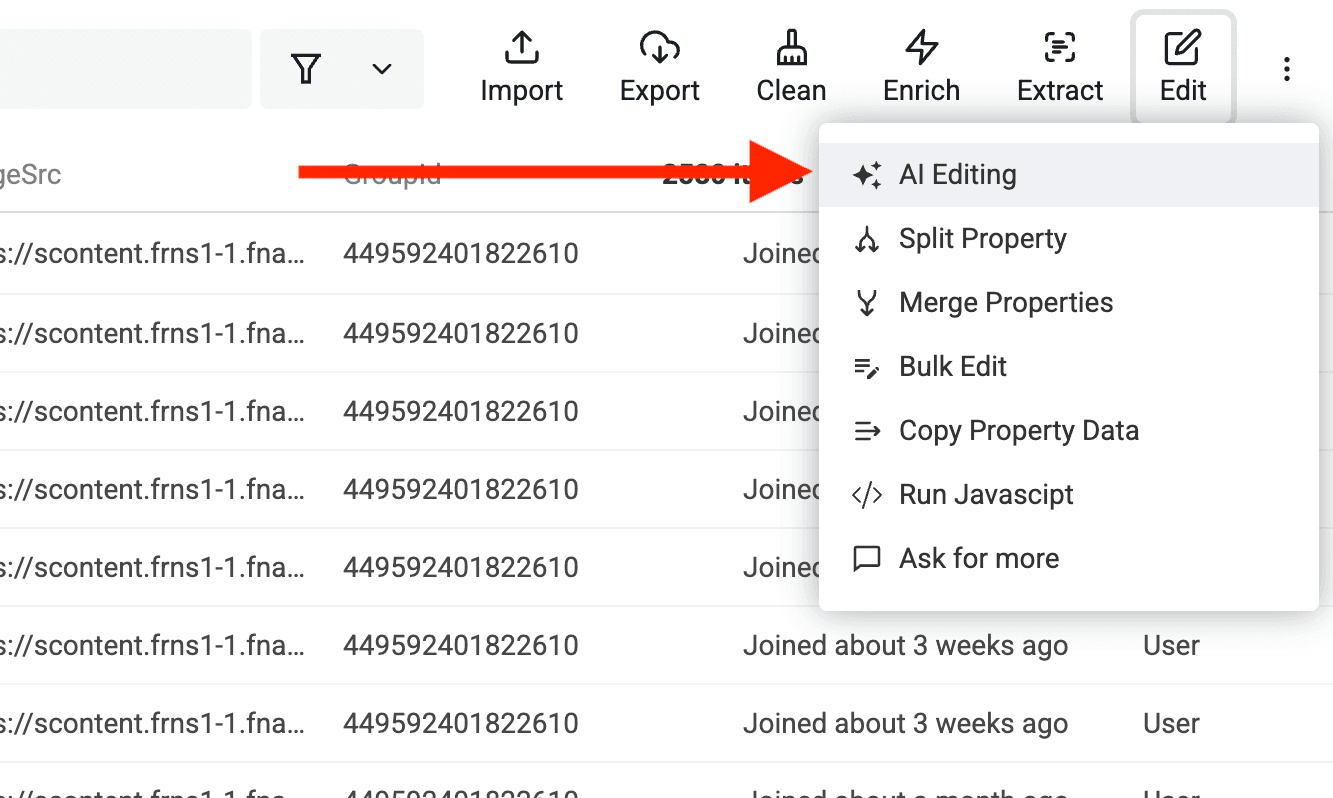
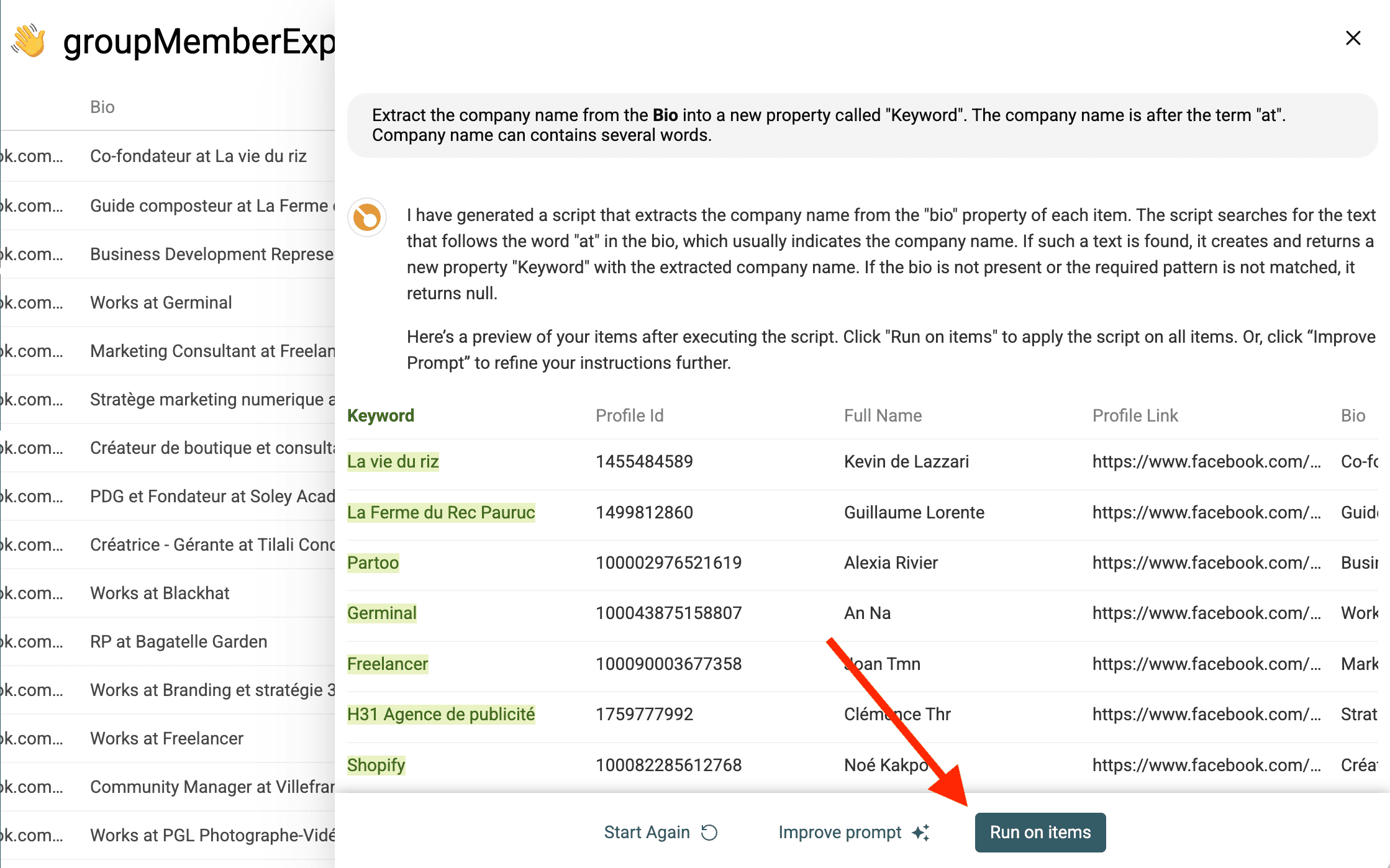
Haga clic en "AI Editing" dentro del menú "Edit".
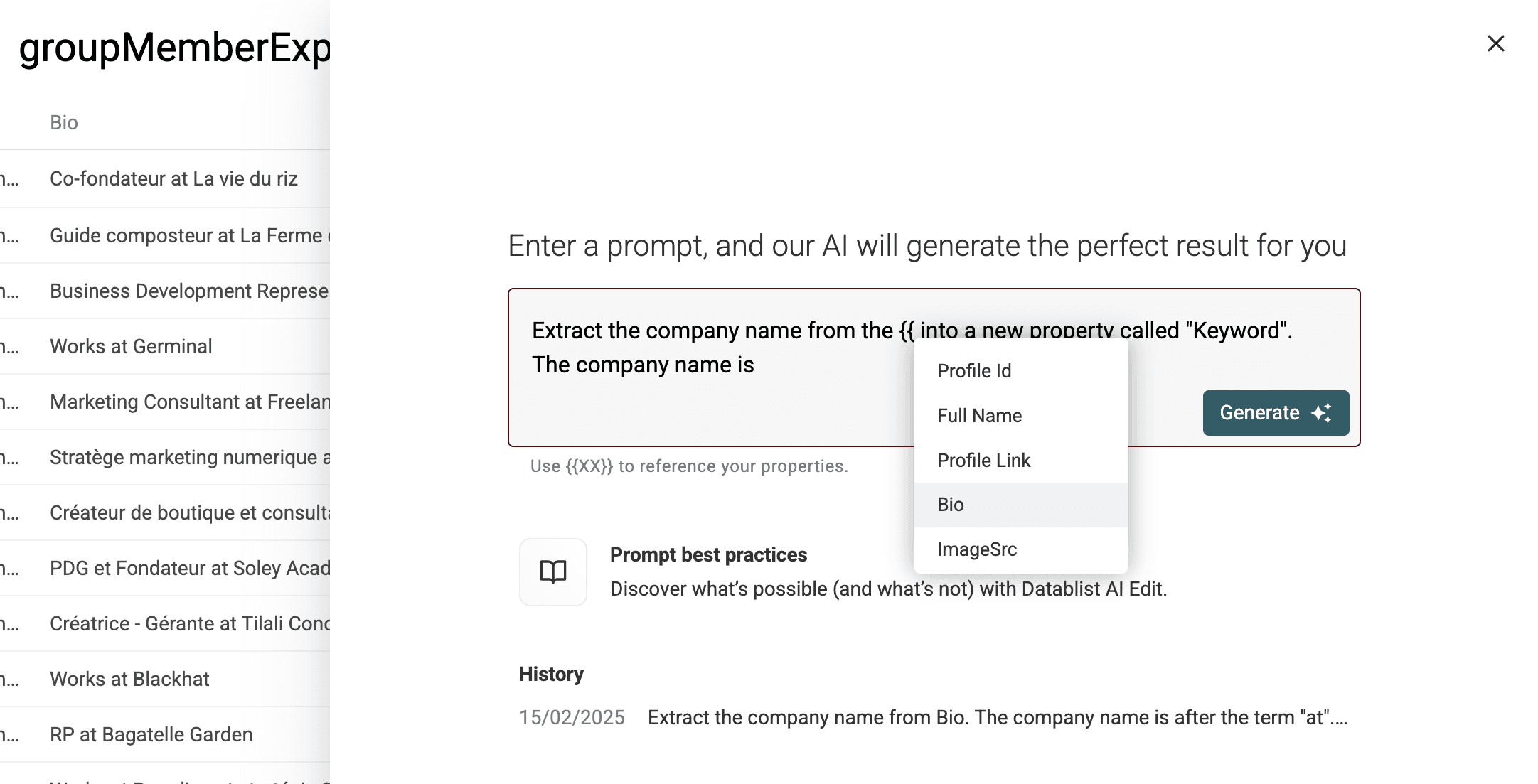
Escriba el siguiente prompt:
Extrae el nombre de la empresa de Bio y guárdalo en una propiedad nueva llamada "Keyword".
El nombre de la empresa aparece después del término "at".
El nombre de la empresa puede contener varias palabras.
Utilice {{X}} para seleccionar la propiedad "Bio" de su colección.
Este es el prompt completo antes de hacer clic en "Generate".
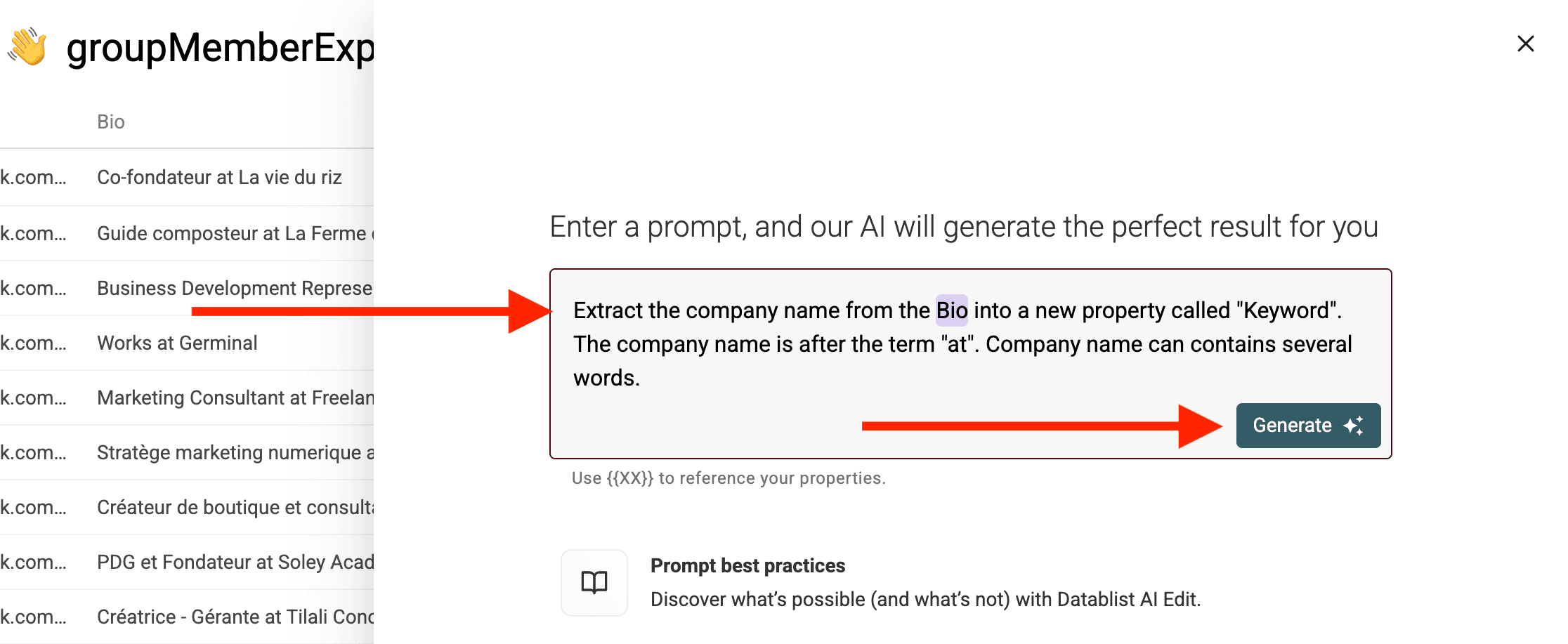
Después, haga clic en "Generate" para generar el script. Verá una vista previa de los resultados. Si son correctos, seleccione "Run on items".
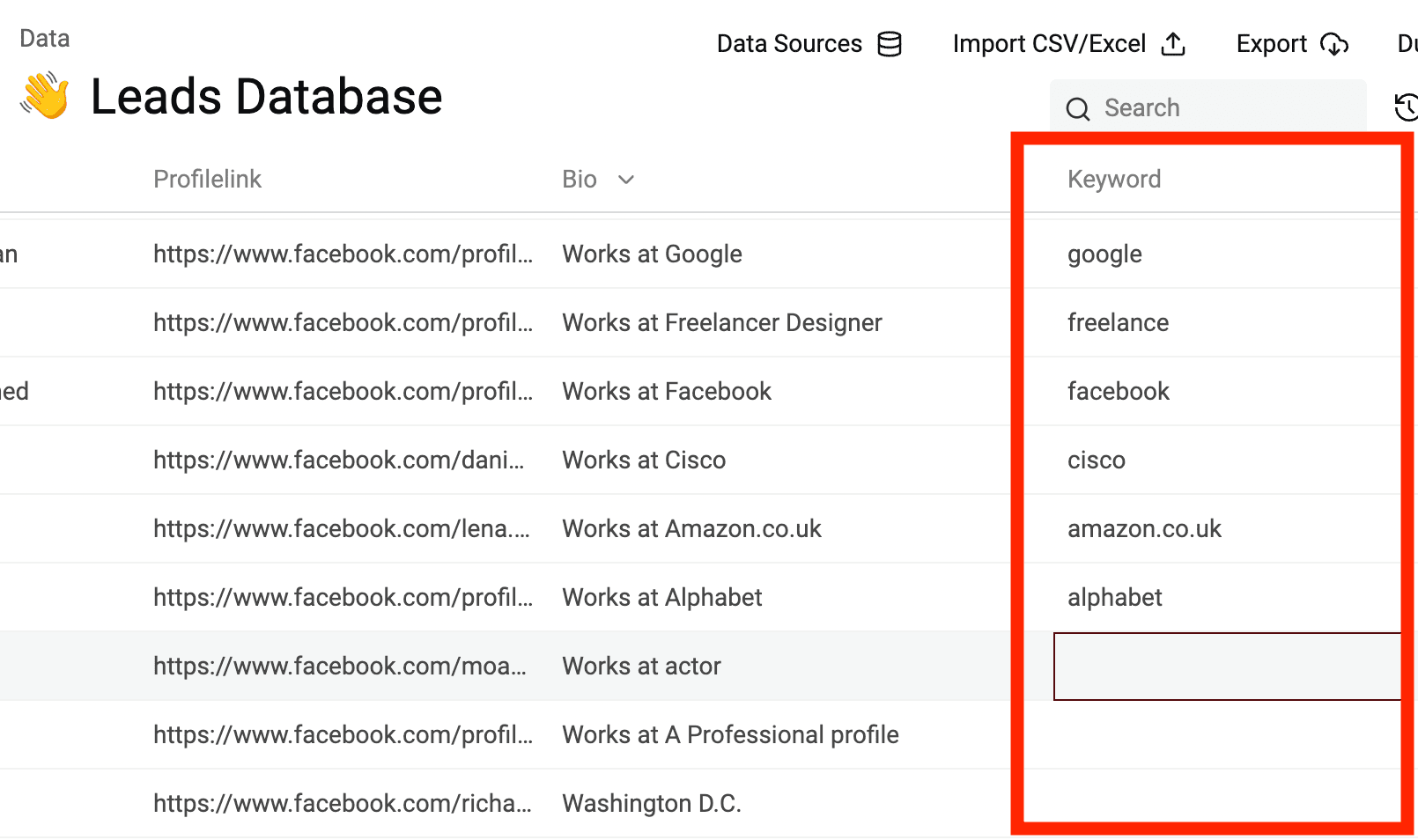
Extraer manualmente las palabras clave restantes
Si quiere conseguir más leads, puede procesar la lista completa de prospectos y buscar términos concretos. Las biografías interesantes suelen contener palabras como "works", "founder", "CEO" o "marketing". Adáptelas a su negocio y al idioma utilizado en Facebook.
Notas
Para editar una celda, haga clic en ella y pulse "Enter" para activar el modo de edición.
Ejecutar LinkedIn Profile Finder from name
LinkedIn Profile Finder from name utiliza motores de búsqueda para encontrar automáticamente perfiles de LinkedIn. Este enrichment está disponible con el plan Standard de Datablist. Haga clic aquí para cambiar de plan.
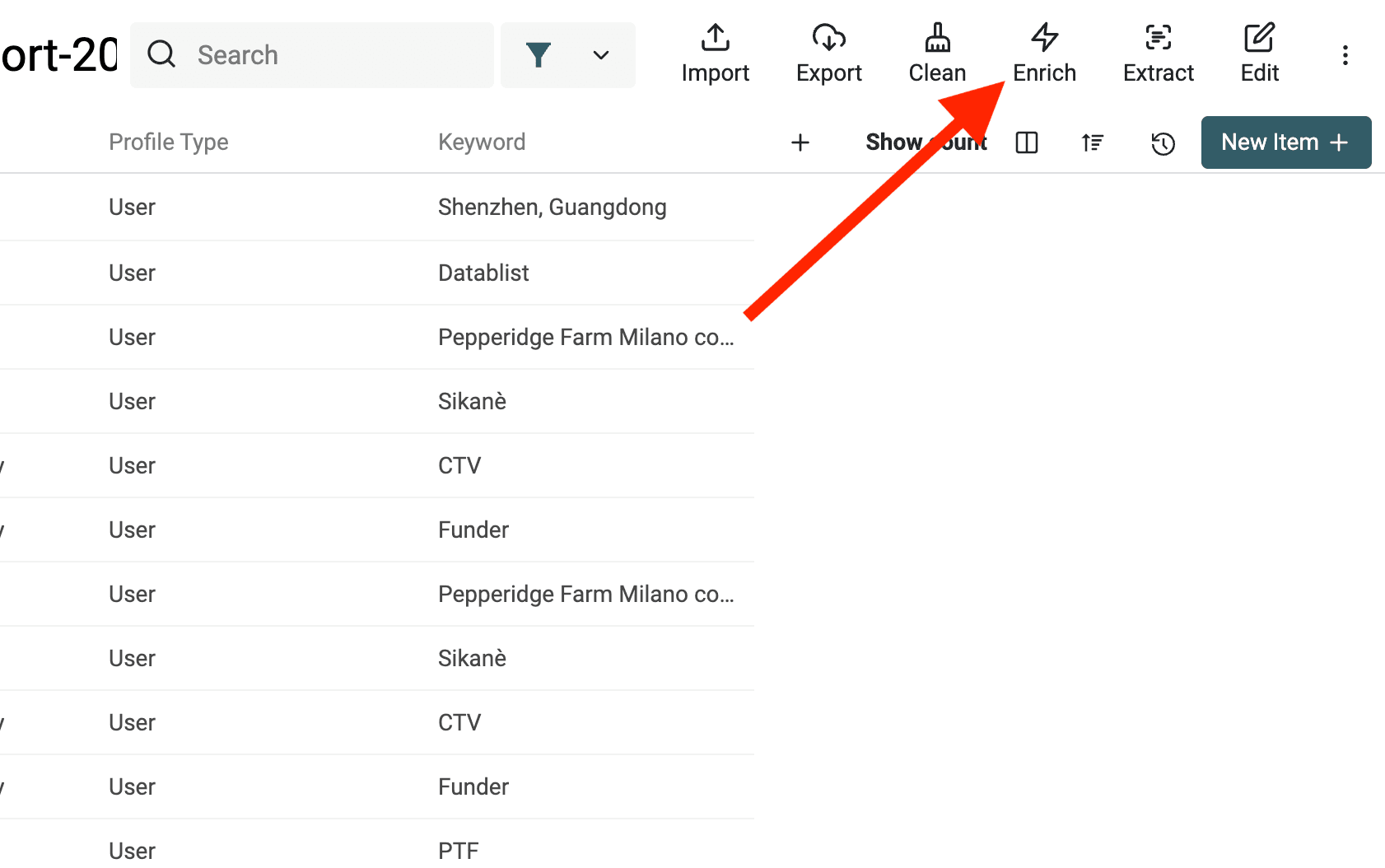
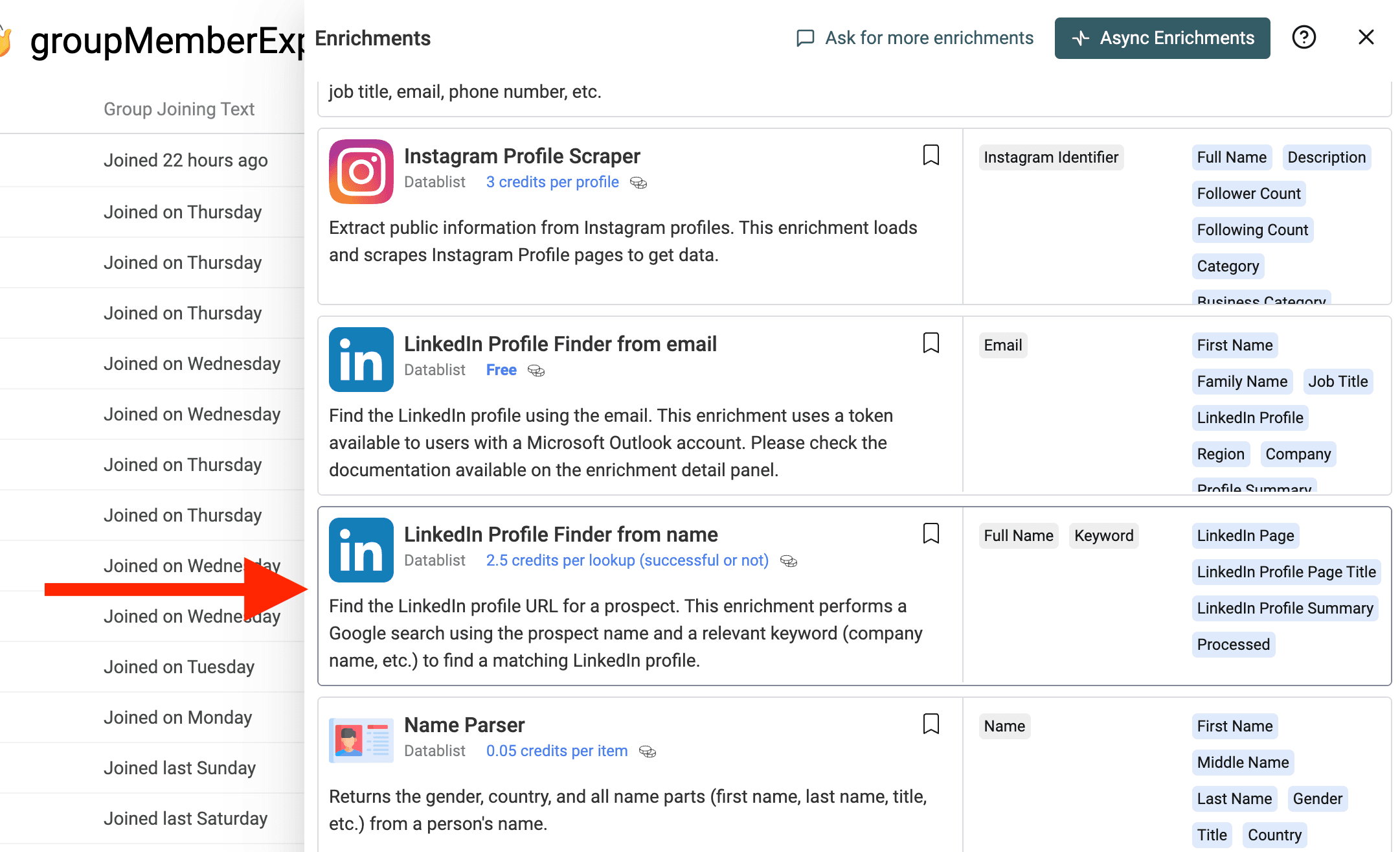
Filtre la colección para mostrar primero los leads que tengan la propiedad "Keyword" completa. A continuación, haga clic en "Enrich" para abrir el panel Enrichments. Seleccione LinkedIn Profile Finder from name para abrir su panel de configuración.
Importante
La precisión de LinkedIn Profile Finder from name depende directamente de la calidad de las palabras clave. Es preferible centrarse en grupos pequeños de Facebook con miembros cualificados que en grupos muy grandes.
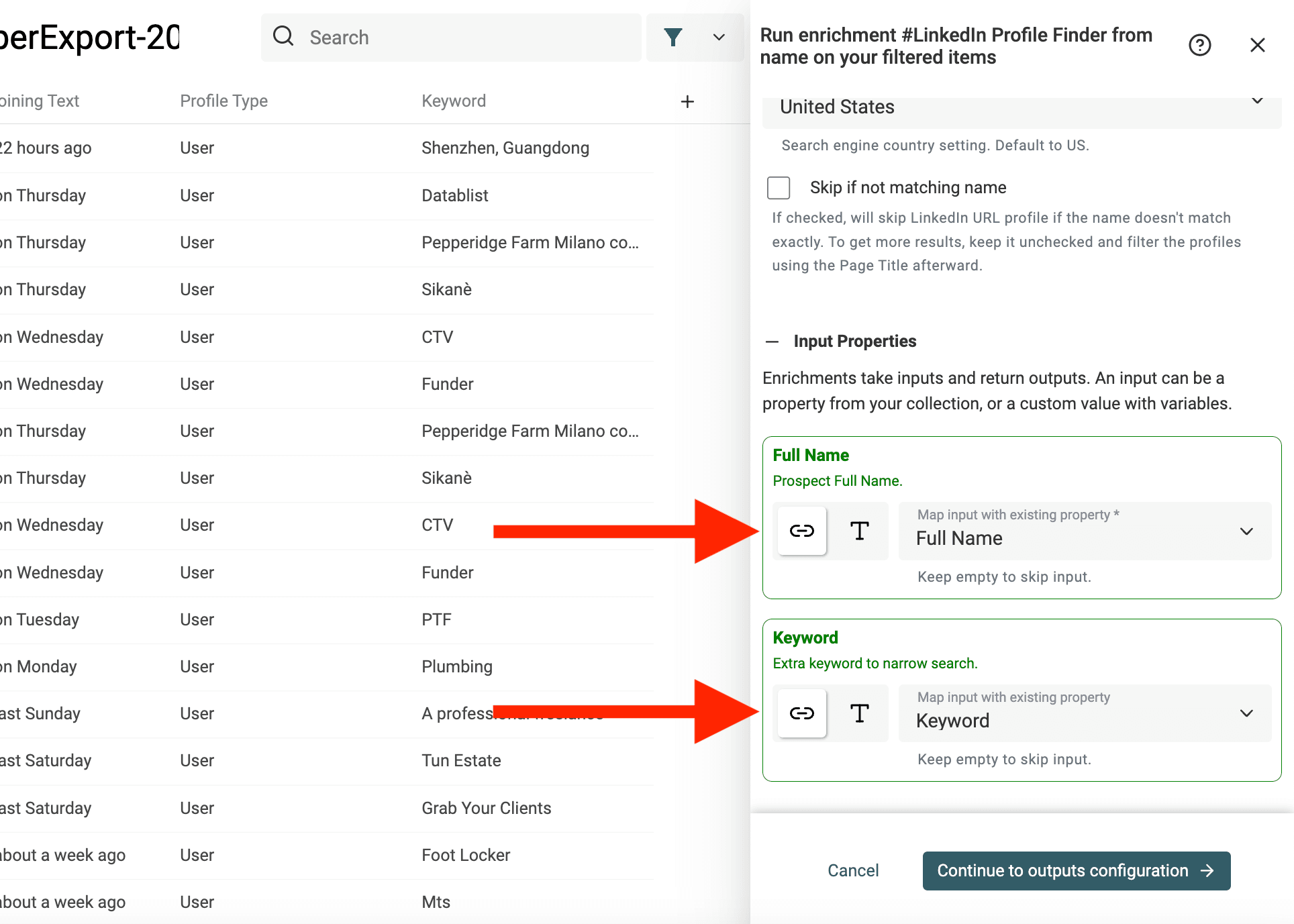
Después, haga clic en "Continue to outputs configuration". El enrichment recibe datos de entrada y genera resultados. En este caso, devuelve LinkedIn Profile Url, LinkedIn Profile Title y LinkedIn Profile Summary.
Haga clic en el botón "+" para añadir estas propiedades a la colección.
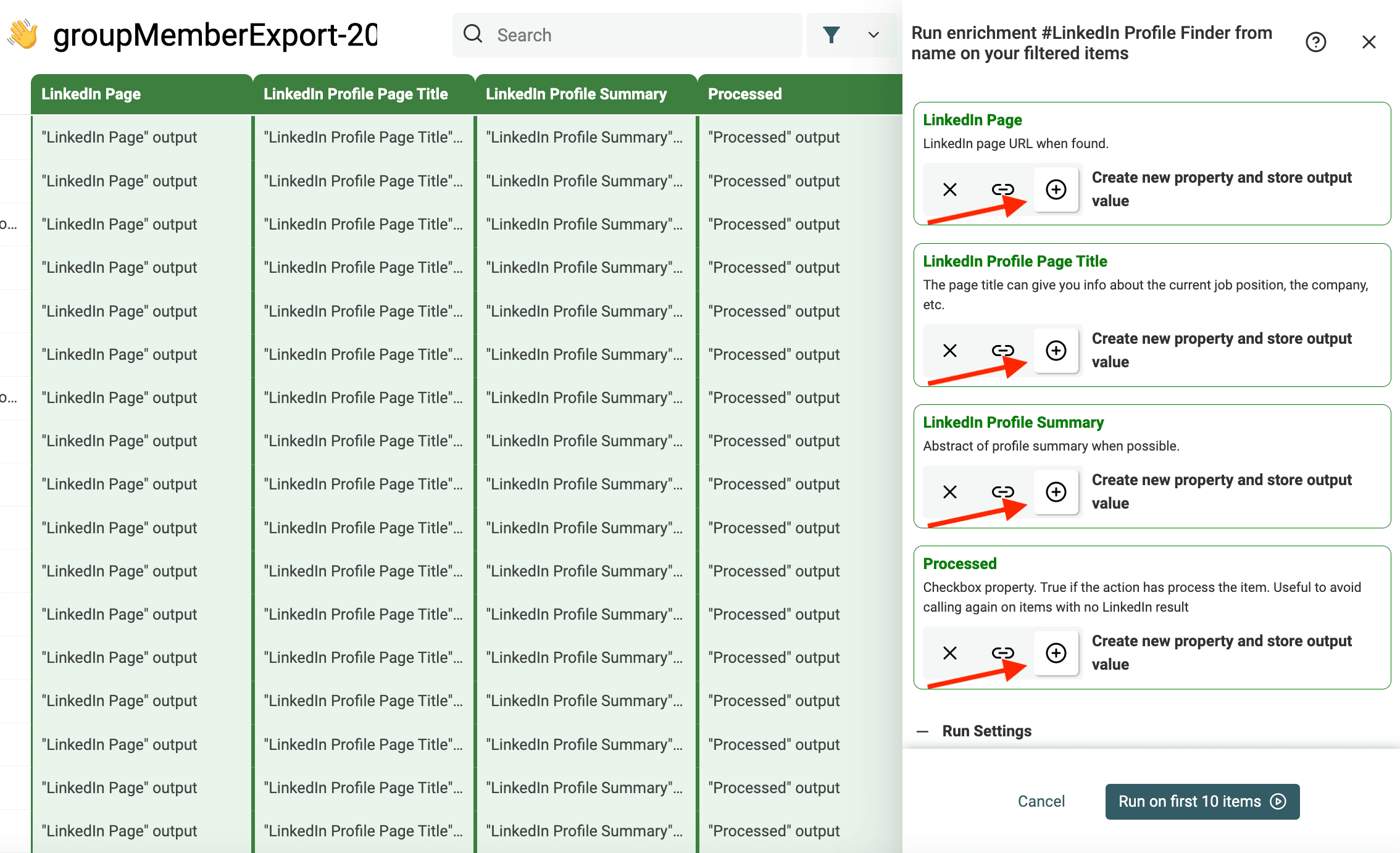
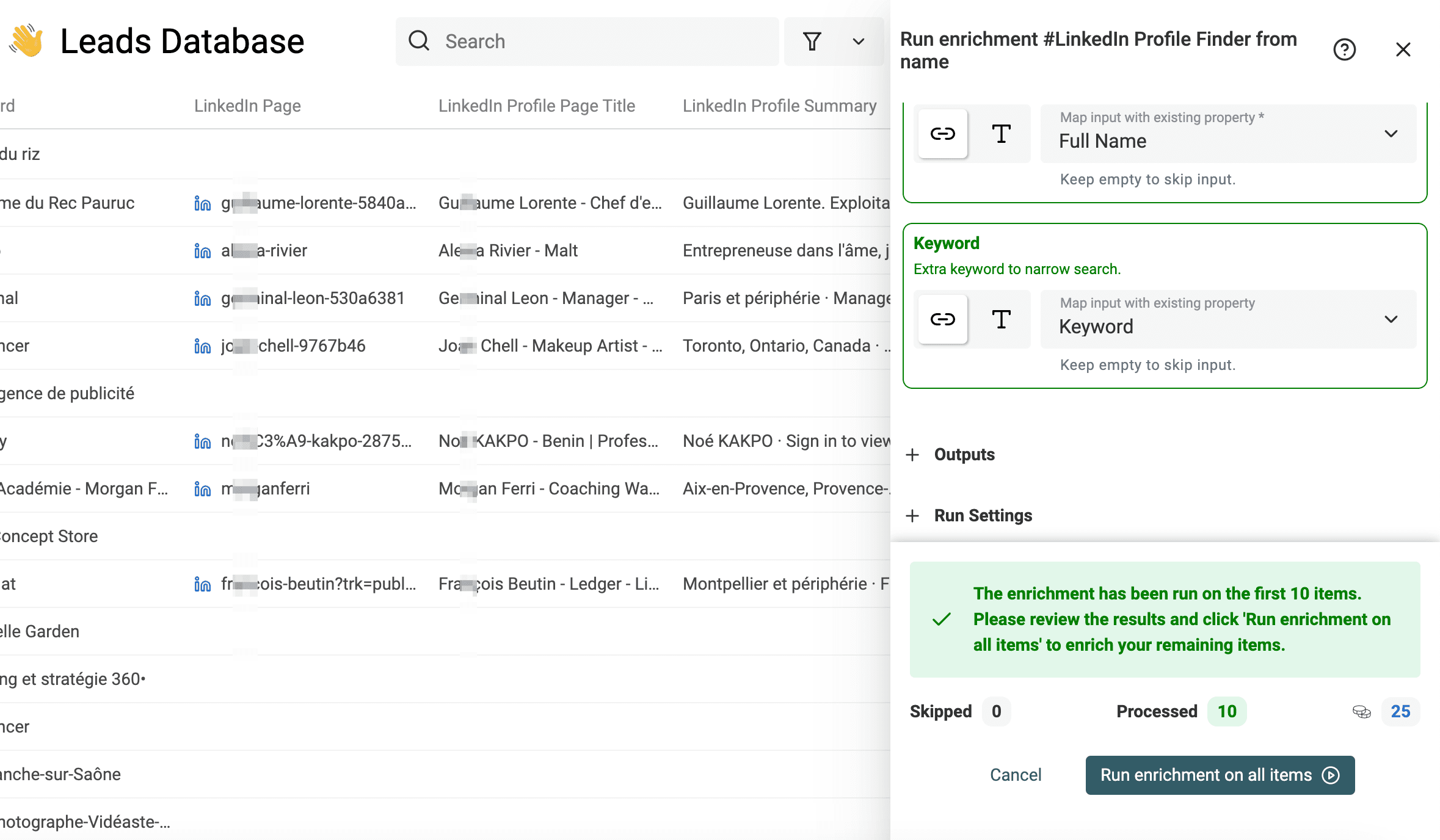
Ejecute LinkedIn Profile Finder from name mediante el botón "Run on first 10 items". Si los resultados le convencen, haga clic en "Run enrichment on all items" para procesar todos los leads. Este enrichment procesa su base de datos de leads en lotes de 30 elementos.
Consejos para conseguir mejores leads
LinkedIn tiene una gran implantación en Norteamérica y Europa, pero se utiliza menos en Asia. Para mejorar la búsqueda de perfiles, céntrese en grupos regionales. Por ejemplo, busque grupos que incluyan términos como "European" o países y nacionalidades como "Spanish", "French" o "Canadian".
Paso 3 (opcional): Extraer todos los datos de LinkedIn
Los resultados de Google que devuelve LinkedIn Profile Finder from name son limitados.
Datablist ofrece otro enrichment para extraer todos los datos de un perfil a partir de su URL de LinkedIn.
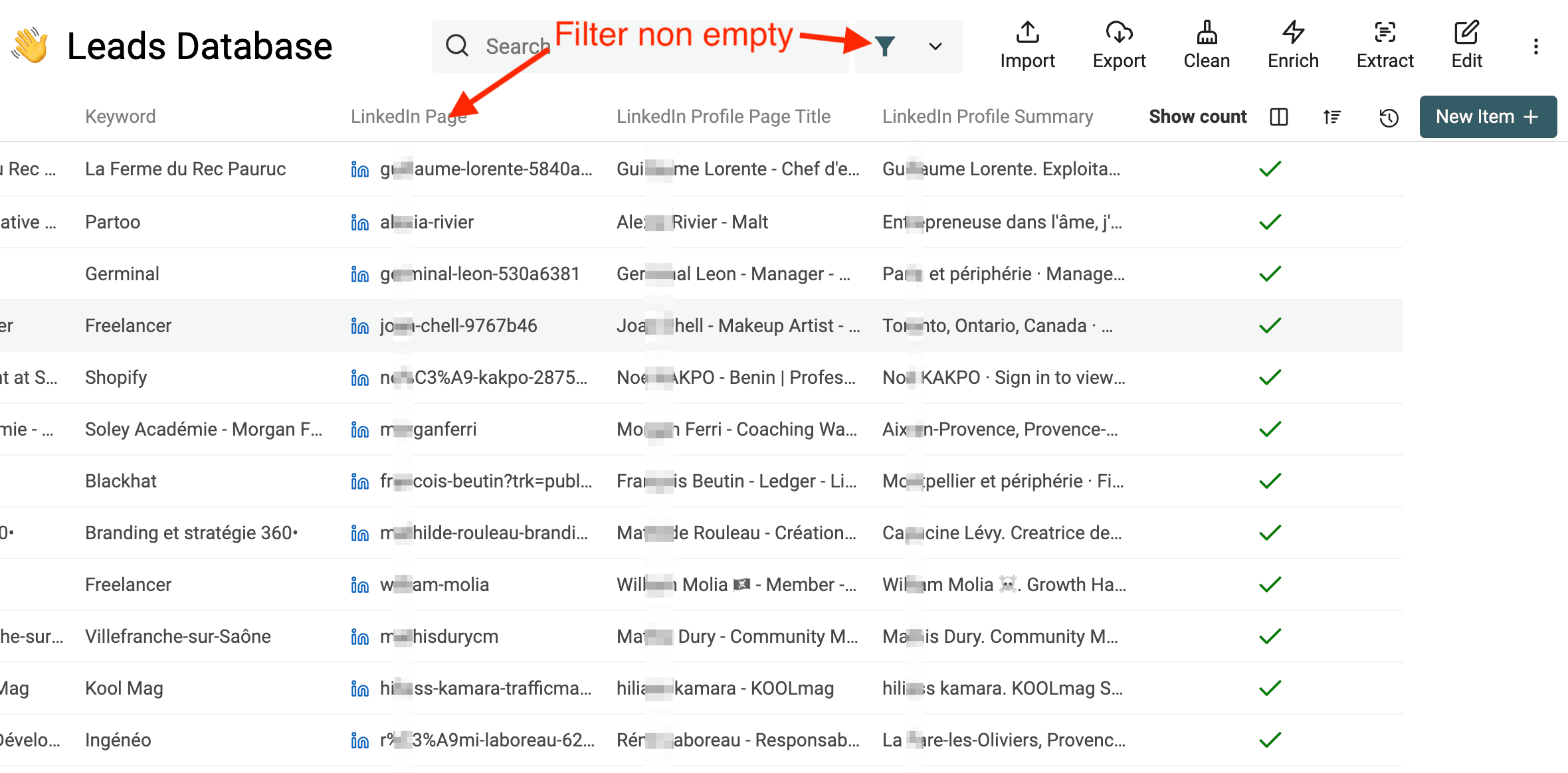
Cuando obtenga los resultados, aplique un filtro para conservar únicamente los miembros que tengan un perfil de LinkedIn coincidente.
A continuación, seleccione el enrichment LinkedIn Profile Scraper.
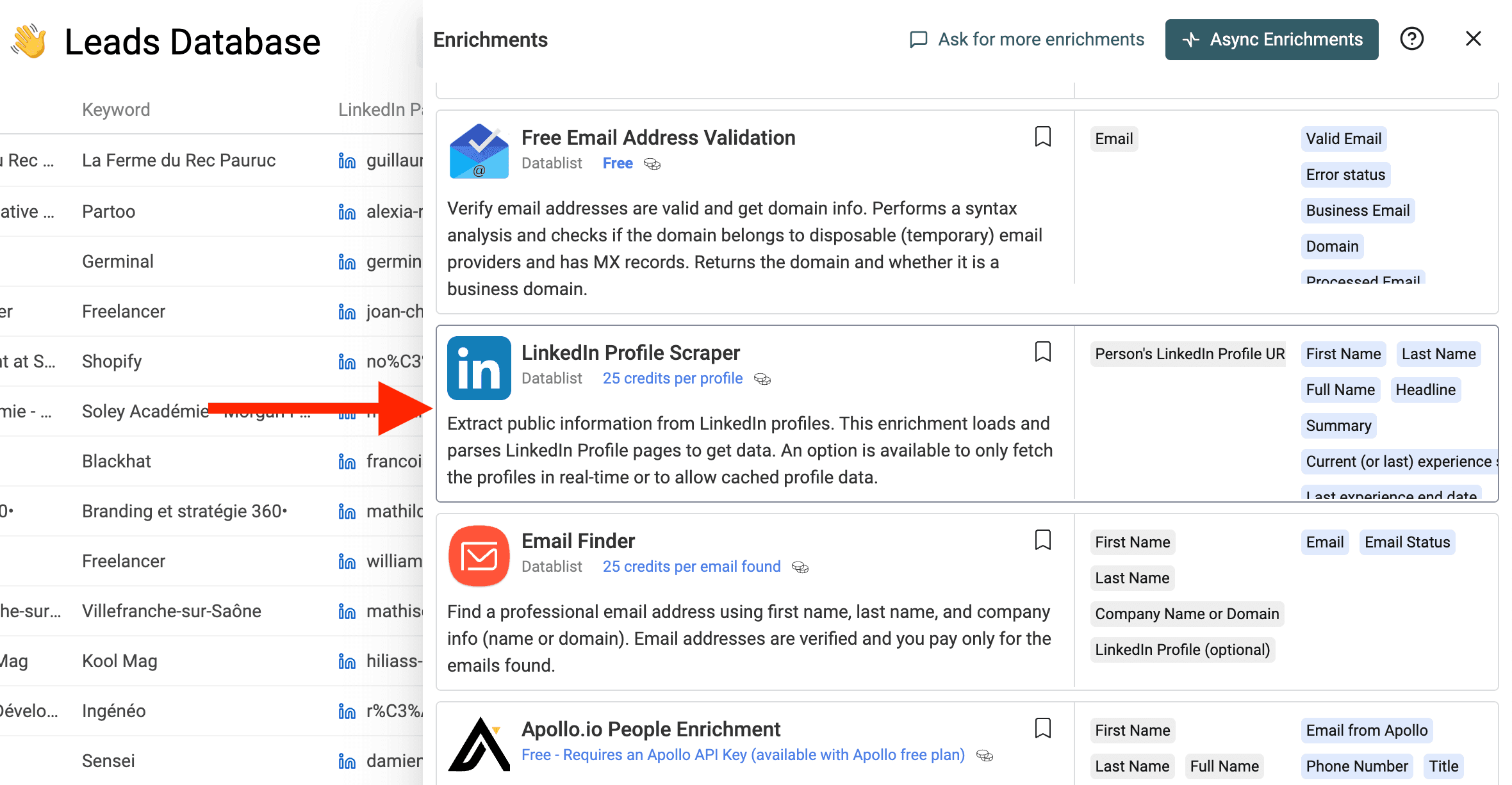
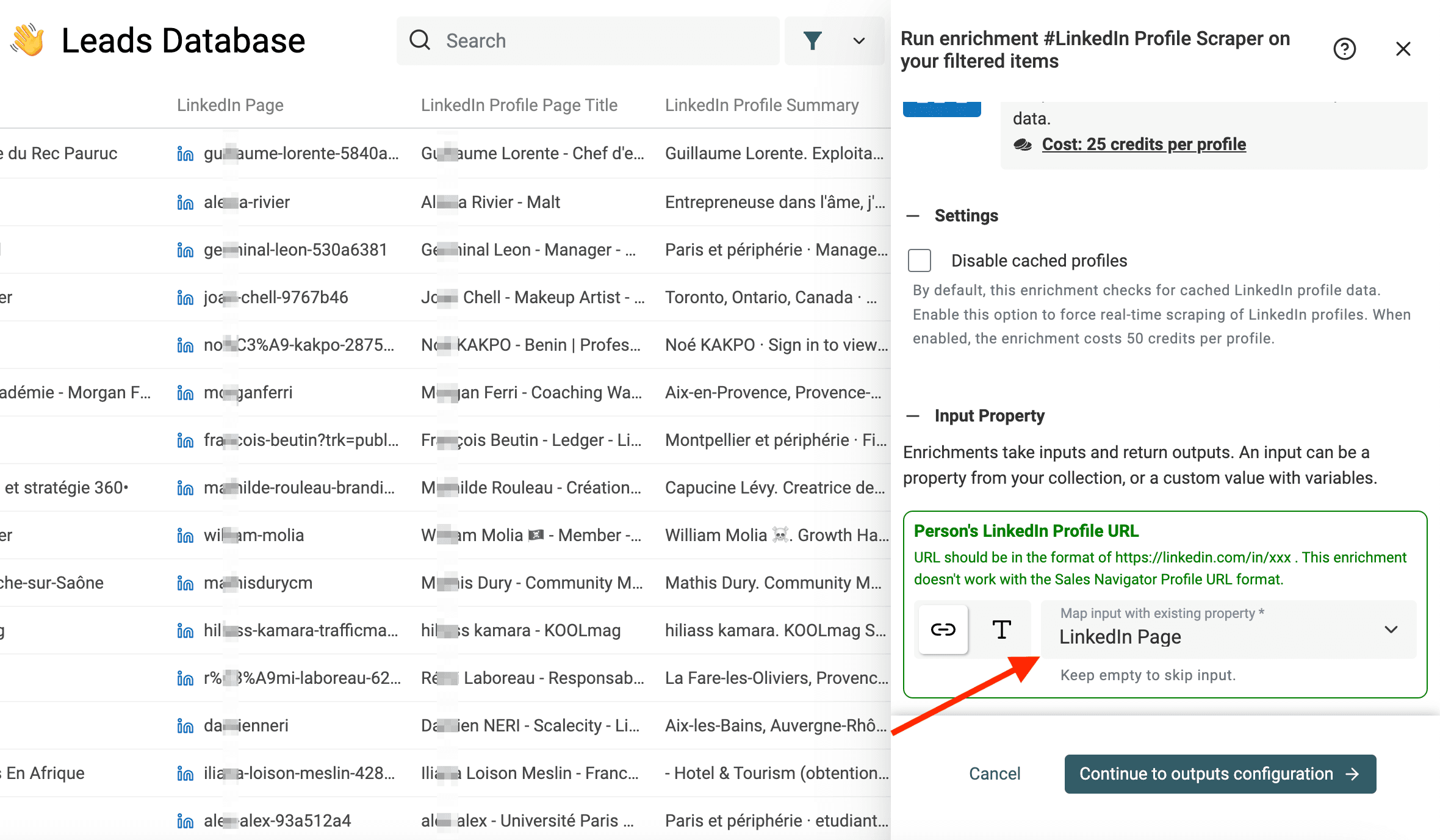
Asigne la propiedad que contiene la LinkedIn Profile URL, que debería ser LinkedIn Page. Datablist realiza parte de la asignación automáticamente, pero podría asociarla con la URL de Facebook al detectar que también es un enlace. Asegúrese de seleccionar la propiedad correcta.
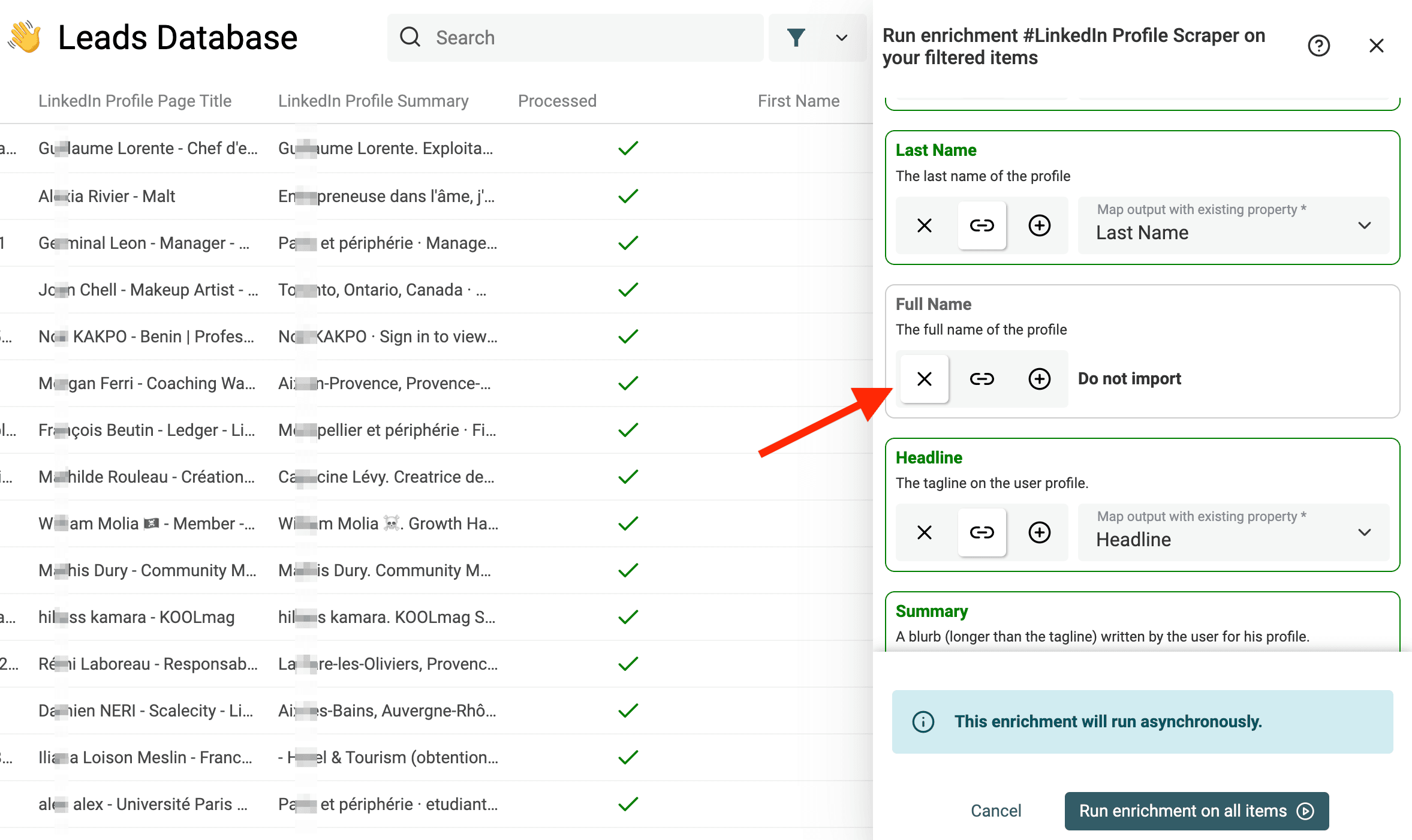
En la siguiente pantalla de configuración, haga clic en "+" para crear propiedades nuevas a partir de los resultados del enrichment.
Extraiga como mínimo:
- Nombre
- Apellidos
- Nombre de la empresa de la experiencia actual o más reciente
- URL de la página de empresa de la experiencia actual o más reciente: es importante para el Paso 3 bis: Obtener dominios desde páginas de empresa de LinkedIn
Advertencia
No asigne la propiedad "Full Name" al Full Name obtenido mediante el scraping de Facebook. De lo contrario, Datablist podría omitir esos elementos para evitar sobrescribir los datos. Haga clic en la "X" para ignorar el resultado o en "+" para crear una propiedad vacía.
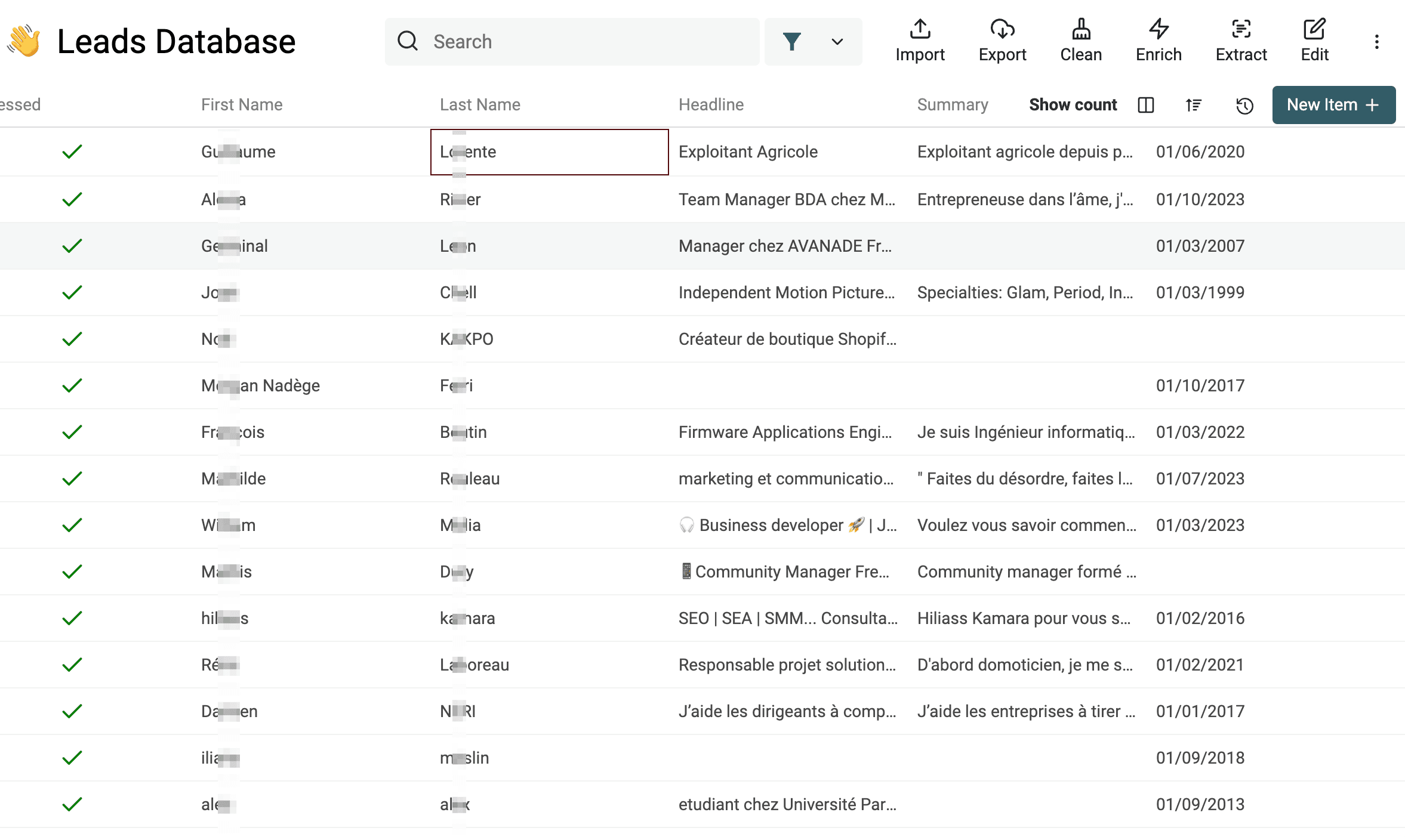
Así obtendrá una lista completa de propiedades para sus leads. Utilícelas para filtrar contactos poco relevantes o crear introducciones personalizadas.
Paso 3 bis: Obtener dominios desde páginas de empresa de LinkedIn
El paso 3 proporciona una "URL de la página de empresa de la experiencia actual o más reciente". Datablist permite obtener fácilmente el dominio de la empresa a partir de su página de LinkedIn.
El dominio de la empresa es importante para el Paso 4: Encontrar emails.
Haga clic en "Enrich" y seleccione el enrichment Company Domain/LinkedIn Company Page Lookup.
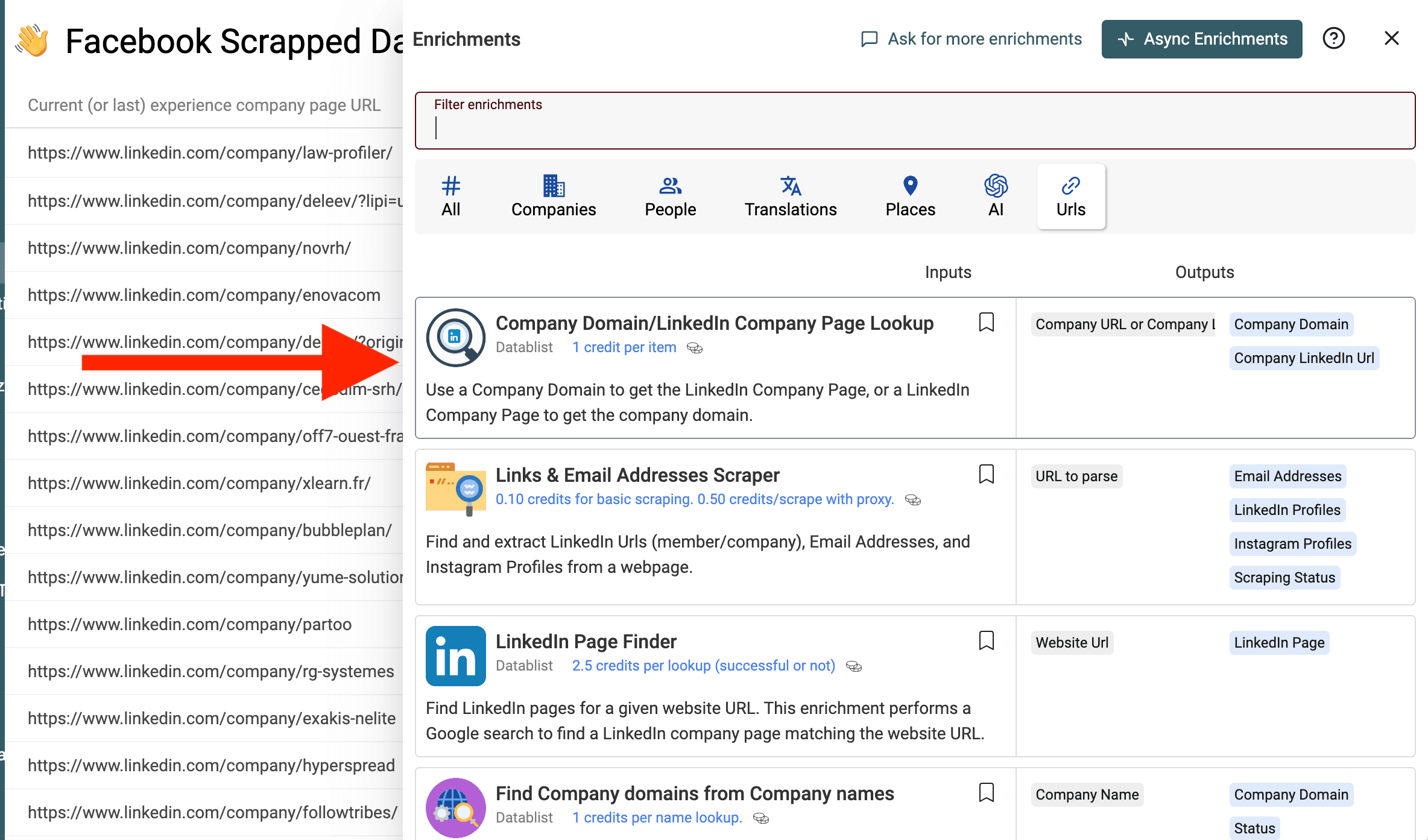
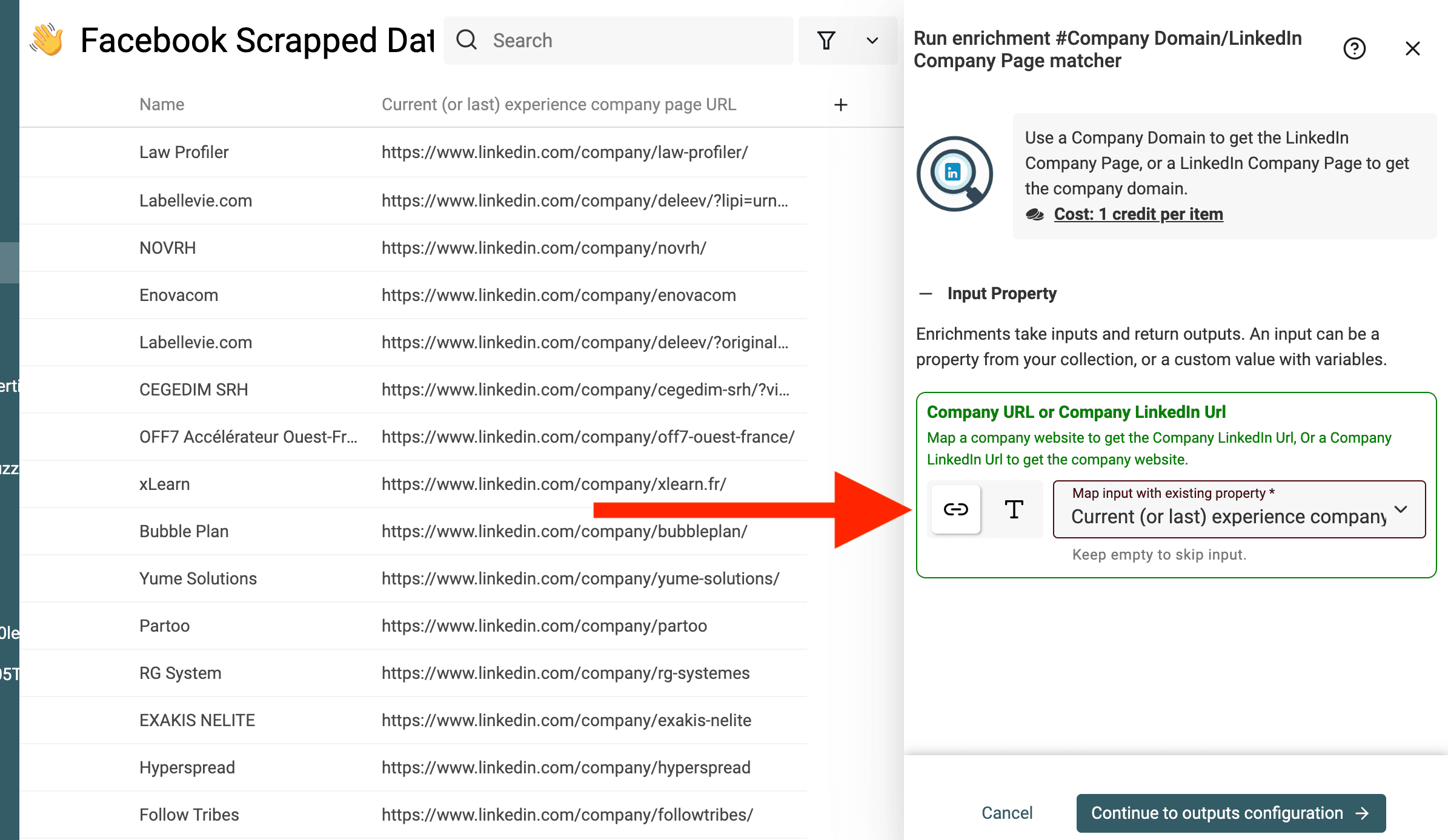
Seleccione como entrada la "URL de la página de empresa de la experiencia actual o más reciente".
Cree una propiedad nueva para guardar el dominio.
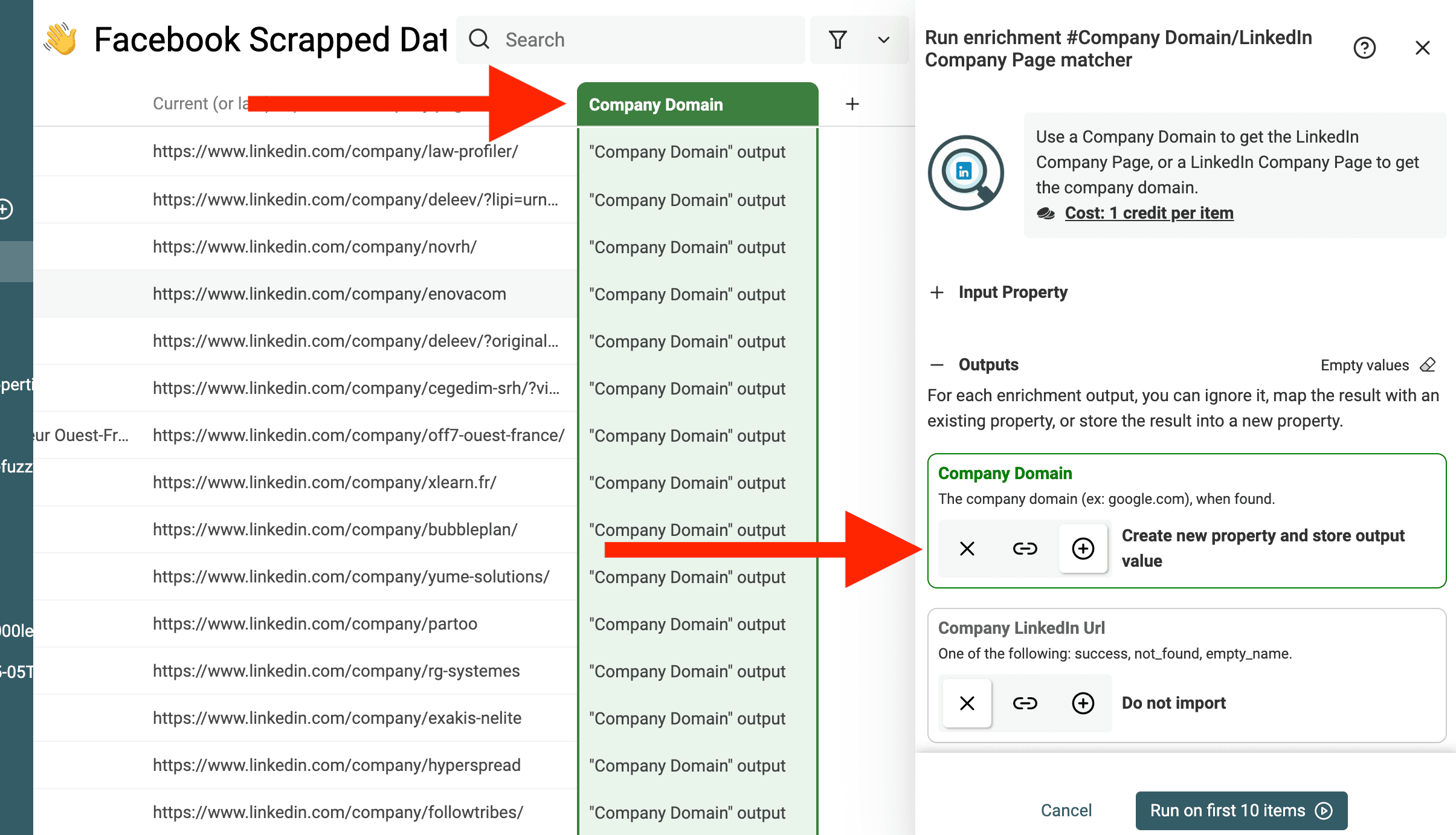
Después, ejecute el enrichment para obtener los dominios de sus leads.
Paso 4: Encontrar emails de miembros del grupo
Si hace email marketing, necesita una dirección de email. Conviene dejarlo claro: no existe una forma directa de obtener el email desde Facebook.
Sin embargo, podemos utilizar el nombre, la empresa o su dominio, o bien la URL del perfil de LinkedIn para encontrarlo.
Eso es precisamente lo que hace el enrichment Email Finder.
Haga clic en "Enrich" y busque Email Finder.
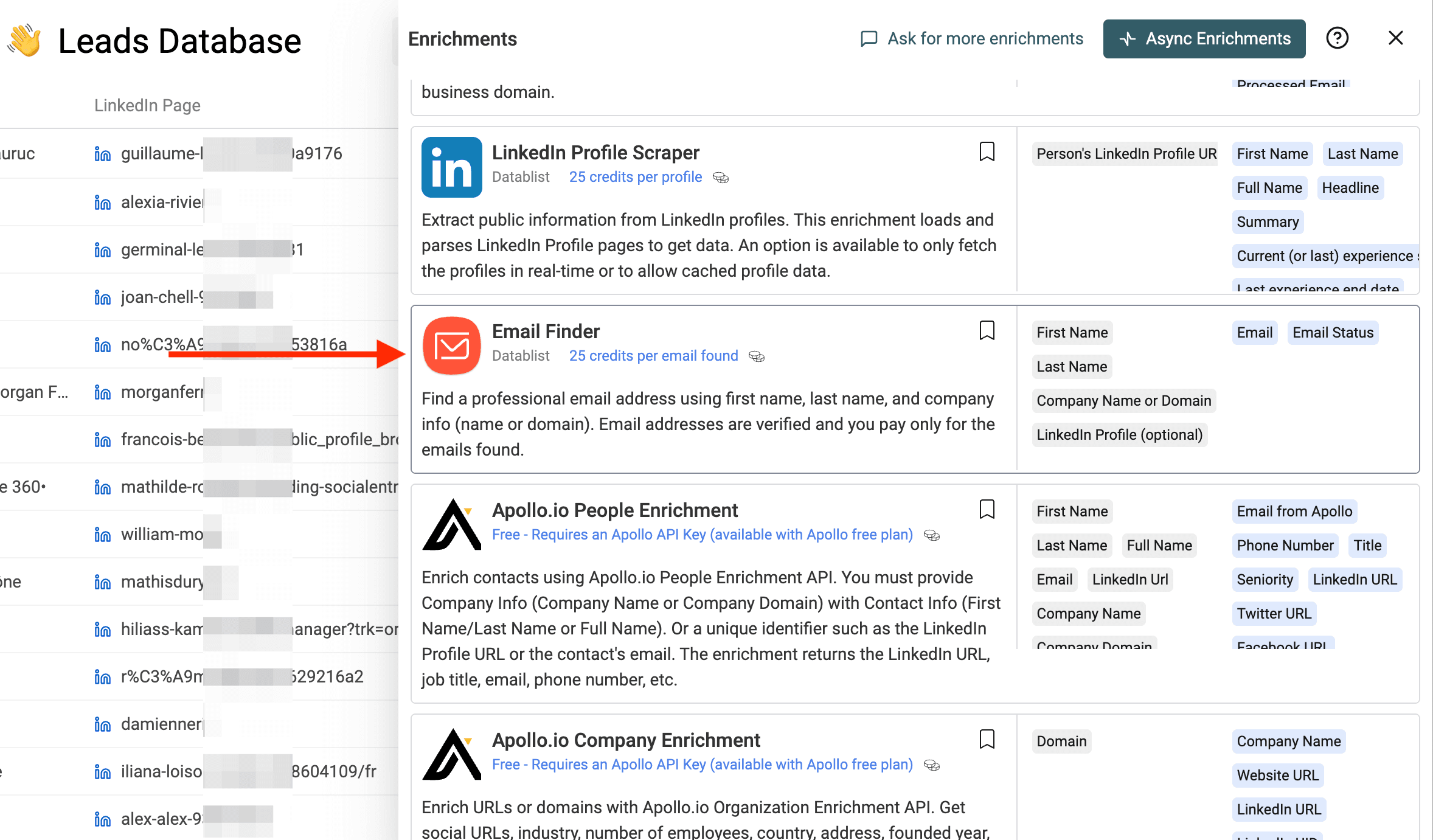
En Inputs, asigne el nombre, los apellidos y el nombre de la empresa —obtenido en este paso— o su dominio —obtenido mediante LinkedIn Profile Scraper—.
⚠️ Notas
Email Finder ofrece resultados mucho mejores cuando dispone del nombre y los apellidos reales, además del dominio de la empresa. Si se lo ha saltado, consulte el Paso 3: Extraer todos los datos de LinkedIn.
Si solo tiene el Full Name, utilice el enrichment Name Parser para dividirlo en sus distintos componentes: nombre, apellidos, etc.
Asigne la entrada LinkedIn Profile a los datos que obtuvo mediante LinkedIn Profile Finder from name.
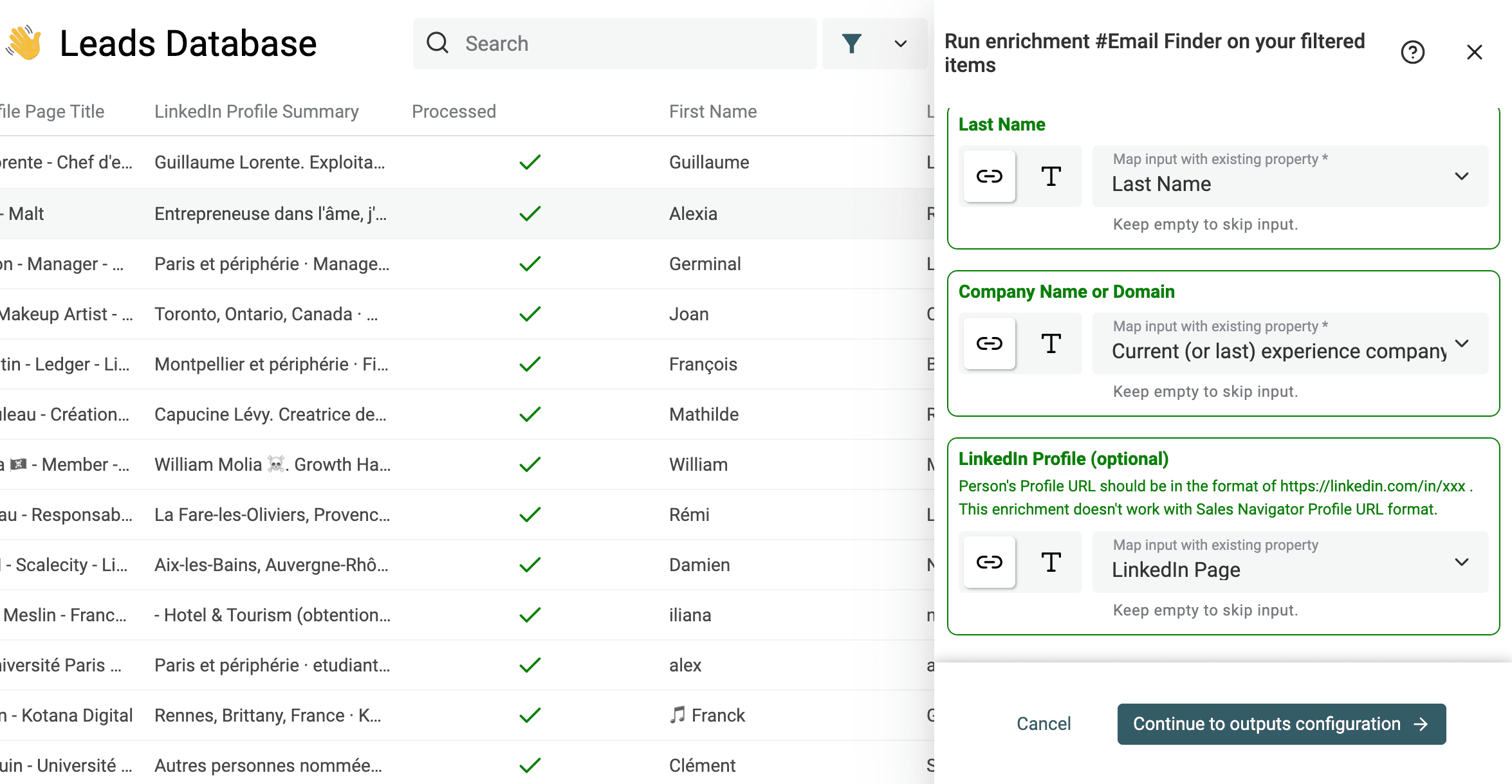
Cree propiedades nuevas para guardar los resultados. Este enrichment devuelve dos propiedades:
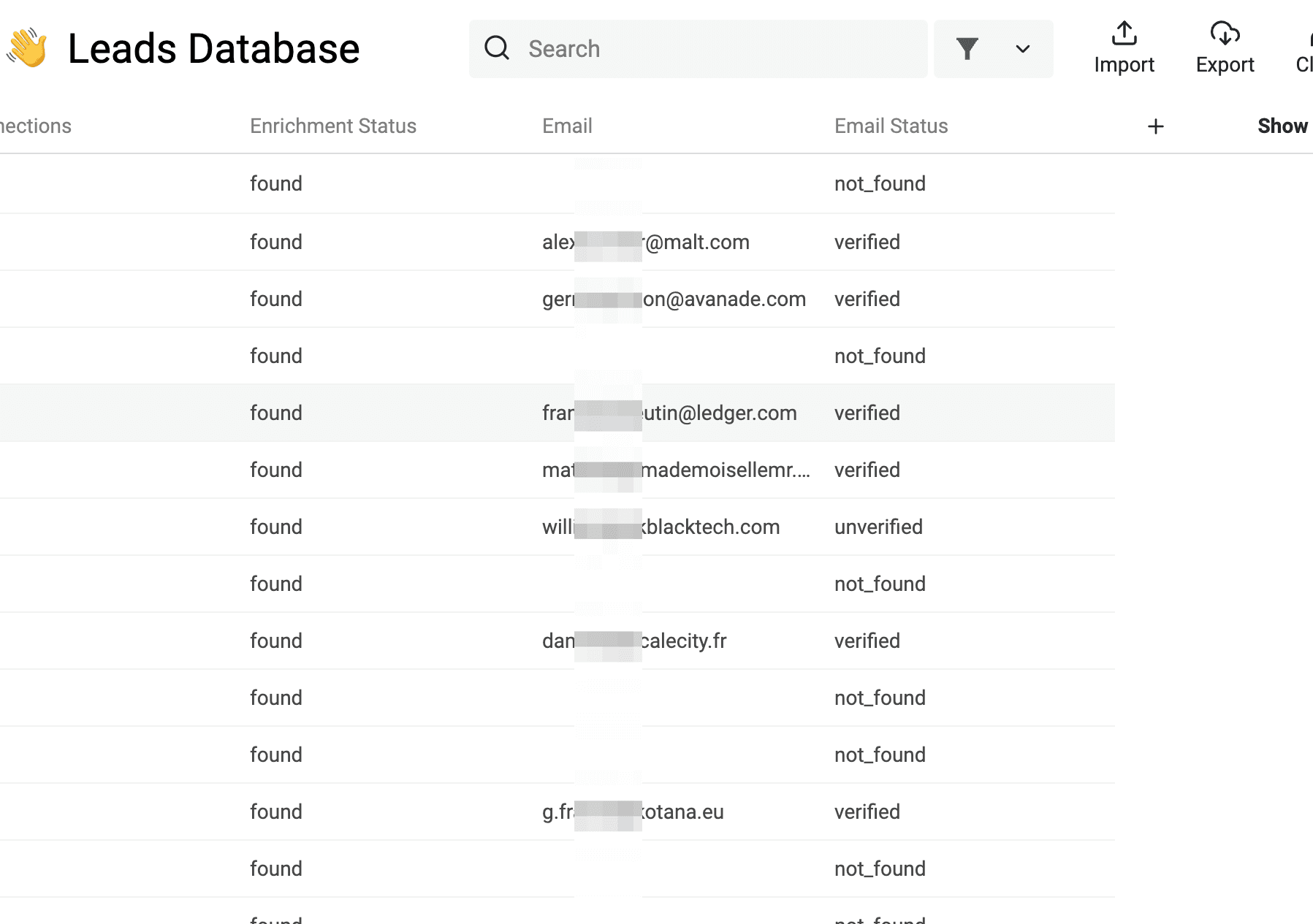
- Email: la dirección de email.
- Email Status: información sobre la entregabilidad del email encontrado o el mensaje
not_foundcuando no se encuentra ninguno.
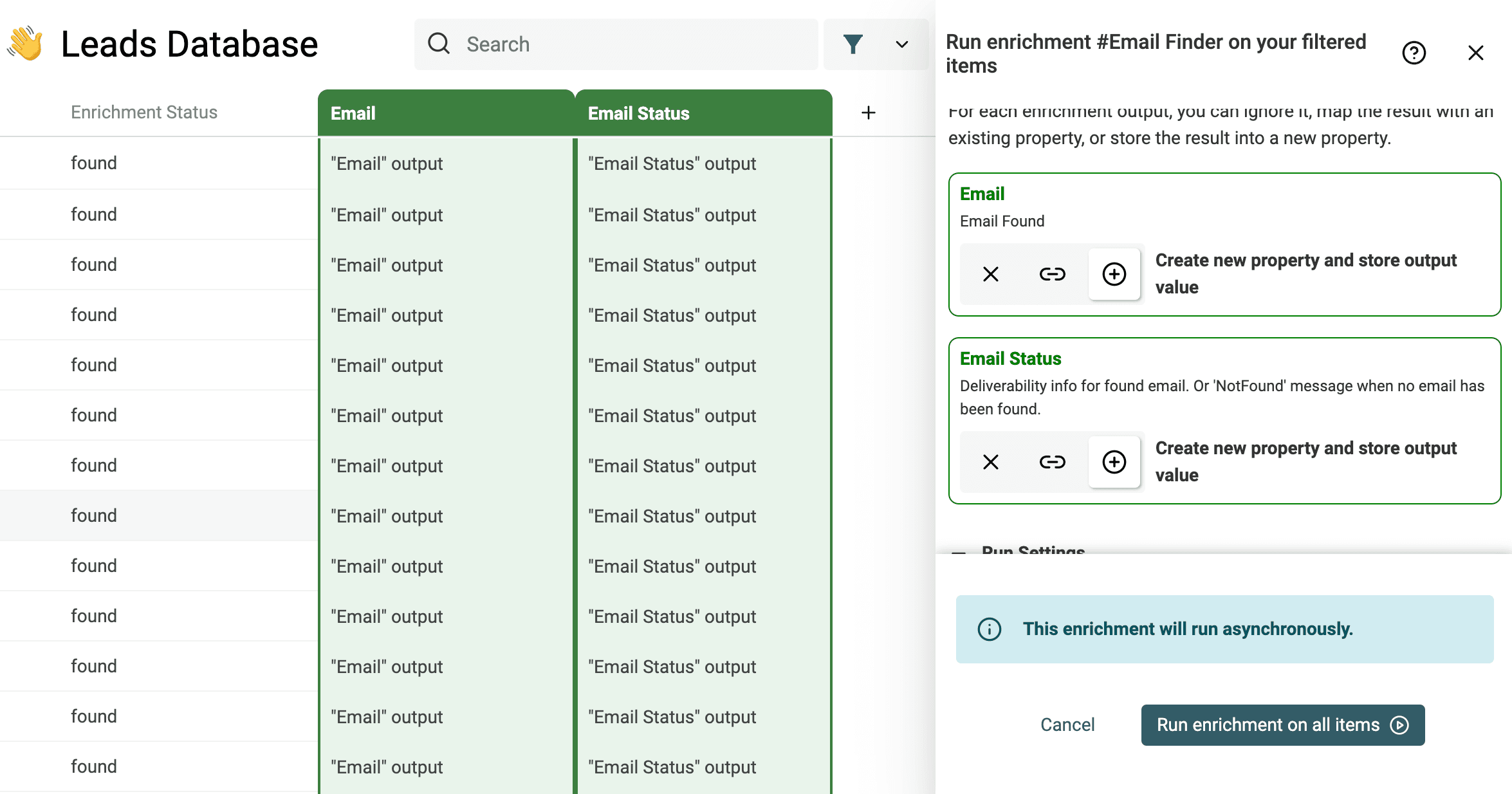
A continuación, ejecute el enrichment Email Finder.
Información sobre precios
Email Finder cuesta 25 créditos por cada dirección de email encontrada. Si no encuentra ninguna, no se le cobra.
Paso 5: Actualizar la colección con nuevos miembros
Después de la primera extracción de miembros del grupo de Facebook, compruebe periódicamente si hay nuevas incorporaciones y actualice su colección de Datablist.
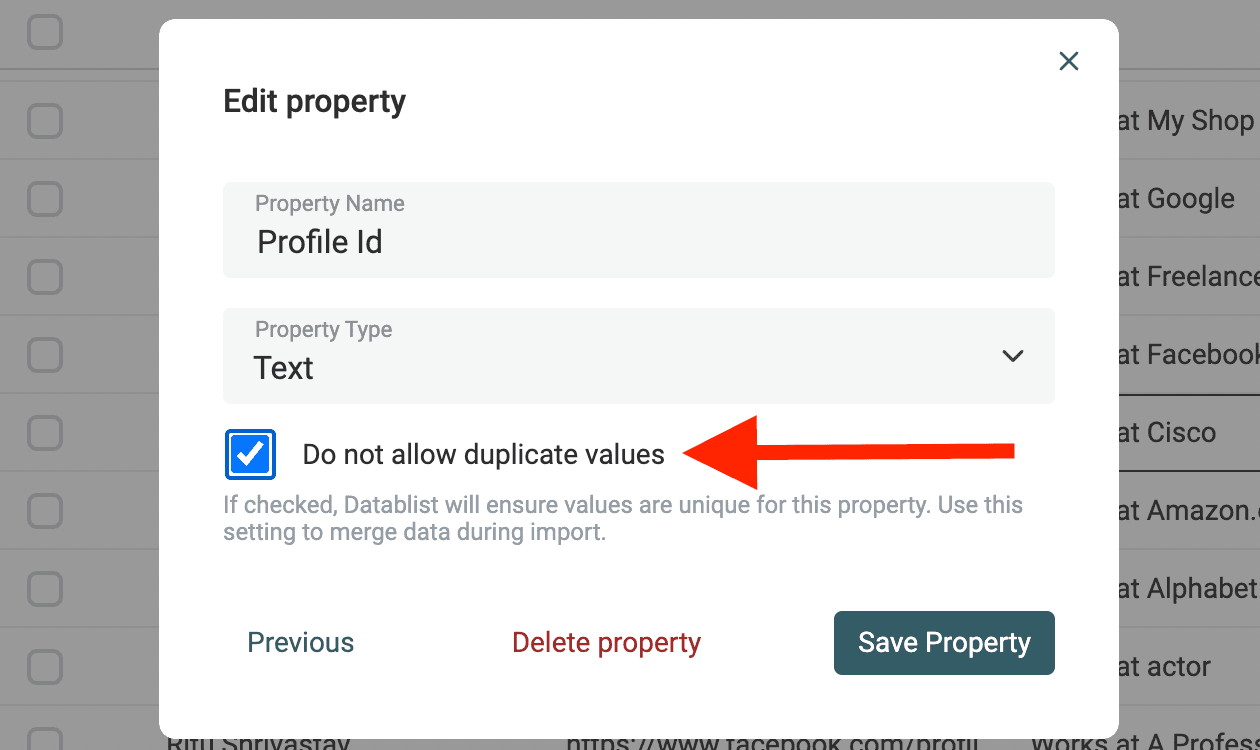
Datablist permite establecer una restricción de unicidad en cualquier propiedad de la colección. Cuando se activa la opción "Do not allow duplicate values", las filas duplicadas se omiten o se combinan durante la importación del CSV.
Active "Do not allow duplicate values" en la propiedad "Profile Id". Este valor es único para cada perfil de Facebook y no cambia.
Exportar los resultados a Excel (opcional)
Si necesita procesar los miembros del grupo de Facebook con Microsoft Excel, haga clic en "Export" y seleccione "Microsoft Excel" como formato de exportación.
Guardar el script de scraping en una extensión de Chrome
Copiar y pegar el script en la consola de Chrome cada vez lleva tiempo. La buena noticia es que puede utilizar una extensión de Chrome para inyectarlo rápidamente en la página. Puede configurarla para que lo añada automáticamente en las páginas de Facebook o para inyectarlo al hacer clic.
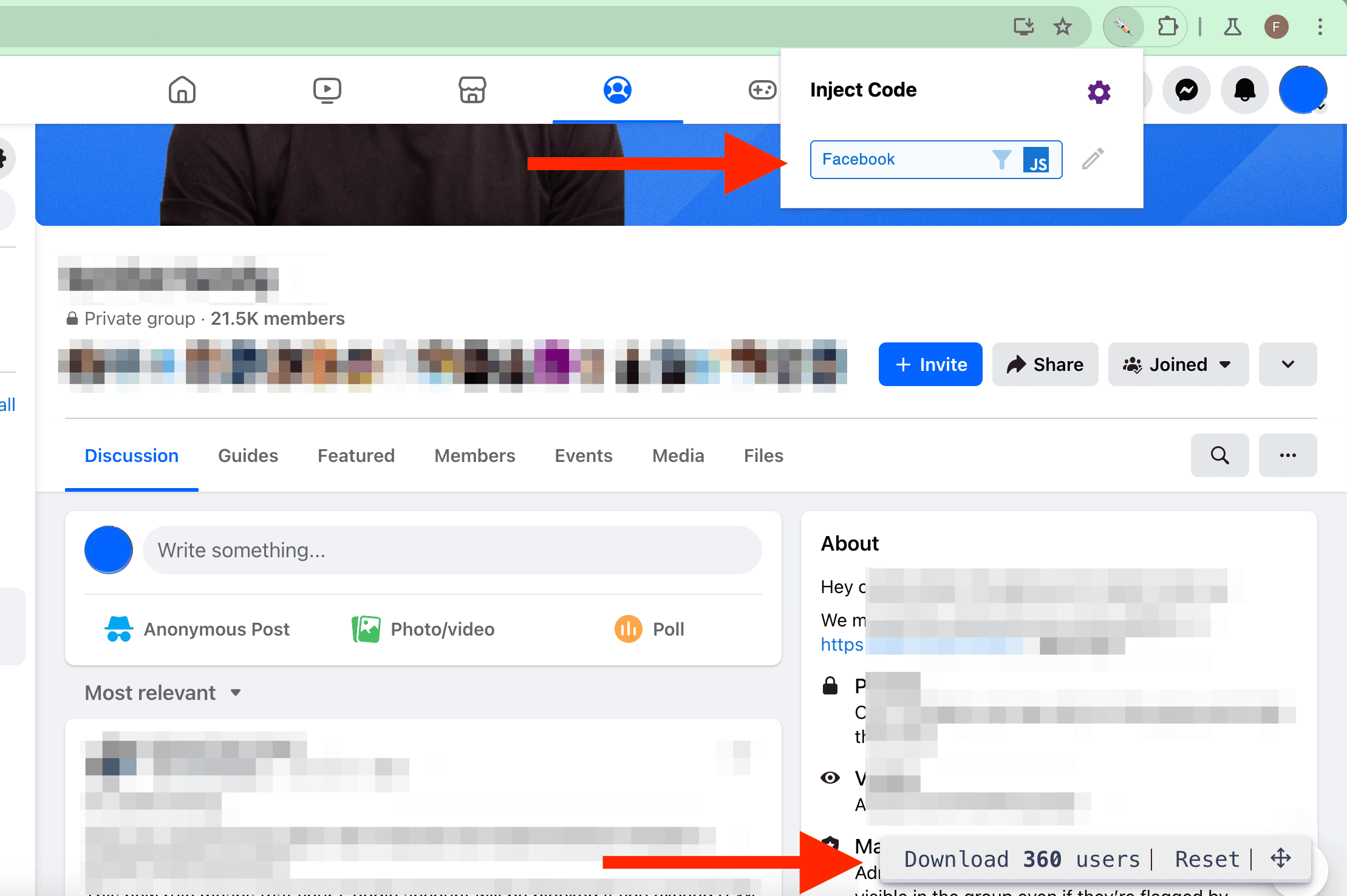
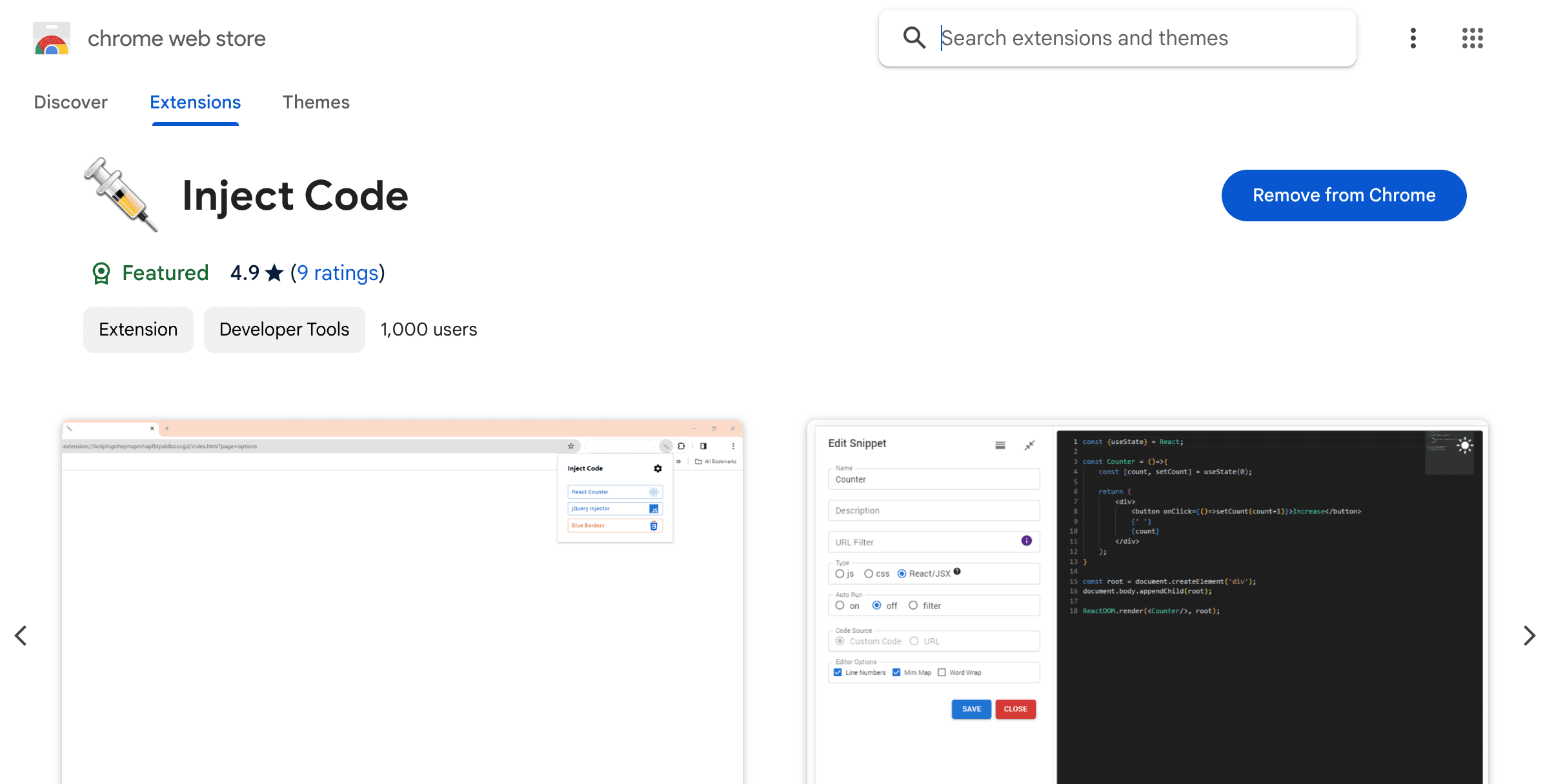
La extensión se llama "Inject Code" y está disponible en Chrome Web Store: https://chromewebstore.google.com/detail/inject-code/jpbbdgndcngomphbmplabjginoihkdph
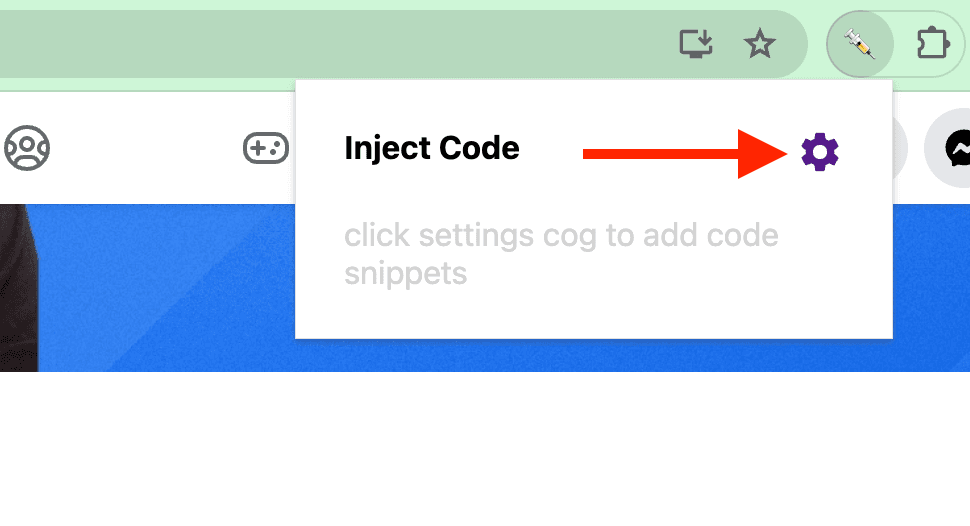
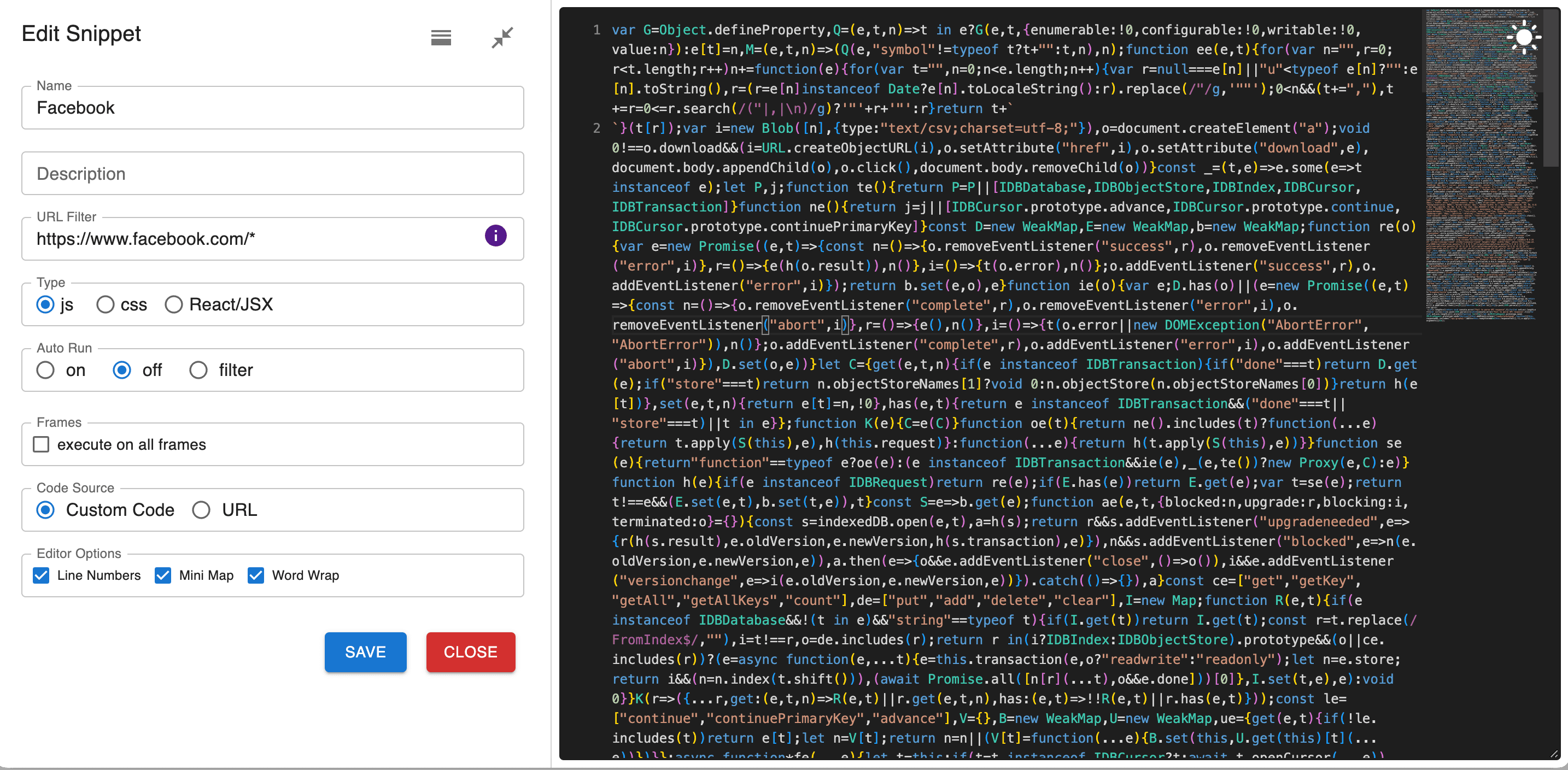
Cuando haya instalado la extensión, haga clic en ella para configurar un script nuevo.
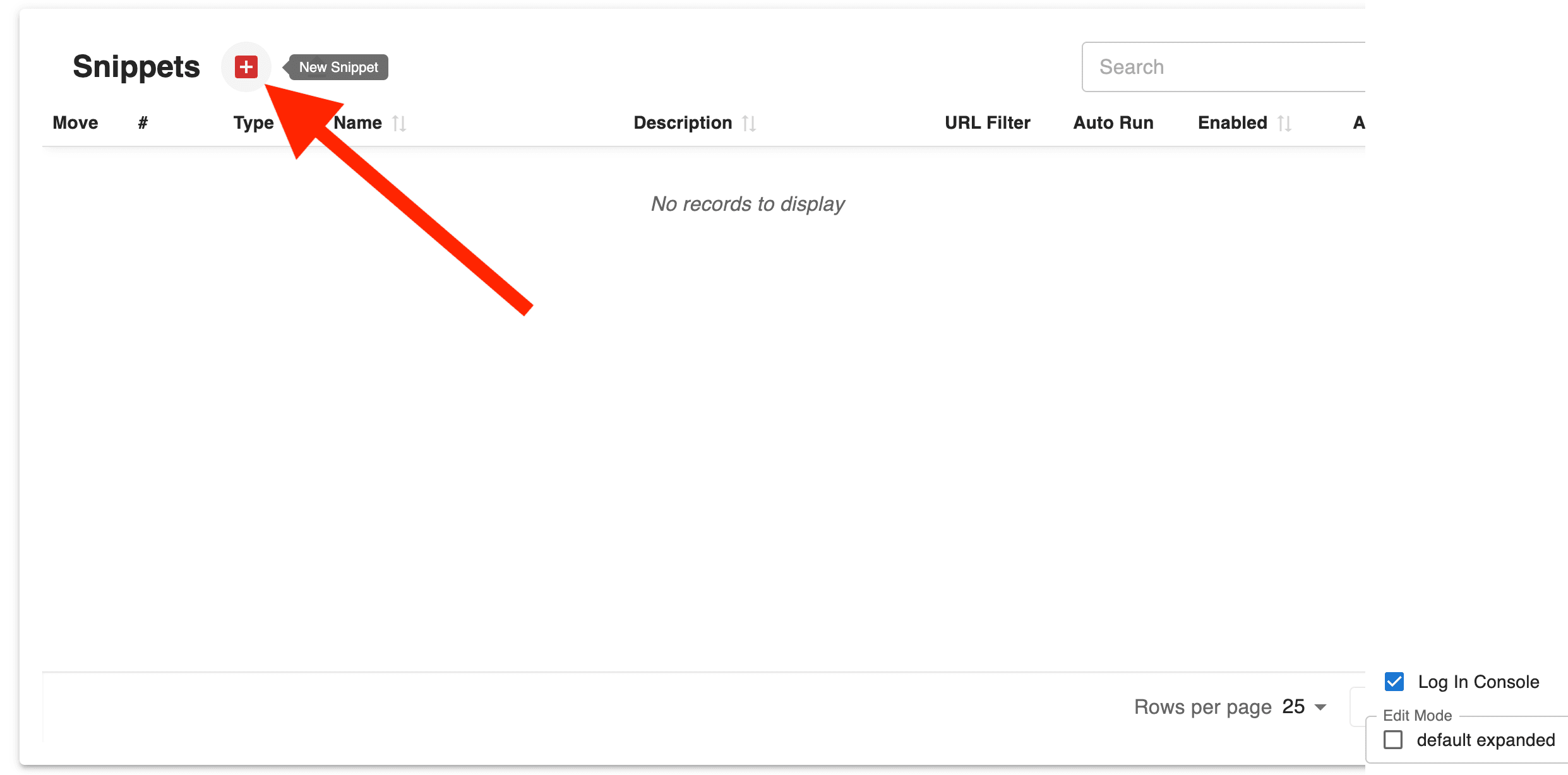
Haga clic en el botón "+" para crear un "Snipper (script)".
En la página de configuración, utilice los siguientes ajustes:
- Name:
Facebook - URL Filter:
https://www.facebook.com/* - Type:
js - AutoRun: seleccione
onpara inyectar automáticamente el script en las páginas de Facebook, uoffpara añadirlo al hacer clic en el menú de la extensión. - CodeSource:
Custom Code
Haga clic en "Save".
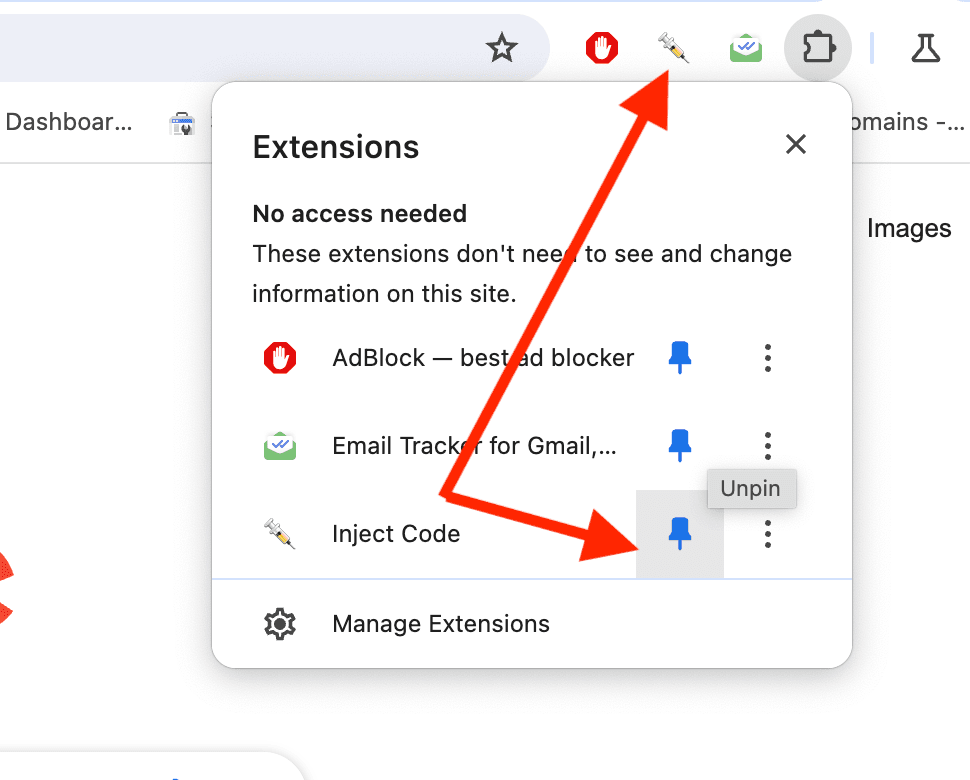
Fije la extensión para tenerla siempre disponible en la barra de navegación. ¡Listo! Ya puede extraer datos de Facebook.
Otros scrapers
- Extraer gratis seguidores, cuentas seguidas y autores de publicaciones de Instagram
- Extraer gratis los miembros de un grupo de WhatsApp
Si tiene comentarios sobre esta guía o alguna pregunta, puede contactarnos.