
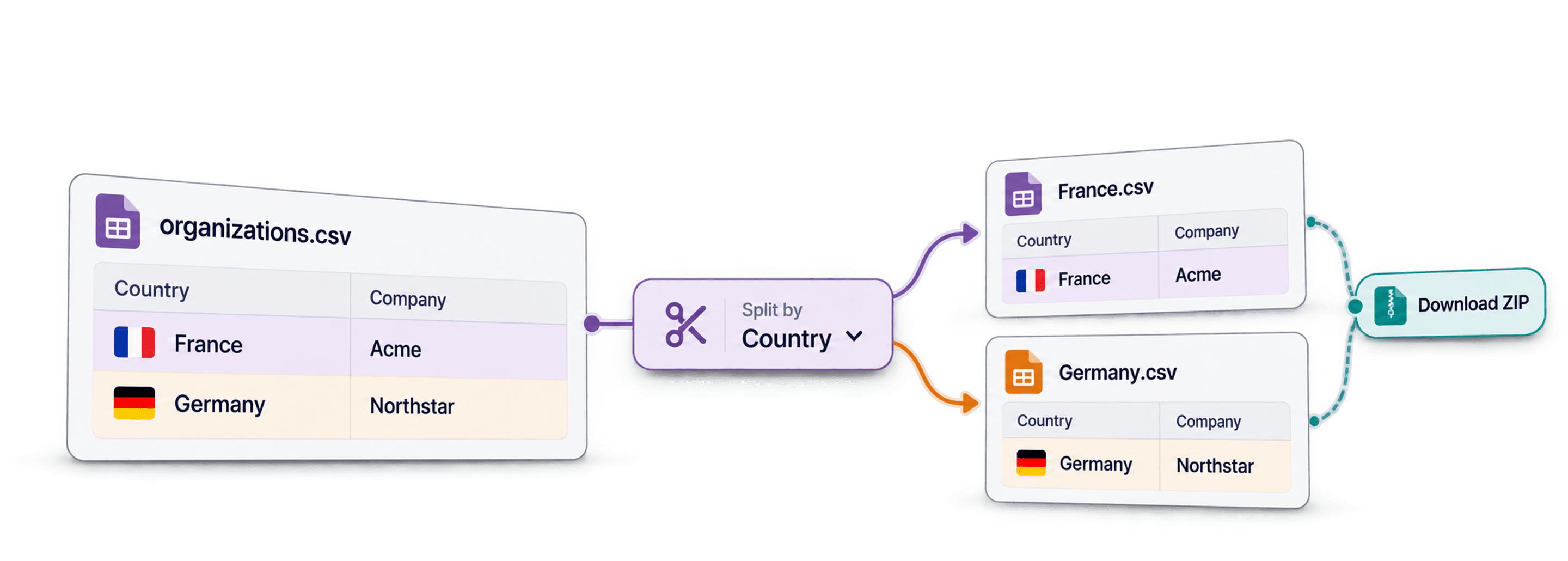
Si vous devez diviser un fichier CSV en plusieurs fichiers, le principal critère n’est pas le CSV lui-même, mais l’étape qui vient ensuite. Choisissez le nombre de lignes ou la taille du fichier lorsqu’un autre outil impose une limite. Utilisez les valeurs d’une colonne, des règles ou des dates lorsque chaque fichier généré doit avoir une signification précise.
Avec le CSV Splitter de Datablist, vous pouvez importer ou coller un CSV, choisir le mode de découpage, prévisualiser les fichiers générés, puis télécharger le résultat sous forme de fichier CSV ou d’archive ZIP. Dans ce guide, je vais utiliser un jeu de données de 10 000 organisations et créer un fichier par pays. Je présenterai ensuite les autres modes permettant de diviser le CSV par lots de lignes, taille de fichier, règles personnalisées ou dates.
Ce guide explique comment transformer un CSV en plusieurs fichiers CSV. Si votre besoin est différent et qu’une cellule contient plusieurs adresses e-mail, tags, numéros de téléphone ou catégories à répartir sur des lignes distinctes, consultez plutôt le guide du CSV Rows Splitter.
🔑 Choisissez le mode selon l’étape suivante
Le nombre de lignes et la taille du fichier répondent à des contraintes techniques. Les valeurs de colonnes, les règles et les dates servent à organiser l’attribution, la vérification et le reporting.
Accès rapide
- Réponse rapide
- Exemple de jeu de données CSV
- Choisir le bon mode de découpage
- Importer le CSV
- Diviser par valeur de colonne
- Prévisualiser les fichiers générés
- Télécharger le CSV ou le ZIP
- Autres modes de découpage
Réponse rapide
Ouvrez le CSV Splitter de Datablist, importez votre fichier CSV ou collez son contenu, puis choisissez comment le diviser :
- Rows pour créer des lots fixes, par exemple 1 000 lignes par fichier.
- File size lorsqu’une autre plateforme impose une limite d’import.
- Column values pour obtenir un fichier par pays, propriétaire, statut, source ou segment.
- Rules si vous devez appliquer une logique métier, comme « entreprises américaines » et « éditeurs de logiciels ».
- Dates pour créer des fichiers mensuels, annuels ou hebdomadaires.
Une fois l’aperçu généré, vérifiez les noms des fichiers, le nombre de lignes, les colonnes sélectionnées et les avertissements. Si le découpage produit plusieurs fichiers, téléchargez-les dans une archive ZIP. S’il ne produit qu’un seul fichier, téléchargez-le au format CSV.
Exemple de jeu de données CSV
Pour cette démonstration, j’utilise le fichier CSV d’exemple Organizations de Datablist. Il contient 10 000 lignes : c’est assez pour rendre le découpage utile, sans transformer ce guide en test de performance.
Le jeu de données comprend les colonnes suivantes :
Organization IdNameWebsiteCountryDescriptionFoundedIndustryNumber of employeesUpdatedAt
J’apprécie cet exemple, car la colonne Country permet d’obtenir un découpage clair et pertinent. Un fichier par marché est utile pour répartir les territoires commerciaux, effectuer des vérifications régionales, lancer des campagnes localisées ou préparer des imports CRM. Le même fichier contient aussi Industry, utile pour les exemples de règles, et UpdatedAt, qui permet un découpage par date.
Pour suivre ce tutoriel avec exactement le même fichier, téléchargez sa version CSV depuis la page du jeu de données d’exemple. Le téléchargement direct est également disponible ici : exemple CSV Organizations.
Choisir le bon mode de découpage
Avant de modifier les réglages, déterminez pourquoi vous divisez le fichier. Vous éviterez ainsi bien des tâtonnements.
Utilisez Rows pour créer des lots de travail de taille égale. Vous pouvez, par exemple, répartir 10 000 organisations dans dix fichiers de 1 000 lignes. Ce mode convient aux files de vérification manuelle ou aux imports contrôlés, mais les fichiers peuvent mélanger plusieurs pays, secteurs, propriétaires et statuts.
Utilisez File size lorsque l’outil suivant refuse les fichiers volumineux. Si une plateforme n’accepte que les fichiers de moins de 1 Mo, découpez le CSV par taille afin que chaque sortie reste sous cette limite. Je n’utilise ce mode que lorsque la taille constitue réellement le problème.
Utilisez Column values lorsque chaque fichier doit correspondre à un segment. C’est le mode que je choisis le plus souvent. Un fichier par Country, Owner, Status, Source ou Industry est plus facile à transmettre que des lots de lignes arbitraires.
Utilisez Rules lorsqu’une seule colonne ne suffit pas. Vous pouvez, par exemple, placer les organisations américaines dans un fichier, les éditeurs de logiciels dans un autre et tout le reste dans un fichier needs-review.
Utilisez Dates lorsque la transmission des données repose sur des périodes de reporting. Dans le jeu de données Organizations, la colonne UpdatedAt peut être répartie par mois, année ou semaine ISO.
💡 En cas de doute, commencez par les valeurs de colonne
La plupart des découpages de CSV ne servent pas simplement à produire des fichiers plus petits. Ils permettent de transmettre les bonnes lignes à la bonne personne, au bon marché, au bon workflow ou à la bonne file d’import.
Lorsque les fichiers générés conservent la même structure de lignes que le fichier source, gardez la ligne d’en-tête dans chacun d’eux. Pour revoir l’utilité des en-têtes, consultez le guide de Datablist consacré aux en-têtes CSV.
Étape 1 : ouvrir le CSV Splitter et charger le fichier
Ouvrez le CSV Splitter de Datablist. Vous pouvez importer un fichier CSV ou coller directement son contenu dans l’outil.
Pour cet exemple, importez le CSV Organizations. Une fois le fichier chargé, Datablist lit sa structure, détecte les colonnes et affiche l’interface de découpage. L’outil prend en charge les caractéristiques courantes du format CSV : cellules entre guillemets, virgules intégrées, sauts de ligne entre guillemets, en-têtes et séparateurs. Vous n’avez donc pas besoin de nettoyer manuellement un CSV valide avant de l’utiliser.
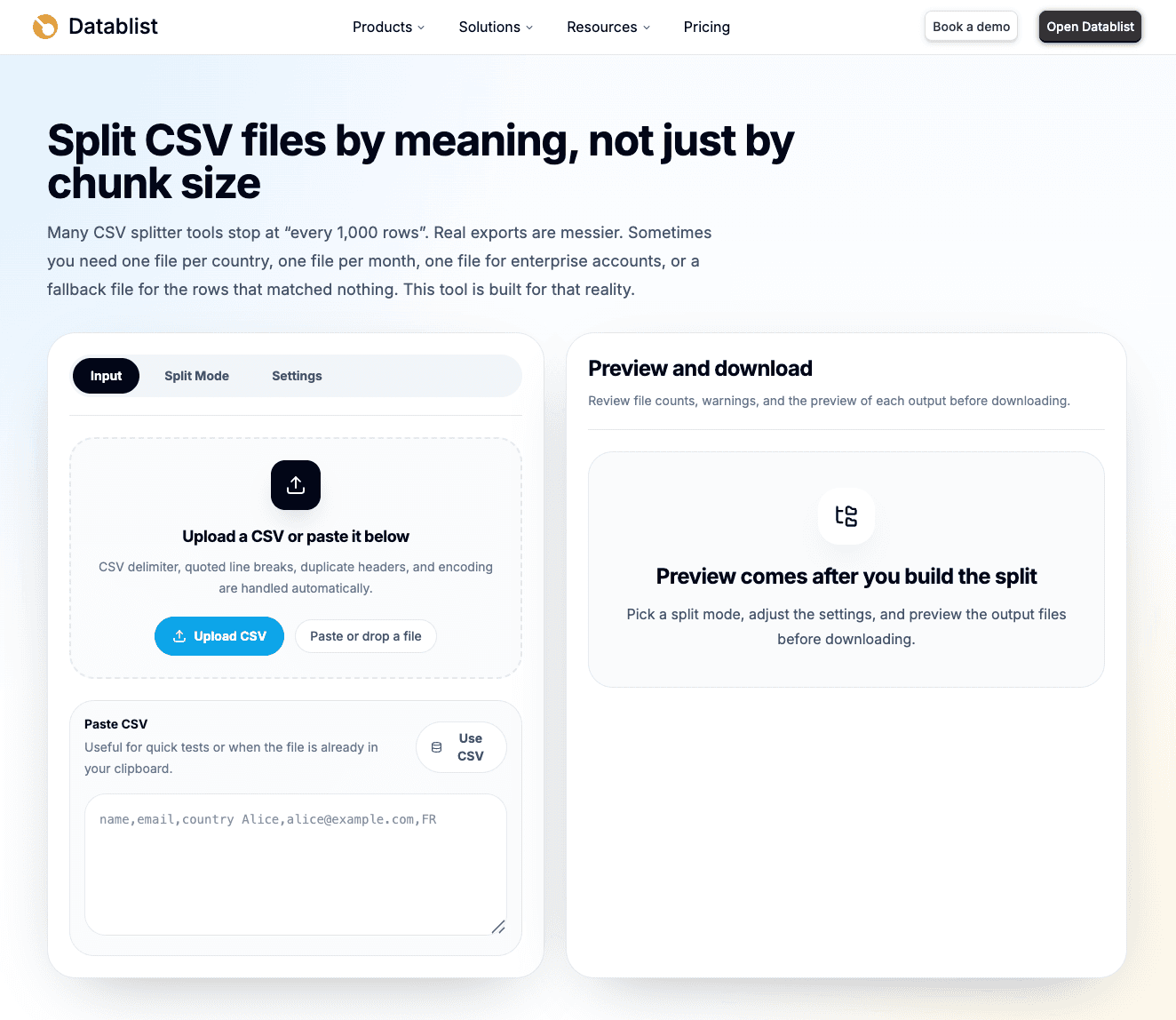
Je commence par vérifier la liste des colonnes. Si Country, Industry et UpdatedAt apparaissent comme trois colonnes distinctes, le fichier a été correctement interprété pour les exemples de ce guide.
Dans ce workflow, le CSV Splitter s’exécute dans votre navigateur. C’est pratique pour traiter rapidement des fichiers, mais cela ne signifie pas que toutes les tailles fonctionneront sur tous les ordinateurs. Pour les CSV très volumineux, les performances du navigateur et de l’appareil restent déterminantes.
Étape 2 : choisir le mode de découpage
Une fois le CSV chargé, choisissez le mode de découpage. Datablist propose les principales options : lignes, taille de fichier, valeurs de colonnes, règles et dates.
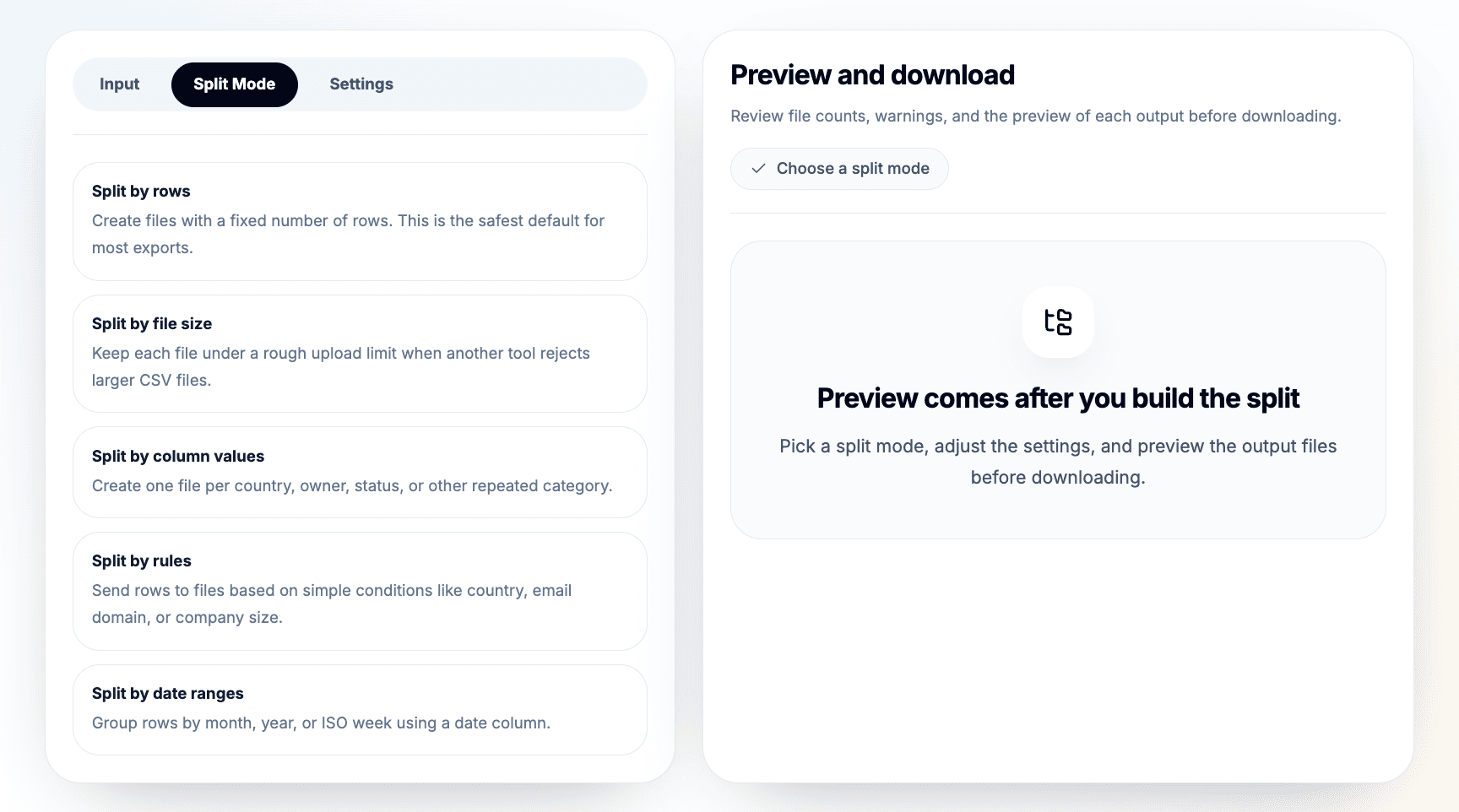
Pour le tutoriel principal, sélectionnez Split by column values. Le CSV Organizations contient une colonne Country : l’outil créera donc un fichier par pays ou marché. Pour préparer une véritable transmission de données, c’est plus utile qu’un fichier nommé part-1.csv.
Si l’étape suivante impose une limite d’import stricte, choisissez plutôt la taille de fichier. Si votre équipe a besoin de lots égaux, choisissez les lignes. Pour appliquer une logique d’attribution personnalisée, utilisez les règles. Ces possibilités seront détaillées après l’exemple principal.
Étape 3 : diviser le CSV par pays
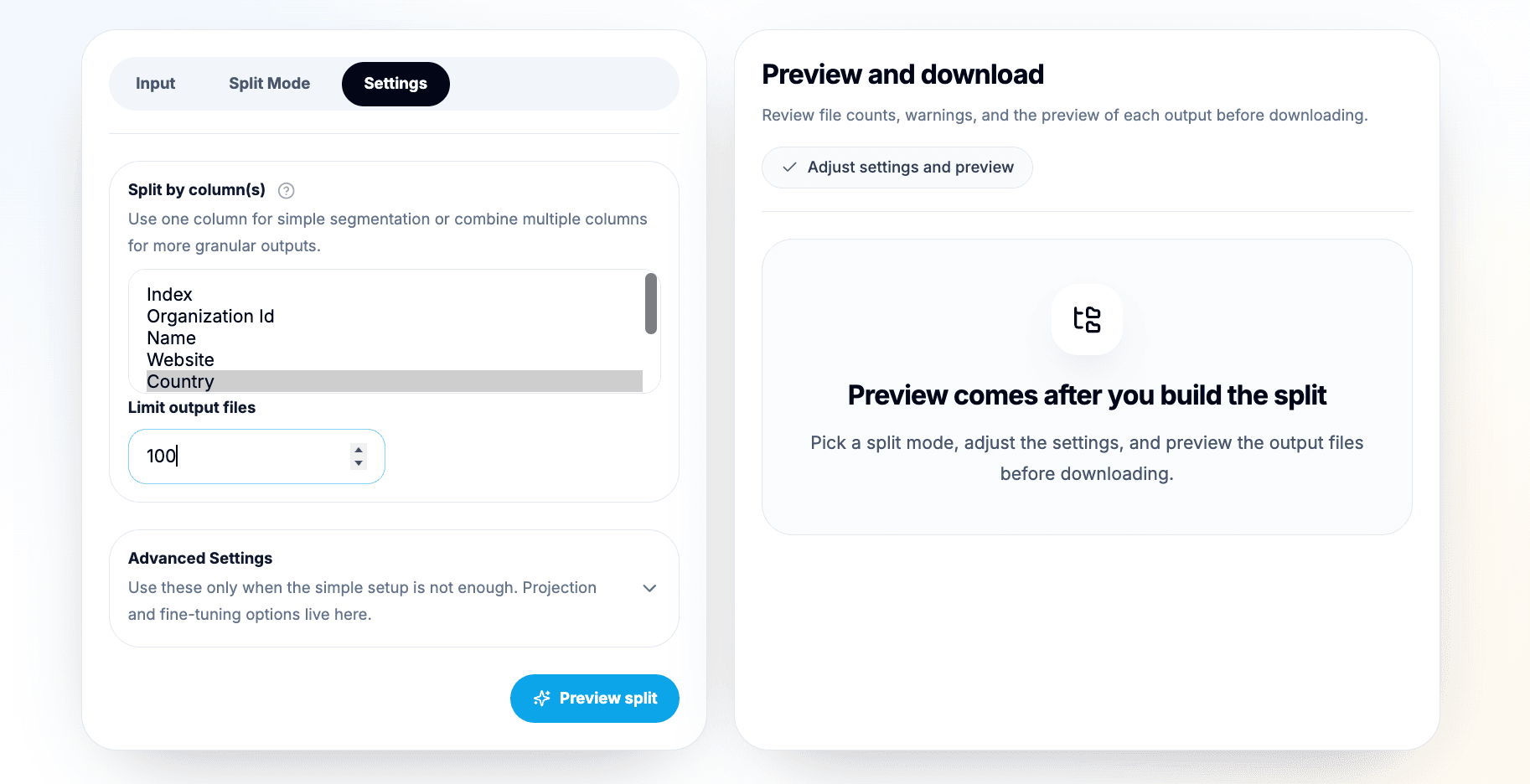
Dans les réglages de découpage par valeur de colonne, sélectionnez Country comme colonne de regroupement. Datablist créera alors les fichiers de sortie à partir des valeurs trouvées dans cette colonne.
Utilisez un modèle de nom explicite, par exemple :
organizations-{label}
La partie {label} est remplacée par la valeur du pays. Vous obtenez ainsi des noms comme organizations-france.csv et organizations-united-states.csv.
Ouvrez les réglages avancés pour contrôler les noms des fichiers exportés, le numéro de départ et les colonnes de sortie. Vérifiez tout particulièrement le modèle de nommage si vous souhaitez nommer les fichiers d’après la valeur de découpage plutôt que d’utiliser des numéros de parties génériques.
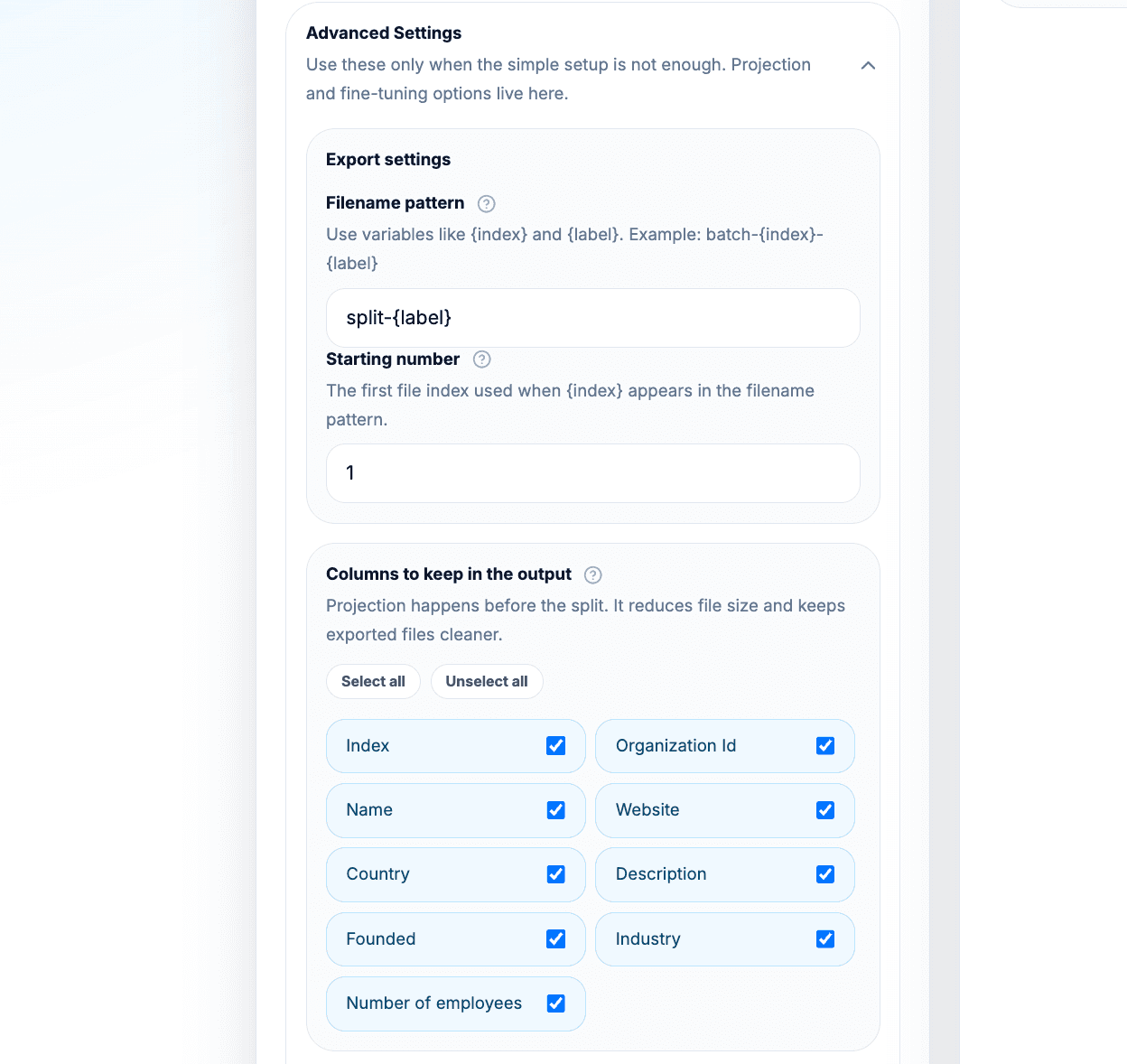
Conservez les en-têtes. Je préfère également ne garder que les colonnes nécessaires à l’étape suivante :
Organization IdNameWebsiteCountryDescriptionFoundedIndustryNumber of employeesUpdatedAt
La sélection des colonnes est facultative, mais elle facilite la vérification des fichiers exportés. Si le destinataire a seulement besoin du marché, du nom de l’entreprise, de son site web et de quelques informations la concernant, n’envoyez pas des colonnes superflues simplement parce qu’elles figuraient dans le fichier source.
Lors d’un découpage par valeur de colonne, surveillez le nombre de valeurs uniques. Country reste gérable. À l’inverse, une colonne comme Website ou Organization Id créerait des milliers de petits fichiers, ce qui n’est presque jamais utile.
Datablist propose plusieurs options pour éviter ce problème :
- Limiter le nombre maximal de fichiers générés.
- Regrouper les valeurs rares dans une catégorie
other. - Diviser un groupe volumineux selon la taille de fichier si un segment reste trop lourd.
- Utiliser plusieurs colonnes de regroupement si le découpage demande davantage de structure.
La seconde partie des réglages avancés permet de gérer les valeurs rares, la catégorie other, le découpage des grands groupes par taille et le remplacement du type des colonnes. Pour ce découpage par pays, conservez chaque valeur distincte si vous souhaitez obtenir un fichier par pays. Utilisez la catégorie other si l’aperçu affiche trop de petits fichiers.
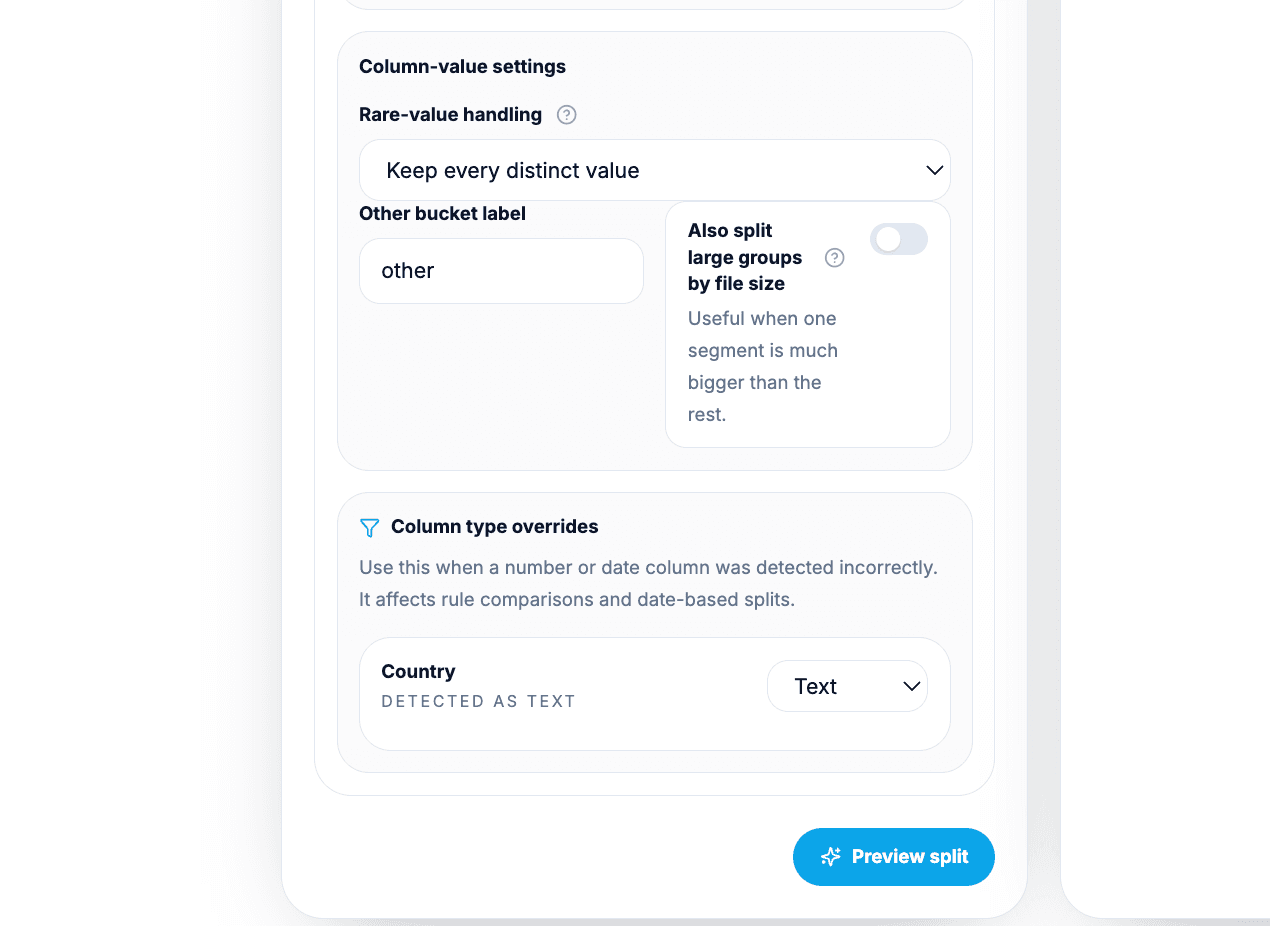
⚠️ Trop de valeurs uniques peuvent produire trop de fichiers
Si le découpage crée des centaines de petits fichiers, gérez les valeurs rares, utilisez une catégorie
otherou choisissez une colonne de regroupement plus générale.
Dans ce guide, Country constitue un bon choix par défaut, car chaque fichier correspond à une action métier concrète. Un membre de l’équipe peut prendre en charge un pays, une campagne régionale peut en cibler un autre et le workflow d’import peut être exécuté marché par marché.
Étape 4 : prévisualiser les fichiers CSV générés
Lancez le découpage et examinez l’aperçu avant de télécharger quoi que ce soit.
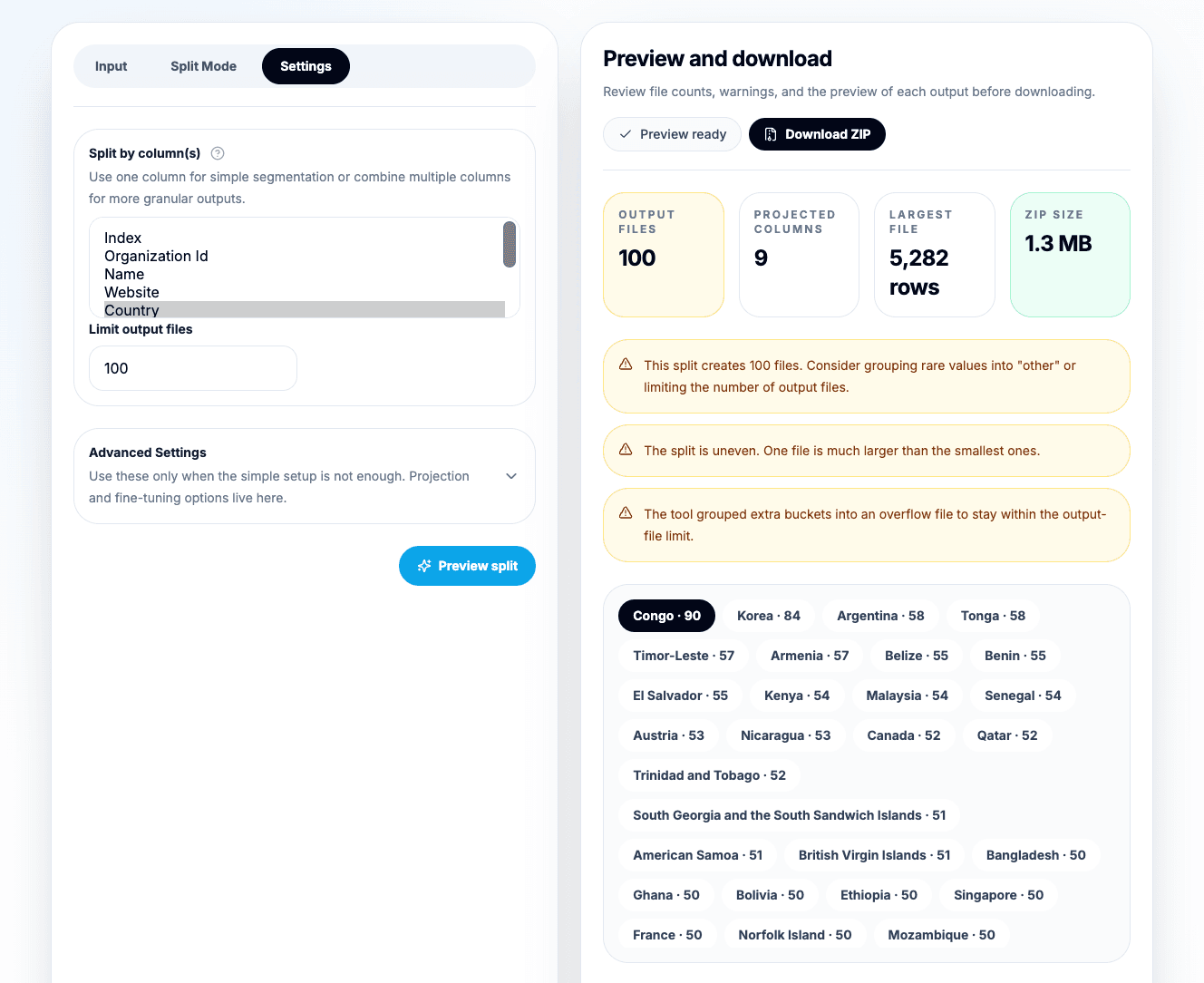
C’est dans cet aperçu que la plupart des erreurs sautent aux yeux. Je vérifie :
- Les libellés et les noms des fichiers générés.
- Le nombre de lignes par fichier.
- La taille estimée des fichiers.
- Les lignes d’exemple.
- Les colonnes incluses.
- La présence des en-têtes dans l’export.
- Les avertissements concernant un nombre excessif de fichiers, des fichiers minuscules, des groupes déséquilibrés, les estimations de taille, les surplus regroupés ou les dates non valides.
Je contrôle systématiquement cet aperçu. Diviser un CSV paraît simple, mais de petits réglages peuvent considérablement modifier le résultat. Une mauvaise colonne de regroupement peut créer des milliers de fichiers. L’absence de fichier de repli peut masquer certaines lignes. Un modèle de nommage ambigu peut faire perdre du temps lorsque les fichiers sont ensuite transmis à quelqu’un d’autre.
🔍 Prévisualisez avant de télécharger
Vérifiez la répartition des lignes, les noms des fichiers, les colonnes sélectionnées et les avertissements avant de créer les fichiers CSV définitifs.
Pour le découpage par pays, l’aperçu doit afficher un fichier par valeur de pays incluse. Le nombre de lignes doit être cohérent avec les données d’exemple. Il n’a pas besoin d’être identique dans tous les fichiers, puisque chaque pays ne compte pas le même nombre d’organisations.
Étape 5 : télécharger les fichiers CSV ou l’archive ZIP
Lorsque l’aperçu vous convient, téléchargez le résultat.
Si le découpage ne produit qu’un seul fichier, Datablist télécharge un CSV. S’il génère plusieurs fichiers, Datablist télécharge une archive ZIP qui contient tous les CSV créés.
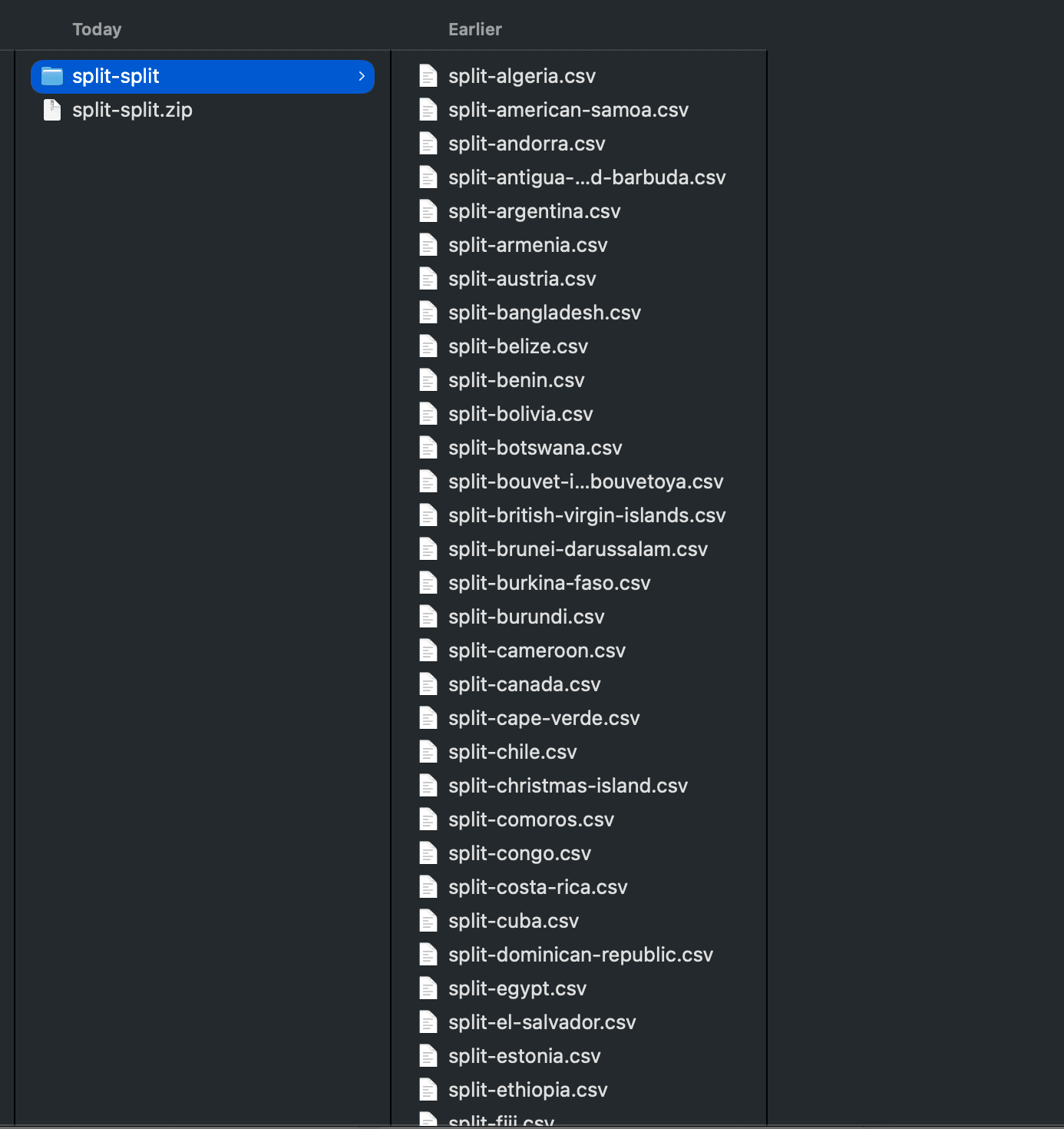
Dans notre exemple principal, l’archive ZIP devrait contenir des fichiers similaires à ceux-ci :
organizations-france.csvorganizations-germany.csvorganizations-united-states.csv- D’autres fichiers par pays, selon les valeurs du jeu de données
Chaque fichier conserve la même structure de lignes que le CSV source et inclut la ligne d’en-tête si son export est activé.
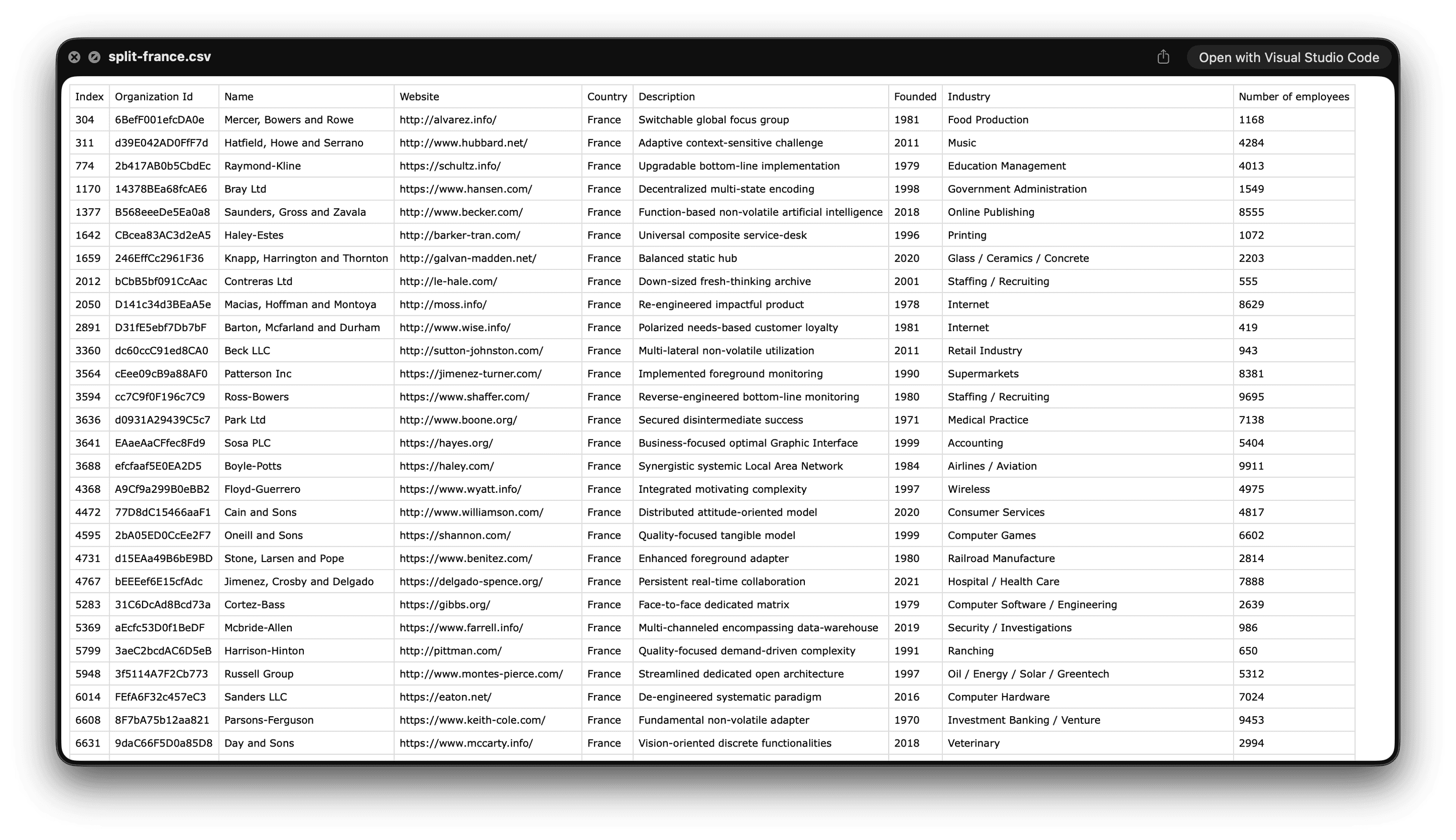
Après le découpage, j’ouvre généralement un ou deux fichiers avant de les transmettre. Ouvrez, par exemple, le fichier France et vérifiez que chaque ligne contient Country = France, que les colonnes restent correctement alignées et que l’en-tête apparaît en haut.
Si vous préparez un import CRM, c’est également le bon moment pour supprimer les doublons d’un CSV. Pour comparer deux exports, consultez le guide de Datablist expliquant comment comparer des fichiers CSV en ligne.
Exemple de résultat : contenu des fichiers générés
Vous obtenez un ensemble de fichiers CSV, ou une archive ZIP qui les contient. Chaque fichier conserve le même format de ligne que le CSV d’origine, sauf si vous avez choisi de n’exporter que certaines colonnes.
| Fichier généré | Règle ou groupe | Contenu attendu | Points à vérifier |
|---|---|---|---|
organizations-france.csv | Country = France | Organisations françaises | Nombre de lignes, en-têtes, colonnes sélectionnées |
organizations-united-states.csv | Country = United States | Organisations américaines | Taille, en-têtes, colonnes sélectionnées |
organizations-other.csv | Valeurs rares ou regroupées | Petits groupes de pays | Caractère acceptable de cette catégorie |
split-part-1.csv | Découpage par lignes ou par taille | Premier lot généré | Limite d’import et nombre de lignes |
L’essentiel n’est pas le nom exact du fichier, mais la possibilité d’expliquer pourquoi chaque fichier existe. Si son nom ne permet pas d’en comprendre le contenu, modifiez le modèle de nommage avant l’export.
Autres façons de diviser le même CSV
Le découpage par pays est le plus adapté au jeu de données Organizations, mais le même outil peut diviser le fichier selon d’autres critères.
Diviser par nombre de lignes
Utilisez le nombre de lignes lorsque vous avez besoin de lots fixes. Vous pouvez, par exemple, répartir 10 000 lignes dans des fichiers de 1 000 lignes chacun.
Ce mode convient aux files de vérification manuelle, aux imports progressifs ou aux traitements contrôlés. Il est moins utile lorsque le destinataire attend un fichier organisé par marché, propriétaire ou statut, car des lots de lignes arbitraires ont peu de sens sur le plan métier.
Certains réglages facultatifs peuvent être utiles :
- Utilisez des lignes de chevauchement si chaque lot doit reprendre un peu de contexte du précédent.
- Conservez un ordre déterministe lorsque la reproductibilité est importante.
- Mélangez les lignes pour obtenir des échantillons de vérification équilibrés.
- Gardez les lignes regroupées ensemble lorsque des enregistrements liés ne doivent pas être séparés.
Diviser par taille de fichier
Utilisez la taille de fichier lorsque l’outil suivant impose une limite d’import. Vous pouvez, par exemple, maintenir chaque fichier généré sous 1 Mo.
Ce mode est pratique pour les plateformes publicitaires, les CRM, les formulaires d’import et les anciens outils soumis à des limites strictes. La taille reste parfois une estimation, car les guillemets, l’encodage et les sauts de ligne du CSV influencent le nombre final d’octets. Examinez donc l’aperçu avant l’export.
Si un fichier généré reste trop volumineux, réduisez la taille cible ou combinez le découpage par taille avec une colonne de regroupement pertinente.
Diviser selon des règles
Utilisez des règles lorsqu’une valeur exacte dans une seule colonne ne suffit pas.
Pour le jeu de données Organizations, vous pourriez définir :
Countryégal àUnited States->organizations-united-statesIndustrycontenantsoftware->software-organizations- Lignes sans correspondance ->
needs-review
Pour les workflows d’attribution, je recommande le mode qui n’applique que la première règle correspondante, sauf si vous souhaitez délibérément copier une ligne dans plusieurs fichiers. Sans cette précaution, un éditeur de logiciels américain pourrait apparaître à la fois dans le fichier United States et dans le fichier software, ce qui peut être souhaité ou non.
Le fichier des lignes sans correspondance est important. Je préfère conserver ces lignes visibles : une logique incertaine devient ainsi une file de vérification au lieu de faire disparaître silencieusement des données.
Diviser par dates
Utilisez le découpage par date lorsque les fichiers doivent correspondre à des périodes de reporting. Dans le CSV Organizations d’exemple, la colonne UpdatedAt peut être regroupée par mois, année ou semaine ISO.
Ce mode est utile pour les exports mensuels, les revues opérationnelles hebdomadaires et les transmissions destinées aux audits. Les dates non valides constituent le principal point de vigilance. Placez-les dans un fichier distinct lorsqu’une vérification est nécessaire. Ne les ignorez que si vous êtes certain de ne pas avoir besoin des lignes concernées.
📌 Gardez les lignes sans correspondance visibles
Lors d’un découpage par règles ou par dates, les fichiers de repli évitent de perdre silencieusement des lignes. Vérifiez-les avant de supprimer ou d’ignorer quoi que ce soit.
CSV Splitter ou CSV Rows Splitter : lequel choisir ?
Ces deux workflows semblent proches, mais ils répondent à des besoins différents.
Utilisez le CSV Splitter lorsqu’un CSV d’entrée doit être transformé en plusieurs fichiers CSV. Par exemple, un fichier d’organisations devient un fichier par pays.
Utilisez le CSV Rows Splitter lorsqu’une cellule contient plusieurs valeurs que vous souhaitez répartir sur davantage de lignes dans un seul CSV de sortie. Par exemple, une cellule Tags contient sales, enterprise, europe et vous voulez créer une ligne par tag tout en recopiant les autres colonnes.
Si cela correspond à votre workflow, suivez le guide pour diviser les lignes d’un CSV avec un délimiteur. Il couvre les virgules, points-virgules, barres verticales, tabulations et délimiteurs personnalisés au sein d’une colonne sélectionnée.
Contrôles qualité avant l’envoi ou l’import
Avant d’envoyer les fichiers à un collègue ou de les importer dans un autre outil, vérifiez un petit échantillon.
Voici la checklist que j’utilise :
- Ouvrez un ou deux fichiers générés et contrôlez les en-têtes.
- Comparez le nombre de lignes de l’aperçu à vos attentes.
- Vérifiez qu’aucune colonne importante n’a été supprimée.
- Examinez le fichier le plus volumineux et le plus petit.
- Contrôlez le fichier de repli ou
other. - Vérifiez les fichiers de dates non valides lors d’un découpage par date.
- Conservez une copie du CSV d’origine jusqu’à la réussite du workflow suivant.
Si les colonnes semblent décalées après le découpage, le problème vient généralement du format du CSV d’entrée et non du mode choisi. Consultez le guide sur les guillemets dans les CSV pour gérer les virgules, guillemets et sauts de ligne intégrés. Vérifiez les délimiteurs CSV si le fichier utilise des points-virgules, des tabulations ou un autre séparateur.
Quand utiliser chaque type de découpage
| Votre objectif | Meilleur type de découpage | Exemple |
|---|---|---|
| Un fichier par marché, propriétaire, statut ou source | Valeurs de colonne | Un fichier par Country |
| Des fichiers sous une limite d’import | Taille de fichier | Conserver chaque fichier sous 1 Mo |
| Des lots de travail égaux | Lignes | 1 000 lignes par fichier |
| Une attribution selon la logique métier | Règles | Comptes américains, éditeurs de logiciels, lignes sans correspondance |
| Des périodes de reporting | Dates | Un fichier par mois de UpdatedAt |
Mon principe est simple : utilisez un découpage porteur de sens pour transmettre des données, et le nombre de lignes ou la taille pour respecter des limites techniques. Si le fichier est destiné à une personne, son nom doit expliquer le segment. S’il est destiné à un outil, il doit respecter les contraintes de cet outil.
Résolution des problèmes et cas particuliers
Le découpage crée trop de fichiers
Choisissez une colonne plus générale, définissez un nombre maximal de fichiers ou regroupez les valeurs rares dans un fichier other. Ce problème survient lorsque la colonne de regroupement contient trop de valeurs uniques.
Certains fichiers sont minuscules
Les petits fichiers ne sont pas forcément incorrects, mais ils créent souvent du bruit. Regroupez les valeurs rares ou choisissez un segment de niveau supérieur. Par exemple, Country peut être plus pertinent que City.
Un groupe reste trop volumineux
Si un pays, un propriétaire ou un statut produit toujours un fichier qui dépasse la limite d’import, divisez ce groupe par taille de fichier ou ajoutez une règle spécifique à ce segment.
Certaines lignes ne correspondent à aucune règle
Activez un fichier pour les lignes sans correspondance et vérifiez-le. Je préfère examiner un fichier needs-review.csv plutôt que me demander où sont passées ces lignes.
Le découpage par date ignore des lignes
Vérifiez le format des dates et la gestion des valeurs non valides. Si le fichier source mélange plusieurs formats de date, placez d’abord les dates non valides dans un fichier distinct.
Les colonnes semblent décalées après le découpage
Vérifiez les guillemets, les délimiteurs et les sauts de ligne intégrés dans le CSV source. Un CSV valide peut contenir des virgules dans des cellules entre guillemets, mais des guillemets mal formés peuvent décaler les colonnes.
Le fichier est trop volumineux pour le navigateur
Le CSV Splitter est pratique pour travailler dans un navigateur, mais le traitement local de très gros fichiers dépend toujours de votre navigateur et de votre appareil. Les profils techniques qui préfèrent la ligne de commande peuvent aussi consulter le guide de Datablist pour diviser un gros fichier CSV depuis le terminal.
Cas d’usage et variantes
Les équipes Sales et RevOps peuvent diviser un fichier de comptes par pays, territoire, propriétaire ou file d’import CRM. Les imports sont ainsi plus simples à tester et à annuler.
Les équipes marketing peuvent effectuer un découpage par campagne, source, segment ou région avant d’importer des audiences ou d’envoyer des fichiers à leurs agences.
Les équipes Operations peuvent diviser les données par mois de UpdatedAt ou semaine ISO pour leurs rapports et transmissions récurrents.
Les équipes Support et Customer Success peuvent répartir les données par statut, niveau, priorité ou responsable de compte lorsqu’il faut distribuer le travail.
Les workflows de nettoyage de données commencent souvent par la division d’un énorme CSV en éléments plus faciles à manipuler, avant de dédupliquer, comparer, enrichir ou vérifier chaque fichier. Le découpage ne nettoie pas les données à lui seul, mais il facilite la maîtrise de l’étape de nettoyage suivante.
Conclusion
Pour bien diviser un CSV, commencez par définir l’objectif du découpage. Utilisez les lignes ou la taille de fichier pour respecter une limite technique. Choisissez les valeurs de colonnes, les règles ou les dates lorsque les fichiers générés doivent avoir une signification métier.
Le workflow est simple : ouvrez le CSV Splitter de Datablist, importez ou collez votre CSV, choisissez le mode de découpage, prévisualisez les fichiers générés, vérifiez les avertissements, puis téléchargez le résultat au format CSV ou ZIP.
Pour la plupart des CSV professionnels, je commencerais par les valeurs de colonnes. Un fichier nommé organizations-france.csv est plus facile à exploiter que part-3.csv, et son destinataire comprend immédiatement ce qu’il contient.
FAQ
Comment diviser un fichier CSV en plusieurs fichiers ?
Ouvrez le CSV Splitter de Datablist, importez ou collez votre CSV, choisissez un mode de découpage, prévisualisez les fichiers générés, puis téléchargez le résultat. Utilisez les lignes ou la taille pour les contraintes techniques, et les valeurs de colonnes, règles ou dates pour créer des segments porteurs de sens.
Peut-on diviser un CSV selon la valeur d’une colonne ?
Oui. Choisissez le mode de découpage par valeur de colonne, sélectionnez une colonne de regroupement comme Country, Owner, Status ou Source, puis prévisualisez les fichiers. Datablist crée un fichier par valeur regroupée, avec des options pour gérer les valeurs rares et limiter le nombre de sorties.
Peut-on diviser un CSV selon sa taille ?
Oui. Utilisez le découpage par taille lorsque la plateforme suivante impose une limite d’import. Définissez la taille cible, prévisualisez les fichiers estimés et ajustez-la si l’un d’eux reste trop volumineux.
Peut-on diviser un CSV par lignes en conservant l’en-tête ?
Oui. Choisissez le découpage par nombre de lignes et gardez l’export de l’en-tête activé. Chaque fichier généré inclura la ligne d’en-tête, ce qui facilitera son import et sa vérification.
Peut-on diviser un CSV par mois ou par année ?
Oui. Choisissez le découpage par date, sélectionnez une colonne comme UpdatedAt, puis regroupez les données par mois, année ou semaine ISO. Vérifiez la gestion des dates non valides avant l’export.
Que deviennent les lignes qui ne correspondent à aucune règle ?
Lors d’un découpage par règles, conservez les lignes sans correspondance dans un fichier de repli tel que needs-review.csv. Les exceptions restent ainsi visibles et aucune ligne ne disparaît silencieusement.
Que faire si un fichier généré reste trop volumineux ?
Divisez de nouveau le groupe concerné par taille de fichier, réduisez le nombre de colonnes sélectionnées ou appliquez une règle plus précise. Si organizations-united-states.csv est trop volumineux, découpez-le par taille ou selon une autre colonne.
Faut-il diviser le CSV par lignes ou par valeur de colonne ?
Choisissez le nombre de lignes pour obtenir des lots égaux. Préférez les valeurs de colonnes lorsque les fichiers doivent avoir une signification, par exemple un fichier par pays, propriétaire, statut, source ou marché. Pour transmettre des données, les valeurs de colonnes sont généralement plus faciles à exploiter.
Quelle différence entre CSV Splitter et CSV Rows Splitter ?
CSV Splitter crée plusieurs fichiers de sortie à partir d’un CSV d’entrée. CSV Rows Splitter répartit les valeurs contenues dans une cellule sur plusieurs lignes d’un même CSV de sortie. Si une cellule contient plusieurs adresses e-mail, tags ou catégories, utilisez le guide du CSV Rows Splitter.
Peut-on télécharger les CSV générés dans une archive ZIP ?
Oui. Lorsque le découpage crée plusieurs fichiers, Datablist les télécharge dans une archive ZIP. S’il ne génère qu’un seul fichier, celui-ci est téléchargé au format CSV.