
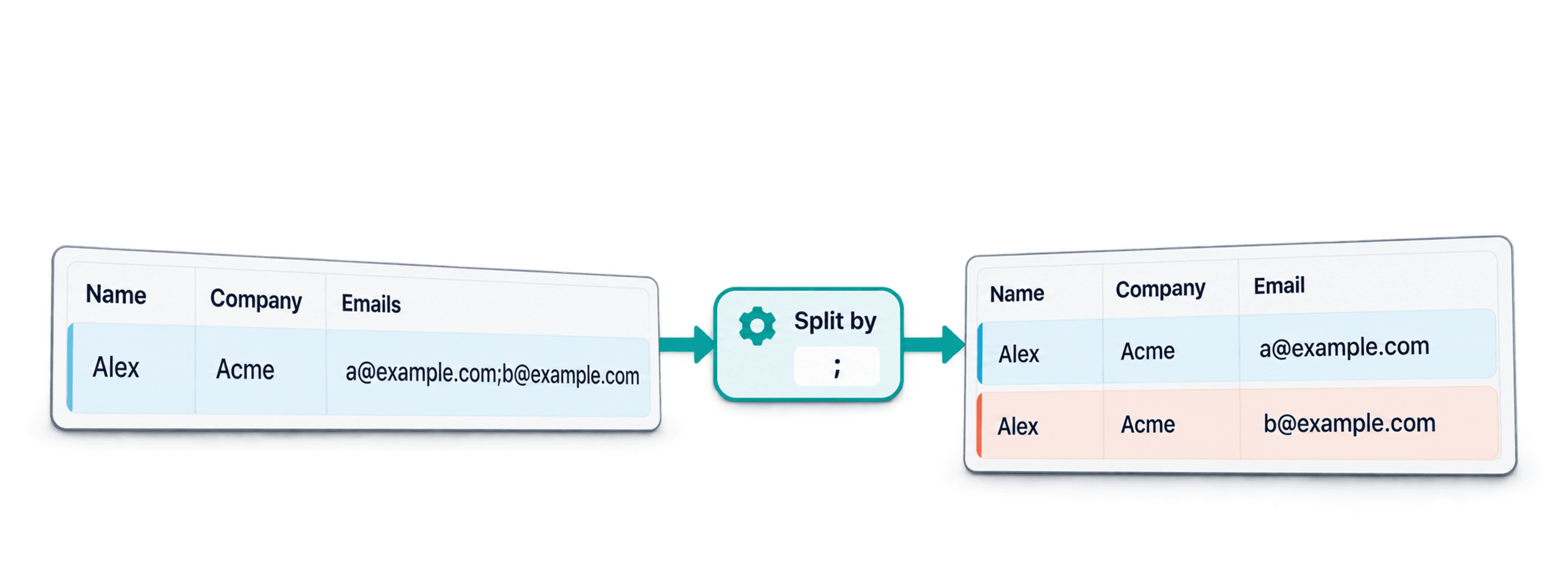
Pour diviser les valeurs d’une colonne CSV en plusieurs lignes selon un séparateur, utilisez le CSV Rows Splitter de Datablist. Sélectionnez la colonne qui contient plusieurs valeurs, choisissez le séparateur présent dans chaque cellule, prévisualisez les lignes générées, puis téléchargez le CSV normalisé. Vous obtenez un fichier dans lequel la colonne sélectionnée ne contient plus qu’une valeur par ligne, tandis que les autres colonnes sont recopiées dans les nouvelles lignes.
J’utilise cette méthode lorsqu’un export de CRM ou de site e-commerce, un fichier d’enquête ou des données issues du scraping regroupent plusieurs emails, tags, numéros de téléphone, catégories, URL ou identifiants dans une même cellule. C’est plus rapide que de créer des formules lorsque vous avez un seul fichier à nettoyer, et vous pouvez contrôler le résultat avant de l’exporter.
Ce guide explique comment répartir sur plusieurs lignes les valeurs contenues dans une colonne CSV. Si vous souhaitez plutôt diviser un fichier CSV volumineux en plusieurs petits fichiers, utilisez l’outil de fractionnement de fichiers CSV de Datablist.
Liens rapides
- Comprendre la séparation des lignes CSV par délimiteur
- Exemple de CSV avec plusieurs emails dans une cellule
- Diviser les lignes CSV avec Datablist
- Choisir le bon délimiteur et les options de nettoyage
- Prévisualiser et télécharger le CSV normalisé
- Vérifier le résultat avant de l’importer ailleurs
Comprendre la séparation des lignes CSV par délimiteur
Diviser des lignes CSV selon un délimiteur consiste à prendre un champ contenant plusieurs valeurs et à placer chacune d’elles sur sa propre ligne.
Prenons cette ligne en entrée :
Name,Company,Emails,Tags
Mia Chen,Acme,"mia.chen@example.test,mia@workmail.test","lead,customer"
Lorsque vous divisez la colonne Emails au niveau des virgules, elle devient deux lignes :
Name,Company,Emails,Tags
Mia Chen,Acme,mia.chen@example.test,"lead,customer"
Mia Chen,Acme,mia@workmail.test,"lead,customer"
La colonne sélectionnée est modifiée et toutes les autres sont dupliquées. C’est généralement le résultat recherché avant de dédupliquer des contacts, d’importer un email par ligne dans un CRM, de compter des tags ou de préparer les données pour une autre étape de nettoyage.
🔑 Différence essentielle
Un délimiteur CSV sépare les colonnes du fichier. Un délimiteur de cellule sépare plusieurs valeurs contenues dans un même champ.
Les lignes qui ne contiennent pas le délimiteur choisi restent inchangées. Par défaut, les cellules vides sont conservées. Si une cellule se termine par un délimiteur, comme mia@example.test,, vous pouvez activer l’option qui ignore les valeurs vides afin de ne pas générer de ligne blanche.
Le fichier obtenu conserve les mêmes en-têtes que le fichier d’origine. Le nombre de lignes n’augmente que lorsque la colonne sélectionnée contient plusieurs valeurs.
Exemple de CSV avec plusieurs emails dans une cellule
Pour ce tutoriel, j’utiliserai une liste de contacts, car elle illustre clairement le problème. Le fichier comporte les colonnes suivantes :
NameCompanyEmailsTagsPhone NumbersSource
Certains contacts ont un seul email, tandis que d’autres en ont deux ou trois dans la même cellule Emails. Certaines cellules comportent également des espaces après les virgules, des valeurs répétées ou un délimiteur final. Ces petites imperfections permettent de comprendre quelles options de nettoyage sont utiles.
Voici une version réduite du fichier d’entrée :
Name,Company,Emails,Tags
Mia Chen,Acme,"mia.chen@example.test,mia@workmail.test","lead,customer"
Lucas Martin,Northwind,"lucas@northwind.test, l.martin@personal.test, lucas@ops.test","lead,partner"
Sofia Lopez,Bluebird,sofia.lopez@example.test,customer
Ava Patel,Orbit,"ava@orbit.test, ava@orbit.test, a.patel@workmail.test","newsletter,trial"
Après avoir divisé Emails au niveau des virgules, voici le résultat :
Name,Company,Emails,Tags
Mia Chen,Acme,mia.chen@example.test,"lead,customer"
Mia Chen,Acme,mia@workmail.test,"lead,customer"
Lucas Martin,Northwind,lucas@northwind.test,"lead,partner"
Lucas Martin,Northwind,l.martin@personal.test,"lead,partner"
Lucas Martin,Northwind,lucas@ops.test,"lead,partner"
Sofia Lopez,Bluebird,sofia.lopez@example.test,customer
Ava Patel,Orbit,ava@orbit.test,"newsletter,trial"
Ava Patel,Orbit,a.patel@workmail.test,"newsletter,trial"
Notez les guillemets autour de cellules comme "lead,customer". Lorsqu’un champ CSV contient lui-même une virgule, il doit être placé entre guillemets. Sinon, le parseur CSV risque d’interpréter lead et customer comme deux colonnes distinctes.
⚠️ Attention aux valeurs avec virgules entre guillemets
Si la virgule sert à la fois de séparateur de colonnes CSV et de délimiteur dans une cellule, la cellule qui contient plusieurs valeurs doit être placée entre guillemets. Consultez ce guide sur les guillemets dans les fichiers CSV si vos colonnes se décalent après l’import.
Pour les captures d’écran, j’ai utilisé un fichier CSV synthétique plus volumineux contenant 120 lignes de données. Vous n’avez pas besoin de ce fichier précis pour suivre le tutoriel : n’importe quel CSV comportant une colonne multivaleur convient.
Étape 1 : ouvrir CSV Rows Splitter
Ouvrez le CSV Rows Splitter de Datablist. Cet outil remplit une fonction précise : répartir sur plusieurs lignes les valeurs contenues dans une colonne CSV sélectionnée.
Vous pouvez coller du texte CSV ou importer un fichier CSV. Pour tester le délimiteur, je commence généralement par coller un petit échantillon, puis j’importe le fichier complet une fois les réglages validés.
La page de l’outil indique que le traitement s’effectue localement dans votre navigateur et que le fichier n’est pas envoyé sur un serveur. C’est pratique pour nettoyer rapidement un CSV sans devoir créer au préalable un espace de travail complet.
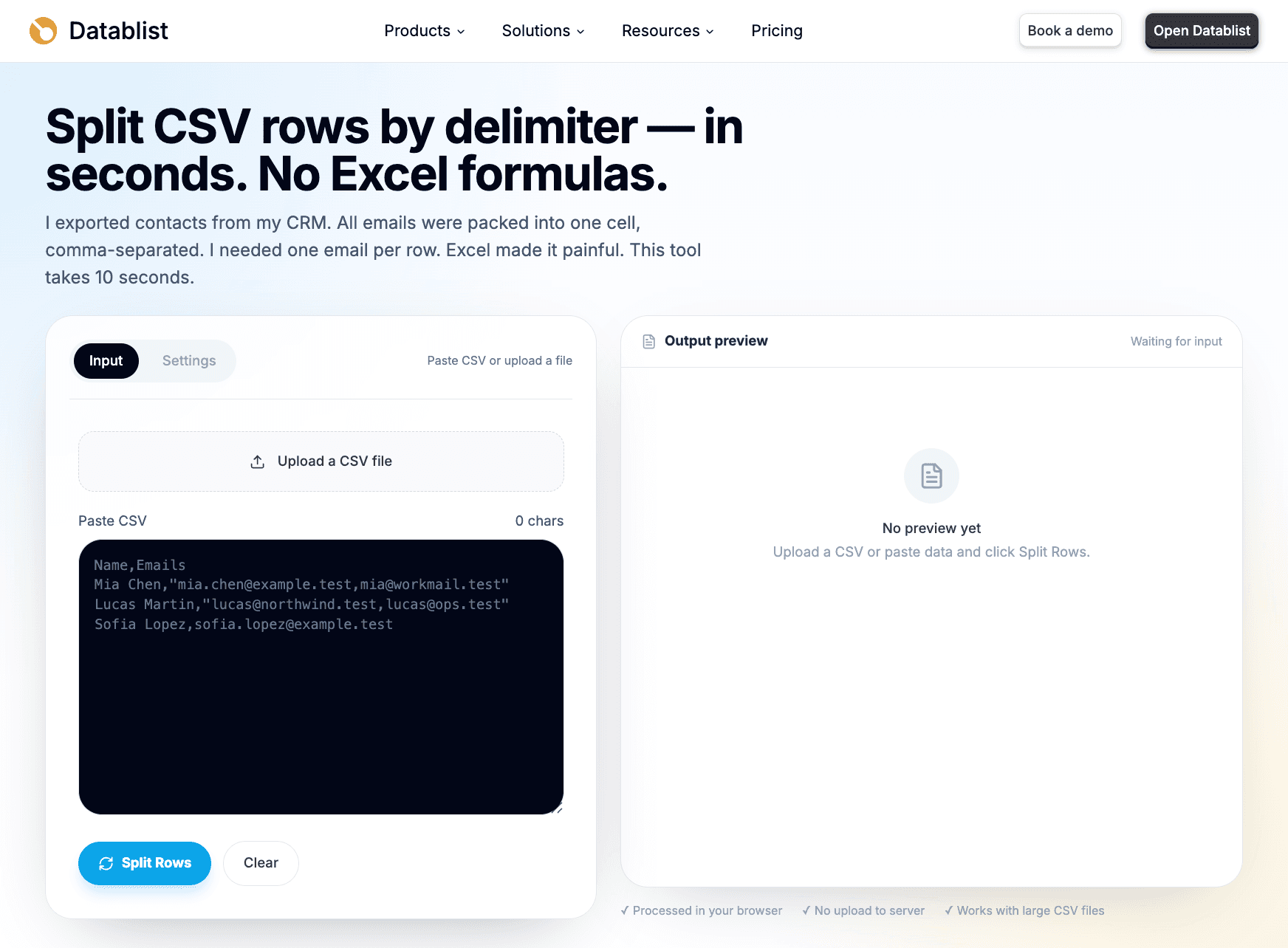
À ce stade, vérifiez surtout que le CSV est correctement interprété. Les réglages de séparation interviendront ensuite. La première question est plus simple : les en-têtes et les colonnes s’affichent-ils correctement ?
Étape 2 : coller ou importer votre CSV
Collez votre CSV dans la zone de saisie ou importez le fichier depuis votre ordinateur. Pour vous familiariser avec l’outil, vous pouvez coller l’extrait de la section précédente. Pour un vrai nettoyage, importez l’export complet.
Après l’import, vérifiez trois points :
- La ligne d’en-tête est correctement détectée.
- Le champ multivaleur apparaît dans une seule colonne.
- Les valeurs ne sont pas décalées sous les mauvais en-têtes.
Si le champ Emails contient a@example.test,b@example.test, mais que ces valeurs apparaissent dans deux colonnes distinctes, le problème ne vient pas de l’outil de séparation des lignes. Il manque probablement des guillemets autour du champ CSV contenant les virgules.
Je préfère corriger ce problème avant toute séparation. Lorsque les lignes sont déjà décalées, chaque étape de nettoyage devient plus difficile, car la structure du fichier est incorrecte dès le départ.
Le splitter de Datablist prend en charge les champs CSV entre guillemets et les encodages courants, notamment UTF-8 et les fichiers de type Windows-1252. Il reste néanmoins indispensable de vérifier l’aperçu. Je ne saute jamais cette étape lorsque le fichier provient d’un export CRM ou d’un outil de scraping, car ces fichiers contiennent souvent des séparateurs inhabituels ou du texte copié.
Étape 3 : sélectionner la colonne multivaleur
Choisissez la colonne à répartir sur plusieurs lignes. Dans cet exemple, je sélectionne Emails.
L’outil peut suggérer une colonne et un délimiteur probables à partir du contenu du CSV. Considérez cette suggestion comme un raccourci utile, pas comme une décision à accepter sans contrôle. Je vérifie toujours la colonne sélectionnée avant l’export, car un même fichier peut comporter plusieurs colonnes contenant des séparateurs, comme Emails, Tags et Phone Numbers.
Voici quelques colonnes fréquemment divisées :
EmailsPhone NumbersTagsCategoriesSkillsLine ItemsURLs
Dans sa version actuelle, CSV Rows Splitter traite une seule colonne sélectionnée à la fois. Vous pouvez soumettre à nouveau le fichier téléchargé pour traiter une deuxième colonne, mais déterminez d’abord si les valeurs sont indépendantes ou associées. Des séparations successives créent des combinaisons ; elles n’associent pas les éléments des listes selon leur position.
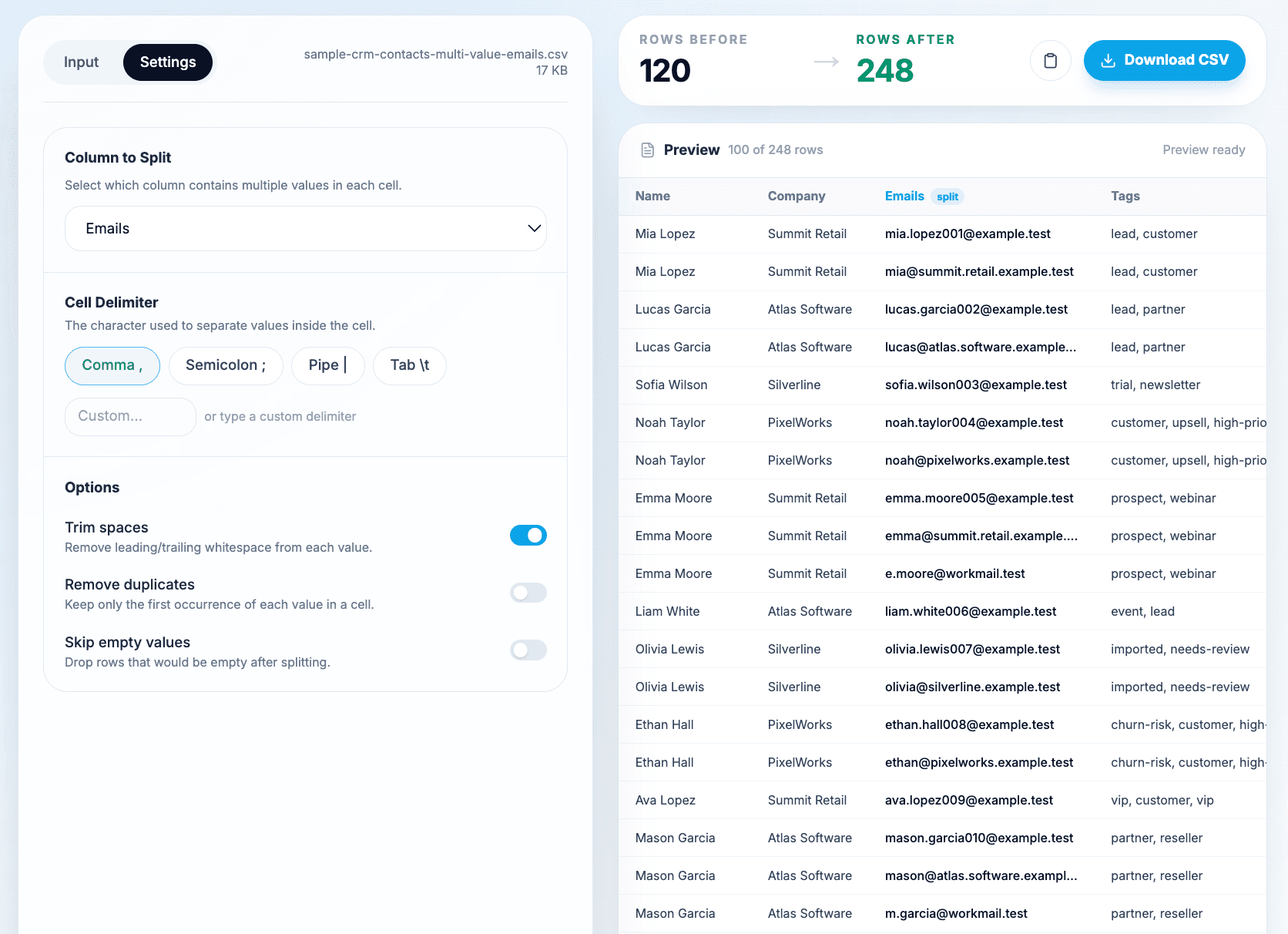
Cette limite à une colonne est généralement avantageuse pour le nettoyage. Elle permet de contrôler chaque transformation au lieu de multiplier les lignes jusqu’à obtenir une structure non souhaitée.
Éclater une colonne CSV sans perdre les relations
« Éclater une colonne » désigne également l’opération qui transforme les valeurs d’une liste en lignes distinctes. Conservez un Source ID avant la séparation afin de pouvoir rattacher chaque nouvelle ligne à l’enregistrement d’origine. Une hausse du nombre de lignes ne signifie pas nécessairement que vous avez davantage de clients uniques.
Supposons qu’une ligne d’origine contienne deux emails et trois numéros de téléphone. La séparation de la colonne Emails crée deux lignes, chacune contenant toujours les trois numéros. Si vous divisez ensuite Phone Numbers dans le fichier exporté, vous obtenez six lignes : chaque email est combiné avec chaque numéro de téléphone. Le splitter ne sait pas quel numéro correspond à quel email.
| Étape | Lignes issues d’un enregistrement source | Signification |
|---|---|---|
| Original : deux emails et trois numéros | 1 | Les deux champs contiennent encore des listes. |
| Séparation de Emails | 2 | Un email par ligne ; tous les numéros sont recopiés sur chaque ligne. |
| Séparation de Phone Numbers dans cet export | 6 | Toutes les combinaisons email/numéro, et non des paires vérifiées. |
Si les listes sont associées, comme Product ID et Quantity avec des positions correspondantes, restructurez-les ensemble avant d’utiliser un splitter limité à une colonne. Si elles représentent des tags indépendants, les combinaisons peuvent être intentionnelles. Vérifiez la structure d’enregistrement attendue par l’outil de destination avant de choisir.
Remove duplicates supprime les fragments identiques issus d’une même cellule d’origine. Cette option ne déduplique pas l’ensemble du fichier et ne fusionne pas les clients. La comparaison est sensible à la casse : Lead et lead restent donc deux valeurs distinctes. Trim spaces peut supprimer les espaces qui entourent les valeurs avant cette comparaison, mais ne normalise ni la casse ni l’orthographe.
Choisissez avec soin la colonne et le délimiteur, conservez le Source ID, puis comparez les volumes par identifiant après l’export. Pour traiter les doublons dans l’ensemble du fichier, suivez plutôt un workflow de déduplication CSV.
Étape 4 : choisir le délimiteur dans la cellule
Choisissez ensuite le délimiteur qui sépare les valeurs dans la cellule sélectionnée.
Dans l’exemple Emails, je choisis la virgule, car les cellules se présentent ainsi :
"mia.chen@example.test,mia@workmail.test"
Datablist prend en charge les délimiteurs de cellule courants :
- Virgule
- Point-virgule
- Barre verticale
- Tabulation
- Délimiteur personnalisé
Utilisez la virgule pour les listes simples d’emails, de tags et de catégories lorsque les valeurs elles-mêmes n’en contiennent pas. Préférez le point-virgule ou la barre verticale lorsque les valeurs peuvent comporter des virgules, par exemple des noms d’entreprise, des lieux ou des libellés de catégorie. Choisissez un délimiteur personnalisé pour les exports qui utilisent des chaînes comme /, ### ou tout autre séparateur provenant du système source.
L’essentiel est de sélectionner le délimiteur présent dans la cellule choisie, et non le séparateur de colonnes du CSV. Un fichier CSV peut utiliser la virgule entre ses colonnes, alors que la cellule sélectionnée emploie un point-virgule entre les numéros de téléphone :
Name,Phone Numbers
Mia Chen,"+1-555-1000; +1-555-2000"
Ici, le séparateur de colonnes CSV est la virgule, tandis que le délimiteur de cellule est le point-virgule.
Étape 5 : régler les espaces, doublons et valeurs vides
Pour des données de contacts, je commence généralement avec ces réglages :
- Activez Trim spaces.
- Activez Remove duplicates lorsque les répétitions ne sont que du bruit à nettoyer.
- Activez Skip empty values si certaines cellules peuvent se terminer par un délimiteur.
Trim spaces est le réglage par défaut le plus évident. Il transforme une valeur comme lucas@northwind.test en lucas@northwind.test. Les exports CRM insèrent souvent un espace après chaque virgule, ce qui peut ensuite empêcher les correspondances exactes.
Remove duplicates est utile lorsqu’une cellule contient deux fois la même valeur :
"ava@orbit.test, ava@orbit.test, a.patel@workmail.test"
Lorsque cette option est activée, la ligne ne génère qu’une seule occurrence de ava@orbit.test au lieu de deux. Je l’active pour les emails, numéros de téléphone, URL et tags, car les répétitions ont rarement une signification dans ces champs.
Laissez Remove duplicates désactivé lorsque la répétition est porteuse de sens. Par exemple, si la répétition d’un Product ID dans une réponse d’enquête ou un export de commandes représente une quantité, supprimer les doublons modifierait le sens des données.
Skip empty values est utile en présence d’un délimiteur final :
"mia@example.test,"
Sans cette option, la valeur vide après la virgule peut générer une ligne vide. Une fois l’option activée, le fichier conserve uniquement la ligne contenant l’email.
🔍 Mes réglages par défaut
Pour nettoyer des contacts, j’active Trim spaces, Remove duplicates et Skip empty values. Je ne modifie ces réglages que lorsque les valeurs répétées ou vides ont une signification métier.
Si le filtrage supprime toutes les valeurs issues d’une cellule, la ligne d’origine est conservée. Cela protège les lignes dont le champ sélectionné est vide ou dont les options de nettoyage éliminent tous les fragments non valides.
Étape 6 : prévisualiser les lignes générées
Avant de télécharger le fichier, contrôlez l’aperçu et le nombre de lignes.
Rows before correspond au nombre de lignes de données d’origine. Rows after indique le nombre de lignes obtenues après la séparation. Si un fichier de 120 lignes passe à 190, cela signifie que certaines cellules contenaient au moins deux valeurs.
Dans l’aperçu, je vérifie plusieurs types de lignes :
- Un contact avec un seul email doit rester sur une seule ligne.
- Un contact avec deux emails doit produire deux lignes.
- Un contact avec des emails répétés ne doit pas générer de lignes en double si Remove duplicates est activé.
- Les autres colonnes, telles que
Company,TagsetSource, doivent être recopiées sur chaque ligne générée. - Les valeurs vides ne doivent apparaître que si j’ai choisi de les conserver.
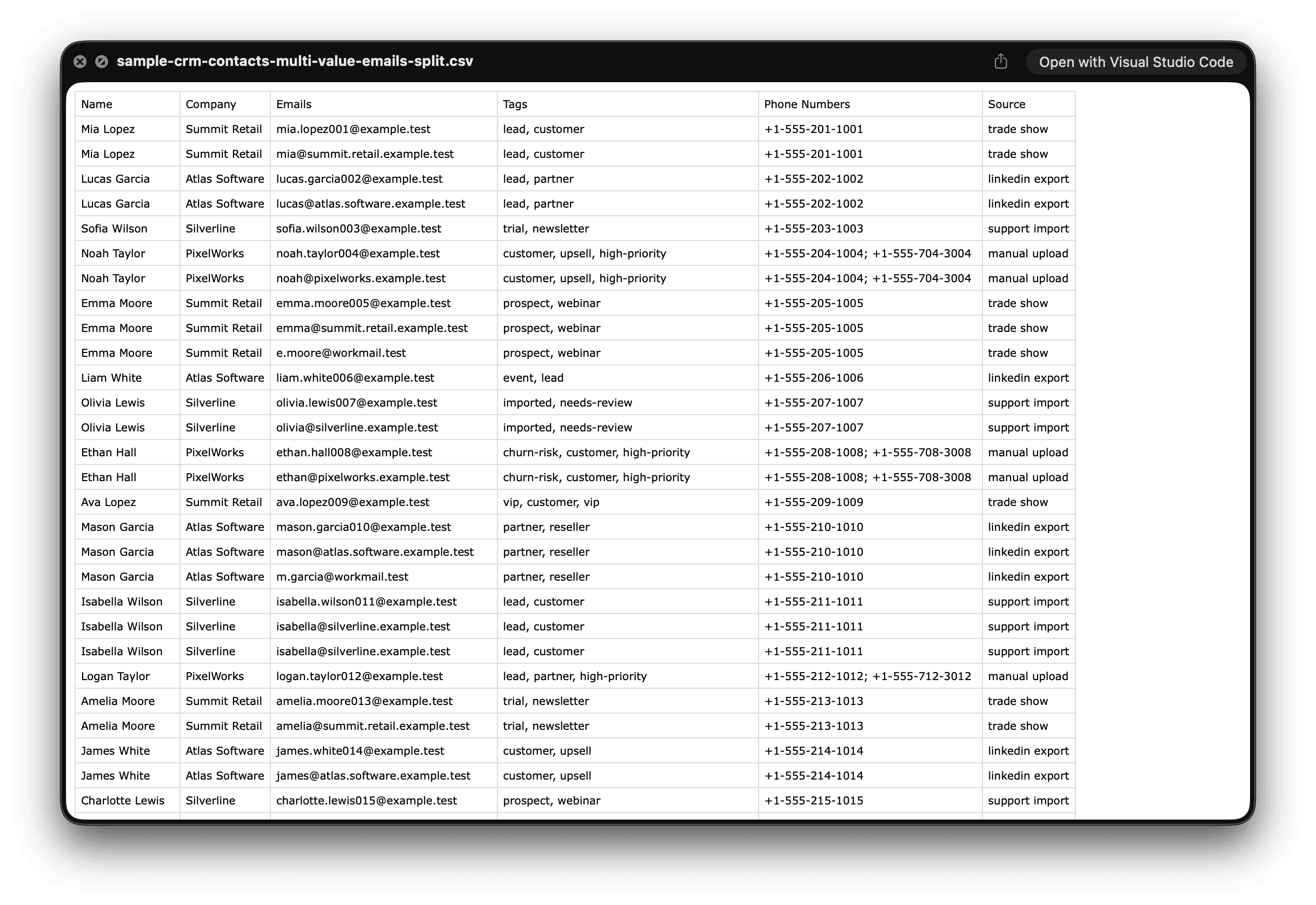
L’aperçu peut être limité à 100 lignes de sortie. Cela ne signifie pas que seules 100 lignes seront exportées : le CSV téléchargé contient l’intégralité du résultat généré.
⚠️ L’aperçu sert à contrôler le résultat
Utilisez l’aperçu pour vérifier la structure, pas pour compter manuellement chaque ligne. Pour les fichiers volumineux, téléchargez le CSV et examinez le résultat complet dans votre tableur, votre workflow de préimport CRM ou l’éditeur CSV de Datablist.
Étape 7 : télécharger le CSV normalisé
Lorsque l’aperçu vous convient, copiez le CSV généré ou téléchargez-le.
La copie suffit pour les petites opérations. Pour les fichiers volumineux ou destinés à être importés dans un autre outil, téléchargez le CSV. Vous obtenez les mêmes en-têtes que dans le fichier d’origine, mais la colonne sélectionnée ne contient désormais qu’une seule valeur par ligne.
Cette structure normalisée facilite :
- Les imports CRM qui exigent un seul email ou numéro de téléphone par ligne.
- La déduplication par email, numéro de téléphone, SKU, URL ou identifiant.
- Le comptage des tags, catégories, compétences ou line items.
- Le filtrage des enregistrements avant enrichissement.
- Le rapprochement du fichier avec un autre jeu de données.
Si votre prochain problème concerne les doublons de contacts, suivez un workflow pour supprimer les lignes CSV en double après la séparation. Je préfère commencer par diviser les lignes lorsque l’identifiant utile est enfermé dans une cellule multivaleur.
Vérifier le résultat avant utilisation
Voici le contrôle pratique que j’effectue avant d’importer le résultat dans un outil important.
Commencez par une ligne qui doit être développée :
Name,Company,Emails,Tags
Lucas Martin,Northwind,"lucas@northwind.test, l.martin@personal.test, lucas@ops.test","lead,partner"
Après la séparation de Emails, elle doit devenir :
Name,Company,Emails,Tags
Lucas Martin,Northwind,lucas@northwind.test,"lead,partner"
Lucas Martin,Northwind,l.martin@personal.test,"lead,partner"
Lucas Martin,Northwind,lucas@ops.test,"lead,partner"
Effectuez ensuite quelques vérifications ponctuelles dans le fichier complet :
- Comparez le nombre de lignes avant et après l’opération.
- Recherchez les valeurs vides dans la colonne divisée.
- Filtrez quelques contacts qui avaient une, deux ou trois valeurs.
- Vérifiez que les champs entre guillemets s’ouvrent toujours correctement dans un tableur.
- Contrôlez les valeurs répétées si vous avez activé Remove duplicates.
- Testez l’import d’un petit échantillon avant d’envoyer le fichier complet dans un CRM.
Ce dernier point est important. Certains CRM attendent un contact par ligne avec plusieurs champs d’email. D’autres préfèrent un email par ligne ou une table associée distincte. La bonne structure CSV dépend du format d’import de l’outil cible.
Autres colonnes CSV à diviser en plusieurs lignes
Le même workflow fonctionne pour toute colonne dont une cellule contient une liste.
Les tags produit en sont un bon exemple. Si une colonne Tags contient electronics,computers,work, sa séparation produit une ligne par tag. Vous pouvez ainsi les compter, les filtrer et les enrichir plus facilement.
Pour les numéros de téléphone, le point-virgule ou la barre verticale sont souvent plus adaptés :
Name,Phone Numbers
Mia Chen,"+1-555-1000; +1-555-2000"
Utilisez Trim spaces dans ce cas. Les exports de numéros de téléphone comportent souvent un espace après le point-virgule.
Pour les catégories e-commerce, choisissez un délimiteur qui n’apparaît pas dans leur nom. Si les noms de catégories contiennent des virgules, la barre verticale est plus sûre :
Product,Categories
Laptop,"Electronics|Computers|Work"
Cette méthode convient aussi aux URL collectées par scraping. Un workflow de scraping peut renvoyer plusieurs URL de profils, de produits ou d’autres liens dans un même champ. Répartissez la liste afin d’obtenir une URL par ligne avant la validation, l’enrichissement ou la comparaison.
Les identifiants de commande et les line items peuvent également être traités de cette manière, mais prenez garde à leur signification. Si la répétition d’un identifiant produit représente une quantité, ne supprimez pas les doublons. S’il s’agit de répétitions accidentelles, supprimez-les.
Si vous ne cherchez pas à répartir les valeurs sur plusieurs lignes, mais à nettoyer les répétitions au sein d’un champ multivaleur, consultez le guide expliquant comment dédupliquer les champs multivaleurs.
Résoudre les problèmes de séparation des lignes CSV
Si des valeurs apparaissent sous les mauvais en-têtes, le CSV a probablement été mal interprété avant la séparation. La cause la plus fréquente est une virgule non protégée par des guillemets dans un champ. Corrigez les guillemets ou exportez à nouveau le CSV, puis réimportez-le.
Si le résultat comporte trop de lignes, commencez par vérifier le délimiteur. Vous avez peut-être choisi la virgule alors que le véritable délimiteur est un point-virgule, une barre verticale ou une chaîne personnalisée. Recherchez également les valeurs en double et les délimiteurs répétés, comme dans a@example.test,,b@example.test.
Si le résultat comporte trop peu de lignes, examinez une cellule brute de la colonne sélectionnée. Elle utilise peut-être un délimiteur que vous n’aviez pas remarqué. Certains systèmes exportent par exemple les listes avec une barre verticale :
"lead|customer|partner"
Dans ce cas, la virgule ne séparera aucune valeur.
Si des espaces subsistent avant les valeurs, activez Trim spaces et relancez l’opération. Ces espaces passent facilement inaperçus jusqu’au moment où vous essayez de faire correspondre exactement des emails ou des tags.
Si l’aperçu n’affiche que 100 lignes de sortie, téléchargez le CSV. L’aperçu peut être limité, mais l’export contient le résultat complet.
Si vous vouliez diviser un fichier CSV en plusieurs fichiers plus petits, utilisez le CSV file splitter. CSV Rows Splitter développe les valeurs au sein des lignes, tandis que CSV file splitter crée des fichiers distincts.
Quand diviser des lignes CSV par délimiteur ?
Utilisez ce workflow lorsque vous avez besoin d’une seule valeur par ligne avant une autre opération sur les données.
Il est utile pour :
- Normaliser les exports CRM avant la déduplication.
- Préparer un email, un numéro de téléphone, une URL, un tag, une catégorie ou un identifiant par ligne.
- Transformer des listes issues du scraping en lignes que vous pouvez filtrer et enrichir.
- Compter des tags, compétences, catégories ou enregistrements liés.
- Préparer des imports qui refusent plusieurs valeurs dans un même champ.
- Vérifier si des valeurs répétées sont de vrais doublons ou des données attendues.
N’utilisez pas ce workflow si le système cible attend plusieurs valeurs sur une seule ligne. Évitez-le également lorsque plusieurs colonnes doivent être modélisées conjointement avec leurs relations. Dans ce cas, un workflow de type base de données sera sans doute plus adapté qu’une simple transformation CSV.
Pour la plupart des opérations de nettoyage, développer une colonne à la fois suffit néanmoins. Vous obtenez un fichier lisible, un nombre de lignes clair et une base propre pour l’étape suivante.
Conclusion
Diviser une colonne CSV en plusieurs lignes consiste avant tout à choisir le bon champ et le bon délimiteur. Importez ou collez le CSV, sélectionnez la colonne multivaleur, choisissez le délimiteur présent dans la cellule, réglez les options de nettoyage, prévisualisez le résultat, puis téléchargez le fichier normalisé.
Le résultat conserve les en-têtes d’origine, recopie les autres colonnes et place une seule valeur par ligne dans la colonne sélectionnée. Cette structure facilite la déduplication, l’import, le filtrage, le comptage et l’enrichissement.
Pour essayer, ouvrez le CSV Rows Splitter et commencez avec quelques lignes avant de traiter le fichier complet.
FAQ
Comment répartir des valeurs séparées par des virgules sur plusieurs lignes CSV ?
Ouvrez le CSV Rows Splitter de Datablist, collez ou importez votre CSV, sélectionnez la colonne contenant les valeurs séparées par des virgules, choisissez la virgule comme délimiteur de cellule, prévisualisez les lignes générées, puis téléchargez le résultat.
Quelle différence entre un délimiteur CSV et celui d’une cellule ?
Le délimiteur CSV sépare les colonnes du fichier. Le délimiteur de cellule sépare plusieurs valeurs stockées dans un même champ. Un CSV peut par exemple employer la virgule entre ses colonnes, tandis qu’une cellule Phone Numbers utilise le point-virgule entre les numéros.
Peut-on diviser une colonne CSV en lignes sans Excel ?
Oui. Utilisez le CSV Rows Splitter en ligne pour coller ou importer le fichier, choisir la colonne et le délimiteur, prévisualiser le résultat, puis exporter un nouveau CSV. Vous n’avez besoin ni de formules, ni de Power Query, ni de copier-coller manuel.
Peut-on diviser plusieurs colonnes CSV en même temps ?
Le workflow actuel développe une seule colonne sélectionnée à la fois. Pour en diviser plusieurs, téléchargez le résultat de la première opération, puis soumettez à nouveau le CSV exporté à l’outil en sélectionnant la colonne suivante.
Que deviennent les autres colonnes lorsqu’une ligne est divisée ?
Les autres colonnes sont dupliquées sur les lignes générées. Si la ligne d’un contact contient trois emails, les champs Name, Company, Tags et les autres données sont recopiés sur chacune des trois lignes obtenues.
Pourquoi mes valeurs séparées par des virgules créent-elles plusieurs colonnes ?
La cellule contient probablement des virgules sans être délimitée par des guillemets comme un seul champ CSV. Des valeurs telles que "a@example.test,b@example.test" doivent rester dans un même champ. Sans guillemets, un parseur CSV peut interpréter la virgule comme un séparateur de colonnes.
L’aperçu affiche-t-il toutes les lignes générées ?
Pas toujours. L’aperçu peut être limité à 100 lignes de sortie, mais le CSV téléchargé contient l’intégralité du résultat généré.
Quand faut-il supprimer les valeurs en double dans une cellule ?
Supprimez les doublons lorsque les répétitions sont du bruit à nettoyer, par exemple pour des emails, tags, numéros de téléphone, URL ou identifiants répétés. Conservez-les lorsqu’elles ont une signification, comme des identifiants d’articles répétés pour représenter une quantité.