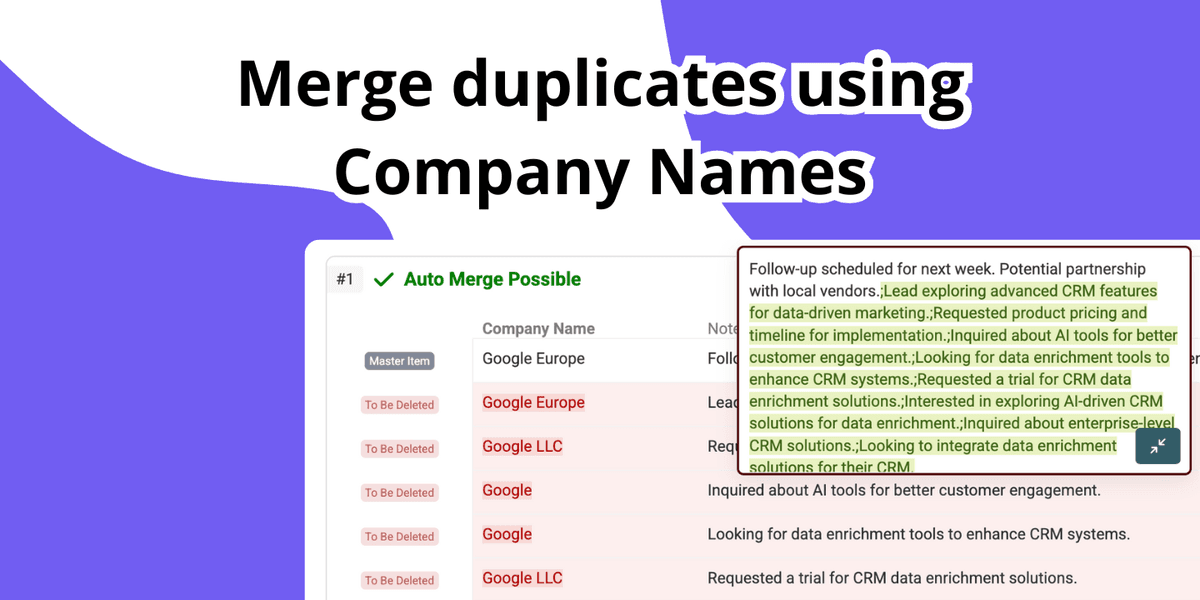
Pour repérer les noms d’entreprise en double, commencez par comparer un identifiant stable comme le domaine, puis utilisez la correspondance sur les noms d’entreprise normalisés pour les fiches qui ne disposent pas d’un site web fiable. Vérifiez les groupes proposés avant de les fusionner : deux entreprises peuvent partager un nom court ou générique.

Ce guide vous explique comment :

Bonnes pratiques pour dédupliquer une liste d’entreprises

Utilisez l’identifiant le plus fiable dont vous disposez. Un site web ou un domaine normalisé offre un meilleur premier filtre qu’un nom, car plusieurs entreprises peuvent s’appeler Acme Services. Conservez le nom d’entreprise d’origine, le site web et l’identifiant de la fiche CRM dans des propriétés distinctes. Vous pourrez ainsi vérifier chaque correspondance et relier la ligne nettoyée à sa source.

Effectuez la comparaison des noms dans un second temps. Le processeur Company Name supprime les termes juridiques, géographiques et commerciaux courants avant la comparaison. Il peut ainsi rapprocher Cedar Group LLC et Cedar, mais aussi donner l’impression que deux entreprises sans lien sont identiques. Pour les fiches sans domaine, comparez un autre champ, comme le pays, la ville ou l’adresse, avant de décider d’une fusion. Une correspondance de nom à 100 % ne prouve pas que les entreprises constituent la même entité.

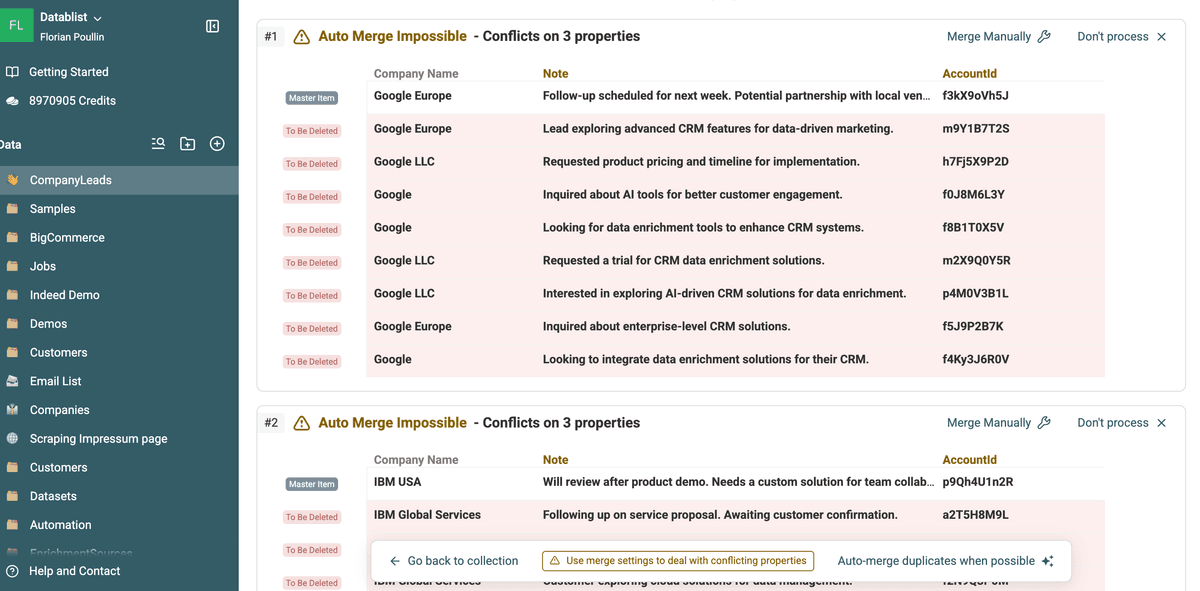
Lorsqu’un groupe contient des numéros de téléphone, des propriétaires ou des notes différents, consultez Why matched et choisissez les valeurs à conserver. Si vous avez besoin d’une piste d’audit, exportez d’abord les groupes de doublons. Ne lancez la fusion que lorsque vous pouvez expliquer pourquoi les fiches désignent la même entreprise.

Si vous souhaitez créer une colonne distincte contenant les noms nettoyés pour quelques fiches, utilisez le Company Name Cleaner gratuit avant d’importer la liste. Conservez les valeurs d’origine à côté des résultats. Le nettoyage facilite la comparaison des noms, mais ne détermine pas quelles entreprises doivent être fusionnées.

Étape 1 : importer votre liste de noms d’entreprise

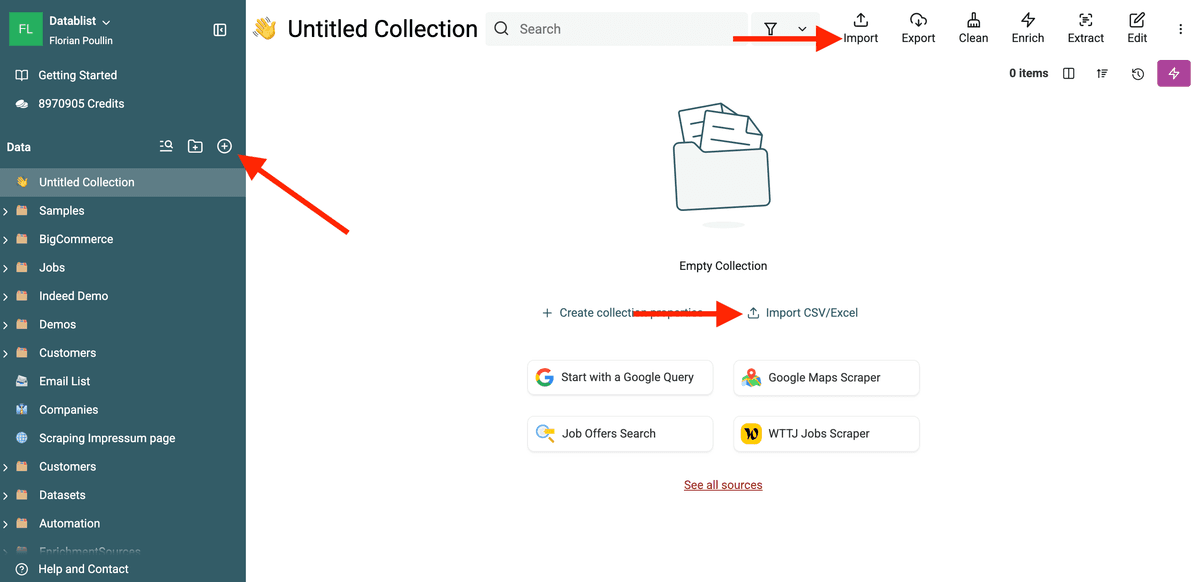
Commencez par importer votre liste d’entreprises dans Datablist. Conservez une colonne contenant le domaine ou le site web si vous en avez une. Un domaine constitue généralement un identifiant d’entreprise plus fiable qu’un nom seul.

Pour reproduire le workflow mesuré ci-dessous, téléchargez l’échantillon de déduplication de 1 000 lignes. Il contient 800 entités créées pour le test, dont 50 paires présentant des variantes de noms d’entreprise et de sites web.

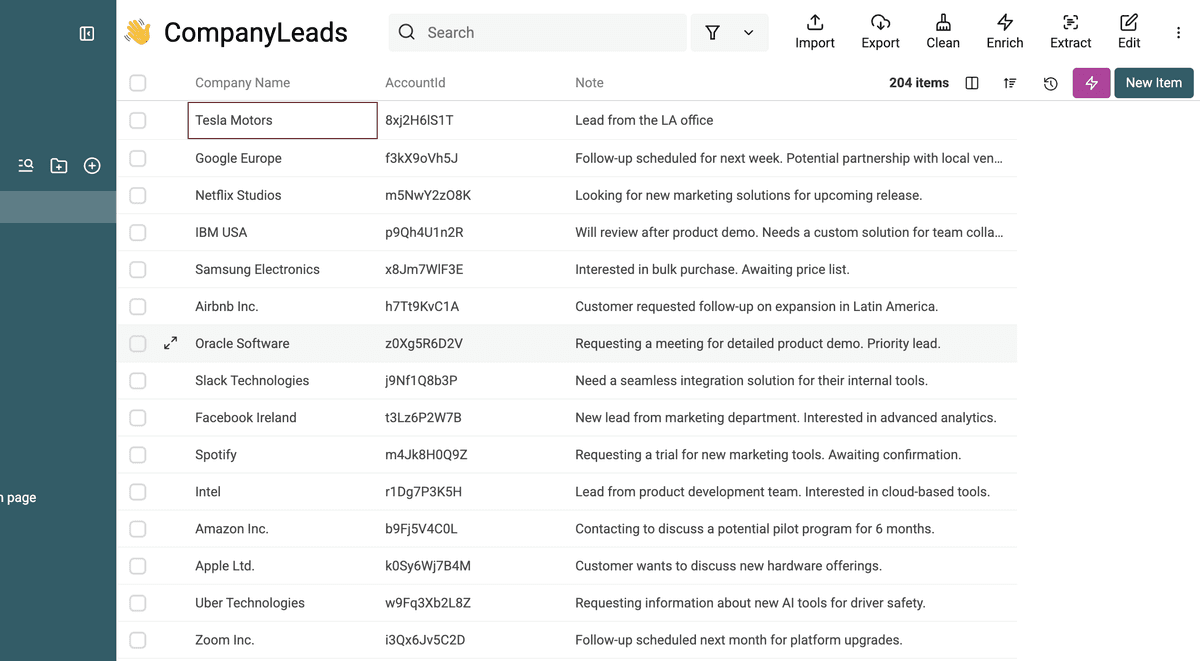
Échantillon de déduplication de 1 000 lignes après importation

Vérifiez les propriétés importées et définissez Website comme URL, le cas échéant. La propriété Company peut rester au format Text.

Étape 2 : détecter les doublons avec des algorithmes

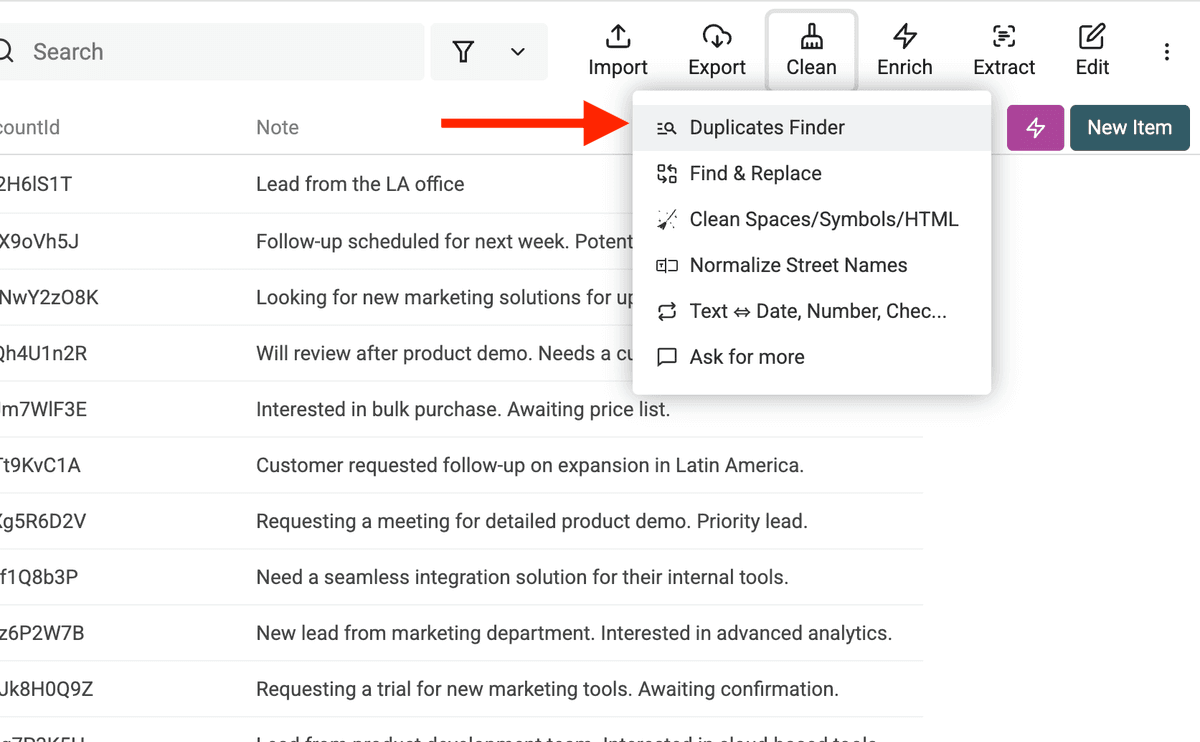
Ouvrez Clean > Merge duplicates pour détecter les fiches d’entreprise correspondantes.

Ouverture de Merge duplicates depuis le menu Clean

Lorsque la liste contient des sites web, commencez par les comparer. Effectuez ensuite une comparaison distincte des noms d’entreprise pour les lignes qui ne disposent pas d’un site web ou d’un domaine fiable.

Comparer les sites web des entreprises

Désactivez All Properties et sélectionnez uniquement Website.

Propriété Website sélectionnée pour rechercher les doublons

Choisissez Smart avec le processeur URL. Celui-ci ignore les différences de protocole et les barres obliques finales. Activez les paramètres facultatifs suivants lorsqu’ils sont adaptés à vos données :

  • Ignore Subdomain considère les sous-domaines comme appartenant au même domaine enregistré.
  • Ignore Path compare le domaine sans tenir compte du chemin des pages.
  • Ignore Query Params supprime les paramètres de tracking et les autres paramètres de requête avant la comparaison.
Comparaison Smart des URL configurée pour ignorer les sous-domaines, chemins et paramètres de requête

Utilisez ces options avec précaution. Deux sous-domaines ou chemins peuvent correspondre à des comptes, établissements, produits ou sites géographiques distincts. Conservez ces éléments lorsque cette distinction est importante.

La comparaison des sites web a renvoyé 200 groupes de deux lignes dans l’échantillon de 1 000 lignes. Cinquante paires contiennent des variantes d’URL créées pour le test et 150 partagent déjà la même valeur Website. La validation des groupes exportés n’a relevé aucune correspondance entre des entités différentes.

Résultats de la comparaison des sites web avec 1 000 fiches vérifiées et 200 groupes de doublons

Ouvrez Why matched avant de traiter un groupe. Cette section indique la propriété Website, l’algorithme Smart, le processeur URL, les options URL activées et le score de correspondance.

Why matched affichant le processeur URL et les paramètres de normalisation activés

Téléchargez les 200 groupes de doublons détectés via Website pour examiner les lignes correspondantes.

Comparer les noms d’entreprise normalisés

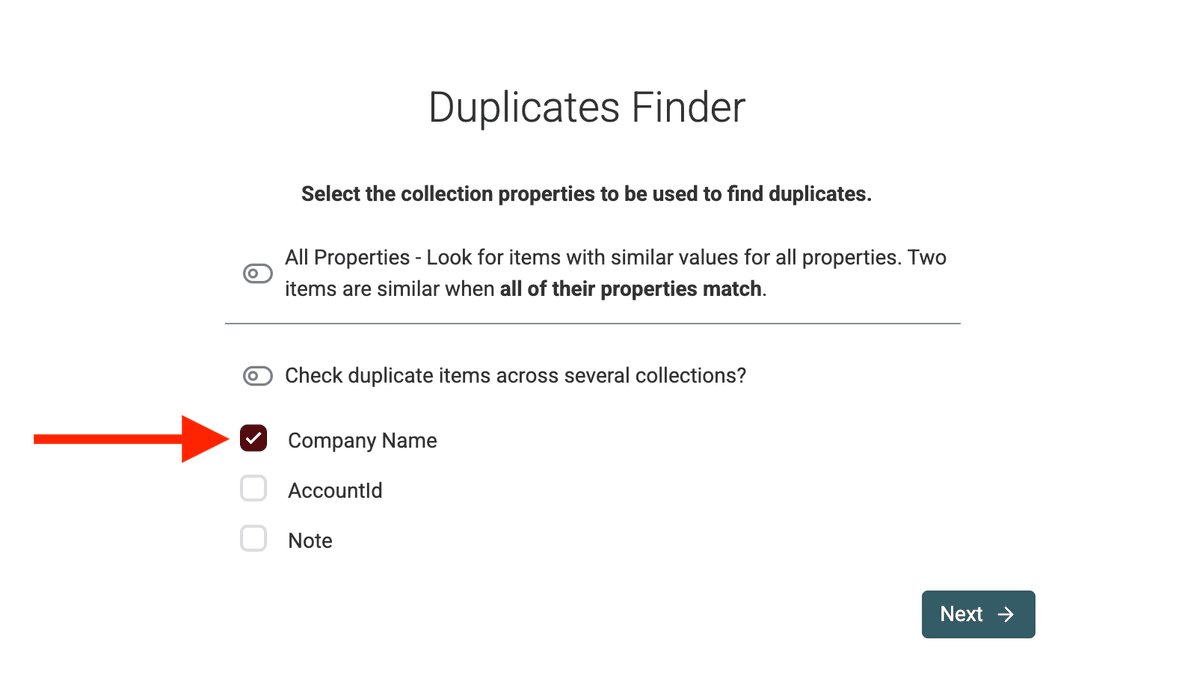
Sélectionnez Company pour effectuer une seconde comparaison.

Propriété Company sélectionnée pour rechercher les doublons

Choisissez la méthode de comparaison :

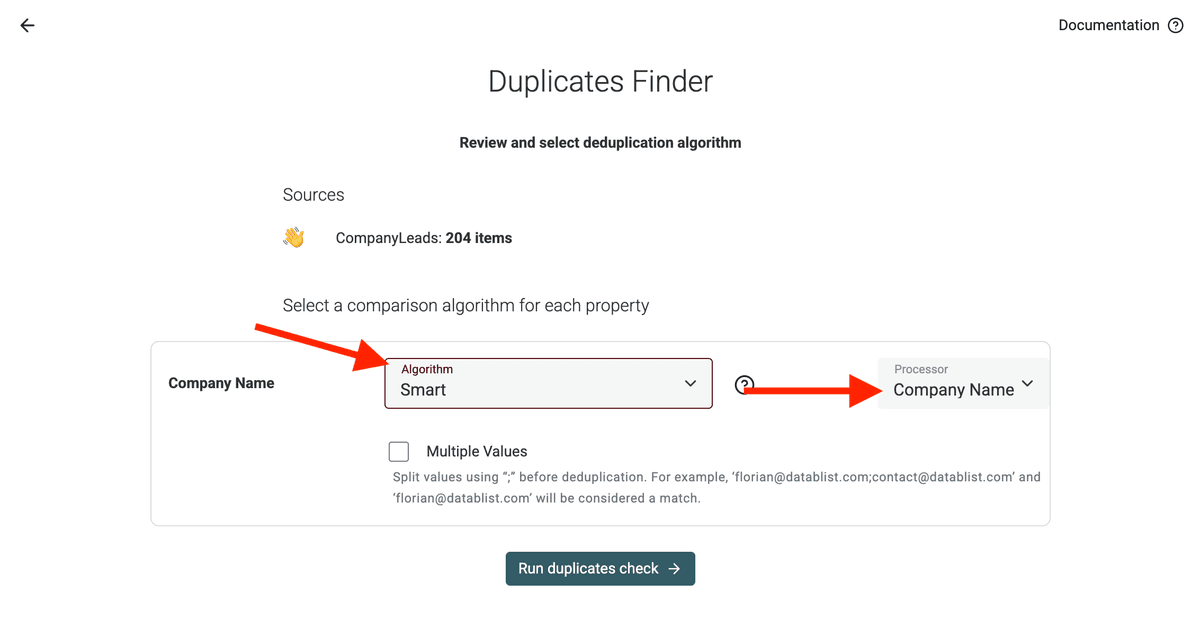
  • Utilisez Smart avec le processeur Company Name pour supprimer les termes d’entreprise courants avant la comparaison.
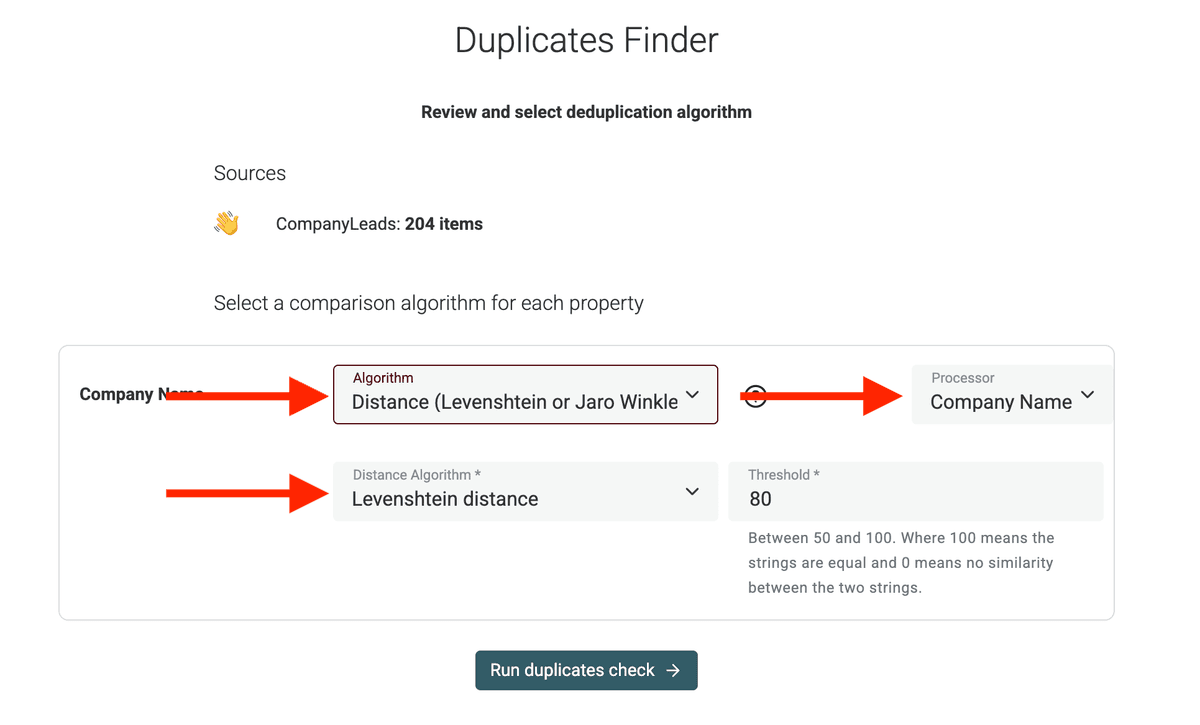
  • Utilisez Jaro-Winkler ou Levenshtein pour les variantes orthographiques. Commencez avec un seuil élevé et conservez les groupes moins fiables dans Needs review.
Comparaison Smart configurée avec le processeur Company Name

Lancez la recherche de doublons pour détecter les fiches correspondantes.

Comprendre le processeur Company Name

Le processeur Company Name est un outil dédié qui normalise les noms d’entreprise avant de détecter les doublons. Cette étape est essentielle, car vos données contiennent souvent plusieurs variantes du nom d’une même entreprise.

Son fonctionnement :

  • Suppression des suffixes juridiques : LLC, Inc., Ltd., etc.
  • Exclusion des termes géographiques : Europe, USA, UK, etc.
  • Élimination des mots-clés commerciaux : Partners, Group, Technologies, etc.

Exemple :

Nom d’origineNom normalisé
Apple Inc.Apple
Apple USA LLCApple
Apple TechnologiesApple
Microsoft CorporationMicrosoft
Microsoft Ltd. UKMicrosoft

Ces valeurs peuvent alors être proposées comme correspondances. Le processeur Company Name est une fonctionnalité payante. Avant toute fusion, vous devez néanmoins vérifier que chaque groupe désigne bien la même entreprise.

Résultats mesurés sur l’échantillon de 1 000 lignes

La comparaison avec Company Name a renvoyé 200 groupes de deux lignes parmi les 1 000 fiches vérifiées :

  • 50 paires contiennent des variantes de noms d’entreprise créées pour le test, comme Cedar 0715, Inc. et Cedar 0715 Group LLC.
  • 150 autres paires de doublons conçues pour le test partagent déjà une valeur Company identique.

Dans ce test, les 200 groupes correspondent aux bonnes entités synthétiques. Aucun groupe ne réunit de fiches issues d’entités différentes. Ce résultat concerne uniquement l’échantillon généré et ne constitue pas une garantie générale de précision.

Résultats Company Name avec 200 groupes de doublons dans Needs review

Les groupes affichent un score de correspondance de 100 %. Ils figurent dans Needs review parce que d’autres propriétés sont en conflit, et non parce que la correspondance du nom d’entreprise manque de fiabilité.

Ouvrez Why matched pour vérifier la propriété, l’algorithme, le processeur et le score utilisés pour un groupe.

Why matched affichant la comparaison Smart avec le processeur Company Name

Téléchargez les 200 groupes de doublons exportés pour examiner les lignes correspondantes et les valeurs DuplicateGroupId.

Étape 3 : fusionner les fiches d’entreprise en double

Si vous souhaitez uniquement obtenir la liste des correspondances, utilisez Download groups et arrêtez-vous avant le traitement. Poursuivez si vous voulez regrouper les fiches dans Datablist.

Résoudre les conflits de données

Une propriété en conflit signifie que le même champ contient des valeurs différentes dans les fiches identifiées comme doublons.

Si les fiches en double présentent des valeurs différentes, vous devez choisir comment les fusionner.

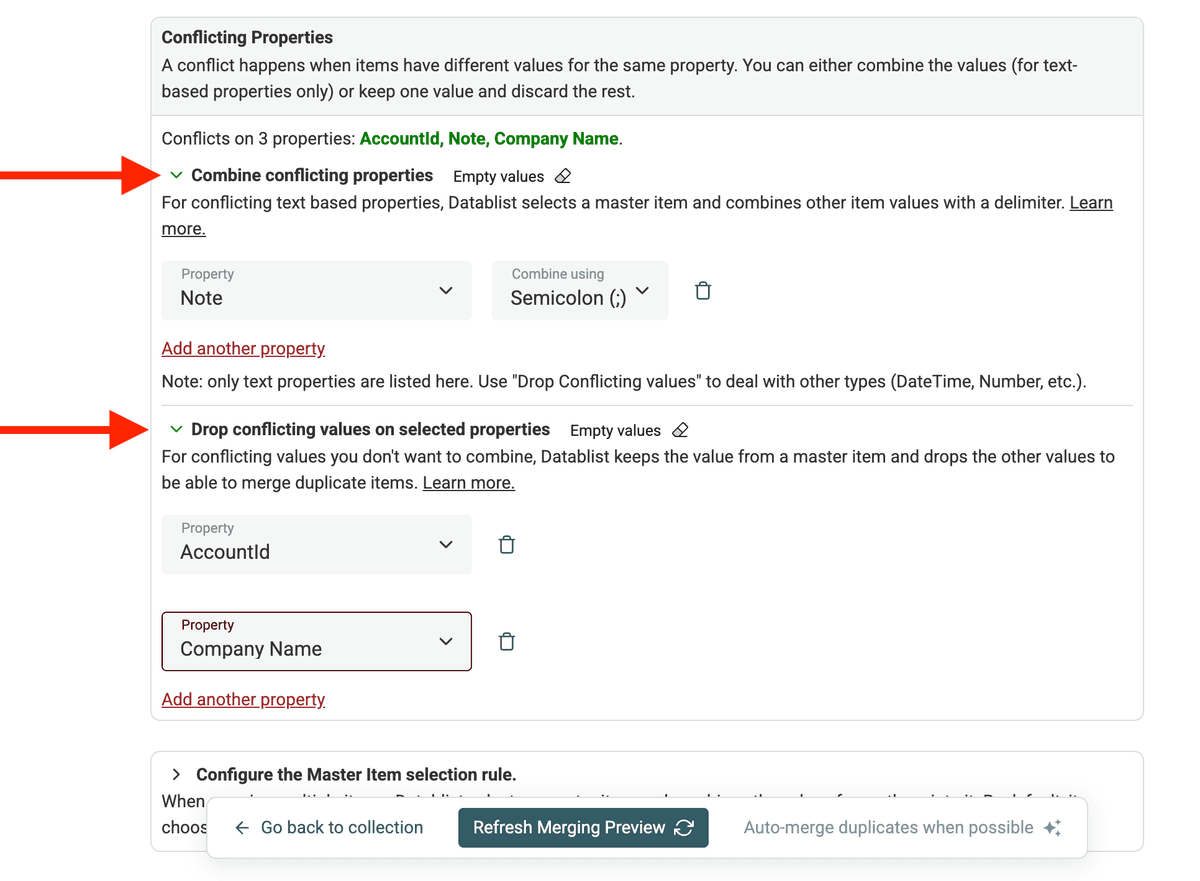
Sélectionnez une règle pour chaque propriété en conflit :

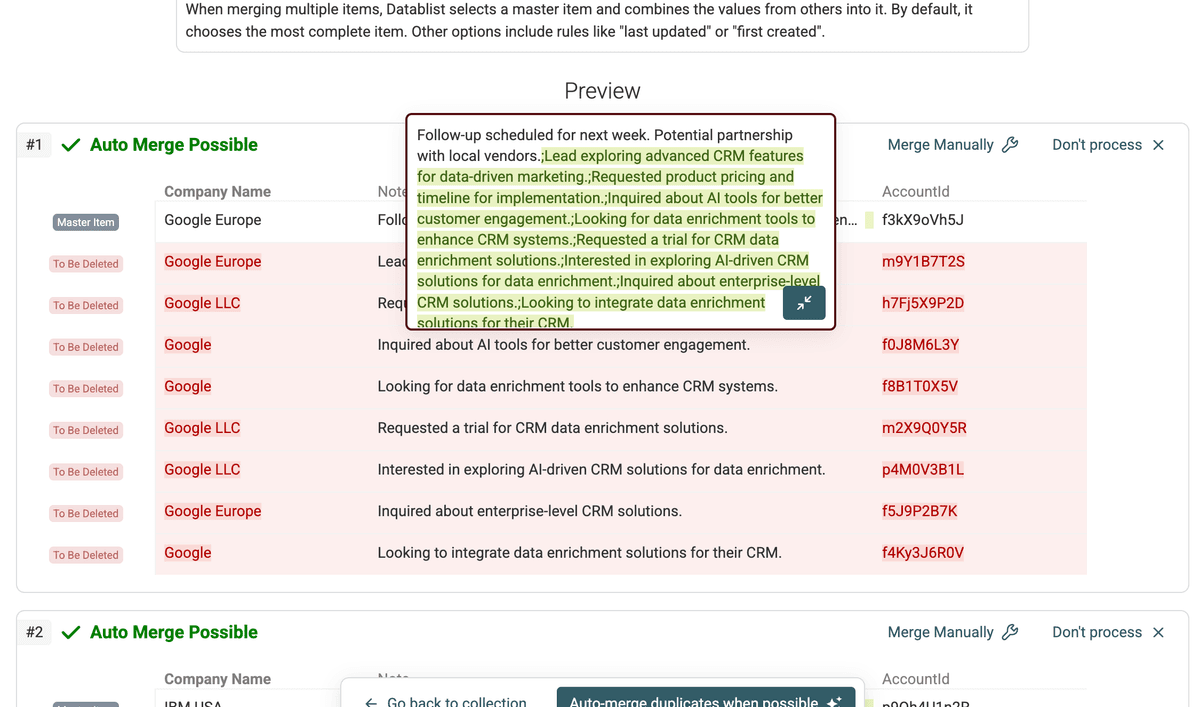
  • Combine conserve les différentes valeurs textuelles en les séparant par un délimiteur.
  • Keep the selected record's value supprime les autres valeurs.
  • Dans les offres payantes, les règles de conservation des champs permettent de choisir la valeur la plus récente, la plus ancienne, la plus longue, la plus courte, la plus élevée, la plus basse ou la plus fréquente.

Utilisez le raccourci pour appliquer la même règle à plusieurs propriétés en conflit, puis ajustez les champs individuellement si nécessaire.

Fusion et conservation des données avec les paramètres de résolution des conflits

Choisir la fiche principale

Une fiche devient la destination de la fusion et conserve son identifiant Datablist.

Vous pouvez la sélectionner selon les critères suivants :

  • Most Complete : conserve la fiche qui possède le plus de propriétés renseignées.
  • Last Updated : conserve la fiche modifiée le plus récemment.
  • First Created : conserve la fiche la plus ancienne.
  • Highest Value ou Lowest Value : compare une propriété sélectionnée.
  • Matching Value : conserve la fiche contenant une valeur donnée pour une propriété.

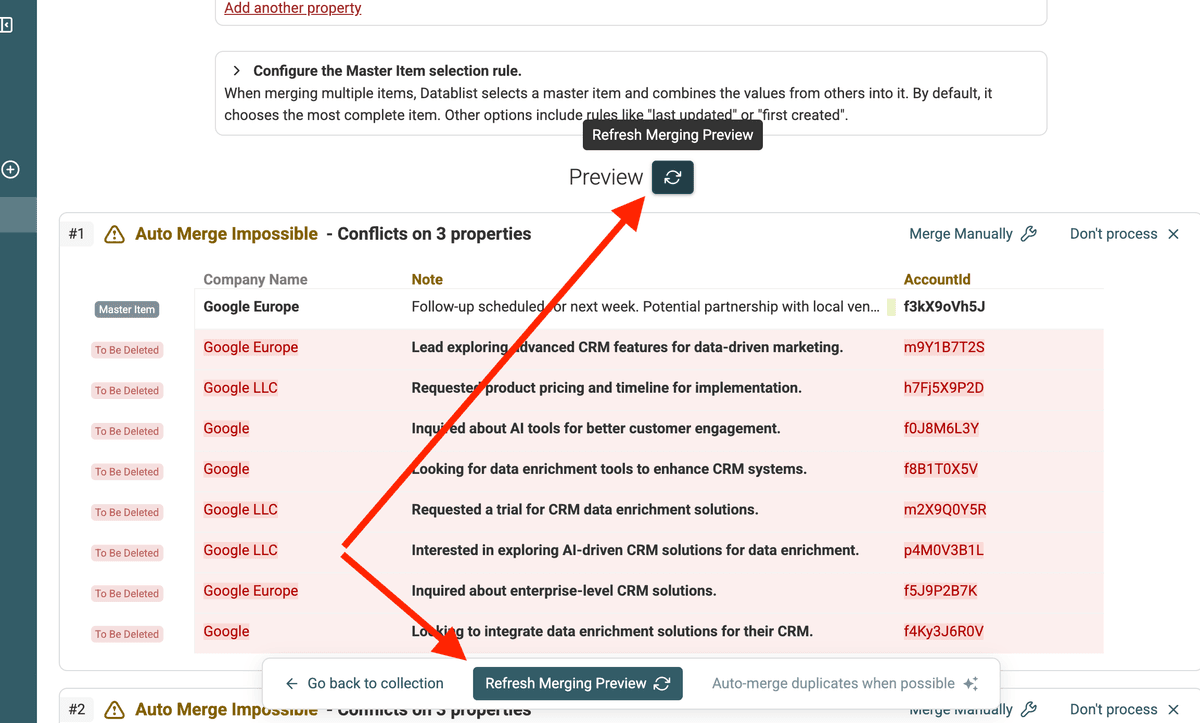
Après avoir configuré les règles de fusion et la sélection de la fiche principale, actualisez l’aperçu pour visualiser le résultat avant de valider les modifications.

Options de sélection de la fiche à conserver avec une règle fondée sur une propriété et un aperçu

L’aperçu affiche les valeurs qui seront supprimées ou combinées, ainsi que la fiche principale choisie pour chaque groupe de doublons.

Règles de conservation au niveau des champs pour les propriétés en conflit

Pour traiter les exceptions, ouvrez Review group et choisissez manuellement les valeurs.

Vérification manuelle d’un groupe de doublons avec les fiches d’entreprise côte à côte

Traitez les groupes marqués Ready. Les groupes qui figurent encore dans Needs review restent inchangés.

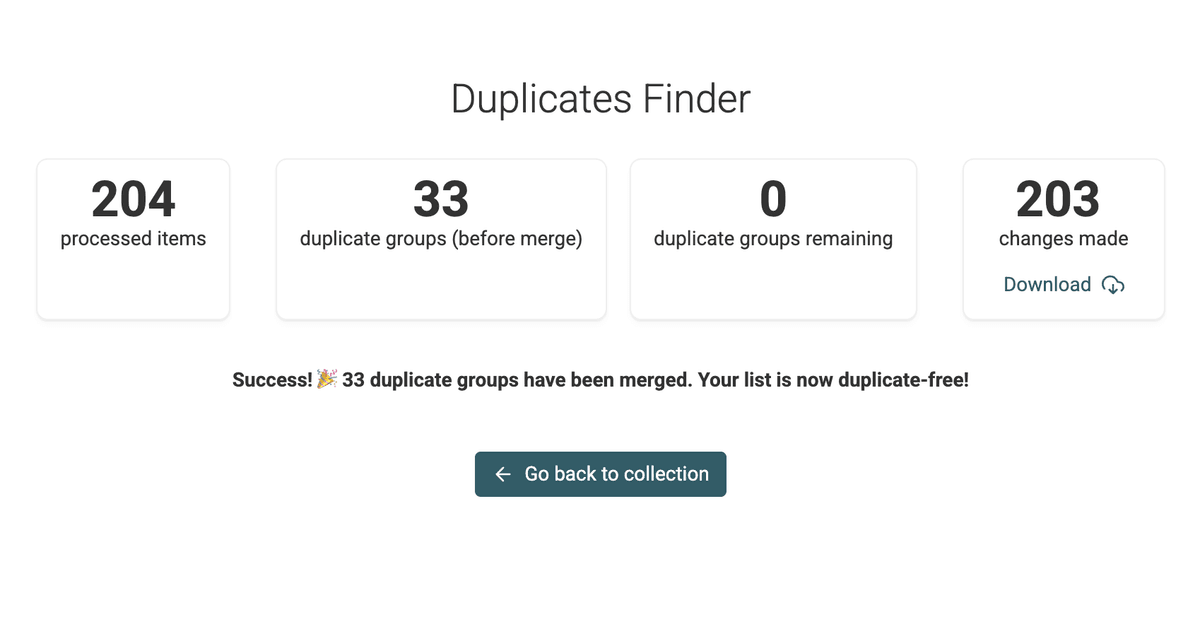
Fusion terminée avec un journal des modifications téléchargeable

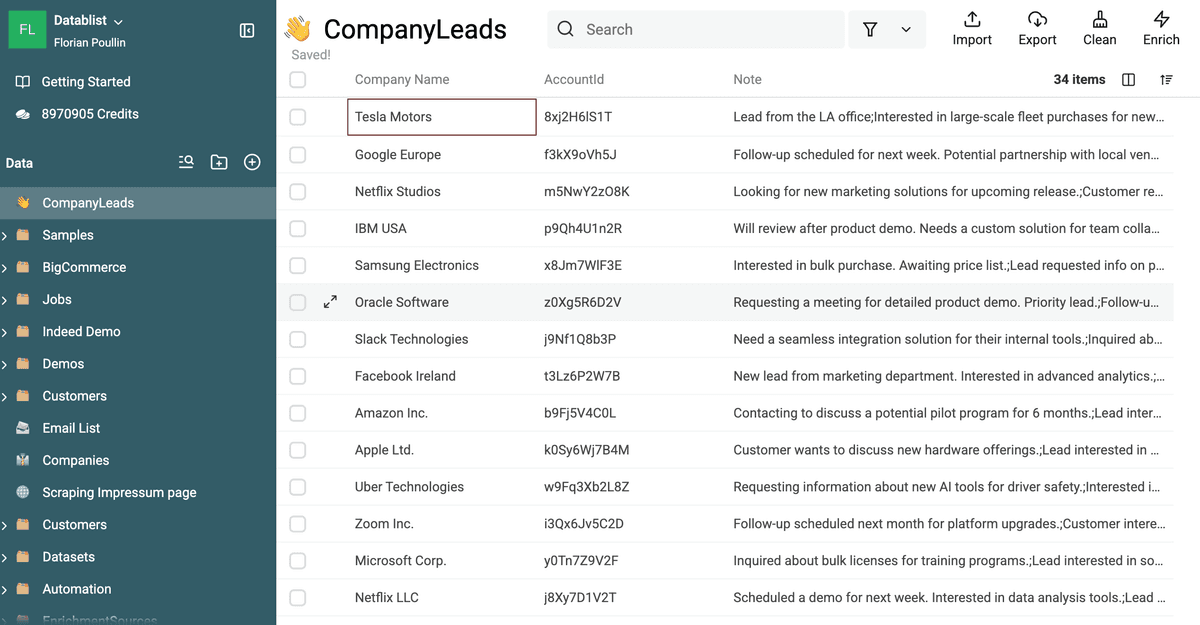
Après la fusion, utilisez Export dans l’en-tête de la collection pour télécharger la liste nettoyée au format CSV ou Excel. Le journal des modifications après traitement conserve les identifiants supprimés et mis à jour si vous avez besoin d’une piste d’audit.

Pour découvrir tous les paramètres de comparaison, de vérification et de fusion, consultez la documentation de Duplicate Finder.