

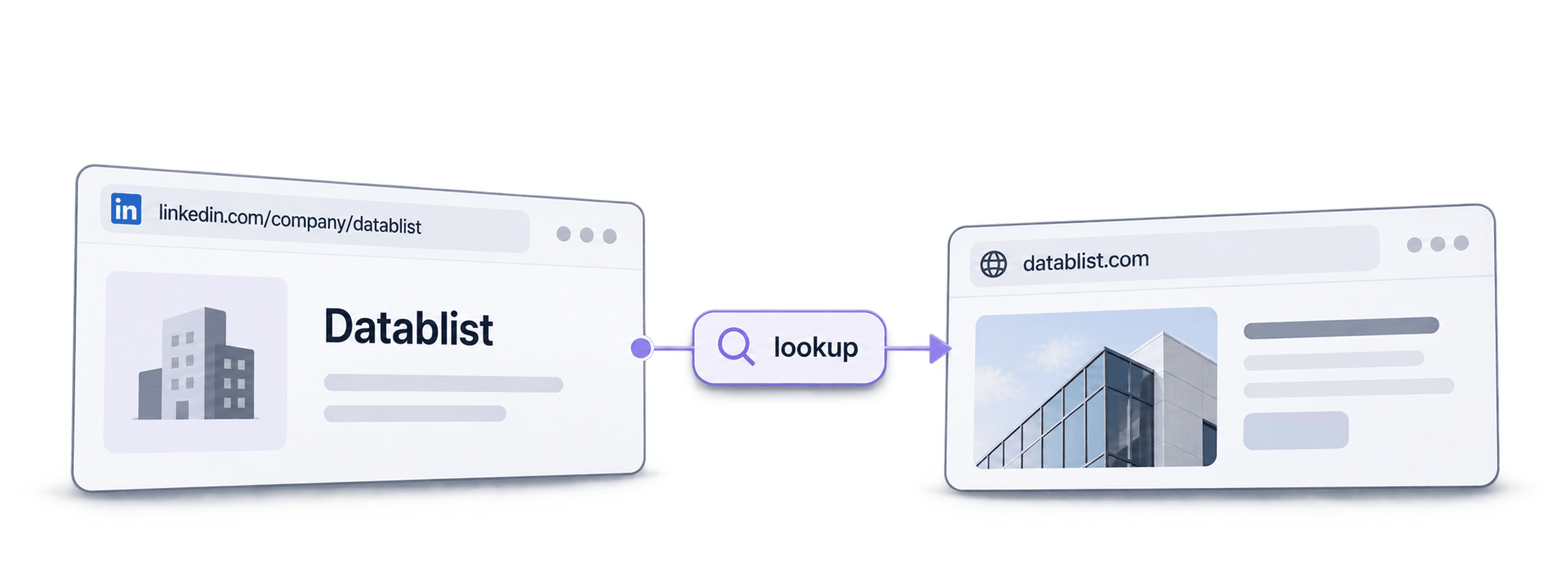
Pour obtenir les URL de sites web à partir de pages Entreprise LinkedIn, importez les URL de ces pages dans Datablist, choisissez Company Domain/Website and LinkedIn Company Page Matcher, sélectionnez le sens de matching LinkedIn vers site web, puis enregistrez les sites renvoyés dans une nouvelle colonne. Vérifiez l’identité des entreprises et les statuts avant d’utiliser les domaines pour vos enrichissements ou vos campagnes d’outreach.
Les développeurs qui ont besoin de l’ensemble des données publiques d’une entreprise peuvent scraper les données d’entreprises LinkedIn avec Python à partir des mêmes URL de pages Entreprise.
Si vous préférez partir des sites web des entreprises, vous pouvez faire correspondre sites d’entreprise et pages LinkedIn avec Python.
Je vous recommande de conserver l’URL LinkedIn d’origine et un identifiant source tout au long du workflow. Un site renvoyé n’est utile que s’il appartient bien à l’entreprise que vous souhaitiez identifier. Les marques, filiales, entreprises renommées et sociétés aux noms similaires méritent une vérification plus poussée.
Le matcher peut commencer par interroger des données d’entreprise enregistrées, puis utiliser des recherches de fallback si nécessaire. Cela ne garantit ni qu’aucun site web ou aucune page LinkedIn ne sera consulté, ni que chaque URL produira un match, ni que toutes les informations renvoyées seront à jour.
Qu’est-ce que Datablist ?
Datablist vous permet d’importer une liste CSV ou Excel, d’enrichir les lignes existantes, de contrôler les champs renvoyés et d’exporter les enregistrements validés. Pour cette tâche, commencez avec une collection contenant Source ID, Company Name et Company LinkedIn URL. Company Name apporte un contexte utile lors de la vérification, mais l’URL constitue l’entrée du matcher. Si votre source contient des noms plutôt que des URL de pages Entreprise, utilisez un workflow de recherche de domaine à partir du nom ; le comparatif entre Datablist et CUFinder détaille les différences concernant les données d’entrée et les vérifications nécessaires.
Prenons l’exemple d’une ligne Datablist contenant https://www.linkedin.com/company/datablist/. Le résultat attendu comprend une valeur Company Website, la valeur Company LinkedIn Url renvoyée et un Status. Il s’agit d’un exemple d’entrée et de sortie, pas du résultat mesuré d’une recherche réelle.
Veillez à ce que les résultats validés comme non résolus restent identifiables. Votre équipe commerciale disposera ainsi d’une liste propre de sites d’entreprise vérifiés et d’une file distincte pour les enregistrements qui nécessitent davantage de contexte.
Comment fonctionne le matching ?
Ce workflow établit la relation entre le site web d’une entreprise et sa page Entreprise LinkedIn. Pour une conversion de LinkedIn vers un site web, il consulte d’abord les données d’entreprise et peut effectuer des recherches directes ou passer par des fournisseurs de données LinkedIn si aucun match n’est trouvé. La couverture dépend des données disponibles et des informations fournies en entrée.
Une recherche en base de données est un point de départ, pas la garantie que chaque résultat provient d’une base hors ligne. Le workflow actuel comprend des mécanismes de fallback. Ne vous appuyez pas sur une ancienne présentation limitée aux bases de données pour tirer des conclusions sur la sécurité du compte, les autorisations ou la durée de traitement.
Les URL de pages Entreprise classiques et les URL d’entreprise Sales Navigator peuvent nécessiter des traitements différents. Conservez la valeur d’origine et vérifiez la valeur Company LinkedIn Url standard renvoyée lorsqu’elle est disponible. Les URL de profils personnels telles que linkedin.com/in/... correspondent à un autre type d’entrée : cet enrichissement fait le lien entre des sites d’entreprise et des pages Entreprise.
Pour les identifiants d’entreprise Sales Navigator, consultez le guide sur la conversion des URL d’entreprise Sales Navigator. Vérifiez le coût actuel de l’enrichissement choisi et lancez un test sur un échantillon au lieu d’appliquer une ancienne estimation tarifaire à tous les formats d’URL.
Si vous partez de personnes plutôt que de pages Entreprise, le guide d’importation des recherches de leads Sales Navigator explique comment conserver les identifiants de profil et le contexte de recherche avant de travailler sur les champs liés à l’employeur.
Extraire les URL des sites web en 7 étapes
Avant de commencer, excluez du traitement les entrées vides et séparez les URL d’entreprise des profils personnels. Conservez tout site déjà fourni par une source fiable dans sa colonne d’origine afin de pouvoir le comparer au match proposé.
Pour suivre le workflow en vidéo, consultez la démonstration existante de recherche de sites web. Les captures d’écran et la vidéo présentent le processus ; si l’interface a évolué, référez-vous aux intitulés actuels indiqués ci-dessous.
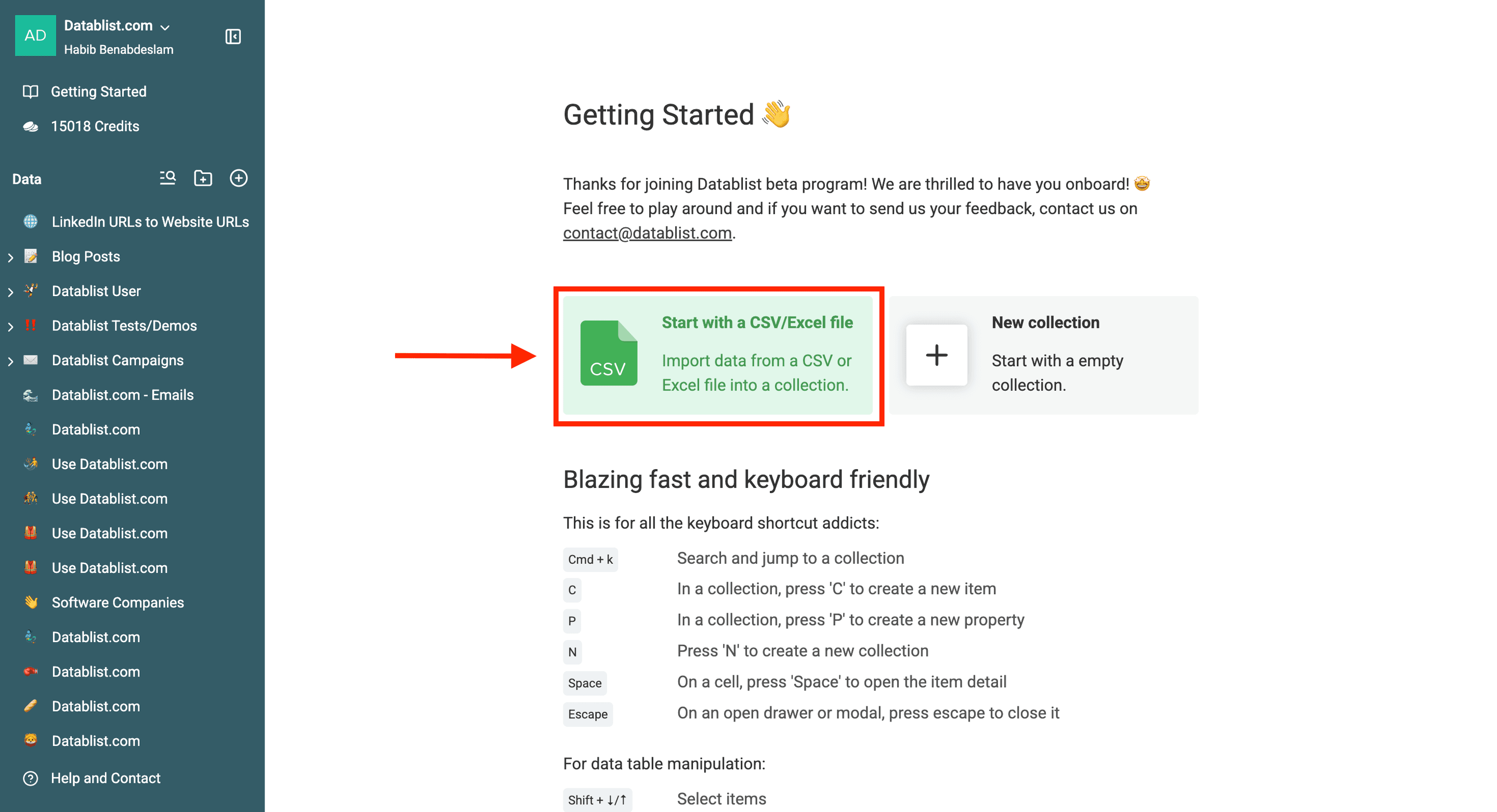
Étape 1 : ouvrez Datablist et importez votre fichier
Importez le fichier CSV ou Excel contenant Company LinkedIn URL et Source ID. Examinez les lignes importées avant de lancer un enrichissement. Une URL de résultats de recherche collée par erreur, un nom d’entreprise sans URL ou plusieurs URL dans une même cellule doivent d’abord être nettoyés.
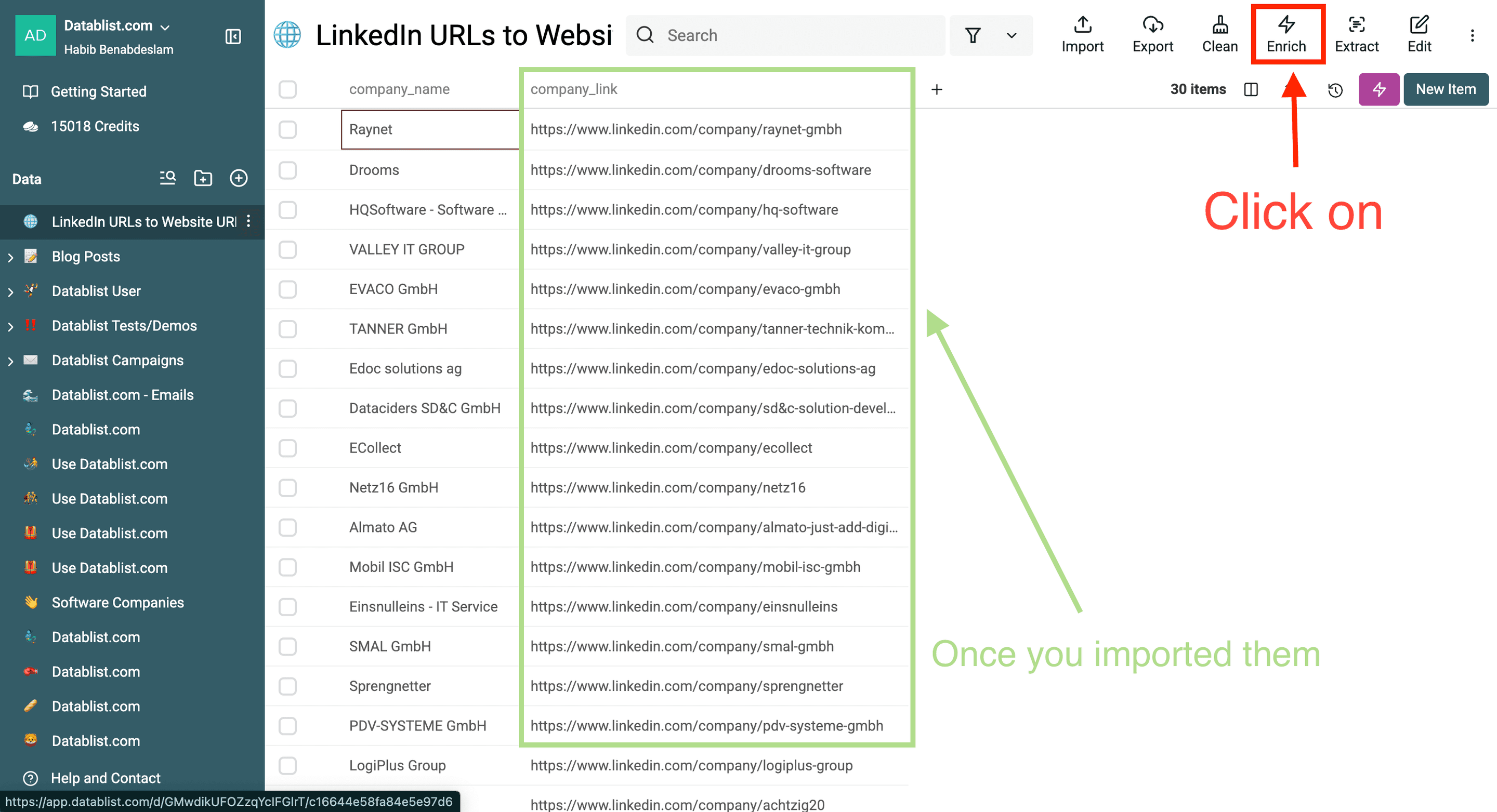
Étape 2 : ouvrez le catalogue d’enrichissements
Sélectionnez les lignes ou la vue concernées, puis ouvrez Enrich. Conservez les colonnes sources ; lors de la première vérification, les résultats doivent être enregistrés dans de nouvelles propriétés.
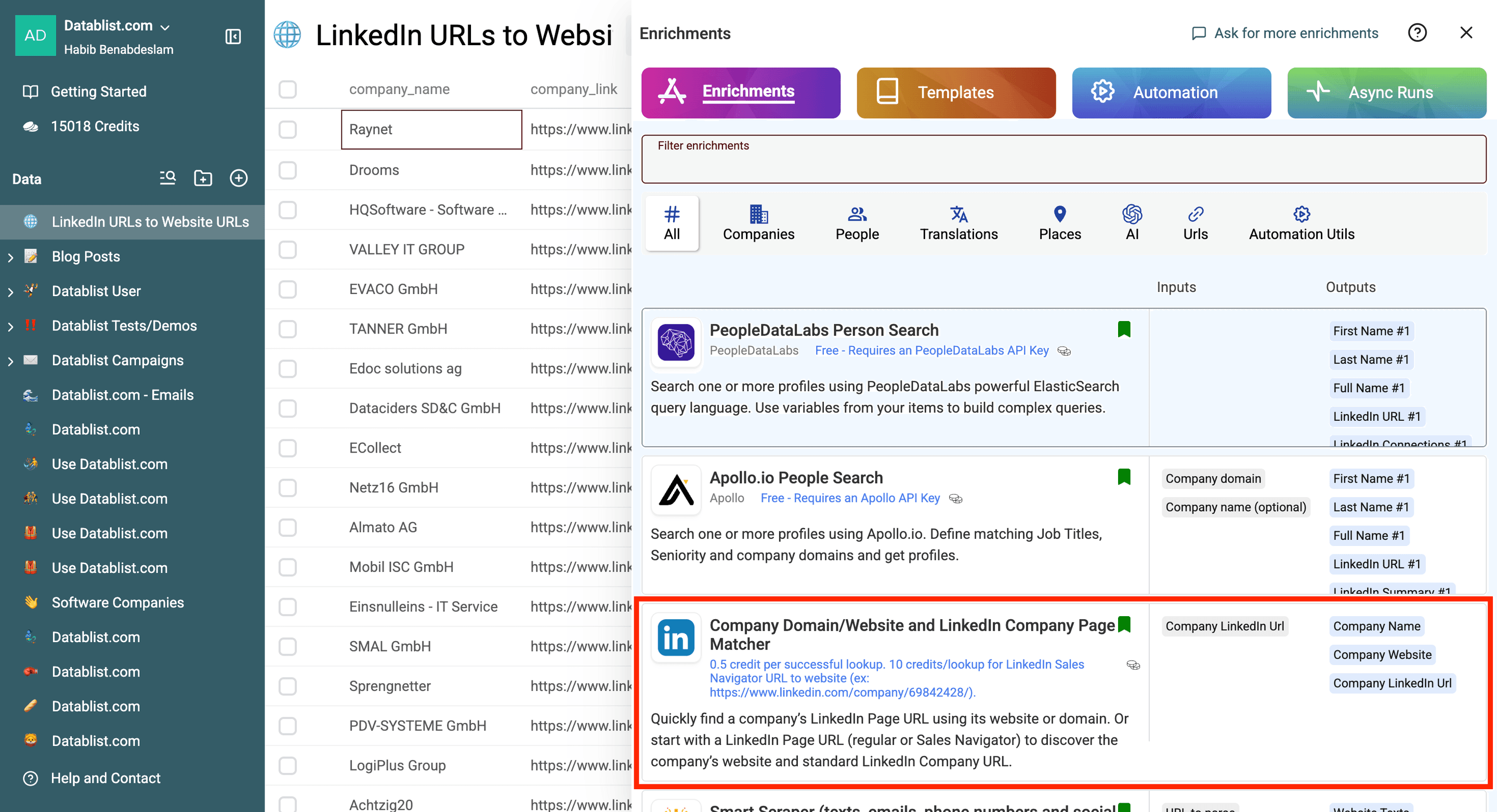
Étape 3 : sélectionnez le matcher
Choisissez Company Domain/Website and LinkedIn Company Page Matcher. Pour ce workflow, utilisez l’enrichissement du catalogue dédié au matching d’URL plutôt qu’un scraper complet de profils d’entreprise.
Étape 4 : choisissez le sens du matching
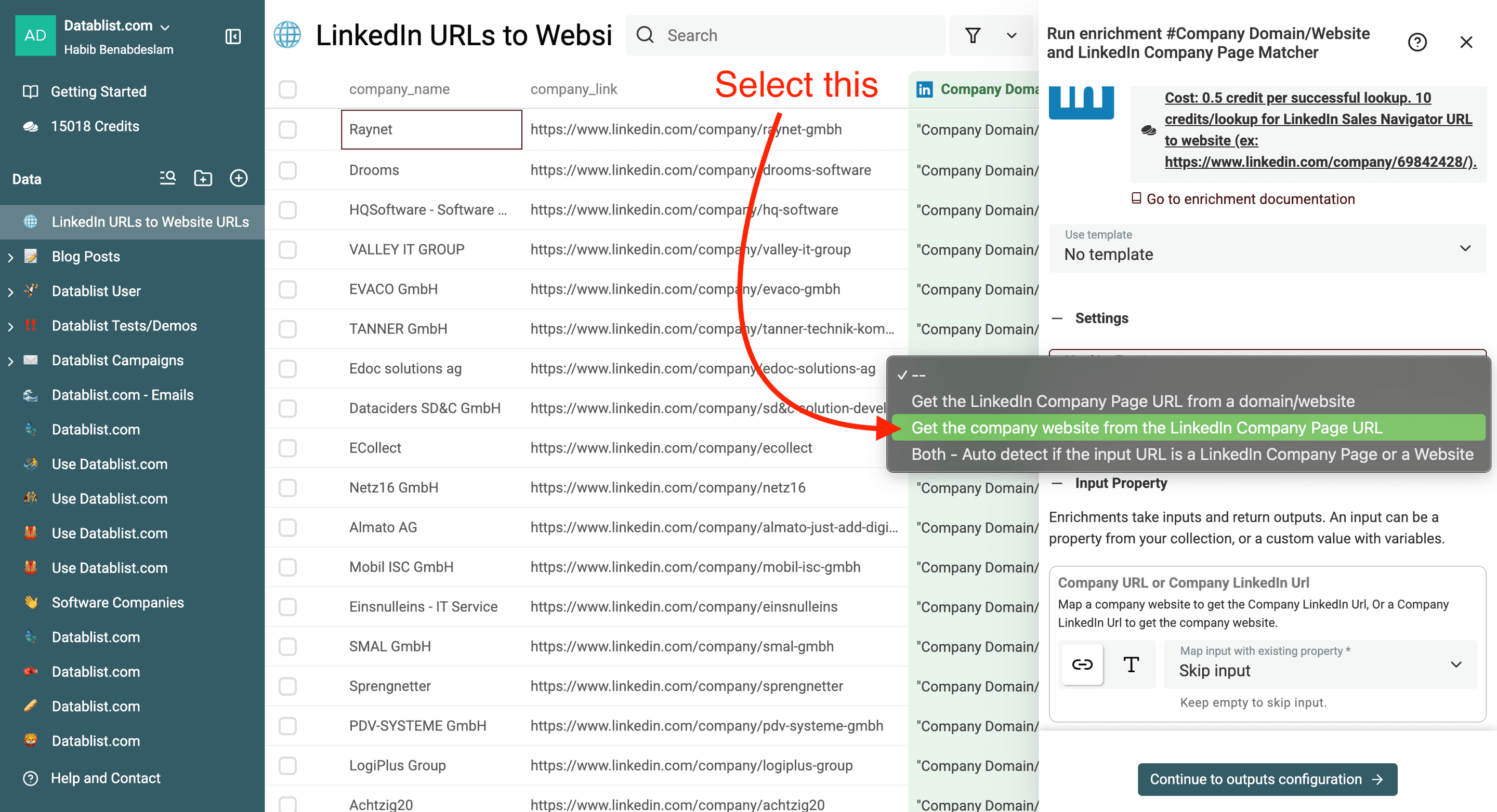
Dans Matching Type, sélectionnez Get the company website from the LinkedIn Company Page URL. L’autre option part d’un domaine pour trouver une page Entreprise LinkedIn ; ne vous fiez pas à la position d’une option dans une ancienne capture d’écran.
Étape 5 : associez le champ d’entrée
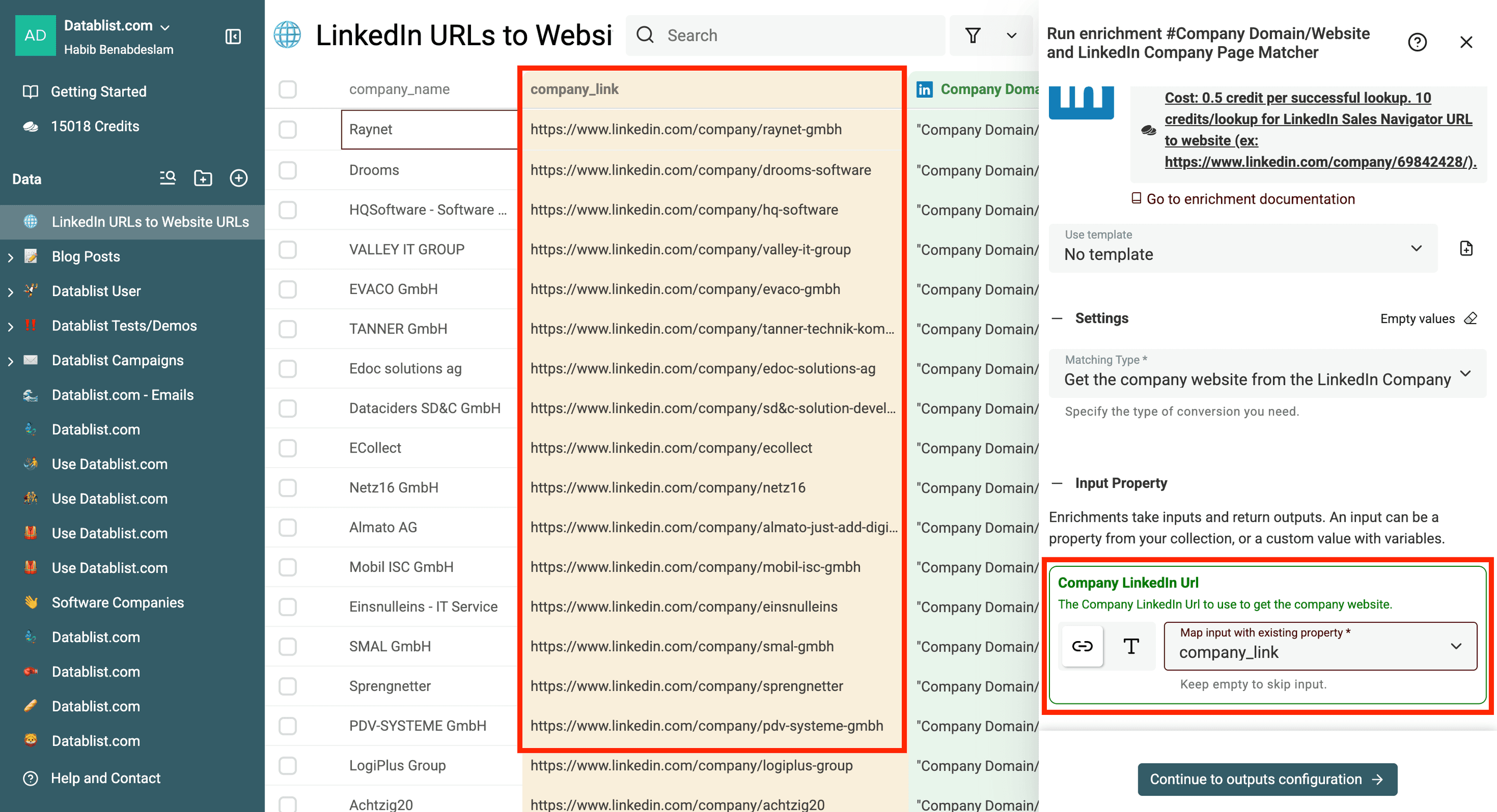
Associez Company LinkedIn Url à votre colonne source. Contrôlez plusieurs valeurs substituées pour vérifier que chaque ligne contient bien une seule URL correspondant à l’entreprise recherchée.
Si certains enregistrements contiennent des URL d’entreprise Sales Navigator, incluez-les dans l’échantillon au lieu de tester uniquement des URL de pages Entreprise classiques. La couverture et l’utilisation peuvent varier selon les formats d’entrée.
Étape 6 : configurez les champs de sortie
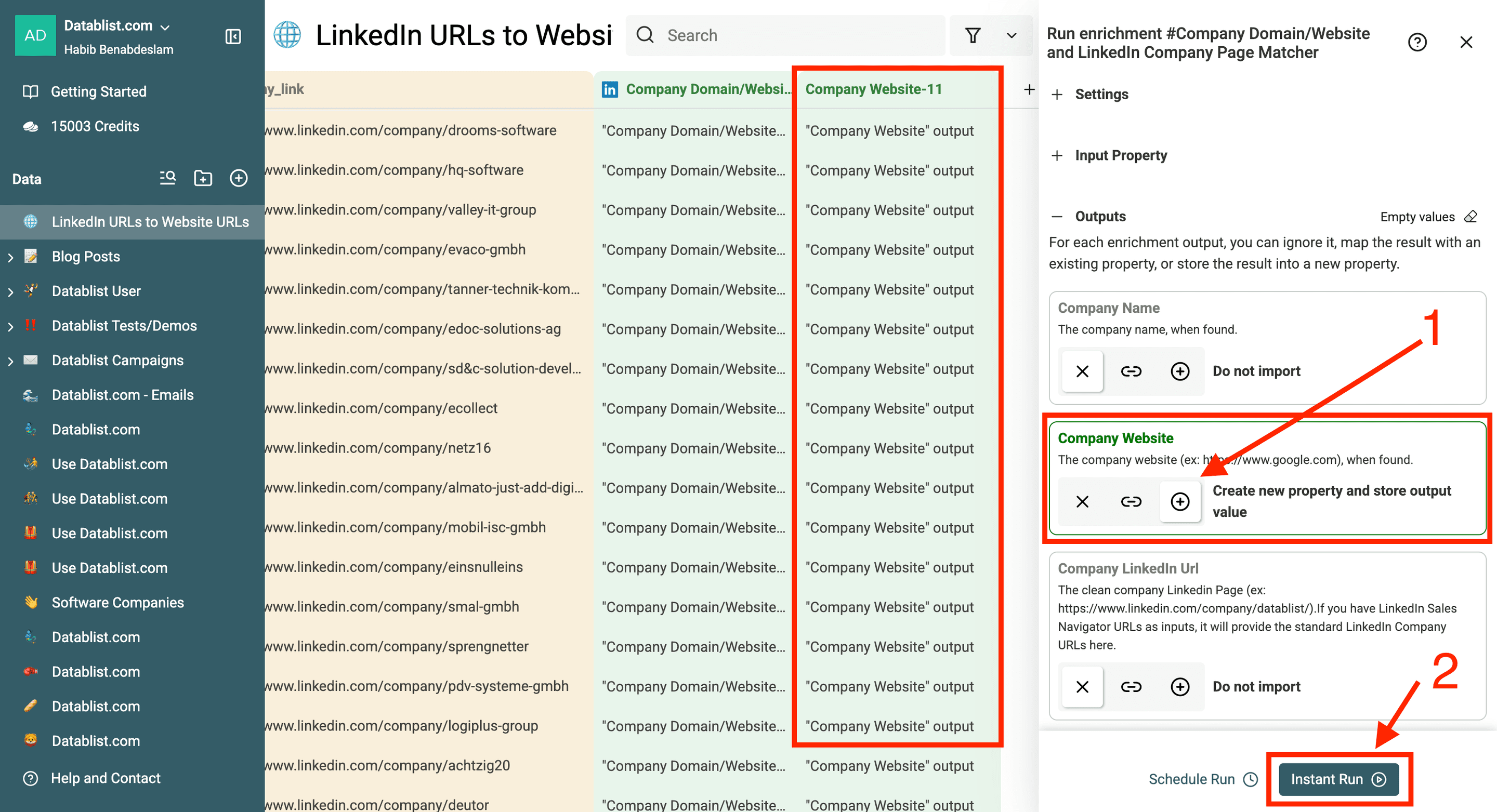
Créez, selon vos besoins, des propriétés distinctes pour Company Website, Company Name, Company LinkedIn Url et Status. Conservez Status même si le site web reste votre objectif principal : ce champ explique pourquoi certaines lignes ne produisent aucun match exploitable.
Une fois les champs associés, choisissez Continue with Instant Run. Un résultat vide doit le rester, sans être remplacé par un domaine supposé à partir du nom de l’entreprise.
Étape 7 : testez et vérifiez avant de passer à l’échelle
Testez un échantillon représentatif : pages Entreprise connues, sociétés renommées, noms similaires et différents formats d’URL présents dans votre fichier. Vérifiez le périmètre d’exécution et la règle appliquée aux données existantes afin que le test n’écrase pas les sites déjà validés.
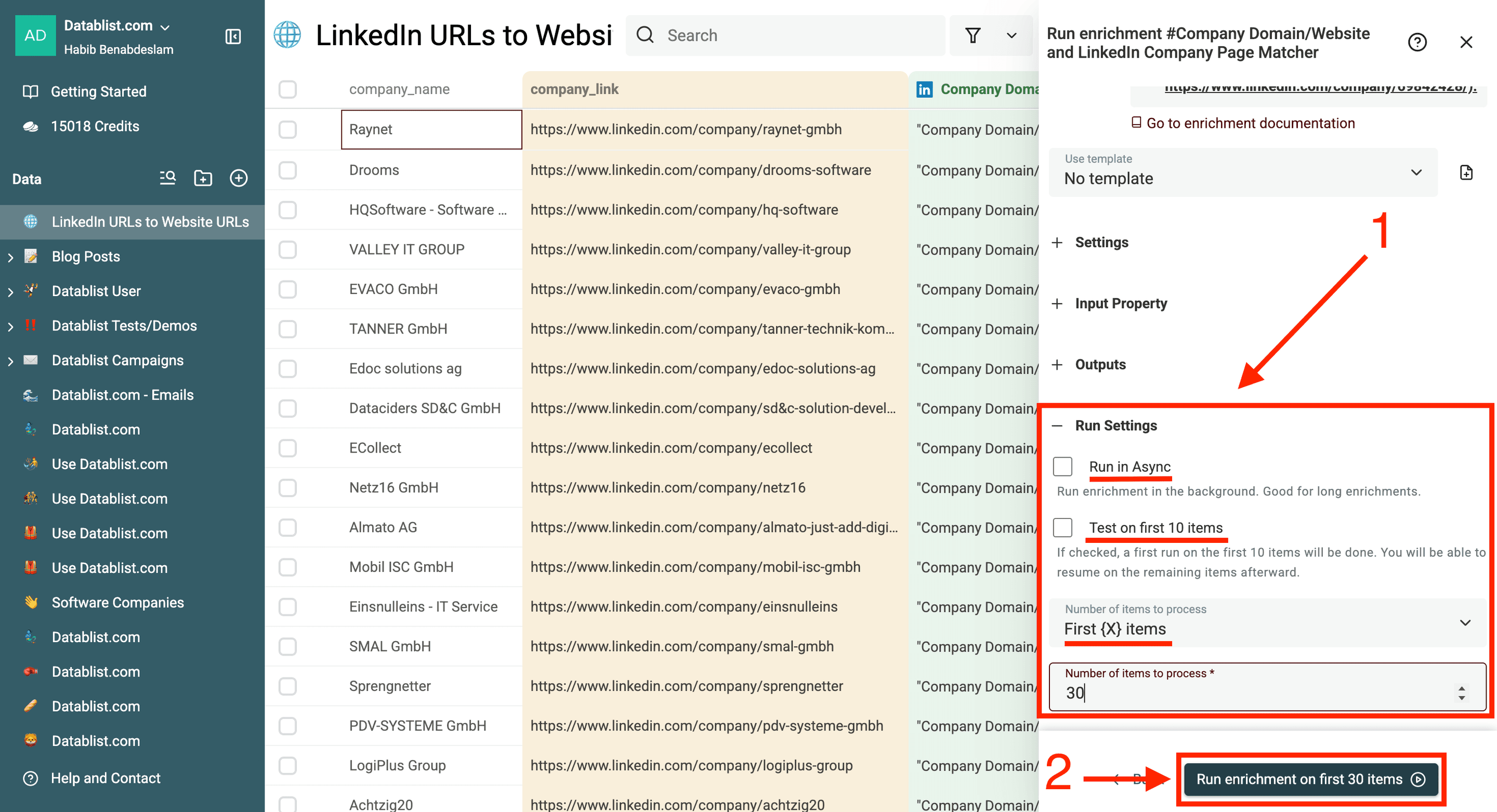
Ouvrez les sites renvoyés et comparez le nom de l’entreprise, sa marque et la page LinkedIn source. Une requête réussie ou un champ renseigné ne suffit pas à établir que le match convient à votre CRM. Vérifiez les filiales et les redirections avant de fusionner des enregistrements par domaine.
Résultats : des sites web faciles à vérifier
Conservez le résultat à côté de Source ID et de la valeur Company LinkedIn URL d’origine. Examinez le statut du résultat séparément des erreurs de requête et de l’utilisation des crédits.
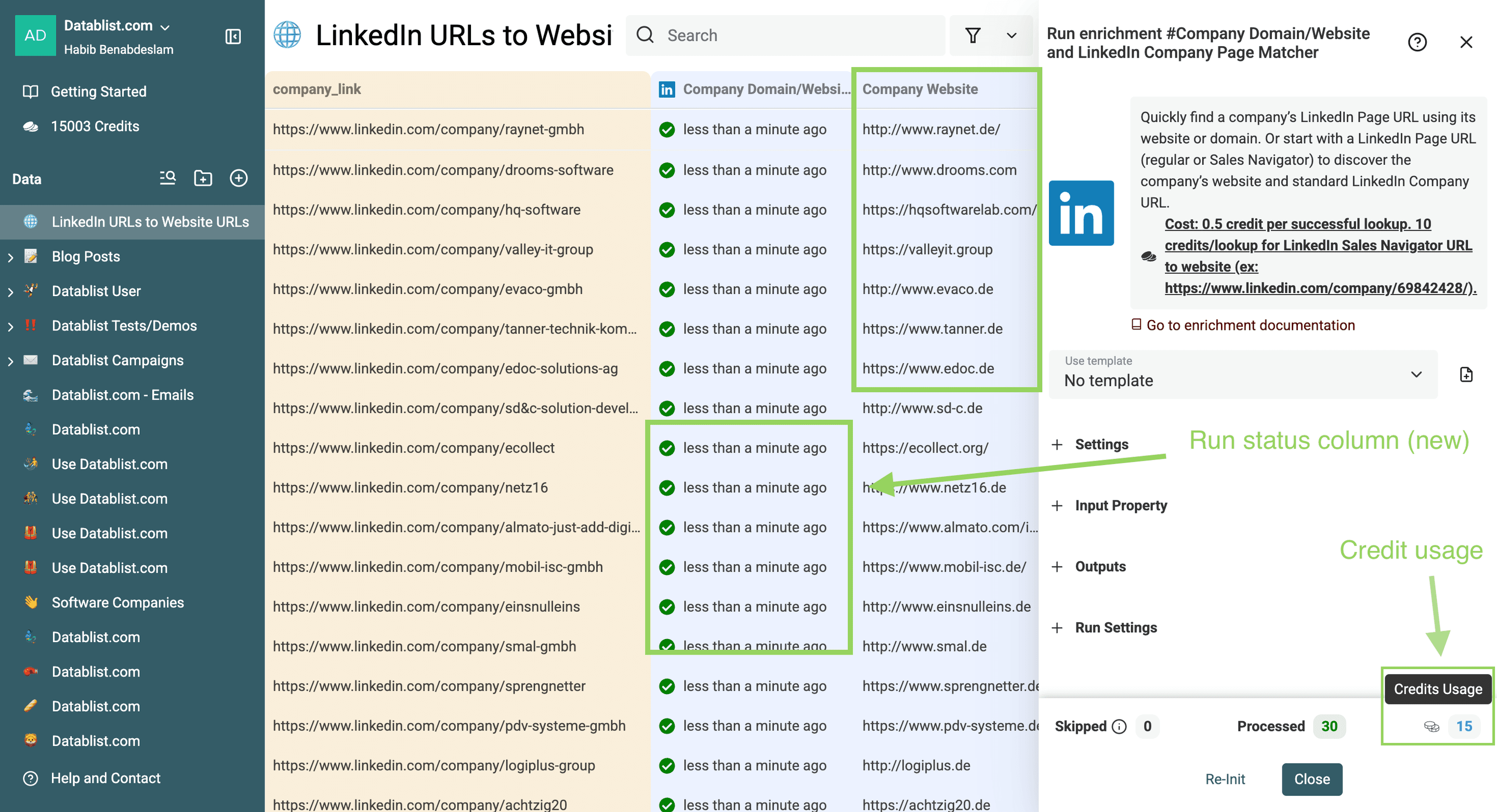
| Statut | Signification dans ce workflow | Étape suivante |
|---|---|---|
success | Le matcher a trouvé une correspondance. | Vérifiez le site et l’entreprise recherchée avant de valider le résultat. |
not_found | Aucun match n’a été trouvé. | Conservez l’URL source et examinez séparément l’enregistrement non résolu. |
empty_data | La donnée d’entrée requise est absente. | Corrigez la valeur source avant de réessayer. |
bad_data | L’entrée n’a pas pu être interprétée comme une URL d’entreprise ou un domaine pris en charge. | Vérifiez son format et assurez-vous qu’elle identifie bien une entreprise. |
Il s’agit des statuts de sortie du matcher. Une défaillance du service ou de la requête doit également être examinée : elle ne prouve pas que l’entreprise ne possède aucun site. Le nom d’entreprise renvoyé peut faciliter la vérification, mais il ne remplace pas le contrôle du site de destination.
Choisir le bon workflow de matching
Utilisez le matcher lorsque vous avez besoin d’établir la relation entre un site web et une page Entreprise LinkedIn. Optez pour un workflow d’enrichissement d’entreprise si vous recherchez des informations plus complètes, comme la description ou la localisation de la société. Un résultat isolé ne doit pas être présenté comme un profil d’entreprise complet.
Pour les listes qui ne contiennent que des noms, commencez par identifier précisément l’entreprise recherchée au lieu de traiter son nom comme une URL LinkedIn. Pour les listes mixtes, le matcher propose Both - Auto detect if the input URL is a LinkedIn Company Page or a Website. Testez cette configuration séparément et vérifiez quels champs sont renvoyés pour chaque ligne.
Je vous conseille d’évaluer la pertinence sur un échantillon plutôt que de promettre un gain universel de temps ou de coût. Tenez compte des enregistrements non résolus et du travail de vérification, pas seulement des lignes pour lesquelles un site a été trouvé. Consultez l’utilisation actuellement affichée avant de traiter les lignes restantes.
Exporter les sites web validés
Exportez ensemble Source ID, l’URL d’entreprise d’origine, le site validé et le résultat de la vérification. Séparez les lignes non résolues si le système destinataire exige un site web. Consultez la documentation sur les exports CSV et Excel pour préparer le transfert.
Un domaine d’entreprise validé peut ensuite servir à trouver des adresses email à grande échelle. Confirmez l’employeur du contact avant de l’utiliser dans une recherche de personne. Ne dédupliquez les domaines d’entreprise que si l’enregistrement retenu représente bien la même société, et non des filiales ou des marques distinctes.
Pour rechercher un contact, saisissez son prénom, son nom et le domaine validé dans l’Email Finder gratuit. L’URL de page Entreprise LinkedIn utilisée dans ce guide n’est pas un profil personnel et ne peut pas remplacer ces informations de contact.