
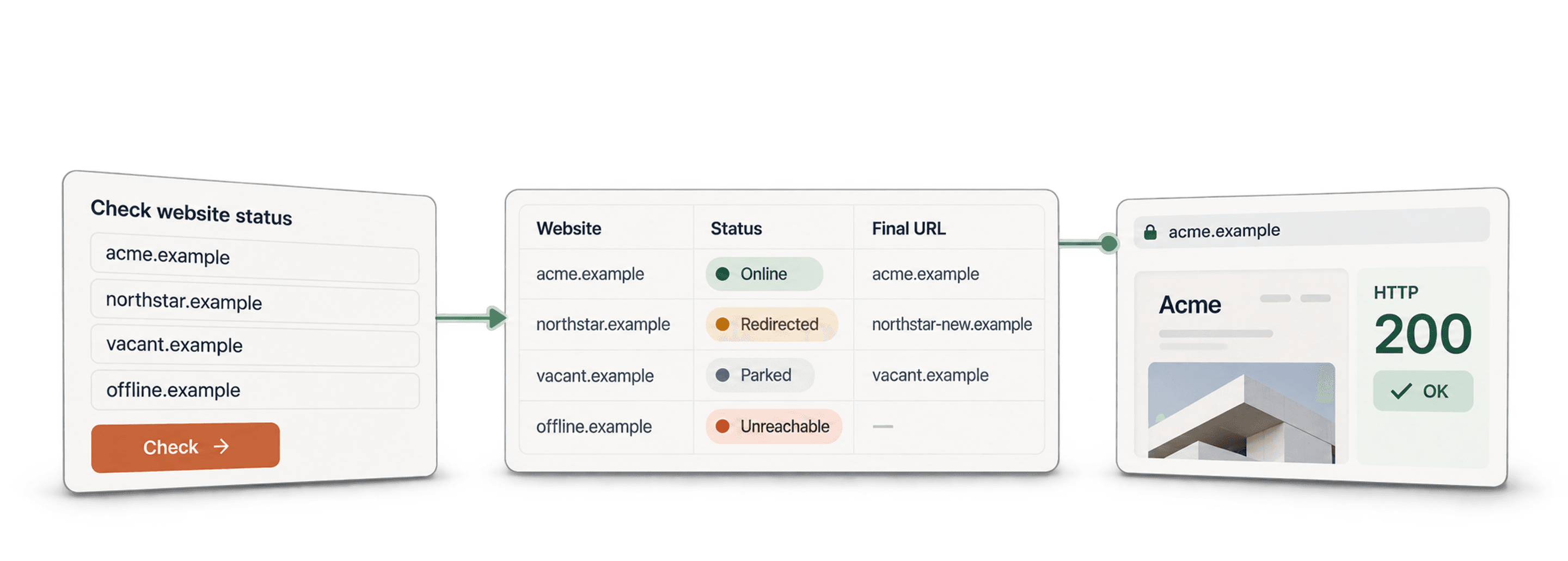
Un outil de vérification de sites web en masse vous permet d’analyser les URL d’entreprises en renvoyant les champs Website Status, HTTP Status Code, Final URL, Page Title et Error Message. Dans Datablist, utilisez Website Status & Parked Domain Checker sur une liste CSV ou Excel, testez un échantillon et examinez les résultats incertains avant de modifier vos données CRM.
La disponibilité d’un site renseigne sur l’état d’une URL, mais ne prouve pas qu’une entreprise est active ou fermée. Une page fonctionnelle peut appartenir à une société inactive. À l’inverse, l’échec d’une requête peut venir d’une panne temporaire, d’une ancienne URL ou d’une protection contre les accès automatisés.
Je vous recommande de séparer le résultat du contrôle de votre décision sur le statut de l’entreprise. Votre équipe dispose ainsi d’une file de vérification, sans risquer de supprimer un compte à tort à cause d’un problème technique.
Fonctionnement de l’outil
Cet enrichment récupère l’URL du site fournie et classe la réponse obtenue. Il peut réutiliser le contenu d’une page mis en cache, sauf si vous désactivez cette option.
- Online : la récupération a renvoyé le contenu d’une page accessible qui ne correspond pas aux critères de détection des domaines parqués. Cela ne confirme ni l’activité commerciale de l’entreprise ni la délivrabilité de ses emails.
- Redirected : la requête a abouti sur un autre domaine. Un simple changement de protocole ou de chemin n’est pas considéré comme un changement de domaine d’entreprise.
- Parked : le titre, le contenu ou l’URL de la page correspond aux critères heuristiques de détection des domaines parqués. Vérifiez la page : un texte temporaire ou une mention de maintenance peut nécessiter une interprétation humaine.
- Unreachable : une erreur de requête ou une réponse non valide a empêché l’obtention d’une page exploitable. Consultez le code HTTP et le message d’erreur au lieu de conclure que le domaine n’existe plus.
Si votre liste contient uniquement des noms d’entreprises, vous devez d’abord identifier leurs sites. Dans ce cas, consultez notre guide pour trouver le site web d’une entreprise à partir de son nom, puis vérifiez la pertinence des domaines obtenus avant de les contrôler.
Guide pour vérifier le statut d’un site web
Étape 1 : importez vos données
Importez votre fichier CSV ou Excel dans une collection. Conservez le nom de l’entreprise, le site web d’origine et un identifiant stable provenant du CRM ou de la source. Enregistrez les résultats du checker dans de nouvelles propriétés afin qu’une correspondance incertaine n’écrase pas le site d’origine.
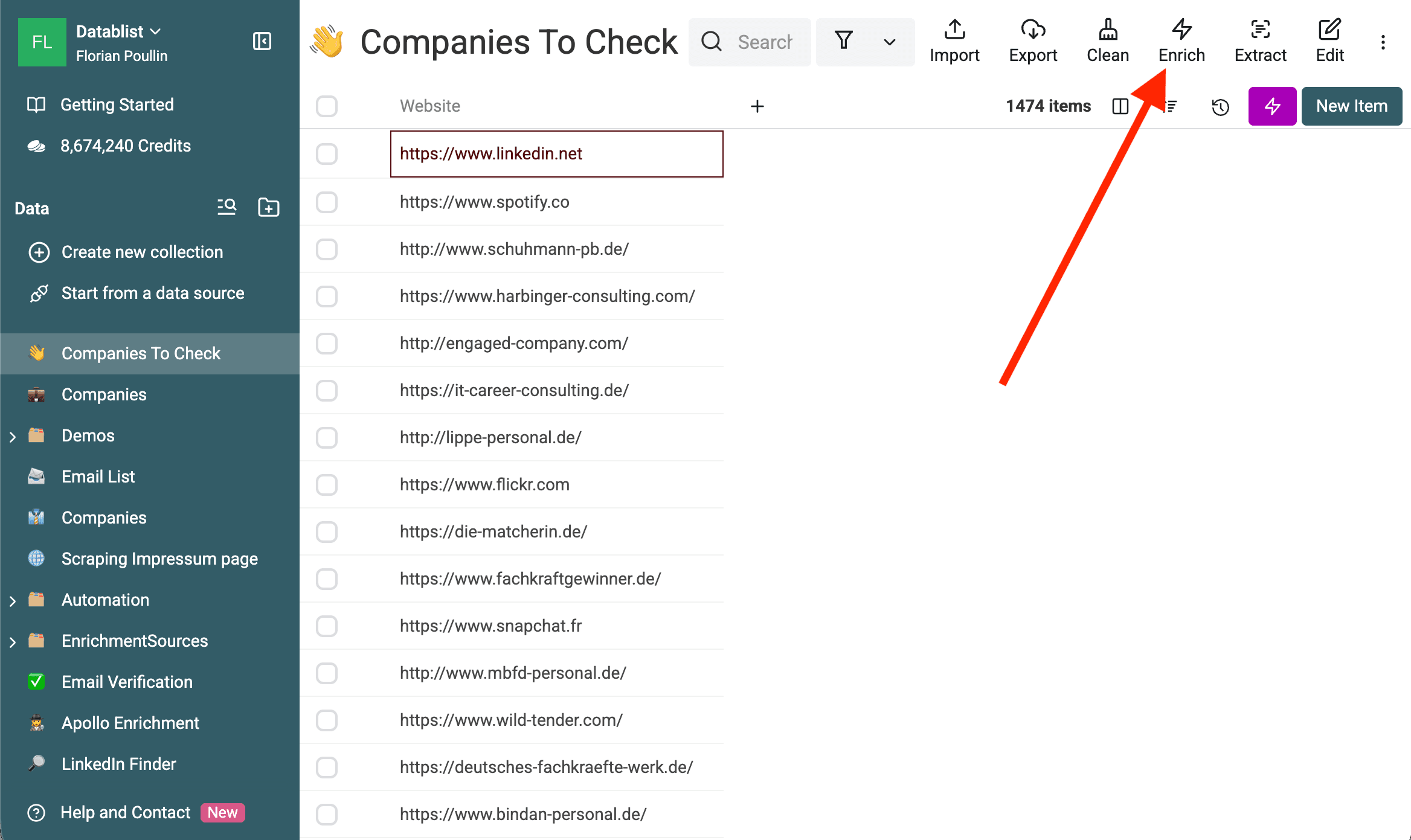
À titre d’exemple, le compte 001 peut contenir https://acme.example, tandis que le compte 002 comporte un ancien domaine. Dans votre échantillon, incluez des URL classiques, des redirections connues et des fiches à vérifier. Ces exemples illustrent différents formats de données et ne correspondent pas à des sites testés en direct.
Étape 2 : ouvrez le Status Checker
Ouvrez le catalogue d’enrichments et sélectionnez Website Status & Parked Domain Checker. L’outil traite l’URL présente dans chaque ligne existante ; il ne permet pas d’identifier les visiteurs anonymes de votre propre site.
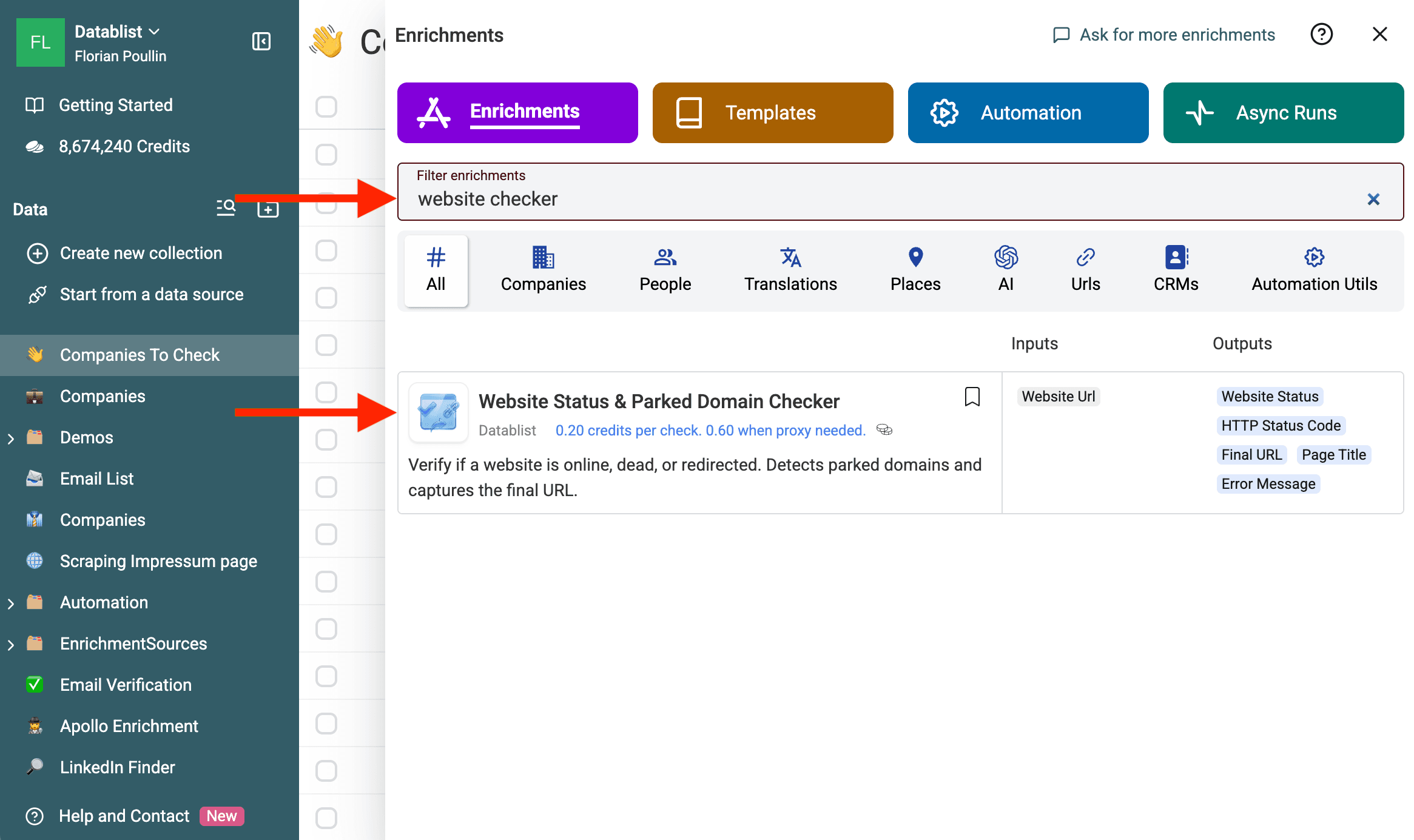
Cette distinction est importante si vous avez recherché « quelles entreprises visitent mon site web ». Ce workflow vérifie les URL d’entreprises que vous lui fournissez. Il ne s’agit ni d’un outil d’identification des visiteurs ni d’une solution de web analytics.
Étape 3 : configurez les réglages et associez l’URL
Associez Website Url à la propriété contenant l’URL d’origine de l’entreprise. Les valeurs manquantes ou incorrectes doivent être corrigées avant de pouvoir effectuer un contrôle de disponibilité pertinent.
Choisissez une Proxy Policy : Use proxy on error (default), Always use proxy ou No proxy. La règle par défaut peut relancer les requêtes qui ont échoué en passant par un proxy. Elle ne garantit pas leur réussite et n’explique pas pourquoi un site a rejeté la première tentative.
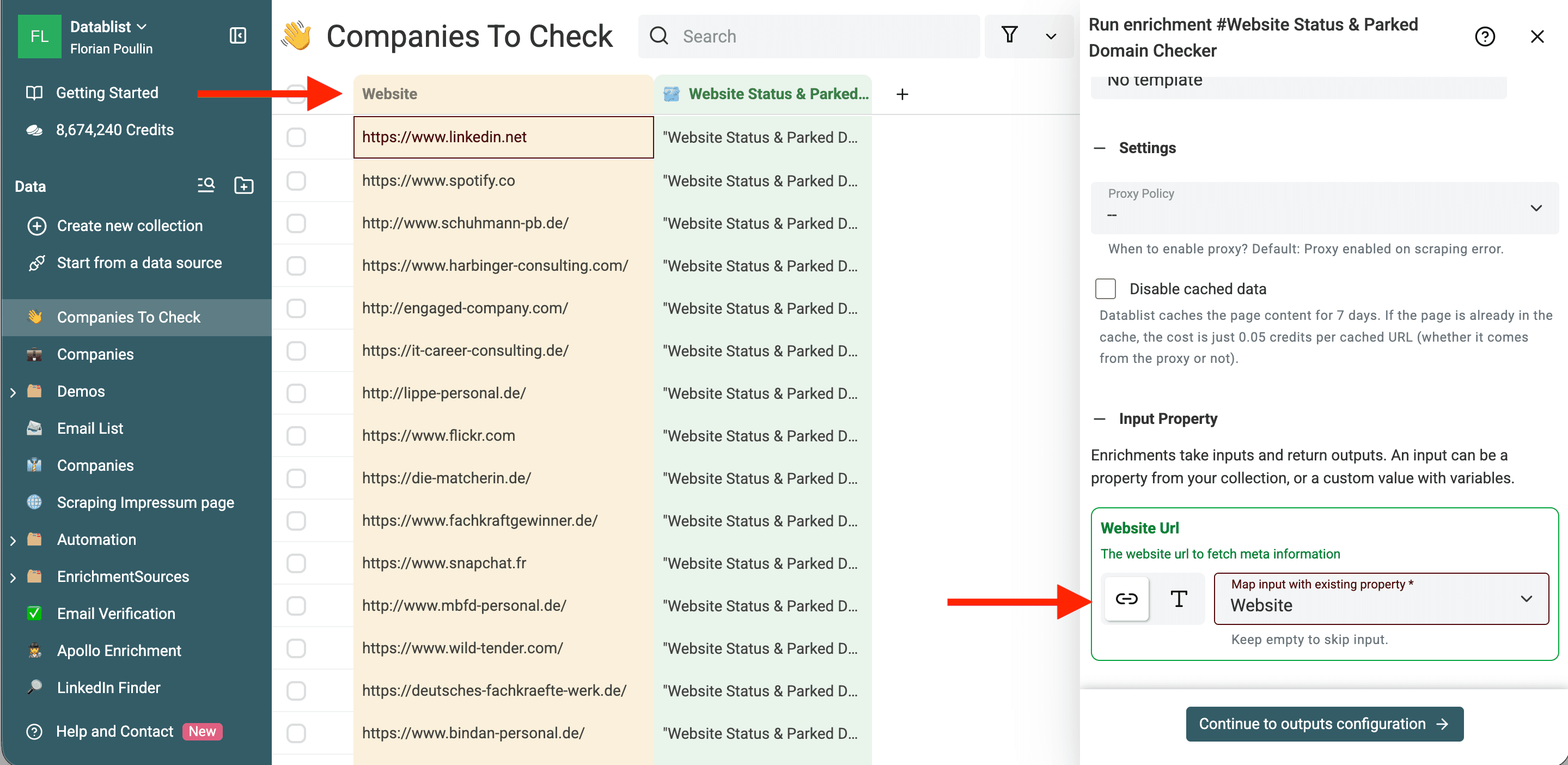
L’enrichment peut réutiliser le contenu de pages conservé en cache pendant sept jours. Activez Disable cached data lorsqu’une récupération récente est nécessaire pour analyser un changement. Enregistrez votre propre date de contrôle dans la collection : l’heure d’exécution d’un contrôle en cache ne correspond pas nécessairement à celle de la récupération de la page.
Pour établir votre budget, appuyez-vous sur le coût affiché dans les réglages de l’enrichment et sur la consommation indiquée après l’exécution. Le proxy et le cache peuvent avoir une incidence sur cette consommation : ne partez donc pas du principe que chaque résultat équivaut à une nouvelle requête identique.
Étape 4 : choisissez les données de sortie
Pour vérifier une liste, associez les cinq sorties : Website Status, HTTP Status Code, Final URL, Page Title et Error Message. Chacune répond à une question différente.
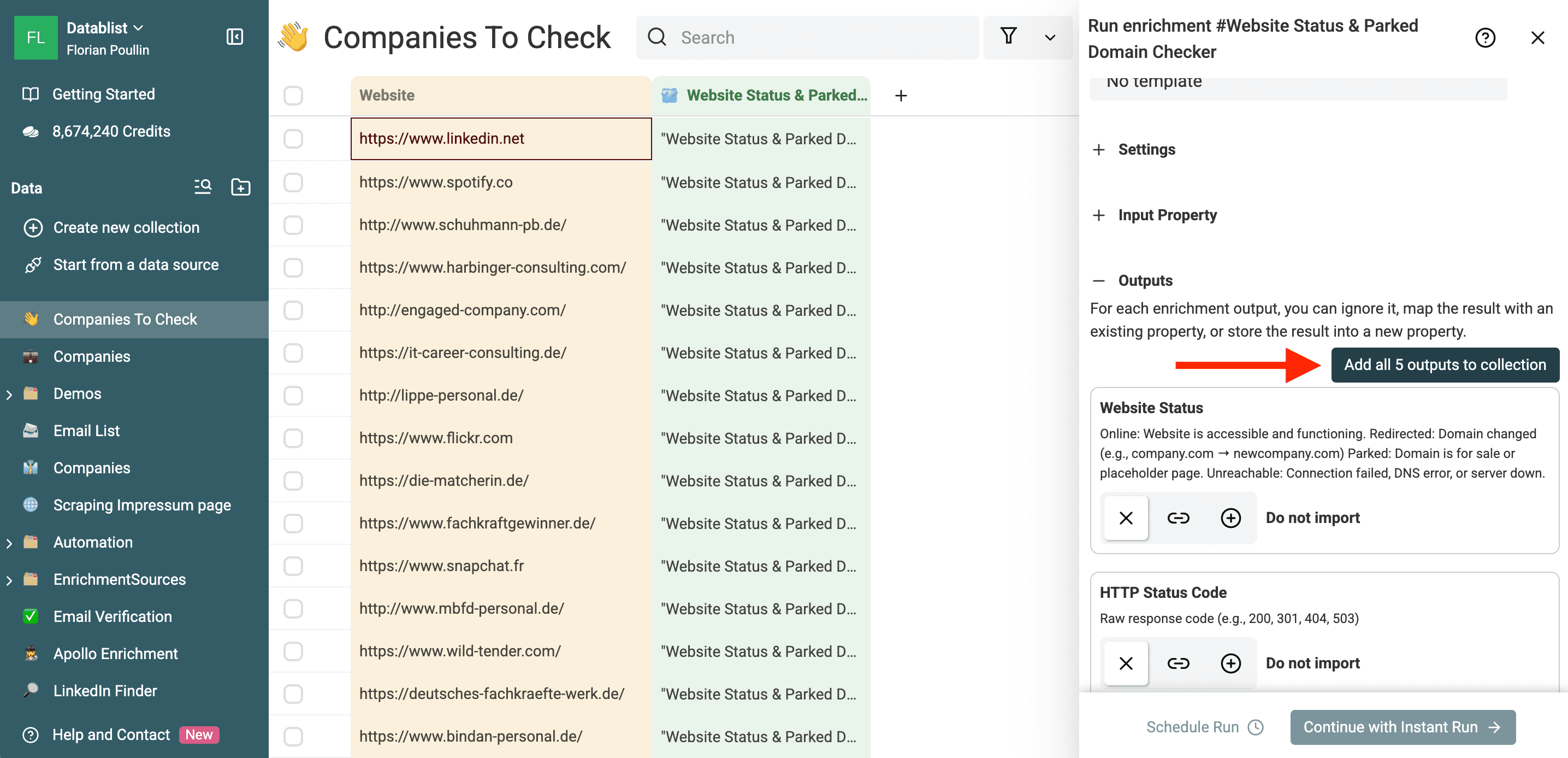
Website Status fournit une synthèse. Final URL permet d’analyser un éventuel changement de domaine. Page Title et Error Message aident à comprendre pourquoi un domaine est considéré comme parqué ou pourquoi la récupération a échoué. Le code HTTP apporte du contexte sur la requête, mais ne permet pas à lui seul de déterminer le statut commercial de l’entreprise.
Ajoutez une propriété de vérification distincte que vous contrôlez, par exemple Keep, Verify domain, Retry ou Investigate business status. Le checker ne prend pas ces décisions métier à votre place.
Étape 5 : ouvrez Instant Run
Après avoir configuré les entrées et les sorties, sélectionnez Continue with Instant Run. Testez une petite sélection avant de traiter le reste de la collection.
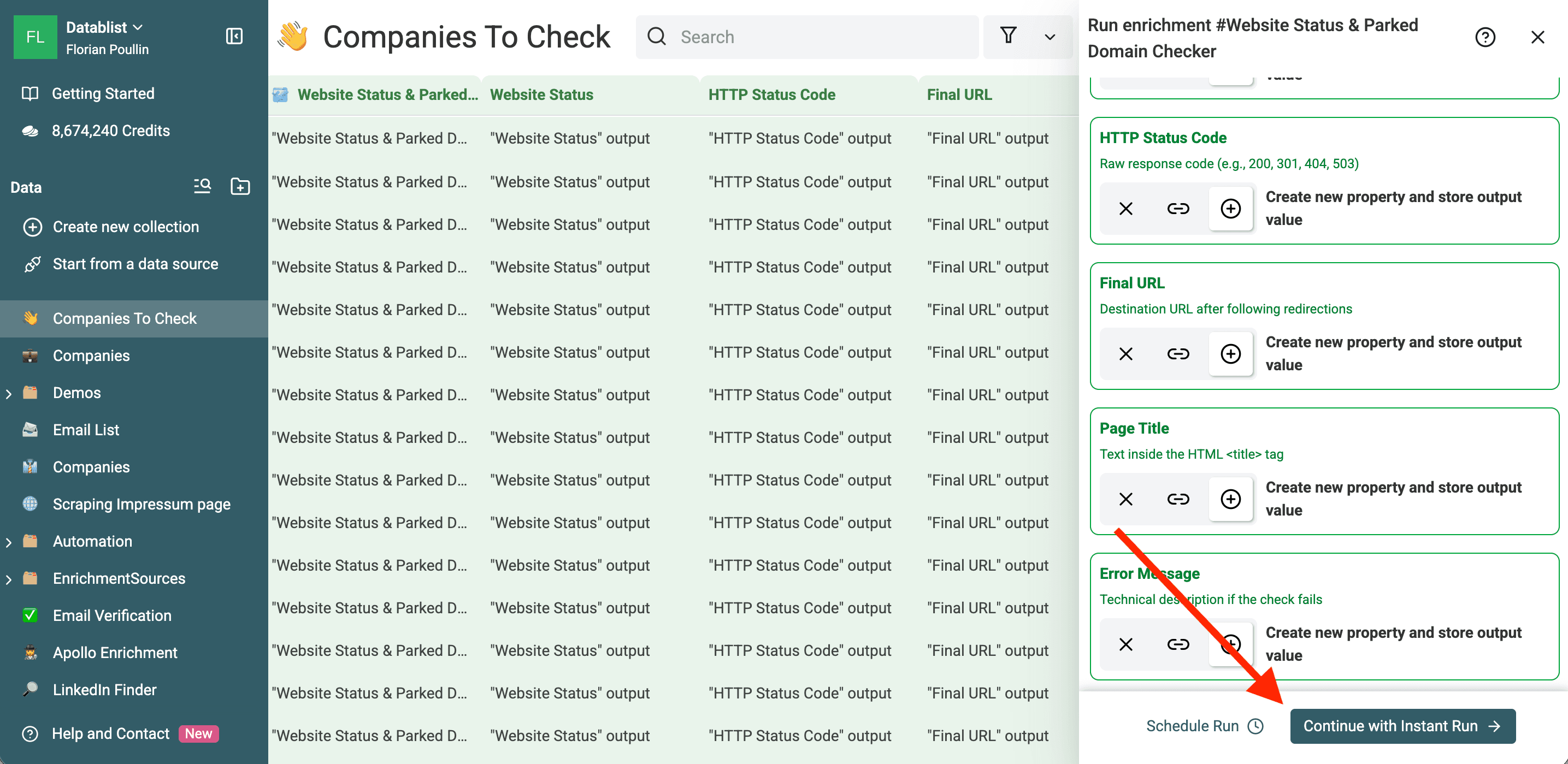
Veillez à choisir un échantillon représentatif. Un ensemble composé uniquement de pages d’accueil récentes et faciles d’accès ne vous montrera pas comment réagissent vos anciens domaines ou les sites protégés.
Étape 6 : testez sur un échantillon
Vérifiez le périmètre configuré, puis traitez quelques lignes. Comparez l’URL d’origine, Final URL et le titre de la page avec la fiche de l’entreprise. Analysez les erreurs séparément des résultats positifs.
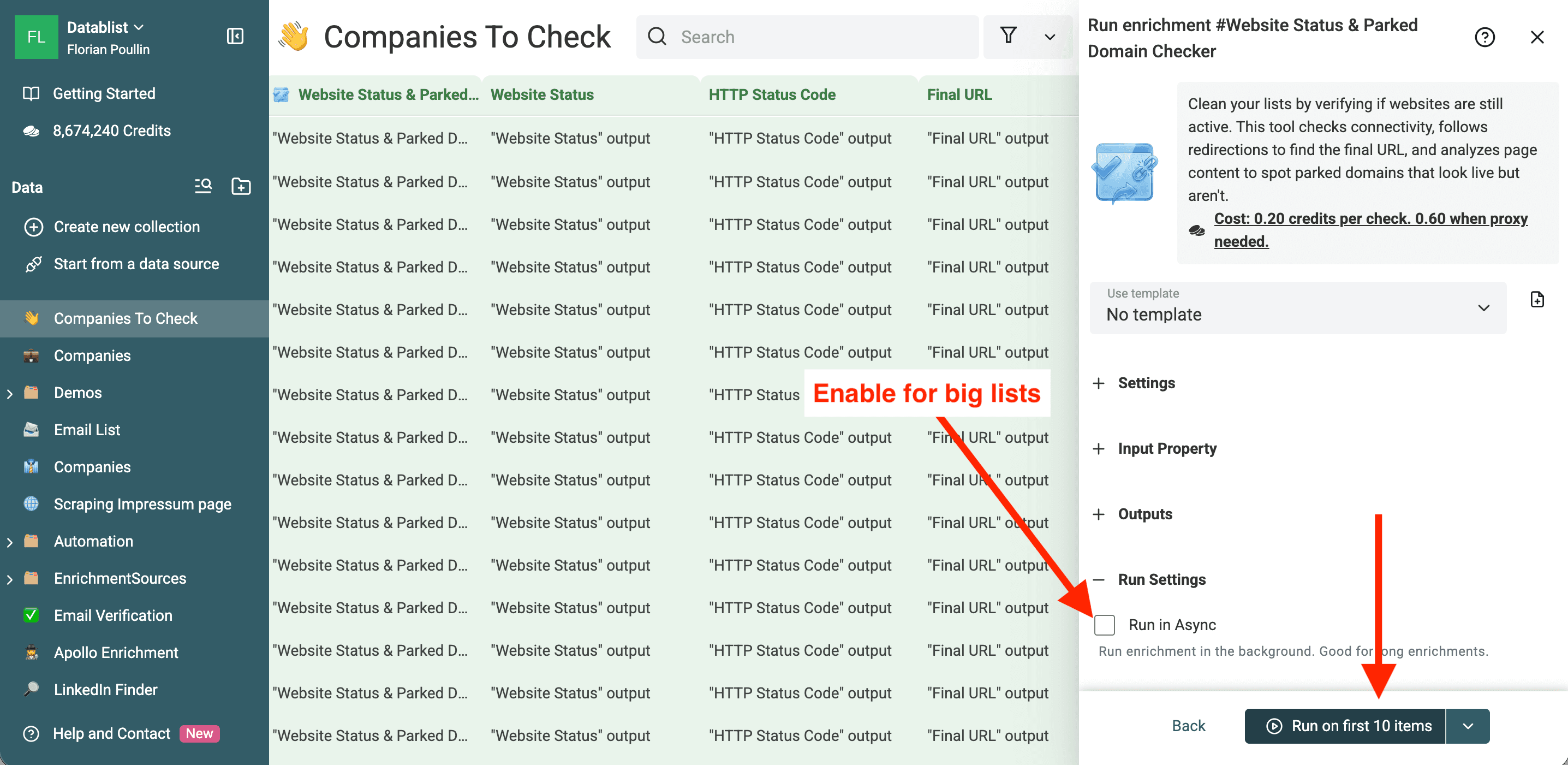
Utilisez le mode d’exécution proposé par l’application pour votre lot. Run in Async détermine la manière dont la tâche est exécutée ; ce réglage ne transforme pas l’échec d’une requête en preuve de la fermeture d’une entreprise.
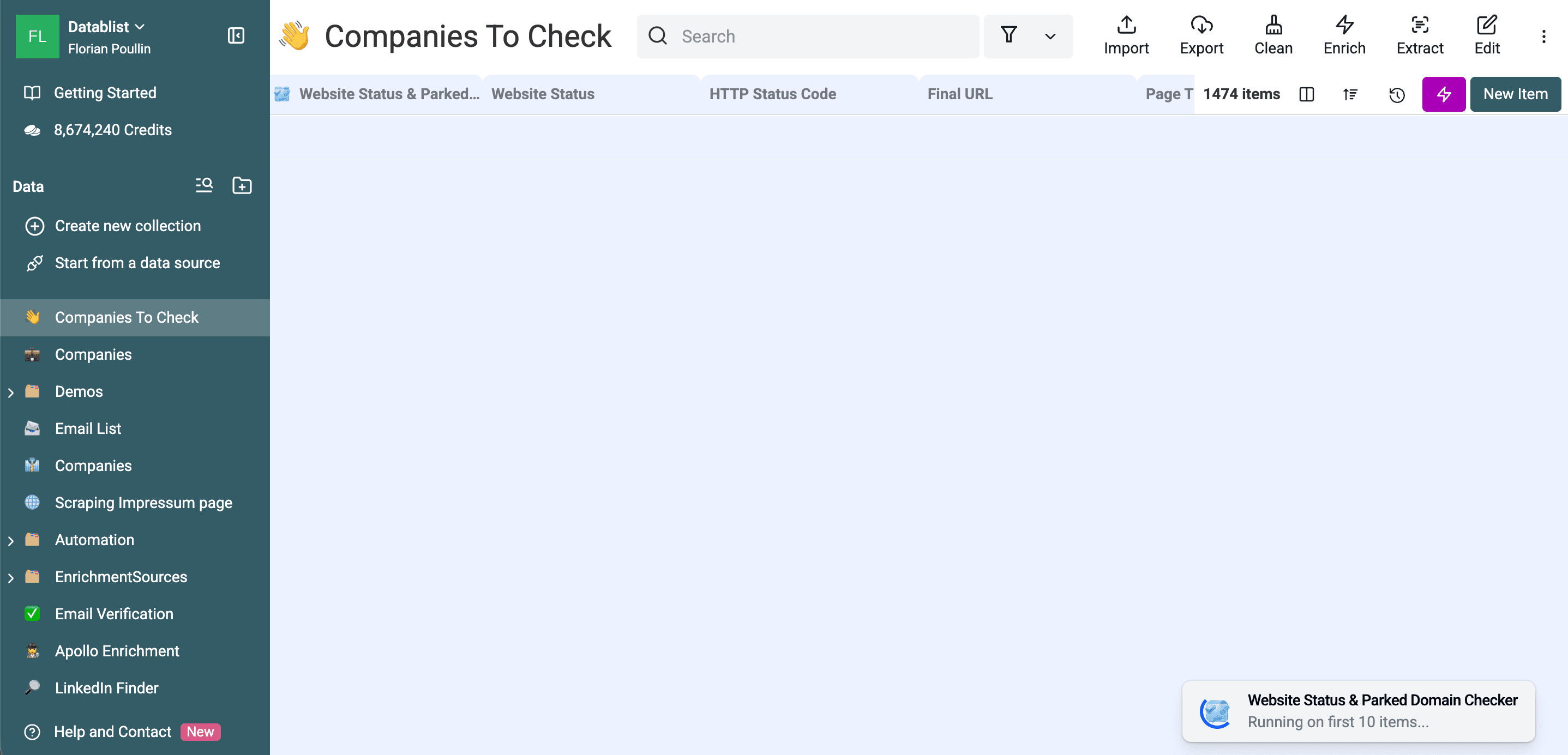
Si vous souhaitez comparer les résultats avec un nouveau contrôle, désactivez volontairement le cache. Évitez de relancer plusieurs fois la même requête mise en cache en la considérant comme une confirmation indépendante.
Étape 7 : vérifiez puis passez à l’échelle
Contrôlez l’échantillon avant de lancer le traitement du reste de la collection. Si la mauvaise propriété d’entrée est associée ou si les redirections mènent vers des entreprises sans rapport, corrigez d’abord la configuration ou les données sources.
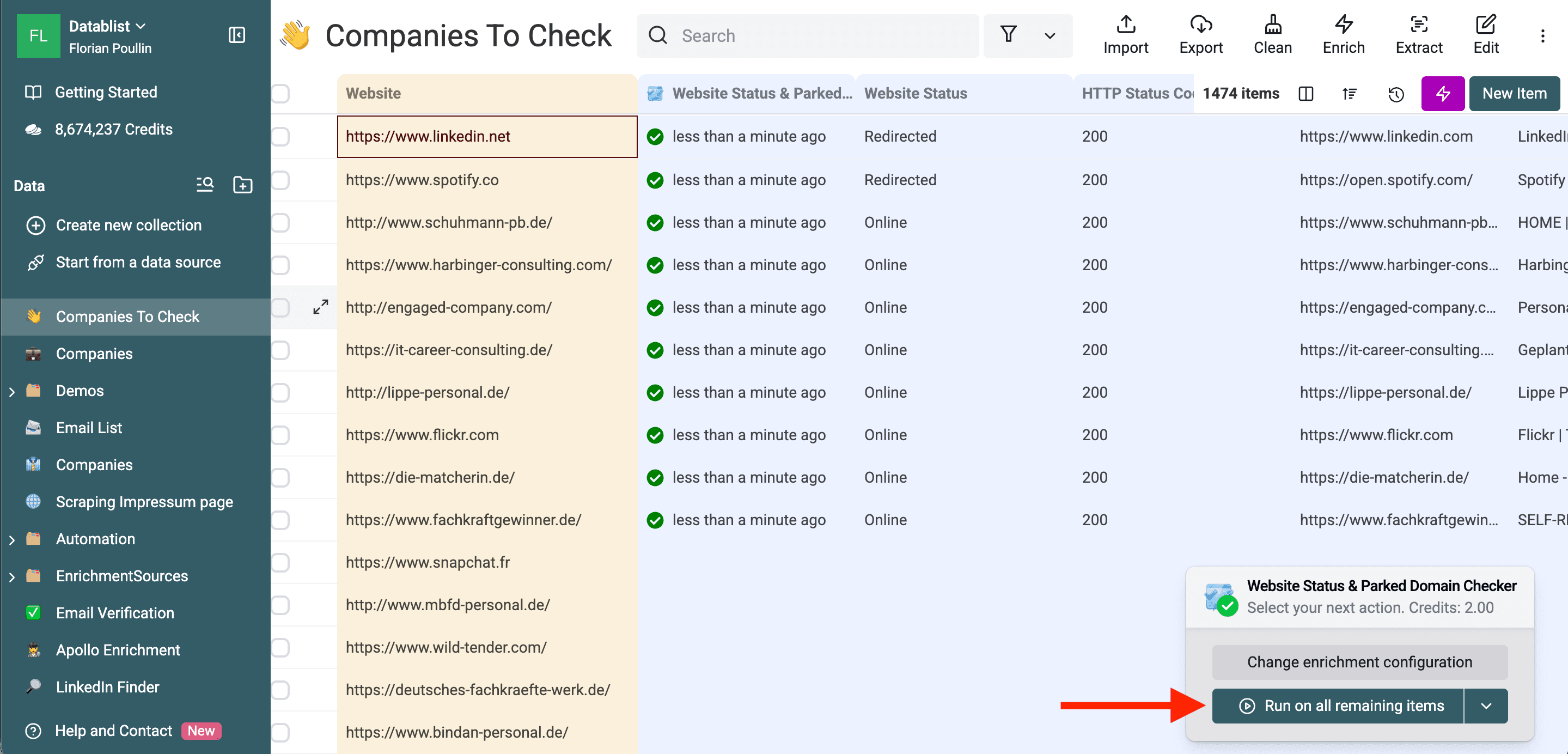
Une fois l’échantillon validé, traitez les autres lignes prévues. Conservez les identifiants sources d’origine et vos décisions de vérification afin de pouvoir les réexporter vers votre CRM.
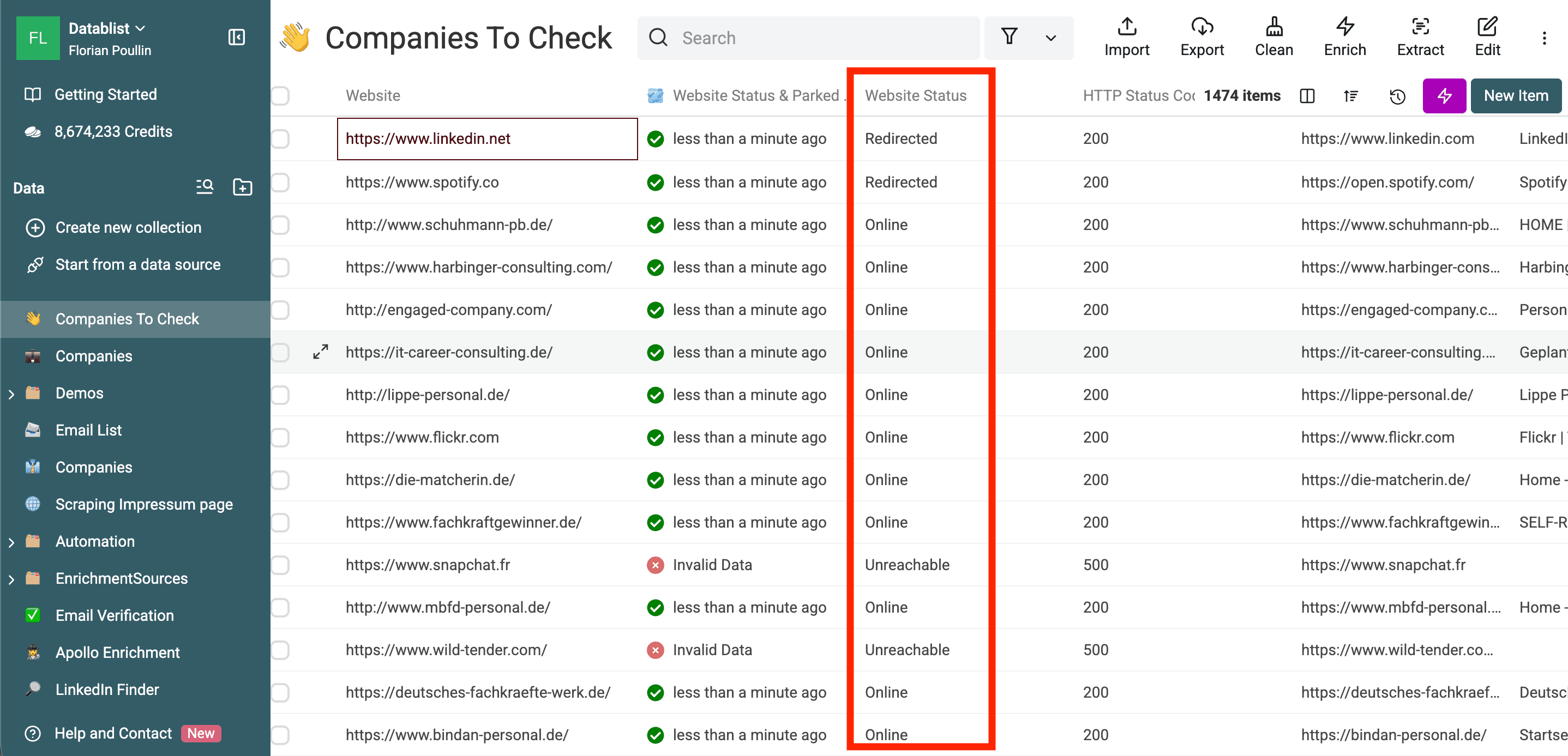
Comment interpréter les résultats
Voici quelques exemples de décisions pour bien distinguer le résultat technique de la conclusion métier :
| Résultat | Points à vérifier | Décision à éviter |
|---|---|---|
| Online, contenu accessible | La page correspond-elle bien à l’entreprise recherchée ? | Supposer que tous les contacts et toutes les adresses email sont à jour. |
| Redirected vers un autre domaine | L’entreprise d’origine, l’identité du site de destination et la raison du changement. | Considérer automatiquement le changement comme une acquisition. |
| Parked, titre « coming soon » | S’agit-il d’une page temporaire, d’une refonte ou d’un domaine sans rapport ? | Supprimer immédiatement le compte de l’entreprise. |
| Unreachable, erreur de requête | Le détail de l’erreur, l’URL source et, si nécessaire, une nouvelle tentative ultérieure sans cache. | Déclarer l’entreprise fermée après un seul échec. |
Analyser les redirections
Comparez le nom et l’activité du site de destination avec les informations de votre compte. Une redirection de domaine peut signaler un rebranding, une acquisition, un changement d’hébergeur ou une destination sans rapport. Ne mettez à jour votre CRM qu’après avoir déterminé l’explication correcte.
Ne remplacez pas un domaine email uniquement parce que le site web redirige ailleurs. Le routage web et celui des emails sont indépendants : utilisez un workflow adapté de vérification des emails avant de modifier les adresses de vos contacts.
Identifier les domaines parqués
Le classificateur recherche certains motifs dans le contenu, les titres et les URL récupérés. Il peut notamment détecter une mention « coming soon » ou d’autres contenus temporaires. Ce signal vous invite à examiner le site ; il ne remplace ni la consultation d’un registre d’entreprises ni un avis officiel de fermeture.
Conservez le résultat dans une file de vérification et préservez les informations relatives à la relation client. Une source secondaire ou le responsable du compte peut être nécessaire pour déterminer si l’entreprise reste active.
Gérer les sites inaccessibles
Consultez le message d’erreur et le code HTTP. Une page introuvable, un problème de serveur ou une requête bloquée n’ont pas les mêmes implications qu’un changement confirmé d’identité de l’entreprise.
Vérifiez si l’URL fournie est toujours correcte et si le cache a été utilisé. Relancez volontairement le contrôle lorsque le problème semble temporaire. Laissez les fiches non résolues en attente de vérification plutôt que de transformer une incertitude en information négative.
Conclusion
Utilisez le contrôle des sites web pour prioriser le traitement d’une liste d’entreprises : récupérez les réponses ou vérifiez celles du cache, analysez les redirections et les erreurs, puis exportez les décisions validées avec les identifiants d’origine. Conservez le statut technique du site et celui de l’entreprise dans des champs distincts.
Cas d’usage
Nettoyage du CRM
Effectuez des contrôles réguliers pour repérer les comptes dont le site web nécessite votre attention. Envoyez-les en vérification au lieu de les supprimer en masse. Conservez l’URL d’origine et l’identifiant du compte afin que chaque correction reste traçable.
Nettoyage des listes de prospects
Vérifiez les correspondances de sites incertaines avant tout enrichment. Vous pourrez ainsi détecter un domaine incorrect ou une donnée source obsolète, mais vous ne validerez pas pour autant chaque email ni la pertinence d’une prise de contact. Combinez cette étape avec le nettoyage des données et les contrôles nécessaires à votre prochain workflow.
Détection des changements de marque
Une modification de Final URL constitue un signal potentiel. Vérifiez l’identité de l’entreprise et la raison du changement avant de parler de rebranding ou d’acquisition dans un message. Conservez les éléments justificatifs avec la fiche vérifiée.
FAQ
L’outil visite-t-il réellement le site web ?
Il récupère le contenu de la page, mais peut réutiliser une réponse mise en cache. Activez Disable cached data lorsqu’un nouveau contrôle est nécessaire.
Peut-il détecter les domaines parqués ?
Il repère les motifs associés aux domaines parqués ou aux pages temporaires. Examinez la page et son contexte, car un résultat heuristique peut nécessiter une correction ; ce contrôle ne permet pas d’établir la fermeture d’une entreprise.
Que faire si le site bloque les bots ?
Consultez Proxy Policy et l’erreur signalée. Une nouvelle tentative via un proxy peut permettre de récupérer le contenu, mais elle peut aussi échouer. Si le blocage empêche un contrôle fiable, considérez le résultat comme non résolu.
Le statut Online signifie-t-il que l’entreprise est active ?
Online signifie que le contrôle du site a trouvé un contenu de page exploitable selon ses propres critères. Confirmez le statut de l’entreprise à l’aide de sources adaptées avant de modifier son statut dans le CRM ou de supprimer sa fiche.