
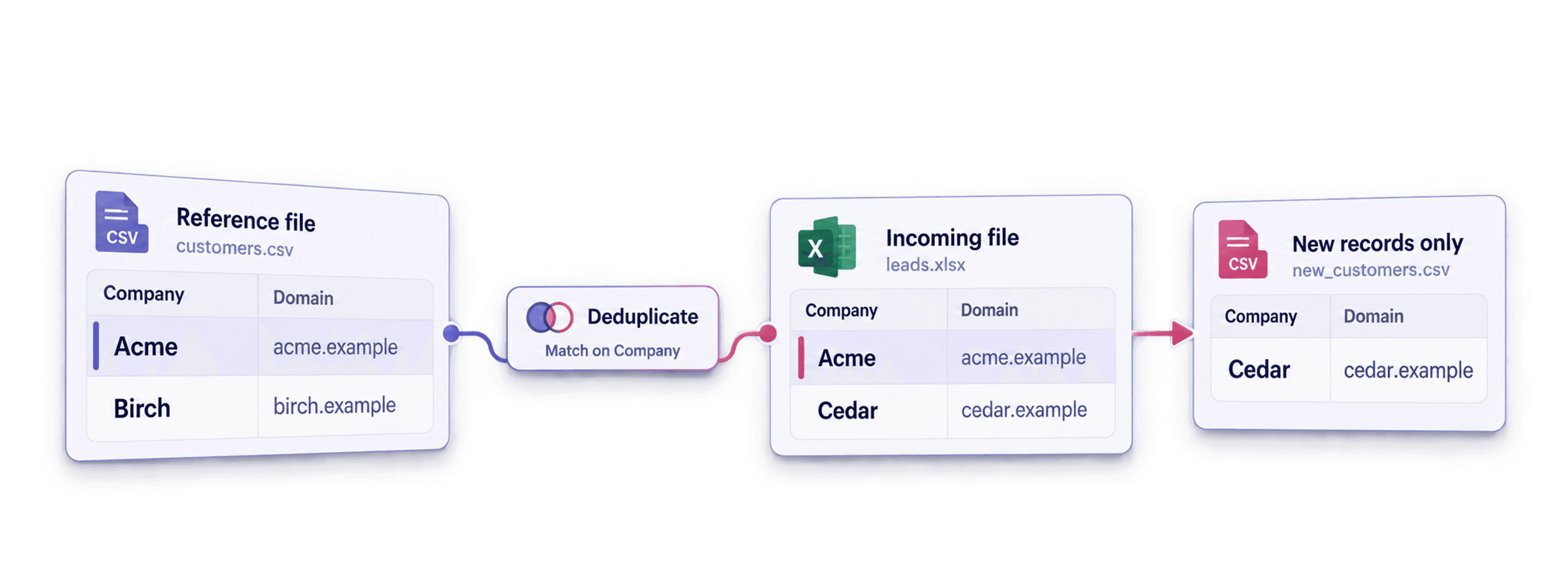
Per eliminare i duplicati tra più file Excel o CSV, mantieni ogni file in una collection Datablist separata, mappa le proprietà che identificano lo stesso record e confronta le collection. Potrai quindi rimuovere le righe corrispondenti da una lista in ingresso, senza modificare la lista di riferimento.
Questo workflow è utile quando hai un export del CRM e un nuovo file di prospect. Risponde a una domanda precisa: quali prospect sono già presenti nel CRM?
L'azione automatica esegue una soppressione, non un merge. Rimuove i record corrispondenti dalla collection selezionata, ma non copia i valori univoci di quei record in un'altra collection.
Questa guida descrive un test reale con due file CSV da 250 righe:
| Collection | Ruolo | Righe iniziali | Proprietà di confronto |
|---|---|---|---|
CRM Export | Lista di riferimento da conservare | 250 | Email |
Event Registrations | Lista in ingresso da pulire | 250 | Attendee Email |
I file contengono 100 sovrapposizioni create appositamente tra le due liste. Dopo aver rimosso le corrispondenze da Event Registrations, restano 150 nuovi contatti dell'evento.
Questo esempio usa l'email come criterio di confronto. Se le liste contengono email mancanti o più identificativi per contatto, consulta la guida alla deduplicazione dei lead prima di decidere quali corrispondenze eliminare in sicurezza.
Scarica i due file di esempio
Usa questi file per riprodurre il test:
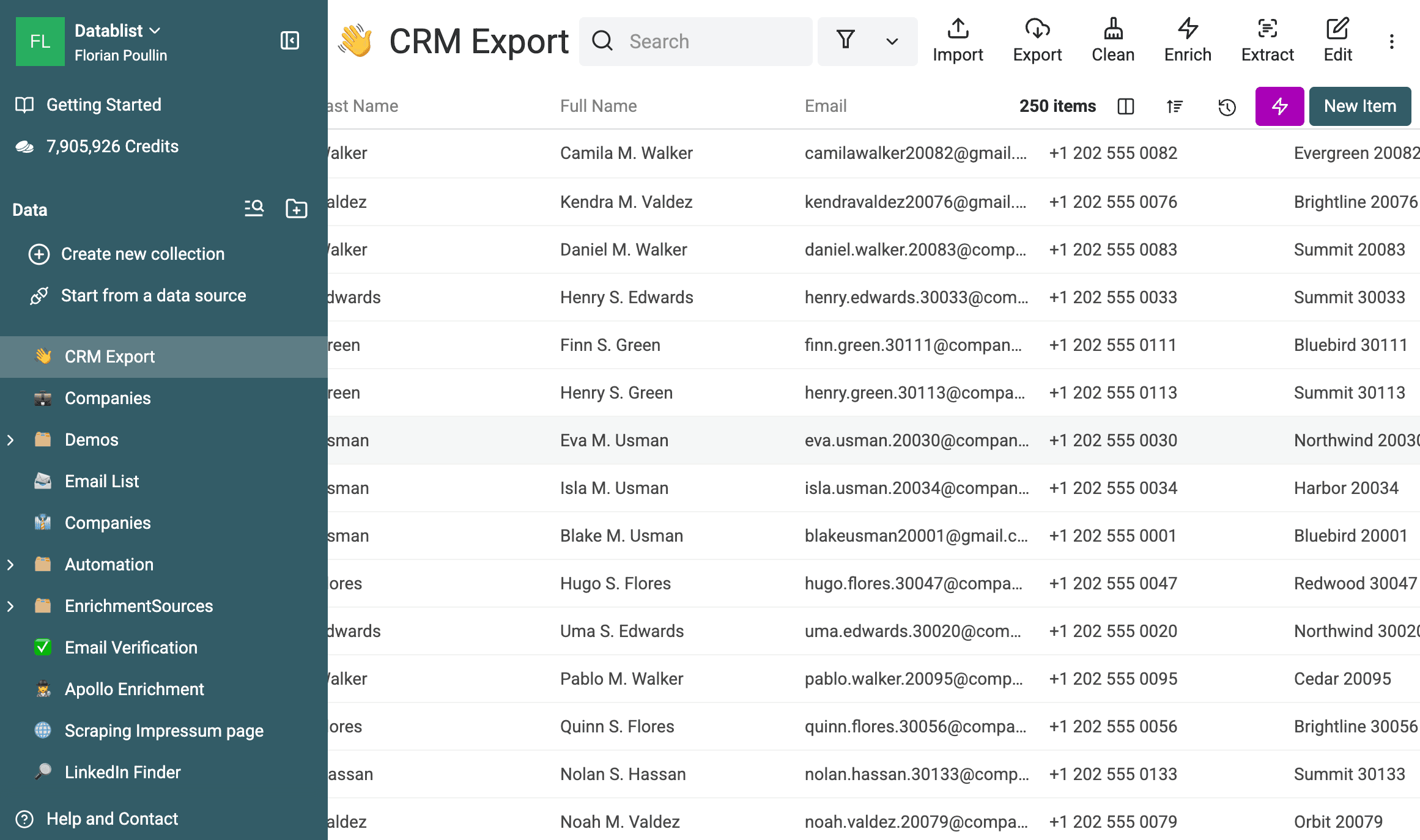
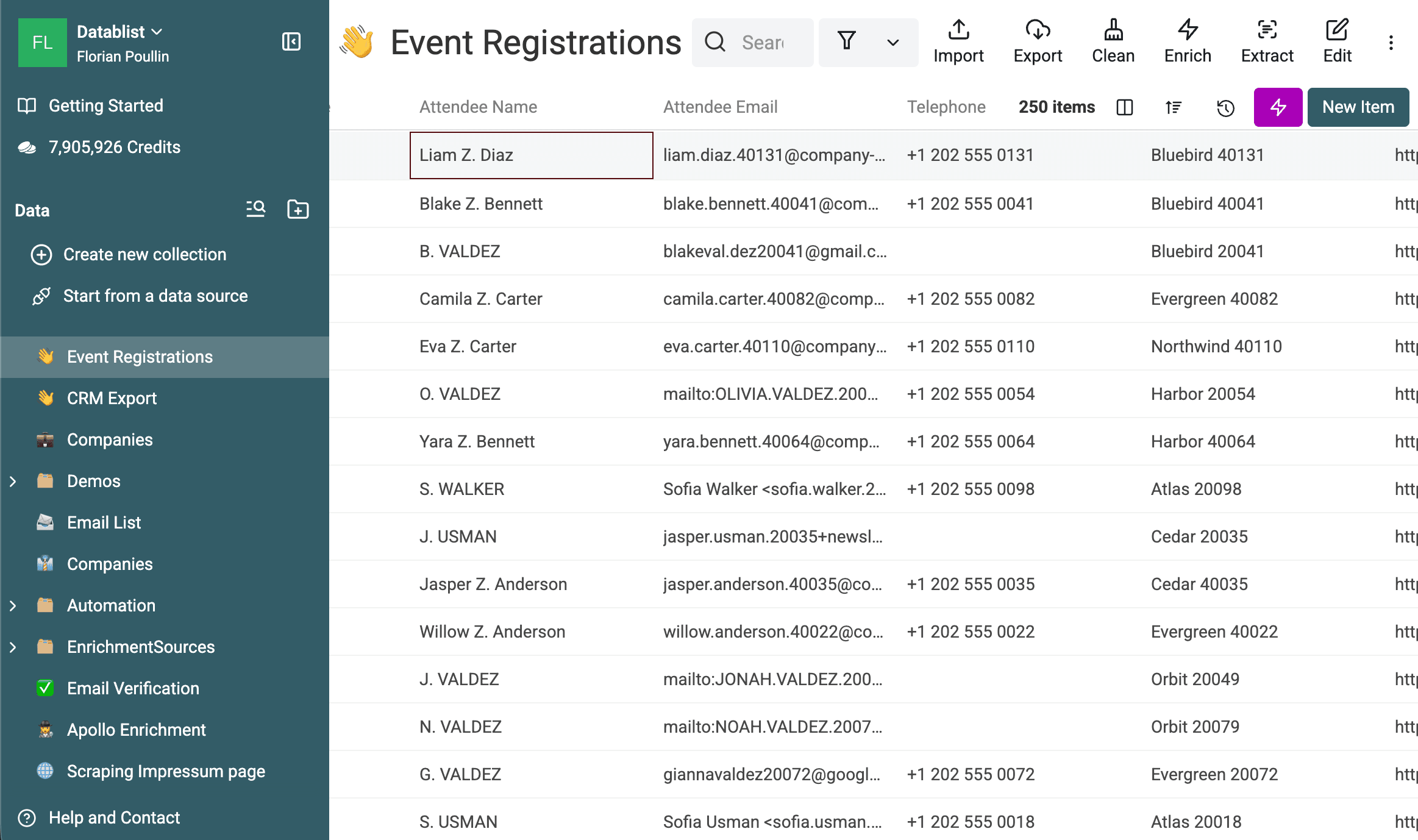
Le intestazioni sono volutamente diverse. Il CRM usa Email, First Name e Last Name. Il file dell'evento usa Attendee Email, Attendee First Name e Attendee Last Name. La mappatura delle proprietà tra collection permette ai file di mantenere la loro struttura originale.
I dati di test includono variazioni nella formattazione e negli alias delle email. Per questo, il matching Smart con il processor Email è più utile di un semplice confronto esatto.
Importa ogni file in una collection
Apri Datablist e importa ciascun file CSV o Excel in una collection separata. Assegna alle collection un nome che ne descriva il ruolo, così sarà più semplice verificare la regola di pulizia.
La prima collection del test è la lista di riferimento del CRM. Contiene 250 record e deve rimanere invariata.
La seconda collection è la lista in ingresso dell'evento. Anche questa contiene inizialmente 250 record.
Controlla i tipi di proprietà durante l'importazione. Imposta entrambe le colonne delle email sul tipo Email. Mantieni gli ID esterni, i nomi, i numeri di telefono e gli altri campi: ti aiuteranno a verificare le corrispondenze dubbie.
Mappa le proprietà identificative
Apri la collection in ingresso Event Registrations. Seleziona Clean > Match across collections.
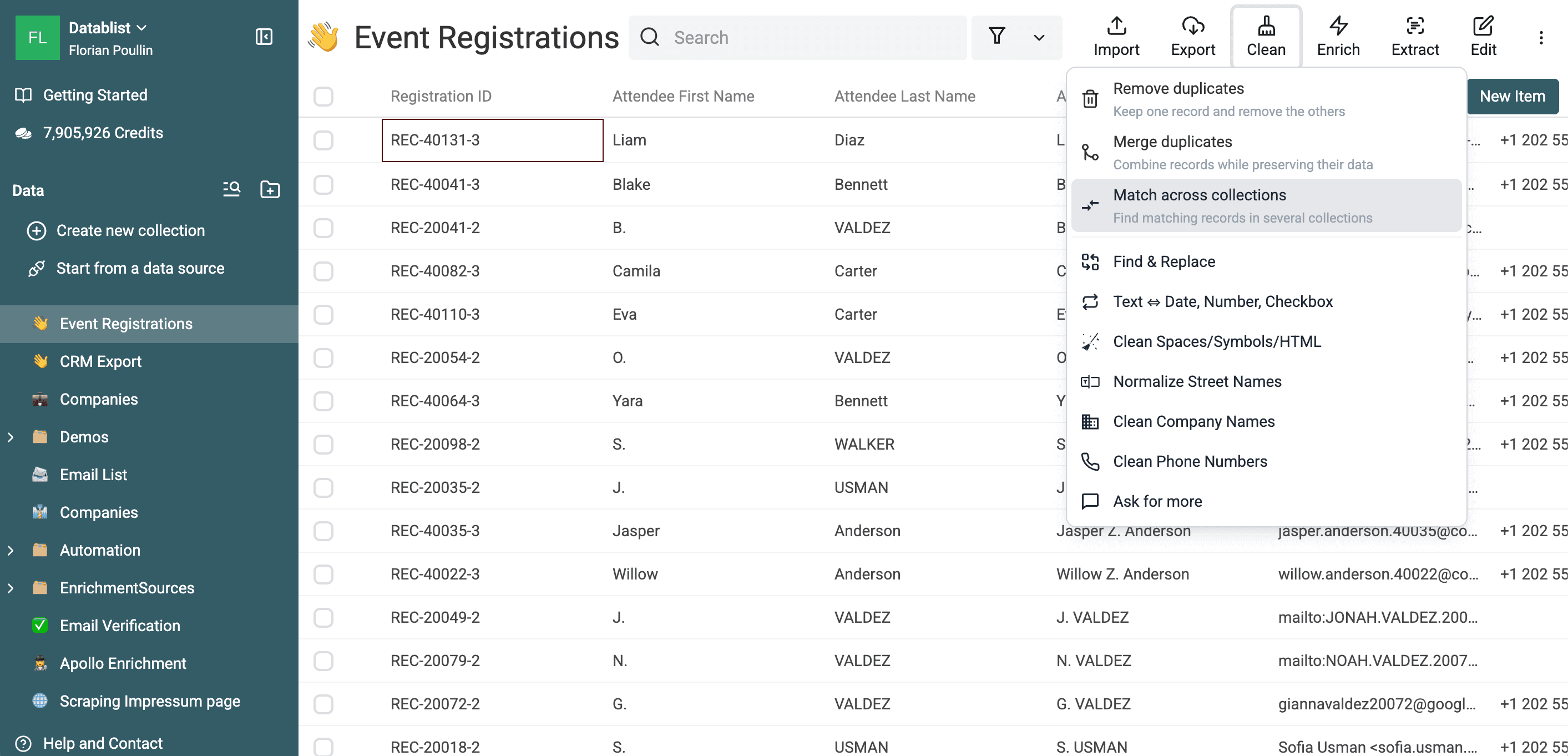
Attiva Check duplicate items across several collections? e aggiungi CRM Export.
Seleziona Attendee Email nella collection dell'evento e associala a Email nella collection del CRM.
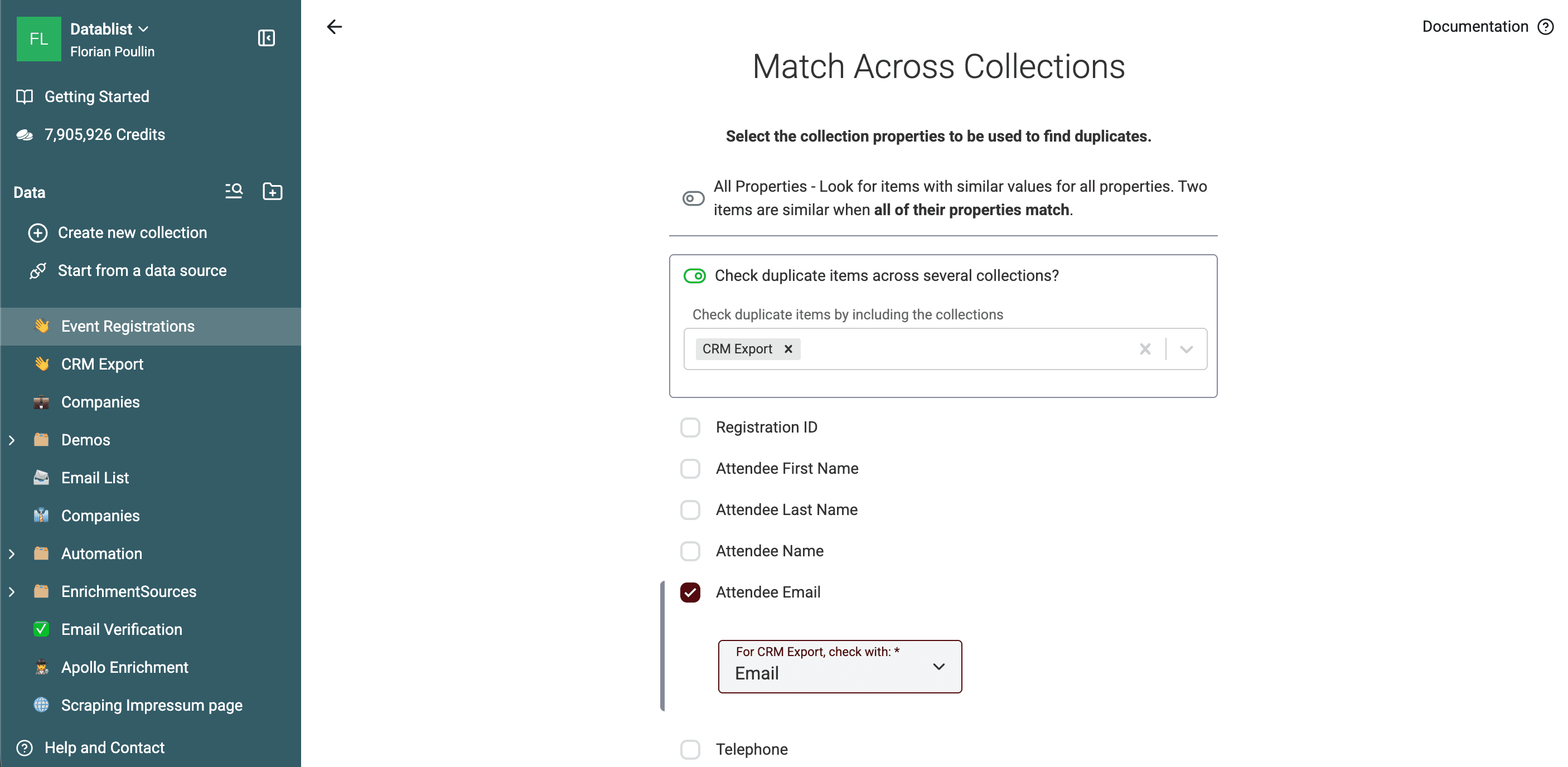
Un identificativo affidabile conta più del nome della colonna. Tra le opzioni migliori ci sono:
- Indirizzo email per i contatti.
- Numero di telefono, se entrambi i file usano prefissi internazionali compatibili.
- URL LinkedIn per le liste di prospect.
- Dominio del sito web per le aziende.
- SKU o un altro identificativo stabile per i prodotti.
Evita di usare soltanto il nome: persone diverse possono avere lo stesso nome.
Se selezioni più proprietà, Datablist valuta il loro punteggio combinato. Esegui controlli separati se vuoi effettuare passaggi indipendenti per email e telefono. Con Match on empty value, le proprietà vuote in entrambi i record ricevono un punteggio del 100% e possono alzare la media. Controlla gli identificativi valorizzati e l'esempio di calcolo del punteggio per i valori vuoti prima di eliminare un gruppo.
Configura il confronto
Usa Exact per gli ID stabili che devono essere identici. Per le email, seleziona Smart con il processor Email.
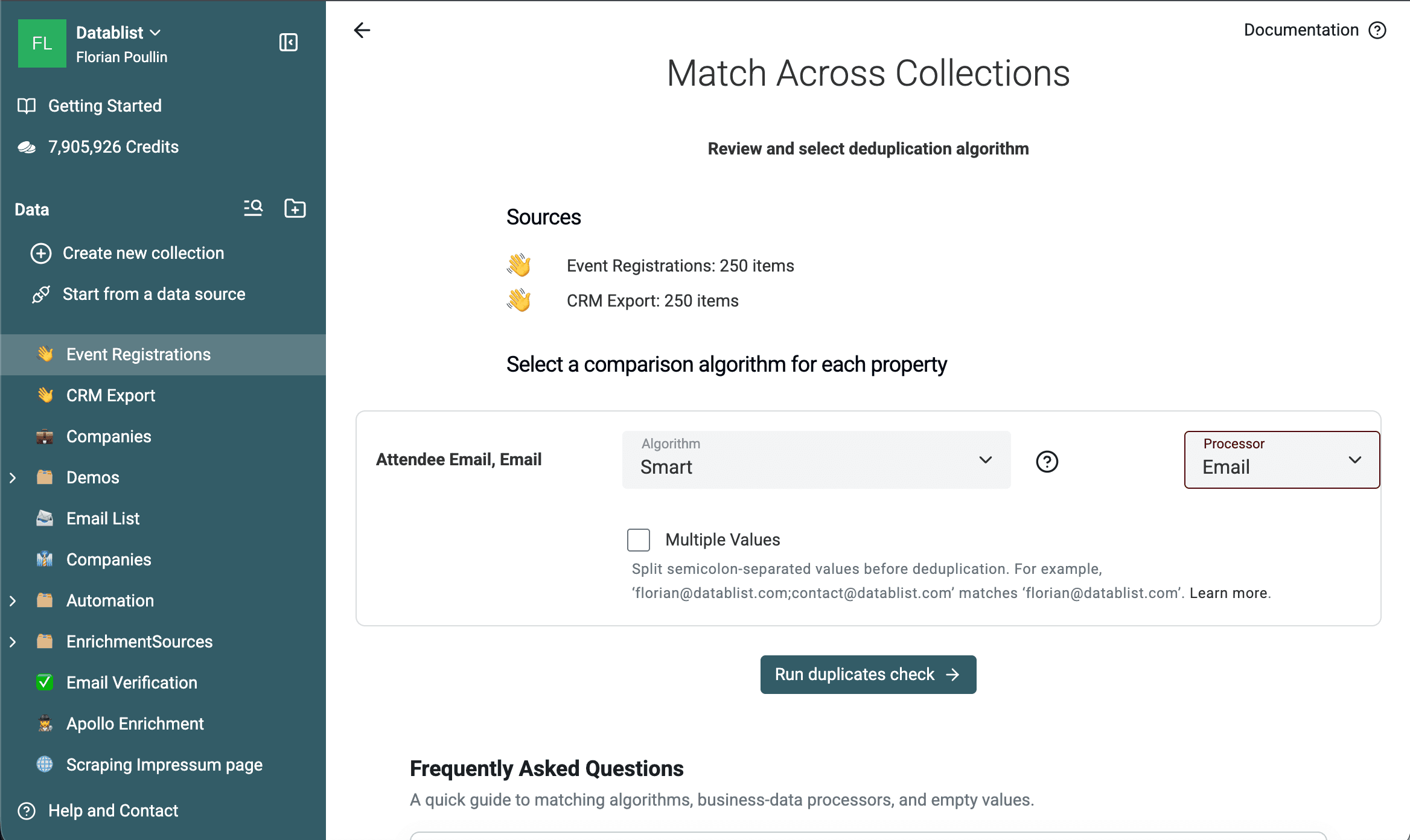
Il processor Email normalizza le variazioni email supportate ai fini del confronto, senza modificare le celle originali. Per approfondire il comportamento e i limiti specifici, consulta la guida su come eliminare indirizzi email e alias duplicati.
Dopo aver controllato le due origini, il numero di elementi, le proprietà mappate e le impostazioni di confronto, fai clic su Run duplicates check.
Controlla le corrispondenze tra liste
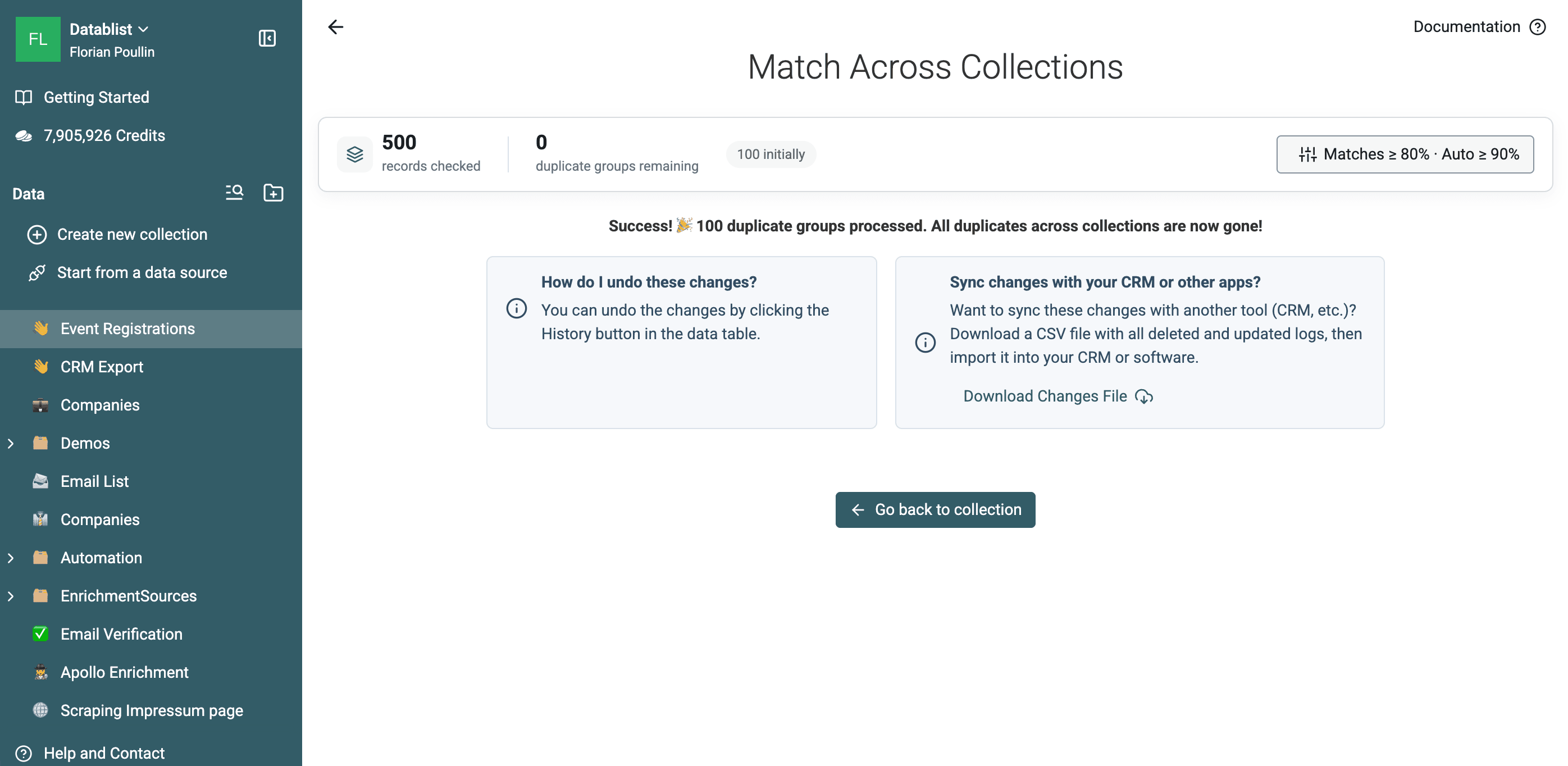
In questo test sono stati controllati 500 record e individuati 100 gruppi di duplicati tra collection.
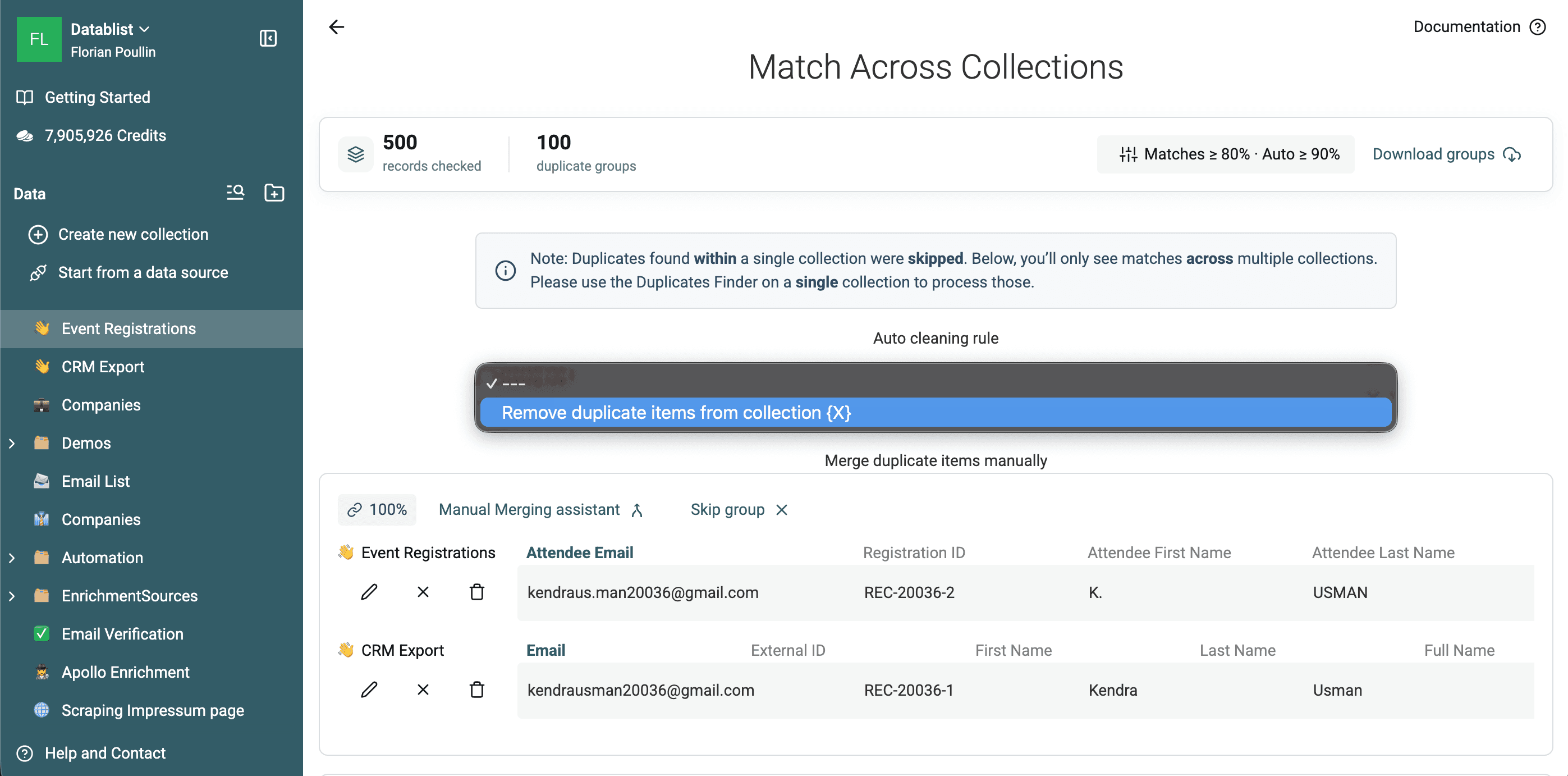
La modalità tra collection restituisce soltanto i gruppi che contengono record provenienti da più collection. Ignora i duplicati presenti esclusivamente in CRM Export o esclusivamente in Event Registrations.
Controlla i gruppi prima di eliminare qualsiasi dato:
- Verifica che l'identificativo mappato appartenga alla stessa persona o azienda.
- Controlla se la riga in ingresso contiene dati univoci.
- Assicurati di aver identificato correttamente la collection di riferimento.
- Scarica i gruppi se la soppressione deve essere approvata da un'altra persona.
- Usa Manual Merging Assistant per i singoli gruppi che richiedono un consolidamento anziché la rimozione.
Se devi eliminare anche i duplicati presenti all'interno di uno dei file, esegui separatamente il workflow Duplicates Finder sulla relativa collection.
Rimuovi le sovrapposizioni dalla lista in ingresso
Scegli Remove duplicate items from collection {X}, quindi seleziona Event Registrations come collection da pulire.
Prima dell'elaborazione, Datablist mostra l'impatto dell'operazione:
- I record di
Event Registrationsche hanno una corrispondenza saranno rimossi. CRM Exportnon verrà modificata.- I record dell'evento senza corrispondenze nel CRM resteranno nella collection.
- I valori univoci presenti soltanto nei record rimossi andranno persi.
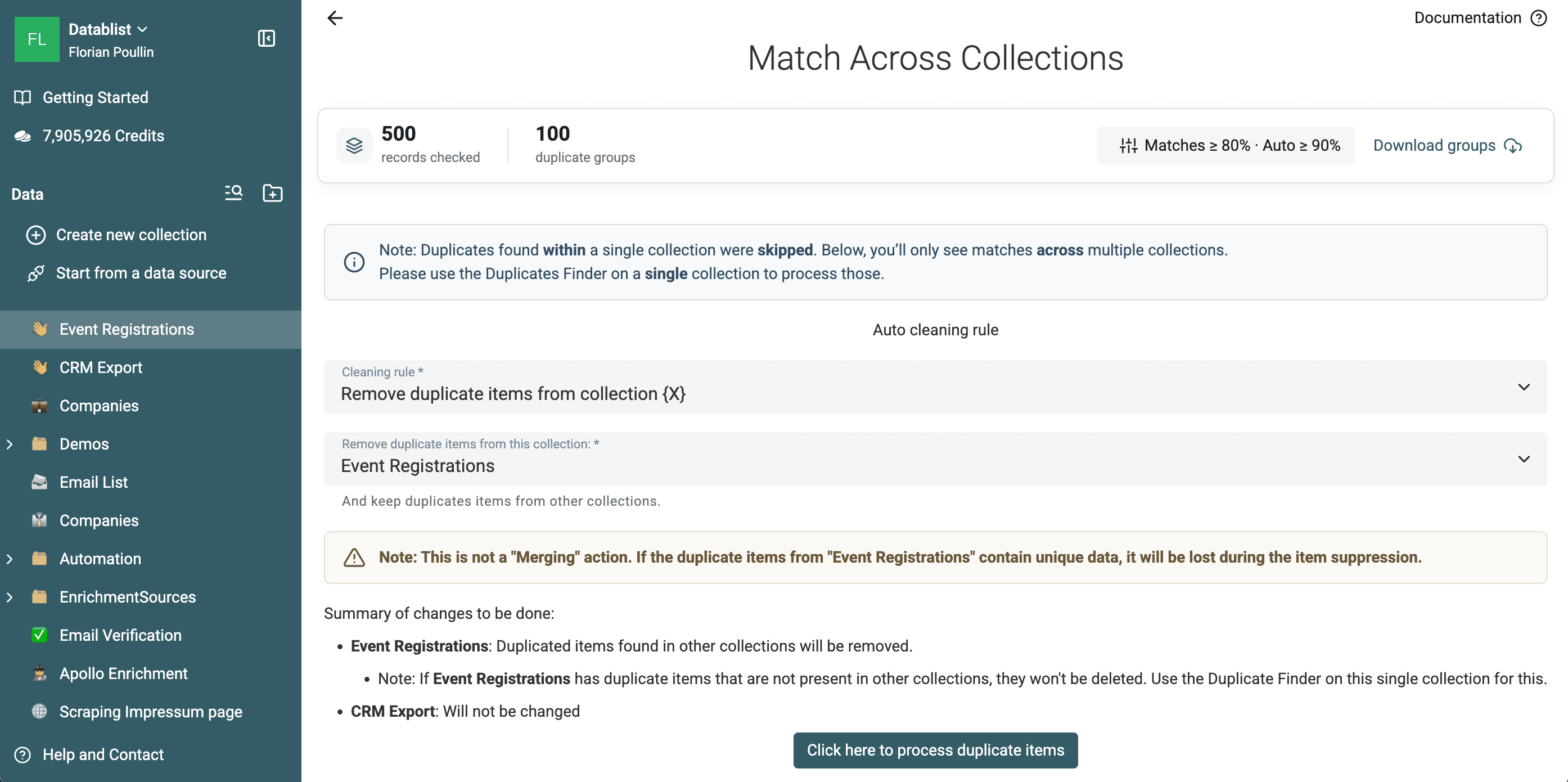
⚠️ Questa azione non unisce i dati nel CRM
Se il record di un evento contiene un numero di telefono, una fonte, un campo relativo al consenso o una nota utile che manca nel CRM, la soppressione automatica non copierà quel dato. Controlla o esporta prima i gruppi, oppure usa Manual Merging Assistant per i gruppi interessati.
Con tre o più collection, Datablist offre anche una regola che conserva i record duplicati soltanto in una collection selezionata. Controlla con attenzione il riepilogo prima di avviare l'elaborazione, perché l'azione può rimuovere record da più origini.
Fai clic su Process duplicate items quando la collection selezionata e il riepilogo corrispondono all'operazione desiderata.
In questo test, Datablist ha elaborato tutti i 100 gruppi di duplicati tra collection. La schermata dei risultati ha quindi indicato che non restava alcun gruppo.
Verifica la lista pulita
Torna a Event Registrations. Ora la collection contiene 150 elementi.
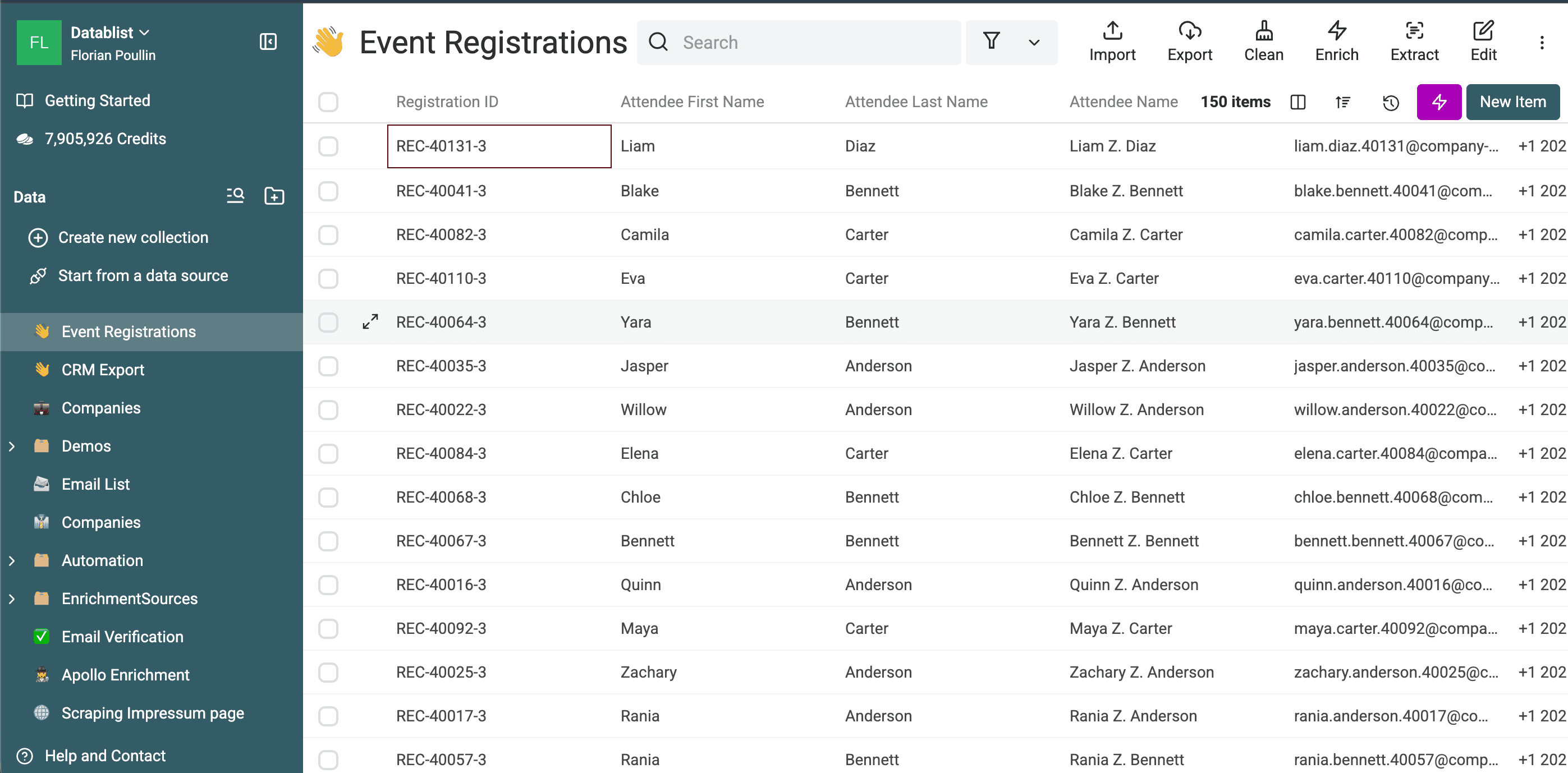
Il conteggio finale è:
250 righe in ingresso - 100 contatti corrispondenti nel CRM = 150 nuove righe nette
Prima di esportare, verifica che:
CRM Exportcontenga ancora 250 elementi.Event Registrationscontenga 150 elementi.- Alcuni indirizzi email noti del CRM non compaiano più nella lista dell'evento.
- I contatti dell'evento senza corrispondenze siano ancora presenti.
- L'operazione elaborata compaia in History, nel caso sia necessario annullarla.
Esporta la collection dell'evento pulita in formato CSV o Excel. Ora è pronta per un workflow dedicato ai Lead net-new, senza reimportare i contatti già presenti nel CRM.
Limiti della deduplicazione tra collection
Il matching tra collection ha uno scopo più specifico rispetto all'unione di più file:
- L'elaborazione automatica rimuove i record, ma non consolida i campi tra collection.
- I duplicati interni a una singola collection vengono ignorati.
- Ogni proprietà usata per il confronto deve essere mappata tra le collection selezionate.
- Le corrispondenze dipendono dai punteggi combinati delle proprietà selezionate e dalle impostazioni per i valori vuoti.
- Il matching Smart, fuzzy e fonetico può restituire corrispondenze da verificare manualmente.
- Il matching tra collection richiede un piano a pagamento.
Usa questo workflow per liste di soppressione, controlli prima dell'importazione nel CRM, pulizia dei Lead raccolti durante eventi, esclusioni dalle audience delle campagne o qualsiasi processo in cui una lista debba rimanere la fonte dati di riferimento.
Se devi riunire più file in un'unica tabella prima della deduplicazione, segui la guida per unire fogli di calcolo. Se invece vuoi conservare i valori complementari all'interno di una collection, usa il workflow per lista singola che consente di unire Lead duplicati senza perdere dati.