
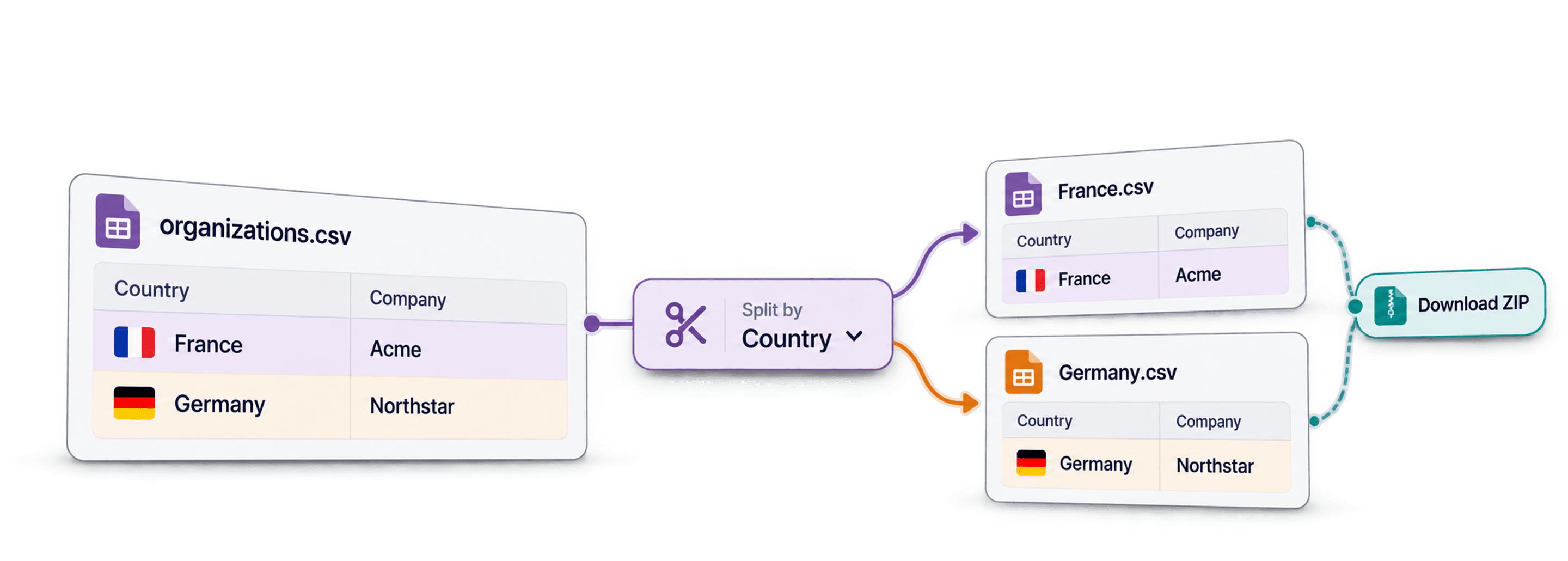
Se devi dividere un file CSV in più file, la decisione principale non riguarda il CSV in sé, ma ciò che richiede il passaggio successivo. Usa il numero di righe o la dimensione del file quando un altro tool impone un limite. Scegli invece valori di colonna, regole o date quando ogni file di output deve avere un significato preciso.
Con CSV Splitter di Datablist puoi caricare o incollare un CSV, scegliere la modalità di suddivisione, visualizzare l’anteprima dei file generati e scaricare il risultato come singolo CSV o archivio ZIP. In questa guida userò un dataset di organizzazioni con 10.000 righe e creerò un file per ogni Paese. Vedremo poi anche le modalità per suddividere il CSV in blocchi di righe, rispettare limiti di dimensione e applicare regole personalizzate o intervalli di date.
Questa guida spiega come trasformare un CSV in più file CSV. Se il tuo caso è diverso e una singola cella contiene più email, tag, numeri di telefono o categorie da distribuire su righe separate, consulta invece la guida CSV Rows Splitter.
🔑 Scegli la modalità in base al passaggio successivo
Il numero di righe e la dimensione del file risolvono limiti tecnici. Valori di colonna, regole e date sono più adatti a workflow di assegnazione, revisione e reporting.
Link rapidi
- Risposta rapida
- Dataset CSV di esempio
- Scegliere la modalità di suddivisione
- Caricare il CSV
- Dividere per valore di colonna
- Controllare l’anteprima dei file
- Scaricare il CSV o lo ZIP
- Altre modalità di suddivisione
Risposta rapida
Apri CSV Splitter di Datablist, carica il file CSV o incollane il contenuto, quindi scegli come dividerlo:
- Righe per creare blocchi fissi, per esempio 1.000 righe per file.
- Dimensione del file quando un’altra piattaforma impone un limite di upload.
- Valori di colonna per ottenere un file per ogni Paese, owner, stato, fonte o segmento.
- Regole quando serve una logica di business, per esempio “aziende statunitensi” e “aziende software”.
- Date per creare file mensili, annuali o settimanali.
Quando il tool genera l’anteprima, controlla i nomi dei file, il numero di righe, le colonne selezionate e gli avvisi. Se vengono creati più file, scaricali come archivio ZIP. Se l’output è uno solo, scaricalo come CSV.
Dataset CSV di esempio
Per questa procedura uso il CSV di esempio con le organizzazioni di Datablist. Contiene 10.000 righe: abbastanza da rendere utile la suddivisione, senza trasformare la guida in un test delle prestazioni.
Il dataset include queste colonne:
Organization IdNameWebsiteCountryDescriptionFoundedIndustryNumber of employeesUpdatedAt
Questo esempio è particolarmente adatto perché Country permette di creare una suddivisione chiara e significativa. Un file per ogni mercato è utile per territori commerciali, revisioni regionali, campagne localizzate e import nel CRM. Lo stesso file contiene anche Industry, che useremo negli esempi basati su regole, e UpdatedAt, utile per la suddivisione per data.
Per seguire la procedura con lo stesso file, scarica la versione CSV dalla pagina del dataset di esempio. Puoi anche scaricare direttamente il file qui: CSV di esempio con le organizzazioni.
Scegliere la modalità di suddivisione
Prima di modificare le impostazioni, chiarisci perché vuoi dividere il file. Eviterai molti tentativi a vuoto.
Usa righe se vuoi creare blocchi di lavoro uniformi. Puoi, per esempio, dividere 10.000 organizzazioni in dieci file da 1.000 righe. È una buona soluzione per code di revisione manuale o import controllati, ma ogni file potrebbe contenere Paesi, settori, owner e stati diversi.
Usa dimensione del file quando il tool successivo rifiuta gli upload troppo grandi. Se una piattaforma accetta solo file inferiori a 1 MB, suddividi il CSV per dimensione e mantieni ogni output sotto quel limite. Conviene scegliere questa modalità soltanto quando il problema reale è la dimensione.
Usa valori di colonna quando ogni file deve corrispondere a un segmento. È la modalità che scelgo più spesso. Un file per ogni Country, Owner, Status, Source o Industry è più facile da assegnare rispetto a blocchi di righe arbitrari.
Usa regole quando una sola colonna non basta. Potresti, per esempio, creare un file per le organizzazioni statunitensi, uno per le aziende software e un file needs-review per tutto il resto.
Usa date quando l’assegnazione dipende dai periodi di reporting. Nel dataset delle organizzazioni puoi dividere UpdatedAt per mese, anno o settimana ISO.
💡 Se hai dubbi, parti dai valori di colonna
Nella maggior parte dei casi, dividere un CSV non significa soltanto creare file più piccoli. Significa assegnare le righe giuste alla persona, al mercato, al workflow o alla coda di upload corretti.
Se i file di output mantengono la stessa struttura del CSV originale, conserva la riga di intestazione in ogni file. Per ripassare perché le intestazioni sono importanti, leggi la guida di Datablist alle intestazioni CSV.
Passaggio 1: aprire CSV Splitter e caricare il file
Apri CSV Splitter di Datablist. Puoi caricare un file CSV oppure incollarne direttamente il contenuto nel tool.
Per questo esempio, carica il CSV delle organizzazioni. Una volta completato il caricamento, Datablist legge la struttura del file, rileva le colonne e mostra l’interfaccia di suddivisione. Il tool gestisce le normali caratteristiche dei CSV, come celle tra virgolette, virgole incorporate, interruzioni di riga tra virgolette, intestazioni e separatori. Non devi quindi pulire manualmente un CSV valido prima di usarlo.
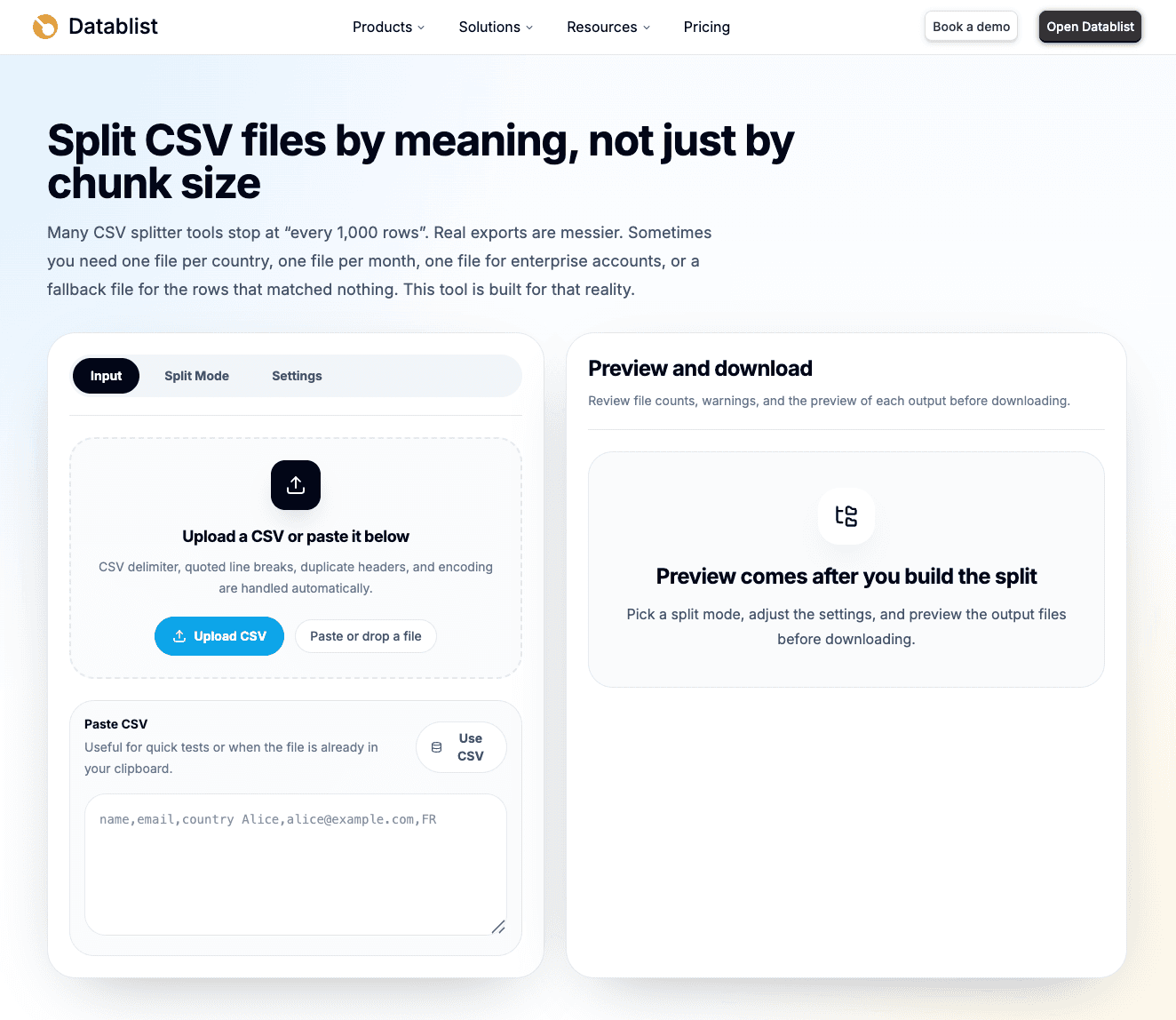
Per prima cosa controllo l’elenco delle colonne. Se Country, Industry e UpdatedAt compaiono come colonne separate, il file è stato interpretato correttamente per gli esempi di questa guida.
In questo workflow, CSV Splitter funziona nel browser. È comodo per elaborare rapidamente i file, ma non significa che qualsiasi dimensione sia gestibile su ogni portatile. Con CSV molto grandi, le prestazioni del browser e del dispositivo continuano a fare la differenza.
Passaggio 2: scegliere la modalità di suddivisione
Dopo aver caricato il CSV, scegli la modalità di suddivisione. Datablist mostra le opzioni principali: righe, dimensione del file, valori di colonna, regole e date.
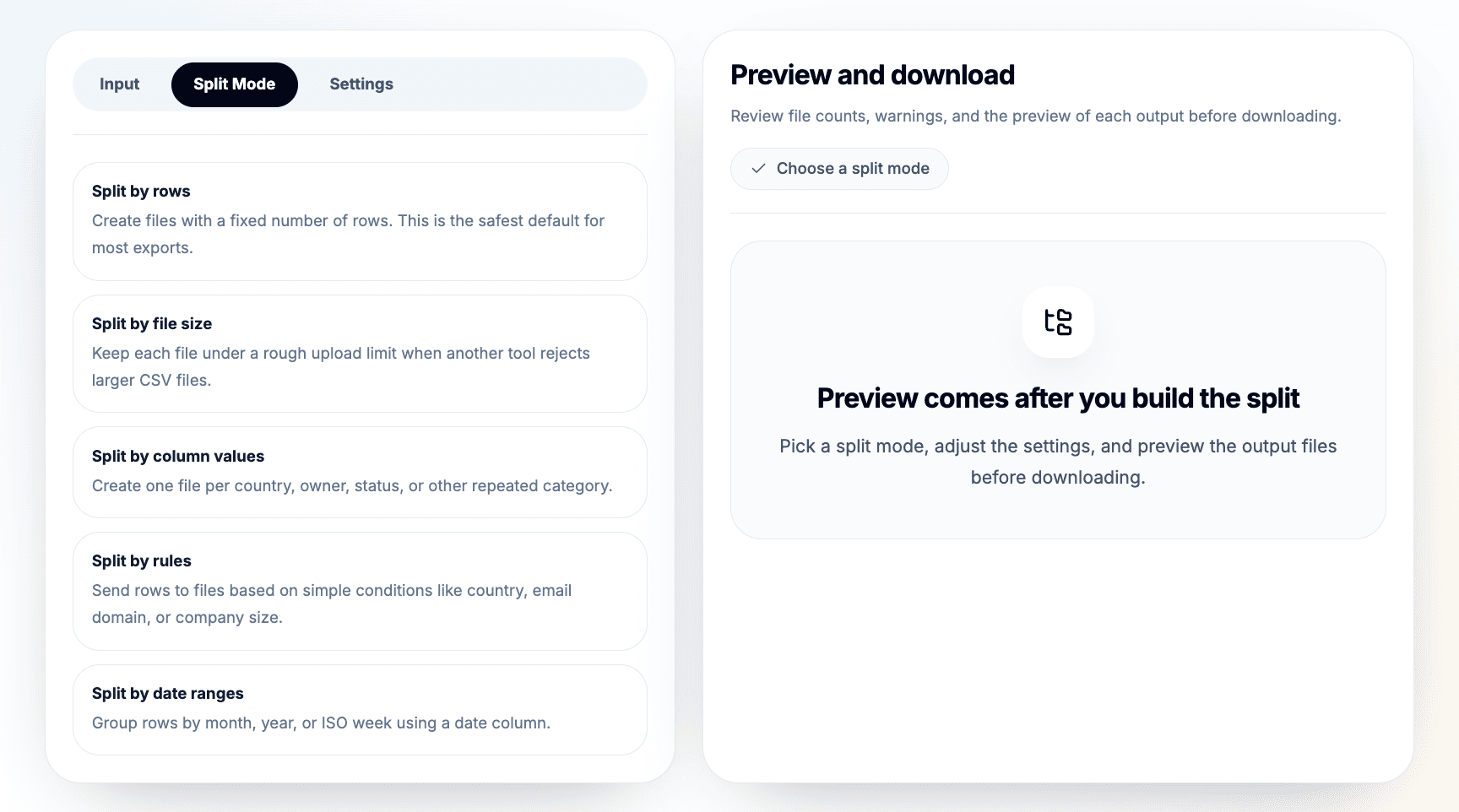
Per la procedura principale, seleziona Split by column values. Il CSV delle organizzazioni contiene la colonna Country, quindi otterrai un file di output per ogni Paese o mercato. Per un’attività reale, è molto più utile di un file chiamato part-1.csv.
Se l’attività successiva prevede un limite di upload rigido, scegli invece la dimensione del file. Se il team ha bisogno di blocchi uniformi, scegli le righe. Se serve una logica di assegnazione personalizzata, usa le regole. Vedremo queste alternative dopo l’esempio principale.
Passaggio 3: dividere il CSV per Paese
Nelle impostazioni dei valori di colonna, scegli Country come colonna di raggruppamento. Datablist creerà così i file di output in base ai valori presenti nella colonna.
Usa uno schema di denominazione chiaro, per esempio:
organizations-{label}
La parte {label} viene sostituita dal valore del Paese. Otterrai nomi come organizations-france.csv e organizations-united-states.csv.
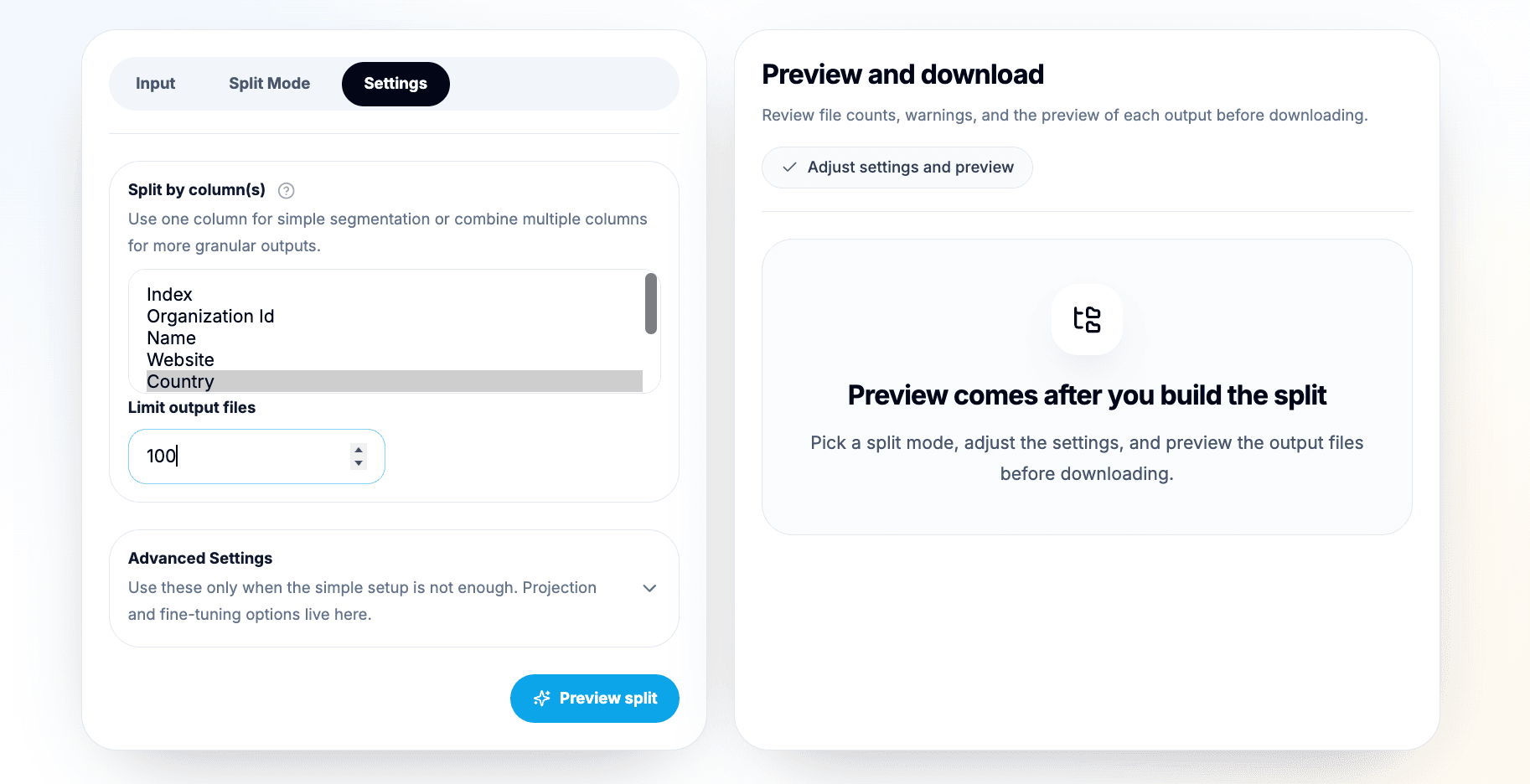
Apri le impostazioni avanzate per controllare i nomi dei file esportati, il numero iniziale e le colonne di output. Verifica lo schema del nome quando vuoi assegnare ai file il valore usato per la suddivisione anziché nomi generici.
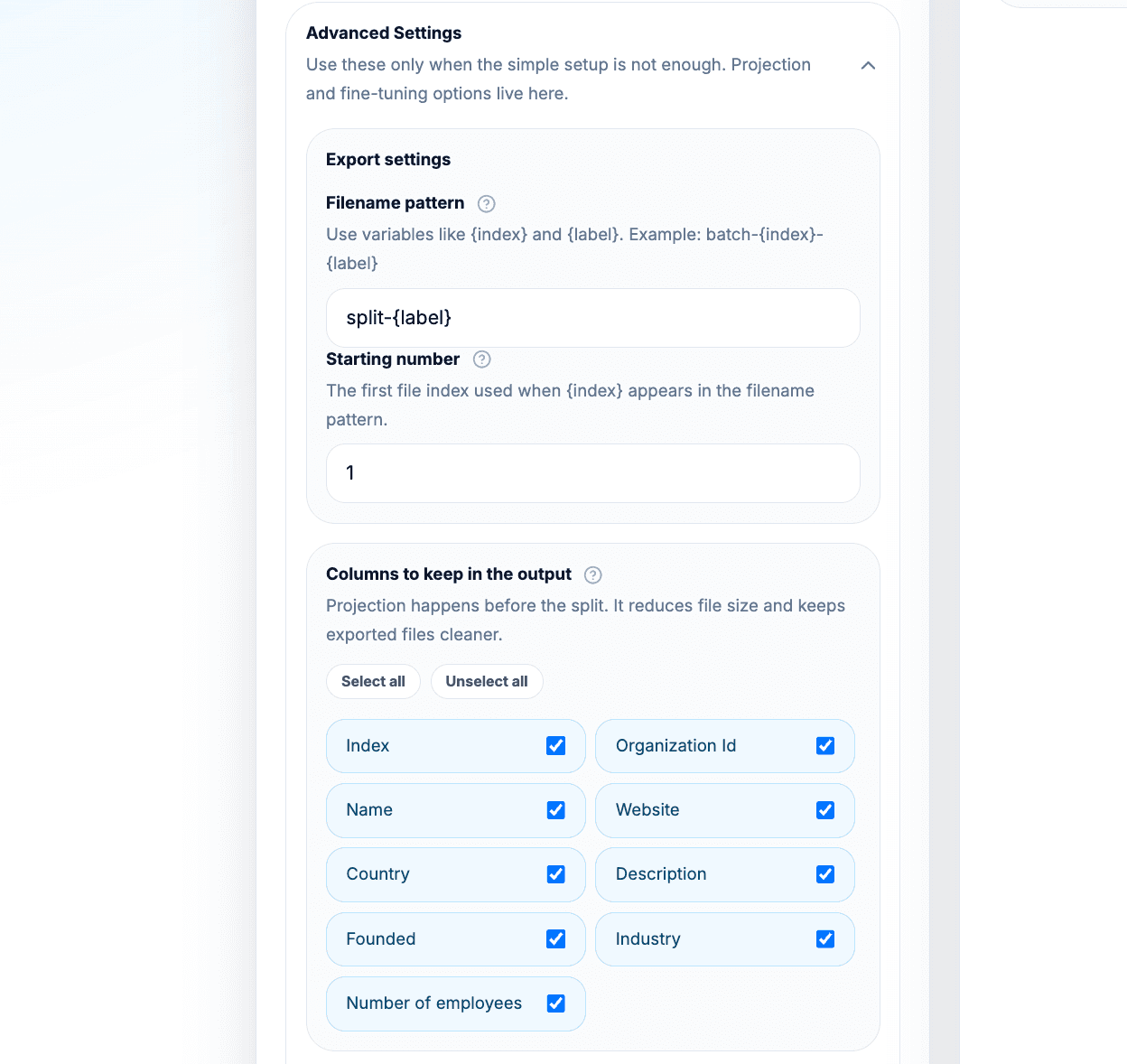
Mantieni attive le intestazioni. Preferisco inoltre conservare soltanto le colonne necessarie al passaggio successivo:
Organization IdNameWebsiteCountryDescriptionFoundedIndustryNumber of employeesUpdatedAt
La selezione delle colonne è facoltativa, ma rende più semplice controllare i file esportati. Se la persona che riceverà il file ha bisogno soltanto di mercato, azienda, sito web e dettagli aziendali, non inviare colonne superflue solo perché erano presenti nel file originale.
Quando suddividi per valori di colonna, controlla il numero di valori univoci. Country è gestibile. Una colonna come Website o Organization Id genererebbe migliaia di file minuscoli, quasi mai utili.
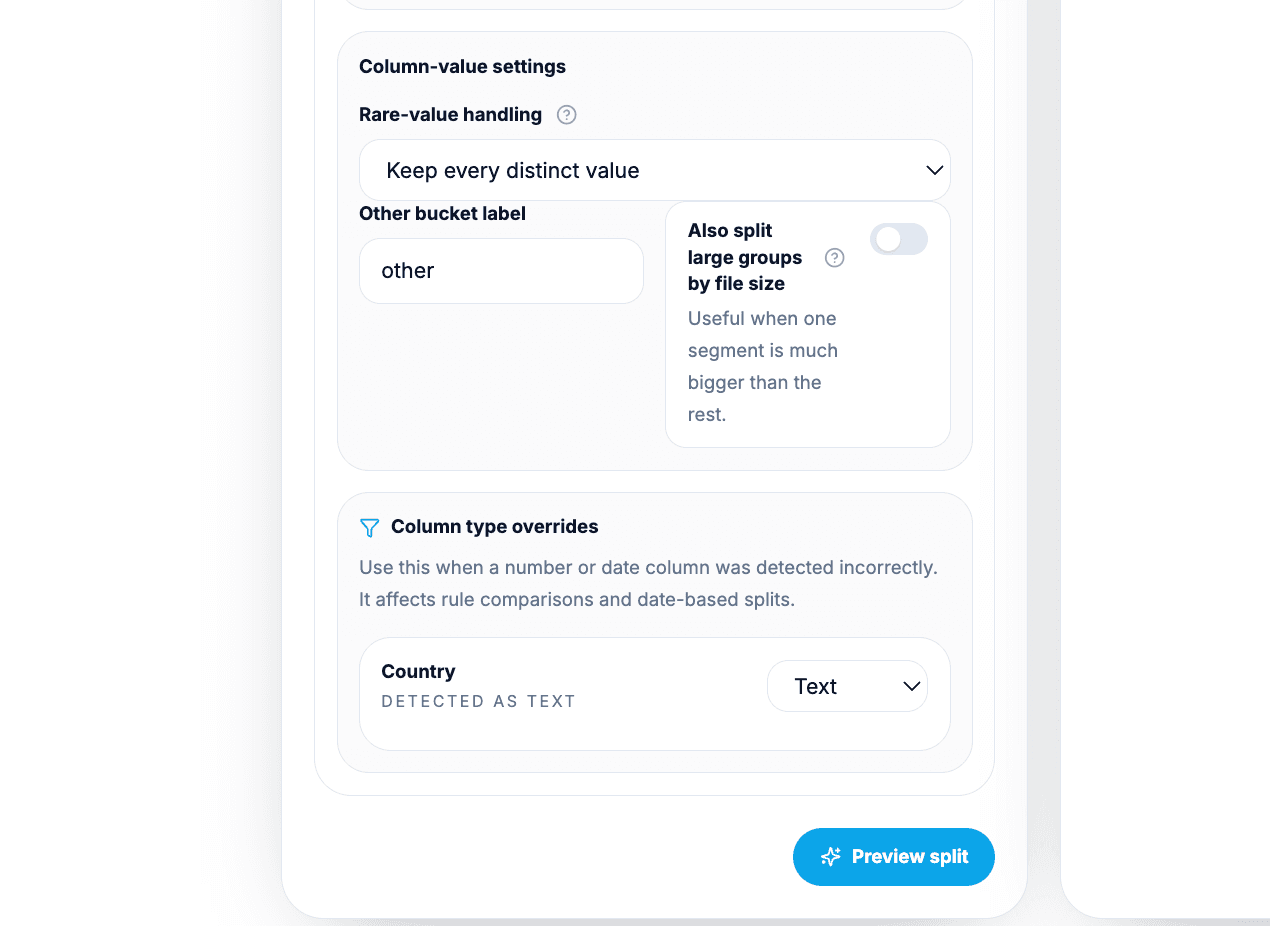
Datablist mette a disposizione alcuni controlli per situazioni di questo tipo:
- Limitare il numero massimo di file di output.
- Raggruppare i valori rari in una categoria
other. - Dividere un gruppo molto grande per dimensione, se un segmento risulta ancora eccessivo.
- Usare più colonne di raggruppamento quando serve una struttura più articolata.
La seconda parte delle impostazioni avanzate gestisce i valori rari, la categoria other, la suddivisione per dimensione dei gruppi grandi e la sostituzione dei tipi di colonna. Per la suddivisione per Paese, conserva ogni valore distinto se desideri un file per ciascun Paese. Usa la categoria other se l’anteprima mostra troppi file piccoli.
⚠️ Troppi valori univoci possono generare troppi file
Se la suddivisione produce centinaia di output minuscoli, gestisci i valori rari, crea una categoria
otheroppure scegli una colonna di raggruppamento più ampia.
In questa guida, Country è una buona scelta perché i file corrispondono a un’azione di business concreta. Un collega può occuparsi del file di un Paese, una campagna regionale può usarne un altro e un workflow di import può procedere mercato per mercato.
Passaggio 4: controllare l’anteprima dei file CSV
Avvia la suddivisione e controlla l’anteprima prima di scaricare i file.
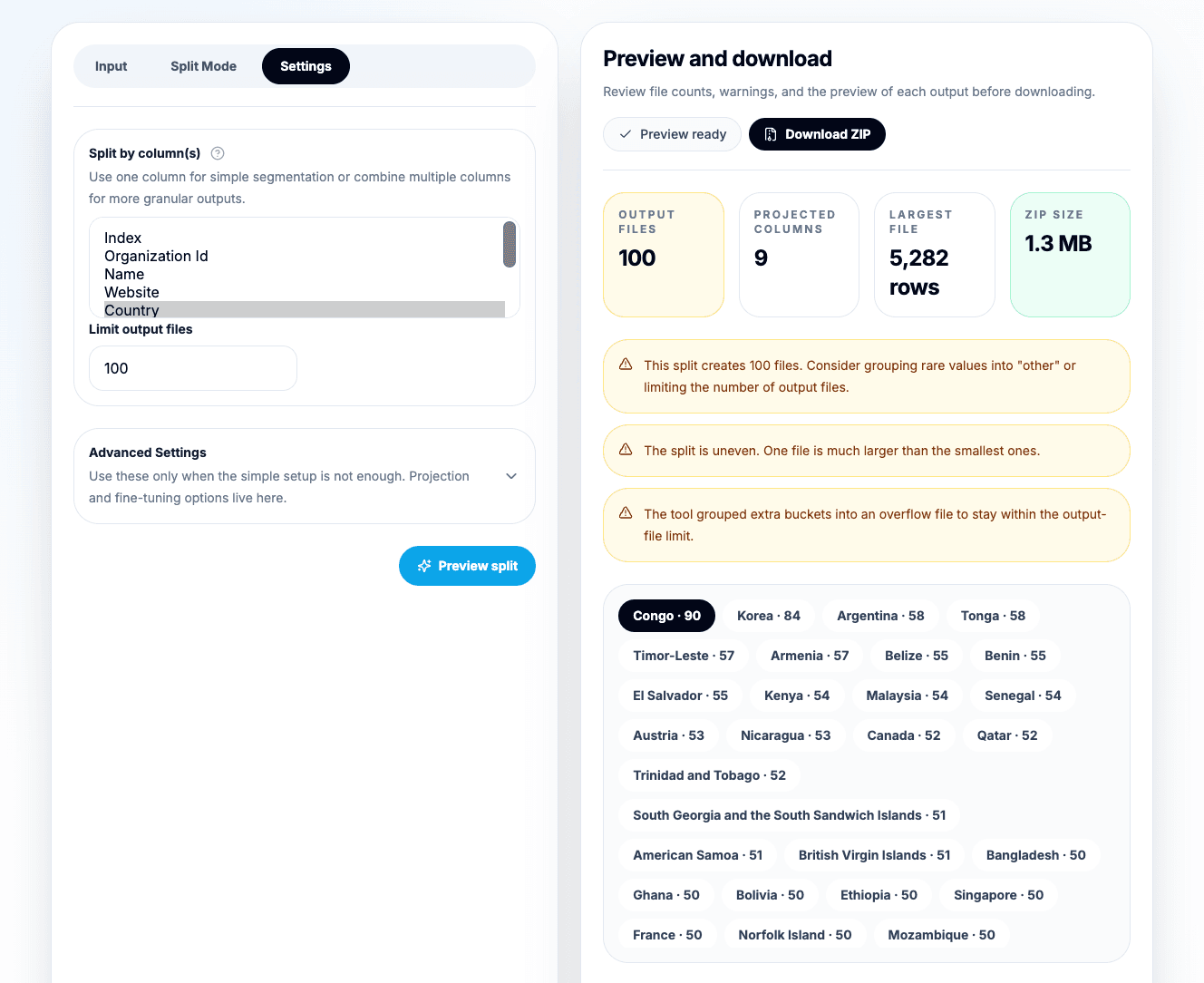
È nell’anteprima che la maggior parte degli errori diventa evidente. Controllo sempre:
- Le etichette e i nomi dei file di output.
- Il numero di righe per file.
- La dimensione stimata dei file.
- Le righe di esempio.
- Le colonne incluse.
- Se le intestazioni verranno esportate.
- Gli avvisi relativi a troppi file, file minuscoli, gruppi sbilanciati, stime delle dimensioni, eccedenze raggruppate o date non valide.
Controllo l’anteprima ogni volta. Dividere un CSV sembra semplice, ma anche piccole modifiche alle impostazioni possono cambiare molto il risultato. Una colonna di raggruppamento errata può generare migliaia di file. L’assenza di un fallback può nascondere alcune righe. Uno schema di denominazione poco chiaro può far perdere tempo quando i file vengono inviati a un’altra persona.
🔍 Controlla l’anteprima prima del download
Verifica la distribuzione delle righe, i nomi dei file, le colonne selezionate e gli avvisi prima di creare i CSV definitivi.
Per la suddivisione per Paese, l’anteprima dovrebbe mostrare un output per ogni valore di Country incluso. Il numero di righe deve essere coerente con i dati di esempio. In questo caso non serve che tutti i file abbiano lo stesso numero di righe, perché i Paesi non contengono lo stesso numero di organizzazioni.
Passaggio 5: scaricare i file CSV o l’archivio ZIP
Quando l’anteprima è corretta, scarica l’output.
Se la suddivisione produce un solo output, Datablist scarica un file CSV. Se ne produce più di uno, scarica un archivio ZIP contenente tutti i CSV generati.
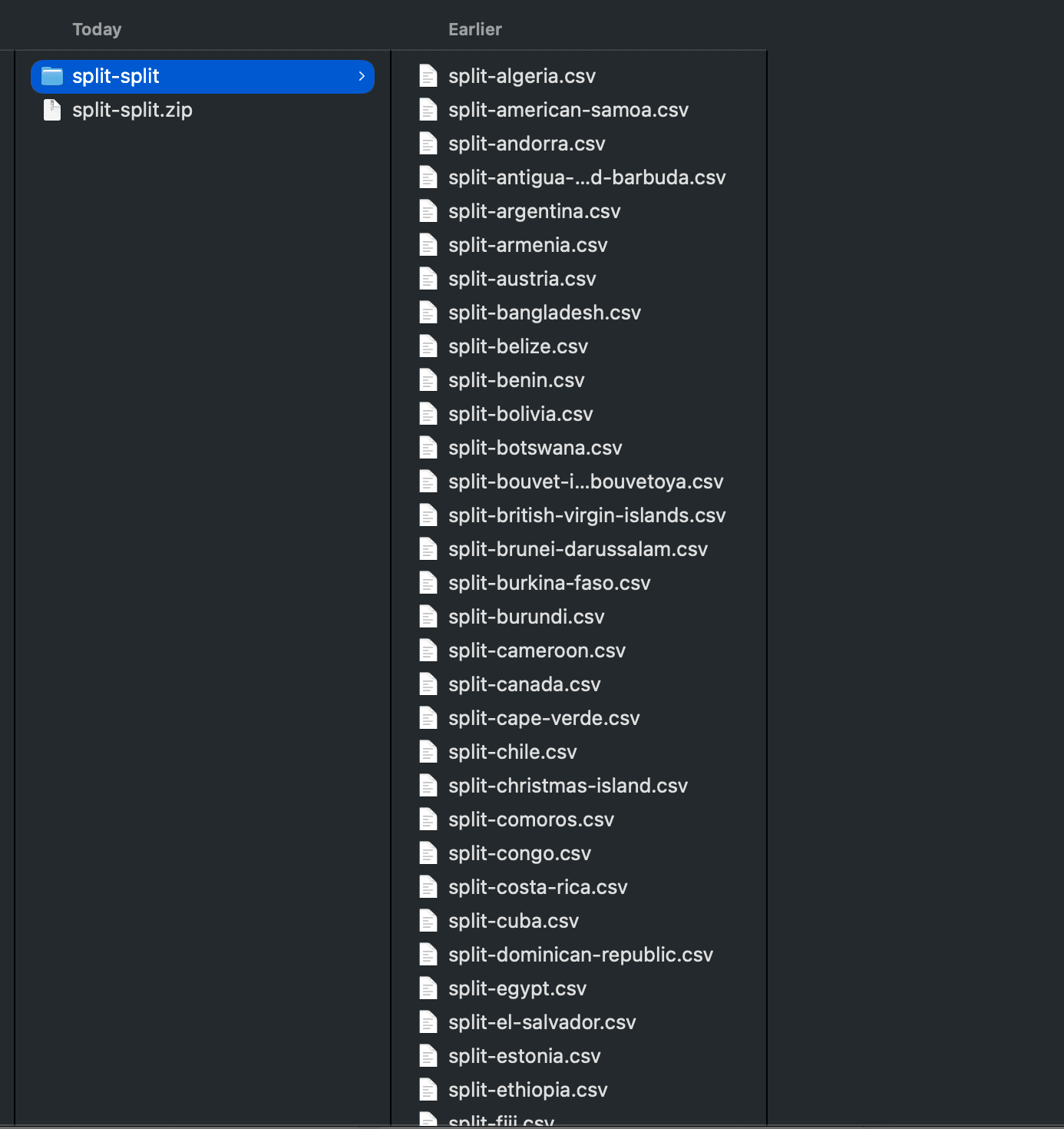
Nell’esempio principale, lo ZIP dovrebbe contenere file simili a questi:
organizations-france.csvorganizations-germany.csvorganizations-united-states.csv- Altri file per Paese, in base ai valori presenti nel dataset
Ogni output mantiene la stessa struttura delle righe del CSV originale e include l’intestazione, se la relativa esportazione è attiva.
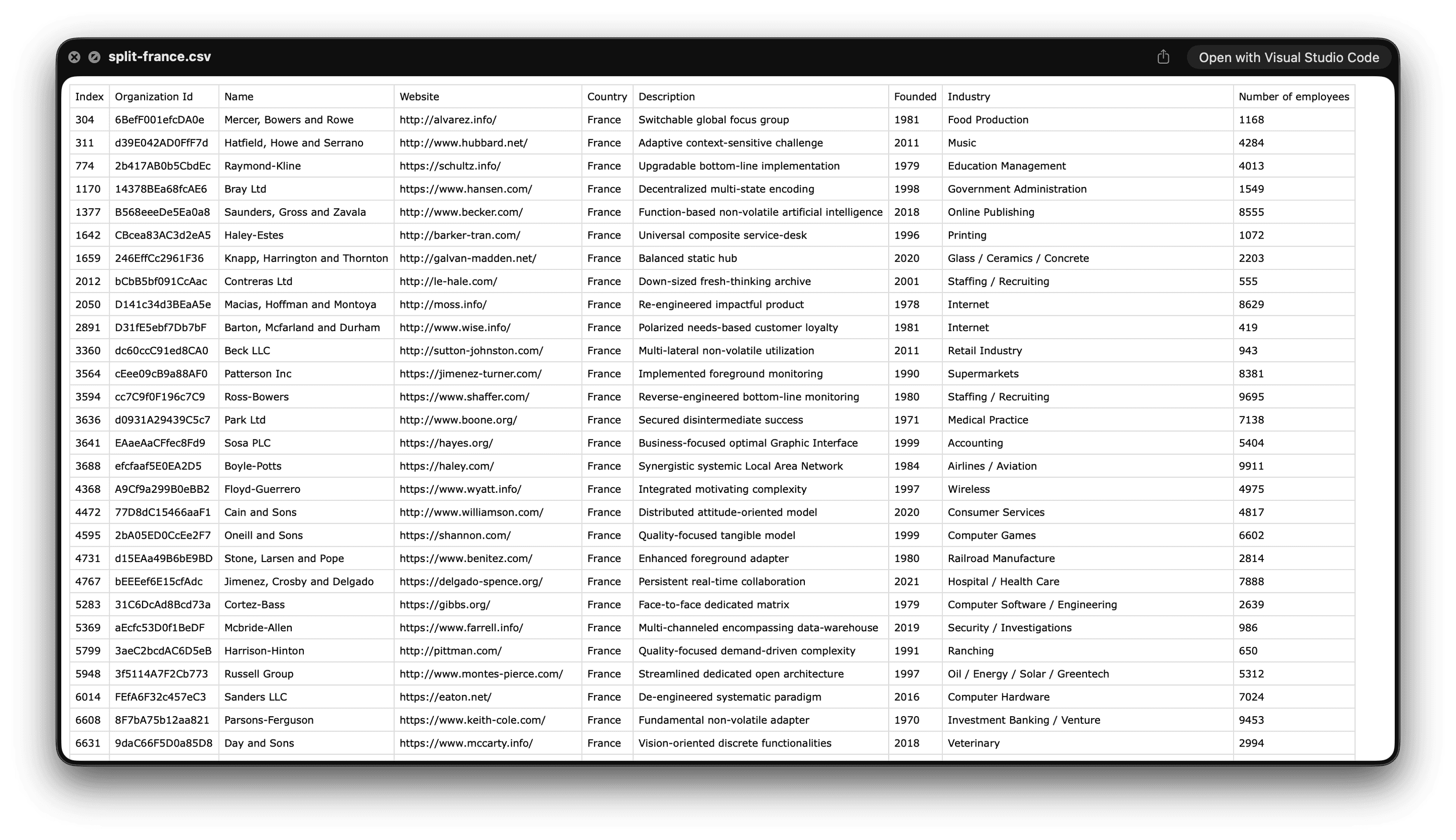
Dopo la suddivisione, di solito apro uno o due file prima di inoltrarli. Apri, per esempio, il file della Francia e verifica che ogni riga contenga Country = France, che le colonne siano ancora allineate e che l’intestazione compaia in alto.
Se stai preparando un import nel CRM, questo è anche un buon momento per rimuovere le righe CSV duplicate. Se devi confrontare due esportazioni, consulta la guida di Datablist per confrontare file CSV online.
Esempio di output: come appaiono i file divisi
Il risultato è un insieme di file CSV oppure un archivio ZIP che li contiene. Ogni file conserva il formato delle righe del CSV originale, a meno che tu non abbia selezionato soltanto alcune colonne di output.
| File di output | Regola o gruppo | Contenuto previsto | Cosa controllare |
|---|---|---|---|
organizations-france.csv | Country = France | Organizzazioni francesi | Numero di righe, intestazioni, colonne selezionate |
organizations-united-states.csv | Country = United States | Organizzazioni statunitensi | Dimensione, intestazioni, colonne selezionate |
organizations-other.csv | Valori rari o raggruppati | Gruppi di Paesi più piccoli | Se questa categoria è accettabile |
split-part-1.csv | Suddivisione per righe o dimensione | Primo blocco generato | Limite di import e numero di righe |
Non è il nome esatto del file a fare la differenza, ma la possibilità di spiegare perché ogni file esiste. Se il nome non chiarisce cosa contiene, modifica lo schema prima dell’esportazione.
Altri modi per dividere lo stesso CSV
La suddivisione per Paese è la scelta più adatta al dataset delle organizzazioni, ma lo stesso tool consente di dividere il file anche in altri modi.
Dividere il CSV per numero di righe
Scegli il numero di righe quando ti servono blocchi fissi. Puoi, per esempio, suddividere 10.000 righe in file da 1.000 righe ciascuno.
È utile per code di revisione manuale, import graduali o elaborazioni controllate. Lo è meno quando il destinatario si aspetta un file basato su mercato, owner o stato, perché i blocchi di righe non hanno un particolare significato di business.
In casi specifici possono essere utili alcune impostazioni facoltative:
- Usa righe sovrapposte quando ogni blocco deve conservare un po’ di contesto da quello precedente.
- Mantieni un ordine deterministico quando la riproducibilità è importante.
- Mescola le righe per ottenere campioni di revisione bilanciati.
- Mantieni insieme le righe raggruppate quando i record correlati non devono essere separati.
Dividere il CSV per dimensione
Usa la dimensione del file quando il tool successivo impone un limite di upload. Puoi, per esempio, mantenere ogni output sotto 1 MB.
Questa modalità è pratica per piattaforme pubblicitarie, CRM, moduli di import e tool meno recenti con limiti rigidi. Le dimensioni possono comunque essere stimate, perché virgolette, codifica e interruzioni di riga influiscono sui byte finali. Controlla quindi l’anteprima prima dell’esportazione.
Se uno dei file generati è ancora troppo grande, riduci la dimensione target oppure combina la suddivisione per dimensione con una colonna di raggruppamento significativa.
Dividere il CSV con regole
Usa le regole quando un singolo valore esatto di colonna non è sufficiente.
Per il dataset delle organizzazioni potresti definire:
Countryuguale aUnited States->organizations-united-statesIndustrycontienesoftware->software-organizations- Righe senza corrispondenza ->
needs-review
Per i workflow di assegnazione consiglio la modalità basata soltanto sulla prima corrispondenza, a meno che tu non voglia intenzionalmente copiare una riga in più file. Senza questa protezione, un’azienda software statunitense potrebbe comparire sia nel file degli Stati Uniti sia in quello delle aziende software: potrebbe essere o meno il risultato desiderato.
Il file delle righe senza corrispondenza è importante. Preferisco mantenerle visibili, perché in questo modo una logica incerta diventa una coda di revisione anziché causare la perdita silenziosa di dati.
Dividere il CSV per data
Usa la suddivisione per data quando i file devono corrispondere ai periodi di reporting. Nel CSV di esempio, puoi raggruppare la colonna UpdatedAt per mese, anno o settimana ISO.
Questa modalità è utile per esportazioni mensili, revisioni operative settimanali e passaggi di consegne per gli audit. L’aspetto principale da controllare sono le date non valide. Inseriscile in un file separato quando è necessaria una revisione. Ignorale soltanto se sei certo che quelle righe non servano.
📌 Mantieni visibili le righe senza corrispondenza
Nelle suddivisioni basate su regole e date, i file di fallback evitano la perdita silenziosa di righe. Controllali prima di eliminare o ignorare qualsiasi dato.
CSV Splitter e CSV Rows Splitter: le differenze
Questi due workflow sembrano simili, ma risolvono problemi diversi.
Usa CSV Splitter quando un CSV di input deve diventare più file CSV di output. Per esempio, un unico file di organizzazioni può diventare un file per ciascun Paese.
Usa CSV Rows Splitter quando una cella contiene più valori e vuoi ottenere più righe in un solo CSV di output. Per esempio, una cella Tags contiene sales, enterprise, europe e vuoi creare una riga per ogni tag, copiando anche le altre colonne.
Se questo è il tuo workflow, segui la guida per dividere le righe CSV in base a un delimitatore. Troverai istruzioni per virgole, punti e virgola, pipe, tabulazioni e delimitatori personalizzati all’interno della colonna selezionata.
Controlli di qualità prima dell’invio o dell’import
Prima di inviare i file a un collega o importarli in un altro tool, controlla un piccolo campione.
Uso questa checklist:
- Apri uno o due file di output e verifica le intestazioni.
- Confronta il numero di righe nell’anteprima con quello previsto.
- Verifica che le colonne importanti non siano state rimosse.
- Controlla il file più grande e quello più piccolo.
- Controlla il file di fallback o
other. - Se dividi per data, controlla i file con date non valide.
- Conserva una copia del CSV originale finché il workflow successivo non si conclude correttamente.
Se dopo la suddivisione le colonne sembrano sfalsate, il problema riguarda in genere il formato del CSV di input, non la modalità scelta. Consulta la guida alle virgolette nei CSV per gestire virgole, virgolette e interruzioni di riga incorporate. Controlla i delimitatori CSV se il file usa punti e virgola, tabulazioni o un altro separatore.
Quando usare ogni tipo di suddivisione
| Obiettivo | Modalità migliore | Esempio |
|---|---|---|
| Un file per mercato, owner, stato o fonte | Valori di colonna | Un file per ogni Country |
| File entro un limite di upload | Dimensione del file | Output inferiori a 1 MB |
| Blocchi di lavoro uniformi | Righe | 1.000 righe per file |
| Assegnazione secondo logiche di business | Regole | Account USA, aziende software, righe senza corrispondenza |
| Periodi di reporting | Date | Un file per ogni mese di UpdatedAt |
La mia regola di base è semplice: crea suddivisioni significative per i passaggi di consegne e usa il numero di righe o la dimensione per i limiti tecnici. Se il file è destinato a una persona, fai in modo che il nome descriva il segmento. Se è destinato a un tool, adattalo ai vincoli del tool.
Risoluzione dei problemi e casi particolari
La suddivisione crea troppi file
Scegli una colonna più ampia, imposta un numero massimo di output oppure raggruppa i valori rari in un file other. Succede quando la colonna scelta contiene troppi valori univoci.
Alcuni file sono molto piccoli
I file minuscoli non sono necessariamente errati, ma spesso creano confusione. Raggruppa i valori rari oppure scegli un segmento di livello superiore. Per esempio, Country potrebbe essere più adatto di City.
Un gruppo è ancora troppo grande
Se un Paese, un owner o uno stato genera ancora un file oltre il limite di upload, dividi quel gruppo per dimensione oppure aggiungi una regola specifica per il segmento.
Alcune righe non corrispondono ad alcuna regola
Attiva un file per le righe senza corrispondenza e controllalo. È meglio esaminare un file needs-review.csv che chiedersi dove siano finite quelle righe.
La suddivisione per data esclude alcune righe
Controlla il formato delle date e la gestione di quelle non valide. Se il file originale contiene formati diversi, invia prima le date non valide a un file separato.
Le colonne risultano sfalsate dopo la suddivisione
Controlla virgolette, delimitatori e interruzioni di riga incorporate nel CSV originale. Un CSV valido può contenere virgole in celle racchiuse tra virgolette, ma una formattazione errata delle virgolette può far apparire le colonne sfalsate.
Il file è troppo grande per il browser
CSV Splitter è pratico per lavorare nel browser, ma le operazioni locali su file molto grandi dipendono comunque dal browser e dal dispositivo. Chi preferisce la riga di comando può leggere la guida di Datablist per dividere un CSV di grandi dimensioni con comandi da terminale.
Casi d’uso e varianti
I team Sales e RevOps possono dividere un file di account per Paese, territorio, owner o coda di import nel CRM. In questo modo gli import sono più facili da testare e da annullare.
I team Marketing possono suddividere i dati per campagna, fonte, segmento o regione prima di caricare le audience o inviare i file alle agenzie.
I team Operations possono dividere i file per mese di UpdatedAt o settimana ISO, così da gestire report e passaggi di consegne ricorrenti.
I team Support e Customer Success possono suddividere per stato, tier, priorità o account owner quando il lavoro deve essere distribuito.
I workflow di data cleaning spesso iniziano dividendo un enorme CSV in parti più gestibili, per poi deduplicare, confrontare, arricchire o controllare ogni file. La suddivisione non pulisce i dati, ma può rendere più semplice controllare il passaggio successivo.
Conclusione
Per dividere bene un CSV, parti dal motivo della suddivisione. Usa le righe o la dimensione del file quando devi rispettare un limite tecnico. Scegli valori di colonna, regole o date quando i file di output devono avere un significato preciso.
Il workflow è semplice: apri CSV Splitter di Datablist, carica o incolla il CSV, scegli la modalità, visualizza l’anteprima dei file generati, controlla gli avvisi e scarica l’output CSV o ZIP.
Per la maggior parte dei CSV aziendali, partirei dai valori di colonna. Un file chiamato organizations-france.csv è più facile da usare rispetto a part-3.csv e chi lo riceve sa subito cosa contiene.
FAQ
Come dividere un file CSV in più file?
Apri CSV Splitter di Datablist, carica o incolla il CSV, scegli una modalità di suddivisione, controlla l’anteprima dei file generati e scarica il risultato. Usa righe o dimensione del file per i limiti tecnici; scegli valori di colonna, regole o date per ottenere segmenti significativi.
Posso dividere un CSV per valore di colonna?
Sì. Scegli la modalità per valori di colonna, seleziona una colonna di raggruppamento come Country, Owner, Status o Source, quindi controlla l’anteprima. Datablist crea un file per ogni valore raggruppato e offre opzioni per gestire i valori rari e limitare il numero di output.
Posso dividere un CSV per dimensione del file?
Sì. Usa la suddivisione per dimensione quando la piattaforma successiva impone un limite di upload. Imposta la dimensione target, controlla la stima dei file di output e riducila se uno dei file è ancora troppo grande.
Posso dividere un CSV per righe mantenendo l’intestazione?
Sì. Scegli la suddivisione per numero di righe e mantieni attiva l’esportazione dell’intestazione. Ogni file generato includerà la riga di intestazione, facilitando l’import e la revisione.
Posso dividere un CSV per mese o anno?
Sì. Usa la suddivisione per data, scegli una colonna come UpdatedAt, quindi raggruppa i dati per mese, anno o settimana ISO. Prima dell’esportazione, controlla come vengono gestite le date non valide.
Cosa succede alle righe che non rispettano alcuna regola?
Nella suddivisione basata su regole, conserva le righe senza corrispondenza in un file di fallback come needs-review.csv. In questo modo le eccezioni restano visibili e non perdi righe senza accorgertene.
Cosa fare se un file di output è ancora troppo grande?
Dividi nuovamente il gruppo per dimensione, riduci le colonne selezionate oppure usa una regola più specifica. Se, per esempio, organizations-united-states.csv è troppo grande, dividilo per dimensione o in base a un’altra colonna.
Meglio dividere il CSV per righe o per valore di colonna?
Usa il numero di righe quando ti servono blocchi uniformi. Scegli i valori di colonna quando i file devono avere un significato, per esempio un file per Paese, owner, stato, fonte o mercato. Per i passaggi di consegne, i valori di colonna sono in genere più pratici.
Qual è la differenza tra CSV Splitter e CSV Rows Splitter?
CSV Splitter crea più file di output a partire da un unico CSV. CSV Rows Splitter espande i valori presenti in una cella, generando più righe in un solo CSV di output. Se una cella contiene più email, tag o categorie, consulta la guida CSV Rows Splitter.
Posso scaricare i file CSV generati come ZIP?
Sì. Quando la suddivisione crea più file di output, Datablist li scarica come archivio ZIP. Quando produce un solo output, lo scarica come file CSV.