API da nome azienda a dominio
Trova il sito web associato a ogni nome aziendale dal tuo assistente AI, da un workflow no-code o dal tuo codice.
- A partire da $0.001 per dominio
- Dominio e URL completo
- 10.000 domini per attività
| Nome azienda |
|---|
| Brightwave Analytics |
| Northpeak Logistics |
| Juniper & Vale Studio |
Scelto da oltre 38.000 utenti di startup e team Fortune 500





Funziona con qualsiasi strumento in grado di inviare richieste HTTP
 Claude
 Cursor
 Codex
Codex Make
Make n8n
n8n Zapier
- Il tuo codice
Scegli come iniziare
Lascia che un assistente AI o il tuo strumento di automazione si occupi della configurazione, oppure chiama la REST API dal tuo codice.
Incolla il prompt di configurazione
Copia il prompt per Claude Code, Codex o Cursor, oppure per Make, n8n o Zapier, e incollalo. L'AI crea una cartella Datablist sul tuo computer e configura tutto.
Incolla la tua chiave API
Quando l'AI te lo chiede, copia la chiave API dall'app Datablist e incollala nel file .env che ha aperto. Non incollarla mai nella chat.
Ottieni i risultati
Invia il tuo elenco di nomi e ricevi una riga per ciascun nome: dominio, sito web e livello di affidabilità, pronti per il tuo foglio di calcolo o CRM.
Visualizza un risultato di esempioUsi Make, n8n o Zapier? Ecco tutti i campi per la richiesta HTTP
Usa il modulo o nodo per richieste HTTP offerto dal tuo strumento. Sono necessari tre passaggi: invia l'elenco, attendi, quindi leggi i risultati.
1. Invia il tuo elenco (richiesta HTTP)
- Metodo
POST- URL
https://api.datablist.com/v1/enrichments/tasks- Header
X-API-Key= la tua chiave APIContent-Type=application/json- Corpo (JSON)
- json{"enrichmentId": "company-name-to-domain","uniqueId": "company-name-to-domain-import-1","settings": {"workflow": "dataset_google","searchCountryCode": "US"},"inputs": [{"inputId": "row-1", "data": {"companyName": "Brightwave Analytics"}},{"inputId": "row-2", "data": {"companyName": "Northpeak Logistics"}},{"inputId": "row-3", "data": {"companyName": "Juniper & Vale Studio"}}]}
- Conserva
- Il valore
@iddella risposta. È l'ID della tua attività.
2. Attendi il completamento
Aggiungi una breve attesa o un ritardo, quindi una richiesta GET a https://api.datablist.com/v1/enrichments/tasks/TASK_ID con lo stesso header X-API-Key. Ripeti finché status non è completed.
3. Leggi i risultati
GET https://api.datablist.com/v1/enrichments/tasks/TASK_ID/results?limit=50. Associa outputs alle tue colonne. Se nextCursor non è vuoto, esegui una nuova chiamata aggiungendo &cursor= seguito da quel valore.
In sintesi
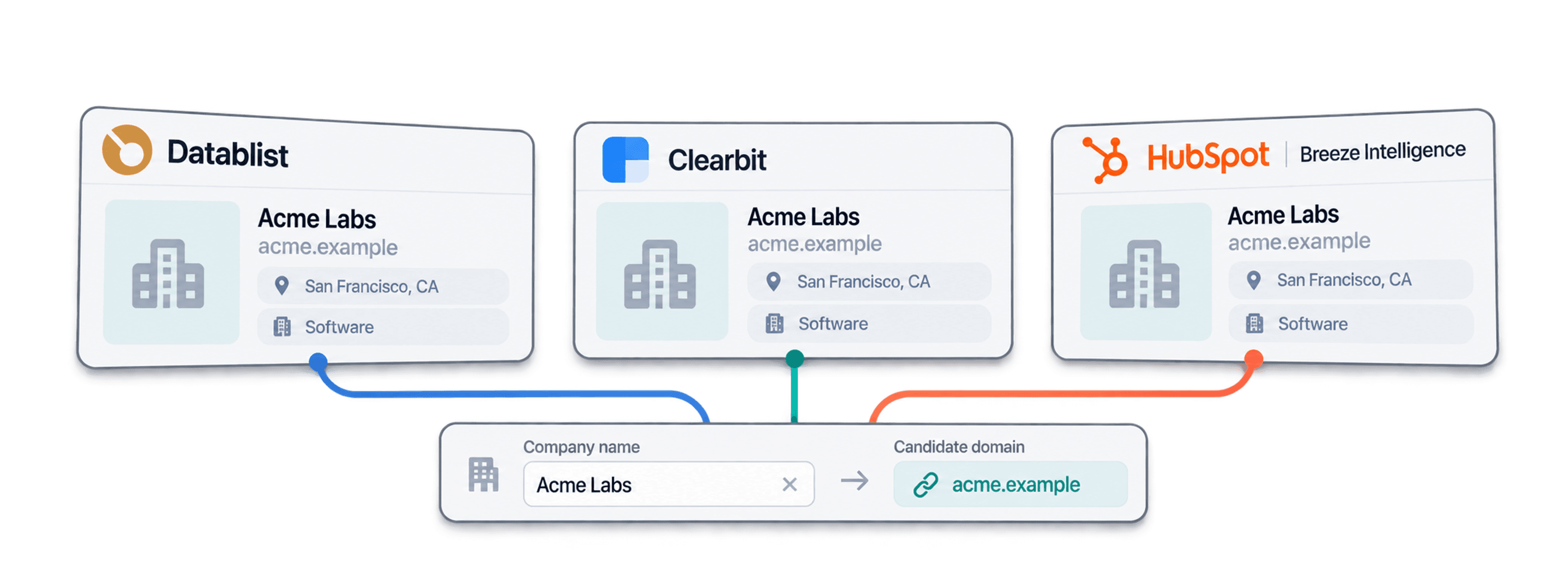
Restituisce il dominio e il sito web corrispondenti al nome. Filtra per Paese per restringere i risultati. Se più domini corrispondono, restituisce quello con più traffico. Non sono necessari workspace, collection o importazioni in Datablist.
Cosa fornisci
- Nomi delle aziende: uno per riga, direttamente dal tuo elenco, foglio di calcolo o CRM
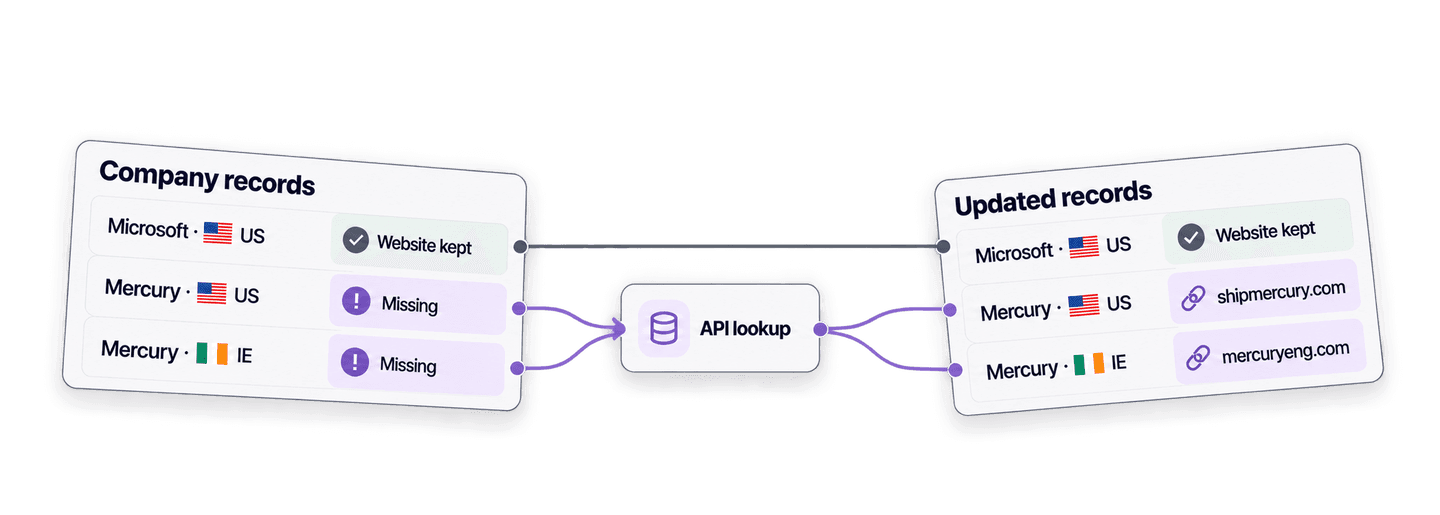
- Un Paese (facoltativo): restringe la ricerca, ad esempio Stati Uniti o Francia
- Dove cercare: nel nostro dataset di aziende, su Google o in entrambi
Cosa ricevi
- Il dominio: ad esempio brightwaveanalytics.com
- Il sito web: l'indirizzo web completo, pronto per essere aperto
- Un livello di affidabilità: Alto, Medio, Basso o Molto basso, così sai cosa ricontrollare
Quanto costa
- Trovato nel nostro dataset: 1 credito, solo quando viene trovato un dominio
- Cercato su Google: 2,5 crediti per ogni nome cercato
- 1.000 crediti = $1: condivisi con l'app Datablist
Cosa realizzano i team
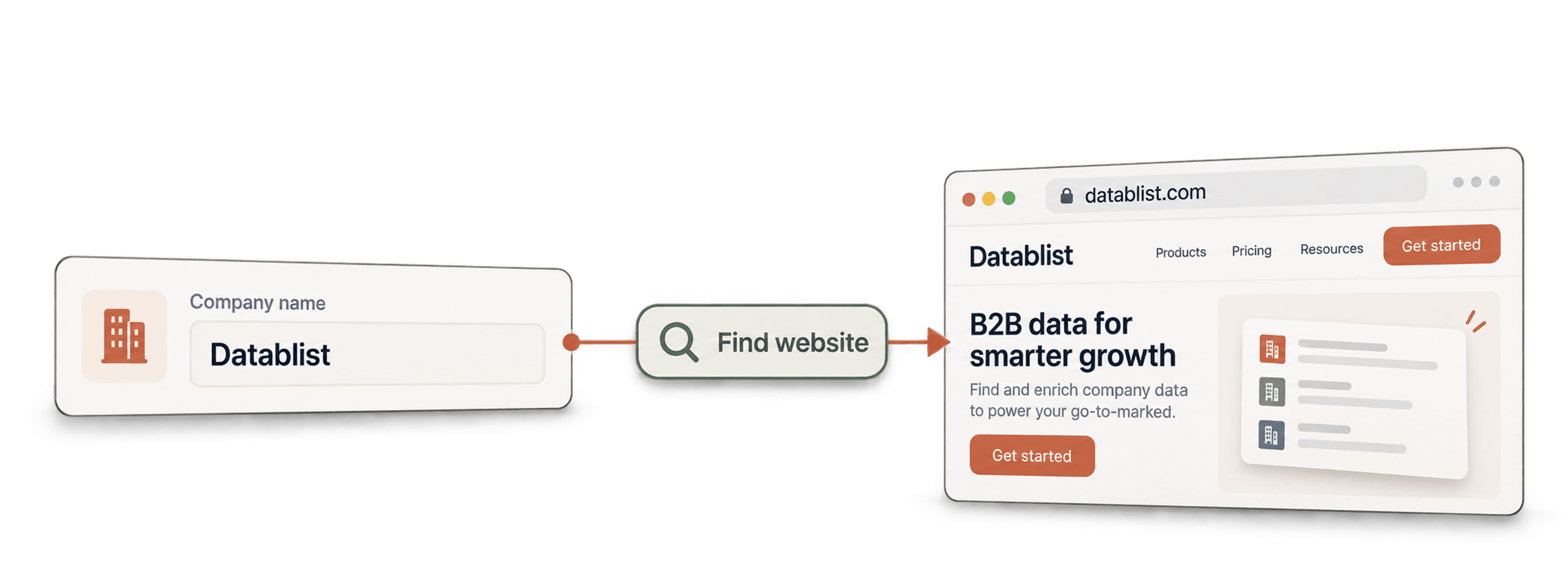
Integra Company Name to Domain ovunque transitino già i tuoi dati.
Completa gli account nel tuo CRM
- Nuovo account nel CRM
- Dominio salvato nel record
Esegui la ricerca ogni volta che arriva un account senza sito web, così HubSpot, Salesforce o Pipedrive avrà sempre un dominio da usare per la corrispondenza.
Alimenta la tua pipeline di enrichment
- Nome azienda
- Email, dati firmografici, LinkedIn
Il dominio è la chiave richiesta dalla maggior parte degli altri enrichment. Identificalo per primo, quindi passalo a un enrichment aziendale o a un email finder.
Trasforma gli elenchi degli eventi in domini
- Elenco di una fiera o di un partner
- Deduplicato e instradato
Trasforma i semplici nomi aziendali provenienti da elenchi di fiere, esportazioni dei partner o compilazioni di moduli in domini che puoi deduplicare e instradare.
Quanto ti costerà?
Paga ogni ricerca con i crediti. L'accesso API è disponibile a partire dal piano Growth.
Quanto ti costerà?
Indicaci quanti nomi aziendali devi identificare e ti mostreremo il modo più economico per ottenere i risultati.
= 1450 crediti: 700 corrispondenze nel database a 1 credito, 300 ricerche su Google a 2,5 crediti
Come funzionano i crediti
1.000 crediti = $1, quindi ogni credito costa un decimo di centesimo. Una corrispondenza nel database costa 1 credito e viene addebitata solo quando viene restituito un dominio. Una ricerca di fallback su Google costa 2,5 crediti e viene addebitata in ogni caso: per questo la ripartizione tra le due opzioni determina il costo finale. I risultati di Google vengono memorizzati nella cache per 48 ore, quindi modificare un'impostazione e ripetere l'esecuzione entro questo intervallo costa 1 credito per riga anziché 2,5. I crediti del piano si rinnovano ogni mese e, se non utilizzati, vengono azzerati. I crediti delle ricariche non scadono mai.
Integralo nel tuo codice
Tutto ciò che ti serve per chiamare direttamente la REST API: codice, risposte, endpoint, campi, autenticazione e limiti.
datablist/company-name-to-domain-api
Esempi ufficiali: cURL, Python con requests e HTTPX ed elaborazione massiva di CSV. Inserisci la tua chiave in DATABLIST_API_KEY ed esegui.
Copia, incolla, esegui
Uno script completo che crea un'attività, ne attende il completamento e stampa ogni risultato. Sostituisci YOUR_PERSONAL_API_KEY con la tua chiave.
# 1. Create the task (returns 202 Accepted and the task "@id")
curl --request POST 'https://api.datablist.com/v1/enrichments/tasks' \
  --header 'X-API-Key: YOUR_PERSONAL_API_KEY' \
  --header 'Content-Type: application/json' \
  --data '{
    "enrichmentId": "company-name-to-domain",
    "uniqueId": "company-name-to-domain-import-1",
    "settings": {
      "workflow": "dataset_google",
      "searchCountryCode": "US"
    },
    "inputs": [
      {"inputId": "row-1", "data": {"companyName": "Brightwave Analytics"}},
      {"inputId": "row-2", "data": {"companyName": "Northpeak Logistics"}},
      {"inputId": "row-3", "data": {"companyName": "Juniper & Vale Studio"}}
    ]
  }'
# 2. Poll every few seconds until status is completed, failed or stopped
curl 'https://api.datablist.com/v1/enrichments/tasks/TASK_ID' \
--header 'X-API-Key: YOUR_PERSONAL_API_KEY'
# 3. Read the results, then follow nextCursor until it is null
curl 'https://api.datablist.com/v1/enrichments/tasks/TASK_ID/results?limit=50' \
--header 'X-API-Key: YOUR_PERSONAL_API_KEY'Cosa restituisce l'API
Un risultato per ogni input, con il tuo inputId, uno status, gli output e i crediti utilizzati. Dati di esempio.
{
  "taskId": "00000000000040008000000000000001",
  "results": [
    {
      "inputId": "row-1",
      "status": "success",
      "outputs": {
        "companyDomain": "brightwaveanalytics.com",
        "companyUrl": "https://www.brightwaveanalytics.com",
        "domainConfidence": "High"
      },
      "creditsUsed": "1",
      "error": null
    }
  ],
  "nextCursor": null
}
Endpoint e campi
Tutti i percorsi sono relativi a https://api.datablist.com. Le definizioni dei campi provengono da GET /v1/enrichments/company-name-to-domain (versione dello schema 2026-09-12).
Visualizza lo schema API (JSON) (si apre in una nuova scheda)
- /v1/enrichments/company-name-to-domain
- Leggi lo schema, non è necessaria alcuna chiave
- POST
- /v1/enrichments/tasks
- Crea un'attività
- /v1/enrichments/tasks/{taskId}
- Controlla periodicamente status e avanzamento
- /v1/enrichments/tasks/{taskId}/results
- Leggi i risultati, da 1 a 100 per pagina
- POST
- /v1/enrichments/tasks/{taskId}/stop
- Annulla un'attività in esecuzione
- /v1/enrichments/tasks
- Cronologia delle attività, dalla più recente
Documentazione dello schema
Invia settings una volta per attività e un oggetto data per ogni input. Con l'evoluzione dell'enrichment, i risultati possono includere campi aggiuntivi: conserva quindi le chiavi sconosciute quando analizzi outputs.
Mostra tutte le impostazioni, gli input e gli output
Impostazioni
workflowWorkflow | Text | Datablist first uses a company dataset to match names with domains. Datablist might also perform a Google search on the remaining company names.Valori consentiti: |
|---|---|---|
searchCountryCodeTarget Country | Text | Narrow down the search to a specific country. This setting filters the company dataset and is a country setting for the Google Search fallback.Valori consentiti: |
countryOverwriteDefine target country per item. | Boolean | When enabled, a “Target Country” input will be added to configure the target country for each item. You can enter a country using its ISO 3166 code (Alpha-2 like “FR“, or Alpha-3 like “USA“) or its full English name (like “Portugal“). If the country is missing or invalid, Datablist will use the global “Target Country” setting as a fallback. |
acceptNonRootAccept non root websites | Boolean | By default, Datablist skips dataset and Google results that point to a page hosted below a domain the company does not own (eg: https://www.directory.com/mycompany). This is good to avoid company directories. But you can miss company websites that are hosted on platforms. For example: https://www.hostingplatform.com/mycompanypage. Use this setting to accept non-root websites while preserving and validating the full page URL. 👉 Datablist caches Google search results for 48 hours. If you change this setting after the first run, results come from the cache, costing only 1 credit. Abilitato quando: |
skipDomainsSkip following domains | Text list or Text | Additional domains to exclude when selecting company websites, as an array of domains. Abilitato quando: |
onlyProcessCachedResultsOnly Process Google Cached Results | Boolean | If enabled, Datablist will only use your saved Google search results from the cache. It won’t run new live searches. Use this to reduce costs and skip dataset results. Abilitato quando: |
Input (data)
companyNameobbligatorioCompany Name | Text | The name of the company to search for (ex: google). |
|---|---|---|
targetCountryTarget Country | Text | Narrow down the search to a specific country. This setting filters the company dataset and is a country setting for the Google Search fallback. If the country is missing or invalid, Datablist will use the global “Target Country” setting as a fallback. Abilitato quando: |
Output
companyDomainCompany Domain | Text | The company domain (ex: google.com), when found. |
|---|---|---|
companyUrlCompany Full Url | Text | The company full url (ex: https://www.google.com), when found.Formato: |
domainConfidenceDomain Confidence | Text | Confidence level of the match: High, Medium, Low, or Very Low. |
Un solo header, limiti chiari
Crea una chiave API personale nel tuo account Datablist e inviala con ogni richiesta autenticata.
Autenticazione
Invia la tua chiave nell'header X-API-Key. Datablist scambia e rinnova gli access token per te.
- Header:
X-API-Key: YOUR_PERSONAL_API_KEY - Facoltativo: gestisci autonomamente i token con
Authorization: BearerdaPOST /v1/account/token - Uno o l'altro: l'invio di entrambi gli header restituisce
400 AmbiguousCredentials - Solo lato server: non inserire le chiavi in URL, codice del browser o log
Limiti
- Input per attività: da 1 a 10.000
- Dimensioni: 16 KiB per input, 10 MiB per richiesta
- Durata di esecuzione: fino a 24 ore per attività
- Creazione delle attività: 10 richieste ogni 60 secondi per account
- Polling e risultati: 120 richieste ogni 60 secondi per operazione
- Attività in corso: circa 20 contemporaneamente per account
- Conservazione: attività e risultati vengono conservati per 90 giorni
Tutorial correlati
Scopri i workflow più recenti con guide dettagliate passo dopo passo.
Domande frequenti
Tutto ciò che serve a te o al tuo coding agent AI per integrare l'API da nome azienda a dominio: autenticazione, richiesta, polling, risultati, limiti e nuovi tentativi.
API, enrichment e strumenti gratuiti correlati
Collega Company Name to Domain ad altri enrichment, nel tuo codice, nell'app Datablist o gratuitamente.
API di enrichment
- API per la pulizia dei nomi aziendaliPulisci i nomi aziendali non uniformi prima di cercarne i domini.
- API da azienda a LinkedInAbbina il sito web di un'azienda alla relativa pagina aziendale LinkedIn o viceversa.
- API Waterfall Email FinderTrova un'email di lavoro verificata partendo da un nome e dal dominio aziendale.



Enrichment no-code
- Enrichment aziendaleTrasforma un dominio in settore, dimensioni, ubicazione e anno di fondazione.
- Waterfall Email FinderUsa il dominio insieme a un nome per trovare un indirizzo email verificato.
- Pulizia dei nomi aziendaliRimuovi LLC e Inc e correggi maiuscole e minuscole prima di eseguire la ricerca.
Strumenti gratuiti
- Domain Finder gratuitoIncolla i nomi delle aziende e trova i loro siti web. Gratuito, senza carta di credito.
- Strumento gratuito per la pulizia dei nomi aziendaliNormalizza i nomi aziendali: rimuove i suffissi legali, corregge maiuscole e minuscole e segnala i duplicati.
- Email Finder gratuitoTrova un'email di lavoro partendo da un nome e da un'azienda. Provalo gratuitamente.