Per estrarre città e Paese da una lista di indirizzi, importa un file CSV o Excel con una colonna Location, esegui Location Lookup di Datablist e associa i valori restituiti City, Country, Country Code, Latitude e Longitude a nuove proprietà. Inizia con un piccolo campione e controlla i nomi di luogo ambigui prima di utilizzare le coordinate.
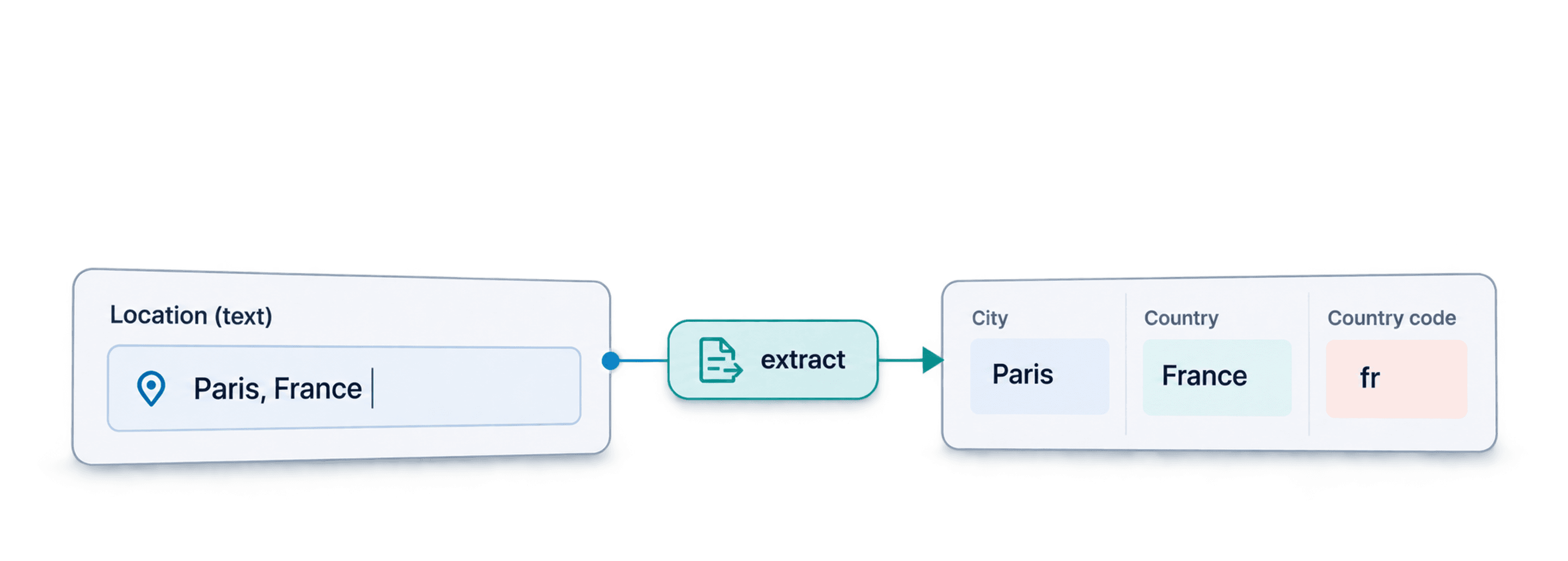
Ad esempio, Location = Paris, France può restituire City = Paris, Country = France e Country Code = fr. Le coordinate vengono fornite quando il lookup riesce a individuarle. Il solo valore Paris è meno specifico: quando possibile, aggiungi anche il Paese.
In questa guida step-by-step scoprirai:
- Come ottenere dati strutturati (città, Paese, ecc.) da località in formato testuale
- Come estrarre città e Paese dai dati di localizzazione di LinkedIn
- Come ricavare le coordinate di latitudine e longitudine da una lista di indirizzi
Ottenere città e Paese da località non strutturate
Step 1: importa un file CSV o Excel con gli indirizzi
Prepara un file CSV o Excel con una località per riga, ad esempio Paris, France, Leiston, Suffolk, UK oppure un indirizzo completo. Conserva il testo originale per poter verificare il risultato del lookup.
Per iniziare, crea un account su Datablist.
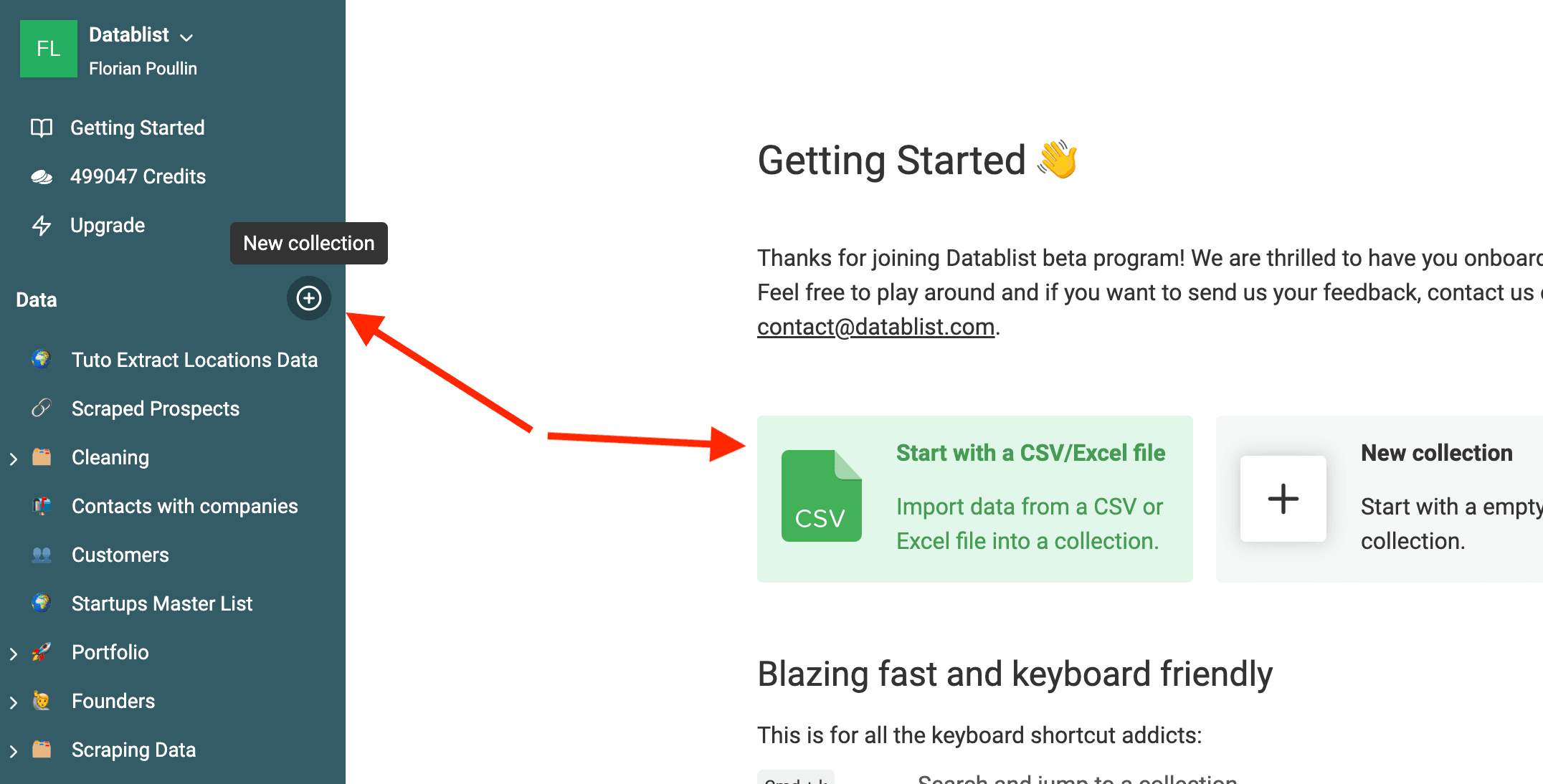
Dopo la registrazione, crea una collection e carica il file CSV contenente gli indirizzi.
Crea una collection e seleziona Import CSV/Excel per caricare il file.
Se necessario, consulta la documentazione sull'importazione dei dati.
Step 2: configura l'enrichment "Location Lookup"
Al termine dell'importazione, dovresti avere una collection con almeno una proprietà contenente località non strutturate.
I dati sulla località possono contenere:
- Solo il Paese
- Solo la città
- Una combinazione di città e Paese
- Un indirizzo completo
Clicca su Enrich per aprire il catalogo.
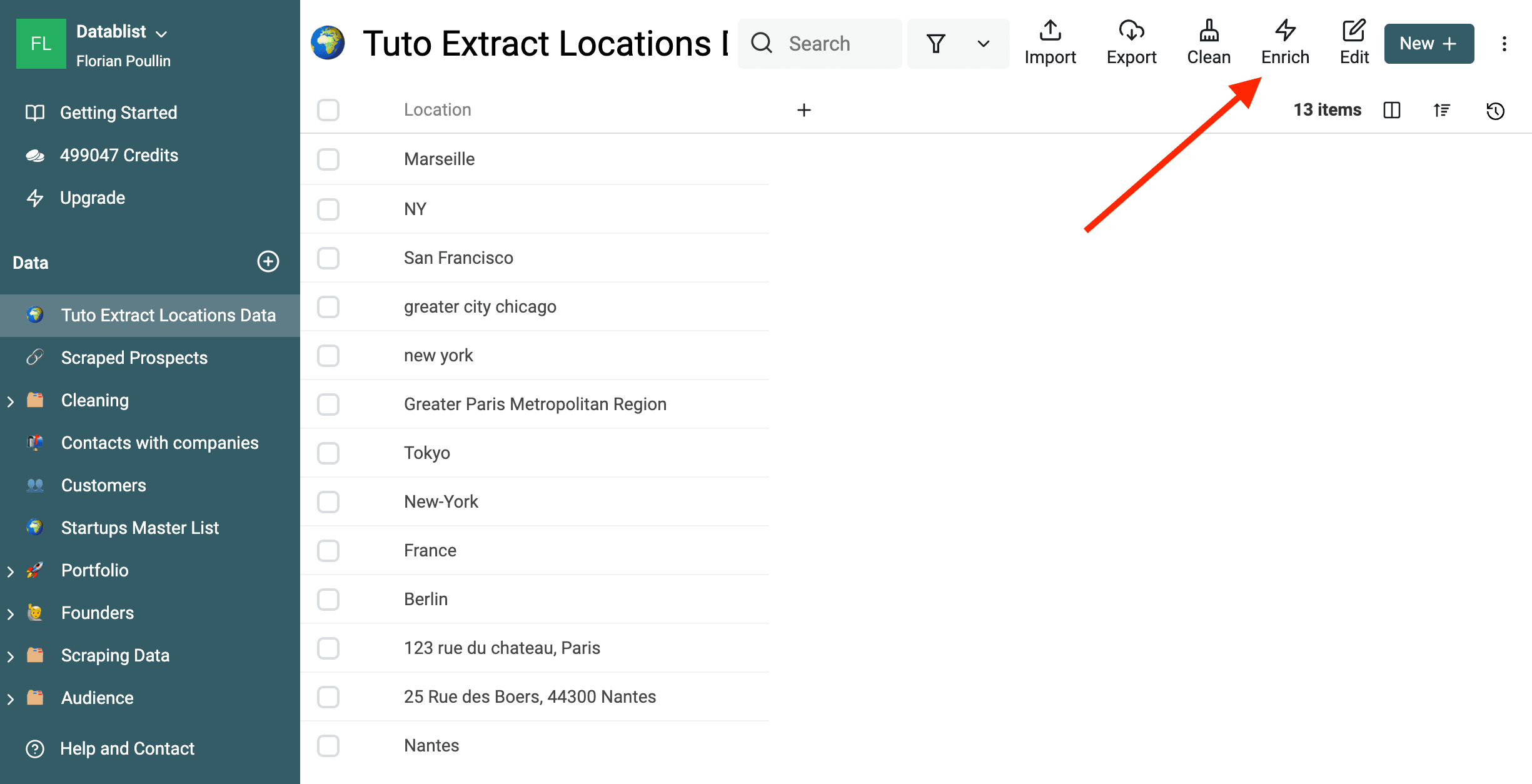
Quindi seleziona l'enrichment "Location Lookup".
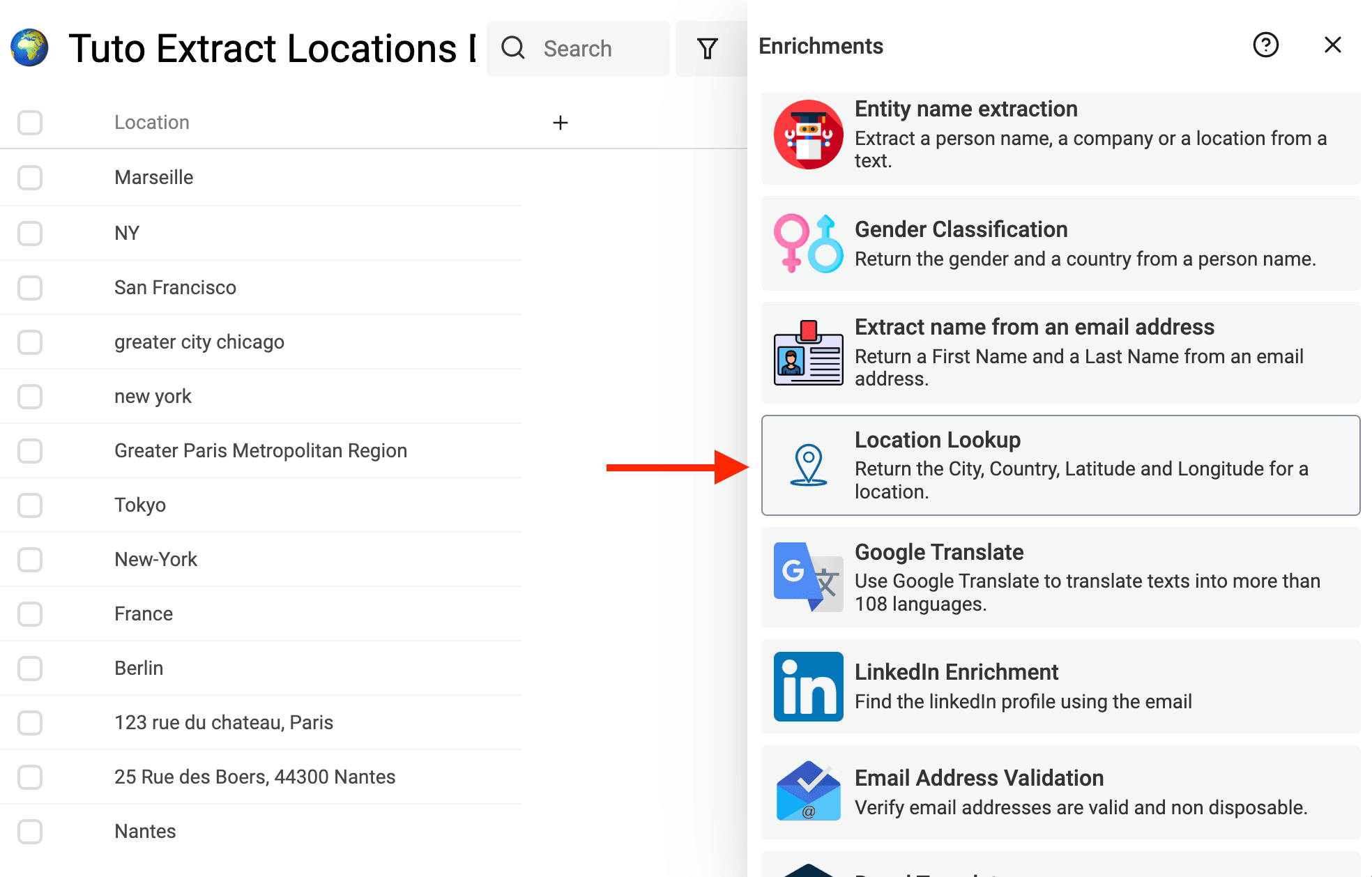
Gli enrichment funzionano tramite "Inputs" e "Outputs".
Gli "Inputs" sono i dati forniti all'enrichment, mentre gli "Outputs" sono quelli che l'enrichment restituisce.
Associa la proprietà Location all'input Location. Verifica sempre il mapping suggerito, senza dare per scontato che sia stata selezionata la colonna corretta.
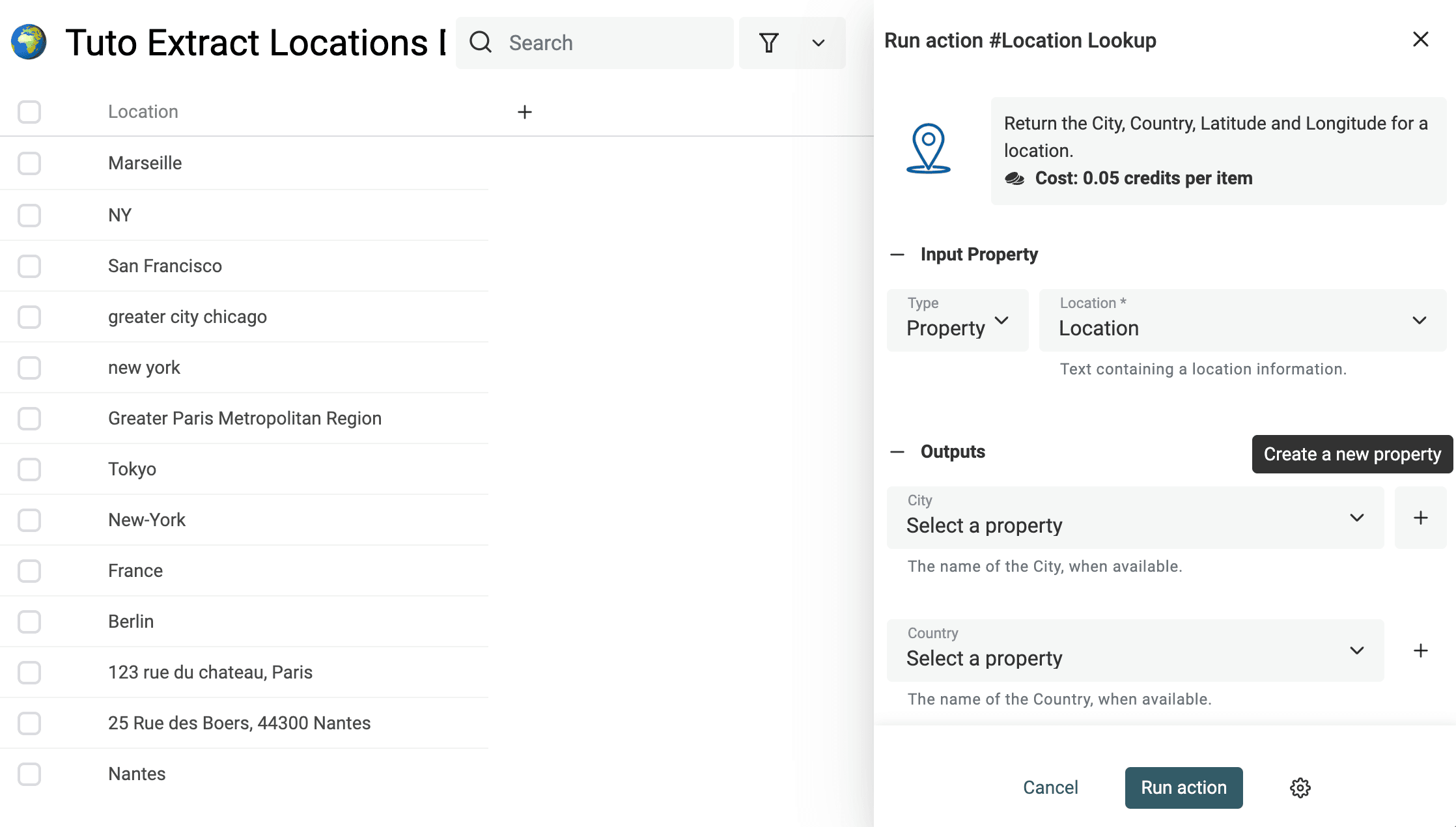
Per configurare gli "Outputs":
- Clicca sul pulsante "+" per creare automaticamente una proprietà e associarla all'output
- Oppure seleziona una proprietà già presente nella collection
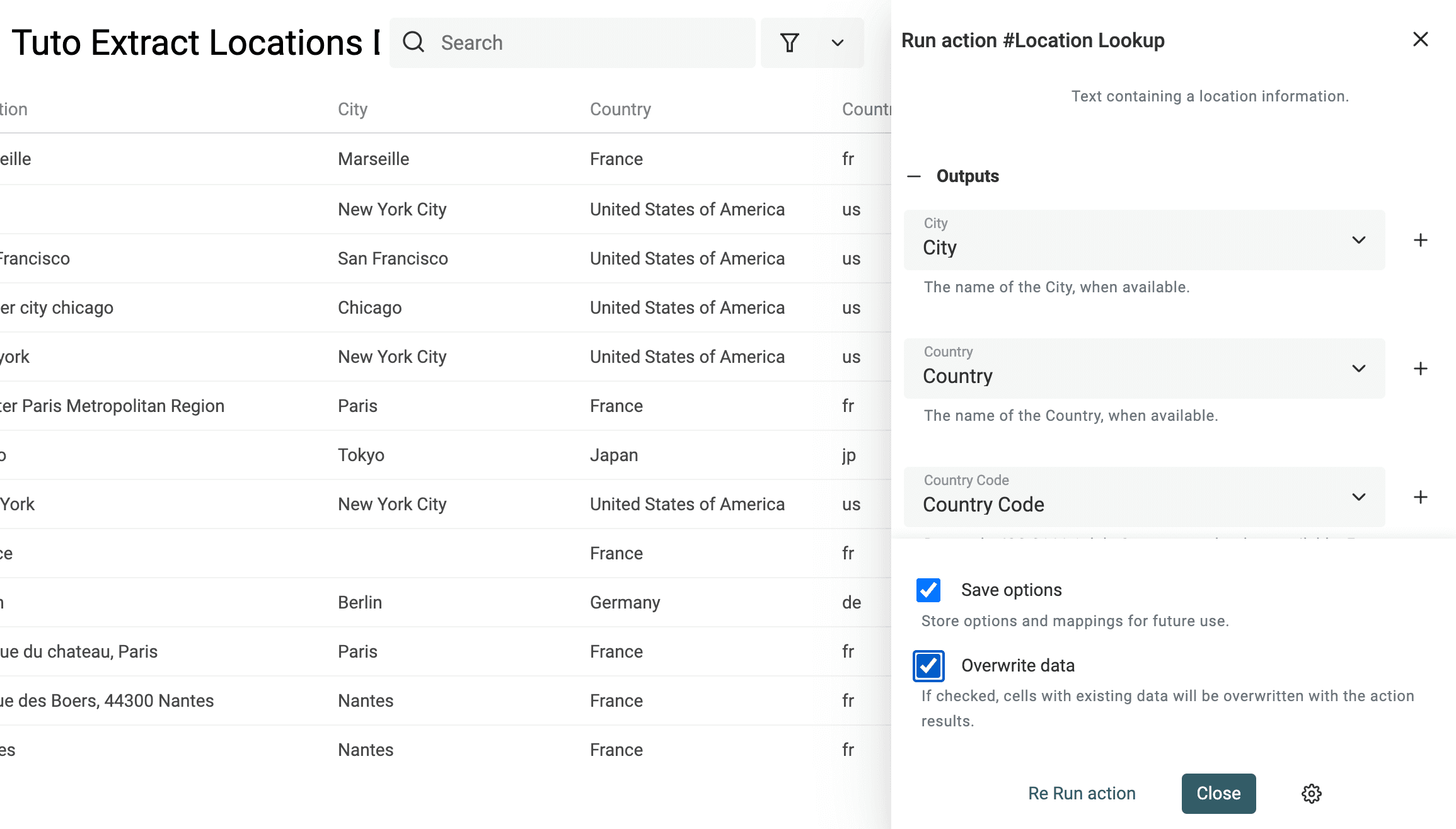
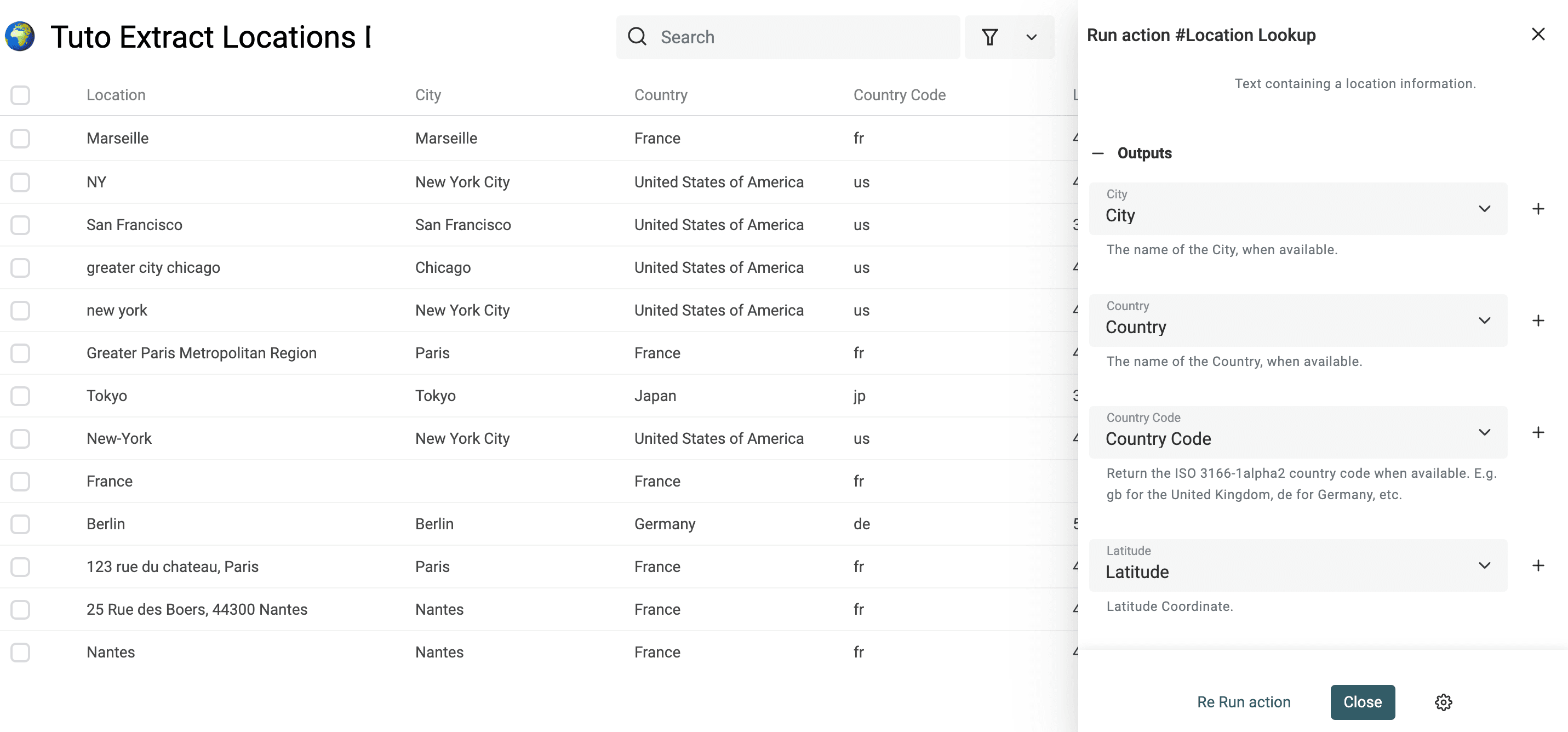
L'enrichment "Location Lookup" restituisce i seguenti output:
- City - Il nome della città individuata per la località
- Country - Il nome del Paese trovato nel testo della località o dedotto dalla città
- Country Code - Il codice ISO 3166-1 alpha-2 di due lettere, quando disponibile
- Latitude - La coordinata di latitudine, quando disponibile (per una città o un indirizzo completo)
- Longitude - La coordinata di longitudine, quando disponibile (per una città o un indirizzo completo)
- Processed GeoFinder - Una checkbox che indica che il lookup è stato eseguito, incluse le righe per cui non è stato trovato alcun risultato
Una volta associati gli output, la collection apparirà così:
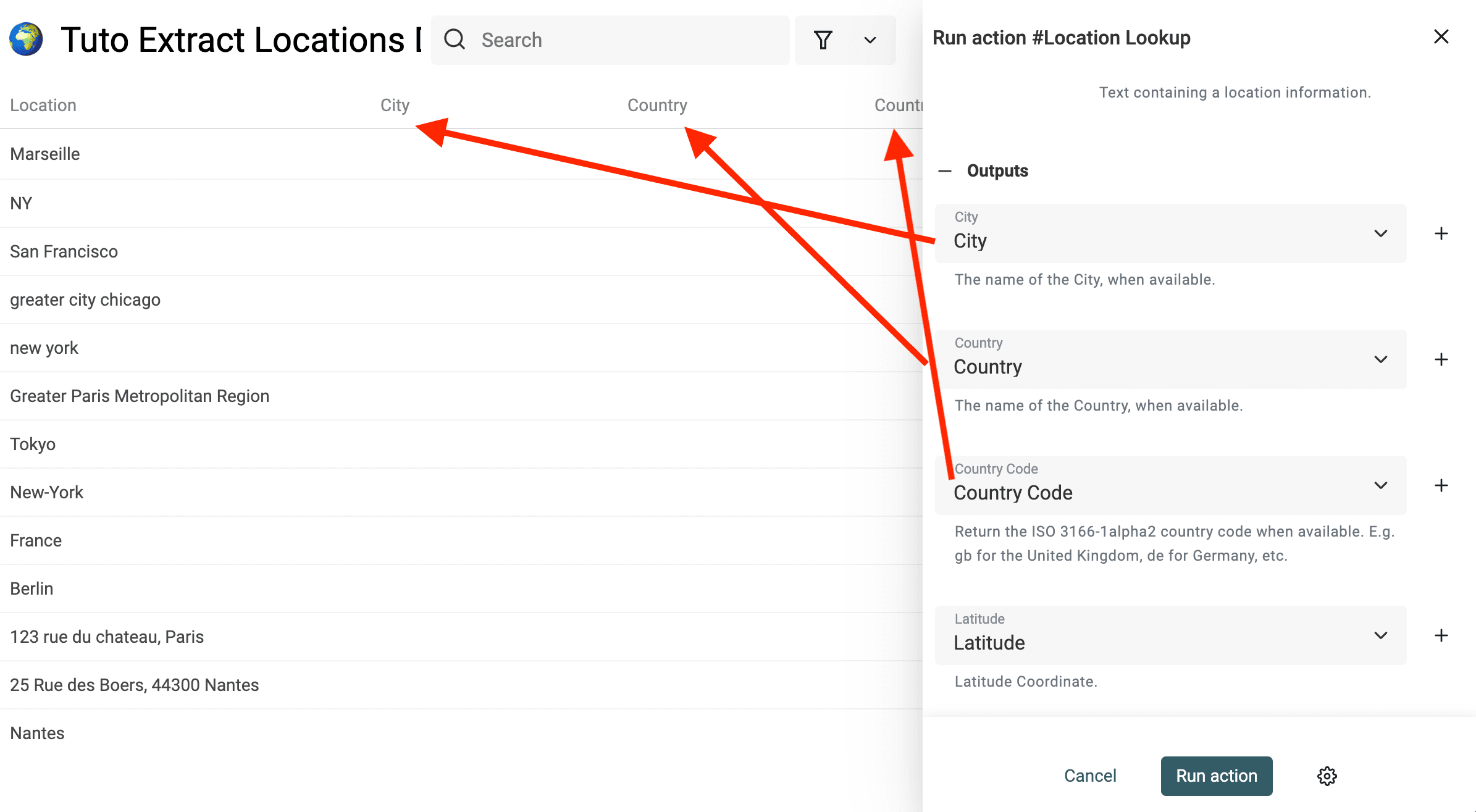
Step 3: estrai dati strutturati dalle località
Datablist eseguirà l'enrichment sui "current items", seguendo questo ordine di priorità:
- Gli elementi selezionati
- Gli elementi filtrati
- In alternativa, tutti gli elementi della collection
Esegui prima il processo su un piccolo campione. Confronta città, Paese e coordinate con il testo originale; se i risultati sono corretti, procedi con gli altri elementi visualizzati. Il catalogo indica un costo di 0,05 crediti per ogni località elaborata; un lookup con un valore non vuoto può consumare crediti anche quando non restituisce risultati.
Un contatore mostrerà quanti elementi sono presenti nel batch corrente e quanti sono già stati elaborati.
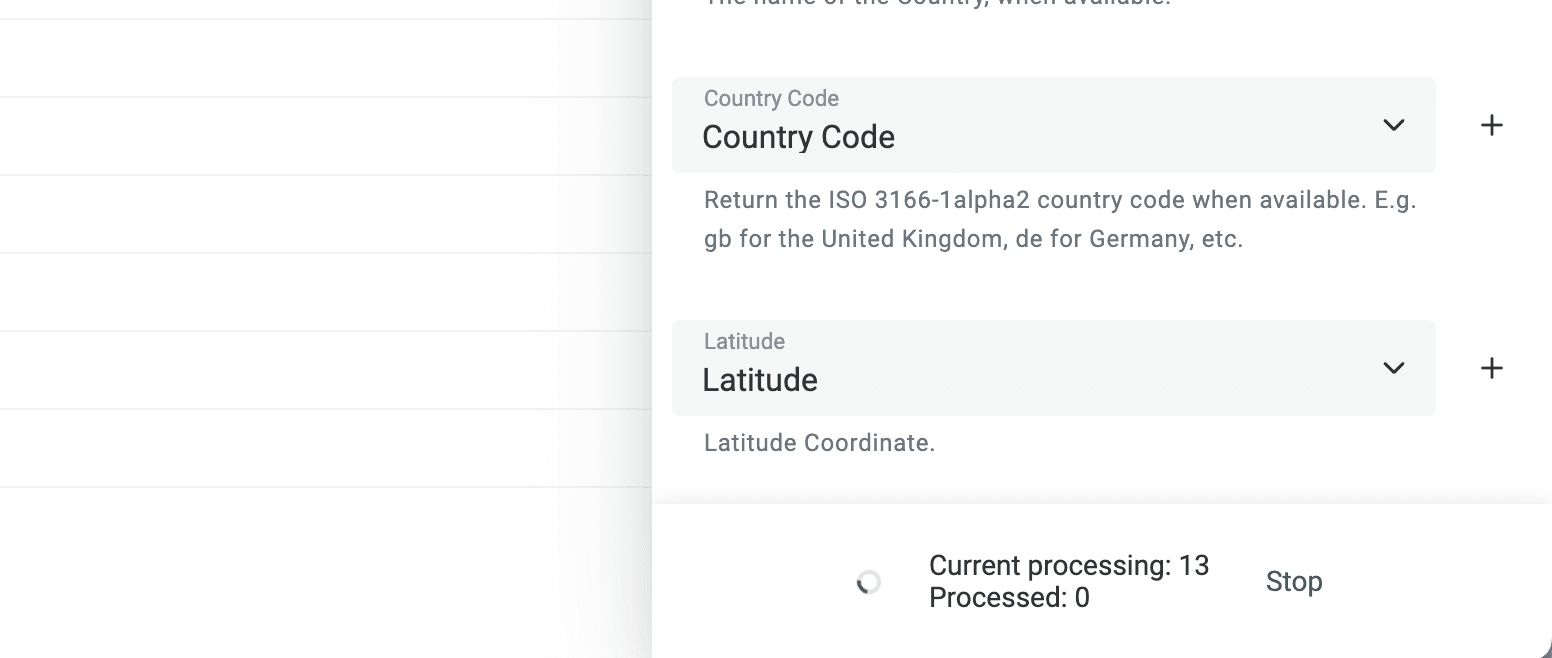
Al termine, controlla le righe vuote e i risultati ambigui. Non considerare una città o una coordinata dedotta come un indirizzo stradale verificato.
Step 4: esporta i dati in CSV o Excel
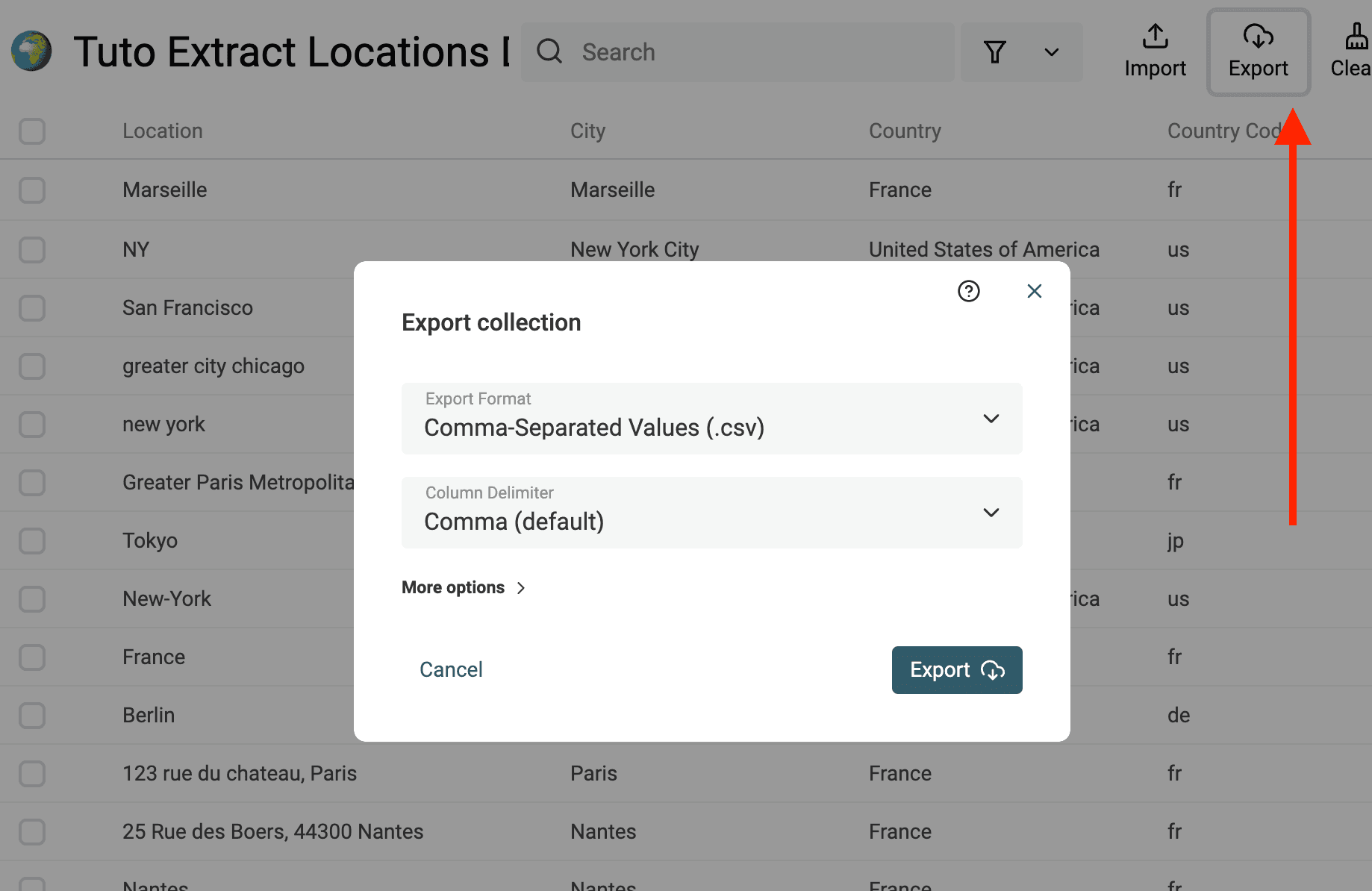
Puoi conservare i dati in Datablist per organizzare i tuoi lead. In alternativa, clicca sul pulsante "Export" per esportarli in un file CSV o Excel.
Casi d'uso dell'enrichment Location Lookup
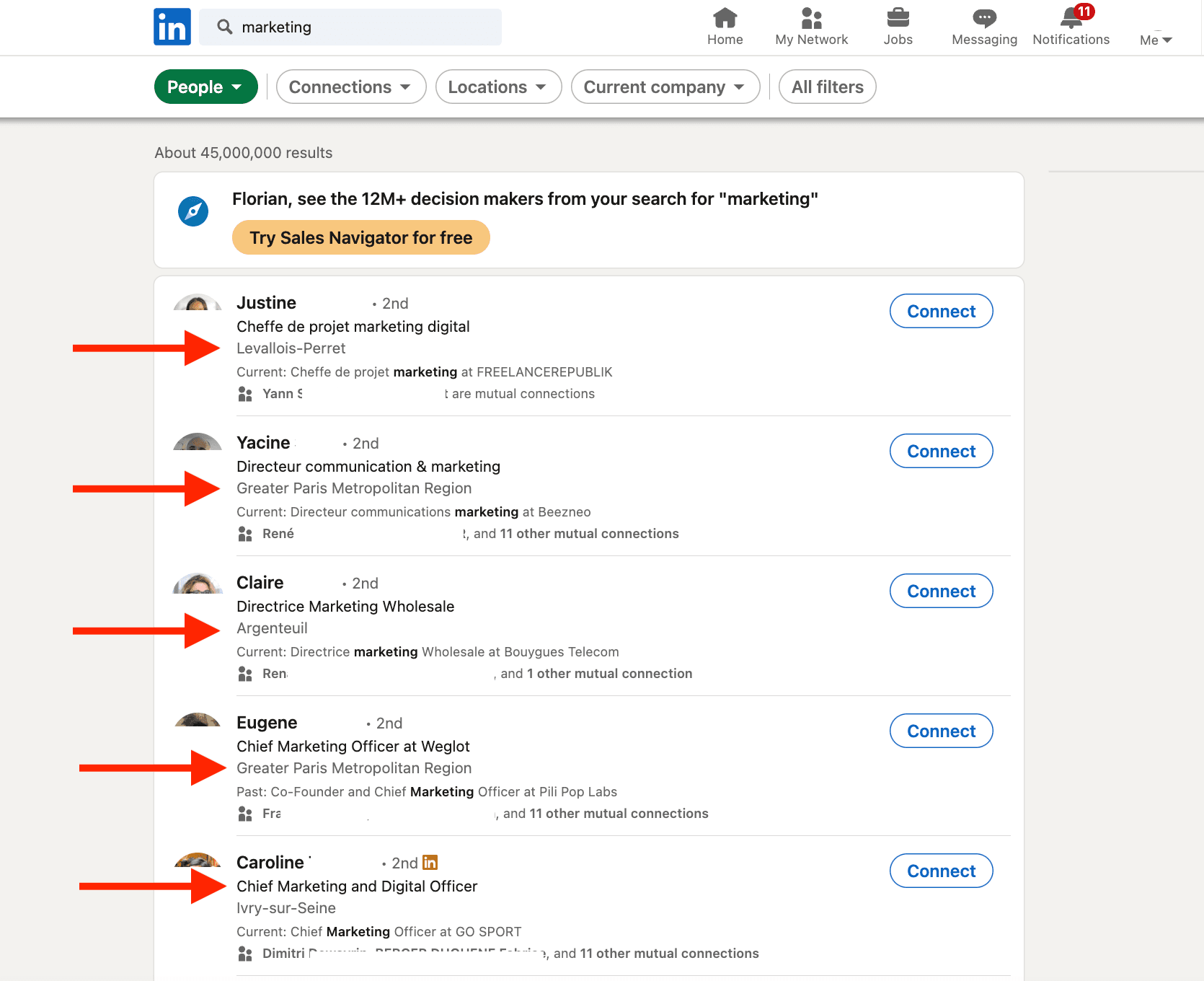
Estrarre città e Paese dalle località LinkedIn
Location Lookup può strutturare le località presenti in una lista di prospect, incluso il testo copiato da profili LinkedIn pubblici. Conserva il testo originale per controllare le località che condividono lo stesso nome.
Esporta i profili LinkedIn in un file CSV, quindi importalo in Datablist per elaborare le località dei lead.
Filtrare indirizzi con latitudine e longitudine
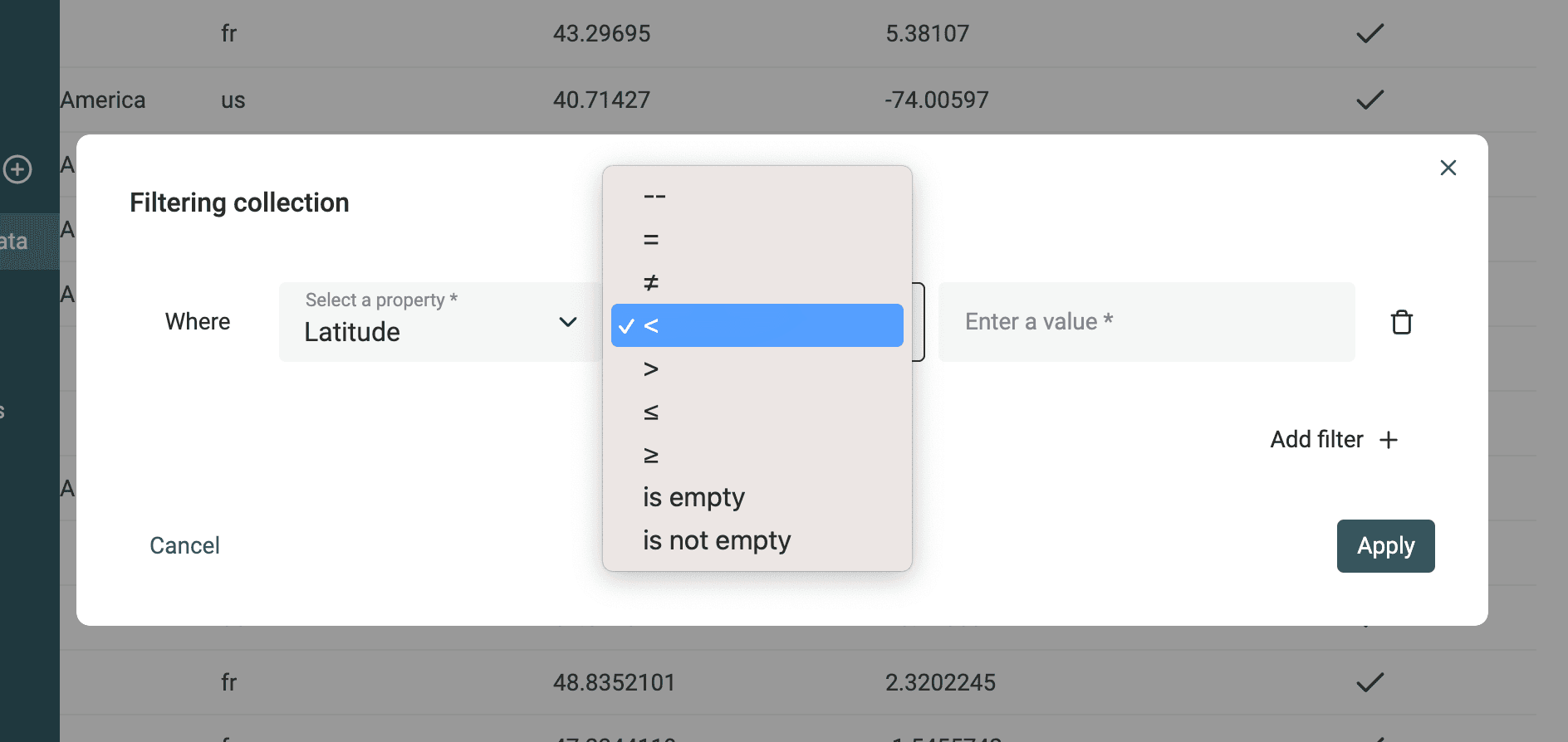
Per attività di local marketing, potresti voler filtrare una lista di indirizzi ed escludere quelli troppo lontani da un punto GPS. Per farlo, devi prima ricavare le coordinate di latitudine e longitudine degli indirizzi.
Clicca quindi sul pulsante "Filters" per aprire la finestra dei filtri.
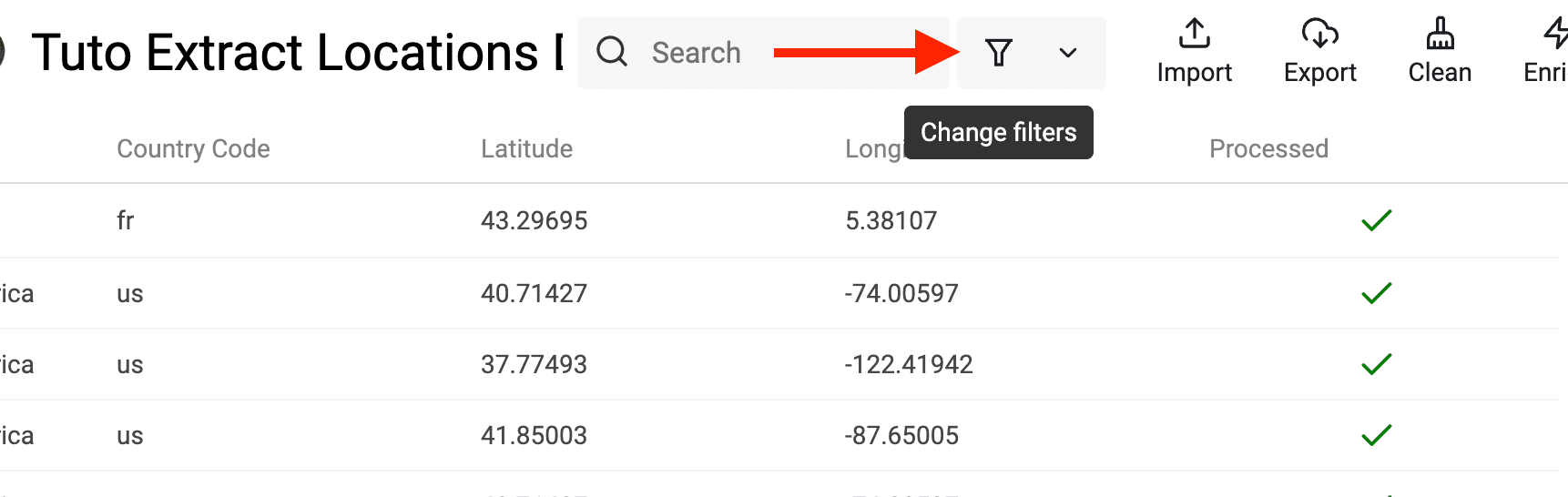
Per creare un'area geografica rettangolare approssimativa, imposta un limite minimo e uno massimo sia per Latitude sia per Longitude. Un grado di latitudine corrisponde a circa 111 km, mentre la distanza coperta da un grado di longitudine varia in base alla latitudine. Un filtro rettangolare non equivale a una ricerca per raggio: verifica quindi i casi vicini ai confini prima di utilizzare il segmento.
FAQ
Quanti lookup di località posso eseguire con Datablist?
Il catalogo attuale indica un costo di 0,05 crediti per ogni località elaborata. Un valore contenente città e Paese può trovare corrispondenza nel lookup locale, mentre una località ambigua o un indirizzo completo può richiedere un servizio di geocoding esterno. I lookup con valori non vuoti possono consumare crediti anche quando non viene trovata alcuna località. Prima di elaborare una lista di grandi dimensioni, controlla il tuo piano, i crediti disponibili e i risultati ottenuti su un campione.
Quanto tempo serve per elaborare una lista di località?
I tempi variano in base alla qualità degli input, alle dimensioni della lista e all'eventuale necessità di utilizzare un geocoder esterno. Esegui il processo su un campione per stimare il tempo necessario per i tuoi indirizzi.
Cosa succede se le proprietà di output contengono già dati?
Controlla Existing data rule nelle impostazioni di esecuzione. Attualmente, l'impostazione predefinita in caso di conflitto con dati esistenti sovrascrive gli output associati. Se vuoi conservarli, seleziona Skip items with existing values oppure Update only empty cells. Controlla l'anteprima del campione prima di elaborare tutti gli altri elementi.