
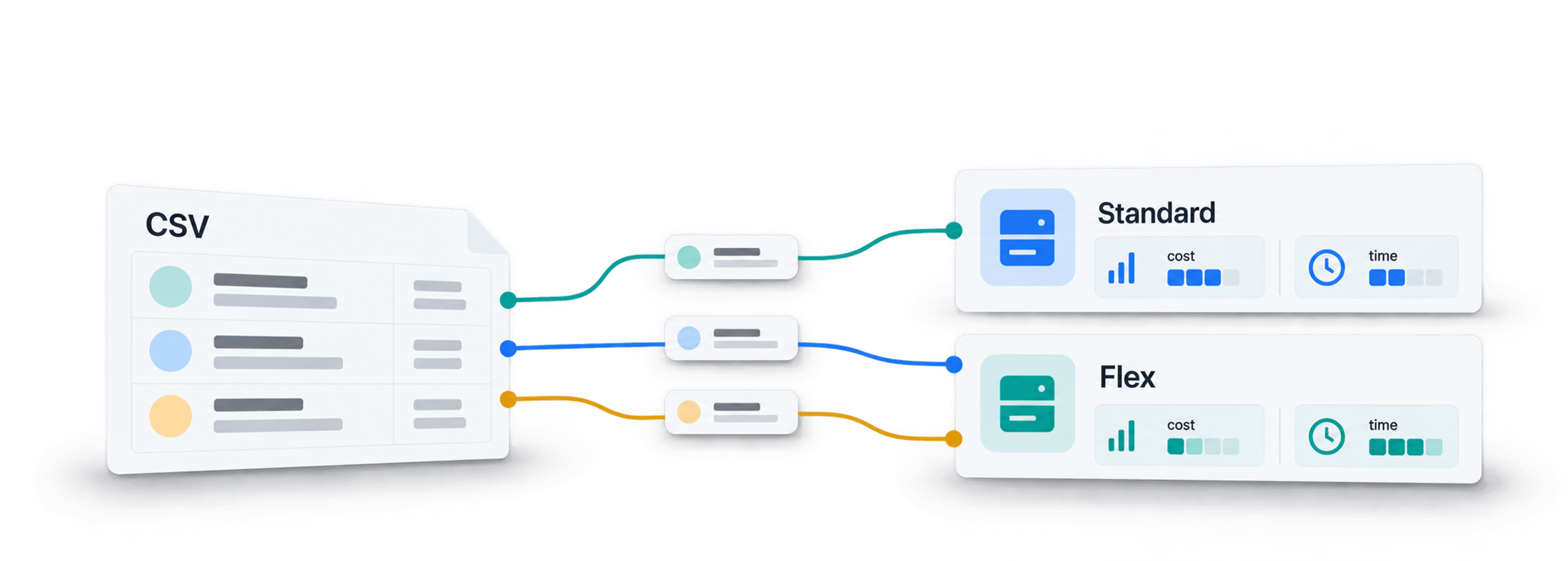
Un prompt OpenAI può sembrare economico quando lo testi su una sola riga. Ma se lo ripeti su 10.000 o 100.000 righe di un foglio di calcolo, il costo dei token diventa molto più difficile da ignorare. OpenAI Flex Mode riduce i costi di elaborazione per i modelli supportati quando il tuo processo può tollerare risposte più lente e meno prevedibili.
Datablist rende questo compromesso facile da gestire. Puoi importare un file CSV o Excel, eseguire un prompt per ogni riga con l’enrichment Ask ChatGPT/OpenAI, visualizzare un’anteprima dell’output, attivare Flex e controllare gli errori senza creare una pipeline API. Se prima ti serve una panoramica della configurazione, consulta la guida per eseguire prompt ChatGPT sulle righe di file CSV o Excel.
In questa guida userò un processo di classificazione dei ticket di assistenza per mostrarti come valutare se Flex è adatto, stimare i costi di Standard e Flex, configurare l’elaborazione e gestire righe in ritardo o non riuscite. L’obiettivo non è ottenere un modello più veloce o risposte migliori, ma svolgere la stessa attività riga per riga a un prezzo per token inferiore quando il costo conta più del tempo.
Link rapidi
- Cosa cambia con OpenAI Flex Mode
- Quando conviene usare Flex Mode
- Esempio di CSV e prompt
- Stimare i costi Standard e Flex prima di iniziare
- Configurare Ask ChatGPT/OpenAI in Datablist
- Anteprima, elaborazione e verifica dei risultati
Cosa cambia con OpenAI Flex Mode
Flex è un service tier disponibile per alcuni modelli dell’API OpenAI. La richiesta continua a passare dalla Responses API o dalla Chat Completions API, ma utilizza service_tier: "flex". Accettando tempi di elaborazione più lunghi e occasionali carenze di capacità, paghi le tariffe Flex per i token.
OpenAI dichiara che i token Flex utilizzano le tariffe della Batch API. Nella pagina dei prezzi OpenAI, verificata il 16 luglio 2026, le tariffe Flex indicate coincidevano con quelle Batch. Per gpt-5.4-mini, i prezzi Flex dei token di input e output erano inferiori del 50% rispetto a quelli Standard.
È una scelta relativa all’elaborazione, non un modello diverso. Prompt, righe di input e schema di output possono rimanere invariati. Il compromesso è operativo:
- le risposte possono richiedere più tempo
- il tempo di completamento è meno prevedibile
- i timeout delle richieste sono più probabili
- OpenAI può restituire
429 Resource Unavailablequando la capacità Flex non è disponibile
Secondo la guida all’elaborazione Flex di OpenAI, le richieste non elaborate per indisponibilità delle risorse non vengono addebitate. Puoi riprovarle in seguito oppure elaborare con Standard le righe non riuscite, quando completare il processo conta più del risparmio.
Flex è inoltre distinto dalla OpenAI Batch API. Batch è un’API asincrona dedicata ai job inviati. Flex è invece un service tier applicato alle normali richieste API dei modelli supportati. Datablist gestisce il workflow riga per riga associato a queste richieste, quindi non devi creare e monitorare personalmente un job Batch.
Non fa nemmeno parte dell’abbonamento ChatGPT sul web. L’utilizzo dell’API e quello dell’app ChatGPT prevedono fatturazione e workflow separati. In Datablist puoi usare la tua chiave API OpenAI oppure i crediti Datablist per i modelli supportati.
🔑 La regola fondamentale
Flex modifica costi e tempi di elaborazione. Non migliora la qualità dell’output e non è disponibile per tutti i modelli.
Per approfondire l’esecuzione su larga scala di prompt ripetuti, consulta la guida sul batch processing con gli LLM.
Quando conviene usare Flex Mode
Parto da una domanda: Questo processo può aspettare più a lungo se costa meno?
Se la risposta è sì, vale la pena considerare Flex. Tra i casi d’uso adatti ci sono la classificazione notturna dei ticket, il riepilogo delle recensioni, l’estrazione strutturata da testi e la categorizzazione dei lead in background. Anche un’attività voluminosa e non urgente per tradurre cataloghi e-commerce con ChatGPT può essere adatta, purché il modello selezionato supporti Flex.
Queste attività hanno tre caratteristiche in comune: ripetono un prompt stabile su molte righe, producono un output che può essere verificato in seguito e non costringono una persona ad attendere ogni singola risposta.
Continua a usare l’elaborazione Standard quando:
- qualcuno ha bisogno del risultato durante la stessa sessione
- una riga in ritardo o non riuscita blocca un workflow urgente
- il modello selezionato non supporta Flex
- una latenza prevedibile è più importante di un costo inferiore
Evito inoltre di passare direttamente a Flex con un nuovo prompt su un dataset molto grande. Prima stabilizzo il prompt e lo schema di output con una piccola anteprima. Flex riduce i costi di elaborazione, ma non può correggere istruzioni vaghe, testo di input superfluo o output troppo lunghi.
💡 Usa Flex quando il prompt è stabile
Esegui prima un test su 10-20 righe. Quando etichette, riepiloghi e regole di revisione sono corretti, Flex diventa una scelta sensata per il processo in background.
L’enrichment Ask ChatGPT/OpenAI di Datablist si presta bene a questo scenario perché esegue un prompt per ogni riga, salva la risposta nelle proprietà e conserva gli stati di elaborazione a livello di riga per la successiva verifica.
Esempio di CSV e prompt
Userò il file di esempio Support tickets AI di Datablist, disponibile nella raccolta di file CSV di esempio. La versione da 100 righe è abbastanza piccola per la configurazione e gli screenshot, mentre la versione da 10.000 righe rende più evidente la differenza di costo.
L’input contiene queste colonne utili:
Ticket SubjectTicket TextCustomer PlanPriority Hint
Ogni riga richiede la stessa attività: classificare il ticket, assegnare un livello di urgenza, riassumere il problema e segnalare i casi incerti da verificare. È un ottimo candidato per Flex perché il processo può essere eseguito in background e ogni output rimane breve.
Ecco il prompt da cui partirei:
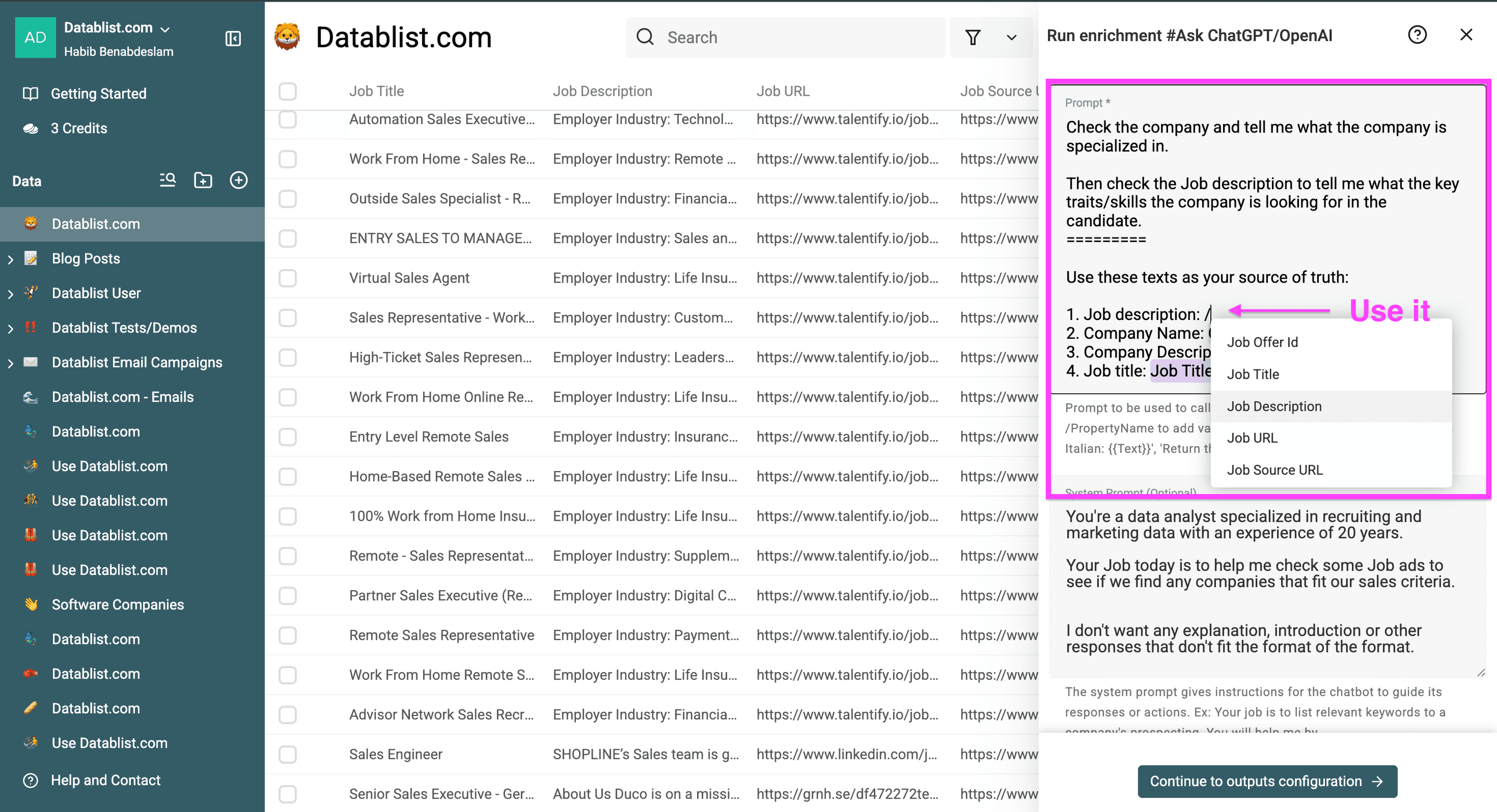
Classifica questo ticket di assistenza per il reporting operativo.
Oggetto del ticket: {{Ticket Subject}}
Testo del ticket: {{Ticket Text}}
Piano del cliente: {{Customer Plan}}
Indicazione di priorità: {{Priority Hint}}
Restituisci soltanto valori strutturati e brevi.
Le espressioni tra doppie parentesi graffe sono variabili del prompt. Datablist le sostituisce con i valori della riga elaborata.
Preferisco quattro output strutturati a un unico blocco di testo:
Ticket Topic: Billing, Bug, Feature Request, Account Access, Cancellation oppure OtherUrgency: Low, Medium oppure HighOne Sentence Summary: una frase concisaNeeds Review: Yes quando il ticket è ambiguo, incompleto, in conflitto con l’indicazione di priorità o non restituisce alcun risultato
Questo schema facilita l’applicazione dei filtri e mantiene sotto controllo i token di output. Inoltre separa le righe incerte dalla coda ordinaria, invece di nascondere i dubbi all’interno di un paragrafo.
Stimare i costi Standard e Flex prima di iniziare
La stima dei costi va fatta prima della configurazione completa. Devi capire se, per il numero effettivo di righe, il risparmio giustifica un’elaborazione più lenta.
Il calcolo comprende due parti:
- costo input = righe × token medi di input per riga × prezzo per token di input
- costo output = righe × token medi di output per riga × prezzo per token di output
- costo totale = costo input + costo output
In questo esempio userò gpt-5.4-mini, con 250 token di input e 30 token di output per riga. I prezzi riportati di seguito sono stati verificati il 16 luglio 2026:
| Service tier | Prezzo input per 1 milione di token | Prezzo output per 1 milione di token |
|---|---|---|
| Standard | 0,75 $ | 4,50 $ |
| Flex | 0,375 $ | 2,25 $ |
Per 1.000 righe, il costo dell’input Standard è pari a 250.000 × 0,75 $ / 1.000.000, ovvero 0,1875 $. Il costo dell’output è pari a 30.000 × 4,50 $ / 1.000.000, ovvero 0,135 $. In totale, il processo costa circa 0,32 $.
In questo esempio Flex dimezza entrambe le tariffe, quindi lo stesso carico di lavoro costa circa 0,16 $.
| Righe | Stima Standard | Stima Flex | Risparmio stimato |
|---|---|---|---|
| 1.000 | 0,32 $ | 0,16 $ | 0,16 $ |
| 10.000 | 3,23 $ | 1,61 $ | 1,61 $ |
| 100.000 | 32,25 $ | 16,13 $ | 16,13 $ |
Gli importi sono contenuti perché il prompt e gli output sono compatti. Sostituisci un ticket breve con una lunga trascrizione, una descrizione di prodotto o una pagina web estratta e il costo dell’input crescerà rapidamente. Se chiedi una risposta dettagliata invece di quattro campi brevi, aumenterà anche il costo dell’output.
Uso questa tabella come metodo di calcolo, non come preventivo. Prima di un’elaborazione reale, aggiorna quattro dati: modello, prezzi del service tier, token medi di input e token medi di output. Disponibilità e prezzi dei modelli cambiano, quindi verifica la pagina di OpenAI invece di copiare una vecchia stima.
Se utilizzi la tua chiave API, OpenAI addebita i costi sul tuo account. Se utilizzi i crediti Datablist, Datablist converte l’utilizzo di elaborazione in crediti per i modelli supportati. Il consumo esatto dipende dal modello e dal numero di token, quindi conviene comunque mantenere compatti prompt e output.
⚠️ I prezzi possono cambiare
Il risparmio del 50% si riferisce al modello supportato e ai prezzi verificati sopra. Considera il calcolo un modello riutilizzabile, non un listino permanente né una promessa valida per ogni modello.
Configurare Ask ChatGPT/OpenAI in Datablist
Quando il carico di lavoro e il risparmio risultano convenienti, configura l’enrichment. Procedo con attenzione perché ogni impostazione poco precisa viene moltiplicata per tutte le righe.
1. Importa il CSV o apri una collection
Importa il file CSV o Excel in Datablist oppure apri una collection che contiene già le righe. Verifica che le quattro colonne di input contengano valori utili. Prima di chiamare il modello, escludo i ticket senza testo: pagare per righe prive di informazioni significative non serve a nessuno.
2. Seleziona Ask ChatGPT/OpenAI
Apri Enrich e scegli Ask ChatGPT/OpenAI. Questo enrichment invia una richiesta per ogni riga selezionata e scrive la risposta nelle proprietà di output configurate.
3. Scegli come pagare l’elaborazione
Usa la tua chiave API OpenAI per la fatturazione diretta da parte di OpenAI oppure scegli i crediti Datablist, se supportati per il modello e l’account selezionati. La scelta del processing tier rimane separata dal metodo di pagamento.
4. Aggiungi il prompt per ogni riga
Incolla il prompt per i ticket di assistenza e inserisci ciascun campo tramite il selettore delle variabili. Mantengo l’istruzione breve e specifico il formato desiderato alla fine. Ripetere le stesse informazioni di contesto in ogni riga spreca token di input.
Se un campo del ticket è spesso vuoto, stabilisci come deve gestirlo il modello. Per esempio, Needs Review = Yes è più sicuro che lasciare al modello il compito di inventare il contesto mancante.
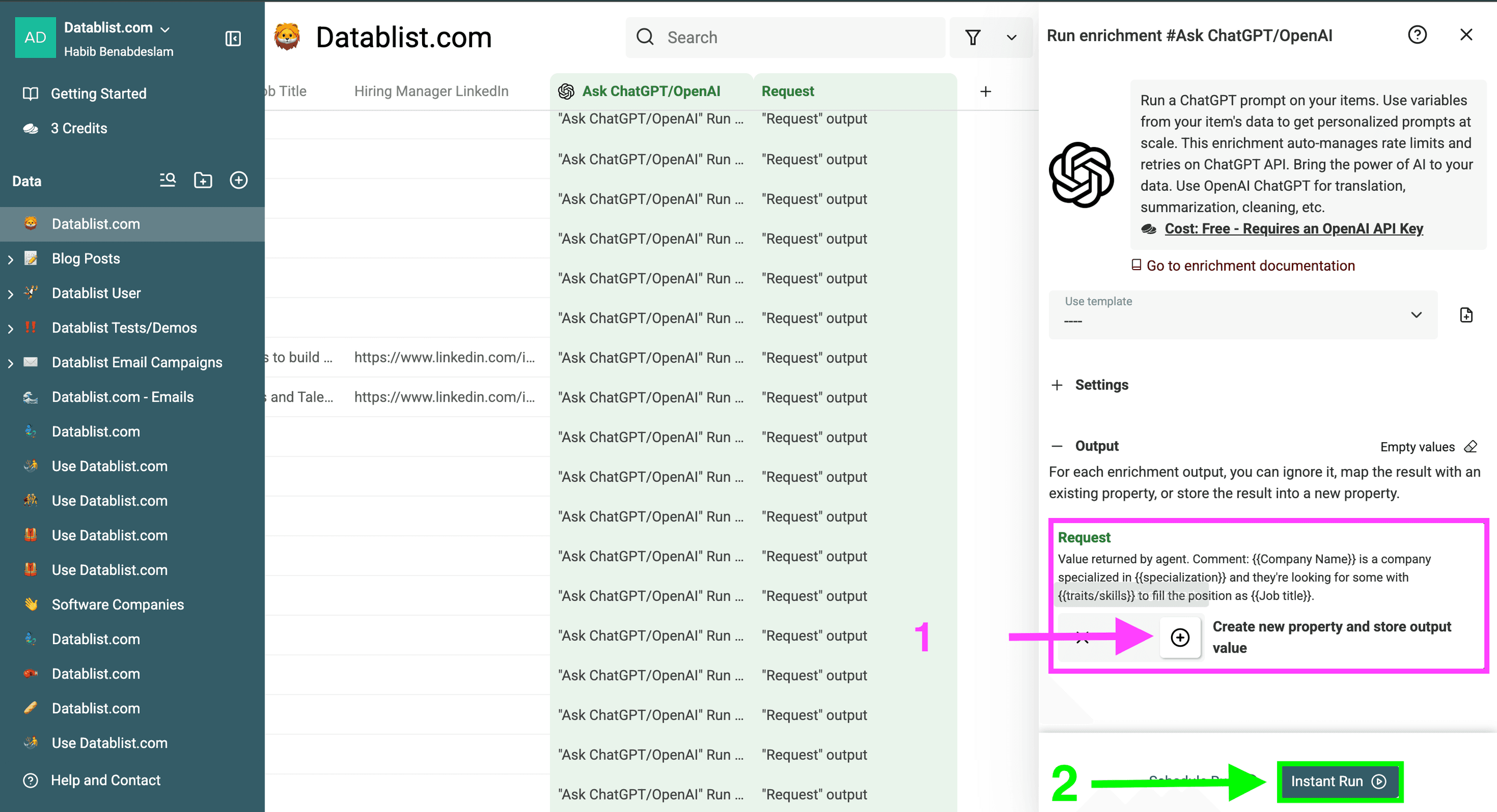
5. Configura le proprietà dell’output strutturato
Attiva l’opzione per l’output strutturato e aggiungi le quattro proprietà dell’esempio. Utilizza descrizioni brevi per ogni campo e, quando serve, definisci le etichette consentite.
L’output strutturato evita lavoro di pulizia successivo, ma qui il suo valore principale è il controllo. Un campo chiamato Urgency con tre sole etichette ammesse lascia meno spazio al modello per restituire una lunga spiegazione.
6. Seleziona un modello compatibile con Flex
Apri il selettore dei modelli e scegline uno contrassegnato come flex compatible. Datablist mostra l’impostazione Flex soltanto quando il modello selezionato la supporta.
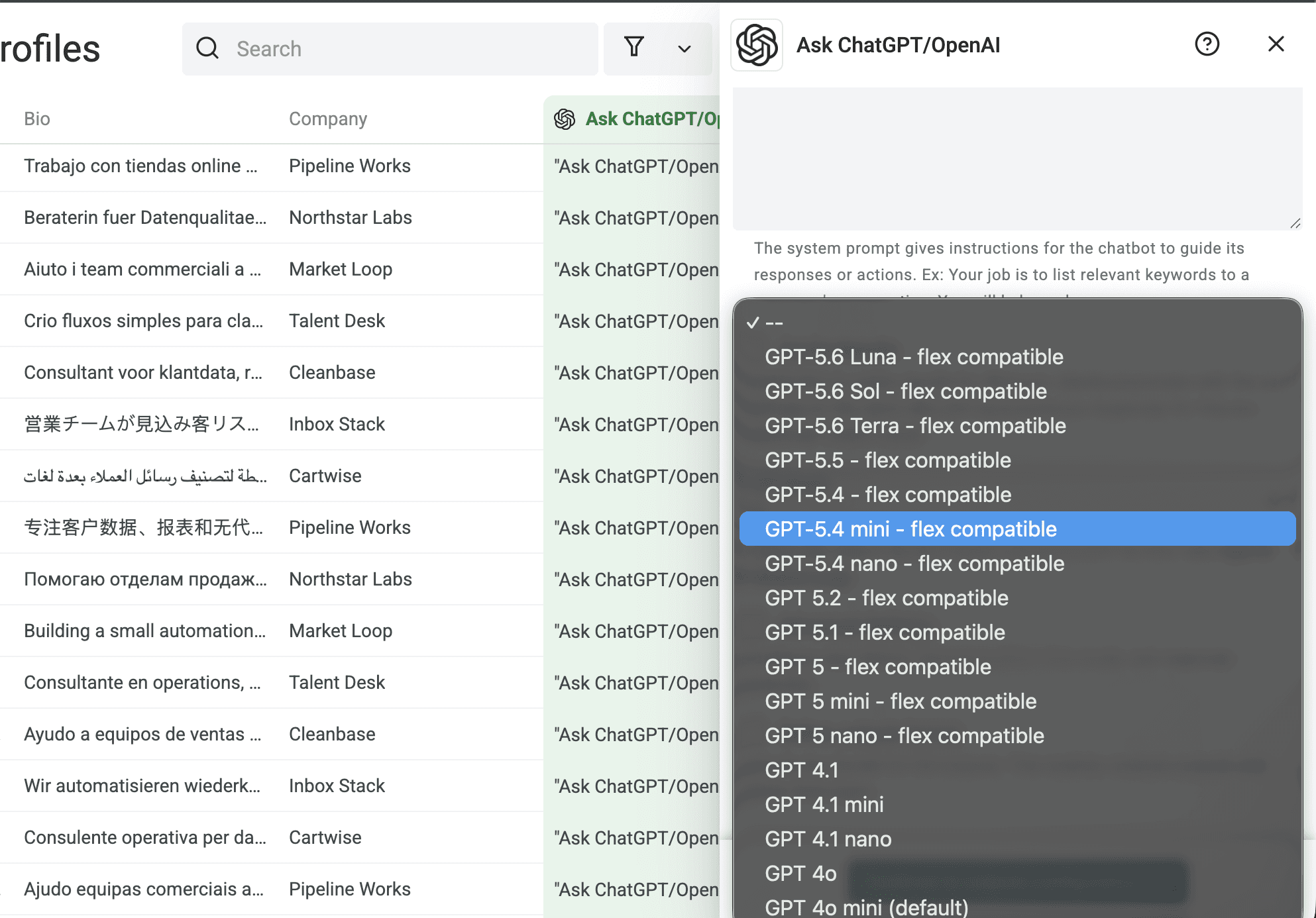
Per questo esempio di costo uso GPT-5.4 mini. Non dare per scontato che lo stesso elenco rimanga sempre disponibile. Quando avvii un nuovo workflow, controlla l’etichetta in Datablist e la pagina dei prezzi OpenAI aggiornata.
7. Attiva Flex Mode
Attiva Advanced Settings, quindi abilita Use Flex Mode.
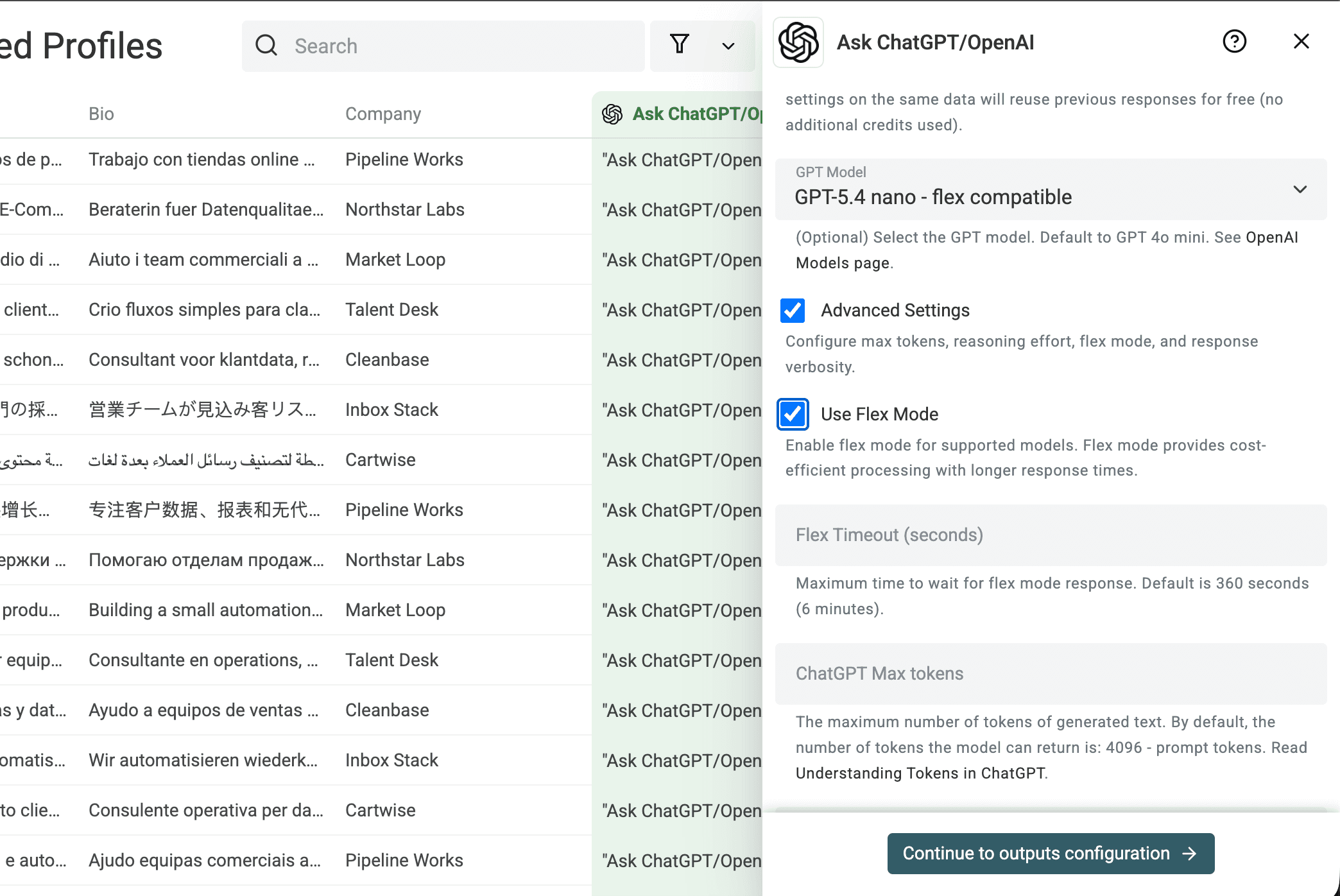
Se l’opzione non compare, il modello selezionato non è indicato come compatibile con Flex in Datablist. Scegli un modello supportato oppure continua con l’elaborazione Standard.
8. Inizia con il timeout predefinito
Il timeout Flex attualmente predefinito in Datablist è di 360 secondi, cioè 6 minuti. Per la prima anteprima non lo modifico. Aumentalo soltanto in seguito a errori di timeout e solo se il processo può attendere più a lungo.
L’intervallo accettato va da 30 a 1.500 secondi. Un timeout più alto concede più tempo alle richieste lente, ma non garantisce la disponibilità della capacità né una risposta entro un tempo prestabilito.
9. Mantieni la cache se possono esserci duplicati
Datablist può conservare in cache per 48 ore prompt identici con le stesse impostazioni. Se ticket o descrizioni duplicati generano la stessa richiesta, il risultato memorizzato evita una nuova chiamata a pagamento.
La cache non sostituisce la deduplicazione. Prima filtro comunque le righe superflue, poi uso la cache come secondo livello di ottimizzazione.
10. Limita i token di output e controlla la concorrenza
Imposta un valore massimo di token adatto a quattro campi brevi. Non lasciare spazio per un saggio quando ti servono soltanto etichette e una frase.
Se usi la tua chiave API, mantieni prudente il numero di chiamate simultanee. Una maggiore concorrenza non rende prevedibile la capacità Flex e può aumentare gli errori legati ai rate limit. Preferisco un processo costante in background a un picco di richieste seguito da molti tentativi.
📘 Non vedi l’opzione Flex?
Controlla prima l’etichetta del modello. Datablist mostra le impostazioni Flex soltanto per i modelli contrassegnati come compatibili. In caso contrario, scegli un altro modello supportato oppure usa Standard.
Anteprima, elaborazione e verifica dei risultati
Visualizza un’anteprima di 10-20 righe prima di elaborare l’intero file. Lo faccio anche quando il prompt sembra ovvio. Piccole modifiche alle istruzioni possono influire su etichette, lunghezza dell’output e consumo di token per migliaia di richieste.
Nell’anteprima verifica questi aspetti:
- ogni proprietà prevista riceve un valore
Ticket Topicutilizza etichette coerentiUrgencytiene conto del testo del ticket anziché copiarePriority Hint- i riepiloghi restano limitati a una frase
Needs Reviewintercetta informazioni mancanti o contraddittorie- le lunghezze di input e output rimangono vicine alle ipotesi usate per stimare i costi
Un risultato rappresentativo dovrebbe essere simile a questo:
| Ticket Subject | Ticket Topic | Urgency | One Sentence Summary | Needs Review |
|---|---|---|---|---|
| Impossibile accedere dopo aver reimpostato la password | Account Access | High | Il cliente non riesce ad accedere all’account dopo aver reimpostato la password. | No |
Se il modello restituisce etichette incoerenti, restringi i valori consentiti prima dell’elaborazione completa. Se i riepiloghi sono troppo lunghi, abbrevia l’istruzione e riduci il limite massimo di token. Correggere il prompt dopo 10 righe costa poco; farlo dopo 100.000 no.
Quando l’anteprima è stabile, esegui l’enrichment sulle righe desiderate. Datablist tiene traccia degli elementi elaborati, aiutandoti a non richiamare OpenAI per le righe già completate.
Al termine, filtra le righe con stato failed, timed-out o no-result. Esamina un campione di ogni gruppo prima di riprovare:
- riprova con Flex quando l’errore sembra temporaneo e il processo può attendere
- aumenta il timeout Flex quando richieste valide con input lunghi scadono regolarmente
- riprova le righe critiche con Standard quando il completamento o la velocità contano più del costo
- correggi i dati di input mancanti prima di spendere per un’altra richiesta
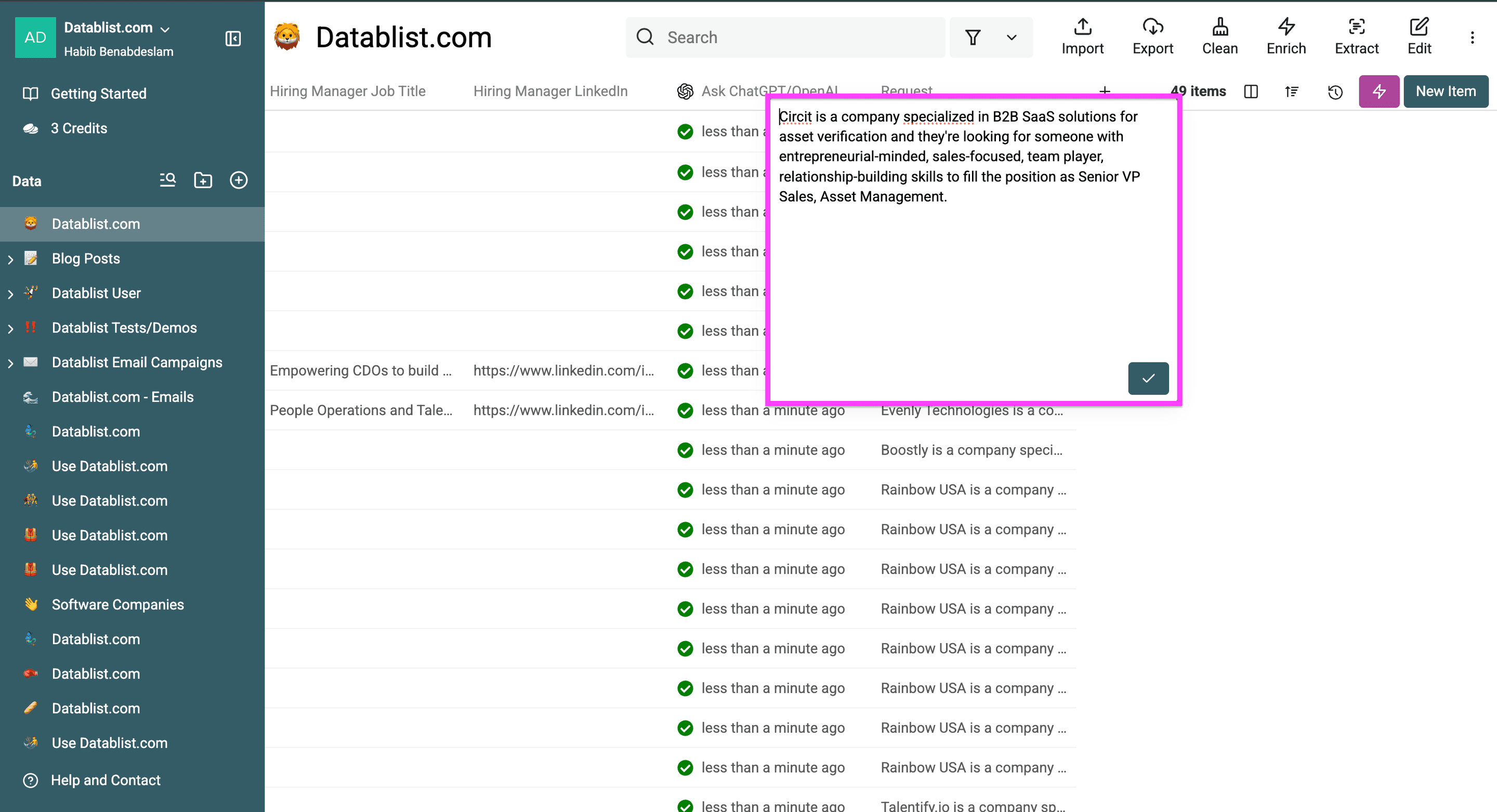
Quando i risultati hanno superato la verifica, esporta la collection elaborata in formato CSV o Excel. Mantieni Needs Review nell’esportazione se un’altra persona dovrà convalidare in seguito i ticket incerti.
Come ridurre ulteriormente i costi
Flex è uno degli strumenti disponibili per contenere i costi. In molti file, il risparmio maggiore deriva dall’invio di meno dati e dall’eliminazione delle chiamate superflue.
Filtra le righe prima dell’elaborazione
Rimuovi le righe vuote, i ticket già classificati e i record che non rientrano nell’ambito dell’attività. La richiesta più economica è quella che non invii.
Riduci il prompt e i dati di input
Includi soltanto i campi necessari al modello. Un ID cliente può servirti per unire i risultati in seguito, ma il modello non ha bisogno di leggerlo. Lo stesso vale per firme lunghe, thread di email citati e testo standard presente nei ticket.
Mantieni gli output brevi e strutturati
Usa etichette, valori booleani e riepiloghi concisi. Spesso i token di output costano più di quelli di input, quindi un limite massimo contenuto può fare una differenza significativa.
Usa la cache per i prompt ripetuti
Attiva la cache quando possono ripetersi richieste identiche. È particolarmente utile per descrizioni duplicate o testi ripetuti dopo l’importazione di più file.
Scegli il modello più piccolo che soddisfa i requisiti
Prima di cambiare modello, confrontali sulle stesse righe rappresentative. Un modello più economico è utile soltanto se le etichette e il tasso di revisione rimangono accettabili.
Preferisci un enrichment dedicato per le attività specifiche
Un LLM è flessibile, ma non è sempre lo strumento più economico. Se ti serve soltanto identificare una lingua, usa un workflow dedicato al rilevamento della lingua invece di chiedere a un modello generico di riconoscerla per ogni riga.
Stimo i costi dopo aver abbreviato il prompt e filtrato il dataset. Altrimenti finirei per calcolare il prezzo di un processo che non dovrei eseguire.
Limiti e risoluzione dei problemi
Flex introduce alcune possibili cause di errore che è bene prevedere.
Il modello selezionato non mostra Flex
Il supporto è limitato e può cambiare. Se Datablist non mostra l’opzione Flex, passa a un modello contrassegnato come compatibile oppure usa l’elaborazione Standard. Non forzare un modello custom non verificato in un processo di grandi dimensioni.
Le risposte richiedono più tempo del previsto
Un’elaborazione più lenta e meno prevedibile è il compromesso principale. Non indica una qualità inferiore dell’output. Lascia proseguire le righe non urgenti, ma sposta le attività urgenti su Standard.
Le righe vanno in timeout
Inizia con il valore predefinito di Datablist, pari a 360 secondi. Se righe valide vanno in timeout e il processo può attendere, aumenta il valore entro l’intervallo supportato. Se falliscono soltanto poche righe critiche, in genere preferisco riprovarle con Standard invece di rallentare l’intero job.
Il timeout dell’SDK di OpenAI è distinto dall’impostazione del timeout Flex di Datablist. Per questo workflow, fai riferimento al valore mostrato in Datablist.
OpenAI restituisce 429 Resource Unavailable
La capacità Flex può non essere disponibile. OpenAI dichiara che queste richieste non vengono addebitate. Riprova più tardi per contenere i costi oppure usa Standard quando completare con successo il processo è più importante.
Molte righe raggiungono i rate limit
Flex non elimina i rate limit dell’API. Riduci le chiamate simultanee oppure elabora un segmento più piccolo prima di riprovare. Un processo più lento e controllato è più facile da verificare rispetto a una grande ondata di errori.
Flex, Batch API e ChatGPT vengono confusi
Tieni ben distinti i diversi strumenti:
- Flex è un service tier più economico per le richieste API supportate
- Batch API è un’API asincrona separata
- ChatGPT è il prodotto web e app, non il workflow API riga per riga utilizzato qui
- Datablist offre il workflow per i fogli di calcolo e può utilizzare una chiave API o i crediti
Conclusione
Usa Flex quando il modello selezionato lo supporta, il costo conta più dei tempi di risposta e il processo può essere eseguito in background. Mantieni Standard per le righe urgenti, interattive o particolarmente sensibili agli errori.
La sequenza che preferisco è semplice: stima il costo dei token, filtra il file, configura output brevi e strutturati, visualizza un’anteprima di 10-20 righe, attiva Flex, elabora l’elenco e riprova soltanto le righe che ne hanno bisogno. In questo modo mantieni semplice il workflow CSV e dimezzi i costi di elaborazione del modello verificato.
FAQ
OpenAI Flex Mode riduce sempre i costi del 50%?
No. Il 16 luglio 2026, i prezzi Flex per input e output di gpt-5.4-mini erano inferiori del 50% rispetto a quelli Standard e coincidevano con le tariffe della Batch API. Prezzi e modelli supportati possono cambiare. Prima di calcolare un processo di grandi dimensioni, verifica la pagina dei prezzi OpenAI aggiornata per il tuo modello.
Quali modelli OpenAI supportano Flex Mode?
Il supporto è limitato e cambia nel tempo. Consulta il listino aggiornato di OpenAI e cerca l’etichetta flex compatible nel selettore dei modelli di Datablist. L’opzione Flex compare soltanto per i modelli supportati.
Flex Mode e OpenAI Batch API sono la stessa cosa?
No. Flex è un service tier per le richieste Responses o Chat Completions supportate. Batch API è un’API asincrona separata per i batch inviati. Possono avere gli stessi prezzi per token senza essere lo stesso workflow.
Flex Mode modifica la qualità dell’output?
Flex non punta a un diverso livello qualitativo. Modifica il processing tier e i tempi della richiesta. Il risultato continua a dipendere dal modello, dal prompt e dallo schema di output. Visualizza un’anteprima delle righe, perché la qualità del prompt conta indipendentemente dal tier.
Quale timeout usare per Flex Mode in Datablist?
Inizia con il valore predefinito di 360 secondi. Aumentalo soltanto quando righe valide vanno in timeout e il processo può attendere più a lungo. Datablist accetta valori compresi tra 30 e 1.500 secondi. Un timeout maggiore concede più tempo alla richiesta, ma non garantisce la disponibilità.
Posso usare Flex Mode con i crediti Datablist?
Datablist supporta una chiave API OpenAI o i crediti Datablist per i modelli e le configurazioni account compatibili. Il consumo dei crediti dipende dal modello e dai token utilizzati: esegui quindi un’anteprima su un campione e mantieni concisi input e output.
Quando conviene continuare a usare Standard?
Usa Standard per attività interattive, job urgenti, righe il cui risultato è atteso da qualcuno, modelli non supportati o processi in cui una risposta in ritardo causerebbe problemi. Puoi anche eseguire il processo principale con Flex e riprovare con Standard un piccolo sottoinsieme di righe critiche.
Posso usare Flex Mode con i file Excel?
Sì. Datablist importa file CSV ed Excel. Flex si applica alla richiesta API OpenAI supportata, non al tipo di file di origine. Lo stesso workflow con un prompt per ogni riga funziona con entrambi i formati.