
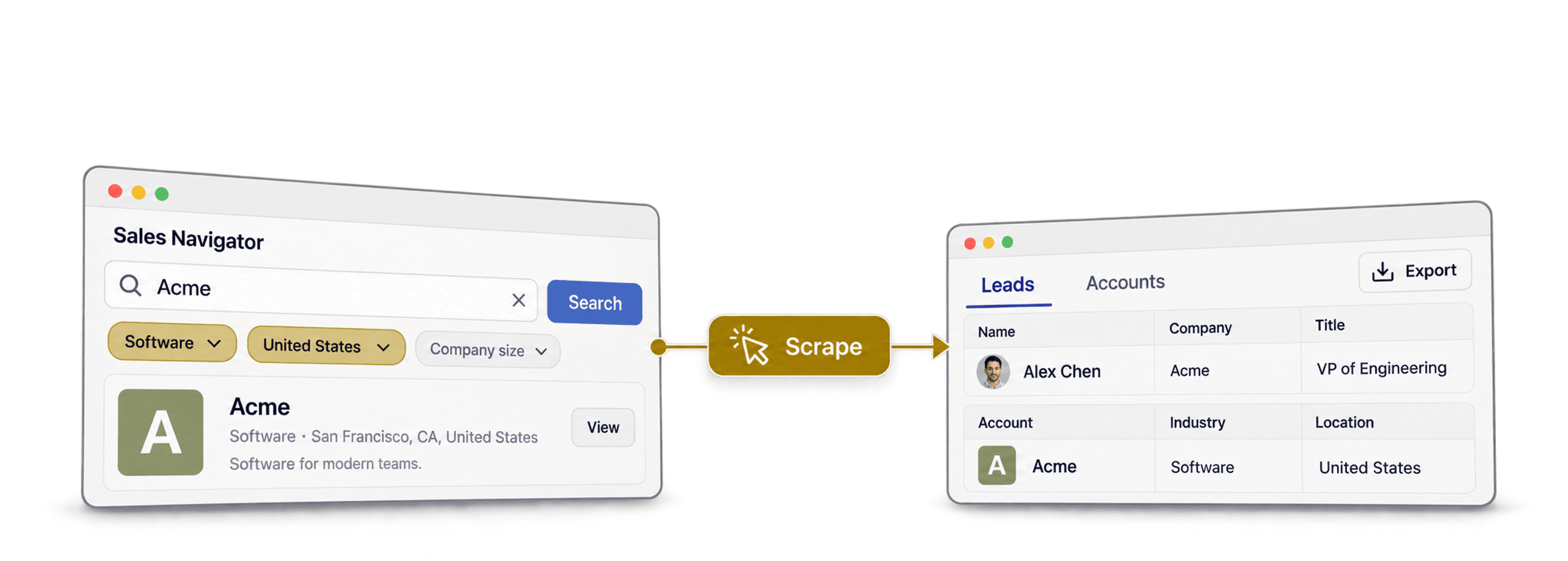
Datablist può importare lead da un URL di ricerca di Sales Navigator e aziende da un URL di ricerca account. La modalità predefinita funziona senza il cookie LinkedIn. Una modalità opzionale usa il tuo account LinkedIn per le ricerche di lead, ma non supporta le ricerche di aziende. Scegli la modalità prima di creare la ricerca, perché i filtri supportati e il costo in crediti cambiano.
Questa guida illustra l’URL di ricerca, il limite di 2.500 risultati, entrambe le modalità e cosa fare con la lista importata.
📌 Riepilogo per chi va di fretta
Cosa tratta questo articolo: come importare lead e account da Sales Navigator con la modalità predefinita senza account e quando usare la modalità opzionale con account
- Input: un URL attivo di ricerca lead o account su Sales Navigator (per i lead funzionano anche i normali URL di ricerca LinkedIn)
- Output: una lista di lead pulita (oltre 50 campi per lead, incluse le email quando Datablist le trova) oppure una lista di account con nome azienda, dominio, settore, fascia di dipendenti, sede e contatti pubblici
- Costo: 20 crediti per ogni lead o account importato in modalità predefinita; 10 crediti per lead usando il tuo account LinkedIn
Scelta della modalità: la modalità predefinita richiede un URL di ricerca attivo, ma non il cookie LinkedIn. Quella opzionale richiede il cookie
li_ated è disponibile solo per le ricerche di lead.
Cosa troverai in questa guida
- Cosa significa fare scraping di Sales Navigator
- I metodi più comuni per lo scraping di Sales Navigator
- Come Datablist esegue lo scraping senza collegare il tuo account LinkedIn
- Come configurare correttamente una ricerca Sales Navigator
- Come estrarre lead da Sales Navigator passo dopo passo
- Come estrarre account e aziende da Sales Navigator passo dopo passo
- Cosa fare con i dati di Sales Navigator in Datablist
- FAQ sullo scraping di Sales Navigator
Cosa significa fare scraping di Sales Navigator
Lo scraping di Sales Navigator comprende due workflow: importare persone da una ricerca lead e importare aziende da una ricerca account. Molti Sales Navigator scraper gestiscono soltanto uno dei due.
Cosa si intende per scraping di Sales Navigator
Poiché Sales Navigator non offre un’esportazione CSV pulita, lo scraping è l’unico modo pratico per estrarne i dati senza copiare e incollare manualmente ogni profilo o account.
Quando si parla di scraping di Sales Navigator, in genere ci si riferisce ai lead. Lo stesso principio, però, vale anche per le aziende: puoi estrarre le ricerche account di Sales Navigator per ottenere dati aziendali, non soltanto dettagli dei profili.
📘 Differenza tra scraping di lead e account Sales Navigator
Considerali due workflow distinti, pensati per obiettivi diversi:
- I lead provengono dalla scheda Leads e servono per creare liste di contatti, arricchire i record del CRM e preparare campagne Outbound.
- Le aziende provengono dalla scheda Accounts e servono per analisi ICP, liste ABM, pianificazione territoriale e arricchimento dei dati aziendali.
Quali dati puoi estrarre da Sales Navigator
L’estrazione dei lead da Sales Navigator restituisce tre gruppi di campi per ogni profilo:
- Dati personali: nome, cognome, nome completo, URL LinkedIn, URL Sales Navigator, località, numero di collegamenti, percorso di studi
- Dati professionali: ruolo, headline, riepilogo, date di inizio e fine dell’ultima posizione, indicatore open-to-work
- Azienda: nome, dominio, settore, fascia di dipendenti, anno di fondazione, URL LinkedIn
Lo scraping degli account Sales Navigator restituisce invece soltanto campi aziendali: nome e dominio dell’azienda, descrizione, anno di fondazione, URL LinkedIn, ID LinkedIn, settore, specializzazioni, fascia e numero di dipendenti, località, indirizzo, email pubblica e telefono pubblico.
Cosa non otterrai da nessuno scraping di Sales Navigator: indirizzi email privati, numeri di cellulare o qualsiasi informazione non visibile nell’app LinkedIn.
Metodi comuni per lo scraping di Sales Navigator e relativi limiti
Quasi nessuno parte con una strategia di scraping ben definita. Di solito si parte dall’urgenza: una campagna ha bisogno di lead, la lista è dentro Sales Navigator e non esiste un pulsante nativo per esportarla in CSV.
Questa urgenza spinge in genere verso una di quattro opzioni: copia e incolla manuale, estensioni Chrome, scraper basati sui cookie o esportazioni affidate a terzi. Ognuna può funzionare in casi specifici, ma presenta limiti diversi.
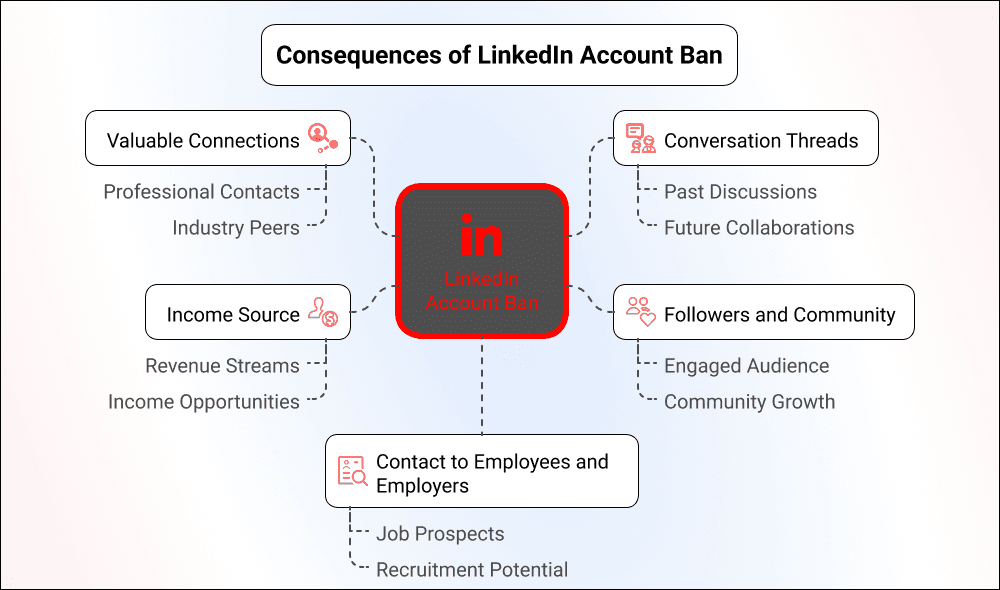
Opzione 1: copia e incolla manuale da Sales Navigator
Il copia e incolla manuale evita richieste automatizzate dalla tua sessione LinkedIn. Apri ogni risultato, copi i campi visibili, li incolli in un foglio di calcolo e ripeti l’operazione.
Il problema è la scalabilità. Copiare una ricerca ampia, un profilo alla volta, richiede molto lavoro ripetitivo e il risultato include solo i campi copiati. Un’importazione strutturata è più semplice da filtrare e controllare.
Opzione 2: scraper tramite estensioni Chrome
Gli scraper sotto forma di estensione Chrome offrono il compromesso opposto. Sono veloci, facili da installare e in genere promettono un CSV in pochi clic.
Il costo nascosto è l’esposizione dell’account. Un’estensione Chrome non esegue lo scraping di Sales Navigator in un ambiente separato: opera nel browser, sfruttando la sessione LinkedIn già aperta.
Ogni ricerca, scorrimento ed esportazione viene ricondotta al tuo account. Ecco perché questa soluzione sembra comoda all’inizio, ma diventa rischiosa con l’aumentare dei volumi.
Opzione 3: scraper Sales Navigator basati sui cookie
Gli scraper basati sui cookie evitano l’installazione di un’estensione, ma mantengono lo stesso rischio di fondo. Anziché operare nel browser, ti chiedono di copiare nel loro tool il cookie della tua sessione LinkedIn.
Condividere un cookie di sessione permette a un altro tool di accedere a una sessione LinkedIn autenticata. Valuta attentamente questo tipo di accesso prima di scegliere uno scraper collegato all’account.
Opzione 4: scraping di Sales Navigator affidato a terzi
Affidare l’esportazione a un freelance, un assistente virtuale o un servizio di lead generation può avere senso in alcuni casi. Se però scegli il freelance sbagliato, potresti ricevere una lista disordinata perché ha cercato di risparmiare sui costi operativi.
Inoltre, il rischio non scompare. Qualcuno deve comunque effettuare lo scraping di Sales Navigator tramite un account connesso. Cambia soltanto l’account che si assume il rischio.
📘 Il copia e incolla manuale è sicuro, ma non scalabile
Per una lista con meno di 100 lead, il copia e incolla manuale può essere sufficiente. Oltre questa soglia, il costo delle ore impiegate cresce più rapidamente di quello del tool, mentre il risultato rimane meno completo di uno scraping strutturato.
Perché estensioni Chrome e scraper basati sui cookie mettono a rischio l’account LinkedIn
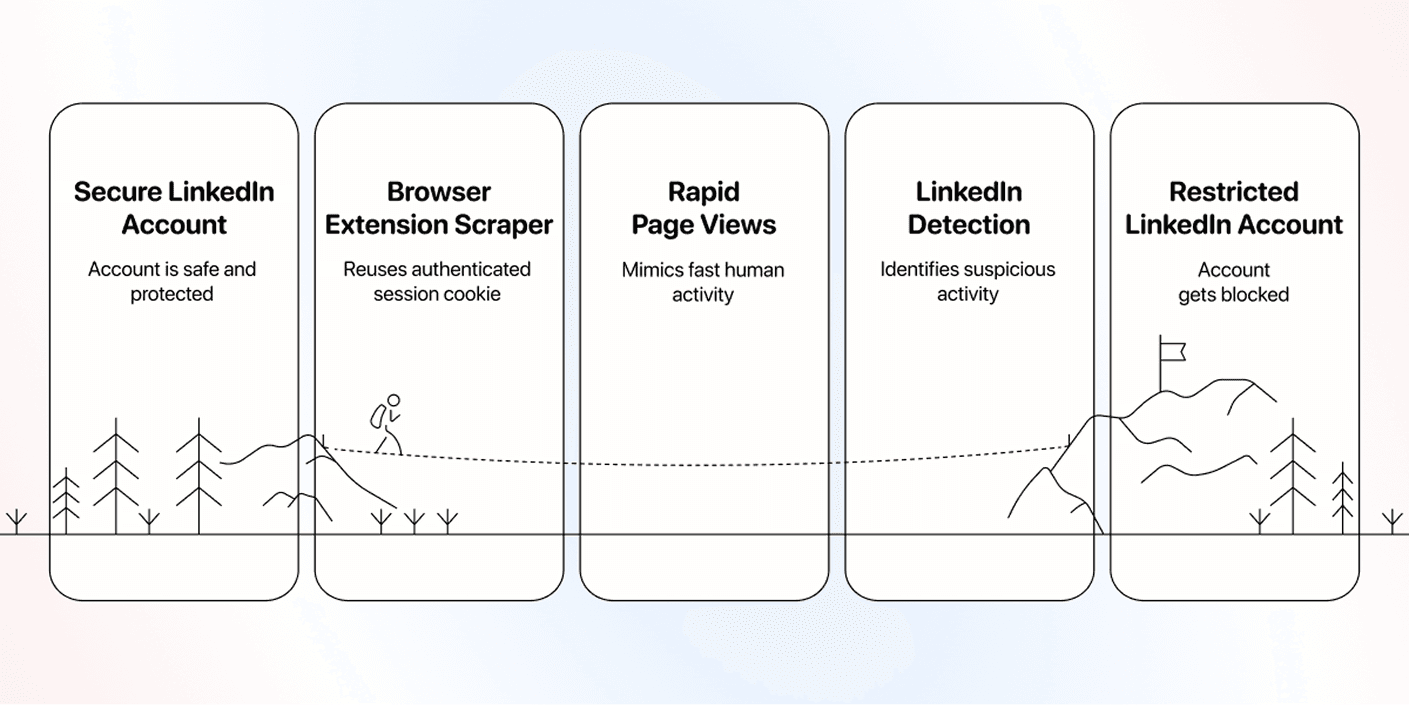
I metodi rischiosi hanno un elemento in comune: riutilizzano una sessione LinkedIn autenticata. La sessione può provenire dal browser, dal cookie o dall’account di un freelance. LinkedIn vede comunque attività associate a un account reale.
Dal punto di vista di LinkedIn, uno scraper tramite estensione Chrome sembra una persona che fa clic a una velocità impossibile. Lo stesso account, lo stesso cookie e lo stesso indirizzo IP iniziano improvvisamente a eseguire ricerche, aprire profili ed esportare dati alla velocità di una macchina.
Le richieste automatizzate tramite un account connesso possono comportare restrizioni in base alle policy di LinkedIn. L’esito dipende dal tipo di attività e dall’account.
Come Datablist esegue lo scraping senza collegare LinkedIn
Datablist.com è un foglio di calcolo basato sull’AI, progettato per creare liste di lead su larga scala.
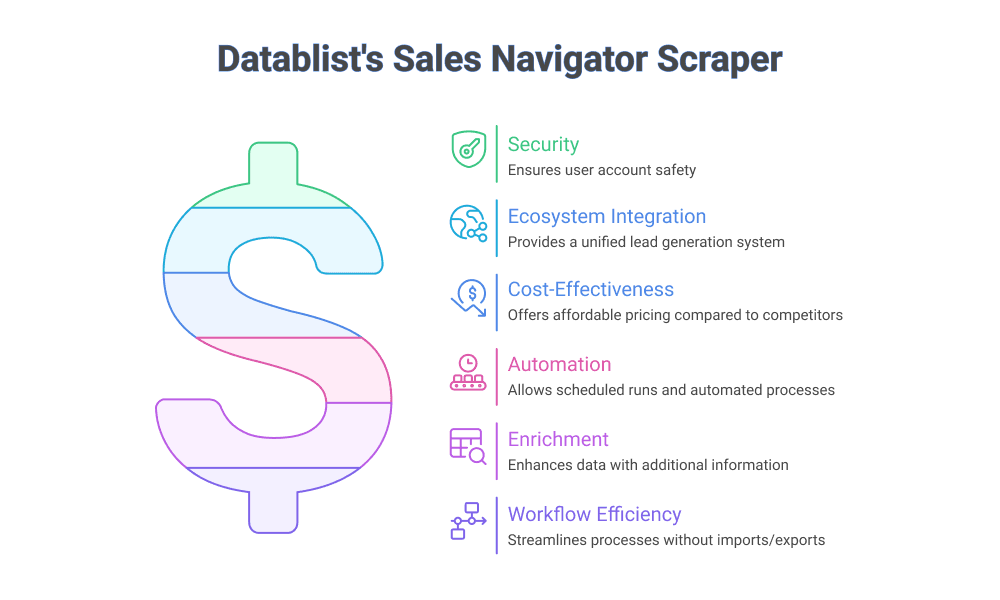
Il Sales Navigator Scraper opera sull’infrastruttura di Datablist. In modalità predefinita usa un URL di ricerca attivo senza richiedere il cookie LinkedIn. La modalità opzionale Scrape using your LinkedIn account richiede il cookie li_at e supporta soltanto le ricerche di lead.
Come funziona Sales Navigator Scraper
In modalità predefinita, incolla un URL attivo di ricerca Sales Navigator o LinkedIn. Per la modalità opzionale con account, seleziona Scrape using your LinkedIn account e inserisci il cookie li_at. Le ricerche account sono disponibili soltanto in modalità predefinita.
L’importazione avviene sull’infrastruttura di Datablist, non nel browser. Prima di iniziare, controlla nelle impostazioni il tipo di ricerca e i crediti stimati.
Come configurare una ricerca Sales Navigator
Quando esegui lo scraping di Sales Navigator, il tool vede soltanto la ricerca che gli fornisci. Se è disordinata, troppo ampia o creata nella scheda sbagliata, anche l’esportazione lo sarà.
Prima di iniziare, prendi quindi una decisione: vuoi trovare persone o aziende?
Può sembrare banale, ma cambia tutto: la scheda di Sales Navigator da usare, i filtri da applicare, l’URL da copiare e i dati che Datablist estrarrà.
Parti dal risultato: lead o account?
Usa una ricerca lead quando vuoi trovare persone da contattare. Usa una ricerca account quando vuoi trovare aziende da analizzare, arricchire o raggiungere in seguito.
La distinzione è semplice:
- Ricerca lead: persone, ruoli, URL dei profili, aziende attuali, esperienze professionali, percorso di studi, email e altro ancora.
- Ricerca account: nomi e domini aziendali, settori, numero di dipendenti, sedi, contatti pubblici e altro ancora.
📘 Lead e account non sono due versioni della stessa ricerca
Una ricerca lead risponde alla domanda: “Chi devo contattare?”. Una ricerca account risponde invece a: “Quali aziende corrispondono al mio mercato?”. Se scegli quella sbagliata, l’esportazione sarà errata ancora prima di avviare Datablist.
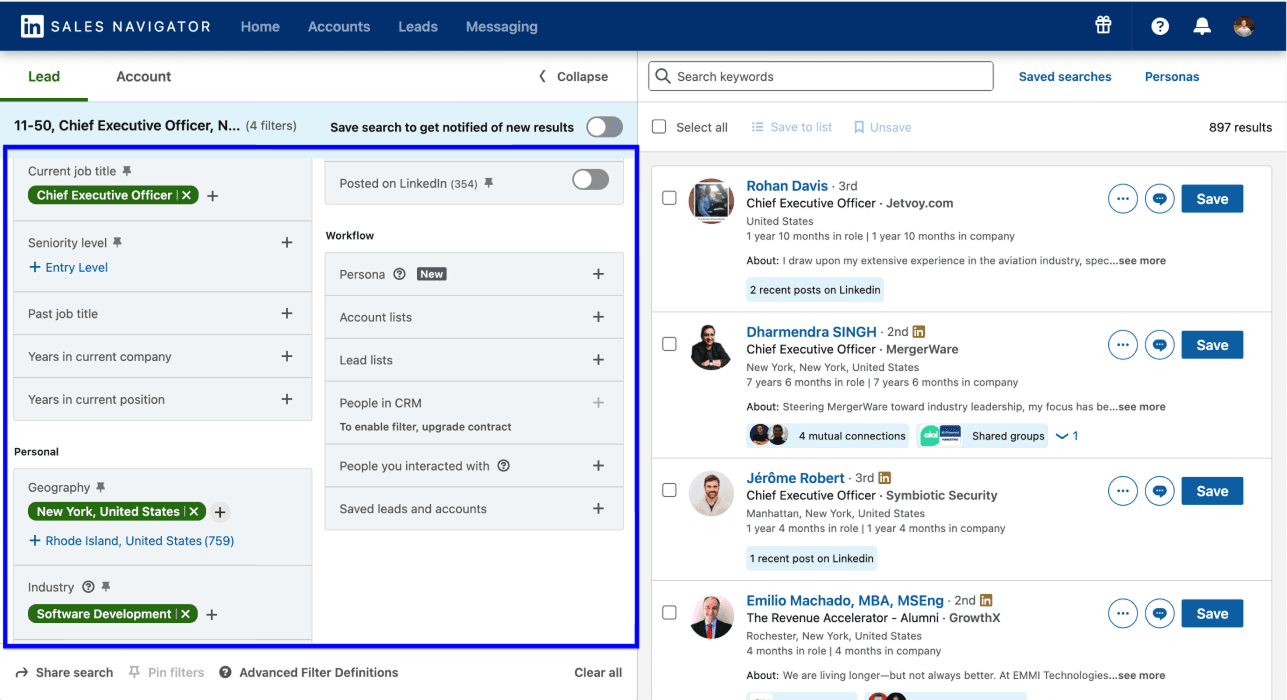
Come configurare una ricerca lead su Sales Navigator
Parti dalla scheda Leads se la lista finale deve contenere persone.
Una buona ricerca lead parte solitamente dalla persona, per poi restringere i risultati in base alle caratteristiche dell’azienda:
- Filtri persona: ruolo, seniority, funzione, area geografica, anni nella posizione attuale
- Filtri azienda: numero di dipendenti, settore, sede, segnali di crescita
Non partire da una ricerca troppo ampia. “VP Sales negli Stati Uniti” può sembrare utile, ma di solito genera una lista che richiede più data cleaning che scraping. Meglio definire un target più preciso, ad esempio VP Sales di aziende software B2B statunitensi con 50-200 dipendenti. È una descrizione sufficientemente specifica per diventare una lista di lead.
Come configurare una ricerca account su Sales Navigator
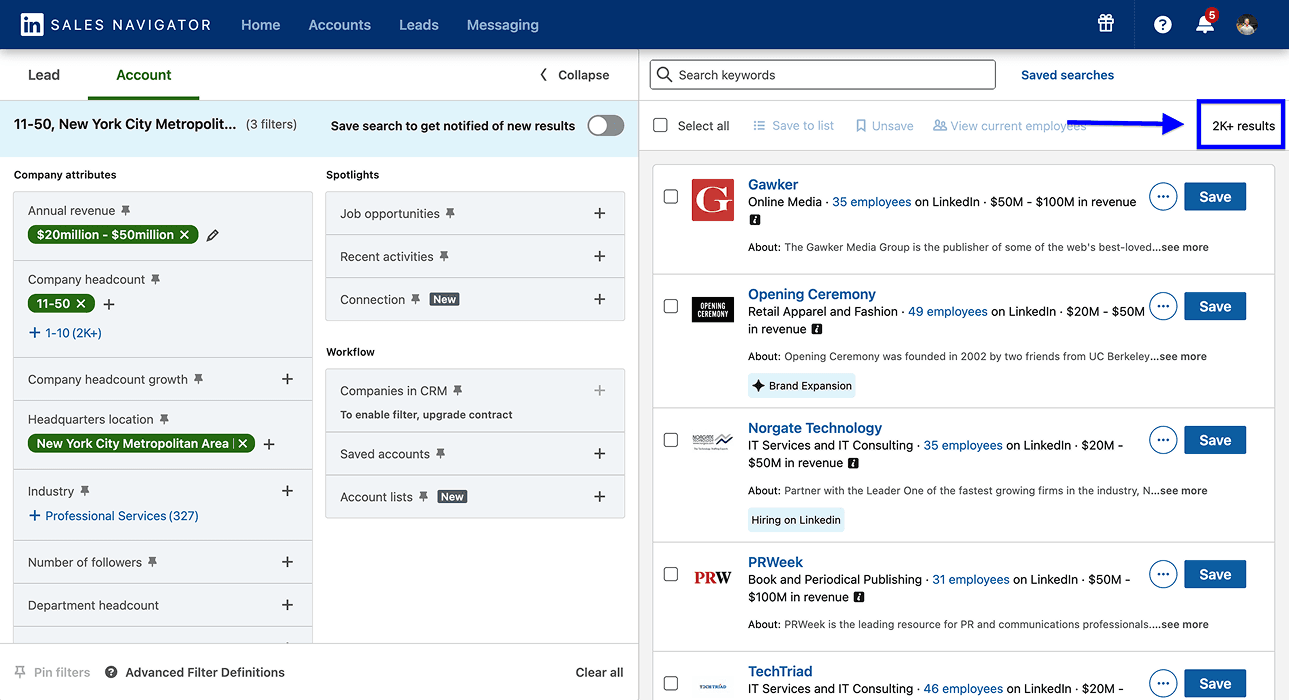
Parti dalla scheda Accounts se la lista finale deve contenere aziende.
È generalmente la scelta giusta per liste ABM, analisi ICP, pianificazione territoriale o arricchimento aziendale. In questa fase non cerchi ancora il buyer: stai prima costruendo il tuo universo di aziende.
Inizia dai filtri che definiscono il profilo aziendale:
- Settore: la categoria in cui opera l’azienda
- Numero di dipendenti: la fascia dimensionale coerente con il tuo ICP
- Area geografica: sede centrale o mercato operativo
- Segnali di crescita: crescita dell’organico o dei reparti, finanziamenti o tecnologie utilizzate
L’errore è rendere la ricerca account troppo generica. “Aziende software negli Stati Uniti” non è un segmento, ma solo un punto di partenza. “Aziende software B2B statunitensi con 50-200 dipendenti e una crescita dell’organico del 10%” è molto più vicina a una lista account pronta per lo scraping.
📘 La ricerca account viene prima della ricerca contatti
Se sai quale tipo di azienda cerchi, ma non ancora quale persona contattare, estrai prima gli account. Crea la lista di aziende, arricchiscila e poi trova i contatti giusti al loro interno.
Quali filtri Sales Navigator può usare Datablist
In modalità predefinita, Datablist deve poter ricreare la ricerca senza accedere al tuo account LinkedIn. Usa quindi filtri che descrivano le buyer persona o i mercati target, non il loro rapporto con te.
I filtri legati all’account dipendono dai dati sulle relazioni di LinkedIn e non possono essere ricreati in modalità predefinita. Per le ricerche lead che richiedono il contesto dell’account, valuta la modalità opzionale e il relativo requisito del cookie. Le ricerche di aziende richiedono comunque la modalità predefinita.
Usa filtri come:
- Settore
- Dimensioni dell’azienda
- Ruolo
- Seniority
- Crescita dell’organico
- …ecc.
Evita filtri come:
- Ha visualizzato il tuo profilo di recente
- Ha visualizzato di recente la pagina aziendale
- Salvato in una lista
- Presente nel tuo CRM
- Qualsiasi altro filtro di attività recente legato al tuo account
Salva l’URL della ricerca, non la ricerca salvata
Quando la ricerca è configurata e pronta, copia l’URL attivo dalla barra degli indirizzi del browser.
Non copiare l’URL di una ricerca salvata. Le ricerche salvate sono utili in Sales Navigator perché LinkedIn può avvisarti quando compaiono nuovi risultati. Sono però legate alla sessione autenticata e non rappresentano l’input corretto per Datablist.
Se ripeti lo stesso scraping ogni mese, salva altrove la configurazione dei filtri:
- scheda target: Leads o Accounts
- area geografica
- settore
- filtri per ruolo o seniority
- dimensioni dell’azienda
- eventuali regole di segmentazione aggiuntive
Ricrea poi la ricerca, copia l’URL attivo e inseriscilo in Datablist.
Una volta ottenuto un URL di ricerca corretto, il resto è semplice: gli URL delle ricerche lead vanno nel workflow per i lead, quelli delle ricerche account nel workflow dedicato agli account.
Come estrarre lead da Sales Navigator passo dopo passo
Lo scraping dei lead di Sales Navigator con Datablist avviene in due fasi:
- Fase 1: configura la ricerca lead su Sales Navigator e copia l’URL attivo.
- Fase 2: incolla l’URL in Datablist, scegli i campi di output e avvia lo scraping.
Fase 1: configura la ricerca lead su Sales Navigator
Questa fase si svolge ancora all’interno di Sales Navigator. Nessuna estensione, nessun cookie e ancora nessuno scraping: stai soltanto creando la ricerca che Datablist leggerà in seguito.
Passaggio 1: apri Sales Navigator e mostra tutti i filtri
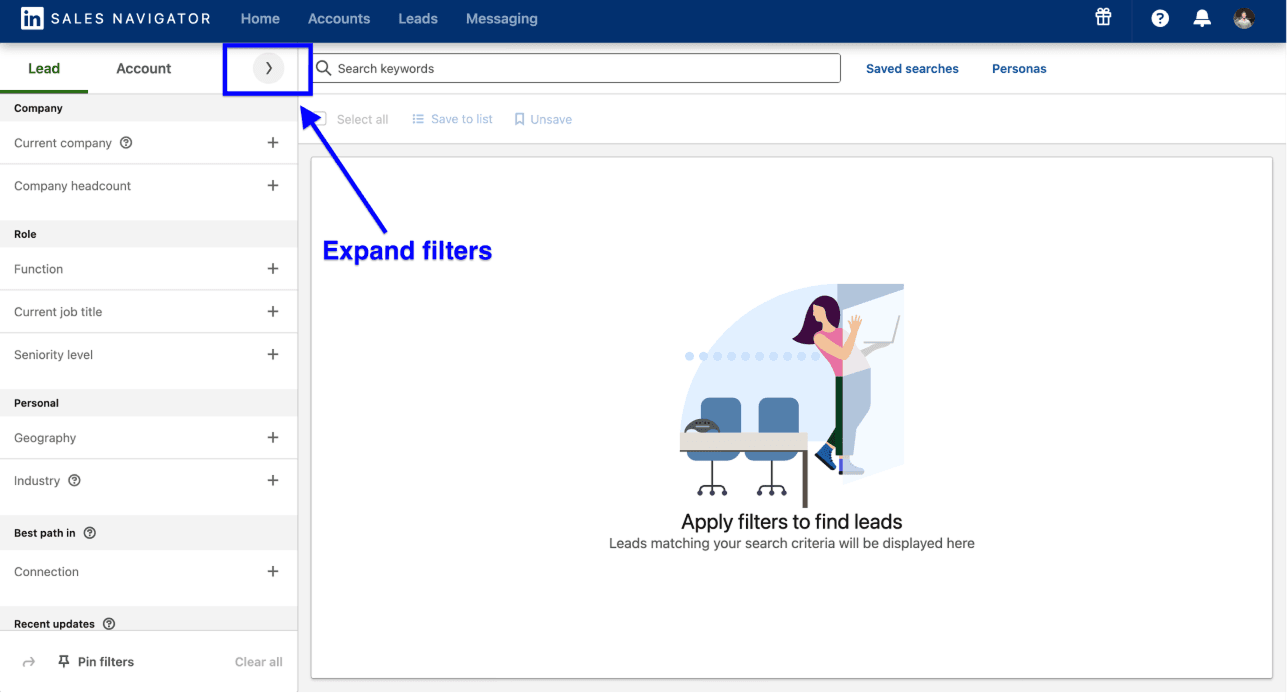
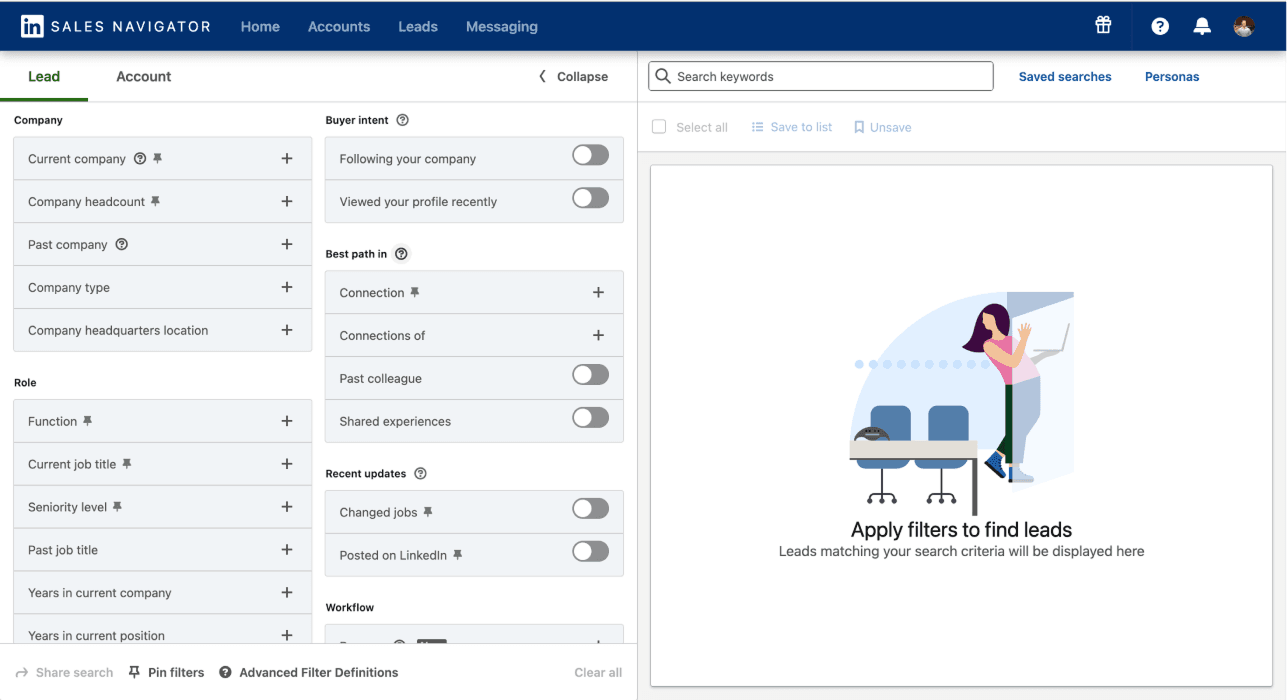
Apri la scheda Leads in Sales Navigator, quindi espandi l’intero pannello dei filtri.
È importante perché la barra visibile mostra soltanto una parte dei criteri di ricerca. Nel pannello completo puoi definire il segmento effettivo: ruolo, seniority, area geografica, dimensioni dell’azienda, settore, anni nella posizione attuale e altri filtri che determinano chi appare nei risultati.
Passaggio 2: restringi i lead con i filtri di Sales Navigator
Parti dalla persona che vuoi raggiungere, quindi aggiungi il contesto aziendale.
Una ricerca lead ben costruita combina in genere:
- Filtri persona: ruolo, seniority, funzione, area geografica, anni nella posizione attuale
- Filtri azienda: numero di dipendenti, settore, sede, segnali di crescita
In modalità predefinita, evita i filtri legati all’account, come liste salvate, presenza nel CRM, visualizzazioni del profilo o dati sulle relazioni. La modalità opzionale con account può usare questo contesto per le ricerche lead, ma richiede il cookie li_at.
Passaggio 3: suddividi le ricerche con più di 2.500 risultati
Se il numero di risultati supera 2.500, la ricerca è troppo ampia per un unico scraping completo.
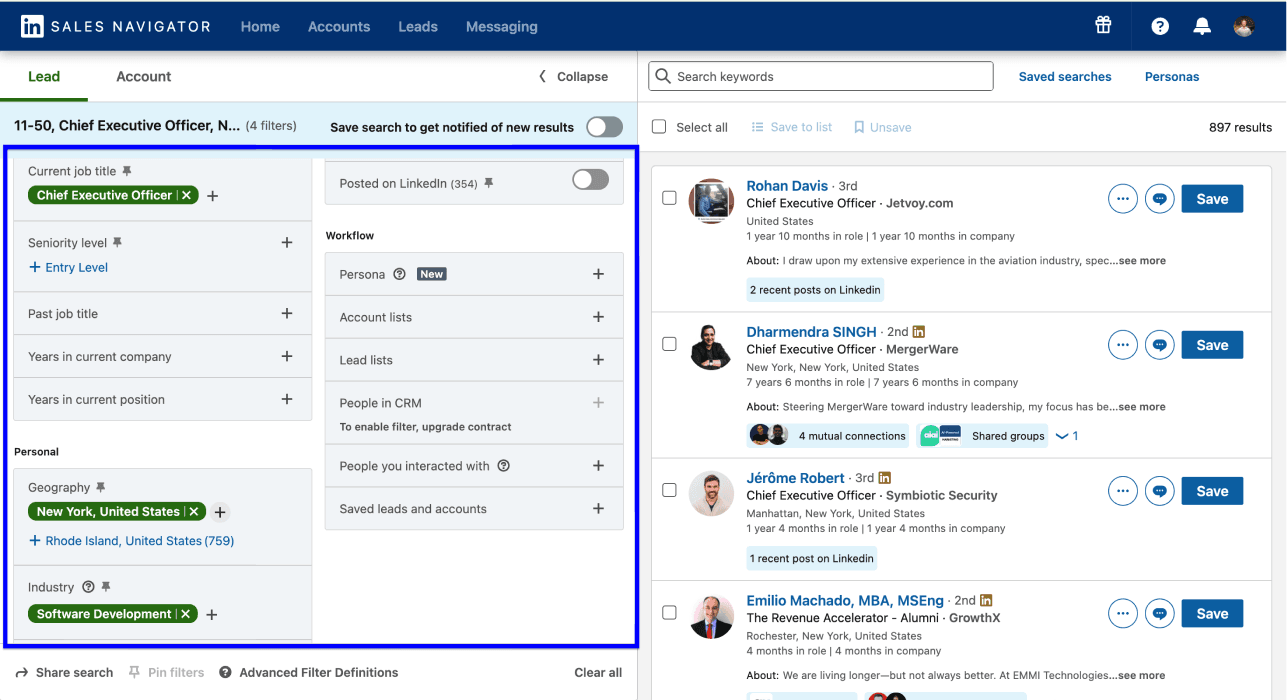
Non si tratta di un limite di Datablist, ma del numero massimo di risultati imposto da Sales Navigator. La soluzione è dividere la ricerca in segmenti più piccoli: per regione, settore, sottocategoria, fascia dimensionale dell’azienda o anni nella posizione attuale.
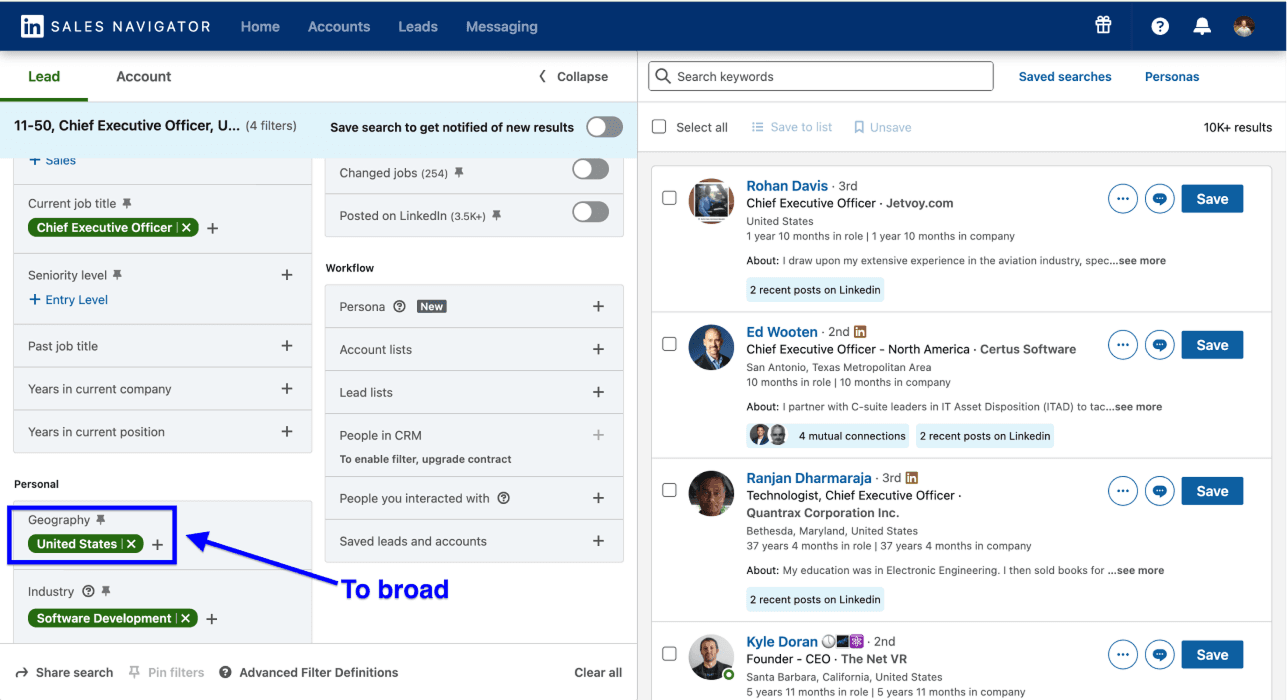
Ad esempio, una ricerca di CEO di aziende software statunitensi può essere suddivisa per Stato, sottocategoria di settore o anni nella posizione attuale. L’obiettivo non è aggirare Sales Navigator, ma creare segmenti più puliti che Datablist possa estrarre senza perdere righe.
Passaggio 4: copia l’URL della ricerca
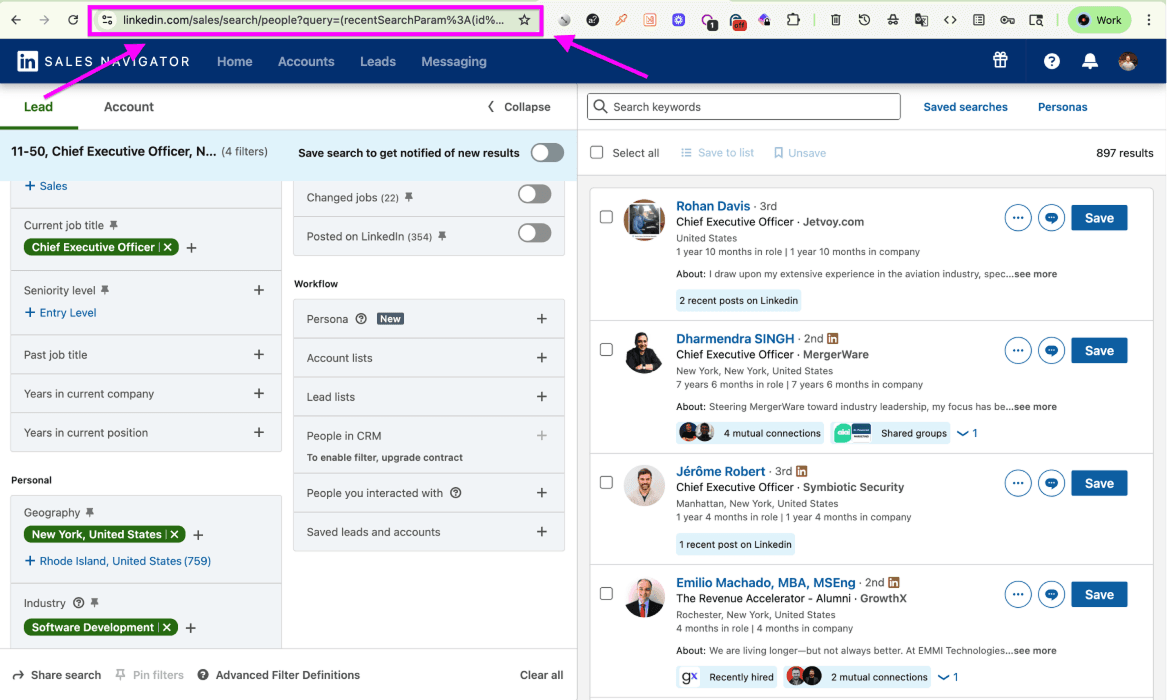
Quando la ricerca è configurata correttamente, copia l’URL dalla barra degli indirizzi del browser.
Questo URL è il punto di passaggio: contiene la ricerca attiva di Sales Navigator necessaria a Datablist. Non copiare l’URL di una ricerca salvata e non usare le ricerche salvate di Sales Navigator come input.
📘 Funzionano anche i normali URL di ricerca LinkedIn
Lo stesso Sales Navigator Scraper può elaborare anche i normali URL di ricerca LinkedIn nel workflow per i lead. Se non hai Sales Navigator, esegui la ricerca più adatta possibile su LinkedIn e copia quell’URL.
Fase 2: estrai la ricerca lead con Datablist
Ora il workflow passa a Datablist. L’URL è l’input, Datablist esegue lo scraping e il tuo account LinkedIn rimane fuori dal processo.
Se preferisci guardare un video anziché leggere, ne ho preparato uno sullo scraping di Sales Navigator:
📌 Prima di avviare lo scraping
- Input: URL di ricerca lead di Sales Navigator o normale URL di ricerca LinkedIn
- Output principali: nome, email di lavoro, URL LinkedIn, URL Sales Navigator, headline, località, ruolo attuale, esperienze lavorative e formative recenti, competenze, nome, dominio, dimensioni e settore dell’azienda.
- Elenco completo degli output: Datablist restituisce oltre 50 campi, incluse fino a tre esperienze professionali e tre esperienze formative. L’elenco completo si trova nelle FAQ in fondo all’articolo.
- Costo: 20 crediti per lead importato in modalità predefinita oppure 10 crediti per lead in modalità con account
- Impostazioni: modalità di scraping, LinkedIn Search URL, Limit, Offset; la modalità con account richiede anche il cookie
li_at
Passaggio 1: registrati e crea una Collection
Registrati su Datablist.com. Il piano gratuito è sufficiente per iniziare e non richiede una carta di credito.
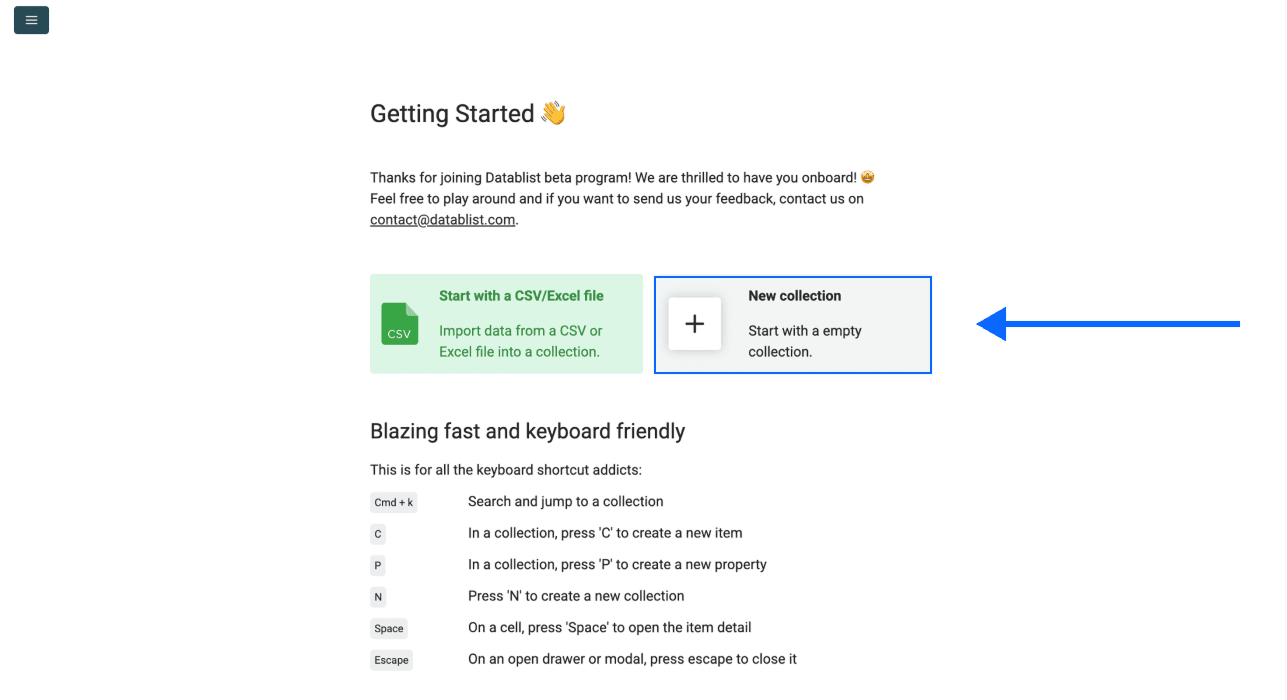
Nel workspace, fai clic su New Collection. I lead estratti verranno inseriti qui, con una riga per profilo.
Passaggio 2: apri Sales Navigator Scraper
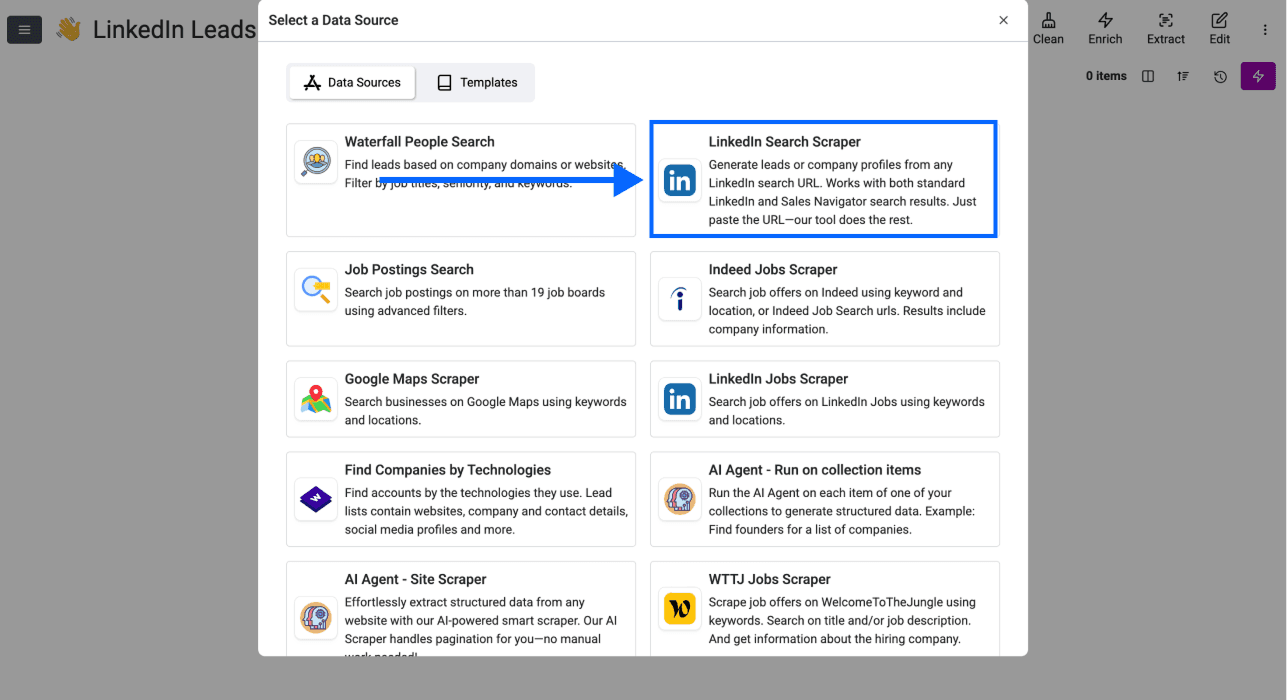
All’interno della Collection, fai clic su See all sources e seleziona Sales Navigator Scraper dalla libreria delle fonti.
Passaggio 3: configura le impostazioni di scraping
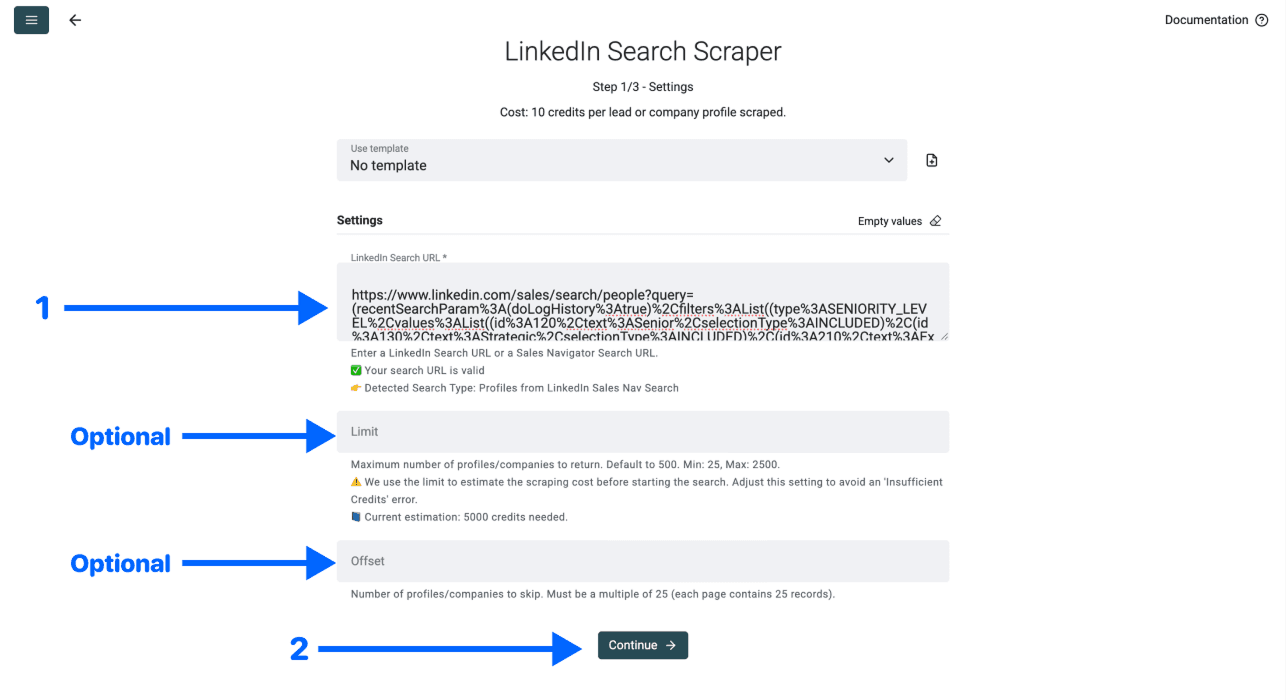
Scegli la modalità di scraping e incolla nel pannello di configurazione l’URL di ricerca Sales Navigator ottenuto nella Fase 1. La modalità predefinita non richiede cookie LinkedIn. Quella opzionale richiede il cookie li_at e può usare ricerche lead specifiche dell’account.
Configura quindi le tre impostazioni:
- Search URL: l’URL attivo della ricerca lead di Sales Navigator
- Limit: il numero di lead da importare
- Offset: il numero di risultati da saltare prima di iniziare l’importazione
Passaggio 4: seleziona i campi di output
Datablist mostra tutti i campi di output disponibili e crea automaticamente una colonna per ciascuno. Fai clic sulle icone ✕ per rimuovere i campi che non vuoi includere nella Collection, quindi scorri verso il basso.
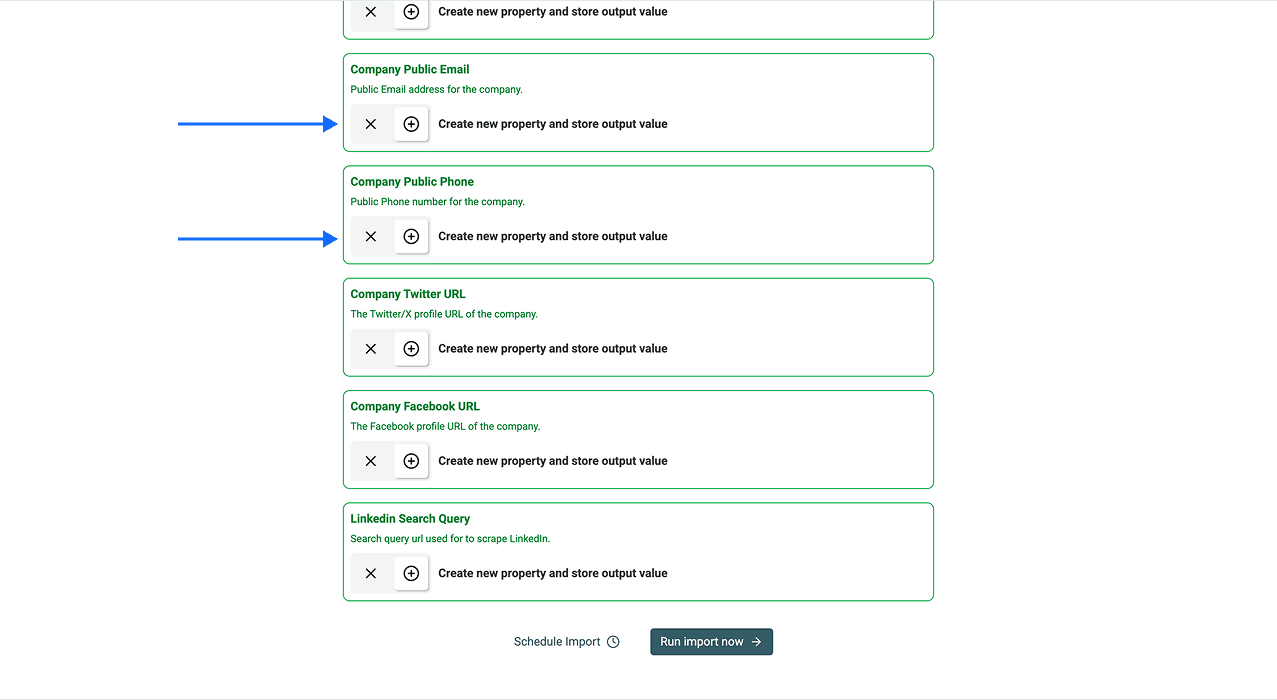
Gli output sono divisi in tre gruppi:
- Dati personali: nome, cognome, nome completo, URL LinkedIn, URL Sales Navigator, ID interno, località e percorso di studi.
- Dati professionali: ruolo, headline, riepilogo, posizione attuale, esperienze recenti, indicatore open-to-work e indicatore dell’account Premium.
- Azienda: nome, dominio, descrizione, settore, specializzazioni, fascia di dipendenti, indirizzo, email e telefono pubblici, URL social dell’azienda.
Passaggio 5: avvia l’importazione e controlla i risultati
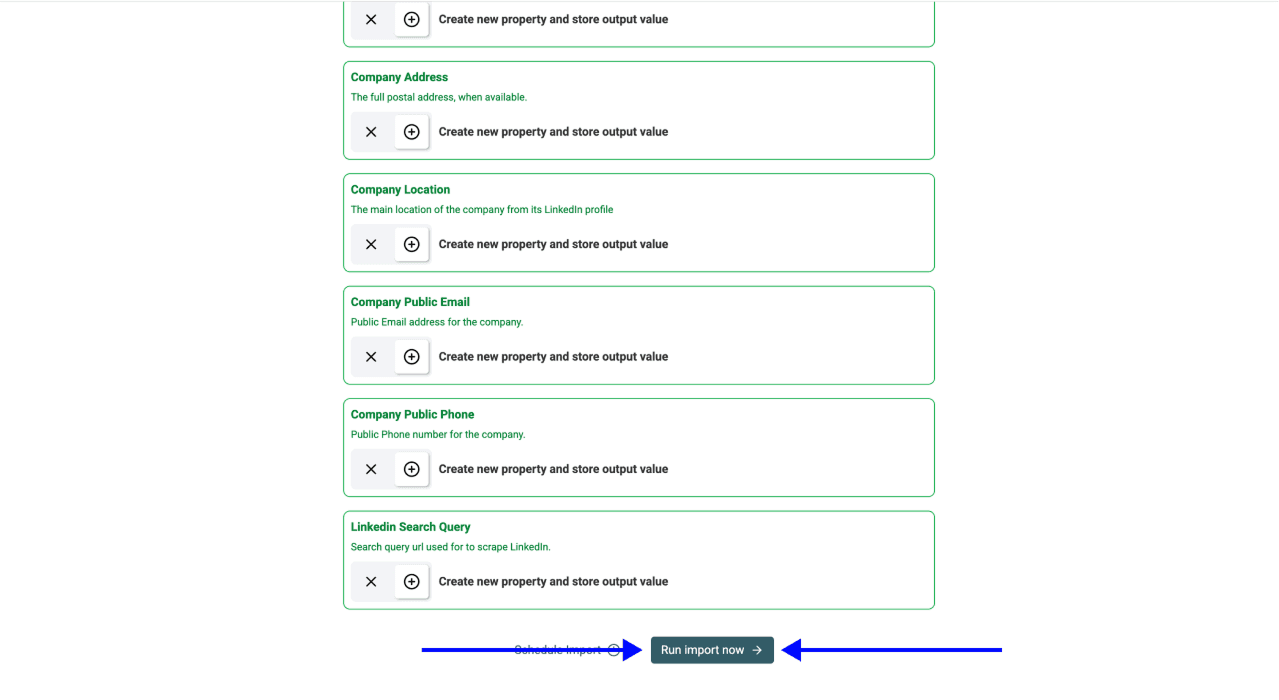
Fai clic su Run Import Now. Datablist avvia lo scraping e inserisce i risultati nella Collection.
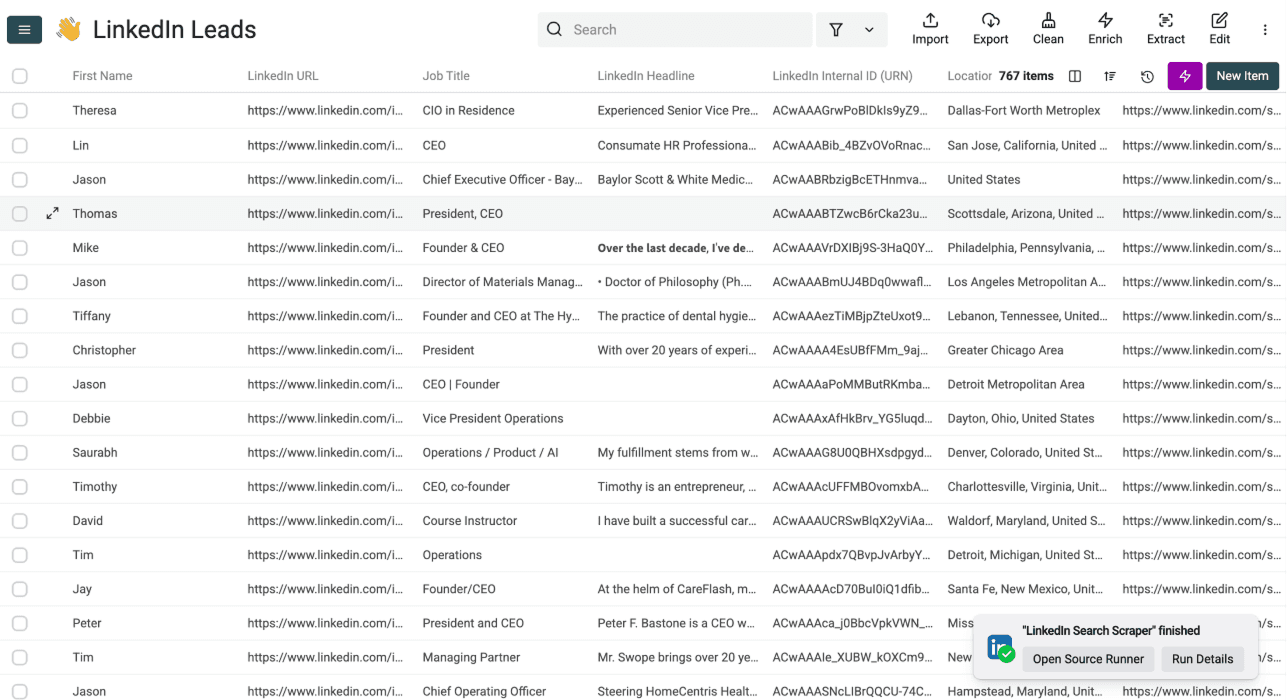
Al termine, controlla la Collection. Ogni riga corrisponde a un lead. Le email compaiono quando Datablist riesce a trovarle, mentre gli altri campi sono già strutturati per filtri, attività di outreach, importazione nel CRM o ulteriore arricchimento.
Come estrarre account e aziende da Sales Navigator passo dopo passo
Lo scraping degli account di Sales Navigator segue lo stesso workflow in due fasi usato per i lead, ma input e output sono diversi:
- Fase 1: configura la ricerca account su Sales Navigator e copia l’URL attivo.
- Fase 2: incolla l’URL in Datablist, scegli i campi aziendali e avvia lo scraping.
Usa questo workflow quando la lista finale deve contenere aziende, non persone. È ideale per liste ABM, analisi ICP, pianificazione territoriale e arricchimento aziendale.
Fase 1: configura la ricerca account su Sales Navigator
Questa fase avviene in Sales Navigator. Nessuna estensione, nessun cookie e ancora nessuno scraping: stai soltanto creando la ricerca account che Datablist leggerà in seguito.
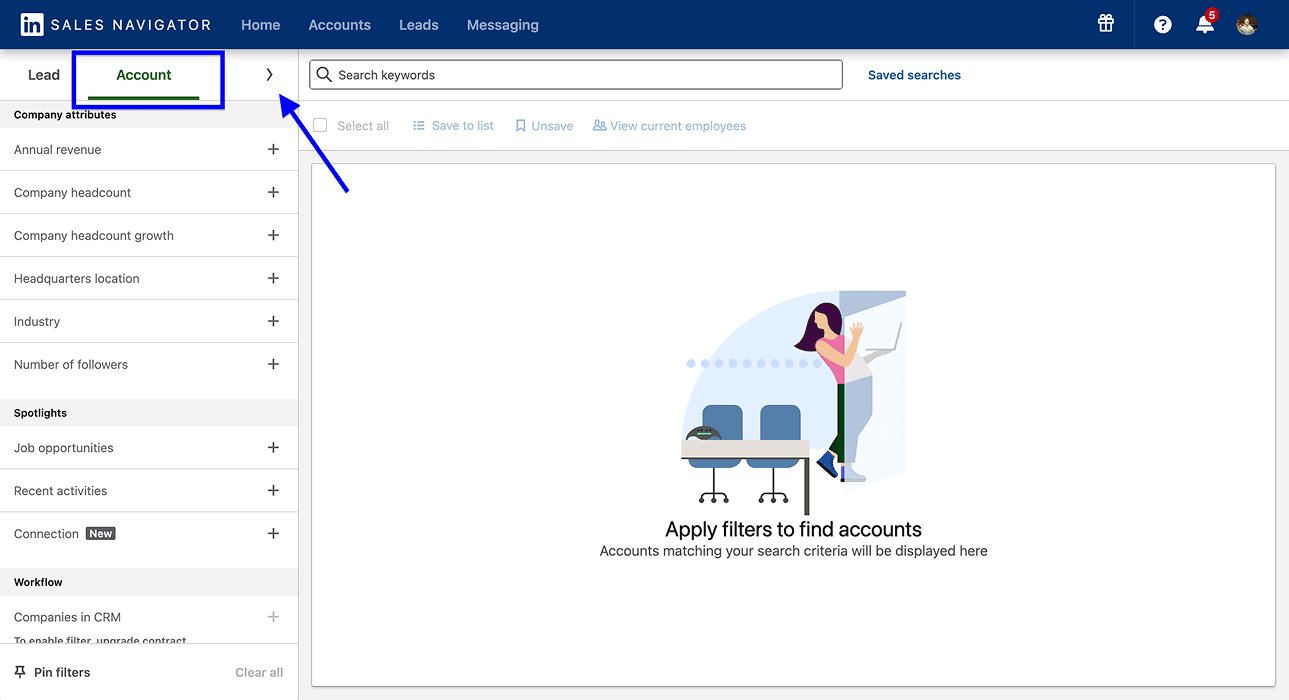
Passaggio 1: apri Sales Navigator e passa ad Accounts
Apri Sales Navigator, passa da Leads ad Accounts ed espandi il pannello dei filtri firmografici.
La distinzione è importante perché le ricerche account restituiscono aziende, non singoli profili. Se vuoi creare una lista di aziende per attività ABM o analisi ICP, parti da qui prima di cercare i decision-maker.
Passaggio 2: restringi le aziende con i filtri account
Costruisci la ricerca account intorno al profilo aziendale che vuoi raggiungere.
Una ricerca account efficace combina in genere:
- Settore: il mercato o la categoria in cui opera l’azienda
- Numero di dipendenti: la fascia dimensionale coerente con il tuo ICP
- Area geografica: sede centrale, regione o mercato operativo
- Segnali di crescita: crescita dell’organico o dei reparti, finanziamenti o tecnologie utilizzate
Le ricerche account troppo ampie generano esportazioni disordinate. Una ricerca più mirata offre a Datablist una lista più pulita da importare.
Passaggio 3: mantieni la ricerca sotto i 2.500 risultati
Il limite di 2.500 risultati vale anche per le ricerche account. Se la ricerca è troppo ampia, suddividila prima dello scraping.
Usa dimensioni aziendali, regioni, sottocategorie di settore o fasce di crescita per trasformare un’unica ricerca troppo estesa in più importazioni pulite. La logica dettagliata del limite è spiegata nella sezione dedicata ai 2.500 risultati.
Passaggio 4: copia l’URL della ricerca account
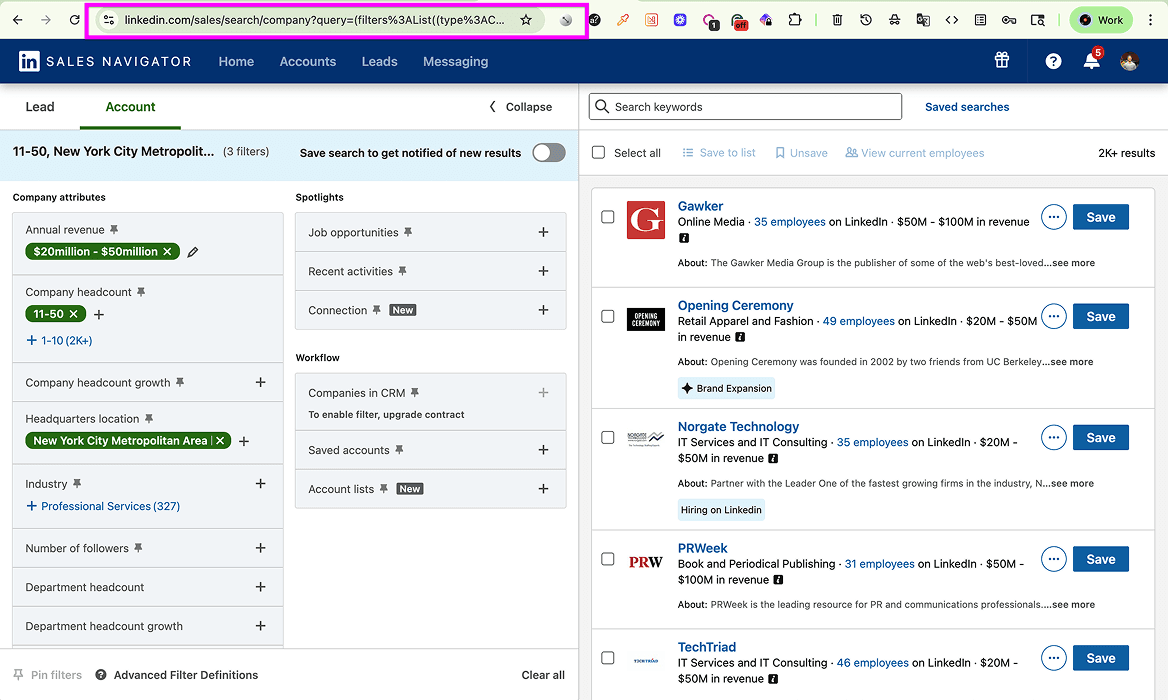
Quando la ricerca account è configurata correttamente, copia l’URL attivo dalla barra degli indirizzi del browser.
Questo URL è l’input da passare a Datablist. Non usare l’URL di una ricerca salvata né quello di una lista salvata se vuoi estrarre una ricerca account filtrata di Sales Navigator.
Fase 2: estrai la ricerca account con Datablist
Ora il workflow passa a Datablist. Per le ricerche di aziende, seleziona Scrape without providing LinkedIn account e incolla l’URL della ricerca account.
📌 Prima di avviare lo scraping degli account
- Input: URL di ricerca account di Sales Navigator
- Output principali: nome e dominio dell’azienda, descrizione, anno di fondazione, URL LinkedIn, ID LinkedIn, settore, specializzazioni, fascia e numero di dipendenti, località, indirizzo, email pubblica e telefono pubblico.
- Costo: 20 crediti per ogni account importato in modalità predefinita
- Impostazioni: Search URL, Limit, Offset
Passaggio 1: registrati e crea una Collection
Registrati su Datablist.com. Il piano gratuito è sufficiente per iniziare e non richiede una carta di credito.
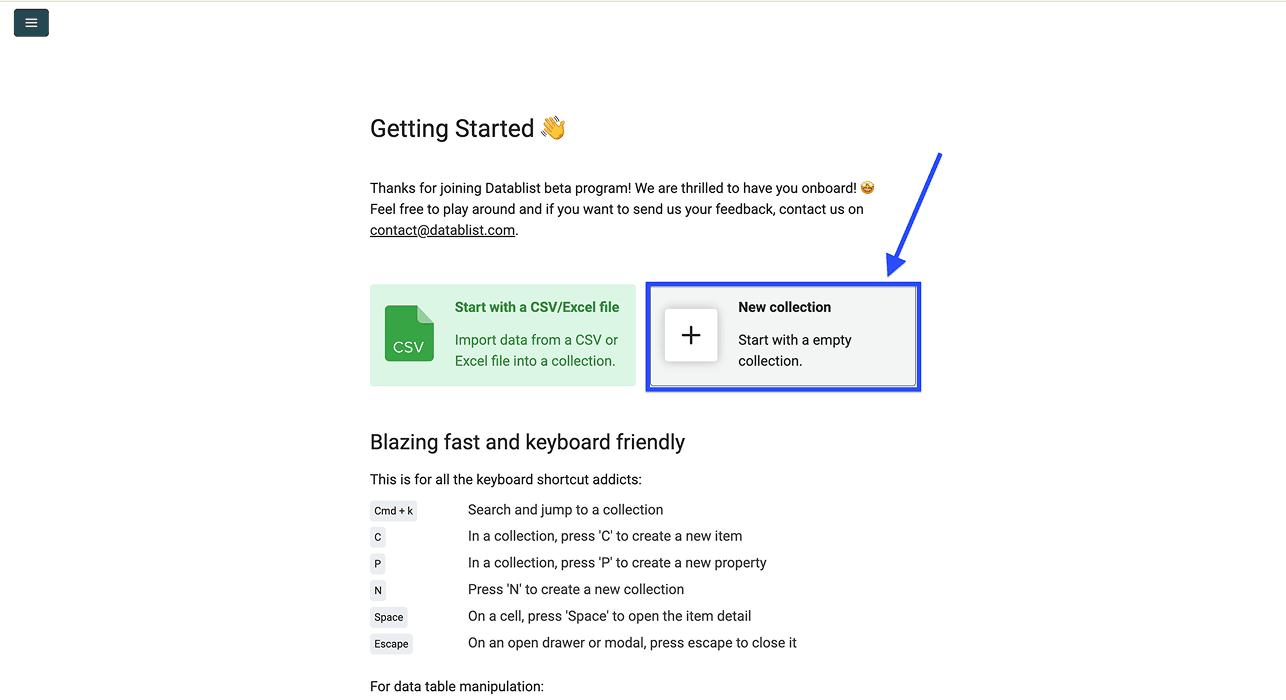
Nel workspace, fai clic su New Collection. In genere è più ordinato usare Collection separate: una per i lead e una per gli account.
Passaggio 2: apri Sales Navigator Scraper
All’interno della Collection, fai clic su See all sources e seleziona Sales Navigator Scraper dalla libreria delle fonti. Nell’interfaccia potrebbe comparire ancora come LinkedIn Search Scraper, il nome usato nel precedente workflow per gli account.
Passaggio 3: configura le impostazioni di scraping
Incolla nel pannello di configurazione l’URL della ricerca account di Sales Navigator ottenuto nella Fase 1.
Configura quindi le tre impostazioni:
- Search URL: l’URL attivo della ricerca account di Sales Navigator
- Limit: il numero di account da importare
- Offset: il numero di account da saltare prima di iniziare l’importazione
Passaggio 4: seleziona i campi aziendali di output
Datablist crea automaticamente le proprietà di output per i campi aziendali disponibili. Conserva quelli utili e rimuovi quelli superflui prima di avviare l’importazione.
Gli output degli account si dividono in tre gruppi:
- Identità aziendale: nome, dominio, descrizione, anno di fondazione, località, indirizzo, URL LinkedIn, ID LinkedIn
- Dati firmografici: settore, specializzazioni, fascia e numero di dipendenti
- Contatti pubblici: email pubblica, telefono pubblico
Passaggio 5: avvia l’importazione e controlla i risultati
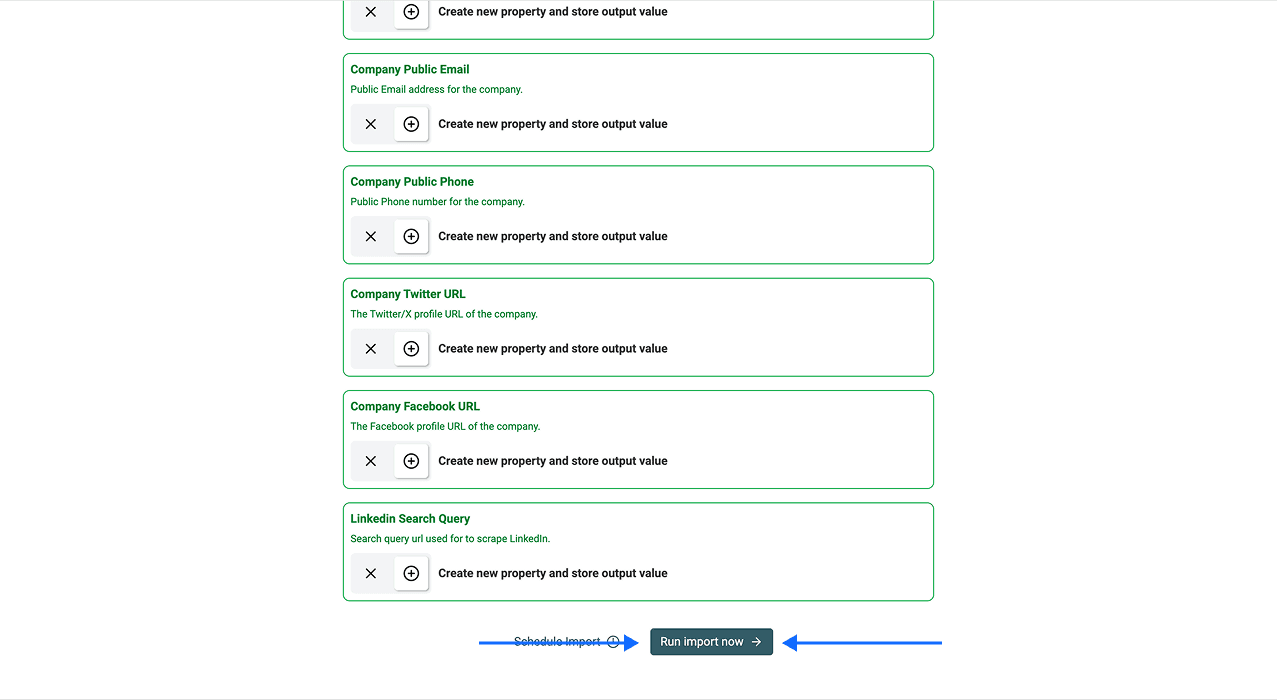
Scorri fino alla fine della configurazione degli output e fai clic su Run Import Now. Datablist avvia lo scraping e inserisce i risultati nella Collection.
Al termine, controlla la Collection. Ogni riga corrisponde a un’azienda e contiene campi pronti per filtri, importazione nel CRM, pianificazione ABM, pianificazione territoriale o arricchimento in Datablist.
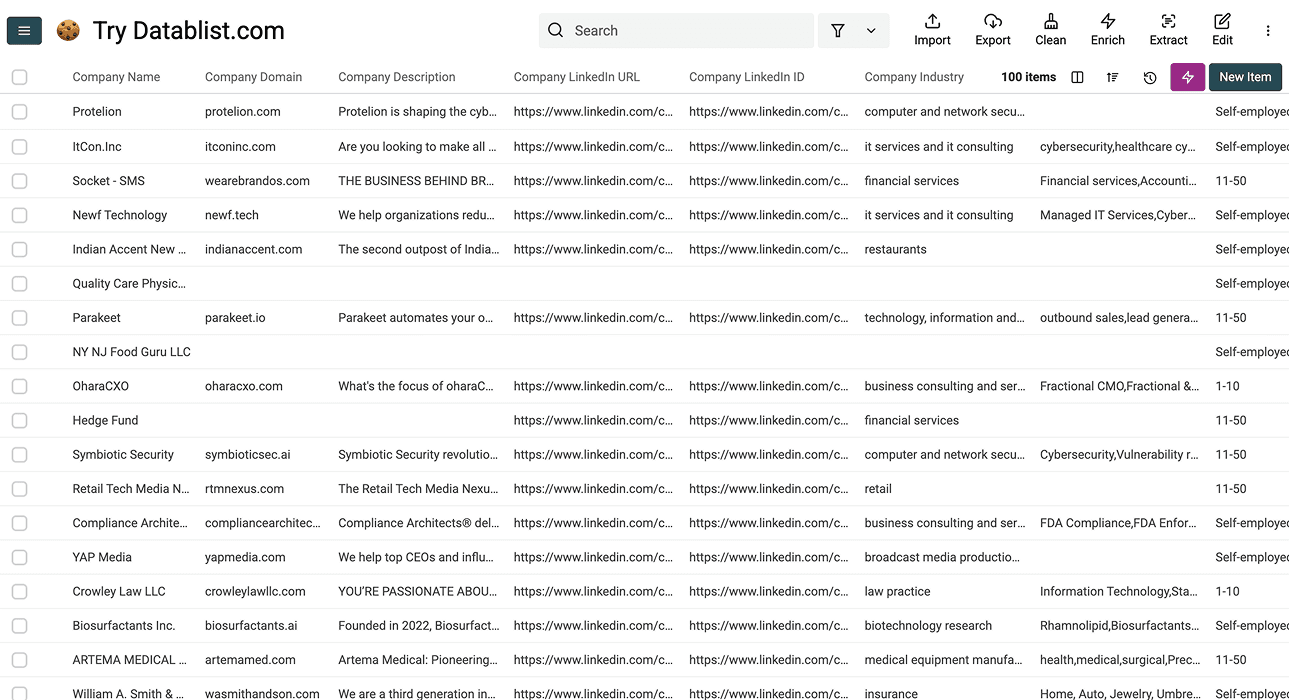
A questo punto puoi arricchire la lista account con Datablist oppure esportarla in CSV per il CRM o per un workflow account-based.
Cosa fare con i dati Sales Navigator in Datablist
Lo scraping di Sales Navigator ti fornisce la lista grezza. I passaggi successivi dipendono dal tipo di dati estratti: lead o account.
Le liste di lead richiedono dati di contatto e personalizzazione. Le liste account richiedono informazioni aziendali e segnali di qualificazione. Puoi gestire entrambe le attività nella stessa Collection di Datablist, prima di esportare la lista finale.
Se hai estratto una lista di lead
Una lista di lead diventa utile quando i contatti sono raggiungibili, segmentati e pronti per l’outreach. Ecco cosa puoi fare in Datablist:
- Trova le email professionali mancanti. Parti dalle email di lavoro, perché sono le più adatte all’outreach B2B. Se mancano in alcune righe, esegui un enrichment nella stessa Collection per trovare le email dai profili LinkedIn.
- Arricchisci la lista con email personali e numeri di telefono. Alcuni workflow richiedono un’email personale o un numero di telefono anziché un indirizzo professionale, soprattutto nel caso di founder, aziende locali o recruiting.
- Usa l’AI per personalizzare o segmentare la lista. Lo scraping fornisce ruoli, aziende, riepiloghi, esperienze professionali e contesto LinkedIn. Usa l’AI per trasformare questi dati in frasi di apertura, angoli di comunicazione, note di qualificazione o segmenti di messaggi.
Se hai estratto una lista account
Lo scraping di Sales Navigator fornisce le basi di una buona lista account. Datablist ti aiuta a renderla operativa con i seguenti enrichment:
- Dal nome dell’azienda al sito web: con lo scraping di Sales Navigator ottieni l’identità aziendale, ma non tutte le aziende indicano il dominio nella pagina LinkedIn. L’arricchimento del dominio sblocca quindi tutte le attività che ne dipendono, come associare i record del CRM, arricchire i dati aziendali o svolgere ricerche basate sul sito web.
- AI Research Agent: Sales Navigator non mostra tutti i dati che potrebbero servirti. Usa la ricerca AI per capire, ad esempio, se l’azienda vende alle PMI, adotta una strategia enterprise o è in linea con la tua offerta.
- Website Scraper: i siti aziendali offrono informazioni che LinkedIn non mostra, come pagine dei prezzi, case study, pagine prodotto, integrazioni, loghi dei clienti e posizionamento. Questi segnali possono fare la differenza in una campagna Outbound.
- Job Postings Scraper: le assunzioni indicano su cosa sta investendo un’azienda in questo momento, un dato particolarmente utile per chi si occupa di recruiting.
- Technology Enrichment: i dati tecnologici mostrano se l’account utilizza tool rilevanti per la segmentazione o l’outreach.
💡 Il vantaggio: un solo workspace per scraping ed enrichment, senza continui passaggi di CSV
Molti team trattano scraping ed enrichment come due attività separate. Il workflow migliore consiste nell’estrarre la lista, arricchire i campi mancanti, cercare i segnali rilevanti e soltanto dopo esportare la versione finale.
Scegli la modalità di scraping adatta alla ricerca
La modalità predefinita evita di condividere il cookie LinkedIn con Datablist e supporta sia le ricerche lead sia quelle account. La modalità opzionale con account usa il cookie li_at, costa meno crediti per lead e non supporta le ricerche di aziende. Nessuna delle due garantisce che un account LinkedIn non subisca restrizioni. Prima di raccogliere dati, consulta il contratto con l’utente di LinkedIn e verifica le autorizzazioni di cui disponi.
Una volta scelto il metodo di scraping giusto, il resto è semplice: le liste di lead risultano strutturate e pronte per l’enrichment o l’importazione nel CRM, mentre le liste account possono passare direttamente ai filtri ICP o alla pianificazione ABM.
FAQ sullo scraping di Sales Navigator
Quanto costa lo scraping di Sales Navigator con Datablist?
La modalità predefinita costa 20 crediti per ogni lead o account importato. La modalità opzionale che usa il tuo account LinkedIn costa 10 crediti per lead importato e non supporta le ricerche account. Prima di iniziare, controlla il consumo stimato di crediti nelle impostazioni di importazione.
Quanto tempo serve per estrarre 1.000 lead?
Il tempo di importazione dipende dalla ricerca, dalla risposta del provider e dal numero di risultati. Datablist mostra l’avanzamento dell’attività dopo l’avvio dell’importazione.
Serve Sales Navigator Premium per usare lo scraper?
No. Per il workflow dei lead, Datablist può usare anche i normali URL di ricerca LinkedIn, quindi Sales Navigator Premium non è indispensabile. Gli output disponibili sono meno numerosi rispetto a una ricerca completa su Sales Navigator, perché LinkedIn offre meno filtri e campi, ma il meccanismo di scraping e il costo per riga sono gli stessi.
Posso estrarre lead e account con Datablist?
Sì. Sales Navigator Scraper di Datablist gestisce sia gli URL di ricerca lead sia quelli di ricerca account. Esegui importazioni separate: le ricerche lead restituiscono persone, mentre quelle account restituiscono aziende.
Posso arricchire i dati con email e numeri di telefono?
Sì. Il Waterfall Email Finder opera sulla stessa Collection e interroga in sequenza oltre 20 provider. Gli enrichment aziendali completano invece i dati mancanti sulle aziende, come domini, numero di dipendenti e contatti pubblici. Entrambi funzionano senza dover prima esportare i dati da Datablist.
Quali campi restituisce Datablist per i lead?
Datablist restituisce oltre 50 campi per lead. Gli output includono dati di profilo e di contatto, segnali del profilo LinkedIn, esperienze professionali, percorso di studi, dati aziendali e metadati dello scraping.
Campi del profilo e di contatto: First Name, Last Name, Full Name, Work Email Address, Other Emails, LinkedIn URL, SalesNavigator URL, LinkedIn Internal ID (URN), Location.
Segnali del profilo LinkedIn: Open To Work, Premium Account, Open Profile, LinkedIn Headline, LinkedIn Summary, Connections, Skills.
Campi delle esperienze professionali: Datablist restituisce il ruolo attuale o più recente e, quando disponibili, fino a due ruoli precedenti: Job Title (Current or last experience), Description (Current or last experience), Last Position Start Date, Last Position End Date, Title (Experience #2), Company Name (Experience #2), Description (Experience #2), Position 2 Start Date, Position 2 End Date, Title (Experience #3), Company Name (Experience #3), Description (Experience #3), Position 3 Start Date, Position 3 End Date.
Campi relativi alla formazione: Datablist restituisce il percorso formativo attuale o più recente e, quando disponibili, fino a due esperienze formative precedenti: School (Current or last education), Start Date (Current or last education), End Date (Current or last education), School (Education #2), Start Date (Education #2), End Date (Education #2), School (Education #3), Start Date (Education #3), End Date (Education #3).
Campi aziendali: Company Name, Company Domain, Company Description, Company Founded Year, Company LinkedIn URL, Company LinkedIn ID, Company Industry, Company Specialties, Employee Range, Number of Employees, Company Annual Revenue, Company Address, Company Location, Company Public Email, Company Public Phone, Company Twitter URL, Company Facebook URL.
Metadati dello scraping: LinkedIn Search Query.
Lo scraping può causare il blocco dell’account LinkedIn?
La modalità predefinita di Datablist non richiede il cookie LinkedIn, mentre quella opzionale con account lo utilizza. Le restrizioni dell’account e le regole sull’uso dei dati dipendono dalle policy di LinkedIn e dalla tua attività: nessuna modalità deve quindi essere considerata priva di rischi.
Qual è la differenza tra scraping di lead e account?
Lo scraping dei lead restituisce profili individuali con campi relativi alle persone: nome, ruolo, URL del profilo, headline, esperienze professionali e formative e, quando disponibili, dati di contatto. Lo scraping degli account restituisce aziende con dati firmografici: dominio, settore, fascia di dipendenti, località, descrizione aziendale e contatti pubblici.