
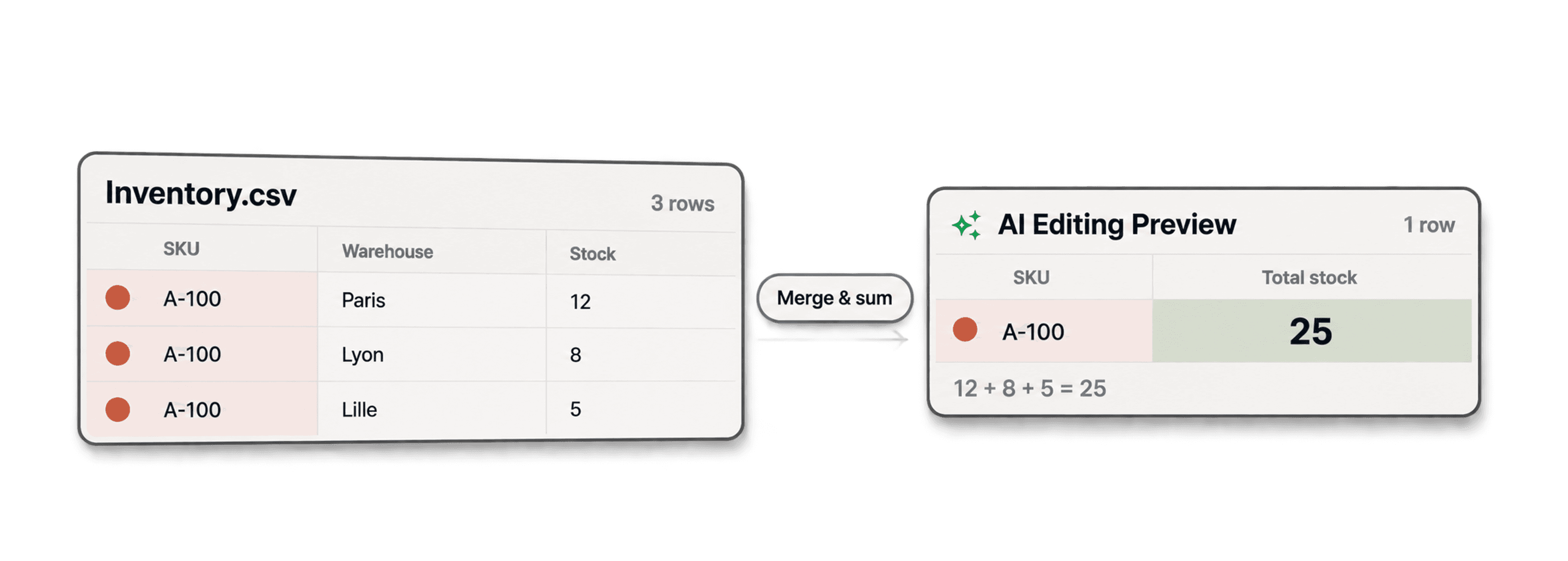
Per unire i duplicati e sommare i valori numerici, raggruppa le righe in base a un identificatore stabile come SKU, scegli il record da conservare e aggiungi i valori numerici di tutti i record del gruppo. Il Duplicates Finder di Datablist ti consente di descrivere queste regole, visualizzare in anteprima lo script generato e applicarlo.
Per prima cosa, verifica che cosa rappresenta ogni riga. Somma contributi distinti, come le scorte presenti in magazzini diversi. Se due righe provengono da esportazioni ripetute dello stesso conteggio di magazzino, sommarle significherebbe conteggiare due volte le scorte. In questo caso, conserva invece l'istantanea più recente.
Per eseguire un controllo separato sull'intera colonna, consulta la guida ai calcoli numerici nei file CSV: potrai verificare totali e intervalli prima o dopo l'unione. Questi calcoli riepilogano i valori, ma non stabiliscono quali righe siano duplicate.
Ad esempio, tre righe relative allo SKU A-100, con scorte pari a 12, 8 e 5 provenienti da tre magazzini diversi, dovrebbero produrre un'unica riga con una scorta totale di 25. Quando controlli se un contributo è già stato conteggiato, includi gli identificatori del magazzino o della transazione.
Questa guida ti accompagna passo dopo passo nella somma dei valori numerici durante l'unione dei duplicati:
Preparare i dati
Prima di poter unire i duplicati e sommare i valori, devi importare i dati in Datablist. Iniziamo creando una collection e caricando il file.
Passaggio 1: crea una collection
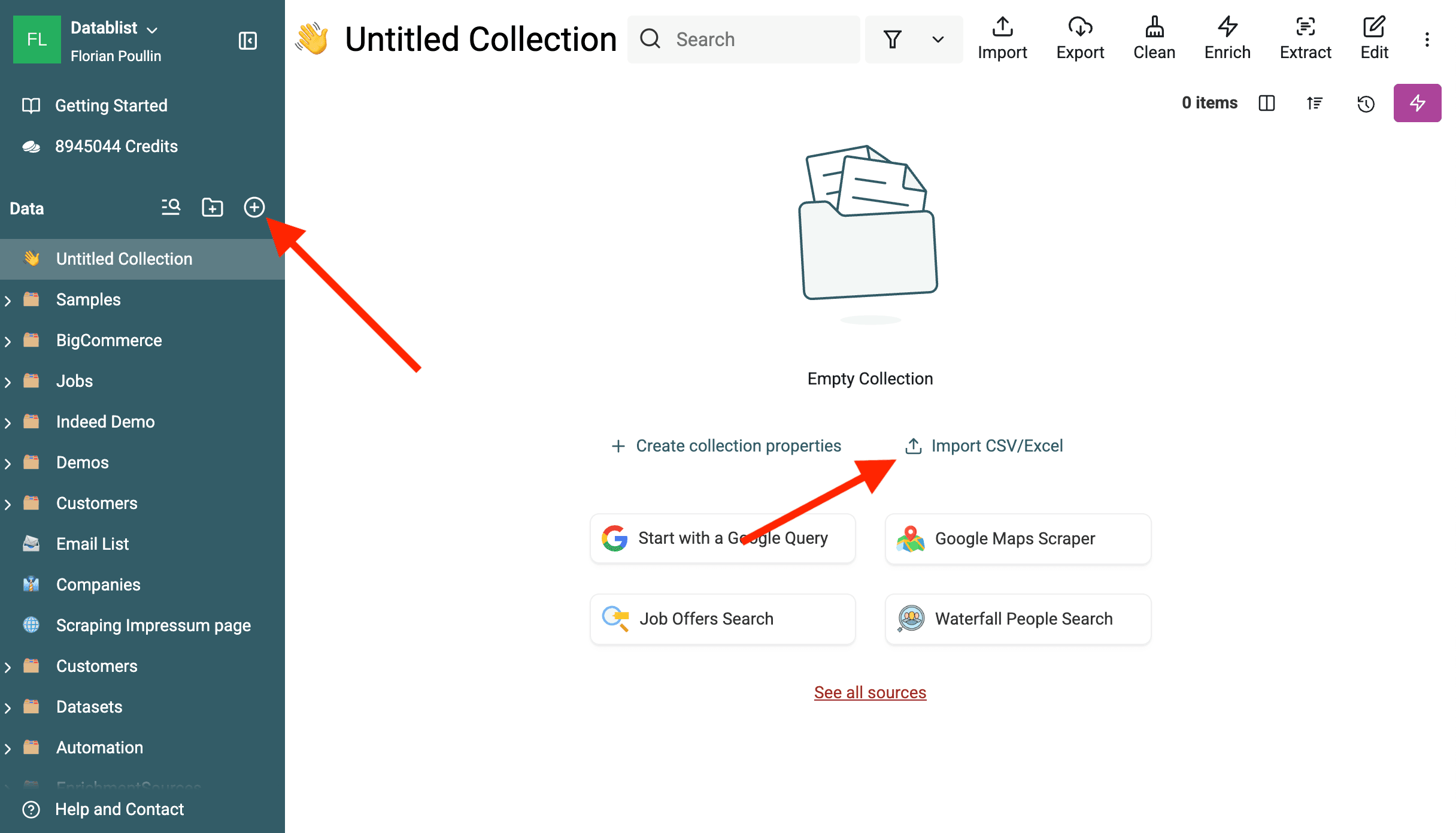
In Datablist, le collection servono a organizzare i dati. Puoi considerarle una sorta di foglio di calcolo intelligente. Per crearne una, fai clic sul pulsante "+" nella barra laterale oppure sulla scorciatoia "Start with a CSV/Excel file" nella schermata iniziale.
Passaggio 2: importa il file
Puoi importare dati da diverse fonti, ma per questo esempio useremo un file CSV o Excel. Fai clic su "Import CSV/Excel" e carica il file.
Datablist supporta anche i file di grandi dimensioni, quindi non preoccuparti se hai centinaia di migliaia di righe.
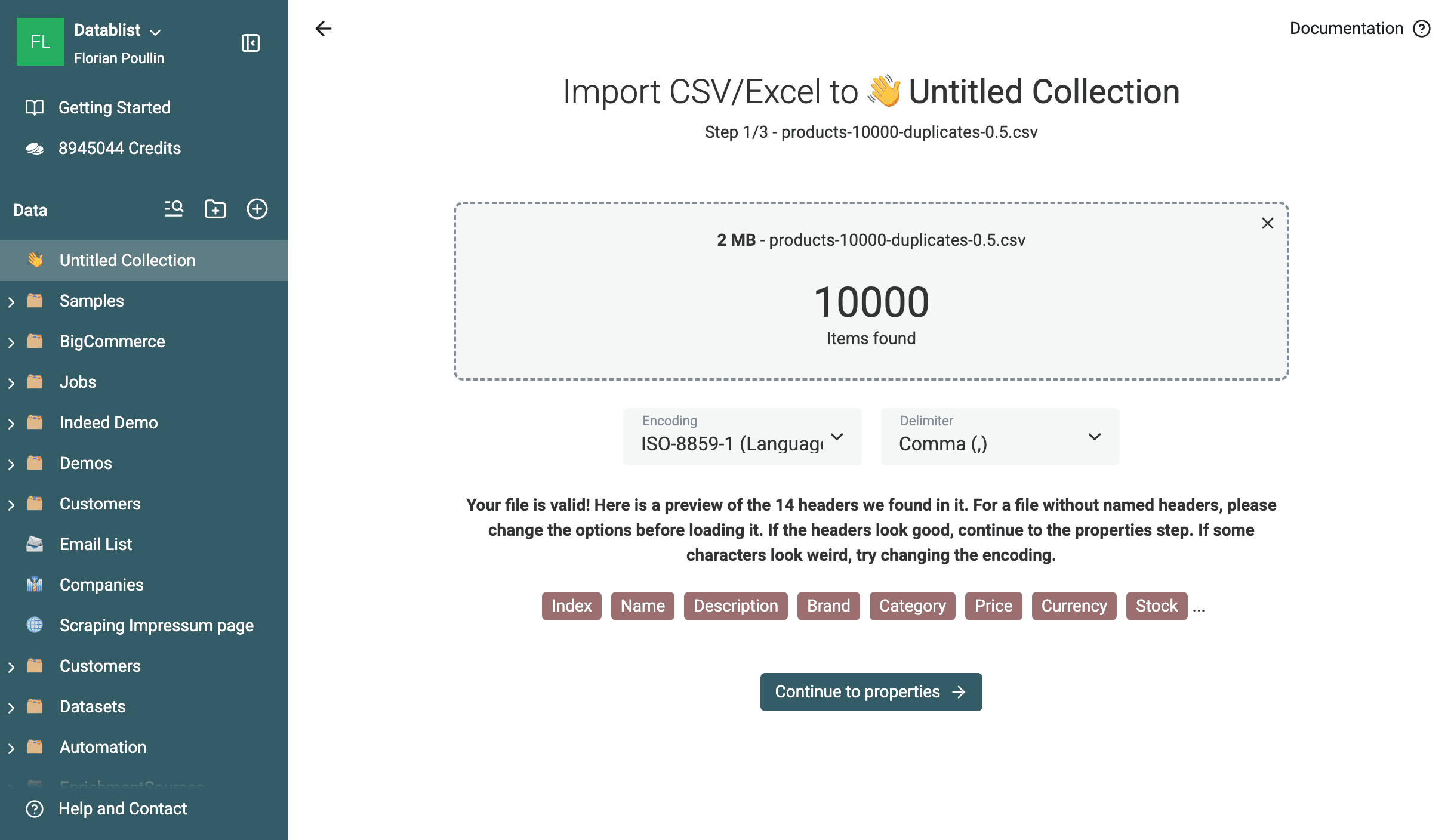
Datablist rileva automaticamente i tipi di colonna, come Text, Number, Date ed Email.
⚠️ Importante: assicurati che la colonna da sommare, ad esempio
/Stock, venga identificata correttamente come tipoNumber. In caso contrario, puoi modificarne manualmente il tipo durante l'importazione.
Passaggio 3: controlla i dati importati
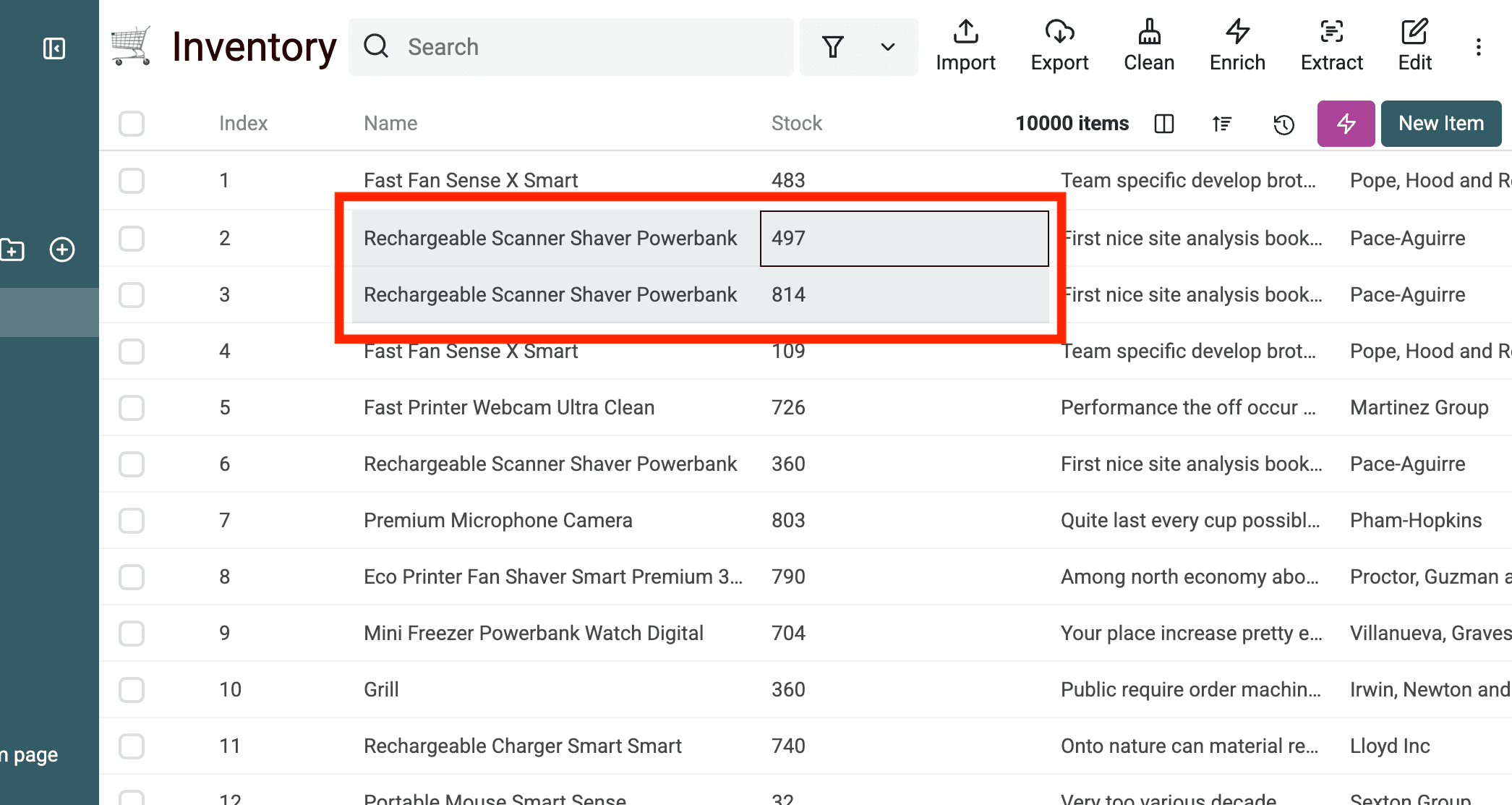
Al termine dell'importazione, dai una rapida occhiata alla collection per verificare che sia tutto corretto. Dovresti vedere le righe e le colonne, pronte per la pulizia.
Come trovare i duplicati
Ora che i dati sono stati caricati, possiamo individuare i duplicati.
Passaggio 4: avvia Duplicates Finder
Apri Clean > Merge duplicates.
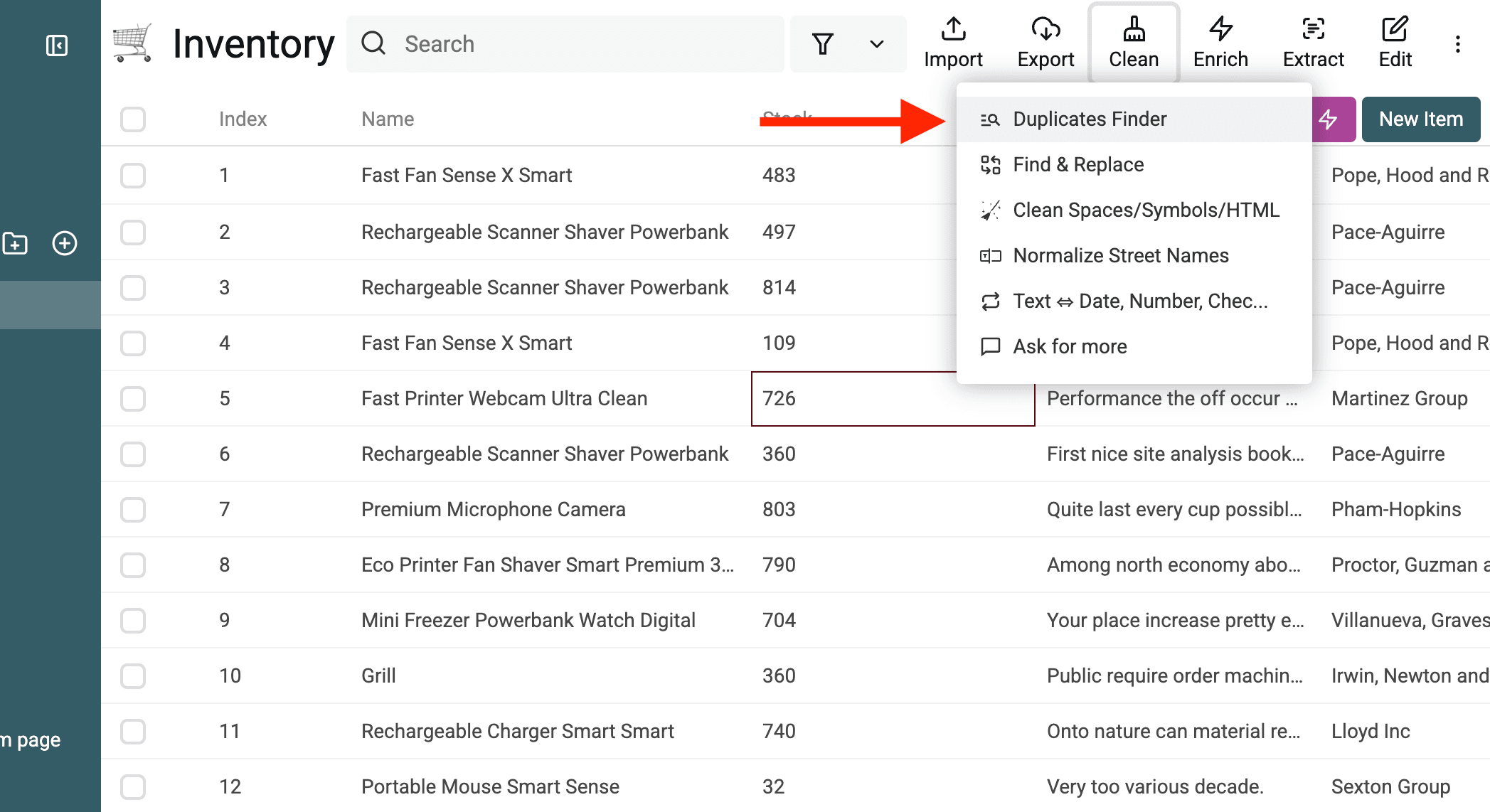
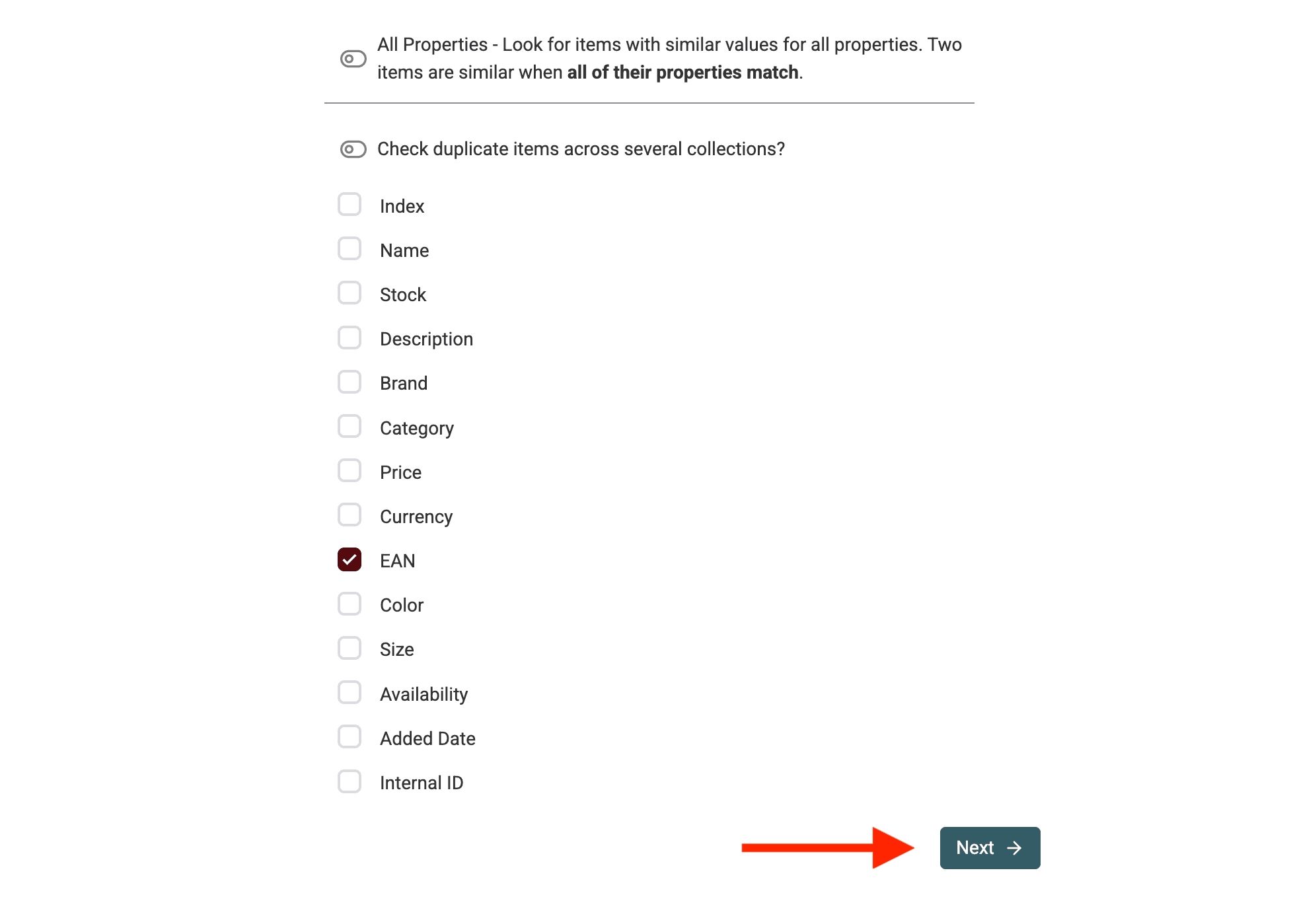
Passaggio 5: seleziona gli identificatori per la deduplicazione
Devi indicare a Datablist come riconoscere gli elementi duplicati.
Scegli la proprietà che identifica in modo univoco un elemento dell'elenco. Potrebbe essere un indirizzo Email, un Product SKU, un Company Name oppure una combinazione di più campi.
Per questo esempio sulle scorte, usa SKU per raggruppare lo stesso prodotto. Il solo nome del prodotto potrebbe far coincidere taglie o varianti diverse, quindi usalo soltanto dopo aver verificato queste differenze.
Passaggio 6: scegli l'algoritmo di corrispondenza e il Processor
Ora seleziona l'algoritmo di confronto.
Per uno SKU di prodotto, inizia con Exact. Se maiuscole e minuscole identificano prodotti diversi, attiva Case sensitive. In caso contrario, A-100 e a-100 potranno essere considerati uguali e le relative scorte verranno sommate.
Per i campi Email o URL, Smart può normalizzare le varianti tramite il Processor appropriato. Controlla queste impostazioni prima di accettare una corrispondenza. La guida allo Smart matching spiega che cosa modifica ogni fase della normalizzazione.
Puoi anche scegliere un "Processor" per normalizzare i dati prima del confronto, ad esempio ripulendo indirizzi email o URL.
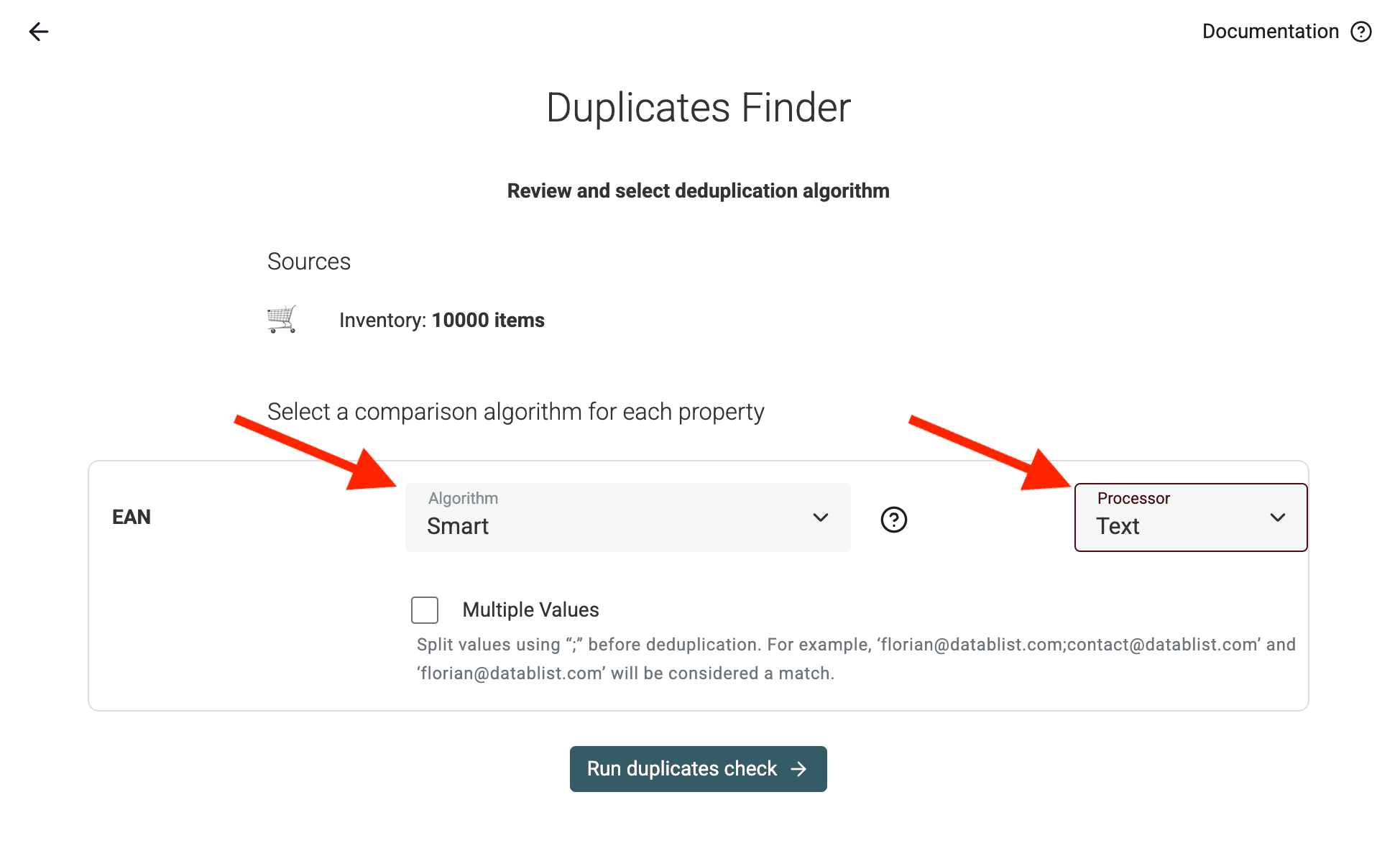
Fai clic su Run duplicates check.
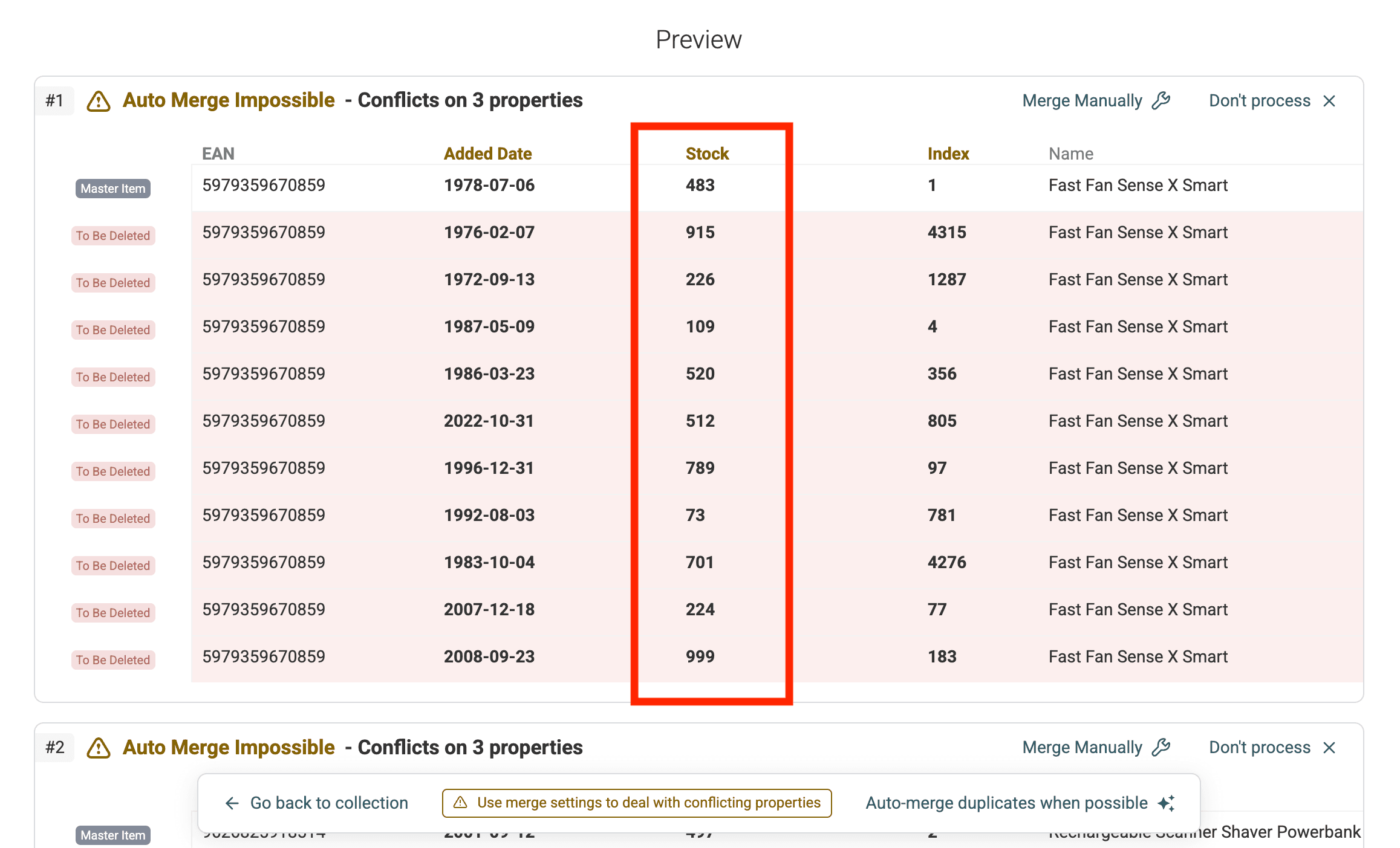
Passaggio 7: controlla l'anteprima dei gruppi duplicati
Datablist analizzerà i dati e mostrerà i gruppi di potenziali duplicati. Esaminali per confermare che si tratti davvero di duplicati prima di procedere con l'unione.
Sommare i valori unendo i duplicati
Seleziona Custom with AI per generare le regole da applicare a ogni gruppo di duplicati. Il generatore vede soltanto un piccolo campione dei tuoi elementi: specifica quindi come gestire numeri mancanti, date non valide e risultati a pari merito, senza dare per scontato che individui autonomamente ogni caso.
Passaggio 8: seleziona la modalità AI Processing
Nella pagina dei risultati dei duplicati, seleziona Custom with AI. Le schermate meno recenti riportate di seguito mostrano la precedente etichetta AI Editing.
Questa modalità ti consente di definire una logica di unione personalizzata tramite prompt in linguaggio naturale.
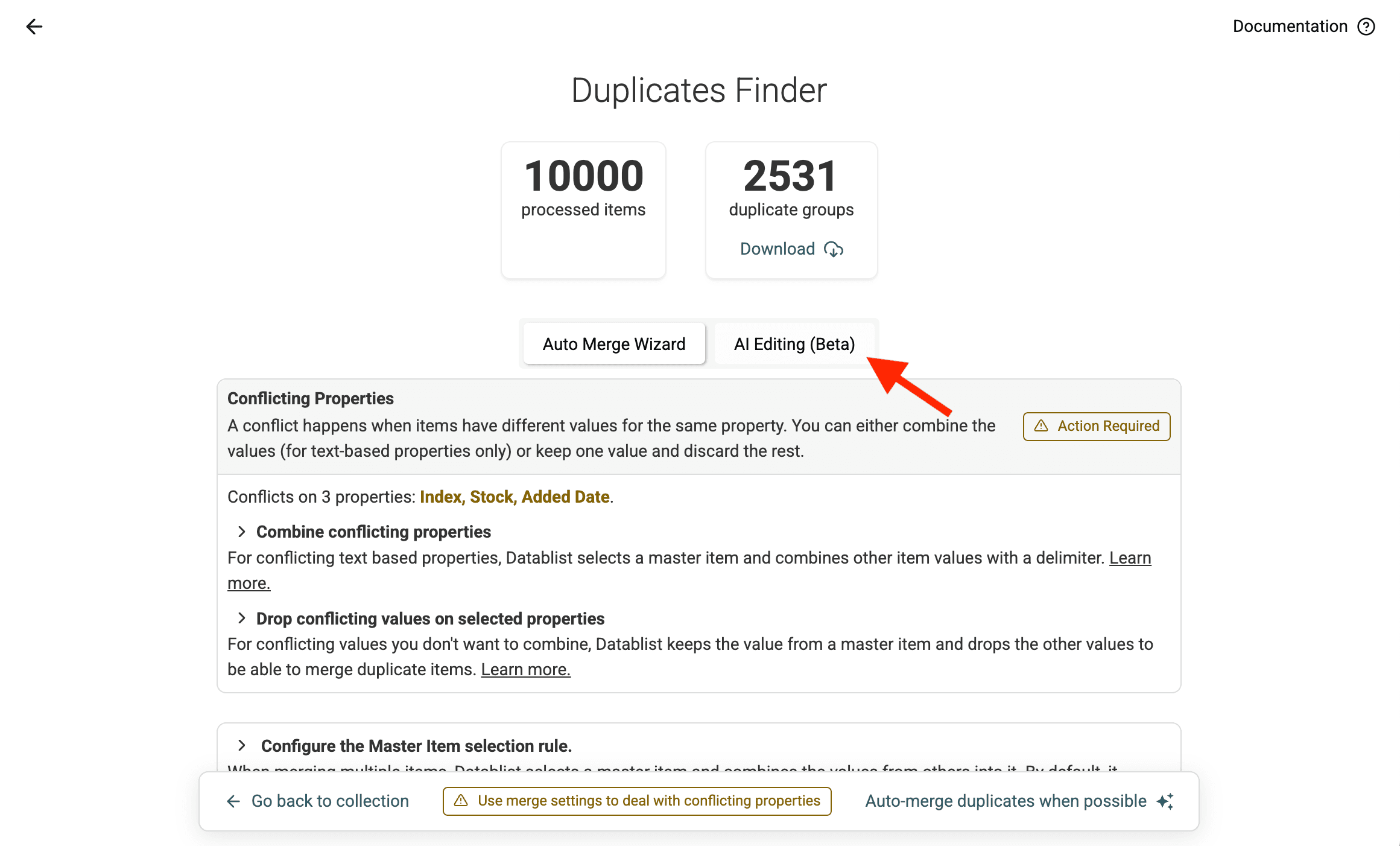
Passaggio 9: scrivi il prompt per l'AI
È il passaggio centrale del processo. Devi scrivere un prompt che spieghi a Datablist come unire i gruppi di duplicati.
Il prompt deve contenere due elementi fondamentali:
- Selezione del record master: indica all'AI come scegliere il record principale, cioè il "master", da conservare dopo l'unione. Puoi usare criteri come "il record con la data più recente in
/Property", "il record più completo" oppure "il record creato per primo". - Somma dei valori: chiedi all'AI di sommare i valori di uno specifico campo numerico in tutti i record del gruppo, incluso il master, e di inserire il totale nello stesso campo del record master.
Usa /PropertyName o {{PropertyName}} per fare riferimento alle colonne della collection.
Ecco un esempio di prompt per sommare la proprietà /Stock e scegliere il master in base alla proprietà /Date più recente:
Elabora separatamente ogni gruppo di duplicati. Conserva il record con la data valida più recente in /Date. Se la data più recente è identica per più record oppure una data è mancante o non valida, ignora il gruppo senza apportare modifiche.
Somma tutti i valori numerici di /Stock presenti nel gruppo, incluso quello del record conservato. Considera pari a zero i valori Stock vuoti. Se un valore Stock non vuoto non è numerico, ignora il gruppo senza apportare modifiche.
Scrivi il totale in /Stock nel record conservato. Lascia invariati gli altri valori del record ed elimina gli altri record del gruppo.
Questo prompt lascia volutamente invariati gli altri valori del record scelto. Se le altre righe contengono note o identificatori utili, specifica come conservarli prima di eliminare i record. Per un workflow che mantenga tutte le righe, consulta la guida alla normalizzazione dei valori duplicati senza unione.
La regola relativa a Stock distingue un campo vuoto da un testo non valido. Inoltre, conteggia una sola volta il record conservato, evitando l'errore comune di ometterne il valore o aggiungerlo due volte.
Passaggio 10: controlla il prompt e genera lo script
Rileggi il prompt e verifica di aver indicato correttamente i nomi delle colonne, come /Date e /Stock. Quando sei soddisfatto, fai clic su Generate and preview changes.
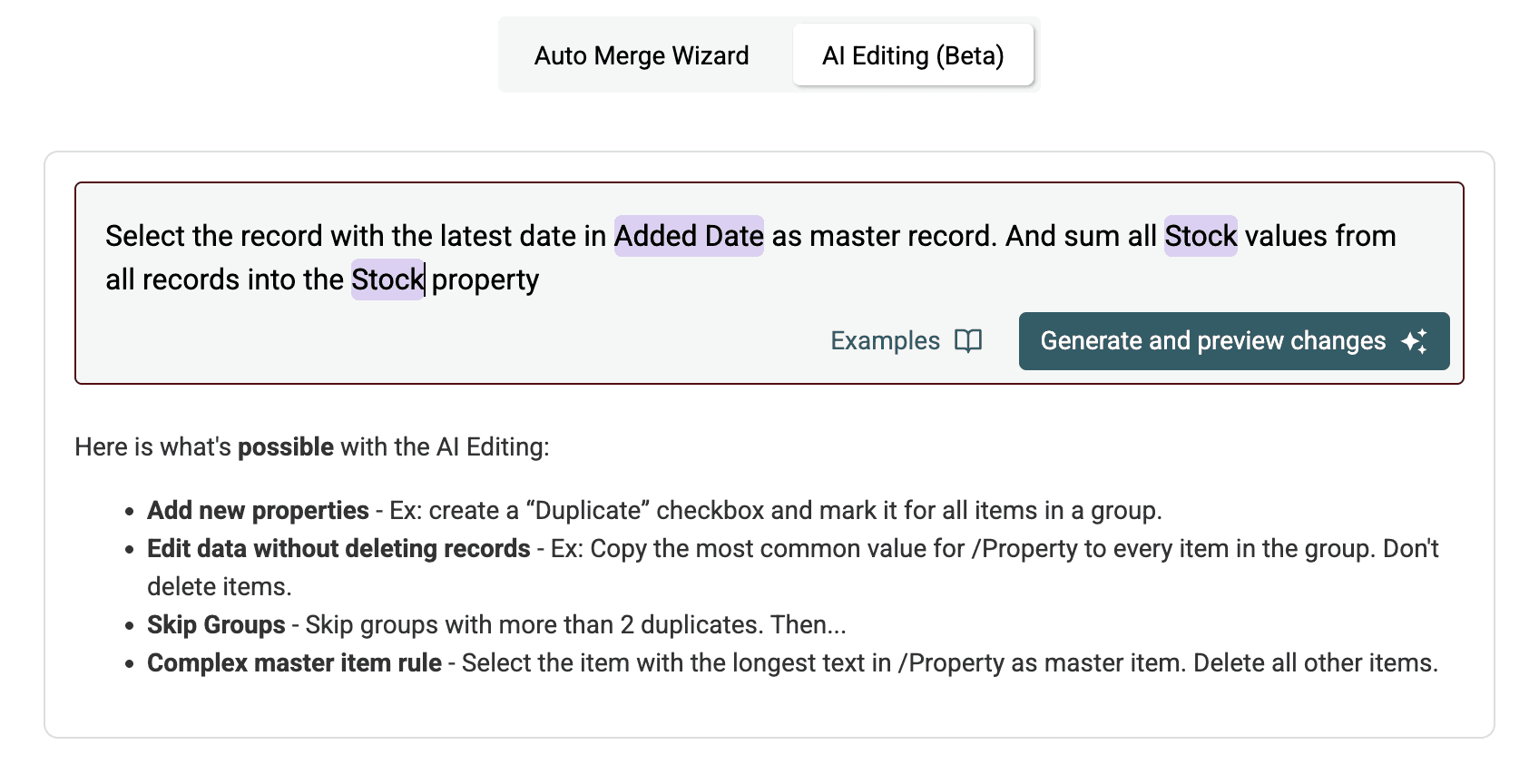
Controllare ed eseguire lo script AI
L'AI di Datablist non esegue il comando alla cieca. Per prima cosa genera uno script JavaScript basato sul prompt e ne mostra un'anteprima.
Passaggio 11: attendi l'elaborazione
L'AI impiegherà qualche istante per interpretare il prompt e scrivere lo script corrispondente.
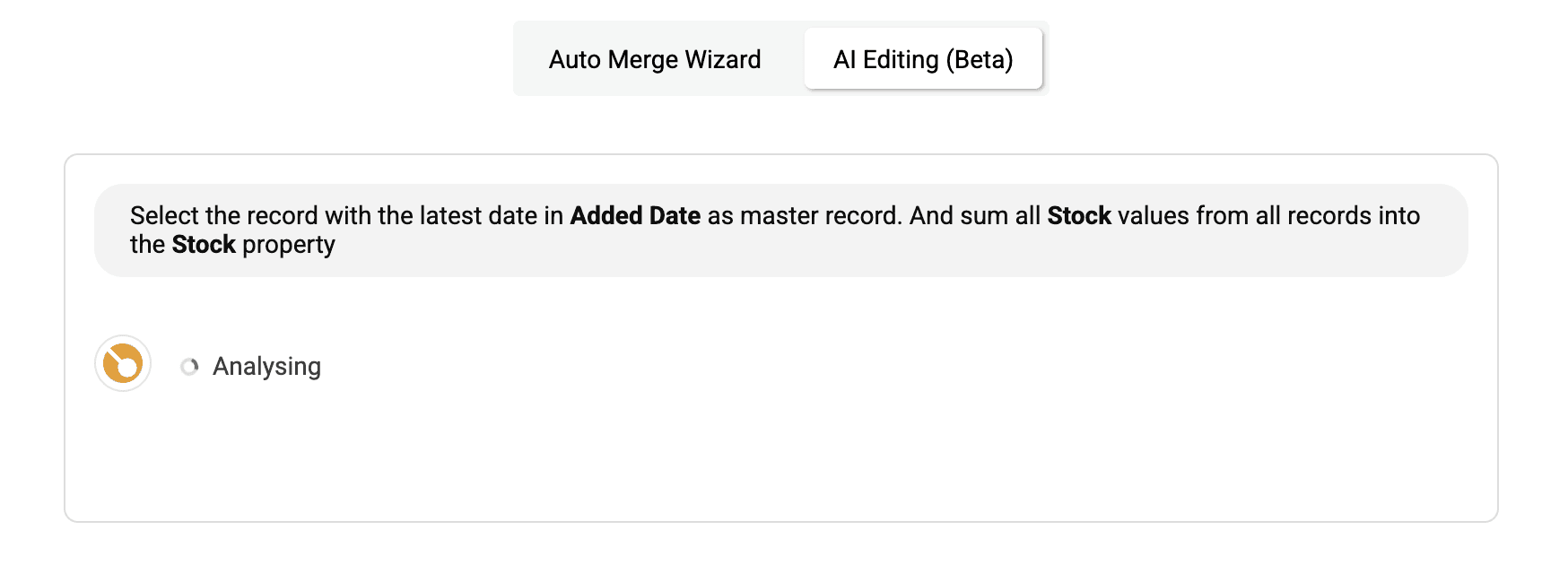
Passaggio 12: controlla la spiegazione dello script
Datablist mostrerà una spiegazione delle operazioni eseguite dallo script generato. Verifica che il sistema AI abbia compreso correttamente le tue intenzioni.
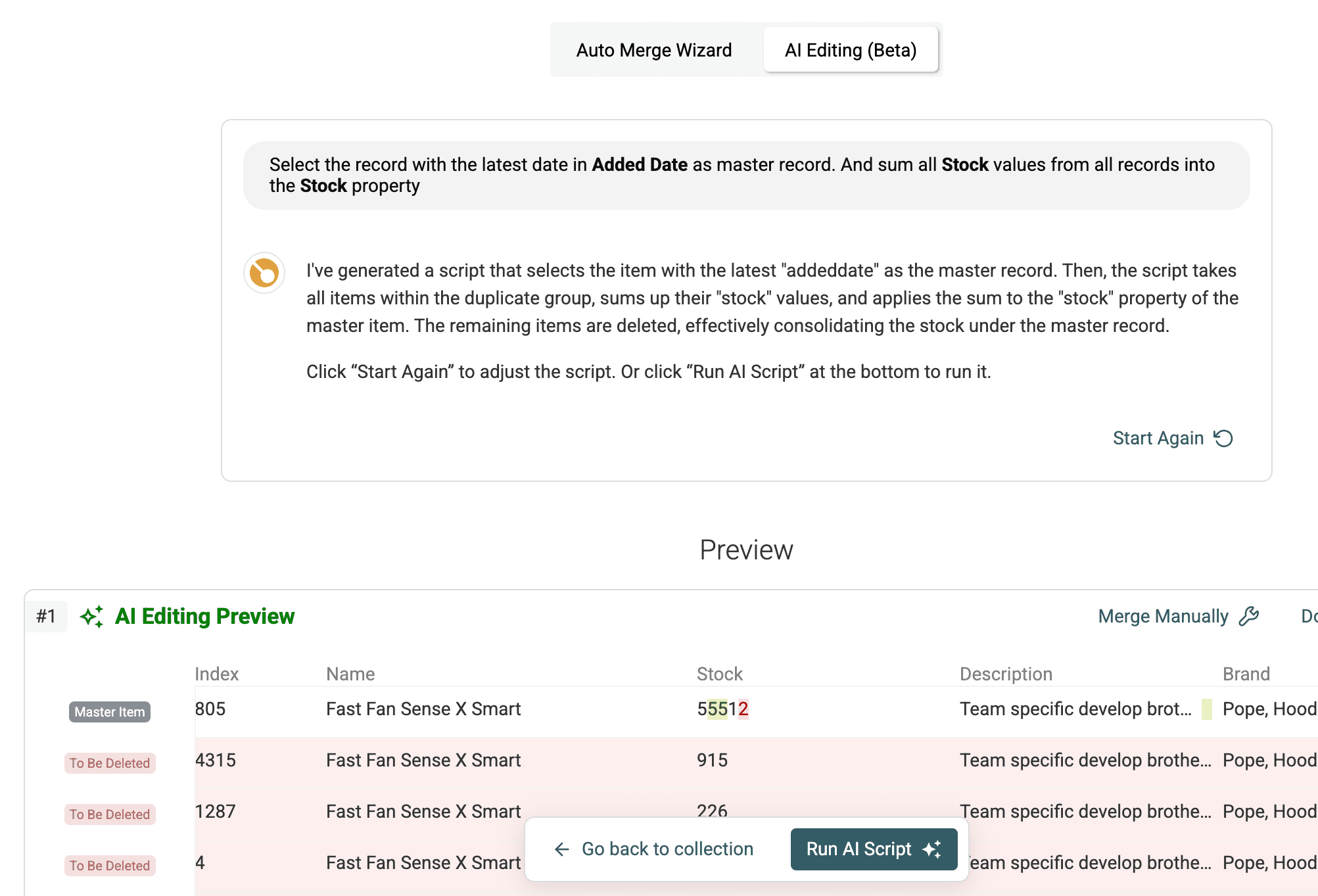
Passaggio 13: verifica l'anteprima dei risultati
Soprattutto, Datablist mostra un'anteprima dell'effetto dello script sui dati prima che venga eseguito.
Esamina l'anteprima e verifica almeno un gruppo sommando manualmente i suoi valori. Controlla anche un valore vuoto, uno zero, un numero non valido e una data a pari merito. I gruppi ignorati in base alle regole dovrebbero rimanere invariati.
L'anteprima mostrerà lo stato proposto del record master dopo l'unione e la somma. Verifica che il campo numerico, ad esempio /Stock, riporti la somma corretta dei record appartenenti al gruppo di duplicati.
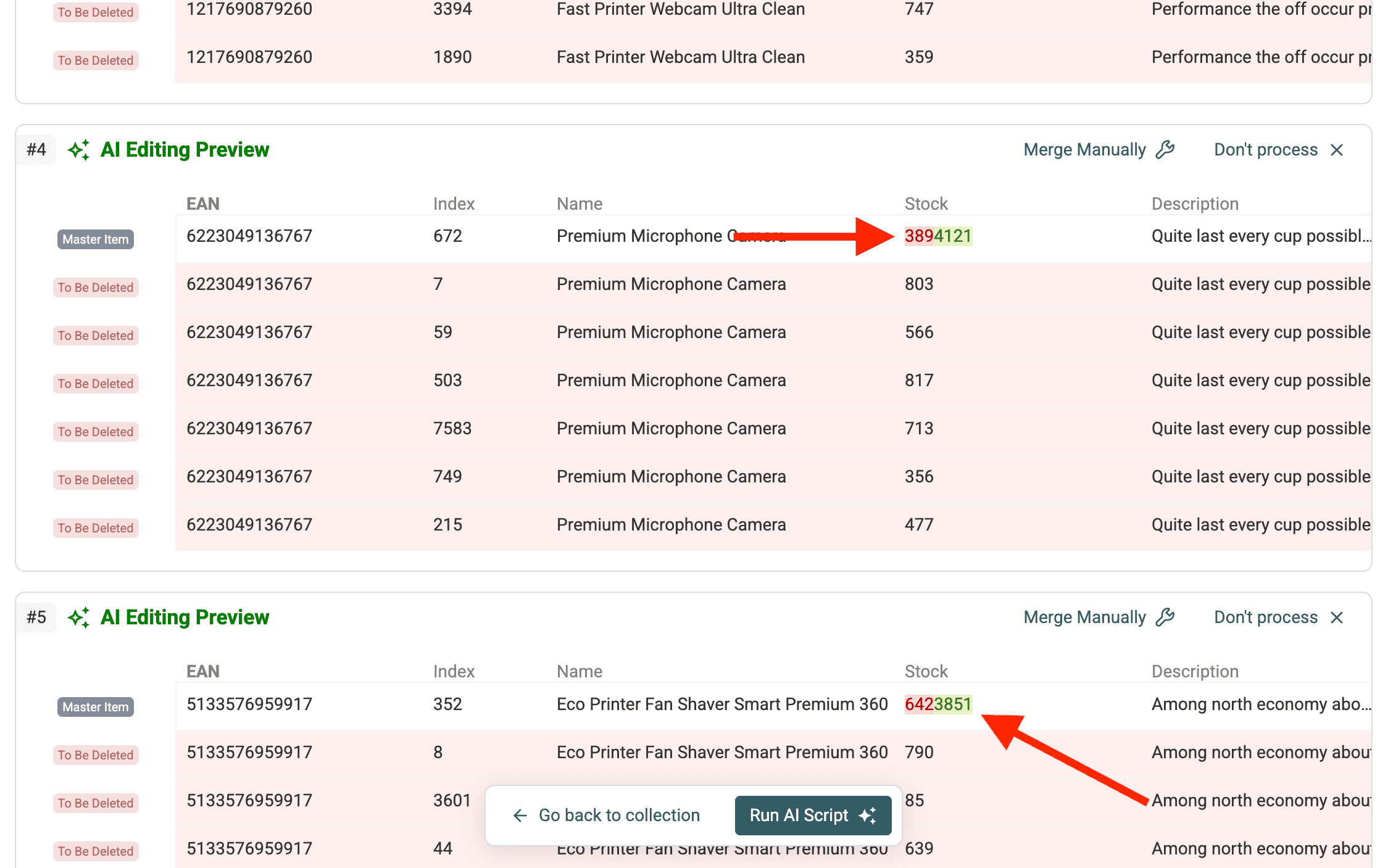
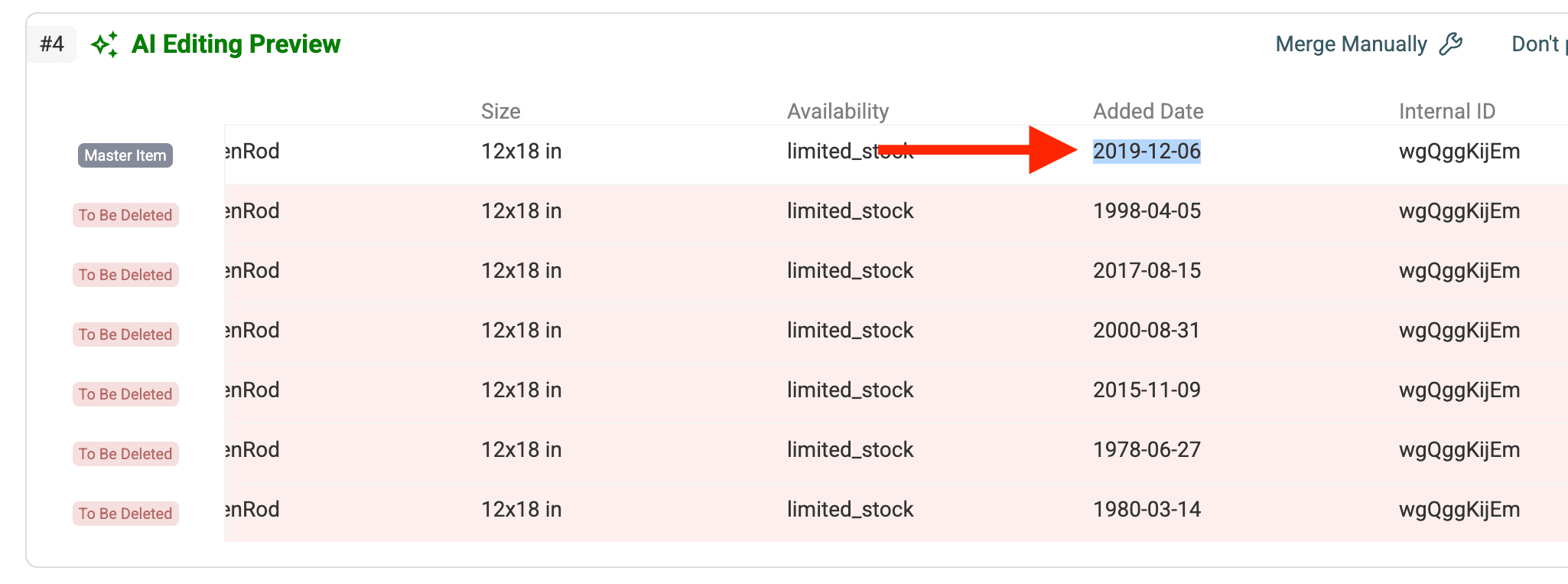
Passaggio 14: esempio di anteprima con il record master
Osserviamo più da vicino l'anteprima di un gruppo specifico. Come previsto dal prompt, il record master è quello con la data più recente.
Passaggio 15: esegui lo script
Se l'anteprima è corretta e le somme corrispondono alle aspettative, fai clic su Run AI rules. Datablist applicherà la logica di unione e somma a tutti i gruppi di duplicati individuati nella collection.
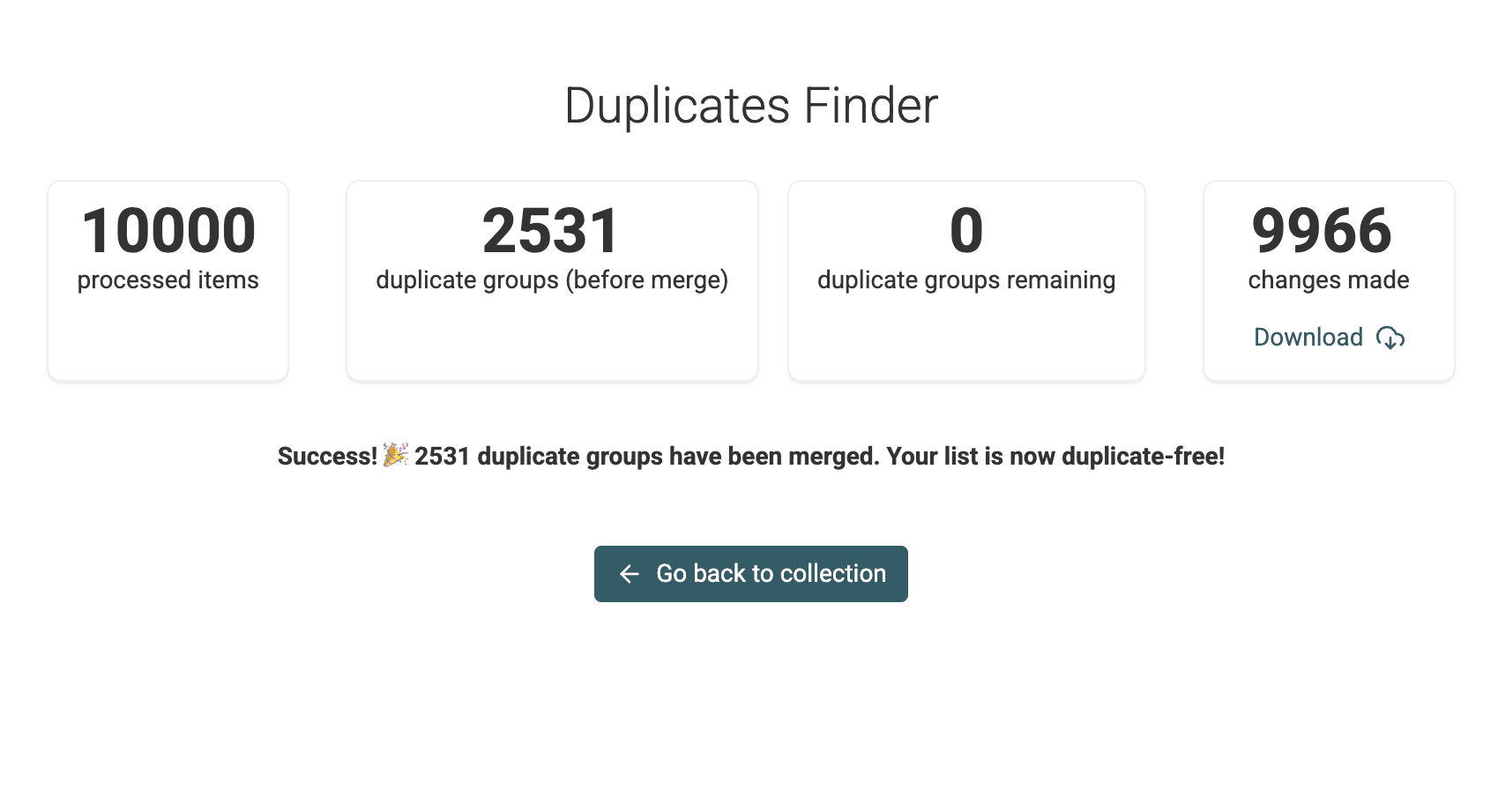
Passaggio 16: verifica i risultati
Al termine dell'esecuzione, i record duplicati saranno uniti in base alle tue istruzioni.
Torna alla vista principale della collection. Ogni gruppo accettato dovrebbe ora contenere un solo record con il valore totale. I gruppi ignorati in base alle regole dovrebbero essere rimasti invariati.
Controlla la colonna che hai sommato, ad esempio /Stock. Ora dovrebbe contenere i totali aggregati degli elementi che in precedenza erano duplicati.
Confronta le scorte totali prima e dopo l'elaborazione dei gruppi accettati. Quando consolidi contributi distinti, il totale deve rimanere invariato. Controlla separatamente i gruppi ignorati prima dell'esportazione.
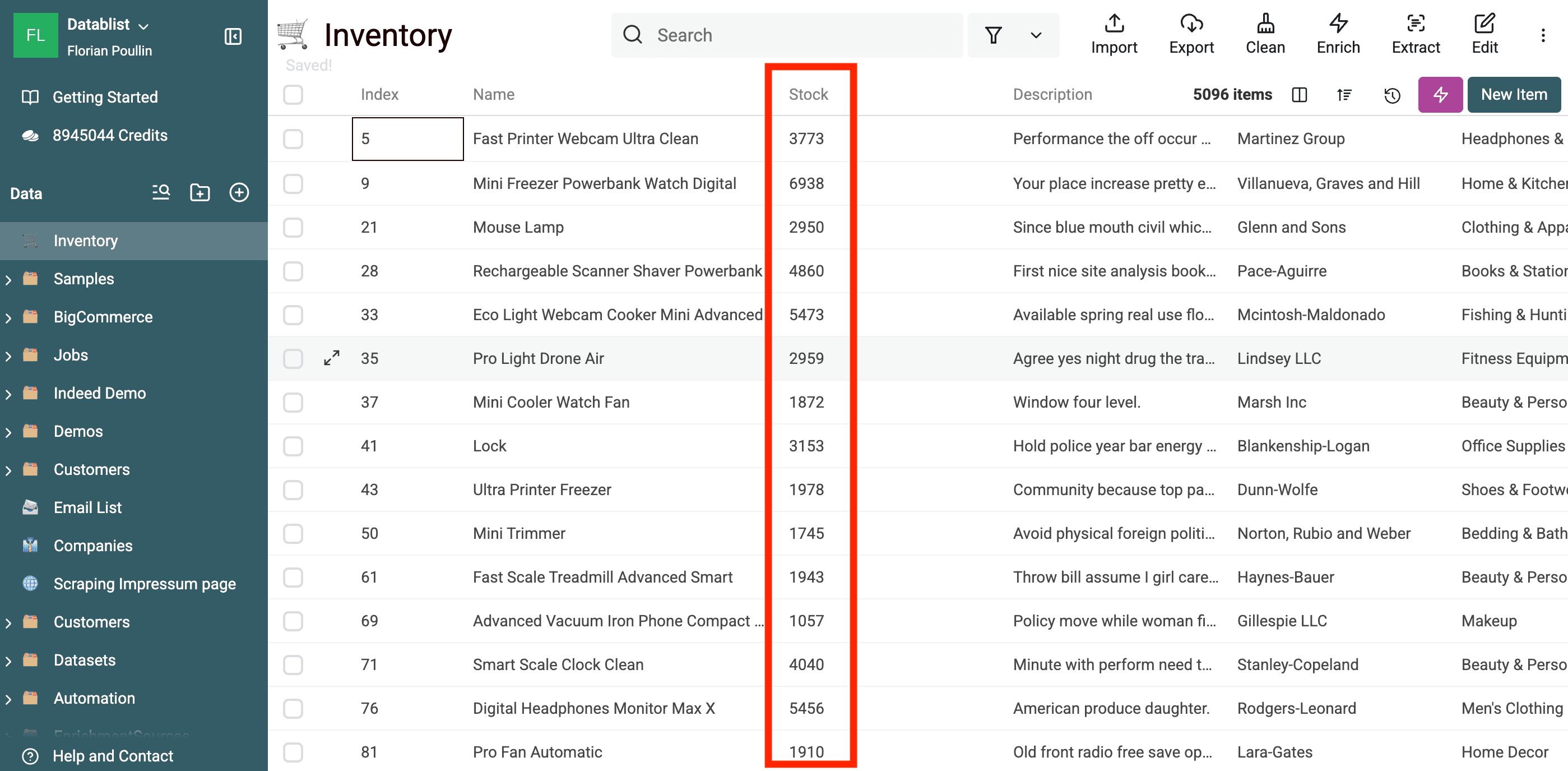
Hai utilizzato con successo AI Processing non soltanto per unire i duplicati, ma anche per effettuare calcoli come la somma durante il processo, riducendo notevolmente il lavoro manuale e migliorando l'accuratezza dei dati.
Casi d'uso
Questa funzione di somma basata sull'AI è estremamente versatile. Ecco alcuni scenari in cui può fare la differenza:
- Gestione dell'inventario: importi elenchi di prodotti da più fornitori o magazzini e ottieni così più record per lo stesso prodotto. Usa AI Processing per unire questi record, selezionare come master quello con la data di aggiornamento più recente e sommare i valori
/QuantityOnHanddi tutti i duplicati, ottenendo una quantità totale accurata delle scorte. - Consolidamento dei dati di vendita: i dati di vendita provengono da regioni o piattaforme diverse, generando record duplicati per lo stesso cliente o per la vendita dello stesso prodotto in un determinato periodo. Unisci i duplicati in base a
CustomerIDeProductID, scegli il record con laSaleDatemeno recente e somma i campi/UnitsSolde/Revenueper ottenere dati di vendita consolidati. - Aggregazione dei dati finanziari: aggiungi transazioni distinte ai totali di categoria soltanto dopo averne controllato gli ID. Due estratti conto possono contenere la stessa transazione: elimina le copie ripetute prima di calcolare la somma e mantieni separate le diverse valute.
- Project management: combina le attività relative alla stessa milestone di progetto provenienti dagli aggiornamenti di più membri del team. Unisci i record in base a
ProjectIDeMilestoneName, conserva quello con laStatusUpdateDatepiù recente e somma il campo/HoursLoggedper tenere traccia dell'impegno totale. - Unione degli ordini e-commerce: combina più righe relative allo stesso prodotto all'interno di un singolo ordine cliente, inserite eventualmente in momenti diversi. Deduplica in base a
OrderIDeProductID, conserva una sola riga e somma i campi/Quantitye/ItemTotal.
FAQ
D1: Che cosa devo fare se la mia colonna numerica non viene riconosciuta come tipo "Number"?
Durante l'importazione, assicurati che la colonna sia impostata sul tipo Number. Se è già stata importata come Text, prima di eseguire Duplicates Finder puoi usare lo strumento "Convert Text to..." nel menu "Clean" per convertirla in Number. La funzione AI per la somma richiede che il campo sia di tipo numerico.
D2: Posso sommare più colonne numeriche con un solo prompt? Sì. Puoi estendere il prompt aggiungendo istruzioni per sommare più campi. Ad esempio:
Usa il prompt precedente e aggiungi una regola per sommare /SalesCount, applicando lo stesso trattamento ai valori vuoti e a quelli non validi. Specifica quali campi devono rimanere invariati nel record conservato. Controlla entrambi i totali nell'anteprima.
D3: Che cosa succede se alcuni record hanno valori vuoti nella colonna numerica? Lo script generato segue le regole specificate. Il prompt precedente considera i campi vuoti pari a zero e ignora i gruppi contenenti valori Stock non vuoti ma non numerici. Prima di eseguirlo, verifica questo comportamento nell'anteprima: un importo non valido non deve essere convertito automaticamente in zero.
D4: L'AI può eseguire calcoli diversi dalla somma? Sì, AI Processing è molto flessibile. La somma è un caso d'uso comune, ma puoi chiedere di eseguire altri calcoli, come la media, la ricerca del valore massimo o minimo oppure operazioni basate su più campi. Naturalmente, la complessità del prompt aumenterà.
D5: Usare AI Processing costa più dell'unione standard? "AI Processing" è incluso ed è illimitato in tutti i piani a pagamento.
D6: Che cosa posso fare se l'AI non comprende correttamente il prompt? Controlla sempre con attenzione l'anteprima prima di eseguire lo script. Se il risultato non corrisponde alle aspettative, perfeziona il prompt. Sii più specifico, verifica che i nomi delle colonne siano corretti e indica chiaramente sia i criteri di selezione del record master sia le istruzioni per la somma. Se necessario, suddividi le logiche complesse in passaggi più semplici. Puoi rigenerare lo script più volte, finché l'anteprima non restituisce il risultato corretto.