

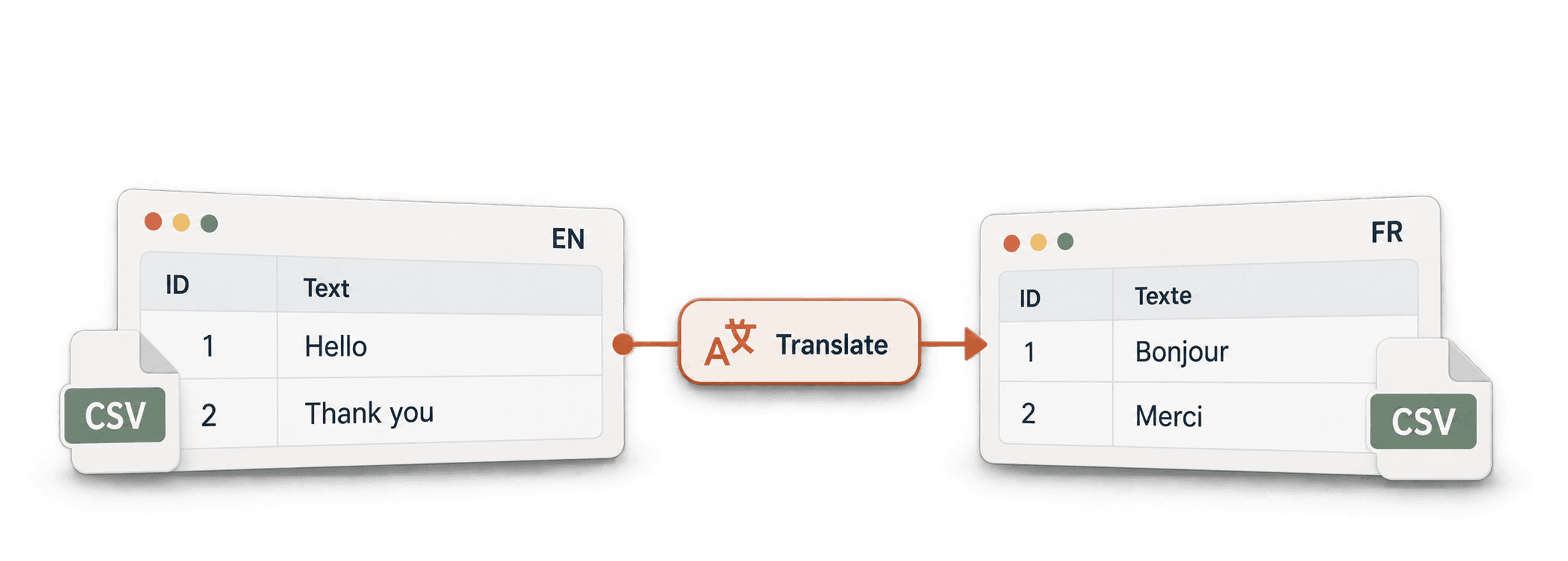
CSVファイルをオンラインで翻訳するには、ファイルをインポートし、テキスト列と翻訳先の言語を選び、翻訳結果を新しい列に保存します。ID、SKU、価格、URL、日付は変更せず、翻訳したフィールドを確認してから、インポート先に適した形式でエクスポートしてください。
CSV全体を翻訳ツールに貼り付けるのではなく、列単位で翻訳する方法をおすすめします。行構造を維持したまま、原文と翻訳案を比較できるためです。CSVには、引用符で囲まれたカンマ、セル内改行、数字に見える識別子が含まれることがあります。こうした値は、エクスポート後も正確に保持する必要があります。
このガイドでは、DatablistのGoogle Translate、Deepl Translate、Translate with OpenAI/ChatGPT Enrichmentを使用します。ファイル全体を処理するプロバイダーを決める前に、代表的なサンプルでお試しください。翻訳には、設定したサービスと利用可能なクレジット、または対象となるプロバイダーキーの設定が使用されます。無料登録で無制限の一括翻訳が可能になるわけではありません。
まずインポート手順を行い、1列の翻訳を設定してから、エクスポート前に翻訳結果を確認します。
ステップ1:CSVファイルをインポート
このガイドでは、DatablistのCSV Viewer and Editorを使い、すべての作業をオンラインで行います。
この例では、「Book Summaries」のCSVファイルを使用します。デモ用CSVファイルはこちらからご利用いただけます。
最初に、新しいコレクションを作成します。コレクションにはCSVデータが保存されます。サイドバーの***+、またはホームページのStart with a CSV/Excel file***をクリックしてください。
サイドバーの***+***を使用する場合は、Import CSV/Excelを選択してCSVインポーターを開きます。
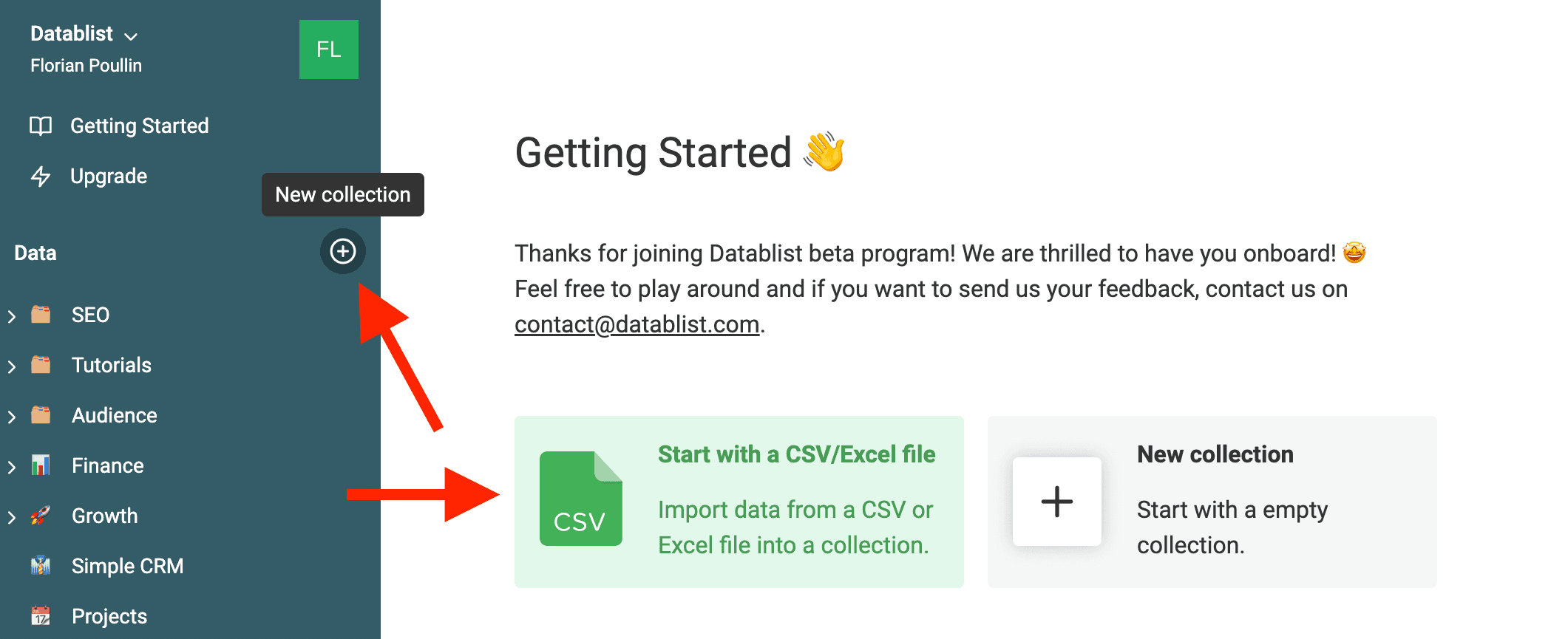
CSVファイルを読み込むと、Datablistが検出した列の一覧が表示されます。各列はデータ型を判定するために分析されます。翻訳対象のデータが入っている列で、まだ選択されていなければLong Textを選択してください。
「Long Text」を使用すると、テキストをより扱いやすくなります。
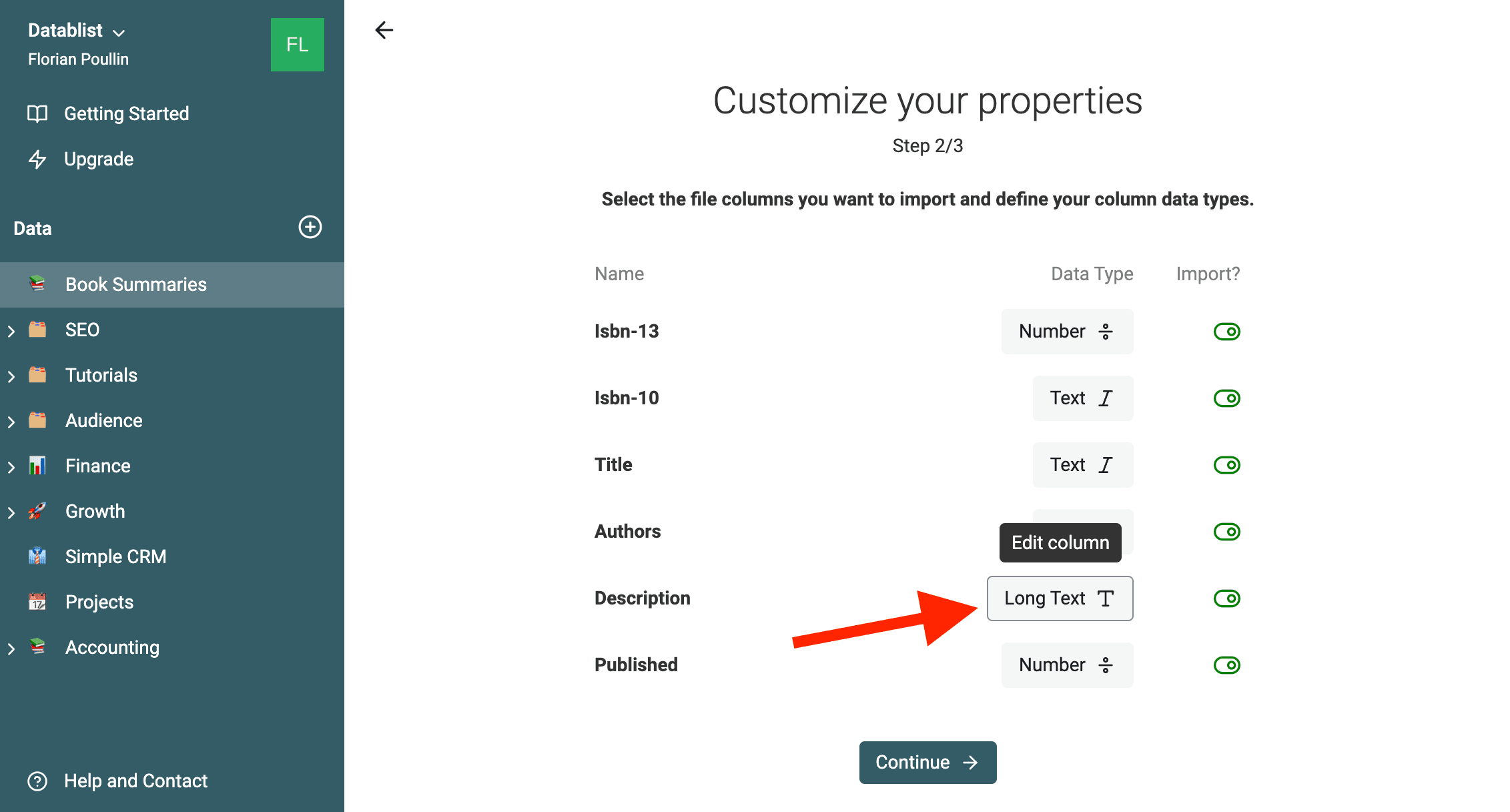
データを確認し、CSVの内容をDatablistにインポートします。
ステップ2:翻訳するアイテムを選択
Datablistでは、「Enrichment」を使ってデータを処理できます。データから直接、FacebookのLeadをEnrichしたり、メールリストをCleanしたりできます。
Google Translate、Deepl Translate、**Translate with OpenAI/ChatGPT**から選択してください。いずれか1つを使用することも、すべて試してテキストに最適なものを選ぶこともできます。
重要 - Enrichmentは登録ユーザーのみご利用いただけます。CSVファイルの翻訳を始めるには、無料でご登録ください。
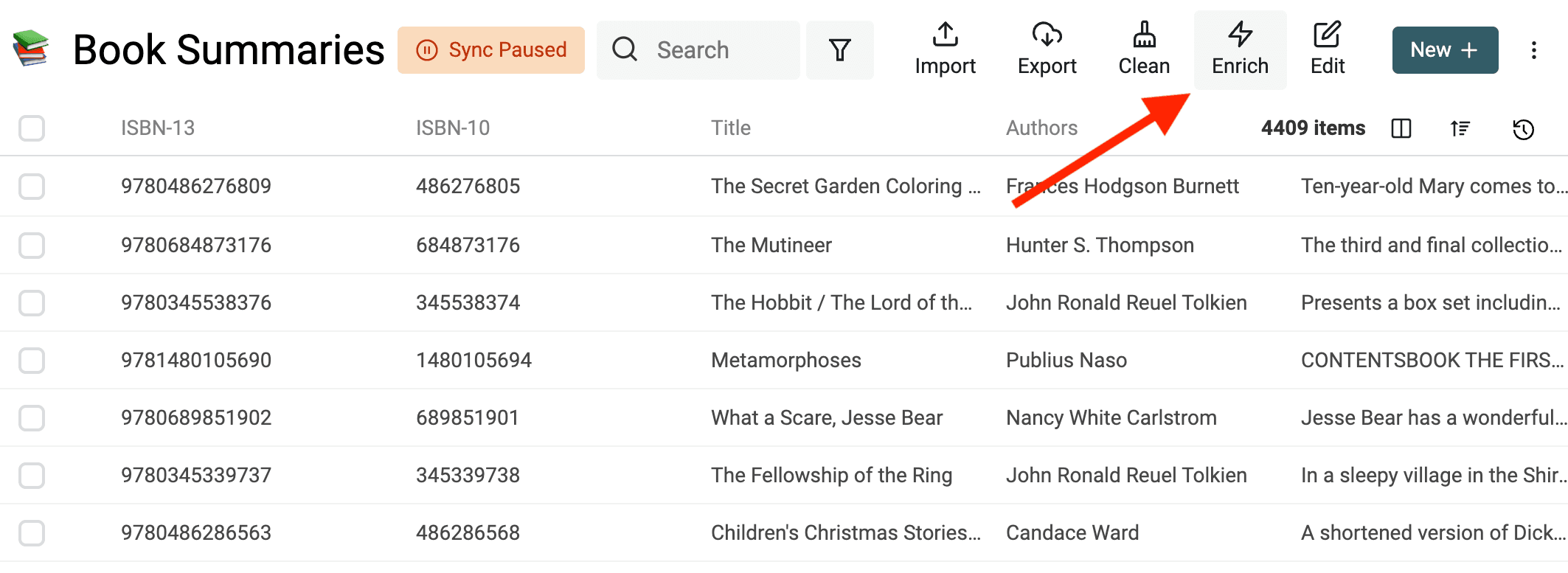
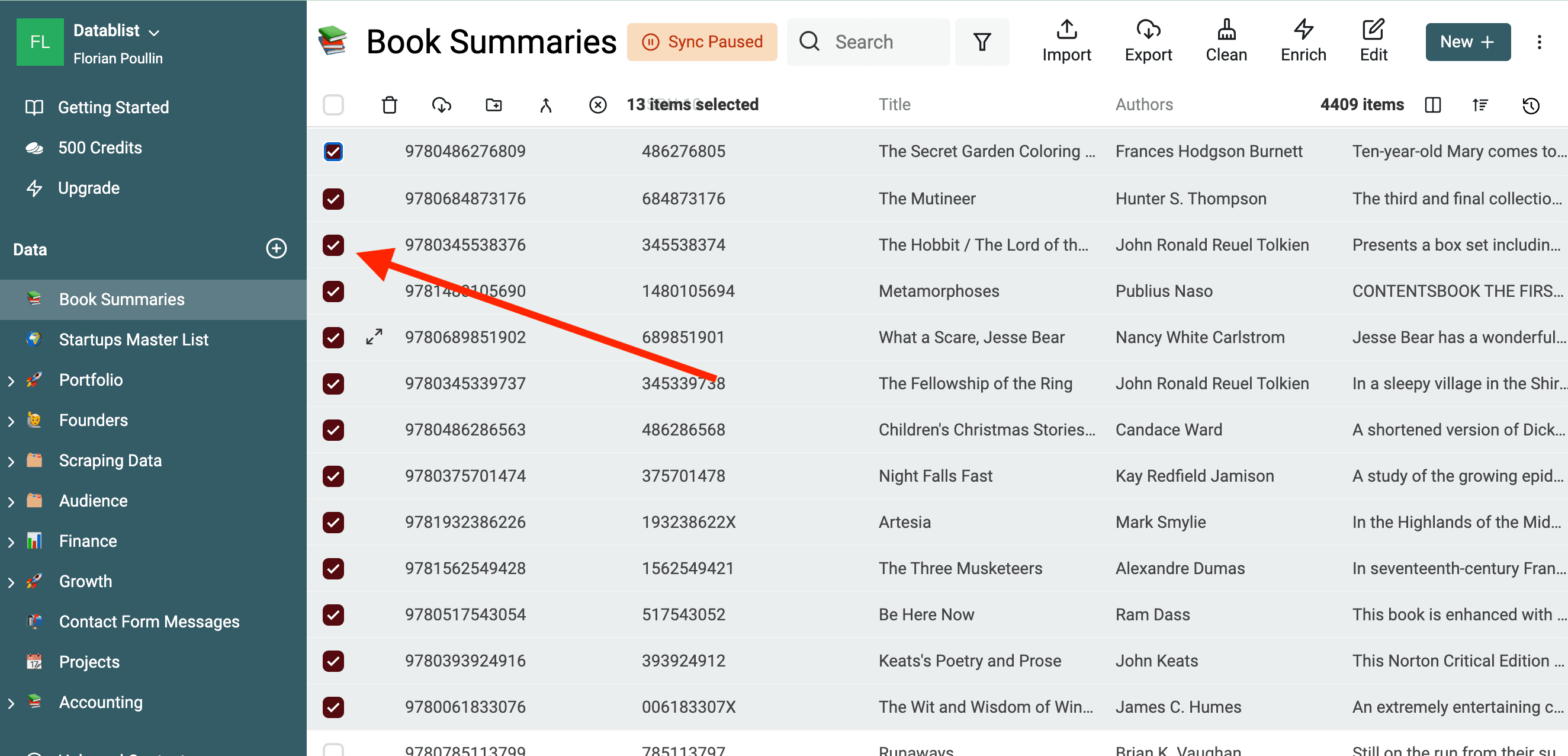
EnrichmentはEnrichメニューから利用できます。すべてのアイテム、または選択したアイテムに対して実行されます。
すべてのアイテムを翻訳
開始前に、対象となる行と実行範囲をご確認ください。選択範囲、フィルター、実行設定によって処理対象のレコードが変わるため、すべての行が翻訳されるとは限りません。
特定のアイテムを選択
一部のアイテムだけを翻訳するには、チェックボックスをクリックしたままドラッグしてください。
ステップ3:CSVファイルを翻訳
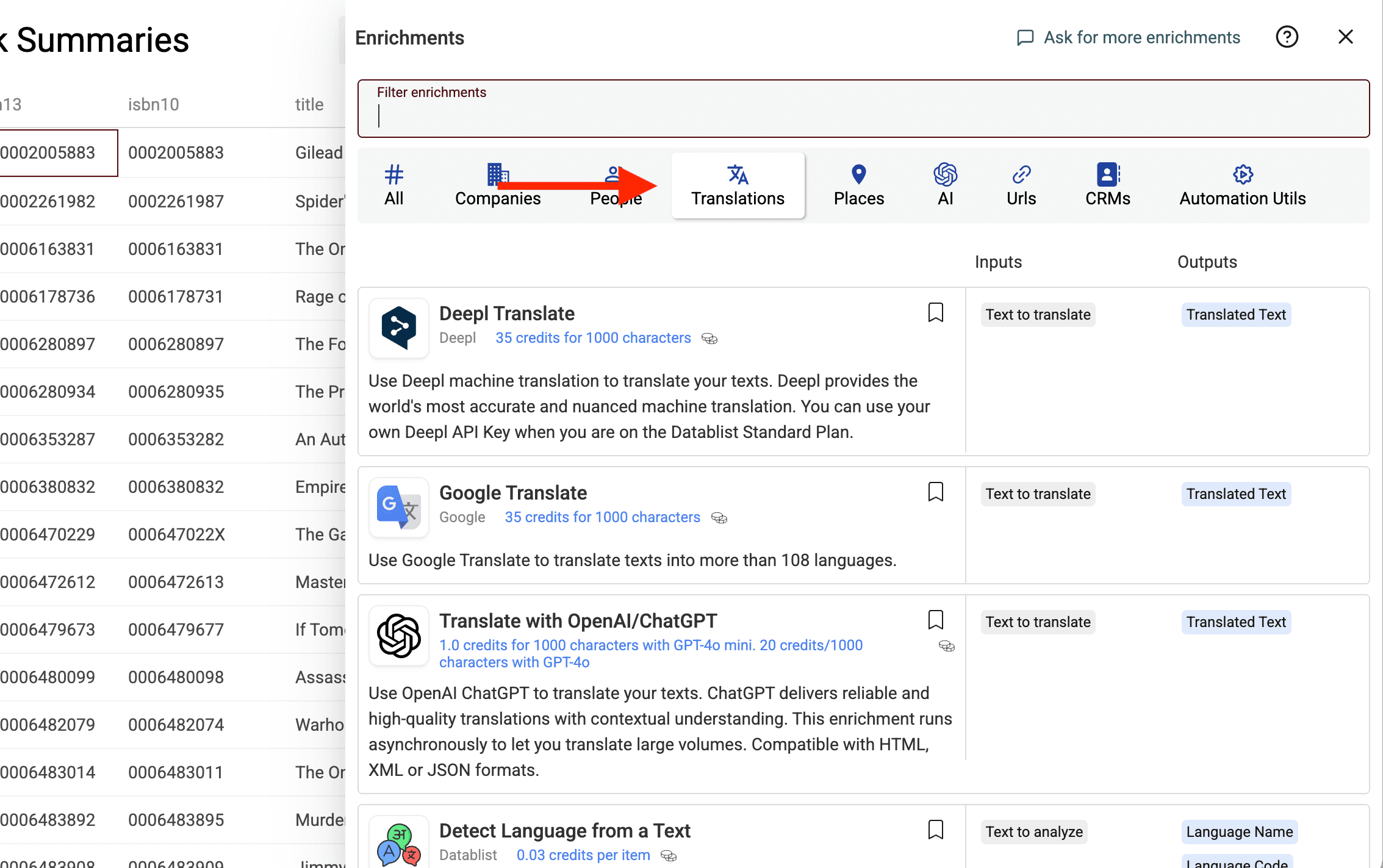
Datablistで利用できる機械翻訳プロバイダーを表示するには、TranslationsセクションをクリックしてEnrichmentを絞り込みます。
3つの翻訳プロバイダーへのショートカットはこちらです。
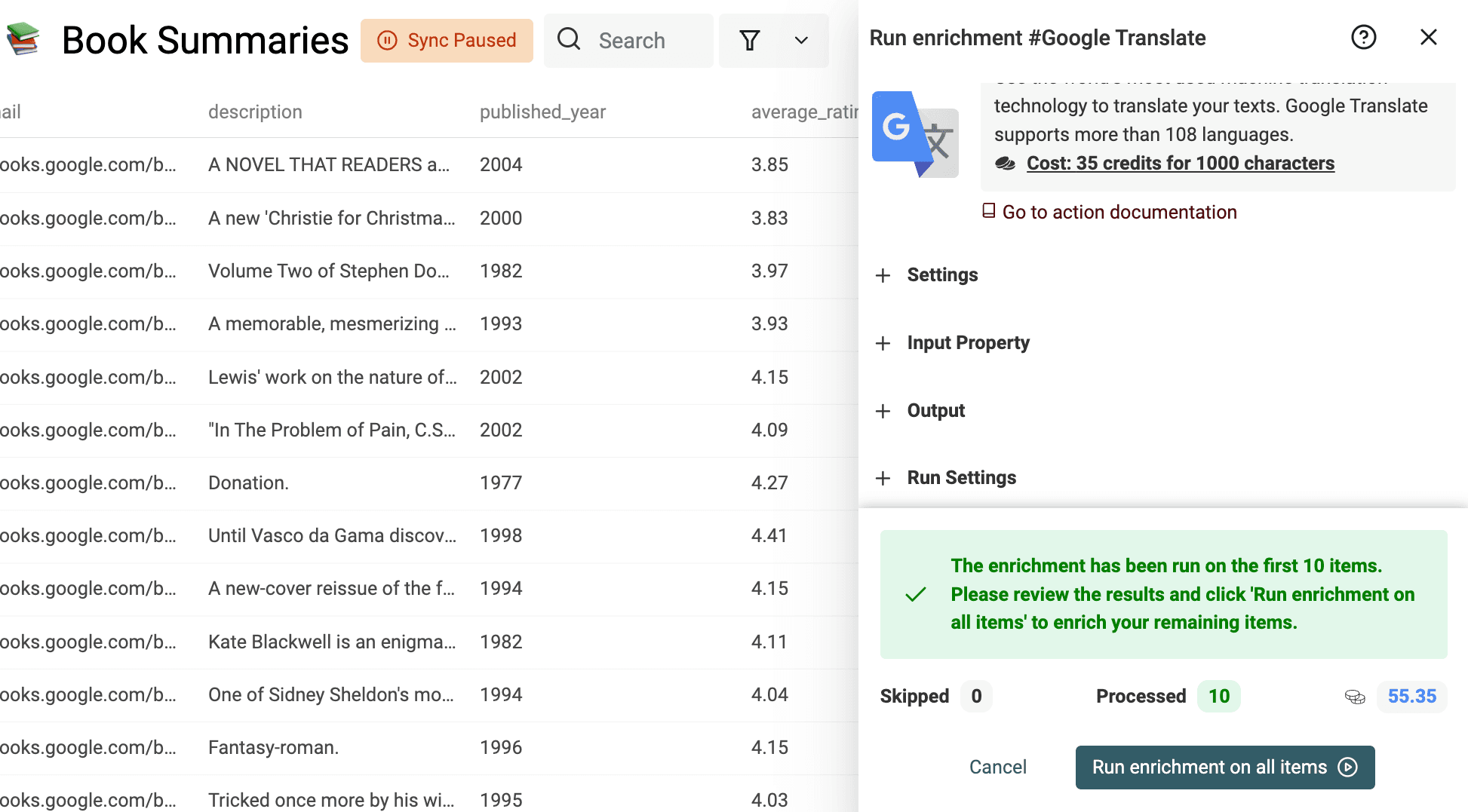
Google TranslateでCSVファイルを翻訳
Enrichmentの一覧から「Google Translate」を選択し、設定ドロワーを開きます。
CSVを翻訳する前に、設定を入力し、インプットを指定する必要があります。
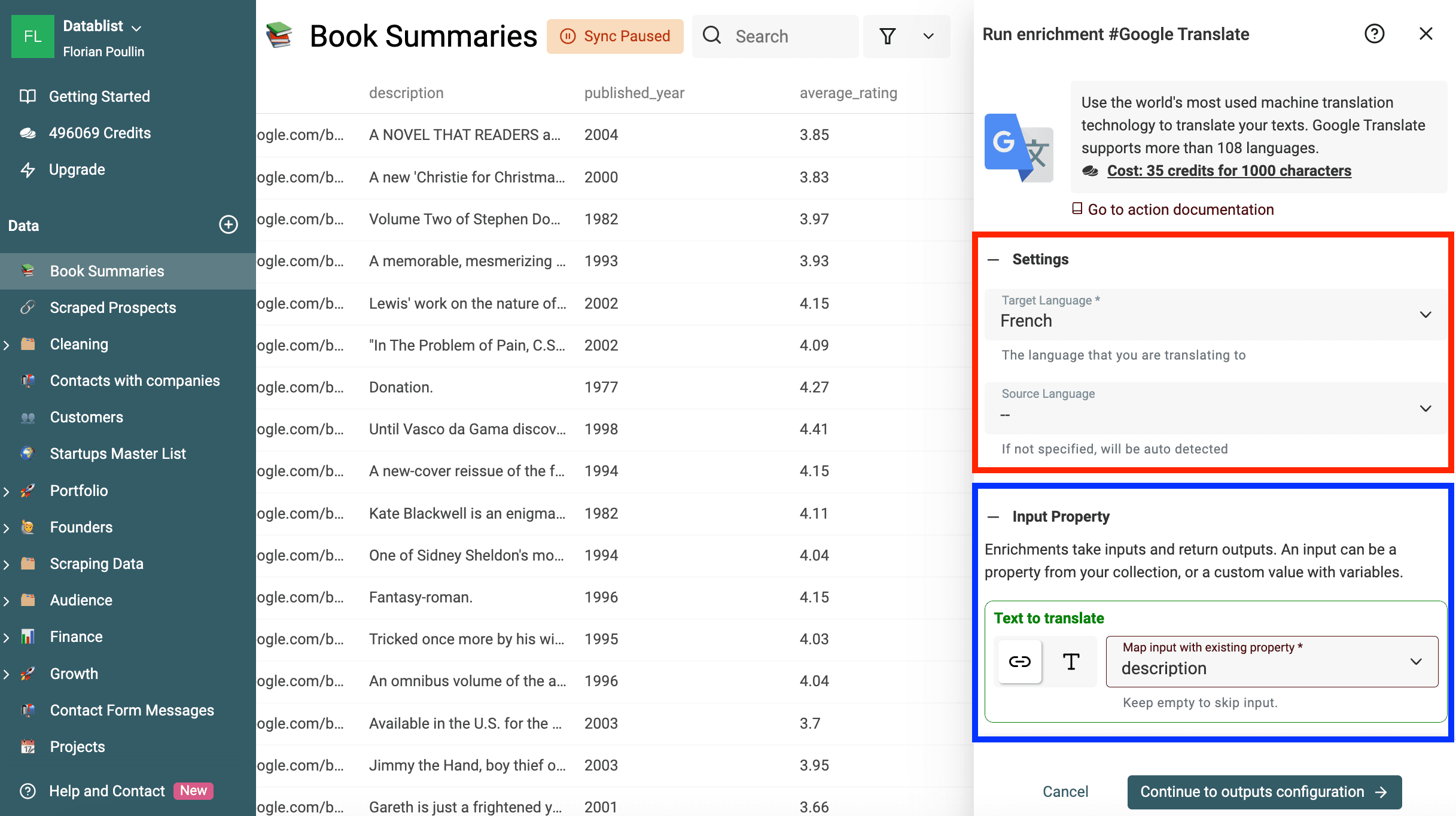
以下の項目を設定してください。
- Source Language - 任意 - **未指定の場合、原文の言語が自動検出されます。**複数言語のテキストが混在している場合は、Source Languageを選択しないでください。
- Target Language - 必須 - 翻訳先の言語を選択します。言語名は英語で表示されます。対応言語をご確認ください。
複数言語が混在するファイルでは、翻訳前に各行の原文言語を検出し、必要な行だけを翻訳できます。
Text to translateに、CSVファイル内で原文が入っているプロパティを割り当てます。ほかの列は翻訳されません。CSVの1列だけを翻訳し、それ以外を保持したい場合に最適です。
この例では、書籍の要約が「Description」プロパティに入っているため、「Description」を選択します。
📕 重要
翻訳できるのはTextまたはLong Textプロパティのみです。ほかのデータ型は無視されます。
続いてアウトプットをマッピングし、Translated Textを新しいプロパティに保存します。
ここでは「+」ボタンをクリックし、コレクションに新しいプロパティを作成します。
📘 注意事項
原文を比較用に残せるよう、アウトプットは別のプロパティに割り当ててください。実行前にマッピングと既存データのルールを確認します。最後のステップでプロパティを管理し、必要な列名に変更できます。
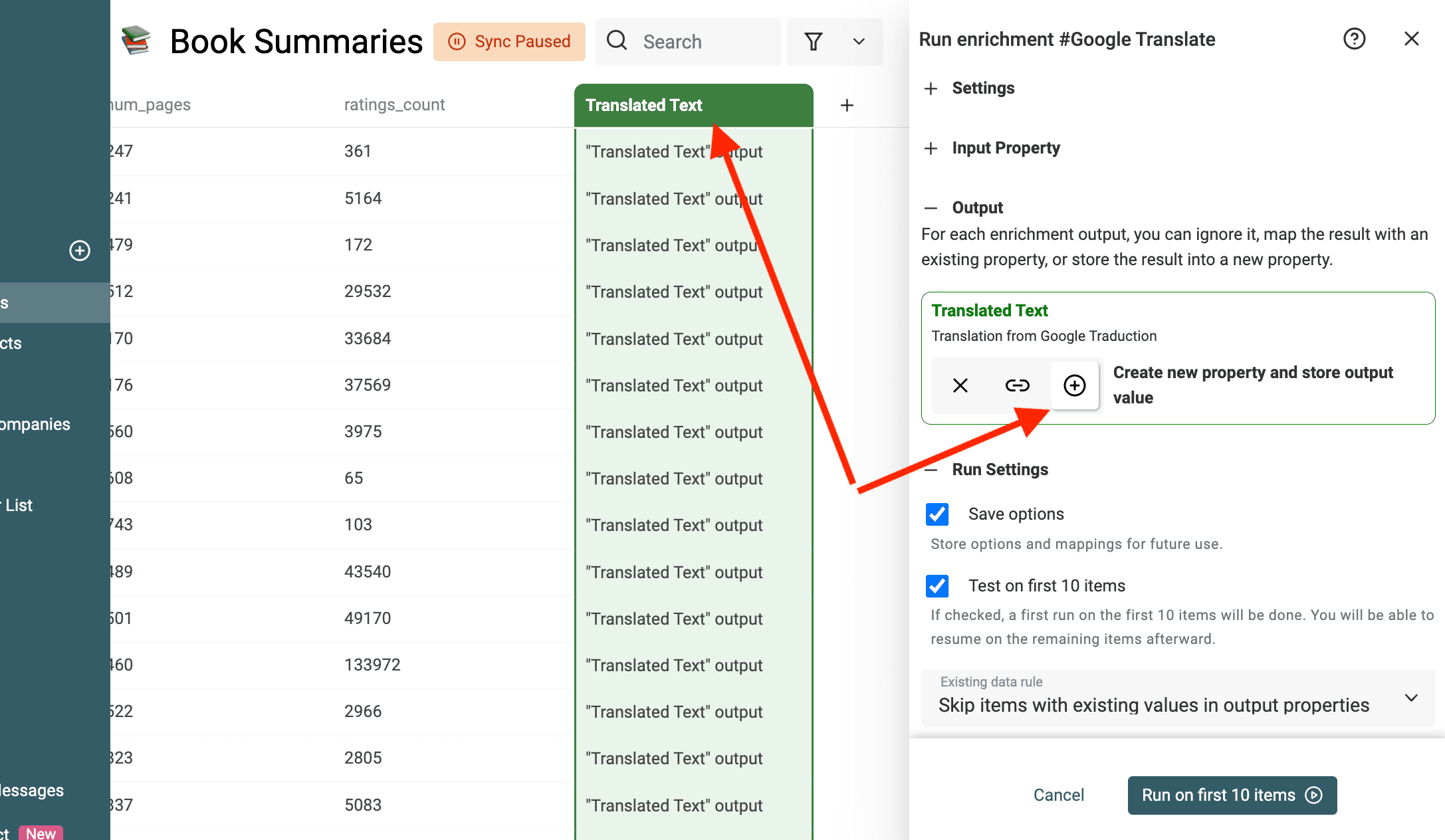
Continue with Instant Runを選択し、複数行や構造化テキストなど、ファイル内の形式を含む少量のサンプルを設定します。
この手順は、設定が正しいかを確認するうえで非常に役立ちます。データテーブルをスクロールして翻訳結果をご確認ください。翻訳に問題がある場合は、「Source Language」またはインプットプロパティを見直します。
サンプルを確認したら、残りの行を処理する前に、対象範囲と実行設定が正しいことを確認してください。
DeeplでCSVファイルを翻訳
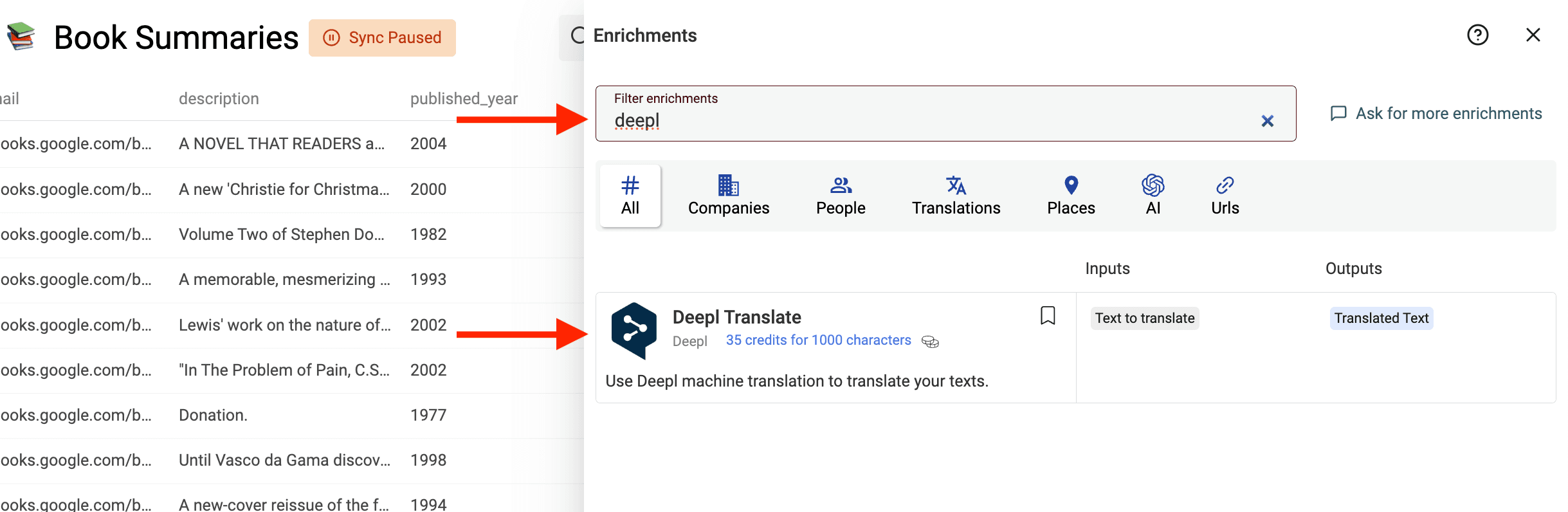
Deepl Translateでは翻訳元・翻訳先の言語に加え、FormalityやContextなどの詳細オプションを設定できます。特定のプロバイダーが常に優れていると決めつけず、ご自身のファイルのサンプルで用語やトーンをご確認ください。
Google Translateと同じインプット・アウトプットの手順に従い、カタログからDeepl Translateを選択します。必要な翻訳先について、利用可能な言語と詳細設定をご確認ください。
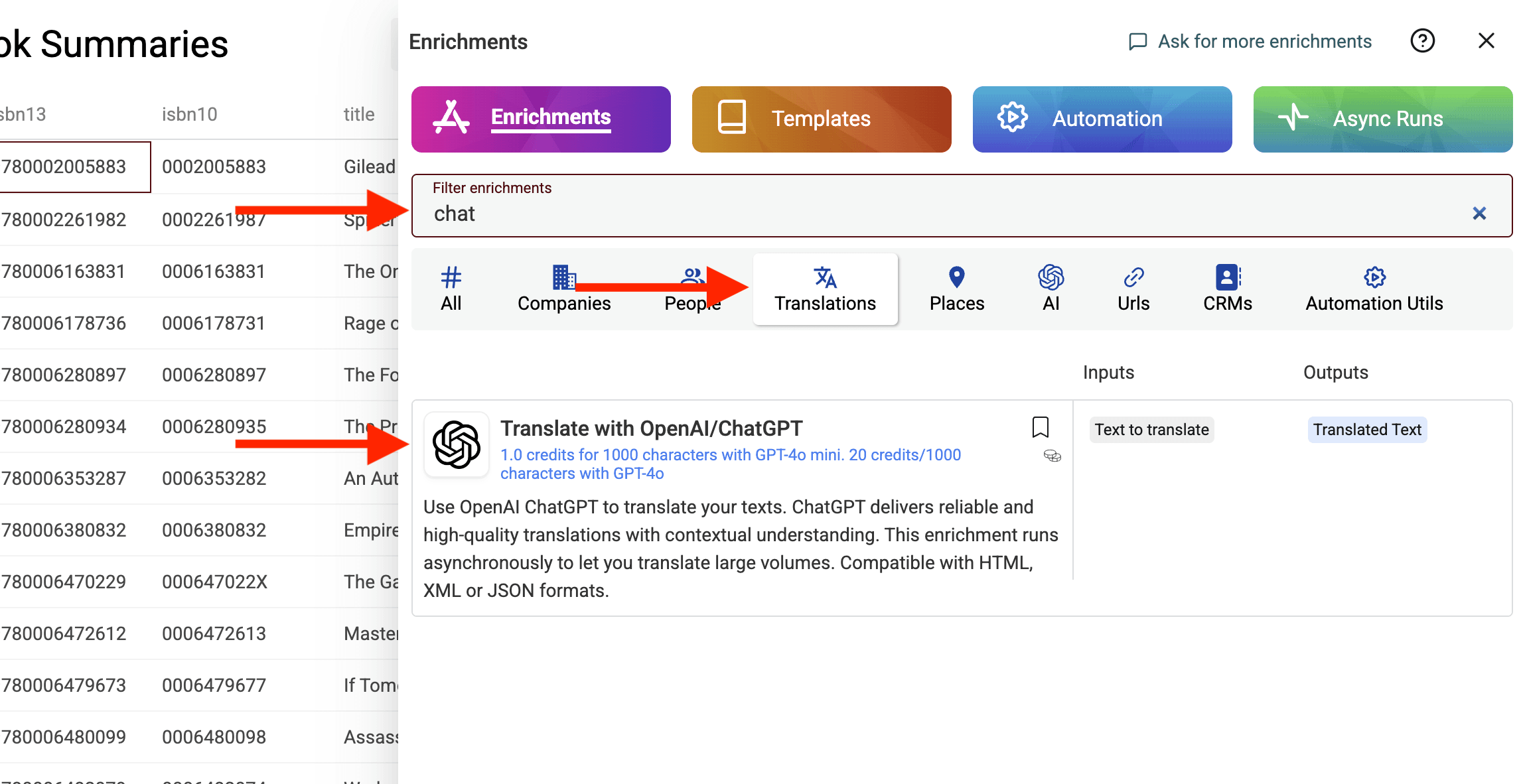
ChatGPTでCSVファイルを翻訳
Translate with OpenAI/ChatGPTでは、言語、モデル、追加指示を設定できます。用語ルール、保持すべきプレースホルダー、特定のトーンが必要なファイルに適しています。ただし、指示はアウトプットを導くものであり、結果の検証は必要です。
Target Languageと任意のSource Languageを指定し、Text to translateをマッピングして、Translated Textを別のプロパティに保存します。選定が重要な場合は、同じサンプルをほかのプロバイダーでも翻訳して比較してください。このガイドでは、普遍的な品質順位や固定的なコスト優位性は示していません。
翻訳に使うChatGPTモデルを変更する方法
Datablistでは、CSVデータの翻訳時に複数のChatGPTモデルから選択できます。
Advanced Settingsを開き、GPT Modelをご確認ください。古い記事に掲載されたモデル一覧ではなく、Enrichmentで現在提供されているモデルと見積もりを基準に選びます。
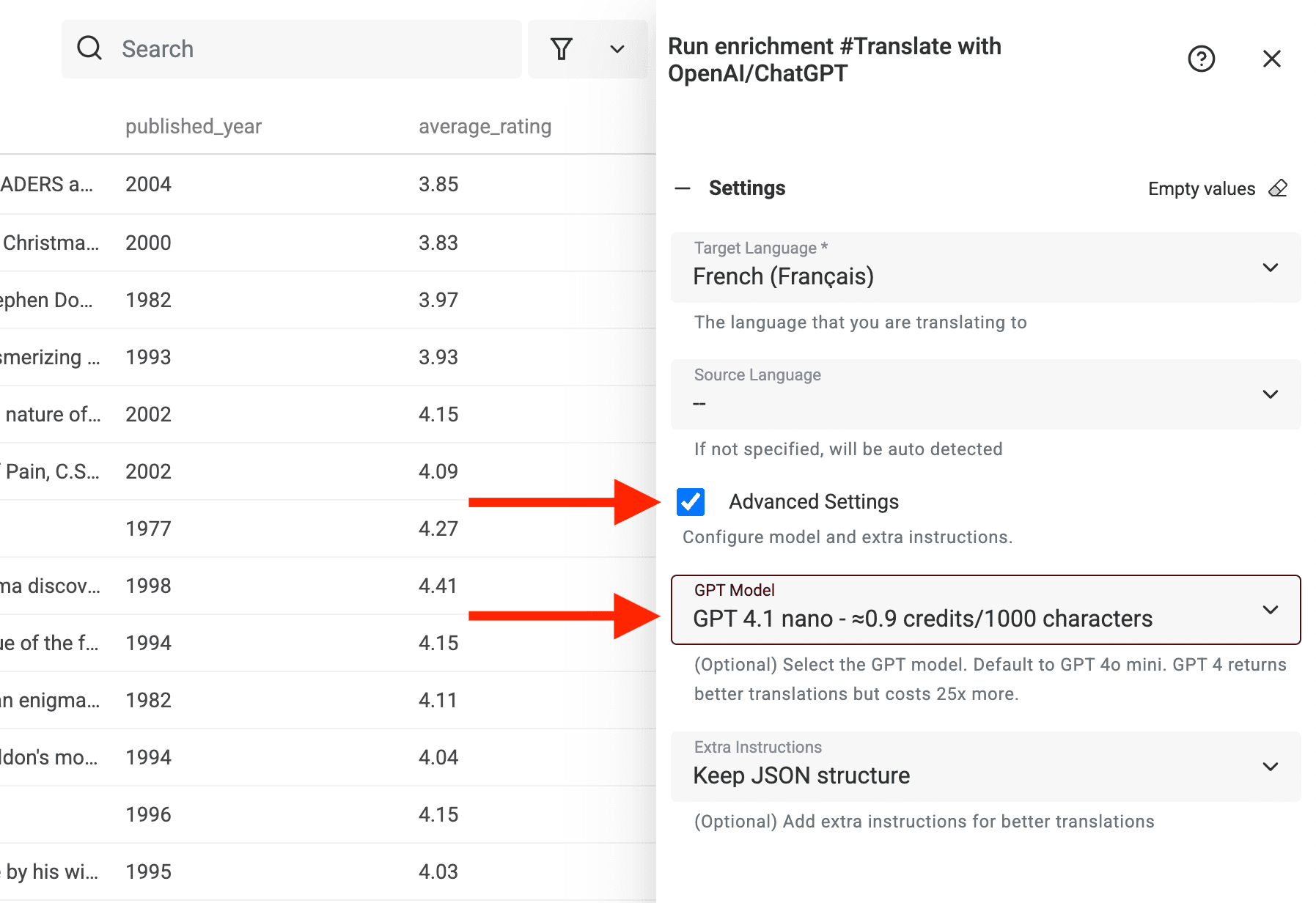
まず用途に適したモデルを選び、サンプルの品質と表示された使用量を比較します。短い説明文、長文、曖昧な用語、保護対象の値をサンプルに含めてください。簡単な行を適切に処理できるモデルでも、難しい行には詳しい指示や人によるレビューが必要な場合があります。
表示される文字数ベースの見積もりは、計画時の目安です。OpenAIの翻訳使用量はモデルのToken使用量に基づいて計算されるため、入力文字数だけでは最終コストを確定できません。バッチを比較するときは、選択するモデルと指示を統一してください。
複雑なテキストを翻訳する方法
簡単に翻訳できるテキストもあれば、そうでないものもあります。
次のような内容の翻訳で、思いどおりにいかなかった経験があるかもしれません。
- HTMLコード
- JSON形式のコンテンツ
- 英語の専門用語を含むビジネステキスト
- 商品名や会社名
- フォームのラベルやプレースホルダー
{first_name}や[LINK]のような変数を含む文
これらは、いわば**「壊してはいけない翻訳」**です。文章は別の言語にしたい一方で、構造や重要な用語は変えたくありません。
そこで役立つのがカスタム指示です。
Translate with OpenAI/ChatGPTでAdvanced Settingsを開き、Extra Instructionsを選択します。インプットに応じて、Keep XML or HTML structure、Keep JSON structure、またはCustom Instructionsを使用してください。これらの設定でモデルの出力を調整できますが、インポート前の検証は必要です。
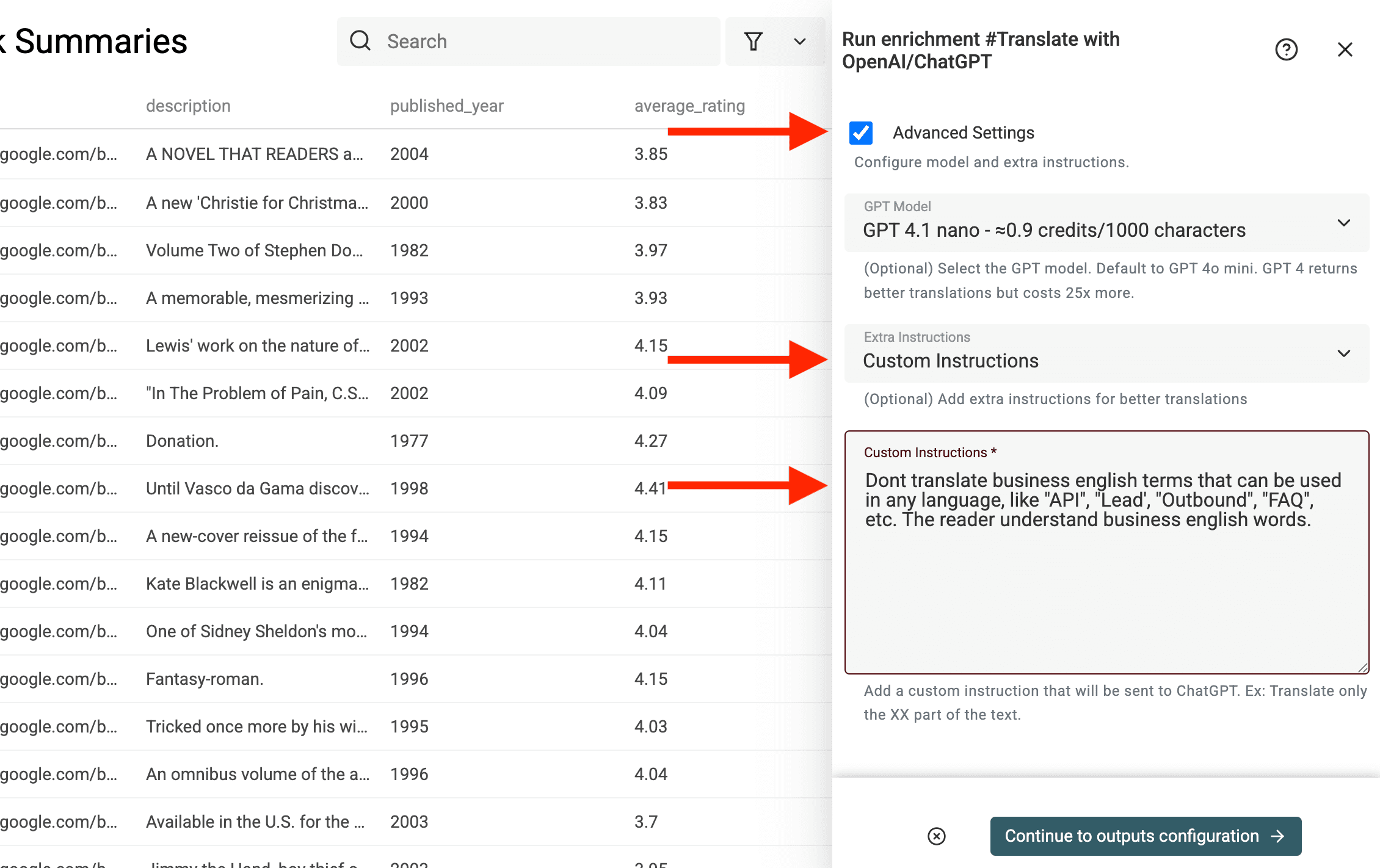
実際によくある例をご紹介します。
1.ビジネス用語を翻訳しない
「API」「CRM」「lead」「SaaS」などは、原文のまま残したいことがよくあります。
2.HTMLと変数を正確に保持する
テキストにHTMLタグや変数が含まれている場合、指示がなければChatGPTがそれらを壊してしまう可能性があります。
👉 インプット:
<p>Hello {first_name}, welcome to <b>Our App</b>!</p>👉 カスタム指示:
✅ 結果(スペイン語):
<p>Hola {first_name}, bienvenido a <b>Nuestra App</b>!</p>3.JSONや構造化コンテンツを翻訳する
JSONの扱いには注意が必要です。引用符が1つ壊れるだけで、無効なJSONになります。JSONは商品カタログやアプリケーションの翻訳によく使われます。
ソースファイルがCSVではなく未加工のJSONの場合は、まずJSON to CSV Converterで変換し、その後、生成された列を翻訳してください。
👉 インプット:
{
  "title": "Your payment was successful",
  "description": "You can now access premium features."
}
👉 カスタム指示:
✅ 結果(フランス語):
{
  "title": "Votre paiement a été effectué avec succès",
  "description": "Vous pouvez maintenant accéder aux fonctionnalités premium."
}
4.商品名やブランド名を保持する
アプリ名がFormlyで、翻訳せずに残したいとします。
👉 カスタム指示:
5.文章のトーンや丁寧さを調整する
ドイツ語ではフォーマルに、スペイン語ではカジュアルに表現したい場合は、次のように指定します。
👉 カスタム指示:
プロのコツ:複数の指示を組み合わせる
複数の条件を組み合わせることもできます。
👉 例:
カスタム指示は具体的に記述し、原文に対してテストしてください。JSONでは結果をParseしてキーを比較します。HTMLではレンダリング結果を確認し、リンクやプレースホルダーもチェックしてください。見た目が正しいだけでは不十分です。
リストを少しずつ処理する
大きなCSVを翻訳する場合や、複数の指示・モデルを試したい場合でも、一度にすべてを処理する必要はありません。
少数のアイテムだけを対象にEnrichmentを実行できます。
Number of items to process設定を使い、1回の実行で処理する行数を指定します。
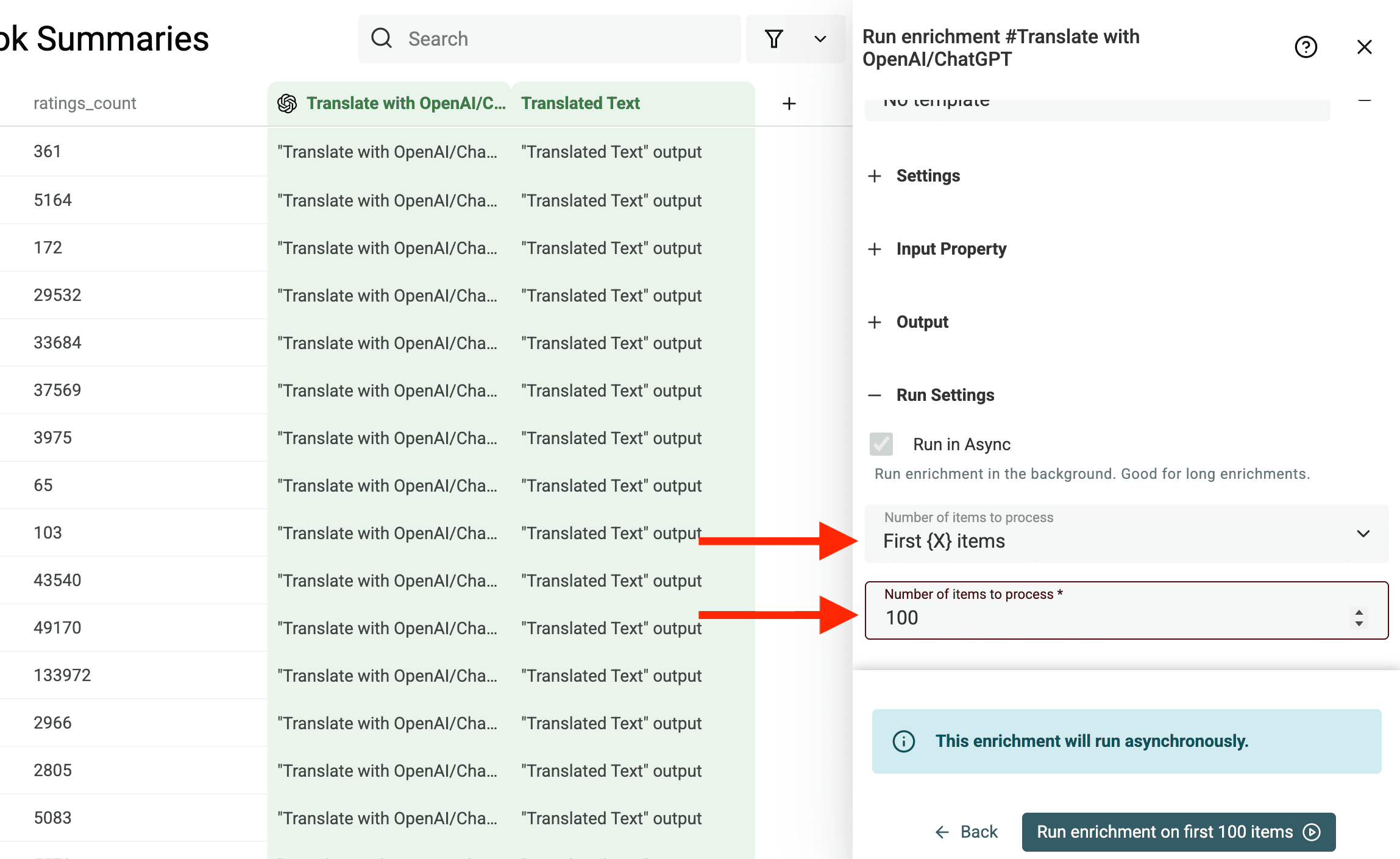
前回の続きから処理する
一部の処理が終わったら、後から戻ってEnrichmentを再実行できます。
Enrichment列をクリックし、Run Enrichmentを選択してください。
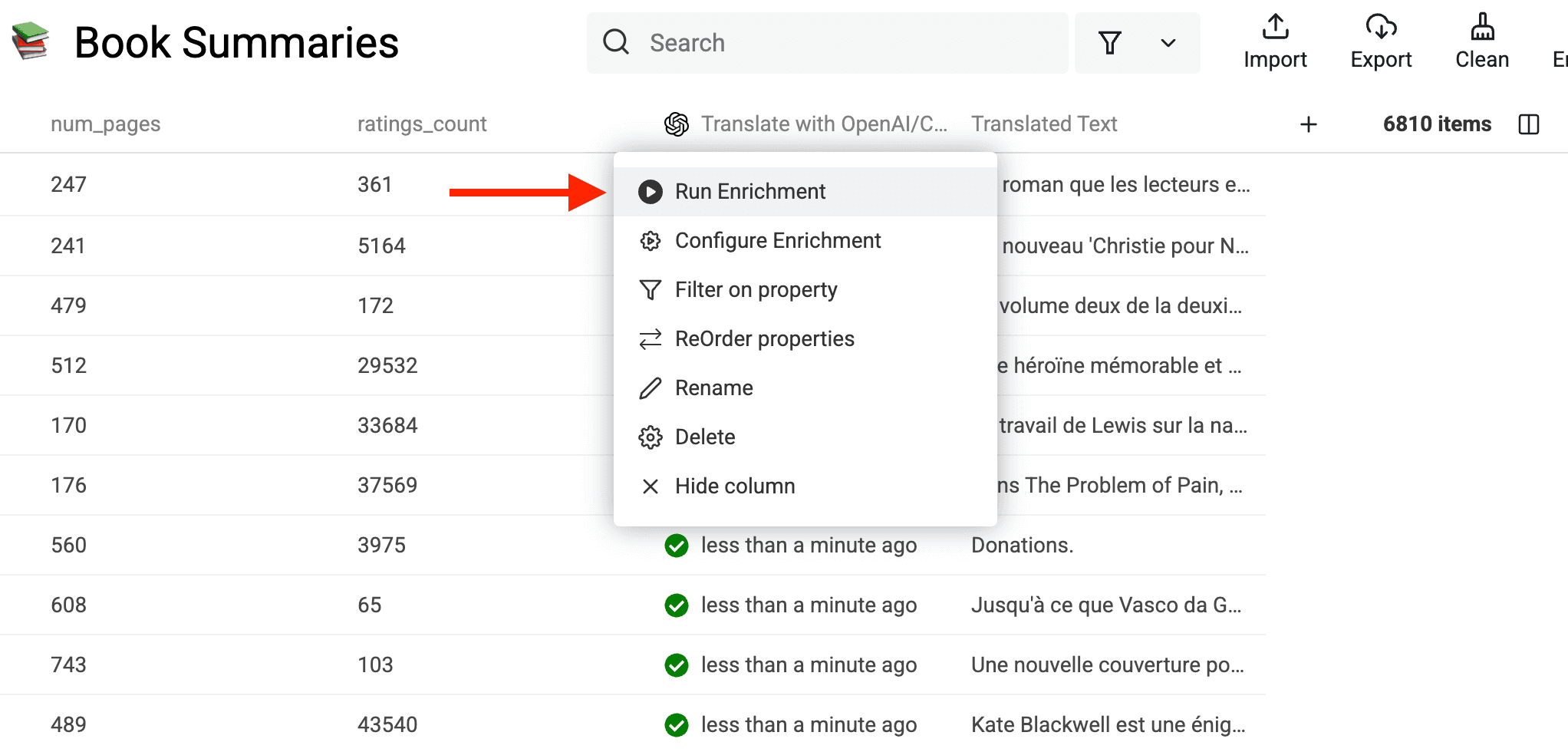
前回と同じ設定が適用されたEnrichmentドロワーが開きます。
再実行する前に、設定済みの処理ステータスと既存データのルールをご確認ください。スキップまたは上書きされる行は、これらのルールで決まります。同じEnrichmentを開いただけでは、未処理の行だけが実行されるとは限りません。
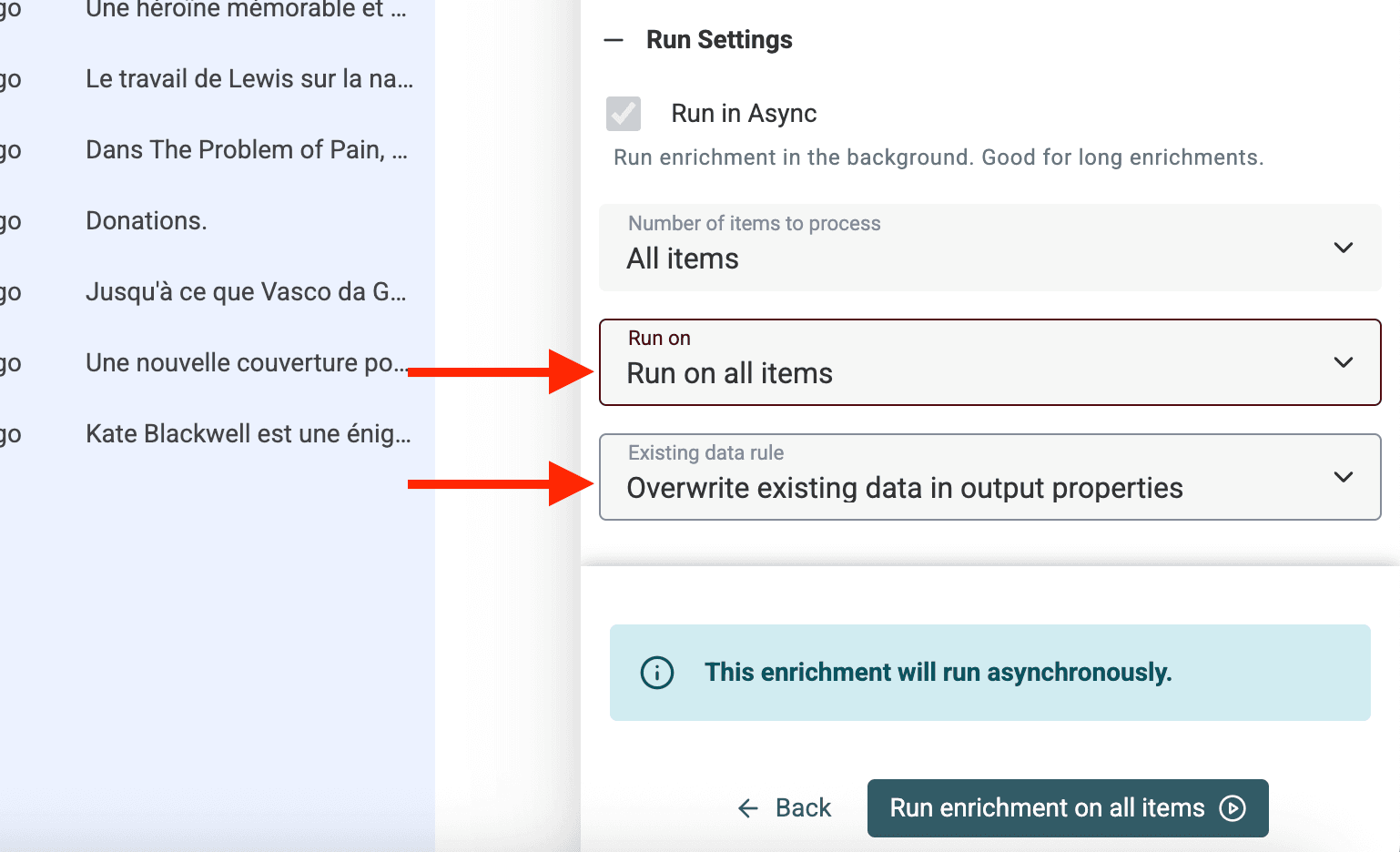
すべて、または特定の範囲を再処理するには、Run onオプションで処理対象を選択します。
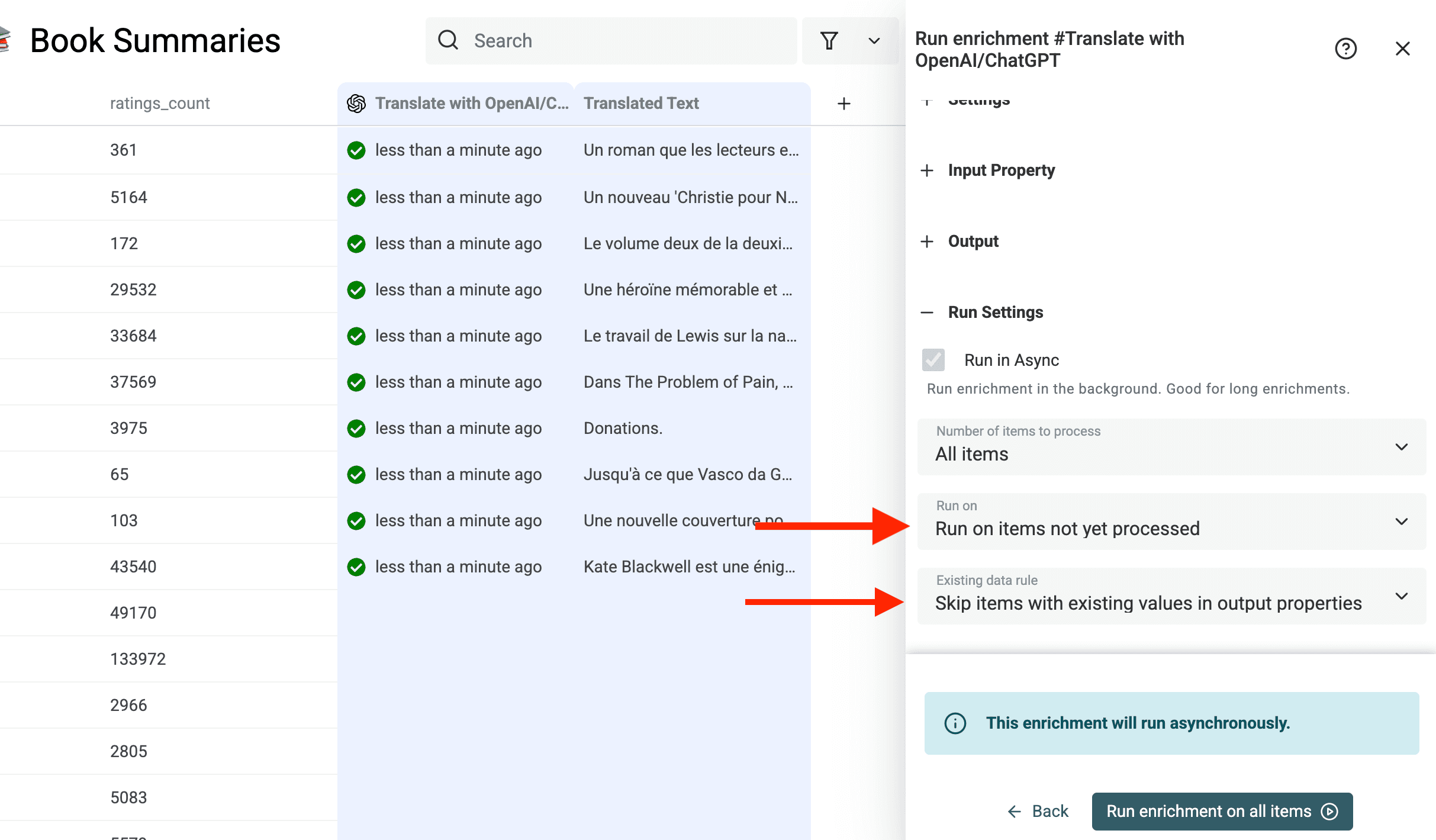
以前の結果をやり直すには
別のGPTモデルを試したり、カスタム指示を更新したりしたい場合もあります。
その場合は、Existing data ruleを***Overwrite existing data in output properties (default)***に変更してください。
古い値が新しい結果に置き換わります。
💡 活用のヒント
複数のPromptを試す場合は、それぞれを少量のバッチで実行します。結果を比較して最適なものを選び、その後、リスト全体で実行してください。
ステップ4:翻訳結果を確認
翻訳結果は、Translated Textに割り当てたプロパティへ書き込まれます。確認中は、原文、アウトプット、ソースIDを同じ行で管理してください。
自動翻訳にはレビューが必要です。スペイン語の商品データを例にすると、SKUのAC-001と商品名のAcmeは変更せず、「Red cotton shirt」を「Camisa roja de algodón」と翻訳して別の説明列に保存します。これは想定されるアウトプット形式の例であり、プロバイダーの実測結果ではありません。
| フィールド | 原文の値 | 想定する処理 |
|---|---|---|
| SKU | AC-001 | 変更せず保持します。 |
| Description | Red cotton shirt | 確認済みのスペイン語を新しい列に保存します。 |
| URL | https://acme.example/products/tee | 変更せず保持します。 |
| Template text | Hello {first_name} | 挨拶を翻訳し、プレースホルダーは完全に保持します。 |
再インポートする前に、ダウンロードしたCSVをParserまたはスプレッドシートで開き、ソースID、行数、ヘッダー、保護対象の値を比較してください。埋め込まれたカンマや改行は、それぞれのフィールド内に保持されている必要があります。翻訳文が正しく見えても、列のずれや識別子の変更があるとファイルを使用できません。
翻訳結果では、次の点をご確認ください。
- 名称と業界固有の用語を確認する - Googleが商品名や専門用語まで翻訳する場合があります。ブランド名や商品名の保護を大文字表記だけに頼らず、保護する用語を明記して結果を確認してください。
- 変数のプレースホルダーを確認する - ソフトウェアアプリケーションで使用するテキストでは、翻訳してはいけない変数のプレースホルダーをご確認ください。
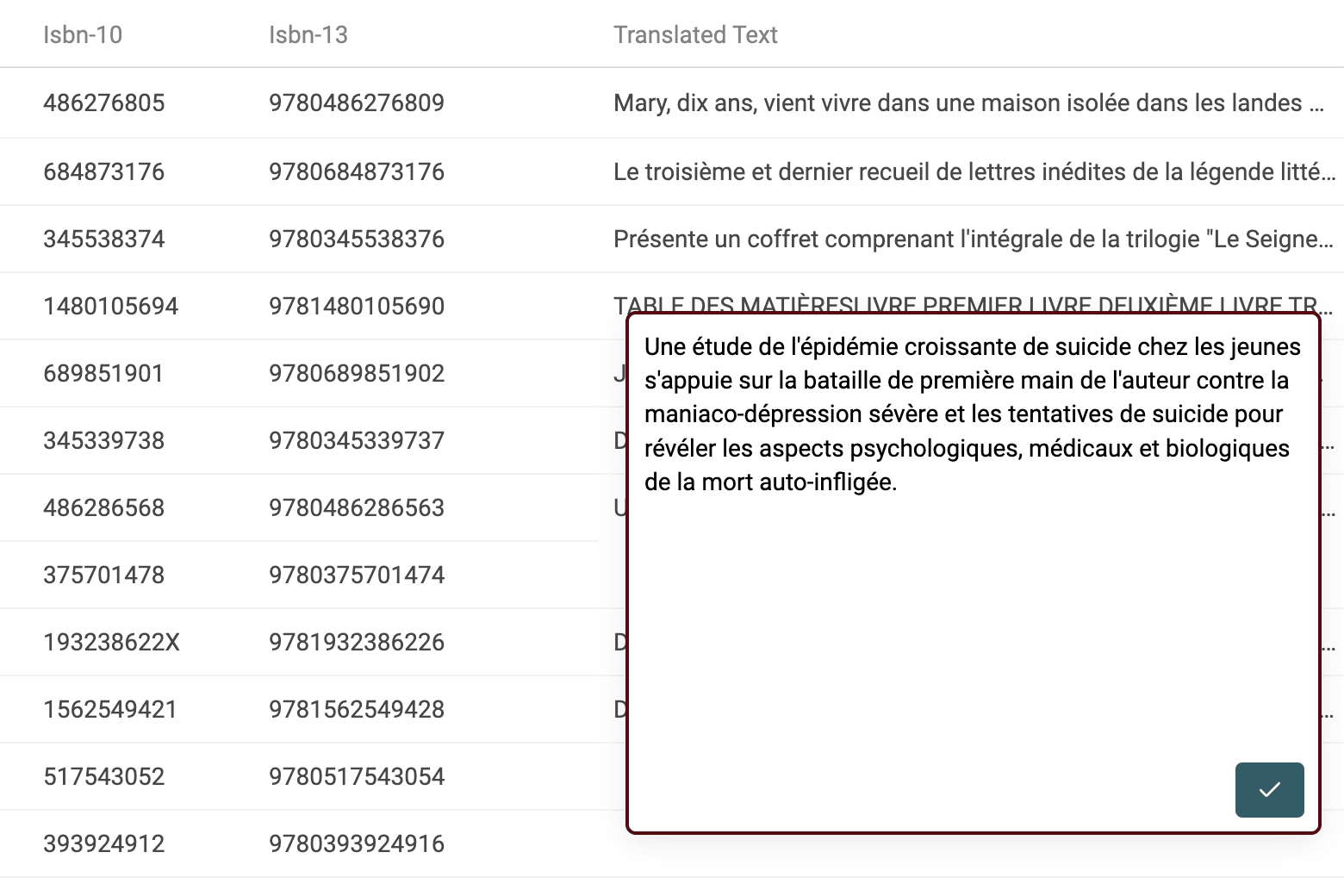
翻訳結果をすばやく読んで編集するには、セル上で「Enter」を押して編集モードに切り替えます。
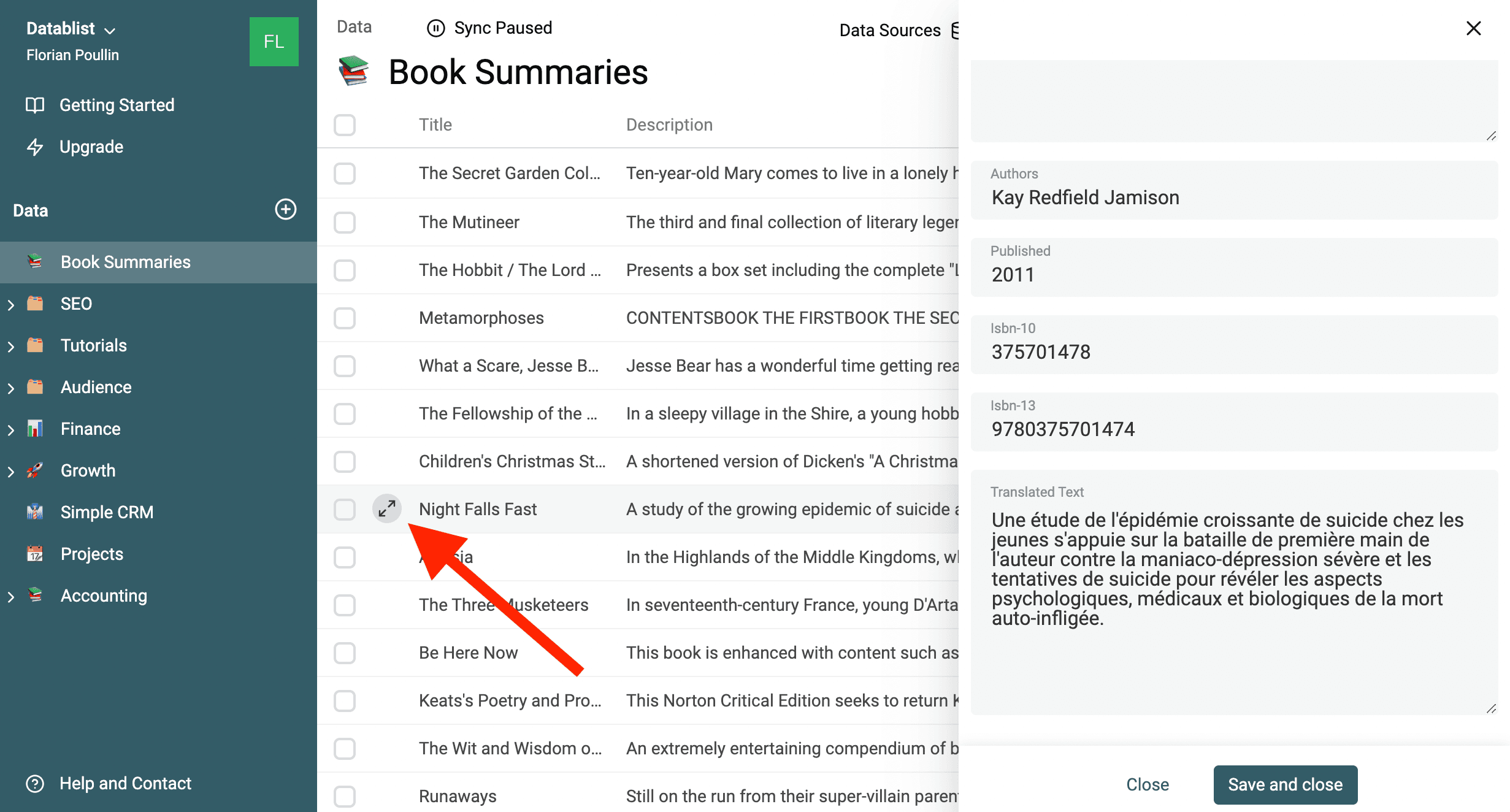
または、詳細ドロワーを開きます。
ステップ5:CSVまたはExcelで翻訳結果をエクスポート
最後に、アプリケーションへ再インポートできるよう、データをファイルへエクスポートします。CSVまたはExcelファイルでデータをエクスポートする方法は、ドキュメントをご覧ください。
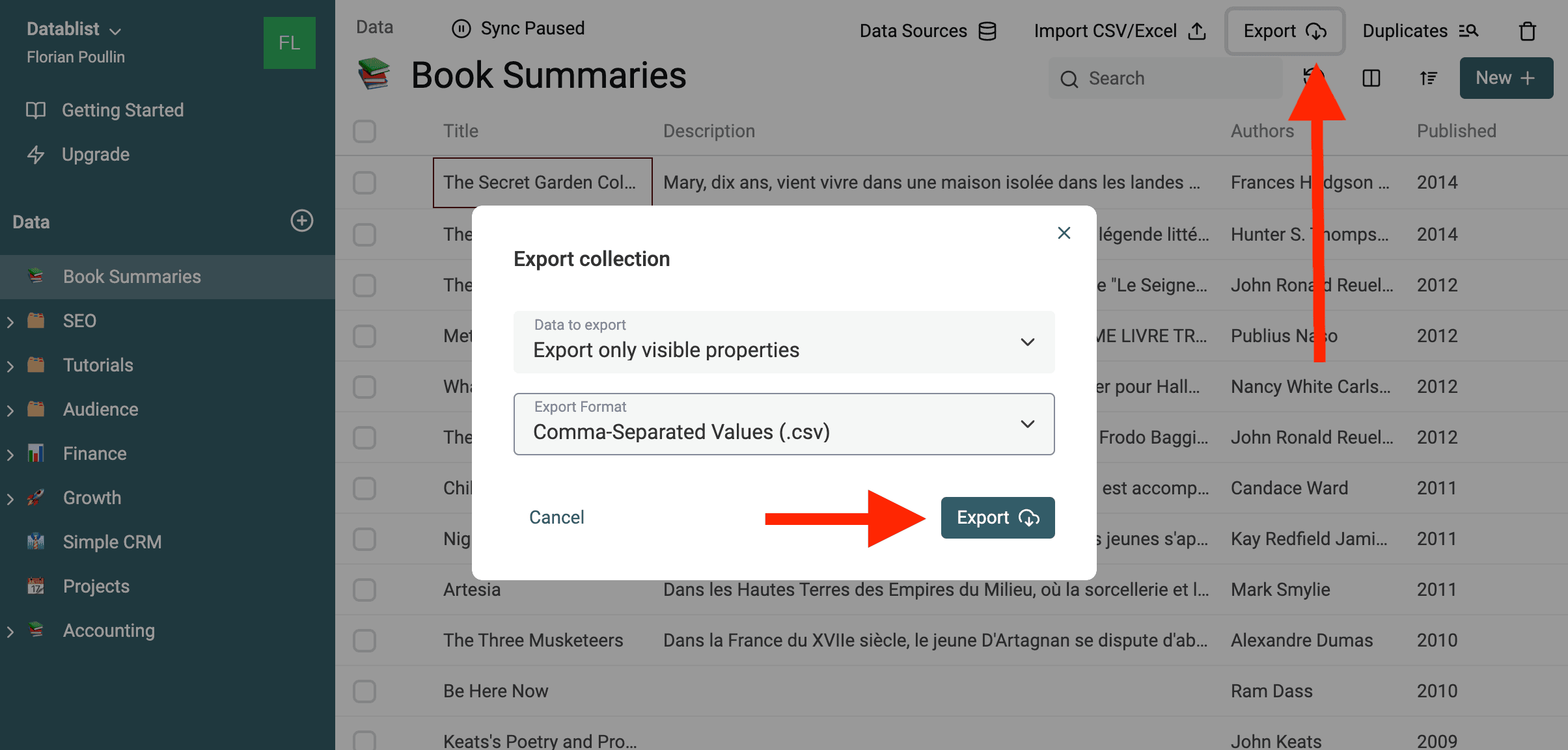
インポートしたファイルと同じCSV列でデータをエクスポートするには、元の列に合わせてプロパティを編集します。
プロパティ管理ボタンをクリックしてください。
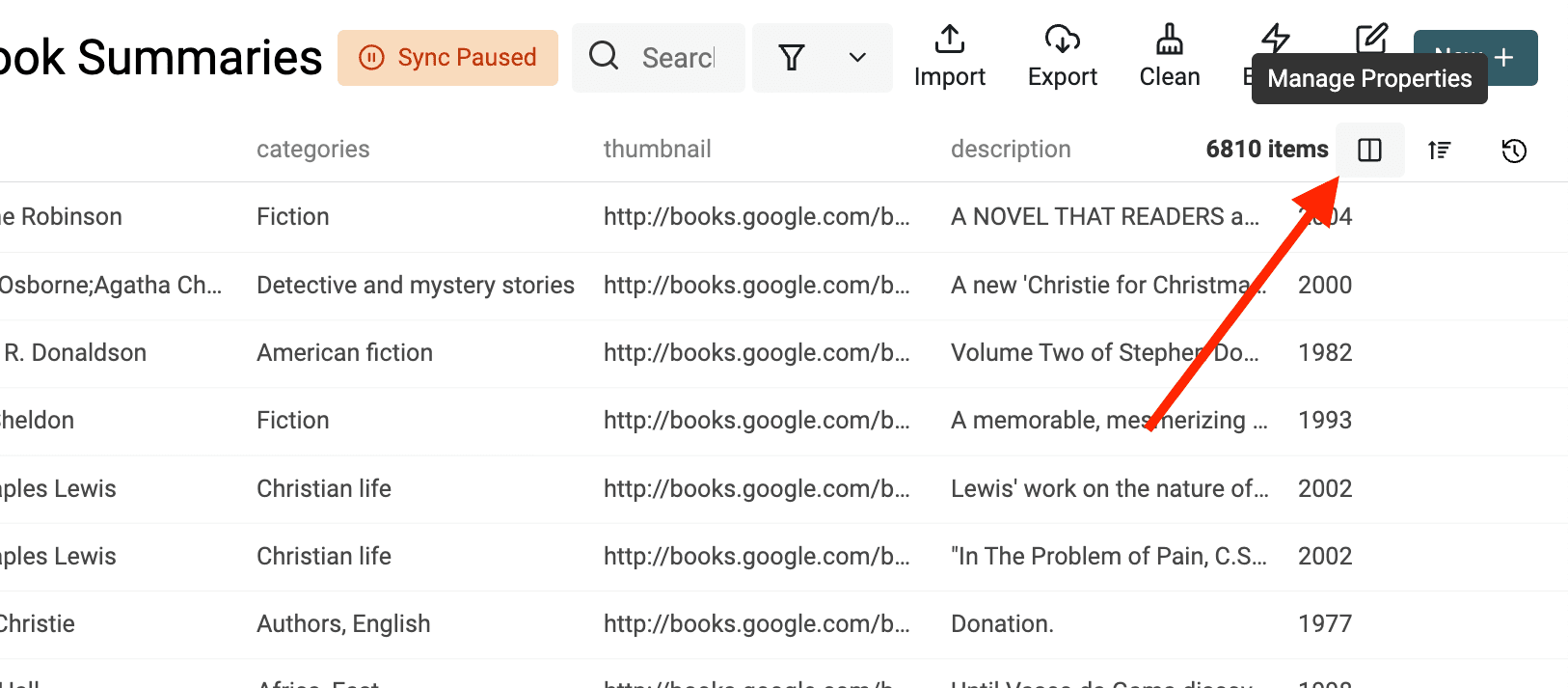
続いて、次の操作を行います。
- 原文プロパティの名前を変更する
- 原文プロパティを非表示にする
- 翻訳結果を含む新しいプロパティを、元の列名に変更する
原文プロパティを非表示にした後、Exportを開き、Export only visible propertiesを選択します。Export all propertiesを選ぶと、非表示にした原文も含まれます。ダウンロードしたファイルを開き直し、ヘッダーがインポート先の仕様と一致し、原文の列が翻訳済みの1列に置き換わっていることをご確認ください。
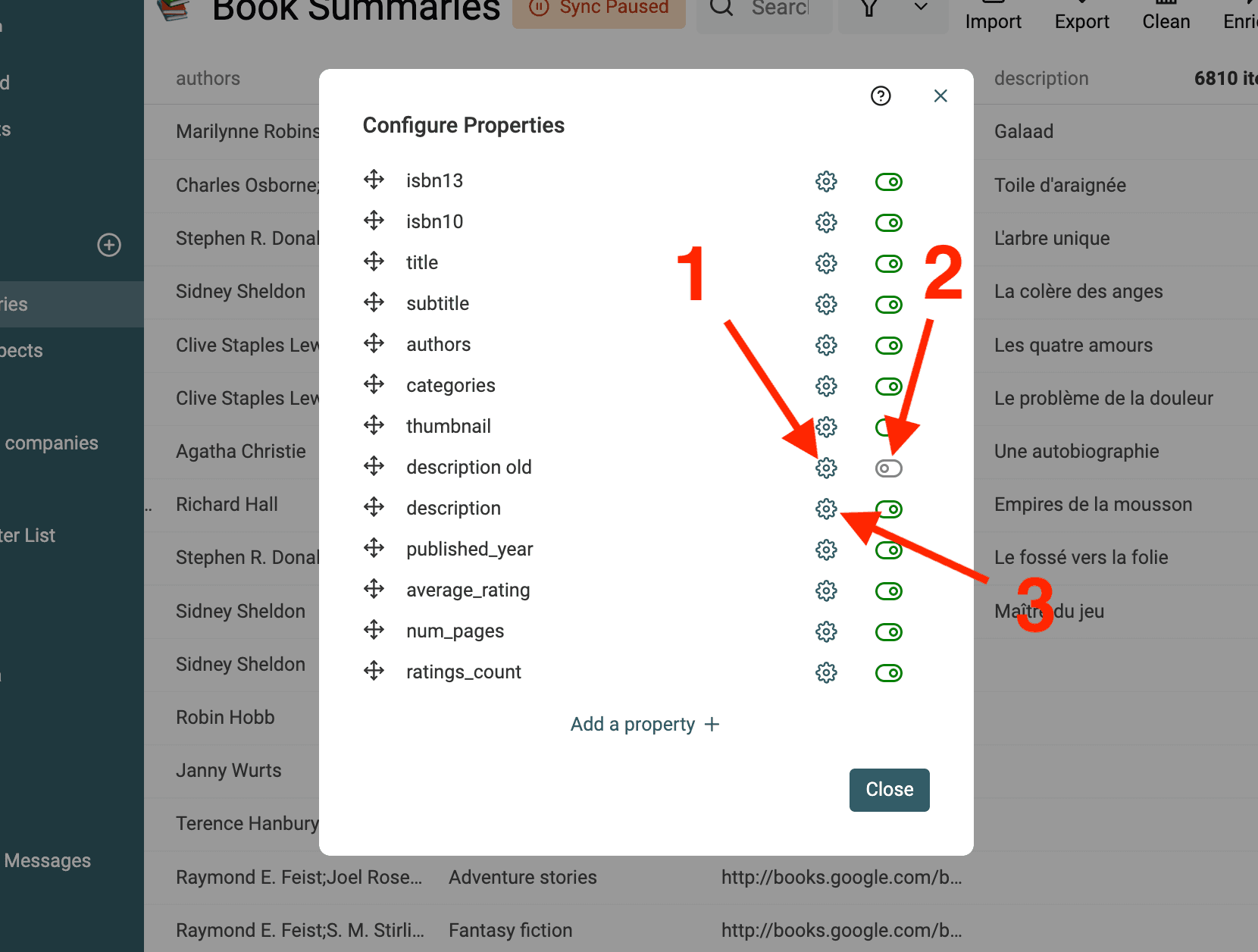
詳しい手順は、以下の動画をご覧ください。
CSVファイル翻訳で知っておきたいこと
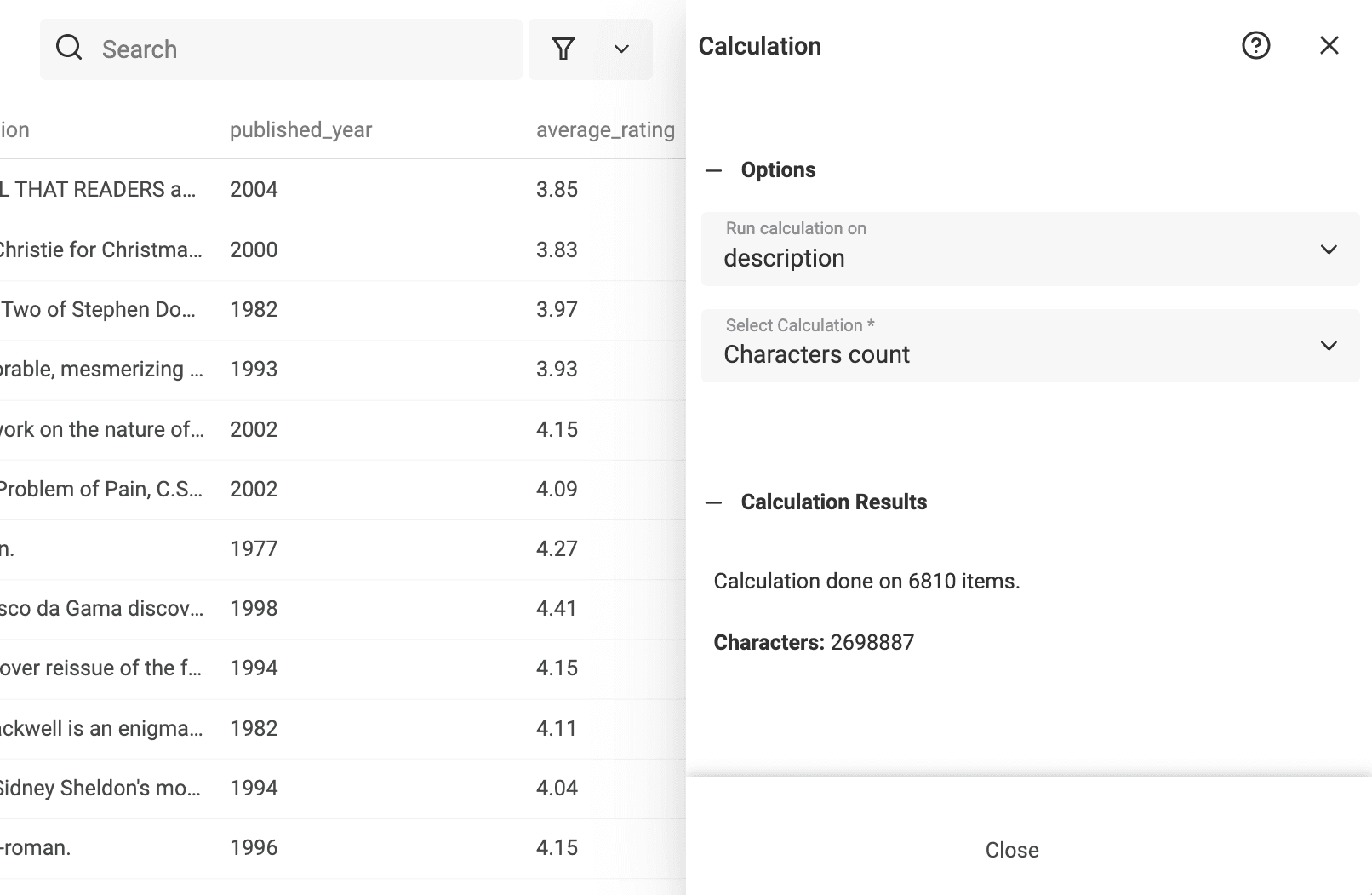
翻訳する文字数を確認する方法
Datablistには、データを簡単に集計できるツールがあります。Characters countを使うと、プロパティ内の合計文字数を確認できます。
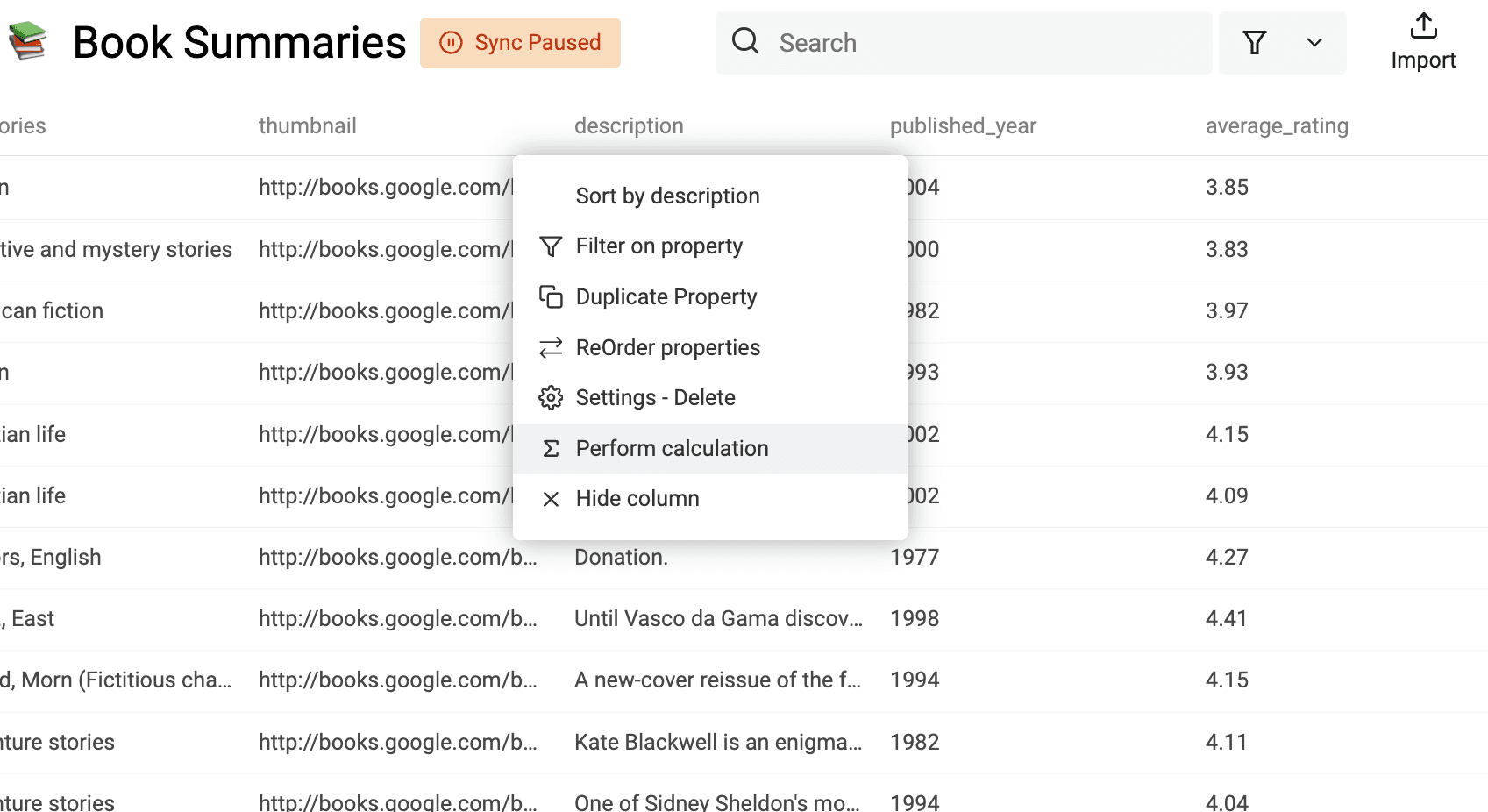
プロパティ列をクリックし、Perform calculationを選択してください。
次に、Characters countを選択します。
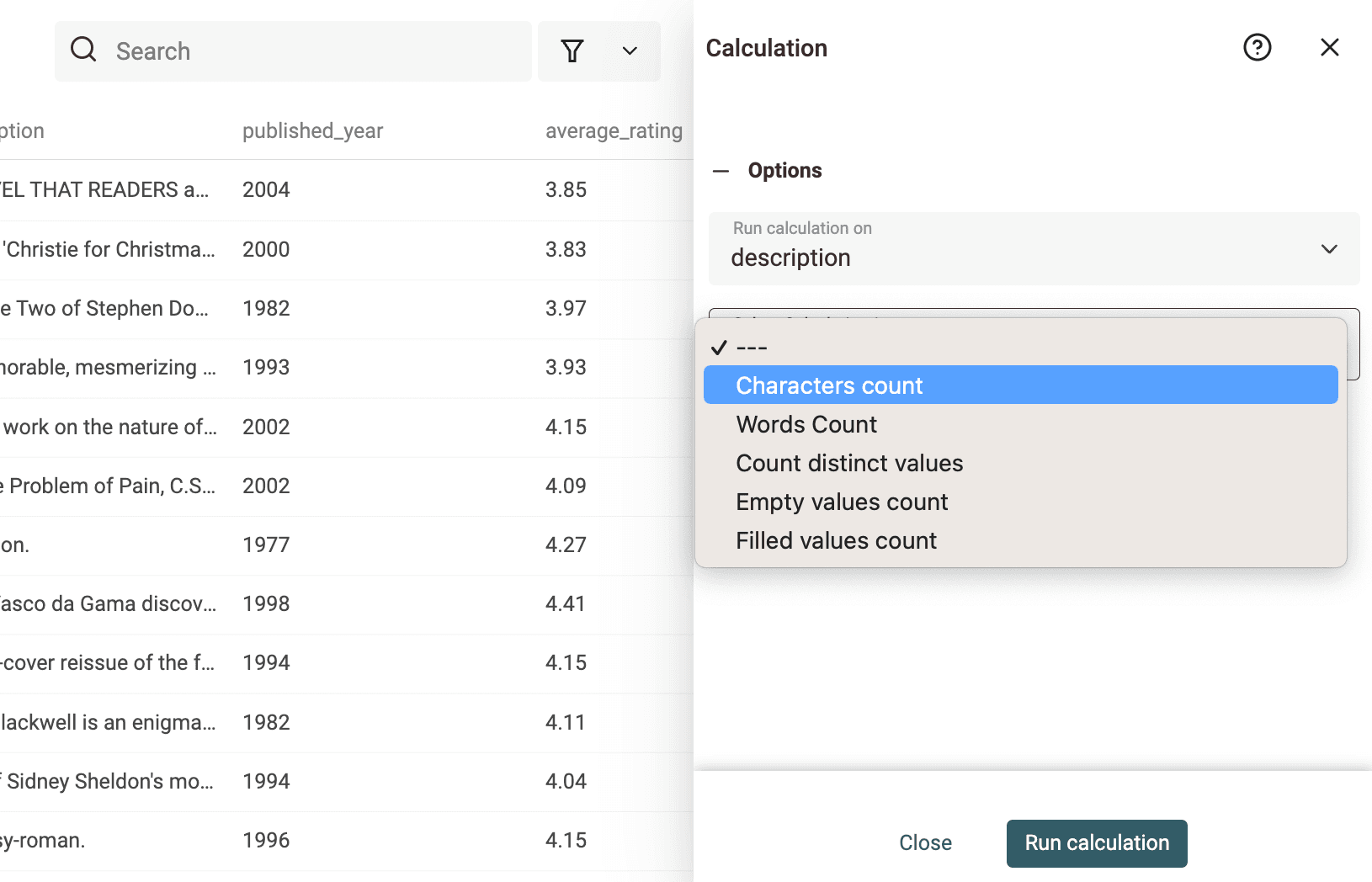
結果はドロワー内に直接表示されます。
注意事項
Calculationは現在のビューに対して実行されます。フィルターや選択済みアイテムがある場合、すべてのアイテムではなく、その対象だけが集計されます。
翻訳プロバイダーの料金はいくらですか?
同じ原文300,000文字、1つの翻訳先言語、再実行なしという条件で、DatablistのEnrichmentを比較します。以下の料金と月額USDでの購入例は、2026年11月3日時点で確認したものです。
| Datablist Enrichment | 原文1,000文字あたりのクレジット | 300,000文字の例 |
|---|---|---|
| Google Translate | 35クレジット | 10,500クレジット |
| Datablistクレジットを使用するDeepl Translate | 35クレジット | 10,500クレジット |
| Translate with OpenAI/ChatGPT、GPT-4o mini | 約1クレジット(計画用の見積もり) | 約300クレジット(計画用の見積もり) |
Google Translateとクレジット払いのDeeplでは、300,000 / 1,000 × 35 = 10,500クレジットとなります。OpenAIの文字数ベースの見積もりでは、GPT-4o miniの場合、300,000 / 1,000 × 1 = 300クレジットです。見積もりには35倍の差がありますが、実際のOpenAI料金は、指示を含む選択モデルの入力・出力Token数によって変わります。処理範囲を広げる前に、サンプルで報告された使用量を比較してください。
月額USDでの購入例: 新規の月額USDStarterプランでは、$25に5,000クレジットが含まれます。Googleまたはクレジット払いのDeeplの例では、20,000クレジットの$20パッケージを追加すると、支払額は$45となり、10,500クレジットの翻訳後に14,500クレジットが残ります。約300クレジットというOpenAIの見積もりは、プランに含まれる枠内です。実際の使用量が利用可能残高に収まることをご確認ください。この例では、ほかにクレジットを使用していないものとします。
$20で20,000クレジットという特定の追加購入レートでは、10,500クレジットの価値は**$10.50**、300クレジットは**$0.30**です。これらの按分値は使用量の比較に役立ちますが、実際の支払額はサブスクリプションと固定の追加購入パッケージで決まります。ほかのパッケージや通貨では料金が異なります。
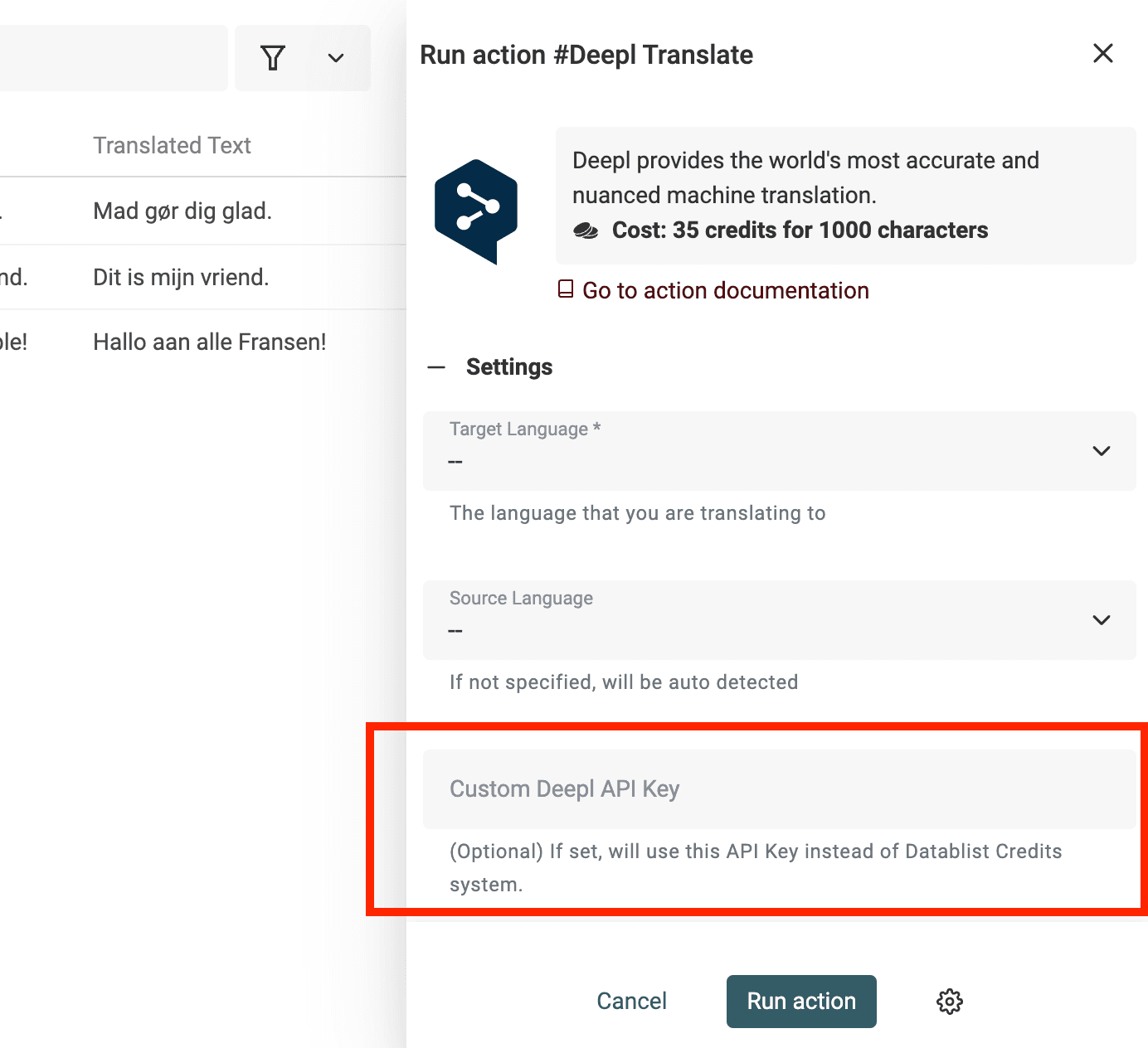
対象となるご自身のDeepl API keyを使用する場合、Datablistの翻訳クレジットは消費されず、DeepLからプロバイダーアカウントへ請求されます。これはクレジット払いの例とは別の仕組みです。翻訳品質については、同じ原文の行と翻訳先言語で確認する必要があります。
どの翻訳プロバイダーを選ぶべきですか?
必要な言語、文脈、構造化コンテンツの設定、レビュー品質に応じてお選びください。
| Enrichment | 確認する設定 | サンプルで確認する項目 |
|---|---|---|
| Google Translate | Target Languageと任意のSource Language | 代表的な行での意味と用語。 |
| Deepl Translate | 利用可能な言語、Context、対応言語でのFormality | 短いラベル、トーン、専門用語。 |
| Translate with OpenAI/ChatGPT | GPT ModelとExtra Instructions | 保護する名称、プレースホルダー、HTMLまたはJSON、使用量。 |
同じ原文の行と翻訳先言語で各プロバイダーを比較し、採用する結果を対象言語に堪能な方にレビューしてもらうことをおすすめします。実際に翻訳するファイルに即した判断ができるよう、難しいケースも含めてください。
商品カタログについては、大規模なAI翻訳をご覧ください。行ごとに個別のインプットを使用する汎用的なPromptについては、LLMによるスプレッドシート処理をご参照ください。
CSV翻訳の活用例
CSVファイルには、単なる文章以外のデータも含まれます。商品フィールド、ID、日付、タグ、URL、テキスト列などが混在しています。
Datablistで翻訳できる代表的なファイルは次のとおりです。
- タイトル、説明、箇条書きを含むECの商品カタログ
- Shopify、WooCommerce、Magentoのエクスポートデータ
- ラベルやメッセージを含むアプリのローカライズファイル
- マーケットプレイスやアンケートツールのカスタマーレビュー
- サポートチケットやヘルプデスクのメッセージ
- ブログやCMSのエクスポートデータ
- 営業メモ、CRMメモ、企業説明
- 求人情報や採用メッセージ
翻訳するのはテキスト列だけにします。ID、SKU、価格、URL、日付は変更しないでください。
CSV一括翻訳のチェックリスト
大規模な翻訳処理を実行する前に、次の点をご確認ください。
- 正しいテキスト列を選択する。
- 原文の列を変更せず保持する。
- 翻訳結果を新しい列へ書き込む。
- 原文が短い場合はSource Languageを設定する。
- プレースホルダー、HTML、JSON、ブランド用語にはカスタム指示を使用する。
- 最初の10行で実行する。
- 名称、商品用語、リンク、変数を確認する。
- 残りの行を処理する。
- 必要な列だけをエクスポートする。
これにより、プレースホルダーの破損、IDの翻訳、原文の上書き、トーンの不統一といった一般的な問題を防げます。
CSV翻訳でよくある失敗
CSVファイルを翻訳するときは、次の失敗を避けてください。
- ファイル全体を1つのテキストブロックとして翻訳する
- ID、SKU、日付、URLを翻訳する
- レビュー前に原文の列を上書きする
{name}や{{email}}などのプレースホルダーを保持し忘れる- 値ではなくJSONのキーを翻訳する
- 10行でテストする前に大きなファイルを実行する
- 商品名や業界用語のレビューを省略する
CSV翻訳では、テキスト列を1列ずつ翻訳し、それ以外の構造を変更せずに保持する方法が最も確実です。
一括翻訳にCSVファイルが適している理由
CSVは、構造化データをテキストファイルに保存する形式です。CSVファイルでは、各行が1件のデータレコードです。各レコードは、カンマ、場合によってはセミコロン「;」やタブで区切られたフィールドで構成されます。
CSVファイルは、アプリケーション間でデータを受け渡す一般的な方法です。テキストファイルを基盤とするCSV形式なら、データベースやスプレッドシートのデータを簡単にエクスポートできます。一般的なテキストエディターでも開けますが、操作時のエラーを避けるにはCSV editorが必要です。
多くのアプリケーションからCSV形式でデータをエクスポートし、特定の列を翻訳して、翻訳済みCSVファイルを元のアプリケーションへ再インポートできます。
テキスト列を持つ構造化されたリストは、CSVでの管理に適しています。
たとえば、次のような用途があります。
- タイトルや説明などのテキスト列を含む商品カタログの翻訳
- タイトルと記事本文を含む構造化ファイルを使ったブログ記事の翻訳
- ユーザーレビュー一覧の翻訳
無料で何件翻訳できますか?
選択したEnrichmentの現在の利用枠とクレジット残高をアプリケーションでご確認ください。翻訳サービスによって設定や提供状況は異なります。無料登録で翻訳が無制限になるわけではなく、有料コレクションの利用枠は翻訳件数の上限ではありません。
自分のDeepL API keyを使用できますか?
Deepl Translate Enrichmentでは、有料アカウント向けのDeepl API Keyを設定できます。設定すると、翻訳にはDatablistのクレジットシステムではなく、ご自身のプロバイダーキーが使用されます。その場合も、DeepLアカウント側の使用量と請求が適用されます。一括実行前に、設定の利用可否と選択されたキーをご確認ください。
人による翻訳と機械翻訳の違い
機械翻訳は、自動化されたソフトウェアで原文を対象言語へ翻訳します。優れた自動翻訳プロバイダーは、AIとMachine Learningを活用し、高品質な翻訳を提供しています。
複雑な文章では、プロの翻訳者による翻訳が強みを発揮します。文脈が重要な場合、文章が長い場合、用語が専門的・固有である場合は、人による翻訳が機械翻訳を上回ります。
私は、機械翻訳と人によるレビュー・リライトを組み合わせるハイブリッド翻訳をおすすめします。Webページの多言語化にも最適です。
対応している言語
必要な言語ペアが利用できるか、選択したEnrichmentのTarget LanguageとSource Languageでご確認ください。プロバイダーの対応言語は変わるため、このガイドでは固定の言語数を記載していません。短い原文や曖昧な原文では、自動検出が正しいと決めつけず、事前にテストしてください。