
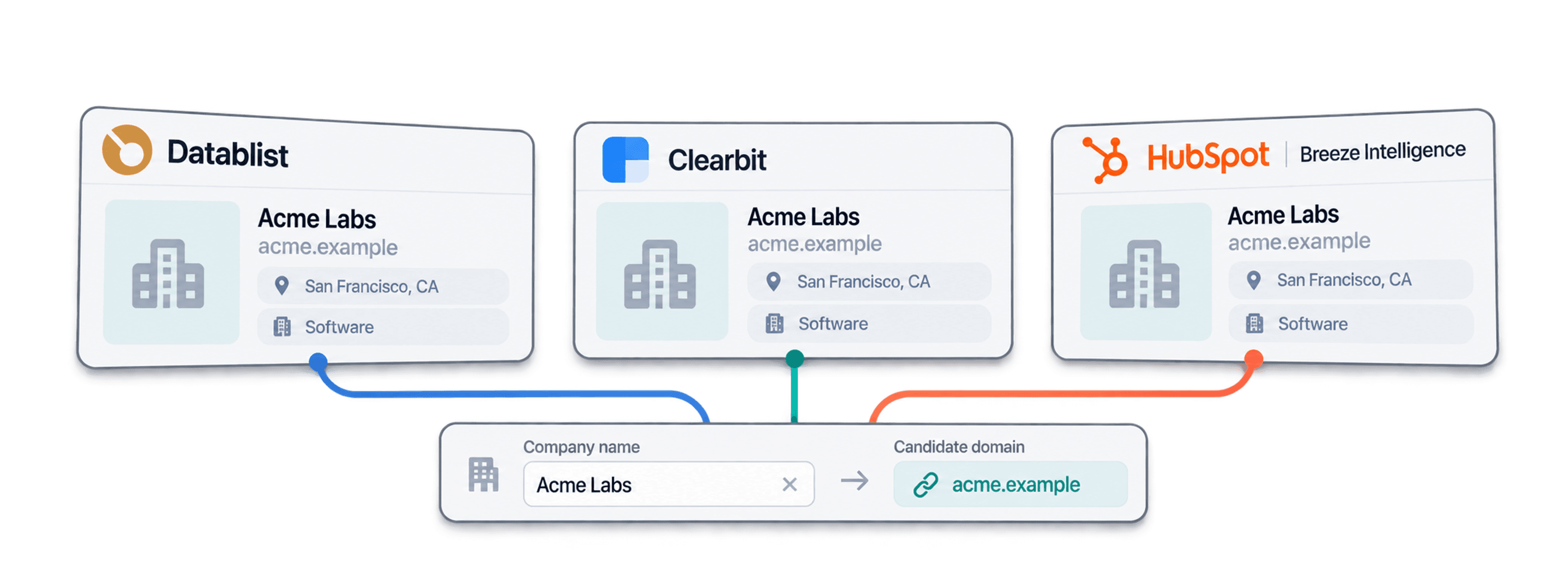
企業名からドメインを検索するClearbitの代替ツールには、企業名リストを、確認・再利用できるドメイン情報へ変換できることが求められます。Datablistなら、CSVやExcelの各行に企業名をマッピングし、国情報を追加して検索ワークフローを選ぶだけで、元のレコードの横にドメイン、完全なURL、信頼度、ステータスを保存できます。
まずは、判別しにくい企業名や複数の国の企業を含む少量のデータでテストすることをおすすめします。ドメインの一致は、意図した企業を正しく特定できて初めて価値があります。本ガイドでは、その確認プロセス、HubSpotのレコードエンリッチメントとの違い、そしてクレジット消費を成果保証と混同せずに予算を見積もる方法をご説明します。
確認作業は、無料の企業Webサイト検索ツールから始められます。企業名を最大10件貼り付け、取得したドメインと信頼度をご確認ください。CSVの残りのデータを処理する場合は、後述の一括エンリッチメントをご利用いただけます。
このガイドで解説する内容
2026年に比較したい3つのドメイン検索ツール
Clearbitのレガシーサービスへのアクセス
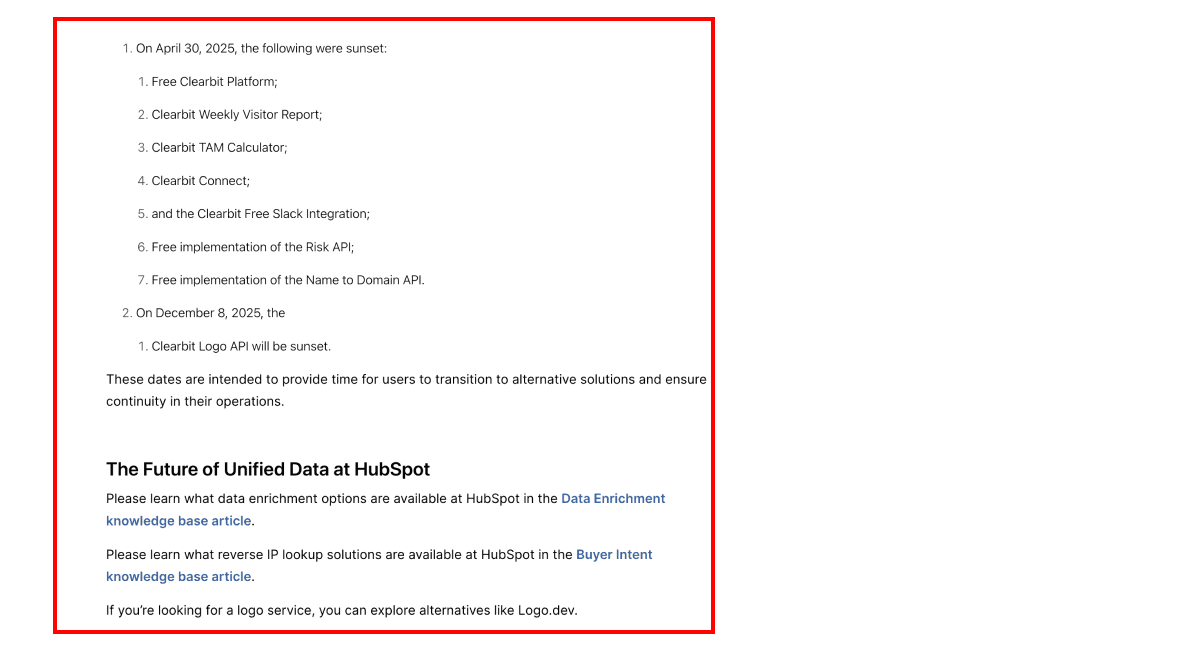
Clearbitの無料ツール終了のお知らせでは、無料のName to Domainが2025年4月30日に終了したことが確認できます。また、API FAQでは、レガシーサービスはサポート対象外であり、新規アカウントも作成されていないと説明されています。既存のお客様は、すべてのレガシーエンドポイントを同じ条件で利用できると判断せず、ご自身のアクセス状況をご確認ください。
HubSpotのエンリッチメントはCRMレコード向け
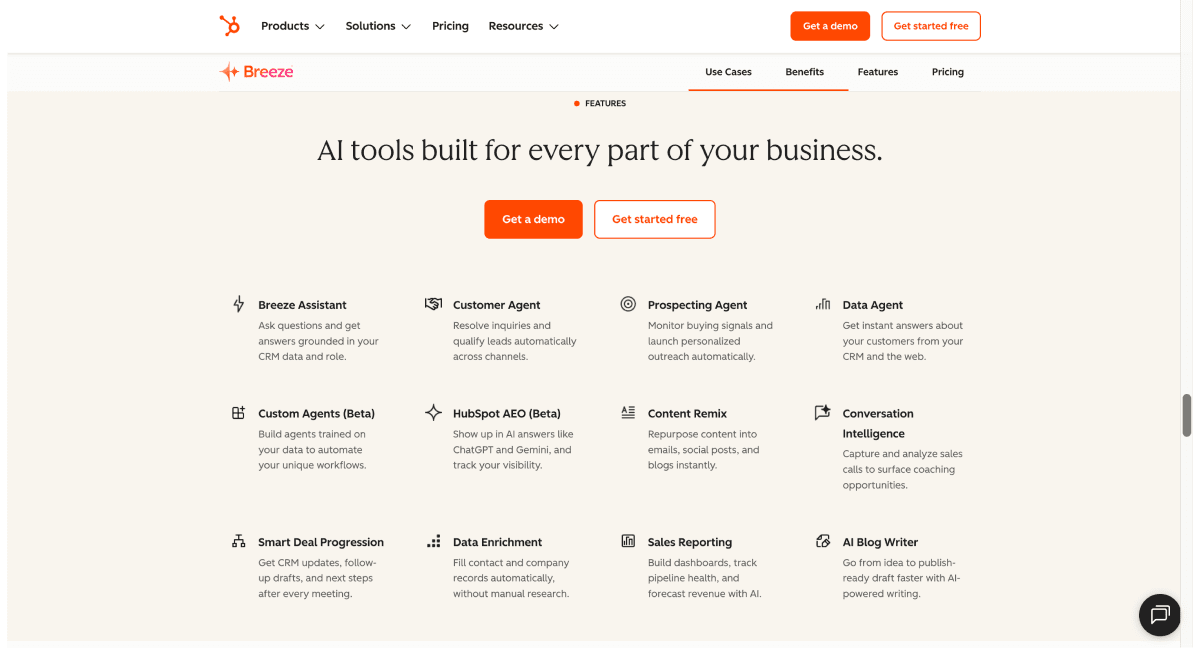
HubSpotの企業データエンリッチメントに関するドキュメントによると、企業レコードをエンリッチするには、あらかじめ企業ドメインが必要です。このワークフローは、ドメインが登録されたレコードに企業情報を追加するものであり、企業名しかないCSVからドメインを見つける前段階の課題は解決しません。
レコードにすでにドメインがあり、HubSpotで管理している場合は、まずHubSpotのエンリッチメント機能をご確認ください。ドメインがない場合は、後続の項目を比較する前に、その入力データの不足を補う必要があります。
Datablistなら企業名からWebサイトを検索可能
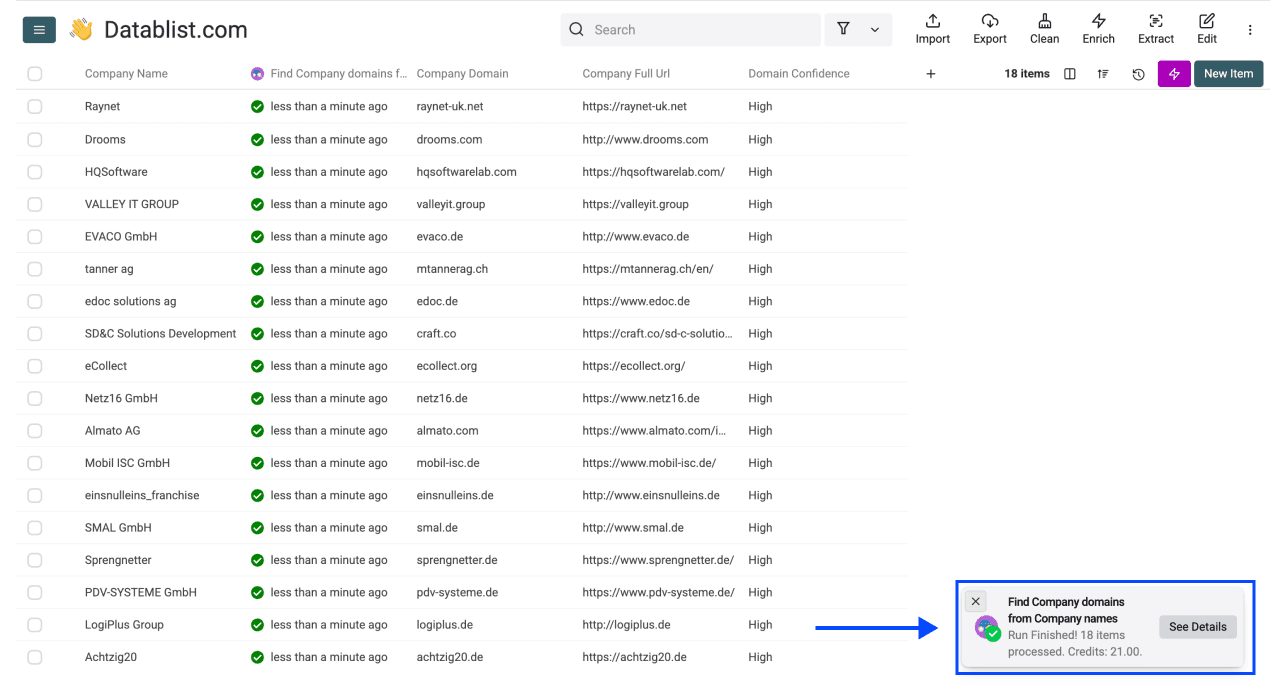
**Find Company domains from Company names**では、Company Nameと、任意で国情報を入力できます。取得可能な場合は、Company Domain、Company Full Url、Domain Confidence、Statusが返されます。信頼度はHigh、Medium、Low、Very Lowの4段階です。
取得したドメインは、アカウントの照合、企業調査、メールアドレス検索などに利用できます。完全なURLも残しておきましょう。別のプラットフォーム上にページを設けている企業の場合、企業ページを特定するためにパスまで必要になることがあります。
企業名からドメインを検索できるClearbit代替ツール比較
各ツールが提供する出力を比べる前に、必要な入力データを比較しましょう。
| 開始時点 | 評価するワークフロー | 確認すべき点 |
|---|---|---|
| 既存のClearbit連携 | レガシーアクセスを確認し、移行を計画 | 現在の連携では、どのリクエストとレスポンス項目を使用していますか? |
| ドメインを持つHubSpotの企業レコード | HubSpotの企業データエンリッチメント | 空欄または既存のどの項目を更新しますか? |
| ドメインがない企業名のCSV | Datablistの企業名からドメインへのエンリッチメント | 取得したWebサイトは対象企業を正しく特定していますか? |
入力データを準備する
Source ID、Company Name、Countryを含むCSVをインポートします。手動確認に役立つ既知の都市名や参照元URLがあれば残してください。以下は入力形式の例であり、検索テスト済みのデータセットではありません。
| Source ID | Company Name | Country | 確認メモ |
|---|---|---|---|
| 001 | Acme Tools | イギリス | 事業内容を確認 |
| 002 | Acme Tools | フランス | 同名の別企業である可能性を確認 |
| 003 | Acme Tools Europe | フランス | 子会社かどうかを確認 |
企業名をクリーニングする際も、元の企業名は削除しないでください。製品名、事業部門、法人が別々のレコードを表している場合は、それぞれ分けて保持します。名称の類似性だけでは不十分な理由については、企業データの重複排除に関する解説をご覧ください。
検索条件と出力項目を設定する
Find Company domains from Company namesを選択し、Company Nameを企業名の列にマッピングします。1か国のみのリストではTarget Countryを設定します。複数の国が混在する場合は、***Define target country per item.***を有効にして、国の入力列をマッピングしてください。
Workflowでは、企業データセット、Google検索、またはデータセットを優先してGoogleをフォールバックとして使うデフォルト設定を選択します。未解決の行を確認してから検索範囲を広げたい場合は、最初の処理にデータセットのみの検索が適しています。
企業独自のルートWebサイトが必要な場合は、Accept non root websitesを無効のままにします。ホスティングサービス上の企業ページも用途に合う場合に限り、有効にしてください。その際は、ホスティングプラットフォームのドメインを企業の識別情報として扱わず、Company Full Urlをご確認ください。Skip following domainsを使用すると、Google検索の候補から不要なディレクトリを除外できます。
Company Domain、Company Full Url、Domain Confidence、Statusをそれぞれ別のプロパティにマッピングします。サンプルを実行し、取得したサイトの名称、国、事業内容を入力データと照合してください。Highという信頼度は検索結果のランキング指標であり、同名企業が必ず同一法人であることを保証するものではありません。
未解決・判別困難なデータを確認する
信頼度がLowまたはVery Lowの行は、確認待ちのキューに残してください。not_foundというステータスはWebサイトを特定できなかったことを示しますが、その企業にWebサイトが存在しない証明にはなりません。企業名が欠けている場合は、再検索の前に入力データを修正する必要があります。
よくある企業名には、確認済みの国情報を追加するか、参照元レコードを調査します。企業名が掲載されているという理由だけで、ディレクトリページを採用しないでください。サンプルの確認後、残りの行を処理し、元のSource IDと新しい列を一緒にエクスポートします。
詳しい手順は、企業名から企業Webサイトを検索する方法をご覧ください。より幅広く候補を比較したい場合は、ドメイン検索ツールも参考になります。
料金とクレジットを横並びで比較
各サービスの最新の料金体系を基準にしてください。サブスクリプション料金、プラン付属のクレジット、追加購入するクレジットパック、1回のエンリッチメントにかかる費用は、それぞれ異なる金額です。
HubSpotの料金は利用機能によって異なる
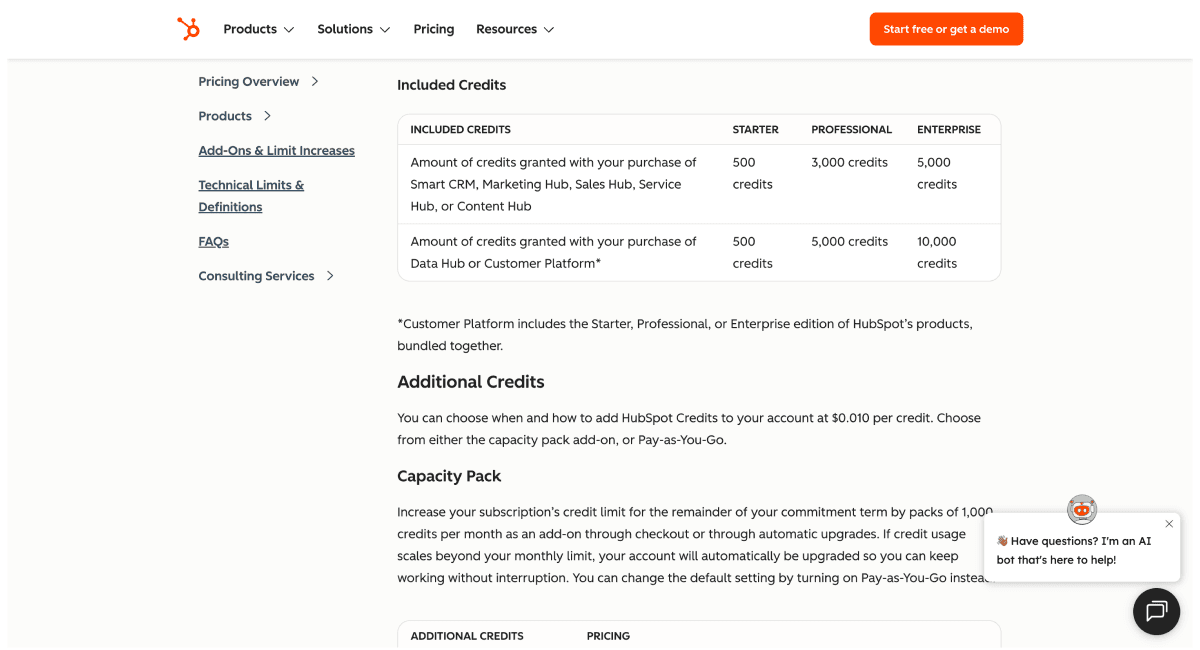
利用予定の処理について、HubSpotの最新クレジット資料とご契約中のプランをご確認ください。以前のBreezeのクレジット単価が、現在のすべてのエンリッチメント機能やエージェント機能に適用されるとは限りません。以下の画像は請求画面の例です。見積もりには最新の公式資料をご利用ください。
Datablistのプランと検索クレジット
DatablistのStarterは月額25米ドルまたは25ユーロで、毎月5,000クレジットが含まれます。Growthは月額50米ドルまたは50ユーロで、毎月20,000クレジットが含まれます。REST APIはGrowthの機能ですが、ブラウザ上でCSVを処理する場合、API連携は不要です。用途に合うプランは料金ページでご確認ください。
データセットのワークフローでは、検索成功1件につき1クレジットを消費します。Googleのワークフローでは、検索1件につき2.5クレジットです。デフォルトのワークフローでは、実際に使われた検索経路によってクレジット消費が決まります。その他のエンリッチメントや調査には、別途クレジットが必要です。
現在の追加クレジットパックの例は以下のとおりです。
| クレジット数 | 米ドルでの価格 | ユーロでの価格 |
|---|---|---|
| 20,000 | $20 | EUR17.50 |
| 60,000 | $55 | EUR48 |
| 200,000 | $165 | EUR143.50 |
| 1,000,000 | $700 | EUR609 |
実際の検索経路に合わせて予算を組む
例として、データセット検索で5,000件の取得に成功すると、5,000クレジットを消費します。5,000件すべてでGoogle検索を使用し、1件あたり2.5クレジットかかる場合、必要な検索予算は12,500クレジットです。両方が混在する処理では、各行で使用された経路と、その処理で記録された消費量によって変わります。
これはクレジットの計算例であり、実測の成功率や、すべての入力データを解決できるという約束ではありません。また、パック価格から算出した1クレジットあたりの単価は、購入時に支払う金額そのものではありません。予算には、利用中のプラン、購入するクレジットパック全体の価格、後続処理の利用量を含めてください。処理件数を増やす前に、クレジットの仕組みをご確認ください。
ドメイン検索後のエンリッチメントまで対応できるClearbit代替ツール
ドメインを確認してから、後続のエンリッチメントを開始してください。企業の照合を誤ると、その後に追加するすべての項目へ誤情報が引き継がれます。
すでに氏名が分かっている人物については、**Waterfall Email Finder**で企業情報を使い、仕事用メールアドレスを検索できます。ただし、企業ドメインのリストだけでは、氏名が特定された連絡先リストにはなりません。人物調査を始める前に、必要な役職を定義してください。
アカウントごとに独自の情報を調べる場合は、**AI Agent**を使い、参照元URLと根拠を求めるプロンプトを設定します。回答は該当する企業の行に紐づけ、情報を特定できなかった調査結果と、該当しないことを確認できた結果は分けて管理してください。以下のデモでは、この調査ワークフローをご覧いただけます。ただし、取得した結果には引き続き確認が必要です。
Datablist AI Agentによるアカウント調査のデモ
**Ask ChatGPT/OpenAI**または別のLLMエンリッチメントを使うと、指定した明確な基準に照らして、入力済みテキストを分類できます。入力項目に基づく分類とWeb検索は異なる処理です。指示と各行の入力データは、プロンプト内でセクションを分けてください。
ドメイン検索後に使えるその他のワークフロー
プロフィール取得とLead獲得は別のワークフロー
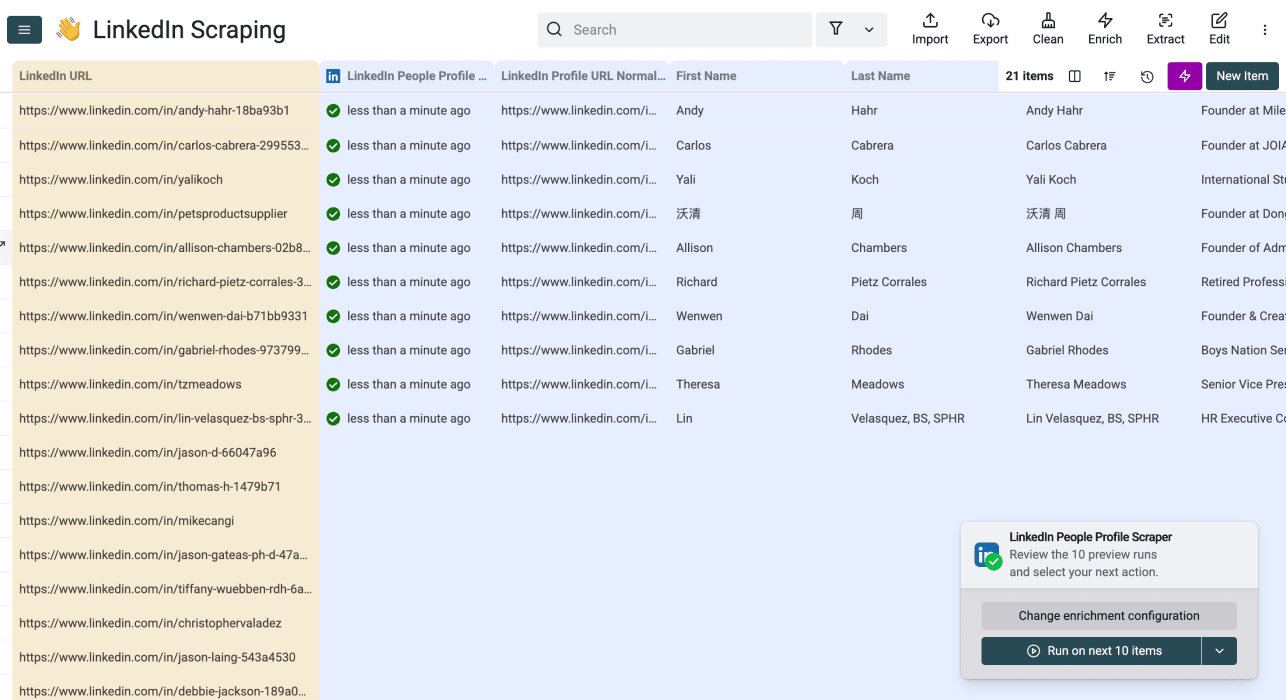
人物のLinkedIn URLを入力する場合、**LinkedIn Profile Scraper**は企業ドメイン検索とは別のエンリッチメントです。企業名を直接、確認済みのメールアドレスに変換するものではありません。連絡先情報のエンリッチメントに使用する前に、取得したプロフィールをご確認ください。
Sales Navigatorを使ったLead獲得ワークフローは検索結果から始まります。一方、企業名からドメインへのエンリッチメントは、手元にある企業レコードから始まります。現在保有しているデータと、作成したいレコードに合わせてワークフローをお選びください。
Clearbit代替ツールの選び方
代替ツールは、必要な入力データを基準に選ぶことをおすすめします。具体的には、ドメインがない企業名、ドメイン付きの企業レコード、または移行が必要な既存のAPIリクエストのいずれかです。そのうえで、取得件数を比較する前に、判別しにくい企業名、入力不足、国による違いをテストしてください。
CSVベースのDomain Finderは、CRMへインポートする前に内容を確認したいリストに適しています。HubSpotのレコードエンリッチメントは、必要な識別情報が揃った後のCRMワークフローに適しています。Clearbitの既存顧客は、現在利用できるエンドポイントと移行方法をご確認ください。
実務で使えるClearbit代替ツールDatablist
企業名とSource IDを用意し、検索条件を設定して、信頼度とステータスを確認したうえで、承認したドメインをエクスポートします。この手順なら、リクエストが成功しただけで取得値を正しいと決めつけることなく、追跡可能な代替ワークフローを構築できます。
全件を処理する前に、同じサンプルをDatablistでお試しください。検索、確認、次のエンリッチメントまでを、1つのコレクション内で進められます。
企業名からドメインを検索するClearbit代替ツールのFAQ
Datablistに企業名からドメインを検索するAPIはありますか?
Datablistでは、GrowthプランでREST APIをご利用いただけます。移行時には、エンリッチメントのリクエスト、入力項目、出力マッピングをご確認ください。代替サービスがClearbitの従来のリクエスト形式をそのまま受け付けるとは限りません。
Domain Confidenceはどのように使えばよいですか?
ドメインと同じ行に保存し、確認の優先順位付けにご利用ください。信頼度がHighでも判別しにくい企業名は確認し、LowまたはVery Lowの結果はCRMへインポートする前に調査してください。
ドメイン検索で企業の経営陣も特定できますか?
ドメイン検索で特定できるのは、Webサイトの候補です。それだけでCEOやその他の意思決定者まで特定できるわけではありません。企業の照合結果を承認した後、必要な役職を対象に人物検索または調査ワークフローを実行し、根拠を別途確認してください。
企業名からすべての企業Webサイトを検索できますか?
どのツールでも、すべて検索できると約束するべきではありません。似た企業名、参照元データの不足、子会社、ホスティングサービス上のWebサイトなどにより、未解決または判別困難な結果が残ることがあります。すべてのセルへ無理にドメインを入力せず、該当する行は確認対象として残してください。
元のCRMリンクを失わないためにはどうすればよいですか?
Source IDと元の企業名を保持し、取得結果は新しいプロパティに書き込みます。承認済みの結果をエクスポートする際も、そのIDを含めてください。並べ替えやフィルタリング後の行順ではなく、元のIDを使ってデータを照合します。