
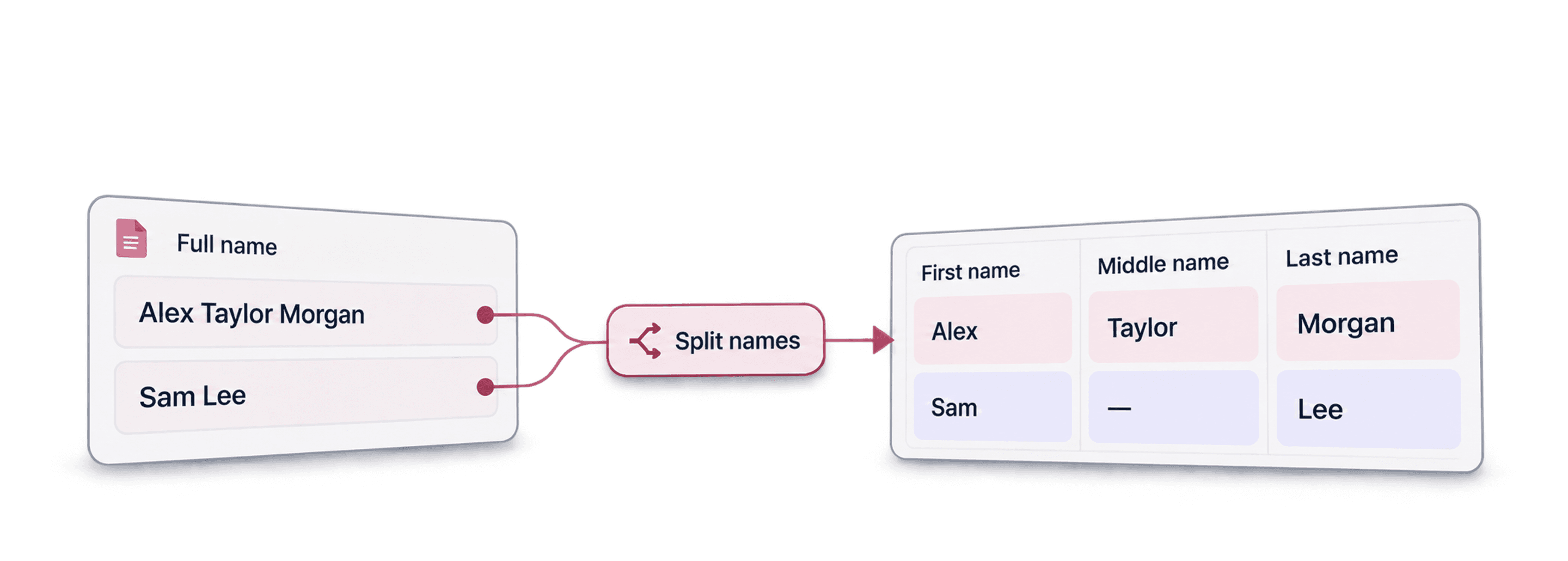
Excelで氏名を分割する際は、データに合ったルールを選びます。表記が統一された2語構成の氏名なら最初のスペースで分割し、形式が混在している場合はName Parserを使って、判定が難しいレコードを確認します。後から分割結果を修正できるよう、新しい列と併せて氏名の原文と元データのIDも残しておきましょう。
私は、いきなり数式を選ぶのではなく、まず氏名の形式を確認します。Ada Lovelace、Mary Jane Watson、Watson, Mary Janeが同じ列に入っている場合、1つの前提だけでは正しく処理できません。テキストの分割自体は簡単ですが、どの部分が名で、どの部分が姓なのかを判断するには文脈が必要なことがあります。
このガイドでは、最初にExcelの数式を紹介し、続いてDatablistの**Name Parser** enrichmentを使い、CSVまたはExcelのデータを確認しながら処理する方法をご説明します。
氏名分割の方法を比較:数式とAI
区切り文字のルールが明確で統一されている場合は、数式が適しています。入力形式がさまざまで、氏名の各要素を推定したうえで、CRMへの登録や挨拶文への利用前に確認したい場合は、parserを使います。
| 入力形式 | 最初に試す方法 | 確認ポイント |
|---|---|---|
| Ada Lovelace | 最初のスペースで1回だけ分割します。 | すべての行で氏名の順序が同じか確認します。 |
| Mary Jane Watson | 残りの文字列を1つのフィールドに入れるか、さらに解析するかを決めます。 | 最初のスペースで分割するとJane Watsonとなり、確認済みの姓が得られるわけではありません。 |
| Watson, Mary Jane | カンマ区切りの形式として別に処理します。 | この形式に最初のスペースで分割するルールを適用しないでください。 |
| 敬称、接尾辞、複合姓 | parserを使い、結果を確認します。 | 各要素の境界を確認し、氏名の原文を残します。 |
数式で判定できるのは区切り位置であり、その人の氏名構造ではありません。 parserが返すものも推定された要素であり、あらゆる文化圏の命名慣習を必ず正しく解釈できるわけではありません。
動画で手順を確認する場合は、既存の氏名分割デモをご覧ください。録画時点の画面が現在のアプリケーションと異なる場合は、以下で説明する現行の操作方法に従ってください。
Excelの数式で氏名を分割する方法
この例では、A2にAda Lovelaceが入力されています。B列とC列に空のFirst Name列とRemainder列を追加し、A列は変更せずに残します。以下の数式は、最初の語と残りの文字列がスペースで区切られていることを前提としています。
最初の部分を抽出する
B2に次の数式を入力します。
=LEFT(A2, FIND(" ", A2) - 1)
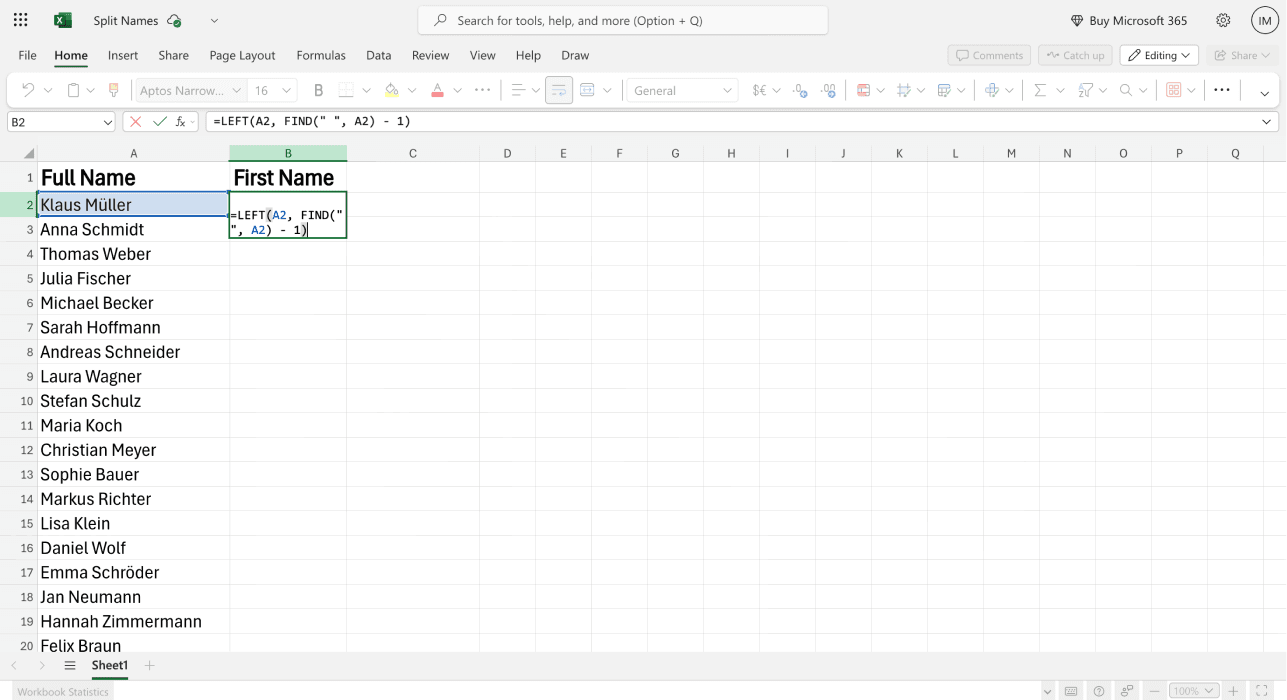
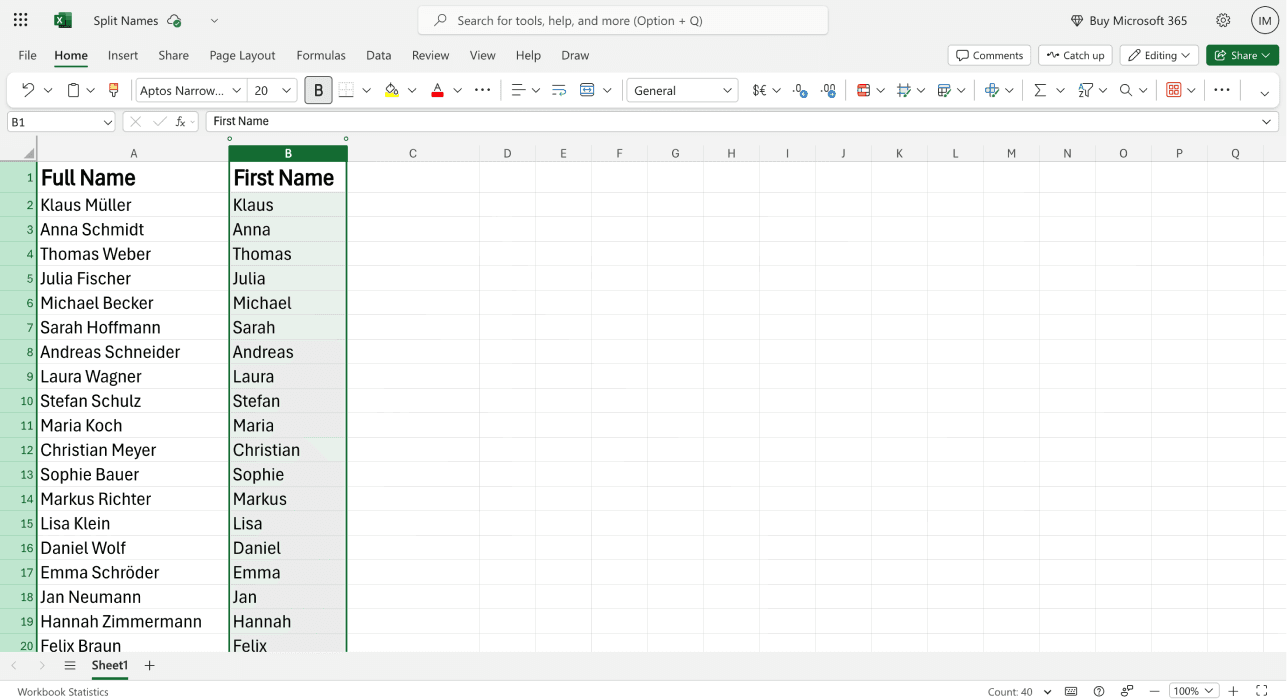
結果はAdaです。入力形式を確認してから、数式を下の行へコピーしてください。空白セルや1語だけの氏名では、FINDがスペースを見つけられずエラーになります。このエラーを「該当者なし」と扱わず、対象行を個別に確認してください。
残りの文字列を抽出する
C2に次の数式を入力します。
=RIGHT(A2, LEN(A2) - FIND(" ", A2))
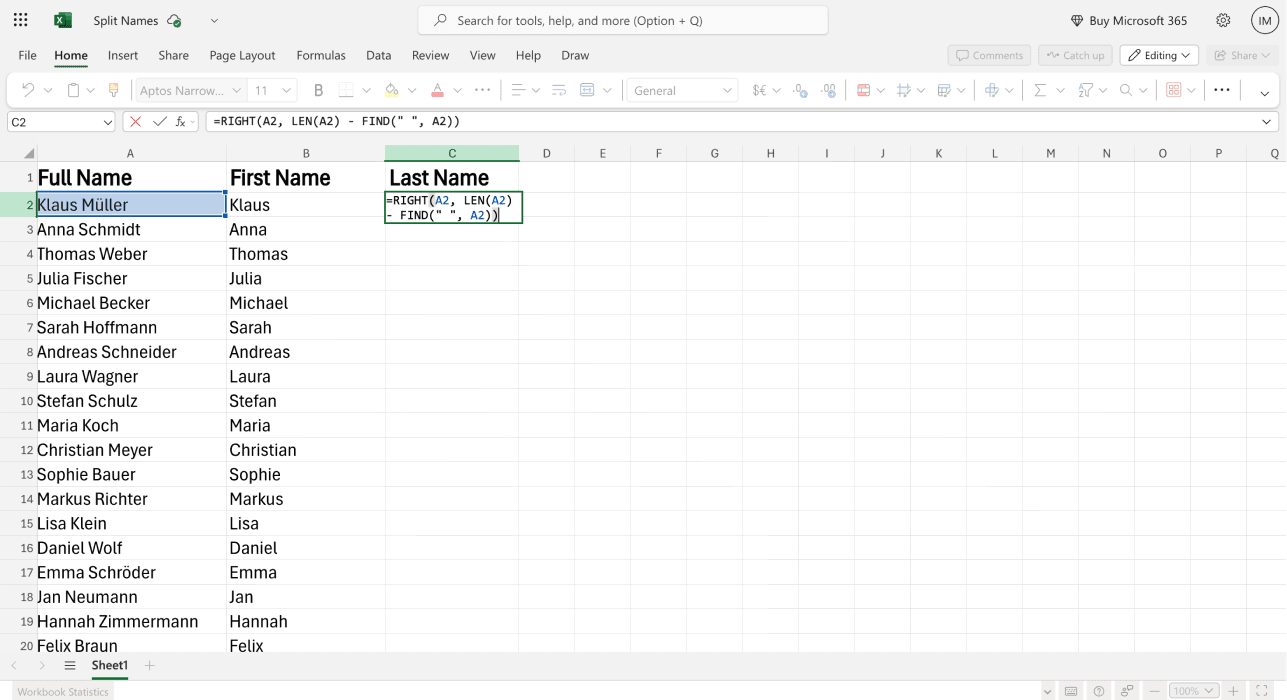
この2語構成の入力では、結果はLovelaceです。Mary Jane Watsonの場合はJane Watsonになります。確認中はC列を「Remainder」としておくと、この制約が分かりやすくなります。データ上、そのルールが正しいと確認できるまでは、Last Nameに変更しないでください。
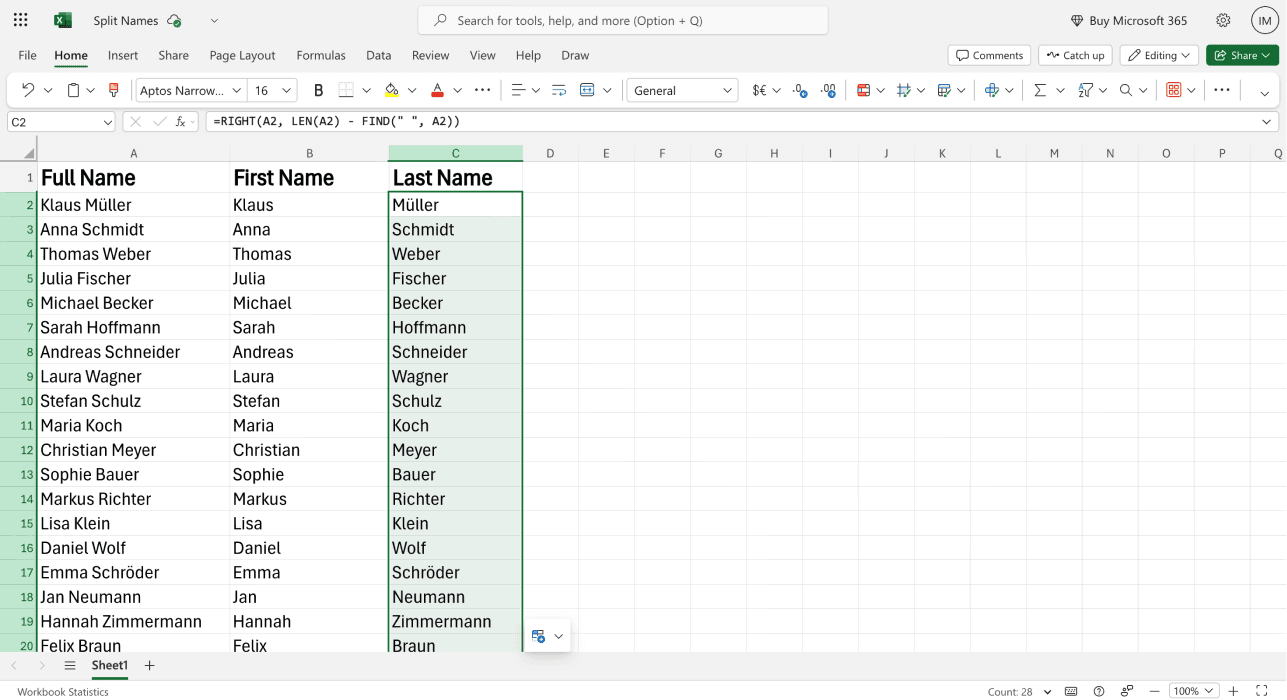
Microsoftのテキスト分割ガイドでは、複数の氏名形式に対応する位置ベースの方法が説明されています。対応しているバージョンでは、TEXTBEFOREとTEXTAFTERを使って、より短く記述できます。
=TEXTBEFORE(A2," ")
=TEXTAFTER(A2," ")
これらも最初のスペースで分割します。式は簡潔になりますが、氏名の順序をどう判断するかという問題は解決しません。お使いのExcelで関数を利用できるか確認してください。また、ロケールによって関数名や引数の区切り記号が異なる場合があります。
Excelの数式で氏名を分割する際の注意点
列全体に数式を適用する前に、先頭のスペース、連続するスペース、敬称、接尾辞、1語だけの氏名、カンマ区切りの形式を確認してください。数式は多数の行に適用できますが、難しいのは1つのルールがすべての行に当てはまるかどうかです。
最後の語を自動的に姓と判断しないでください。複合姓や名にスペースが含まれる場合があります。元データに姓と名の個別フィールドがある場合は、表示用の氏名から再構成するより、そちらを利用する方が確実です。
結果を確定した後も氏名の原文を残し、出力先でプレーンテキストが必要な場合は、承認済みの数式結果を値として貼り付けます。A列を後から編集した際、インポート済みのフィールドが意図せず変わることのないよう、エクスポート前に出力先で必要な列を確認してください。
AIでExcelの氏名を分割する方法
DatablistのName Parserは、マッピングした氏名を受け取り、First Name、Middle Name、Last Name、Titleなどの要素を返します。Gender、Country、Country Confidence、Processedフラグも利用できます。
氏名の分割が目的なら、必要な氏名要素だけを選択し、確認すべき明確な理由がない限り、属性推定の出力はワークフローに含めないことをおすすめします。Countryは、その氏名が一般的に使われる地域についての推定であり、本人の国籍や現在の居住地を示すものではありません。推定されたGenderも、本人確認済みのアイデンティティ情報ではありません。
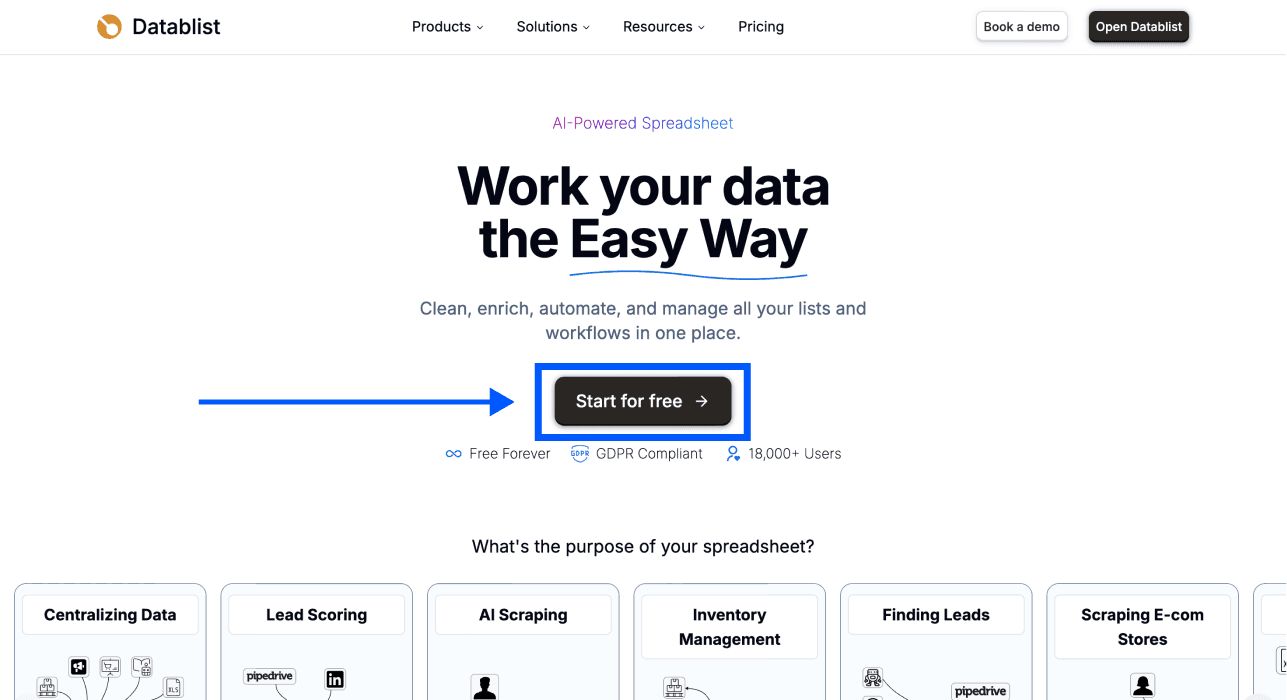
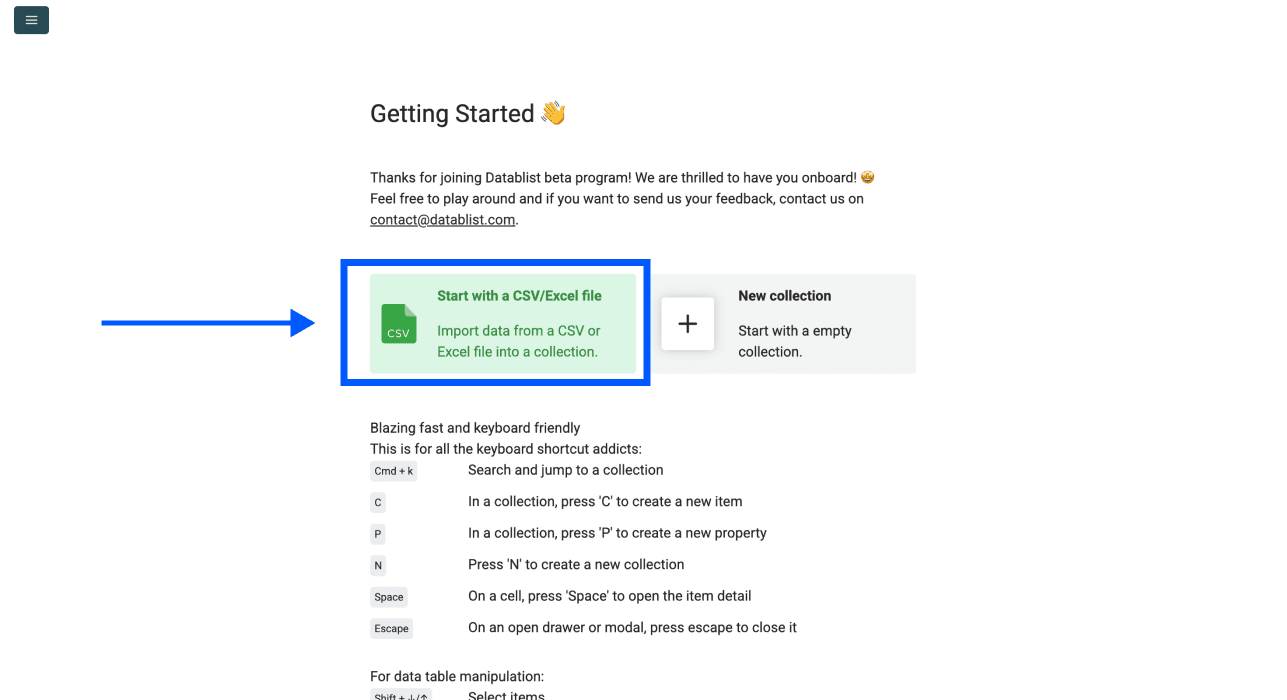
ファイルを読み込み、元データを保持する
アカウントを作成し、ExcelまたはCSVファイルをインポートします。Full Name列、変わらないcontact ID、信頼できる情報源から取得済みの氏名フィールドは、そのまま残してください。
推定された各要素は、個別の出力プロパティに保存します。これにより、元の値を失うことなく、解析結果と原文を比較できます。
enrichmentを選択する
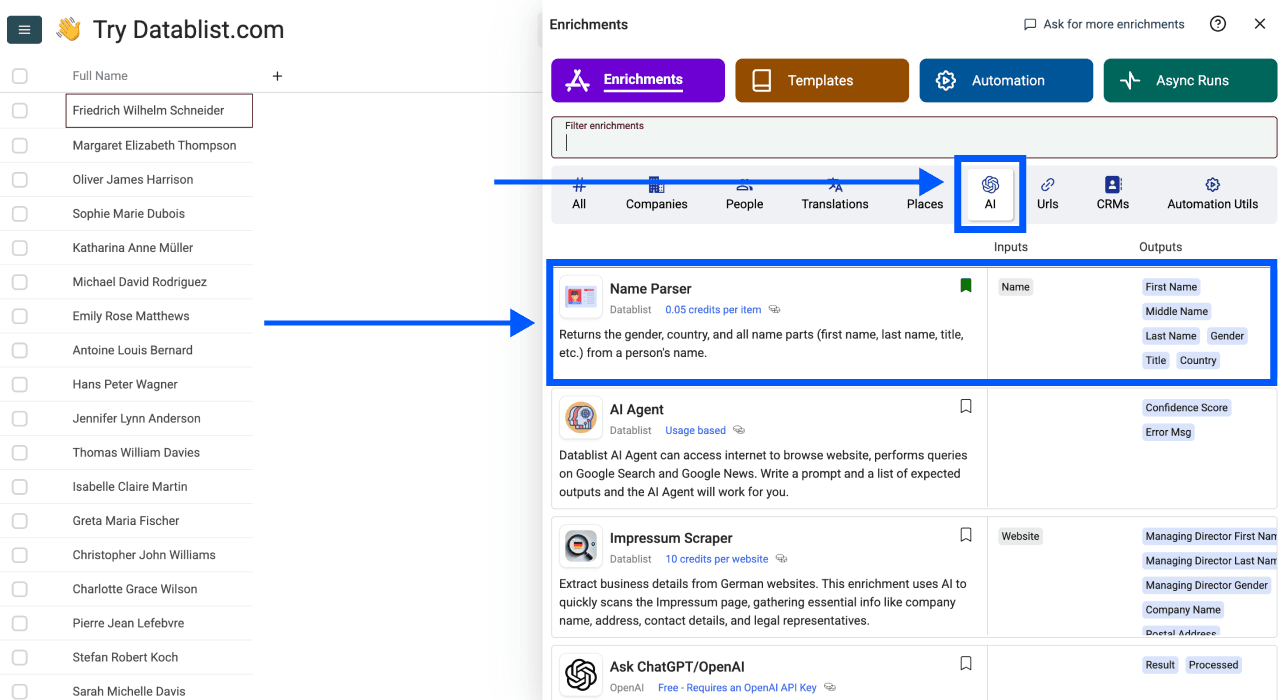
enrichmentカタログを開き、Name Parserを選択します。この機能は既存の行を解析するものであり、新しいcontact listを作成したり、レコードが対象人物のものかを検証したりする機能ではありません。
氏名の入力項目をマッピングする
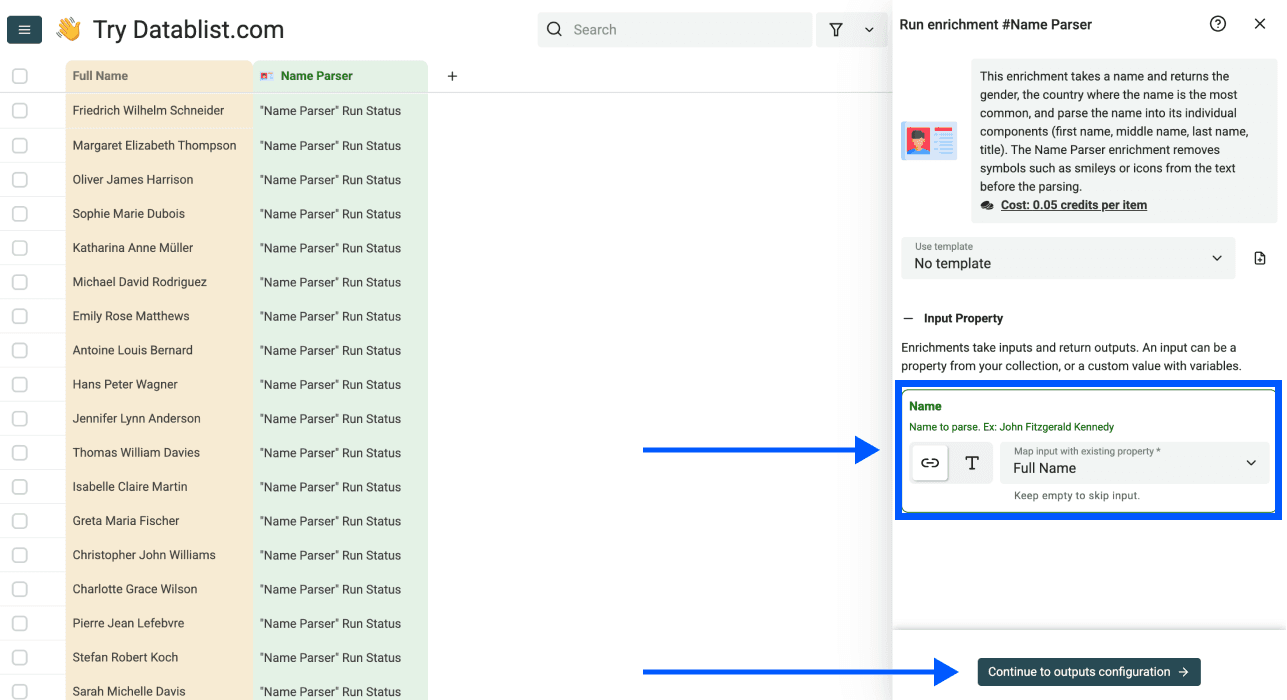
NameをFull Nameにマッピングします。個人名として扱う前に、入力が欠けている行や、チーム用の受信箱名、会社名などの一般的な項目を確認してください。「Sales Team」と入力された行は、個人の氏名とは異なる対応が必要です。
出力項目をマッピングする
必要に応じてFirst Name、Middle Name、Last Name、Titleを選び、新しいプロパティへ書き込みます。実行状況の把握に役立つ場合はProcessedも残せますが、推定された分割結果が正しいことの証明とは解釈しないでください。
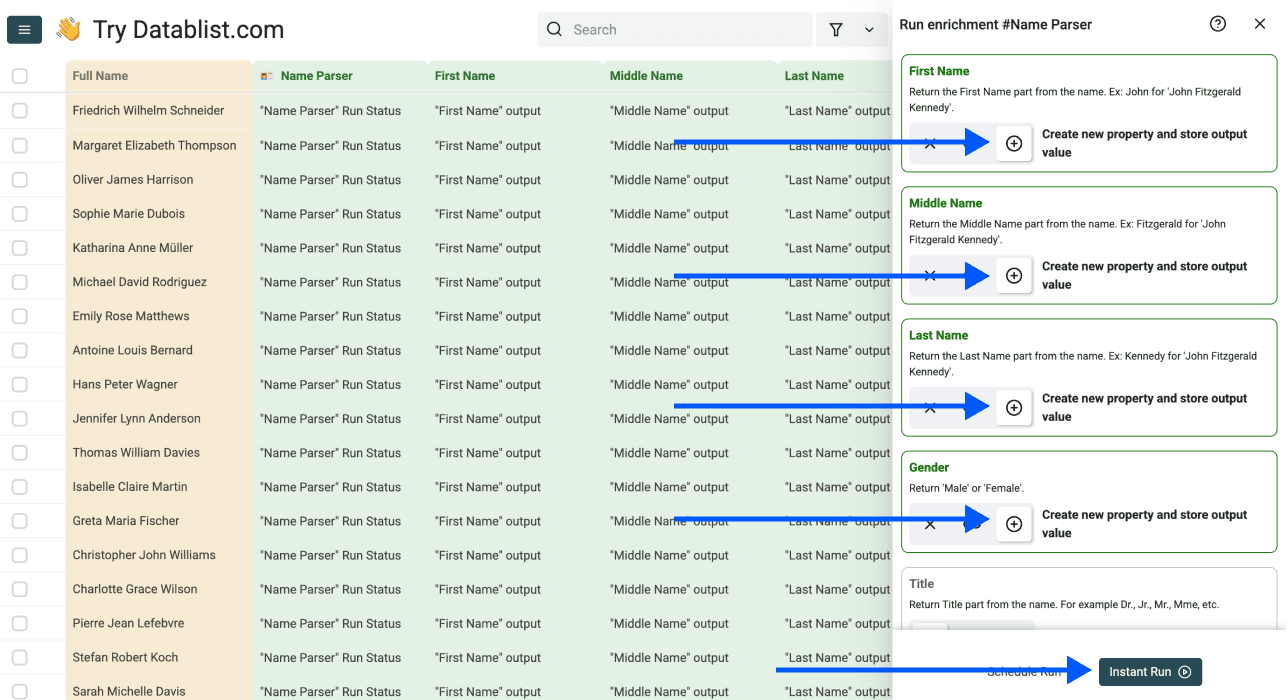
Continue with Instant Runを選択します。通常の2語構成の氏名、ミドルネーム、イニシャル、接尾辞、姓名が逆順の氏名、入力が欠けている行、複合姓など、ファイル内に実際に存在する形式を含むサンプルから始めてください。
テスト、確認後に残りの行を処理する
サンプルを実行する前に、実行対象の範囲と既存データに関する設定を確認します。承認済みの氏名フィールドが意図せず上書きされないよう保護してください。
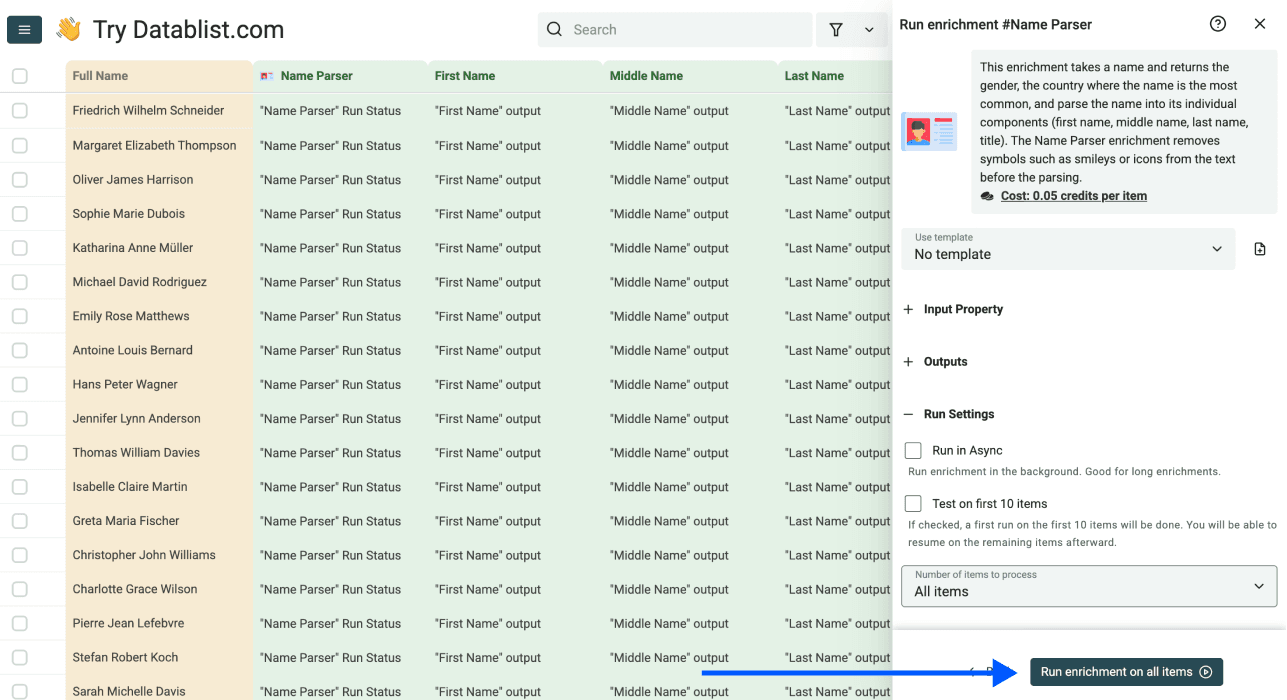
出力結果を、氏名の原文や信頼できる元フィールドと比較します。判断が難しいレコードは確認用のキューに入れてください。処理リクエストが正常に完了していても、解釈の修正が必要な場合があります。要素が空欄でも、推測してよいという意味ではありません。
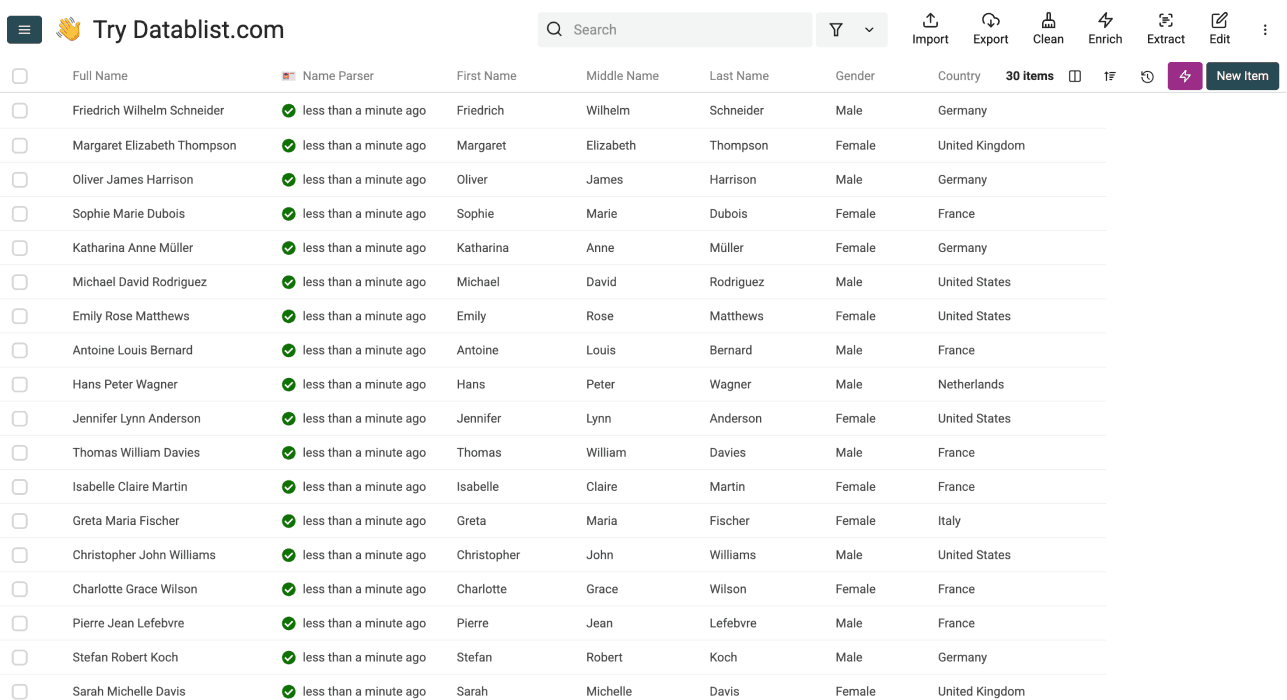
サンプルの結果に問題がなければ、対象となる残りの行を処理します。失敗した行と入力が空の行は分けて確認し、承認済みフィールドをcontact IDと一緒にエクスポートしてください。スプレッドシートやCRMへデータを戻す方法は、CSVおよびExcelデータのエクスポートをご確認ください。
確認型Name Parserワークフローのメリット
parserを使えば、入力パターンごとに数式を書くことなく、複数の氏名要素を推定できます。メリットは、一貫した確認フローを作れることです。原文を保持し、推定された各要素を確認して、有用な結果だけを承認し、曖昧な行は分けて管理できます。
この処理にはクレジットを使用します。大量処理の前に、enrichment画面に表示される料金と利用可能な残高をご確認ください。このガイドでは、定期的な無料枠やプラン固有の処理件数を保証していません。collectionの件数上限とクレジット予算は、別々の制限です。
パーソナライズでは、確認済みの名を使うと、より自然な挨拶文を作れます。名を特定できない場合は、推測を必要としない挨拶を使用してください。属性の推定値は、作業に必要な氏名フィールドとは分けて管理しましょう。
まとめ
区切りルールが統一されている場合はExcelの数式を使います。入力形式が混在している場合は、Name Parserで各要素を推定し、サンプルを確認したうえで元データのIDを保持してください。どちらの方法でも、氏名の原文を残し、別のシステムへインポートする前に各フィールドを確認することが大切です。
よくある質問
数式を使わずに氏名を分割できますか?
はい。ファイルをDatablistにインポートし、Full NameをName Parserの入力にマッピングします。各要素を新しいプロパティに保存し、残りの行を処理する前にサンプルを確認してください。クレジットの利用可否と実行設定も適用されます。
ミドルネームはどう処理すればよいですか?
最初のスペースで分割する数式は、先頭の語と残りの文字列を返します。ミドルネームと複合姓を区別することはできません。parserにはMiddle Nameの出力がありますが、追加された語をすべてミドルネームと判断せず、元データの文脈と照らし合わせて確認してください。
カンマで分割するべきですか?
元データの表記規則が明確な場合に限ります。Watson, Mary Janeのような値は姓を先に書く形式かもしれませんが、別のフィールドではカンマが異なる意味を持つこともあります。ルールを適用する前に、形式ごとにグループを分けてください。
何件の氏名を処理できますか?
現在のenrichment料金、クレジット残高、collectionの上限、実行範囲をご確認ください。内部的な1回のリクエスト件数は、プロジェクト全体で処理できる氏名の総数ではありません。無料登録や古いスクリーンショットを根拠に、無制限で利用できると判断しないでください。
メールアドレスから氏名を抽出できますか?
これは別の入力データに関する問題です。sales@example.comのような共用アドレスから個人を特定することはできません。適切なメールアドレスからの氏名抽出ワークフローを使い、推定された人物情報を利用する前に必ず確認してください。