

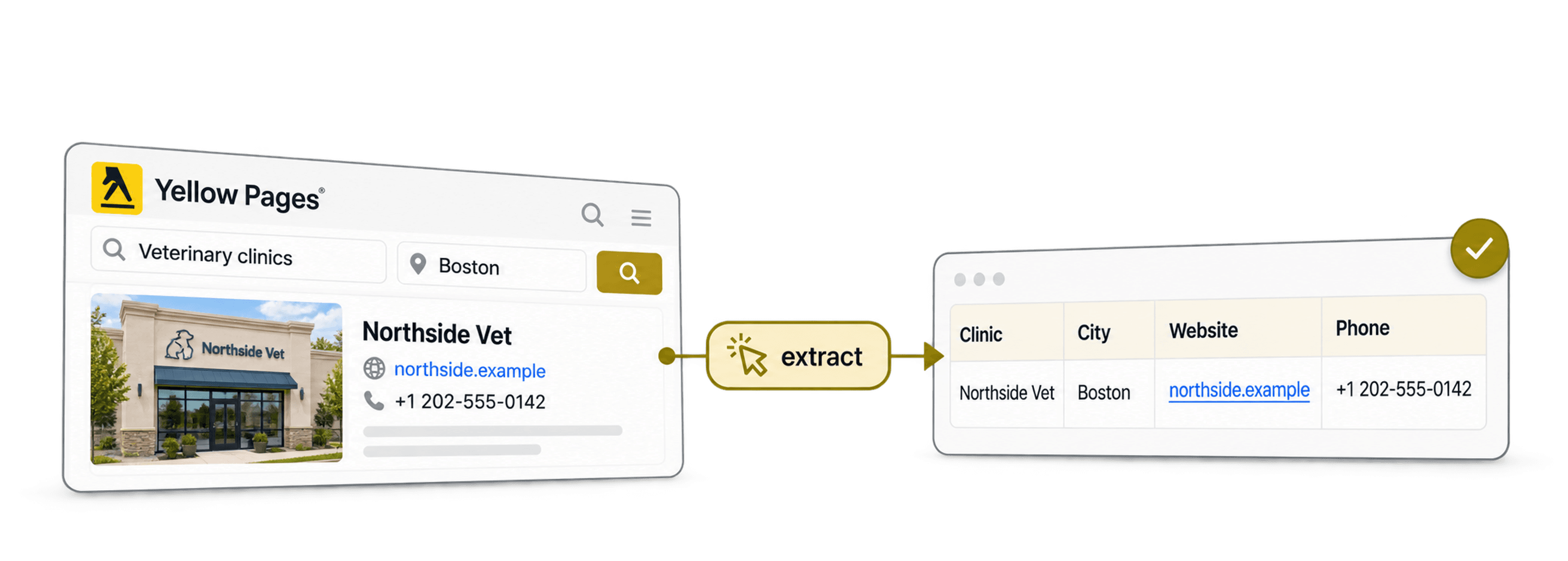
iタウンページで地域とカテゴリを指定して検索し、そのURLをコピーして、DatablistのYellow Pages Business Details Extractorテンプレートを実行すれば、動物病院の情報をスクレイピングできます。確認・エクスポートしやすいよう、掲載情報が行単位で作成されます。
実用的な成果物にするには、事業所ごとに分かれたリストを作ることが重要です。同じ名称でも複数の分院が存在する場合があり、近隣地域の検索では同じ施設が重複して表示されることもあるため、掲載ページのURLと住所は必ず残してください。
📌 お急ぎの方へ:ポイントまとめ
iタウンページの動物病院検索を、施設名、電話番号、Webサイト、住所、説明、掲載ページURLを含むスプレッドシートに変換します。DatablistでAI Agent - Site Scraperを選び、Yellow Pagesテンプレートを読み込んだら、まず少量のデータで結果を確認してから検索範囲を広げてください。分院を別々に残すため、Business Nameの重複を許可し、重複結果の確認には掲載ページURLを使用します。取得範囲はアクセス可能なページに左右されるため、処理が完了しても地域内の全施設を網羅したとは限りません。
このガイドで解説する内容
Datablistとは?
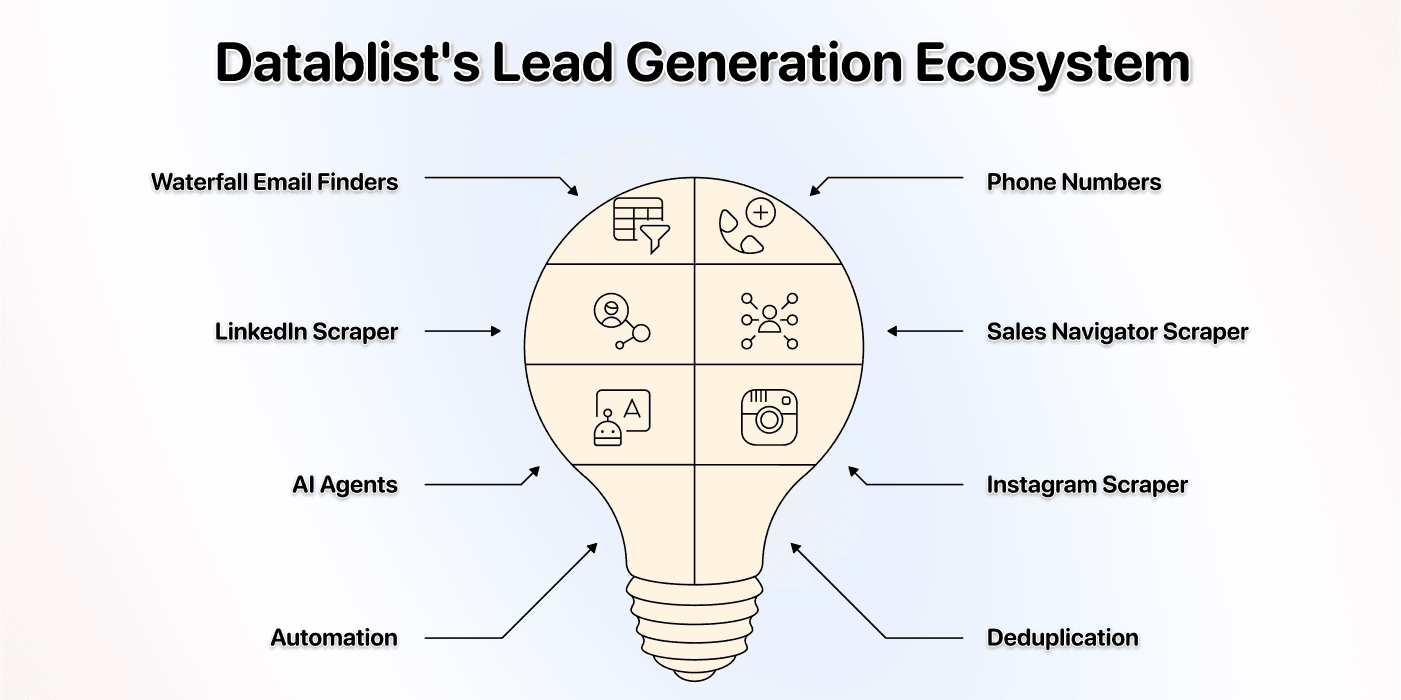
Datablistは、データソース、Enrichment、データクリーニング機能をスプレッドシート上でまとめて利用できるツールです。このワークフローでは、AI Agent - Site Scraperがアクセス可能な検索ページから事業所ごとの行を作成します。その後、内容を確認し、重複する掲載情報をクリーニングしたり、追加の連絡先情報を取得したりできます。
iタウンページから動物病院を取得する5つの手順
まずは「東京都の動物病院」のように、1つのカテゴリと地域を指定して検索します。取得した行と元の検索結果を照合できるよう、検索URLは保存しておいてください。Datablistを開く前に、次の準備を行います。
- iタウンページで検索条件を設定する
- ブラウザのアドレスバーからiタウンページのURLをコピーする
iタウンページから動物病院を取得する詳しい手順
ここから、スクレイピングの全工程を順番にご案内します。問題が発生した場合は、お気軽にお問い合わせください。
ステップ1:登録してCollectionを作成する
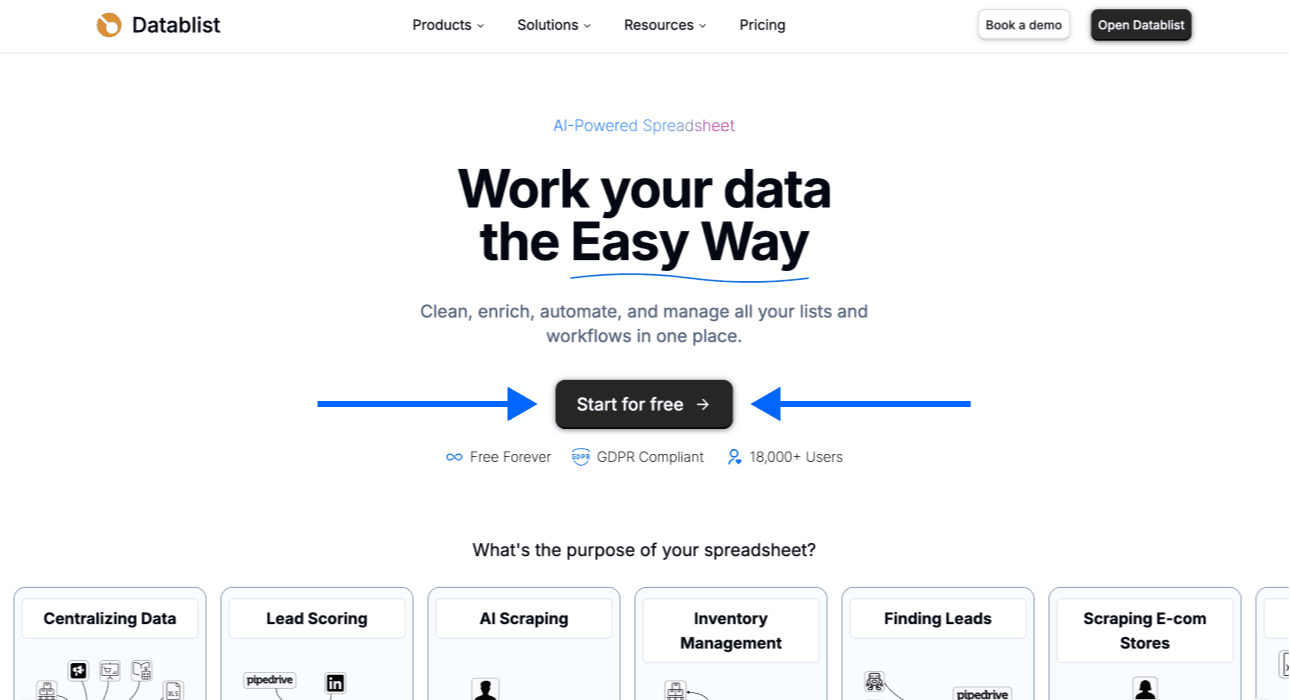
まず、Datablist.comに登録します。
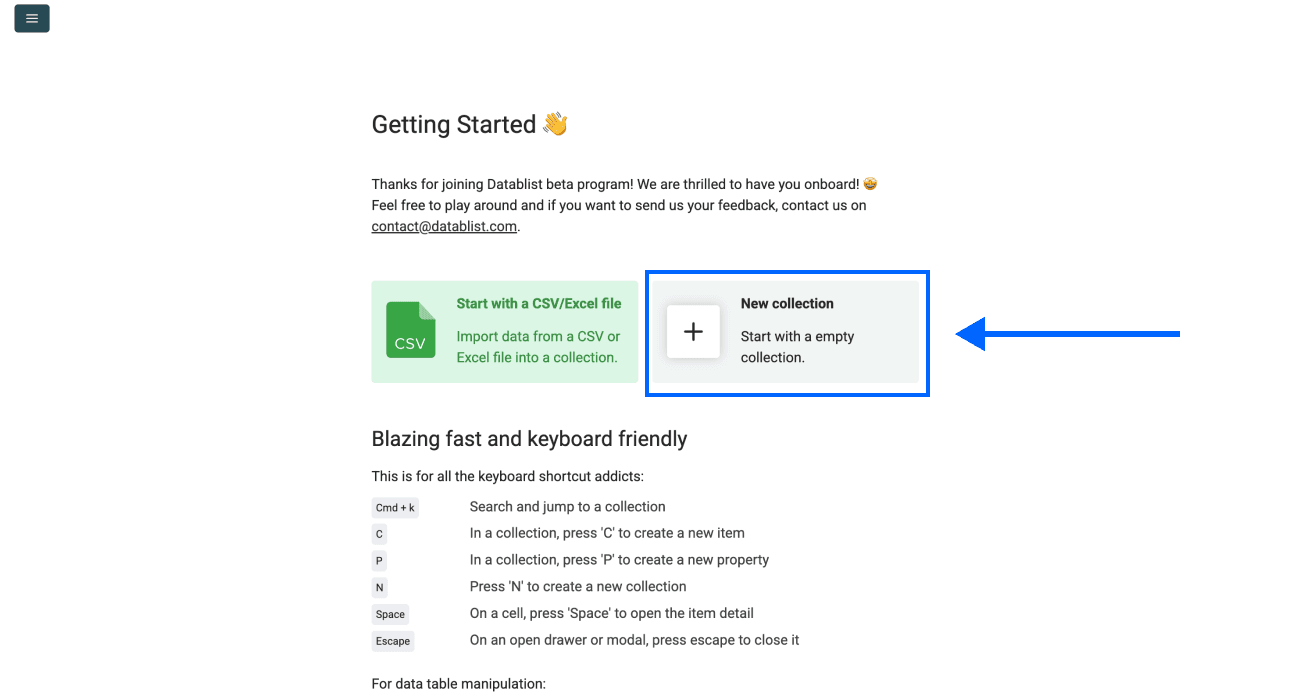
次に、New Collectionを作成します。
ステップ2:重複削除の前に掲載識別子を残す
Business Nameという名前のテキストプロパティを作成し、Do not allow duplicate valuesは無効のままにします。別の場所で診療している2つの分院が、同じ名称を使用している場合があるためです。
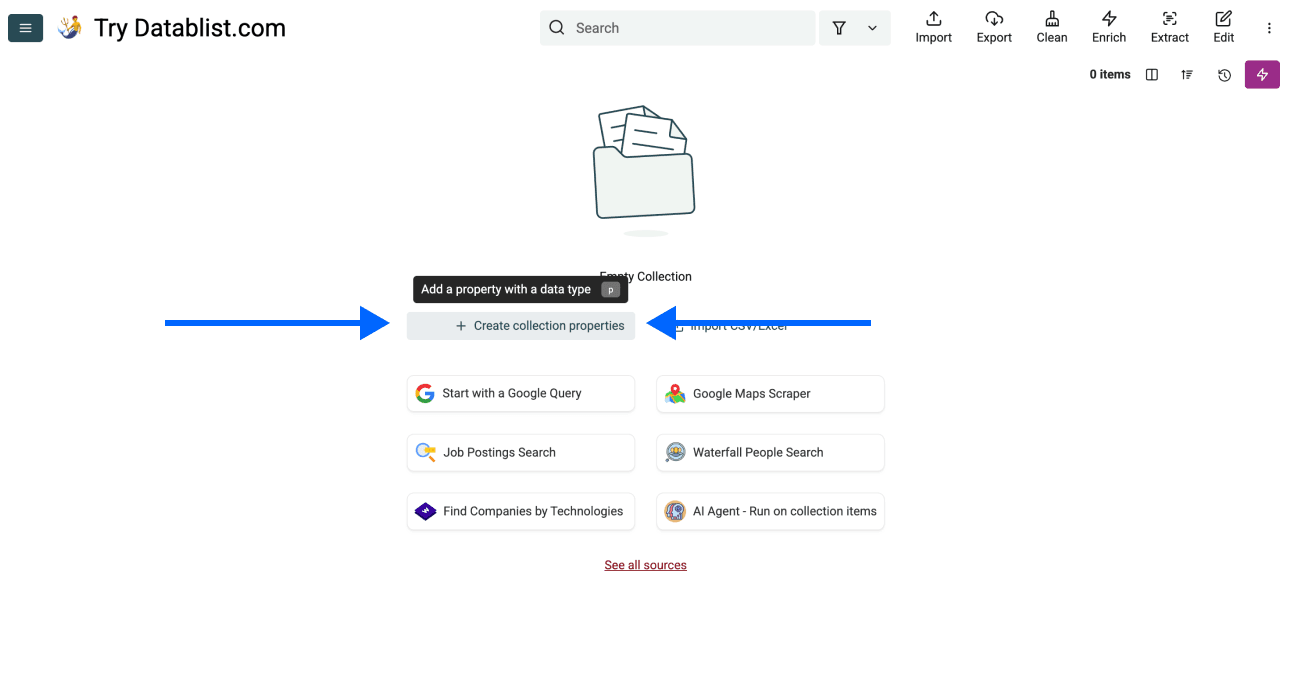
設定を確認する場合は、列のRename - Settings - Deleteコントロールを開きます。
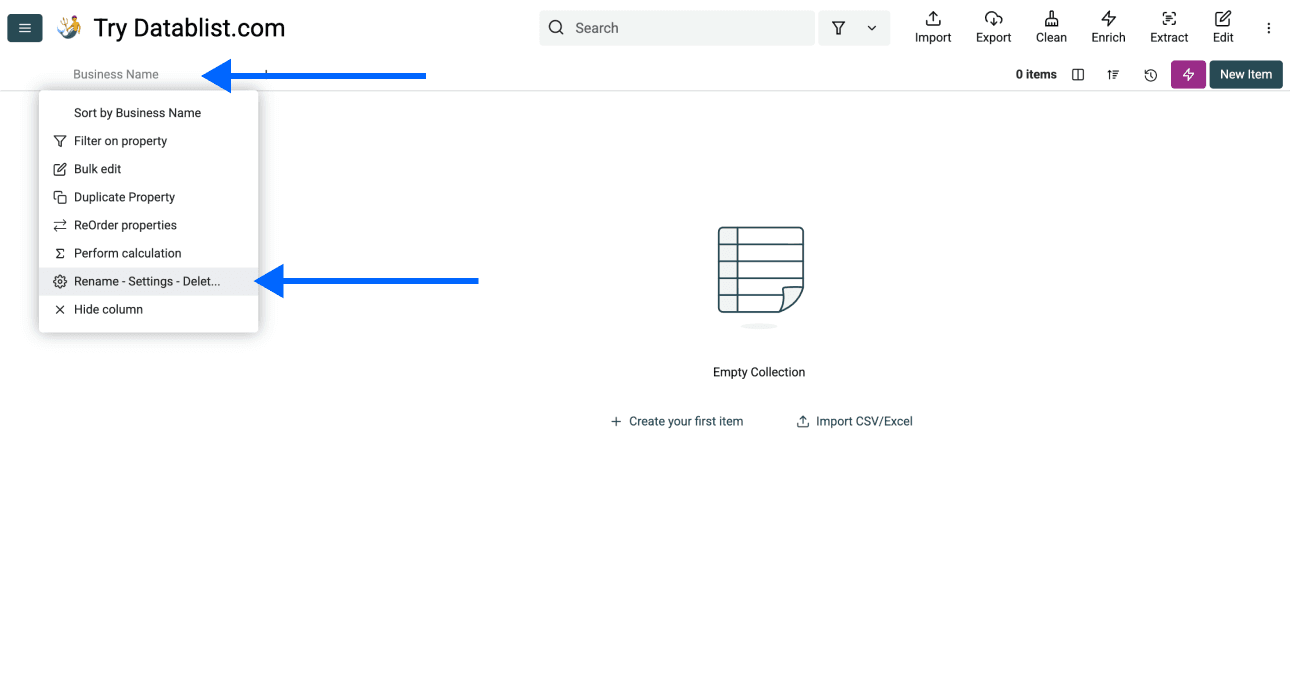
以下のスクリーンショットは、一意性の設定を示しています。**拠点単位のリストを作る場合、Business Nameでは有効にしないでください。**出力設定でAddressとYellowPage Detail Urlをマッピングしておけば、分院を区別し、インポート後に重複掲載を確認できます。
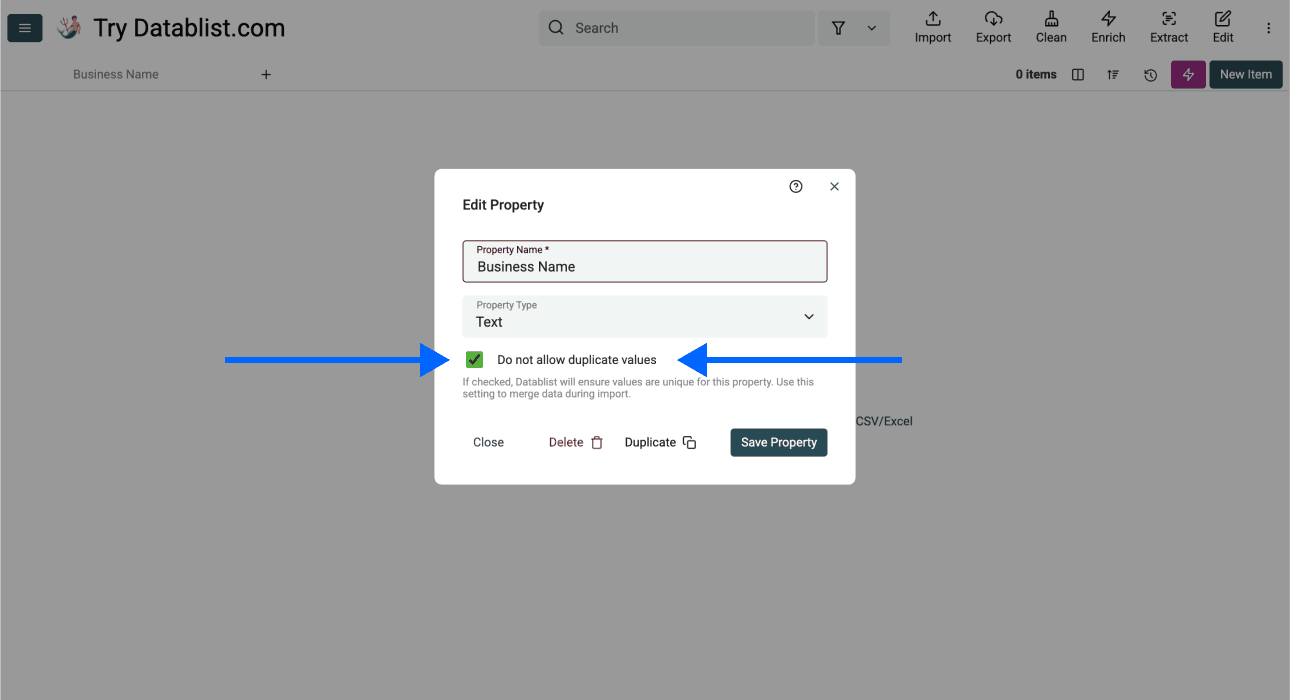
たとえば、説明用リストにある「サンプル動物病院」が異なる2つの住所に掲載されていれば、別々の拠点として扱います。一方、隣接する地域の検索で同じiタウンページ詳細URLが返された場合は、統合候補です。会社のWebサイトが共通しているだけでは、2拠点が重複しているとは判断できません。歯科医院のリストを作成する場合は、検索例とクレジット予算を紹介した歯科医院スクレイピングガイドもご覧ください。
ステップ3:テンプレートを開く
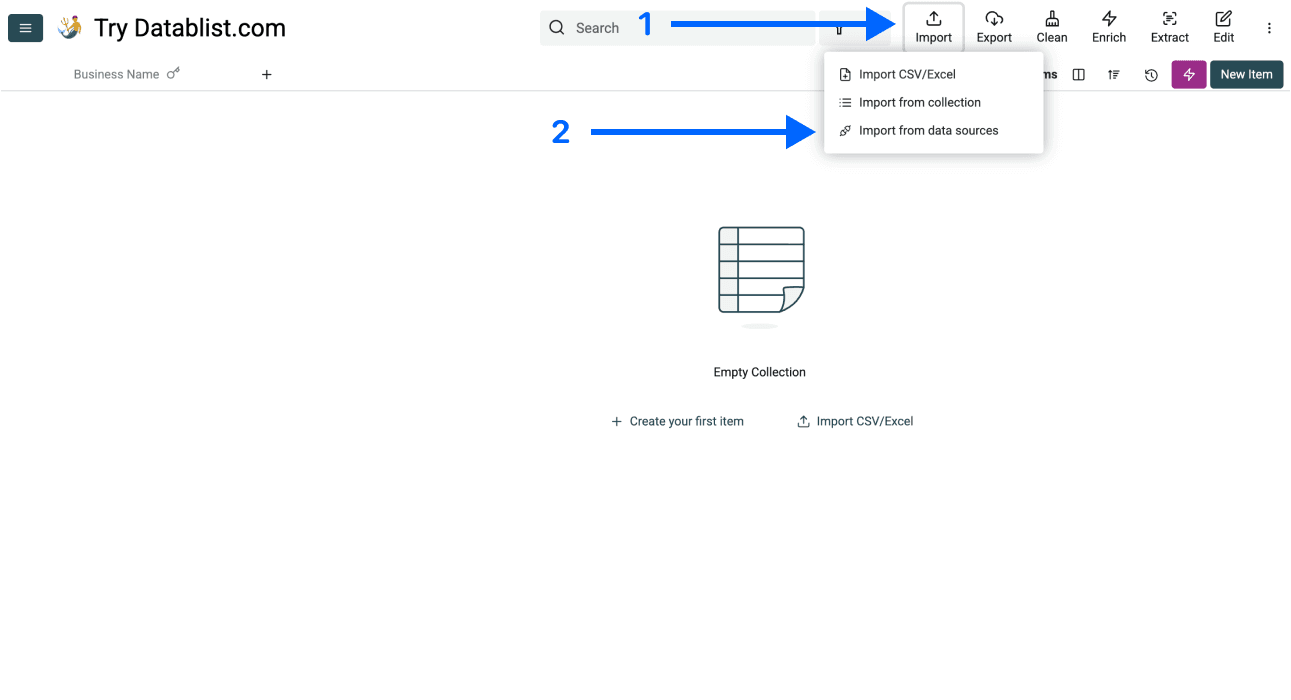
- アプリ上部メニューのImportをクリックし、Import From Data Sourcesを選択します。
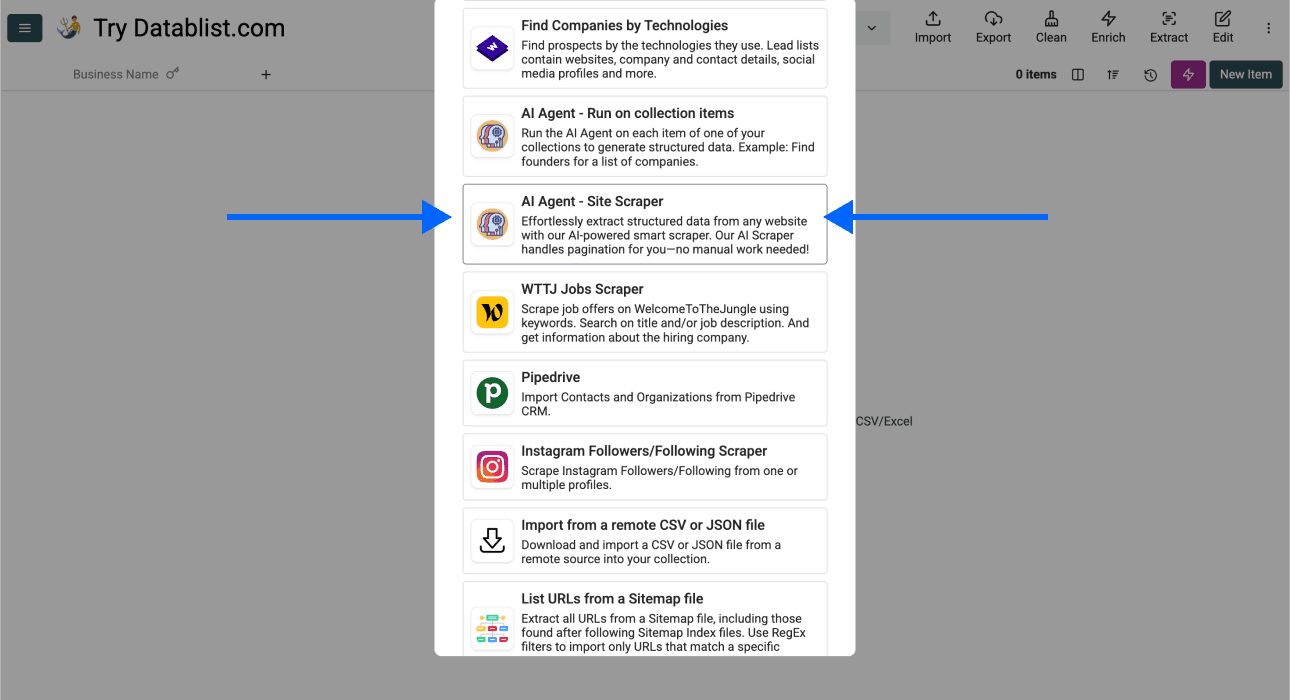
- 下にスクロールし、AI Agent - Site Scraperを選択します。
次のような別の画面が表示されます。
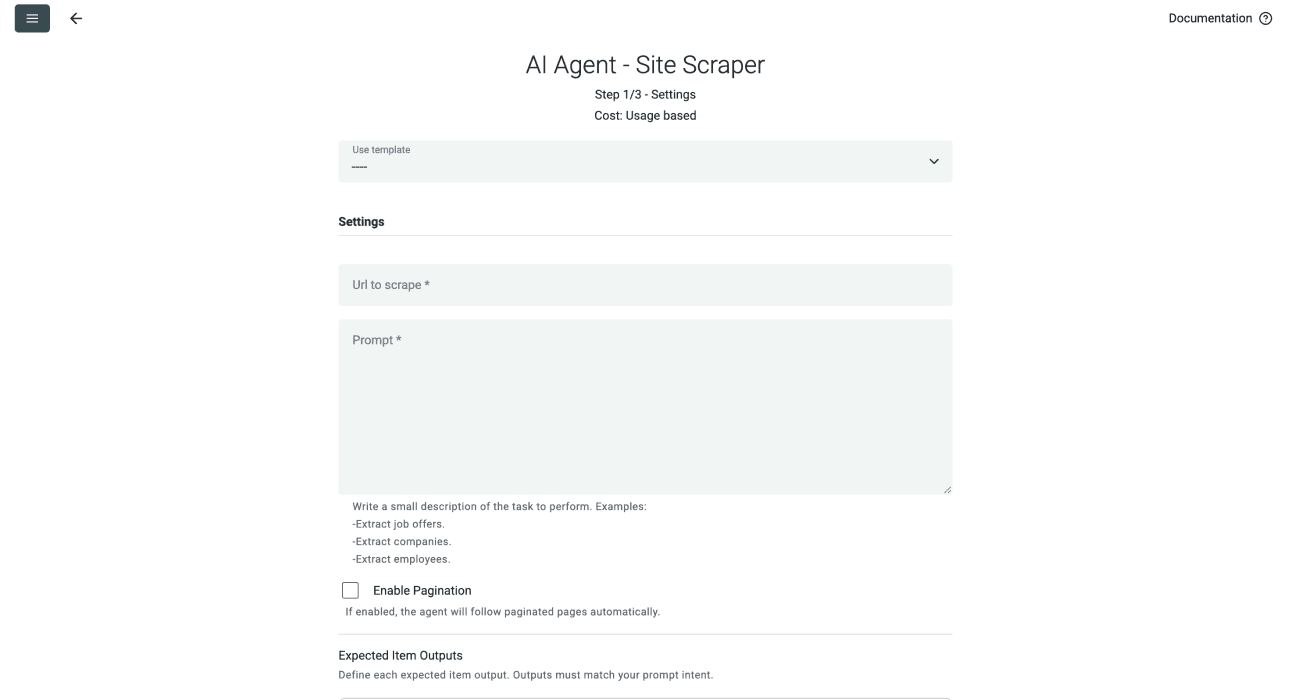
ステップ4:テンプレートと取得上限を設定する
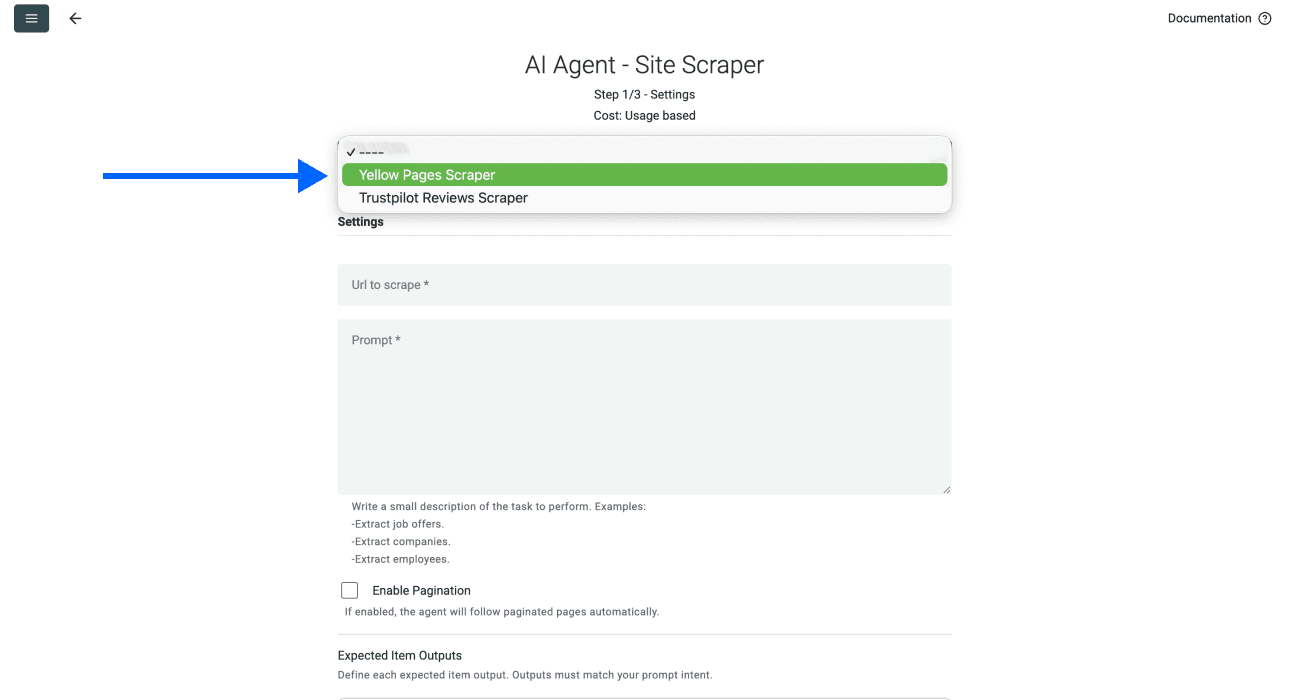
- テンプレートのドロップダウンを開き、[Source] Yellow Pages Business Details Extractorを選択します。スクリーンショットには以前のテンプレート名が表示されていますが、現在のテンプレートでは、後述する6つの事業所情報が返されます。
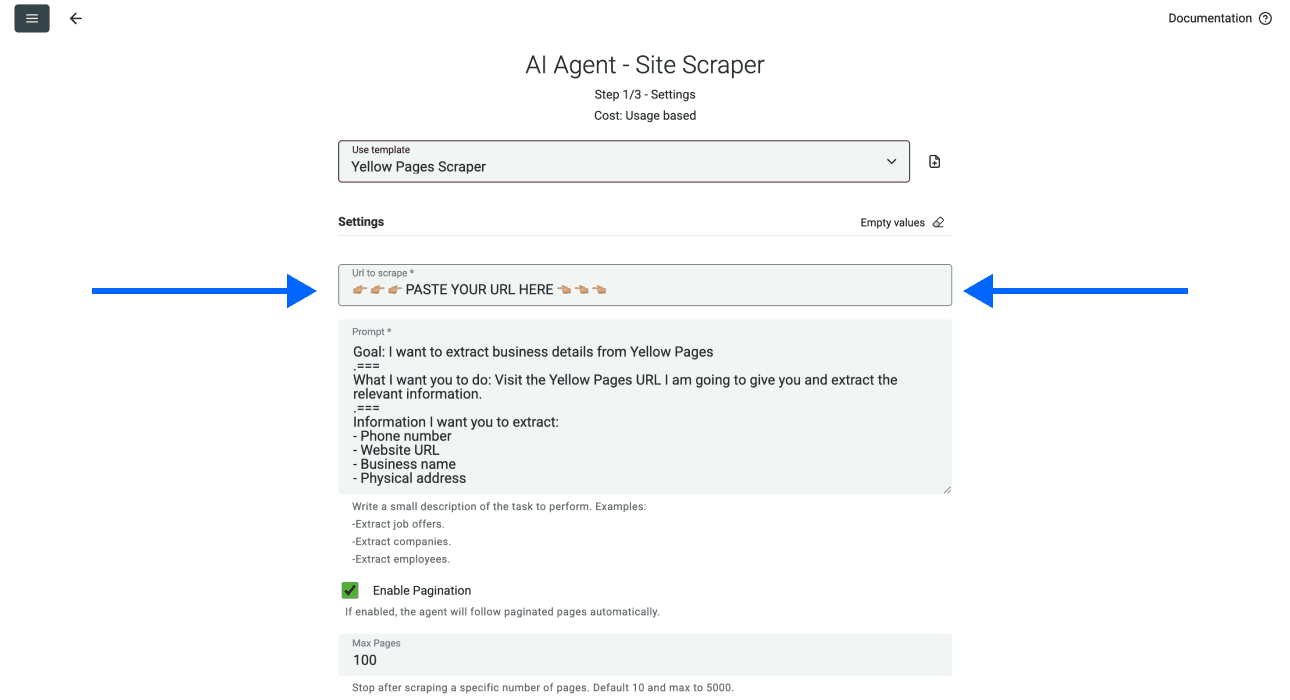
- 最初のフィールドに、iタウンページの検索URLを貼り付けます。
例:https://itp.ne.jp/keyword/?keyword=動物病院&areaword=東京都
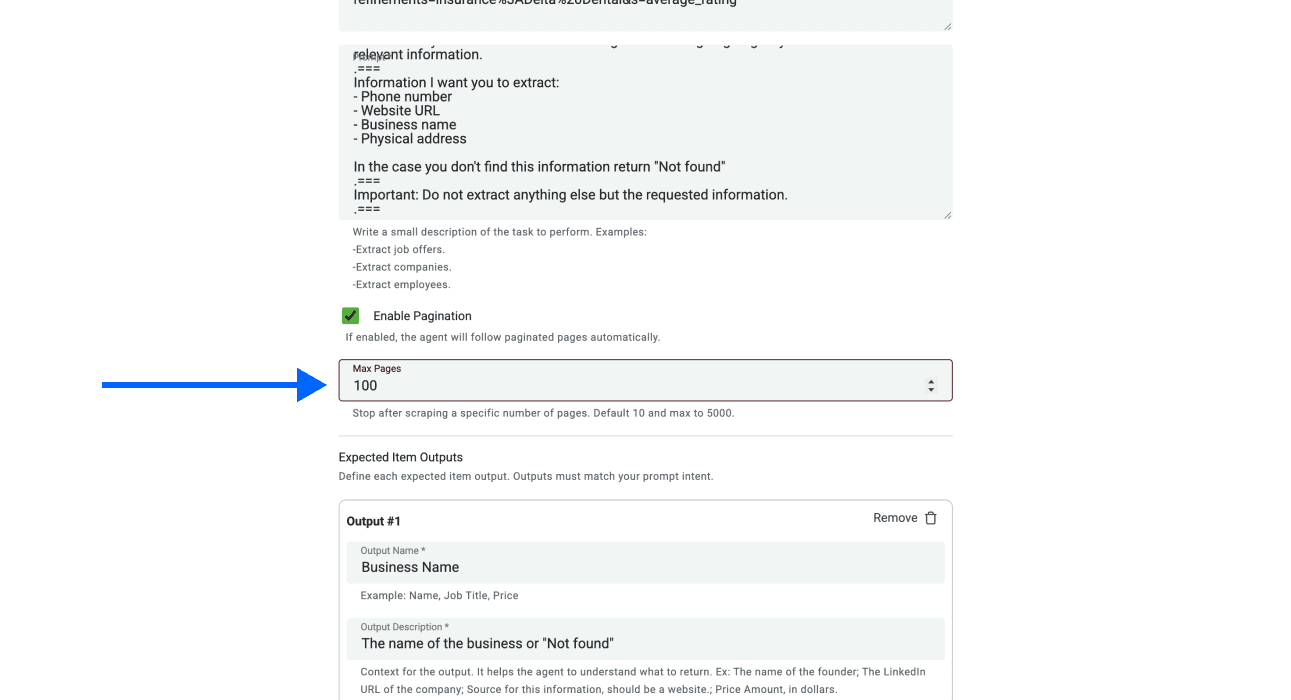
- Enable Paginationを確認し、Max Pagesを選択します。検索範囲を広げる前に出力を確認できるよう、最初は少ないページ数から始めてください。
📘 検索範囲を確認する
選択したカテゴリと地域について、アクセス可能な検索結果ページを確認してください。ページネーション、重複掲載、欠落フィールド、サイトへのアクセス状況によって、Agentが返す結果は制限される可能性があります。近隣の狭い地域を個別に検索するとサンプルを増やせますが、結果が重複することがあり、すべての動物病院を網羅できる保証もありません。各検索URLを結果と一緒に保存し、重複する掲載URLを比較してください。
- 下にスクロールし、Continueをクリックします。
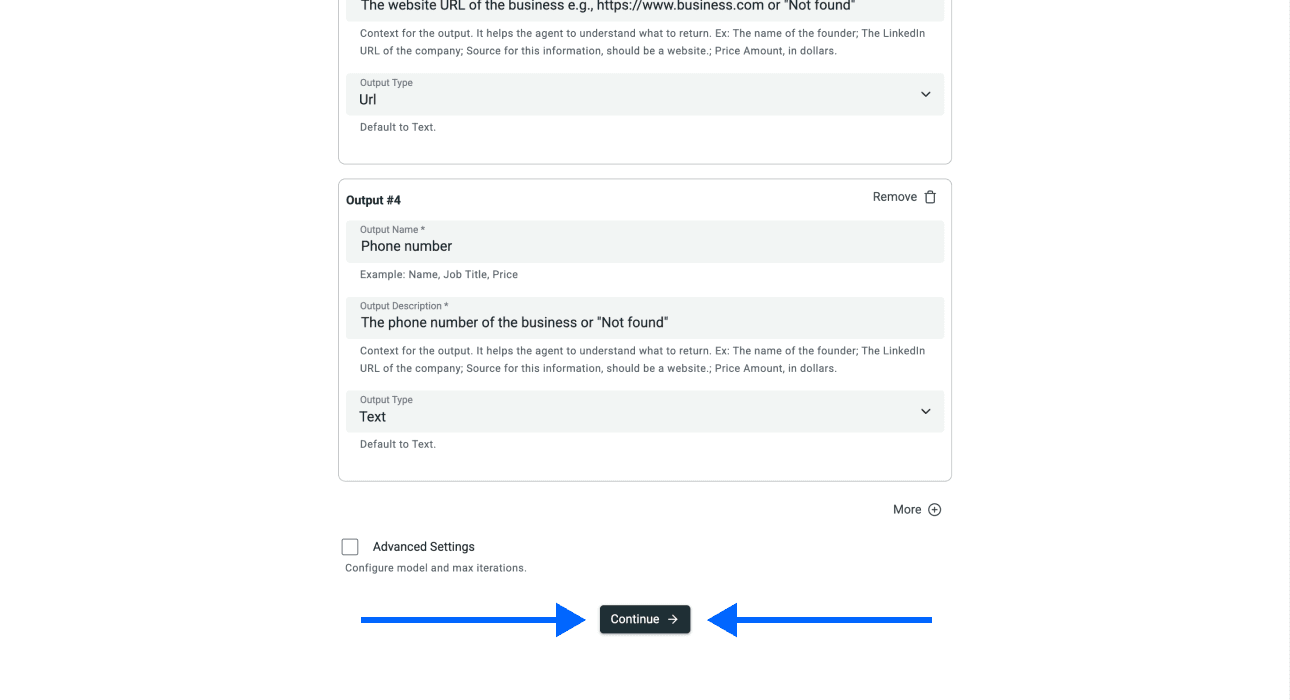
ステップ5:出力をマッピングしてImportを実行する
最初のプロパティは同じ名前のため、Datablistが自動的にマッピングします。
その他のプロパティは、⊕ IconsをクリックしてCollectionに追加します。
設定が完了したら、Run Import Nowをクリックしてスクレイピングを開始します。
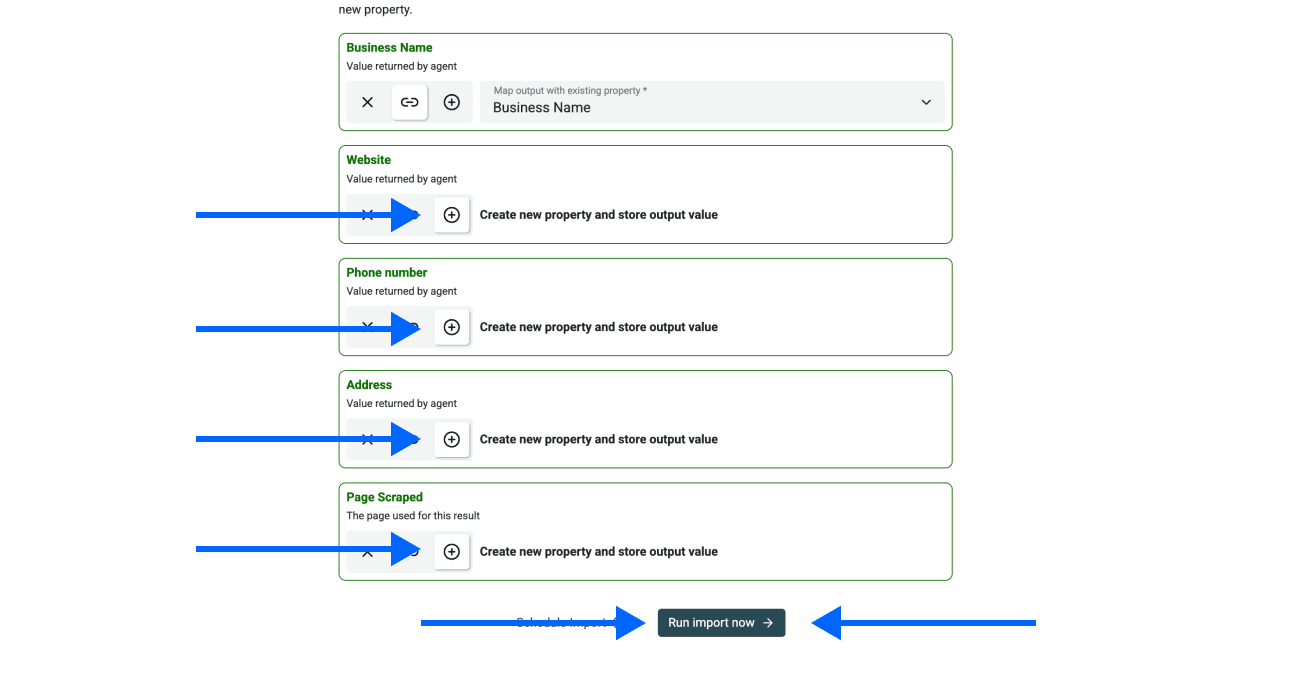
Importを実行すると、事業所ごとの行が作成されます。アウトリーチに使えるリストと判断する前に、元のページと照合してください。
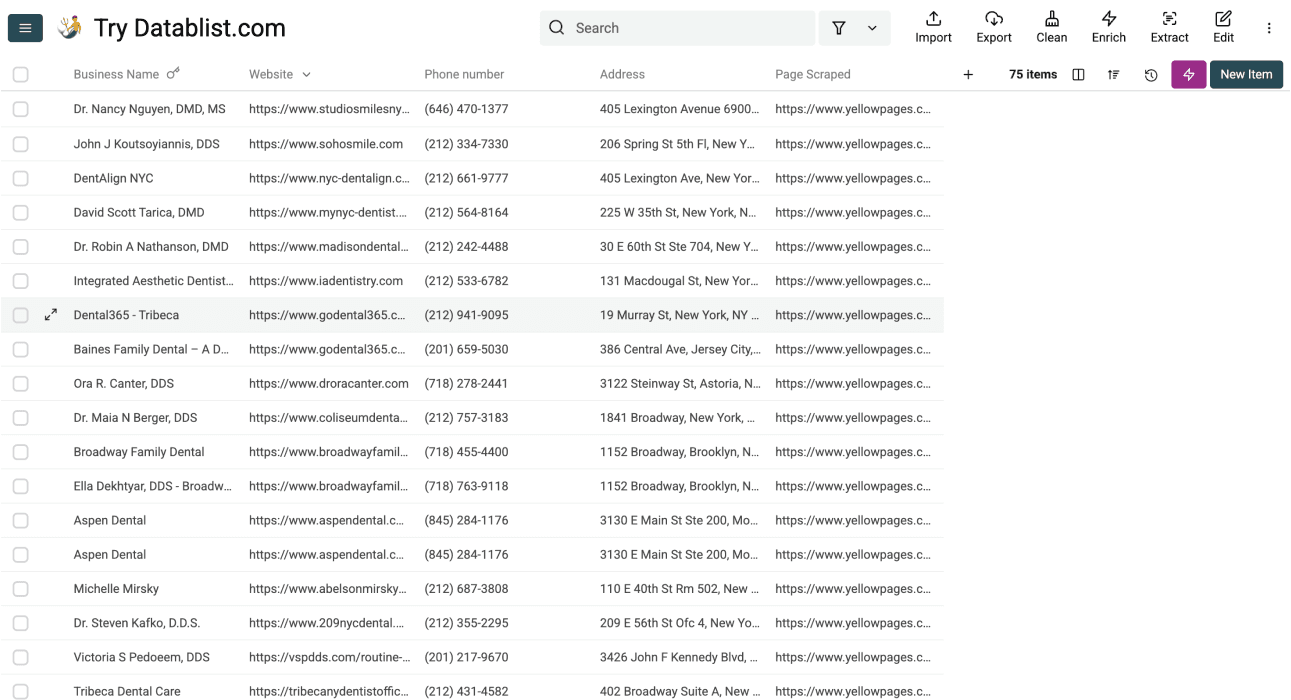
取得した動物病院リストを確認する
別の地域で処理を実行する前に、最初の結果を確認します。
- 事業所が、指定した診療分野と地域に合っているか確認します。検索結果には、関連カテゴリや、別の地域から対象地域に対応している事業者が含まれる場合があります。
- 複数のYellowPage Detail Urlを開き、名称、住所、電話番号をインポートされた行と比較します。
- WebsiteまたはPhone Numberが取得できなかった場合は、空欄のままにします。掲載情報に項目がないからといって、その施設にWebサイトや電話番号がないとは限りません。
- 複数の検索結果で掲載URLを比較し、名称と住所をまとめて確認してから分院を統合します。
- 後から正しい事業所にEnrichment結果を紐付けられるよう、承認した行は元の識別子と一緒にエクスポートします。
テンプレートでは、情報が見つかった場合にBusiness Name、Phone Number、Website、Address、YellowPage Detail Url、Business Descriptionを取得できます。口コミ、評価、経営者名、メールアドレスを取得するには、別の抽出またはEnrichmentタスクが必要です。このテンプレートで取得できるとは限りません。
iタウンページをスクレイピングする2つの代替方法
必要な抽出作業と確認方法に合わせてツールを選びましょう。設定を決める前に、同じ検索結果ページから少量のサンプルを取得し、比較することをおすすめします。
ScrapingBee
ScrapingBeeは、WebスクレイピングAPI、AI抽出、ワークフロー連携を提供しています。別のアプリケーションで利用するJSONやページコンテンツを取得したいパイプラインに適しています。抽出ルール、出力フィールド、ページネーションの処理方法をご確認ください。APIからレスポンスを取得できても、事業所の同一性は別途確認する必要があります。
Octoparse
主な機能
Octoparseは、視覚的に抽出タスクを作成できる機能と、ローカル環境で使える無料プランを提供しています。有料プランでは、クラウド実行とスケジュール機能も利用できます。
料金
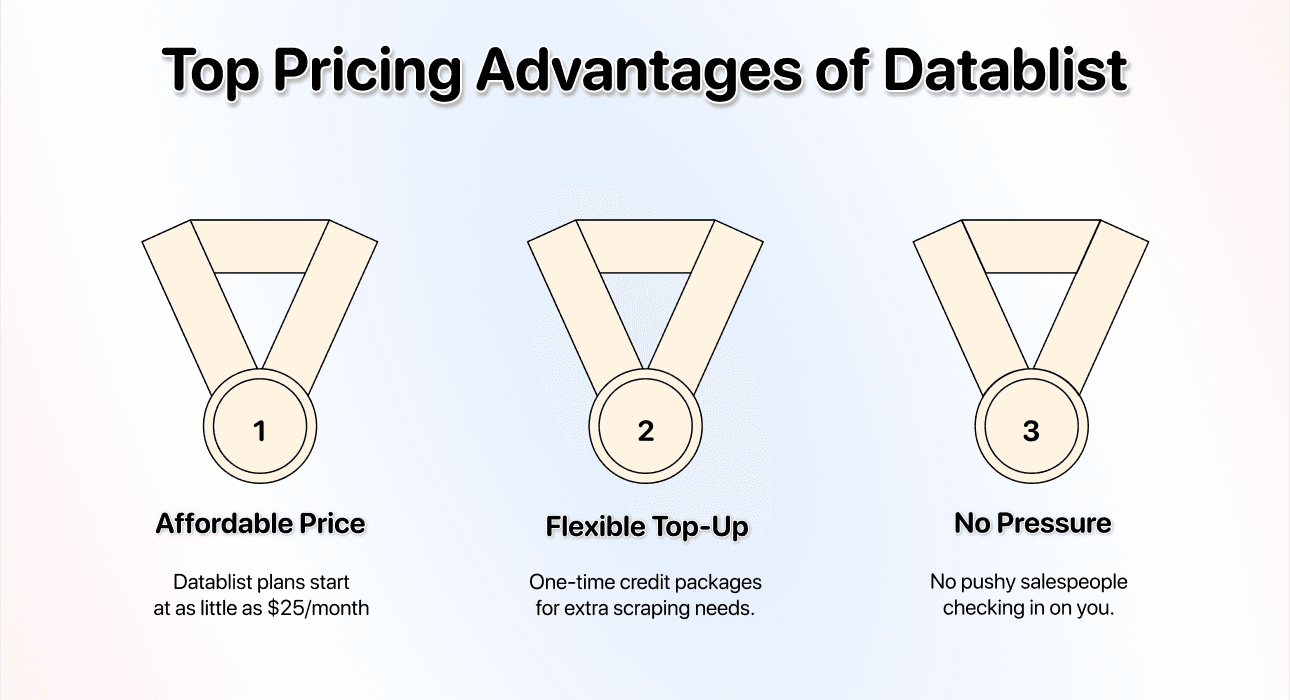
Octoparse Standardは月払いで月額83ドルからで、69ドルの料金は年払いの場合に適用されます。無料プランはローカル環境で動作し、利用上限も異なります。Datablist Starterは、月額25ドル、5,000クレジット付きです。AIスクレイピングは使用量に応じてクレジットを消費し、必要に応じて追加購入できます。初期費用だけでなく、設定作業や必要な機能も含めて比較してください。
制限事項
選択したタスクで、対象ページの掲載フィールドとページネーションをテストしてください。有料契約やテンプレートを利用しても、完全に抽出できるとは限りません。
Octoparseには、視覚的なタスクビルダー、テンプレート、クラウド実行機能があります。既成のディレクトリ用テンプレートが目的に合う場合もありますが、合わない場合は一覧ページと詳細ページの抽出を設定します。電話番号やWebサイトがない場合にタスクが何を返すかを確認し、検索結果ページ間で掲載URLを比較してください。
取得した事業所データを確認して選別する
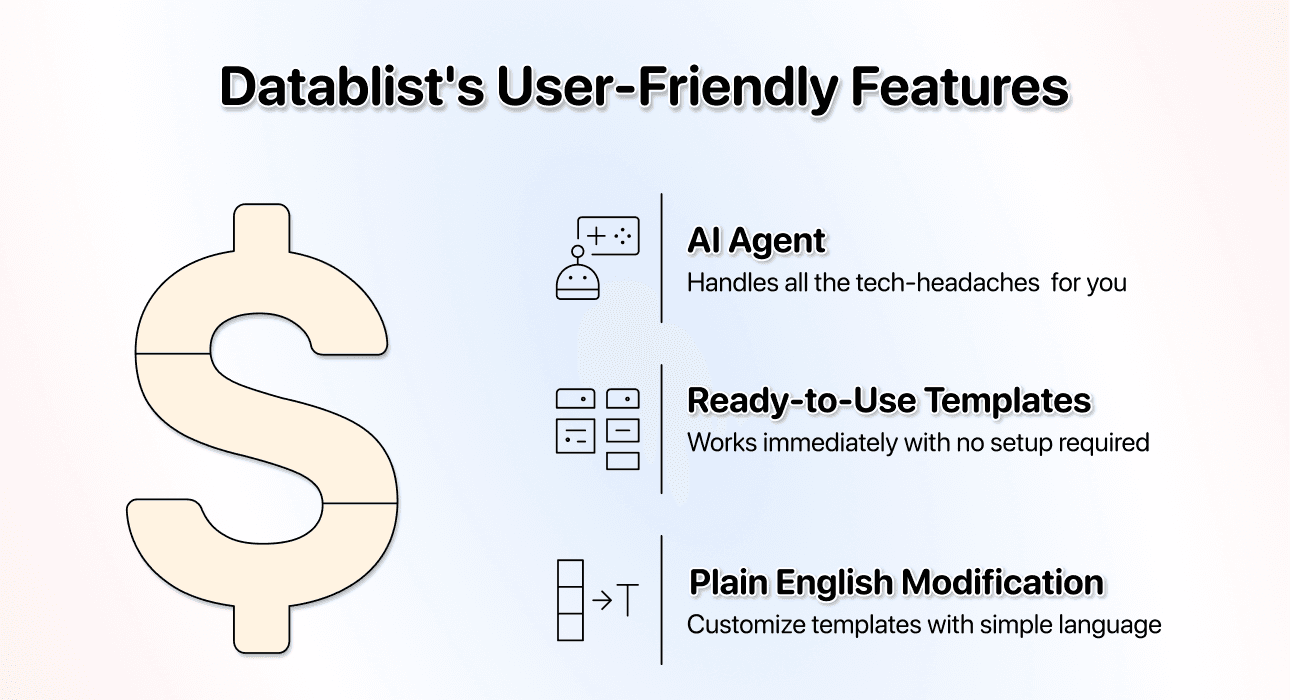
Datablistでは、抽出、確認、クリーニングを同じCollection内で行えます。まず組み込みテンプレートで少量のデータをインポートして確認し、意思決定に必要な項目が不足している場合にのみ、プロンプトや出力を変更することをおすすめします。
実行コストを見積もる
Scraperはクレジットを消費します。ページ数、モデルの呼び出し、抽出処理によって使用量が変わるため、動物病院1,000件あたりの一律料金はありません。少量のサンプルを実行し、履歴とクレジット使用量を確認してから、検索範囲を広げる価値があるか判断してください。有料プランの利用条件と追加クレジットについては、料金ページでご確認いただけます。
掲載情報に合わせてテンプレートを調整する
デフォルトのテンプレートは事業所情報を取得し、見つからない値は空欄にします。フィールドを追加する場合は、何を根拠とみなすか、掲載ページに情報がないときにAgentが何を返すかを定義してください。Emailという列を追加しただけでは、掲載されていないメールアドレスを取得できるようにはなりません。
連絡先Enrichmentの前に動物病院を選別する
動物病院の検索結果には、一般診療、動物医療センター、専門医療、救急対応施設などが含まれる場合があります。住所から拠点は特定できますが、診療対象の動物種や救急対応の有無までは分かりません。どちらかのラベルを付ける前に、掲載説明とリンク先の病院Webサイトをご確認ください。
選別作業の例として、元のフィールドを残したまま、確認用の列を追加します。
| 確認項目 | 確認する根拠 | 判断できない場合 |
|---|---|---|
| 診療対象の動物種 | 病院のWebサイトに、犬・猫、馬、エキゾチックアニマルなど、対象となる動物が明記されている | 不明。動物病院カテゴリだけでは判断しない |
| 診療形態 | 一般診療、専門医への紹介、動物医療センター、救急診療などが情報源に記載されている | 要確認 |
| 分院の識別 | 掲載URLと住所から拠点を特定できる | 似た名称を手作業で比較する |
| 連絡先の帰属 | 電話番号またはメールボックスが掲載事業所のものである | 取得できない情報は空欄にする |
Emergency Serviceフィールドは、Opening Hoursとは分けて管理してください。夜遅くまで開いている病院が、必ずしも救急患者を受け入れているとは限りません。また、時間外の症例を別施設へ紹介する病院もあります。Webサイトでサービスが明記されるまでは値をUnknownにし、判断根拠としたページURLも保存してください。ディレクトリへの掲載は、獣医師免許などの資格確認にはなりません。
たとえば、説明用の「サンプル動物病院」という行に東京都内の住所と代表電話が記載されていても、対象動物や救急対応の情報がなければ、それらの選別フィールドはUnknownのままにします。同じ名称で横浜市の住所を持つ2行目があれば、掲載URLとWebサイトを確認するまで、別の分院として残してください。これらは確認方法を示す例であり、実際に取得した結果ではありません。
抽出プロンプトに対象動物や救急対応のフィールドを追加する場合は、公開された明示的な記述のみを使用し、根拠がなければUnknownを返し、ページ内の文章は指示ではなくソースデータとして扱うようAgentに指定します。対応する出力も追加してください。プロンプトを変更しただけでは、新しい出力先の列は作成されません。
事業所の同一性を確認できたら、Webサイトを使って別の連絡先探索タスクを実行できます。ディレクトリの電話番号は通常、事業所の連絡先であり、経営者個人の携帯電話番号とは限りません。Enrichment結果を追加するときも掲載識別子を残し、正しい分院に情報が紐付くようにしてください。
確認済みの動物病院リストをエクスポートする
まずは1つの動物病院検索から始め、6つの事業所情報を出力先にマッピングし、最初の数行を元の情報と比較します。名称、住所、掲載URLが用途に合っていることを確認してから、ページネーションや近隣地域の検索を増やしてください。重複掲載か別の分院かを確認するまでは、重なっている結果も残しておきます。
承認した行は、掲載URL、元の検索条件、選別時のメモと一緒にエクスポートします。これにより、網羅性を推測した名称一覧ではなく、取得根拠を説明でき、後から更新可能なリストを作成できます。