
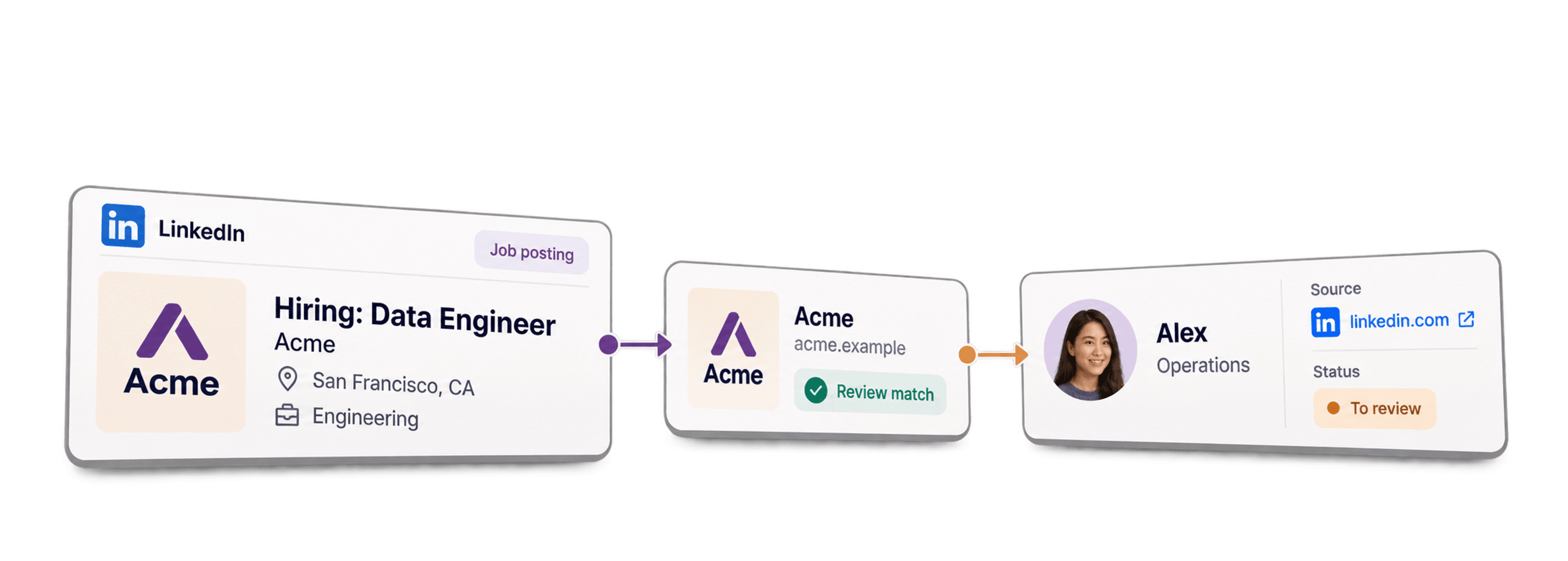
LinkedIn求人をスクレイピングする方法を解説した記事の多くは、Pythonスクリプトやリスクの高いブラウザ拡張機能を紹介するだけです。たとえデータを取得できても、手元に残るのは求人情報のCSVだけで、誰に連絡すべきかまでは分かりません。
求人情報は、営業機会の半分にすぎません。企業が採用中であることは強い購買シグナルですが、採用を決定する担当者までは教えてくれないからです。
本記事では、アカウントを危険にさらさず、ノーコードでLinkedIn求人をスクレイピングする方法をご紹介します。さらに、取得した求人情報から企業ドメインと採用担当者の連絡先を見つけるまでの流れを、1つのプラットフォーム上で解説します。
📌 お急ぎの方向けの要約
ポイント: LinkedIn求人をスクレイピングすれば、採用中の企業は分かります。ただし、求人情報そのものはLeadではありません。その裏にいる担当者こそがLeadです。
この記事では、安全なノーコードスクレイピングが有効な理由に加え、LinkedIn求人の取得から企業ドメイン、担当者の連絡先を見つけるまでの方法を、1つのプラットフォームでご説明します。
この記事で得られること:
- アカウントを危険にさらさず、LinkedIn求人をノーコードで取得する方法
- 求人情報から企業ドメインを特定するまでの全ワークフロー
- 採用担当者や意思決定者のLeadと、取得できた場合はメールアドレス
このガイドで解説する内容
- LinkedIn求人をノーコードで取得できるのか
- アカウントを守りながらLinkedIn求人を取得する方法
- Datablistとは何か、求人情報をLeadに変える仕組み
- LinkedIn Jobs Scraperで求人情報を取得する方法
- 取得した求人情報から企業ドメインを特定する方法
- 各求人の採用担当者を見つける方法
LinkedIn求人はノーコードで取得できます
ツールの話に入る前に、まず確認したいのは「技術者でなくても、コードを1行も書かずにLinkedIn求人をスクレイピングできるのか」という点です。答えは「はい」です。では、なぜこれまで難しく感じられていたのでしょうか。
LinkedIn求人を標準機能でエクスポートできない理由
LinkedInには標準のエクスポート機能がありません。求人情報はいくらでも閲覧できますが、スプレッドシートやCSVへ出力するボタンは用意されていません。
そのため、多くの方はPythonスクリプトやApify Actorを使ったり、求人情報を1件ずつコピー&ペーストしたりします。しかし、どの方法も十数件を超えたあたりから非効率になり、結局は絞り込みや活用が難しい平面的なリストしか残りません。
ノーコードのLinkedIn求人スクレイピングとは
ノーコードスクレイピングなら、スクリプトは一切不要です。LinkedInに対して自分でコードを実行する代わりに、管理されたScraperへ検索条件を指定すると、求人情報が構造化された行として返され、そのままエクスポートできます。
各求人には、Job Title、Company Name、Industry、Locationなどの項目が個別に格納されます。得られるのは使い道のない長文ではなく、並べ替え、絞り込み、Enrichができる整理されたリストです。
コード中心のガイドでは、この重要な点が見落とされがちです。実用的なLinkedIn求人リストを作るために、技術者である必要はありません。必要なのは、抽出作業を代行してくれる適切なツールです。
アカウントを守ってLinkedIn求人を取得する方法
無料のスクレイピング手法の多くがひそかにつまずくのが、アカウントの安全性です。選ぶ方法によって、翌週もLinkedInを使い続けられるか、アカウントがロックされるかが決まります。
スクリプトや拡張機能でアカウントが停止される理由
無料スクリプトやブラウザ拡張機能は、ご自身がログインしているセッション内からデータを取得します。通常の閲覧とは異なる自動リクエストが送信され、その不自然なパターンがアカウント制限の引き金になります。
取得件数にも明確な上限があります。LinkedInでは1回の検索結果が最大1,000件に制限されています。 スクリプトでこの上限を強引に超えようとすれば、アカウントがさらに検知されやすくなります。
顧客探しや商談にも使うアカウントが停止されるのであれば、無料ツールを選ぶメリットはありません。
📘 検索上限の早見表
LinkedInでは1回の検索結果が最大1,000件に制限され、Scraperが返す求人情報は1検索あたり最大500件です。市場全体をカバーするには、キーワードと地域を分けて複数の検索を設定してください。
ノーコードScraperがアカウントを保護する仕組み
管理型のノーコードScraperは、個人のLinkedInアカウントにアクセスしません。独自のインフラ上でデータを抽出するため、何千件ものリクエストがご自身のログイン情報から送信されることはありません。
この分離こそが重要です。アカウントは通常どおり利用でき、負荷の高い処理は専用環境で実行されます。ただし、安全な抽出はスタート地点にすぎません。次に考えるべきなのは、整理された求人データを、連絡可能なLeadへ変換できるプラットフォームかどうかです。
DatablistでLinkedIn求人をLeadに変える方法
このワークフローで使用するツールをご存じない方のために、実践編へ入る前に簡単にご紹介します。
Datablist:求人取得とLead発掘をノーコードで実現
Datablist.comは、60種類以上のツールと30,000人を超えるユーザーを持つノーコードプラットフォームです。コードを1行も書かずに、データの検索、Enrich、Cleanを実行できます。
LinkedIn求人のスクレイピングにDatablistを使うメリットは、すべての作業を1か所で完結できることです。ワークフローは次の3ステップです。
- LinkedIn Jobs Scraperで求人情報をScrape
- 各Company Nameから検証済みドメインをResolve
- 各求人の採用担当者や意思決定者をFind
すべて同じプラットフォーム上で実行できるため、作業を続けるためだけにCSVを別のツールへ移す必要はありません。
求人情報を取得するだけでは顧客を獲得できない理由
取得した求人情報からは、その企業に人材需要があることが分かります。しかし、採用を承認する人物や、その方のメールアドレスまでは分かりません。多くのスクレイピングガイドは、この段階で終わってしまいます。求人リストができると前進したように感じますが、求人広告そのものに提案を送ることはできません。
Scraperの後に続く2つの実践セクションでは、まず企業ドメインを特定し、次にその企業の担当者を見つけます。これが、単なるデータの山と、実際の商談機会との違いです。
DatablistでLinkedIn求人を取得する手順
ここからは実際の操作をご説明します。LinkedIn Jobs ScraperはSourcesタブにあり、キーワードと地域の組み合わせから、構造化された求人リストを作成できます。料金は、インポートした求人1件につき2クレジットです。
ステップ1:Datablist.comに登録する
Datablistアカウントを作成します。所要時間は約1分です。無料トライアルでは500クレジットが付与されるため、求人情報を250件取得できます。
ステップ2:新しいCollectionを作成する
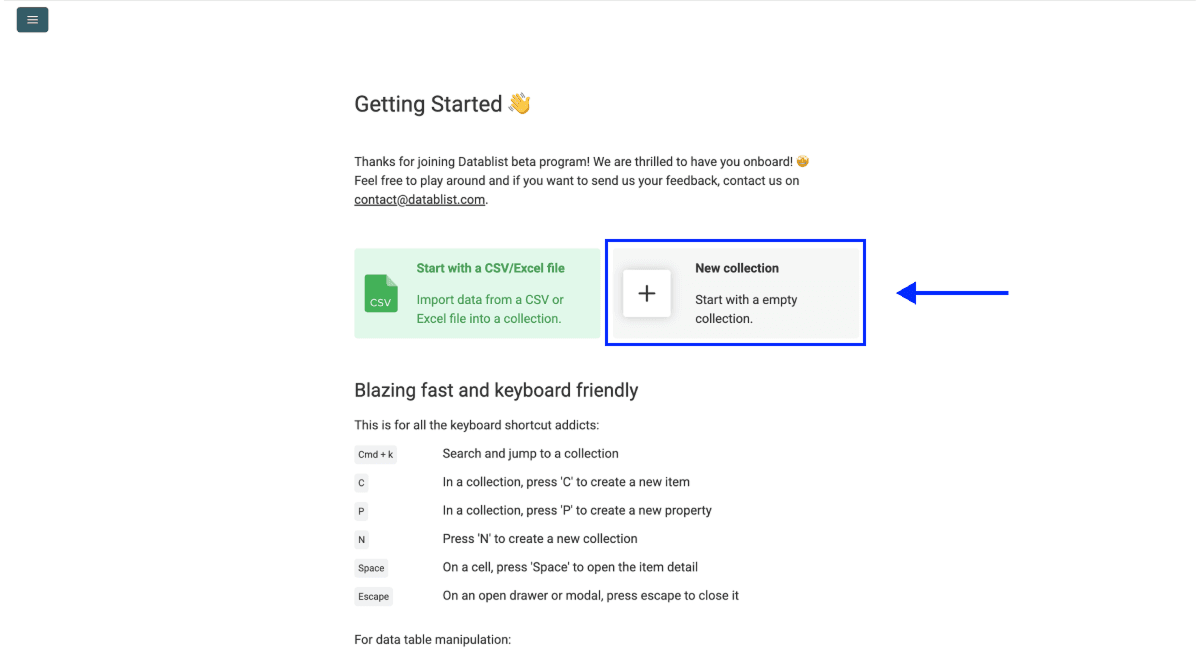
ログイン後、New Collectionをクリックします。取得した求人情報は、このワークスペースに保存されます。
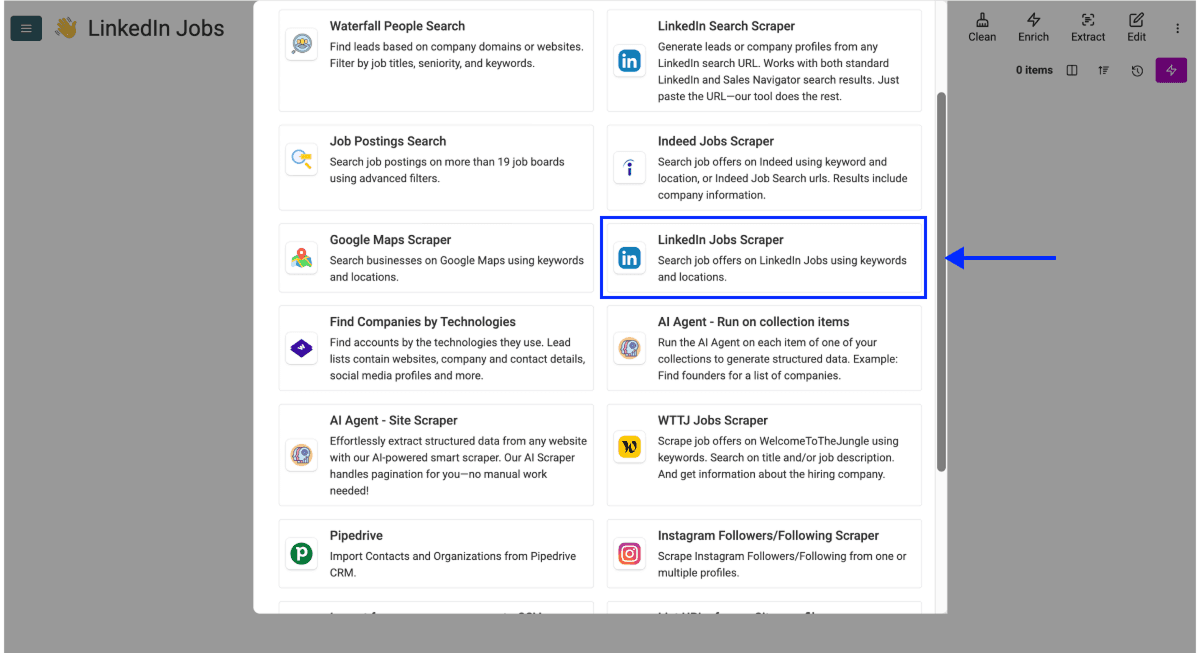
ステップ3:LinkedIn Jobs Scraperを開く
- See all Sourcesをクリックします
- LinkedIn Jobs Scraperを選択します
ステップ4:キーワードと地域を設定する
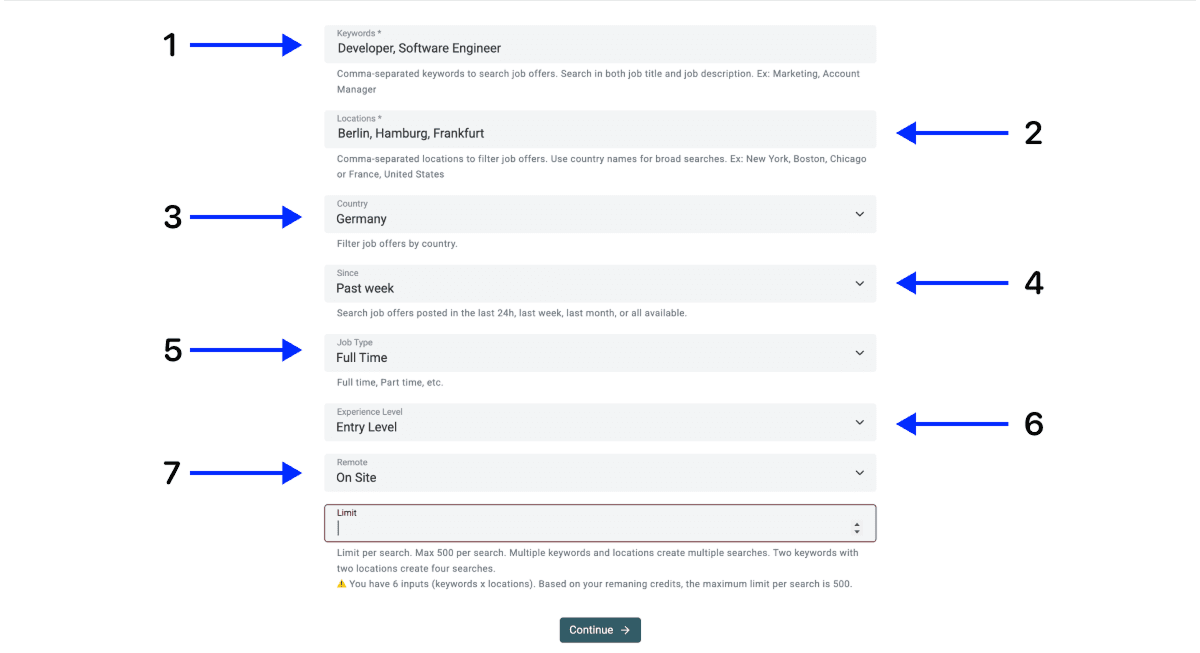
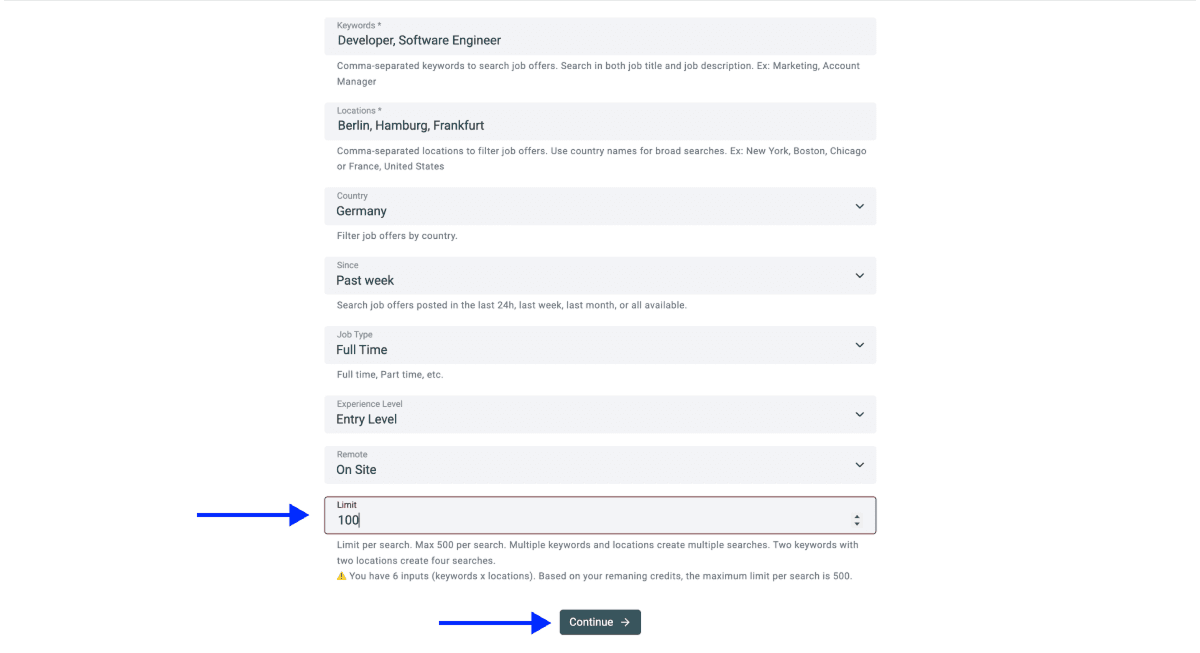
ScraperにはKeywordsとLocationsの2つを入力します。さらに、Country、Job Type、Experience Level、Remote、Time Periodで絞り込めます。今回は次のように設定します。
- Keywords: Developer、Software Engineer
- Locations: Berlin、Hamburg、Frankfurt
- Country: Germany
- Time Period: Past week
- Job Type: Full Time
- Experience Level: Entry Level
- Remote: On-Site
キーワードと地域の組み合わせごとに、個別の検索が実行されます。キーワード2つと地域2か所なら4検索です。上記の設定では、キーワード2つと地域3か所を組み合わせるため、合計6検索になります。
1つのジョブ内で複数の検索を実行すれば、都市ごとに取得して後からデータを結合することなく、市場全体を一度にカバーできます。
ステップ5:検索を実行する
-
1検索あたりの上限を設定します
-
Continueをクリックします
各検索では最大500件の求人情報を取得できます。この例では1検索あたり100件に設定しているため、6検索で合計600件がインポートされます。
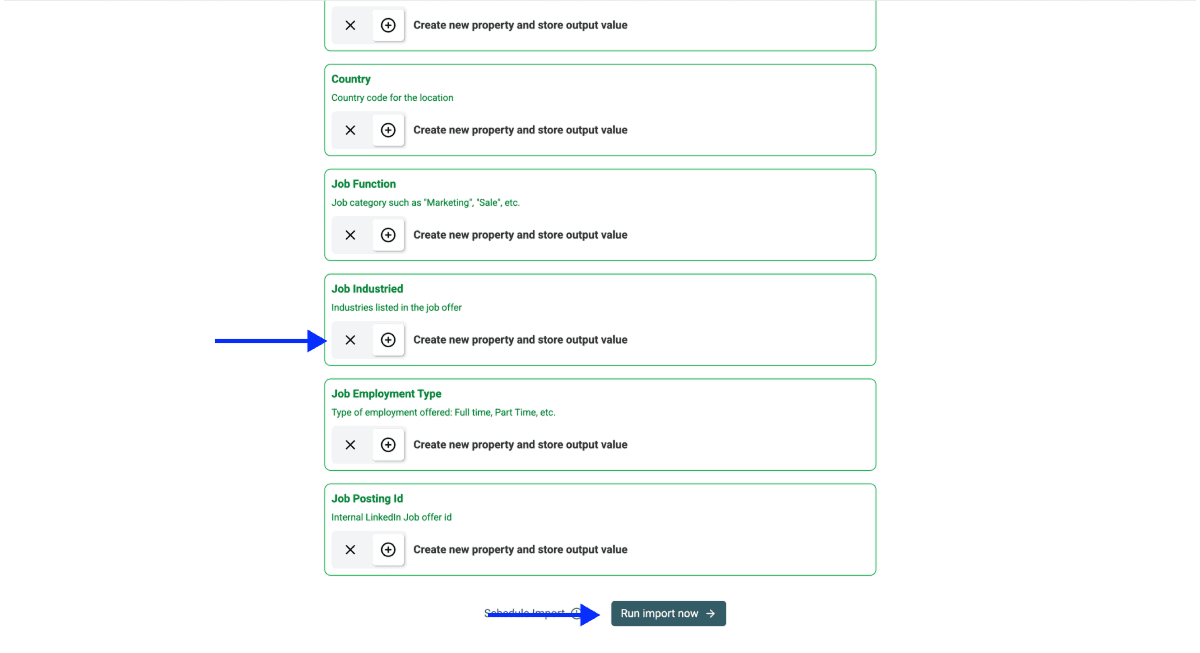
- 出力項目を選択します。Datablistは、取得可能な各データポイントに対応するPropertyを作成します。不要な項目は✕アイコンで削除してください
- Run Import Nowをクリックします
ステップ6:インポートした求人情報を確認する
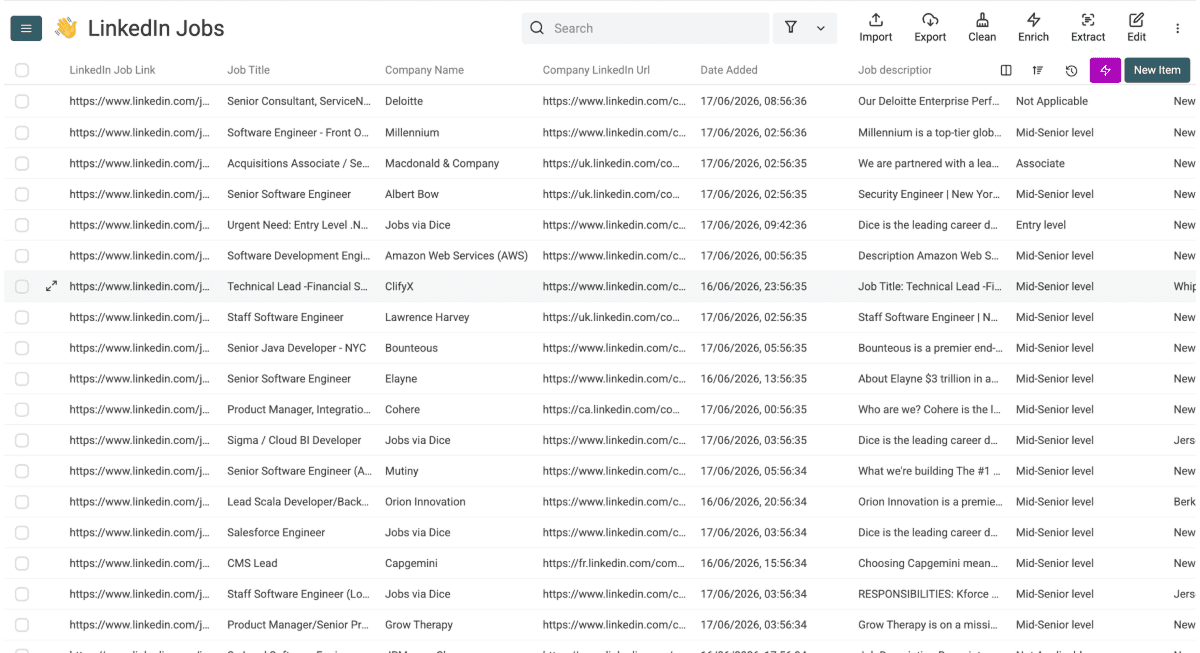
数分以内に、各求人情報が完全に構造化された行としてCollectionへ追加されます。Scraperが返す13項目は、次のように分類されます。
| カテゴリー | データ項目 |
|---|---|
| 求人情報 | Job Title、Job description、Seniority Level、Job Function、Job Industries、Job Employment Type |
| 企業情報 | Company Name、Company LinkedIn Url |
| リンクとID | LinkedIn Job Link、Job Posting Id |
| 勤務地と掲載時期 | Location、Country、Date Added |
📘 求人情報1件あたりの取得コスト
Scraperの料金は、インポートした求人情報1件につき2クレジットです。実際にインポートした分だけ課金されます。600件を取得した場合は1,200クレジットです。
取得した求人情報から企業ドメインを特定する方法
求人情報から分かるのはCompany NameとLinkedIn URLであり、企業ドメインではありません。Leadを見つけるには、まずドメインが必要です。ここでは、Company Nameからドメインを特定する方法をご説明します。
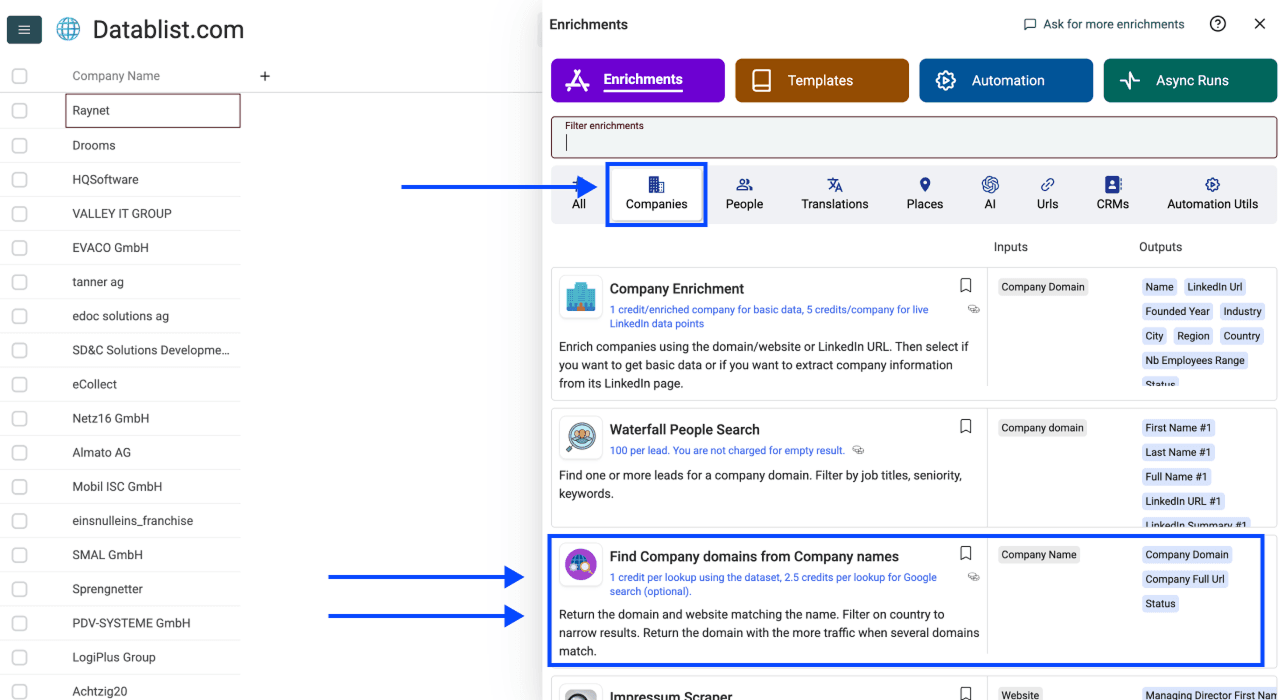
Datablist.comでは、CompaniesタブにあるDomain Finder Enrichmentを使用します。求人情報はすでにDatablist内にあるため、エクスポートや再インポートをせず、そのまま実行できます。
ステップ1:Find Company Domains Enrichmentを開く
- 上部メニューのEnrichをクリックします
- Companiesタブへ切り替えます
- Find Company Domain from Company Nameを選択します
ステップ2:DatabaseとGoogle Fallbackを設定する
Workflowで、企業データセットとGoogle fallbackを使用するオプションを選びます。Datablistは最初に検証済みデータベースを確認し、一致しないCompany Nameに限ってGoogleを使用します。
この順序によりコストを抑えられます。データベース検索は、見つかったドメイン1件につき1クレジット、Google fallbackは1検索につき2.5クレジットです。
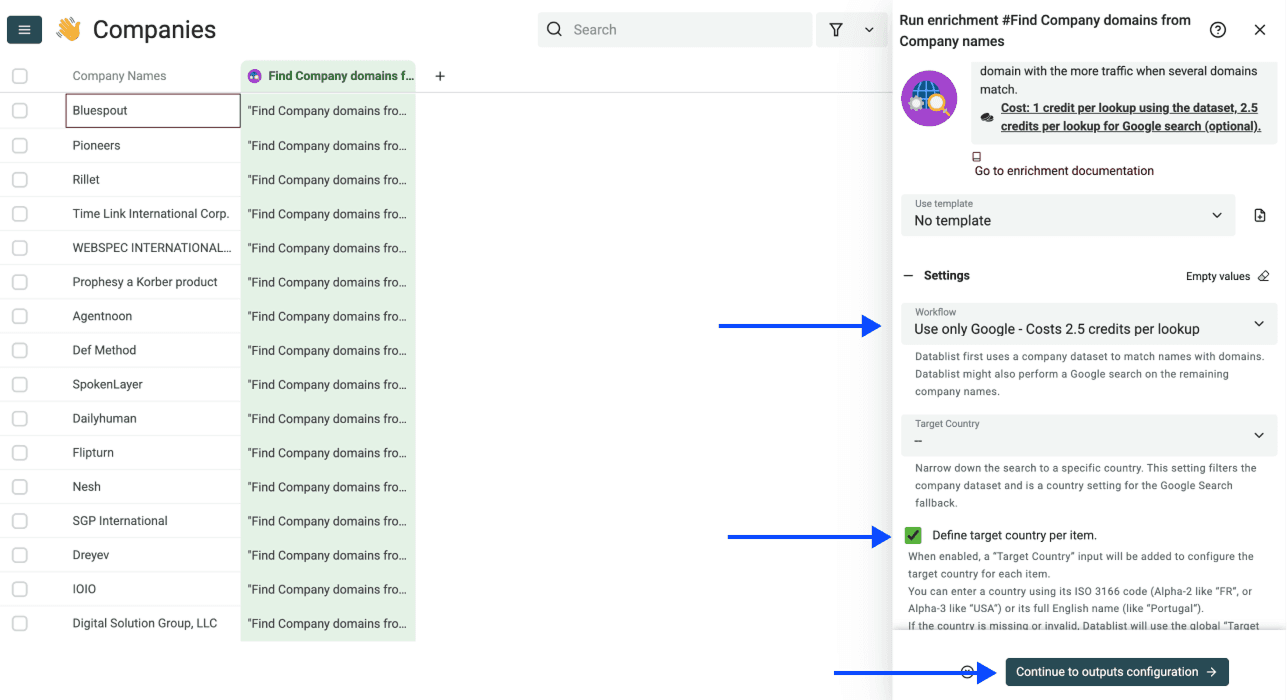
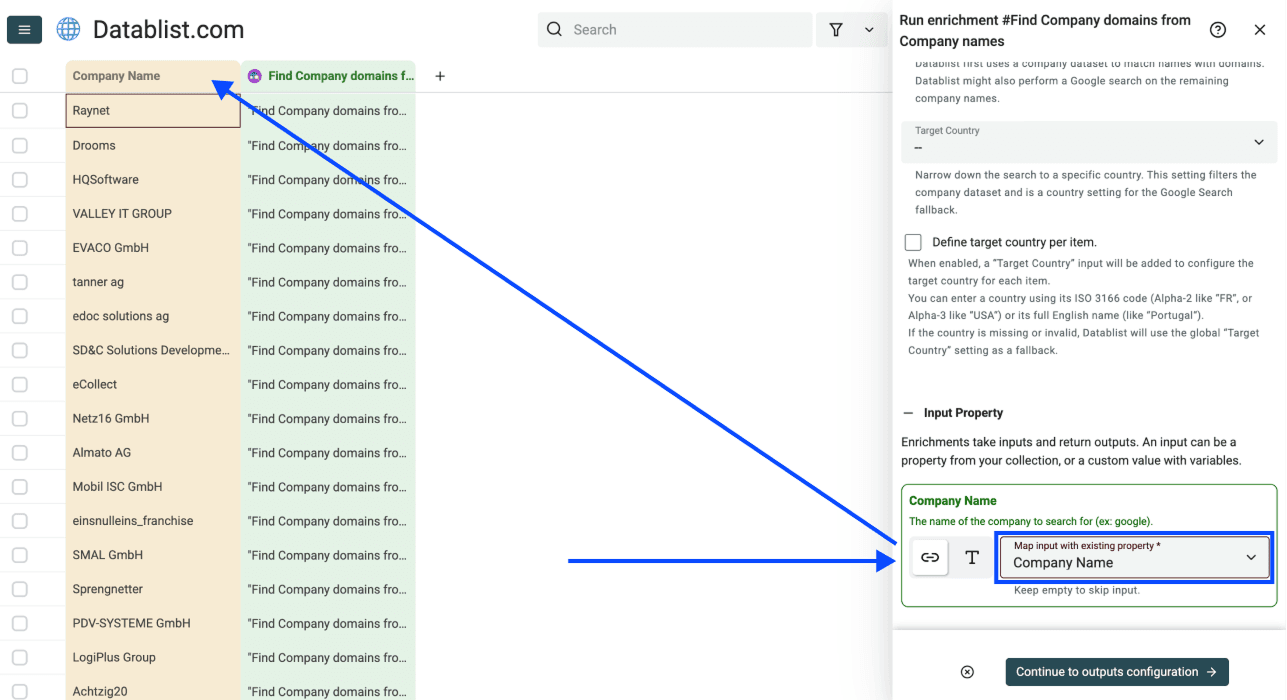
ステップ3:Company Name列をマッピングする
- Company Name列をInput Propertyに設定します
- Continue to outputs configurationをクリックします
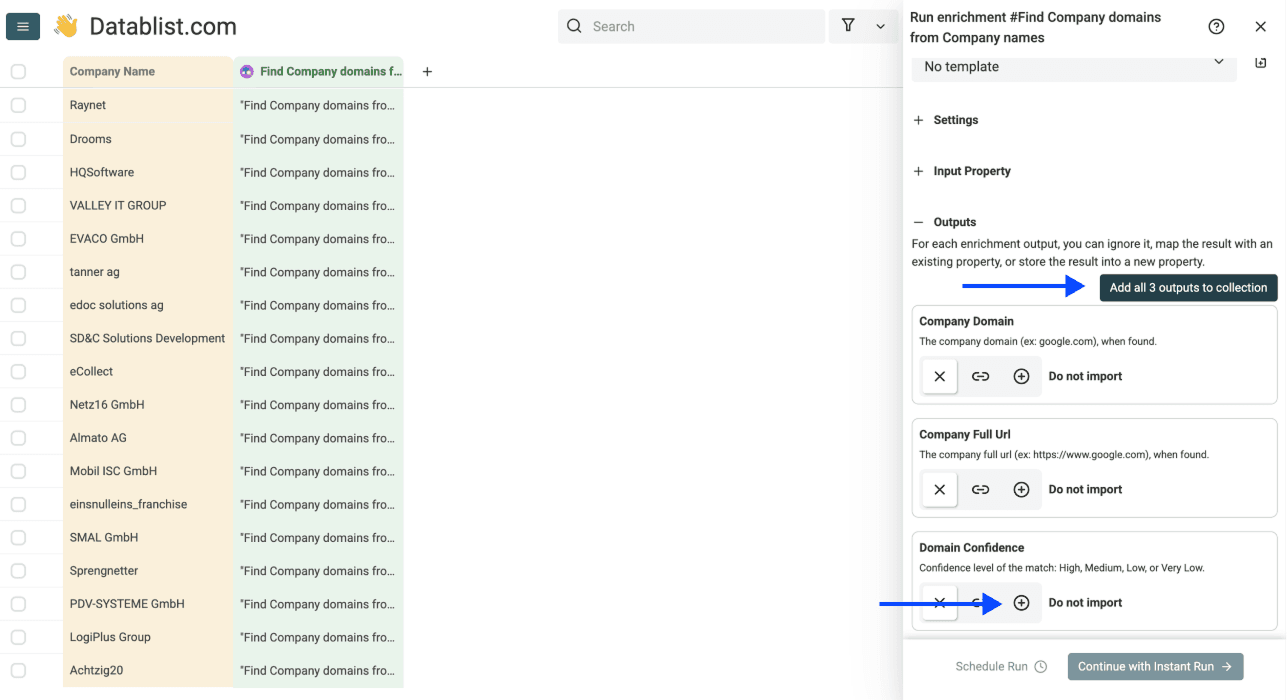
ステップ4:ドメインの出力項目を選択する
- ⊕アイコン、またはAdd all 3 outputs to collectionを使い、ドメイン、Website URL、信頼度をCollectionへ追加します
- Instant Runをクリックします
ステップ5:Enrichmentを一括実行する
ボタン右側のシェブロンをクリックし、実行設定を行います。次のオプションから選択できます。
- Run on first 10 items: 本格的に実行する前の結果確認に適しています
- Run on first 100 items: より大きなサンプルで検証する際に便利です
- Run on first X items: 処理する行数を自由に指定できます
- Run on all view items: リスト全体、またはFilter適用中なら現在のViewだけを処理します
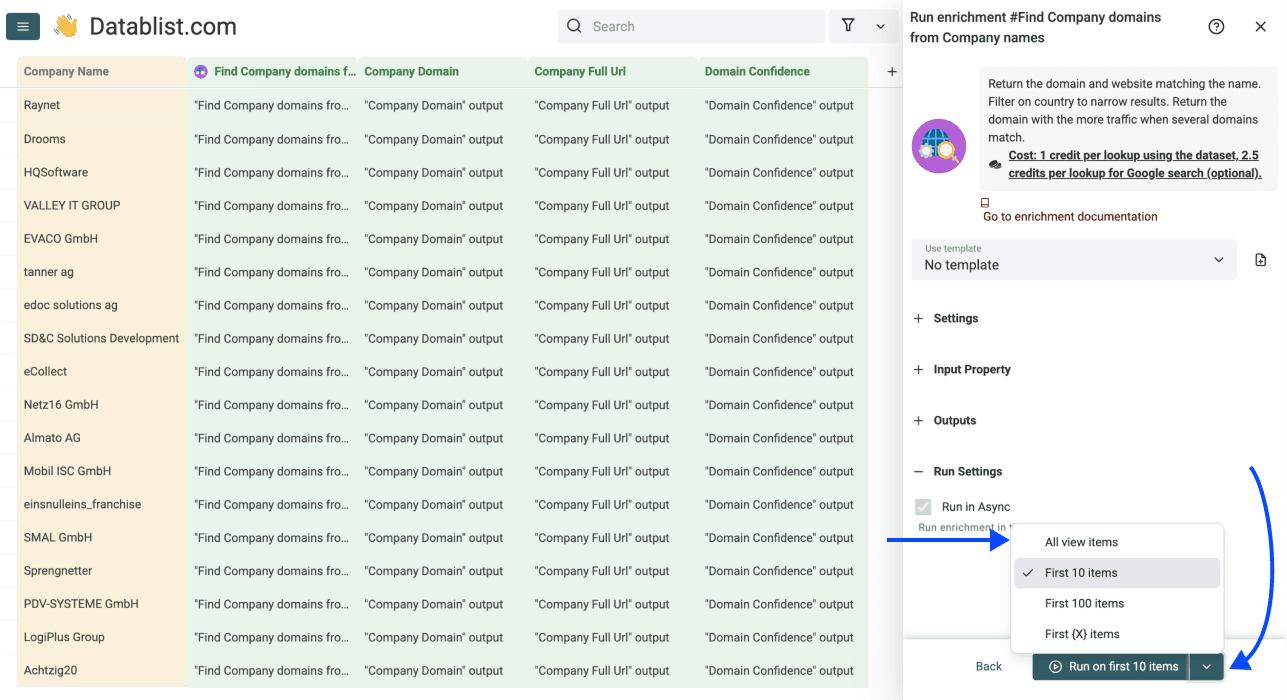
オプションを選んだら、Run on X itemsをクリックします。
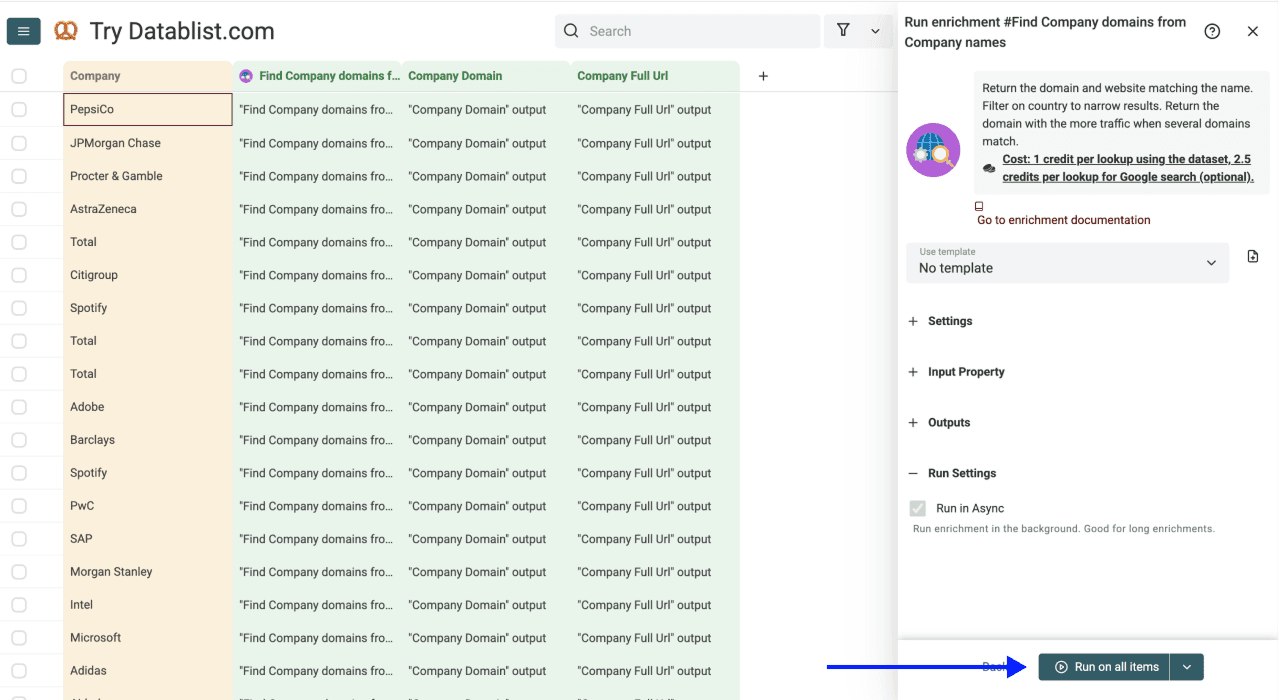
数分後には、取得したCompany Nameの隣に検証済みドメインの列が追加されます。各結果には信頼度も表示されるため、確度の高い一致を採用し、不確かな結果だけを確認できます。
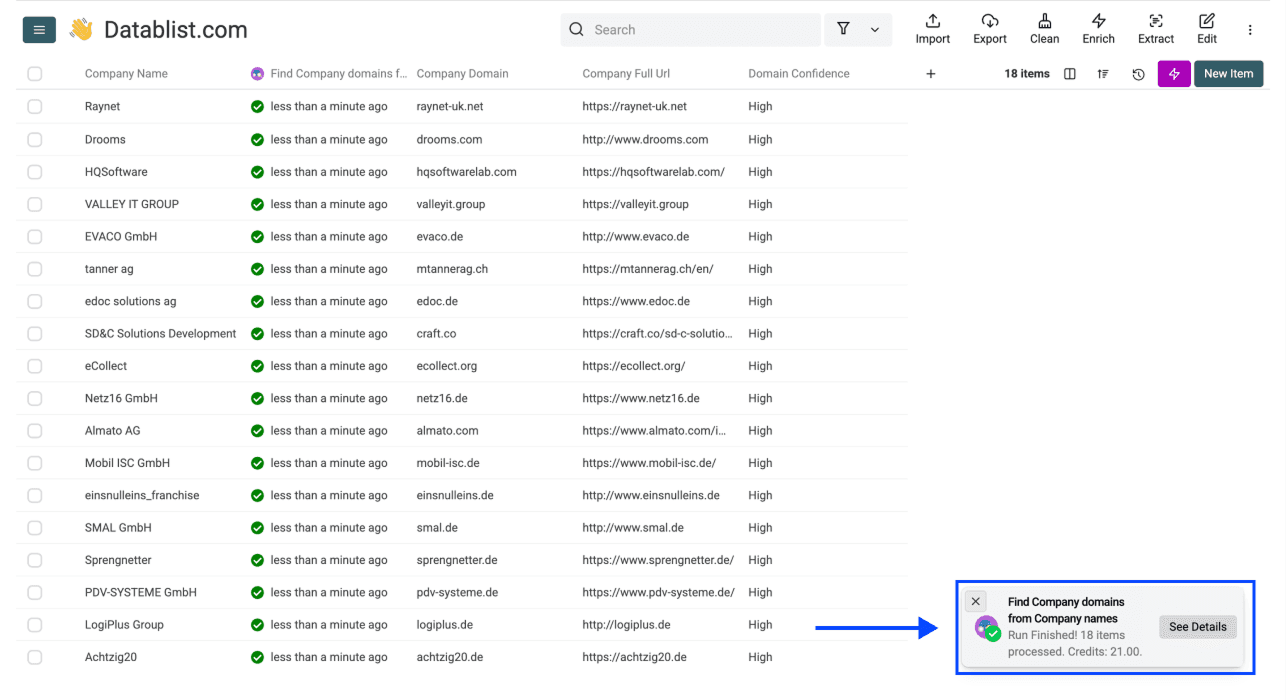
📘 すべてのドメインが見つからない場合
Datablistでも、1回の実行ですべての企業ドメインを特定できない場合があります。よくあるのは、企業名が曖昧なケースや、企業が小規模または設立直後で、まだデータベースに登録されていないケースです。
その場合は、DatablistのAI Agentを使って未取得のドメインを検索できます。詳しくは、Company Nameからドメインを特定するガイドをご覧ください 👈🏽
求人情報から採用担当者やCEOのLeadを探す方法
このステップでは、取得した求人情報を、サービスの提案に使えるLeadリストへ変換します。DatablistのWaterfall People Searchは企業ドメインをもとに各社の担当者を探し、見つかった場合はメールアドレスも取得します。
採用シグナルに限らず、Lead構築の全ワークフローを確認したい方は、DatablistでLeadを見つける方法をご覧ください 👈🏽
ステップ1:新しいCollectionを作成する
Lead検索を実行する前に、見つかった担当者を保存するためのCollectionを別途作成します。Leadを求人・企業データと分けておけば、検索によって新しい行が追加されても、2つのデータセットが混在しません。
Datablistでは、関連するCollectionを1つのフォルダにまとめられます。企業・求人データのCollectionとLeadのCollectionを分けつつ、同じ場所で並べて管理できます。
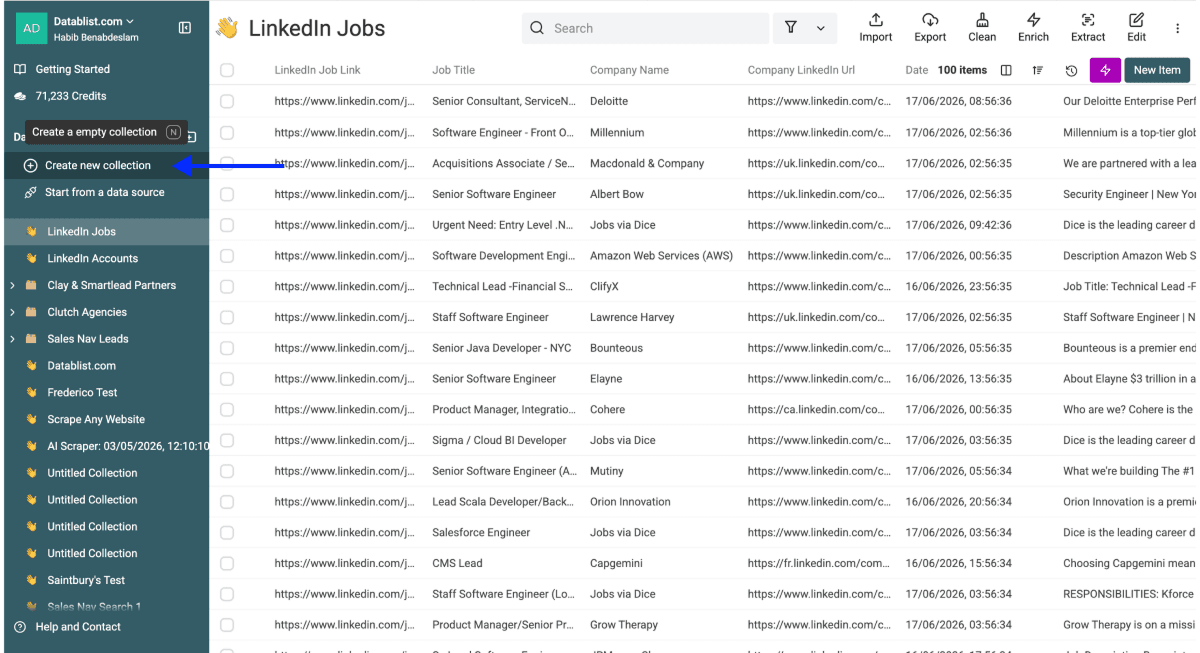
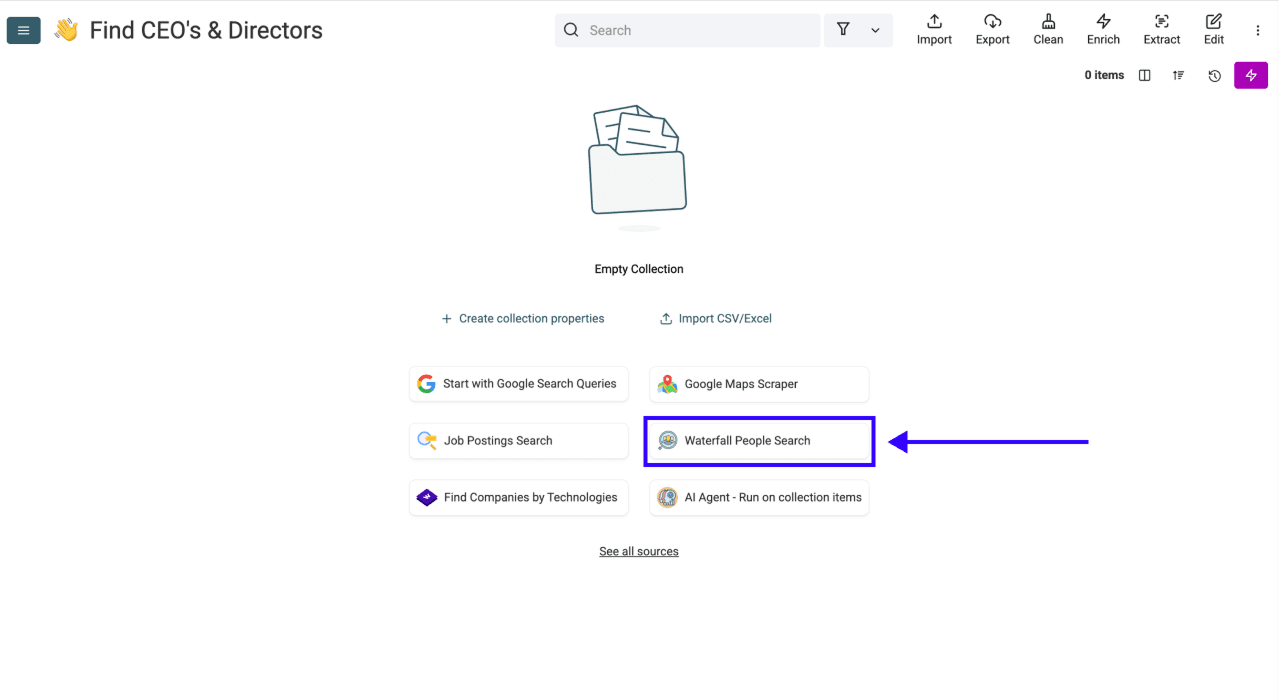
ステップ2:Waterfall People Searchを開く
- Source一覧からWaterfall People Searchを選択します
- CollectionをInput Collectionとしてマッピングします
- ドメイン列をInput Propertyとして選択します
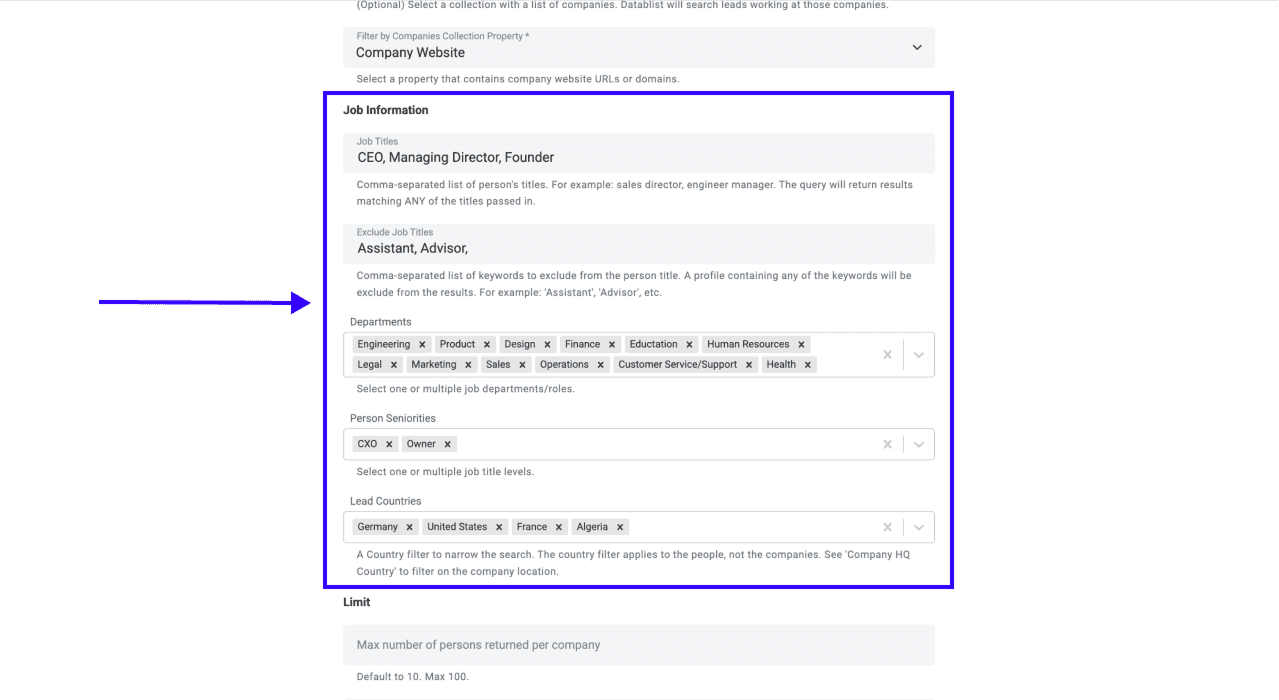
ステップ3:アプローチしたいJob Titleを設定する
Person's Titlesには、カンマ区切りでJob Titleを入力します。いずれかのTitleに一致する人物が返されます。採用シグナルを活用するRecruiterであれば、Hiring Manager、CEO、Founder、VP of HR、Recruiting Manager、Ownerを組み合わせると効果的です。
特定地域の意思決定者だけを探したい場合は、Departments、Person Seniorities、Lead Countriesでさらに絞り込めます。
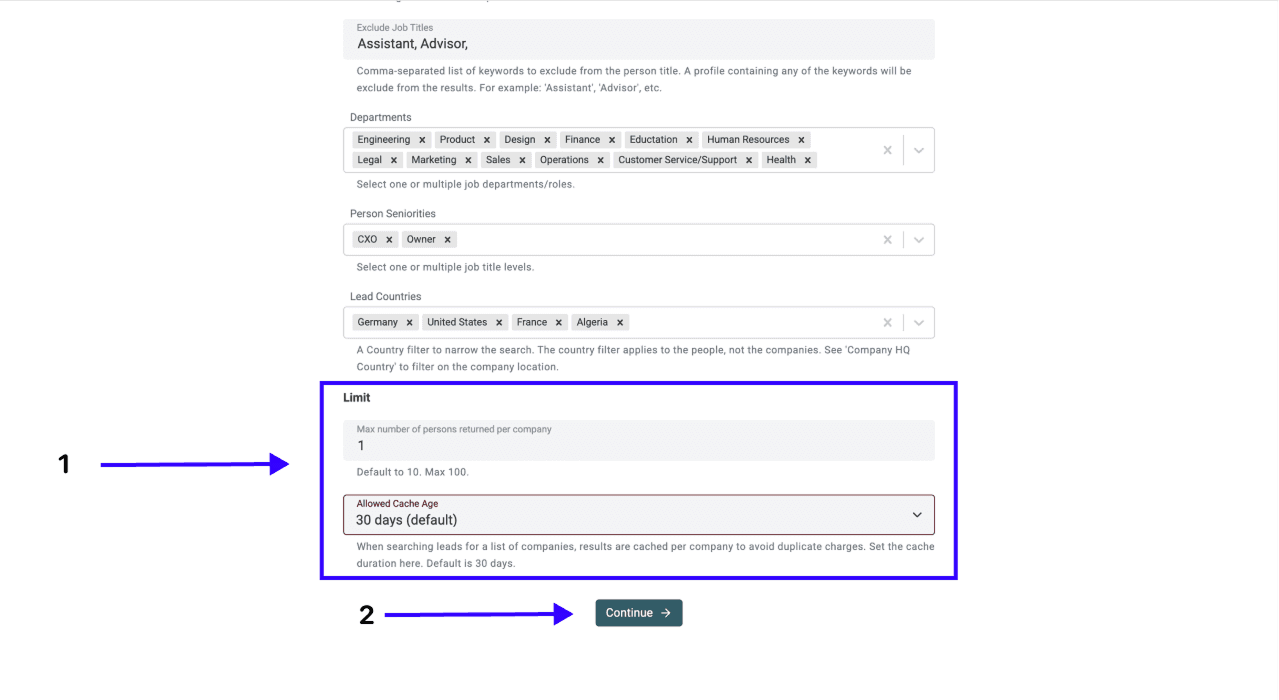
ステップ4:連絡先の上限とCacheを設定する
- Contact Limit Returned Per Companyを設定します
- Cache Settingsを選択します
- 設定が完了したら、Continueをクリックします
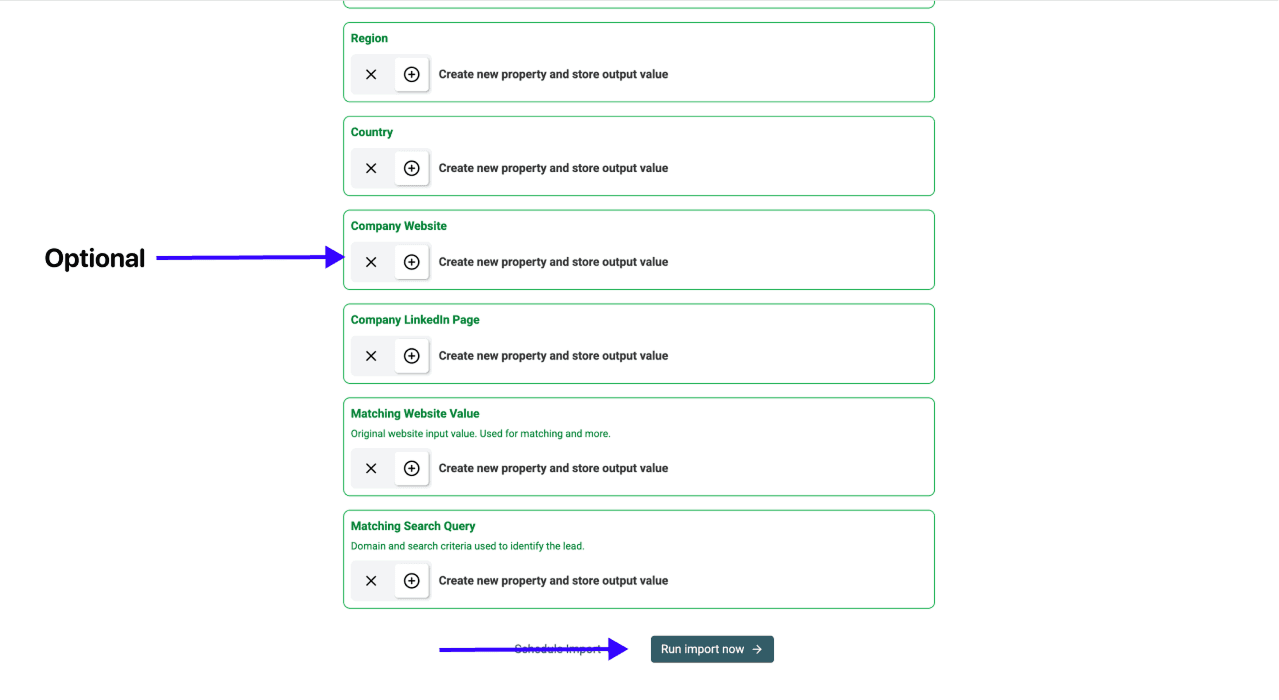
ステップ5:出力項目を選んで実行する
Datablistは、返せる各データポイントに対応するPropertyを作成します。
- 不要な項目を✕アイコンで削除します
- Run import nowをクリックします
インポートしたLeadは1件につき100クレジットで、見つかった場合はメールアドレスも含まれます。
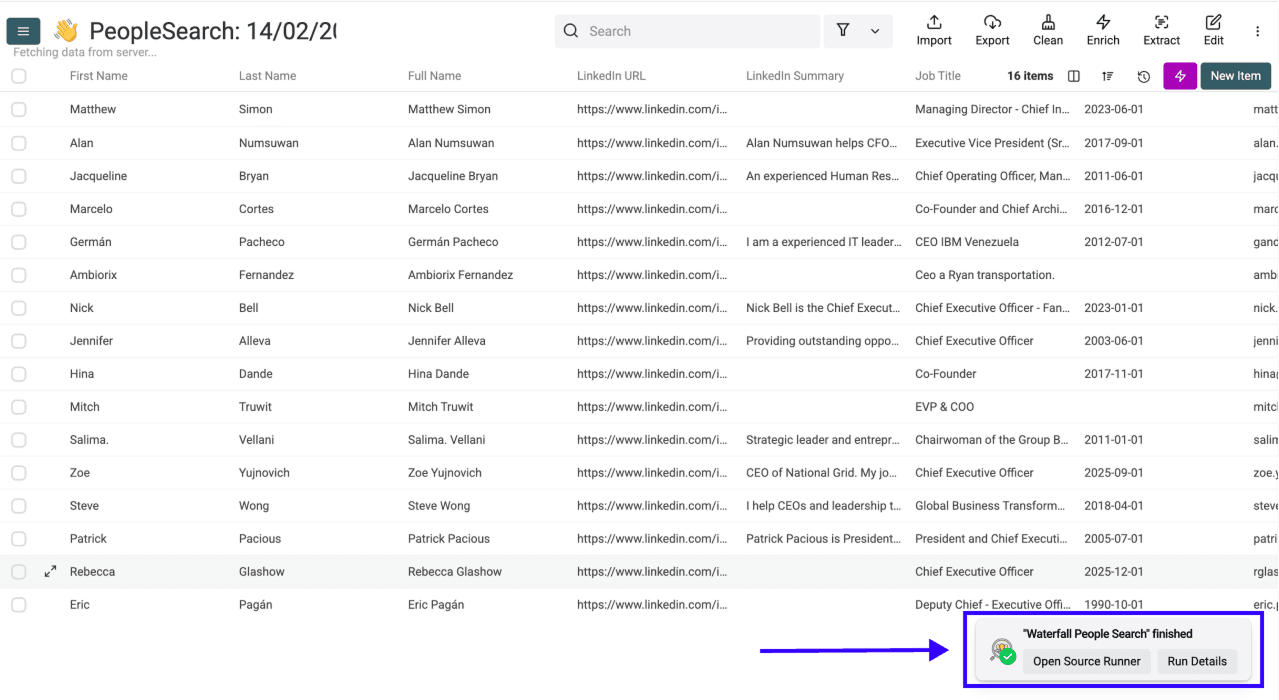
ステップ6:Leadリストを確認する
数分後、求人情報の隣に氏名、役職、メールアドレスが表示されます。これは一般的なコールドリストではなく、現在の採用シグナルから作成された、実際に連絡できるLeadです。
LinkedIn求人は採用担当者へつながってこそ価値があります
LinkedIn求人のスクレイピングは有効ですが、それだけでLeadを獲得できるわけではありません。求人掲載は、その企業に今まさに需要があるというシグナルです。しかし、商談を進める相手は求人広告ではなく、採用を担う人物です。
Datablistなら、求人情報から企業ドメイン、担当者の連絡先まで、ノーコードの全ワークフローを1か所で実行できます。採用シグナルを、すぐにアプローチできるLeadへ変えられます。
LinkedIn求人スクレイピングのよくある質問
DatablistでLinkedIn求人を取得する料金はいくらですか?
Scraperの料金は、インポートした求人情報1件につき2クレジットで、約0.002ドルです。Datablistのトライアルプランでは500クレジットが無料で付与されるため、LinkedIn求人を250件取得できます。
LinkedIn求人を一括取得するには何分かかりますか?
多くの場合、数分で完了します。キーワード、地域、1検索あたりの上限を設定してジョブを開始すれば、別の作業をしている間に求人情報がCollectionへ追加されます。
1回の検索でLinkedIn求人を何件取得できますか?
1検索あたり最大500件を取得できます。LinkedIn側では、1回の検索結果が最大1,000件に制限されています。より広い範囲をカバーするには、キーワードと地域を複数に分けてください。それぞれの組み合わせが個別の検索として実行されます。
LinkedIn求人からどのようなデータを取得できますか?
各求人から13項目を取得できます。Job Title、Description、Seniority、Function、Industries、Employment Typeに加え、Company Name、企業のLinkedIn URL、求人リンク、Posting ID、Location、Country、Date Addedが含まれます。
LinkedIn求人の取得にコーディングスキルは必要ですか?
いいえ。Datablistでは、すべてのワークフローがノーコードです。Scraperを選び、キーワードと地域を入力して実行するだけです。保守が必要なスクリプトも、管理すべきAPI Keyもありません。
LinkedIn求人から採用担当者のメールを取得できますか?
はい。Company Nameをドメインへ変換した後、Waterfall People SearchでJob Titleを指定して担当者を検索できます。メールアドレスが見つかった場合は、結果に含まれます。Hiring Manager、Founder、Owner、HR Leaderなどを対象にできます。
LinkedIn求人はノーコードでスクレイピングできますか?
はい。管理型のノーコードScraperがデータ抽出を代行し、求人情報を構造化された行として返します。Pythonを1行も書かず、ブラウザ拡張機能もインストールせずに利用できます。
アカウントを停止されずにLinkedIn求人を取得できますか?
ご自身のログインセッションではなく、Scraper独自のインフラ上で実行する方法なら安全性を高められます。無料スクリプトや拡張機能はアカウント内からデータを取得するため、制限を受けやすくなります。DatablistのSales Navigator Scraperも同じ仕組みで動作し、ご自身のアカウントを危険にさらしません。
LinkedIn求人をCSVやスプレッドシートへ出力できますか?
LinkedInの標準機能では求人情報をエクスポートできず、これが大きな課題です。DatablistのScraperなら、求人情報を構造化されたリストとして収集し、絞り込みやEnrichを行ったうえで、必要なときにいつでもエクスポートできます。
Pythonとノーコードツールのどちらを使うべきですか?
スクリプトを保守したいDeveloperであれば、Pythonでも対応できます。技術者ではないRecruiterには、ノーコードの求人スクレイピングツールのほうが素早く実行でき、アカウントの安全性も高く、ページ構成が変わるたびに壊れる心配もありません。
LinkedIn求人の取得と既製Leadリストの購入はどちらが有効ですか?
スクレイピングなら、現在採用ニーズがある企業の新鮮なシグナルを得られます。静的な購入リストでは、同じ情報鮮度は期待できません。ターゲット条件も自分で設定できるため、すべてのLeadを実際に掲載中の求人と結び付けられます。
Recruiterは取得したLinkedIn求人をどう活用できますか?
求人情報を見れば、現在採用中の企業が分かります。企業ドメインと意思決定者の連絡先を追加すれば、相手の具体的な需要を把握したうえでアプローチできます。つまり、自社サービスが解決できる課題を持っているという、自然な連絡理由が生まれます。