
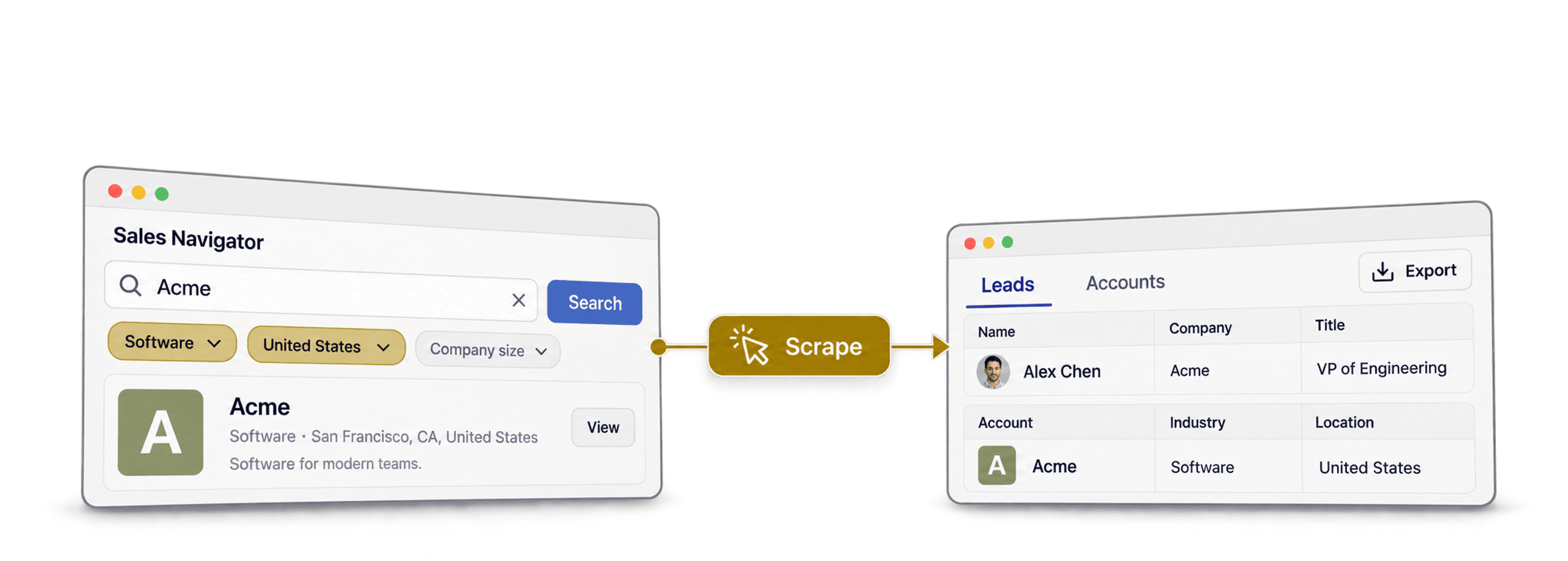
Datablistでは、Sales Navigatorの検索URLからリードを、アカウント検索URLから企業をインポートできます。デフォルトモードはLinkedIn Cookieなしで動作します。リード検索では、ご自身のLinkedInアカウントを使うオプションモードも選べますが、企業検索には対応していません。利用できるフィルターと必要なクレジットが異なるため、検索条件を作成する前にモードをお選びください。
このガイドでは、検索URL、2,500件の上限、2つのモード、インポートしたリストの活用方法を解説します。
📌 お急ぎの方へ:要点まとめ
この記事で解説する内容: デフォルトのアカウント不要モードでSales Navigatorのリードとアカウントをインポートする方法、およびオプションのアカウントモードが適するケース
- 入力: 有効なSales Navigatorのリード検索URLまたはアカウント検索URL(リードのフローでは通常のLinkedIn検索URLも利用できます)
- 出力: 整理されたリードリスト(リードごとに50項目以上、Datablistで見つかった場合はメールアドレスも含む)、または企業名、ドメイン、業界、従業員数の範囲、所在地、公開連絡先を含むアカウントリスト
- 料金: デフォルトモードでは、インポートしたリードまたはアカウント1件につき20クレジット。LinkedInアカウントを使う場合は、リード1件につき10クレジット
モードの選び方: デフォルトモードには有効な検索URLが必要ですが、LinkedIn Cookieは不要です。オプションモードでは
li_atCookieが必要で、リード検索にのみ対応しています。
このガイドで解説する内容
- Sales Navigatorスクレイピングとは
- Sales Navigatorをスクレイピングする一般的な方法
- LinkedInアカウントを接続せずにDatablistでスクレイピングする方法
- Sales Navigator検索を正しく設定する方法
- Sales Navigatorからリードをスクレイピングする手順
- Sales Navigatorからアカウントと企業をスクレイピングする手順
- DatablistでSales Navigatorデータを取得した後に行うこと
- Sales Navigatorスクレイピングのよくある質問
Sales Navigatorスクレイピングとは
Sales Navigatorスクレイピングには、リード検索から人物をインポートする方法と、アカウント検索から企業をインポートする方法の2つがあります。多くのSales Navigator scraperは、どちらか一方にしか対応していません。
Sales Navigatorスクレイピングが指すもの
Sales Navigatorには使いやすいCSVエクスポート機能がないため、プロフィールやアカウントを手作業でコピー&ペーストせずにデータを取り出すには、スクレイピングが現実的な選択肢となります。
Sales Navigatorスクレイピングというと、通常はリードの取得を指します。しかし、同じ考え方は企業にも当てはまります。Sales Navigatorのアカウント検索をスクレイピングすれば、プロフィール情報だけでなく、企業データも取得できます。
📘 Sales Navigatorのリードとアカウントの違い
目的の異なる、2つの独立したワークフローとしてお考えください。
- リードはLeadsタブから取得します。リードリストの作成、CRMレコードのエンリッチメント、Outboundキャンペーンの準備に役立ちます。
- 企業はAccountsタブから取得します。ICP調査、ABMリスト、テリトリープランニング、企業情報のエンリッチメントに役立ちます。
Sales Navigatorから取得できるデータ
Sales Navigatorからリードデータを抽出すると、プロフィールごとに次の3種類の項目が返されます。
- 個人情報: 名、姓、氏名、LinkedIn URL、Sales Navigator URL、所在地、つながりの数、学歴
- 職歴情報: 役職、ヘッドライン、概要、直近の職歴の開始日と終了日、Open to Workフラグ
- 企業情報: 企業名、ドメイン、業界、従業員数の範囲、創業年、LinkedIn URL
一方、Sales Navigatorのアカウントをスクレイピングすると、企業単位の項目のみが返されます。企業名、企業ドメイン、説明、創業年、LinkedIn URL、LinkedIn ID、業界、専門分野、従業員数の範囲、従業員数、所在地、住所、公開メールアドレス、公開電話番号です。
Sales Navigatorのスクレイピングで取得できないもの: 非公開のメールアドレス、携帯電話番号、LinkedInアプリ上で確認できない情報は取得できません。
Sales Navigatorスクレイピングの一般的な方法と弱点
最初から明確なスクレイピング戦略を持っている方は多くありません。キャンペーン用のリードが急ぎで必要なのに、リストはSales Navigator内にあり、標準のCSVエクスポートボタンもない、という状況から始まることがほとんどです。
その結果、手作業のコピー&ペースト、Chrome拡張機能、Cookieベースのscraper、外注のいずれかを選びがちです。どの方法も限定的な場面では使えますが、それぞれ異なる弱点があります。
方法1:Sales Navigatorから手作業でコピー&ペースト
手作業のコピー&ペーストなら、LinkedInセッションから自動リクエストが送られることはありません。各検索結果を開き、表示されている項目をコピーしてスプレッドシートに貼り付ける作業を繰り返します。
問題はスケールしないことです。大規模な検索結果をプロフィールごとにコピーするには、多くの手作業が必要です。出力される情報も、実際にコピーした項目に限られます。構造化されたインポートのほうが、絞り込みや確認を簡単に行えます。
方法2:Chrome拡張機能のscraper
Chrome拡張機能のscraperは、その逆のトレードオフがあります。高速でインストールしやすく、通常は数回のクリックでCSVを作成できるとうたっています。
ブラウザを使う際の見えにくいコストは、拡張機能によってアカウントがリスクにさらされることです。Chrome拡張機能は、独立した環境からSales Navigatorをスクレイピングするわけではありません。すでに開いているLinkedInセッション上で、ブラウザ内から動作します。
検索、スクロール、エクスポートのすべてが、ご自身のアカウントにひも付きます。そのため、最初は便利に見えても、処理量が増えるにつれてリスクが高まります。
方法3:CookieベースのSales Navigator scraper
Cookieベースのscraperなら拡張機能のインストールは不要ですが、根本的なリスクは変わりません。ブラウザ内で動かす代わりに、LinkedInのセッションCookieをツールへコピーするよう求められます。
セッションCookieを共有すると、別のツールが認証済みのLinkedInセッションへアクセスできるようになります。アカウントベースのscraperを選ぶ前に、このアクセス権についてご検討ください。
方法4:Sales Navigatorスクレイピングの外注
エクスポートを外注すれば、フリーランサー、VA、Lead generationサービスに作業を任せられます。この方法が適するケースもありますが、依頼先を誤ると、運用コストを抑えようとした結果、整理されていないリストが納品されることがあります。
また、リスクそのものがなくなるわけではありません。誰かがログイン済みアカウントを使ってSales Navigatorをスクレイピングする必要があります。違うのは、どのアカウントがリスクを負うかだけです。
📘 手作業は安全でも、スケールしません
リストが100件未満なら、手作業のコピー&ペーストでも十分な場合があります。それを超えると、ツールの利用料より作業時間のコストが早く膨らみ、出力の質も構造化されたスクレイピングには及びません。
Chrome拡張機能やCookie型scraperがアカウントを危険にさらす理由
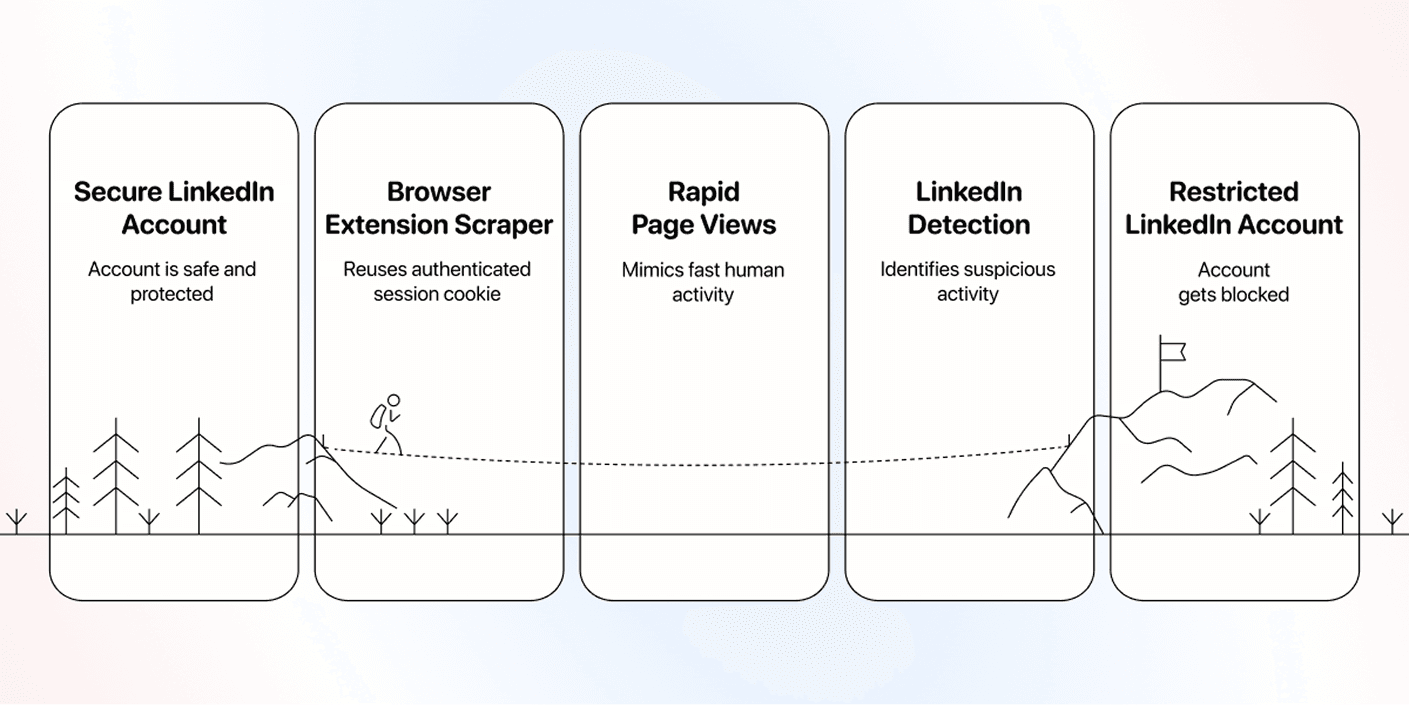
リスクのある方法には共通点があります。ログイン済みのLinkedInセッションを再利用することです。そのセッションは、ご自身のブラウザやCookie、あるいは外注先のアカウントから提供されます。いずれの場合もLinkedInからは、実在するアカウントにひも付いた操作として見えます。
LinkedIn側から見ると、Chrome拡張機能のscraperは、人間とは思えない速さでクリックするユーザーのように映ります。 同じアカウント、同じCookie、同じIPアドレスから、突然、機械的な速さで検索、プロフィール閲覧、データのエクスポートが行われるためです。
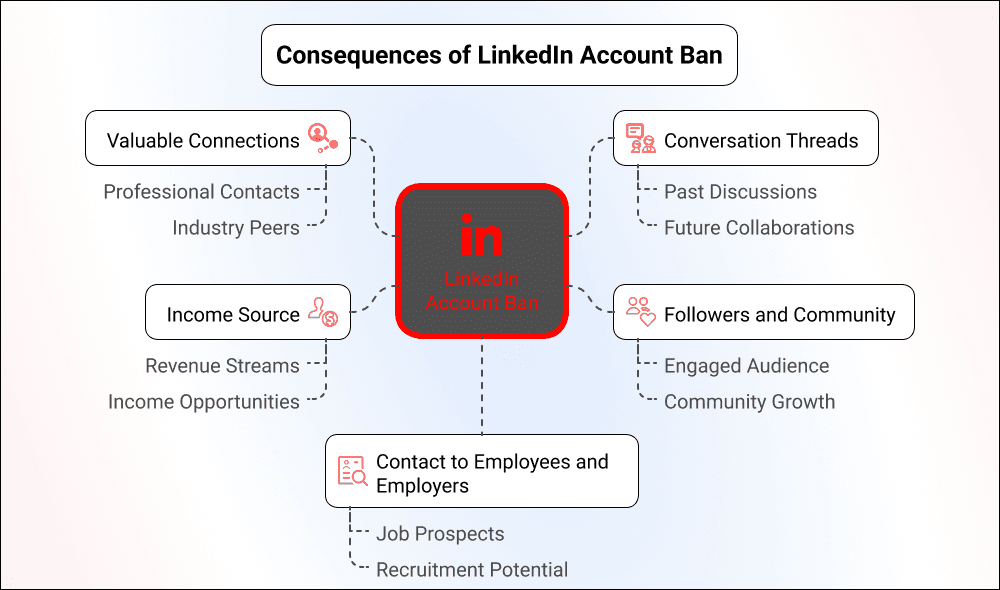
ログイン済みアカウントからの自動リクエストは、LinkedInのポリシーに基づく制限につながる可能性があります。結果はアクティビティやアカウントの状況によって異なります。
LinkedInアカウントなしでDatablistを使う方法
Datablist.comは、リードリストを大規模に作成できるAI搭載スプレッドシートです。
Sales Navigator ScraperはDatablistのインフラ上で動作します。デフォルトモードでは、LinkedIn Cookieを求めず、有効な検索URLを使用します。オプションのScrape using your LinkedIn accountモードではli_at Cookieが必要で、リード検索にのみ対応しています。
Sales Navigator Scraperの仕組み
デフォルトモードでは、有効なSales Navigatorまたは通常のLinkedIn検索URLを貼り付けます。オプションのアカウントモードでは、Scrape using your LinkedIn accountを選択し、li_at Cookieを入力してください。アカウント検索を利用できるのは、デフォルトモードのみです。
インポートはブラウザ内ではなく、Datablistのインフラ上で実行されます。開始前に設定画面で検索タイプと推定クレジット数をご確認ください。
Sales Navigator検索を正しく設定する方法
Sales Navigatorをスクレイピングする際、ツールが参照するのは指定された検索条件だけです。検索条件が整理されていない、範囲が広すぎる、またはタブを間違えていると、エクスポート結果も不適切になります。
そのため、スクレイピングを始める前に、人物と企業のどちらが必要なのかを決めてください。
基本的なことに思えますが、この選択によって、使用するSales Navigatorのタブ、適用するフィルター、コピーするURL、Datablistが取得するデータのすべてが変わります。
必要なのはリードかアカウントか
連絡したい人物を探す場合はリード検索を、調査、エンリッチメント、ターゲティングの対象となる企業を探す場合はアカウント検索を使用します。
違いは明確です。
- リード検索: 人物、役職、プロフィールURL、現在の勤務先、職歴、学歴、メールアドレスなど
- アカウント検索: 企業名、ドメイン、業界、従業員数、所在地、公開連絡先など
📘 リード検索とアカウント検索は、同じ検索の別バージョンではありません
リード検索は「誰に連絡すべきか」、アカウント検索は「どの企業が自社の市場に合うか」を明らかにします。選択を誤ると、Datablistを実行する前から出力が目的と合わなくなります。
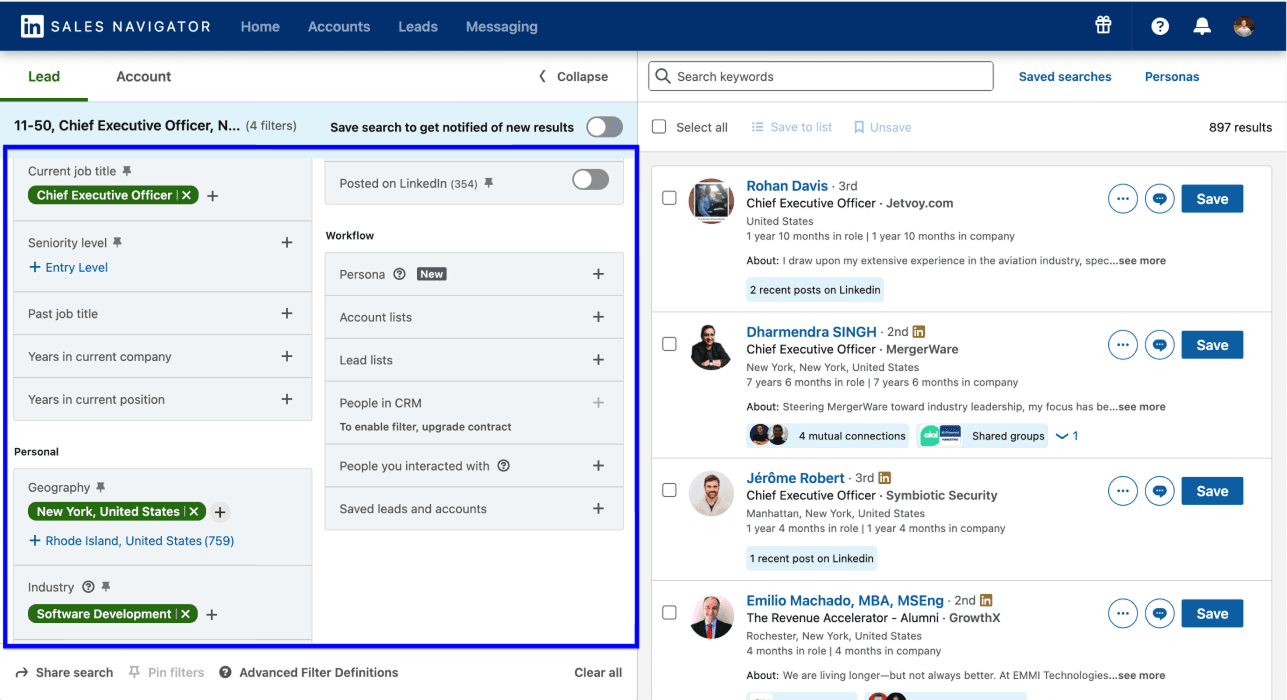
Sales Navigatorのリード検索を設定する方法
最終的なリストに人物を含める場合は、Leadsタブから始めます。
質の高いリード検索では、まず人物の条件を指定し、次に企業情報で絞り込むのが一般的です。
- 人物フィルター: 役職、職位、職種、地域、現職での在籍年数
- 企業フィルター: 従業員数、業界、企業所在地、企業の成長シグナル
最初から範囲を広げすぎないでください。「米国のVP Sales」は一見有用に見えますが、通常はスクレイピング以上に多くのデータクリーニングが必要なリストになります。たとえば「米国にある従業員50~200人のB2Bソフトウェア企業のVP Sales」のように、より明確な検索にしてください。この程度まで具体化すれば、実用的なリードリストになります。
Sales Navigatorのアカウント検索を設定する方法
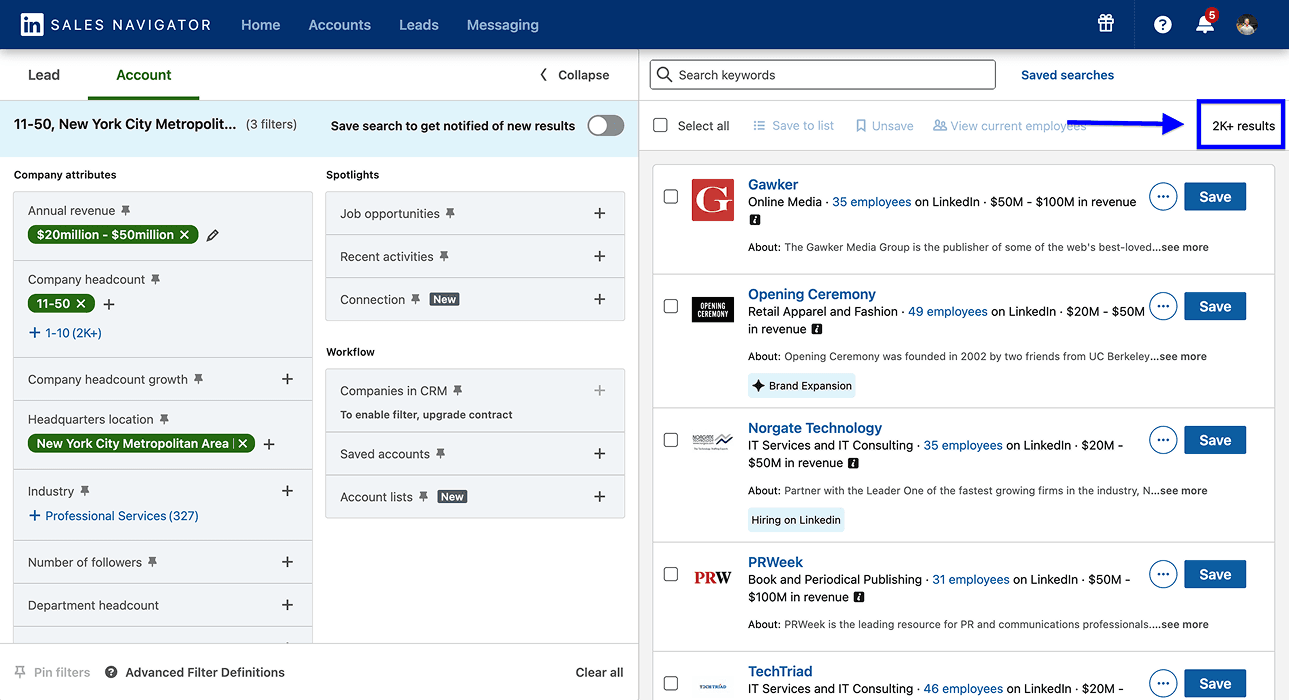
最終的なリストに企業を含める場合は、Accountsタブから始めます。
これは、ABMリスト、ICP調査、テリトリープランニング、企業情報のエンリッチメントに適した方法です。この段階ではまだ購入担当者を探すのではなく、まず対象となる企業群を作成します。
企業像を定義するフィルターから設定してください。
- 業界: 企業が事業を展開するカテゴリー
- 従業員数: ICPに合う企業規模
- 地域: 本社所在地または事業展開地域
- 成長シグナル: 従業員数の増加、部門別の人員数、資金調達、使用技術
よくある間違いは、アカウント検索を広く設定しすぎることです。「米国のソフトウェア企業」はセグメントではなく、出発点にすぎません。「米国にある従業員50~200人のB2Bソフトウェア企業で、従業員数が10%増加している企業」まで具体化すると、スクレイピングに適したアカウントリストになります。
📘 連絡先を探す前にアカウントを検索
求める企業像は明確でも、対象となる人物がまだ決まっていない場合は、先にアカウントを取得してください。企業リストを作成してエンリッチメントを行い、その後、各企業の適切な担当者を探します。
Datablistで利用できる・利用できないフィルター
デフォルトモードでは、DatablistがLinkedInアカウントへアクセスせずに検索を再現できる必要があります。ご自身との関係性ではなく、ターゲットとなるペルソナや市場を表すフィルターで検索を作成してください。
アカウントにひも付くフィルターはLinkedIn上の関係データに依存するため、デフォルトモードでは再現できません。アカウント固有の情報が必要なリード検索では、Cookieが必要なオプションのアカウントモードをご確認ください。企業検索では、引き続きデフォルトモードを使用する必要があります。
次のようなフィルターを使用できます。
- 業界
- 企業規模
- 役職
- 職位
- 従業員数の増加率
- その他
次のようなフィルターは避けてください。
- 最近あなたのプロフィールを閲覧した
- 最近Company Pageを閲覧した
- リストに保存済み
- CRMに登録済み
- その他、アカウントにひも付く最近のアクティビティフィルター
Saved Searchではなく検索URLを保存
検索の設定が完了したら、ブラウザのアドレスバーから有効なURLをコピーしてください。
Saved SearchのURLはコピーしないでください。Sales Navigator内では、新しい検索結果が追加された際にLinkedInから通知を受け取れるため便利ですが、ログイン済みセッションにひも付いています。そのため、Datablistへ渡す入力としては適していません。
同じスクレイピングを毎月行う場合は、フィルター条件を別の場所に保存しておきます。
- 対象タブ:LeadsまたはAccounts
- 地域
- 業界
- 役職または職位フィルター
- 企業規模
- その他のセグメンテーションルール
その条件で検索を作り直し、有効なURLをコピーしてDatablistへ入力してください。
検索URLが正しければ、その後の作業は簡単です。リード検索URLはリード用のフローへ、アカウント検索URLはアカウント用のフローへ入力します。
Sales Navigatorからリードを取得する手順
DatablistでSales Navigatorのリードをスクレイピングする作業は、2つのフェーズに分かれます。
- フェーズ1: Sales Navigatorでリード検索を設定し、有効な検索URLをコピーする
- フェーズ2: URLをDatablistへ貼り付け、出力項目を選択してスクレイピングを実行する
フェーズ1:Sales Navigatorのリード検索を設定
この作業はSales Navigator内で行います。まだ拡張機能もCookieもスクレイピングも必要ありません。Datablistが後から読み取る検索条件を作成するだけです。
ステップ1:Sales Navigatorを開き全フィルターを表示
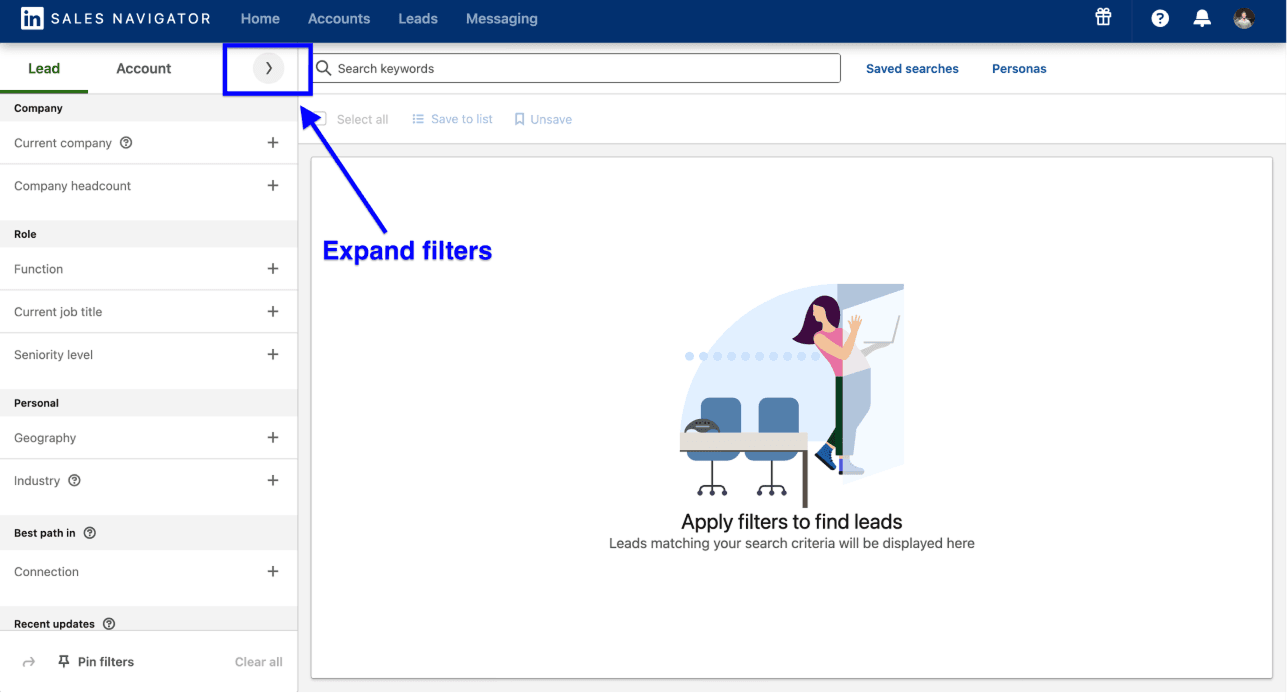
Sales NavigatorでLeadsタブを開き、フィルターパネルをすべて展開します。
表示中のフィルターバーには、検索条件の一部しか表示されないため、この操作が重要です。パネル全体を開くと、役職、職位、地域、企業規模、業界、現職での在籍年数など、検索結果に表示される人物を決める条件を設定できます。
ステップ2:フィルターでリードを絞り込む
まずアプローチしたい人物を指定し、次に企業情報を加えます。
質の高いリード検索では、通常、次の条件を組み合わせます。
- 人物フィルター: 役職、職位、職種、地域、現職での在籍年数
- 企業フィルター: 従業員数、業界、企業所在地、成長シグナル
デフォルトモードでは、保存済みリスト、CRMへの登録状況、プロフィール閲覧履歴、関係性データなど、アカウントにひも付くフィルターは避けてください。オプションのアカウントモードでは、リード検索にアカウント情報を利用できますが、li_at Cookieが必要です。
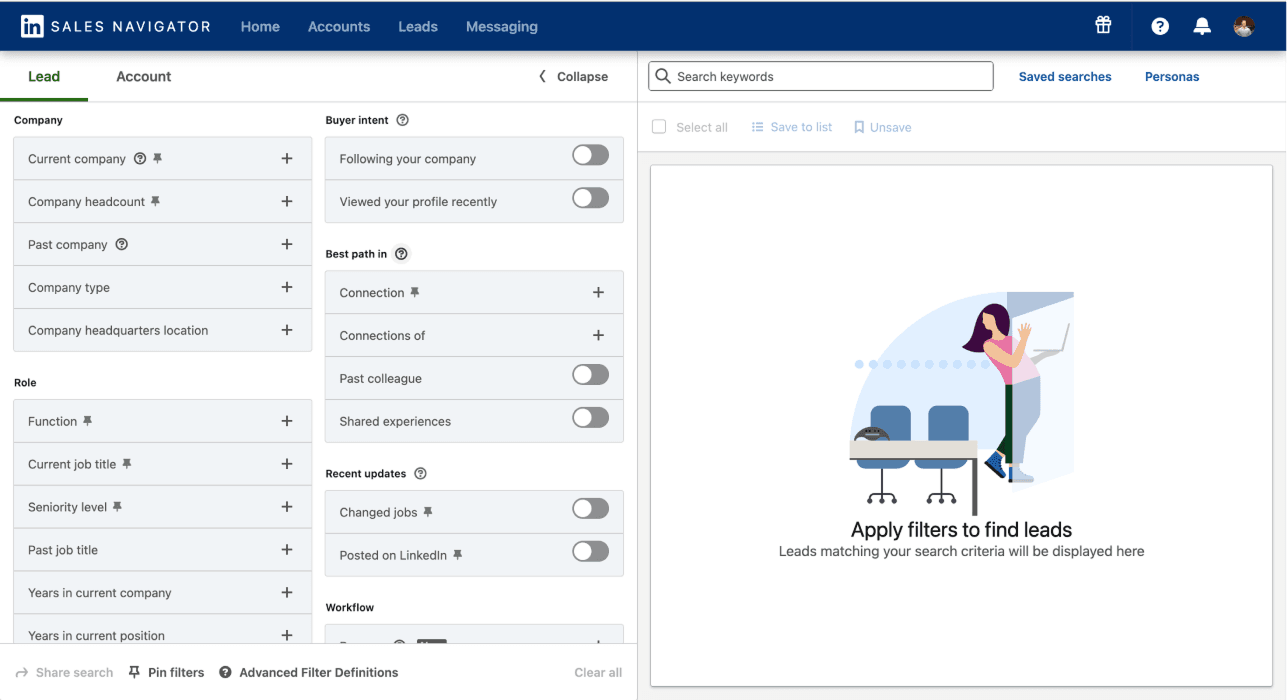
ステップ3:2,500件を超える検索を分割
検索結果が2,500件を超える場合、1回できれいに取得するには検索範囲が広すぎます。
これはDatablist側の問題ではなく、Sales Navigatorの検索結果上限です。州、地域、業界のサブカテゴリー、企業規模、現職での在籍年数などを使って検索を小さなセグメントに分けるのが、確実な解決策です。
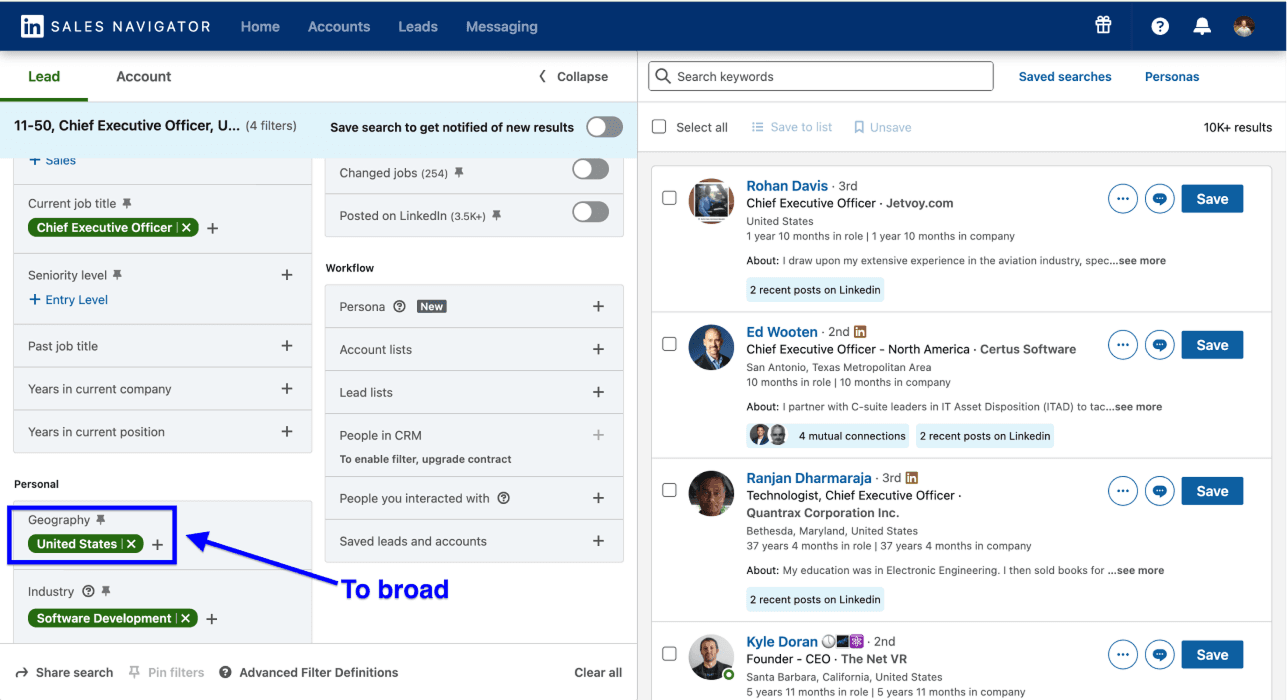
たとえば、米国のソフトウェア企業のCEOを探す検索なら、州、業界のサブカテゴリー、現職での在籍年数ごとに分割できます。目的はSales Navigatorの制限を回避することではありません。Datablistが行を取りこぼさずに取得できる、整理されたセグメントを作ることです。
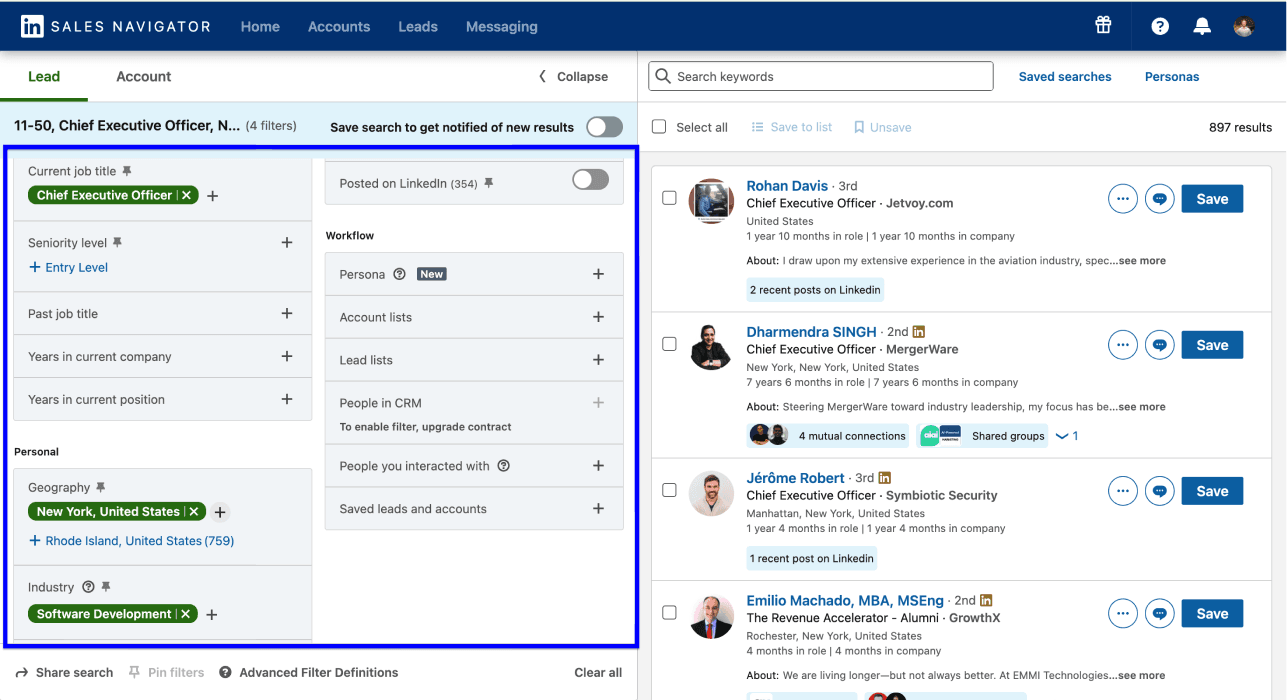
ステップ4:検索URLをコピー
検索条件が整ったら、ブラウザのアドレスバーからURLをコピーします。
このURLがDatablistへの受け渡し情報になります。DatablistがスクレイピングするSales Navigatorの有効な検索条件が含まれています。Saved SearchのURLはコピーせず、Sales NavigatorのSaved Searchを入力として使用しないでください。
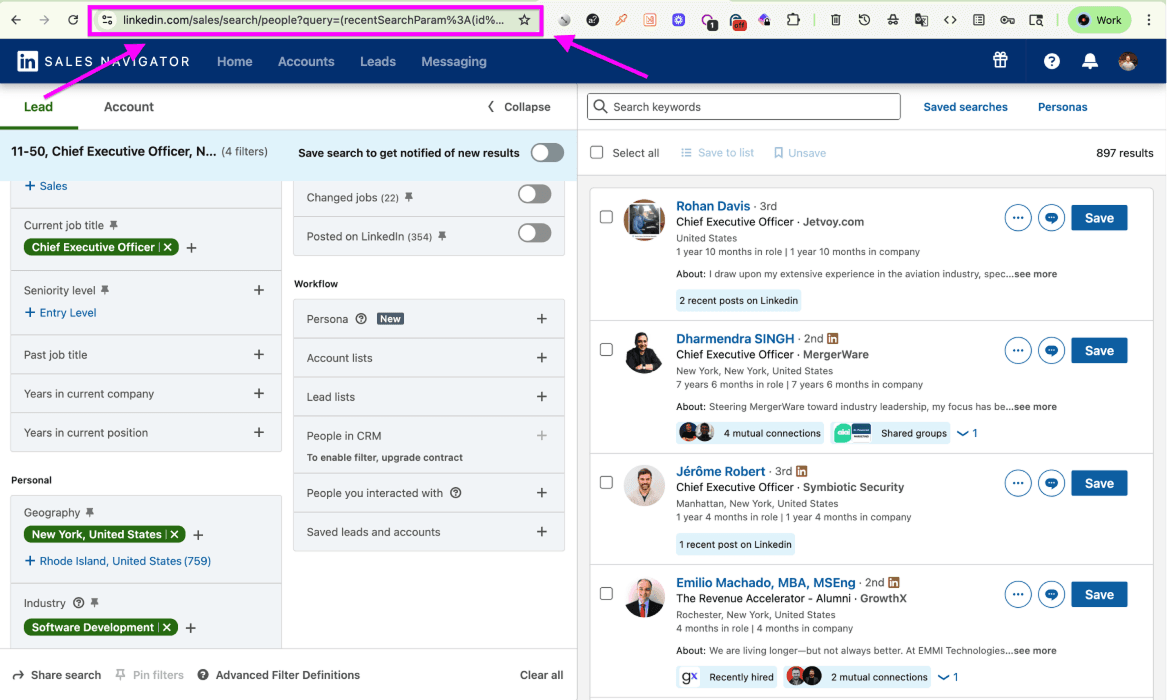
📘 通常のLinkedIn検索URLにも対応しています
同じSales Navigator Scraperで、通常のLinkedIn検索URLからリードを取得することもできます。Sales Navigatorを利用していない場合は、LinkedInで可能な限り近い条件の検索を行い、そのURLをコピーしてください。
フェーズ2:Datablistでリード検索を実行
ここからはDatablistで作業します。URLを入力するとDatablistがスクレイピングを実行するため、LinkedInアカウントを処理に関与させずに済みます。
文章より動画で確認したい方のために、Sales Navigatorスクレイピングの解説動画もご用意しています。
📌 スクレイピングを実行する前に
- 入力: Sales Navigatorのリード検索URL、または通常のLinkedIn検索URL
- 主な出力: 氏名、勤務先メールアドレス、LinkedIn URL、Sales Navigator URL、ヘッドライン、所在地、現在の役職、最近の職歴、最近の学歴、スキル、企業名、企業ドメイン、企業規模、業界
- 全出力項目: Datablistでは、最大3件の職歴と3件の学歴を含む50項目以上を返します。全項目は、この記事下部のFAQで確認できます。
- 料金: デフォルトモードではインポートしたリード1件につき20クレジット。アカウントモードでは1件につき10クレジット
- 設定: Scrape mode、LinkedIn Search URL、Limit、Offset。アカウントモードでは
li_atCookieも必要
ステップ1:登録してCollectionを作成
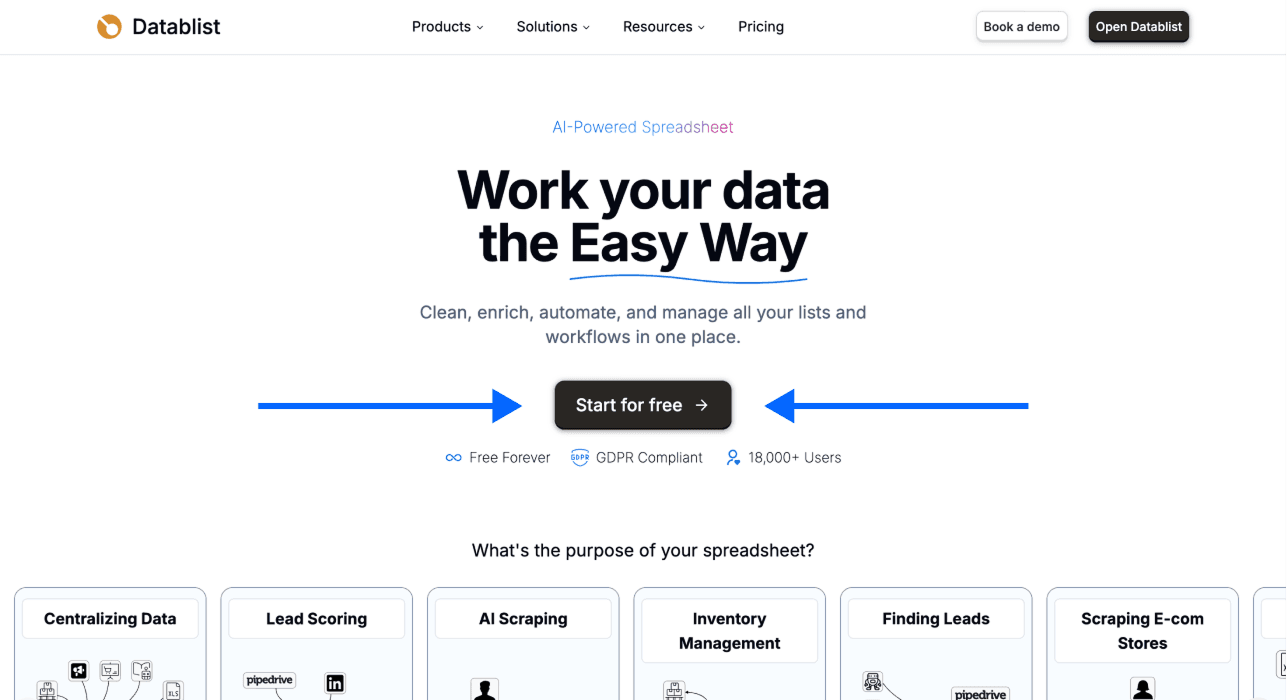
Datablist.comでアカウントを登録します。無料プランから始めることができ、クレジットカードも不要です。
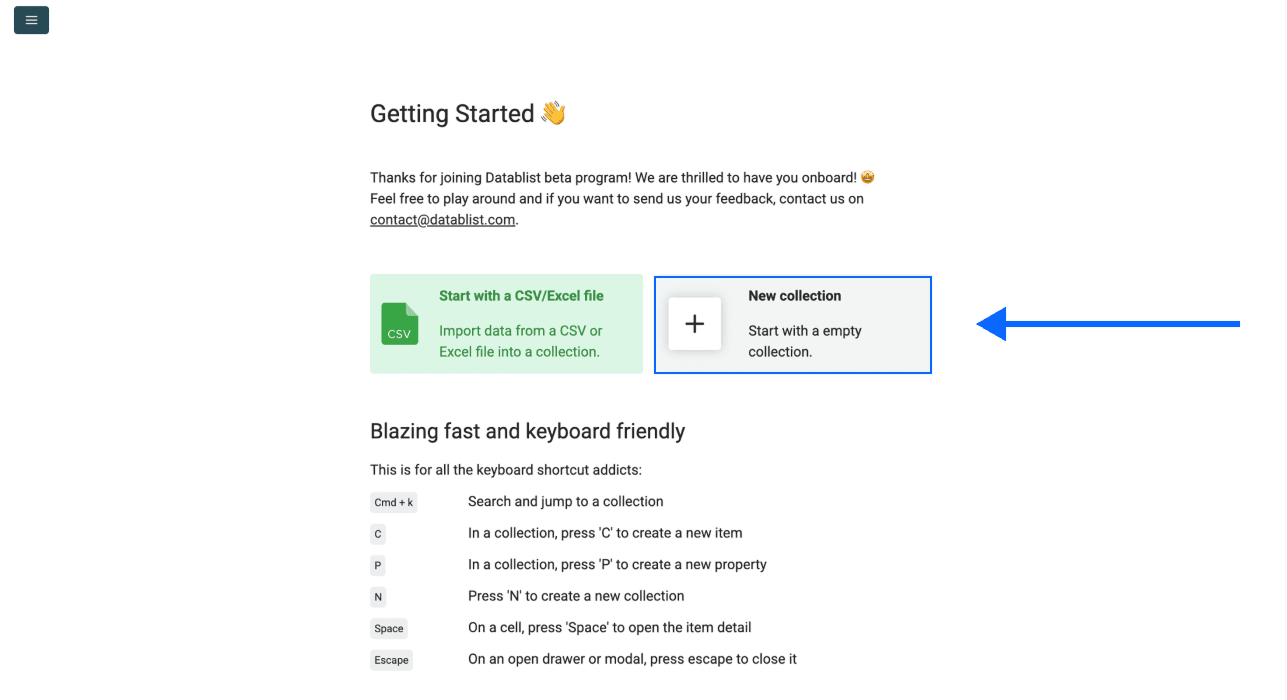
ワークスペースでNew Collectionをクリックします。取得したリードは、プロフィールごとに1行ずつ、このCollectionへ保存されます。
ステップ2:Sales Navigator Scraperを開く
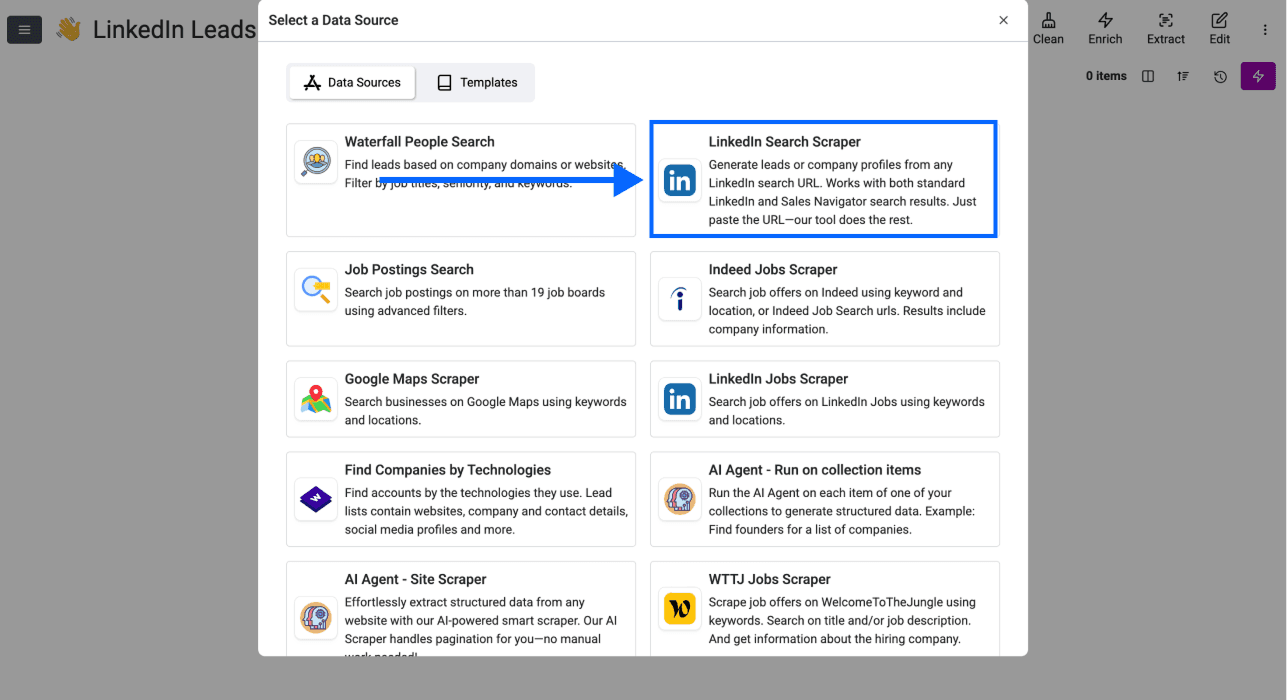
Collection内でSee all sourcesをクリックし、ソースライブラリからSales Navigator Scraperを選択します。
ステップ3:スクレイピング設定を行う
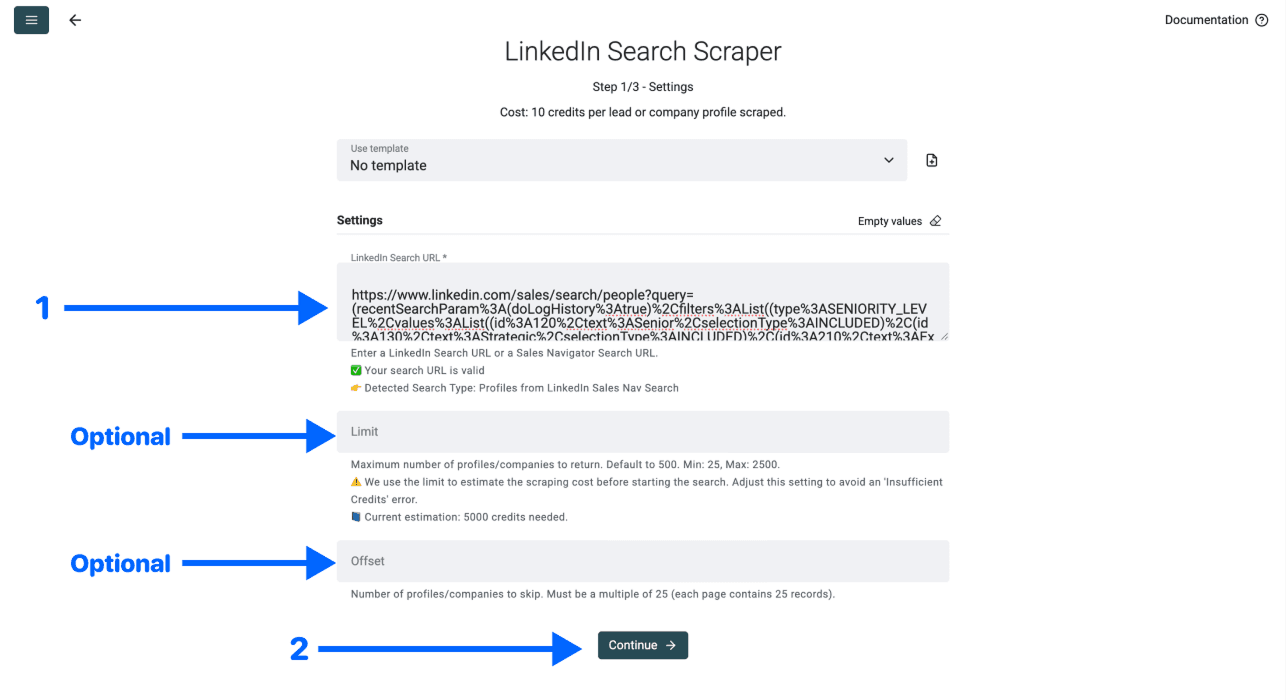
Scrape modeを選び、フェーズ1でコピーしたSales Navigatorの検索URLを設定パネルへ貼り付けます。デフォルトモードではLinkedIn Cookieは不要です。オプションのアカウントモードではli_at Cookieが必要で、アカウント固有のリード検索を利用できます。
続いて、3つのスクレイピング設定を指定します。
- Search URL: 有効なSales Navigatorのリード検索URL
- Limit: インポートするリード数
- Offset: インポート開始前にスキップする検索結果の件数
ステップ4:出力項目を選択
Datablistには利用可能な出力項目がすべて表示され、項目ごとに列が自動作成されます。Collectionに不要な項目は✕ iconsをクリックして削除し、下へスクロールしてください。
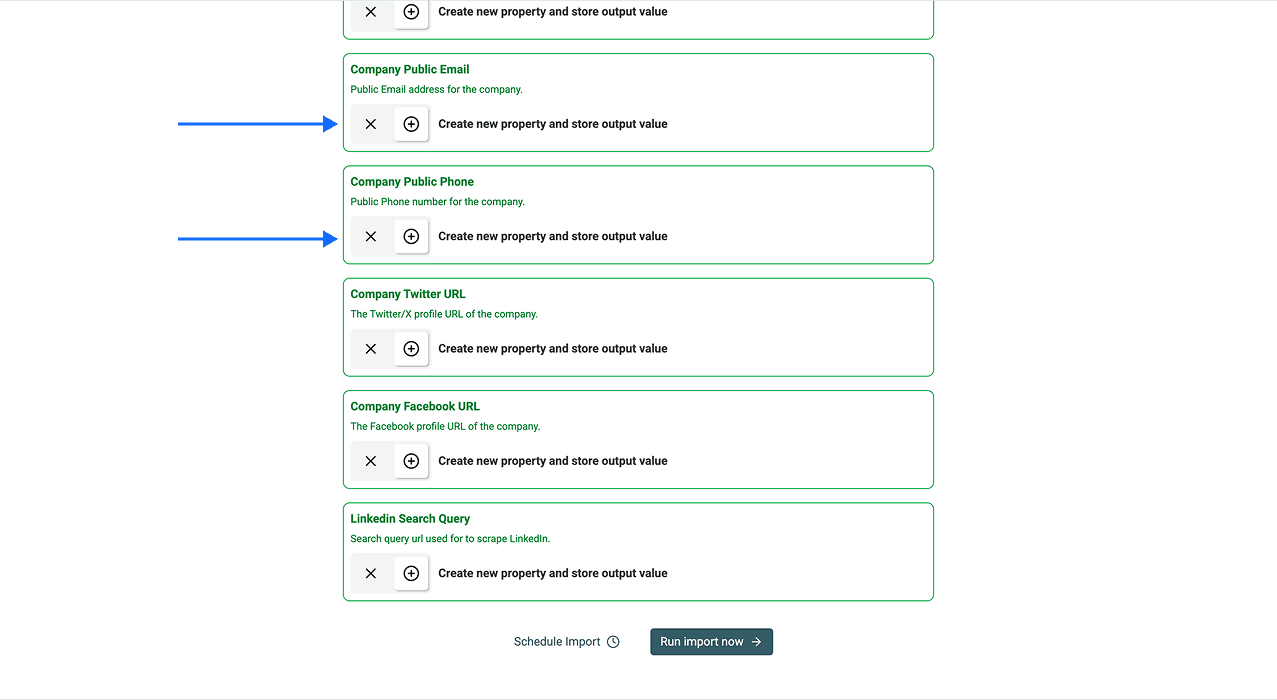
出力項目は、次の3種類に分かれます。
- 個人情報: 名、姓、氏名、LinkedIn URL、Sales Navigator URL、内部ID、所在地、学歴
- 職歴情報: 役職、ヘッドライン、概要、現在の職務、最近の職歴、Open to Workフラグ、Premium Accountフラグ
- 企業情報: 企業名、ドメイン、説明、業界、専門分野、従業員数の範囲、住所、公開メールアドレス、公開電話番号、企業のSNS URL
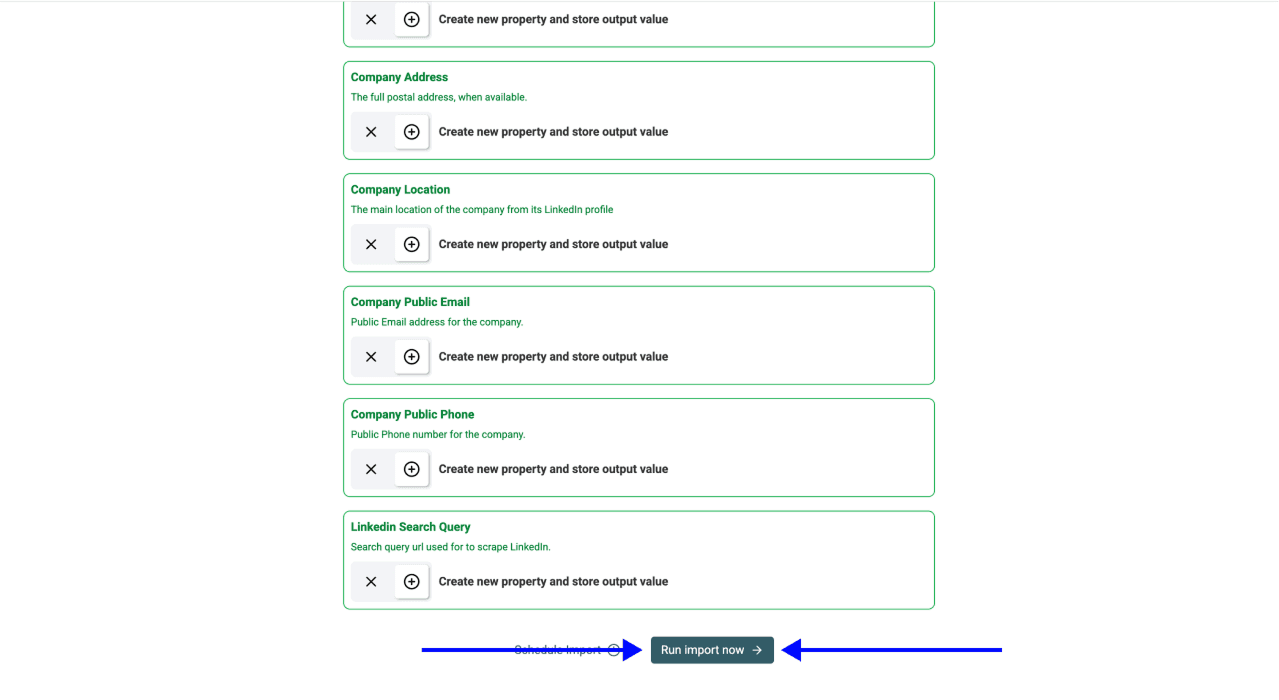
ステップ5:インポートを実行して結果を確認
Run Import Nowをクリックします。Datablistがスクレイピングを開始し、結果をCollectionへ書き込みます。
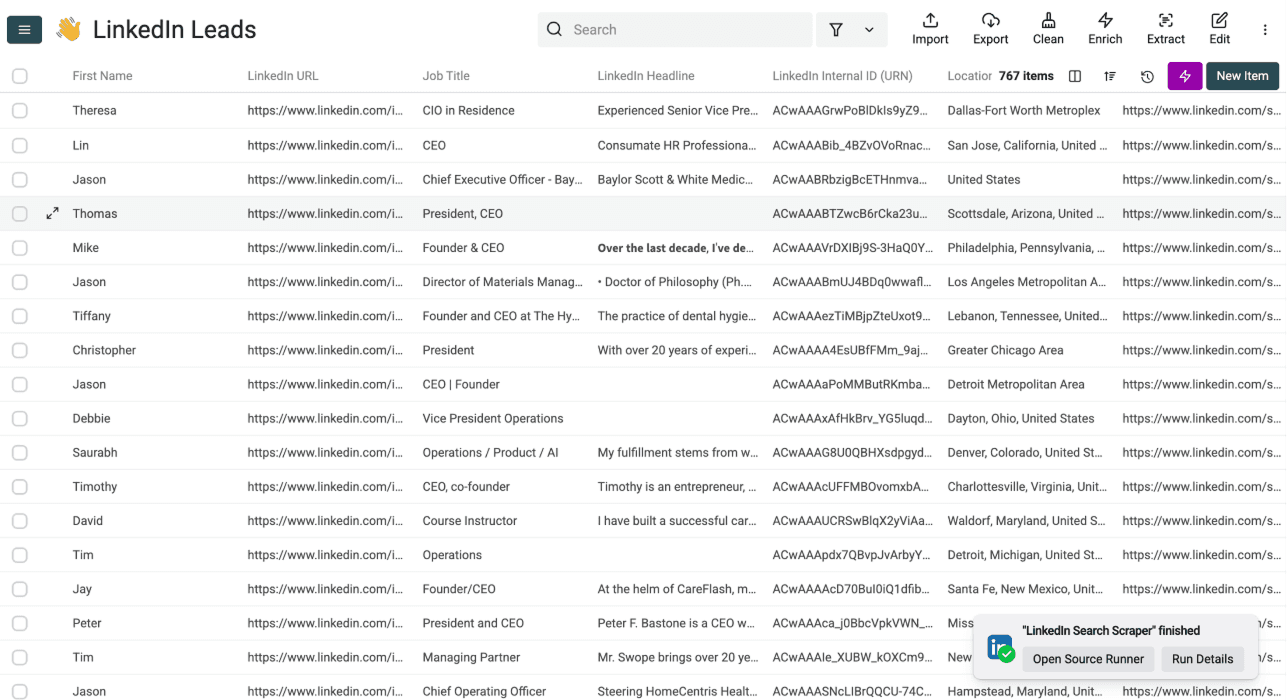
スクレイピングが完了したらCollectionを確認します。1行が1件のリードです。Datablistがメールアドレスを見つけた場合はその情報も表示され、それ以外の項目も、絞り込み、アウトリーチ、CRMへのインポート、追加のエンリッチメントに使える形で整理されています。
Sales Navigatorから企業を取得する手順
Sales Navigatorのアカウントをスクレイピングする場合も、リードと同じく2つのフェーズで進めますが、入力と出力は異なります。
- フェーズ1: Sales Navigatorでアカウント検索を設定し、有効なアカウント検索URLをコピーする
- フェーズ2: URLをDatablistへ貼り付け、企業項目を選択してスクレイピングを実行する
人物ではなく企業のリストが必要な場合に、このワークフローを使用してください。ABMリスト、ICP調査、テリトリープランニング、企業情報のエンリッチメントに適しています。
フェーズ1:Sales Navigatorのアカウント検索を設定
この作業はSales Navigator内で行います。まだ拡張機能もCookieもスクレイピングも必要ありません。Datablistが後から読み取るアカウント検索を作成するだけです。
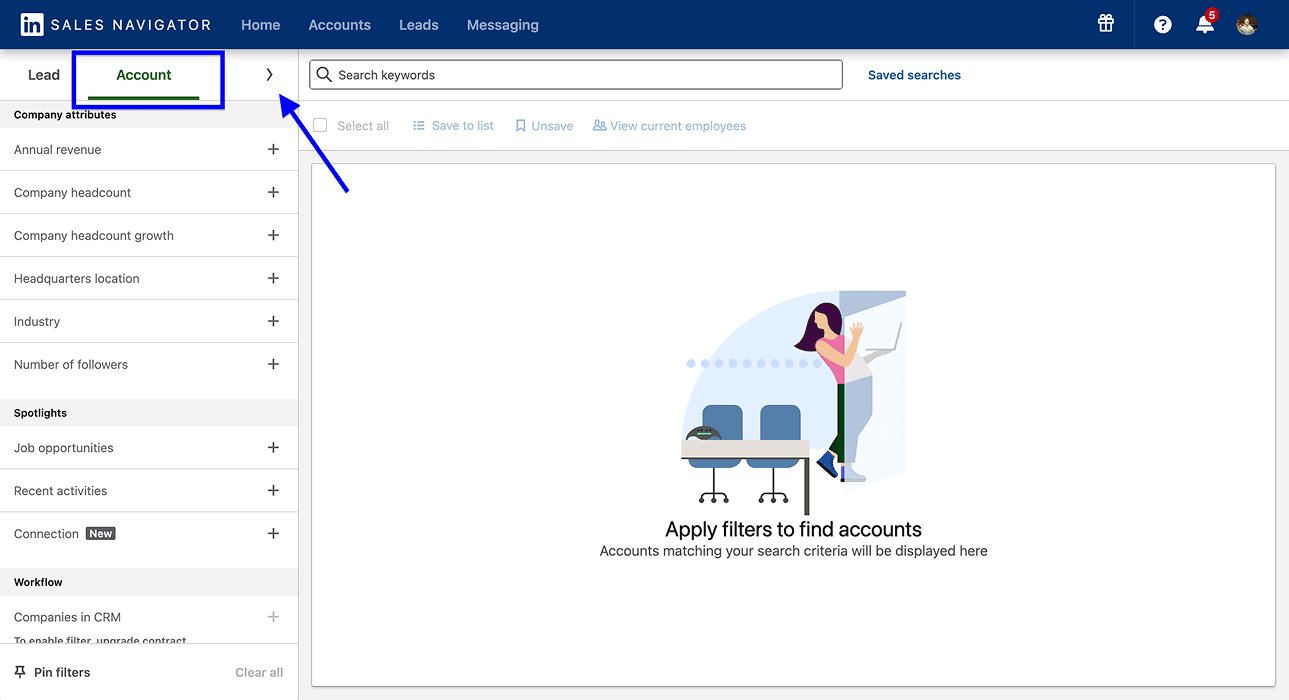
ステップ1:Sales NavigatorでAccountsへ切り替える
Sales Navigatorを開き、LeadsからAccountsへ切り替えたうえで、企業属性フィルターのパネルを展開します。
アカウント検索では個人プロフィールではなく企業が返されるため、この違いは重要です。ABMやICP調査用の企業リストが必要なら、意思決定者を探す前にここから始めます。
ステップ2:アカウントフィルターで企業を絞り込む
ターゲットとする企業像に基づいてアカウント検索を作成します。
有用なアカウント検索では、通常、次の条件を組み合わせます。
- 業界: 企業が事業を展開する市場またはカテゴリー
- 従業員数: ICPに合う企業規模
- 地域: 本社所在地、地域、事業展開市場
- 成長シグナル: 従業員数や部門人員の増加、資金調達、使用技術
範囲の広いアカウント検索は、整理されていないエクスポートにつながります。条件を絞り込むほど、Datablistへインポートするアカウントリストも整います。
ステップ3:検索結果を2,500件未満に抑える
2,500件の上限はアカウント検索にも適用されます。検索範囲が広すぎる場合は、スクレイピングの前に分割してください。
企業規模、地域、業界のサブカテゴリー、成長率の範囲などを使い、1つの大きすぎるアカウント検索を複数の整理されたインポートに分けます。2,500件の上限に関する詳細は、上の専用セクションをご確認ください。
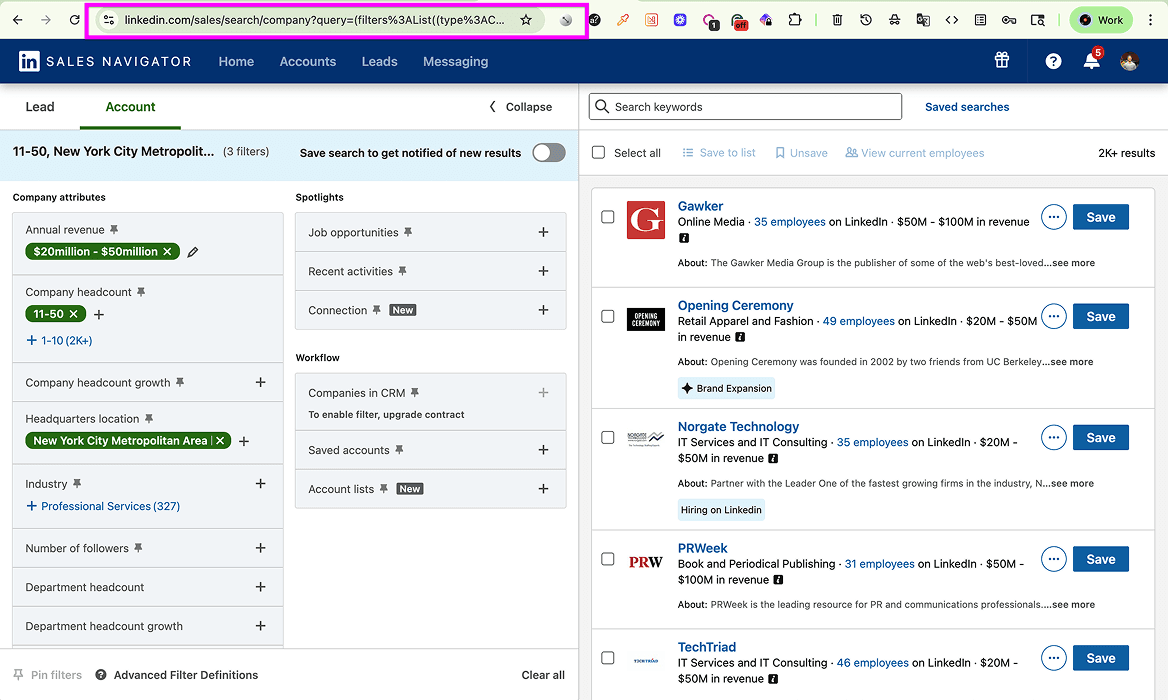
ステップ4:アカウント検索URLをコピー
アカウント検索の条件が整ったら、ブラウザのアドレスバーから有効なURLをコピーします。
このURLがDatablistへの受け渡し情報になります。フィルターを設定したSales Navigatorのアカウント検索を取得する場合、Saved Searchや保存済みリストのURLは使用しないでください。
フェーズ2:Datablistでアカウント検索を実行
ここからはDatablistで作業します。企業検索ではScrape without providing LinkedIn accountを選択し、アカウント検索URLを貼り付けます。
📌 アカウントのスクレイピングを実行する前に
- 入力: Sales Navigatorのアカウント検索URL
- 主な出力: 企業名、ドメイン、説明、創業年、LinkedIn URL、LinkedIn ID、業界、専門分野、従業員数の範囲、従業員数、所在地、住所、公開メールアドレス、公開電話番号
- 料金: デフォルトモードでは、インポートしたアカウント1件につき20クレジット
- 設定: Search URL、Limit、Offset
ステップ1:登録してCollectionを作成
Datablist.comでアカウントを登録します。無料プランから始めることができ、クレジットカードも不要です。
ワークスペースでNew Collectionをクリックします。リード用とアカウント用にCollectionを分けると、通常は管理しやすくなります。
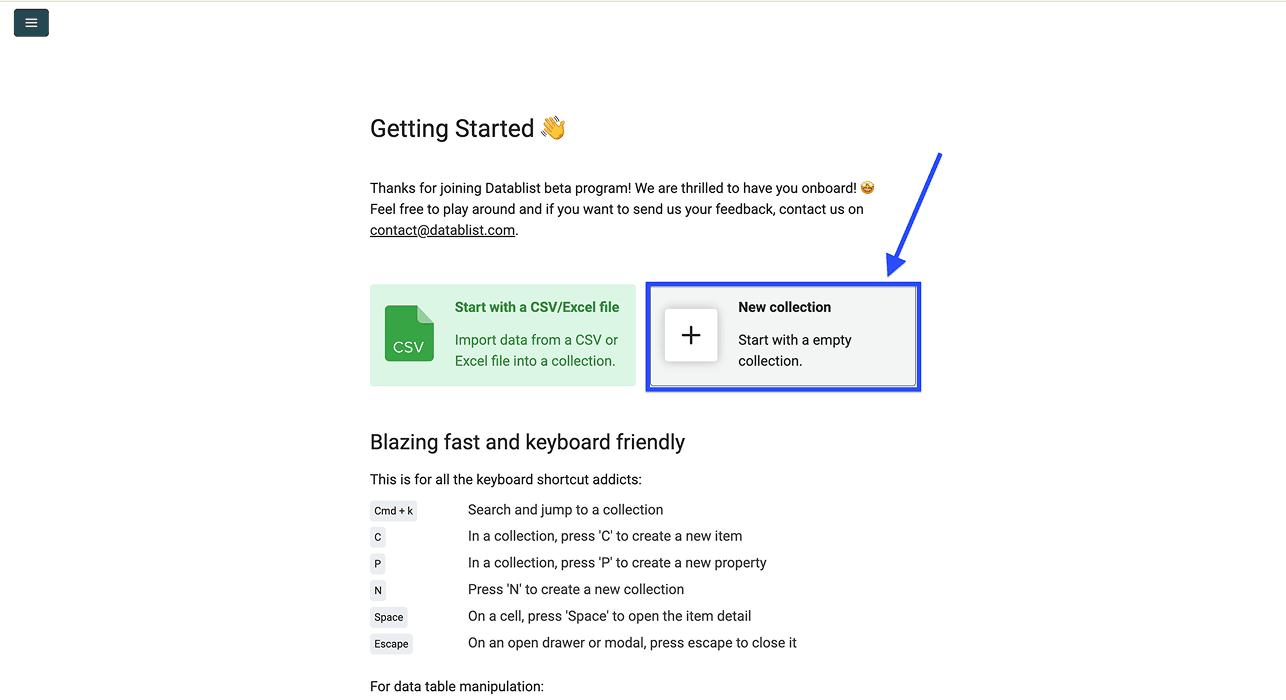
ステップ2:Sales Navigator Scraperを開く
Collection内でSee all sourcesをクリックし、ソースライブラリからSales Navigator Scraperを選択します。画面上では、従来のアカウント用ワークフローで使われていた名称と同じLinkedIn Search Scraperと表示される場合があります。
ステップ3:スクレイピング設定を行う
フェーズ1でコピーしたSales Navigatorのアカウント検索URLを設定パネルへ貼り付けます。
続いて、3つのスクレイピング設定を指定します。
- Search URL: 有効なSales Navigatorのアカウント検索URL
- Limit: インポートするアカウント数
- Offset: インポート開始前にスキップするアカウント数
ステップ4:企業単位の出力項目を選択
Datablistは、利用可能な企業項目の出力プロパティを自動的に作成します。必要な項目を残し、不要な項目を削除してからインポートを実行してください。
アカウントの出力は、次の3種類に分けると理解しやすくなります。
- 企業の基本情報: 企業名、ドメイン、説明、創業年、所在地、住所、LinkedIn URL、LinkedIn ID
- 企業属性: 業界、専門分野、従業員数の範囲、従業員数
- 公開連絡先: 公開メールアドレス、公開電話番号
ステップ5:インポートを実行して結果を確認
出力設定の一番下までスクロールし、Run Import Nowをクリックします。Datablistがスクレイピングを開始し、結果をCollectionへ書き込みます。
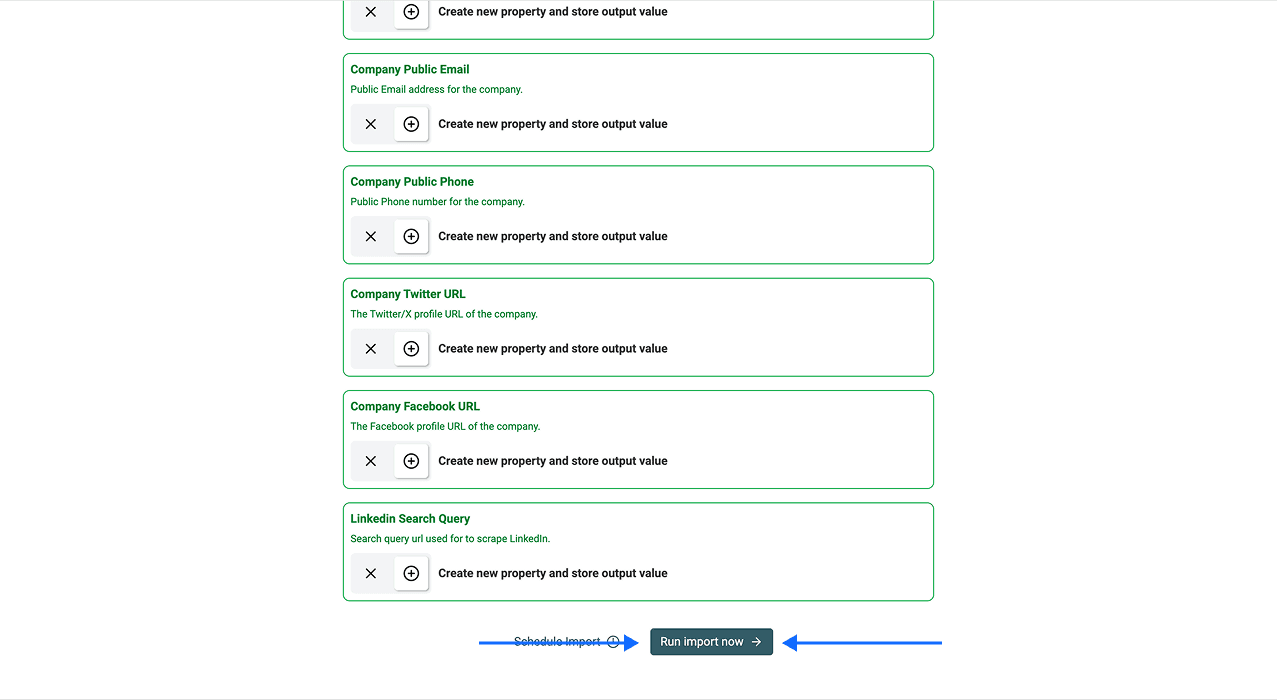
スクレイピングが完了したらCollectionを確認します。1行が1社です。企業単位の項目は、絞り込み、CRMへのインポート、ABM計画、テリトリープランニング、Datablist内でのエンリッチメントにすぐ利用できます。
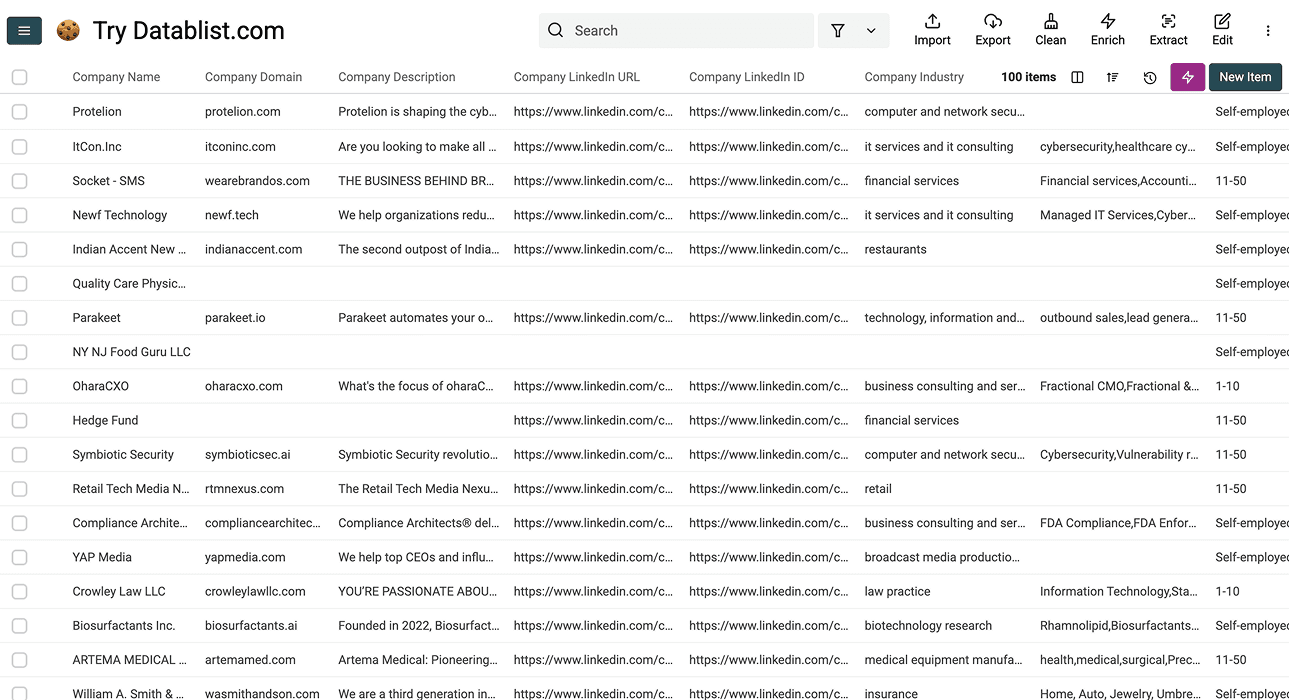
その後、Datablistでアカウントリストをエンリッチメントするか、CRMやアカウントベースのワークフロー向けにCSVとしてエクスポートできます。
取得したデータをDatablistで活用する方法
Sales Navigatorのスクレイピングで得られるのは、元となるリストです。次に行う作業は、リードとアカウントのどちらを取得したかによって異なります。
リードリストには連絡先データとパーソナライズが必要です。アカウントリストには企業情報と見込み度を判断するシグナルが必要です。最終的なリストをエクスポートする前に、どちらも同じDatablistのCollection内で処理できます。
リードリストを取得した場合
取得したリードリストは、連絡可能な状態に整え、セグメント化し、アウトリーチの準備を行うことで実用的になります。Datablistでは、次の作業が可能です。
- 不足している勤務先メールアドレスを探す。 B2Bアウトリーチに最も適しているため、まず勤務先メールアドレスから始めます。メールアドレスがない行には、同じCollectionでエンリッチメントを実行し、LinkedInプロフィールからメールアドレスを検索できます。
- 個人用メールアドレスと電話番号を追加する。 創業者、地域密着型企業、採用のワークフローなどでは、勤務先メールアドレスより、個人用メールアドレスや電話番号が必要になる場合があります。
- AIでリードリストをパーソナライズまたはセグメント化する。 スクレイピングにより、役職、企業、概要、職歴、LinkedIn上の情報を取得できます。AIを使えば、その情報からメール冒頭の一文、アプローチの切り口、見込み度のメモ、メッセージ用セグメントを作成できます。
アカウントリストを取得した場合
Sales Navigatorスクレイピングは質の高いアカウントリストの土台を作り、Datablistでは次のエンリッチメントによって企業リストを実用的な形にできます。
- Company name to website: Sales Navigatorをスクレイピングすると企業を特定できますが、すべての企業がLinkedInページにドメインを掲載しているとは限りません。ドメインのエンリッチメントを行えば、CRMレコードとの照合、企業情報の追加、Webサイトを使った調査など、その後の作業を進められます。
- AI Research Agent:Sales Navigatorだけでは、必要なデータポイントがすべて表示されるわけではありません。AIリサーチを使えば、企業がSMB向けに販売しているか、Enterprise向けの営業体制があるか、自社のオファーと相性が良さそうかといった問いを調査できます。
- Website Scraper:企業のWebサイトには、LinkedInにはない情報があります。料金ページ、導入事例、製品ページ、連携サービス、顧客ロゴ、ポジショニングなどです。これらのシグナルは、Outboundキャンペーンの成果を左右します。
- Job Postings Scraper:採用シグナルを見ると、その企業が現在どこへ投資しているかが分かります。リクルーターにとって、まさに必要なデータです。
- Technology Enrichment:技術データから、セグメンテーションやアウトリーチに関係するツールを、そのアカウントが利用しているか確認できます。
💡 重要なのは、1つのワークスペースで取得からエンリッチメントまで完結させること
多くのチームは、スクレイピングとエンリッチメントを別々の作業として扱っています。より効率的なのは、リストを取得し、不足項目を補い、必要なシグナルを調査したうえで、最終版だけをエクスポートする流れです。
検索に合うScrape modeを選ぶ
デフォルトモードでは、LinkedIn CookieをDatablistと共有する必要がなく、リード検索とアカウント検索の両方に対応しています。オプションのアカウントモードはli_at Cookieを使用し、リード1件あたりのクレジット数を抑えられますが、企業検索には対応していません。どちらのモードも、LinkedInアカウントが制限されないことを保証するものではありません。データを収集する前に、LinkedInのユーザー契約とご自身の権限をご確認ください。
適切なスクレイピング方法を選べば、その後の作業はシンプルです。リードリストは構造化された状態で出力され、エンリッチメントやCRMへのインポートに利用できます。アカウントリストは、そのままICPの絞り込みやABM計画へ進められます。
Sales Navigatorスクレイピングのよくある質問
Datablistでのスクレイピング料金はいくらですか?
デフォルトモードでは、インポートしたリードまたはアカウント1件につき20クレジットです。ご自身のLinkedInアカウントを使うオプションモードでは、インポートしたリード1件につき10クレジットで、アカウント検索には対応していません。開始前に、インポート設定で推定クレジット使用量をご確認ください。
1,000件のリード取得にはどのくらいかかりますか?
インポート時間は、検索条件、プロバイダーの応答、検索結果数によって異なります。インポートを開始すると、Datablist上でタスクの進捗を確認できます。
Sales Navigator Premiumは必要ですか?
いいえ。Datablistでは、リード取得のワークフローに通常のLinkedIn検索URLも使用できるため、Sales Navigator Premiumは必須ではありません。LinkedInでは利用できるフィルターや項目が少ないため、Sales Navigatorの検索より出力範囲は狭くなりますが、スクレイピングの仕組みと1行あたりの料金は同じです。
Datablistでリードとアカウントの両方を取得できますか?
はい。DatablistのSales Navigator Scraperは、リード検索URLとアカウント検索URLの両方に対応しています。リード検索では人物、アカウント検索では企業が返されるため、別々のインポートとして実行してください。
メールアドレスや電話番号をDatablist内で追加できますか?
はい。Waterfall Email Finderは同じCollection上で動作し、20社以上のプロバイダーへ順番に問い合わせます。企業向けのエンリッチメントでは、不足しているドメイン、従業員数、公開連絡先などを補えます。どちらも、先にDatablistからデータをエクスポートする必要はありません。
リード取得時にDatablistが返す項目は?
Datablistは、リード1件につき50項目以上を返します。プロフィールと連絡先データ、LinkedInプロフィールのシグナル、職歴、学歴、企業データ、スクレイピングのメタデータが含まれます。
プロフィールと連絡先項目: First Name、Last Name、Full Name、Work Email Address、Other Emails、LinkedIn URL、SalesNavigator URL、LinkedIn Internal ID(URN)、Location。
LinkedInプロフィールのシグナル: Open To Work、Premium Account、Open Profile、LinkedIn Headline、LinkedIn Summary、Connections、Skills。
職歴項目: Datablistは、現在または直近の職務に加えて、データがある場合は過去の職務を最大2件返します:Job Title(Current or last experience)、Description(Current or last experience)、Last Position Start Date、Last Position End Date、Title(Experience #2)、Company Name(Experience #2)、Description(Experience #2)、Position 2 Start Date、Position 2 End Date、Title(Experience #3)、Company Name(Experience #3)、Description(Experience #3)、Position 3 Start Date、Position 3 End Date。
学歴項目: Datablistは、現在または直近の学歴に加えて、データがある場合は過去の学歴を最大2件返します:School(Current or last education)、Start Date(Current or last education)、End Date(Current or last education)、School(Education #2)、Start Date(Education #2)、End Date(Education #2)、School(Education #3)、Start Date(Education #3)、End Date(Education #3)。
企業項目: Company Name、Company Domain、Company Description、Company Founded Year、Company LinkedIn URL、Company LinkedIn ID、Company Industry、Company Specialties、Employee Range、Number of Employees、Company Annual Revenue、Company Address、Company Location、Company Public Email、Company Public Phone、Company Twitter URL、Company Facebook URL。
スクレイピングのメタデータ: LinkedIn Search Query。
スクレイピングでLinkedInアカウントは停止されますか?
Datablistのデフォルトモードでは、LinkedIn Cookieは必要ありません。オプションのアカウントモードではCookieを使用します。アカウント制限やデータ利用のルールは、LinkedInのポリシーとご自身のアクティビティによって異なるため、どちらのモードもリスクがないとは言えません。
リードとアカウントのスクレイピングは何が違いますか?
リードスクレイピングでは、氏名、役職、プロフィールURL、ヘッドライン、職歴、学歴、取得可能な連絡先情報など、人物単位の項目を持つ個人プロフィールが返されます。アカウントスクレイピングでは、ドメイン、業界、従業員数の範囲、所在地、企業概要、公開連絡先など、企業属性を持つ企業データが返されます。