
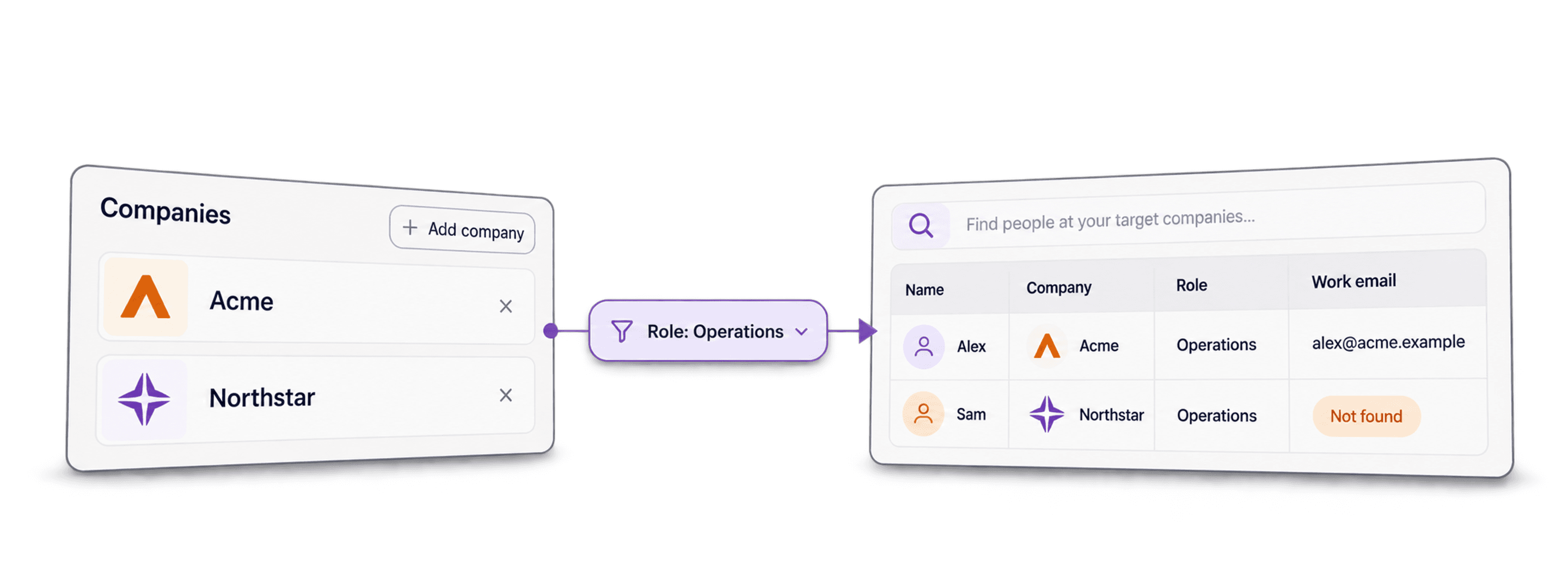
アカウントリストは売上創出に向けた第一歩ですが、Leadリストがなければ、成約のために誰へ連絡すべきか分かりません。
多くの方が、ここで行き詰まります。ターゲット企業は特定できていても、実際にアプローチすべき担当者の氏名、役職、メールアドレスが分からないためです。
このガイドでは、Datablistを使って担当者を見つけ、メールアドレス付きLeadリストを作成する簡単な方法をご紹介します。読み終える頃には、「企業リストはある」という状態から「連絡できる担当者がいる」という状態へ、わずか数分で移行できるようになります。
📌 お急ぎの方向けの要約
この記事では、すでにお持ちの企業リストをもとに、Datablist.comでLeadを見つけ、Leadリストを作成する方法をご紹介します。
課題: 企業リストはあるものの、アプローチ先となる担当者が分からない。氏名やメールアドレスがなければ、アカウントリストは使われないままのスプレッドシートにすぎません。
解決策: DatablistのWaterfall People Searchを使い、メールアドレスを含む精度の高いデータを取得します。
Datablistをおすすめする理由:
- 既存の企業リストから数分でLeadを発見
- Waterfall検索で、見つかったメールアドレスも取得
- Leadリスト作成の全工程に対応する60種類以上のツール
このガイドで解説する内容
始める前に押さえたい基礎知識
このガイドで行うこと
このガイドでは、企業リストはあるものの、その企業内の担当者を見つける必要がある場合を想定しています。
企業リストの入手元は問いません。スクレイピングしたものでも、CRMからエクスポートしたものでも、Datablistで作成したものでも構いません。その企業リストを、実際にアプローチできる担当者のリストへ変換していきます。
↳ 企業リストを用意する
↳↳ Datablistが各企業の担当者を見つける
↳↳↳ Outboundですぐに使えるLeadリストが完成する
Datablistとは?初めての方向けに解説
Datablist.comは、Lead Generationワークフローを構築できるプラットフォームです。26,000人以上のユーザーが、AI Agents、Email Finders、AI processors、Technology enrichmentsなど、60種類以上のツールを活用して、データの検索、Enrich、Cleanを行っています。
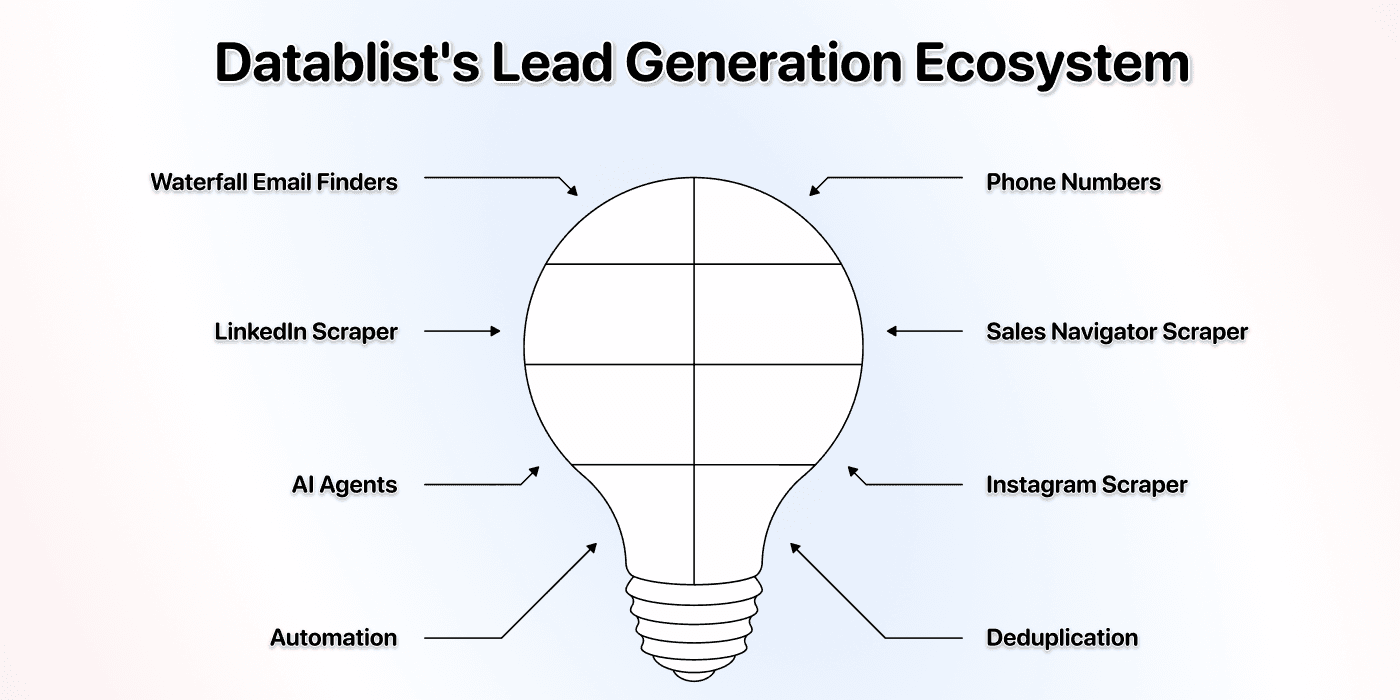
Datablistユーザーに人気のユースケースをご紹介します。
- Leadリストの作成
- AIによるメールのパーソナライズ
- CRMのCleanと重複排除
- 19の求人サイトから求人情報を一括スクレイピング
- アカウント停止を避けながらSales NavigatorからLeadをスクレイピング
DatablistでLeadを見つける手順
始める前に必要なもの
このガイドを実践するには、WebサイトURLまたはドメインを含む企業リストが必要です。
ターゲット企業が入ったDatablistのコレクションをすでにお持ちであれば、準備は完了です。新しいコレクションを作成し、以下の手順に沿って進めてください。
企業リストがDatablist外のスプレッドシートにある場合は、先にインポートします。DatablistはCSVとExcelファイルに対応しています。Datablistへリストをインポートする方法はこちらです。
💡 企業リストをまだお持ちでない場合
Technology Finder、Google Maps Scraper、Job Board Scraperなどを使って、Datablist上で作成できます。まずは、こちらの求人サイトのスクレイピングガイドをご覧ください。
Waterfall People Searchの使い方
Waterfall People Searchは、カンマ区切りの役職リストと、任意で設定できる複数のフィルターをもとにLeadを検索できる検索エンジンです。
こちらが推奨の方法です。**高品質なデータを取得でき、**メールアドレスも含まれます。また、経営幹部だけでなく、あらゆる役職を検索できます。インポートしたLead 1件につき100クレジットが必要です。
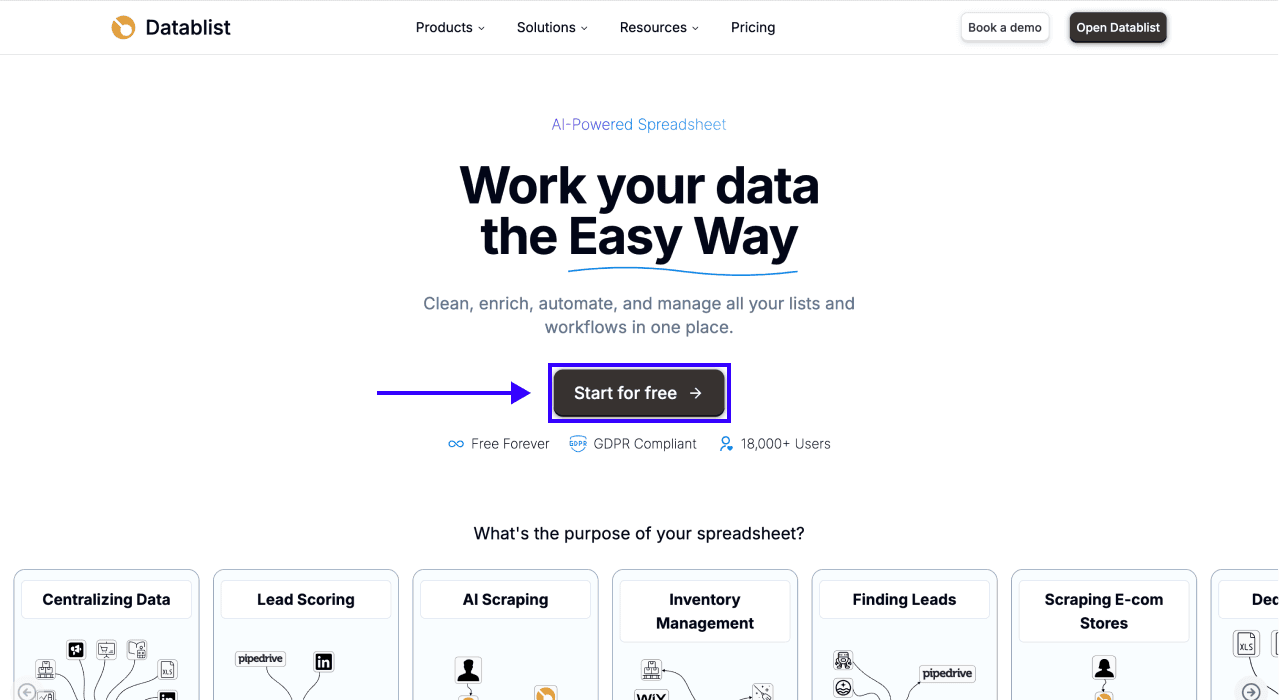
ステップ1:Datablist.comに登録する
Datablist.comへアクセスし、アカウントを作成します。所要時間は1分もかかりません。
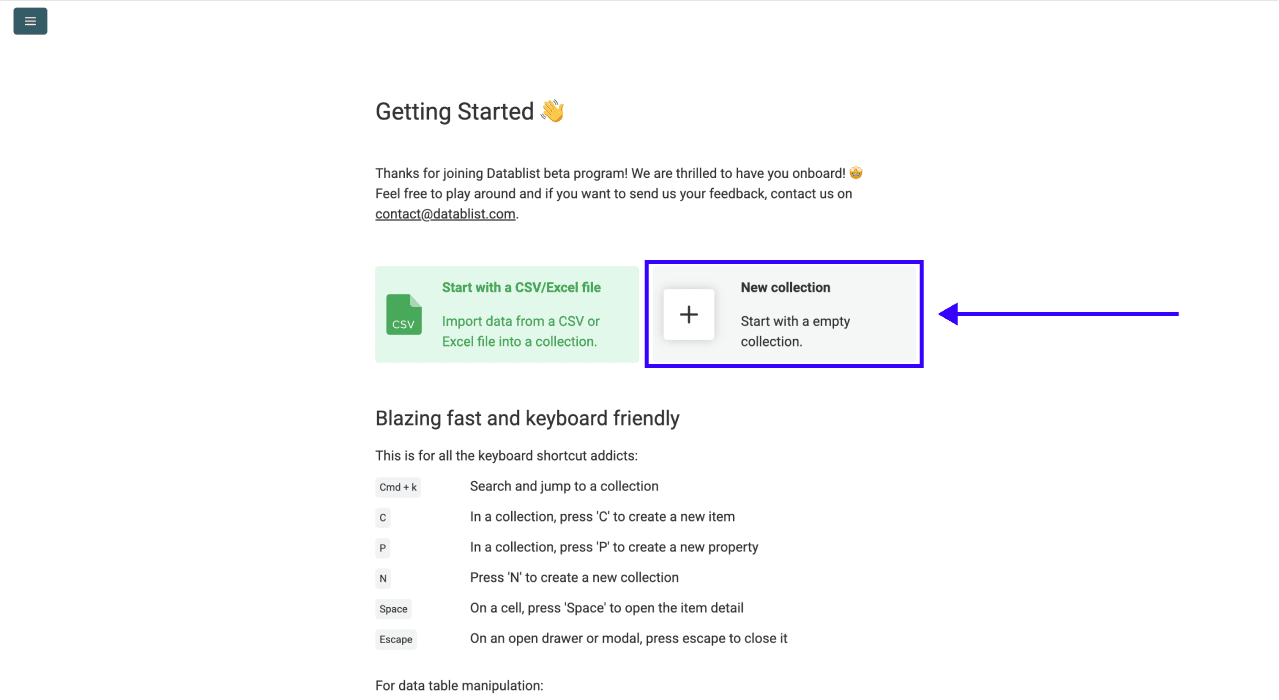
ステップ2:新しいコレクションを作成する
ログイン後、New Collectionをクリックします。
ステップ3:Waterfall People Searchを開く
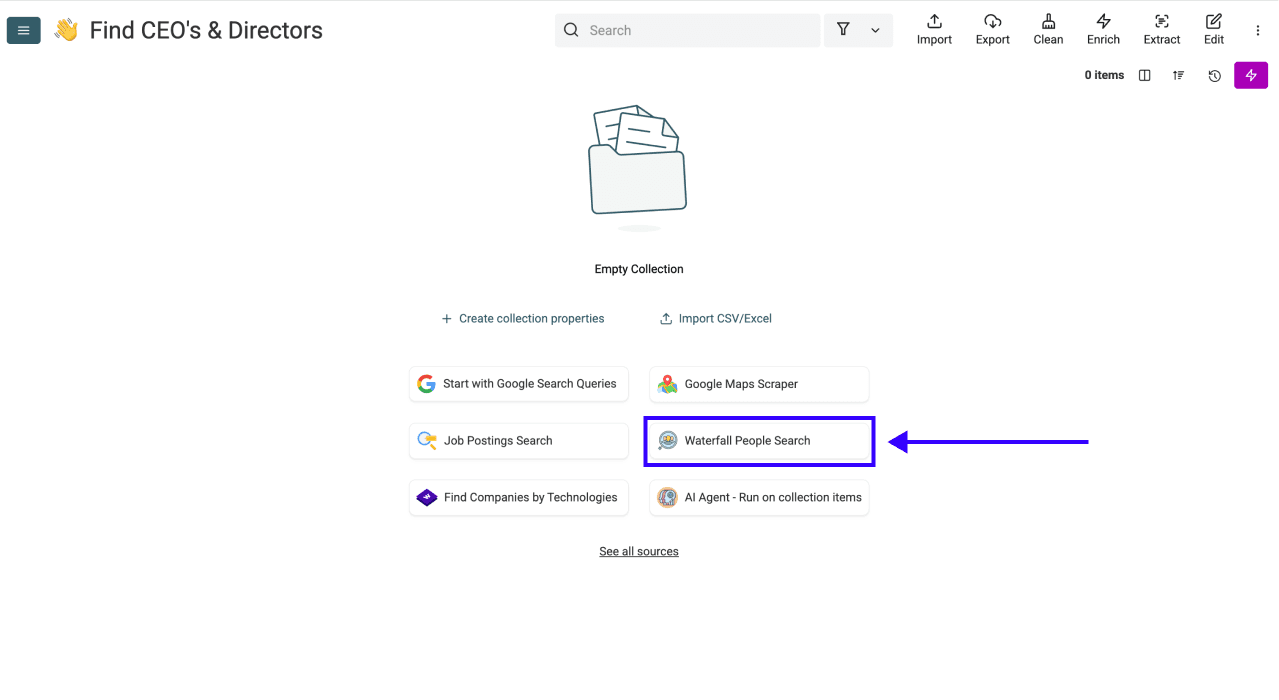
ソース一覧からWaterfall People Searchを選択します。
ステップ4:検索条件を設定する
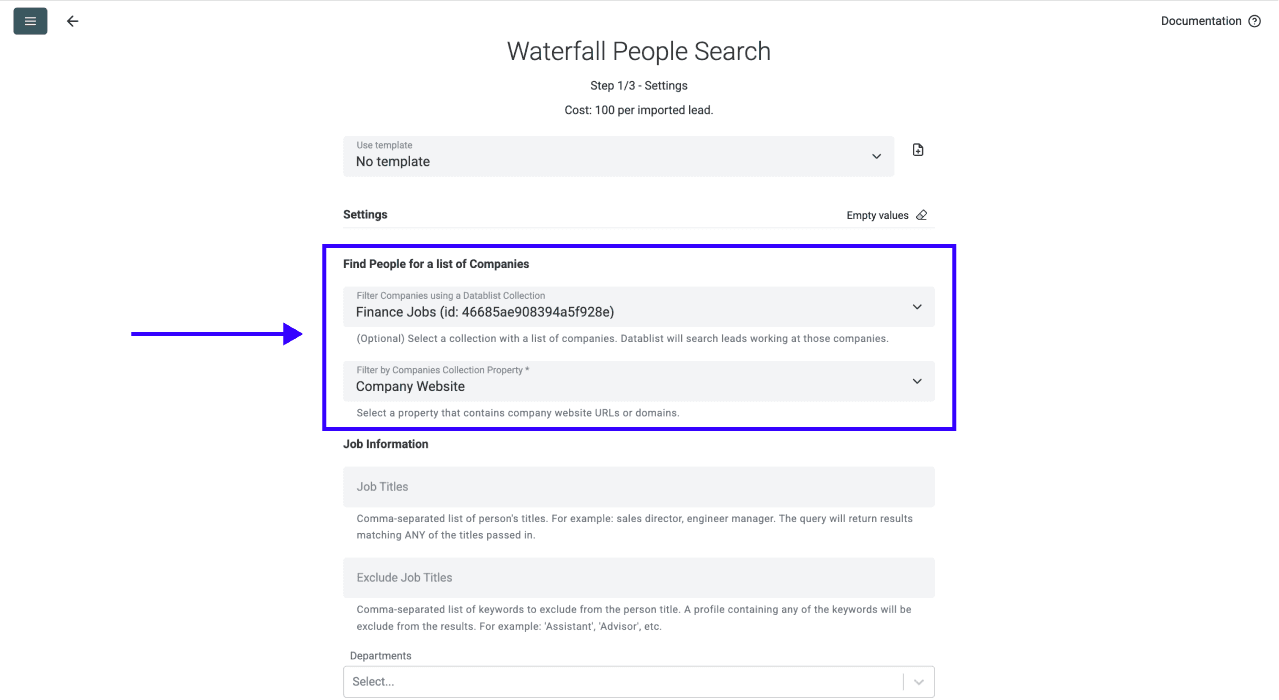
設定画面が表示されますが、検索条件を入力する前に、以下を行ってください。
- 企業リストをInput Collectionとしてマッピングする
- 企業のドメインまたはWebサイトが入った列をInput Propertyとして選択する
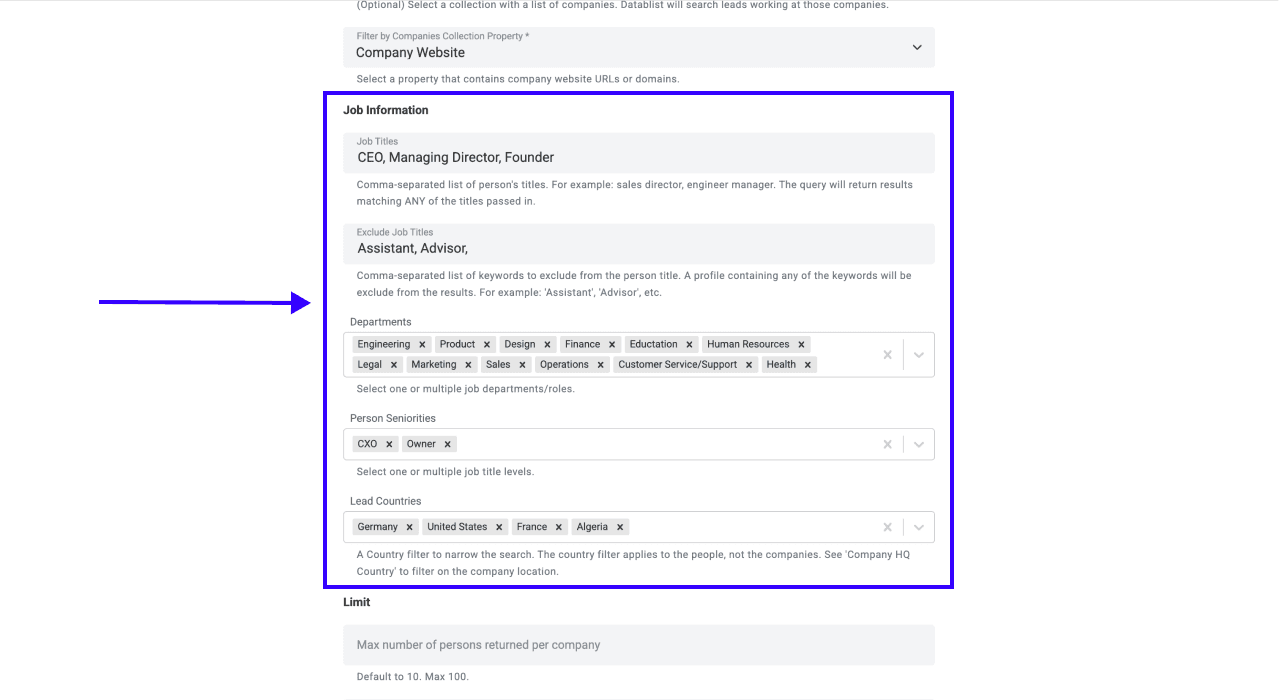
企業リストをマッピングしたら、以下の設定を使って目的の担当者を検索できます。
- Person's Titles: 役職をカンマ区切りで入力します。例:sales director, engineering manager。入力したいずれかの役職に一致する結果が返されます。
- Exclude Titles: 除外するキーワードを指定します。例:'Assistant'、'Advisor'。
- Departments: 1つまたは複数の部門を選択します。
- Person Seniorities: 1つまたは複数の役職レベルを選択します。
- Lead Countries: 企業の所在地ではなく、担当者の所在地で絞り込みます。
📘 知っておくと便利なポイント
DatablistのWaterfall People Searchでは、企業リストがなくてもLead検索を開始できます。企業リストを使用せずに始める場合は、企業規模、業種、資金調達ステージ、従業員数の増加率、本社所在国、説明文のキーワードなど、企業向けの追加フィルターが表示されます。
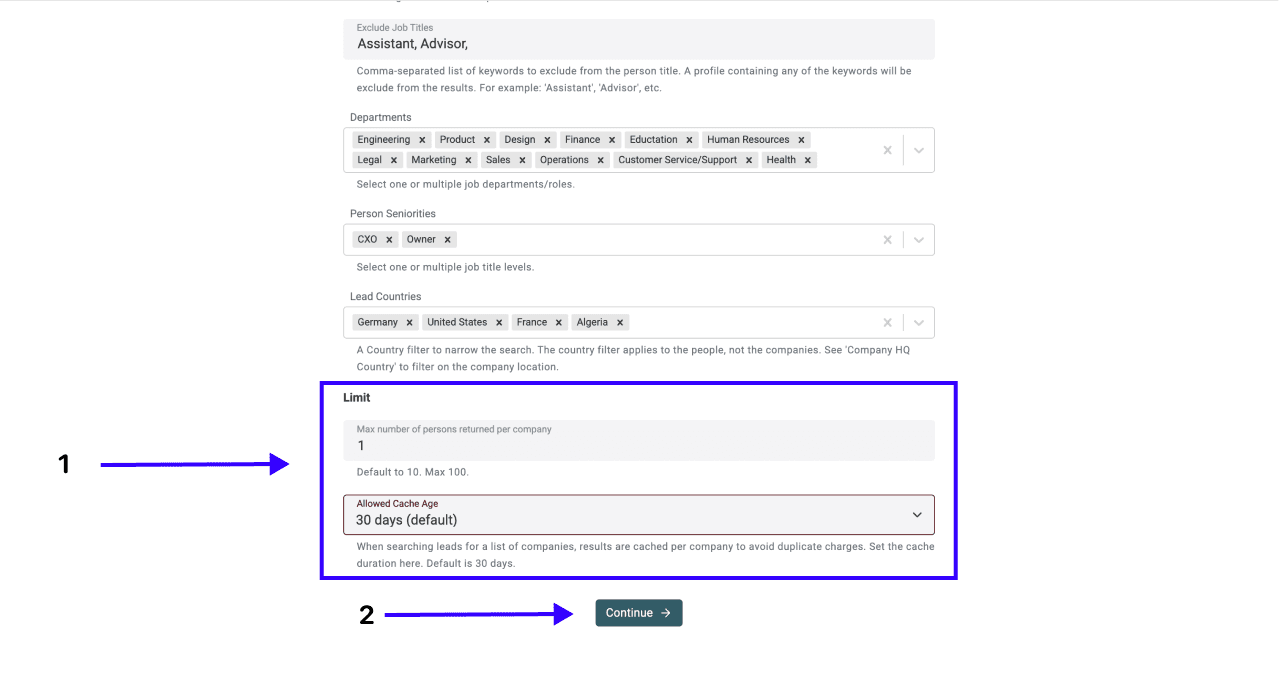
企業ごとに返すContact Limitを設定します**:** デフォルトは10件、最大100件です。
Cache Settingsを設定します:30日、2か月、6か月、キャッシュなしから選択できます。
上記の設定が完了したら、Continueをクリックします。
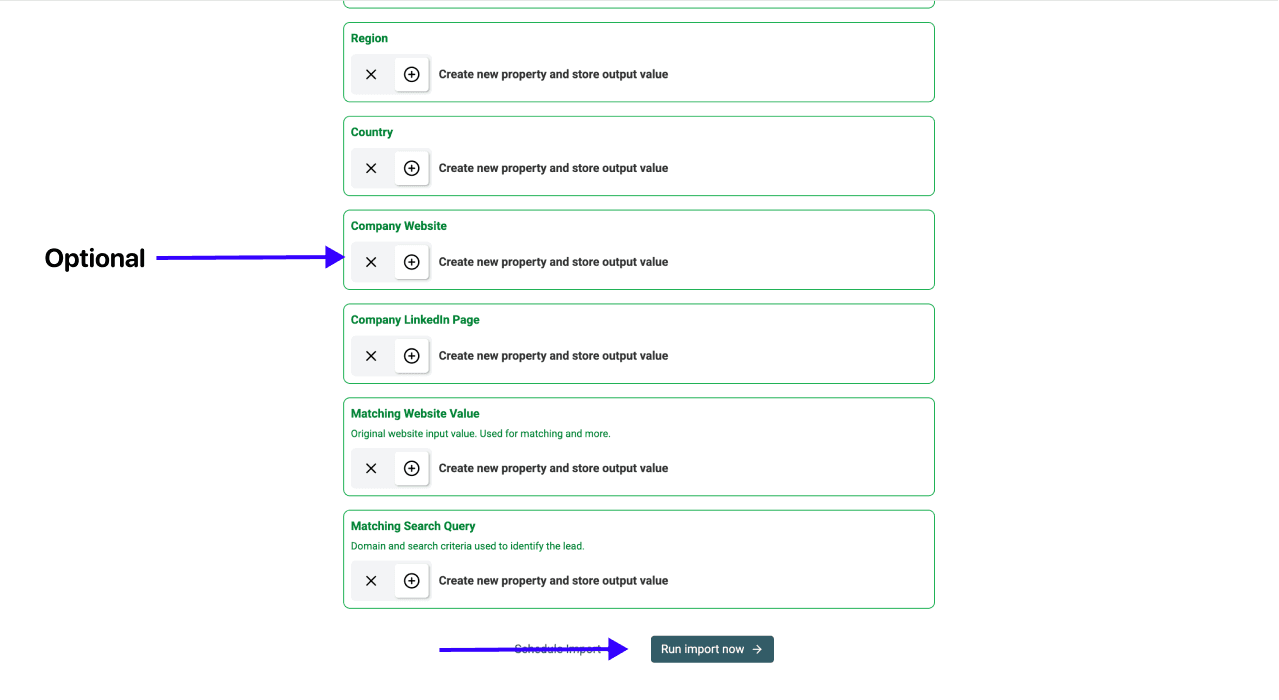
ステップ5:出力項目を選択する
Datablistが取得可能なすべてのデータ項目を表示し、プロパティを自動作成します。
不要な項目は✕アイコンをクリックして削除し、Run import nowをクリックします。
ステップ6:検索結果を確認する
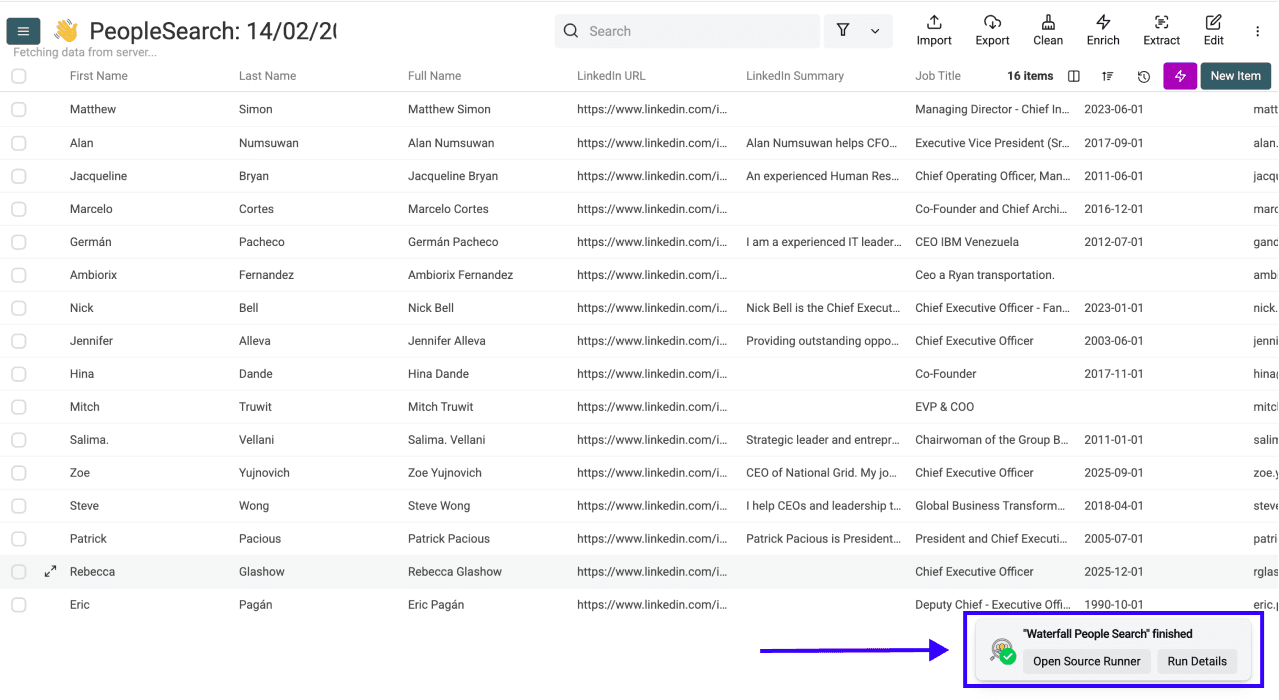
数分後には、メールアドレス付きのLeadリストが完成します。また、完了したタスクの詳細を確認できる小さなウィジェットもDatablist上に表示されます。
リスト作成からOutboundまでDatablistで完結
このガイドでは、シンプルな3ステップのワークフローのうち、ステップ2を解説しました。全体の流れは以下のとおりです。
ステップ1:ターゲット企業を集める
Leadを見つける前に、ターゲット企業のリストが必要です。まだお持ちでない場合は、以下のガイドをご活用ください。
ステップ2:Leadを見つける ← 現在のステップ
ここまでで学んだ内容です。企業リストをインポートしてWaterfall People Searchを実行すれば、氏名、役職、メールアドレスを取得できます。
ステップ3:AIでOutboundを強化する
担当者情報がそろったら、メッセージの効果を高めましょう。Datablistは、この工程にも役立ちます。
どのステップにいても、Datablistには次へ進むためのツールがそろっています。
Lead検索に関するよくある質問(FAQ)
Datablistでメールアドレス付きLeadを検索できますか?
はい。ただし、Waterfall People Searchを利用する必要があります。複数のデータプロバイダーを横断して照合し、見つかった場合はメールアドレスも返します。
Datablistでは一度に何件のLeadを検索できますか?
Waterfall People Searchでは、1回の検索につき最大25,000件まで取得できます。
Leadリストを最速で作る方法は?
企業リストをDatablistへインポートし、Waterfall People Searchを開いてフィルターを設定し、実行します。複数のツールを行き来することなく、数分でメールアドレス付きLeadを取得できます。
企業の適切な担当者を見つけるには?
Waterfall People Searchのフィルターをご利用ください。役職、部門、役職レベル、Leadの所在国で検索結果を絞り込めます。
LinkedIn Sales NavigatorなしでもLeadを検索できますか?
はい。DatablistのWaterfall People SearchにLinkedInアカウントは必要ありません。Datablist独自のデータソースを利用するため、Sales Navigatorとは独立して使用できます。
Lead検索を始めるにはどのデータが必要ですか?
企業WebサイトのURLリストが必要です。CSV、Excel、またはDatablistの既存コレクションを使用できます。企業リストがまだない場合は、Technology Finder、Google Maps Scraper、Job Board Scraperを使ってDatablist上で作成できます。
Leadリストは購入と自作のどちらがおすすめですか?
自作すれば、データ品質やターゲティングを細かく管理できます。購入したリストには、理想の顧客像に合わない古い連絡先が含まれていることも少なくありません。Datablistなら、ご要望に合ったLeadリストを数分で作成できます。
アカウントリストとLeadリストの違いは?
アカウントリストは、アプローチしたい企業をまとめたものです。一方、Leadリストには、その企業で働く実際の担当者について、氏名、役職、できればメールアドレスまで含まれます。このガイドでは、アカウントリストをLeadリストへ変換する方法をご紹介しました。