
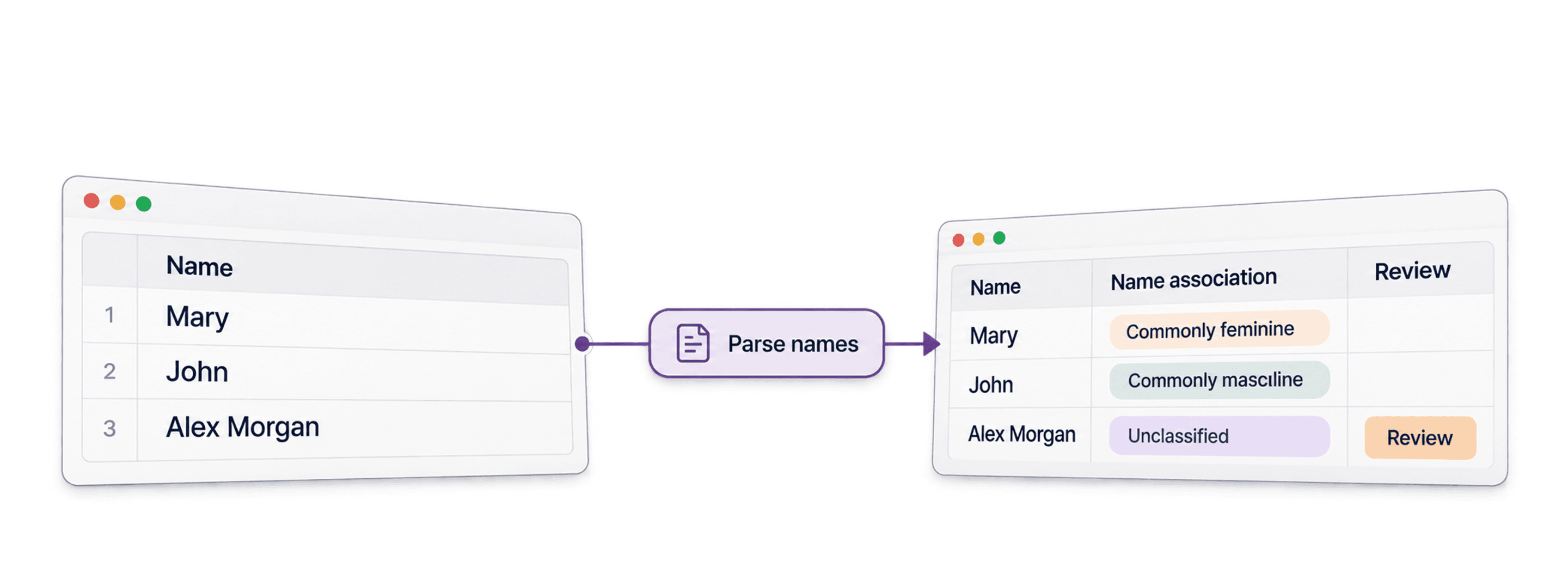
スプレッドシートで名前から性別傾向を判定するには、氏名の列をインポートし、DatablistのName Parserを実行して、Genderの出力を新しいプロパティにマッピングします。得られる結果は名前に基づく統計的な関連付けであり、本人のジェンダー・アイデンティティを示すものではありません。曖昧な結果や空欄の結果は、分類せずに残してください。
たとえば、Name = Alex Morganという行は、国や文化によって判定が分かれる可能性があります。後から確認できるよう、元の名前は結果の隣に残しておきましょう。Name Parserでは、名前の各要素や、判定可能な場合は関連する国も取得できます。
📌 お急ぎの方向けのまとめ
このガイドでは、名前リストにName Parserを実行し、その出力を確認する方法をご紹介します。
入力: CSVまたはExcelファイル内の
Name列。出力: 任意で
Gender、名前の各要素、Country、Country Confidence、Processedフィールド。Datablistを検討するメリット:
- コードを書かずに、入力元と結果の列をマッピングできます。
- リスト全体を処理する前に、少量のサンプルをプレビューできます。
- 二値で示される名前の性別傾向を、確認済みの個人データではなく、不確実性を伴う推定として扱えます。
このガイドで解説する内容
Datablistとは?要点を簡単に解説
名前から性別傾向を判定 - Datablistホームページ
Datablistは、リストのインポート、データクリーニング、データエンリッチメントに対応したAI搭載スプレッドシートです。この作業では、予想外の一致を確認し、必要なフィールドだけをエクスポートできるよう、元の名前とパーサーの結果を同じコレクション内に保持します。
名前から性別傾向を判定するツールの仕組み
具体的な手順に進む前に、こうしたツールが名前から性別傾向をどのように判定するのかを押さえておきましょう。仕組みを理解すれば、より適切に結果を活用でき、精度にばらつきが生じるケースも判断しやすくなります。
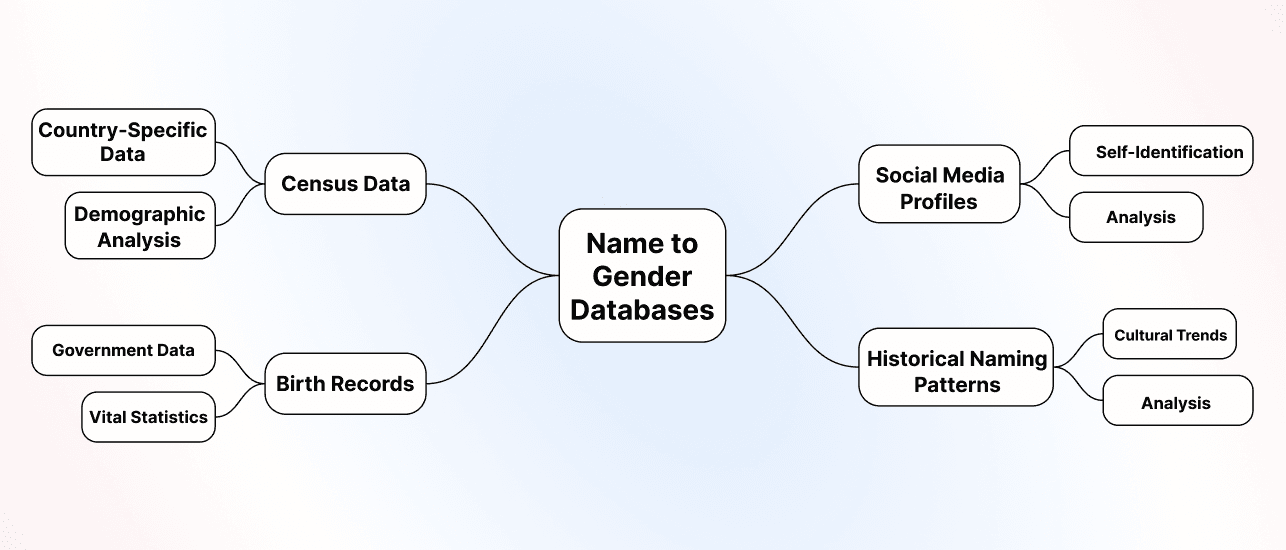
基本の仕組み:名前と性別傾向のデータベース
DatablistのName Parserは、名前のデータセットを使い、解析した名前の各要素から性別との関連性を推定します。関連付けが可能な場合、GenderにはMaleまたはFemaleが出力されますが、空欄になることもあります。本人にジェンダー・アイデンティティを確認しているわけではありません。また、別項目のCountry Confidenceは推定された国の確信度を示すものであり、Genderフィールドの確信度ではありません。
判定精度に差が出る理由
すべての名前を同じように分類できるわけではありません。精度には、次のような要因が影響します。
名前は複数のジェンダーや文化圏で使われることがあり、表記順が異なるほか、短縮形やスペルミスが含まれる場合もあります。ファーストネームだけでは、多数の人物が該当する可能性があります。相手への呼びかけ方を決める必要がある場合は、推定した敬称ではなく、本人が示している希望を優先してください。
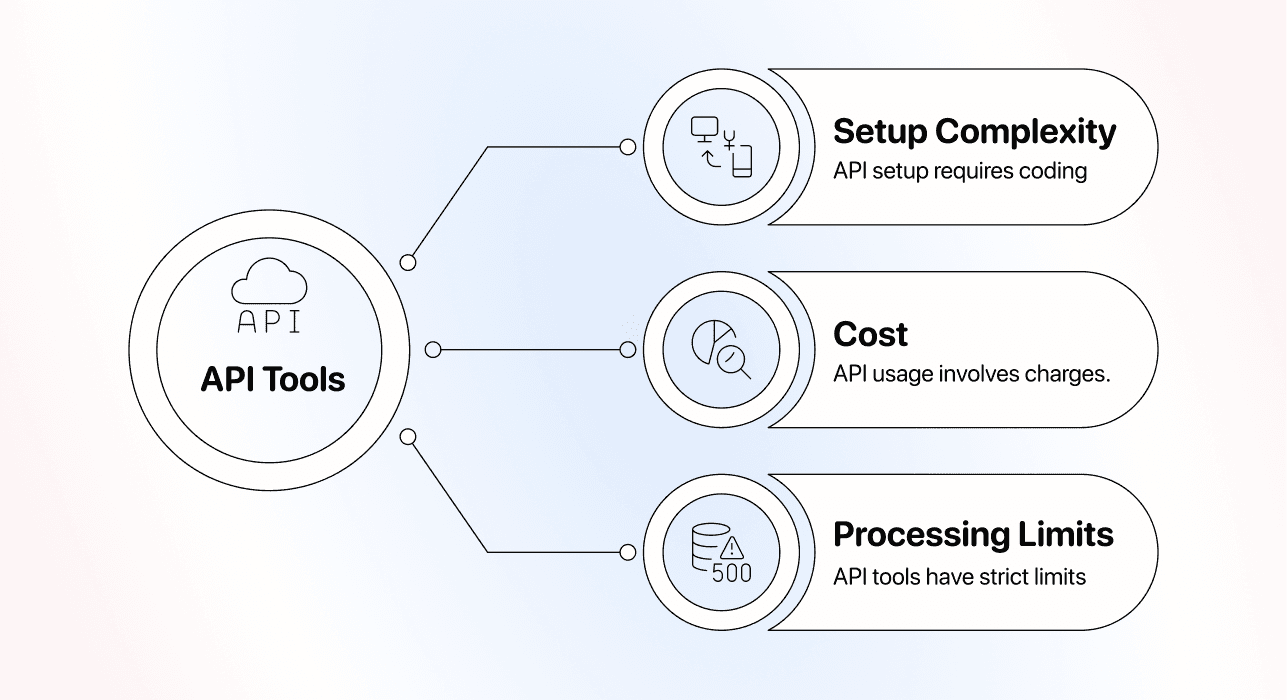
APIとNo-Codeツールの決定的な違い
Datablistでは、コレクションのプロパティをパーサーのName入力にマッピングし、画面上で出力先のプロパティを選択します。このワークフローでは、APIコールを記述する必要はありません。
ツールごとに異なる処理上限と料金
現在のアクションカタログでは、Name Parserはプレミアムエンリッチメントに分類され、処理する名前1件につき0.05クレジットと記載されています。ご利用には有料プランが必要です。大規模なコレクションを処理する前に、少量のサンプルで出力品質とクレジット消費量をご確認ください。
Datablistで名前から性別傾向を判定するメリット
パーサーは、推定した性別傾向を元の名前の隣に書き出せます。さらに、ファーストネーム、ミドルネーム、ラストネームの各要素、入力から抽出した敬称、関連する国も出力できます。Processedフラグを使えば、すでに処理を試みた行と、まだ処理していない行を区別できます。
元の名前を残し、必ず結果をご確認ください。 Dr.など、入力テキストに含まれる敬称はジェンダーを裏付けるものではありません。相手がどのような呼びかけを希望しているか分からない場合は、中立的な挨拶をお使いください。
名前から性別傾向を判定する5つの手順
まずは少量のサンプルから始め、曖昧な名前を確認してからリストの残りを処理しましょう。
ステップ1:登録してデータをアップロードする
Datablistを開き、CSVまたはExcelファイルをインポートします。Name Parserは有料プラン向けのエンリッチメントです。実行前に、ご利用中のプランとクレジット残高をご確認ください。
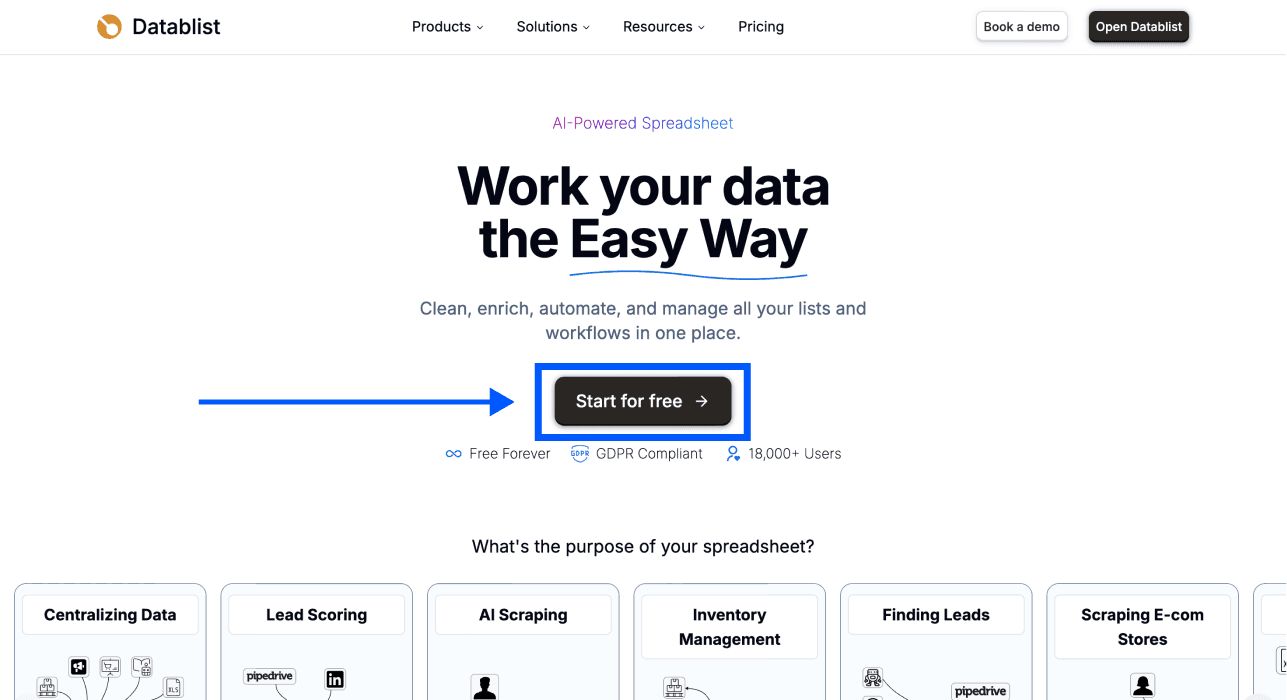
次に、分析したい名前が入ったExcelまたはCSVファイルをUploadします。
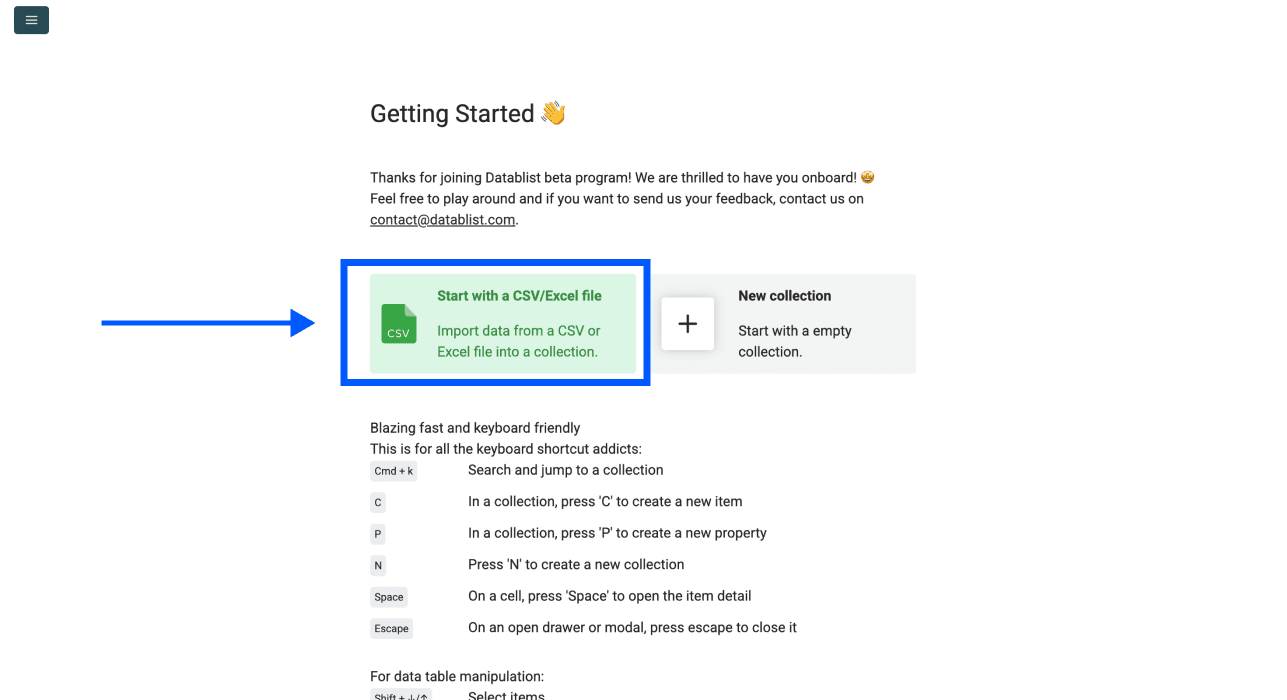
ステップ2:Name Parserを開く
- 上部メニューのEnrichをクリックします
- AIセクションを開きます
- Name Parserを選択します
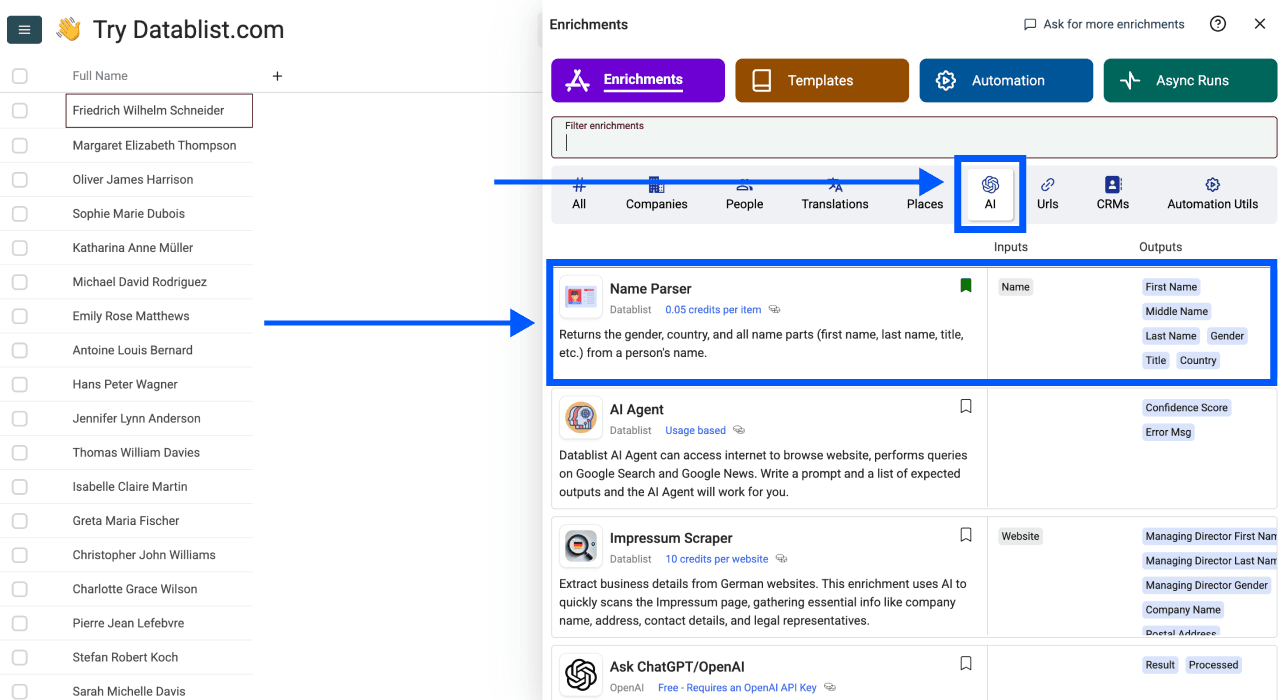
ステップ3:入力項目を設定する
名前が入っている列を指定する、シンプルな設定画面が表示されます。
- Name列をInput Propertyとして選択します
- Continue to outputs configurationをクリックします
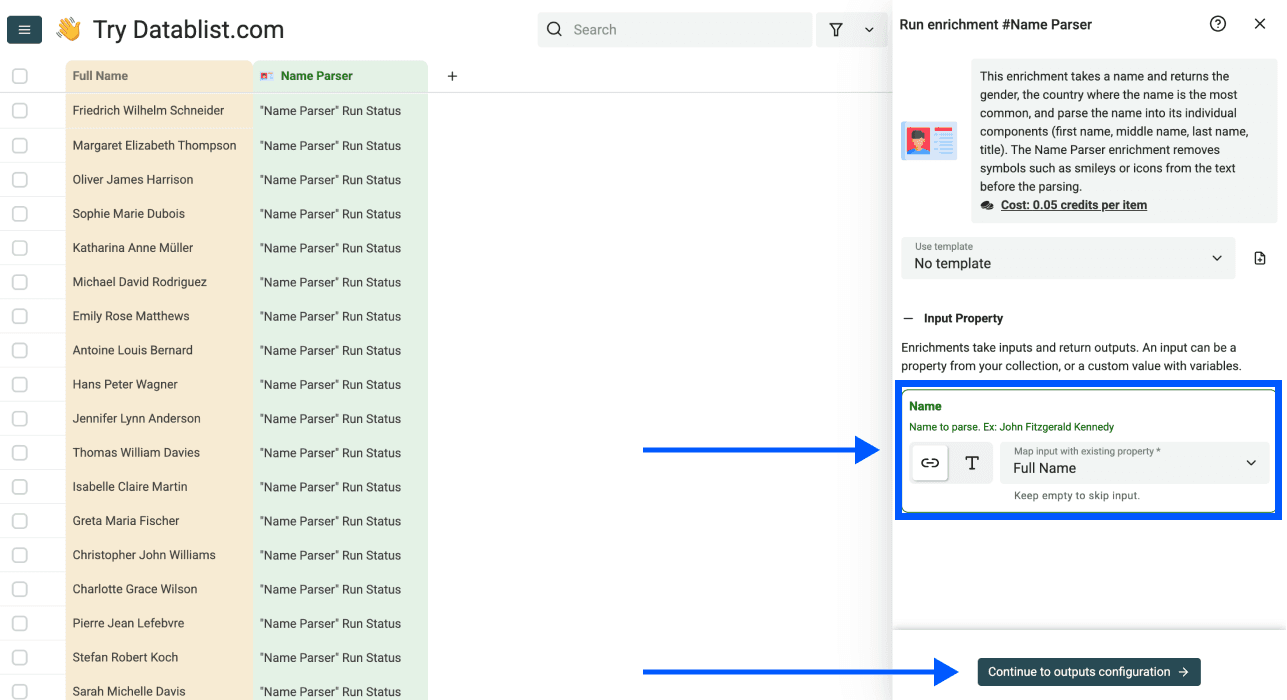
💡 ワンポイント
フルネームを入力すると、名前の各要素を解析しやすくなる場合があります。ただし、それでも本人のジェンダー・アイデンティティを確定することはできず、名前によっては性別傾向が出力されません。
ステップ4:出力項目を選択する
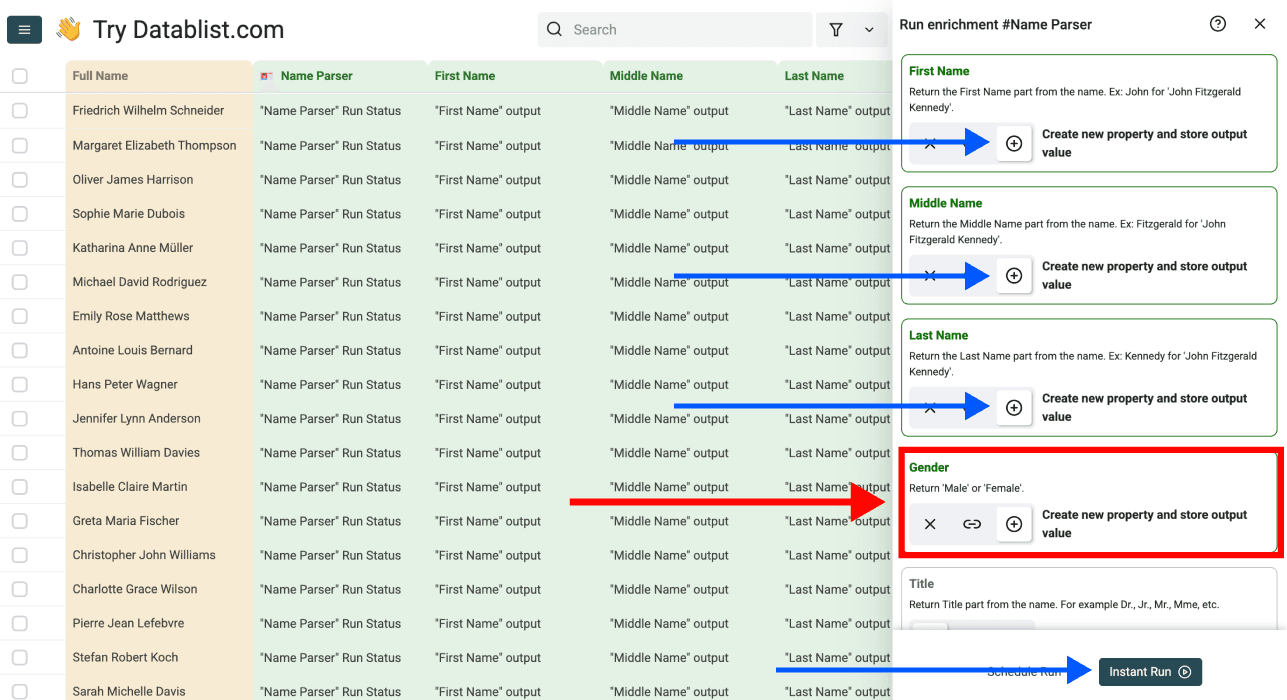
抽出したいデータ項目を選択します。名前から性別傾向を判定する場合は、必ずGenderを選択してください。
選択可能な出力項目:
- Gender
- First Name
- Last Name
- Middle Name
- Title
- Country
- Country Confidence
- Processed
⊕ iconsをクリックして、各出力用の新しい列をコレクションに追加し、Instant Runをクリックします。
ステップ5:エンリッチメントを実行する
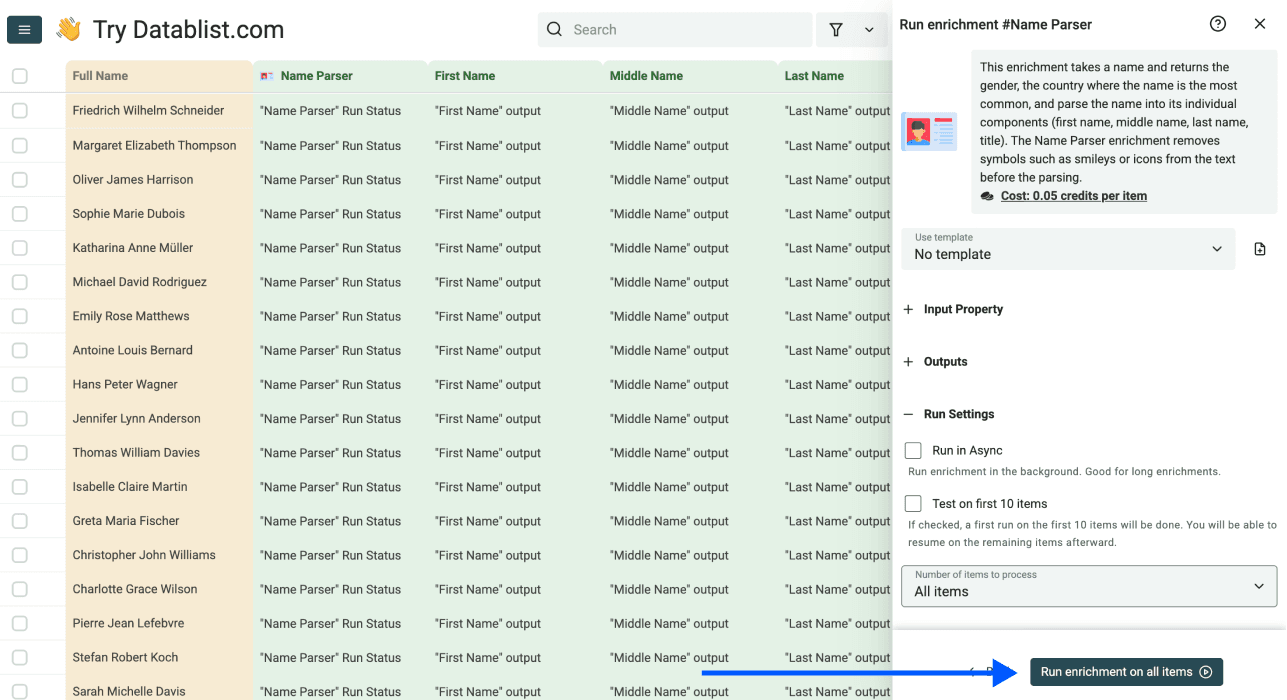
まずサンプルを実行し、出力結果と元の名前を比較します。用途に適した結果が得られたら、ビュー内の残りのアイテムを選択してください。空欄または不確かな結果は、分類せずに残します。
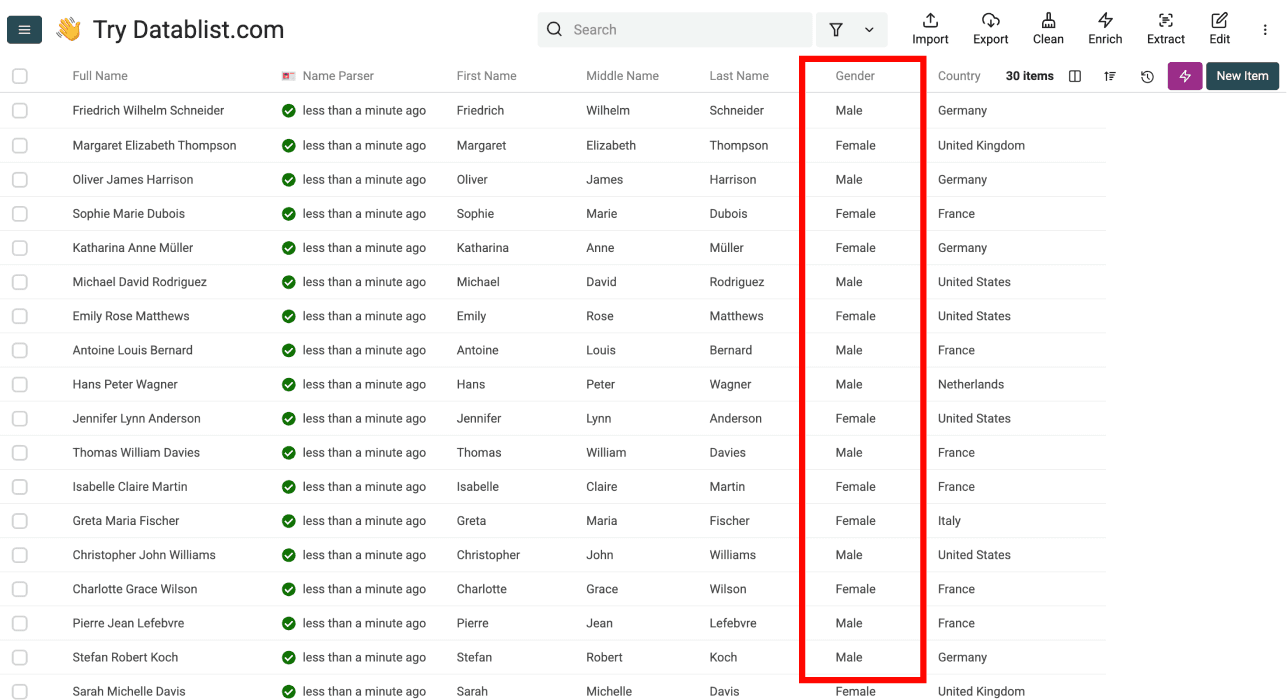
処理後の結果は、次のように表示されます。
パーサーでは、有用な結果が得られなかった名前も含め、処理された名前にクレジットが使用されます。空の入力は別途処理されます。
まとめ
APIコールを記述しなくても、名前から統計的な性別傾向を推定できます。推定結果は、確認済みの個人情報とは分けて管理してください。
DatablistのName Parserでできること:
- スプレッドシートをアップロードし、
Nameプロパティをマッピングする - パーサーが任意で出力する性別傾向や名前の各要素をプレビューする
- 曖昧な結果を確認し、必要に応じて中立的な挨拶を使う
- エンリッチメント済みのデータをCSVまたはExcel形式でエクスポートする
大規模な処理を行う前に、プランとクレジットをご確認ください。
名前からの性別傾向判定に関するよくある質問
Datablistでは何件の名前を処理できますか?
Name Parserには有料プランが必要で、現在は処理する名前1件につき0.05クレジットがかかります。処理できる件数は、利用可能なクレジットとコレクションの上限によって異なります。まずはサンプルでお試しください。このプレミアムアクションには、固定の「1万件まで無料」という枠はありません。
レート制限はありますか?
このアクションはバッチ単位で処理され、実行ごとに十分なクレジットが必要です。コレクションのインポート上限はプランとストレージモードによって異なります。大規模なリストを送信する前に、実行時の見積もりをご確認ください。
名前の分割も同時に行えますか?
Name Parserなら、両方を同時に処理できます。出力項目として「First Name」「Last Name」「Gender」を選択するだけで、1回の実行ですべての列を取得できます。詳しくは、Excelで姓名を分割する方法をご覧ください。
多言語の名前から性別傾向を判定できますか?
さまざまな地域の名前を処理できますが、対応範囲や名前の表記順は言語・地域によって異なります。すべての行で同じ品質が得られると想定せず、ファイル内の言語や地域ごとにサンプルをご確認ください。
名前による性別傾向の判定精度はどの程度ですか?
出力されるのは名前のデータセットに基づく関連付けであり、確認済みのアイデンティティでも、お客様のファイルに対して公表された精度スコアでもありません。曖昧な名前、データセットになじみのない名前、短い名前では、誤った結果や空欄が生じることがあります。結果を必ず確認し、本人のアイデンティティを判断する目的では使用しないでください。
API型の性別判定ツールとDatablistの違いは何ですか?
APIを使う場合は、システムへの組み込みが必要です。Datablistでは、ファイルをインポートし、Name入力をマッピングして出力項目を選び、画面上からエンリッチメントを実行できます。
ファーストネームから性別傾向を判定するには?
ファーストネームまたはフルネームの列を、パーサーのName入力にマッピングします。返されたMaleまたはFemaleのラベルは、あくまで名前との関連付けとして扱い、使用前に必ずご確認ください。
ExcelにGenderデータを追加するには?
ExcelファイルをDatablistにインポートし、Genderを新しいプロパティにマッピングしてName Parserを実行します。サンプルの結果を確認し、必要に応じてExcel形式でエクスポートしてください。
名前が男性名か女性名かを確認するには?
名前だけで、本人が男性か女性かを確定することはできません。パーサーは名前に対してMaleまたはFemaleとの関連付けを返す場合がありますが、空欄になることもあります。本人のアイデンティティが重要な場面では、直接ご本人に確認してください。
名前リストからGender情報を取得するには?
リストをインポートし、名前の列を選択して、パーサーのGender出力を指定してからサンプルを実行します。空欄の出力はそのまま残し、曖昧な名前は個別にご確認ください。