
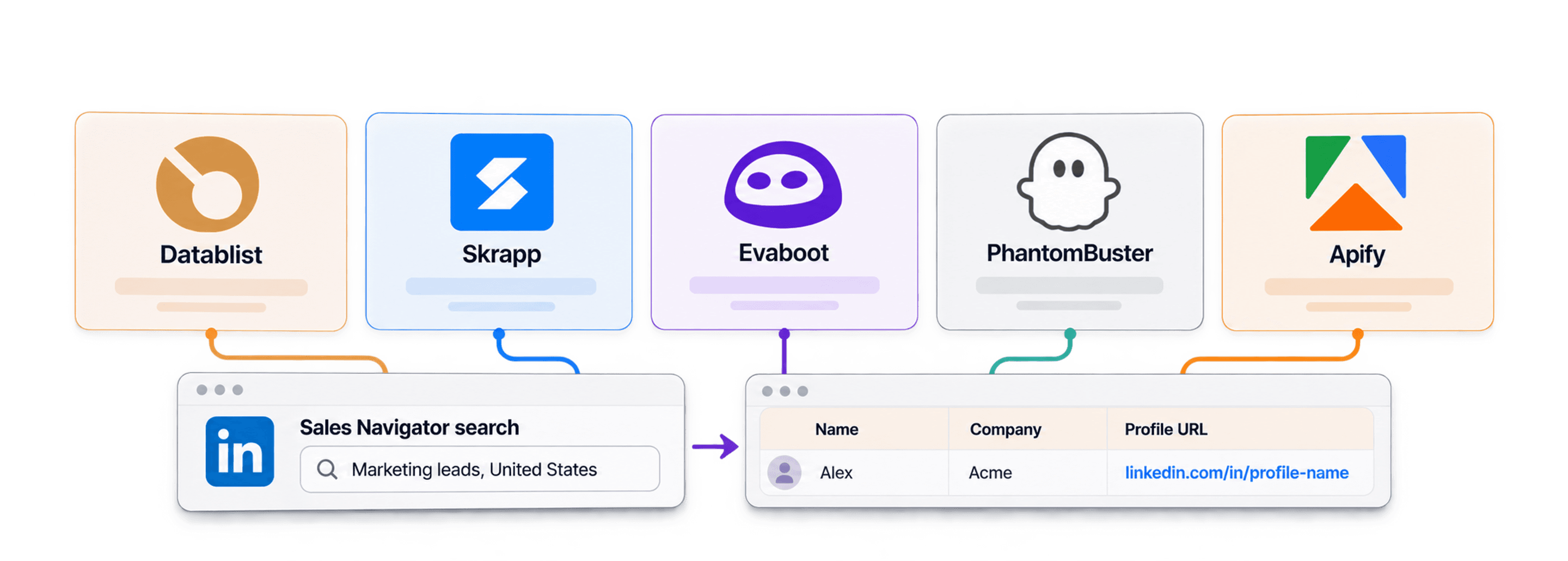
最適なLinkedIn Sales Navigator scraperは、エクスポートしたい検索の種類、ご自身のLinkedInセッションを提供するかどうか、結果に必要なフィールドによって異なります。Datablist、Skrapp、Evaboot、PhantomBuster、Apifyは、それぞれ異なるアプローチを採用しています。Leadリスト全体を処理する前に、アカウントの接続方法とサンプル実行のコストをご確認ください。
LinkedInの禁止されているソフトウェアに関するガイダンスでは、LinkedIn上の情報をスクレイピングしたり、操作を自動化したりするサードパーティ製ツールは、ユーザー契約に違反すると説明されています。ご自身のCookieを求めないモードなら、アカウント認証情報が外部に渡るリスクは抑えられます。ただし、規約への準拠やアカウントリスクがゼロであることを保証するものではありません。
📌 選び方のポイント
必要な検索タイプ、ツールがご自身のLinkedInセッションを使用するかどうか、サンプルで確認できる出力フィールドを基準にお選びください。
Datablistには、LinkedInアカウントを使わないデフォルトモードと、
li_atCookieを使用する任意のモードがあります。他の製品やApify Actorでは接続要件が異なるため、実行前に対象のワークフローをご確認ください。Datablistでは、Sales Navigatorの検索URLを貼り付け、Cookieを共有したくない場合はScrape without providing LinkedIn accountのままにします。次にLimitを設定し、実行前にクレジット見積もりと利用可能な出力項目をご確認ください。
LinkedIn Sales Navigator scraper比較表
| ツール | 接続方法 | 実行前の確認事項 | 料金体系 |
|---|---|---|---|
| Datablist | デフォルトモードではユーザーCookie不要。任意のモードではご自身のli_at Cookieを使用 | 検索タイプ、出力フィールド、取得件数の上限、クレジット見積もり | 返されたLeadごとのクレジット数は選択モードにより異なる |
| Skrapp | LinkedInまたはSales Navigatorのセッションでブラウザ拡張機能を使用 | 対象の検索またはリストに拡張機能が対応しているか | 最新プランとエクスポート可能件数を確認 |
| Evaboot | 拡張機能がSales Navigatorのセッション情報をダッシュボードへ送信 | リスト件数とメールアドレスenrichmentのオプション | 最新のエクスポート料金とenrichment料金を確認 |
| PhantomBuster | LinkedInとの接続にセッションCookieとユーザーエージェントを使用 | 自動化の設定とアカウント接続 | 最新プランと実行上限を確認 |
| Apify | 利用するActorにより異なる | Actorの入力、セッション要件、メンテナンス状況、サンプル出力 | Actorとプラットフォーム利用量により異なる |
Sales Navigator scraperの比較ポイント
この比較は、ツール選定の出発点です。利用予定のワークフローについて、各製品の最新ページを確認し、少量のテストエクスポートを行ってください。
アカウントの安全性
LinkedInのCookie、認証情報、ブラウザセッションの提供を求められるかご確認ください。Cookieを使わないモードなら認証情報が外部に渡るリスクは変わりますが、そのスクレイピング方法がLinkedInに承認されているとは限りません。
Lead獲得への実用性
まず、必要な出力項目を明確にしましょう。たとえばプロフィールURL、企業名、メールアドレスなどです。scraperが返すLeadリストに検証済みメールアドレスが含まれない場合は、別途enrichmentが必要です。
料金
選択した検索モード、取得件数の上限、メール検索の有無を含め、実際の実行コストを比較してください。サブスクリプション料金やLead単価は変更される可能性があります。過去の金額ではなく、各ツールが現在表示する見積もりをご利用ください。
Datablist:接続方法を選べる
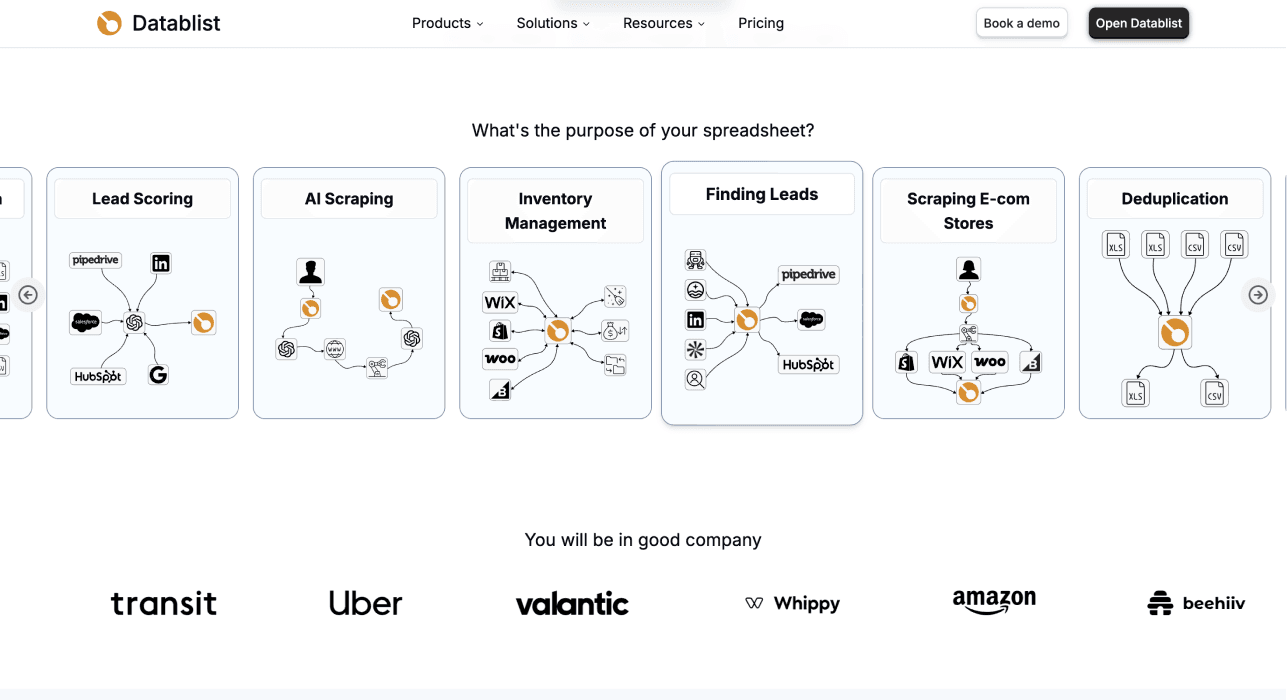
DatablistのLinkedIn Search Scraperは、Sales Navigatorの検索URLを受け取り、取得したプロフィールまたは企業を行データとして作成します。接続モードは実際に選択できます。デフォルトのScrape without providing LinkedIn accountモードではCookieを求められません。一方、Scrape using your LinkedIn accountでは、ご自身のli_at Cookieが必要です。後者は実行処理をご自身のセッションに接続する方式であり、Sales Navigatorの企業検索には対応していません。
アカウントセッションを提供したくない場合は、デフォルトモードをご利用ください。アカウントモードを選ぶ場合は、Cookieによって許可されるアクセス範囲を理解し、実行前にLinkedInの自動化ツールに関するルールをご確認ください。どちらのモードも、すべての検索が成功することや、LinkedInアカウントが制限されないことを保証するものではありません。
Sales Navigatorを少量でエクスポートする手順
- Sales Navigatorで、必要なフィルターを使って人物または企業を検索し、検索URL全体をコピーします。保存済み検索のリンクやアカウント固有のフィルターは、Datablistで受け付けられない場合があります。まずは通常の検索URLを使用するのが最も確実です。
- DatablistでLinkedIn Search Scraperを開き、そのURLをLinkedIn Search URLに貼り付けます。検出された検索タイプと、表示される検証メッセージをご確認ください。
- ご自身の
li_atCookieを意図的に使用する場合を除き、Scrape without providing LinkedIn accountを選択します。Sales Navigatorの企業検索では、アカウントを使わないモードをご利用ください。 - Limitを25件など少ない値に設定し、その項目の横に表示されるクレジット見積もりを確認します。現在のアクション設定では、アカウントを使わない場合はLead 1件あたり20クレジット、アカウントを使う場合は1件あたり10クレジットです。任意のメール検索を追加すると、さらにクレジットがかかる場合があります。実行前には、製品画面に表示される最新の見積もりをご確認ください。
- 氏名、LinkedIn URL、企業名、企業URLなど、必要な出力フィールドを選択します。サンプルを実行して数行のデータとステータスを確認してから、上限を増やしてください。
Sales Navigatorの検索結果は、デフォルトではメールリストではありません。メールアドレスが必要な場合は、メール検索が有効になっているかを確認し、追加コストと返されるメール関連フィールドをご確認ください。Sales Navigatorの詳しいワークフローでは、検索設定をさらに詳しく解説しています。
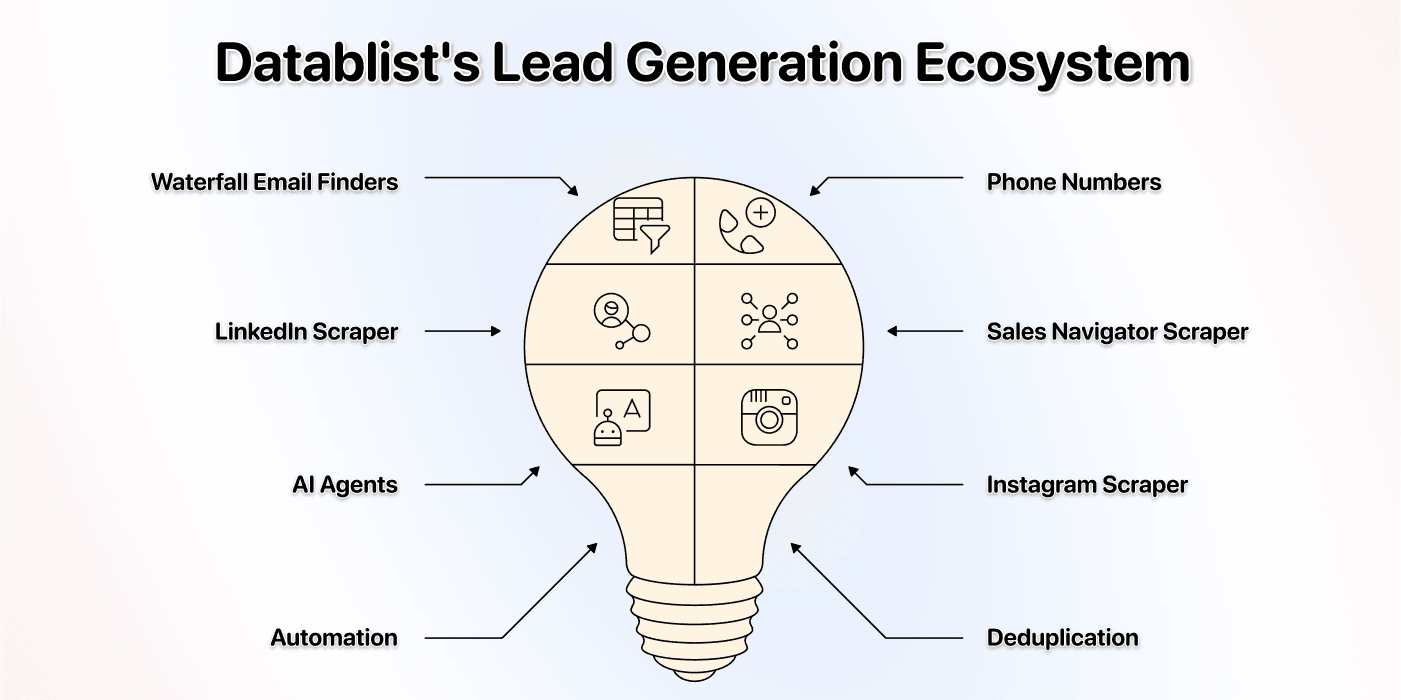
Leadリストでは、返された行のcleaning、重複検索、欠落フィールドのenrichmentを同じコレクション内で行えます。ただし、これらは別々のステップです。スクレイピングしたプロフィールに検証済みメールアドレスや最新の電話番号が含まれているとは限りません。
LinkedIn Sales Navigator scraper第2位:Skrapp
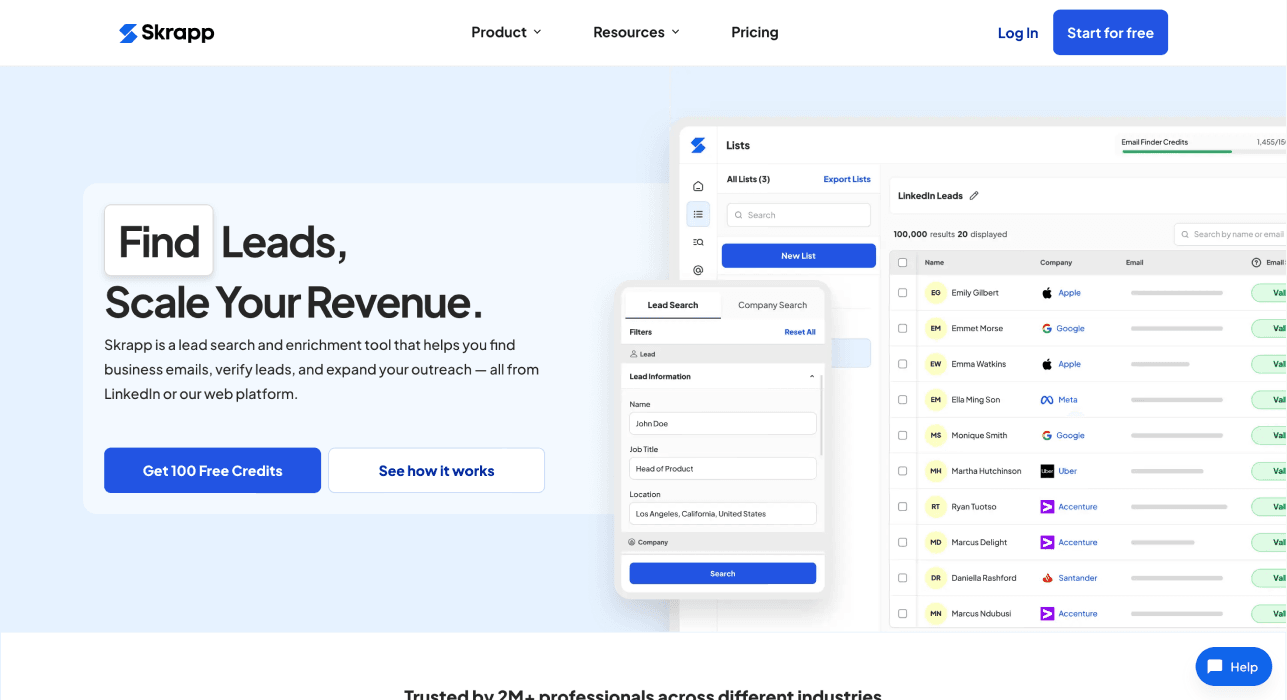
SkrappのSales Navigator拡張機能を使うワークフローは、LinkedInの利用中にブラウザ上で動作します。Sales Navigatorのリストをエクスポートし、同じワークフローでビジネス用メールアドレスも探したい場合に検討できます。対応するリストや検索の種類、契約プランにメール検索が含まれるか、拡張機能がブラウザセッションのどの情報にアクセスできるかをご確認ください。少量のリストでテストし、返されたメールアドレスを確認してからOutboundにご利用ください。
LinkedIn Sales Navigator scraper第3位:Evaboot
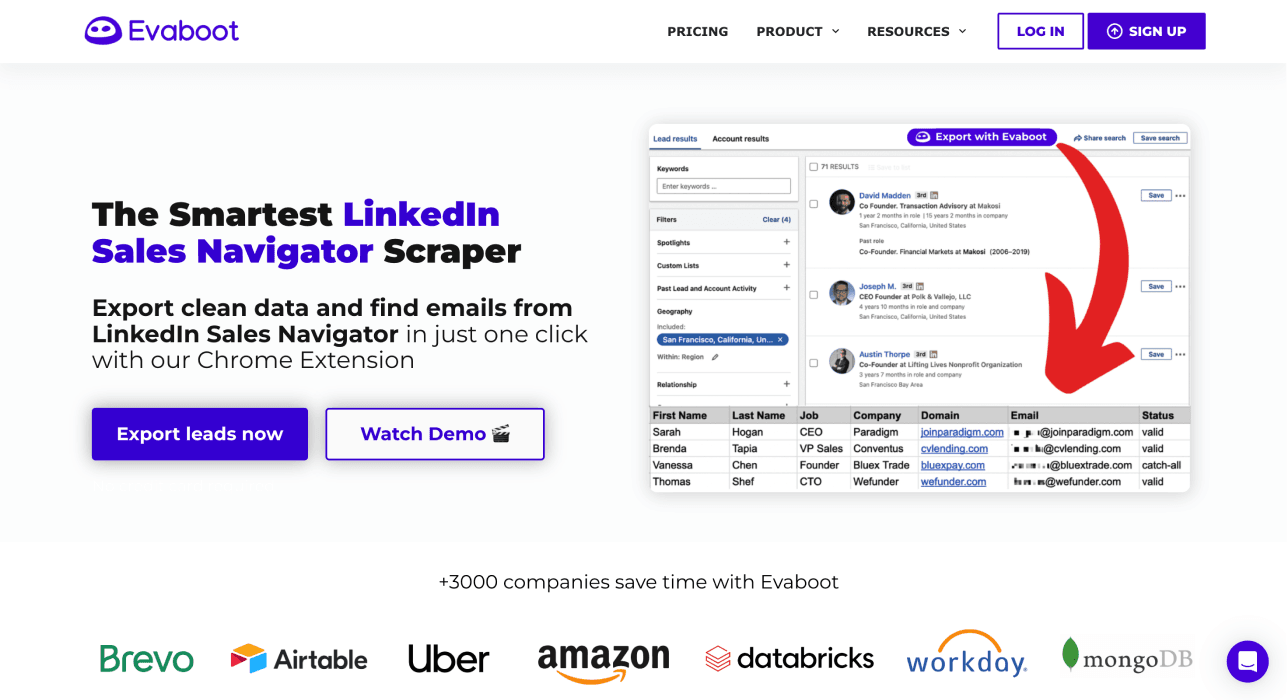
Evabootのヘルプセンターによると、同社の拡張機能はSales Navigatorの検索URL、検索タイプ、セッション情報をダッシュボードに送信します。日頃からSales Navigator上で作業しているチームには適していますが、エクスポートがそのセッションに紐づく点には注意が必要です。予定しているリスト件数について、エクスポート可能件数と、メール検索が別料金かどうかをご確認ください。
LinkedIn Sales Navigator scraper第4位:PhantomBuster
PhantomBusterは、再利用可能な自動化機能を提供しています。同社の接続手順によると、LinkedInおよびSales Navigatorでの実行には、セッションCookieとユーザーエージェントが必要です。外部ツールとのアカウントセッション共有が認められていないチームにとっては、重要な確認事項です。プランの実行可能枠と、使用する自動化に必要な時間を比較したうえで、少量のテストを行い、出力品質をご確認ください。
LinkedIn Sales Navigator scraper第5位:Apify
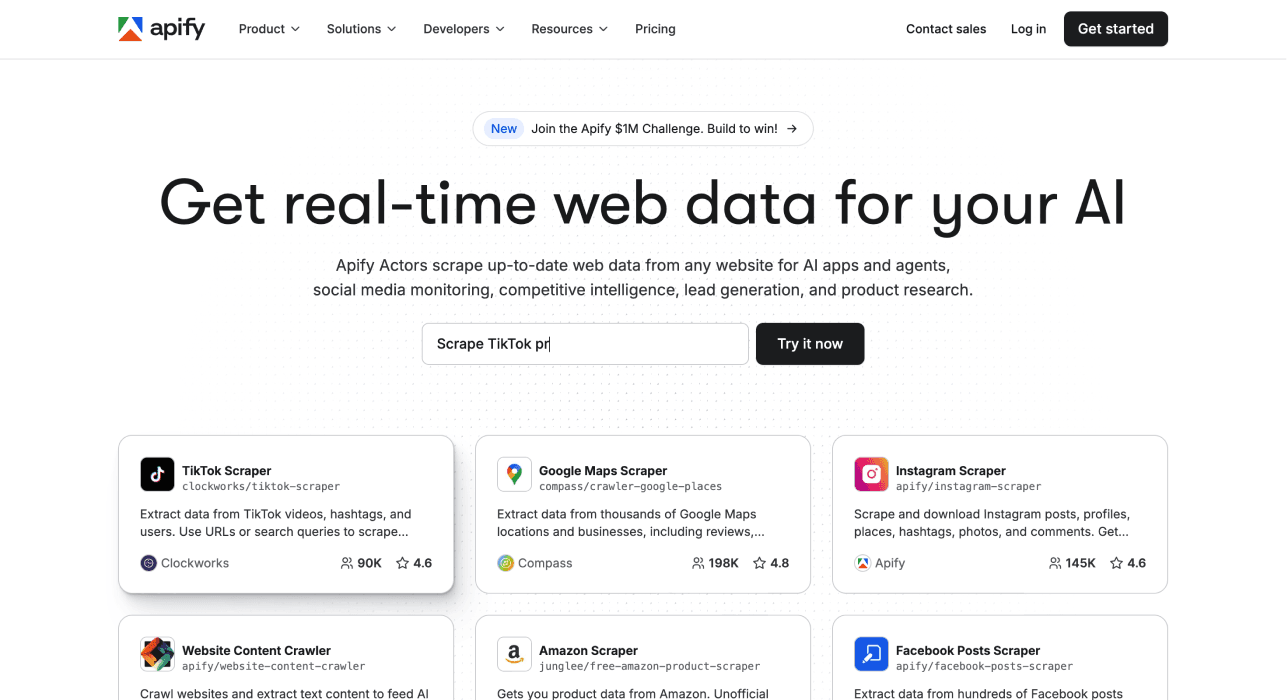
Apifyは、単一のSales Navigator scraperではなく、個別のActorが集まるマーケットプレイスです。**プラットフォームだけでなく、利用するActorをご確認ください。**入力項目、出力スキーマ、セッション要件、メンテナンス状況、料金はActorごとに異なります。LinkedIn Cookieを求めるActorもあれば、Cookie不要のワークフローを案内しているActorもあります。Actorのページにメンテナンス中と表示される場合もあるため、大規模な検索を実行する前に、現在のステータスとサンプル出力をご確認ください。
ワークフローに合うscraperの選び方
Sales Navigatorの検索URLをすでにお持ちで、取得後にcleaningやenrichmentができるコレクションを作りたい場合は、Datablistのデフォルトモードで少量の実行をお試しください。チームが保存済みリストを使っている場合や、ブラウザからエクスポートしたい場合は、SkrappまたはEvabootの対応範囲をご確認ください。カスタム自動化が必要なら、PhantomBusterと対象のApify Actorを比較しましょう。どのツールを選ぶ場合も、実行件数を増やす前に、接続方法、データソースのルール、出力フィールド、現在のコストをご確認ください。
よくある質問
Sales Navigatorの契約は必要ですか?
Sales Navigatorの検索フィルターを作成・確認し、検索URLをコピーするには、Sales Navigatorへのアクセス権が必要です。Datablistのデフォルトのスクレイピングモードでは、LinkedIn Cookieを提供する必要はありません。ご自身のSales Navigatorセッションに接続するツールやモードを使う場合、そのアカウントには該当するアクセス権が必要です。
DatablistとEvabootの違いは何ですか?
Datablistには、アカウントCookieを使わないデフォルトモードと、Cookieを使う任意のモードがあります。Evabootの公開されている拡張機能ワークフローでは、ご自身のSales Navigatorセッション情報を使用します。検索タイプ、アカウントアクセスの社内ポリシー、必要な出力フィールド、リストの見積もりを基準にお選びください。
Sales Navigatorのスクレイピング料金はいくらですか?
Datablistの現在のアクション設定では、デフォルトモードはLead 1件あたり20クレジット、ご自身のアカウントを使う場合は1件あたり10クレジットです。メール検索には別途料金が加算される場合があります。実行前に結果のLimitを入力し、最新の見積もりをご確認ください。他のツールではプランごとの利用枠やActor固有の料金が適用されるため、同じ取得件数とフィールド条件でコストを比較しましょう。
最適なSales Navigator scraperはどれですか?
あらゆる検索に適した唯一の選択肢はありません。Cookieを提供せずに検索URLを使い、取得した行をそのまま加工したい場合は、Datablistが実用的な出発点です。リスト中心のワークフローにはブラウザ拡張機能、カスタムパイプラインにはActorが向いている場合があります。実際の検索でテストし、結果をご確認ください。
LinkedIn Cookieを共有せずにスクレイピングできますか?
はい。DatablistのデフォルトモードではCookieを求められません。一部のApify Actorも同様の方式を案内しています。ただし、「Cookie不要」は、そのスクレイピング方法がLinkedInのルールに準拠していることや、常に完全なデータが返されることを保証するものではありません。
Cookie不要モードならアカウントリスクはなくなりますか?
ご自身のセッションCookieをツールに渡す必要はなくなります。ただし、自動データ収集に関するLinkedInのルールが変わるわけではなく、リスクゼロや継続的なアクセスを保証できるプロバイダーはありません。
B2B Lead獲得に向いているツールはどれですか?
まず、チームに必要なフィールドを明確にしてください。プロフィールURLや企業URLはリサーチに役立ちますが、検証済みの連絡先情報には、別途enrichmentと確認作業が必要な場合があります。大規模なキャンペーンを構築する前に、既知のLeadを少数使って出力をテストしましょう。
Chrome拡張機能は使えますか?
Sales Navigator向けの拡張機能はありますが、必要なセッションアクセスの範囲を確認し、利用前にLinkedInの禁止ソフトウェアに関するガイダンスをお読みください。
Sales Navigatorと通常のLinkedInではスクレイピングにどのような違いがありますか?
Sales Navigatorの検索URLには、Sales向けフィルターの条件を含めることができ、人物や企業をより絞り込んで取得できます。ただし、scraperが返すフィールドはプロバイダーと選択した出力項目によって異なります。メールアドレスが含まれるとは限りません。