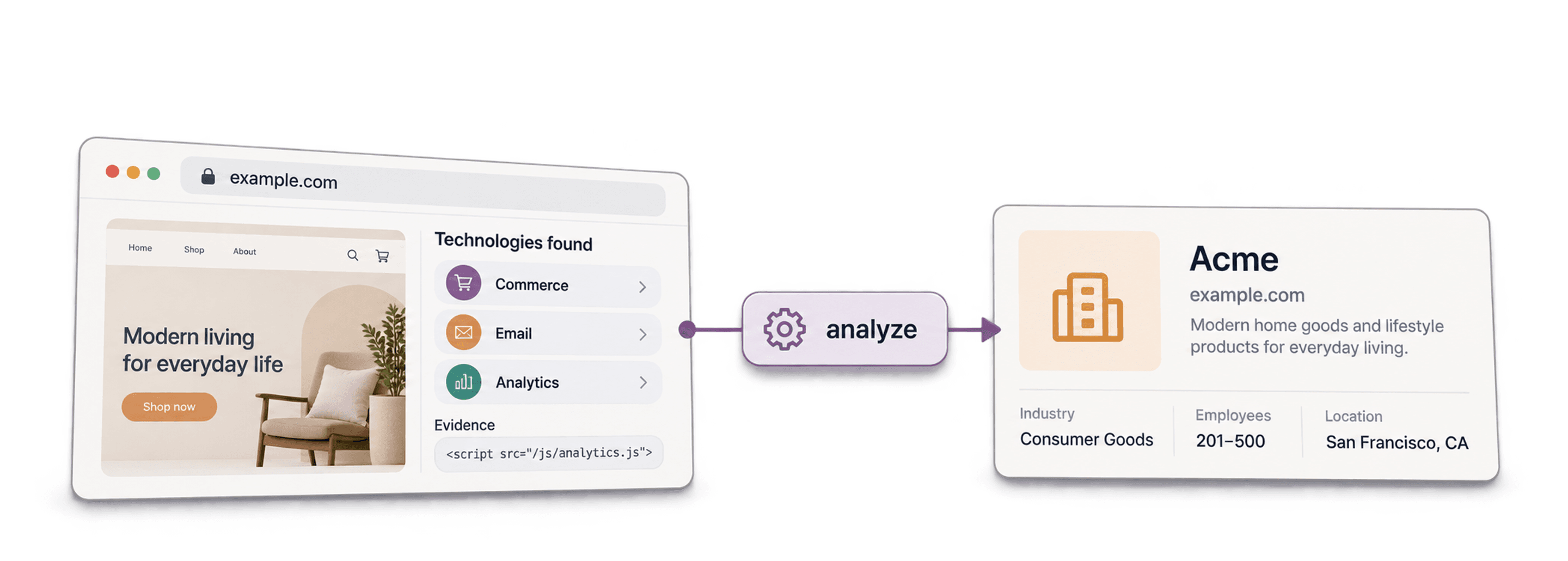
Technology Finderは、Webサイトで使用されているCMS、ECプラットフォーム、分析タグ、JavaScriptライブラリなどのテクノロジーを特定するツールです。既存アカウントを確認する場合はWebサイトのURLを入力し、ターゲットとする技術スタックに合うWebサイトを探す場合はテクノロジーを条件に検索します。
私なら、その結果をLeadリストの絞り込みに活用し、重要な一致については確認を取ってからアプローチ文を作成します。検出されたツールは、そのアカウントが自社のオファーに合う理由を示す材料にはなりますが、企業に購入意向があることや、特定の担当者が実際にそのツールを使っていることまでは証明できません。
Datablistでは、この2つは別々のワークフローです。Identify technologies on websitesは既存の行をエンリッチし、Find Companies by Technologiesはテクノロジーの条件からリストを新規作成します。本ガイドでは、両者の違い、確認すべき出力項目、Webサイト検出の限界を解説します。
📌 まず押さえたいポイント
WebサイトのURLをインポートし、テクノロジーエンリッチメントのWebsite URLにマッピングします。必要なカテゴリの出力を選び、まずはサンプルを実行してください。元のURLと照らし合わせながら、検出された名称と、取得できた場合はバージョンも確認します。新規リストを作る場合は、インポートしたURL列ではなく、テクノロジーのフィルターから始めます。
この記事で解説する内容
- Technology Finderの仕組みと基礎知識
- Technology Finderの主な活用方法
- 最適なTechnology Finderの選び方
- 主要なTechnology Finderツール
Technology Finderの仕組みと基礎知識
Technology Finderは、Techstack Crawlerとも呼ばれ、Webサイトの技術スタックを特定するソフトウェアです。企業サイトを透視するレントゲンのようなもので、表からは見えない仕組みを調べ、ビジネス運営に使われているツールを把握できます。
Technology Finderの仕組み
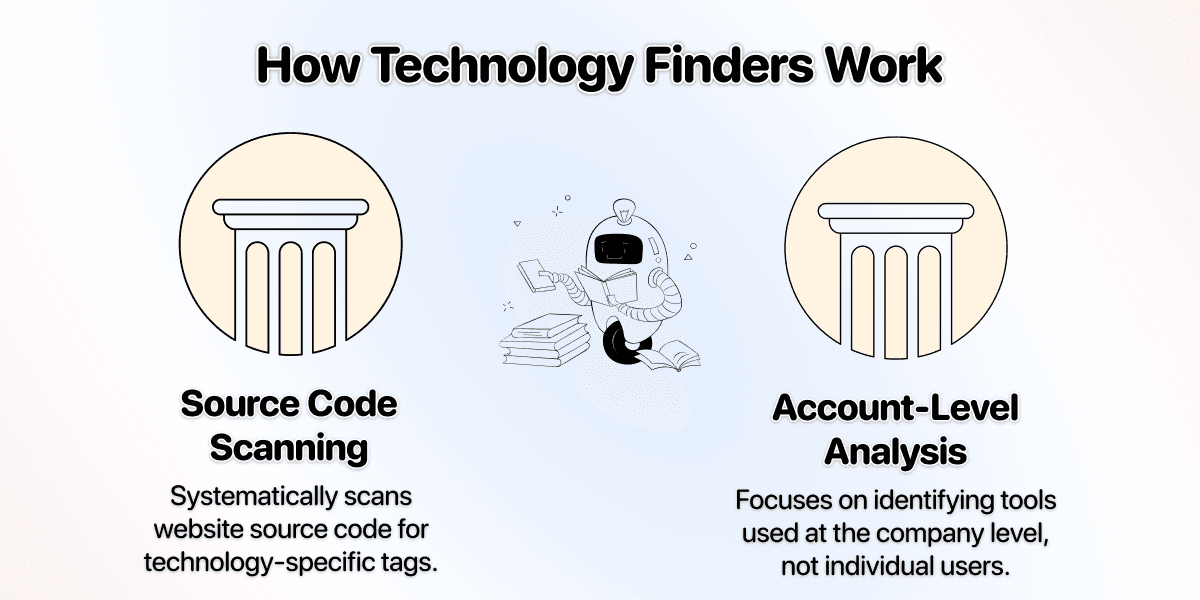
仕組みはシンプルですが強力です。Webサイトのソースコードを体系的にスキャンし、特定のテクノロジーに固有のコード断片、スクリプト、HTMLタグを探します。
- Webサイトのソースコードを確認: Shopify、WooCommerce、HubSpotなどのツールは、利用企業のWebサイトへ特定のタグを介して組み込む必要があります。検出時には、アクセス可能なページ内容から既知のパターンを探します。プロバイダーによっては、過去にインデックスされた結果が返されることもあります。
- 常にアカウント単位: Technology Finderから分かるのは、
company-a.comがHubSpotを使用しているということです。その企業のどの従業員がHubSpotを使っているかまでは分かりません。つまり、個人の連絡先ではなく、ターゲットアカウントを特定するためのツールです。
💡 すべてのテクノロジーが見えるわけではありません
Technology Finderで検出できるのは、企業のWebサイト上から確認できるツールだけです。検出しやすさはテクノロジーによって異なります。
- 検出しやすいもの: マーケティングツール、トラッキングピクセル、課金システム、コンテンツ管理システム(CMS)
- 検出しにくいもの: ATS、社内会計ソフトなど、Webサイトと通信しないツール
たとえば、企業がShopifyを利用しているかを調べるのは比較的簡単ですが、SlackやMicrosoft Teamsを利用しているかを特定するのははるかに困難です。
既存サイトの調査と新規アカウント検索の違い
この2つの問いでは、必要な入力と得られる結果が異なります。
| 確認したいこと | 入力 | 確認する結果 |
|---|---|---|
| このWebサイトはどのテクノロジーを使っているか? | WebサイトURLまたはドメイン | カテゴリ別に分類された検出テクノロジーと、取得可能なWebサイト情報 |
| Shopifyを利用しているWebサイトはどれか? | テクノロジーと任意のリストフィルター | 指定した条件に一致するWebサイトの行 |
| 社内の誰がこのツールを担当しているか? | 人物または役職に関する追加調査 | 別途裏付けが取れた連絡先。Webサイトの検出だけでは特定不可 |
たとえば私なら、既存のCRMエクスポートにエンリッチメントをかけてECプラットフォームを特定します。一方、ターゲットアカウントがまだない場合は、テクノロジーで絞り込んだリストを新規作成します。Webサイトで検出されたテクノロジーを、その企業が社内で使っている全ソフトウェアの一覧と混同しないようにしてください。
Datablistで既存のWebサイトリストをエンリッチ
- Lead ID、Company Name、Websiteを含むCSVまたはExcelファイルをインポートします。後で同一性を確認できるよう、元のURLを残しておきます。
- Enrichを開き、Identify technologies on websitesを選択します。URL列をWebsite URLにマッピングします。
- 自社のオファーに関係するテクノロジーカテゴリの出力を追加します。エンリッチメントでは各カテゴリがテキストリストとして返されるため、1つの行に単一のラベルではなく、複数のテクノロジーが含まれる場合があります。
- 少量のサンプルを実行します。残りを処理する前に、実行ステータス、検出されたテクノロジー、企業情報、Webサイトそのものを確認します。
- 確認済みの結果を必要なテクノロジーで絞り込み、Lead IDとWebsiteを含めてエクスポートします。これにより、セグメントを元のリストへ結合し直せます。
入出力フィールドについては、Webサイトテクノロジーエンリッチメントをご覧ください。
ECサイトの出力例では、同じカテゴリにShopifyと別のコマース関連ツールが含まれることがあります。これは、そのフィールドがリストであることを意味し、Shopifyがその企業で使われている唯一のプラットフォームだという証拠ではありません。ターゲットリストとの照合時は、返されたテクノロジー名を正確に確認してください。曖昧な部分一致では、別の商品まで含まれる可能性があります。
新規リストにはFind Companies by Technologiesを使用します。Filter by TechnologiesまたはFilter by Technology Categoriesを選択してください。複数のテクノロジーを指定する場合は、Technologies Operatorで、選択したツールのいずれかに一致させるか、すべてに一致させるかを決めます。まずはLimit per technologyを小さく設定し、返されたWebサイトを確認してから検索範囲を広げましょう。
Technology Finderの主な活用方法
テクノロジーデータは、どのアカウントが自社のオファーに合うか、次に何を調査すべきかを判断する材料になります。確認できたツールを文脈として活用しつつ、提案するサービスがその企業に本当に適しているかを確かめてください。
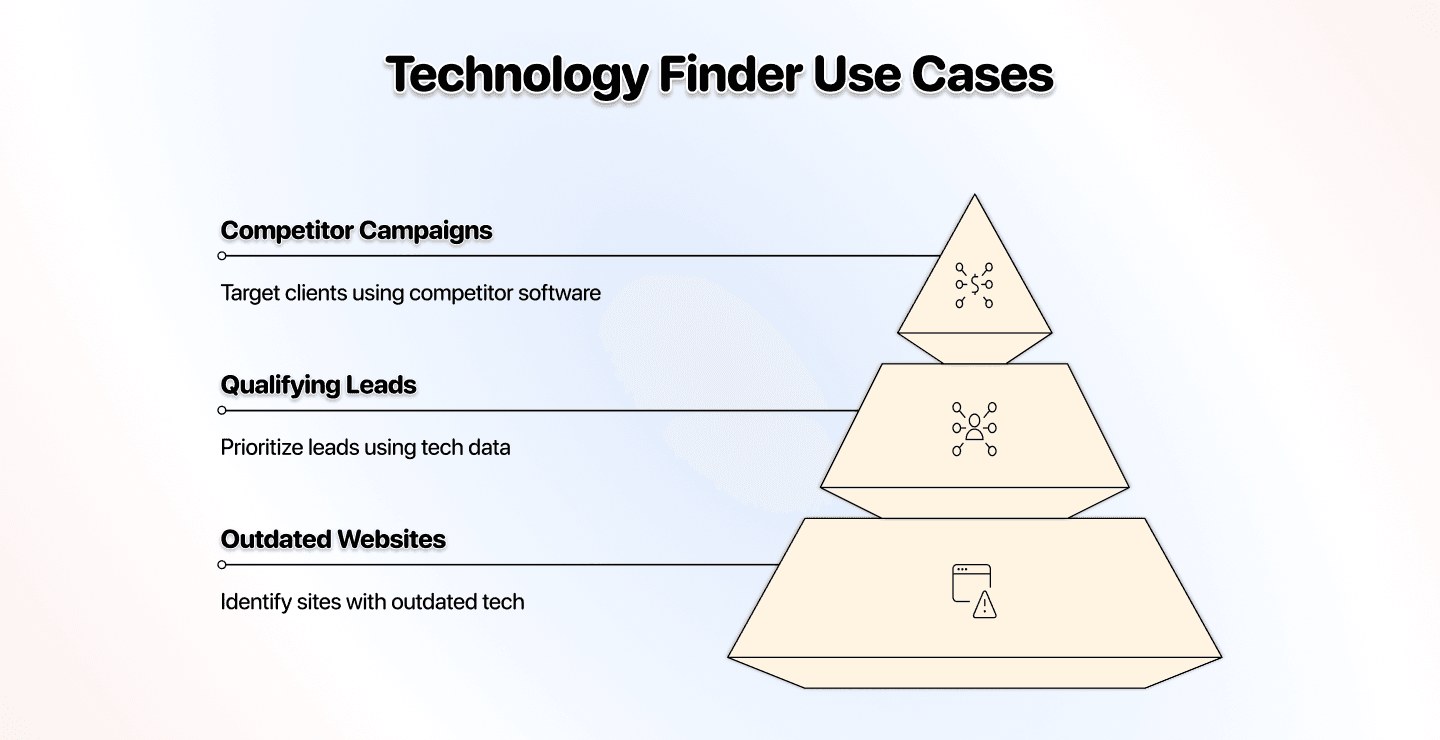
更新されていないWebサイトを見つける
テクノロジーの検出結果にバージョン情報が含まれる場合があります。Datablistでは、バージョンが取得できたときにカテゴリのテキストへ追加されますが、すべてのツールやWebサイトで取得できるとは限りません。
古いと思われるバージョンは、サイトを確認するきっかけにはなりますが、脆弱性があるという判定ではありません。プロバイダーが過去のデータを保持している、埋め込みコンポーネントのバージョンである、あるいは表示された値が現在のアプリケーションを示していない可能性があります。私なら、アップグレードを提案したりセキュリティ上の問題を指摘したりする前に、必ず確認します。
Leadリストの絞り込みと精査
多くの営業チームはすでに大量のLeadリストを保有していますが、その中で本当に条件に合う企業を把握できていません。Technology Finderを使えば、既存データをエンリッチし、新たな判断材料を追加できます。
理想顧客プロファイル(ICP)に、Salesforceのような特定のCRMを利用する企業が含まれる場合、リストをアップロードして該当アカウントだけに絞り込めます。これにより、技術スタックを基準に確認対象のセグメントを作成できます。ただし、Salesforce関連のスクリプトが検出されても、CRMの担当者や購入意向までは特定できません。
競合サービスの顧客をターゲティング
競合テクノロジーの利用状況は、自社の代替サービスが適するオーディエンスを定義する材料になります。検出されたすべてのユーザーが乗り換えを望んでいると決めつけず、現在の一致を確認したうえで、自社の提案を検討する実務的なメリットを説明しましょう。
たとえば、Klaviyoと競合するマーケティングオートメーションツールを提供するスタートアップなら、Klaviyoの利用が検出されたECサイトを検索できます。そのうえで、自社独自の機能や乗り換え特典を訴求するターゲットキャンペーンを実施できます。
私なら、確認できたテクノロジーを使って提案との関連性を説明し、その後で業務フローについて質問します。ツール名が分かっても、その企業が抱える具体的な課題や、乗り換えの意向までは判断できません。
最適なTechnology Finderの選び方
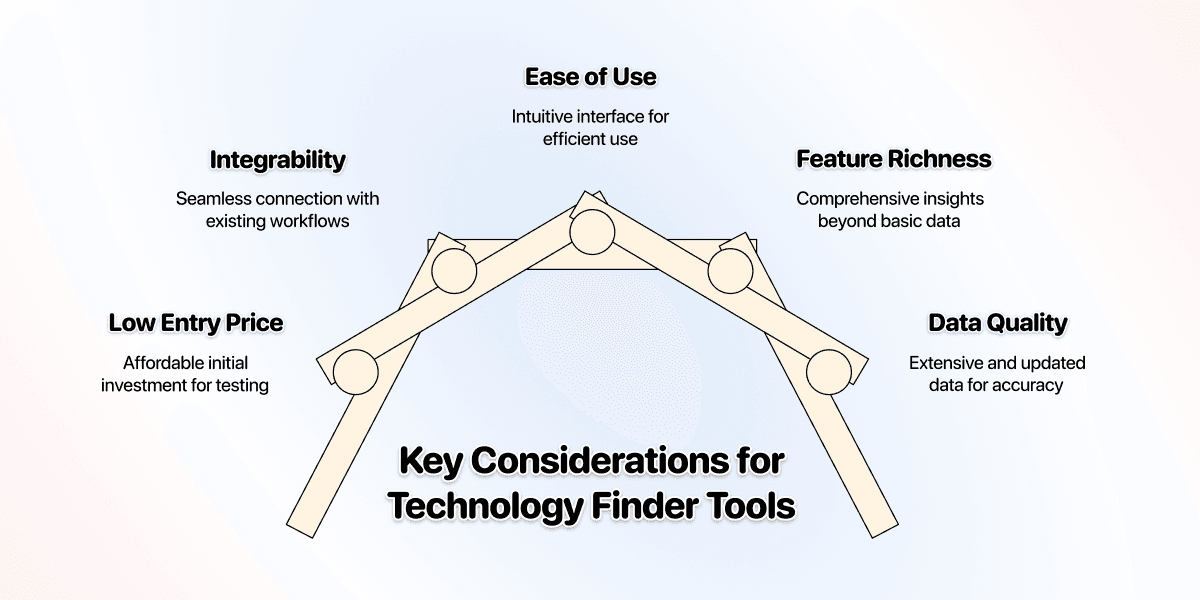
多くのツールが提供されていますが、「最適」な選択肢は目的、予算、ワークフローによって異なります。ただし、選定前に必ず確認しておきたいポイントがいくつかあります。
導入しやすい料金
予定している処理件数に対して、現在必要なサブスクリプション、検索クレジット、エクスポート権限を比較します。誤検出を確認するコストや、必要な連絡先を見つけるコストも含めてください。返された行数ではなく、有用なアカウント数を基準に予算を見積もれるよう、まずはサンプルから始めましょう。
外部ツールとの連携性
テクノロジーデータは、営業やマーケティングの他のワークフローとつながることで真価を発揮します。主な選択肢は2つです。
- データアグリゲーター: Datablistのようなプラットフォームは、より大きなエコシステムの一部としてTechnology Finderを提供しています。企業や見込み顧客の検索、連絡先データのエンリッチ、オートメーションまでを複数のツールなしで行いたい場合に適しています。
- 特化型ツール: テクノロジー検出だけに特化したプラットフォームもあります。すでにワークフローが確立しており、APIやCSVエクスポート経由でtechnographic dataだけを組み込みたい場合に便利です。ただし、技術的なセットアップが多く必要になる傾向があります。
使いやすさ
時間は貴重です。選ぶツールには、分かりやすく直感的なインターフェースが必要です。難しい操作を覚えなくても、リストを作成し、必要なデータを見つけられるものを選びましょう。複雑なソフトウェアと格闘するのではなく、見込み顧客とのコミュニケーションに時間を使うことが目的です。
機能の充実度
Webサイトで使われているテクノロジーだけを返すツールもあれば、より深い情報を提供するものもあります。次のような、プロセスに価値を加える機能を確認してください。
- テクノロジーのバージョン: 古いソフトウェアの特定に欠かせません。
- トラフィック順位: アクセスの多いWebサイトを優先できます。
- 企業データ: 企業規模、業界、所在地などのfirmographic dataです。
- 連絡先データ: 意思決定者のメールアドレスや電話番号を検索できます。
データベースの規模と品質
自社のワークフローで重要なWebサイトとテクノロジーについて、各サービスのカバレッジを比較してください。プロバイダーが掲げるデータベースの総件数だけでは、特定のアカウントで有用な結果が得られるかは分かりません。
一致することが分かっているサイト、対象ツールを使っていないサイト、結果が不確かなサイトを含む代表的なサンプルでテストします。結果なしと、一致しないことが確認できたケースは分けて扱ってください。返されたすべての行を有望とみなすのではなく、確認後に有用なWebサイトがいくつ残るかを数えましょう。
❗ 企業は利用ツールを変更します
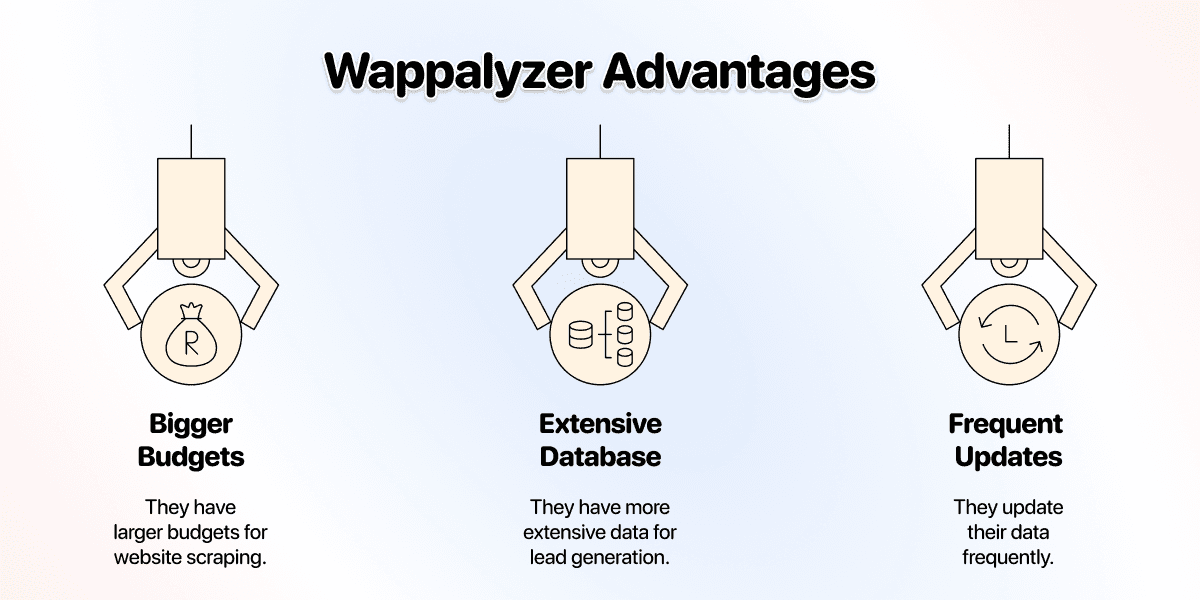
Wappalyzerのlookupドキュメントでは、データベースの結果とリアルタイム分析が区別されています。実際にリアルタイム分析を行ったワークフローでない限り、返された一致を「ライブスキャン」と表現すべきではありません。価値の高いアカウントについては、過去のシグナルをメッセージに利用する前に再確認してください。
注目のTechnology Finderツール
Technology Finderの市場は、主に次のカテゴリに分けられます。
- Technology Finderと連携できるデータアグリゲーター兼ワークフロービルダー
- テクノロジー検出に特化したプラットフォーム
- technographic dataを提供するデータベース
- ブラウザ拡張機能とシンプルなアプリ
各カテゴリでよく知られているツールを簡単に見ていきましょう。
Technology Finder対応のデータアグリゲーター
ワークフロープラットフォームは、テクノロジー検索とデータエンリッチメント、フィルタリング、エクスポートを組み合わせています。作成したいリストに、これらのステップが適しているかを確認してください。
Datablist.com
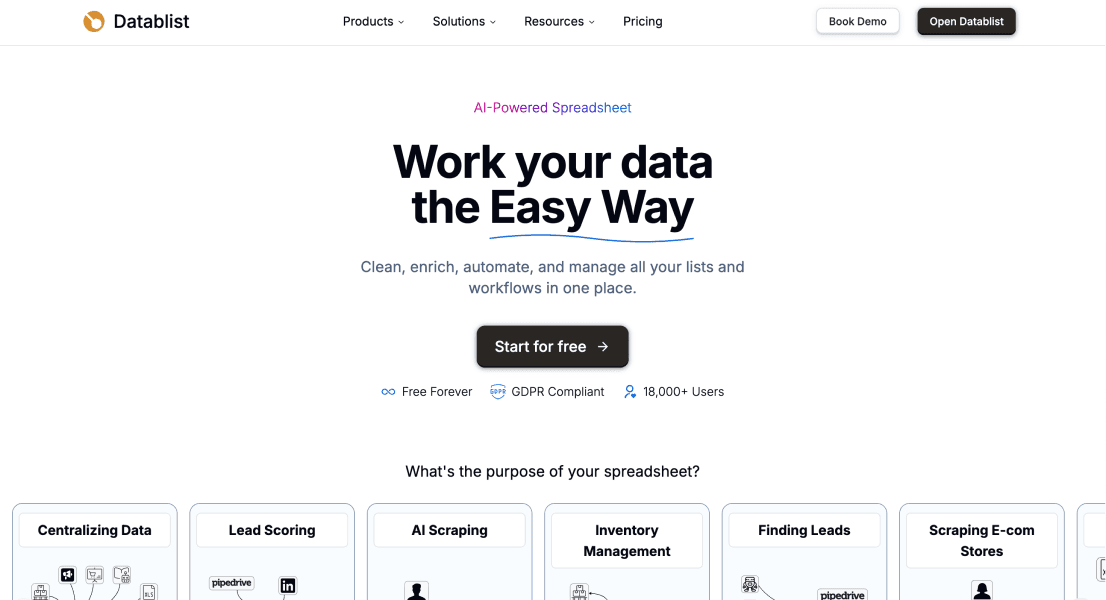
Lead generation、ワークフロー自動化、データクリーニングを一体化したプラットフォームです。
Datablistでは、テクノロジーエンリッチメントとテクノロジーで絞り込むデータソースにWappalyzerのデータを使用しています。元の行と並べて結果を確認し、他のエンリッチメントを使って連絡先の検索やAIリサーチを行えます。現在利用できるプランとクレジットについては、料金ページをご確認ください。
テクノロジー検出に特化したツール
大規模かつ高品質なtechnographic dataの提供を主な目的とするツールです。
Wappalyzer
Wappalyzerは、Webサイトのテクノロジー検索とAPIワークフローを提供しています。より幅広いデータワークフローと比較する際は、対応フィールド、データ鮮度のオプション、現在の利用条件を確認してください。
BuiltWith
BuiltWithは、テクノロジー検索、トレンド、テクノロジーを基準としたLead generationを提供しています。特定のプロバイダーが常に新しく正確だと決めつけず、必要なアカウントとツールを含むサンプルで比較してください。
Technographic Dataを提供するデータベース
見込み顧客データベースには、企業が利用するテクノロジーの属性が含まれる場合もあります。どのフィールドがWebサイトから検出されたものか、どれが他の情報源に由来するか、レコードが最後に確認されたのはいつかを確認してください。連絡先とテクノロジーのカバレッジは別々の評価項目です。出力に連絡先となる人物が必要な場合は、両方をテストしましょう。
ブラウザ拡張機能とシンプルなアプリ
閲覧中のWebサイトをその場ですばやく分析するのに適したツールです。多くは1つの目的に特化しており、特定の作業で便利に使えます。
WhatRuns
WhatRunsは、閲覧中のWebサイトで使われているテクノロジーを特定できる無料のブラウザ拡張機能です。個別のアカウントを確認する際に役立ちます。リスト全体のワークフローを選ぶ場合は、一括入力やエクスポートの機能を別途比較してください。
まとめ:関連性の高い提案で顧客を増やす
まず、既存のWebサイトを調べるのか、テクノロジーから新しいサイトを探すのかを決めます。それぞれに合う入力を設定し、カテゴリの出力とバージョンを確認したうえで、エクスポートするセグメントに元のURLを残してください。
私なら、重要な一致はアプローチの根拠として使う前に検証します。テクノロジーデータは対象を絞り込むものです。メッセージが相手にとって有益かどうかは、オファーとの適合性と連絡先調査の質によって決まります。