

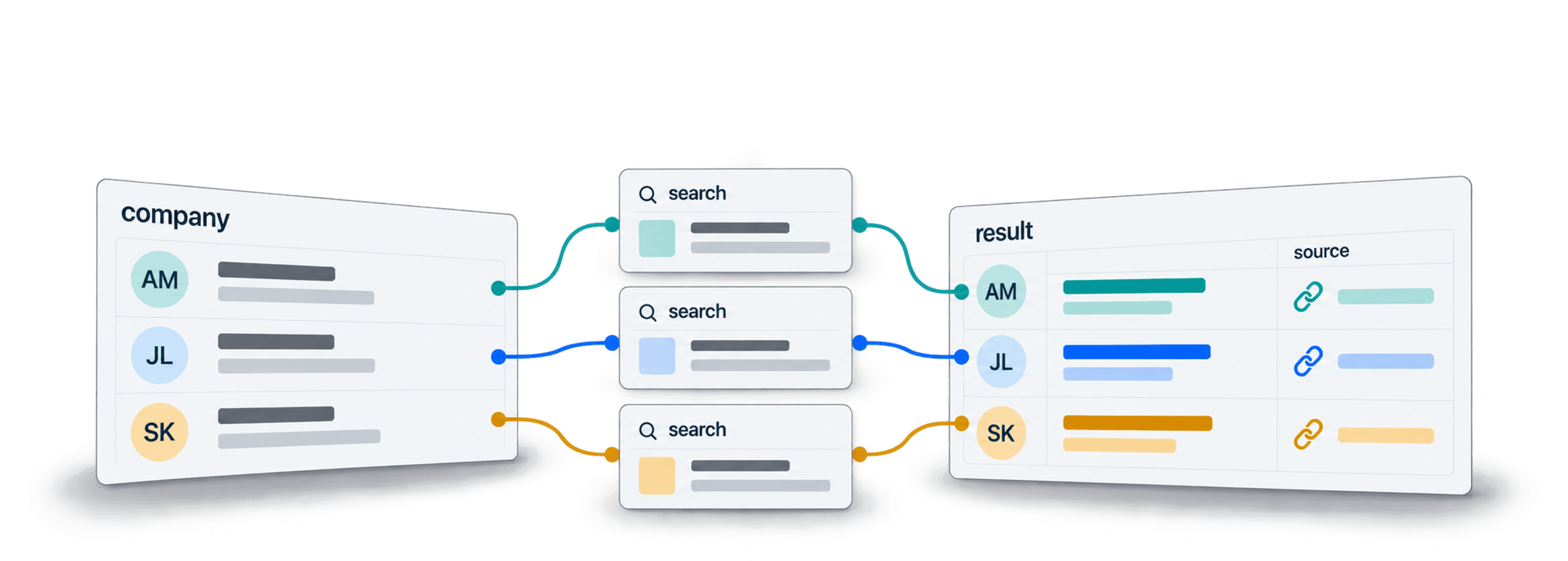
ChatGPT searchは、そのままではスケールできません。これは大きな問題です。 なぜなら、Leadリストを作成するときに必要なのは、1件の回答だけではなく、数百件の回答だからです。
しかも、スプレッドシートの数百行に対してChatGPTを使おうとすると、主に2つの問題に直面します。
- リストをChatGPTにアップロードすると、事実ではない情報を生成し始めることがあります。 その結果、回答の事実確認だけで何時間も費やすことになります。
- ChatGPTアプリでの作業には非常に時間がかかります。 1クエリあたり1〜2分かかるため、500社を調査すると、コピー&ペーストだけで16時間以上必要です。
そこで本記事では、コピー&ペーストを繰り返すことなく、ハルシネーションを抑えながら、大量のスプレッドシートデータにChatGPT searchを実行する方法をご紹介します。
📌 お急ぎの方向けの要約
本記事では、DatablistのAI Agentを使い、スプレッドシート上でChatGPT searchを実行する方法をご紹介します。
課題: ChatGPT searchで一度に処理できるクエリはわずかです。また、APIベースのスプレッドシート用アドオンには、リアルタイム検索機能がありません。
ChatGPTで手作業による検索を行うと、1クエリあたり約1〜2分かかります。100行なら、結果にばらつきのある反復作業に3時間以上を費やすことになります。
解決策: DatablistのAI Agentなら、スプレッドシートに対してChatGPT searchを実行でき、数時間かかる一括AI検索を数分で完了できます。
この記事で分かること: ChatGPT searchの仕組み、Excelアドオンで利用できない理由、Datablistで大規模に実行する手順を解説します。
Datablistを使う3つの主なメリット:
- 1シートあたり最大10万件のレコードにAI検索を実行できる
- 結果が自動入力されるため、手作業のコピー&ペーストが不要
- すぐに始められる豊富なリソースとテンプレートを利用できる
このガイドで解説する内容
- ChatGPT searchの概要と仕組み
- ExcelやGoogle SheetsでChatGPT searchを使えない理由
- Datablistを使った詳しい手順
- 一括AI検索と手動検索の使い分け
- よくある質問
ChatGPT searchとは?
具体的な解決策の前に、ChatGPT searchとは何か、通常のChatGPTとどこが違うのかを簡単に確認しましょう。
AI検索の仕組み
ChatGPTは検索エンジンではありません。 一定時点までのデータで学習された言語モデルです。検索機能がなければ、学習時に得た知識だけを基に回答します。
ChatGPT searchは、この制約を変えます。有効にすると、ChatGPTは次のことを実行できます。
- リアルタイムのインターネットを検索する
- 実際のWebページを閲覧する
- 情報をリアルタイムで抽出・要約する
💡 豆知識
日常的に使っているChatGPTのWebアプリも、OpenAIのAPIに接続されています。ただし、Webアプリは、一般の開発者向けAPIでは提供されていないさまざまな「ツール」を利用できます。
検索も、そのツールの一つです。
ChatGPT searchのメリット
ChatGPT searchには、従来の検索エンジンと比べて明確なメリットがあります。
- 文脈を踏まえて検索できます。 完璧なGoogle検索クエリを考える必要はありません。探している情報を自然な言葉で説明すれば、何を検索すべきかChatGPTが判断します。
- 必要な情報を抽出してくれます。 10個のタブを開いて記事を読み比べなくても、ChatGPT searchがページを読み、必要な情報だけを取り出します。
- 参照先を指定できます。 LinkedIn、Crunchbase、企業サイトだけを確認してほしい場合も、そのように指示するだけです。
ChatGPT searchのデメリット
ChatGPT searchは便利ですが、本格的なプロジェクトで使う場合には、無視できない制約があります。
↳ 一度に実行できるのは1クエリのみ
↳↳ スプレッドシート上で直接一括実行できない
↳↳↳ 確信に満ちたハルシネーションが多い
単発の質問であれば、大きな問題ではありません。しかし、100件、500件、1,000件を調査する場合はどうでしょうか。ChatGPTでの手動検索だけで、フルタイムの仕事になってしまいます。
さらに、件数が増えるほどハルシネーションの問題も深刻になります。 結果を手作業でコピー&ペーストしていると、数百行すべての正確性を簡単には検証できません。そのため、誤ったデータが紛れ込みます。

ExcelアドオンでChatGPT searchを使えない理由
一般的なスプレッドシート向けAIアドオンは、すべてOpenAIのAPIに接続しています。
問題は、APIにリアルタイム検索機能が含まれていないことです。 これらのアドオンは、テキスト処理、コンテンツ生成、データクリーニングには対応できますが、Webを閲覧することはできません。
そのため、結果が古かったり、事実ではないように感じられたりすることがあります。
スプレッドシートでChatGPT searchを使う方法
ExcelやGoogle SheetsのデータにChatGPT searchを実行したい場合、別のアドオンを探す必要はありません。必要なのは、Datablist.comのような一括AI検索専用ツールです。
Datablist.comとは?
Datablistは、Lead generationワークフローを構築するためのプラットフォームです。26,000人のユーザーが、AI Agents、Email Finders、AI processors、Technology enrichmentsなど、60種類以上のツールを使って、データの検索、enrichment、クリーニングを行っています。今回重要なのは、その中のAI Research Agentです。
スプレッドシート上で動くChatGPT searchと考えると分かりやすいでしょう。プロンプトを入力し、企業名やURLなどの入力項目をマッピングすると、すべての行に同じ検索クエリが自動で実行されます。
主なメリット:
- コピー&ペーストが不要
- 最大10万件のリストに対応
- 自動化とデータenrichmentに特化
- 出力形式を指定すれば、すべての行で一貫した結果を取得可能
- 信頼度スコアにより、確認すべき結果を判断可能
- LLMだけでなく、Webスクレイピング、ページネーション、API callsなど複数のツールを利用
- そのほかにも多数
💡 ChatGPTとDatablistのAI検索の違い
ChatGPTアプリの検索では、会話全体を1つのタスクとして扱います。一方、DatablistのAI Agentは各行を個別のタスクとして扱います。 そのため、レコード間でコンテキストが混ざりません。これは、複数のクエリを手動でまとめて処理したときにハルシネーションが起きる主な原因です。
スプレッドシートでChatGPT searchを使う手順
ここからは、データに一括AI検索を設定する具体的な手順をご説明します。
この方法が役立つケース
- 静的なデータベースにはない情報でLeadをenrichしたい
- ChatGPTから何度もコピー&ペーストせず、数百件を調査したい
- 企業リストがあり、各社について特定の情報を調べたい
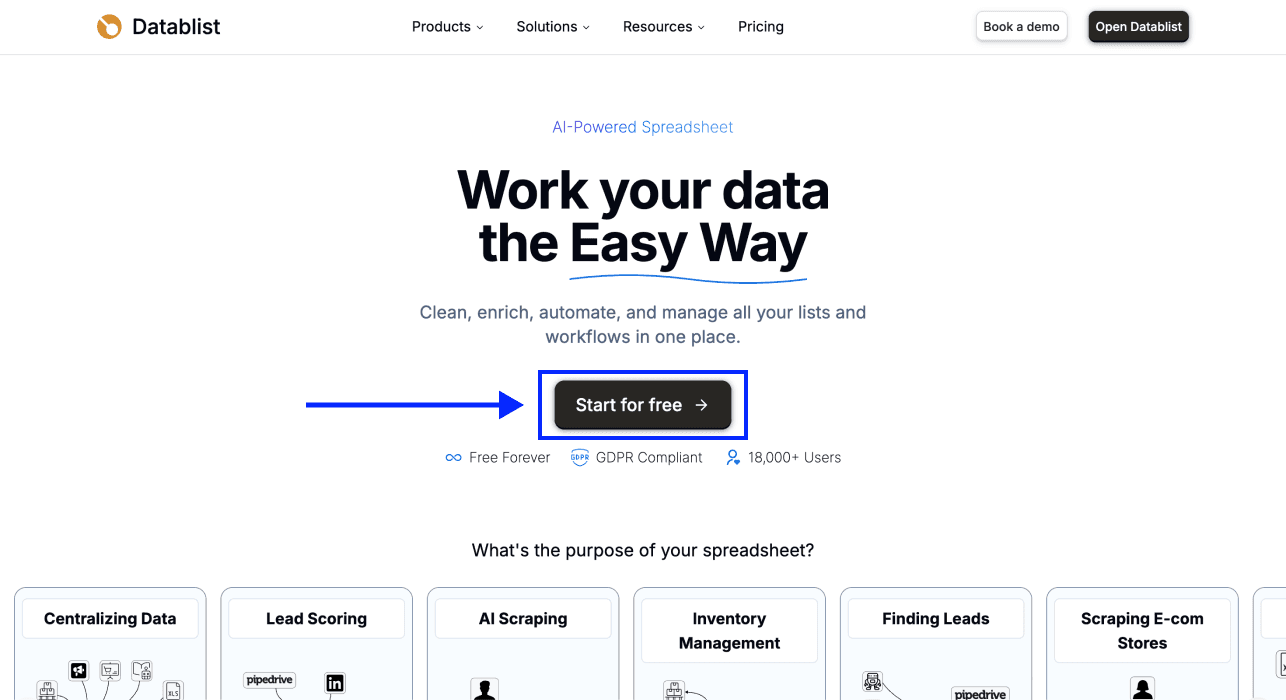
ステップ1:登録してデータをアップロードする
- Datablistに登録します
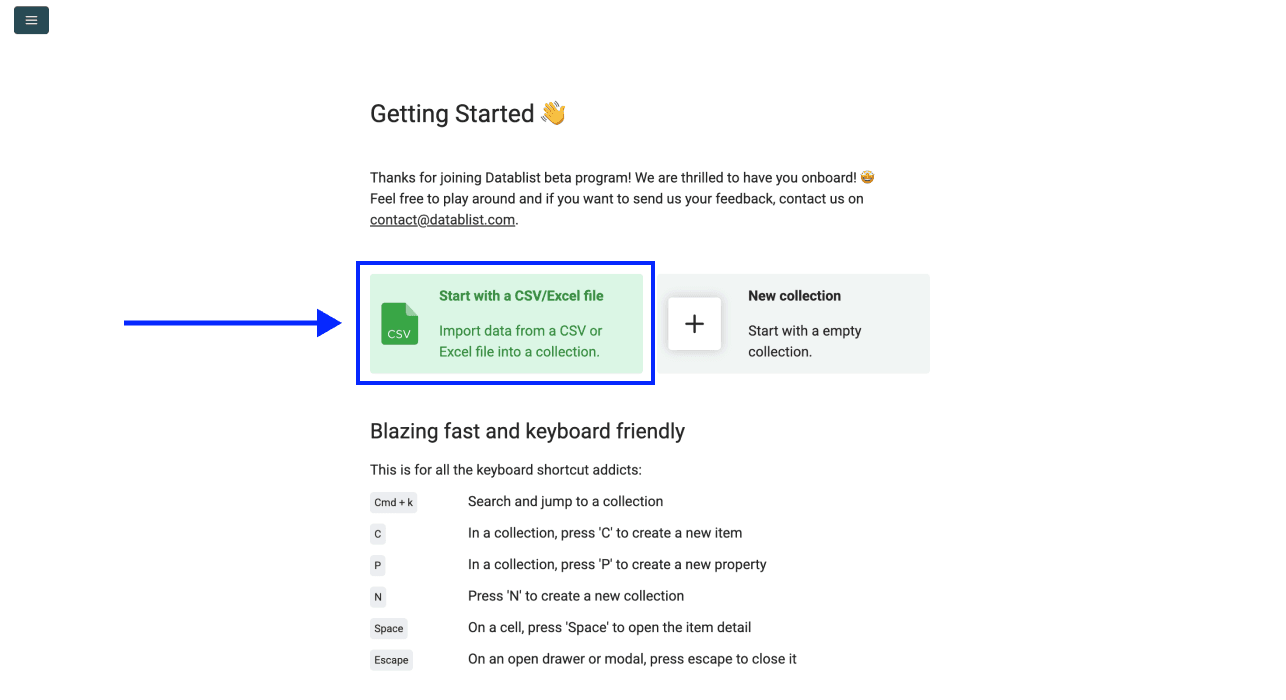
- CSVまたはExcelファイルをUploadします
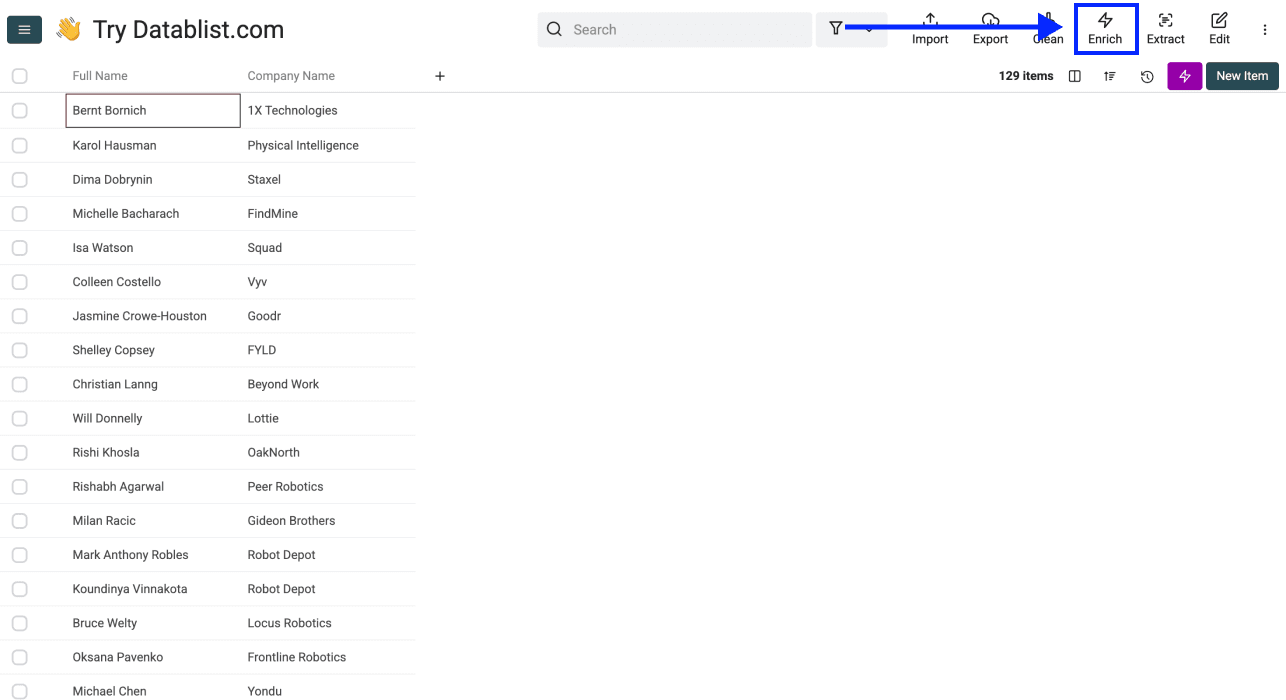
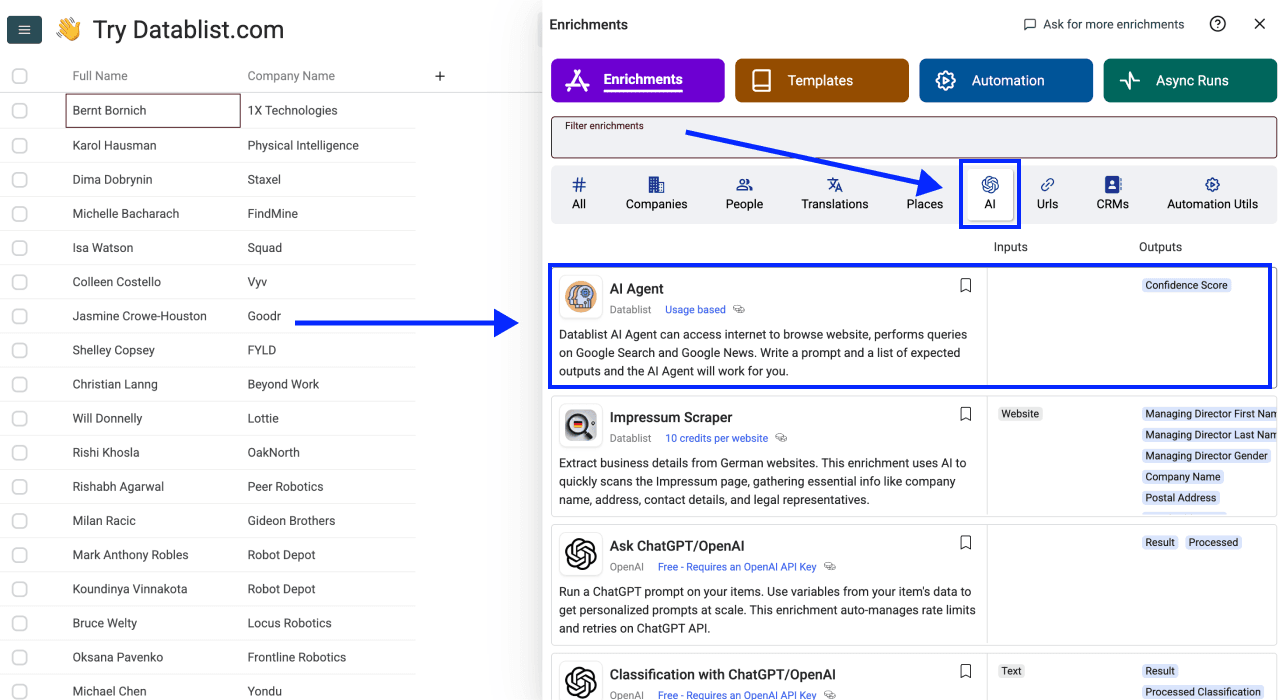
ステップ2:AI Agentを開く
- 上部メニューのEnrichをクリックします
- AI Sectionを開き、AI Agentを選択します
ステップ3:プロンプトを作成して入力項目をマッピングする
- 適切なプロンプトを作成します。例:「この企業の最新の資金調達ラウンドを検索し、調達額と日付を含めてください。出力形式は…」
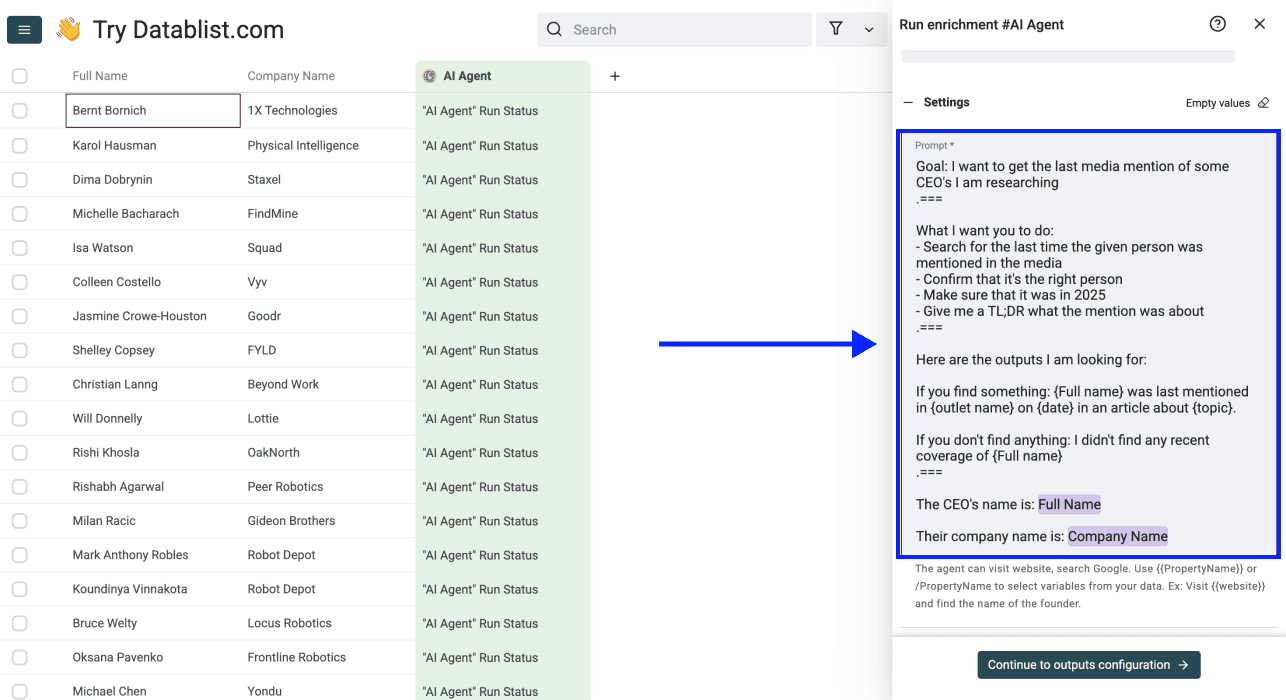
AI Research Agentへの効果的な指示の書き方は、こちらのガイドでご確認いただけます 👈🏽
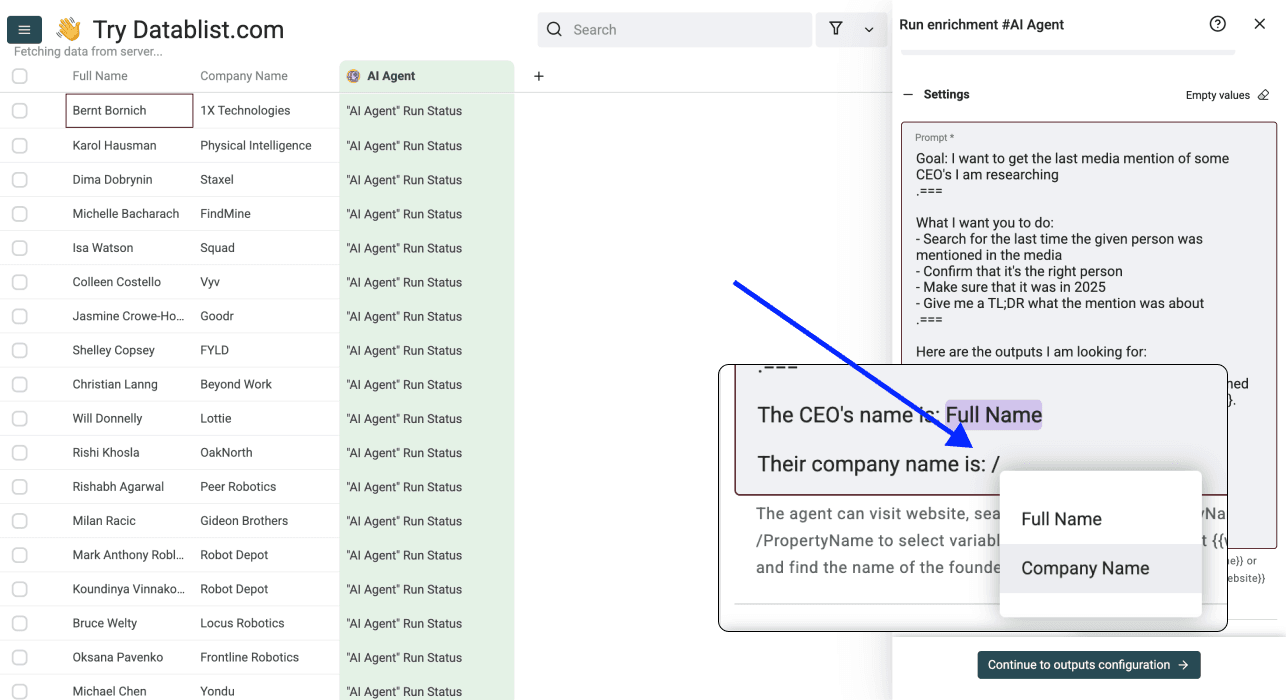
- ***/***と入力し、検索対象(企業名、URLなど)が入っている列を選択して、入力列をマッピングします
ステップ4:出力項目と設定を構成する
- プロンプトを作成してプロパティをマッピングしたら、下へスクロールしてOutput Propertiesを作成します。必要な数だけ追加できます
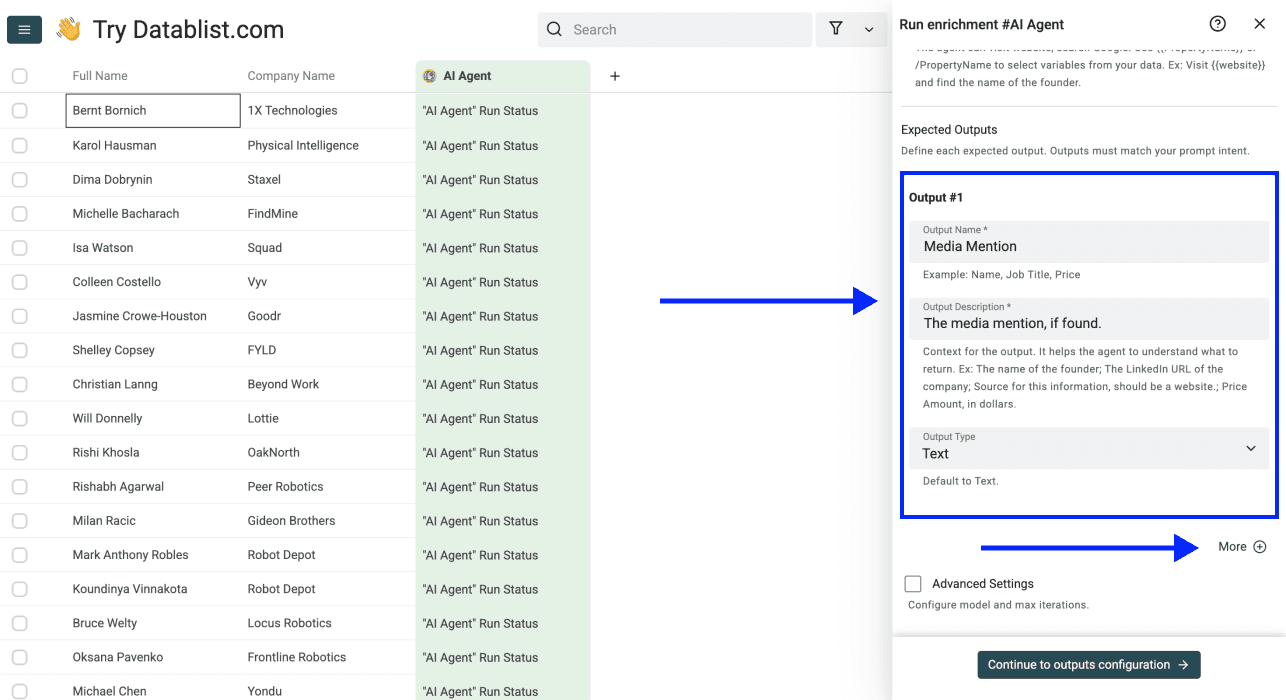
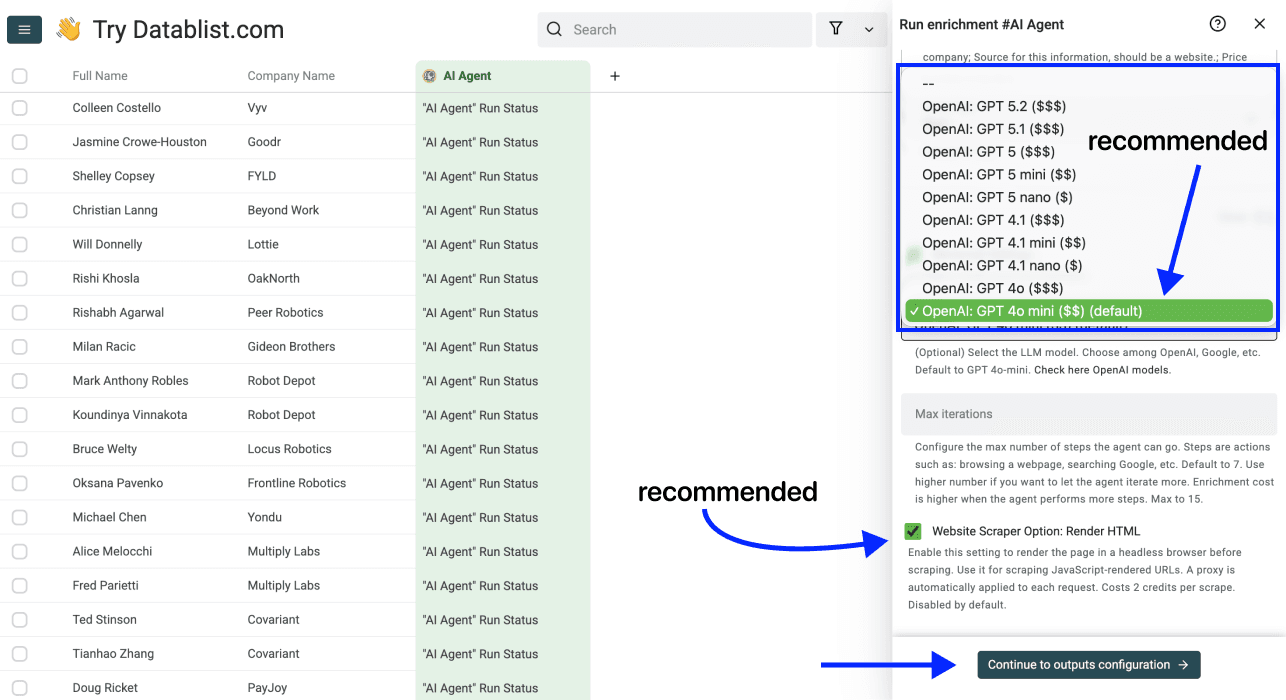
- 出力項目を作成したら、下へスクロールしてAdvanced Settingsの横にあるチェックボックスをクリックします
この設定では、次の操作が可能です。
- 別のLLM modelを選択する
- Maximum Iterationsの回数を設定する
- Website Scraper: Render HTMLオプションを有効にする
この種のタスクに最も適しているため、デフォルトのLLM(GPT 4-o mini)のまま使用することをおすすめします。 また、JavaScriptでレンダリングされるWebサイトからもAI Agentがデータを抽出できるよう、Website Scraper: Render HTMLを有効にすることをおすすめします。
設定が完了したら、Continue to Outputs Configurationをクリックします。
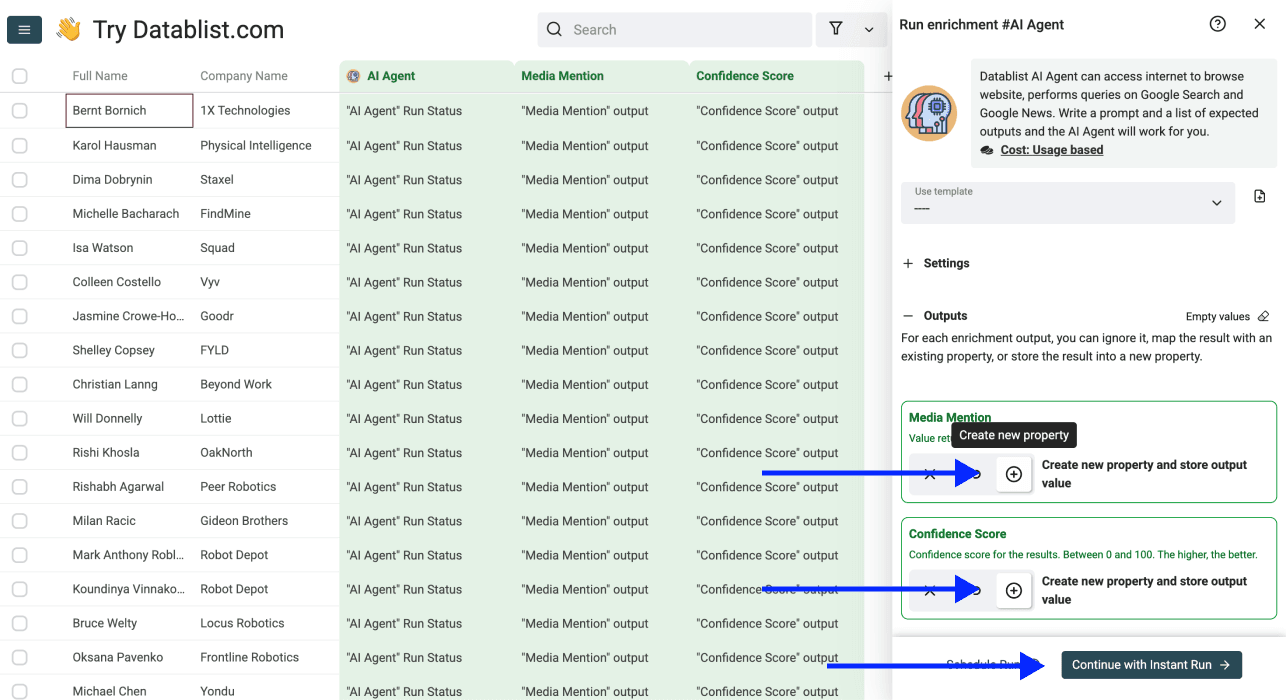
- ⊕アイコンをクリックし、出力項目をコレクションに追加します
続いて、Continue with Instant Runをクリックします
ステップ5:実行設定を構成する
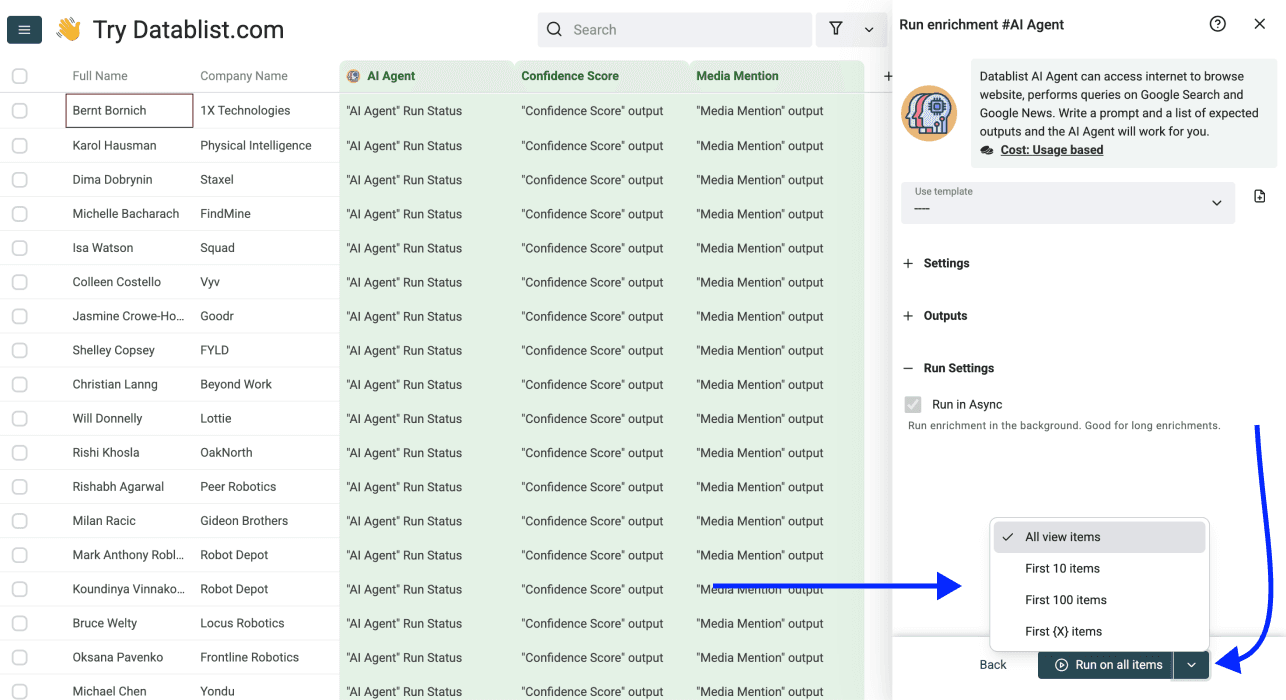
最後に、ボタン右側のChevronをクリックして実行設定を行います。次のオプションから選択できます。
- Run on first 10 items: 本格的に実行する前に結果を確認する場合に適しています
- Run on first 100 items: より大きなサンプルで検証する場合に便利です
- Run on first {X} items: 処理する件数を自由に指定できます
- Run on all view items: リスト全体を処理します。フィルターを有効にしている場合は、表示中のデータが対象です
ステップ6:実行して結果を確認する
- 希望するオプションを選択したら、Run on all itemsをクリックします
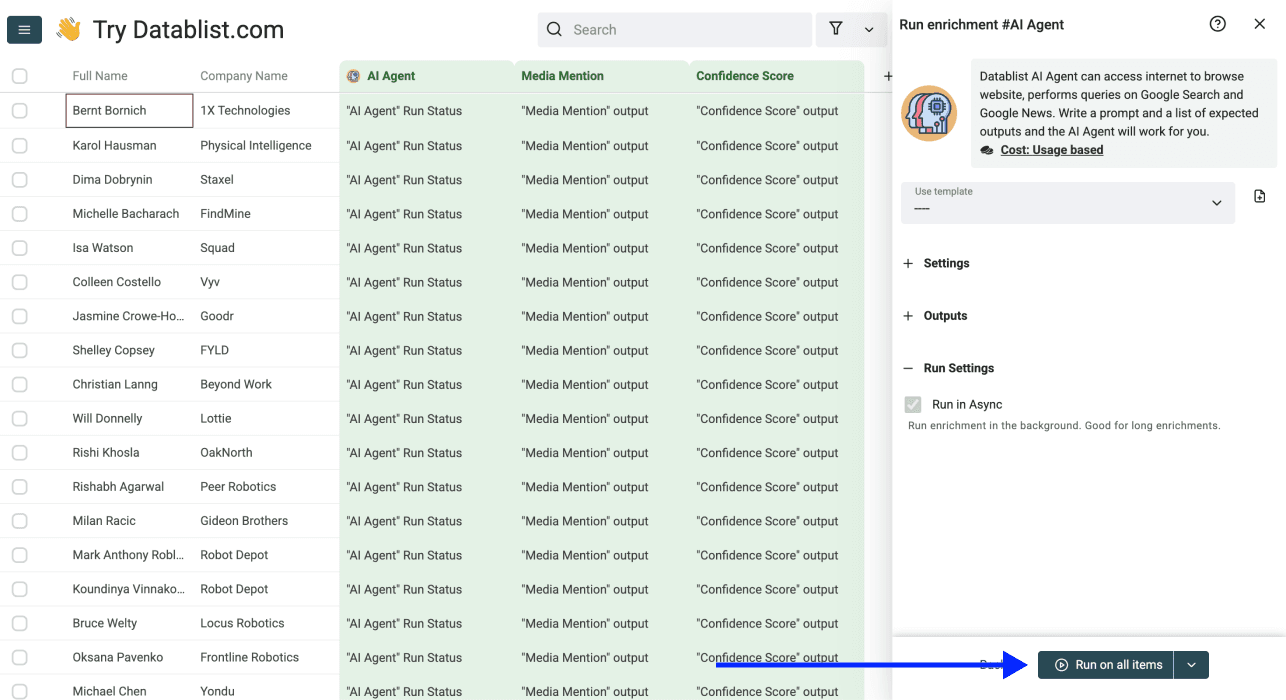
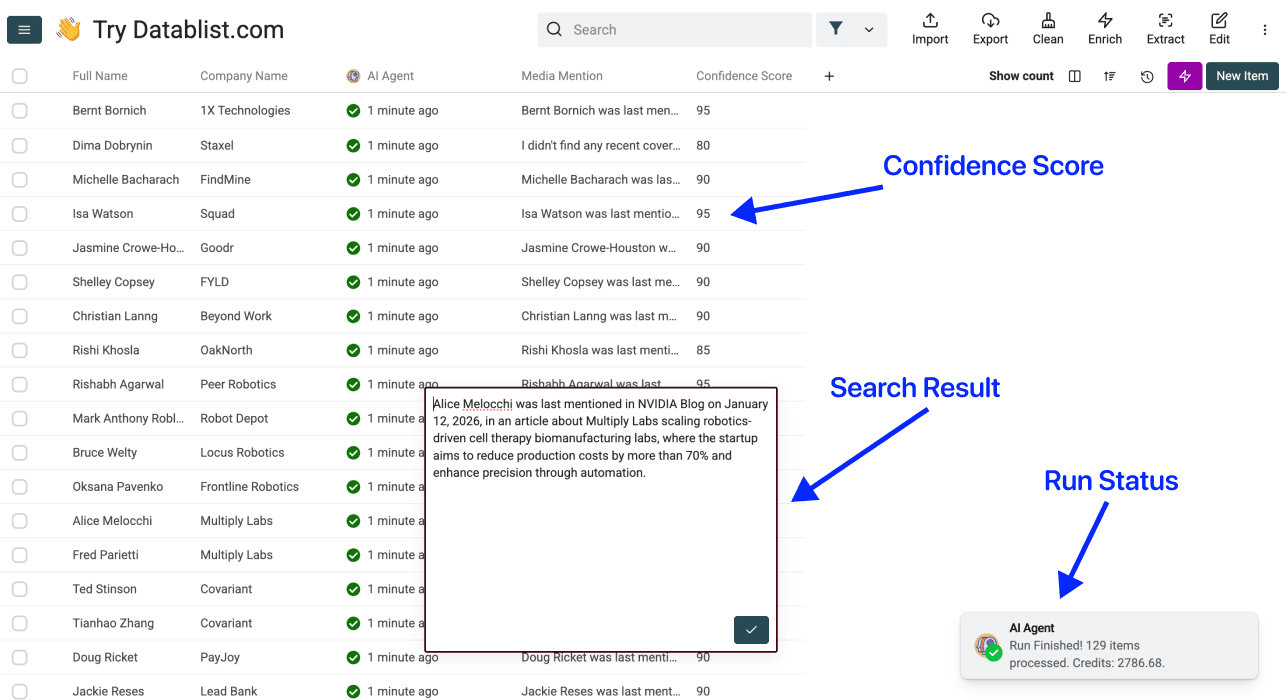
- 結果を確認します。各行には信頼度スコアが表示されるため、手動確認が必要な結果をすぐに見つけられます
一括AI検索と手動ChatGPT searchの使い分け
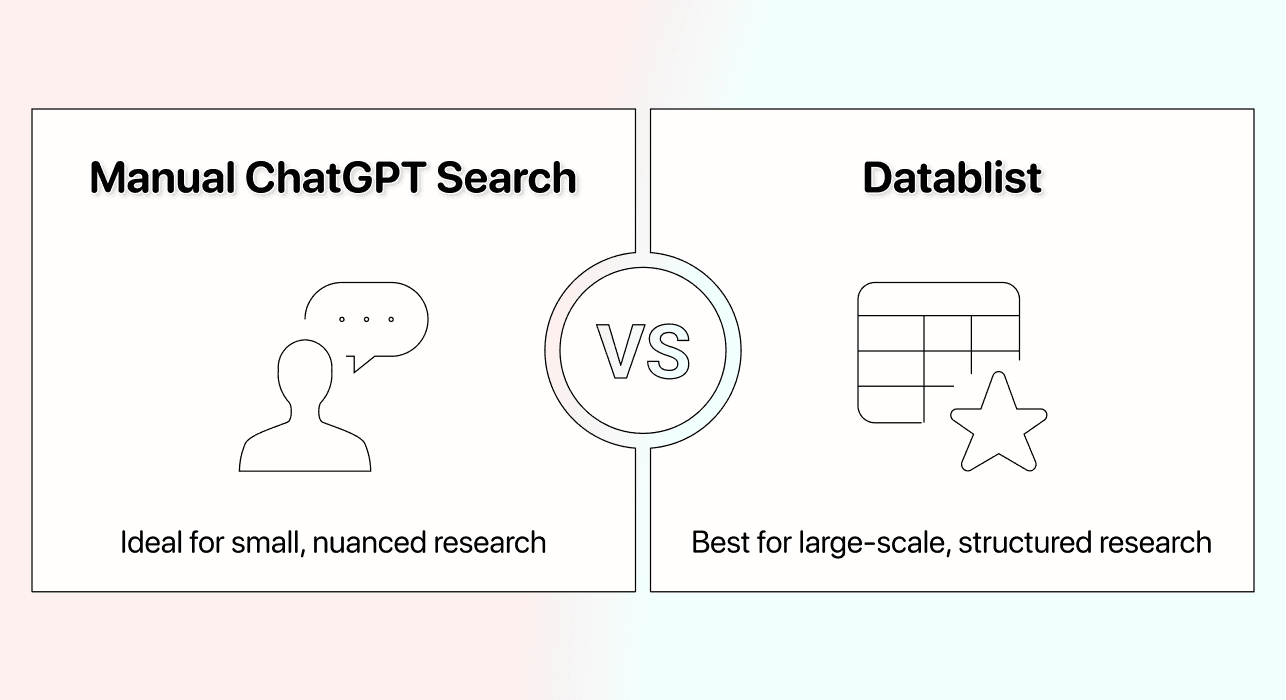
一括AI検索が常に必要とは限らず、通常のChatGPT searchで十分な場合もあります。手動検索と一括AI検索を使い分ける目安は次のとおりです。
手動のChatGPT searchが向いているケース:
- 対象レコードが数件のみ
- 会話を重ねながら結果を調整したい
- 調査内容が複雑で、各ステップに人の判断が必要
Datablistが向いているケース:
- 同じ調査と出力形式が必要なレコードが10件以上ある
- すべての行で一貫した構造の出力が欲しい
- 作業時間を短縮したい(50件でも手作業なら2時間以上かかります)
- 大量の結果を検証するために信頼度スコアが必要
- 回答を複数の列に分けて出力したい
👉🏽 AI検索で企業名からWebサイトを見つける方法は、こちらでご覧いただけます
結論:ChatGPT searchは大規模に実行できる
スプレッドシートでChatGPT searchを使うのは、想像するほど難しくありません。 Datablistのように、AI検索に対応したスプレッドシートツールを選ぶだけです。
ChatGPTで1件ずつ検索し、結果をコピー&ペーストする一般的な方法では、件数が増えると対応できません。ExcelやGoogle Sheetsのアドオンも、APIに検索機能が含まれていないため、解決策にはなりません。
DatablistならExcelデータに直接AI検索を実行でき、次のメリットが得られます。
- コピー&ペーストが不要
- 各行についてリアルタイムのWeb検索結果を取得
- 信頼度スコアで誤ったデータを発見
- 反復的な調査を数時間短縮
- そのほかにも多数
ExcelデータでChatGPT searchを実行する方法や、スプレッドシート上でAI検索を一括実行する方法をお探しなら、Datablistがその答えです。